


Хороший видеоурок решает одну конкретную задачу: зритель смотрит действия, повторяет их у себя и получает ожидаемый результат. Для такого ролика не нужна сложная съёмочная площадка. В типичном уроке по программе достаточно чистого рабочего стола, разборчивой записи голоса, понятного сценария и захвата экрана без лишних окон и уведомлений. Камера преподавателя нужна только тогда, когда выражение лица, жесты или личное обращение действительно помогают объяснению.
Ниже разобран полный процесс: как выбрать формат урока, подготовить экран и звук, записать материал, убрать ошибки, оформить начало и конец, экспортировать файл и проверить его перед публикацией. Основной способ показан в «Экранной Камере» — это настольная программа для Windows с записью экрана, простым редактором и экспортом в готовый видеофайл. Для задач, где требуются одновременная веб-камера, сложная композиция из нескольких источников, PowerPoint-курс или более глубокий монтаж, приведены четыре альтернативных процесса: iSpring Suite, OBS Studio, Camtasia и Movavi Screen Recorder.
- Сначала определите, какой видеоурок вы снимаете
- Подготовка: сценарий, экран, звук и исходные материалы
- Сформулируйте результат одним предложением
- Напишите не литературный текст, а рабочий сценарий
- Подготовьте экран так же тщательно, как кадр с камеры
- Сделайте звуковой тест до основной записи
- Запишите короткую пробу и экспортируйте её
- Какие программы подходят для разных сценариев
- Как создать видеоурок в Экранной Камере
- Шаг 1. Создайте отдельную папку для урока
- Шаг 2. Откройте «Запись экрана» и выберите область
- Шаг 3. Выберите системный звук и микрофон
- Шаг 4. Нажмите «Записать» и работайте по сценарию
- Шаг 5. Просмотрите дубль до монтажа
- Шаг 6. Уберите лишнее во вкладке «Обрезка»
- Шаг 7. Добавьте заставку только там, где она помогает навигации
- Шаг 8. Проверьте музыку и голосовые комментарии
- Шаг 9. Откройте «Создание видео» и выберите формат
- Шаг 10. Проверьте готовый файл вне проекта
- Плюсы и минусы способа
- Когда нужен другой рабочий процесс
- iSpring Suite — когда урок строится вокруг PowerPoint и обучения
- OBS Studio — когда нужно собрать урок из нескольких источников
- Camtasia — когда запись нужно глубоко редактировать
- Movavi Screen Recorder — когда важна быстрая запись с камерой и аннотациями
- Как записывать материал, чтобы монтаж не превращался в спасение дубля
- Разбивайте урок на самостоятельные фрагменты
- Синхронизируйте речь с действием
- Оставляйте место для увеличения интерфейса
- Не прячьте ошибки за слишком быстрым монтажом
- Как сделать звук видеоурока разборчивым
- Положение микрофона
- Уровень записи
- Системный звук
- Озвучка после захвата экрана
- Монтаж учебного видео: что исправлять, а что оставить
- Сначала соберите смысл, потом оформление
- Обрезайте паузы с учётом речи
- Используйте подписи как навигацию
- Субтитры готовьте после окончательной сборки
- Музыку используйте только по задаче
- Форматы и сохранность проекта
- Чек-лист перед экспортом и публикацией
- Диагностика: что делать, если видеоурок получился плохо
- Как проверить видеоурок за первый час работы
- Частые вопросы
- Нужно ли обязательно записывать видеоурок в 4K?
- Можно ли сначала записать экран, а голос добавить потом?
- Что лучше: одно длинное видео или серия коротких?
- Обязательно ли показывать преподавателя в углу экрана?
- Как исправить одну неверную фразу после публикации?
- Нужно ли записывать системный звук?
- Почему курсор на видео выглядит дёрганым, хотя программа работает нормально?
- Что выбрать для своего первого видеоурока
- Предложить модель для рейтинга
Сначала определите, какой видеоурок вы снимаете
Формат лучше выбрать до установки программы. От него зависит, что придётся записывать, сколько дорожек понадобится на монтаже и какие ошибки сложнее исправить. Для демонстрации интерфейса важнее чёткость элементов на экране и движение курсора. Для лекции с преподавателем — голос, свет и кадр с камерой. Для презентации — синхронизация слайдов и речи. Смешанный урок объединяет эти требования и поэтому требует больше подготовки.
| Формат | Что видит зритель | Что подготовить | Когда выбирать |
|---|---|---|---|
| Скринкаст | Рабочий стол или окно программы, курсор, иногда голос | Чистый экран, сценарий действий, микрофон | Инструкции по софту, настройкам, сайтам и сервисам |
| Преподаватель в кадре | Человека крупным или средним планом | Камеру, свет, фон, отдельную запись звука | Лекции, объяснение понятий, обращение к аудитории |
| Слайды с озвучкой | Презентацию, схемы, подписи, иллюстрации | Слайды, текст диктора, синхронизацию | Структурированный теоретический материал |
| Экран + камера | Интерфейс и окно с преподавателем | Экран, веб-камеру, микрофон, композицию кадра | Демонстрация с личным присутствием автора |
| Смешанный | Экран, слайды, камеру, вставки и подписи | План сцен и единый набор исходников | Длинный урок или модуль курса с разными типами объяснения |
Не стоит добавлять камеру только потому, что программа умеет её записывать. Маленькое лицо в углу отнимает место у интерфейса и не помогает, когда задача зрителя — точно найти кнопку, поле или пункт меню. В таком уроке лучше оставить экран крупным, а личное вступление записать отдельным фрагментом. И наоборот, при объяснении абстрактной темы постоянный курсор на статичном слайде мало что даёт: здесь полезнее преподаватель в кадре и графика, появляющаяся в нужный момент.
Подготовка: сценарий, экран, звук и исходные материалы
Сформулируйте результат одним предложением
До записи напишите, что именно зритель должен уметь после просмотра. Формулировка «разобраться в программе» слишком широкая. Практический результат звучит конкретнее: «создать проект, импортировать файлы, выполнить базовую коррекцию и сохранить готовое изображение» или «включить нужную настройку и проверить, что она сработала». Такое ограничение сразу показывает, какие действия входят в ролик, а какие лучше вынести в следующий урок.
Разделите процесс на короткие смысловые блоки. Для экранной инструкции удобно записать последовательность «подготовка → действие → проверка результата → типичная ошибка». Если операция длинная, поставьте контрольные точки: зритель должен понимать, что должно появиться на экране после каждого крупного шага. Это полезнее длинного непрерывного монолога, в котором действие и объяснение расходятся по времени.
Напишите не литературный текст, а рабочий сценарий
Для скринкаста достаточно таблицы из трёх колонок: «что видно», «что произносится», «что проверить». В первой колонке фиксируйте точное действие: открыть меню, выбрать пункт, ввести значение, нажать кнопку, дождаться результата. Во второй — короткое объяснение причины. В третьей — ожидаемое изменение интерфейса или итогового файла. Если голос записывается одновременно с экраном, такая схема помогает не искать нужную кнопку молча и не возвращаться к уже показанному месту.
Отдельно помечайте моменты, которые нужно увеличить на монтаже, снабдить подписью или показать повторно. Для сложных окон полезно заранее решить, какой участок интерфейса попадёт в кадр. Чем меньше импровизации в перемещениях между папками и вкладками, тем меньше придётся вырезать после записи.
Подготовьте экран так же тщательно, как кадр с камеры
- Закройте почту, мессенджеры и приложения, способные показать всплывающее уведомление с личными данными.
- Уберите с рабочего стола документы и ярлыки, которые не относятся к уроку.
- Откройте нужные файлы и вкладки заранее, но оставьте только те, которые действительно появятся в ролике.
- Увеличьте масштаб интерфейса, когда мелкие надписи плохо читаются при обычном просмотре. Запись в высоком разрешении не исправляет слишком мелкий текст.
- Проверьте, что курсор хорошо заметен на светлом и тёмном фоне. Не водите им по экрану без причины: движение воспринимается как указание.
- Если в уроке используются аккаунты, создайте демонстрационные данные и исключите номера телефонов, адреса, документы, рабочую переписку и другие сведения, которые не должны попасть в запись.
Для урока по настольной программе обычно проще записывать одно окно или заранее ограниченную область. Полный экран полезен, когда зрителю нужно видеть переключение между несколькими приложениями. Если же постоянно показывается одна панель, лишние области рабочего стола уменьшают полезный размер интерфейса в конечном видео.
Сделайте звуковой тест до основной записи
Сначала выберите конкретный микрофон в программе записи, а не полагайтесь на устройство по умолчанию. Скажите несколько фраз с той громкостью и расстояния, которые будут во время урока, затем прослушайте файл в наушниках. Нужно проверить не только разборчивость речи, но и постоянный гул, вентилятор компьютера, удары по столу, отражения голоса от пустых стен и слишком громкие системные звуки.
Микрофон лучше расположить ближе к говорящему, чем пытаться компенсировать большое расстояние усилением. При одновременной записи экранного звука и речи заранее определите, что важнее. Звуки программы должны подтверждать действие, а не перекрывать объяснение. Когда аудио из приложения не несёт учебной информации, его проще не записывать вовсе.
Запишите короткую пробу и экспортируйте её
Тест на 20–40 секунд обнаруживает проблемы, которые не видны в окне захвата: неверный источник микрофона, обрезанную часть интерфейса, неразборчивый шрифт, задержку между изображением и голосом или слишком тяжёлый файл. Важно проверить именно экспортированный ролик, а не только предварительный просмотр в редакторе. Если тест читается на том экране, где зритель будет смотреть урок, настройки можно переносить в основную запись.
Какие программы подходят для разных сценариев
Пять инструментов ниже решают одну базовую задачу — помогают получить запись экрана, — но рабочие процессы заметно отличаются. «Экранная Камера» объединяет захват и простой линейный монтаж в Windows. iSpring Suite встраивает запись в процесс создания учебных материалов в PowerPoint. OBS Studio строит сцену из источников и даёт детальный контроль захвата, но монтаж выполняется отдельно. Camtasia записывает экран, камеру и звук раздельными дорожками и сразу переносит их в редактор. Movavi Screen Recorder ориентирован на быстрый захват экрана с камерой, системным звуком, микрофоном и аннотациями.
| Инструмент | Основной сценарий урока | Экран + камера | Монтаж после записи | Платформа |
|---|---|---|---|---|
| Экранная Камера | Скринкаст с простым оформлением | Захват экрана и микрофона; видеоматериал с камеры можно добавлять как отдельную запись | Обрезка, заставки, музыка, голос, экспорт | Windows |
| iSpring Suite | Урок на основе PowerPoint, скринкаст или экран с преподавателем | Да, режим Screen and Camera | Встроенная видеостудия с таймлайном | Windows с настольным PowerPoint |
| OBS Studio | Сложная сцена из окна, камеры, графики и нескольких аудиоисточников | Да, через отдельные Sources | Полноценного монтажного таймлайна нет | Windows, macOS, Linux |
| Camtasia | Экранный урок с раздельным редактированием экрана, камеры и звука | Да, независимые дорожки | Многодорожечный редактор | Windows, macOS |
| Movavi Screen Recorder | Быстрая запись экрана, камеры и пояснений | Да | Базовые операции после захвата; для сложного монтажа нужен отдельный редактор | Windows, macOS |
Если задача ограничивается демонстрацией действий в Windows, удобнее начинать с процесса, где запись, обрезка и сохранение находятся в одном проекте. При одновременном захвате преподавателя и интерфейса важнее раздельные источники: ошибку в размере окна камеры или громкости можно исправить после записи, не снимая весь урок заново. Для длинного курса со слайдами имеет смысл выбирать инструмент, который сохраняет связь с презентацией, а для сложных сцен — тот, где экран, камера, изображения и звук управляются независимо.
Как создать видеоурок в Экранной Камере
«Экранная Камера» подходит для урока, в котором основой служит происходящее на мониторе: работа в редакторе, настройка программы, демонстрация сайта, презентации или другого настольного интерфейса. Актуальная версия программы — 6.25; она работает в Windows 11, 10, 8, 7 и XP и имеет русскоязычный интерфейс. Записывать можно весь экран, выделенный фрагмент или выбранное окно, одновременно захватывая системный звук и микрофон.
Стоимость: редакции «Стандарт», «Премиум» и «Профи» стоят 950 ₽, 1400 ₽ и 2650 ₽ по базовым ценам. Лицензия даёт бессрочное право использования купленной версии и 12 месяцев бесплатных обновлений. Доступна пробная загрузка.
Монтаж: после захвата доступны обрезка, заставки и титры, фоновая музыка, запись голосовых комментариев и создание итогового видео. Для сохранения доступны MP4, AVI, MOV, WMV и другие варианты; доступен экспорт более чем в 30 форматов.

Шаг 1. Создайте отдельную папку для урока
До запуска записи соберите в одной папке сценарий, демонстрационные файлы, изображения для заставок и будущий экспорт. Исходные материалы лучше не заменять отредактированными копиями: тогда неудачный монтаж или повторный экспорт не затронет оригиналы. Для серии уроков удобно разделить папки по номерам и сохранить одинаковую схему именования — например, «01-запись», «01-проект», «01-готово».
Шаг 2. Откройте «Запись экрана» и выберите область
В стартовом окне нажмите «Запись экрана». В панели захвата доступны три режима: «Полный экран», «Фрагмент экрана» и «Выбранное окно». Для демонстрации одной программы логичнее захватывать её окно или фрагмент с постоянными границами. Полный экран нужен, когда по сценарию приходится переключаться между приложениями и зритель должен видеть этот переход.
Проверьте поля размера видео. Если конечный урок планируется в Full HD, рабочая область не должна быть настолько большой, чтобы после уменьшения интерфейс стал нечитаемым. Важнее не максимальная цифра разрешения, а фактический размер кнопок, подписей и курсора в готовом файле.
Шаг 3. Выберите системный звук и микрофон
В строке «Запись звука» выберите источник системного аудио, когда уроку действительно нужны звуки программы. Для комментария включите «Записывать звук с микрофона». Сделайте пробу с тем же приложением, которое будете показывать: некоторые программы меняют громкость, подключают собственный аудиовыход или переключают устройство после подключения гарнитуры.
Если речь важнее системного звука, снизьте громкость приложения до записи. Исправить полностью перекрытый голос после смешивания значительно сложнее, чем настроить баланс заранее. Когда системное аудио не несёт смысла, отключите его и оставьте только микрофон.
Шаг 4. Нажмите «Записать» и работайте по сценарию
После настройки нажмите «Записать». Не начинайте говорить в ту же долю секунды: оставьте короткую паузу перед первой фразой и после последней. Такой запас проще обрезать, чем восстанавливать начало слова, которое попало вплотную к границе клипа.
Во время записи выполняйте одно действие за раз. Сначала назовите, что будет сделано, затем покажите действие, после этого коротко подтвердите результат. Не ускоряйте курсор во время поиска элемента: зритель воспринимает движение указателя как смысловой сигнал. Ошиблись — остановитесь на пару секунд и повторите фразу или действие с начала логического блока. Эта пауза заметна на просмотре и облегчает поиск места для вырезания.
Шаг 5. Просмотрите дубль до монтажа
После остановки откройте предварительный просмотр и целиком прослушайте фрагмент хотя бы один раз. На этом этапе решается главный вопрос: материал можно исправить монтажом или проще переснять небольшой кусок. Потерянный звук, неверно выбранное окно или закрытая важная часть интерфейса обычно требуют повторной записи. Длинная пауза, оговорка и лишние действия мышью исправляются обрезкой.
Шаг 6. Уберите лишнее во вкладке «Обрезка»
Перейдите к «Обрезке». На шкале оставьте только полезный диапазон и удалите затянутое начало, поиск файлов, ожидание после завершения действия и неудачные попытки. Не режьте слишком близко к словам: естественная короткая пауза между смысловыми блоками помогает воспринимать инструкцию и маскирует монтажный стык.
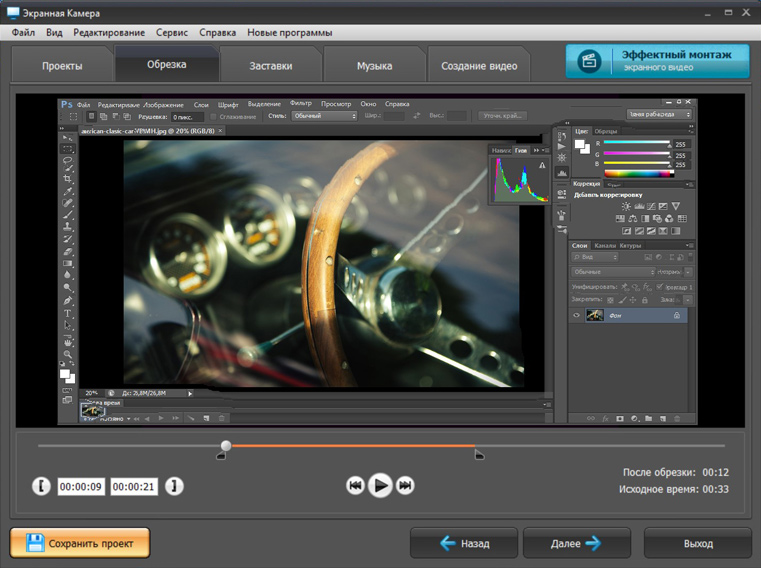
При серии повторяющихся действий не вырезайте каждый промежуток автоматически. Если зрителю нужно понять, что программа обрабатывает файл или открывает диалог, часть ожидания полезно оставить. Ускорение процесса или резкий скачок без пояснения может создать впечатление, что промежуточного шага не было.
Шаг 7. Добавьте заставку только там, где она помогает навигации
Во вкладке «Заставки» можно оформить начало и конец ролика. Для учебного видео достаточно названия темы и, при необходимости, номера урока. Длинная анимационная заставка перед каждым коротким роликом ухудшает доступ к содержанию: зритель пришёл повторить действие, а не смотреть вступление. В серии важнее единый стиль и одинаковая логика названий.
Шаг 8. Проверьте музыку и голосовые комментарии
Во вкладке «Музыка» можно добавить фоновую композицию или записать дополнительный голосовой комментарий. Для пошаговой инструкции музыка необязательна. Если она используется, речь должна оставаться главным звуковым слоем на всём протяжении ролика. Дополнительная озвучка полезна, когда экран уже записан правильно, а конкретную фразу нужно заменить без пересъёмки действий.
После добавления звука прослушайте не только начало, но и самый громкий участок. Баланс, который кажется нормальным в тихом вступлении, может измениться на более насыщенной части композиции. Также проверьте, не остался ли фрагмент исходной неудачной речи под новой озвучкой.
Шаг 9. Откройте «Создание видео» и выберите формат
Во вкладке «Создание видео» выберите способ сохранения. Для обычного урока, который будет загружаться на сайт, в облако или на видеохостинг, практичным вариантом служит MP4 с кодеком H.264: такой файл широко поддерживается плеерами и браузерными платформами. В окне экспорта можно менять размер кадра и качество; после настройки нажмите «Конвертировать».

Не уменьшайте разрешение только ради минимального размера файла, пока не проверили читаемость. В экранном уроке мелкий текст деградирует раньше, чем крупные объекты. Сначала сохраните вариант с достаточной детализацией, затем посмотрите его в обычном масштабе и только после этого решайте, нужен ли более сильный компромисс по размеру.
Шаг 10. Проверьте готовый файл вне проекта
Откройте экспортированный ролик обычным проигрывателем и посмотрите начало, один сложный участок в середине и последние секунды. Затем выборочно проверьте все места с мелким интерфейсом и важными звуками. Контроль должен подтвердить четыре вещи: текст читается, голос не пропадает, действия идут синхронно с объяснением, а финал действительно попал в файл.
Для публикации полезно открыть видео ещё и на экране меньшего размера. Ошибка, незаметная на большом мониторе, быстро проявляется на ноутбуке или смартфоне: подписи оказываются слишком мелкими, курсор теряется, а окно программы занимает лишь часть кадра. Исправлять это нужно в композиции и масштабе, а не повышением битрейта.
Плюсы и минусы способа
Когда нужен другой рабочий процесс
Одна и та же программа редко одинаково хорошо закрывает простую демонстрацию интерфейса, курс со слайдами, запись преподавателя и многокамерный монтаж. Выбирать альтернативу стоит по ограничению основного процесса: нужен PowerPoint, отдельная камера, сцена из нескольких источников, независимые дорожки или запись на другой операционной системе.
iSpring Suite — когда урок строится вокруг PowerPoint и обучения
iSpring Suite превращает презентацию PowerPoint в основу учебного проекта и включает инструменты для скринкастов. Для записи доступны два полезных режима: Screen для экрана с озвучкой и Screen and Camera для одновременной записи экрана и преподавателя. В процессе можно выбрать область захвата, микрофон и веб-камеру, а затем перейти в видеоредактор.
Стоимость: iSpring Suite стоит 970 USD за автора в год; доступен 14-дневный пробный период. В пробной редакции опубликованный материал получает водяной знак.
Монтаж: видеостудия умеет обрезать и удалять фрагменты, работать с переходами, разделять и объединять видео, добавлять музыку и озвучку на многодорожечной шкале. Проект связан с PowerPoint, поэтому способ особенно логичен для учебных модулей со слайдами и экранными демонстрациями.
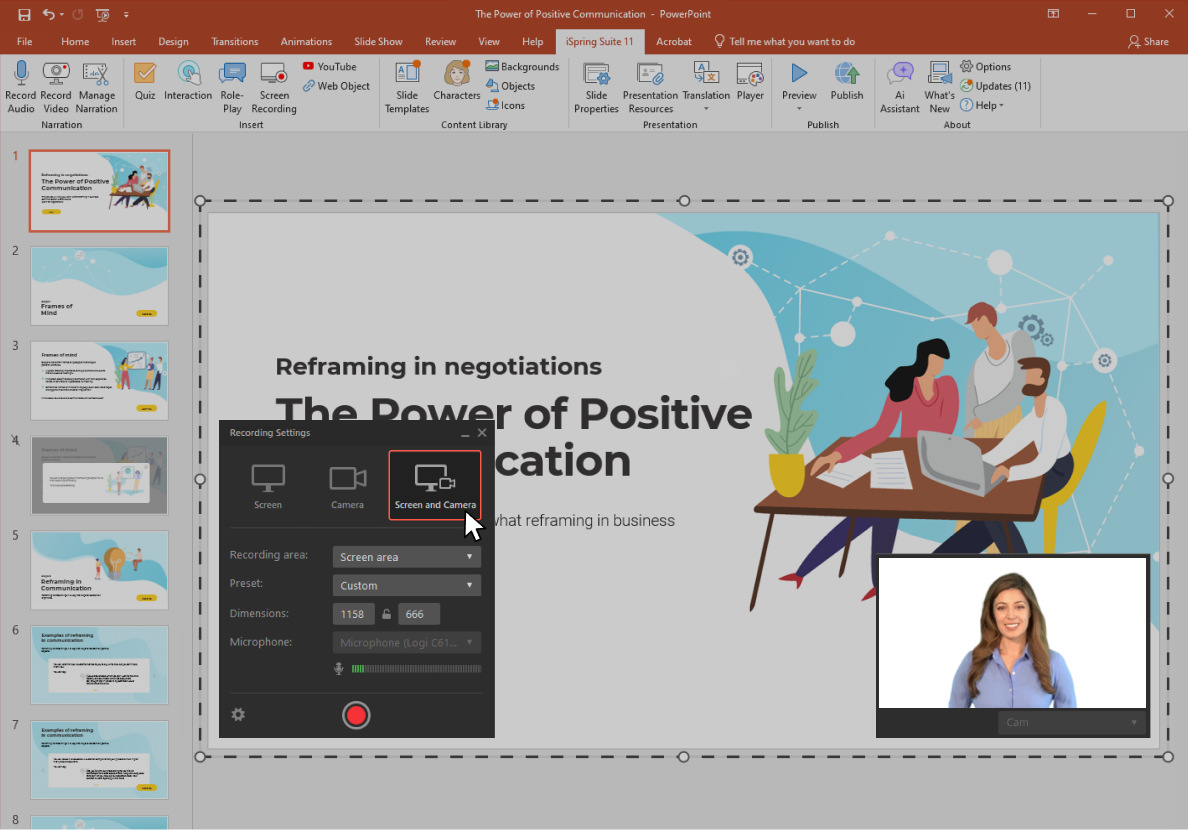
Рабочая последовательность выглядит так: открыть презентацию, перейти на вкладку iSpring Suite, нажать Screen Recording, выбрать Screen либо Screen and Camera, настроить микрофон и область, записать материал, выполнить монтаж и сохранить результат. Готовый проект можно вывести в MP4; внутри учебного курса запись также остаётся связанной с презентацией.
Нужно учитывать зависимость от настольного PowerPoint: это не отдельный универсальный рекордер для любой системы. Для Windows 11 iSpring требует 64-разрядную версию, а Microsoft 365 должен быть установлен как полноценное настольное приложение, а не только доступен в браузере.
OBS Studio — когда нужно собрать урок из нескольких источников
OBS Studio подходит, когда кадр строится как сцена: окно программы занимает основную часть, веб-камера располагается в углу, сверху добавляется изображение или текст, а звук приходит из нескольких источников. Программа бесплатна и имеет открытый исходный код. Текущая версия 32.2.2 доступна для Windows 10/11, macOS и Linux; для macOS требуется версия 13.0 или новее.
Стоимость: бесплатно, без платной редакции для разблокировки записи.
Монтаж: OBS предназначен для захвата и микширования сцены в реальном времени. Полноценного монтажного таймлайна для обрезки, титров и перестановки уже записанных фрагментов в стандартном процессе нет, поэтому после записи материал обычно передают в отдельный видеоредактор.
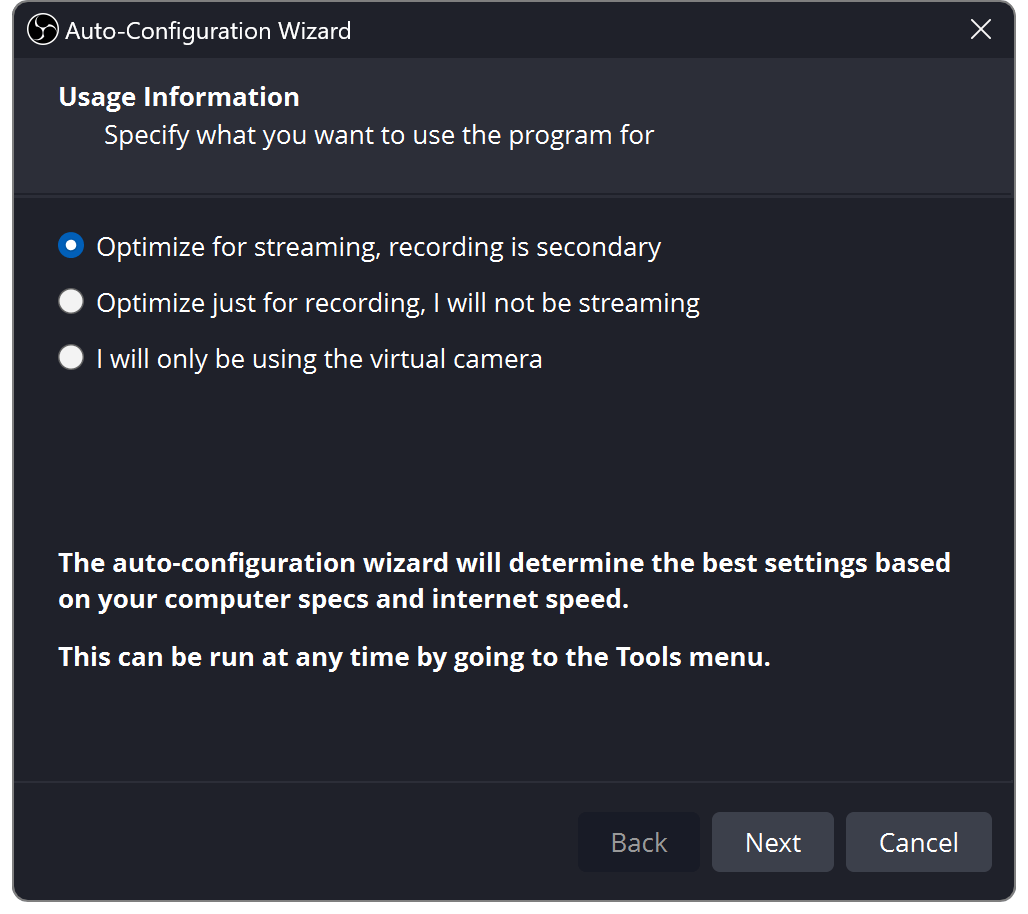
При первом запуске откройте Tools → Auto-Configuration Wizard и выберите настройку для записи. Затем создайте сцену и в блоке Sources добавьте источник экрана или окна. Веб-камера добавляется как Video Capture Device. Уровни звука контролируются в Audio Mixer; при неверном устройстве откройте Settings → Audio. Перед основной записью проверьте Settings → Output и выполните короткий тест, после чего нажмите Start Recording.
Сильная сторона OBS — независимая композиция источников до начала записи. Можно точно задать размер и положение камеры, скрыть или показать отдельный элемент сцены, сделать несколько сцен и переключаться между ними. Это удобно для урока, где нужно чередовать полноэкранную демонстрацию, слайд, камеру и общий вид. Но исправление ошибочного монтажа после записи требует отдельного редактора, поэтому сценарий и сцены лучше проверить заранее.
Camtasia — когда запись нужно глубоко редактировать
Camtasia Editor записывает экран, камеру, системный звук и микрофон как раздельные элементы, а затем позволяет редактировать их в одном проекте. Такой подход полезен для урока, где после съёмки нужно менять размер камеры, чистить паузы, добавлять выноски, увеличения, подписи и эффекты курсора. Программа доступна для Windows и macOS.
Стоимость: Camtasia Editor можно использовать бесплатно без ограничения по времени, но экспорт из бесплатного режима содержит водяной знак. Убрать его позволяют платные планы Essentials, Create, Pro или бизнес-лицензия Editor.
Монтаж: многодорожечный редактор работает с записанными экраном, камерой и аудио независимо. В редакторе также доступны изменение курсора после записи, выноски, увеличение фрагментов и другие инструменты для экранного видео.
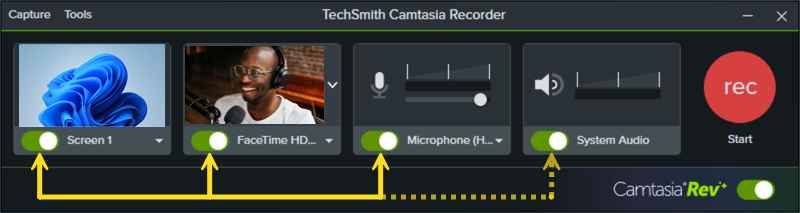
Из домашнего окна нажмите New Recording, а из открытого проекта — Record. В Camtasia Recorder включите нужные переключатели Screen Recording, Camera, Microphone и System Audio. Границы области экрана можно перетянуть или задать её ширину и высоту численно. Камера и микрофон выбираются из выпадающих списков, а уровень микрофона регулируется ползунком. Запуск выполняется кнопкой Record; на Windows также используется F9, остановка — F10.
Такой процесс удобен, когда во время съёмки важнее получить чистые источники, а окончательную композицию собрать позже. Если окно веб-камеры закрывает важный пункт меню, его можно переместить уже на монтаже. Если системный звук оказался слишком громким, отдельная дорожка даёт больше свободы, чем заранее смешанный аудиофайл.
Movavi Screen Recorder — когда важна быстрая запись с камерой и аннотациями
Movavi Screen Recorder записывает полный экран или выбранную область, системный звук, голос и веб-камеру. Во время захвата можно рисовать поверх изображения, а курсор, клики и нажатия клавиш — визуально выделять. Актуальная версия 24.8 датирована 19 августа 2026 года. Windows-версия рассчитана на Windows 10/11 64-bit; также доступна версия для macOS.
Стоимость: Windows-версия стоит 19,95 USD с учётом налога. Пробная версия действует 7 дней, добавляет водяной знак к экспортированным видео и ограничивает заполнение описания и тегов перед отправкой на YouTube.
Монтаж: программа ориентирована на запись и быстрые правки. Для сложного многодорожечного монтажа нужен отдельный видеоредактор, поэтому этот вариант логичен, когда основная задача — аккуратно захватить экран, голос и камеру без большой постобработки.
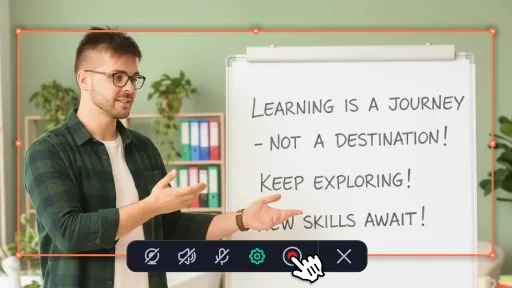
Для урока нажмите значок записи экрана на боковой панели, выделите область, включите системный звук и микрофон, а при необходимости — веб-камеру. После проверки нажмите Rec, проведите демонстрацию и завершите её кнопкой Stop. Инструменты рисования полезны для кратких указаний во время записи, но ими не стоит обводить каждый клик: слишком частая графика закрывает интерфейс и отвлекает от последовательности действий.
Как записывать материал, чтобы монтаж не превращался в спасение дубля
Разбивайте урок на самостоятельные фрагменты
Вместо непрерывной записи на двадцать минут удобнее получить несколько завершённых частей: вступление, подготовку, первый блок действий, второй блок, проверку результата и финал. Ошибка в одном фрагменте тогда не требует переснимать весь урок. Такой подход особенно полезен, когда программа долго считает результат или интернет-зависимый сервис отвечает с задержкой.
Начинайте каждый дубль с короткой паузы и заканчивайте такой же. Назовите файлы сразу по сценарию. Если программа сохраняет записи автоматически, после остановки переименуйте их до следующего дубля. Набор «Recording 1, Recording 2, Recording 3» очень быстро перестаёт быть понятным, особенно когда приходится возвращаться к проекту через несколько дней.
Синхронизируйте речь с действием
Фраза должна объяснять то, что зритель видит сейчас или увидит через секунду. Не открывайте следующее окно, продолжая рассказывать о предыдущем, и не перечисляйте пять будущих действий заранее. Для сложного пункта меню сначала подведите курсор, назовите элемент, затем нажмите. После клика дайте интерфейсу отреагировать и только после этого переходите дальше.
Когда операция занимает заметное время, прямо обозначьте результат ожидания. После монтажа длинную паузу можно сократить, но зритель должен понимать, что программа действительно выполняла обработку. Нельзя вырезать промежуточный процесс так, чтобы следующий экран выглядел как действие, которое появилось мгновенно без причины.
Оставляйте место для увеличения интерфейса
Если на монтаже планируется приближение определённой панели, не прижимайте курсор к краю кадра и не открывайте всплывающие окна поверх нужного участка. Желательно заранее представить, что кадр будет обрезан до четверти исходной площади. Внутри этого фрагмента должны оставаться сам элемент, ближайшая подпись и достаточно контекста, чтобы зритель понимал, где он находится.
Для длинной цепочки мелких действий увеличение лучше делать одним стабильным кадрированием, а не серией резких приближений. Частое масштабирование создаёт визуальный шум и мешает понять географию интерфейса. Возвращайтесь к общему виду после завершения локальной операции.
Не прячьте ошибки за слишком быстрым монтажом
Удалить оговорку нормально. Опасно вырезать действие, которое зритель должен повторить. После каждого заметного склейки задайте простой вопрос: сможет ли человек, который впервые видит программу, понять, откуда появился следующий экран? Если нет, оставьте часть перехода, добавьте короткую подпись или перезапишите фрагмент.
Как сделать звук видеоурока разборчивым
В учебном ролике голос несёт больше информации, чем фоновая музыка, поэтому его качество стоит проверять раньше эффектов и заставок. Главные проблемы обычно возникают ещё до монтажа: неверно выбран микрофон, источник слишком далеко, уровень слишком низкий, комнатное эхо сильное или системные звуки смешаны с речью.
Положение микрофона
Стабильное расстояние важнее постоянной ручной коррекции уровня. Если говорящий то приближается к микрофону, то откидывается от него, громкость и тембр меняются внутри одной фразы. Зафиксируйте микрофон так, чтобы он не касался стола в месте, куда постоянно кладутся руки, и не находился прямо в потоке воздуха от вентилятора компьютера.
Уровень записи
В тестовой фразе произнесите и обычные, и самые громкие слова. Индикатор не должен постоянно упираться в максимум: перегруженную запись нельзя полностью восстановить простым уменьшением громкости. Слишком тихий сигнал тоже нежелателен, потому что сильное усиление после записи поднимает вместе с голосом фон помещения и электроники.
Системный звук
Записывайте звук компьютера только тогда, когда он является частью объяснения: например, нужно продемонстрировать изменение аудио, воспроизведение ролика или реакцию приложения. Сигналы уведомлений, музыка из другой вкладки и случайное воспроизведение рекламы в учебную дорожку не нужны. Перед дублем выключите лишние приложения и проверьте громкость нужного источника.
Озвучка после захвата экрана
Раздельный процесс полезен, когда действия сложные и одновременно говорить трудно. Сначала можно записать чистую демонстрацию по сценарию, затем смонтировать её и озвучить готовую последовательность. Преимущество — ровная речь без пауз на поиск кнопок. Недостаток — приходится точно подгонять длительность фраз под изображение. Поэтому перед отдельной озвучкой полезно уже решить, какие участки будут ускорены или вырезаны.
Монтаж учебного видео: что исправлять, а что оставить
Монтаж видеоурока отличается от развлекательного ролика. Его задача — убрать помехи для понимания, сохранить причинно-следственную связь между действиями и направить внимание к нужной части кадра. Эффект сам по себе не делает объяснение лучше.
Сначала соберите смысл, потом оформление
- Удалите неудачные дубли, технические паузы и фрагменты, где показано неверное действие.
- Поставьте блоки в логическом порядке и убедитесь, что каждый начинается с понятного контекста.
- Выровняйте звук между соседними частями, чтобы зрителю не приходилось менять громкость.
- Добавьте увеличения, стрелки и подписи только к тем местам, где без них трудно найти элемент.
- После этого оформляйте вступление, финал, подписи разделов и субтитры.
Если для проекта требуется более глубокий нелинейный монтаж с цветом и отдельной обработкой звука, полезно заранее ознакомиться с тем, как устроены монтаж, цвет и аудиодорожки в профессиональном видеоредакторе. Для простого экранного урока переносить проект в сложную монтажную систему необязательно.
Обрезайте паузы с учётом речи
Полностью удалённые вдохи и микропаузи делают голос неестественно плотным. Вырезайте технические остановки, поиск слов и ожидание, но оставляйте небольшое пространство между завершёнными мыслями. На стыке слушайте не только фразу, но и фон комнаты: резкое изменение шума выдаёт склейку сильнее, чем само изображение.
Используйте подписи как навигацию
Текст на экране полезен для имени команды, значения параметра, горячей клавиши или короткого вывода. Не дублируйте большим абзацем всё, что уже произносится. Подпись должна читаться до исчезновения; если зрителю приходится ставить видео на паузу ради обычной фразы, объём текста слишком большой.
Для длинного урока можно показывать название текущего этапа. Это помогает вернуться к нужному месту после паузы и упрощает разбиение на главы при публикации.
Субтитры готовьте после окончательной сборки
Сначала зафиксируйте длительность и порядок фрагментов, затем создавайте субтитры. Иначе любое удаление паузы сдвигает временные метки. В автоматической расшифровке особенно внимательно проверяйте названия меню, имена программ, числа и технические термины. Для ручной проверки тайминга и форматов можно отдельно изучить работу с субтитрами и их синхронизацией.
Музыку используйте только по задаче
Фоновая композиция уместна в коротком вступлении, паузе без речи или итоговом блоке. Под непрерывной инструкцией она создаёт дополнительный поток информации. Если музыка всё же остаётся под голосом, проверьте не только среднюю громкость, но и самые насыщенные места трека. Зритель не должен напрягаться, чтобы разобрать термин или число.
Форматы и сохранность проекта
Нужно различать проект и готовое видео. Проект хранит монтажные решения и ссылки на исходные материалы; MP4 или другой экспорт — уже сведённый файл для просмотра. Готовое видео удобно публиковать и отправлять, но оно не заменяет проект, если через неделю потребуется исправить одну подпись или заменить неудачную фразу.
| Что сохранить | Зачем | Что будет при потере |
|---|---|---|
| Исходная запись экрана | Повторная сборка без пересъёмки | Ошибку монтажа придётся исправлять на уже пережатом файле или записывать заново |
| Отдельная озвучка | Замена изображения без повторной записи речи | Останется только сведённый звук внутри готового ролика |
| Проект редактора | Правка титров, обрезки, музыки, масштаба | Нельзя вернуться к монтажным элементам как к редактируемым объектам |
| Графика и слайды | Обновление названий, схем и заставок | Придётся извлекать изображения из видео или создавать заново |
| Готовый MP4 | Публикация и контрольный просмотр | Проект может существовать, но зрителю нечего будет открыть без повторного экспорта |
Храните исходники до тех пор, пока урок актуален и потенциально требует обновления. Особенно это важно для интерфейсных инструкций: после обновления программы часто меняется всего один диалог или пункт меню. При сохранённых исходниках можно заменить короткий фрагмент, а не переснимать весь материал.
Чек-лист перед экспортом и публикацией
- Содержание: в ролике выполнена ровно та задача, которая заявлена в названии; нет незавершённых шагов и случайных ответвлений.
- Экран: важные надписи читаются в обычном масштабе; курсор не теряется; личные данные, уведомления и лишние вкладки отсутствуют.
- Логика: после каждой операции видно ожидаемое изменение, а монтаж не скрывает обязательный промежуточный шаг.
- Звук: голос разборчив, не перегружен, не пропадает между фрагментами; системные звуки и музыка не перекрывают речь.
- Монтаж: нет чёрных кадров, случайных зависаний, дублирующихся сцен и обрезанных слов на стыках.
- Подписи: названия меню, команды, числа и горячие клавиши совпадают с тем, что видно на экране.
- Субтитры: технические термины и числа проверены вручную, тайминг соответствует окончательному монтажу.
- Финал: последняя полезная фраза и результат операции попали в экспорт, после них нет длинной пустой паузы.
- Файл: ролик воспроизводится с начала до конца обычным проигрывателем, а не только внутри редактора.
- Размер кадра: проверен хотя бы на одном экране меньшего размера, чем монтажный монитор.
Если нужен быстрый веб-монтаж без переноса проекта в тяжёлую настольную систему, можно отдельно сравнить браузерный и Windows-процесс монтажа короткого видео. Для основного урока важнее сохранить исходную запись и проект, чем многократно пересохранять уже готовый файл.
Диагностика: что делать, если видеоурок получился плохо
| Симптом | Что проверить | Частая причина | Безопасное исправление |
|---|---|---|---|
| Голоса нет | Индикатор микрофона и выбранное устройство | Записан другой вход или микрофон был отключён | Перезаписать голос отдельно либо переснять фрагмент после короткого теста |
| Голос хрипит на громких словах | Исходный файл и пики уровня | Перегрузка входа при записи | Снизить входной уровень и переснять речь; простое уменьшение громкости не возвращает утраченную форму сигнала |
| Интерфейс нечитаем | Размер элементов в готовом экспортированном видео | Слишком большой захватываемый экран относительно полезной области | Увеличить интерфейс или записать меньшую область; важные панели дополнительно кадрировать на монтаже |
| В кадр попали уведомления | Исходную запись | Мессенджеры и системные уведомления оставались активными | Если данные видимы — вырезать или закрыть участок надёжным редактированием; при сомнении переснять сцену |
| Курсор мечется по экрану | Сценарий действий | Элемент искался во время записи | Переснять короткий блок, заранее поставив окно в исходное состояние |
| Камера закрывает кнопку | Композицию сцены или отдельную дорожку камеры | Окно преподавателя размещено без учёта действий | В многодорожечном проекте переместить камеру; в сведённой записи — переснять участок или отказаться от камеры |
| Звук отстаёт от изображения | Пробный экспорт и длительность исходников | Проблема захвата или обработки длинной записи | Проверить короткий тест с теми же параметрами; при повторении записывать материал более короткими блоками |
| После экспорта картинка стала хуже | Разрешение и качество вывода | Слишком сильное уменьшение или сжатие | Повторить экспорт из проекта с более высоким размером кадра и качеством, не пережимая уже готовый файл |
| Файл слишком большой | Длительность, размер кадра и параметры качества | Избыточные параметры относительно назначения | Снизить их при новом экспорте из проекта и сравнить читаемость мелкого текста |
| После склейки непонятно, как появился новый экран | Переход вокруг монтажного стыка | Вырезано обязательное действие | Вернуть часть исходного клипа, добавить поясняющий кадр или переснять переход |
Главное правило восстановления — не исправлять единственный исходник необратимо. Сохраняйте проект под новой версией перед крупными изменениями и выводите новый файл с другим именем. Тогда неудачное кадрирование, чрезмерное сжатие или удаление нужного фрагмента можно отменить без повторной записи всего урока.
Как проверить видеоурок за первый час работы
Не нужно сразу записывать полный двадцатиминутный выпуск. За первый час полезнее пройти весь производственный цикл на одном коротком фрагменте. Так становятся видны реальные ограничения выбранной программы и компьютера.
- 10 минут — подготовка: сформулируйте один результат, напишите пять–семь действий и откройте нужные окна.
- 10 минут — звук и кадр: выберите микрофон, задайте область записи, сделайте короткую пробу и прослушайте её.
- 10 минут — запись: снимите один завершённый блок длительностью около минуты.
- 15 минут — монтаж: удалите техническое начало, одну намеренную паузу, добавьте одну полезную подпись или увеличение.
- 10 минут — экспорт: сохраните MP4 с планируемым разрешением.
- 5 минут — контроль: откройте готовый файл вне редактора и посмотрите его на другом размере окна.
Если этот короткий цикл проходит без потери звука, нечитаемого интерфейса и неудобного экспорта, можно переходить к полноценному уроку. Если проблема обнаружилась, исправляется настройка процесса, а не готовый большой проект.
Частые вопросы
Нужно ли обязательно записывать видеоурок в 4K?
Нет. Разрешение выбирают по размеру интерфейса и месту публикации. Для большинства экранных уроков Full HD даёт достаточно пространства, когда сама программа показана крупно. 4K полезен, если требуется сохранить очень мелкие детали или позже выполнять сильное кадрирование, но увеличивает требования к записи, монтажу и объёму файлов. В любом случае решение принимают после просмотра экспортированного теста.
Можно ли сначала записать экран, а голос добавить потом?
Да. Такой процесс удобен для сложной демонстрации, где одновременно говорить и точно выполнять действия трудно. Сначала записывают чистую последовательность, удаляют ошибки и лишнее ожидание, затем озвучивают уже собранное изображение. Нужно только оставить в монтаже достаточно времени для объяснения каждого действия.
Что лучше: одно длинное видео или серия коротких?
Если тема состоит из самостоятельных навыков, серия проще для поиска нужного места и последующего обновления. Один длинный ролик оправдан, когда шаги образуют непрерывный процесс и результат раннего этапа нужен во всех следующих. Даже внутри длинного урока стоит делить материал на главы и завершённые смысловые блоки.
Обязательно ли показывать преподавателя в углу экрана?
Нет. Веб-камера полезна, когда личное присутствие поддерживает объяснение, но она забирает часть полезной площади. Для интерфейса с мелкими панелями приоритетнее крупный экран. Компромисс — показывать преподавателя во вступлении и выводах, а во время точных действий оставлять только рабочую область.
Как исправить одну неверную фразу после публикации?
Если сохранены проект и исходники, замените нужный участок озвучки или короткий видеоблок и выполните экспорт заново. Работать с уже сжатым финальным файлом хуже: повторное кодирование может снижать качество, а отдельные монтажные элементы уже сведены вместе. Поэтому исходная запись, проект и финальный файл должны храниться раздельно.
Нужно ли записывать системный звук?
Только когда он помогает обучению. Для инструкции по музыкальному приложению, видеоредактору или настройке аудио системный звук может быть содержанием урока. В демонстрации текстового редактора или панели настроек он чаще не нужен и создаёт риск случайных сигналов уведомлений.
Почему курсор на видео выглядит дёрганым, хотя программа работает нормально?
Причина может быть в слишком резких движениях самого автора или в параметрах захвата. Сначала сделайте короткую пробу и двигайте указатель медленнее между заранее определёнными точками. Если проблема сохраняется, проверьте параметры записи и нагрузку компьютера. Не начинайте основной дубль, пока тестовый экспорт не воспроизводит движение нормально.
Что выбрать для своего первого видеоурока
Для обычной инструкции по программе в Windows разумный стартовый процесс — записать экран и микрофон, убрать лишние фрагменты, добавить только необходимые титры и сохранить MP4. «Экранная Камера» закрывает этот цикл внутри одного проекта и не заставляет начинать с многодорожечного редактора.
Если урок тесно связан с презентацией и должен войти в электронный курс, iSpring Suite удобнее тем, что запись экрана и преподавателя встроена в PowerPoint-процесс. Когда требуется заранее собрать сложную сцену из нескольких окон, камеры, изображений и отдельных аудиоисточников, OBS Studio даёт больше контроля во время захвата. Для проекта, где основная работа начинается уже после записи и экран, камера и звук должны редактироваться независимо, лучше подходит Camtasia. Movavi Screen Recorder полезен для быстрого захвата экрана и камеры с аннотациями без сложной подготовки сцены.
Независимо от программы, качество урока определяется одним и тем же циклом: конкретный результат, короткий сценарий, тест звука и кадра, запись небольшими логическими частями, монтаж без потери обязательных шагов и проверка готового файла вне редактора. Если тестовая минута понятна человеку, который не видел исходного проекта, можно масштабировать этот процесс на полноценный урок или серию.












