


Потоковое видео не всегда лежит на странице как обычный MP4-файл, который достаточно открыть и сохранить. Сайт может отдавать ролик частями, менять качество на лету, требовать авторизацию или вообще не предоставлять загрузчику отдельный файл. Поэтому надёжная схема начинается не с поиска одной «волшебной» кнопки, а с выбора подходящего способа: либо скачать доступный медиапоток в исходном качестве, либо записать его во время воспроизведения.
Ниже разобраны семь вариантов, которые закрывают разные ситуации: запись видимого видео в Экранной Камере и OBS Studio, загрузка поддерживаемых ссылок через актуальную ветку 4K Video Downloader Plus и Freemake Video Downloader, обнаружение доступного потока расширением Video DownloadHelper, работа с прямым сетевым адресом в VLC media player и обработка ссылок через JDownloader 2. Для каждого способа указан порядок действий, проверка результата и типичные сбои.
Важно: сохраняйте только собственные материалы, файлы с разрешённой загрузкой, записи, на которые у вас есть право доступа и копирования, либо контент с подходящей лицензией. Если сервис использует DRM-защиту или предоставляет официальный офлайн-режим только внутри приложения, обход защиты в эту инструкцию не входит.
- Что выбрать: скачивание потока или запись экрана
- Подготовка перед сохранением потока
- Способ 1. Экранная Камера — записать поток, который уже воспроизводится
- Как записать онлайн-видео в Экранной Камере
- Как проверить результат
- Типичные ошибки и безопасное исправление
- Способ 2. 4K Video Downloader — использовать актуальную ветку Plus для поддерживаемых сайтов
- Как скачать ролик ссылкой
- Когда включать Smart Mode
- Что делать, если нужного качества нет
- Способ 3. OBS Studio — гибкая запись на Windows, macOS и Linux
- Как настроить OBS для записи потокового видео
- Если OBS пишет чёрный экран или не тот источник
- Если звук есть в браузере, но его нет в файле
- Способ 4. VLC media player — сохранить поток по прямому сетевому адресу
- Как открыть и записать сетевой поток
- Ошибка «не удаётся открыть MRL»
- Способ 5. Freemake Video Downloader — простой вариант для Windows
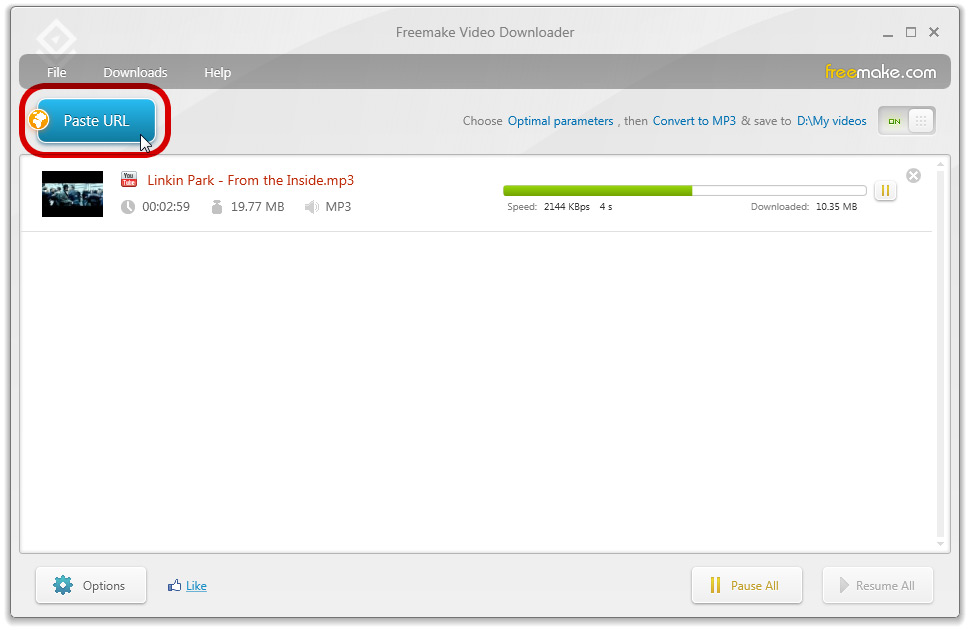
- Как сохранить видео через Paste URL
- Ссылка вставилась, но видео не найдено
- Способ 6. Video DownloadHelper — обнаружить HLS, DASH и обычные файлы в браузере
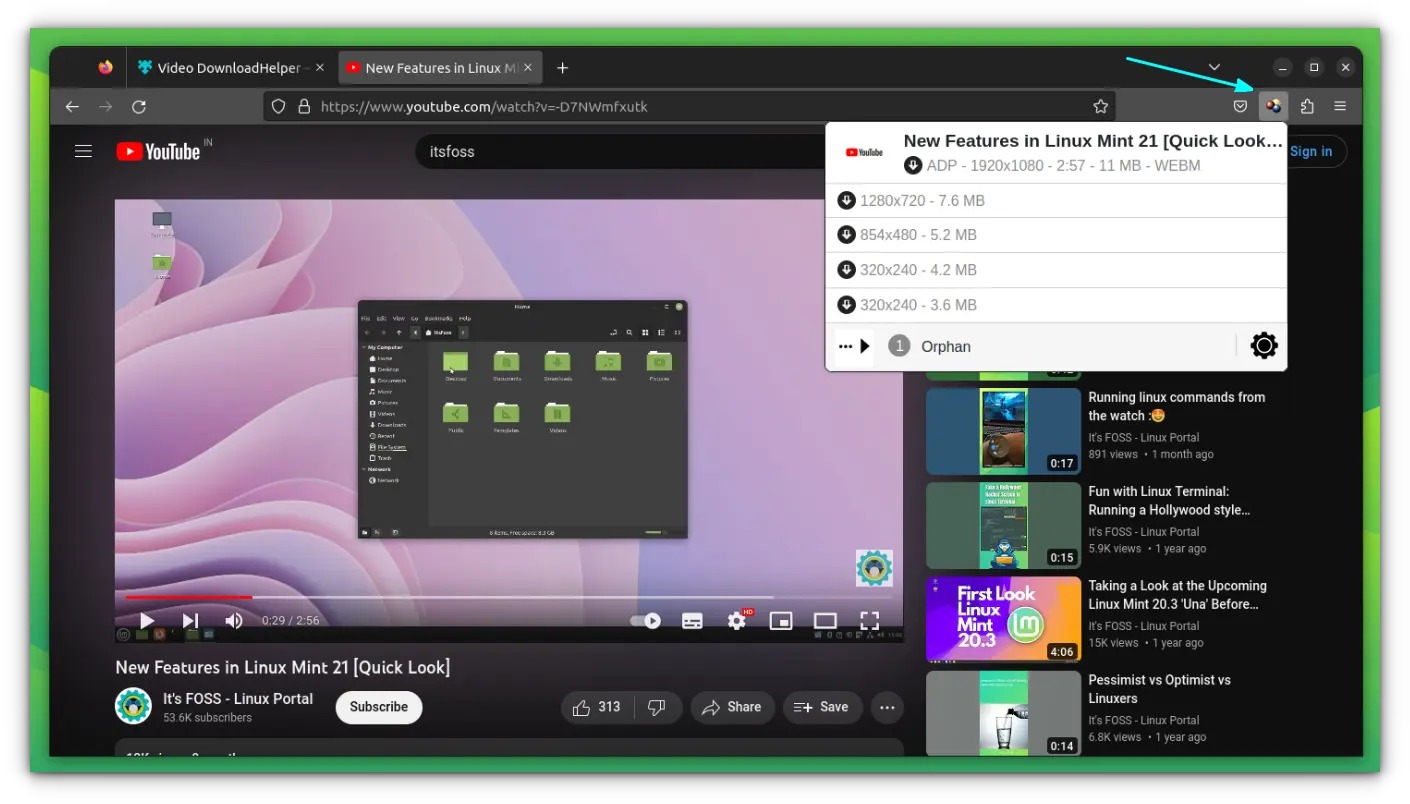
- Как скачать обнаруженное видео
- Чем обычная загрузка отличается от advanced download
- Расширение установлено, но значок не реагирует
- Способ 7. JDownloader 2 — LinkGrabber, очередь и поддерживаемые потоковые ссылки
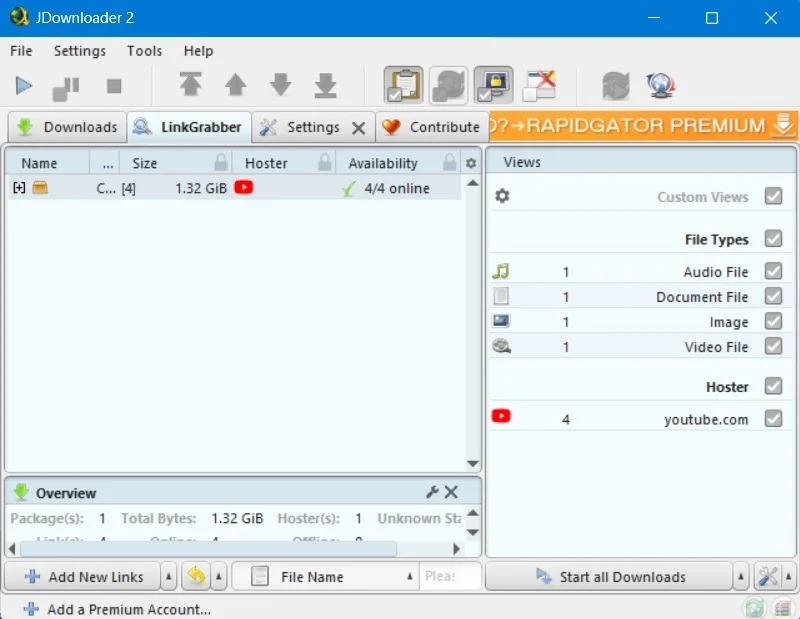
- Как добавить ссылку через LinkGrabber
- Почему JDownloader не лучший вариант для долгого прямого эфира
- Как проверить сохранённое видео до удаления исходника
- Почему поток не скачивается: дерево диагностики
- Загрузчик видит страницу, но не видит видео
- Вместо одного ролика показываются несколько дорожек
- Видео сохраняется без звука
- Запись идёт рывками
- Ссылка работала несколько минут назад, а теперь стала недоступна
- После обрыва JDownloader не продолжает HLS
- В рекордере появляется чёрный кадр
- Как выбрать формат и не ухудшить качество
- Сценарии: какой инструмент брать первым
- Чек-лист перед длинной записью
- Частые вопросы
- Можно ли сохранить прямой эфир до его окончания?
- Почему программа предлагает 720p, хотя на сайте есть 1080p?
- Что такое HLS и почему вместо одного файла появляются сегменты?
- Можно ли скачивать DRM-защищённое видео?
- Почему OBS лучше сначала писать в MKV, а не сразу в MP4?
- Можно ли выполнить эти шаги на Mac?
- Что делать, когда после загрузки видео открывается, но перемотка не работает?
- Вывод
- Предложить модель для рейтинга
Что выбрать: скачивание потока или запись экрана
У загрузки и записи экрана разная логика. Загрузчик получает медиаданные напрямую от сервера и обычно не зависит от размера окна проигрывателя. Рекордер, напротив, фиксирует то, что в данный момент отображается на экране и звучит на компьютере. Поэтому у рекордера продолжительность сохранения равна длительности просмотра, зато он не требует, чтобы сайт отдавал обычную ссылку на файл.
| Ситуация | Подходящий способ | Что получится | Главное ограничение |
|---|---|---|---|
| Вебинар, урок или трансляция нормально воспроизводятся, но ссылка не распознаётся | Экранная Камера | Запись видимой области со системным звуком | Запись идёт в реальном времени |
| Нужно записывать на Windows, macOS или Linux и контролировать источник, звук и формат | OBS Studio | Локальный файл записи с гибкой настройкой | Перед длинной сессией требуется настроить сцену и проверить нагрузку |
| Есть обычная ссылка на видео с сайта, который поддерживается загрузчиком | 4K Video Downloader Plus | Файл в доступном на сервере качестве | Поддержка зависит от конкретного сайта и типа выдачи |
| Нужен простой загрузчик ссылок в Windows | Freemake Video Downloader | Видео либо конвертированный файл в выбранном формате | Не каждый поток распознаётся как обычная ссылка |
| Видео обнаруживается прямо в браузере, в том числе как HLS или DASH | Video DownloadHelper | Скачанный файл или собранный поток | Для составных потоков у бесплатного режима есть лимит частоты |
| Есть прямой сетевой адрес потока | VLC media player | Воспроизведение и локальная запись открытого сетевого потока | VLC не является универсальным анализатором произвольной веб-страницы |
| Нужно разобрать много поддерживаемых ссылок и управлять очередью | JDownloader 2 | Набор файлов в LinkGrabber и очередь загрузки | HLS нельзя возобновлять после обрыва; прямые эфиры поддерживаются ограниченно |
Практическое правило простое: сначала пробуйте прямую загрузку, когда сервис распознаёт обычный адрес страницы и показывает нужное качество. Запись экрана используйте для вебинаров, временных эфиров и страниц, где загрузчик не видит медиаданные. Не тратьте время на бесконечную смену программ, если защищённый сервис намеренно не предоставляет скачивание: в такой ситуации безопасный вариант — официальный офлайн-режим платформы.
Подготовка перед сохранением потока
Пять минут подготовки экономят повторную запись часовой трансляции. Особенно это важно для эфиров, которые нельзя перемотать или запустить заново.
- Проверьте право на сохранение. Для собственного вебинара, учебного ролика с разрешённым скачиванием или открытого медиаматериала проблем обычно нет. Для подписочных кинотеатров и других защищённых площадок ориентируйтесь на правила сервиса и встроенные функции офлайн-просмотра.
- Определите, нужен ли исходный поток. Если качество и отсутствие повторного кодирования важнее универсальности, начинайте с 4K Video Downloader Plus, Video DownloadHelper, Freemake или JDownloader 2. Если важнее гарантированно зафиксировать то, что видно в проигрывателе, выбирайте рекордер.
- Освободите место на диске. Длинная запись экрана может занимать гигабайты. Для прямой загрузки итоговый размер обычно известен после анализа ссылки, а для живой записи безопаснее оставить заметный запас.
- Отключите лишние уведомления. При захвате всего экрана всплывающее сообщение попадёт в кадр. Для приватного содержимого лучше записывать отдельное окно или ограниченную область.
- Сделайте тест на 30–60 секунд. Проверьте изображение, системный звук, синхронизацию речи и возможность перемотки сохранённого файла. OBS прямо рекомендует тестовую запись перед полноценной сессией.
Отдельно решите, что для вас важнее: совместимость или максимальная доступная дорожка. MP4 удобен для большинства устройств и редакторов. MKV полезен, когда программа предлагает более качественный вариант только в этом контейнере; OBS также рекомендует MKV как более устойчивый контейнер для длительной записи, после чего файл можно быстро ремультиплексировать в MP4 без повторного кодирования.
Способ 1. Экранная Камера — записать поток, который уже воспроизводится
Экранная Камера подходит, когда страница показывает видео, но отдельную медиассылку получить не удаётся или она не нужна. Программа захватывает полный экран, выбранный фрагмент либо отдельное окно, записывает системный звук и микрофон, а после остановки открывает встроенный редактор. В нём можно удалить лишние фрагменты в начале и конце, добавить заставку или музыку и экспортировать результат.
Требования: Windows; поток должен стабильно воспроизводиться на компьютере; на диске нужен запас под итоговую запись. Актуальная страница разработчика перечисляет Windows 11, 10, 8, 7 и XP. Для этой задачи важнее не версия браузера, а нормальное воспроизведение видео и звука до запуска захвата.
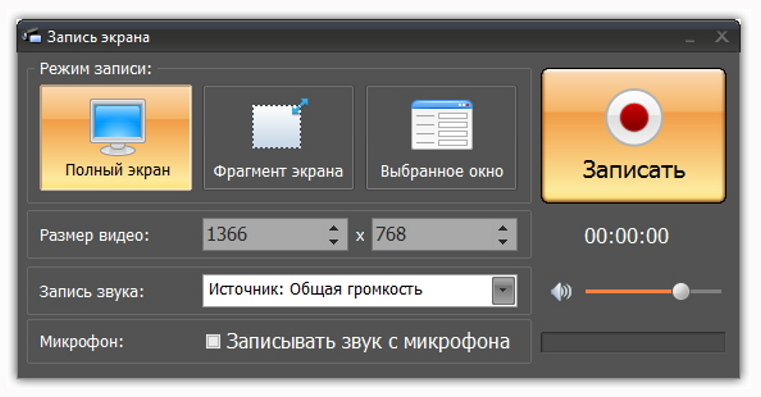
Как записать онлайн-видео в Экранной Камере
- Откройте страницу заранее. Запустите ролик на несколько секунд и убедитесь, что он идёт без постоянной буферизации. Затем вернитесь к началу либо к нужной точке.
- Запустите модуль «Запись экрана». В стартовом окне Экранной Камеры выбирается именно этот режим.
- Задайте область. «Полный экран» фиксирует всё, что происходит на мониторе. «Фрагмент экрана» удобен для проигрывателя внутри браузера: рамку можно подогнать по границам видео и не записывать вкладки и панель задач. «Выбранное окно» полезно, когда проигрыватель открыт в отдельном окне.
- Проверьте звук. Для сохранения звука самой трансляции выберите системный источник. Микрофон включайте только тогда, когда поверх видео нужен голосовой комментарий; иначе в файл попадут звуки комнаты.
- Нажмите «Записать». После начала захвата вернитесь к проигрывателю и включите видео. Во время длинной записи не меняйте громкость без необходимости и не закрывайте окно с трансляцией.
- Остановите запись после окончания нужного фрагмента. Дайте ролику закончиться, затем остановите рекордер. Небольшой запас в начале и конце проще удалить, чем заново записывать потерянные секунды.
- Уберите лишнее. В редакторе обрежьте момент запуска проигрывателя, паузы и финальное движение курсора.
- Нажмите «Сохранить видео». Для универсального просмотра удобно выбрать MP4. Программа также поддерживает AVI, MKV и MOV, поэтому формат можно подобрать под дальнейший монтаж или конкретное устройство.

Как проверить результат
Откройте готовый файл и посмотрите три места: первые 20–30 секунд, середину и конец. Перемотка должна работать без зависания, голос не должен заметно уходить относительно изображения, а системный звук — пропадать после сворачивания браузера. Если записывался фрагмент окна, дополнительно проверьте края кадра: в них не должно быть обрезанных субтитров, элементов управления или чёрных полей, которые появились из-за неверно выставленной рамки.
Типичные ошибки и безопасное исправление
В файле нет звука. Сначала проверьте, выбран ли источник системного аудио, а не только микрофон. Затем сделайте короткий тест и убедитесь, что звук слышен именно из браузера. Перезаписывать длинный материал до этого теста не стоит.
Картинка дёргается. Закройте тяжёлые приложения и фоновые задачи, которые одновременно нагружают процессор и диск. Для вебинара не требуется захватывать весь рабочий стол в большем размере, чем область проигрывателя: запись фрагмента уменьшает лишнюю нагрузку и объём кадра.
В кадре появился лишний интерфейс. Остановите тест, выберите «Фрагмент экрана» и расположите рамку точно по видео. Это безопаснее последующего сильного кадрирования, потому что текст и субтитры сразу остаются в нужных границах.
Способ 2. 4K Video Downloader — использовать актуальную ветку Plus для поддерживаемых сайтов
В старых инструкциях часто встречается название 4K Video Downloader. К 2026 году разработчик перевёл развитие на 4K Video Downloader Plus, а исходная ветка была официально снята с дальнейшего развития 1 февраля 2026 года. Это разные приложения с отдельной логикой лицензирования, поэтому актуальную установку и шаги ниже следует относить именно к 4K Video Downloader Plus. Для истории старой версии на TopFotograf есть отдельный разбор прежней ветки 4K Video Downloader.
Требования: современная 64-битная система из поддерживаемого списка: Windows, macOS или Ubuntu Linux; для мобильного сценария у разработчика есть Android-версия. Нужна обычная ссылка на страницу с видео на поддерживаемой площадке. Веб-страница продукта перечисляет YouTube, Vimeo, Facebook, TikTok, SoundCloud, Dailymotion и другие сервисы; доступность конкретного качества определяется тем, какие дорожки реально отдаёт исходная площадка.
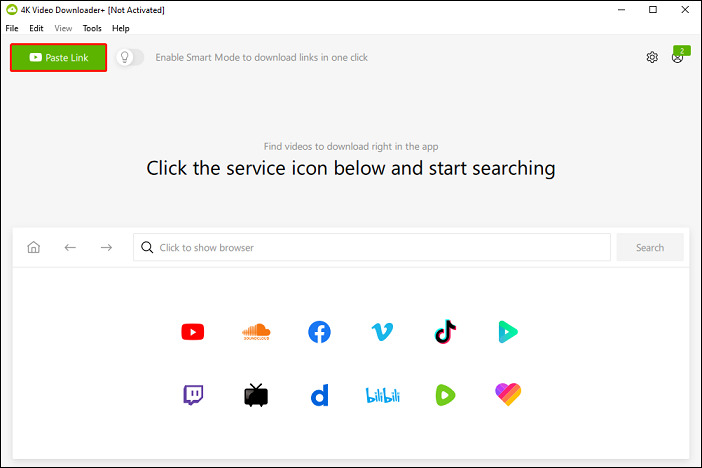
Как скачать ролик ссылкой
- Откройте видео в браузере и скопируйте адрес страницы. Используйте нормальный адрес ролика, плейлиста или канала, а не случайную служебную строку из кода страницы.
- Запустите 4K Video Downloader Plus. Для первой загрузки удобнее отключить Smart Mode, чтобы увидеть выбор параметров вручную.
- Нажмите «Paste Link». Программа проанализирует адрес и покажет доступные варианты.
- Выберите тип содержимого и контейнер. Для видео доступны MP4 и MKV. Если нужного разрешения нет в MP4, проверьте MKV: разработчик отдельно предупреждает, что набор качеств зависит от контейнера и исходной выдачи.
- Выберите качество. Не ориентируйтесь только на цифру 4K или 8K. Если исходник опубликован максимум в 1080p, более высокий пункт не появится — программа не создаёт отсутствующее разрешение при обычной загрузке.
- Укажите папку и нажмите «Download». Дождитесь окончания анализа и загрузки, не закрывая программу.
- Проверьте файл. Запустите его локально, перемотайте в середину и конец, убедитесь, что звуковая дорожка присутствует.
Когда включать Smart Mode
Smart Mode нужен не для первой проверки, а для повторяющихся задач. В нём заранее задаются тип содержимого, качество, формат и папка. После этого следующие ссылки получают те же параметры автоматически. Для серии однотипных роликов это убирает несколько ручных действий, но перед сменой проекта настройки нужно проверить: сохранённый ранее выбор, например MKV или ограниченное качество, будет применяться дальше.
Что делать, если нужного качества нет
Сначала откройте исходный ролик на сайте и проверьте, опубликовано ли требуемое разрешение. Затем отключите Smart Mode и повторите анализ ссылки в ручном режиме. Сравните MP4 и MKV: некоторые дорожки могут быть доступны только в одном из контейнеров. Если самого качества на сервере нет, смена загрузчика его не добавит; в этом случае корректный результат — сохранить максимальный доступный вариант, а не создавать видимость «4K» последующим растягиванием.
Способ 3. OBS Studio — гибкая запись на Windows, macOS и Linux
OBS Studio решает ту же базовую задачу, что и Экранная Камера, но делает упор на точную конфигурацию источников, сцен, звука и кодирования. Программа бесплатная и с открытым исходным кодом. Она подходит для длинных записей, повторяющихся трансляций и случаев, когда нужно захватывать конкретное окно, весь дисплей или несколько источников в одной сцене. Детальнее устройство сцен и источников разобрано в материале TopFotograf про запись трансляций в OBS Studio.
Требования: поддерживаемая версия Windows, macOS или Linux, рабочий графический адаптер и свободное место для записи. Для Windows актуальная ветка официально рассчитана на Windows 10 и 11. На macOS используется отдельный источник macOS Screen Capture; в Linux набор источников зависит от среды отображения. Перед длинной сессией обязательна короткая пробная запись.
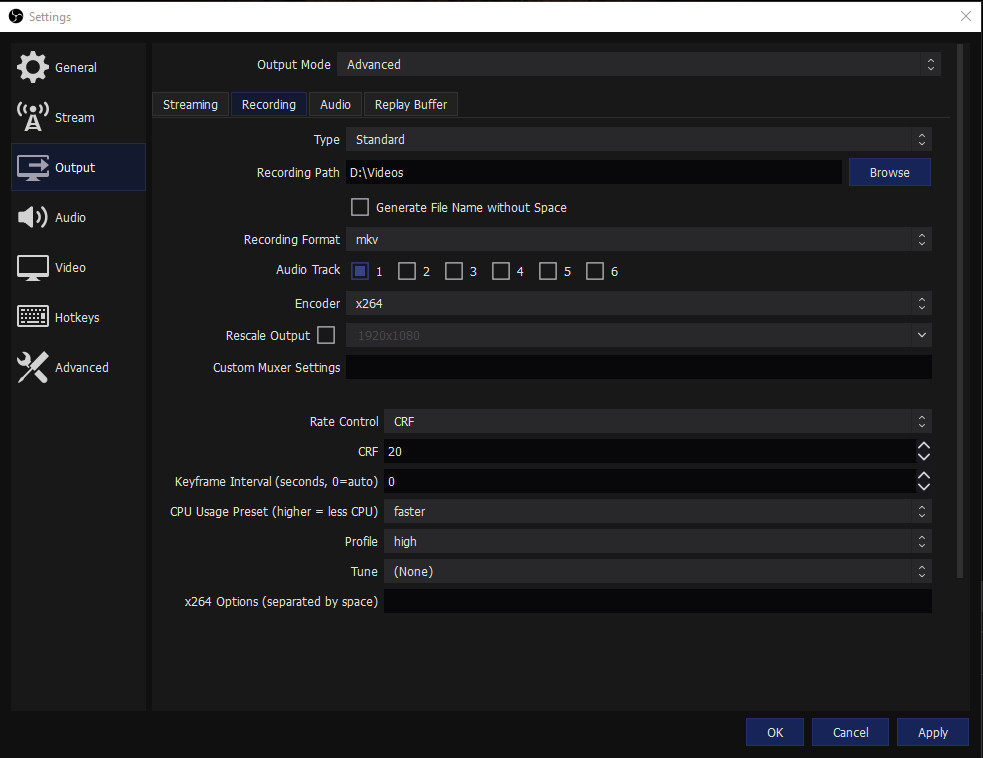
Как настроить OBS для записи потокового видео
- Создайте сцену. В доке Scenes добавьте новую сцену или используйте пустую сцену, созданную при первом запуске.
- Добавьте источник. В доке Sources нажмите «+». В Windows и Linux для отдельного окна используется Window Capture, для всего дисплея — Display Capture. На современных версиях macOS выбирайте macOS Screen Capture.
- Выберите окно браузера или дисплей. В предпросмотре должно быть видно именно то, что попадёт в запись. Обрежьте лишние области до начала эфира, а не после.
- Проверьте Audio Mixer. Шкала Desktop Audio должна реагировать на звук из браузера. Если шкала не двигается, откройте Settings → Audio и выберите корректное устройство вывода. Микрофон можно заглушить, когда комментарий не нужен.
- Откройте Settings → Output. Укажите Recording Path. Для первой длинной записи оставьте понятную папку, где файл легко найти после остановки.
- Выберите Recording Format. OBS рекомендует MKV для локальной записи: при аварийном завершении он меньше рискует потерять весь файл. Для передачи в редактор или на устройство после записи используйте File → Remux Recordings и преобразуйте контейнер в MP4 без повторного кодирования изображения.
- Нажмите «Start Recording». Запустите воспроизведение потока. Во время записи следите, чтобы индикаторы звука продолжали двигаться и окно браузера не было случайно закрыто.
- Нажмите «Stop Recording» после окончания. Проверьте сохранённый файл до удаления временных данных или закрытия вкладки с эфиром.
Если OBS пишет чёрный экран или не тот источник
Сначала остановите тестовую запись и проверьте предпросмотр. В Windows попробуйте заменить Window Capture на Display Capture только для обычного незашифрованного содержимого. На macOS 13 и новее используйте macOS Screen Capture, поскольку этот источник предназначен для захвата дисплея, окна или приложения в актуальной системе. Если чёрный кадр связан с защищённым воспроизведением, не ищите способ обхода защиты: используйте предусмотренное площадкой скачивание или офлайн-просмотр.
Если звук есть в браузере, но его нет в файле
Смотрите не на системную громкость, а на шкалу Audio Mixer. Она должна двигаться во время воспроизведения. Если шкала неподвижна, в Settings → Audio выберите нужное устройство. Если в сцене отдельно добавлен Audio Output Capture, не дублируйте тот же источник глобальной настройкой: официальная документация предупреждает, что двойной захват одного устройства способен дать эхо.
Способ 4. VLC media player — сохранить поток по прямому сетевому адресу
VLC полезен не тогда, когда у вас есть только обычная веб-страница, а когда известен прямой адрес сетевого потока и проигрыватель способен его открыть. VLC поддерживает различные потоковые протоколы, работает на Windows, macOS, Linux и других системах и умеет локально записывать то, что воспроизводит. Общие возможности проигрывателя дополнительно разобраны в обзоре VLC media player.
Требования: установленный VLC и действующий сетевой адрес потока, который VLC открывает без обхода авторизации или защиты. Этот способ не предназначен для поиска скрытых адресов на произвольной странице: сначала у пользователя уже должен быть разрешённый URL трансляции, камеры, собственного сервера или иного источника.
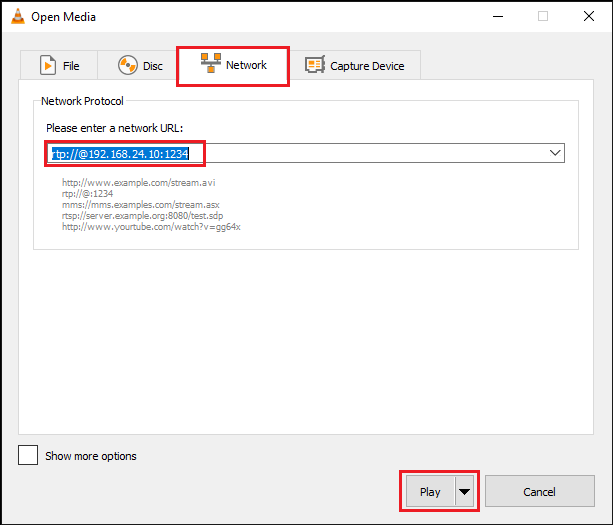
Как открыть и записать сетевой поток
- Запустите VLC и выберите Media → Open Network Stream. В macOS названия пунктов располагаются в системной строке меню, но логика остаётся той же.
- Вставьте прямой сетевой URL. Нажмите Play и дождитесь стабильного воспроизведения. Если VLC сразу выдаёт ошибку открытия, переходить к записи бессмысленно.
- Включите View → Advanced Controls. В интерфейсе появится дополнительная панель с кнопкой записи.
- Нажмите красную кнопку Record. VLC начнёт сохранять воспроизводимый материал локально.
- По окончании нажмите Record ещё раз. Файл будет завершён. Папка по умолчанию зависит от системы; в Windows записи обычно попадают в каталог «Видео».
- Проверьте длительность и перемотку. Для сетевого источника особенно важно открыть конец файла: обрыв соединения мог завершить запись раньше, чем пользователь заметил это в окне.
Ошибка «не удаётся открыть MRL»
Такая ошибка означает, что VLC не может открыть указанный ресурс. Сначала проверьте сам адрес и его срок действия, затем попробуйте открыть тот же URL повторно в новом сеансе VLC. Если источник требует входа на сайт, специальных заголовков или DRM, не пытайтесь подменять механизм доступа случайными параметрами. Для обычной веб-страницы без прямого URL быстрее перейти к записи экрана либо к поддерживаемому загрузчику.
Способ 5. Freemake Video Downloader — простой вариант для Windows
Freemake Video Downloader остаётся доступным на официальной странице загрузок, где для Windows предлагается актуальная настольная сборка. Программа построена вокруг понятной операции Paste URL: копируете адрес поддерживаемого видео, вставляете его в приложение, выбираете доступный формат и качество, после чего запускаете сохранение. Для подробного разбора интерфейса есть отдельный материал TopFotograf про Freemake Video Downloader для Windows.
Требования: Windows; официальный установщик указывает поддержку Windows Vista, 7, 8, 8.1, 10 и 11, а также .NET Framework 4.5 Client Profile. Для онлайн-установки требуется подключение к интернету. Само видео должно находиться на площадке и в типе выдачи, который Freemake умеет распознать.
Как сохранить видео через Paste URL
- Скопируйте адрес ролика в браузере. Используйте адрес самой страницы видео.
- Запустите Freemake Video Downloader и нажмите «Paste URL». Приложение начнёт анализ ссылки.
- Дождитесь списка вариантов. Выбирайте разрешение, которое действительно найдено у исходника, а не ориентируйтесь на максимально возможное значение из рекламного описания программы.
- Определите, нужен ли исходный формат или конвертация. Чем меньше лишних преобразований, тем проще сохранить исходное качество. Конвертацию имеет смысл включать, когда полученный контейнер не поддерживается устройством или редактором.
- Укажите папку и запустите загрузку. Не выключайте сеть до завершения задачи.
- Откройте результат локально. Сравните длительность с оригиналом и проверьте звук в начале, середине и конце.
Ссылка вставилась, но видео не найдено
Убедитесь, что скопирован адрес страницы самого ролика, а не адрес раздела, поиска или личного кабинета. Обновите страницу в браузере и повторите Paste URL. Если тот же ролик нормально воспроизводится, но Freemake его не распознаёт, не нужно многократно конвертировать случайные найденные файлы: переключитесь на Video DownloadHelper для браузерного обнаружения либо на рекордер для гарантированной фиксации воспроизведения.
Способ 6. Video DownloadHelper — обнаружить HLS, DASH и обычные файлы в браузере
Video DownloadHelper работает как расширение Chrome, Firefox и Edge. В актуальной ветке V10 внешний Companion App больше не нужен: расширение использует возможности браузера, в том числе его кэш, cookies и заголовки. Когда на вкладке обнаружено медиа, значок расширения становится цветным, а панель показывает доступные варианты. Это один из логичных способов для страниц, где обычная кнопка сохранения отсутствует, но сам поток не защищён DRM.
Требования: актуальный поддерживаемый браузер. Документация V10 указывает Firefox 140+, Chrome 143+ и Edge 143+ как текущую основу. В Chrome расширение не скачивает видео с YouTube из-за правил Chrome Web Store. DRM-защищённые материалы Video DownloadHelper принципиально не пытается расшифровывать.
Как скачать обнаруженное видео
- Установите расширение из магазина своего браузера и закрепите значок на панели. Если значок скрыт, Video DownloadHelper рекомендует сначала закрепить его.
- Откройте страницу и запустите видео. Не обязательно смотреть весь ролик: расширению нужно увидеть начало загрузки медиаданных.
- Дождитесь, пока значок станет цветным. Это означает, что в текущей вкладке обнаружено медиа.
- Нажмите значок. В панели появится одна или несколько строк. Разные строки могут означать разные разрешения, контейнеры или составные дорожки.
- При необходимости переименуйте файл и выберите доступный формат. В текущем интерфейсе имя меняется через значок карандаша, а формат — через выпадающий список рядом с задачей.
- Нажмите «Download». Дополнительные действия открываются через кнопку с тремя точками справа.
- Найдите файл в папке загрузок браузера. В V10 сохранение идёт через браузер, поэтому базовая директория связана с его Downloads; в настройках расширения можно задать подкаталог.
Чем обычная загрузка отличается от advanced download
Video DownloadHelper делит найденное медиа на обычные файлы и составные потоки. Одиночные файлы в бесплатном режиме скачиваются без временного лимита. Для HLS, m3u8, DASH и mpd используется advanced download: после установки доступны три такие загрузки, затем бесплатный режим восстанавливает одну advanced-загрузку каждые два часа. Это важно именно для потокового видео, потому что страница нередко отдаёт не один MP4, а последовательность сегментов, которые нужно собрать в итоговый файл.
Расширение установлено, но значок не реагирует
Сначала закрепите Video DownloadHelper на панели браузера и обновите вкладку. Запустите воспроизведение хотя бы на несколько секунд. Если панель всё равно пуста, откройте встроенный пункт «No video?» и проверьте диагностику расширения. Для защищённого DRM-видео дальнейший поиск скрытой ссылки не нужен: документация Video DownloadHelper прямо указывает, что расширение не снимает DRM.
Способ 7. JDownloader 2 — LinkGrabber, очередь и поддерживаемые потоковые ссылки
JDownloader 2 полезен, когда задача состоит не в одной кнопке скачивания, а в разборе нескольких ссылок, выборе найденных элементов и управлении очередью. Компонент LinkGrabber автоматически подхватывает совместимые адреса из буфера обмена либо принимает их вручную. Подробно работа LinkGrabber и автоматизация рассмотрены в отдельном обзоре JDownloader.
Требования: Windows, Linux или macOS и поддерживаемая ссылка. На официальной странице JDownloader 2 в сентябре 2026 года доступны установщики для всех трёх настольных платформ. Для HLS JDownloader использует FFmpeg и предупреждает об ограничениях: такой поток нельзя возобновить после обрыва, а отсутствующий сегмент может остановить всю задачу.
Как добавить ссылку через LinkGrabber
- Откройте JDownloader 2 и вкладку LinkGrabber. Оставьте программу запущенной перед копированием адреса.
- Скопируйте разрешённую ссылку на страницу или прямой медиаресурс. При включённом наблюдении за буфером обмена LinkGrabber попытается разобрать её автоматически. Альтернативно адрес можно вставить вручную.
- Дождитесь анализа. В списке появятся найденные файлы, варианты качества и вспомогательные элементы, если плагин сайта их распознал.
- Удалите лишнее из набора. Не запускайте всё подряд: миниатюры, аудиодорожки, субтитры и само видео могут отображаться отдельными позициями.
- Отправьте нужные элементы в Downloads. Проверьте папку назначения и запустите очередь.
- После завершения откройте итоговый файл. Для HLS особенно важно проверить конец ролика: пропавший сегмент приводит к ошибке, а незавершённая задача не считается корректной копией.
Почему JDownloader не лучший вариант для долгого прямого эфира
В справке проекта прямые эфиры выделены как сложный случай. HLS-загрузку нельзя продолжить с места остановки, а эфир может не иметь фиксированного конца. Если соединение прервалось, получить непрерывный многочасовой файл становится труднее. Для прямого эфира, который нельзя повторить, практичнее заранее настроить OBS Studio или Экранную Камеру и сделать контрольный тест звука.
Как проверить сохранённое видео до удаления исходника
Факт появления файла в папке ещё не означает, что задача выполнена. Поток мог оборваться, звук мог сохраниться отдельной дорожкой, а запись экрана — пройти без системного аудио. Проверка занимает несколько минут и особенно важна для лекций, интервью и прямых эфиров, которые невозможно повторить.
| Что проверить | Как проверить | Признак проблемы |
|---|---|---|
| Длительность | Сравнить время файла с длительностью ролика или фактическим временем записи | Файл заканчивается заметно раньше |
| Начало и конец | Посмотреть первые и последние 20–30 секунд | Нет первых фраз, финал обрезан, осталась длинная пустота |
| Перемотка | Перейти в несколько точек по таймлайну | Плеер зависает или всегда возвращается в начало |
| Звук | Прослушать начало, середину и конец в наушниках | Нет системного звука, слышен только микрофон, появляется эхо |
| Синхронизация | Найти сцену с речью и движением губ | Аудио постепенно уходит относительно картинки |
| Кадр | Проверить субтитры, нижнюю панель и края изображения | Обрезан текст, попали уведомления или лишний рабочий стол |
| Качество | Открыть свойства файла и визуально сравнить с источником | Разрешение ниже ожидаемого или заметно сильнее сжатие |
Для прямой загрузки приоритет — целостность и наличие нужных дорожек. Для записи экрана добавляется ещё один уровень контроля: область захвата, звук системы, частота кадров и отсутствие лишних окон. Именно поэтому короткий тест до начала длинной записи полезнее, чем попытка исправить уже получившийся материал.
Почему поток не скачивается: дерево диагностики
Загрузчик видит страницу, но не видит видео
Сначала запустите воспроизведение и обновите анализ. Если 4K Video Downloader Plus или Freemake не поддерживает конкретную площадку, повторная вставка того же адреса ничего не изменит. В браузере можно проверить Video DownloadHelper: он реагирует на реально обнаруженные медиаданные. Если и расширение не находит разрешённый поток, переходите к записи экрана. Так вы не зависите от внутренней структуры страницы.
Вместо одного ролика показываются несколько дорожек
Так ведёт себя адаптивное видео: сайт хранит разные разрешения и аудио отдельно либо разбивает поток на сегменты. В Video DownloadHelper выбирайте готовый вариант, который расширение обозначило для скачивания. В 4K Video Downloader Plus используйте его стандартный выбор качества и контейнера, а не отдельные служебные элементы. В JDownloader перед запуском очереди просмотрите содержимое пакета и удалите ненужные позиции.
Видео сохраняется без звука
У рекордеров причина обычно в источнике аудио. В Экранной Камере должен быть выбран системный звук; в OBS шкала Desktop Audio должна реагировать во время теста. Если проблема появилась в прямой загрузке, проверьте, не выбрана ли отдельная видеодорожка без аудио. Составные потоки лучше сохранять через функцию программы, которая собирает их автоматически, а не вручную переносить отдельные фрагменты.
Запись идёт рывками
Сделайте минутный тест с открытым диспетчером нагрузки. Закройте тяжёлый монтаж, игры и синхронизацию больших файлов. В OBS снизьте выходное разрешение или частоту кадров до уровня, который компьютер кодирует без перегрузки, либо используйте доступный аппаратный кодировщик. В Экранной Камере вместо всего рабочего стола выберите область проигрывателя. Смысл не в максимальной цифре, а в непрерывном кадре без пропусков.
Ссылка работала несколько минут назад, а теперь стала недоступна
У потоковых сервисов временные адреса могут истекать. Для JDownloader это проявляется как offline или ошибка сегмента. Вернитесь к исходной странице, заново получите разрешённую ссылку обычным способом и повторите анализ. Не храните временный сетевой URL как постоянную закладку. Для эфира, который уже идёт, переключение на рекордер часто безопаснее, чем многократная попытка оживить истёкший адрес.
После обрыва JDownloader не продолжает HLS
Это не ошибка настройки: в актуальной документации JDownloader возобновление HLS прямо указано как неподдерживаемое. Если важен непрерывный прямой эфир, остановите попытки собрать тот же поток как обычную очередь и начните запись экранным рекордером. Для обычного видео, которое можно запустить заново, повторная загрузка с начала остаётся корректным вариантом.
В рекордере появляется чёрный кадр
Сначала исключите неправильный источник захвата: в OBS проверьте, что выбран именно нужный браузер или дисплей; в Экранной Камере заново задайте область. Если проблема возникает только у защищённого сервиса, не отключайте механизмы защиты и не ищите обход. Используйте официальный режим скачивания или просмотра без сети, когда он предоставляется платформой.
Как выбрать формат и не ухудшить качество
Контейнер и качество — разные вещи. MP4, MKV и MOV описывают способ упаковки дорожек, а не автоматически определяют резкость картинки. Разрешение 1920×1080 тоже не гарантирует одинаковую детализацию: два файла с одной геометрией кадра могут иметь разный кодек и битрейт. Поэтому при прямой загрузке лучше сначала сохранить исходно доступный вариант, а конвертацию выполнять только ради совместимости.
В 4K Video Downloader Plus выбор контейнера влияет на доступные дорожки: разработчик отдельно отмечает, что высокое разрешение иногда присутствует в MKV, но отсутствует в MP4. В OBS другая логика: MKV рекомендуется как безопасный контейнер самой записи, а после завершения его можно перевести в MP4 через Remux Recordings. Эта операция меняет контейнер, а не пересчитывает каждый кадр заново.
При записи экрана не имеет смысла задавать разрешение выше фактического изображения проигрывателя. Если видео на странице идёт в 720p и занимает небольшое окно, запись 4K не восстановит отсутствующие детали. Лучше развернуть проигрыватель до нужного размера, дождаться стабильного качества потока и только затем запускать захват.
Сценарии: какой инструмент брать первым
| Задача | Первый вариант | Почему | Резервный вариант |
|---|---|---|---|
| Записать вебинар, который нельзя скачать ссылкой | Экранная Камера | Быстрый выбор области, системного звука и встроенная обрезка | OBS Studio |
| Записать длинный эфир на macOS или Linux | OBS Studio | Кроссплатформенность и контроль записи | VLC, если уже есть прямой сетевой URL |
| Сохранить обычный ролик с поддерживаемой площадки | 4K Video Downloader Plus | Выбор доступного исходного качества без реального времени | Video DownloadHelper |
| Скачать несколько обычных ссылок в Windows | Freemake Video Downloader | Простой Paste URL и выбор формата | JDownloader 2 |
| Страница отдаёт HLS или DASH и расширение видит поток | Video DownloadHelper | Обнаружение прямо в браузере и сборка составных потоков | Запись экрана |
| Есть собственный или разрешённый прямой URL трансляции | VLC media player | Сразу открывает сетевой адрес и позволяет записать воспроизведение | OBS Studio |
| Нужно разобрать много адресов и отфильтровать элементы перед загрузкой | JDownloader 2 | LinkGrabber и очередь | 4K Video Downloader Plus для поддерживаемых видеосайтов |
Универсального победителя здесь нет. Экранная Камера и OBS решают проблему со стороны захвата изображения. 4K Video Downloader Plus, Freemake, Video DownloadHelper и JDownloader пытаются получить сами медиаданные. VLC занимает промежуточное место: он особенно полезен при уже известном сетевом адресе, но не заменяет анализатор веб-страницы.
Чек-лист перед длинной записью
- страница открыта, пользователь авторизован законным способом, видео запускается без постоянной буферизации;
- уведомления отключены, лишние вкладки и приложения закрыты;
- область захвата не обрезает субтитры и элементы, которые нужны в итоговом ролике;
- системный звук виден по индикатору или слышен в тестовом файле;
- микрофон отключён, когда комментарий не нужен;
- путь сохранения понятен, а на диске достаточно свободного места;
- тестовая запись открывается, перематывается и не теряет синхронизацию;
- для OBS выбран устойчивый формат записи и проверен путь ремультиплексирования в MP4, если этот контейнер нужен после завершения;
- экран не переходит в сон, ноутбук подключён к питанию для многочасовой сессии;
- после окончания файл проверяется до закрытия страницы и очистки временных данных.
Частые вопросы
Можно ли сохранить прямой эфир до его окончания?
Запись экрана — да: Экранная Камера и OBS создают файл во время просмотра, поэтому можно остановить запись в нужный момент. Для загрузчиков ситуация зависит от конкретного сервиса. JDownloader отдельно предупреждает, что HLS-прямые эфиры нельзя нормально возобновлять после обрыва и они могут не иметь фиксированного конца. Для важной живой трансляции рекордер надёжнее.
Почему программа предлагает 720p, хотя на сайте есть 1080p?
Причин две. Первая — конкретный загрузчик не получил дорожку 1080p. Вторая — требуемое разрешение доступно только в другом контейнере. В 4K Video Downloader Plus сначала отключите Smart Mode и сравните варианты MP4 и MKV. Если исходный сайт сам не отдаёт 1080p для этого ролика, другой пункт в меню его не создаст.
Что такое HLS и почему вместо одного файла появляются сегменты?
HLS передаёт видео небольшими частями. Проигрыватель получает последовательность сегментов, а не один огромный файл с начала до конца. Поэтому обычный менеджер загрузок может видеть много мелких адресов. Video DownloadHelper и JDownloader умеют работать с HLS в пределах своих возможностей, но у JDownloader прерванная HLS-задача не возобновляется.
Можно ли скачивать DRM-защищённое видео?
Эта инструкция не содержит обхода DRM. Video DownloadHelper прямо указывает, что не ломает такую защиту, а JDownloader относит DRM к причинам, по которым поток не загружается. Для кинотеатров и подписочных платформ используйте официальный офлайн-режим и правила сервиса.
Почему OBS лучше сначала писать в MKV, а не сразу в MP4?
OBS рекомендует MKV для записи из-за устойчивости к аварийному завершению. После нормальной остановки контейнер можно преобразовать через File → Remux Recordings в MP4. Это удобный рабочий процесс: сначала минимизировать риск потери длинной сессии, затем получить совместимый файл для монтажа и обмена.
Можно ли выполнить эти шаги на Mac?
Да, но не всеми программами из списка. OBS Studio, VLC media player и 4K Video Downloader Plus имеют актуальные версии для macOS. Freemake в этой инструкции рассматривается как Windows-вариант. Экранная Камера также относится к Windows. Для браузерного Video DownloadHelper решающее значение имеет поддерживаемая версия Chrome, Firefox или Edge.
Что делать, когда после загрузки видео открывается, но перемотка не работает?
Не считайте такой файл готовым. Сначала проверьте, завершилась ли задача без ошибок. Для сегментированного потока посмотрите статус последнего фрагмента. Если файл был записан экранным рекордером, выполните повторный короткий тест и дождитесь корректной остановки записи перед закрытием программы. Повторная конвертация повреждённого или недокачанного файла не восстанавливает отсутствующие данные.
Вывод
Начните с определения типа задачи. Для обычной поддерживаемой ссылки рациональнее прямой загрузчик: 4K Video Downloader Plus, Freemake Video Downloader, Video DownloadHelper или JDownloader 2 сохранят медиаданные без необходимости смотреть ролик от начала до конца. При известном прямом сетевом адресе удобен VLC. Когда сайт не отдаёт пригодную ссылку, а видео разрешено сохранить и нормально воспроизводится, переходите к записи экрана: Экранная Камера даёт простой Windows-процесс с последующей обрезкой, OBS Studio — более точный кроссплатформенный контроль.
Перед часовым эфиром сделайте минутный тест. Проверьте системный звук, область кадра, свободное место и перемотку файла. Этот короткий шаг важнее смены кодека или программы после завершения трансляции: если источник, звук и путь записи настроены правильно до старта, итоговый ролик не придётся собирать заново.












