
Когда на странице есть лекция, эфир, онлайн-радио, подкаст или видеоролик без кнопки скачивания, задача сводится не к «записи с микрофона», а к захвату звука, который компьютер уже воспроизводит. Это важное различие: микрофон слышит колонки вместе с шумом комнаты, а системный захват получает цифровой аудиопоток непосредственно от Windows, браузера или выбранного приложения. Для речи и музыки второй вариант обычно дает заметно более чистый результат.
Ниже разобраны четыре рабочих маршрута. «Экранная Камера» сохраняет происходящее в браузере вместе с изображением и подходит для вебинаров и трансляций, где важен видеоряд. Audacity на Windows записывает воспроизведение через WASAPI loopback и удобен, когда нужен именно аудиофайл. Apowersoft Free Online Audio Recorder работает из браузера и умеет брать звук выбранной вкладки без установки настольного редактора. OBS Studio дает наиболее точное разделение источников: на современных версиях Windows в него можно добавить звук конкретного браузера как отдельный источник и не записывать остальные программы.
Перед записью убедитесь, что правила сайта и права на материал допускают такое использование. Захват воспроизведения не отменяет авторские права, условия подписки и ограничения сервиса. Инструкция рассчитана на собственный контент, материалы с разрешенным сохранением и личные записи, которые не нарушают условия площадки.
- Какой способ выбрать за минуту
- Подготовка: что проверить до нажатия Record
- Способ 1. Экранная Камера — записать сайт вместе с изображением и системным звуком
- Как записать звук сайта вместе с экраном
- Как проверить результат
- Способ 2. Audacity — получить отдельный аудиофайл через WASAPI loopback
- Настройка Audacity для записи звука браузера в Windows
- Как обрезать техническое начало и экспортировать запись
- Типичные ошибки Audacity и их исправление
- Способ 3. Apowersoft Free Online Audio Recorder — записать отдельную вкладку без установки редактора
- Как записать звук одной вкладки
- Когда выбрать Entire Screen, а когда Browser Tab
- Проверка перед длинной записью
- Способ 4. OBS Studio — изолировать звук браузера от остальных программ
- Как добавить звук браузера отдельным источником в Windows
- Как не получить эхо и двойную дорожку
- Как получить чистую запись без уведомлений, эха и обрезанных фраз
- 1. Сначала отделите системный звук от микрофона
- 2. Уберите источники, которые используют то же устройство вывода
- 3. Не начинайте с длинной сессии
- 4. Оставьте запас в начале и конце
- 5. Контролируйте не только наличие звука, но и его уровень
- 6. Не включайте мониторинг, создающий обратную связь
- Какой формат выбрать после записи
- Диагностика: запись идет, но нужного звука нет
- В файле полная тишина
- Записывается микрофон вместо сайта
- Звук пропал после подключения наушников
- Audacity не записывает в mono
- В OBS слышен двойной голос или «фаза»
- В Apowersoft записалась вкладка без аудио
- Запись слишком тихая
- В запись попадают системные сигналы
- Онлайн-рекордер долго готовит файл после Stop
- Windows, macOS и Linux: что меняется между платформами
- Контрольный чек-лист перед сохранением
- Когда нужен экранный рекордер, а когда аудиоредактор
- FAQ
- Можно ли записать только звук сайта, не включая микрофон?
- Почему запись через микрофон звучит хуже?
- Как записать только одну вкладку, не захватывая уведомления?
- Почему Audacity показывает loopback, но в дорожке тишина?
- Нужно ли ставить Stereo Mix в Windows?
- Можно ли сделать запись часового вебинара через онлайн-сервис?
- Что делать, когда сайт защищает воспроизведение?
- Как сохранить максимум качества?
- Итог: маршрут зависит от того, что должно остаться после записи
- Предложить модель для рейтинга
Какой способ выбрать за минуту
| Способ | Что получится | Где работает | Какой звук захватывает | Для какой задачи удобнее |
|---|---|---|---|---|
| Экранная Камера | Видео со звуковой дорожкой | Windows | Системный звук, при необходимости микрофон | Вебинар, трансляция, урок, демонстрация сайта, где нужно сохранить и изображение |
| Audacity | Отдельная аудиозапись, которую можно отредактировать и экспортировать | Windows, macOS, Linux; описанный ниже loopback относится к Windows | Весь звук выбранного устройства вывода в Windows | Музыка, речь, онлайн-радио, длинная запись без видеоряда |
| Apowersoft Free Online Audio Recorder | Аудиофайл; после остановки доступен предпросмотр и сохранение | Браузер на компьютере; системный звук зависит от браузера и ОС | Микрофон, системный звук или звук выбранной вкладки | Разовая запись без установки программы |
| OBS Studio | Запись в медиаконтейнере с настраиваемыми источниками | Windows, macOS, Linux | На Windows — в том числе звук отдельного приложения | Нужно изолировать браузер от уведомлений и других программ, вести несколько источников |
Для чистой аудиодорожки на Windows проще всего начинать с Audacity: он не требует записывать пустой видеоряд, а WASAPI loopback предназначен именно для захвата воспроизведения компьютера. Для короткой разовой операции без установки удобен браузерный сервис. Экранный рекордер нужен тогда, когда звук имеет смысл только вместе с изображением: например, в обучающем интерфейсе, презентации или трансляции с графикой. OBS оправдан при более сложной схеме, где одновременно открыты мессенджер, системные уведомления и другие источники, которые не должны попасть в запись.
Подготовка: что проверить до нажатия Record
Главная причина неудачной записи — не программа, а неверно выбранный источник. Сначала включите на сайте нужный фрагмент на несколько секунд и проверьте, через какое устройство он звучит: встроенные динамики, проводные наушники, USB-гарнитуру, HDMI-монитор или Bluetooth-наушники. В Audacity loopback должен соответствовать именно этому устройству. В OBS нужно выбрать процесс браузера. В браузерном рекордере требуется разрешить захват нужной вкладки и включить передачу ее звука.
- Закройте лишние вкладки и приложения со звуком. Особенно это важно для Audacity: WASAPI loopback пишет все, что проходит через выбранное устройство вывода, поэтому сигнал уведомления Windows попадет в дорожку вместе с лекцией или музыкой.
- Отключите уведомления. Включите режим «Не беспокоить» в системе и поставьте на паузу мессенджеры, чтобы неожиданный сигнал не испортил длинную запись.
- Проверьте начало и конец материала. Записывать удобнее с небольшим запасом в несколько секунд. Лишнее начало и тишину проще убрать после захвата, чем повторять часовой эфир из-за обрезанной первой фразы.
- Сделайте тест длиной 10–15 секунд. Прослушайте его в наушниках. Контрольная запись сразу покажет, что выбран не микрофон, перепутано устройство вывода, появился двойной звук или канал слишком тихий.
- Освободите место на диске. Для аудио требования умеренные, а экранные рекордеры одновременно сохраняют видеопоток. Длинный вебинар занимает значительно больше места, чем один MP3.
- Не меняйте устройство вывода во время захвата. Переключение с динамиков на Bluetooth-наушники способно перенаправить поток. Audacity продолжит слушать прежний loopback, а в результате появится тишина или разрыв.
Громкость на сайте выставляйте до тестовой записи и не крутите ее без необходимости в середине материала. У цифрового захвата нет пользы от выкручивания уровня до предела: важнее получить чистый сигнал без перегруза. Для Audacity ориентир по индикатору записи — пики с запасом до 0 dB; в официальной документации в качестве безопасной точки приводится примерно −6 dB. Для системного loopback сам ползунок записи на части устройств связан с уровнем воспроизведения, поэтому итог всегда проверяйте коротким тестом, а не положением регулятора.
Способ 1. Экранная Камера — записать сайт вместе с изображением и системным звуком
Платформы: Windows 11, 10, 8, 7 и XP.
Стоимость: коммерческая программа; доступна бесплатная загрузка ознакомительной версии.
Этот маршрут подходит, когда аудио связано с происходящим на странице: преподаватель показывает слайды, диктор объясняет интерфейс, в трансляции есть титры или графики. «Экранная Камера» захватывает весь экран, отдельную область или окно и одновременно пишет системный звук. Микрофон можно включить отдельно, поэтому комментарий пользователя не требуется смешивать с материалом сайта.
Важно понимать результат заранее: программа создает экранное видео, а не самостоятельный MP3 или WAV. Поэтому для сохранения только музыки или речи без картинки логичнее сразу использовать Audacity либо браузерный аудиорекордер. Сильная сторона этого способа — сохранение контекста: не теряется синхронизация между тем, что слышно, и тем, что показано на странице.
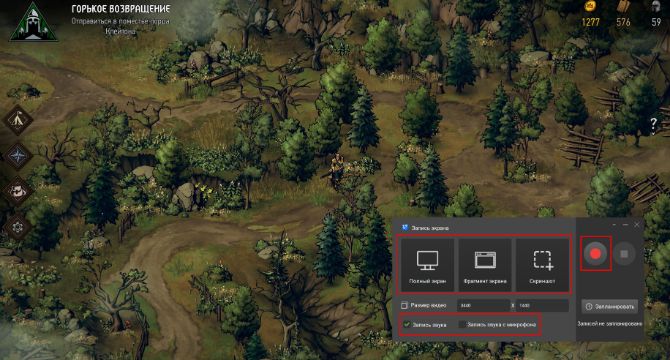
Как записать звук сайта вместе с экраном
- Откройте страницу с материалом и поставьте воспроизведение на паузу у нужного места. Для прямого эфира заранее откройте вкладку и дождитесь, пока плеер стабильно воспроизводит звук.
- Запустите «Экранную Камеру» и выберите «Запись экрана». Откроется панель захвата.
- Выберите полный экран, фрагмент экрана или окно. Для сайта обычно достаточно области браузера: так в кадр не попадут панель задач и соседние приложения.
- Оставьте включенной «Запись звука». Пункт записи с микрофона активируйте только для собственных комментариев. Для сохранения исходного аудио страницы микрофон лучше оставить выключенным.
- Нажмите красную кнопку записи и сразу запустите воспроизведение на сайте. Во время длинного материала не переключайте устройство вывода звука.
- Для паузы используйте кнопку на панели; завершите захват после окончания нужного фрагмента. В программе также предусмотрены горячие клавиши F8 для паузы и продолжения и F10 для остановки.
- После остановки откроется предпросмотр. Прослушайте начало, середину и последние секунды. При наличии лишнего фрагмента перейдите к редактированию.
- В редакторе вкладка «Обрезка» позволяет удалить ожидание до старта плеера и хвост после окончания. Затем перейдите к сохранению видео.
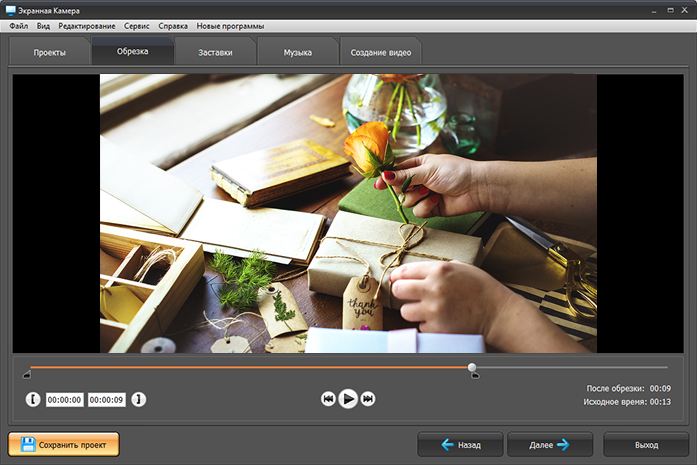
На этапе экспорта программа предлагает несколько вариантов создания ролика и поддерживает распространенные видеоконтейнеры, включая AVI, MP4, MOV и WMV. Для обычного просмотра на современных устройствах рационально сохранять в MP4, а исходный проект не удалять до контрольного просмотра готового файла. Формат видео не улучшит уже захваченный звук, поэтому главный контроль выполняется до экспорта: дорожка должна быть чистой еще в предпросмотре.
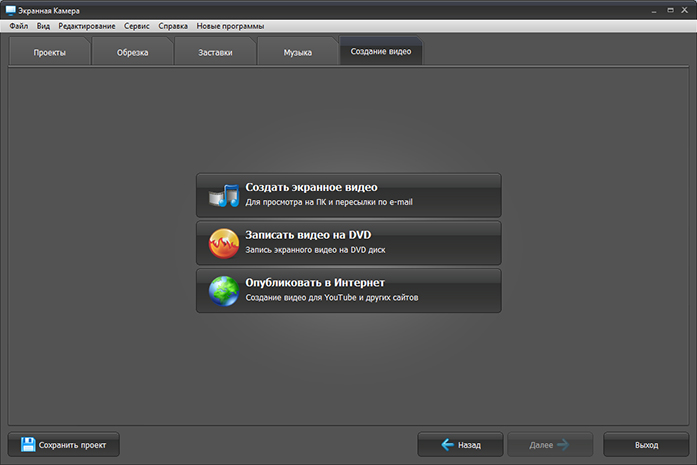
Как проверить результат
Перед закрытием проекта воспроизведите три участка: первые 10 секунд, середину и финал. Картинка должна идти синхронно со звуком, а голос или музыка — не пропадать после переключения сцен. Затем откройте экспортированный файл отдельным плеером и убедитесь, что звук присутствует уже вне редактора. Такой контроль отделяет проблему захвата от проблемы экспорта: когда в предпросмотре звук есть, а в готовом файле его нет, повторять запись сайта сразу не нужно — сначала проверьте параметры сохранения.
Способ 2. Audacity — получить отдельный аудиофайл через WASAPI loopback
Платформы: Windows, macOS и Linux. Пошаговый метод с Windows WASAPI относится к Windows.
Стоимость: бесплатно; программа распространяется с открытым исходным кодом.
Audacity удобен для задачи «записать то, что сейчас звучит в браузере» без видеоряда. В Windows для этого используется loopback — виртуальный вход, который возвращает в программу цифровой поток выбранного устройства воспроизведения. Не нужно ставить микрофон рядом с колонками, а отсутствие Stereo Mix у звуковой карты не мешает работе: Windows WASAPI loopback поддерживается самим Audacity.
Loopback слушает устройство вывода, а не конкретную вкладку. Когда браузер, системный сигнал и мессенджер воспроизводятся через одни и те же наушники, они окажутся в одной дорожке. Поэтому Audacity особенно удобен на чисто подготовленном рабочем столе: закройте все источники постороннего звука и включите режим без уведомлений.
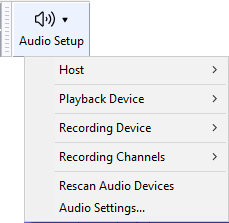
Настройка Audacity для записи звука браузера в Windows
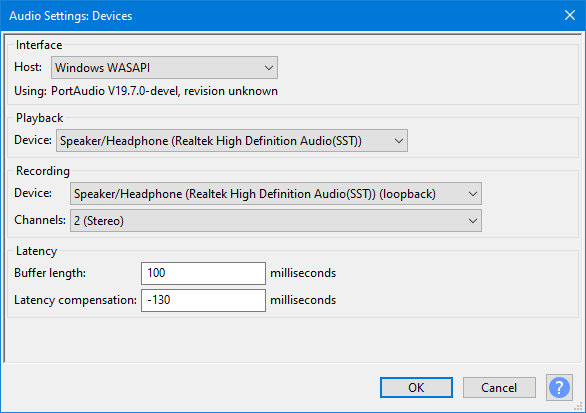
- Запустите Audacity и откройте Audio Setup. Перейдите в Audio Settings либо настройте те же параметры через пункты выпадающего меню.
- В поле Host выберите Windows WASAPI.
- В Playback Device укажите устройство, через которое слушаете сайт: например, встроенные динамики или конкретные наушники.
- В Recording Device выберите то же устройство с пометкой (loopback). Пример: Speakers (loopback). Это принципиальный шаг: обычный Microphone запишет комнату, а не цифровой поток браузера.
- В Recording Channels используйте 2 (Stereo). На части устройств mono для WASAPI loopback приводит к ошибке запуска записи; стереодорожку при необходимости можно свести в моно позже.
- Откройте сайт и запустите звук на несколько секунд. У WASAPI должен существовать активный поток: когда приложение ничего не воспроизводит, loopback способен оставаться без сигнала.
- Вернитесь в Audacity, включите мониторинг уровня и проверьте движение индикатора. Не включайте audible input monitoring/software playthrough для компьютерного воспроизведения — это создает эхо и может дать искажения.
- Запустите материал с нужной позиции и нажмите Record. По окончании нажмите Stop.
Как обрезать техническое начало и экспортировать запись
После остановки на дорожке видна волновая форма. Прослушайте старт, выделите участок до первой полезной фразы и удалите его. То же сделайте с хвостом. Не нормализуйте и не усиливайте материал автоматически только ради «громкости»: исходная запись уже цифровая, а необоснованное усиление поднимает шум и может привести к клиппингу. Сначала оцените пики и сравните запись с исходным воспроизведением на одинаковой громкости.
Для сохранения откройте File → Export Audio. В окне экспорта задайте папку, имя и формат. Для дальнейшего монтажа и длительного хранения без дополнительного сжатия удобны WAV или FLAC. Для компактного файла речи и музыки можно выбрать MP3. В справке Audacity для MP3 приводятся ориентиры около 128 кбит/с для речи и 256 кбит/с для музыки; более высокий битрейт увеличивает размер, но не возвращает детали, которых уже нет в исходном веб-потоке.
После экспорта закройте проект только после того, как открыли готовый файл отдельным проигрывателем. Проверьте длительность, начало, конец и место сохранения. Такой порядок особенно полезен при многочасовой записи: ошибка в имени или папке заметно проще исправляется до закрытия проекта.
Типичные ошибки Audacity и их исправление
Индикатор не двигается. Сначала запустите воспроизведение на сайте, затем проверьте, что Windows действительно выводит звук через то устройство, для которого выбран loopback. Когда аудио ушло на Bluetooth-наушники, а в Audacity остался loopback встроенных динамиков, программа слушает другой поток.
Record не стартует или появляется ошибка канала. Для WASAPI loopback выберите 2 (Stereo) в Recording Channels. Такой режим прямо рекомендован для устройств, которые не принимают mono loopback.
Запись звучит с эхом. Проверьте Transport → Transport Options и выключите audible input monitoring/software playthrough. Для захвата компьютерного воспроизведения возврат записываемого сигнала в выход создает повторный контур.
Вместе с лекцией слышен сигнал уведомления. Это нормальное следствие loopback: он фиксирует весь поток устройства. Удалить наложившийся сигнал без следа после записи трудно, поэтому надежное исправление — отключить уведомления заранее или использовать OBS с отдельным источником браузера.
Способ 3. Apowersoft Free Online Audio Recorder — записать отдельную вкладку без установки редактора
Платформы: веб-браузер на компьютере; для системного звука нужен браузер, поддерживающий соответствующий захват. Сервис прямо рекомендует Chrome при отсутствии поддержки в текущем браузере. Текущая онлайн-версия на Mac не поддерживает запись системного звука.
Стоимость: веб-рекордер доступен бесплатно.
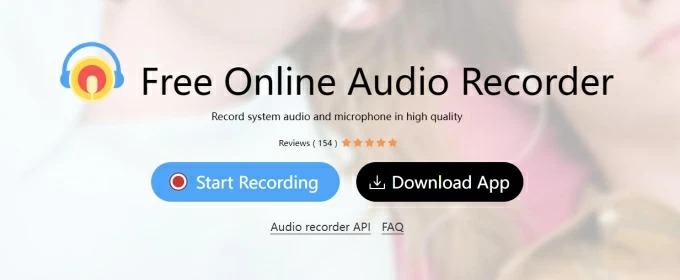
Этот способ полезен для короткой разовой записи, когда ставить настольную программу не хочется. Сервис различает микрофон и системный звук, а при выборе браузерного режима позволяет передать звук конкретной вкладки. За счет этого соседний сайт с музыкой не обязан попадать в запись. После остановки дорожку можно прослушать в браузере и сохранить на компьютер; по умолчанию инструкция сервиса указывает MP3.
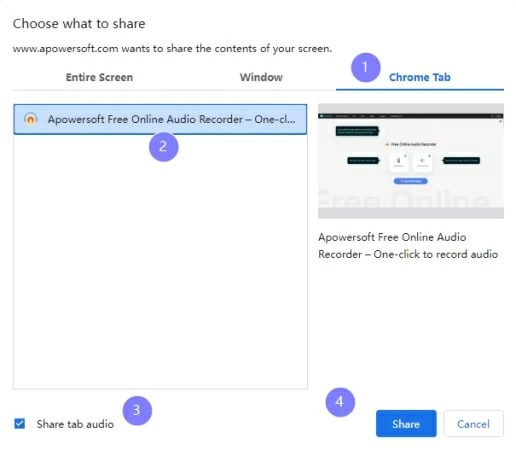
Работа зависит от механизма захвата самого браузера. Поэтому здесь особенно важно не просто нажать «Start Recording», а выбрать правильный объект в системном диалоге общего доступа. Для вкладки требуется отдельная отметка Share tab audio; для всего экрана — Share system audio. Без этой отметки браузер может передать изображение или разрешение на экран, но не аудио.
Как записать звук одной вкладки
- Откройте веб-рекордер и нажмите Start Recording.
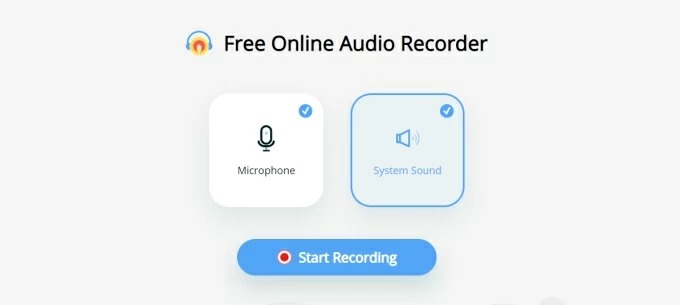
- Выберите источник. Для материала с сайта нужен System Sound; микрофон подключайте только для собственного голоса. При совместной записи двух источников заранее сделайте тест, чтобы речь не перекрывала страницу.
- В появившемся диалоге выберите режим Browser Tab. Название зависит от браузера: например, Chrome Tab или Microsoft Edge Tab.
- Укажите вкладку с аудио и включите Share tab audio. Затем нажмите Share.
- Запустите материал и нажмите кнопку начала записи в сервисе. Во время процесса доступны Pause и продолжение.
- По окончании нажмите Stop. Не закрывайте страницу до завершения подготовки результата.
- Прослушайте запись встроенным плеером. При корректном результате нажмите Save и дождитесь сохранения файла на диск.
Когда выбрать Entire Screen, а когда Browser Tab
Browser Tab точнее для одного сайта: браузер передает выбранную вкладку и ее звук. Это снижает риск записать сигнал соседней программы. Entire Screen нужен, когда аудио воспроизводится не в одной вкладке либо браузерный сценарий требует захвата всего рабочего стола. Для всего экрана в системном окне нужно включить Share system audio.
Для длинных сессий у сервиса есть практическое ограничение: на странице прямо рекомендуется настольная версия для записи дольше 30 минут, потому что очень длинная онлайн-запись может не сохраниться. Поэтому часовой вебинар или концерт разумнее писать Audacity, OBS либо настольным рекордером. Веб-способ оставьте для коротких фрагментов, где его преимущество — отсутствие установки.
Отдельно учитывайте macOS. Текущая веб-версия Apowersoft сообщает, что системный звук онлайн на Mac не поддерживается и предлагает настольное приложение. Это не ошибка разрешений пользователя. Повторное нажатие Start Recording не исправит ограничение платформы; для Mac нужен другой маршрут.
Проверка перед длинной записью
Сделайте пробу на 15 секунд именно в том режиме, которым будете пользоваться дальше. После Stop воспроизведите результат и проверьте две вещи: в файле слышен сайт, а голос из комнаты отсутствует. Когда слышно клавиатуру, разговоры или вентилятор, был активирован микрофон. Когда файл пустой, повторите выбор вкладки и убедитесь, что Share tab audio действительно включен. После теста начните основную запись с теми же настройками, не меняя вкладку-источник.
Способ 4. OBS Studio — изолировать звук браузера от остальных программ
Платформы: Windows 10 и 11, macOS 12 и новее, Linux.
Стоимость: бесплатно; программа распространяется с открытым исходным кодом.
OBS Studio стоит выбирать не ради простого MP3, а ради контроля над источниками. На Windows 10 версии 2004 и новее и Windows 11 в OBS доступен Application Audio Capture. Он добавляет звук отдельного приложения в микшер. Браузер можно записывать независимо от общего Desktop Audio, поэтому сигнал мессенджера или другой программы не обязан попадать в файл.
Этот подход особенно полезен для многозадачного компьютера: в одной сцене можно держать окно браузера, его отдельный аудиоисточник и при необходимости микрофон. В микшере сразу видно, какой канал дает сигнал. Но результат OBS — медиазапись, а не готовый аудиофайл для музыкальной библиотеки. Для задачи «получить MP3 из одного потока» Audacity и браузерный рекордер короче; OBS оправдан, когда важны раздельные источники, изображение или многоканальная работа.
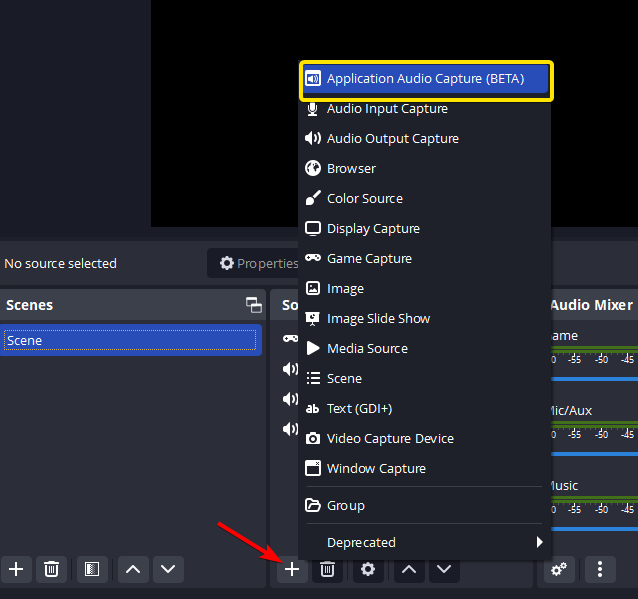
Как добавить звук браузера отдельным источником в Windows
- Запустите OBS Studio и создайте сцену либо используйте существующую.
- В панели Sources нажмите + и выберите Application Audio Capture (BETA).
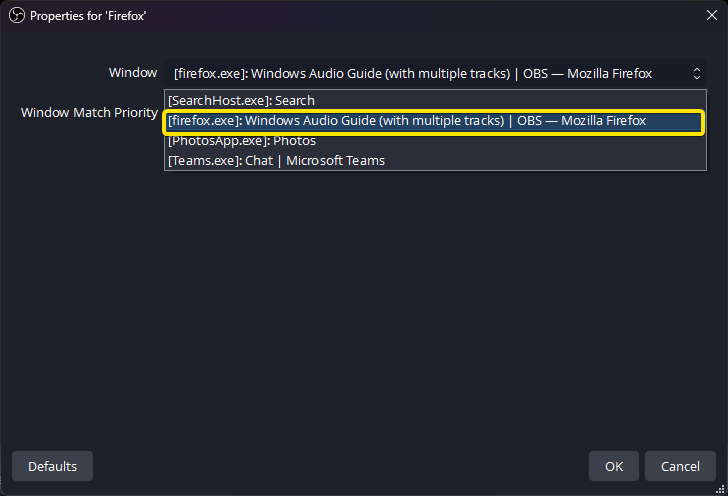
- Создайте новый источник и откройте его свойства. В поле выбора окна укажите браузер, в котором воспроизводится материал.
- Для браузеров с постоянно меняющимися заголовками вкладок полезно сопоставление по исполняемому файлу: так источник продолжает относиться к Chrome, Firefox или другому выбранному приложению, даже когда заголовок страницы изменился.
- Запустите звук на сайте и посмотрите на Audio Mixer. Индикатор нового источника должен двигаться. Микрофон и другие каналы можно отключить значком динамика, когда они не нужны.
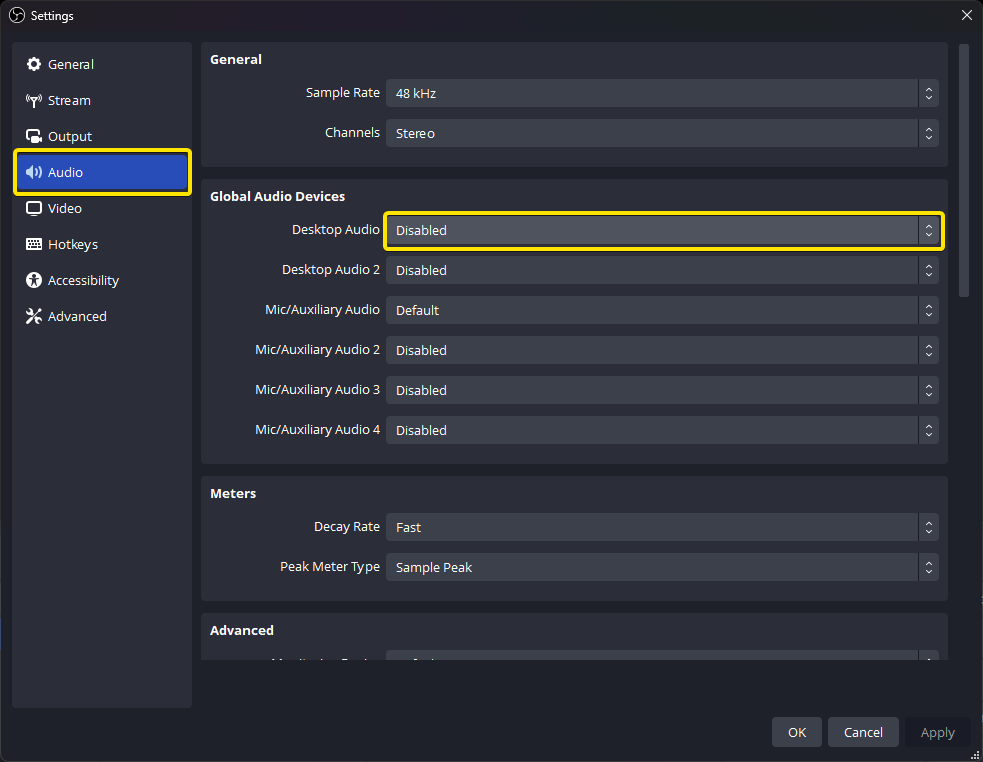
- Чтобы один и тот же браузер не записался дважды, откройте Settings → Audio и отключите глобальный Desktop Audio, когда используете отдельные application audio sources.
- Сделайте короткую пробную запись. Воспроизведите ее и убедитесь, что слышен браузер, но не системное уведомление из другого приложения.
- После проверки запустите основную запись и остановите ее по завершении материала.
Как не получить эхо и двойную дорожку
Самая характерная ошибка OBS — один и тот же браузер одновременно попадает в Application Audio Capture и общий Desktop Audio. В микшере работают два источника с одним сигналом, а в записи появляется удвоение, фазовый оттенок или повышенная громкость. Исправление выполняется до основной записи: оставьте отдельный источник приложения, а глобальный Desktop Audio отключите в Settings → Audio. Затем повторите 10–15-секундный тест.
Вторая ошибка — выбор не того окна браузера. Сайт звучит, но индикатор Application Audio Capture остается неподвижным. Откройте свойства источника и заново выберите активный процесс/окно. После обновления браузера или запуска нового профиля список окон способен измениться, поэтому движение шкалы Audio Mixer — более надежная проверка, чем одно только название источника.
Как получить чистую запись без уведомлений, эха и обрезанных фраз
1. Сначала отделите системный звук от микрофона
Для сохранения аудио сайта микрофон обычно не нужен. Он добавляет акустику комнаты, шум клавиатуры, вентилятор ноутбука и отражения от стен. В «Экранной Камере» оставьте системный звук и выключите запись с микрофона. В Apowersoft выберите System Sound без Microphone. В OBS заглушите Mic/Aux, когда комментарий не требуется. В Audacity выберите loopback, а не Microphone.
2. Уберите источники, которые используют то же устройство вывода
Audacity пишет весь поток устройства, а экранный рекордер при захвате системного аудио тоже способен зафиксировать уведомления. До начала включите «Не беспокоить», закройте вкладки с автоплеем, остановите музыкальные приложения и отключите звуки мессенджеров. OBS с Application Audio Capture решает эту проблему точнее, но и там стоит проверить, что Desktop Audio не дублирует общий микс.
3. Не начинайте с длинной сессии
Пятнадцатисекундная проба экономит больше времени, чем любая последующая обработка. В тесте должны быть и громкий, и тихий участок исходника. Прослушайте файл в наушниках, проверьте стерео и отсутствие клиппинга. Только после этого запускайте лекцию, эфир или плейлист на полную длительность.
4. Оставьте запас в начале и конце
Запустите рекордер чуть раньше полезного материала и остановите чуть позже. В Audacity лишний участок удаляется по волновой форме, в «Экранной Камере» — во вкладке «Обрезка». Так вы не потеряете первый слог после нажатия Play и не обрежете затухание музыки. Для прямого эфира запас особенно важен: точный момент появления ведущего заранее неизвестен.
5. Контролируйте не только наличие звука, но и его уровень
Движущийся индикатор подтверждает, что выбран правильный источник, но не гарантирует нормальную громкость. Слишком слабая дорожка потребует усиления после записи; перегруженный цифровой сигнал уже нельзя восстановить простым уменьшением уровня. В Audacity оставляйте запас до 0 dB, а в OBS следите, чтобы шкала источника не упиралась в красную область на громких фрагментах.
6. Не включайте мониторинг, создающий обратную связь
Для WASAPI loopback в Audacity audible input monitoring/software playthrough должен быть выключен. Иначе программа возвращает записываемый звук в то же устройство, которое снова попадает в loopback, и возникает эхо. В OBS похожий эффект появляется при дублировании Application Audio Capture и Desktop Audio. Источник должен входить в запись один раз.
Какой формат выбрать после записи
Формат зависит от следующего этапа, а не от названия сайта. Для простого прослушивания важны совместимость и размер. Для монтажа или повторной обработки важнее сохранить материал без очередного сжатия. Экранные рекордеры работают с видеофайлом, поэтому аудиокодек находится внутри контейнера; Audacity, напротив, позволяет сразу экспортировать самостоятельную дорожку.
| Задача | Подход | Что проверить |
|---|---|---|
| Лекция, интервью, речь для прослушивания | MP3 после записи в Audacity или сохранение MP3 из Apowersoft | Разборчивость речи, отсутствие перегруза, корректные начало и конец |
| Музыка для последующей обработки | WAV или FLAC из Audacity | Не делать лишнее промежуточное сжатие перед монтажом |
| Вебинар, урок, демонстрация интерфейса | Видео из «Экранной Камеры» или OBS | Синхронность изображения и звука, слышимость системного источника |
| Разовая запись одной вкладки | MP3 из браузерного рекордера | Включен Share tab audio, файл прослушан до закрытия страницы |
Повторное перекодирование MP3 в MP3 не улучшает качество. Когда запись уже сжата источником и затем еще раз сохранена с потерями, каждое новое преобразование способно добавлять артефакты. Поэтому для обработки держите один рабочий WAV/FLAC либо исходный проект, а компактный MP3 создавайте на финальном этапе. Для речи Audacity приводит ориентир 128 кбит/с, для музыки — 256 кбит/с; это практические стартовые значения, а не способ «улучшить» исходник низкого качества.
Диагностика: запись идет, но нужного звука нет
В файле полная тишина
Сначала установите, где именно отсутствует сигнал. В Audacity запустите сайт и посмотрите на Recording Meter. При неподвижной шкале проверьте Host = Windows WASAPI и Recording Device с пометкой loopback. В OBS смотрите на шкалу Application Audio Capture. В Apowersoft повторно откройте системный диалог и включите передачу звука вкладки. Когда индикатор движется, а экспортированный файл молчит, проблема находится уже на этапе сохранения, а не захвата.
Записывается микрофон вместо сайта
Признак легко узнать: слышны щелчки клавиатуры, голос в комнате и звук из колонок с заметной акустикой. В Audacity выбран Microphone вместо loopback. В Apowersoft активирован Microphone вместо System Sound. В экранном рекордере включен микрофон, а системный звук отключен. Остановите сессию и исправьте источник; попытка «почистить» комнатную запись после часа материала даст хуже результат, чем правильный цифровой захват.
Звук пропал после подключения наушников
Windows способен автоматически сменить устройство воспроизведения. Audacity продолжает слушать loopback прежних динамиков, поэтому волновая форма становится пустой. Откройте Audio Setup и выберите loopback новых наушников либо верните воспроизведение на прежнее устройство. Важное правило — Playback Device и Recording Device (loopback) должны относиться к одному фактически используемому выходу.
Audacity не записывает в mono
Для части устройств WASAPI loopback не работает с одним каналом. Выберите 2 (Stereo) Recording Channels. После завершения стереодорожку можно свести в mono средствами редактора. Менять системные драйверы ради этой ошибки не требуется, пока стереорежим запускается нормально.
В OBS слышен двойной голос или «фаза»
Проверьте два канала: Application Audio Capture и Desktop Audio. Когда оба получают один браузер, звук складывается дважды. Оставьте отдельный источник приложения и отключите глобальный Desktop Audio в Settings → Audio. Затем удалите старую пробу, запишите новый короткий тест и сравните на наушниках.
В Apowersoft записалась вкладка без аудио
При выборе Browser Tab обязательна отметка Share tab audio. Простое разрешение «поделиться вкладкой» не гарантирует передачу звука. Повторите запуск записи, выберите нужную вкладку, включите передачу ее аудио и только после подтверждения нажимайте Play на сайте. На Mac онлайн-версия сервиса системный звук не поддерживает — там нужен другой способ.
Запись слишком тихая
Сравните исходный сайт и тестовую запись при одинаковой громкости проигрывателя. В Audacity не пытайтесь компенсировать тишину мониторингом или случайным переключением устройств. Сначала убедитесь, что выбран цифровой loopback. После корректного захвата допустима нормализация или усиление в редакторе, но только при наличии запаса до 0 dB. В OBS оцените шкалу источника еще до записи и отрегулируйте gain осознанно, не доводя пики до перегруза.
В запись попадают системные сигналы
Для Audacity это ожидаемое поведение WASAPI loopback: он пишет поток выбранного устройства. Решение — режим «Не беспокоить» и закрытые программы. Для более строгой изоляции на Windows используйте OBS Application Audio Capture. Браузерный режим Apowersoft тоже помогает отделить одну вкладку, когда браузер поддерживает передачу ее аудио.
Онлайн-рекордер долго готовит файл после Stop
Не закрывайте страницу и не обновляйте ее. Веб-сервис должен завершить обработку записи в текущей вкладке. Для материалов дольше 30 минут Apowersoft рекомендует настольное приложение именно из-за риска не сохранить слишком длинную онлайн-сессию. При регулярных длинных записях используйте локальную программу, где файл не зависит от сохранения через веб-страницу.
Windows, macOS и Linux: что меняется между платформами
Windows. Здесь доступны все четыре описанных маршрута. Для чистого аудио Audacity с Windows WASAPI loopback дает короткую и воспроизводимую схему. Для изоляции одного приложения OBS на Windows 10 версии 2004+ и Windows 11 предоставляет Application Audio Capture. «Экранная Камера» рассчитана на Windows и удобна, когда нужен видеоряд. Браузерный Apowersoft зависит от поддержки системного аудио конкретным браузером.
macOS. Инструкцию Windows WASAPI переносить нельзя: в Audacity на Mac используется Core Audio, а встроенного loopback в этой схеме нет. В актуальной документации Audacity для записи desktop audio на Mac требуется дополнительный виртуальный аудиомаршрут. В текущей онлайн-версии Apowersoft системный звук на Mac также не поддерживается. OBS работает на macOS 12 и новее, а возможности системной записи самой macOS меняются по версиям. Для встроенных инструментов полезно отдельно проверить возможности QuickTime Player на Mac: его обычная аудиозапись предлагает выбор микрофона, поэтому это не прямая замена Windows loopback.
Linux. Audacity и OBS доступны, но схема устройств отличается от Windows. В Audacity обычно используется ALSA, а выбор monitor-источника зависит от звуковой подсистемы дистрибутива. Не ищите пункт Windows WASAPI: его на Linux нет. OBS остается подходящим вариантом для записи экрана и микширования источников, но названия устройств и способ захвата desktop audio определяются текущим аудиостеком системы.
Различия платформ особенно важны при чтении старых инструкций. Совпадение названия программы не означает совпадение меню аудиоустройств. Сначала определите ОС и способ маршрутизации звука, затем повторяйте шаги именно для этой платформы.
Контрольный чек-лист перед сохранением
- Источник правильный: в тесте слышен сайт, а не микрофон комнаты.
- Нет двойного канала: в OBS браузер не попадает одновременно в Application Audio Capture и Desktop Audio.
- Нет системных сигналов: уведомления отключены, лишние приложения со звуком закрыты.
- Начало сохранено: первая фраза или музыкальная атака не обрезана.
- Конец сохранен: последняя реплика и затухание не оборваны раньше времени.
- Уровень без перегруза: громкие моменты не превращаются в жесткое цифровое искажение.
- Файл реально создан: после экспорта он открыт отдельным проигрывателем, а не только существует в проекте программы.
- Длительность совпадает: нет неожиданного обрыва после смены устройства вывода, засыпания компьютера или закрытия вкладки.
- Папка известна: перед удалением проекта или закрытием веб-рекордера найден фактический сохраненный файл.
- Рабочий исходник не удален преждевременно: для важной записи проект или несжатая версия сохраняются до проверки финального файла.
Для регулярной работы удобно завести отдельную папку и единый шаблон имен: дата, источник, короткое название. Это не влияет на качество звука, но снижает риск перепутать пробный файл с основной записью. Длинные проекты лучше проверять до очистки временных данных и до перезагрузки компьютера.
Когда нужен экранный рекордер, а когда аудиоредактор
Экранный рекордер нужен не потому, что он «мощнее», а потому, что сохраняет визуальный контекст. В вебинаре курсор преподавателя, демонстрация меню и слайды часто так же важны, как голос. В этом случае «Экранная Камера» дает простой Windows-процесс: область → системный звук → запись → обрезка → видео. Для похожих задач можно сравнить и запись экрана и звука в Icecream Screen Recorder, но для одного аудиопотока видеоряд только увеличивает объем файла.
Аудиоредактор рациональнее для музыки, речи, онлайн-радио и подкаста. В Audacity сразу появляется волновая форма, можно точно удалить тишину, проверить пики и экспортировать аудио без промежуточного видео. На Windows loopback дает цифровой сигнал; при этом он не знает, какая вкладка «главная», поэтому чистота рабочего стола остается частью подготовки.
OBS занимает промежуточное место. Это экранный рекордер, но его аудиомикшер позволяет строить схему как в небольшой студии: браузер — отдельный источник, микрофон — другой, общий Desktop Audio — выключен. Такая конфигурация требует больше внимания в начале, зато удобна для регулярных записей, где параллельно работают несколько программ.
FAQ
Можно ли записать только звук сайта, не включая микрофон?
Да. В Audacity выберите Windows WASAPI и loopback устройства воспроизведения. В Apowersoft выберите System Sound без Microphone. В OBS добавьте Application Audio Capture браузера и отключите Mic/Aux. В «Экранной Камере» системный звук можно оставить включенным, а микрофон — не активировать, но результат будет видеозаписью со звуковой дорожкой.
Почему запись через микрофон звучит хуже?
Микрофон повторно принимает уже воспроизведенный колонками сигнал. На него влияют расстояние, акустика комнаты, шум вентилятора и клавиатуры. Цифровой loopback или захват вкладки получает сигнал до акустического воспроизведения, поэтому не добавляет комнатное эхо сам по себе.
Как записать только одну вкладку, не захватывая уведомления?
Для короткой записи используйте Browser Tab в Apowersoft и включите Share tab audio. Для более управляемой схемы на Windows добавьте браузер в OBS как Application Audio Capture и отключите глобальный Desktop Audio. Audacity с WASAPI loopback для этой задачи менее точен, потому что пишет все звуки выбранного устройства вывода.
Почему Audacity показывает loopback, но в дорожке тишина?
WASAPI loopback должен соответствовать фактическому устройству воспроизведения и получать активный сигнал. Сначала запустите сайт, затем убедитесь, что звук идет через те же Speakers/Headphones, чья версия (loopback) выбрана в Recording Device. После подключения новой гарнитуры этот выбор часто приходится обновлять.
Нужно ли ставить Stereo Mix в Windows?
Нет. Audacity рекомендует Windows WASAPI loopback для записи компьютерного воспроизведения; он работает и на системах, где аппаратный Stereo Mix отсутствует. Stereo Mix остается альтернативой на устройствах, где такой вход предоставлен драйвером.
Можно ли сделать запись часового вебинара через онлайн-сервис?
Технически длительность веб-записи зависит от сервиса, браузера и ресурсов компьютера. Для Apowersoft есть конкретное предостережение: для сессий дольше 30 минут сервис рекомендует настольную версию, потому что очень длинная онлайн-запись может не сохраниться. Для важного часового материала выбирайте локальную программу и сделайте тест до начала.
Что делать, когда сайт защищает воспроизведение?
Не пытайтесь обходить техническую защиту или ограничения подписки. Часть приложений и стриминговых сервисов блокирует захват своих окон или ограничивает способы сохранения. Используйте официальную загрузку, офлайн-режим площадки или разрешенный экспорт, когда они предусмотрены.
Как сохранить максимум качества?
Сначала захватите цифровой источник без микрофона и перегруза. Для последующей обработки экспортируйте из Audacity в WAV или FLAC, чтобы не добавлять еще один этап сжатия с потерями. Компактный MP3 делайте после монтажа. Увеличение битрейта не восстанавливает качество, которое уже потерял исходный поток сайта.
Итог: маршрут зависит от того, что должно остаться после записи
Для вебинара, урока и трансляции с важным изображением на Windows используйте «Экранную Камеру»: выберите область браузера, оставьте системный звук, отключите ненужный микрофон и после захвата обрежьте технические края. Для отдельной музыки или речи на Windows удобнее Audacity с Windows WASAPI loopback — результат сразу остается аудиодорожкой и не требует хранить видеоряд.
Для короткого фрагмента без установки подойдет Apowersoft Free Online Audio Recorder: выбирайте Browser Tab и обязательно передавайте звук вкладки, а перед закрытием страницы прослушайте и сохраните MP3. Для рабочего компьютера с несколькими активными программами используйте OBS Studio и Application Audio Capture: отдельный источник браузера помогает исключить уведомления и посторонние приложения.
Независимо от инструмента самый надежный порядок одинаков: определить источник звука, отключить ненужный микрофон и уведомления, записать 10–15 секунд, прослушать тест, затем запускать основной материал. После остановки откройте сохраненный файл отдельным проигрывателем. Эти две проверки — короткая проба до старта и контроль готового файла в конце — предотвращают большинство ситуаций, когда длительная запись формально прошла, но оказалась тихой, пустой или с посторонними звуками.








