


Ускорение пригодится, когда нужно сократить затянутый процесс, показать сборку или дорогу за несколько секунд, убрать медленный темп из экранной записи или сделать динамичнее отдельный фрагмент ролика. Важно не путать эту операцию с обычным ускоренным просмотром в плеере: в монтажной программе меняется длительность самого клипа, а после экспорта новый темп сохраняется в готовом файле.
Ниже разобраны семь способов для Windows, Mac, iPhone, Android и браузера. Первый вариант рассчитан на пользователя Windows, которому нужен понятный русскоязычный редактор. Далее идут iMovie, CapCut, Clipchamp, VEGAS Pro и два браузерных сервиса. Во всех случаях принцип один: добавить исходник на монтажную шкалу, выделить весь клип или нужный участок, увеличить коэффициент скорости, проверить звук и движение, затем экспортировать результат.
- Что происходит с роликом при ускорении
- Как выбрать способ
- 1. Как ускорить видео в ВидеоМОНТАЖ
- Шаг 1. Создайте проект и добавьте исходник
- Шаг 2. Отделите участок, который должен идти быстрее
- Шаг 3. Откройте настройку скорости
- Шаг 4. Подберите коэффициент по содержанию, а не по длине
- Шаг 5. Решите, что делать со звуком
- Шаг 6. Проверьте стык нормальной и ускоренной частей
- Шаг 7. Сохраните отдельную готовую копию
- Плюсы
- Минусы
- 2. Как ускорить ролик в iMovie
- На Mac: ускоряем весь клип
- На Mac: ускоряем только середину
- На iPhone и iPad
- Плюсы
- Минусы
- 3. Как сделать видео быстрее в CapCut
- Постоянное ускорение на компьютере или в браузере
- Когда использовать Curve
- Как ускорить на телефоне
- Что проверить перед экспортом
- Плюсы
- Минусы
- 4. Как ускорить отдельный фрагмент в Clipchamp
- Пошаговый порядок
- Как Clipchamp обращается со звуком
- Плюсы
- Минусы
- 5. Как управлять скоростью в VEGAS Pro
- Постоянная скорость через Playback rate
- Когда нужна переменная скорость
- Плюсы
- Минусы
- 6. Как ускорить видео без установки через 123apps
- Пошаговая обработка
- Когда браузерный способ не подходит
- Плюсы
- Минусы
- 7. Как ускорить ролик онлайн в Clideo
- Как изменить скорость всего файла
- Как ускорить только часть
- Плюсы
- Минусы
- Как правильно выбрать коэффициент ускорения
- Что делать со звуком после ускорения
- Речь
- Музыка
- Шумы и атмосфера
- Как ускорить только часть видео без скачков
- Почему ускоренное видео дергается
- Почему после ускорения появились пустые места на таймлайне
- Как не потерять качество при экспорте
- Контроль после сохранения
- Ускоренное видео и настоящий таймлапс: в чем разница
- Диагностика типичных проблем
- Кнопка скорости неактивна
- Ускорился весь ролик, а нужен один эпизод
- Голос стал слишком высоким или неразборчивым
- После ускорения музыка перестала совпадать с монтажом
- В финальном файле есть черный промежуток
- Онлайн-сервис долго загружает файл
- После сохранения картинка стала хуже
- Чек-лист перед экспортом ускоренного ролика
- Ответы на частые вопросы
- Как рассчитать скорость под нужный хронометраж?
- Что будет с субтитрами после ускорения?
- Можно ли ускорить вертикальное видео и сохранить формат 9:16?
- Что лучше для разговорного ролика: 2× или удаление пауз?
- Почему после ускорения готовый файл не стал во столько же раз меньше по объему?
- Итог: какой способ использовать
- Предложить модель для рейтинга
Что происходит с роликом при ускорении
Коэффициент скорости показывает, во сколько раз быстрее будет воспроизводиться материал. При 2× десятисекундный фрагмент занимает на шкале около пяти секунд, при 4× — около двух с половиной. Само ускорение не превращает исходник в таймлапс, снятый камерой с большим интервалом между кадрами: редактор лишь меняет временное распределение уже записанных кадров. Для зрителя оба приема могут выглядеть похоже, но исходный материал и характер движения у них разные.
Перед обработкой решите, нужно ли ускорять весь файл или только участок. Для инструкции, распаковки, ремонта и записи экрана обычно лучше оставить начало и финал в нормальном темпе, а ускорить повторяющиеся действия в середине. Тогда зритель успевает понять контекст, но не тратит время на рутину. Если изменить скорость всего ролика с речью, голос тоже придется учитывать: в одних редакторах звук ускоряется вместе с картинкой, в других можно сохранить высоту тона, отделить дорожку или полностью заменить ее музыкой и новой озвучкой.
Сделайте копию исходного файла до монтажа. Изменение скорости в нормальном нелинейном редакторе обычно хранится как параметр проекта и не переписывает оригинал, однако резервная копия защищает от случайного удаления или перезаписи при экспорте. Для длинного 4K-материала также проверьте свободное место: рядом с исходником появятся проектные данные, временные файлы и готовая версия.
Как выбрать способ
| Инструмент | Где работает | Что удобно ускорять | Особенность |
|---|---|---|---|
| ВидеоМОНТАЖ | Windows | Домашние ролики, инструкции, экранные записи | Русский интерфейс и локальный монтаж |
| iMovie | Mac, iPhone, iPad | Видео с устройств Apple | Можно ускорить выделенный диапазон клипа |
| CapCut | Windows, macOS, браузер, iOS, Android | Вертикальные ролики, короткий контент, speed ramp | Есть обычная скорость и режим Curve |
| Clipchamp | Браузер, Windows | Быстрый монтаж на компьютере | Диапазон регулятора скорости 0,1×–16× |
| VEGAS Pro | Windows 11 | Проекты со сложным таймлайном | Playback rate и инструменты переменной скорости |
| 123apps | Браузер | Разовый небольшой файл без установки | Отдельный инструмент Change Video Speed |
| Clideo | Браузер | Разовое ускорение на ПК или телефоне | Пресеты и ручной регулятор до 4× |
Для разовой операции не обязательно устанавливать полноценный редактор: браузерный сервис быстрее запускается, но файл приходится передавать через интернет и учитывать лимиты. Если ролик содержит личные или рабочие материалы, локальная программа дает более предсказуемый процесс, потому что исходник не нужно загружать в веб-сервис. Для сложного монтажа с точной кривой изменения темпа полезнее редактор с полноценной временной шкалой.
1. Как ускорить видео в ВидеоМОНТАЖ
Платформа: Windows 11, 10, 8 и 7.
Русский язык: есть.
ВидеоМОНТАЖ подходит, когда исходник уже находится на компьютере с Windows и кроме скорости нужно подрезать паузы, соединить несколько сцен, добавить музыку или подготовить отдельный файл для публикации. Актуальная версия программы имеет русскоязычный интерфейс; пробный режим действует пять дней и сохраняет видео с водяным знаком. Поэтому перед длинным монтажом разумно сначала проверить нужную функцию на коротком фрагменте.
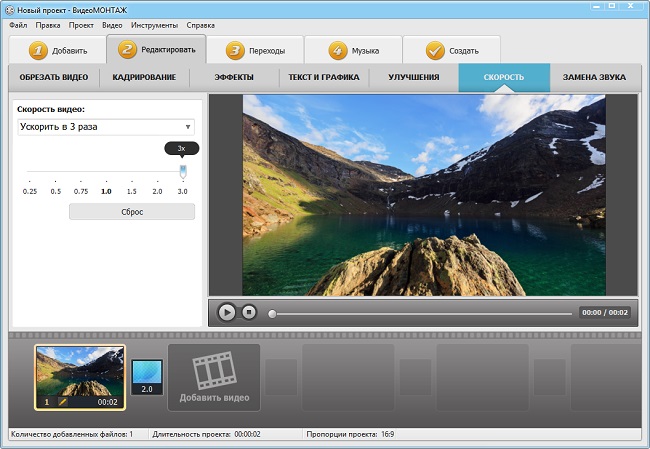
Шаг 1. Создайте проект и добавьте исходник
Запустите программу, выберите «Новый проект», затем «Проект с нуля». Перетащите файл в окно редактора или используйте команду «Добавить видео и фото». Ролик появится на временной шкале. До изменения скорости воспроизведите начало и конец и убедитесь, что импорт прошел корректно: изображение отображается без переворота, звук синхронен, длительность соответствует исходнику.
Шаг 2. Отделите участок, который должен идти быстрее
Если ускоряется весь клип, этот этап можно пропустить. Для отдельного эпизода установите ползунок воспроизведения в начало участка и воспользуйтесь разделением, затем повторите действие в конце. После этого центральный отрезок становится самостоятельным клипом. Такой подход лучше, чем сначала ускорить весь файл и пытаться вернуть нормальный темп соседним сценам: границы изменения остаются видимыми на шкале и их проще корректировать.
Шаг 3. Откройте настройку скорости
Выделите нужный клип. Откройте редактирование и перейдите в раздел «Скорость видео». Темп задается готовым значением или ползунком, после чего изменение подтверждается кнопкой «Применить». Ускоренный отрезок становится короче на временной шкале. Если рядом были титры, музыка или отдельная озвучка, проверьте их положение: после сокращения видеоклипа точки синхронизации могут потребовать ручной перестановки.
Шаг 4. Подберите коэффициент по содержанию, а не по длине
Для разговорного фрагмента сильное ускорение быстро ухудшает разборчивость речи. Для статичной записи экрана или процесса сборки допустим больший коэффициент, потому что зрителю важна последовательность действий, а не каждое движение руки. Для дороги, прогулки или съемки с рук слишком высокий темп усиливает визуальную суету и рывки. Начните с умеренного значения, просмотрите весь обработанный участок и увеличивайте скорость только после проверки.
Шаг 5. Решите, что делать со звуком
Если исходный звук несет смысл, прослушайте речь целиком после изменения темпа. Для ускоренного процесса без полезного синхронного звука проще убрать исходную дорожку и положить поверх музыку или короткую озвучку. Не оставляйте случайно ускоренные щелчки, шум инструмента и обрывки разговоров только потому, что они были записаны камерой: в готовом ролике они часто отвлекают сильнее, чем само ускорение.
Шаг 6. Проверьте стык нормальной и ускоренной частей
Запустите воспроизведение за несколько секунд до первой границы и досмотрите до нескольких секунд после второй. На стыке не должно быть случайного повторения кадра, обрезанного слова или слишком резкого музыкального акцента. Если переход воспринимается дергано, сместите место разреза на естественную паузу или законченное движение. Для обучающего видео полезно оставить короткую нормальную паузу перед важным действием, чтобы зритель успел переключиться с ускоренного фрагмента.
Шаг 7. Сохраните отдельную готовую копию
Нажмите «Сохранить видео» и выберите параметры вывода. Если задача состоит только в изменении темпа, сохраняйте разрешение исходника и не уменьшайте его без необходимости. После экспорта откройте получившийся файл в обычном плеере и проверьте начало, место ускорения, звук и финальные секунды. Проект сохраните отдельно хотя бы до публикации: тогда коэффициент скорости и границы фрагмента можно поправить без повторной сборки с нуля.
Плюсы
- интерфейс и команды доступны на русском языке;
- исходник обрабатывается локально на компьютере с Windows;
- можно сначала разделить ролик и ускорить только выбранную сцену;
- в одном проекте доступны обрезка, звук, титры и дальнейший экспорт.
Минусы
- нет версии для macOS, iOS и Android;
- пробный режим ограничен пятью днями и добавляет водяной знак в экспорт;
- для сложных кривых изменения темпа профессиональные монтажные системы дают более точное управление.
2. Как ускорить ролик в iMovie
Платформа: macOS, iPhone и iPad.
Русский язык: есть.
iMovie удобен владельцам техники Apple: отдельную программу для простой смены темпа искать не требуется, а проект можно собрать на Mac либо мобильном устройстве. На Mac редактор умеет ускорять не только целый клип, но и выделенный диапазон внутри него. Это полезно, когда нормальный темп нужен в начале и конце одного непрерывного дубля.
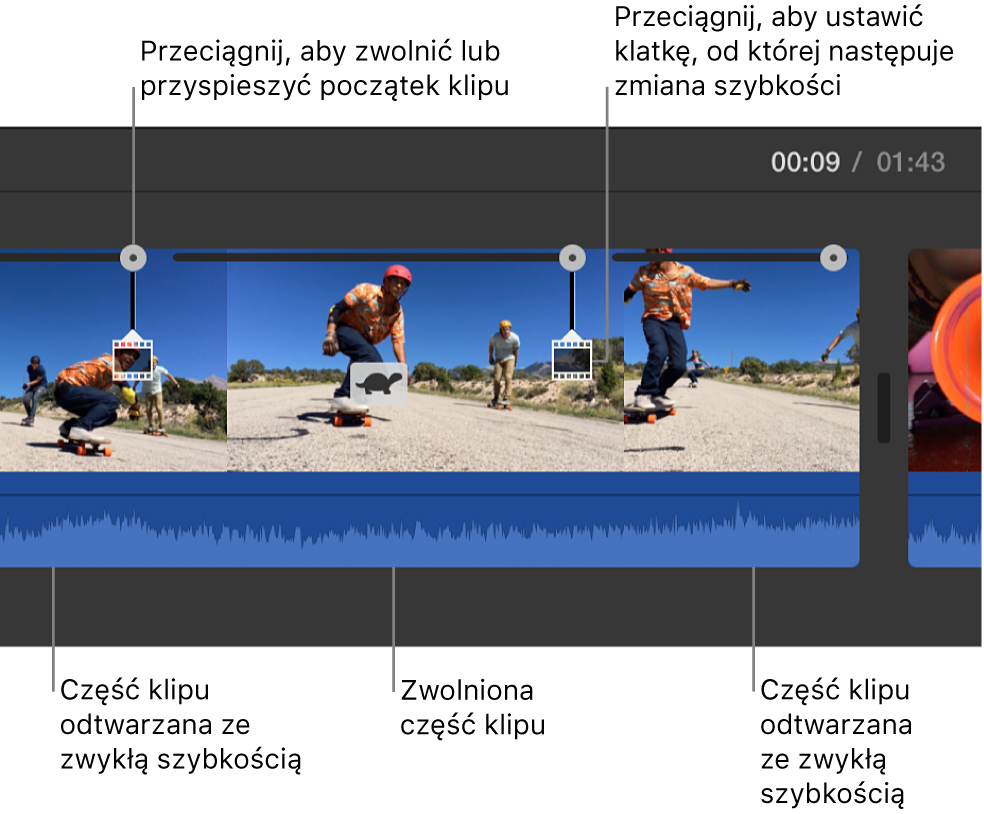
На Mac: ускоряем весь клип
- Создайте фильм, импортируйте исходник и перетащите его на временную шкалу.
- Щелкните по клипу, чтобы он был выделен.
- Нажмите кнопку Speed на панели корректировок.
- В меню скорости выберите Fast, затем укажите подходящее значение либо используйте пользовательскую настройку.
- Запустите предпросмотр. После ускорения клип станет короче на шкале; значок кролика показывает, что к нему применено ускорение.
На Mac: ускоряем только середину
Удерживайте клавишу R и протяните указатель по нужному диапазону клипа. Затем откройте Speed и выберите Fast или Custom. iMovie применит изменение к выделенной части. Если включить Smooth, переход между нормальным и измененным темпом выполняется постепенно. Это аккуратнее выглядит в проходках камеры, движении автомобиля и других сценах, где резкий скачок скорости заметен особенно сильно.
У клипа со встроенным звуком ускорение влияет и на аудио. На Mac доступна настройка Preserve Pitch, которая сохраняет высоту тона. Она полезна, когда нужно немного сократить речь без характерного повышения голоса. При очень сильном ускорении даже сохранение высоты тона не решает проблему восприятия: длинный диалог лучше сократить монтажом или заменить короткой озвучкой.
На iPhone и iPad
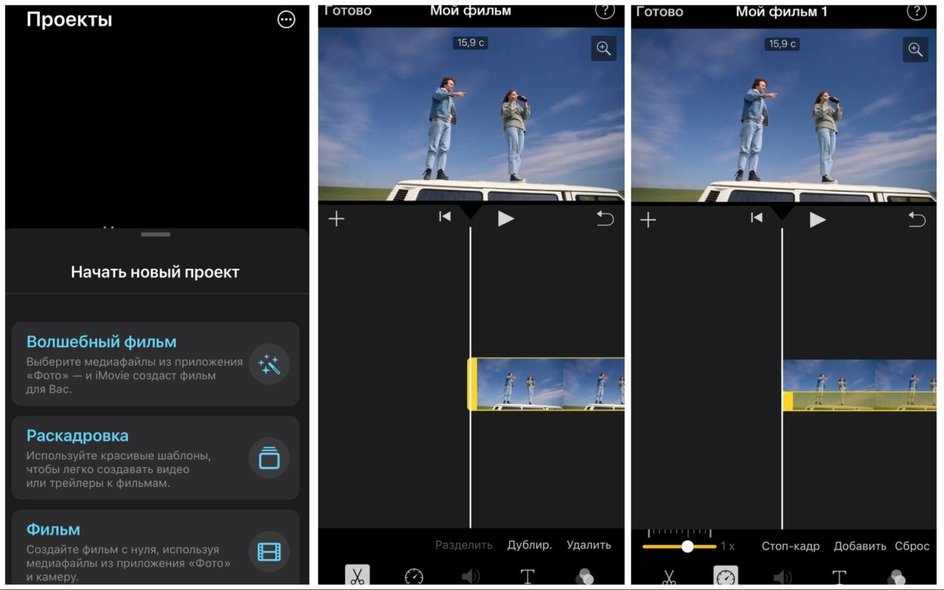
Добавьте видео в проект, коснитесь клипа на временной шкале и нажмите кнопку скорости со значком спидометра. Перемещайте регулятор в сторону кролика для ускорения. После настройки воспроизведите фрагмент в окне просмотра, затем завершите монтаж и экспортируйте фильм. Если исходник снят в кинематографическом режиме, учитывайте ограничение: после изменения скорости такого клипа в iMovie регулировка точек фокуса становится недоступной, хотя глубина резкости по-прежнему настраивается.
Плюсы
- бесплатный редактор для экосистемы Apple;
- на Mac можно менять скорость выбранного диапазона внутри клипа;
- есть плавный переход между участками с разным темпом;
- на Mac доступно сохранение высоты тона встроенного аудио.
Минусы
- нет версии для Windows и Android;
- после изменения скорости клипа Cinematic в iMovie нельзя продолжать редактирование его точек фокуса;
- для сложной многослойной работы и детальной кривой скорости функциональность ограниченнее, чем у профессиональных NLE.
3. Как сделать видео быстрее в CapCut
Платформа: Windows, macOS, браузер, iOS и Android.
Русский язык: есть.
CapCut полезен, когда один и тот же прием нужен на телефоне и компьютере. В редакторе есть два разных подхода: Normal задает постоянную скорость для клипа, а Curve меняет темп по ходу сцены. Второй вариант используют для speed ramp — плавного или резкого перехода от медленного движения к быстрому и обратно.
Постоянное ускорение на компьютере или в браузере
- Создайте проект и импортируйте видео. В веб-версии файл можно загрузить с компьютера или подключенного облачного хранилища.
- Перетащите клип на временную шкалу и выделите его.
- Откройте вкладку Speed в правой панели.
- В режиме Normal передвиньте регулятор вправо. Значение выше 1× означает ускорение.
- Просмотрите участок целиком, уделяя внимание монтажным стыкам и речи.
- Нажмите Export, задайте разрешение и частоту кадров, затем сохраните файл.
CapCut поддерживает широкий диапазон скорости, но максимальное значение редко оправдано для обычной сцены. Чем сильнее ускорен материал, тем меньше времени зритель видит каждое действие. Для инструкции важно не только уложиться в короткий хронометраж, но и сохранить считываемую последовательность. Разрезайте длинный клип и задавайте разные значения отдельным частям вместо одного экстремального коэффициента на весь ролик.
Когда использовать Curve
Откройте Speed и переключитесь с Normal на Curve. На кривой задаются точки, между которыми меняется скорость. Этот способ подходит для проходов камеры, спортивных сцен, движения транспорта и коротких вертикальных роликов, где изменение темпа является частью визуального ритма. Для экранной инструкции или записи лекции Curve обычно лишняя: постоянный коэффициент легче воспринимается и проще синхронизируется со звуком.
Как ускорить на телефоне
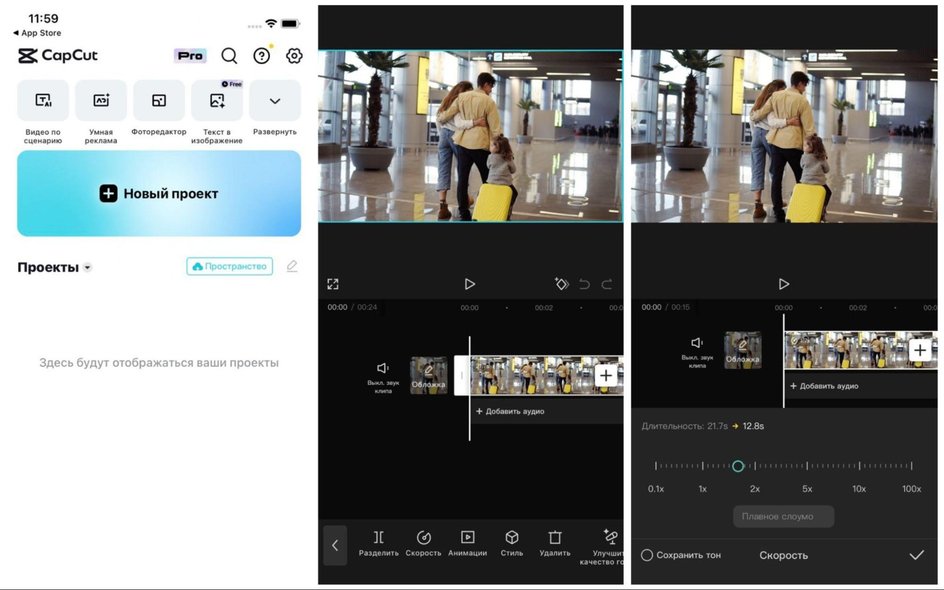
Создайте новый проект, выберите видео и коснитесь добавленного клипа на шкале. Найдите инструмент скорости, выберите обычный режим для постоянного значения либо кривую для переменного темпа. После настройки воспроизведите весь измененный фрагмент. Перед экспортом проверьте, не остались ли лишние паузы между соседними клипами после того, как ускоренная часть стала короче.
Что проверить перед экспортом
В CapCut параметры вывода зависят от платформы и устройства. Не повышайте разрешение относительно исходника только ради большей цифры: ускорение не добавляет новой детализации. Частоту кадров также лучше сохранять осознанно. Если исходник снят в 30 кадров/с, экспорт в 60 кадров/с сам по себе не превращает движение в материал, записанный камерой при 60 кадрах/с.
Плюсы
- есть версии для компьютеров, мобильных устройств и браузера;
- поддерживаются постоянная скорость и кривая изменения темпа;
- ускорение можно применять к отдельному клипу после разрезания проекта;
- параметры экспорта включают разрешение и частоту кадров.
Минусы
- набор доступных функций и параметры высоких разрешений различаются между веб-, настольной и мобильной версиями;
- часть возможностей относится к платным функциям;
- на мобильном экране точная работа с длинной временной шкалой менее удобна, чем на компьютере.
4. Как ускорить отдельный фрагмент в Clipchamp
Платформа: веб-версия на компьютере и приложение Windows.
Русский язык: есть.
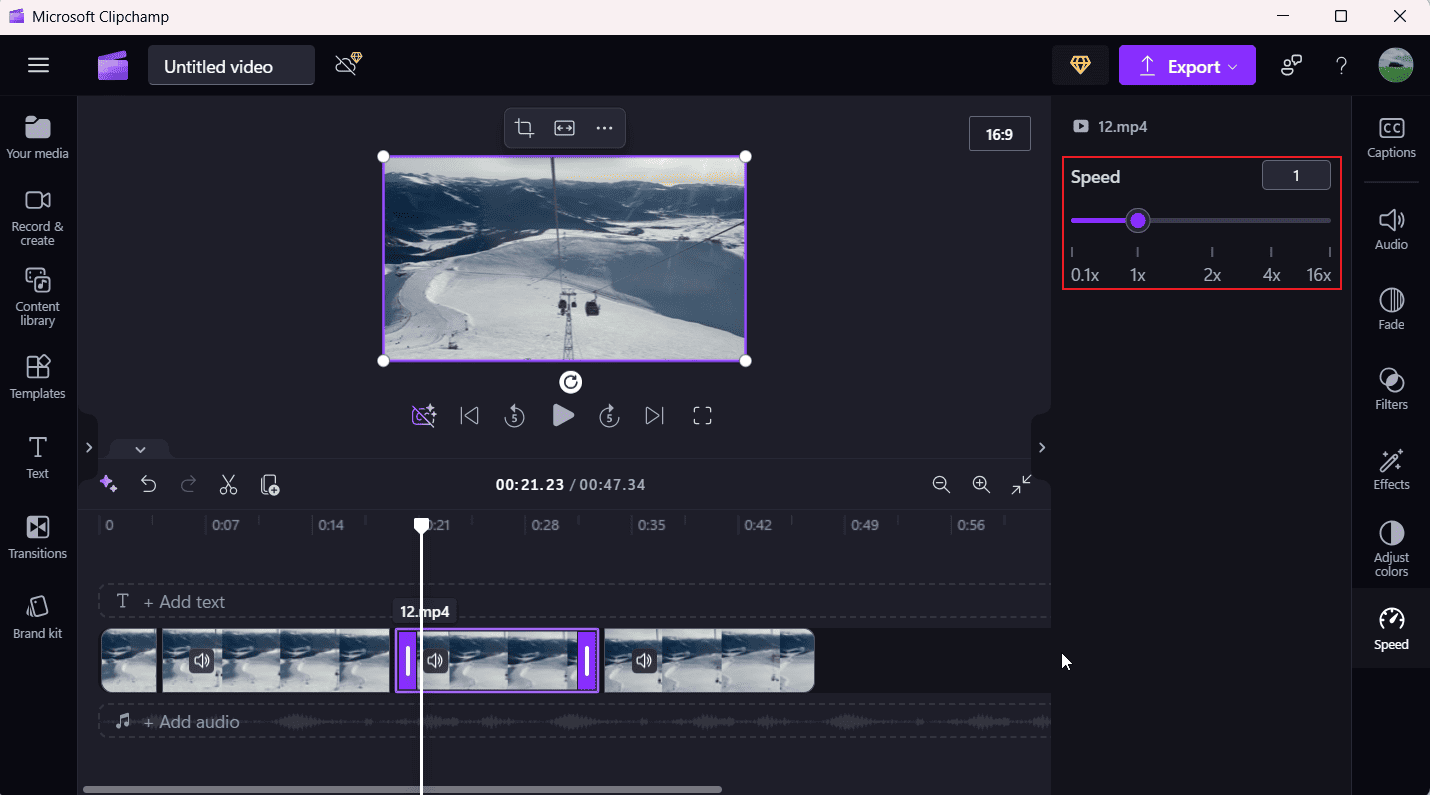
Clipchamp хорошо подходит для ситуации, когда на Windows уже есть доступ к редактору Microsoft или нужен браузерный монтаж без установки отдельного пакета. Регулятор скорости работает в диапазоне от 0,1× до 16×. Ускорение применяется ко всему выделенному объекту на временной шкале, поэтому для изменения середины ролика сначала разделите клип в двух местах.
Пошаговый порядок
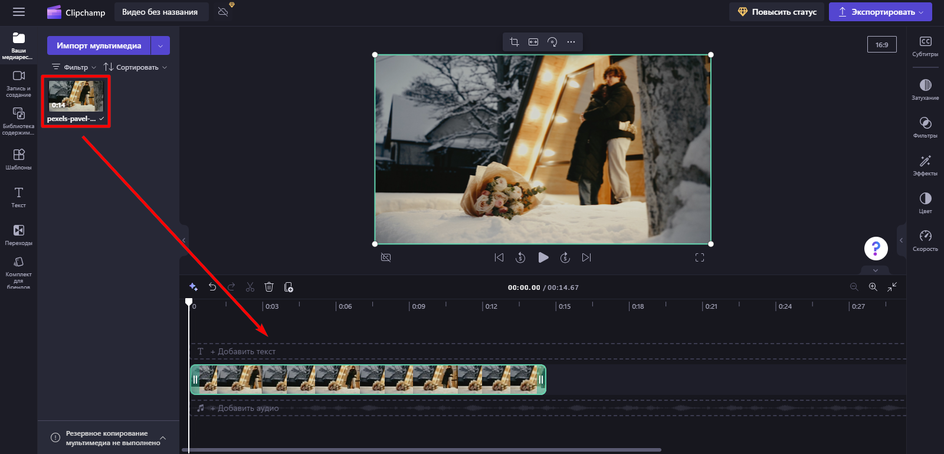
- Импортируйте исходник кнопкой Import media и перетащите его на временную шкалу.
- Если ускоряется середина, установите указатель в начало участка и разделите клип, затем сделайте второй разрез в конце.
- Щелкните по нужному фрагменту. На панели свойств откройте вкладку Speed.
- Передвиньте ползунок вправо или введите числовое значение. При ускорении объект станет короче.
- Удалите образовавшийся зазор между соседними клипами кнопкой удаления gap, если он появился после сокращения фрагмента.
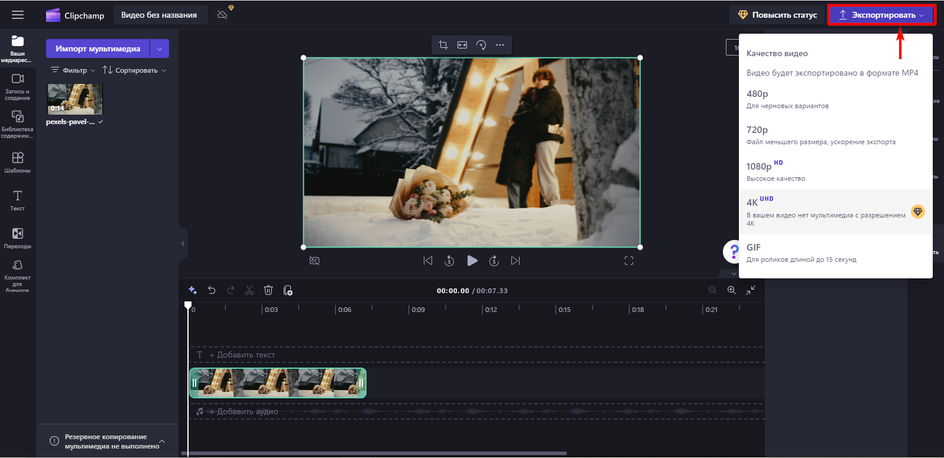
- Нажмите Play и проверьте весь стык, затем выберите Export и нужное разрешение.
Как Clipchamp обращается со звуком
Если звук встроен в видеоклип и не вынесен на отдельную дорожку, изменение скорости применяется одновременно к изображению и этому аудио. Если аудио отделено, его можно выделить и настроить независимо. Это удобно для роликов, где музыка должна идти в прежнем темпе, а видеоряд на несколько секунд ускоряется. Для синхронной речи после отделения дорожки потребуется заново свести изображение со звуком, поэтому без конкретной монтажной задачи разделять их не стоит.
Бесплатный план Clipchamp позволяет экспортировать видео до 1080p. Этого достаточно для большинства веб-роликов и обычного Full HD. Если исходник 4K и принципиально важно сохранить это разрешение, заранее проверьте условия учетной записи: 4K относится к премиальным возможностям. Скорость при этом остается доступной бесплатным пользователям.
Плюсы
- регулятор скорости доступен бесплатно;
- диапазон 0,1×–16× позволяет работать и с замедлением, и с сильным ускорением;
- встроенный и отделенный звук можно настраивать по-разному;
- русский интерфейс входит в список поддерживаемых языков.
Минусы
- для изменения темпа только части исходного клипа его приходится предварительно разделять;
- ускорение укорачивает фрагмент и может оставлять зазор на шкале, который нужно закрыть;
- бесплатный экспорт ограничен разрешением 1080p.
5. Как управлять скоростью в VEGAS Pro
Платформа: Windows 11.
Русский язык: отсутствует в официальном списке языков интерфейса.
VEGAS Pro имеет смысл выбирать не ради одной операции, а когда ускорение является частью большого монтажа: с несколькими дорожками, точной синхронизацией, цветом, эффектами и звуком. В текущей ветке программы скорость события можно менять через его свойства; для более сложного рисунка движения используются инструменты переменной скорости. Такая схема дает больше контроля, но требует внимательнее следить за длительностью события и соседними объектами.
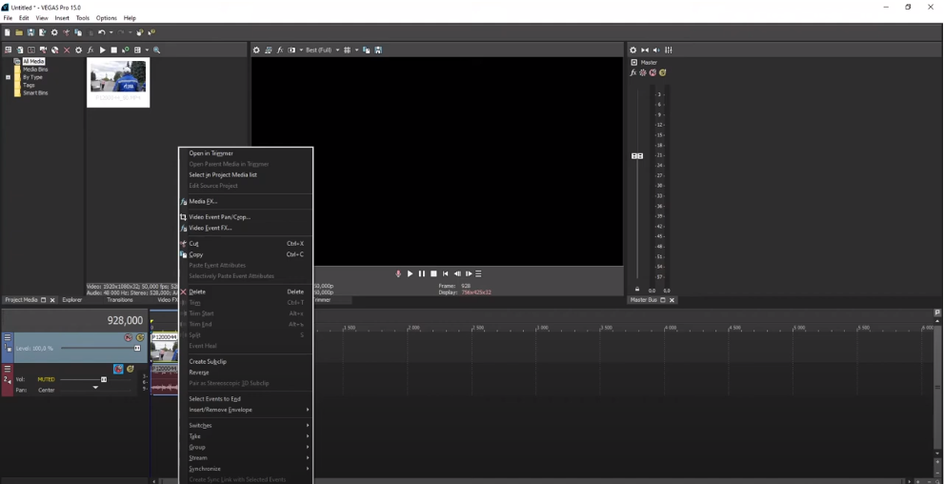
Постоянная скорость через Playback rate
- Добавьте исходник на timeline и выделите событие, которое нужно изменить.
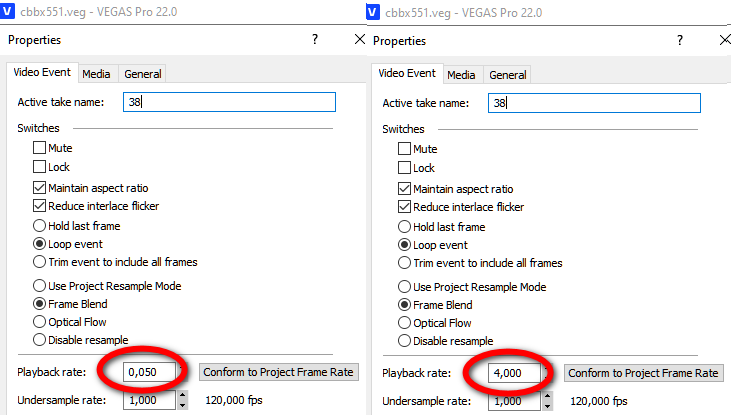
- Откройте его контекстное меню и выберите Properties.
- В разделе Video Event найдите Playback rate. Значение 1 соответствует нормальной скорости, 2 — двукратной.
- Подтвердите свойства и проверьте реальную длину события на шкале.
- При необходимости подгоните границы и соседние клипы, затем воспроизведите монтаж вокруг обоих стыков.
В профессиональном таймлайне недостаточно увидеть, что картинка стала быстрее. После изменения Playback rate проверьте, не осталось ли внутри события лишней части исходника, правильно ли заканчивается кадр и совпадает ли звук. Если событие связано с другими объектами или используется в многодорожечной композиции, одна смена темпа способна нарушить ранее выставленные точки синхронизации.
Когда нужна переменная скорость
Для эффекта, где движение постепенно разгоняется или тормозит, постоянного Playback rate мало. В VEGAS доступны средства изменения скорости по ходу события, включая velocity envelope и инструменты slow motion. Такой прием требует контрольных точек и ручной проверки каждого участка. Для бытового ускорения записи экрана это избыточно, но для музыкального клипа, спортивной сцены или прохода камеры дает заметно больше свободы.
Текущие системные требования VEGAS Pro ориентированы на Windows 11. Программа также требует подключение к интернету для загрузки, регистрации и проверки лицензии, а отдельные функции используют сеть и дальше. Если нужен полностью простой способ изменить один файл, установка профессионального редактора ради этого нерациональна; браузерный инструмент или более легкая монтажная программа быстрее доведут задачу до результата.
Плюсы
- скорость настраивается как параметр конкретного события на полноценной временной шкале;
- есть инструменты для переменного темпа и сложного speed ramp;
- подходит для проектов, где ускорение должно точно совпасть с монтажом, эффектами и звуком.
Минусы
- нет официального русского интерфейса;
- актуальная версия ориентирована на Windows 11;
- для единичного ускорения одного клипа рабочий процесс заметно сложнее, чем в простых редакторах и веб-сервисах.
Если нужен сопоставимый по уровню контроль, но другая монтажная среда, полезно отдельно посмотреть разбор DaVinci Resolve и возможности Adobe Premiere Pro. Для простого бесплатного монтажа на Windows есть также обзор VSDC Free Video Editor.
6. Как ускорить видео без установки через 123apps
Платформа: современный браузер на компьютере или мобильном устройстве.
Русский язык: есть.
123apps подходит для небольшого файла, когда на устройстве нет монтажной программы и устанавливать ее ради одной операции не хочется. В наборе Video Tools есть отдельный инструмент изменения скорости. Он работает в браузере: исходник загружается в сервис, обрабатывается и затем скачивается как новый файл.
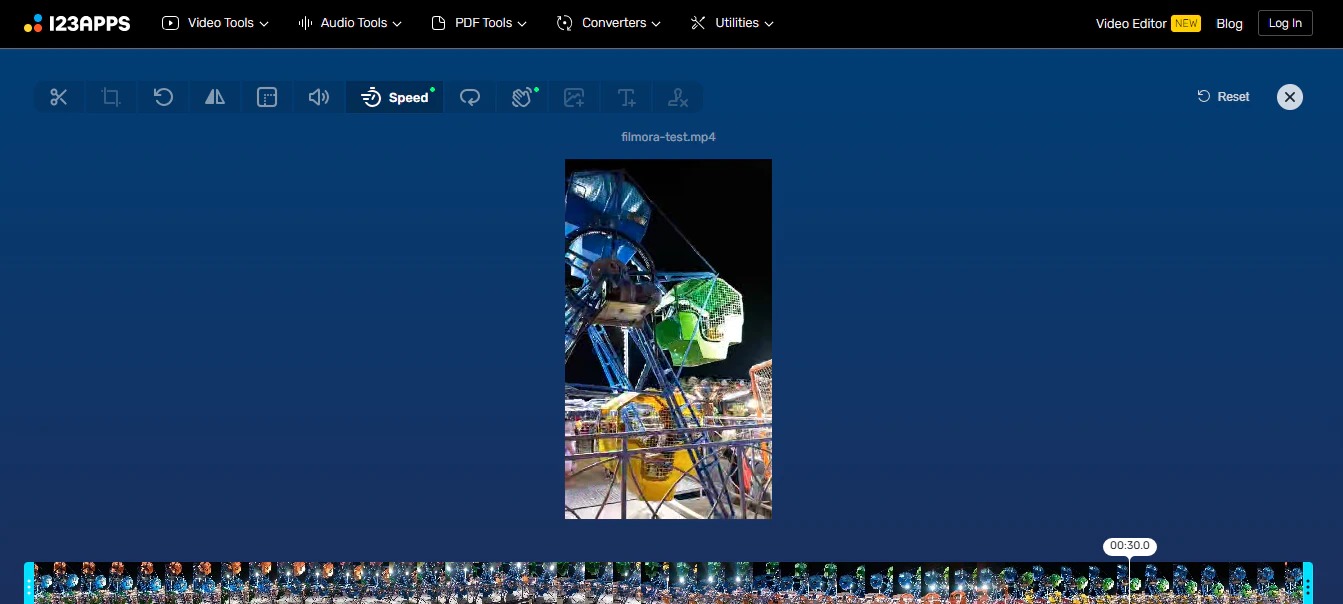
Пошаговая обработка
- Откройте русскую версию 123apps и в группе видеоинструментов выберите «Изменить скорость видео».
- Нажмите «Открыть файл» и дождитесь загрузки. Для большого исходника этот этап зависит от скорости исходящего интернет-соединения.
- Передвиньте регулятор скорости вправо. Значение выше 1× ускоряет воспроизведение.
- Запустите предпросмотр и проверьте, остается ли понятным действие в кадре.
- При необходимости выберите выходной формат в настройках сохранения.
- Нажмите «Сохранить», дождитесь обработки и скачайте результат.
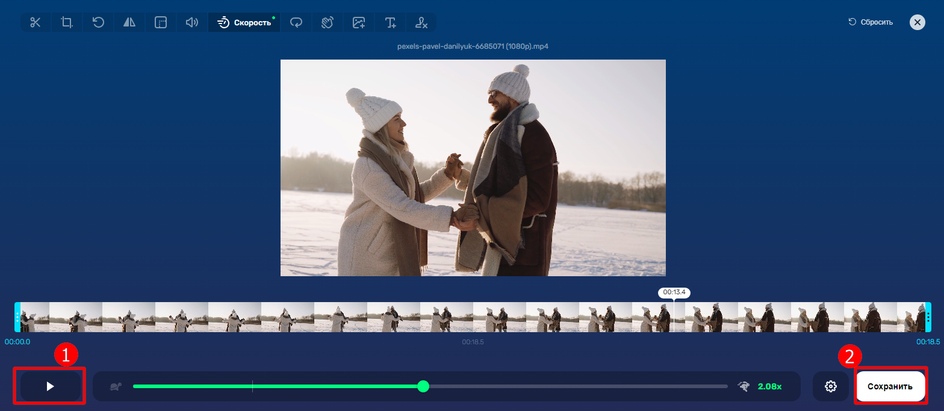
Бесплатный режим 123apps ограничивает работу пятью файлами в день и размером 500 МБ на файл. Премиум повышает лимиты, поэтому браузерный способ прежде всего удобен для коротких и средних роликов. Длинное 4K-видео нередко быстрее обработать локально: его не нужно сначала полностью отправлять на сервер, а затем скачивать готовую копию.
Когда браузерный способ не подходит
Не загружайте в сторонний сервис материал, который по правилам проекта или организации должен храниться только локально. Для конфиденциальной съемки, неопубликованной коммерческой работы и больших исходников безопаснее выбрать настольный редактор. Веб-инструмент оправдан тогда, когда файл не содержит чувствительных данных и экономия времени на установке важнее времени передачи через сеть.
Плюсы
- работает без установки программы;
- есть русская версия интерфейса;
- инструмент скорости отделен от сложного монтажного рабочего процесса;
- базовыми возможностями можно пользоваться бесплатно.
Минусы
- бесплатный режим ограничен пятью файлами в день и 500 МБ на файл;
- исходник необходимо передать через интернет;
- для сложного проекта с несколькими дорожками и точной синхронизацией отдельный веб-инструмент неудобен.
7. Как ускорить ролик онлайн в Clideo
Платформа: браузер на компьютере и мобильном устройстве.
Русский язык: есть.
Clideo предлагает отдельный Speed Video Tool и полноценный браузерный редактор. Для одинакового темпа на протяжении всего файла проще использовать специализированный инструмент: доступны готовые значения 0,25×, 0,5×, 0,75×, 1,25×, 1,5× и 2×, а пользовательский регулятор позволяет дойти до 4×. Для разных скоростей внутри одного ролика удобнее открыть общий видеоредактор и работать с отдельными элементами.
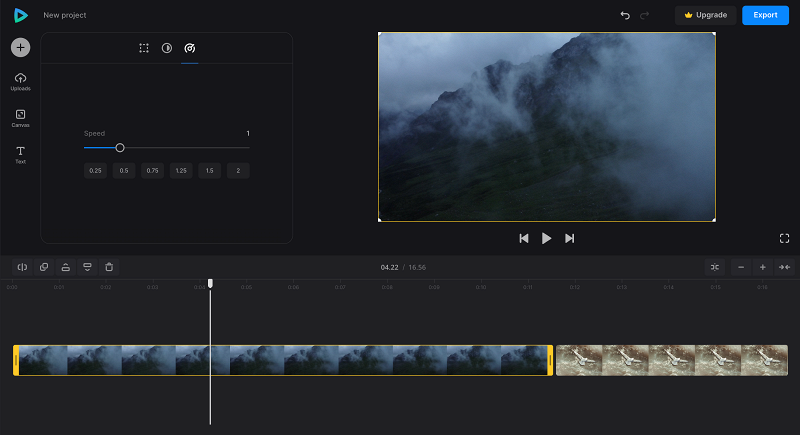
Как изменить скорость всего файла
- Откройте инструмент Speed Video и добавьте файл с устройства или поддерживаемого облачного хранилища.
- Выберите один из готовых коэффициентов либо задайте собственное значение регулятором.
- Если ускоренный исходный звук не нужен, отключите его перед выводом.
- Выберите формат результата, если требуется изменить контейнер.
- Нажмите Export, дождитесь обработки и скачайте готовый ролик.
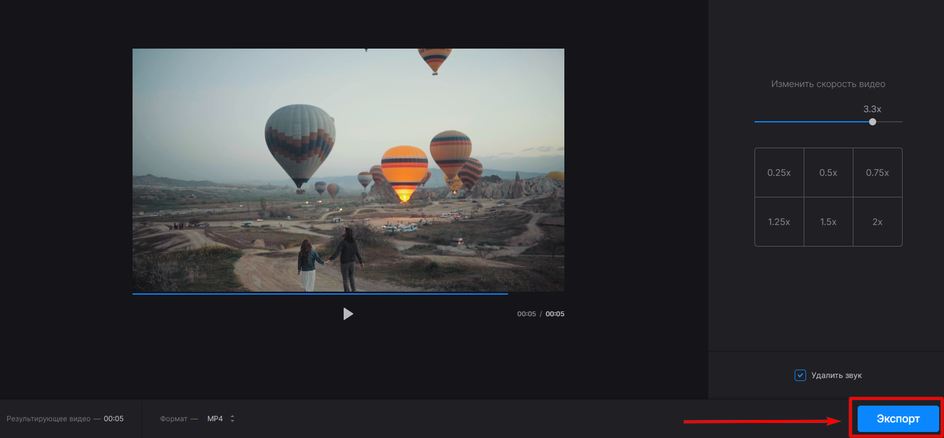
В бесплатном режиме Clideo размер загружаемого файла ограничен 500 МБ, а в экспорт добавляется небольшой водяной знак. Это критично для чистового коммерческого ролика, но допустимо для тестовой или предварительной версии. Если водяной знак неприемлем, учитывайте это до загрузки длинного файла, а не после ожидания обработки.
Как ускорить только часть
В специализированном Speed Video изменение применяется ко всему загруженному файлу. Для отдельного участка используйте общий Video Editor: разрежьте материал, выделите нужный элемент и откройте настройку Speed. После сокращения его длительности проверьте, как состыковались соседние элементы. При наличии музыки оставьте ее на отдельной дорожке, иначе изменение темпа видеоклипа может нарушить задуманный ритм монтажа.
Плюсы
- не требует установки и работает в браузере;
- есть русская локализация;
- скорость можно выбрать пресетом или вручную;
- доступно отдельное управление звуком и выходным форматом.
Минусы
- бесплатная обработка ограничена файлом до 500 МБ;
- бесплатный экспорт содержит водяной знак;
- для разных скоростей внутри ролика приходится переходить от простого Speed Video к полноценному редактору.
Как правильно выбрать коэффициент ускорения
Единого значения для всех роликов нет. Коэффициент определяется количеством полезной информации в единицу времени. Если зрителю нужно читать надписи, следить за курсором или понимать последовательность ручных действий, высокий темп быстро разрушит полезность материала. Если же в кадре долго повторяется одно и то же действие, например печать, упаковка, окраска или дорога по прямому участку, скорость можно повышать сильнее.
| Тип материала | С чего начать | Что контролировать |
|---|---|---|
| Речь в кадре | Небольшое ускорение | Разборчивость слов и естественность голоса |
| Запись экрана | Ускорять только ожидание и повторяющиеся действия | Видимость курсора, меню и текста |
| Сборка, ремонт, готовка | Среднее или сильное ускорение рутинных этапов | Не пропущено ли важное действие |
| Поездка или прогулка | Умеренный коэффициент | Рывки камеры, резкие повороты, визуальная утомляемость |
| Таймлапс-эффект | Сильное ускорение длинного стабильного плана | Плавность движения и отсутствие лишнего звука |
| Speed ramp | Несколько точек скорости | Плавность переходов и совпадение с монтажным ритмом |
Полезная проверка — посмотреть результат без шкалы редактора, как обычный зритель. Если приходится возвращаться назад, чтобы понять, что произошло, коэффициент слишком велик или ускорен не тот участок. Для учебного контента лучше оставить важный момент в нормальном темпе и ускорить только подготовку к нему.
Что делать со звуком после ускорения
Скорость видеоряда и звук связаны не во всех сценариях одинаково. У клипа с синхронной речью изменение темпа обычно должно касаться обоих потоков, иначе губы и голос разойдутся. У демонстрации процесса исходный звук может вообще не нести информации; тогда его разумнее отключить и заменить музыкой, атмосферой или коротким комментариями. У клипа под готовый музыкальный трек, наоборот, музыку часто оставляют в исходном темпе, а видеоряд подгоняют под нее.
Речь
Сначала попробуйте умеренное ускорение и функцию сохранения высоты тона, если она предусмотрена редактором. Затем прослушайте не одну фразу, а весь отрезок: на длинной речи артефакты и утомляющий темп слышны лучше. Если задача состоит в сильном сокращении, монтаж пауз и повторов дает более естественный результат, чем экстремальный коэффициент на весь монолог.
Музыка
Если музыка уже лежит отдельной дорожкой, не меняйте ее скорость автоматически вместе с картинкой. Сначала ускорьте видеоклип, затем сдвиньте монтажные точки к музыкальным акцентам. Если композиция закончилась позже ролика, обрежьте ее в музыкально естественном месте и сделайте затухание. Растягивать или ускорять всю песню только ради совпадения хронометража обычно не требуется.
Шумы и атмосфера
Ускоренный естественный звук быстро превращается в высокочастотную суету: шаги, двигатель, инструменты и бытовые шумы начинают звучать неестественно. Для короткого комедийного эффекта это допустимо. В нейтральной инструкции лучше приглушить такой звук или заменить его аккуратной фоновой дорожкой. Перед публикацией обязательно послушайте ролик в наушниках: на динамиках ноутбука неприятные высокие частоты заметны хуже.
Как ускорить только часть видео без скачков
Самый надежный способ для редактора без кривой скорости — сделать два разреза и превратить нужный участок в отдельный клип. После этого к нему применяется свой коэффициент, а соседние части остаются на 1×. Метод работает в ВидеоМОНТАЖ, CapCut, Clipchamp и других таймлайновых редакторах. Он хорошо подходит для инструкции: действие начинается в нормальном темпе, повторяющаяся часть ускоряется, а финальный результат снова показывается спокойно.
- Поставьте первый разрез после завершенной фразы или законченного движения.
- Поставьте второй разрез перед следующим важным действием.
- Ускорьте центральный фрагмент.
- Сдвиньте последующие клипы влево, если редактор не закрывает образовавшийся промежуток автоматически.
- Просмотрите стык с запасом по несколько секунд с обеих сторон.
- При необходимости добавьте короткое плавное изменение темпа или измените границы разреза.
Для кадра с движением камеры старайтесь не ставить границу в середине резкого панорамирования. Скачок скорости в такой точке выглядит как технический рывок. Лучше переносить смену темпа на момент, когда камера остановилась, объект завершил движение или монтаж и так предполагает склейку.
Почему ускоренное видео дергается
После сильного ускорения редактор показывает за ту же секунду меньше исходного времени, поэтому траектория объекта между видимыми кадрами становится более резкой. Особенно это заметно на съемке с рук, при быстрых панорамах и на материале с длинной выдержкой, где каждый кадр уже содержит выраженное размытие движения. Ускорение не создает дополнительные промежуточные положения объекта и не исправляет исходную смазанность.
Сначала уменьшите коэффициент. Если проблема остается, разделите эпизод и ускорьте только стабильную часть. Для будущей съемки таймлапс-эффекта полезны неподвижная камера или стабилизированная траектория: зрителю легче воспринимать быстро меняющуюся сцену, когда композиция не прыгает вместе с каждым шагом оператора. В CapCut и профессиональных редакторах есть дополнительные средства для плавного замедления и интерполяции, но при обычном ускорении чаще важнее грамотно выбрать исходник и степень изменения темпа.
Почему после ускорения появились пустые места на таймлайне
Ускоренный клип становится короче. Некоторые редакторы автоматически притягивают следующий фрагмент, другие оставляют свободный участок. Если экспортировать проект с таким gap, в зависимости от структуры таймлайна можно получить паузу, черный кадр либо нарушение синхронизации с аудио. Поэтому после любого изменения скорости осмотрите шкалу целиком, а не только панель настройки.
В Clipchamp предусмотрено удаление образовавшихся промежутков. В других программах соседний клип можно сдвинуть вручную. Если над видео расположены титры, стикеры или отдельный звук, проверьте их по времени тоже: они могут остаться на прежних позициях и оказаться уже не над тем кадром.
Как не потерять качество при экспорте
Ускорение и экспорт — разные операции. Скорость меняет временную структуру ролика, а качество готового файла дополнительно зависит от повторного кодирования. Чтобы не ухудшать картинку без причины, не уменьшайте разрешение, если площадка этого не требует, и не выбирайте чрезмерно низкое качество вывода. Одновременно нет смысла искусственно повышать разрешение: экспорт Full HD исходника в 4K не возвращает деталей, которых камера не записала.
Проверяйте четыре параметра: размер кадра, частоту кадров, формат и качество кодирования. Для простого ролика, который до монтажа нормально воспроизводился на нужном устройстве, логично сохранить близкие исходнику параметры. Если программа предлагает готовый профиль для платформы, убедитесь, что он не меняет разрешение и ориентацию неожиданным образом.
Контроль после сохранения
- откройте готовый файл не в редакторе, а в обычном плеере;
- проверьте первые и последние секунды;
- просмотрите обе границы ускоренного участка;
- убедитесь, что звук не оборвался и не сместился;
- сравните разрешение и пропорции с исходником;
- перемотайте ролик в несколько мест и убедитесь, что файл корректно декодируется.
Для важной публикации сохраните мастер-копию до дополнительного сжатия мессенджером или социальной сетью. Если площадка пережмет видео еще раз, у вас останется нормальный исходный экспорт, из которого можно сделать другую версию без повторного кодирования уже пережатого файла.
Ускоренное видео и настоящий таймлапс: в чем разница
Когда уже снятый обычный ролик ускоряют в редакторе, программа работает с непрерывной записью, где камера сохранила кадры в обычном темпе. Таймлапс при съемке строится иначе: камера фиксирует кадры с интервалом, а затем они воспроизводятся как обычная видеопоследовательность. При длительном процессе это экономит объем исходных данных и позволяет заранее строить визуальный ритм.
Если событие уже снято, переснимать его не нужно — ускорение на монтаже решает задачу. Если съемка только планируется и процесс длится часами, например закат, стройка или движение облаков, режим таймлапса часто рациональнее. Для него особенно важны неподвижная камера, стабильная экспозиция и заранее выбранный интервал. Ускоренный обычный клип остается более гибким: его отдельные части можно вернуть к нормальному темпу, потому что исходная запись содержит больше временной информации.
Диагностика типичных проблем
Кнопка скорости неактивна
Сначала убедитесь, что на временной шкале выделен именно видеоклип, а не пустая область, текстовый слой или другой объект. Во многих редакторах панель скорости появляется только для совместимого выбранного элемента. Если импортированный файл еще не помещен на timeline, перенесите его туда и повторите действие.
Ускорился весь ролик, а нужен один эпизод
Отмените последнюю операцию. Сделайте разрез в начале и конце нужного участка, выделите средний фрагмент и примените скорость только к нему. В iMovie на Mac можно вместо физического разделения выделить диапазон клавишей R и изменить темп выбранной части.
Голос стал слишком высоким или неразборчивым
Уменьшите коэффициент. Если редактор поддерживает сохранение высоты тона, включите эту функцию. Для сильного ускорения речи лучше убрать исходный звук и сделать отдельную короткую озвучку, чем пытаться сохранить естественный голос при очень быстром воспроизведении.
После ускорения музыка перестала совпадать с монтажом
Проверьте, является ли музыка отдельной дорожкой. Если да, оставьте ее в нормальном темпе и перестройте видеосклейки под ритм. Если музыка встроена в исходный клип, сначала отделите аудио там, где редактор это позволяет, а затем меняйте скорость видеоряда независимо.
В финальном файле есть черный промежуток
Вернитесь на timeline и найдите свободное место, которое возникло после сокращения ускоренного клипа. Закройте gap, сдвинув соседние элементы или используя специальную команду удаления промежутка. После этого экспортируйте новую копию и снова проверьте проблемное место.
Онлайн-сервис долго загружает файл
Время складывается из передачи исходника, обработки на сервере и скачивания результата. Большой 4K-файл может оказаться неудобным для браузерного сценария даже при хорошем канале. Для такого материала используйте локальный редактор. У 123apps и Clideo бесплатные режимы дополнительно ограничивают размер файла, поэтому крупный исходник может не пройти еще до начала обработки.
После сохранения картинка стала хуже
Сравните настройки экспорта с исходником. Чаще всего проблема связана не со скоростью, а с уменьшенным разрешением или более сильным сжатием. Экспортируйте повторно с корректным размером кадра и более подходящим качеством. Не используйте уже пережатый результат как новый исходник для очередного экспорта, если сохранился проект и оригинальный файл.
Чек-лист перед экспортом ускоренного ролика
- Границы: начало и конец ускоренного участка стоят на завершенных действиях, без обрезанных слов и случайных рывков.
- Темп: зритель успевает понять происходящее; важные этапы не пролетают быстрее, чем их можно прочитать или распознать.
- Звук: речь разборчива, музыка не изменила темп случайно, ускоренные шумы не раздражают.
- Timeline: после сокращения клипа нет пустых промежутков, а титры, стикеры и аудио остались над нужными кадрами.
- Кадр: разрешение и соотношение сторон соответствуют исходнику или требованиям площадки.
- Частота кадров: значение выбрано осознанно, а не повышено автоматически без пользы.
- Файл: готовая версия сохраняется под новым именем, чтобы оригинал не был случайно перезаписан.
- Контроль: после экспорта файл полностью открывается в обычном плеере, а ключевые стыки просмотрены повторно.
Ответы на частые вопросы
Как рассчитать скорость под нужный хронометраж?
Разделите исходную длительность фрагмента на желаемую. Например, чтобы сократить 40 секунд до 20, нужен коэффициент 2×; чтобы получить 10 секунд — 4×. Это только математическая отправная точка. После расчета обязательно посмотрите результат: если зритель перестал успевать считывать действие, лучше вырезать часть повторяющихся кадров, а не продолжать повышать скорость.
Что будет с субтитрами после ускорения?
Если текст уже «впаян» в изображение, он ускорится вместе с видео и будет находиться в кадре меньше времени. Если субтитры или подписи существуют отдельными объектами на временной шкале, после изменения длительности клипа проверьте их начало, конец и положение относительно речи. Скорость видеоряда сама по себе не гарантирует автоматическую перестройку всех текстовых элементов проекта.
Можно ли ускорить вертикальное видео и сохранить формат 9:16?
Да. Изменение темпа не требует менять соотношение сторон. Оставьте проект и экспорт в исходной вертикальной ориентации, а скорость настраивайте отдельно. Проблемы с пропорциями появляются не из-за ускорения, а если при выводе выбран другой профиль кадра или применено кадрирование.
Что лучше для разговорного ролика: 2× или удаление пауз?
Для речи сначала полезнее убрать длинные паузы, повторы и фразы, не влияющие на смысл. После этого можно слегка увеличить темп оставшегося материала и проверить разборчивость. Такой монтаж обычно сохраняет естественный ритм лучше, чем сильное равномерное ускорение всего монолога.
Почему после ускорения готовый файл не стал во столько же раз меньше по объему?
Размер зависит не только от длительности, но и от параметров кодирования: битрейта, кодека, разрешения, частоты кадров и сложности изображения. Укороченный ролик при близких настройках часто занимает меньше места, но точной пропорции между коэффициентом скорости и размером файла нет. Сравнивайте параметры экспорта, а не только минуты и секунды.
Итог: какой способ использовать
Для Windows и простой пошаговой обработки удобно начать с ВидеоМОНТАЖ: добавьте исходник, отделите нужную сцену, измените ее скорость и сохраните отдельную копию. На устройствах Apple та же задача решается в iMovie, причем на Mac можно ускорять выделенный диапазон и сохранять высоту тона. CapCut подходит, когда нужен один проект на разных платформах или требуется кривая скорости. Clipchamp удобен для быстрого монтажа на Windows и в браузере, а VEGAS Pro оправдан в сложном таймлайне, где скорость связана с многодорожечным монтажом.
Для одного небольшого ролика без установки достаточно 123apps или Clideo, но учитывайте передачу файла через интернет, размер исходника и ограничения бесплатного режима. Какой бы инструмент ни использовался, рабочая последовательность остается одинаковой: сначала определите границы ускоряемого фрагмента, затем настройте темп, отдельно проверьте звук и стыки, после чего экспортируйте новую копию и просмотрите ее вне редактора. Именно финальная проверка помогает отличить просто сокращенный хронометраж от аккуратно смонтированного ускоренного видео.












