


Слайд-шоу удобно собирать не как последовательность случайных фотографий, а как короткий видеоролик: сначала отобрать кадры, привести их к одному визуальному уровню, задать порядок и длительность, затем добавить переходы, титры и музыку и только после просмотра целиком экспортировать итог. Такой подход одинаково полезен для семейного фильма, портфолио, отчёта о поездке, поздравления и видеопрезентации. Ниже разобраны семь актуальных способов — от специализированных редакторов до PowerPoint и браузерных сервисов — с конкретными действиями и ограничениями каждого варианта.
Основной способ — ФотоШОУ PRO: это специализированный Windows-редактор, где проект можно собрать по шаблону или вручную, а затем сохранить как видео. Альтернативы нужны для других условий: Bolide подходит для бесплатной локальной сборки без водяного знака, PowerPoint — когда фотографии уже оформляются как презентация, Clideo — для разовой работы в браузере, Movavi и Icecream — для настольного монтажа, Canva — для шаблонного дизайна и совместной работы. Если исходники ещё находятся на карте памяти, сначала безопасно перенесите фотографии с фотоаппарата на компьютер, а уже затем сортируйте и монтируйте их.
- Что подготовить до создания слайд-шоу
- Короткое сравнение способов
- Способ 1. ФотоШОУ PRO — собрать слайд-шоу по шаблону или вручную
- 1. Создайте проект и выберите уровень автоматизации
- 2. Импортируйте фотографии и выстройте сюжет
- 3. Настройте кадр и анимацию каждого важного слайда
- 4. Добавьте переходы, но сохраните единый визуальный язык
- 5. Добавьте музыку и проверьте длину
- 6. Добавьте титры и сделайте контрольный просмотр
- 7. Сохраните видео и проверьте готовый файл
- Способ 2. Bolide Slideshow Creator — бесплатный локальный вариант без водяного знака
- Как собрать ролик
- Способ 3. Microsoft PowerPoint — превратить презентацию в видео
- Создайте презентацию в нужном соотношении сторон
- Настройте автоматическую смену кадров
- Добавьте музыку на всю презентацию
- Экспортируйте в MP4
- Способ 4. Clideo — сделать короткое слайд-шоу в браузере
- Пошаговая сборка
- Способ 5. Movavi Slideshow Maker — настольный монтаж на Windows и macOS
- Рабочий порядок
- Способ 6. Icecream Slideshow Maker — быстрое слайд-шоу на Windows
- Соберите проект
- Способ 7. Canva — шаблонное слайд-шоу онлайн
- Как построить ролик
- Как выбрать способ под конкретную задачу
- Как выстроить слайд-шоу, чтобы оно не выглядело набором фотографий
- Начните с отбора, а не с эффектов
- Разделите историю на главы
- Длительность кадра связывайте с содержанием
- Не меняйте стиль переходов на каждом стыке
- Следите за кадрированием вертикальных фотографий
- Сведите цвет до монтажа
- Музыка задаёт темп, но не должна диктовать каждую склейку
- Титры делайте частью композиции
- Чек-лист перед экспортом
- Типичные проблемы и безопасное исправление
- Если редактор зависает на длинном проекте
- Если звук рассинхронизируется
- Если результат не помещается в нужную площадку
- Как проверить результат за 15 минут
- Частые вопросы
- В каком формате лучше сохранять слайд-шоу?
- Можно ли сделать слайд-шоу из RAW-фотографий?
- Как сделать слайд-шоу без установки программы?
- Как сделать слайд-шоу без водяного знака бесплатно?
- Сколько секунд показывать одну фотографию?
- Нужно ли ставить переход между каждой фотографией?
- Что делать, если фотографии горизонтальные и вертикальные вперемешку?
- Можно ли добавить видео между фотографиями?
- Итог: какой рабочий процесс выбрать
- Предложить модель для рейтинга
Что подготовить до создания слайд-шоу
Монтаж начинается не с переходов, а с исходников. Создайте отдельную папку проекта и скопируйте в неё только те изображения, видеофрагменты и аудиофайлы, которые планируете использовать. Оригиналы с камеры или телефона лучше оставить отдельно: тогда кадрирование, конвертация и переименование рабочих копий не затронут единственный экземпляр снимка. Если фотографий много, пронумеруйте готовые кадры в нужной последовательности — это ускорит импорт в программы, которые сортируют файлы по имени.
Для максимальной совместимости подготовьте фотографии в JPEG, а графику с прозрачностью — в PNG. RAW-файлы сначала проявите в фоторедакторе: скорректируйте экспозицию, баланс белого, контраст и цвет, затем экспортируйте готовые версии. У слайд-шоу нет задачи повторно проявлять RAW, а различия в поддержке камер и форматов только усложняют перенос проекта между редакторами. Для обычного видео достаточно цветового пространства sRGB: оно предсказуемее для браузеров, телевизоров и большинства видеоплееров.
Размер изображений выбирайте с запасом относительно финального кадра. Для ролика 1920×1080 фотография должна позволять хотя бы заполнить этот кадр без увеличения; дополнительный запас полезен для панорамирования и приближения. При вертикальном ролике заранее решите, что важнее: кадрировать горизонтальные фотографии под 9:16 либо показывать их целиком с полями. Автоматическое заполнение кадра часто обрезает края — особенно опасно это для портретов, групповых снимков и фотографий с текстом.
Музыку подготовьте отдельным файлом и заранее проверьте право на её публикацию. Для домашнего просмотра достаточно локального трека, но публичная публикация требует подходящей лицензии. Не монтируйте длину ролика «вслепую» под песню: сначала соберите черновой порядок кадров, затем подгоните длительность сцен, а в конце обрежьте или зациклите звук там, где это поддерживает выбранный редактор.
Перед началом определите конечный формат просмотра. Горизонтальный 16:9 удобен для телевизора, YouTube и обычного компьютерного экрана; вертикальный 9:16 — для мобильной ленты и коротких роликов; квадратный 1:1 нужен значительно реже. Это решение принимается до оформления титров: при последующей смене соотношения сторон текст, рамки и крупные лица могут оказаться слишком близко к краю.
Короткое сравнение способов
| Инструмент | Где работает | Подходящий сценарий | Итог | Главное ограничение |
|---|---|---|---|---|
| ФотоШОУ PRO | Windows | Слайд-шоу из фото и видео с шаблонами, анимацией и музыкой | Видео для локального просмотра и публикации | Полная версия платная |
| Bolide Slideshow Creator | Windows | Бесплатное локальное слайд-шоу без водяного знака | AVI, MKV, FLV, MP4 или WMV | Базовый набор монтажных инструментов |
| Microsoft PowerPoint | Windows, macOS, браузер | Фотопрезентация, где важны подписи, схемы и слайды | На Windows — MP4 или WMV | Это редактор презентаций, а не полноценный видеомонтаж |
| Clideo | Браузер | Разовый ролик без установки программы | Готовый видеофайл | В бесплатном режиме есть водяной знак и лимит 500 МБ на файл |
| Movavi Slideshow Maker | Windows, macOS | Настольная сборка с таймлайном, шаблонами и ручной правкой | Экспортированный видеоролик | Пробная версия ограничена семью днями и добавляет водяной знак |
| Icecream Slideshow Maker | Windows | Простая сборка фото, музыки, текста и переходов | Видео без водяного знака даже в Free | Часть расширенных возможностей относится к PRO |
| Canva | Браузер, iOS, Android | Шаблонное оформление и совместная работа | MP4, GIF и другие варианты выгрузки | Требует аккаунта и работы с онлайн-сервисом |
Для большого семейного проекта удобнее локальный редактор: исходники не приходится загружать в сеть, а таймлайн проще пересобирать несколько раз. Браузерные инструменты рациональнее для короткого ролика, когда установка не нужна. PowerPoint занимает отдельную нишу: он особенно полезен там, где каждый кадр должен выглядеть как оформленный информационный слайд, а не как сцена видеомонтажа.
Способ 1. ФотоШОУ PRO — собрать слайд-шоу по шаблону или вручную
ОС: Windows 11, 10, 8, 7 и XP.
Цена: платная бессрочная лицензия; программу можно скачать до покупки для знакомства с редактором.
Русский язык: есть.
ФотоШОУ PRO ориентирован именно на ролики из фотографий и видео. В актуальной линейке AMS Software программа обновлена до версии 26.5; в предыдущем крупном обновлении 26.0 появилась поддержка HEIC. В рабочем окне есть отдельные разделы для файлов, титров, эффектов, переходов и музыки, а справа расположен предпросмотр. Такой каркас удобен, когда нужно не просто листать картинки, а управлять каждой сценой и при необходимости вернуться к ней после автоматического шаблона.
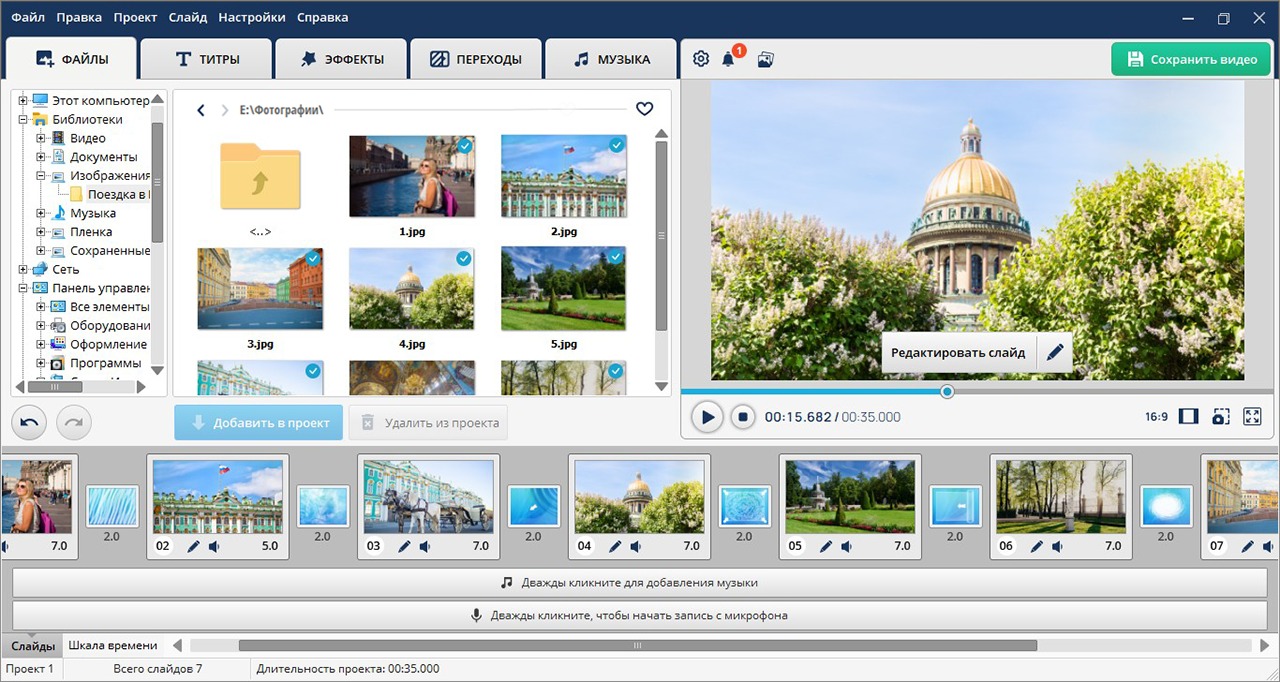
1. Создайте проект и выберите уровень автоматизации
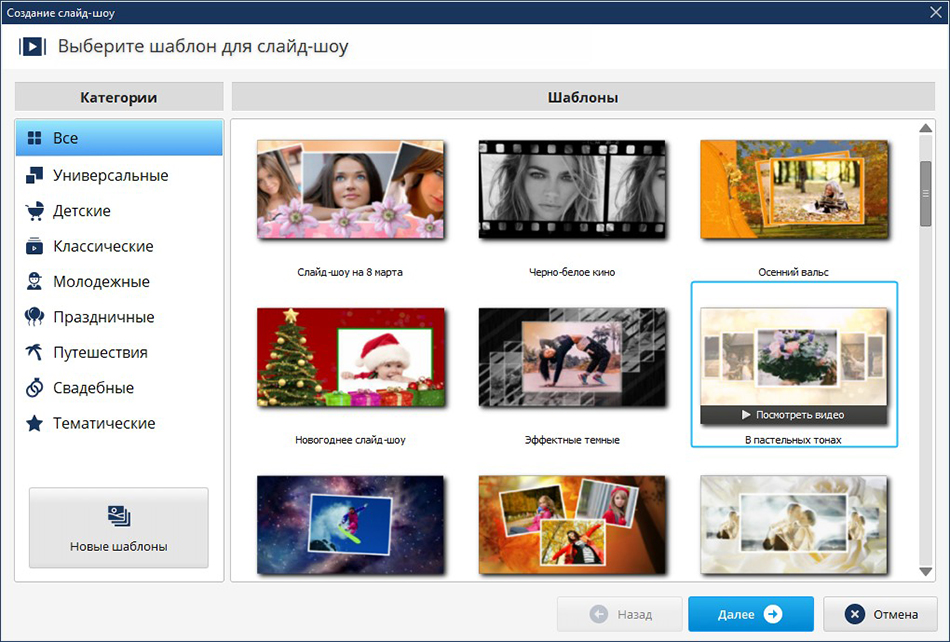
После запуска для быстрого результата используйте режим «Слайд-шоу за 5 минут». Он открывает каталог тематических шаблонов: сначала выбирается оформление, затем добавляются фотографии и музыка. Этот вариант удобен для поздравления, путешествия или семейной подборки, где важнее получить связную композицию, чем вручную строить каждый эффект. Для проекта со своим ритмом и точным порядком кадров создавайте слайд-шоу с ручной сборкой и используйте основное окно редактора.
2. Импортируйте фотографии и выстройте сюжет
В мастере нажмите «Добавить фото» и выберите подготовленную папку. В основном окне файлы можно добавлять в проект и переставлять в последовательности слайдов. Не ориентируйтесь только на дату съёмки. Для истории о поездке лучше работают блоки: общий план места, люди, детали, действие, финальный кадр. В портфолио, наоборот, логичнее группировать изображения по серии или визуальному приёму.
После импорта удалите почти одинаковые дубли. Пара похожих снимков подряд оправдана, когда между ними есть развитие действия; пять одинаковых портретов замедляют ролик. Стартовая длительность одного обычного фото может быть около 3–5 секунд, затем время корректируется по содержанию: кадр с подписью требует больше времени, а короткая деталь в музыкальном фрагменте — меньше.
3. Настройте кадр и анимацию каждого важного слайда
Откройте редактирование слайда, если лицо, предмет или подпись оказываются слишком близко к границе. Для горизонтального проекта 16:9 лучше сразу контролировать вертикальные фотографии: оставить поля, использовать фон либо аккуратно увеличить кадр. Движение камеры применяйте там, где оно помогает рассмотреть сюжет — например, медленный наезд на человека или панорама по широкому пейзажу. Постоянные резкие приближения на каждом кадре быстро превращают эффект в визуальный шум.
Для сложной сцены редактор позволяет добавлять дополнительные элементы и слои. Это подходит для фотоколлажа, текста и декоративной анимации. Чем больше объектов движется одновременно, тем важнее предпросмотр: элементы не должны перекрывать лица, мелкие детали и читаемую область титров.
4. Добавьте переходы, но сохраните единый визуальный язык
Перейдите в раздел «Переходы» и замените автоматические варианты там, где смена кажется слишком активной. Для большинства последовательностей достаточно одного-двух спокойных типов перехода. Тематические эффекты уместны как акцент между главами — например, перед новым местом путешествия или новым временным периодом. Если эффект привлекает больше внимания, чем две соседние фотографии, его лучше упростить.
5. Добавьте музыку и проверьте длину
Откройте раздел «Музыка». Можно добавить трек с компьютера или использовать встроенную коллекцию, а также работать с несколькими аудиофайлами. После выбора музыки сначала сравните её продолжительность с роликом, затем корректируйте длительности крупных блоков. Не стоит растягивать слабые кадры только ради совпадения с концом композиции: лучше сократить последовательность или обрезать музыку, если редактор даёт нужную операцию.
При наличии речи музыка должна выполнять роль фона. Прослушайте проект не только в наушниках, но и на обычных динамиках ноутбука или телефона: так заметнее, когда фон мешает разборчивости голоса. Резкое начало и конец трека также проверяются на финальном просмотре.
6. Добавьте титры и сделайте контрольный просмотр
Текст нужен там, где зрителю действительно требуется контекст: название поездки, дата, место, имя героя, короткое пояснение. Не превращайте каждый слайд в открытку с длинной подписью. Сначала проверьте титры на стоп-кадре, затем воспроизведите сцену в реальном темпе: зритель должен успевать прочитать текст без паузы.
Перед экспортом запустите проект от начала до конца и не редактируйте во время первого просмотра. Отметьте отдельно три типа проблем: затянутое место, слишком резкий визуальный скачок и плохой звук. После этого исправьте только отмеченные эпизоды и повторите просмотр. Такой цикл надёжнее, чем бесконечно улучшать отдельный красивый слайд без оценки всего фильма.
7. Сохраните видео и проверьте готовый файл
Нажмите «Сохранить видео» в правой верхней части рабочего окна и выберите подходящий вариант экспорта. Для обычного просмотра разумная базовая цель — Full HD 1920×1080 в горизонтальном проекте. После рендера не ограничивайтесь окном редактора: откройте готовый файл обычным плеером, проверьте первые и последние секунды, звук, несколько переходов, мелкий текст и кадры с активным движением.
Если экспортированный ролик нужен для дальнейшей сложной обработки — нескольких видеодорожек, масок, глубокой цветокоррекции и работы со звуком — специализированное слайд-шоу лучше использовать как этап подготовки. Для такой задачи уже нужен полноценный видеоредактор с монтажной шкалой.
Способ 2. Bolide Slideshow Creator — бесплатный локальный вариант без водяного знака
ОС: Windows 7, 8, 10 и 11.
Цена: бесплатно.
Русский язык: есть русская локализация интерфейса.
Актуальная версия Bolide Slideshow Creator — 2.2 build 2004. Разработчик сохраняет программу бесплатной и прямо указывает отсутствие водяного знака. Готовое слайд-шоу можно сохранить в AVI, MKV, FLV, MP4 или WMV. По устройству это классический настольный редактор: слева находятся фотографии, аудио и переходы, справа — просмотр, снизу — последовательность кадров.
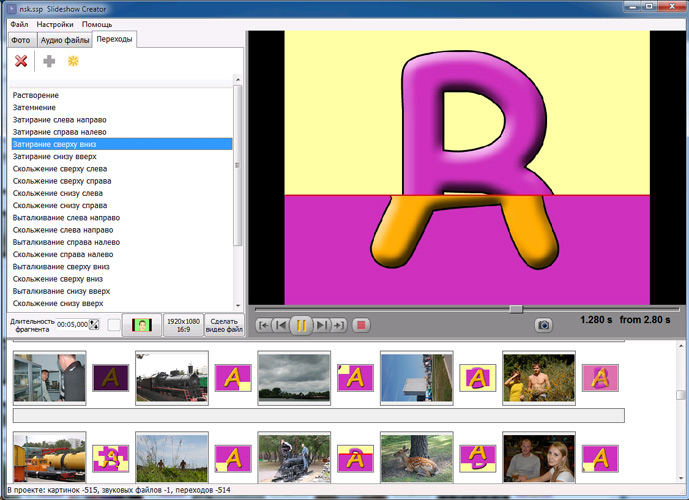
Как собрать ролик
- Добавьте фотографии и перенесите их на нижнюю ленту в нужном порядке. Сразу удалите дубли: перестройка короткой последовательности быстрее, чем работа с десятками лишних кадров.
- На вкладке переходов выберите эффект для стыка между соседними изображениями. Если нужен спокойный ролик, ограничьте набор повторяющимися нейтральными переходами.
- Откройте аудиофайлы и добавьте музыку. В версии 2.x есть обрезка аудиоклипов, а функция Video=Audio служит для подгонки длительности видеоряда к звуковой дорожке.
- Просмотрите ролик с начала. Особое внимание уделите вертикальным фото и слайдам с разным соотношением сторон: именно на них чаще всего появляются пустые области или нежелательное кадрирование.
- Нажмите «Сохранить видео», укажите папку назначения, имя файла, формат и качество. Для современной публикации первым стоит проверить MP4, а другие контейнеры использовать только при конкретной необходимости.
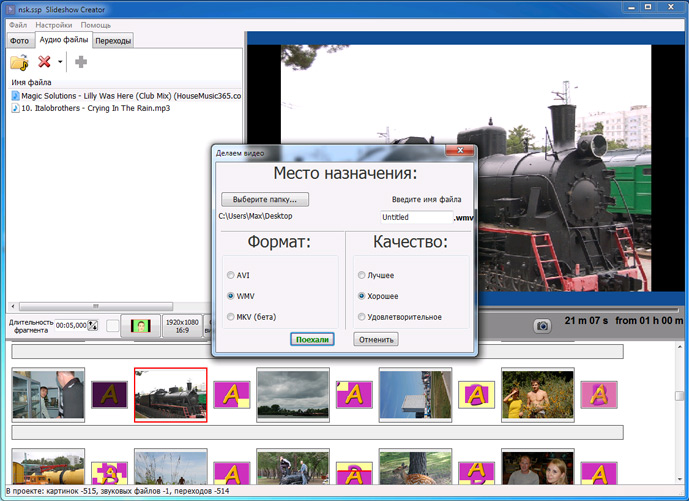
Bolide удобен там, где важны локальная работа и нулевая стоимость, а не сложная графика. Программа не требует строить слайд как многослойную композицию; её сильная сторона — последовательность «фотографии → переходы → звук → видео». Для большого проекта сначала подготовьте изображения вне редактора, потому что глубокая коррекция фото не относится к его основной задаче.
Способ 3. Microsoft PowerPoint — превратить презентацию в видео
ОС: Windows и macOS; существует веб-версия. Пошаговый экспорт ниже относится к настольному PowerPoint для Windows.
Цена: веб-версия PowerPoint доступна бесплатно с учётной записью Microsoft; настольные приложения входят в платные планы Microsoft 365 и выпуски Office.
Русский язык: есть.
PowerPoint логичен, когда слайд-шоу состоит не только из фотографий, но и из подписей, диаграмм, схем или отдельных информационных экранов. Актуальная инструкция Microsoft по видеоэкспорту относится к PowerPoint для Microsoft 365, PowerPoint 2024, 2021, 2019 и 2016. На Windows презентация экспортируется в MPEG-4 или WMV, при этом можно использовать записанные тайминги и озвучку.
Создайте презентацию в нужном соотношении сторон
Откройте новую презентацию и сначала настройте размер кадра. Для обычного видео используйте широкий формат 16:9. Затем создайте по одному слайду на сцену и вставьте изображения через Insert → Pictures. Фотографию можно растянуть на весь слайд или оставить вокруг неё фон; второй вариант безопаснее для вертикальных кадров, если обрезка недопустима.
Если в проекте есть подписи, держите одинаковую систему шрифтов, размеров и расположения. В PowerPoint легко сделать каждый экран совершенно разным, но для слайд-шоу это обычно мешает: единая сетка и повторяющийся стиль лучше связывают фотографии в один ролик.
Настройте автоматическую смену кадров
На вкладке Transitions («Переходы») выберите переход. В группе Timing параметр Advance Slide управляет сменой слайда. Включите After и задайте время, через которое PowerPoint перейдёт к следующему экрану. Команда Apply to All переносит одинаковую настройку на всю презентацию; отдельные слайды с большим объёмом текста затем можно сделать длиннее.
Если тайминги не записаны, при создании видео PowerPoint по умолчанию использует пять секунд на слайд и позволяет изменить это значение перед экспортом. Для фотоподборки лучше сначала задать время на самих слайдах: тогда можно заранее просмотреть реальный ритм презентации.
Добавьте музыку на всю презентацию
На первом слайде выберите Insert («Вставка») → Audio («Аудио») → Audio on My PC («Аудиофайл на компьютере») и укажите файл. Затем выделите значок аудио и на вкладке Playback нажмите Play in Background. Эта команда запускает музыку автоматически и включает воспроизведение через несколько слайдов. При необходимости доступна обрезка аудио и настройка затухания.
Если музыка должна закончиться на определённом экране, откройте Animation Pane, дважды выберите аудиоклип и в параметрах эффекта задайте остановку после нужного количества слайдов. Такой способ точнее, чем подгонять каждый экран случайной длительностью только ради конца композиции.
Экспортируйте в MP4
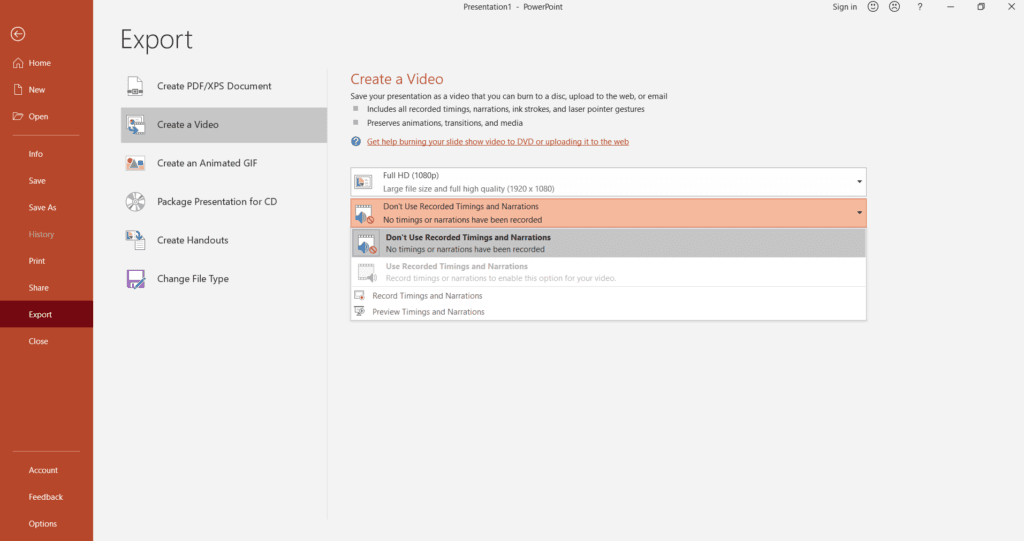
Сохраните PPTX, затем выберите File («Файл») → Export («Экспорт») → Create a Video («Создать видео»). Для большинства обычных экранов Microsoft рекомендует Full HD 1080p; доступны также 4K, 720p и 480p. Выберите использование записанных таймингов и озвучки либо задайте время на каждый слайд, нажмите Create Video и в окне сохранения выберите MPEG-4 Video. MP4 — рекомендуемый Microsoft вариант для совместимости с видеоплеерами.
После экспорта проверьте анимацию, музыку и встроенные медиа. У PowerPoint есть различия между платформами: например, поведение экспорта на Mac не полностью совпадает с Windows. Поэтому финальный файл нужно просматривать именно на той системе и в том плеере, где он будет показываться.
Способ 4. Clideo — сделать короткое слайд-шоу в браузере
ОС: браузер на компьютере или мобильном устройстве; отдельная установка для Slideshow Maker не требуется.
Цена: бесплатный режим с водяным знаком; Clideo Pro снимает водяной знак и расширяет лимиты.
Русский язык: есть русская версия сайта и интерфейса Slideshow Maker.
Clideo подходит для ситуации «нужно собрать ролик один раз и не устанавливать редактор». В бесплатном режиме каждый загружаемый файл ограничен 500 МБ, а экспорт получает небольшой водяной знак Clideo. У Pro лимит на файл увеличивается до 100 ГБ, а водяной знак не добавляется. Поскольку обработка происходит как онлайн-сервис, для крупных фотографий и видео важны стабильное соединение и время на загрузку.
Пошаговая сборка
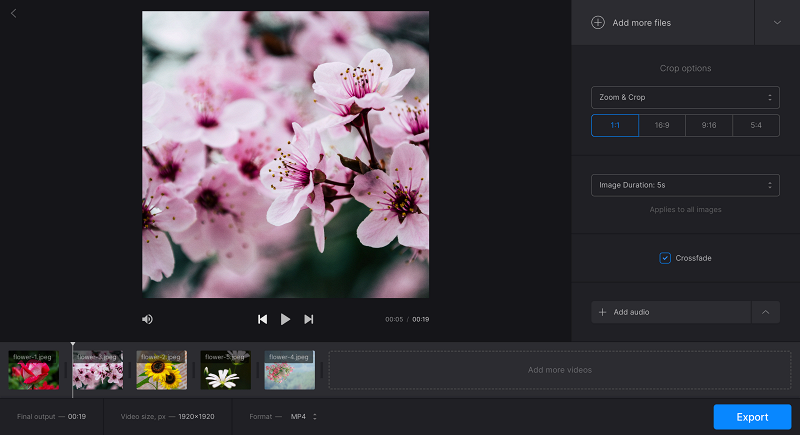
- Откройте Slideshow Maker и нажмите «Выберите файл» или Choose files. Можно выбрать несколько изображений и видео с устройства; в справке также предусмотрен импорт из подключённых облачных хранилищ.
- После загрузки переставьте миниатюры перетаскиванием. Для добавления материалов используется Add more files, а удаление выполняется крестиком на миниатюре.
- Выберите способ заполнения кадра. Если важны края фотографии, используйте вариант с сохранением изображения целиком; если важнее заполнить весь экран, кадрируйте и сразу проверьте лица и текст в предпросмотре.
- Задайте Image duration. В этом инструменте продолжительность применяется к фото как общая настройка, поэтому сцены с длинными подписями лучше подготовить заранее или вынести в другой редактор, где время задаётся по кадрам.
- Включите Crossfade, если нужен плавный одинаковый переход между элементами. Это простой способ избежать набора разнородных эффектов.
- Нажмите Add audio, выберите музыку, затем при необходимости Trim audio и задайте нужный участок дорожки.
- Проверьте формат и соотношение сторон, нажмите Export. После обработки просмотрите ролик; при неудовлетворительном результате вернитесь к редактированию, а готовый файл скачайте на устройство.
Clideo особенно удобен для коротких публикаций, где все фотографии показываются примерно одинаковое время. Для свадебного фильма на несколько сотен кадров или проекта с точной покадровой анимацией загрузка и единая длительность снимков становятся ограничением. В таком случае локальный редактор даёт больше контроля и не требует повторной отправки исходников на сервер.
Способ 5. Movavi Slideshow Maker — настольный монтаж на Windows и macOS
ОС: Windows 10/11 и macOS 12 или новее для актуальной версии 2026.
Цена: платная; доступна 7-дневная пробная версия.
Русский язык: русского нет в официальном списке языков интерфейса версии 25.0.1.
Movavi Slideshow Maker 2026 сейчас имеет версию 25.0.1 с обновлением от 10 июня 2026 года. Программа существует для Windows и macOS. Пробный режим работает семь дней, добавляет водяной знак на готовые слайд-шоу и ограничивает сохранение аудио. Это стоит учитывать до большого монтажа: оценивать программу лучше на небольшом тестовом проекте, а не после нескольких часов сборки финального ролика.
Рабочий порядок
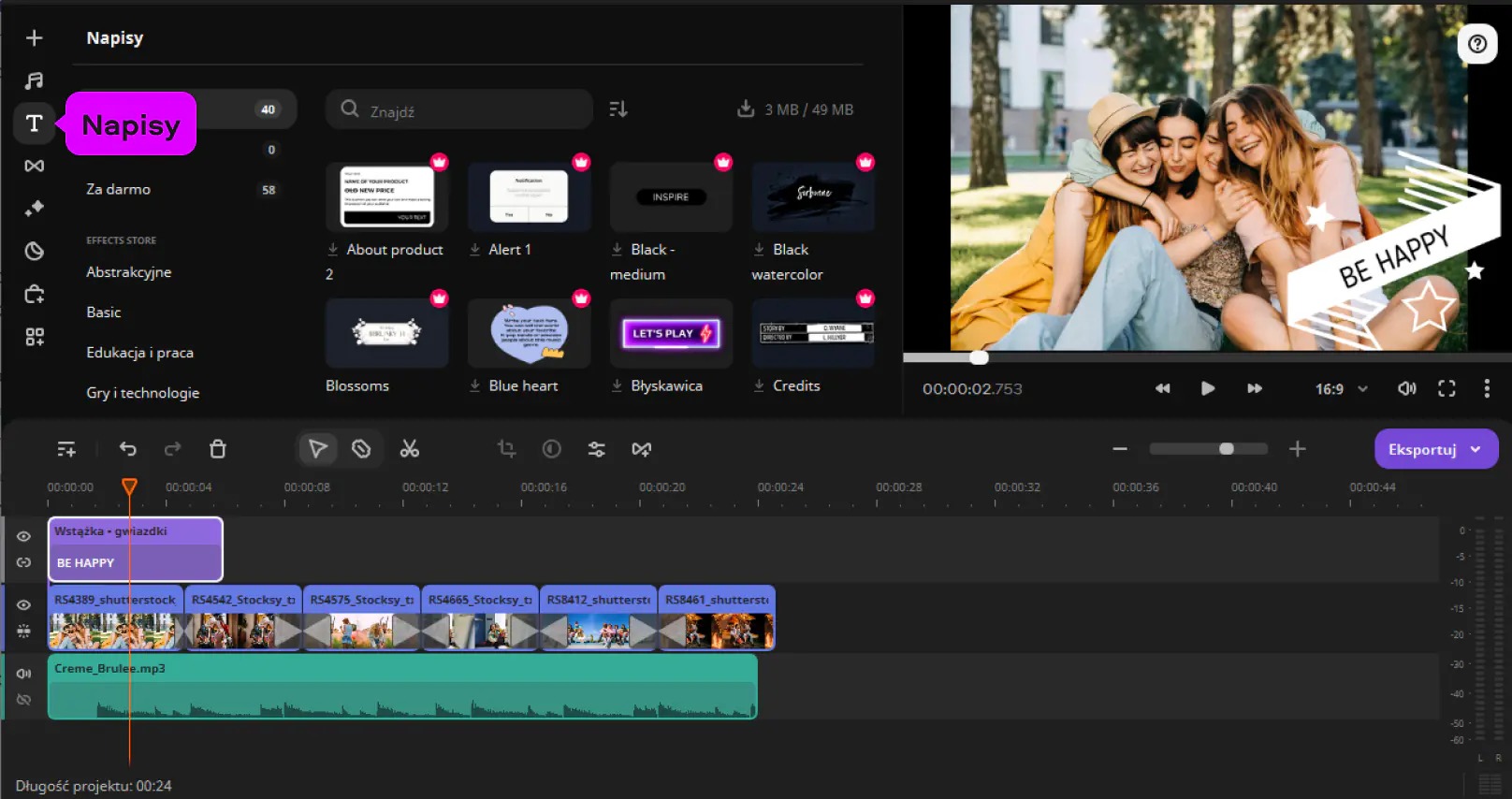
Добавьте исходники через Add Files. Сначала соберите только фотографии и основные видеофрагменты, разложите их по таймлайну и оцените длительность. Затем откройте Transitions и перенесите выбранные переходы между сценами. Текст добавляется через отдельный раздел с титрами; музыка размещается на звуковой дорожке.
У Movavi есть автоматизированный подход через мастер и более ручной монтаж. Мастер полезен для быстрой тематической сборки, а таймлайн — когда нужно точно переставлять эпизоды, делать паузы, размещать титры и синхронизировать последовательность с музыкой. При длинном ролике не смешивайте оба подхода без необходимости: сначала получите структуру, затем переходите к оформлению.
Перед экспортом проиграйте начало, середину и конец, затем сделайте один полный просмотр. В пробной версии водяной знак — ожидаемое ограничение, а не ошибка рендера. Если ролик предназначен для публикации без маркировки, вопрос лицензии решается до финального экспорта.
Способ 6. Icecream Slideshow Maker — быстрое слайд-шоу на Windows
ОС: Windows 11, 10, 8.1, 8 и 7; также указан Windows Server 2008.
Цена: есть бесплатная версия и платная PRO.
Русский язык: есть.
Icecream Slideshow Maker 5.20 выпущен 24 июля 2026 года. Бесплатная версия не ставит водяной знак на созданное слайд-шоу, а платный PRO открывает расширенные возможности. Редактор поддерживает фоновую музыку MP3, M4A и WAV, отдельный текст на слайдах, переходы, движение изображений, предпросмотр и настройку разрешения.
Соберите проект
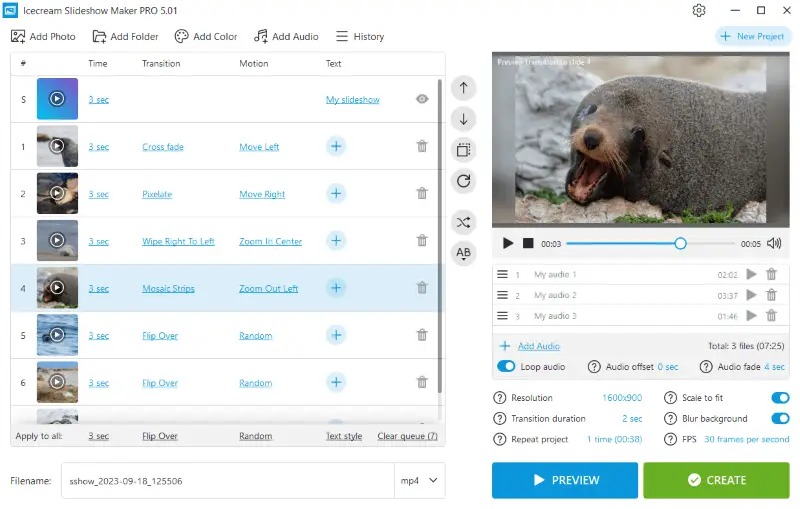
Нажмите Add Photo или перетащите изображения в программу. В списке для каждого слайда видны время, переход, движение и текст. Это полезно для контроля длинной последовательности: несоответствие в одном кадре заметно ещё до предпросмотра. Через Add Audio добавьте фоновые композиции; длинный проект может использовать плейлист из нескольких файлов.
Задайте длительность слайдов и переходов. Для единообразной последовательности примените общие параметры, а смысловые акценты изменяйте только точечно. При вертикальных фотографиях обратите внимание на Scale to fit. Официальная справка рекомендует отключить этот параметр, когда нужно убрать полосы за счёт увеличения изображения; цена такого решения — обрезка краёв, поэтому кадр необходимо проверить в окне просмотра.
После настройки нажмите PREVIEW и посмотрите хотя бы один фрагмент с вертикальным фото, один переход, титр и место смены музыкальных дорожек. Затем нажмите CREATE. Ошибки масштаба лучше исправить до создания файла: повторный рендер длинного проекта занимает больше времени, чем короткий предпросмотр.
Способ 7. Canva — шаблонное слайд-шоу онлайн
ОС: браузер; приложения для iOS и Android.
Цена: есть бесплатный режим; часть материалов и функций относится к Pro.
Русский язык: есть русская локализованная версия сервиса.
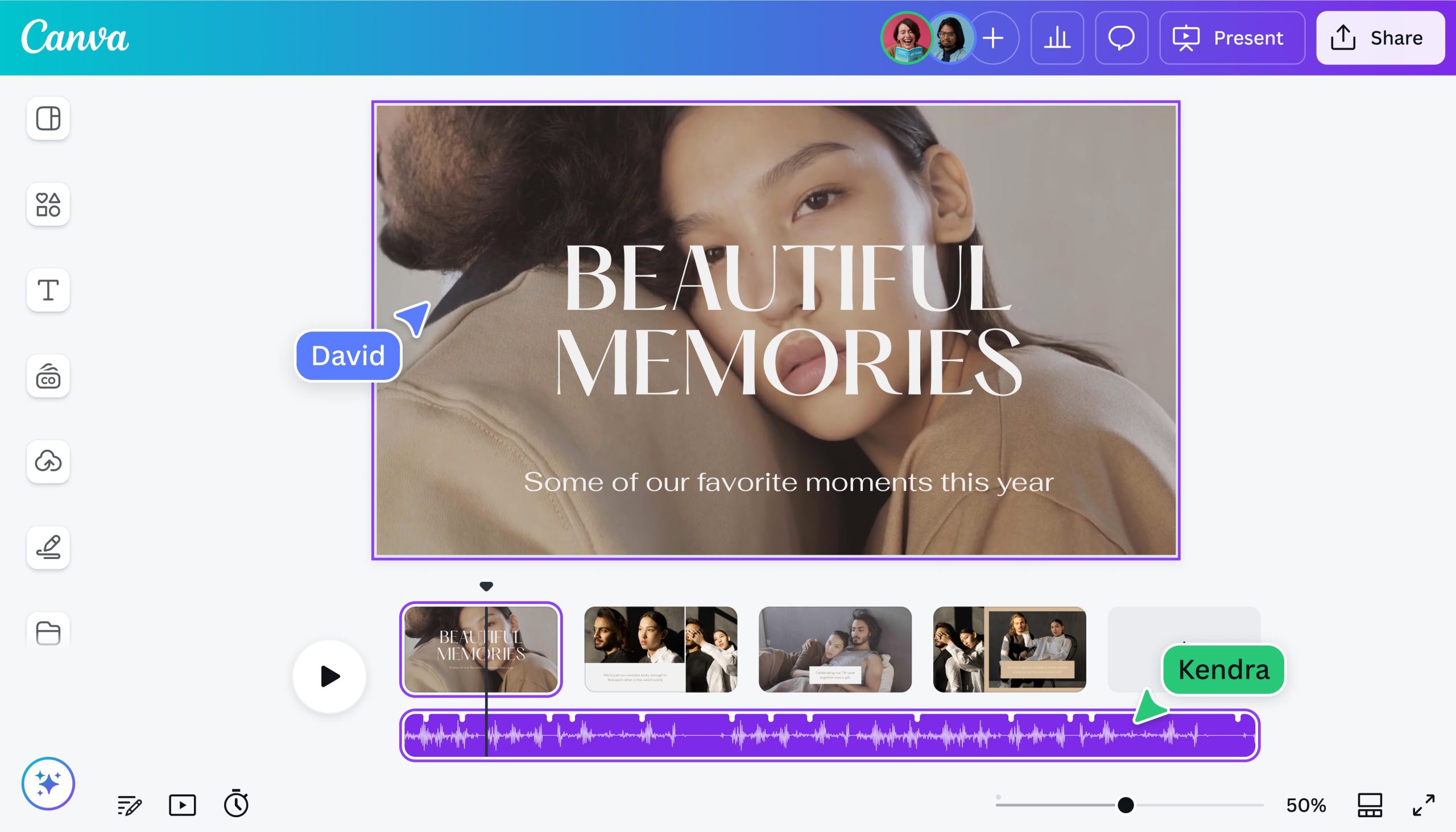
Canva удобна, когда слайд-шоу должно выглядеть как дизайнерская презентация: с типографикой, фирменными цветами, иллюстрациями, стоковыми материалами и совместным доступом. На официальной странице конструктора есть отдельный сценарий слайд-шоу. Бесплатный проект можно скачивать без водяного знака Canva; сервис также заявляет отсутствие лимита на количество созданных и скачанных слайд-шоу. Для работы требуется учётная запись.
Как построить ролик
Запустите Canva и найдите тип дизайна для слайд-шоу. Выберите шаблон или пустой проект, загрузите свои фотографии и видео, замените демонстрационные материалы. Затем приведите страницы к одному стилю: одинаковые поля, повторяющийся шрифт, стабильное положение заголовка и ограниченная палитра делают результат цельнее, чем набор эффектных, но несвязанных шаблонов.
Добавьте музыку из библиотеки или собственный аудиофайл, настройте анимацию страниц и отдельных элементов. Для фотографии с важными деталями не применяйте автоматическое сильное кадрирование без просмотра. Сервис поддерживает загрузку JPEG/JPG, PNG, HEIC/HEIF и WebP; для публикации слайд-шоу можно скачать видео MP4 либо использовать другие варианты, включая GIF, JPG, PNG и PDF.
Перед выгрузкой запустите просмотр с самого начала. В онлайн-конструкторе особенно легко пропустить страницу с оставшимся демонстрационным текстом или платным элементом. Проверьте каждый экран на предмет чужих подписей, незаменённых изображений и слишком мелкого текста, затем скачайте MP4 и откройте локальную копию.
Как выбрать способ под конкретную задачу
| Задача | Что важнее всего | Рациональный вариант |
|---|---|---|
| Семейный фильм из большого набора фото | Локальная работа, точный порядок, музыка, титры и повторное редактирование | ФотоШОУ PRO или Movavi Slideshow Maker |
| Бесплатное слайд-шоу на Windows без водяного знака | Нулевая стоимость и локальный экспорт | Bolide Slideshow Creator или Icecream Slideshow Maker Free |
| Фотоотчёт с подписями и диаграммами | Оформление каждого информационного экрана | Microsoft PowerPoint |
| Короткий ролик без установки ПО | Быстрый старт в браузере | Clideo |
| Шаблонная презентация для команды или соцсетей | Дизайн, облачный доступ, работа с разных устройств | Canva |
| Проект с точным ритмом и большим количеством индивидуальных правок | Покадровая длительность и таймлайн | ФотоШОУ PRO, Movavi или Icecream |
Выбор определяется не количеством эффектов, а тем, где находится самая трудоёмкая часть проекта. Если важнее анимация фотографий и музыкальный ролик, нужен специализированный редактор. Если основная работа — верстка текста и информационных экранов, быстрее использовать PowerPoint. Если монтаж занимает десять минут и исходников немного, браузерный сервис избавляет от установки. Для регулярной работы с сотнями кадров удобнее локальный проект, который можно сохранить, пересмотреть и изменить без повторной загрузки исходников.
Как выстроить слайд-шоу, чтобы оно не выглядело набором фотографий
Начните с отбора, а не с эффектов
Сначала сократите материал. Для каждого смыслового момента оставляйте один самый сильный кадр и дополнительные фотографии только тогда, когда они показывают другое действие, масштаб или деталь. Серия из почти одинаковых снимков создаёт ощущение затянутости даже при красивых переходах. Небольшой проект проще оценивать, переставлять и синхронизировать с музыкой.
Разделите историю на главы
Даже двухминутный ролик выигрывает от внутренней структуры. Для путешествия это могут быть дорога, место, люди, детали и финал; для юбилея — детство, семья, работа, друзья, сегодняшний день. Между главами можно использовать титульный слайд или заметно более длинный кадр. Так зритель понимает смену темы без набора агрессивных переходов.
Длительность кадра связывайте с содержанием
Clideo в собственных рекомендациях приводит 3–5 секунд как среднюю отправную точку для фотографии. Это не жёсткое правило. Общий пейзаж с деталями и экран с текстом требуют больше времени; простая крупная деталь может быть короче. Оценивайте сцену во время воспроизведения: если следующая фотография уже появилась, а взгляд ещё не успел считать основную информацию, время нужно увеличить.
Не меняйте стиль переходов на каждом стыке
Переход выполняет техническую и драматургическую роль — связывает сцены или обозначает смену главы. Когда каждый стык использует новый эффект, зритель начинает следить за анимацией вместо фотографий. Для основного массива достаточно спокойного кроссфейда или простой смены; более заметный эффект оставьте для редких смысловых границ.
Следите за кадрированием вертикальных фотографий
Автоматическое заполнение горизонтального 16:9 вертикальным портретом неизбежно увеличивает изображение и обрезает верх и низ либо боковые области в зависимости от исходника и режима. Для важных портретов безопаснее сохранить фото целиком и оформить свободное пространство фоном. Если обрезка допустима, вручную смещайте кадр так, чтобы глаза и лицо не попадали в край.
Сведите цвет до монтажа
Фотографии из разных камер и телефонов могут резко отличаться по балансу белого, насыщенности и контрасту. Исправлять это переходами бессмысленно. Подготовьте изображения сериями: выровняйте нейтральные оттенки, не допускайте резкого скачка яркости между соседними кадрами, а затем экспортируйте рабочие JPEG. При необходимости подробнее разберите подготовку RAW-фотографий перед экспортом; в слайд-шоу лучше импортировать уже согласованные по цвету версии.
Музыка задаёт темп, но не должна диктовать каждую склейку
Сначала выберите композицию, подходящую по настроению и длине, затем найдите несколько заметных музыкальных акцентов: начало темы, изменение ритма, финал. К ним можно привязать смену главы или сильный кадр. Нет необходимости переключать фотографию на каждый удар — такой монтаж быстро становится механическим. При наличии речи уменьшайте фон и обязательно проверяйте разборчивость на обычных динамиках.
Титры делайте частью композиции
Текст должен иметь контраст с фоном и безопасный отступ от краёв. Вместо длинных абзацев используйте короткие подписи. Если фотография пёстрая, подложка или затемнение читаются стабильнее, чем тонкая тень вокруг букв. В вертикальной версии проверьте титры отдельно: элементы интерфейса мобильных площадок нередко занимают нижнюю и боковые области экрана.
Чек-лист перед экспортом
- Порядок. Первые 15–20 секунд сразу объясняют тему, а финальный кадр завершает историю, а не обрывает её случайным снимком.
- Дубли. В проекте нет серий почти одинаковых фотографий без смысловой причины.
- Кадрирование. На вертикальных и групповых снимках не обрезаны лица, руки, подписи и важные предметы.
- Цвет. Соседние фотографии не скачут от слишком тёплого к синему и от тёмного к пересвеченному без художественной задачи.
- Длительность. Текст успевает читаться, детали — рассматриваться, а простые кадры не висят дольше необходимого.
- Переходы. Основной стиль одинаков, заметные эффекты используются редко и осмысленно.
- Музыка. Нет внезапного обрыва, слишком громкого старта и конфликта с голосом.
- Титры. Нет опечаток, демонстрационного текста шаблона и слишком мелких надписей.
- Формат. Соотношение сторон соответствует площадке показа, а разрешение не ниже того, для которого готовились изображения.
- Финальный файл. После рендера он воспроизводится отдельным плеером от первой до последней секунды.
Если итоговый MP4 получился слишком тяжёлым для отправки, не уменьшайте каждую фотографию и не пересобирайте весь проект сразу. Сначала сохраните качественный мастер-файл, затем создайте отдельную облегчённую копию. Для этого можно использовать перекодирование готового видео с контролем разрешения и сжатия. Мастер при этом остаётся исходной версией для телевизора, долгого хранения и будущих публикаций.
Типичные проблемы и безопасное исправление
| Симптом | Что проверить | Что сделать |
|---|---|---|
| У вертикальных фото появились полосы | Редактор сохраняет снимок целиком внутри горизонтального кадра | Выберите заполнение кадра с обрезкой либо оформите поля фоном; после изменения проверьте лицо и важные края |
| У фотографии обрезана голова или подпись | Включено автоматическое заполнение экрана | Верните режим вписывания или вручную измените позицию и масштаб |
| Слайд-шоу выглядит дёрганым | Слишком много разных переходов и коротких сцен | Оставьте один спокойный тип перехода и увеличьте время важных кадров |
| Музыка заканчивается раньше ролика | Длина видеоряда и аудиодорожки не согласованы | Сократите слабые сцены, добавьте второй трек либо используйте доступную в редакторе подгонку или зацикливание |
| Музыка перекрывает голос | Фоновый трек оставлен на высокой громкости | Снизьте уровень музыки и прослушайте проблемный фрагмент на обычных динамиках |
| Экспорт получился размытым | Слишком низкое разрешение вывода или маленькие исходники были сильно увеличены | Сравните размер исходных изображений с размером кадра и повторите экспорт в Full HD, если исходники это позволяют |
| Файл слишком большой | Выбрано избыточное разрешение или высокий уровень качества для способа доставки | Сохраните мастер и отдельно создайте более компактную копию |
| На видео появился водяной знак | Использован бесплатный режим Clideo или пробная версия Movavi | Не перерендеривайте проект многократно; сначала определите условия лицензии или выберите Bolide/Icecream Free без такого ограничения |
| После переноса проекта пропала музыка или фото | Исходные файлы были перемещены или удалены | Верните их в исходную папку либо переподключите; в дальнейшем храните весь проект и медиаматериалы в одной структуре папок |
| Цвет готового видео отличается от исходных фото | Исходники использовали разные профили или плеер отображает цвет иначе | Подготовьте единый набор JPEG в sRGB и сравните результат в двух современных плеерах |
Если редактор зависает на длинном проекте
Сначала сохраните проект под новым именем, закройте остальные тяжёлые приложения и повторите предпросмотр проблемного участка. Если сбой повторяется в одной и той же сцене, временно удалите конкретный файл и проверьте проект без него. Повреждённое видео, необычный кодек или слишком тяжёлое изображение легче выявить методом исключения, чем полной переустановкой редактора. После нахождения файла создайте совместимую копию и верните её на то же место.
Если звук рассинхронизируется
Проверьте не только редактор, но и исходный аудиофайл. Для слайд-шоу удобнее единая музыкальная дорожка с постоянной частотой дискретизации, чем набор случайных записей с разными техническими параметрами. Если проблема появляется только после экспорта, сделайте короткий тестовый файл из нескольких сцен. Так становится понятно, связана ошибка с конкретным проектом или с параметрами вывода.
Если результат не помещается в нужную площадку
Не меняйте соотношение сторон уже готового ролика вслепую. Вертикальное преобразование горизонтального 16:9 в 9:16 потребует нового кадрирования почти каждого снимка и титра. Для важной публикации лучше создать вторую версию проекта и вручную адаптировать композицию. Автоматический центральный кроп экономит время только на кадрах, где главный объект уже находится в центре.
Как проверить результат за 15 минут
- Первая минута — файл. Откройте готовое видео вне редактора. Убедитесь, что оно запускается, длительность соответствует проекту, а в начале нет чёрного кадра или лишней паузы.
- Следующие три минуты — изображение. Просмотрите сцены с вертикальными фото, портретами, текстом и самыми сильными приближениями. Ищите обрезанные лица, лесенки на мелких деталях и слишком заметное увеличение.
- Ещё три минуты — ритм. Не останавливая воспроизведение, отметьте места, где хочется вручную ускорить переход к следующей фотографии. Это кандидаты на сокращение.
- Ещё три минуты — звук. Прослушайте начало, середину, смены музыкальных дорожек и финал. Проверьте отсутствие щелчков, внезапных скачков громкости и перекрытия речи.
- Две минуты — текст. Прочитайте каждый титр именно во время воспроизведения. Исправьте опечатки, слишком длинные фразы и плохой контраст.
- Последние три минуты — другой экран. Запустите видео на телефоне или другом мониторе. Смысл этой проверки не в точном сравнении цвета, а в том, чтобы увидеть слишком мелкий текст, плохо заметные детали и ошибочное кадрирование на реальном размере просмотра.
После такого контроля правьте только выявленные проблемы и создайте финальную версию под новым именем. Предыдущий экспорт оставьте до окончания проверки: это самый простой откат, если новая правка ухудшит сцену или изменит звук.
Частые вопросы
В каком формате лучше сохранять слайд-шоу?
Для обычной отправки, просмотра на компьютере и публикации первым вариантом стоит выбирать MP4. Microsoft прямо рекомендует MPEG-4 для совместимости при экспорте PowerPoint; этот же контейнер доступен в большинстве рассмотренных редакторов. Другие форматы нужны, когда конкретное устройство, монтажная система или рабочий процесс предъявляют свои требования.
Можно ли сделать слайд-шоу из RAW-фотографий?
Надёжнее сначала проявить RAW и экспортировать рабочие JPEG. Это сохраняет контроль над балансом белого, экспозицией и цветом и избавляет от зависимости от списка поддерживаемых камер конкретного конструктора. Оригинальные RAW при этом остаются отдельно и не теряются.
Как сделать слайд-шоу без установки программы?
Clideo и Canva работают в браузере. Clideo удобнее для простой линейной последовательности фото, видео и одной музыкальной основы; Canva — для дизайнерских страниц, текста и шаблонов. У Clideo бесплатный экспорт содержит водяной знак, а обычное слайд-шоу Canva скачивается без водяного знака сервиса.
Как сделать слайд-шоу без водяного знака бесплатно?
На Windows для этого подходят Bolide Slideshow Creator и бесплатная версия Icecream Slideshow Maker: обе официально позволяют получить ролик без водяного знака. В Canva обычные слайд-шоу также скачиваются без водяного знака Canva, но отдельные премиум-материалы требуют соответствующего доступа.
Сколько секунд показывать одну фотографию?
Начните с 3–5 секунд как с нейтральной отправной точки, затем меняйте время по содержанию. Кадр с коротким визуальным акцентом можно показать быстрее, панораму или слайд с текстом — дольше. Правильная длительность определяется тем, успевает ли зритель считать главное без ощущения паузы.
Нужно ли ставить переход между каждой фотографией?
Нет. Обычная смена кадра сама по себе работает как монтажный стык. Плавный переход полезен для спокойной последовательности, а заметные эффекты — для редких смысловых акцентов. Чередование десятков переходов не добавляет сюжета и затрудняет визуальное восприятие.
Что делать, если фотографии горизонтальные и вертикальные вперемешку?
Выберите единый формат итогового видео и решите, какие кадры допустимо обрезать. Для вертикальных портретов в горизонтальном ролике часто безопаснее оставить фотографию целиком на оформленном фоне. Если заполняете весь кадр, настраивайте позицию индивидуально, а не применяйте центральную обрезку ко всему проекту.
Можно ли добавить видео между фотографиями?
Да, это поддерживают ФотоШОУ PRO, Clideo, Movavi и Canva; другие инструменты из подборки ориентированы на свои сценарии. Видеофрагменты лучше заранее укоротить до смыслового действия, чтобы длинный клип не ломал темп фотопоследовательности.
Итог: какой рабочий процесс выбрать
Для первого слайд-шоу на Windows практичный маршрут — подготовить 20–40 фотографий, собрать их в ФотоШОУ PRO по шаблону, затем перейти в ручное редактирование, убрать лишние эффекты, настроить музыку и экспортировать тестовый MP4 в Full HD. Такой проект достаточно короткий, чтобы увидеть весь цикл от отбора до финального файла и понять, какие операции действительно нужны.
При нулевом бюджете на Windows задачу закрывают Bolide Slideshow Creator и Icecream Slideshow Maker Free. Для презентации с большим количеством текста и диаграмм рациональнее PowerPoint. Для короткого одноразового ролика без установки подходит Clideo, но бесплатный водяной знак нужно учитывать заранее. Movavi полезен тем, кому нужен настольный таймлайн на Windows и macOS, а Canva — когда важнее шаблонный дизайн, облачный доступ и работа с разных устройств.
Независимо от программы качество результата больше всего определяется четырьмя решениями: какие фотографии оставить, в каком порядке их показать, сколько времени дать каждому кадру и насколько аккуратно соединить изображение со звуком. Сначала добейтесь цельной истории на простых переходах, затем добавляйте оформление. Финальный шаг всегда один: экспортировать отдельный файл, посмотреть его вне редактора от начала до конца и только после этого отправлять зрителю или публиковать.












