


Рекламный ролик проще собрать, когда до съёмки уже понятно, что именно должен сделать зритель после просмотра: перейти на страницу товара, записаться, оставить заявку, запомнить новинку или сравнить варианты. Тогда сценарий, кадры, титры и музыка работают на одну задачу, а монтаж не превращается в попытку спасти случайный набор красивых сцен.
Ниже — полный рабочий маршрут для небольшого бизнеса, автора, маркетолога или владельца магазина: от краткого брифа и раскадровки до съёмки на телефон, сборки в редакторе, адаптации под вертикальный и горизонтальный формат и финальной проверки. Основной практический пример сделан для Windows в «ВидеоМОНТАЖе». Затем разобраны SUPA, Adobe Premiere Pro, Microsoft Clipchamp и CapCut Desktop: они закрывают разные сценарии — шаблонный ролик в браузере, точный профессиональный монтаж, быструю веб-сборку и короткие вертикальные креативы.
- Что определить до сценария и съёмки
- Как написать сценарий рекламного видео
- Соберите ролик из пяти смысловых блоков
- Сделайте раскадровку и съёмочный список
- Подготовьте текст для титров и озвучивания отдельно
- Как снять исходники на телефон или камеру
- Зафиксируйте камеру и не меняйте ориентацию внутри одной версии
- Свет важнее декоративных эффектов
- Запишите чистую речь и отдельный фон помещения
- Снимите монтажный запас
- Основной способ: ВидеоМОНТАЖ
- 1. Создайте новый проект и соберите медиаматериалы
- 2. Уберите паузы и оставьте только действия, которые двигают сюжет
- 3. Кадрируйте и выровняйте визуально разные исходники
- 4. Добавьте текст, логотип и финальный экран
- 5. Переходы используйте только там, где они объясняют смену сцены
- 6. Сведите музыку, речь и естественный звук
- 7. Просмотрите ролик целиком и отдельно проверьте его без звука
- 8. Сохраните контрольную версию
- Плюсы
- Ограничения
- Какие инструменты выбрать, если основной способ не подходит
- SUPA — ролик из шаблона прямо в браузере
- Adobe Premiere Pro — когда нужен точный монтаж и несколько версий
- Microsoft Clipchamp — быстрый монтаж в браузере и Windows
- CapCut Desktop — вертикальные креативы и автоматические субтитры
- Сравнение способов: какой процесс подходит под задачу
- Как адаптировать один ролик под горизонтальный, квадратный и вертикальный формат
- Не растягивайте изображение
- Переставьте текст, а не только видео
- Проверьте каждую версию на телефоне
- Не делайте короткую версию простым обрезанием конца
- Монтаж рекламы: что делает ролик понятным, а не просто динамичным
- Склейка должна отвечать на вопрос «что изменилось»
- Показывайте продукт раньше, чем зритель потеряет контекст
- Текст — часть композиции
- Переход не должен маскировать слабую склейку
- Музыка поддерживает ритм, но не задаёт смысл
- Субтитры и звук: отдельная проверка перед экспортом
- Чек-лист перед экспортом и публикацией
- Типичные ошибки и как их исправить
- Видео выглядит красиво, но непонятно, что рекламируется
- Вертикальная версия обрезала товар или человека
- Текст приходится ставить на паузу, чтобы прочитать
- После монтажа голос звучит рвано
- Музыка заглушает диктора
- Экспорт выглядит хуже предпросмотра
- После смены формата появились чёрные поля
- Автосубтитры исказили название продукта
- Проект стал путаться после нескольких правок клиента
- Как организовать версии, чтобы не потерять результат
- Как проверить рекламный ролик за 15 минут
- FAQ
- Стоит ли сохранять отдельный мастер без логотипа и финального призыва?
- Когда лучше записывать озвучку — до съёмки или после чернового монтажа?
- Как сделать рекламу с ценой, которая часто меняется?
- Можно ли использовать QR-код как призыв к действию?
- Нужно ли делать отдельную версию ролика без музыки?
- Как подготовить один рекламный ролик на нескольких языках?
- Вывод
- Предложить модель для рейтинга
Что определить до сценария и съёмки
Первая ошибка — начинать с вопроса «что снять». Сначала зафиксируйте рекламную задачу. Для одного ролика достаточно одной основной мысли: «новая модель появилась в продаже», «сервис решает конкретную проблему», «до определённой даты действует предложение», «товар удобнее альтернативы по проверяемой характеристике». Когда в короткое видео пытаются одновременно поместить историю компании, весь каталог, пять преимуществ и несколько призывов, зрителю сложнее понять, какое действие от него ожидают.
Составьте мини-бриф из шести пунктов: продукт или услуга; аудитория; проблема или желание аудитории; одно главное преимущество; доказательство; действие после просмотра. Доказательством может быть демонстрация процесса, крупный план детали, интерфейс функции, измеримый результат, понятное сравнение условий или короткая реплика клиента, на использование которой получено согласие. Абстрактные обещания лучше заменить тем, что можно показать в кадре.
| Задача ролика | Что показать | Что проверить до монтажа |
|---|---|---|
| Продать физический товар | Товар в использовании, важные детали, масштаб, комплектацию, результат | В кадре видна именно рекламируемая версия, характеристики и надписи не расходятся с карточкой товара |
| Продвинуть услугу | Проблему клиента, этап работы, результат, контакт или форму записи | Обещание конкретно, а финальный призыв ведёт к реальному следующему действию |
| Показать приложение или сайт | Экран с одной функцией, последовательность действий, итог операции | Интерфейс актуален, личные данные и уведомления скрыты |
| Анонсировать акцию | Продукт, условие предложения, срок, ограничение, способ воспользоваться | Текст на экране совпадает с фактическими условиями и не прячется в слишком быстром кадре |
| Познакомить с брендом | Людей, среду, продукт в характерном сценарии, визуальные элементы бренда | История остаётся понятной без длинного объяснения и не подменяет продукт общими образами |
После задачи выберите место показа. От него зависит ориентация кадра и композиция. Горизонтальный ролик удобен для широкого плеера и презентационной страницы, вертикальный — для просмотра на смартфоне, квадратный или близкий к нему формат полезен там, где важно занять больше высоты в ленте. Не стоит снимать всё «на авось», рассчитывая позже обрезать один горизонтальный кадр до узкого вертикального: лицо, упаковка и надписи могут оказаться по краям и исчезнуть при кадрировании.
Если планируется несколько площадок, безопаснее сразу строить кадр с запасом: главный объект держать ближе к центру, важный текст не прижимать к краям, а общие планы снимать чуть шире, чем требуется для одной версии. Ещё надёжнее записывать отдельные дубли под горизонтальную и вертикальную композицию. Для сложной съёмки полезно заранее выбрать технику: на TopFotograf есть отдельный рейтинг фотоаппаратов для видеосъёмки и подборка видеокамер с хорошим звуком.
Как написать сценарий рекламного видео
Сценарий нужен даже для ролика, который длится меньше минуты и снимается на телефон. Он не обязан быть литературным текстом. Достаточно таблицы или списка, где каждой сцене назначены действие в кадре, реплика или надпись, примерная длительность и необходимый реквизит. Такой документ сразу показывает, какие кадры действительно нужно снять и чего не хватает до понятного рассказа.
Соберите ролик из пяти смысловых блоков
- Зацепка. Первый кадр должен быстро объяснить, почему видео относится к зрителю. Это может быть знакомая проблема, необычная деталь продукта, результат до объяснения процесса или короткая конкретная фраза. Не тратьте начало на длинную заставку с логотипом, если бренд сам по себе не является причиной смотреть дальше.
- Контекст. Покажите ситуацию, в которой возникает потребность. Для товара это может быть типичный сценарий использования; для сервиса — действие, которое раньше занимало больше шагов; для локального бизнеса — момент выбора или заказа.
- Решение. Продукт появляется как ответ на уже понятную потребность. Лучше один наглядный механизм, чем перечень характеристик мелким текстом.
- Доказательство. Крупный план, демонстрация функции, результат, короткое сравнение или факт, который зритель способен связать с обещанием. Если доказательства нет, не заменяйте его громкой формулировкой.
- Призыв к действию. В финале оставьте одно действие: «посмотреть каталог», «записаться», «попробовать», «узнать условия». Адрес, промокод или срок должны быть читаемы столько, чтобы их успели воспринять.
Эта структура не требует пяти отдельных сцен. Зацепка и контекст могут помещаться в одном кадре, а демонстрация одновременно служить доказательством. Важно не число монтажных склеек, а причинно-следственная связь: зритель понимает проблему, видит продукт в нужной роли и получает понятное следующее действие.
Сделайте раскадровку и съёмочный список
Раскадровка полезна не художественным качеством рисунков, а проверкой композиции. Нарисуйте прямоугольник нужной ориентации, обозначьте человека или продукт, подпишите движение камеры и текст. Для вертикальной версии отдельно проверьте, помещаются ли лицо, упаковка и призыв в центральную часть кадра. Если ролик будет адаптироваться в несколько пропорций, пометьте сцены, которые потребуют другого дубля.
После раскадровки составьте съёмочный список. Для продуктовой рекламы обычно пригодятся: общий план сцены, средний план действия, крупный план товара, макро или деталь, руки в процессе использования, результат, нейтральный кадр под текст и финальный кадр для призыва. Снимайте по несколько дублей и оставляйте небольшие «ручки» до и после действия: монтажёр сможет поставить склейку не в середине движения, а в удобной точке.
Подготовьте текст для титров и озвучивания отдельно
Текст на экране и голос не обязаны дословно повторять друг друга. Озвучка может объяснять причинно-следственную связь, а надпись — фиксировать продукт, цифру, условие или действие. Для просмотра без звука важные элементы должны оставаться понятными по картинке и титрам. Слишком длинная надпись вынуждает либо держать кадр дольше, либо уменьшать шрифт; оба решения ухудшают темп. Сокращайте до фразы, которую можно прочитать за время её появления.
Перед съёмкой проговорите текст вслух с таймером. Разговорная речь длиннее, чем кажется в документе. Если реплика не помещается, лучше сократить смысл до одного тезиса, чем ускорять диктора до неестественного темпа. На этом же этапе убирайте слова, которые не меняют смысл: вступительные обороты, повтор названия продукта и перечисления, которые уже видны в кадре.
Как снять исходники на телефон или камеру
Качество рекламного видео чаще портят не модель камеры и разрешение, а дрожание, плохой свет, перегруженный фон и нечитаемый звук. Современный смартфон подходит для небольшого продуктового или локального рекламного ролика, если организовать съёмку. Камера даёт больше контроля над оптикой, глубиной резкости, экспозицией и звуком, но не отменяет постановку света и подготовку сцены.
Зафиксируйте камеру и не меняйте ориентацию внутри одной версии
Штатив, настольная стойка или устойчивый упор дают более профессиональный результат, чем цифровая стабилизация, которой приходится исправлять сильную тряску. Для движения идите медленно, держите телефон двумя руками и заранее репетируйте траекторию. Не переворачивайте устройство из горизонтального положения в вертикальное в середине дубля: редактор получит кадр, который придётся поворачивать и обрезать.
Если снимаете говорящего человека, поставьте камеру примерно на уровне глаз и оставьте пространство в сторону взгляда, если герой развёрнут. Для товара полезны два типа кадров: чистый статичный план, где можно рассмотреть предмет, и действие, показывающее функцию. Сверхкрупные детали используйте как вставки, а не как единственный план: без общего кадра зрителю трудно понять масштаб и контекст.
Свет важнее декоративных эффектов
Самый простой вариант — мягкий свет из окна сбоку от объекта и отражатель с противоположной стороны. Не смешивайте без необходимости дневной свет с лампами разной цветовой температуры: белый товар может менять оттенок от кадра к кадру, а кожа — выглядеть неодинаково. Перед серией дублей зафиксируйте экспозицию и баланс белого, если приложение камеры позволяет это сделать, чтобы автоматика не «плавала» при движении рук или упаковки.
Для блестящих предметов следите за отражениями. Большой рассеянный источник обычно даёт контролируемый блик, который описывает форму, тогда как маленькая голая лампа оставляет жёсткие точки. Перед записью протрите экран, стекло, упаковку и глянцевые поверхности: пыль и отпечатки становятся особенно заметны в крупном плане.
Запишите чистую речь и отдельный фон помещения
Микрофон смартфона пригоден, когда человек находится близко и вокруг тихо. В шумном помещении лучше поднести внешний микрофон ближе к источнику речи, чем пытаться исправить всё постобработкой. Отключите кондиционер, лишний компьютерный вентилятор и уведомления телефонов; проверьте, не касается ли петличка одежды. Сделайте короткую тестовую запись и прослушайте её в наушниках до основной серии дублей.
Запишите 10–20 секунд тишины помещения без речи. Такой фон пригодится, если после вырезания пауз между репликами появляются неестественные провалы. Музыку выбирайте только с понятными правами для рекламного использования: наличие трека в интернете не означает разрешение использовать его в коммерческом ролике.
Снимите монтажный запас
Помимо главных сцен запишите перебивки: упаковка открывается, палец нажимает кнопку, товар лежит на столе, мастер выполняет операцию, вывеска, детали интерьера, результат крупным планом. Эти кадры помогают убрать длинную говорящую голову, закрыть склейку в речи и ускорить темп. Снимайте каждый полезный план немного дольше предполагаемого использования и не начинайте движение сразу после нажатия записи.
Сохраните исходники до начала монтажа в отдельную папку и не редактируйте их поверх оригиналов. Полезная структура: «01_Видео», «02_Фото», «03_Звук», «04_Лого», «05_Титры», «06_Экспорт». Имена вроде product_detail_01 быстрее находить на таймлайне, чем десятки файлов IMG_… без контекста. Если материал снят на отдельную камеру, заранее скопируйте карту памяти на диск и убедитесь, что файлы открываются. Для переноса можно использовать отдельную инструкцию TopFotograf о том, как перенести материалы с фотоаппарата на компьютер.
Основной способ: ВидеоМОНТАЖ
Этот вариант подходит, когда рекламный ролик собирается локально на Windows и нужен классический процесс: импорт файлов, монтаж на шкале времени, титры, переходы, музыка и сохранение готового файла. Редактор работает в Windows 11, 10, 8 и 7; для установки требуется около 800 МБ свободного места и не менее 2 ГБ оперативной памяти. В актуальной версии доступны обрезка, кадрирование, стабилизация, хромакей, работа с текстом и графикой, музыка и озвучивание, а среди вариантов сохранения есть MP4, AVI, MKV и другие видеоформаты.

1. Создайте новый проект и соберите медиаматериалы
Запустите программу и выберите «Новый проект». После открытия редактора нажмите «Добавить видео и фото» и укажите подготовленные исходники. Не переносите на монтажную шкалу всё подряд. Сначала отберите удачные дубли: без ошибок в речи, случайной тряски, промахов фокуса и посторонних предметов. Если один длинный файл содержит несколько удачных моментов, его можно разделить уже в редакторе.
Разложите сцены в порядке сценария: зацепка, контекст, демонстрация, доказательство, призыв. На первом проходе не добавляйте эффекты и музыку. Задача черновой сборки — проверить, понятна ли история по одной картинке и речи. Если важный смысл появляется только после будущей красивой заставки, сценарий требует доработки.
2. Уберите паузы и оставьте только действия, которые двигают сюжет
На таймлайне сократите начало и конец дублей, удалите подготовительные движения, повторные фразы и длинные паузы. Склейка должна попадать в естественную точку: завершение жеста, смену действия, удар музыки или логический конец фразы. Для рекламы не нужен постоянный сверхбыстрый темп, но каждый задержавшийся кадр должен давать зрителю новую информацию: показать деталь, прочитать условие или увидеть результат.
Проверьте монтаж без звука. Если за 10–15 секунд невозможно объяснить, что рекламируется, какие сцены можно переставить или сократить? Затем послушайте только звук, не глядя на изображение: нет ли скачков громкости, обрезанных слов и пауз, которые возникли после удаления фрагментов.
3. Кадрируйте и выровняйте визуально разные исходники
Для отдельных клипов используйте инструменты редактирования и кадрирования, если в исходник попал лишний край фона или объект слишком мал. Не увеличивайте слабый фрагмент сильнее, чем позволяет его исходное разрешение: масштабирование не возвращает отсутствующую детализацию. Лучше заменить план более крупным дублем, если он есть.
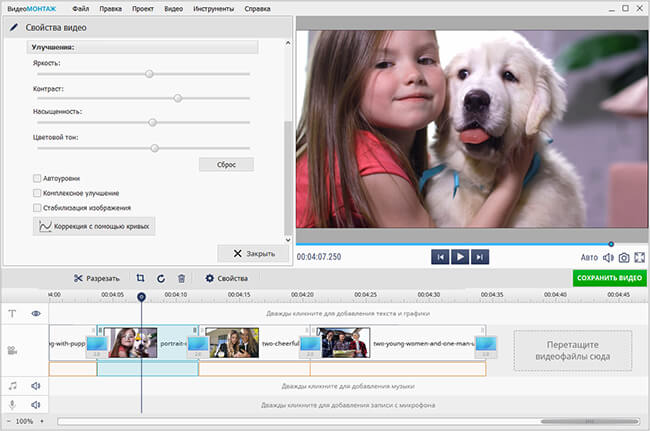
Если несколько сцен сняты при разном освещении, добивайтесь не одинаковых чисел на ползунках, а визуальной непрерывности: белый предмет не должен резко становиться жёлтым, лицо — менять яркость между соседними планами, а чёрный фон — превращаться в серый. Сравнивайте соседние кадры в точке склейки.
4. Добавьте текст, логотип и финальный экран
Перейдите к инструментам текста после того, как длительность сцен стабилизировалась. В рекламном ролике титры обычно выполняют четыре задачи: назвать продукт, зафиксировать преимущество, показать условие и дать призыв. Не дублируйте в каждой сцене всю озвучку. Оставляйте на экране короткие формулировки и цифры, которые важно запомнить.
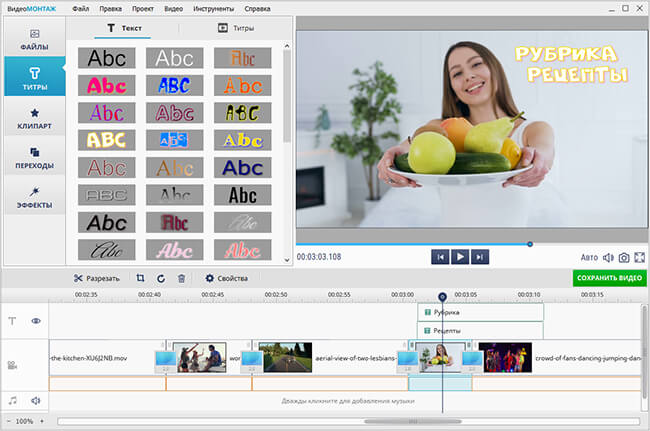
Для логотипа используйте чистый файл с прозрачным фоном, если такой вариант предусмотрен фирменными материалами. Не растягивайте знак и не ставьте его вплотную к краю кадра. Финальный экран оставьте достаточно долго для чтения действия: название, адрес страницы или понятная формулировка «смотреть каталог» полезнее перегруженного списка телефонов, мессенджеров и преимуществ.
5. Переходы используйте только там, где они объясняют смену сцены
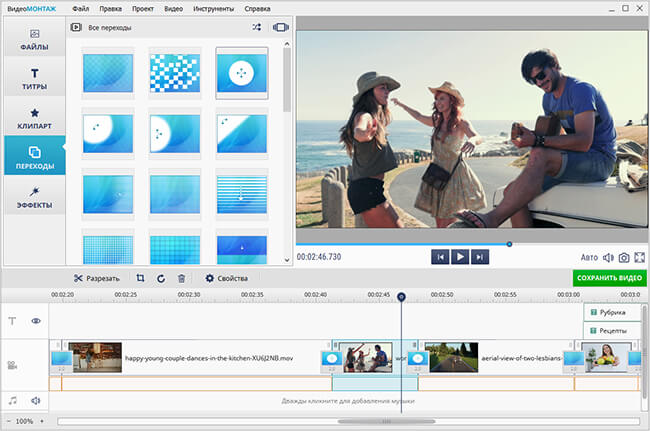
Откройте вкладку «Переходы», если между эпизодами нужна плавная смена. В большинстве продуктовых рекламных роликов достаточно обычной склейки или одного спокойного типа перехода. Разные анимации на каждом стыке отвлекают от товара и растягивают хронометраж. Переход имеет смысл, когда он отделяет этапы, обозначает смену времени или поддерживает уже выбранный визуальный стиль.
6. Сведите музыку, речь и естественный звук
Музыка должна поддерживать ритм, а не маскировать речь. Сначала установите комфортный уровень голоса, затем подмешайте фон. В сценах с важным естественным звуком — щелчком механизма, шипением напитка, упаковкой, работой инструмента — оставьте его слышимым: такие детали делают демонстрацию убедительнее.
Если диктор записывался отдельно, синхронизируйте фразы со сменой смысловых кадров. Не ставьте изображение, которое противоречит словам. Когда речь сообщает о функции, лучше одновременно показать эту функцию, а не нейтральный логотип. При использовании музыки, стоковых футажей и шрифтов храните сведения о лицензии вместе с проектом: это упростит проверку прав перед рекламным запуском.
7. Просмотрите ролик целиком и отдельно проверьте его без звука
Перед экспортом включите воспроизведение от первого до последнего кадра, не останавливаясь на правках. Отметьте места, где глаз не успевает прочитать текст, переход обрывает действие, музыка скачет по уровню или кадр кажется случайным. Затем выключите звук и повторите просмотр. Название продукта, основное предложение и финальное действие должны считываться по изображению и титрам, если ролик рассчитан на ленту, где пользователь может начать просмотр без звука.
8. Сохраните контрольную версию
Нажмите «Сохранить видео». В редакторе доступны профили и форматы, в том числе MP4. Для универсальной контрольной копии удобно сохранить MP4 с тем же размером кадра и частотой, что использовались в проекте, если площадка не требует иных параметров. Не уменьшайте разрешение раньше времени: из качественного мастер-файла легче подготовить дополнительные версии, чем восстанавливать детали из уже сильно сжатого файла.
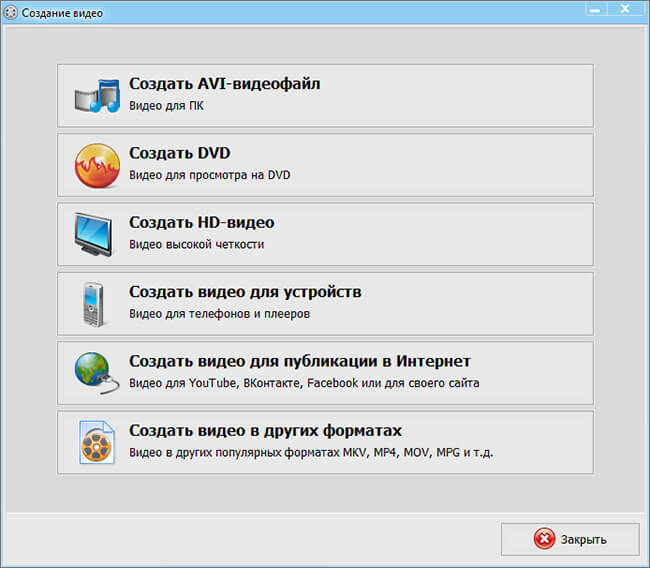
Откройте экспортированный файл в обычном проигрывателе, а не только в редакторе. Проверьте первые и последние секунды, звук, титры, отсутствие чёрных полей и правильную ориентацию. Затем скопируйте ролик на телефон и посмотрите его в реальном размере: крупный монитор скрывает проблемы с мелким шрифтом и слабым контрастом.
Плюсы
- локальный монтаж на Windows: исходные файлы не требуется загружать в браузерный редактор;
- в одном проекте доступны обрезка, кадрирование, текст, графика, переходы, музыка, стабилизация и хромакей;
- готовый ролик сохраняется в распространённые видеоформаты, включая MP4;
- классическая шкала времени подходит для ручной сборки рекламного сценария из собственных дублей.
Ограничения
- редактор ориентирован на Windows и не заменяет межплатформенный облачный процесс;
- пробная версия действует 5 дней, добавляет водяной знак; в ней недоступны 4K, стабилизация, коррекция кривыми и часть других расширенных инструментов;
- при большом количестве версий под разные площадки каждую композицию нужно проверять вручную, а не полагаться на простое обрезание мастер-кадра;
- шаблонная сборка не отменяет работу со сценарием, правами на музыку и контроль экспортированного файла.
Какие инструменты выбрать, если основной способ не подходит
Не существует одного редактора, который одинаково удобен для всех рекламных задач. Шаблонный онлайн-конструктор быстрее собирает ролик из текста и готовых сцен, профессиональная монтажная система даёт больше контроля над таймлайном и версиями, а короткий вертикальный креатив удобнее делать там, где есть автоматические субтитры и быстрые форматы для смартфона. Ниже — четыре альтернативы с разным рабочим процессом.
SUPA — ролик из шаблона прямо в браузере
SUPA подходит, когда исходного видео мало, а реклама строится на фотографиях, коротких футажах, заголовках, ценах, карточках товара и анимации. В сервисе есть отдельный сценарий создания рекламного видео, шаблоны и размеры для горизонтальной, квадратной и вертикальной композиции. Такой подход особенно удобен для объявления об акции, каталожного товара или простого промо, где важнее быстро собрать аккуратные сцены, чем выполнять сложный многодорожечный монтаж.
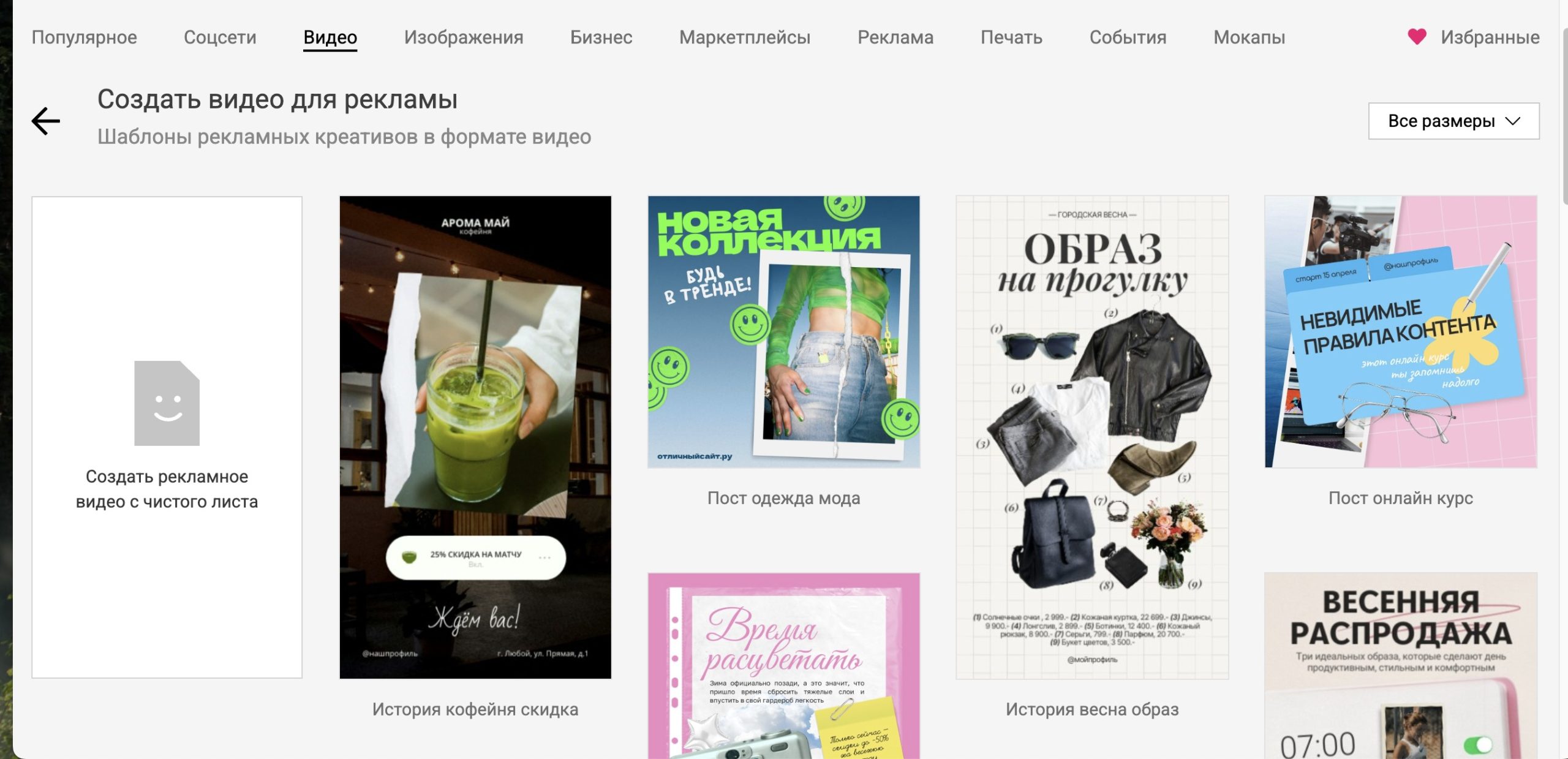
Рабочий порядок: откройте создание видео и выберите подходящий размер или шаблон; замените текст и изображения; загрузите свои клипы через раздел «Загрузить» либо добавьте видео через соответствующий раздел редактора; проверьте последовательность сцен и анимацию. Для выгрузки нажмите «Скачать», выберите MP4 и качество, затем «Сгенерировать видео» и после подготовки — «Скачать файл». Если в проекте есть движение, режим анимации должен быть включён.
Не переносите рекламный шаблон без правок. Подставьте фирменные цвета, реальные фотографии, собственный оффер и призыв. В шаблоне уже задан ритм, но он не знает приоритетов конкретной кампании. Если важное условие помещено в короткую сцену, увеличьте её длительность или сократите текст.
Ограничения:
- сценовый и шаблонный подход менее удобен для длинного монтажа с большим количеством исходных дублей;
- экспорт выполняется через этап генерации готового видео, поэтому перед выгрузкой нужно дождаться обработки проекта;
- права на загружаемые изображения, музыку и другие материалы пользователь всё равно должен контролировать самостоятельно.
Adobe Premiere Pro — когда нужен точный монтаж и несколько версий
Premiere Pro рационален для рекламного проекта с большим количеством дублей, несколькими дорожками звука, точной работой с цветом, графикой и отдельными версиями. Проект может содержать несколько последовательностей, поэтому горизонтальный мастер, вертикальный вариант и короткую версию удобно держать рядом, не перезаписывая одну и ту же сборку.
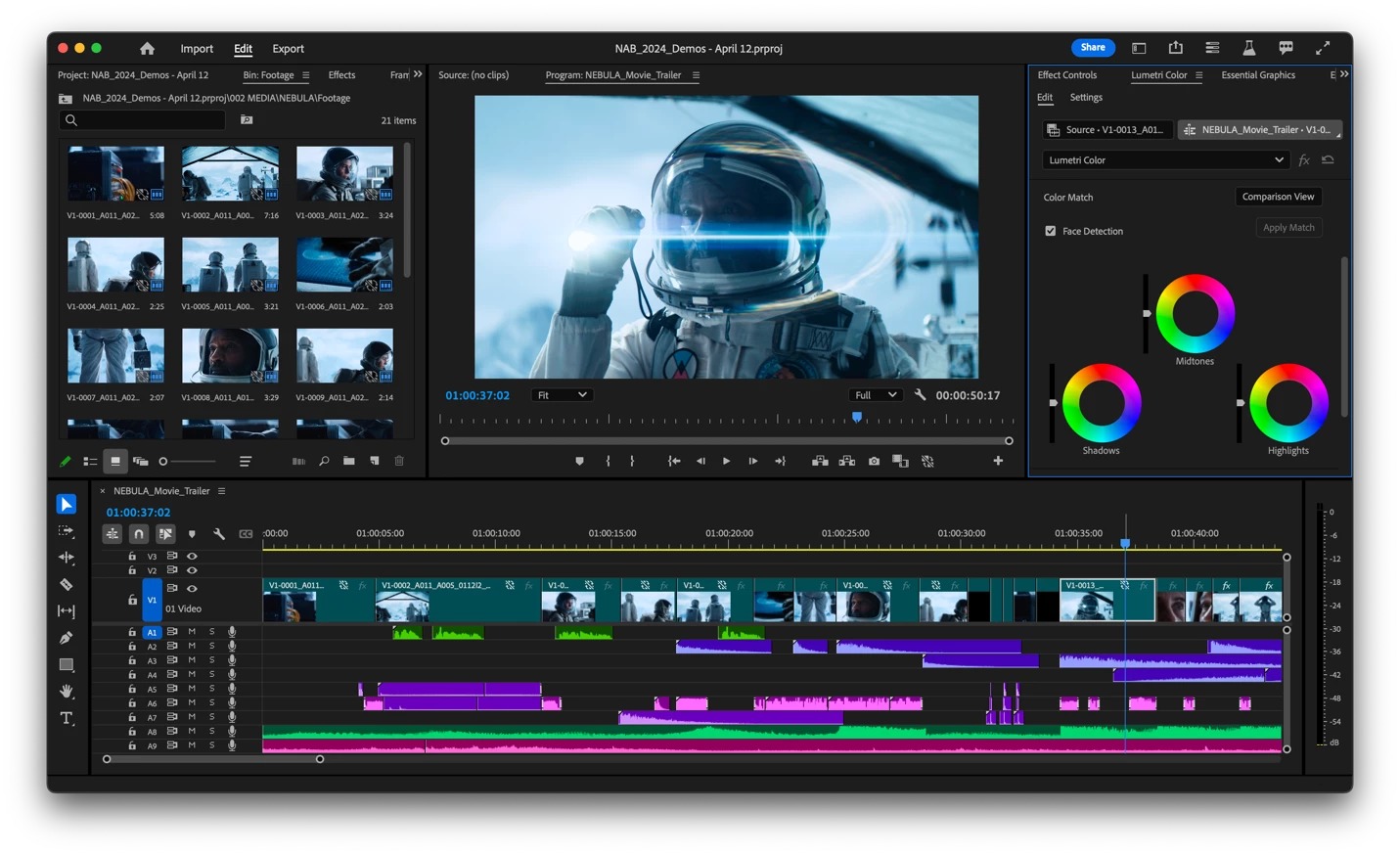
Создайте проект, затем последовательность через File → New → Sequence и задайте размер кадра под мастер-версию. Импортируйте медиаматериалы и перенесите выбранные клипы на Timeline. Черновой монтаж собирайте по тому же принципу: сначала логика, затем декоративная обработка. Для другой пропорции кадра создайте отдельную последовательность или используйте Auto Reframe, после чего обязательно просмотрите проблемные сцены вручную — автоматика не знает, что логотип или товар у края важнее движущегося человека.
Экспорт открывается через File → Export → Media. Для MP4 выбирают H.264, затем проверяют размер кадра, частоту и остальные параметры, после чего запускают Export или отправляют задачу в Adobe Media Encoder. Для рекламной серии полезно именовать последовательности и файлы по площадке, пропорции и версии оффера, а не «final_final2»: так проще сопоставить опубликованный ролик с исходным проектом.
Ограничения:
- интерфейс и число настроек требуют больше времени на освоение, чем шаблонный конструктор;
- для простого ролика из нескольких сцен часть профессионального рабочего процесса будет избыточной;
- автоматическое перекадрирование не освобождает от ручной проверки текста, логотипа и главного объекта в каждой версии.
Microsoft Clipchamp — быстрый монтаж в браузере и Windows
Clipchamp удобен для небольшого рекламного ролика, который нужно собрать без сложной профессиональной среды. Редактор позволяет импортировать материалы, работать с таймлайном, разрезать клипы, накладывать логотип и менять пропорцию проекта. Предусмотрены пресеты 16:9, 9:16, 1:1, 4:3, 4:5, 2:3 и 21:9, поэтому одну концепцию можно адаптировать под несколько компоновок.
После импорта перенесите сцены на таймлайн, выделите клип и используйте Split, когда нужно разделить дубль; для логотипа добавьте изображение в медиатеку и расположите его на дорожке выше видео. При смене пропорции нажмите кнопку размера над сценой, выберите новый формат и для каждого кадра проверьте Fill/Fit и положение объекта. Такой контроль особенно важен при переходе с 16:9 на 9:16: по краям горизонтального исходника остаётся большая часть изображения.
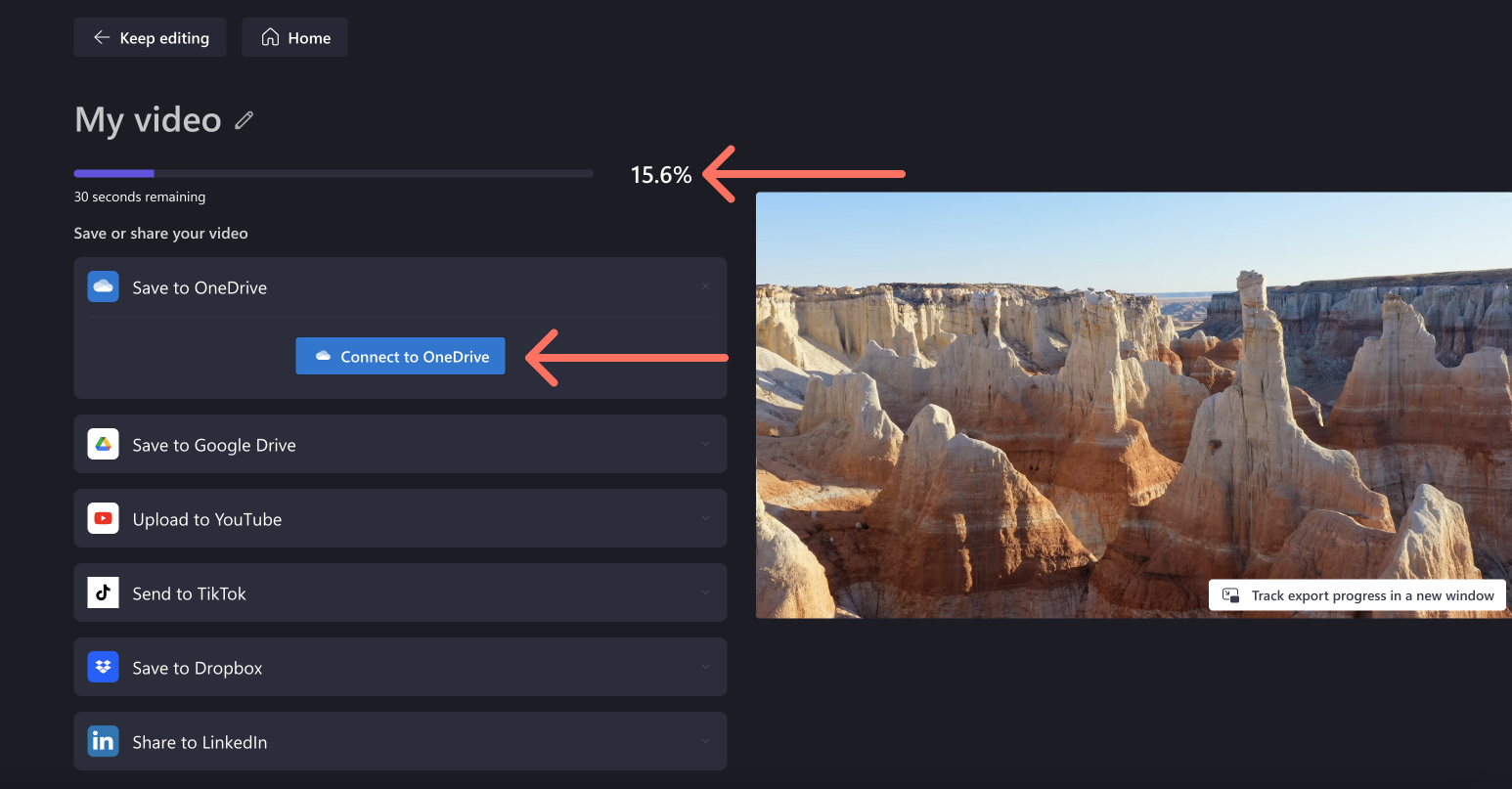
Экспорт находится в правом верхнем углу. Готовое видео сохраняется как MP4; для личной версии доступны 480p, 720p и 1080p, а 4K относится к платным возможностям. Если рекламный материал снят в HDR, учитывайте отдельное ограничение: текущая документация Clipchamp не относит HDR-медиа к поддерживаемому рабочему процессу.
Ограничения:
- 4K-экспорт не относится к бесплатному личному режиму;
- HDR-медиа не подходит для текущего рабочего процесса Clipchamp;
- после автоматической смены размера каждую сцену необходимо проверить вручную, особенно при сильном изменении пропорций.
CapCut Desktop — вертикальные креативы и автоматические субтитры
CapCut Desktop особенно удобен для короткого ролика, где важны быстрые склейки, вертикальная композиция и субтитры. Настольная версия доступна для Windows и macOS. Рабочий процесс строится вокруг проекта с таймлайном: Import добавляет исходники, Split разрезает клип, а вкладка Transitions отвечает за переходы.
Для рекламного видео с речью полезна автоматическая расшифровка: откройте Captions → Auto captions, выберите язык и нажмите Generate. После генерации обязательно вычитайте текст вручную. Название бренда, модель товара, фамилии, числа и термины распознаются хуже обычной разговорной речи и не должны уходить в рекламу без проверки.
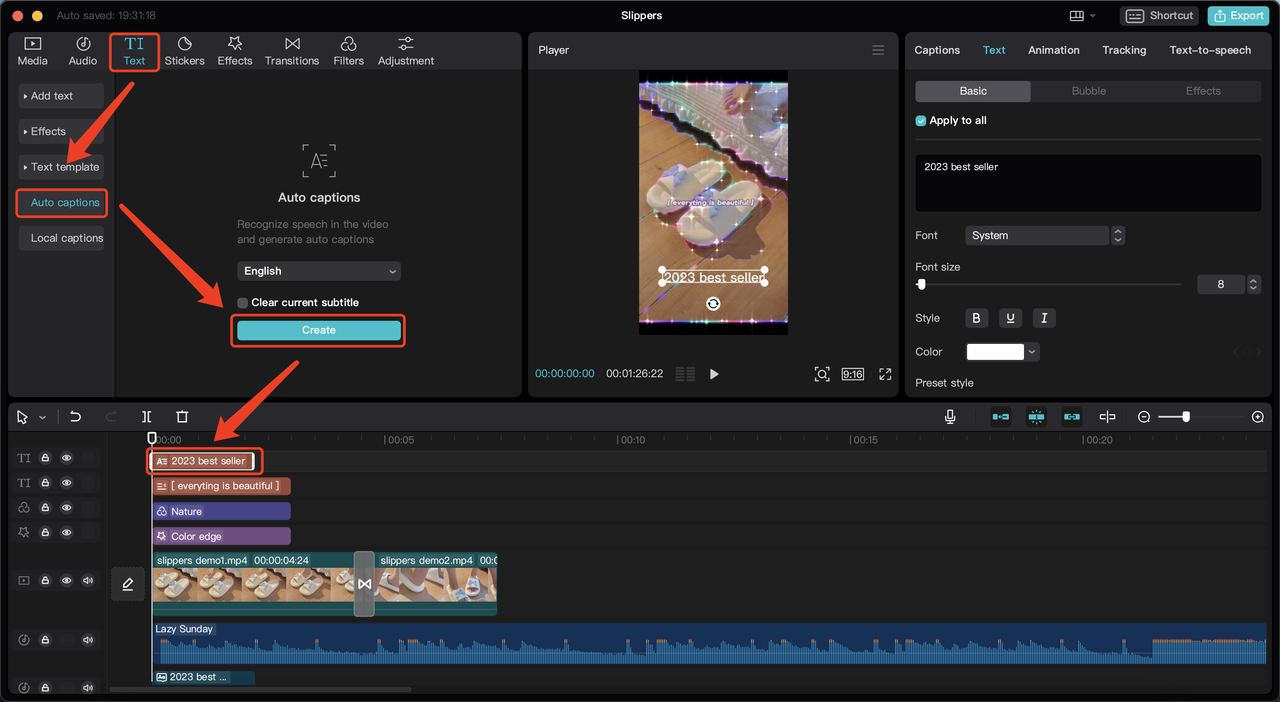
Для сохранения нажмите Export, проверьте формат, разрешение, частоту кадров и кодек и подтвердите экспорт. Если проект использует онлайн-шаблоны, эффекты или облачные ресурсы, нужен стабильный интернет: сам монтаж локальных файлов и доступ к сетевым материалам — разные части рабочего процесса.
Ограничения:
- автоматические субтитры нельзя публиковать без ручной вычитки;
- часть шаблонов, эффектов и облачных ресурсов зависит от интернет-соединения;
- для рекламного проекта нужно отдельно контролировать права на музыку, шаблоны и другие используемые материалы, а не считать сам факт наличия элемента в редакторе универсальным разрешением на любую кампанию.
Сравнение способов: какой процесс подходит под задачу
| Инструмент | Рабочий процесс | Сильная сторона для рекламы | Что контролировать |
|---|---|---|---|
| ВидеоМОНТАЖ | Локальный монтаж на Windows | Сборка собственных дублей, титры, переходы, звук и экспорт в одном проекте | Ручную адаптацию пропорций и итоговый экспорт |
| SUPA | Шаблоны и сцены в браузере | Быстрое промо из фото, коротких видео и текста | Длительность сцен, читаемость текста, права на материалы |
| Adobe Premiere Pro | Профессиональный многодорожечный монтаж | Несколько последовательностей, точная сборка, сложные версии | Параметры последовательностей и ручную проверку Auto Reframe |
| Microsoft Clipchamp | Браузер и Windows, упрощённый таймлайн | Готовые пропорции, быстрый монтаж и MP4-экспорт | Кадрирование после смены формата, ограничения 4K и HDR |
| CapCut Desktop | Настольный монтаж коротких роликов | Автосубтитры и быстрый вертикальный процесс | Точность распознавания речи и сетевые материалы |
Для ролика из собственных кадров на Windows логично начинать с локального редактора. Когда видео фактически является анимированным объявлением из фото, цены, логотипа и нескольких фраз, быстрее шаблонный браузерный процесс. Если предстоит много дублей, несколько звуковых дорожек и серия мастер-версий, профессиональная монтажная система даёт больше порядка. Для короткого вертикального видео со звучащей речью автосубтитры экономят отдельный этап, но не заменяют редакторскую вычитку.
Как адаптировать один ролик под горизонтальный, квадратный и вертикальный формат
Сначала сделайте мастер-версию с законченной логикой. Только после утверждения содержания создавайте адаптации. Если одновременно менять сценарий, титры, звук и пропорцию, легко потерять контроль над версиями. Дублируйте проект или последовательность и подписывайте её по формату: например, promo_16x9_master, promo_9x16_v1, promo_1x1_v1.
Не растягивайте изображение
Изменение пропорций — это кадрирование и перекомпоновка, а не растяжение. При переводе 16:9 в 9:16 центральная вертикальная зона становится главной. Увеличьте или переместите кадр так, чтобы товар и лицо оставались в поле зрения. Если в исходнике два человека по краям, автоматическая обрезка может сделать сцену бессмысленной; такой план лучше заменить отдельным вертикальным дублем.
Переставьте текст, а не только видео
Титры, логотип и кнопкоподобный призыв тоже должны менять положение. Широкая строка, которая красиво лежит в нижней трети 16:9, в вертикальном кадре становится слишком мелкой. Разбейте её на две строки или сократите. Не размещайте важную информацию на самых краях: интерфейс площадки может перекрывать часть кадра элементами управления.
Проверьте каждую версию на телефоне
В полноэкранном окне компьютера даже мелкая надпись выглядит приемлемо. Перенесите экспорт на смартфон и посмотрите с обычного расстояния. Пройдите ролик один раз со звуком, один раз без него и один раз, специально читая только титры. Если фраза требует паузы или перемотки, она слишком длинная либо показывается недостаточно долго.
Не делайте короткую версию простым обрезанием конца
Сокращённый ролик должен сохранять цельную цепочку «зацепка → продукт → доказательство → действие». Если просто удалить последние секунды, часто исчезает призыв; если вырезать начало — зритель не понимает контекст. Соберите короткую версию заново из самых информативных планов и перепишите длинные титры.
Монтаж рекламы: что делает ролик понятным, а не просто динамичным
Склейка должна отвечать на вопрос «что изменилось»
Каждый новый план вводит новую информацию: другой этап действия, деталь, реакцию, доказательство или финальное условие. Если два соседних кадра сообщают одно и то же, оставьте более сильный. Это надёжнее, чем ускорять видео за счёт бессмысленного количества склеек.
Показывайте продукт раньше, чем зритель потеряет контекст
Для прямой рекламы не затягивайте интригу. Если первые сцены выглядят как случайный лайфстайл и никак не связаны с продуктом, человек может уйти до объяснения. Бренд можно встроить естественно: упаковка в руке, интерфейс на экране, характерная деталь, короткая подпись. Необязательно начинать с отдельной заставки.
Текст — часть композиции
Выбирайте контраст с фоном и не меняйте несколько декоративных шрифтов внутри короткого видео. Если фон пёстрый, добавьте подложку или затемнение в зоне надписи. При появлении цены, срока или важного условия не ставьте одновременно несколько отвлекающих анимаций. Цифры и юридически значимые условия проверяйте отдельно перед экспортом.
Переход не должен маскировать слабую склейку
Если скачок между сценами выглядит странно, сначала проверьте сами кадры: направление движения, масштаб, положение объекта, фазу жеста. Часто достаточно сдвинуть точку монтажа на несколько кадров. Декоративный переход имеет смысл как элемент стилистики или смены смысловой главы, а не как обязательная «прослойка» между каждым клипом.
Музыка поддерживает ритм, но не задаёт смысл
Монтаж под музыку помогает чувствовать темп, однако рекламная логика важнее каждого удара бита. Не обрезайте понятное действие только ради музыкальной сетки. Сначала сохраните смысл, затем подберите моменты, где акцент музыки совпадает с появлением продукта, сменой плана или финальным экраном.
Субтитры и звук: отдельная проверка перед экспортом
Реклама должна работать и в условиях, когда звук тихий или выключен. Для ролика с речью добавьте субтитры либо короткие смысловые титры. Автоматическая генерация экономит время, но не освобождает от проверки. Особое внимание — названиям брендов, артикулам, адресам, числам, иностранным словам и окончаниям фраз, которые могут быть проглочены диктором.
Разбивайте субтитры по смыслу, а не по случайному количеству символов. Строка должна появляться рядом с произнесённой фразой и исчезать, когда мысль закончилась. Не закрывайте субтитрами сам товар, руки демонстратора и другие важные детали. Для вертикального видео оставьте дополнительный запас сверху и снизу, где интерфейс приложения может занимать экран.
При сведении включите ролик на небольшой громкости. Речь должна оставаться разборчивой без необходимости вслушиваться. Если музыка мешает словам, уменьшайте фон, а не повышайте всё сразу. Сравните соседние реплики: одна не должна внезапно звучать значительно громче другой только потому, что записывалась в другой день.
На последнем просмотре используйте обычные потребительские устройства: динамик телефона и наушники. Проблема, которая не слышна на студийных колонках, может проявиться на маленьком динамике: слишком низкая речь, резкий шипящий звук или музыка, которая полностью закрывает тихую фразу.
Чек-лист перед экспортом и публикацией
- Смысл. За первые сцены понятно, что рекламируется и кому это относится.
- Один главный тезис. В ролике нет пяти конкурирующих преимуществ и нескольких разных действий.
- Продукт. Показана нужная модель, версия, упаковка или актуальный интерфейс.
- Факты. Цена, сроки, характеристики, скидка и условия сверены с актуальным предложением.
- Титры. Нет опечаток, мелкого текста, слишком коротких появлений и слабого контраста.
- Логотип. Не искажён, не обрезан и не расположен вплотную к краю.
- Субтитры. Вычитаны вручную, синхронизированы и не закрывают значимые объекты.
- Звук. Речь слышна поверх музыки, на склейках нет резких перепадов и обрезанных слов.
- Права. Для музыки, шрифтов, стоковых видео, фотографий и чужих логотипов есть подходящие основания использования.
- Пропорции. Выбран нужный формат кадра, нет случайных чёрных полей или растяжения.
- Финал. Призыв к действию существует, читается и ведёт к реальному следующему шагу.
- Файл. Экспорт открывается вне редактора, воспроизводится с начала до конца и проверен на телефоне.
Сохраняйте мастер-файл отдельно от версии, которую конкретная площадка может дополнительно пережимать. Если позже потребуется новый размер или текст, исходный проект и качественный экспорт позволят не перекодировать уже сжатую публикационную копию повторно.
Типичные ошибки и как их исправить
Видео выглядит красиво, но непонятно, что рекламируется
Причина: монтаж собран вокруг атмосферы, а продукт появляется слишком поздно или никак не связан с сюжетом. Исправление: добавьте продукт в начало через действие или короткую подпись, а затем оставьте только те сцены, которые объясняют его роль. Если кадр не меняет понимание ролика, удалите его.
Вертикальная версия обрезала товар или человека
Причина: горизонтальный мастер просто переведён в 9:16 без перекомпоновки. Исправление: вернитесь к копии проекта, сдвигайте и масштабируйте отдельные клипы, переставьте титры. Для проблемного общего плана используйте другой дубль или отдельную вертикальную съёмку. Не растягивайте изображение по ширине или высоте.
Текст приходится ставить на паузу, чтобы прочитать
Причина: в титр перенесён абзац из рекламного сообщения. Исправление: оставьте один тезис, вынесите детали на посадочную страницу, увеличьте длительность только там, где информация действительно обязательна. Проверьте результат на телефоне.
После монтажа голос звучит рвано
Причина: паузы вырезаны слишком близко к словам или между дублями разный фон помещения. Исправление: верните небольшие естественные интервалы, используйте записанный фон комнаты между фразами и избегайте склейки в середине согласных. Если дубль записан заметно иначе, лучше перезаписать реплику, чем маскировать сильную разницу музыкой.
Музыка заглушает диктора
Причина: фон настраивался отдельно от речи или ориентиром была только визуальная шкала. Исправление: установите комфортную громкость голоса, затем уменьшайте музыку до разборчивости речи и проверьте на динамике телефона. В паузах музыку можно оставить заметнее, но переходы по уровню должны быть плавными.
Экспорт выглядит хуже предпросмотра
Причина: выбран слишком маленький размер кадра, повторное сильное сжатие или исходники уже были пережаты. Исправление: сравните свойства проекта и экспорта, вернитесь к оригиналам, сохраните мастер в исходном размере и только потом создайте облегчённую копию. Не пересохраняйте несколько раз один и тот же уже сжатый файл как новую основу.
После смены формата появились чёрные поля
Причина: пропорции клипа и проекта отличаются, а редактор вписал изображение целиком. Исправление: выберите заполнение кадра и вручную скорректируйте масштаб и позицию либо измените композицию проекта. Если потеря по краям критична, оставьте поля осознанно как элемент дизайна, а не случайный технический след.
Автосубтитры исказили название продукта
Причина: система распознавания трактует редкие названия как обычную речь. Исправление: найдите все вхождения бренда и модели, исправьте вручную и повторно посмотрите ролик целиком. Не ограничивайтесь первым ошибочным словом: одинаковое название может распознаться по-разному в разных фразах.
Проект стал путаться после нескольких правок клиента
Причина: одна последовательность постоянно перезаписывается, а файлы называются «финал» и «финал новый». Исправление: сохраняйте версии по дате или номеру итерации, отдельно держите 16:9 и 9:16, а утверждённый мастер не редактируйте поверх. Перед крупным изменением сделайте копию проекта или последовательности.
Как организовать версии, чтобы не потерять результат
Минимальный комплект материалов рекламного ролика состоит не только из MP4. Сохраните исходники, проект редактора, логотипы и графику, финальные тексты, музыку или сведения о лицензии, мастер-экспорт и публикационные версии. Тогда через месяц можно поменять цену, финальный экран или пропорцию без повторной съёмки всего материала.
| Что хранить | Зачем | Что потеряется без этого |
|---|---|---|
| Исходное видео и звук | Повторный монтаж и новая цветовая обработка | Придётся работать с уже сжатым экспортом |
| Проект редактора | Изменение титров, склеек, музыки и пропорций | Слои и монтажные решения станут недоступны |
| Тексты и раскадровка | Проверка смысла и подготовка нового варианта | Сложнее восстановить логику кампании |
| Файлы логотипа и графики | Экспорт нового размера без потери качества | Придётся вырезать элементы из готового видео |
| Сведения о лицензиях | Подтверждение допустимого использования музыки и стоков | Возникает риск не понимать происхождение материалов |
| Мастер-экспорт | Создание публикационных копий | Каждая новая версия будет пережиматься из худшего источника |
Перед удалением программы или переносом проекта на другой компьютер экспортируйте утверждённый мастер и соберите все используемые медиаматериалы в одной структуре папок. Не рассчитывайте, что проектный файл хранит внутри себя каждое видео: многие монтажные редакторы ссылаются на исходники по пути на диске, и после перемещения папки клипы могут потребовать повторного подключения.
Как проверить рекламный ролик за 15 минут
- Минута 1–3: смысл. Покажите видео человеку, который не участвовал в производстве. Спросите, что рекламируется, какое преимущество он понял и что нужно сделать дальше. Не объясняйте ролик до ответа.
- Минута 4–6: изображение. Просмотрите без звука. Проверьте продукт, титры, логотип, кадрирование и финальный экран.
- Минута 7–9: звук. Не смотрите на экран. Слушайте речь, скачки громкости, обрезанные слова, фон и музыку.
- Минута 10–12: смартфон. Откройте файл на телефоне. Убедитесь, что текст читается, а главный объект не слишком мелкий.
- Минута 13–15: технический финал. Сверьте название файла, пропорцию кадра, первые и последние секунды, фактические условия предложения и наличие нужной версии.
Такая проверка не измеряет эффективность рекламы после запуска, но отлавливает производственные ошибки до публикации. Для сравнения нескольких креативов сохраняйте разные версии как отдельные файлы и меняйте по одному значимому элементу — например, первые секунды, формулировку преимущества или призыв. Иначе после кампании трудно понять, что именно повлияло на результат.
FAQ
Стоит ли сохранять отдельный мастер без логотипа и финального призыва?
Да, если ролик планируется использовать дольше одной кампании. Чистая версия без временной цены, даты, промокода и финального экрана позволяет позже заменить только рекламный слой, не пересобирая основную историю. При этом утверждённую публикационную версию тоже сохраняйте отдельно, чтобы всегда было понятно, что именно выходило в размещение.
Когда лучше записывать озвучку — до съёмки или после чернового монтажа?
Для ролика, где картинка жёстко подчинена дикторскому тексту, удобнее сначала утвердить текст и записать рабочую озвучку: под неё проще рассчитать длительность сцен. Если реклама строится на живой демонстрации товара, сначала полезно собрать черновой видеоряд, а затем записать финальный голос под фактический темп. В обоих случаях итоговую дорожку проверяют уже вместе с титрами и музыкой.
Как сделать рекламу с ценой, которая часто меняется?
Не встраивайте цену в съёмочный кадр, если ожидаются регулярные изменения. Вынесите её в отдельный редактируемый титр или финальную карточку и храните проект. Тогда новая версия потребует заменить текст и повторно экспортировать ролик, а не переснимать товар. Перед каждой публикацией сверяйте значение с действующим предложением.
Можно ли использовать QR-код как призыв к действию?
Можно, когда зритель смотрит рекламу на другом экране и действительно способен отсканировать код телефоном. В вертикальной рекламе, которую человек уже смотрит на смартфоне, QR-код часто неудобен как единственный путь: лучше продублировать понятное действие текстом и использовать штатную ссылку или кнопку площадки, если она предусмотрена размещением.
Нужно ли делать отдельную версию ролика без музыки?
Такой вариант полезен как технический резерв. Чистая версия с речью и естественным звуком позволяет заменить музыкальную дорожку, если изменились условия лицензии, площадка отклонила аудио или кампания требует другой тональности. Храните музыку отдельной дорожкой проекта, а не запекайте её в промежуточный файл до окончательного утверждения.
Как подготовить один рекламный ролик на нескольких языках?
Сначала утвердите мастер на одном языке, затем дублируйте версию и заменяйте озвучку, титры и финальный призыв. Не накладывайте новый текст поверх уже встроенных надписей исходного MP4 — лучше использовать проект с редактируемыми слоями. После перевода заново проверяйте длительность сцен: одна и та же мысль на разных языках занимает разное время, поэтому титр или реплика могут потребовать более длинного кадра.
Вывод
Самостоятельное рекламное видео начинается не с переходов и эффектов, а с короткого брифа: кому показываем, что доказываем и какое действие просим сделать. После этого сценарий превращается в раскадровку и съёмочный список, кадры снимаются с запасом под нужные пропорции, а монтаж собирает только то, что двигает рекламную мысль.
Для локальной работы на Windows удобен классический процесс в ВидеоМОНТАЖе: от импорта и черновой сборки до титров, звука и MP4. SUPA уместен для шаблонного ролика из текста, фото и коротких сцен; Adobe Premiere Pro — для сложного проекта и серии версий; Microsoft Clipchamp — для быстрого браузерного монтажа и смены пропорций; CapCut Desktop — для коротких вертикальных видео и автоматических субтитров. Независимо от редактора последний обязательный шаг один: открыть экспорт вне программы, посмотреть его на телефоне со звуком и без него и только после этого отдавать ролик в размещение.












