


Глитч нужен не для того, чтобы просто «испортить» снимок шумом. Выразительный результат строится из нескольких контролируемых искажений: цветовые каналы немного расходятся, отдельные горизонтальные полосы смещаются, поверх изображения появляются сканирующие линии, пиксельные разрывы или цифровой шум. При этом главный объект кадра должен оставаться читаемым. Ниже разобраны пять воспроизводимых способов: быстрый вариант с готовой текстурой в ФотоМАСТЕРе, ручная RGB-разборка в Adobe Photoshop, мобильная обработка в Glitch Lab и Glitch Art Studio, а также способ для макета в Figma.
Перед редактированием сохраните исходный файл отдельно и работайте с копией. Для JPEG и PNG этого достаточно; RAW-кадр разумно сначала проявить, выставить экспозицию, баланс белого и базовый контраст, а уже затем стилизовать. Если исходник снят в RAW и вы строите дальнейшую обработку в экосистеме Adobe, полезно сначала выполнить техническую коррекцию в Adobe Camera Raw. Глитч лучше накладывать после исправления явных пересветов, геометрии и нежелательного цветового оттенка: декоративные артефакты не должны маскировать технические ошибки.
- Из чего складывается убедительный глитч
- Подготовьте файл и определите интенсивность заранее
- Какой способ выбрать
- Способ 1. ФотоМАСТЕР — быстрый глитч через PNG-текстуру
- Шаг 1. Подберите исходник и текстуру
- Шаг 2. Откройте фотографию
- Шаг 3. Наложите PNG с помехами
- Шаг 4. Добавьте собственную фактуру через зерно и тонирование
- Шаг 5. Имитируйте цифровой сдвиг без готовой текстуры
- Как проверить результат перед сохранением
- Способ 2. Adobe Photoshop — RGB split, Wave и смещенные полосы
- Шаг 1. Подготовьте неразрушающую структуру
- Шаг 2. Разделите красную, зеленую и синюю составляющие
- Шаг 3. Добавьте Wave только там, где нужен «срыв сигнала»
- Шаг 4. Сформируйте горизонтальные разрывы вручную
- Шаг 5. Добавьте scanlines и цифровую фактуру
- Шаг 6. Сохраните редактируемую и экспортную версии
- Способ 3. Glitch Lab — специализированный мобильный глитч
- Шаг 1. Импортируйте фотографию и начните с одной категории
- Шаг 2. Настройте параметры вместо случайного перебора
- Шаг 3. Используйте Area of effect и закладки для сложной сборки
- Шаг 4. При необходимости переходите к анимации
- Контроль результата на телефоне
- Способ 4. Glitch Art Studio — глитч на iPhone и iPad с маской и GIF
- Шаг 1. Импортируйте фото и выберите тип искажения
- Шаг 2. Ограничьте эффект через Mask mode
- Шаг 3. Сбалансируйте цвет после деформации
- Шаг 4. Выберите статичный или анимированный выход
- Как не перегрузить кадр
- Способ 5. Figma — ручной глитч внутри постера или обложки
- Шаг 1. Создайте фрейм и поместите изображение
- Шаг 2. Сделайте две цветные копии
- Шаг 3. Нарежьте изображение масками
- Шаг 4. Добавьте scanlines как графический элемент
- Шаг 5. Проверьте взаимодействие с текстом
- Шаг 6. Экспортируйте именно фрейм
- Как собрать глитч так, чтобы он выглядел намеренно
- Сначала определите главный вид сбоя
- Размещайте артефакты по форме объекта
- Оставляйте зоны тишины
- Не путайте глитч с обычной хроматической аберрацией
- Согласуйте палитру с фотографией
- Сохраняйте текстуру кожи и мелкую предметную детализацию
- Типичные ошибки и как их исправить
- Эффект слишком сильный
- Эффект почти не заметен
- После сохранения появились артефакты сжатия
- Чек-лист перед экспортом
- Как выбрать инструмент под конкретную задачу
- FAQ
- Можно ли сделать глитч без готовой текстуры?
- Какой снимок проще всего стилизовать?
- Подходит ли глитч для предметной фотографии?
- Почему после RGB-сдвига появились белые или прозрачные края?
- Нужно ли переводить фото в черно-белое?
- Можно ли использовать глитч только на фоне?
- Чем глитч отличается от обычного ретро-фильтра?
- Итог
- Предложить модель для рейтинга
Из чего складывается убедительный глитч
У цифровой помехи нет единственного правильного рисунка, но большинство удачных вариантов используют несколько узнаваемых приемов. Первый — RGB split, то есть небольшое расхождение красной, зеленой и синей составляющих. На контрастных границах появляются циановые, красные или пурпурные контуры. Второй — разрыв геометрии: узкие фрагменты кадра сдвигаются по горизонтали, будто строка изображения прочиталась со смещением. Третий слой — фактура: scanlines, пикселизация, зерно, шум или имитация потери данных. Отдельно стоят pixel sorting и datamosh: они меняют структуру пикселей заметнее и быстрее превращают фотографию в абстрактную графику.
Для портрета безопаснее строить эффект вокруг силуэта, волос, одежды и фона, а не полностью разрушать глаза и контур рта. В предметном кадре, наоборот, можно оставить нетронутой форму товара и вынести основные сбои в фон, отражения и внешнюю обводку. Для афиши или обложки допускается более агрессивное смещение, потому что текст и композиционная сетка удерживают структуру. Этот принцип важнее конкретного фильтра: зритель должен сначала считывать сюжет, а затем замечать цифровое нарушение.
Подготовьте файл и определите интенсивность заранее
- Оставьте запас по краям. При боковом смещении каналов или полос часть изображения уходит за границу холста. Если объект снят вплотную к краю, сначала немного расширьте кадр или уменьшите масштаб внутри рабочего поля.
- Не начинайте с максимальной силы фильтра. Для первого прохода достаточно небольшого цветового смещения и нескольких полос. После этого проще добавить один характерный дефект, чем пытаться восстановить детали из перегруженной картинки.
- Сделайте отдельную версию для публикации. Сохраните исходную обработку с редактируемыми слоями или настройками, затем экспортируйте копию нужного размера. Это позволит изменить интенсивность эффекта без повторной сборки.
- Контролируйте мелкие детали при масштабе 100%. На уменьшенном превью тонкие линии и шум выглядят аккуратно, но после экспорта могут превратиться в рябь или грязные контуры.
- Смотрите на композицию целиком. Несколько крупных «сбоев» обычно читаются лучше, чем равномерная сетка одинаковых полос по всему кадру.
Какой способ выбрать
| Инструмент | Где работает | Как строится эффект | Уровень контроля | Подходящий сценарий |
|---|---|---|---|---|
| ФотоМАСТЕР | Windows, macOS | PNG-текстура, наложение, прозрачность; дополнительно зерно и тонирование | Средний | Нужен быстрый статичный результат без ручного разделения каналов |
| Adobe Photoshop | Windows, macOS | RGB-каналы, Wave, прямоугольные выделения, слои и режимы наложения | Высокий | Нужно точно контролировать форму, локальность и повторное редактирование |
| Glitch Lab | Android; также доступна версия для iPhone и iPad | Pixel Sorting, Scanlines, Data corruption, цветовые и 3D-эффекты | От быстрого пресета до тонкой настройки параметров | Глитч создается на телефоне, важна большая библиотека специализированных искажений |
| Glitch Art Studio | iPhone, iPad; поддерживаемые Mac на Apple Silicon | Пресеты, Datamosh, Slit Scan, Color Aberration, маска, анимация | Средний и высокий | Нужны фото, видео или GIF в одном мобильном процессе |
| Figma | Браузер, Windows, macOS | Дубликаты, цветные заливки, режимы наложения, маски и смещенные полосы | Высокий на уровне макета | Глитч является частью постера, обложки или интерфейсной композиции |
Разница между методами прежде всего в обратимости. В Photoshop и Figma эффект удобно собирать из отдельных слоев и масок: каждый разрыв можно переставить или ослабить. В ФотоМАСТЕРе быстрее работать с готовой PNG-текстурой и встроенными эффектами. Glitch Lab и Glitch Art Studio рассчитаны на специализированную стилизацию: там быстрее получить pixel sorting, scanlines или datamosh, но результат сильнее зависит от конкретного фильтра и его параметров.
Способ 1. ФотоМАСТЕР — быстрый глитч через PNG-текстуру
Кому подойдет: тем, кому нужен статичный эффект на фотографии без ручной работы с RGB-каналами; особенно для портретов, обложек и изображений для соцсетей.
Актуальная версия ФотоМАСТЕРа — 23.0. Редактор имеет русский интерфейс, работает в Windows 11, 10, 8 и 7; версия для macOS требует macOS 12.0 или новее. Программа открывает RAW, JPEG, TIFF, PNG и BMP. Пробный режим действует пять дней, но сохранение результата в нем недоступно, поэтому перед началом работы учитывайте это ограничение. Для самого глитча здесь удобнее всего использовать прозрачную PNG-текстуру: ее можно масштабировать, перемещать и смешивать с исходной фотографией по прозрачности.
Шаг 1. Подберите исходник и текстуру
Для наложения подготовьте две картинки. Первая — фотография, которую нужно стилизовать. Вторая — PNG с прозрачным фоном, где уже нарисованы цифровые полосы, RGB-сдвиги, пиксельные блоки или шум. Прозрачность критична: белый или черный прямоугольный фон заставит дополнительно подбирать режим смешивания и усложнит локальную обработку. Лучше выбирать текстуру, в которой артефакты распределены неравномерно и между ними остаются прозрачные участки.
Перед импортом оцените, где находится главный объект. Для портрета подходят текстуры с разрывами по краям лица и в районе волос, а не плотная сетка по центру. Для предметной фотографии оставьте читаемыми логотип, форму корпуса и важные надписи. Наложение должно выглядеть как нарушение сигнала, а не как непрозрачная рамка поверх изображения.
Шаг 2. Откройте фотографию
Запустите ФотоМАСТЕР и откройте нужный файл. До стилизации выполните базовые изменения: кадрирование, экспозицию, баланс белого и общую насыщенность. После наложения глитча оценивать исходный цвет сложнее, потому что цветные контуры и шум начинают влиять на восприятие всей картинки.
Шаг 3. Наложите PNG с помехами
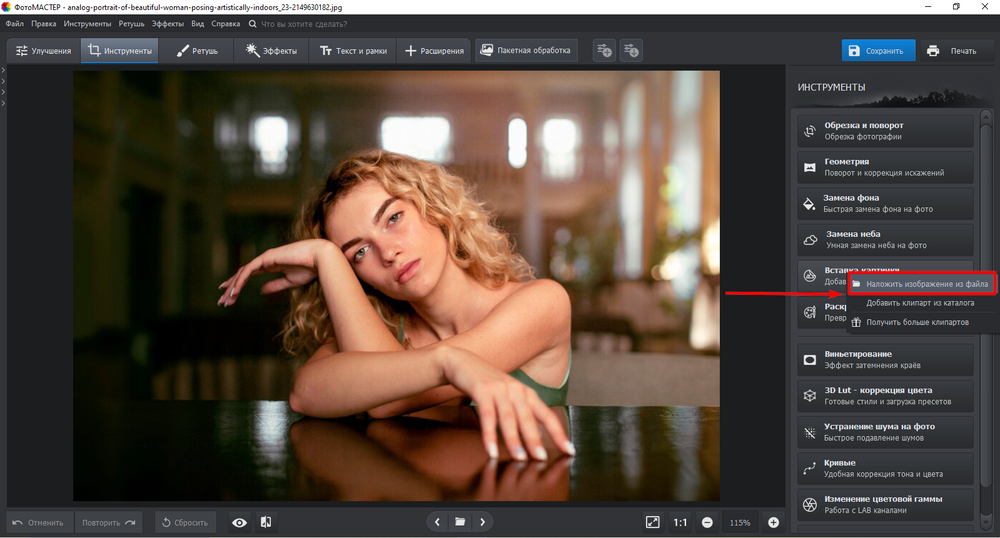
- Перейдите в раздел «Инструменты».
- Откройте «Вставка картинки».
- Выберите «Наложить изображение из файла».
- Укажите подготовленный PNG с прозрачным фоном.
- Растяните или уменьшите вставленный объект так, чтобы характерные полосы попадали в нужные зоны кадра.
- Отрегулируйте прозрачность: сначала добейтесь читаемости основного объекта, а затем усиливайте эффект до нужного уровня.
- Нажмите «Применить», когда положение и интенсивность вас устраивают.
Не обязательно растягивать текстуру на весь кадр. Локальный фрагмент часто выглядит убедительнее: например, несколько цветных разрывов вокруг головы и один крупный сдвиг по фону. Чтобы сделать композицию менее симметричной, можно повторно вставить другую текстуру или тот же рисунок в другом масштабе, но не накладывать одинаковый узор строго поверх первого.
Шаг 4. Добавьте собственную фактуру через зерно и тонирование
Готовая картинка с полосами решает задачу быстро, но эффект выглядит естественнее, когда поверх нее появляется фактура самого снимка. В ФотоМАСТЕРе для этого можно использовать встроенные инструменты. Переводить фотографию полностью в черно-белый режим не обязательно; важнее отделить две задачи: цветовые сбои создаются текстурой и тонированием, а мелкая структура — зерном.
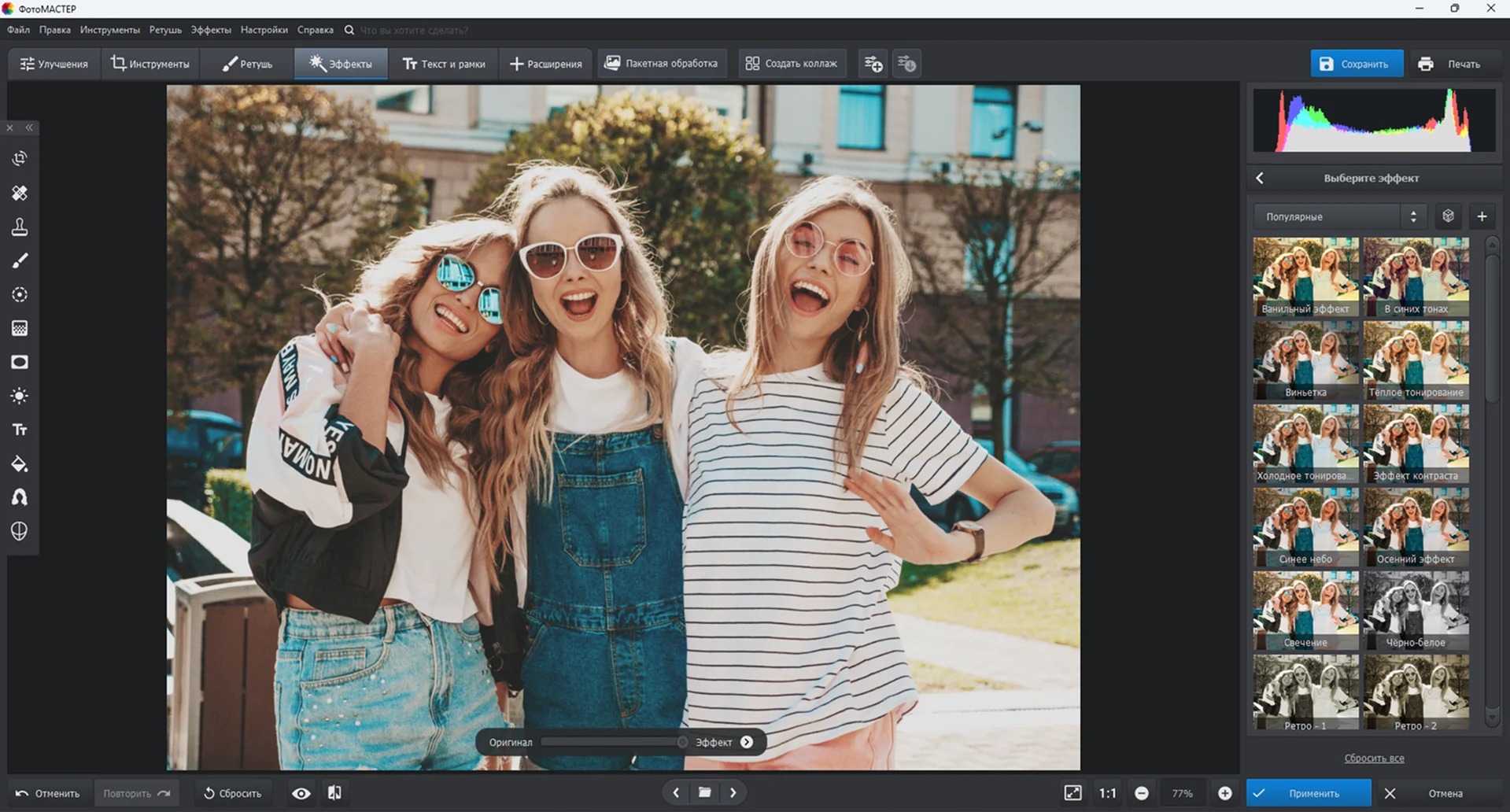
Откройте «Эффекты» → «Тонирование» и выберите вариант, который поддерживает общую палитру. Затем используйте «Пленочное зерно» и настройте его так, чтобы мелкий шум не съедал кожу, шерсть, фактуру ткани или тонкие границы предмета. Глитч не требует равномерного шума по всему кадру: на чистом фоне заметная фактура работает лучше, чем на уже детализированном участке.
Шаг 5. Имитируйте цифровой сдвиг без готовой текстуры
В редакторе есть вариант, который дает больше авторского контроля. Откройте «Ретушь» → «Градиентный фильтр» и локально измените оттенок на узкой области. Повторите операцию в другой части кадра с противоположным по восприятию цветом. После этого сделайте две рабочие копии фрагментов кадра, снова воспользуйтесь «Вставкой картинки» и сдвиньте их в разные стороны. Такой прием имитирует срыв строки: края объекта повторяются с небольшим горизонтальным смещением.
Сдвиг лучше строить не по всей высоте изображения, а отдельными полосами. Широкий блок формирует один заметный «удар», узкие полосы добавляют ритм. Не размещайте разрывы с одинаковым шагом: регулярность быстро превращает цифровой сбой в обычный графический паттерн.
Как проверить результат перед сохранением
- Сравните лицо или главный предмет с исходником: форма должна оставаться узнаваемой.
- Посмотрите, не образовались ли цветные ореолы на всех границах сразу. Если они одинаково сильны везде, уменьшите прозрачность основной текстуры.
- Проверьте темные области. Плотный шум в тенях может выглядеть как JPEG-грязь, а не как осознанный эффект.
- Уменьшите изображение до размера будущей публикации. Тонкие scanlines после уменьшения могут сливаться в муар; в таком случае сделайте их крупнее или реже.
- Сохраните отдельную финальную копию, не перезаписывая исходную фотографию.
Способ 2. Adobe Photoshop — RGB split, Wave и смещенные полосы
Кому подойдет: фотографам, ретушерам и дизайнерам, которым нужен контролируемый, редактируемый глитч с точной локализацией и возможностью вернуться к каждому этапу.
Photoshop дает наиболее прямой ручной контроль над классическим RGB-glitch. Для классического RGB-glitch используются три копии изображения, отключение цветовых каналов в Blending Options, режим Screen, фильтр Filter → Distort → Wave и прямоугольное выделение для локальных разрывов. Актуальная настольная ветка 27.x требует не менее 8 ГБ оперативной памяти и поддерживаемой современной Windows или macOS; интернет и регистрация нужны для активации и проверки подписки.
Шаг 1. Подготовьте неразрушающую структуру
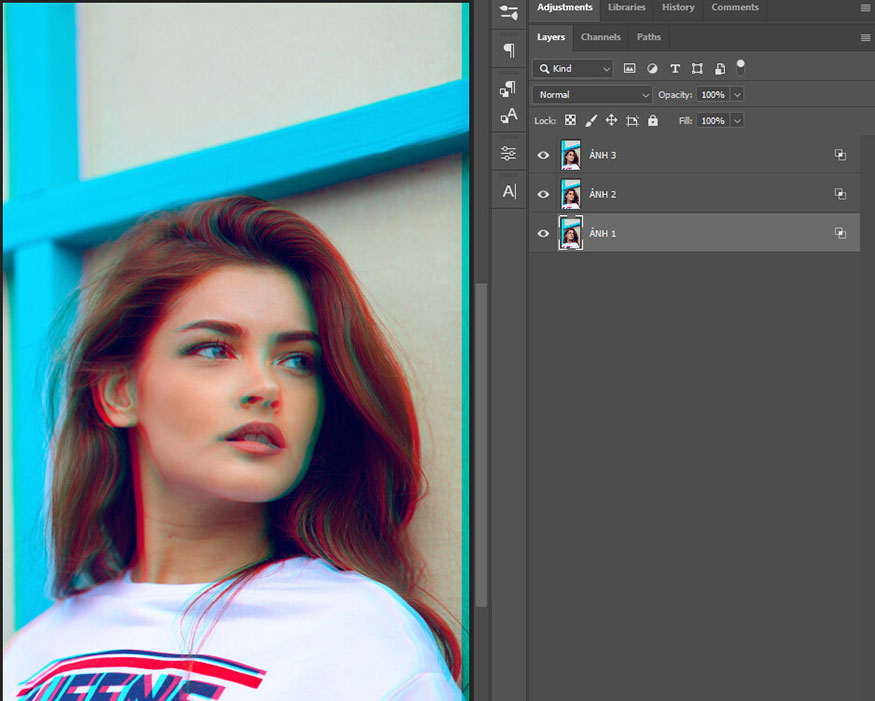
Откройте фотографию и сразу создайте несколько копий базового слоя. Исходный слой оставьте внизу нетронутым. Такой порядок решает две задачи: можно быстро сравнить результат с оригиналом и в любой момент уменьшить влияние верхних слоев, не разрушая базовый пиксельный материал. Для фильтров, которые планируется менять позже, полезно преобразовать рабочую копию в Smart Object; тогда Wave остается редактируемым смарт-фильтром.
Шаг 2. Разделите красную, зеленую и синюю составляющие
- Сделайте три копии фотографии над исходным слоем.
- Откройте Blending Options / Параметры наложения для верхней копии.
- В блоке каналов оставьте активным только R, отключив G и B.
- На второй копии оставьте только G, на третьей — только B.
- Для двух верхних цветных слоев выберите режим наложения Screen.
- Инструментом Move сдвиньте красный и синий слои на несколько пикселей в разные стороны. Зеленый можно оставить близко к исходному положению, чтобы центр объекта сохранял форму.
Не существует обязательного расстояния сдвига: оно зависит от размера файла. Удобнее мыслить долей ширины кадра. Для аккуратной окантовки начните с очень малого смещения, примерно нескольких десятых процента ширины, и увеличивайте его только там, где цветные контуры недостаточно заметны. На фотографии шириной 1000–2000 пикселей это означает единицы или первые десятки пикселей, а не сотни.
Обратите внимание на фон: на темной стене красно-циановая кайма заметна сильнее, чем в мелкой листве или фактуре ткани. Поэтому оценивать RGB split лучше по самым контрастным границам — силуэту, линии плеча, краю предмета, блику на металле.
Шаг 3. Добавьте Wave только там, где нужен «срыв сигнала»
Выберите один цветовой слой или отдельную рабочую копию и откройте Filter → Distort → Wave. Параметры Wavelength и Amplitude управляют характером и силой волны, Number of Generators — количеством генераторов. Кнопка Randomize создает другой рисунок искажения. Важнее не подобрать «магическое» число, а ограничить область действия.
Сделайте прямоугольное выделение узкой полосой через Rectangular Marquee Tool, затем примените Wave. Повторите на двух-трех областях разной высоты. Такой порядок дает блоковую структуру старого цифрового сбоя: большая часть фотографии остается стабильной, а отдельные строки будто перескакивают. Если применять Wave ко всему кадру, портрет быстро превращается в сплошную волну и теряет ощущение локального дефекта передачи данных.
Шаг 4. Сформируйте горизонтальные разрывы вручную
Создайте объединенную рабочую копию видимых слоев или дубликат композиции, сохранив оригинальные слои ниже. Прямоугольной областью выделите длинную узкую полоску. Переместите содержимое по горизонтали вправо или влево. Сделайте несколько полос разной толщины. Две-три можно сместить сильнее, остальные — почти незаметно. Старайтесь не проводить каждую полосу от одного края кадра до другого: частичные сбои лучше сохраняют глубину и не превращают фотографию в полосатый фон.
Для портрета полезно оставить хотя бы один глаз и основную линию челюсти без сильного разрыва. Если нужна агрессивная стилизация, крупный сдвиг можно провести через волосы, плечи или фон, а тонкую цветную полосу — через лицо. Так фотография остается узнаваемой даже при высокой интенсивности эффекта.
Шаг 5. Добавьте scanlines и цифровую фактуру
Сканирующие линии не должны конкурировать с RGB-сдвигом. Создайте отдельный слой с тонкими горизонтальными линиями или используйте собственную чистую текстуру без водяного знака, затем уменьшите непрозрачность. Для более грубой телевизионной структуры подойдет сочетание небольшого шума и регулярных линий; для современного digital-glitch лучше оставить больше чистых зон и использовать крупные разрывы.
Adobe также предлагает строить отдельные искажения через каналы и Wave. Если главная цель — цветовой срыв, не нужно одновременно включать сильный шум, пикселизацию, хроматическую аберрацию и десятки полос. Выберите один главный прием и два поддерживающих. Например: заметный RGB split + три смещенные полосы + слабые scanlines.
Шаг 6. Сохраните редактируемую и экспортную версии
Сначала сохраните документ со слоями, чтобы RGB-копии, маски и смарт-фильтры остались доступными. Для публикации экспортируйте отдельный файл. Перед экспортом проверьте масштаб 100% и уменьшенное отображение: глитч должен одинаково уверенно читаться и как крупное изображение, и как небольшая карточка. После сильного JPEG-сжатия тонкие цветные контуры могут смешиваться с компрессионными артефактами, поэтому для промежуточной передачи между редакторами лучше использовать формат без повторного потерь качества.
Способ 3. Glitch Lab — специализированный мобильный глитч
Кому подойдет: тем, кто хочет собирать эффект на смартфоне и быстро переключаться между pixel sorting, scanlines, data corruption, цветными разрывами и другими специализированными искажениями.
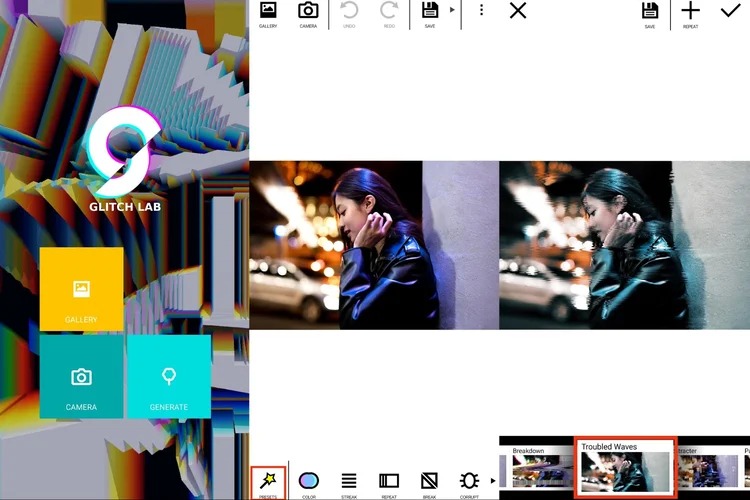
Glitch Lab разработан Ilixa. В Google Play приложение доступно для Android и содержит встроенные покупки; отдельная версия Glitch Lab – Photo Effects от Ilixa Ltd. также доступна для iPhone и iPad в App Store. В редакторе более 100 эффектов, сгруппированных по направлениям: Color, Streaking, Breaking, Repeating, Data corruption, Pixel Sorting, Retro, 3D, Text и Art filters. Поддерживаются многоуровневая отмена и повтор действий. PRO открывает дополнительные эффекты и параметры, более высокие разрешения и сохранение PNG без потерь.
Шаг 1. Импортируйте фотографию и начните с одной категории
Откройте снимок из галереи. Не пытайтесь сразу комбинировать все категории: выберите один структурный эффект. Для фотографии с четким силуэтом удобен Pixel Sorting или Breaking; для ретро-эстетики — Pixelation и Scanlines; для абстрактного постера — Data corruption или 3D. После первого эффекта оцените, сохранилась ли композиционная опора кадра.
Шаг 2. Настройте параметры вместо случайного перебора
Сильная сторона Glitch Lab — возможность менять параметры эффекта и сочетать несколько фильтров. Практичный порядок такой: сначала крупная деформация, затем цветовой слой, затем мелкая фактура. Например, примените умеренный Pixel Sorting, после него цветовой сдвиг, а scanlines оставьте последними. Если начать со множества мелких фильтров, следующий крупный разрыв часто уничтожает их структуру.
Используйте Undo/Redo не только для исправления ошибки, но и для сравнения соседних вариантов. Один дополнительный фильтр должен заметно улучшать композицию; если он лишь делает картинку сложнее, вернитесь на шаг назад. В PRO есть стирание частей последнего эффекта, что полезно для защиты лица или маркировки товара от сильного искажения.
Шаг 3. Используйте Area of effect и закладки для сложной сборки
В настройках можно активировать Area of effect — ограничение области действия. Это важнее, чем очередной декоративный фильтр: локальный глитч выглядит управляемее. Разместите основной разрыв по краю объекта, а центральную часть оставьте стабильной. Для промежуточных удачных состояний используйте Bookmark images: сохраненная стадия пригодится как точка возврата или как маска при дальнейшем комбинировании.
Шаг 4. При необходимости переходите к анимации
В Glitch Lab есть анимационный модуль с интерполяцией параметров между ключевыми кадрами. Его стоит использовать, когда глитч предназначен не для статичной фотографии, а для короткой заставки или клипа. Не анимируйте сразу все параметры. Один медленно меняющийся разрыв плюс короткий цветовой скачок читаются лучше, чем постоянное движение каждого элемента.
Контроль результата на телефоне
Перед сохранением откройте изображение максимально крупно и отдельно проверьте зоны с волосами, текстом и мелкими повторяющимися деталями. Pixel Sorting способен создавать длинные вытянутые структуры, которые на маленьком экране выглядят эффектно, но могут перекрывать важную часть кадра. Для публикации в соцсетях после сохранения дополнительно посмотрите изображение в обычной галерее без интерфейса редактора: так легче оценить реальный баланс чистых и искаженных участков.
Если вы предпочитаете менее специализированную мобильную обработку и хотите совмещать маски, RAW и обычные коррекции, можно отдельно посмотреть возможности Snapseed. Для глитча Glitch Lab остается более прямым инструментом именно из-за набора специализированных искажений.
Способ 4. Glitch Art Studio — глитч на iPhone и iPad с маской и GIF
Кому подойдет: пользователям iPhone и iPad, которым нужны готовые glitch-пресеты, локальная маска, обработка не только фото, но и видео, а также экспорт анимированного результата.
Glitch Art Studio: Cam Effects выпускает NET Sigma. Приложение бесплатно загружается из App Store и содержит встроенные покупки. Требуется iOS 15.0 или iPadOS 15.0 либо новее; на Mac поддерживается macOS 12.0+ и компьютеры с Apple M1 или более новым чипом. Русский входит в список языков интерфейса. В наборе есть Analog Noise, Digital Noise, Interference, VHS Noise, Color Aberration, Datamosh, Slit Scan, Pixel Sorting, Quantization, Dithering, Lens Distortions, Scanlines, CRT, ASCII и другие эффекты. Также доступны Mask mode, базовые коррекции, более 20 цветовых фильтров и девять режимов смешивания.
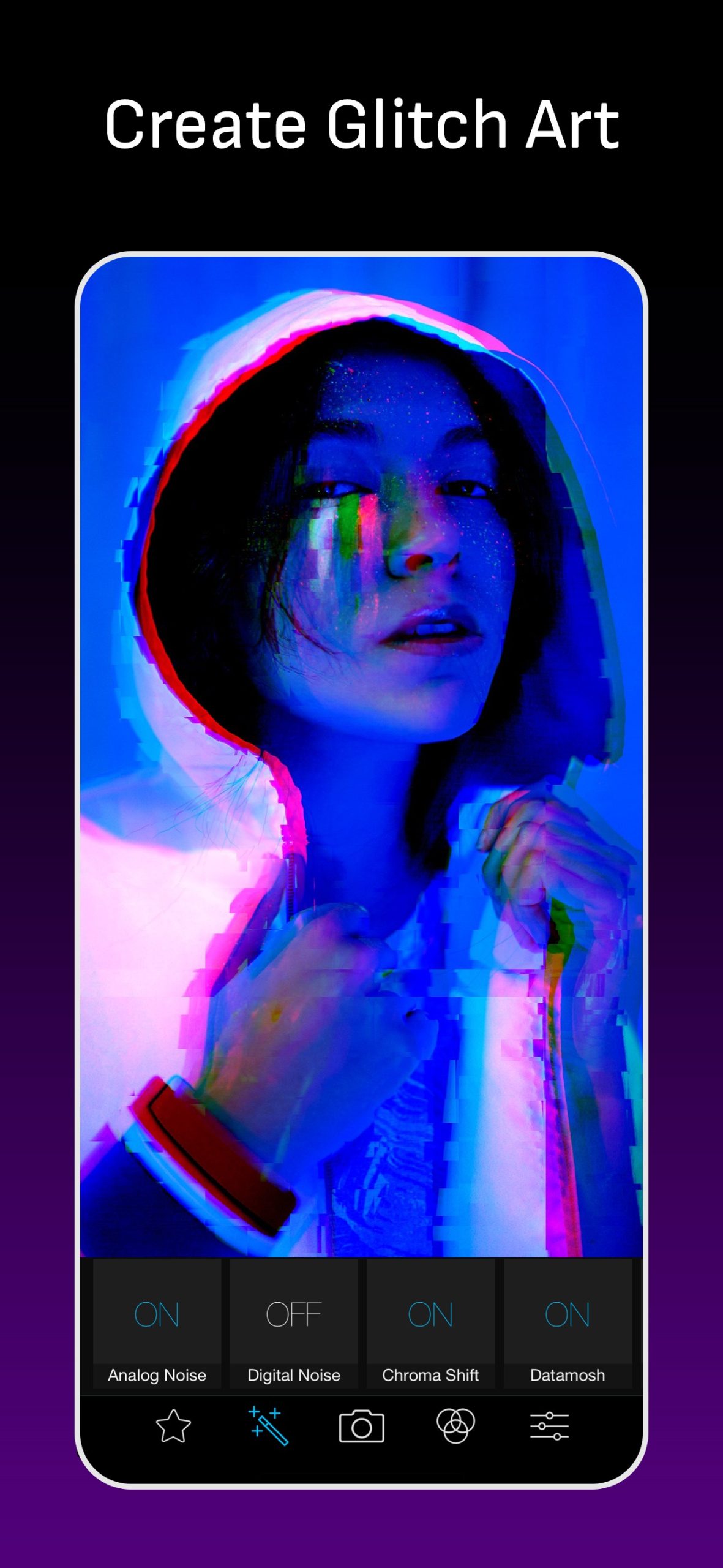
Шаг 1. Импортируйте фото и выберите тип искажения
Откройте фотографию из медиатеки. Для первого прохода выберите один эффект, который задаст структуру. Color Aberration подходит для цветового разъезда по контуру, Pixel Sorting вытягивает группы пикселей, Slit Scan создает полосовое временное искажение, Scanlines добавляет экранную фактуру, а Datamosh уводит изображение в сторону более грубой цифровой ошибки.
После выбора пресета не переходите сразу к экспорту. Отрегулируйте его интенсивность и проверьте края главного объекта. В портрете цветовая аберрация особенно заметна на волосах и плечах; для читаемости лица лучше оставить центральные черты менее затронутыми.
Шаг 2. Ограничьте эффект через Mask mode
Mask mode позволяет выбрать зоны, на которые действует фильтр. Это самый полезный инструмент для аккуратного глитча: можно оставить чистыми глаза, логотип или текст, а искажение провести через фон и второстепенные детали. Маска также помогает сочетать два сильных эффекта, не накладывая их полностью друг на друга.
Сначала примените главный разрыв на ограниченную область. Затем переключитесь на более мягкий эффект и распространите его шире. Например, Pixel Sorting можно оставить на узкой полосе, а Color Aberration — по краям фигуры. Такая иерархия делает изображение сложнее, но не превращает его в равномерный шум.
Шаг 3. Сбалансируйте цвет после деформации
В приложении есть коррекции Blur, Sharpen, Brightness, Contrast, Hue, Saturation, Vibrance и Temperature. Используйте их после основных искажений. При сильном RGB-сдвиге насыщенность часто субъективно возрастает, поэтому повышать Saturation автоматически не стоит. Лучше сначала посмотреть на кожу, нейтральные серые и белые участки. Если они стали слишком кислотными, немного ослабьте цветовой фильтр или насыщенность.
Шаг 4. Выберите статичный или анимированный выход
Glitch Art Studio умеет сохранять отредактированные фотографии как анимированные GIF. Это полезно, когда эффект должен «мигать» или менять параметры. Для статичного поста оставьте один сильный кадр и экспортируйте изображение; для короткой заставки используйте анимацию. На поддерживаемых устройствах приложение заявляет работу с 4K, но перед публикацией все равно сопоставьте разрешение с реальным размером площадки: увеличение файла не добавляет деталей, которых не было в исходнике.
Как не перегрузить кадр
У Glitch Art Studio много эффектов, и главный риск — использовать каталог как список обязательных действий. Выберите один тип деформации, один цветовой прием и одну фактуру. Вариант «Slit Scan + Color Aberration + слабые Scanlines» уже формирует законченный визуальный язык. Добавление CRT, ASCII, Glass и Datamosh поверх него обычно переводит работу в коллажную абстракцию; это уместно только тогда, когда именно абстракция является целью.
Способ 5. Figma — ручной глитч внутри постера или обложки
Кому подойдет: дизайнерам, которые уже собирают в Figma афишу, обложку, баннер или интерфейс и хотят сделать глитч частью композиции, не уходя в отдельный фоторедактор.
Figma не является специализированным редактором фотографий, поэтому здесь разумно строить не «фильтр», а графическую конструкцию из копий изображения, масок и режимов наложения. Figma работает в браузере на настольных системах и имеет приложения для Windows и macOS; функции масок и режимов смешивания доступны на любом плане. Изображения импортируются через Place image/video; для быстрого вызова используется Shift+Command+K на macOS и Shift+Ctrl+K в Windows. Экспорт выбранных объектов и фреймов выполняется через секцию Export.
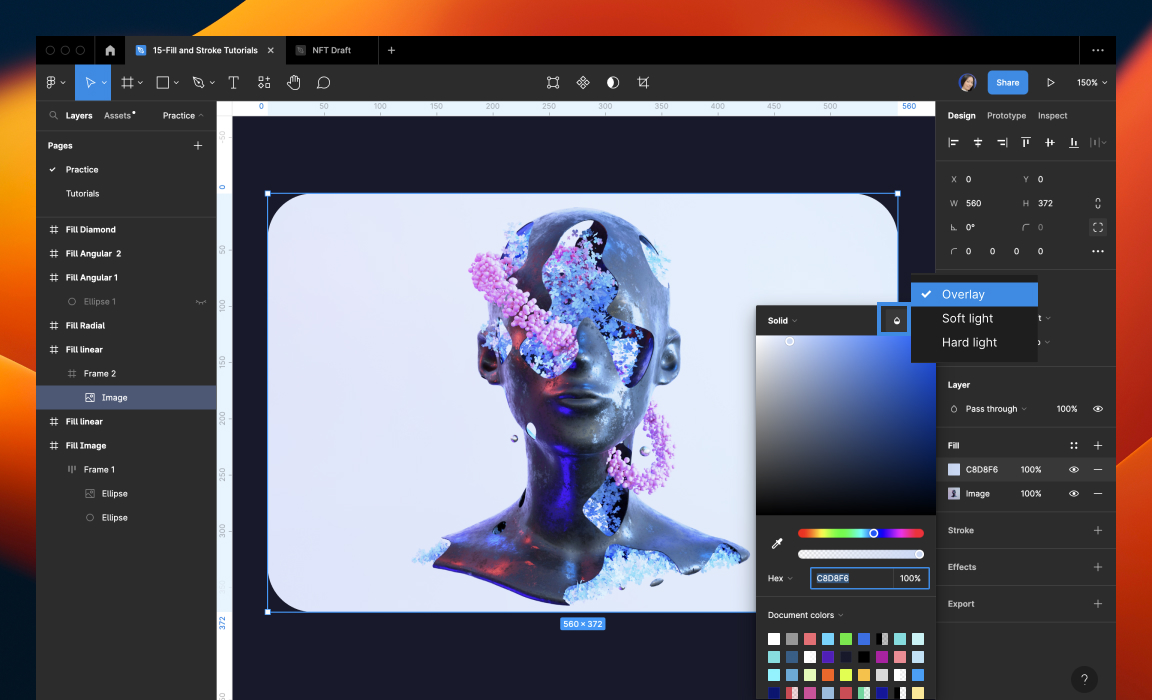
Шаг 1. Создайте фрейм и поместите изображение
Сначала задайте итоговый размер макета: например, вертикальный фрейм для обложки или квадрат для публикации. Импортируйте фотографию через Place image/video и поместите ее во фрейм. Масштабируйте изображение так, чтобы важные детали не касались краев: далее копии будут смещаться и часть цветной обводки выйдет наружу.
Шаг 2. Сделайте две цветные копии
Дублируйте слой с фотографией два раза. На верхние копии добавьте цветовые заливки — например, одну циановую и одну красно-пурпурную — и используйте режим смешивания Color либо другой подходящий вариант из панели Blend mode. Затем сдвиньте копии в противоположные стороны на небольшое расстояние. Это не физическое разделение RGB-каналов, как в Photoshop, а визуальная имитация цветового рассогласования, зато она полностью остается внутри макета Figma.
Не окрашивайте весь кадр слишком плотно. Ослабьте непрозрачность цветных копий или ограничьте их масками. Цель — получить цветной контур по некоторым границам, а не залить весь портрет двумя оттенками.
Шаг 3. Нарежьте изображение масками
- Создайте узкий прямоугольник поверх нужной части фотографии.
- Скопируйте слой изображения, который будет смещаться.
- Расположите прямоугольник над копией и примените Use as mask.
- Внутри маски переместите фотографию по горизонтали.
- Повторите прием для нескольких полос разной высоты и длины.
Маска не разрушает исходное изображение: прямоугольник определяет видимую область, а фотографию внутри можно двигать. Это удобно для макета, где после размещения текста выясняется, что одна из полос конфликтует с заголовком. Ее можно переставить или сузить без повторной обработки фотографии.
Шаг 4. Добавьте scanlines как графический элемент
Нарисуйте одну тонкую горизонтальную линию или прямоугольник, сделайте серию копий с равным интервалом и сгруппируйте. Уменьшите непрозрачность группы и оставьте линии только на части кадра. Для еще более мягкого эффекта поместите их под отдельную цветную копию фотографии. В отличие от текстуры, такие scanlines остаются векторными элементами макета и легко масштабируются вместе с композицией.
Шаг 5. Проверьте взаимодействие с текстом
В постере глитч должен поддерживать иерархию, а не разрушать ее. Основной заголовок лучше оставить резким и использовать цветовой сдвиг только на одной его копии либо провести одну полосовую деформацию через часть букв. Мелкий текст, даты и контакты не стоит искажать: при уменьшении макета они и без того находятся близко к пределу читаемости.
Если требуется более сложная работа с масками, слоями и фильтрами прямо в браузере, без установки настольного Photoshop, на TopFotograf есть отдельный разбор Photopea. Figma же логичнее выбирать тогда, когда фотография — лишь один компонент общего дизайна.
Шаг 6. Экспортируйте именно фрейм
Выделите итоговый фрейм и добавьте настройки в секции Export. Для статичной публикации обычно подходят PNG или JPG. Перед экспортом отключите видимость вспомогательных слоев и масок, которые не должны попасть в результат. Проверьте, что цветные копии не выступают за пределы фрейма неожиданными полосами, а текст остается внутри безопасной зоны.
Как собрать глитч так, чтобы он выглядел намеренно
Сначала определите главный вид сбоя
У хорошей стилизации есть визуальная иерархия. Выберите главный тип дефекта: RGB split, горизонтальный разрыв, pixel sorting, scanlines или datamosh. Остальные приемы должны его поддерживать. Если главный прием — RGB split, достаточно нескольких полос и легкого шума. Если главный прием — pixel sorting, цветовое расхождение можно сделать почти незаметным. Такое ограничение помогает сохранить фотографическую основу.
Размещайте артефакты по форме объекта
Глитч становится убедительнее, когда реагирует на изображение. На портрете разрыв может выходить из контура волос или плеча; на автомобиле — продолжать линию кузова; в архитектуре — совпадать с горизонталью окна; в предметной съемке — расходиться от яркого блика. Случайные полосы по всему холсту выглядят как поверхностный фильтр. Привязка к геометрии создает ощущение, что «сбой» произошел внутри кадра.
Оставляйте зоны тишины
Чистая область усиливает эффект не хуже дополнительного фильтра. Когда половина кадра остается спокойной, один крупный цифровой разрыв воспринимается сильнее. Это особенно важно для коммерческой фотографии: товар, лицо или заголовок должны сохранять визуальный приоритет. Разместите самые насыщенные цветовые артефакты вокруг объекта, но не закрывайте всю поверхность равномерно.
Не путайте глитч с обычной хроматической аберрацией
Простое постоянное красно-циановое двоение по всем границам похоже на стилизованную оптическую ошибку. Чтобы результат читался именно как цифровой сбой, добавьте хотя бы один структурный признак: смещенный прямоугольный фрагмент, scanlines, блоковую пикселизацию или локальную потерю данных. И наоборот, сплошной шум без цветового или геометрического акцента легко воспринимается как испорченный файл.
Согласуйте палитру с фотографией
Классическая пара cyan/red заметна почти на любом контрастном кадре, но она не обязательна. Если исходник построен на теплой коже и холодном синем фоне, можно усилить уже существующий цветовой контраст. Для неонового сюжета логичны циан, магента и фиолетовый; для черно-белого портрета достаточно одного яркого канала. Чем больше исходных цветов, тем осторожнее нужно добавлять новые оттенки.
Сохраняйте текстуру кожи и мелкую предметную детализацию
Шум и scanlines легко создают ложную резкость. На коже они подчеркивают поры, а на металлическом предмете — мелкие блики. Поэтому декоративный слой лучше ослаблять именно на главном объекте. В Photoshop это делается маской, в Glitch Art Studio — Mask mode, в Glitch Lab — Area of effect или стиранием последнего эффекта в PRO, в Figma — обычной маской. В ФотоМАСТЕРе проще ограничить размер самой PNG-текстуры и использовать более прозрачное наложение.
Типичные ошибки и как их исправить
| Симптом | Причина | Что сделать |
|---|---|---|
| Лицо распадается и перестает быть узнаваемым | Слишком крупные разрывы проходят через основные черты | Ослабить или замаскировать область глаз и рта, перенести крупные полосы на волосы и фон |
| Картинка выглядит просто размытой цветными контурами | Есть RGB-сдвиг, но нет структурного дефекта | Добавить 2–4 локальных прямоугольных смещения или небольшой pixel sorting |
| Глитч напоминает грязный JPEG | Слишком много мелкого шума и компрессионной фактуры | Уменьшить шум, оставить несколько чистых зон, усилить один крупный дефект вместо множества мелких |
| На превью все хорошо, после уменьшения появилась рябь | Scanlines слишком тонкие и частые | Сделать линии толще или реже, проверить итоговый размер перед сохранением |
| Цвет стал неестественно кислотным | Сильное цветовое смещение дополнено повышенной насыщенностью | Уменьшить насыщенность или прозрачность цветных слоев, оставить один доминирующий цветовой акцент |
| Эффект кажется шаблонным | Одна текстура покрывает весь кадр без связи с композицией | Обрезать текстуру, повернуть или масштабировать ее, добавить локальные ручные разрывы |
| Нельзя быстро вернуться к более мягкому варианту | Этапы были сведены в один слой слишком рано | Сохранять рабочую копию со слоями, смарт-фильтрами, масками или промежуточными состояниями |
Эффект слишком сильный
Сначала отключайте мелкие декоративные слои, а не главный разрыв. Уберите scanlines или шум, затем ослабьте цветовое двоение. Если все равно перегружено, сократите количество смещенных полос. Такая последовательность сохраняет характер глитча и убирает визуальный мусор.
Эффект почти не заметен
Не повышайте силу всех параметров одновременно. Найдите самый контрастный край объекта и увеличьте только цветовой сдвиг либо одну крупную полосу. Один четкий дефект эффективнее общего усиления шума. На светлом фоне хорошо работает темная блоковая полоса, на темном — яркий цветовой канал.
После сохранения появились артефакты сжатия
Отделяйте намеренный глитч от технического ухудшения файла. Рабочие промежуточные версии сохраняйте без повторного JPEG-пересжатия. Финальный JPEG создавайте один раз в требуемом размере и качестве. Если файл пройдет еще один этап дизайна, удобнее передать PNG или другой формат без дополнительных потерь, а окончательное сжатие сделать в конце цепочки.
Чек-лист перед экспортом
- Главный объект остается узнаваемым в масштабе будущей публикации.
- Есть один доминирующий тип цифрового сбоя, а остальные эффекты ему подчинены.
- RGB-контуры не проходят одинаково по каждой границе кадра.
- Крупные полосы имеют разную высоту и смещение, а не повторяются механически.
- Scanlines и шум не создают муар после уменьшения.
- Важный текст, логотип и мелкая типографика не перекрыты сильной деформацией.
- Цвет кожи и нейтральные области не ушли в неконтролируемый оттенок.
- Сохранена редактируемая версия проекта или хотя бы отдельная исходная фотография.
- Финальный файл открыт после экспорта и просмотрен отдельно от редактора.
Как выбрать инструмент под конкретную задачу
Для быстрого статичного эффекта на компьютере рациональнее начать с ФотоМАСТЕРа: прозрачная PNG-текстура накладывается напрямую, а зерно и тонирование помогают связать ее с фотографией. Это способ с короткой цепочкой действий и понятным русским интерфейсом. Если нужен вручную управляемый RGB split, несколько независимых масок, Wave и редактируемая слойная структура, Photoshop дает существенно больше контроля.
На Android и при специализированной мобильной обработке Glitch Lab удобен разнообразием собственно glitch-алгоритмов: pixel sorting, data corruption, scanlines и другие группы уже встроены в приложение. В экосистеме Apple Glitch Art Studio особенно полезен, когда кроме статичного снимка нужен GIF или видео и когда важно локально ограничивать фильтр через Mask mode.
Figma стоит выбирать не вместо фоторедактора, а вместо дополнительного перехода между приложениями, когда глитч является частью готового постера. Там проще увязать цветные копии, маски, полосы и типографику в одной композиции. Для полноценной проявки RAW, шумоподавления или ретуши сама Figma не заменяет фоторедактор.
FAQ
Можно ли сделать глитч без готовой текстуры?
Да. В Photoshop достаточно разнести RGB-каналы, добавить локальный Wave и несколько смещенных прямоугольных полос. В Figma похожий внешний рисунок собирается из цветных дубликатов и масок. В мобильных приложениях структурные искажения создаются встроенными эффектами. Текстура нужна прежде всего для ускорения работы в редакторе, где нет удобного поканального метода.
Какой снимок проще всего стилизовать?
Наиболее предсказуемо работают изображения с четким главным объектом и относительно спокойным фоном. Контрастный силуэт дает заметную цветную кайму при RGB-сдвиге, а свободные участки позволяют разместить крупные полосы. Снимок, который уже заполнен мелкой листвой, волосами, блестками и сложной текстурой, требует меньшей интенсивности: иначе намеренный сбой теряется среди обычной детализации.
Подходит ли глитч для предметной фотографии?
Да, если не разрушать товарные признаки. Сохраняйте геометрию продукта, важную маркировку и реальный цвет там, где он нужен для идентификации. Глитч лучше переносить в фон, отражение, тень или внешнюю цветовую обводку. Для рекламного креатива допустимо сделать отдельную стилизованную версию, не заменяя ею технически точную карточку товара.
Почему после RGB-сдвига появились белые или прозрачные края?
Причина в том, что сдвинутая копия перестает полностью перекрывать холст. Увеличьте масштаб рабочей копии, слегка обрежьте края после сборки или заранее оставьте запас вокруг объекта. В Photoshop это особенно заметно при сильном горизонтальном сдвиге каналов; в Figma проблему удобно устранить фреймом, который обрезает содержимое по границе.
Нужно ли переводить фото в черно-белое?
Нет. Черно-белая база упрощает контроль красно-циановых контуров и дает выраженный ретро-результат, но цветной исходник сохраняет больше атмосферы. Решение зависит от роли цвета. Если фотография уже держится на сильной палитре, лучше использовать ее и добавить более сдержанный RGB split. Если важна графичность, монохромная база с одним-двумя цветными каналами читается чище.
Можно ли использовать глитч только на фоне?
Да, и для портретов или коммерческих кадров это часто самый контролируемый вариант. В слоевом редакторе отделите объект маской, разместите эффект ниже или обработайте только фон. В мобильных приложениях используйте локальную маску или область действия. Такой подход сохраняет детализацию главного объекта и делает цифровой сбой частью окружения.
Чем глитч отличается от обычного ретро-фильтра?
Ретро-фильтр обычно меняет цвет, контраст, зерно и общий характер изображения целиком. Глитч строится на нарушении структуры: сдвигаются каналы, строки, группы пикселей или отдельные участки. VHS-шум и scanlines могут входить в оба стиля, но именно локальная деформация и разрыв геометрии делают результат похожим на цифровой сбой.
Итог
Начинайте не с каталога эффектов, а с решения, какой именно сбой должен стать главным. Для быстрой статичной обработки достаточно наложить прозрачную glitch-текстуру в ФотоМАСТЕРе и аккуратно связать ее с исходником зерном или тонированием. Для точного RGB split, локального Wave и контролируемых полос удобнее Photoshop. Glitch Lab дает широкую специализированную библиотеку на телефоне, Glitch Art Studio сочетает маску с фото, видео и GIF, а Figma подходит для глитча, который сразу должен жить внутри постера или обложки.
Независимо от инструмента, финальный контроль одинаков: сохраните читаемым главный объект, оставьте чистые зоны, используйте один доминирующий тип искажения и проверяйте результат в реальном размере публикации. Тогда цветовые срывы, полосы и шум будут выглядеть как осознанная стилизация, а не как случайно поврежденный файл.












