


Чтобы сделать coub, не нужно превращать исходный ролик в минутное видео с десятками одинаковых копий. У Coub другая логика: площадка сама повторяет короткий видеофрагмент, а задача монтажа — выбрать отрезок длительностью до 10 секунд, сделать стык последнего и первого кадра незаметным, при необходимости подготовить текст, цвет и звук, а затем загрузить результат в веб-редактор. Ниже разобран актуальный порядок работы на компьютере: сначала в ВидеоМОНТАЖе, затем непосредственно в Coub, а также в Movavi Video Editor и VEGAS Pro.
Старые инструкции по Coub сейчас легко вводят в заблуждение. В 2025 году сервис отключил импорт роликов с YouTube в редактор. На 18 сентября 2026 года редактор в мобильном приложении временно отключён во время переноса на новую инфраструктуру, при этом веб-редактор уже работает. Поэтому самый предсказуемый маршрут сейчас такой: подготовить локальный видеофайл на компьютере, проверить петлю в монтажной программе и завершить публикацию через браузер.
- Что представляет собой coub и что важно знать перед монтажом
- Что подготовить до создания коуба
- Как выбрать фрагмент, который будет повторяться без рывка
- Циклическое движение
- Движение камеры
- Статичный кадр с локальным действием
- Монтаж «туда и обратно»
- Как проверить границу цикла
- Сравнение четырёх способов
- Способ 1. ВидеоМОНТАЖ: подготовка ролика перед загрузкой в Coub
- Шаг 1. Создайте проект и добавьте исходник
- Шаг 2. Оставьте один фрагмент длиной не больше 10 секунд
- Шаг 3. Проверьте шов на двух копиях
- Шаг 4. Добавьте текст и графику так, чтобы они тоже переживали шов
- Шаг 5. Скорректируйте цвет только при необходимости
- Шаг 6. Решите, где добавлять музыку — в программе или уже в Coub
- Шаг 7. Сохраните один чистый цикл
- Способ 2. Coub в браузере: собрать петлю и опубликовать
- Шаг 1. Войдите в аккаунт и откройте создание
- Шаг 2. Загружайте локальный файл, а не ссылку YouTube
- Шаг 3. Выберите участок до 10 секунд
- Шаг 4. Настройте звук
- Шаг 5. Проверьте петлю перед публикацией
- Шаг 6. Завершите публикацию
- Способ 3. Movavi Video Editor: проверка петли через дублирование клипа
- Шаг 1. Импортируйте видео
- Шаг 2. Сделайте тестовую копию
- Шаг 3. Не спутайте тестовый loop и файл для Coub
- Шаг 4. Экспортируйте результат
- Способ 4. VEGAS Pro: точный монтаж шва
- Шаг 1. Поместите фрагмент на таймлайн и обрежьте событие
- Шаг 2. Скопируйте событие для проверки
- Шаг 3. Проверьте звук отдельно
- Шаг 4. Отрендерите один цикл
- Как сделать шов действительно незаметным
- Ставьте монтажную границу внутри движения
- Избегайте дублирования одинакового крайнего кадра
- Следите за фоном, а не только за главным объектом
- Не пытайтесь скрыть плохой стык слишком длинным переходом
- Согласуйте скорость
- Проверяйте петлю в реальном масштабе просмотра
- Звук в coub: отдельная дорожка важнее, чем кажется
- Когда оставить оригинальный звук
- Когда добавить отдельную музыку в Coub
- Как синхронизировать акцент
- Чего избегать
- Экспорт: как не испортить короткий ролик перед загрузкой
- Не меняйте частоту кадров без причины
- Не увеличивайте разрешение искусственно
- Сохраняйте чистый мастер до повторной обработки
- Что делать, если файл получается слишком тяжёлым
- Проверка результата перед публикацией
- Типичные ошибки и как их исправить
- На стыке картинка «прыгает»
- На стыке есть короткая остановка
- Видео плавное, но фон мигает
- Музыка щёлкает при повторе
- В Coub не работает вставка ссылки YouTube
- В мобильном приложении нет создания коуба
- После экспорта появился водяной знак
- Видео выглядит хуже после нескольких исправлений
- Файл выглядит растянутым или с ненужными полями
- Какой способ выбрать в конкретной ситуации
- FAQ
- Сколько секунд может длиться coub?
- Нужно ли повторять клип десять раз перед загрузкой?
- Можно ли сделать coub из YouTube по ссылке?
- Можно ли сейчас сделать coub в мобильном приложении?
- Обязательно ли делать квадратное видео?
- Музыка тоже должна быть длиной 10 секунд?
- Как понять, что петля действительно получилась?
- Вывод
- Предложить модель для рейтинга
Что представляет собой coub и что важно знать перед монтажом
Coub — зацикленное видео длительностью до 10 секунд. К короткому видеолоопу можно добавить полноформатную аудиодорожку либо зациклить часть исходного звука. Это принципиальное отличие от GIF: звук существует отдельно от короткого повторяющегося видеоряда, поэтому музыкальная фраза не обязана обрываться каждые десять секунд.
Сам видеоряд может быть горизонтальным, вертикальным или широкоформатным. Не стоит без причины вписывать вертикальное видео в квадрат с полями или растягивать 9:16 до 16:9: сохраните исходную композицию, если кадрирование не решает конкретную задачу. Гораздо важнее точность стыка. Когда движение на последнем кадре резко меняет направление, объект скачком переносится в другую часть изображения или экспозиция заметно отличается от начала, повтор выдаёт себя при каждом цикле.
Страница создания Coub сейчас переводит неавторизованного пользователя на вход в аккаунт, поэтому регистрацию или авторизацию лучше выполнить заранее. На компьютере используйте актуальный браузер и локальный файл. Импорт с YouTube отключён, даже если в старом руководстве или старом скриншоте видна отдельная кнопка для ссылки на YouTube.
Главное правило: для Coub готовьте один короткий чистый цикл до 10 секунд. Повторять этот фрагмент много раз внутри экспортируемого файла не требуется — повтор создаёт сама площадка. Дублирование на таймлайне полезно только как способ проверить шов до публикации.
Что подготовить до создания коуба
Короткий формат чувствителен к мелочам сильнее обычного клипа. В длинном ролике зритель может не заметить один неудачный стык, а в петле он повторяется снова и снова. Перед открытием редактора подготовьте рабочую копию видео и определите, какое действие должно повторяться.
- Видеофайл. Лучше работать с локальной копией, а не редактировать единственный оригинал. Это позволяет вернуться к исходному материалу после неудачного кадрирования или повторного сжатия.
- Отрезок длиной до 10 секунд. Если нужная сцена длиннее, заранее решите, что важнее: начало действия, кульминация или движение, которое естественно возвращается в исходную фазу.
- Ориентир для стыка. Найдите два кадра с похожей позой, положением камеры, направлением движения и яркостью. Чем меньше скачок между ними, тем спокойнее выглядит петля.
- Звук. Если нужна музыка, подготовьте трек, который разрешено использовать. В Coub аудио может идти независимо от короткой видеопетли, поэтому не нужно искусственно резать длинную музыкальную фразу до десяти секунд.
- Свободное место на диске. Сохраните отдельно проект монтажной программы и финальный файл. Проект нужен для исправления шва, текста или кадрирования без повторной сборки с нуля.
Если исходник слишком длинный и требуется только быстро выделить нужный момент, полезен отдельный способ обрезать видео в браузере. Для этой инструкции, однако, основная подготовка выполняется локально: так удобнее покадрово оценивать границу повторения и не зависеть от скорости загрузки большого исходника.
Как выбрать фрагмент, который будет повторяться без рывка
Технически Coub повторит любой отрезок, но визуально бесконечным выглядит только тот, в котором конец логично продолжает начало. Для этого необязательно добиваться полного совпадения двух кадров. Достаточно сохранить направление движения, ритм и композиционный баланс.
Циклическое движение
Самый простой материал — действие, которое уже повторяется: шаг, вращение колеса, мигание света, взмах рукой, движение механизма, танцевальная фигура. Найдите одинаковую фазу в начале и в конце: например, момент, когда правая нога касается пола. Обрежьте фрагмент так, чтобы последний кадр находился непосредственно перед повторением начальной фазы. Если оставить один лишний кадр, на шве появится микроостановка.
Движение камеры
Панорама и съёмка с рук сложнее. Случайный сдвиг горизонта почти всегда заметен. Для такого материала выбирайте момент короткого затемнения, проход объекта перед объективом, быстрый поворот камеры или другой естественный визуальный «шторочный» кадр. Жёсткий монтажный стык внутри размытого движения часто выглядит чище, чем длинное растворение, потому что растворение создаёт двойные контуры.
Статичный кадр с локальным действием
Если камера неподвижна, а движется только небольшой объект, следите прежде всего за фоном. Автоэкспозиция и автоматический баланс белого способны слегка изменить яркость или оттенок к концу фрагмента. В обычном видео это почти незаметно, а на шве петли возникает пульсация. При необходимости выровняйте яркость и цвет в редакторе до экспорта.
Монтаж «туда и обратно»
Когда действие не возвращается в исходное положение, петлю можно построить как A→B→A: после прямого отрезка добавить его обратное воспроизведение. Такой приём хорошо работает с движением предмета, абстрактной анимацией, волной, тканью, дымом и жестами без текста. Он хуже подходит к людям, идущим вперёд, к падающим предметам и сценам с очевидной физикой: обратное движение сразу читается как эффект. В основной инструкции ниже этот приём не обязателен — для Coub достаточно найти естественный шов.
Как проверить границу цикла
Не оценивайте петлю по одному просмотру от начала до конца. Поставьте две копии одного и того же подготовленного клипа подряд и несколько раз проиграйте только участок вокруг стыка. Если взгляд начинает замечать скачок, подвигайте точку обрезки на один-два кадра. После проверки удалите вторую копию: в Coub нужен один цикл, а не длинная цепочка повторов.
Сравнение четырёх способов
| Способ | Где работает | Что удобно делать | Что учитывать |
|---|---|---|---|
| ВидеоМОНТАЖ | Windows 7, 8, 10, 11 | Обрезка, текст, цвет, эффекты, музыка, подготовка локального файла | Пробный режим действует 5 дней и сохраняет видео с водяным знаком |
| Coub в браузере | Веб-интерфейс | Выделение короткого цикла, добавление звука и публикация | Нужен вход в аккаунт; импорт видео с YouTube отключён |
| Movavi Video Editor | Windows 10/11, macOS 12+ | Проверка петли через дублирование клипа, монтаж и экспорт | Набор ограничений пробной сборки зависит от варианта установки; среди них водяной знак и лимиты экспорта |
| VEGAS Pro | Windows 11 | Точная работа с событиями на таймлайне, цветом, звуком и параметрами рендера | Минимально требуется 16 ГБ ОЗУ; для простого коуба возможности избыточны |
Выбор зависит не от «качества» программы вообще, а от объёма подготовки. Если требуется вырезать момент, добавить надпись и получить локальный файл, достаточно ВидеоМОНТАЖа. Если исходник уже готов, быстрее перейти сразу в веб-редактор Coub. Movavi удобен на Windows и macOS, когда нужно наглядно проверить повтор через копии клипа. VEGAS Pro оправдан, когда коуб является частью более сложного проекта и нужна точность монтажа, звука или цветокоррекции.
Способ 1. ВидеоМОНТАЖ: подготовка ролика перед загрузкой в Coub
ВидеоМОНТАЖ подходит для основного рабочего маршрута на Windows: в нём можно отрезать лишнее, расположить фрагменты на таймлайне, добавить текст, музыку и эффекты, затем сохранить ролик в MP4, AVI, MKV и других форматах. Актуальная версия 25.0 датирована 11 марта 2026 года. Системные требования включают Windows 7–11, двухъядерный процессор от 1,5 ГГц, 4 ГБ ОЗУ и 500 МБ свободного места.
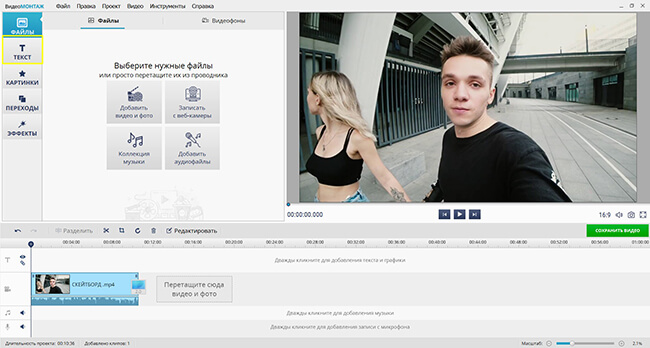
Шаг 1. Создайте проект и добавьте исходник
Запустите редактор и добавьте локальный видеофайл в проект. Не меняйте соотношение сторон только ради Coub: вертикальный исходник имеет смысл оставить вертикальным, горизонтальный — горизонтальным, если композиция уже собрана правильно. Кадрирование нужно лишь тогда, когда в коротком фрагменте требуется убрать пустые области или перенести внимание на главный объект.
Сразу сохраните проект отдельным именем. Рабочий файл проекта важнее, чем кажется: после первой публикации часто приходится сдвигать начало или конец на несколько кадров, менять положение текста либо ослаблять эффект. Исправить это в сохранённом проекте проще, чем заново повторять монтаж.
Шаг 2. Оставьте один фрагмент длиной не больше 10 секунд
Перетащите видео на таймлайн и обрежьте сцену вокруг выбранного действия. Начало и конец должны попадать в совместимые фазы движения. Не стремитесь обязательно использовать все десять секунд. Петля длительностью четыре-шесть секунд нередко выглядит естественнее, потому что в ней проще сохранить ритм и не удерживать лишние кадры.
После грубой обрезки увеличьте масштаб таймлайна и проверьте границы. Уберите кадры, где действие уже закончилось, герой застыл перед новым движением или камера начинает разворачиваться в другую сторону. В цикле такие паузы превращаются в заметный «тормоз».
Шаг 3. Проверьте шов на двух копиях
Чтобы увидеть будущий повтор до загрузки в Coub, временно добавьте тот же подготовленный клип на таймлайн второй раз и поставьте копию вплотную к первой. Запустите воспроизведение за секунду до границы. Смотрите не на сюжет, а на три вещи: положение движущегося объекта, фон и общую яркость кадра.
Если объект перескакивает, измените точку обрезки. Если возникает короткая остановка, проверьте, не попала ли одинаковая фаза действия одновременно в последний и первый кадр; при дублировании удалите один из крайних кадров. Если виден скачок экспозиции, выровняйте свет или выберите другой фрагмент. После проверки удалите вторую копию, чтобы экспортировать именно один цикл.
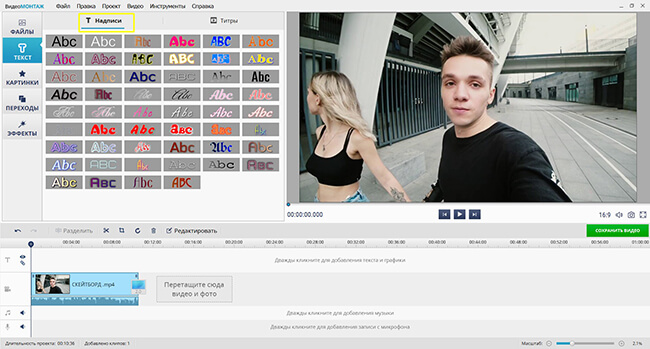
Шаг 4. Добавьте текст и графику так, чтобы они тоже переживали шов
Надпись на коубе должна быть рассчитана на повтор. Если текст появляется только в конце и исчезает на первом кадре следующего цикла, шов становится заметнее даже при плавном движении. Для постоянной подписи растяните её на весь видеолооп. Для анимированной надписи согласуйте появление и исчезновение с логикой движения, а не с произвольным концом таймлайна.
Не перегружайте десятисекундный фрагмент длинной фразой. Зритель будет видеть петлю несколько раз, поэтому короткая подпись обычно считывается лучше. Сохраняйте безопасные поля от краёв кадра: интерфейс площадки и элементы мобильного просмотра могут визуально конкурировать с текстом.
Шаг 5. Скорректируйте цвет только при необходимости
Цветокоррекция полезна, если начало и конец различаются по яркости, температуре или насыщенности. Не пытайтесь лечить монтажный скачок агрессивным фильтром: если объект физически находится в другой части кадра, цвет не скроет разрыв. Сначала добейтесь геометрически логичного стыка, затем выравнивайте тон.
При съёмке на смартфон особенно заметны скачки автоматической экспозиции. Сравните первый и последний кадр не только по объекту, но и по яркости фона. Если один кадр заметно светлее, лучше немного укоротить сцену или применить умеренную коррекцию, чем оставлять регулярное мерцание при каждом повторе.
Шаг 6. Решите, где добавлять музыку — в программе или уже в Coub
Есть два рабочих маршрута. Первый — оставить исходный звук или свести музыку в ВидеоМОНТАЖе и экспортировать готовое видео со звуком. Второй — подготовить чистый видеолооп, а аудиодорожку добавить в Coub. Второй вариант удобнее, когда музыка должна продолжаться дольше десятисекундного изображения: сервис допускает полноформатный аудиотрек поверх повторяющегося видео.
Если музыка запекается в видео до загрузки, прослушайте стык двух копий клипа. Щелчок, резкий обрыв реверберации или несовпадение ритма будут повторяться вместе с картинкой. Для спокойного результата выведите звуковой стык на участок без резкого удара или оставьте работу со звуком веб-редактору Coub.
Шаг 7. Сохраните один чистый цикл
Перейдите к сохранению фильма и выберите подходящий формат. Для промежуточного файла удобно использовать MP4: этот контейнер широко совместим с веб-видео. Само расширение .mp4 не гарантирует малый размер — на объём влияют параметры кодирования, разрешение и частота кадров. Сохраняйте исходную частоту кадров, если нет отдельной причины её менять. Преобразование 30 кадров/с в 60 не добавит деталей, зато создаст лишние кадры и увеличит объём обработки.
После экспорта обязательно откройте файл в обычном плеере. Проверьте, что длительность не превышает 10 секунд, кадр не растянут, текст не обрезан и в конце нет лишней чёрной рамки. Затем выполните повторную проверку шва: добавьте готовый экспорт в новый проект дважды подряд либо включите повтор в плеере.
Способ 2. Coub в браузере: собрать петлю и опубликовать
Если исходник уже обрезан и не требует сложной обработки, отдельный монтажный редактор не обязателен. Coub позволяет выбрать короткий фрагмент в собственном веб-редакторе и добавить звук. При переходе к созданию неавторизованный пользователь сначала попадает на страницу входа, поэтому начните с аккаунта.
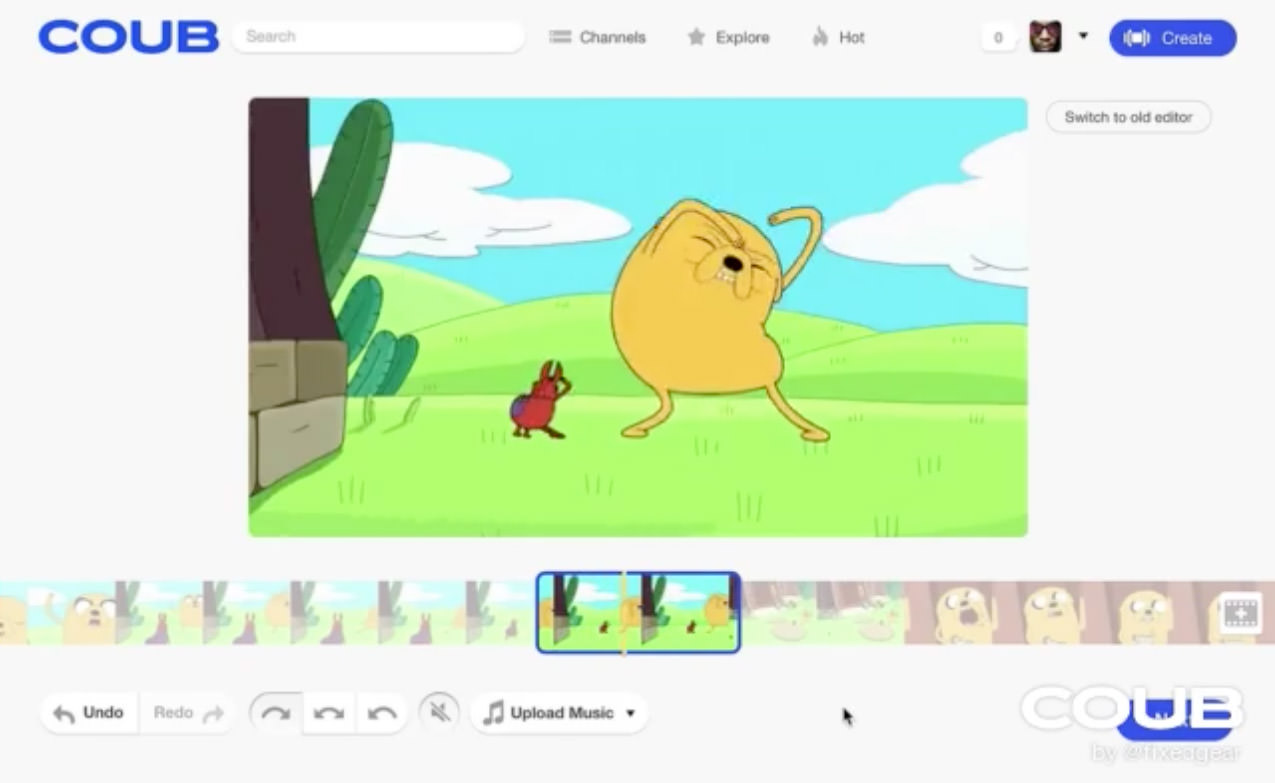
Шаг 1. Войдите в аккаунт и откройте создание
Откройте страницу создания Coub. Если сеанс не авторизован, появится форма Sign In с полями Email и Password и дополнительными способами входа. После авторизации переходите к редактору. Эта проверка полезна до монтажа: не стоит тратить время на подготовку публикации, если доступ к нужному аккаунту не восстановлен.
Шаг 2. Загружайте локальный файл, а не ссылку YouTube
Выберите видео с компьютера. Возможность загружать ролики с YouTube отключена в 2025 году. Поэтому советы из старых инструкций «вставьте ссылку YouTube» больше не являются рабочим маршрутом. Если нужный материал хранится только на внешней площадке, сначала получите законную локальную копию доступным вам способом, а в Coub передавайте уже файл.
Шаг 3. Выберите участок до 10 секунд
В редакторе оставьте лучшую часть видео. Если файл был заранее подготовлен в монтажной программе и уже имеет нужную длительность, не обрезайте его повторно без необходимости. Повторная подрезка на один кадр способна разрушить стык, который уже был настроен на таймлайне.
Если работаете прямо с длинным исходником, найдите начало и конец по движению. Просмотрите переход последнего кадра к первому несколько раз. Цель не в том, чтобы конец «красиво завершал» сцену, а в том, чтобы он незаметно переходил обратно в начало. Для обычного линейного монтажа эти задачи противоположны.
Шаг 4. Настройте звук
Coub позволяет добавить полноформатную аудиодорожку либо повторять часть оригинального саундтрека. Это удобно для клипов, где десятисекундная картинка должна повторяться под более длинную музыкальную фразу. Не привязывайте музыкальный такт к границе видео автоматически: иногда лучше, чтобы музыка текла независимо, а визуальная петля оставалась незаметной.
Если используете звук другого коуба, учитывайте современную логику импорта: сервис переносит именно слышимую часть аудио исходного коуба, а не весь исходный музыкальный файл. Это изменение важно для ремиксов, где раньше можно было ожидать другую длину дорожки.
Шаг 5. Проверьте петлю перед публикацией
Просмотрите не один, а минимум три-четыре повторения. На первом цикле внимание занято сюжетом, а на третьем обычно становится очевидно, где именно происходит скачок. Отдельно посмотрите на края кадра, фон и мелкие предметы. Незаметный шов в центре может выдать автомобиль, облако или человек на заднем плане, который телепортируется при повторе.
Шаг 6. Завершите публикацию
После проверки добавьте необходимые данные публикации и завершите создание коуба. Откройте уже опубликованный результат и снова оцените несколько циклов: браузерное воспроизведение после обработки площадкой — финальная контрольная точка. Если стык стал заметнее, вернитесь к проекту монтажа, сдвиньте границу на один-два кадра и загрузите новую версию.
Способ 3. Movavi Video Editor: проверка петли через дублирование клипа
Movavi Video Editor удобен, когда нужна наглядная проверка повторения на таймлайне. Текущая линейка 2026 работает на 64-битных Windows 10/11 и macOS 12 или новее. Для обеих платформ минимально требуется 4 ГБ ОЗУ. Для проверки loop-видео используется дублирование клипа на таймлайне.
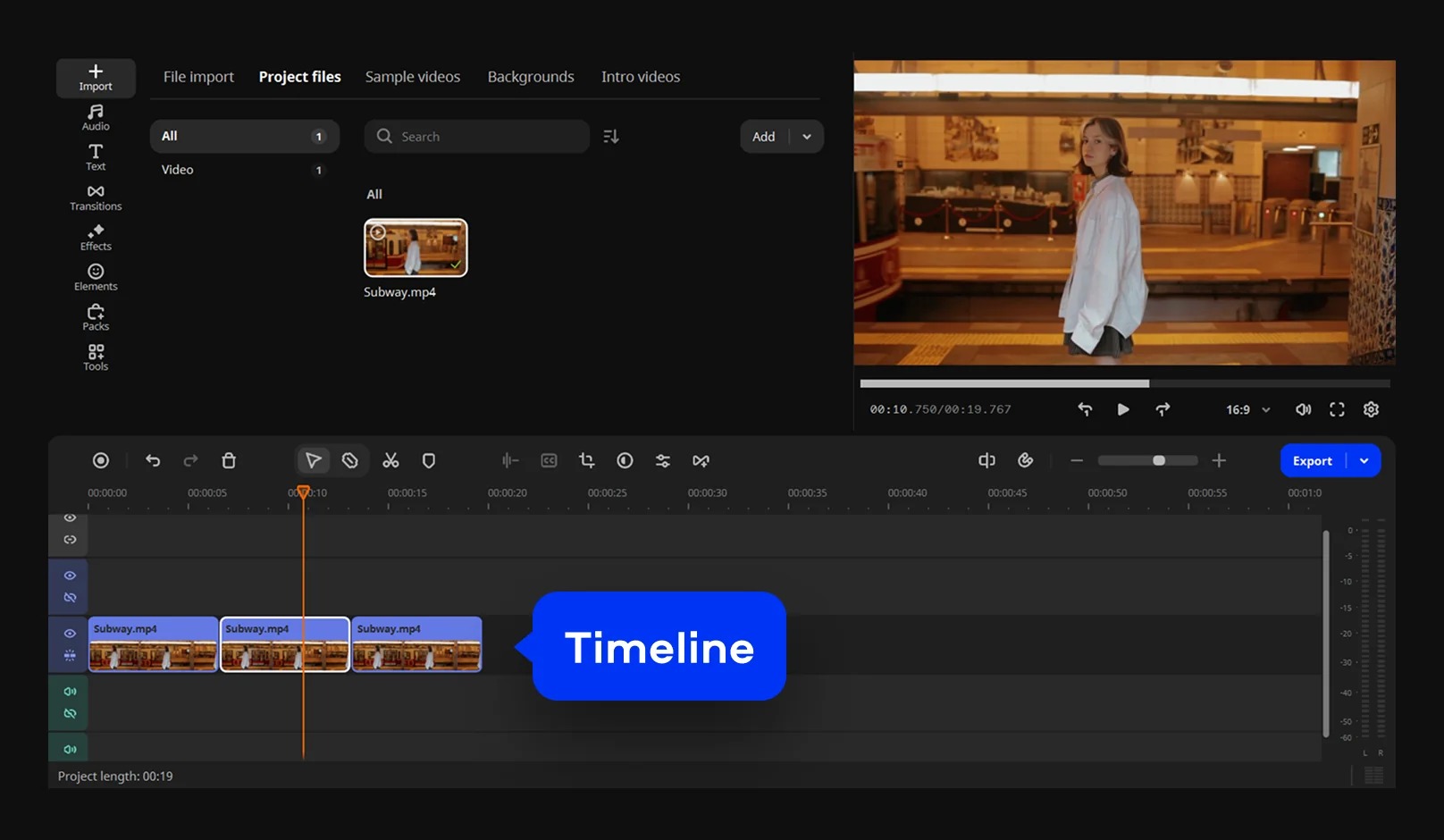
Шаг 1. Импортируйте видео
Нажмите Add Files, выберите файл и перетащите клип из медиатеки на таймлайн. Сначала обрежьте его до нужной для Coub длины. Если материал длиннее десяти секунд, не дублируйте его до обрезки: иначе придётся синхронно исправлять несколько копий.
Шаг 2. Сделайте тестовую копию
Выделите клип на таймлайне и переместите указатель воспроизведения в самый конец. В Windows используйте Ctrl+C, затем Ctrl+V; в macOS выполните те же команды Copy и Paste стандартными сочетаниями ⌘C и ⌘V. Так клип дублируется без повторного импорта файла. Для Coub достаточно одной дополнительной копии: она нужна, чтобы увидеть границу между первым и вторым циклом.
Запустите воспроизведение вокруг шва. Если видна остановка, попробуйте убрать последний кадр первого клипа или начать сцену на кадр позже. Если движение меняет скорость, ищите другую фазу. После правки обновите обе копии или заново вставьте вторую, чтобы тест всегда отражал текущую версию первого цикла.
Шаг 3. Не спутайте тестовый loop и файл для Coub
Для обычного зацикленного файла Ctrl+C и Ctrl+V можно повторять до нужной общей длительности. Такой монтаж нужен, когда сам экспортированный файл должен содержать несколько повторов. Для Coub логика иная: площадка повторяет короткий видеоотрезок сама. Поэтому после проверки шва оставьте на таймлайне только одну копию, если готовите файл именно для загрузки в Coub.
Шаг 4. Экспортируйте результат
Нажмите Export, укажите параметры и место сохранения, затем Start. Для короткого веб-клипа практично сохранять MP4 без изменения исходной частоты кадров. После экспорта проверьте файл локально и только потом загружайте в Coub.
Набор ограничений пробного режима Movavi зависит от сборки. В зависимости от варианта установки действуют один или несколько ограничителей: водяной знак на экспортированном видео, 60-секундный лимит видео или сохранение половины аудио, а также недоступность части функций экспорта. Перед финальной публикацией проверьте экспортированный файл, а не только предпросмотр внутри редактора.
Способ 4. VEGAS Pro: точный монтаж шва
VEGAS Pro имеет смысл выбирать не ради простого десятисекундного ролика, а когда фрагмент уже находится в большом монтажном проекте, нужен точный звук, цвет или сложная работа с несколькими событиями. Современные требования заметно отличаются от старых инструкций по Sony Vegas: актуальная ветка рассчитана на Windows 11, а минимальный объём оперативной памяти составляет 16 ГБ.
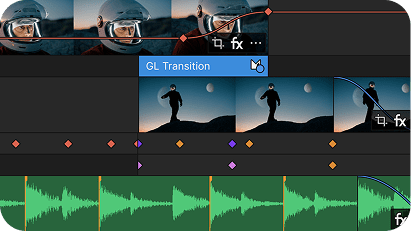
Шаг 1. Поместите фрагмент на таймлайн и обрежьте событие
Добавьте исходник в проект и оставьте событие длительностью до 10 секунд. В VEGAS Pro клипы на таймлайне можно быстро обрезать, разделять, копировать, вставлять и переставлять. Для петли особенно важно работать на увеличенном масштабе и видеть границы события точно, а не оценивать их по приблизительной длине полосы.
Шаг 2. Скопируйте событие для проверки
Создайте копию подготовленного события и поставьте её сразу после оригинала без зазора. Проиграйте несколько секунд вокруг соединения. Если сцена циклическая, корректируйте границу по фазе движения. Если это монтаж по движению, добивайтесь одинакового направления и скорости объекта до и после стыка.
При включённом режиме Automatic Crossfades перекрытие двух событий автоматически создаёт кроссфейд. Для проверки чистого Coub-шва сначала не делайте перекрытие: два события должны соприкасаться. Иначе растворение может скрыть реальную проблему, а после удаления второй тестовой копии она проявится в Coub. Кроссфейд оставляйте только как осознанный художественный приём и проверяйте, не создаёт ли он двойной контур.
Шаг 3. Проверьте звук отдельно
На таймлайне VEGAS хорошо видна форма волны, поэтому границу можно поставить в менее проблемном месте аудио. Если звук будет добавляться уже в Coub, исходную аудиодорожку можно не использовать в финальном файле. Если звук остаётся в видео, ставьте разрез рядом с нулевым пересечением — моментом, где амплитуда проходит через нулевой уровень, — и проверяйте отсутствие резкого скачка громкости на стыке.
Шаг 4. Отрендерите один цикл
После проверки удалите тестовую копию и оставьте один цикл. Нажмите Render As. В окне рендера выберите формат и шаблон, соответствующие исходному материалу, укажите папку и имя файла через Browse, затем запустите Render. VEGAS Pro поддерживает экспорт AVC/H.264, HEVC/H.265, MP4 и других распространённых форматов.
Для Coub не нужно повышать разрешение выше исходного и не нужно переводить короткий клип в 8K только потому, что программа это умеет. Лишний апскейл не восстанавливает детализацию, зато усложняет кодирование и увеличивает файл. Сохраняйте размер кадра и частоту, которые соответствуют исходнику и реальной площадке просмотра.
Как сделать шов действительно незаметным
Даже правильно ограниченный десятисекундный отрезок может выглядеть как обычный ролик, который внезапно перескакивает в начало. Ниже — приёмы, которые влияют именно на ощущение бесконечности, а не на декоративное оформление.
Ставьте монтажную границу внутри движения
Человек сильнее замечает смену положения в статичном кадре, чем во время быстрого движения. Если объект проходит перед камерой, машет рукой или быстро поворачивается, шов лучше прятать в активной фазе. Но направление должно сохраняться: движение слева направо не должно после стыка внезапно продолжаться справа налево.
Избегайте дублирования одинакового крайнего кадра
Если последний кадр первого цикла почти совпадает с первым кадром следующего и оба остаются в последовательности, зритель получает два одинаковых кадра подряд. При 25 или 30 кадрах/с это короткая пауза, но в ритмичном движении она читается как заедание. Сдвиньте одну из границ на кадр и снова проиграйте две копии подряд.
Следите за фоном, а не только за главным объектом
Частая ошибка — идеально совместить позу человека и не заметить, что автомобиль на заднем плане перемещается на метр, дверь внезапно закрывается или облако скачком меняет форму. В петле периферийное движение постепенно становится заметнее. На контрольном просмотре временно игнорируйте главный объект и проследите только фон.
Не пытайтесь скрыть плохой стык слишком длинным переходом
Растворение помогает, когда два края похожи по композиции и отличаются небольшими деталями. Если кадры геометрически разные, переход создаёт полупрозрачные двойники и «призраков». Для короткого мемного видео резкий стык на быстром движении часто выглядит чище, чем заметная полусекундная смесь двух фаз.
Согласуйте скорость
Петля ломается не только из-за положения объекта, но и из-за ускорения. Последние кадры не должны замедляться перед обрезкой, если первый кадр начинается с быстрого движения. Выбирайте участок, где скорость похожа на обеих границах. Для периодических движений ориентируйтесь на одинаковую фазу, а не просто на одинаковую позу.
Проверяйте петлю в реальном масштабе просмотра
На большом мониторе легко зациклиться на пиксельной точности и пропустить то, что реально раздражает в маленьком мобильном окне. После точной правки уменьшите предпросмотр до размера, близкого к телефону. Если шов остаётся незаметным и при этом смысл сцены читается, монтаж работает. Если смысл держится на слишком мелкой детали, укрупните объект кадрированием и снова проверьте петлю в размере, близком к экрану телефона.
Звук в coub: отдельная дорожка важнее, чем кажется
Видеопетля и аудио в Coub не обязаны иметь одинаковую длину. Именно поэтому хороший коуб не всегда стоит экспортировать как готовое десятисекундное видео со «вшитой» музыкой. Если музыкальная фраза длится дольше, оставьте короткую картинку самостоятельным циклом, а звук добавьте на площадке.
Когда оставить оригинальный звук
Оригинальный звук полезен, если он связан с повторяющимся действием: удар мяча, щелчок механизма, короткая реплика, ритмичный шум. В этом случае проверьте аудиошов так же, как видеошов. Волна не должна обрываться на высокой амплитуде и перескакивать к совершенно другому уровню. На наушниках такие щелчки заметнее, чем через динамик ноутбука.
Когда добавить отдельную музыку в Coub
Отдельная дорожка лучше, если видео повторяется каждые несколько секунд, а музыка должна развиваться. Это снимает необходимость искусственно сводить песню в десятисекундную петлю. Параллельно появляется больше свободы для монтажа картинки: граница видеолоопа выбирается по движению, а не по музыкальному такту.
Как синхронизировать акцент
Если в ролике есть визуальный удар — падение предмета, поворот головы, вспышка, смена текста — поставьте его на выраженный музыкальный акцент. При этом сам стык видеопетли можно оставить в другом месте. Такая композиция воспринимается естественнее: зритель цепляется за синхронное событие, а момент возврата к первому кадру остаётся менее заметным.
Чего избегать
- резкого обрыва длинной реверберации на конце «вшитой» десятисекундной дорожки;
- разной громкости одинакового события в начале и конце;
- случайного смещения музыки после повторного экспорта с другой частотой дискретизации;
- двух параллельных музыкальных треков, когда один уже находится в видео, а второй добавляется в Coub.
Экспорт: как не испортить короткий ролик перед загрузкой
Короткая длительность не означает, что параметры экспорта можно выбирать случайно. Повторное перекодирование, неверная частота кадров и слишком низкий битрейт способны сделать контуры грязными, а движение — неровным. Для Coub важнее сохранить исходное движение и детализацию, чем получить минимальный размер файла любой ценой.
Не меняйте частоту кадров без причины
Если камера снимала 25, 30 или 60 кадров/с, сохраните исходную частоту, пока нет отдельной задачи её преобразовать. Простое увеличение 30 до 60 кадров/с не создаёт новых реальных фаз движения. Понижение 60 до 30 может быть оправдано размером файла, но обязательно проверьте, не стало ли движение дёрганым именно на границе петли.
Не увеличивайте разрешение искусственно
Апскейл из 720p в 4K увеличит число пикселей, но не вернёт детализацию, которой не было в исходнике. Сохраняйте рабочее разрешение исходного материала, если кадрирование не требует другого размера.
Сохраняйте чистый мастер до повторной обработки
Если предстоят несколько попыток, не перекодируйте уже сжатый MP4 снова и снова. Вернитесь к проекту и экспортируйте новую версию из исходных файлов. Повторное перекодирование с потерями накапливает артефакты: блоки, ореолы на контрастных границах и разрушение мелких деталей особенно заметны в дыме, траве, воде и конфетти.
Что делать, если файл получается слишком тяжёлым
Сначала уменьшайте битрейт умеренно, а не разрешение в несколько раз. Если нужно отдельно разобраться, почему H.264 даёт разный размер при одинаковой длине, полезен материал TopFotograf о том, как устроено сжатие H.264/AVC. Для десятисекундного ролика разумная кодировка обычно важнее агрессивного уменьшения картинки.
Проверка результата перед публикацией
Перед загрузкой полезно пройти короткий контрольный список. Он занимает меньше минуты и отлавливает большую часть проблем, которые после публикации становятся особенно заметны из-за бесконечного повтора.
- Длительность. Один визуальный цикл не превышает 10 секунд.
- Граница. Две копии клипа подряд проигрываются без заметного скачка или паузы.
- Кадрирование. Важные детали и текст не обрезаны краями.
- Геометрия. Картинка не растянута из-за ошибочного соотношения сторон.
- Частота кадров. Движение перед и после стыка выглядит одинаково плавным.
- Цвет. Первый и последний кадры не отличаются резким скачком яркости или баланса белого.
- Звук. Нет щелчка, двойной музыки или неожиданного обрыва, если аудио уже встроено в файл.
- Водяной знак. Экспорт из пробной монтажной программы проверен в реальном сохранённом файле.
- Файл открывается локально. До загрузки он нормально воспроизводится в обычном плеере.
- Права на материалы. У вас есть право публиковать используемые видео, музыку и графику в выбранном контексте.
Типичные ошибки и как их исправить
На стыке картинка «прыгает»
Причина: первый и последний кадры находятся в разных фазах движения либо камера сместилась. Исправление: поставьте две копии подряд, увеличьте таймлайн и сдвигайте одну из границ по кадру. Если совпадение невозможно, выберите другой участок сцены или спрячьте границу внутри быстрого движения.
На стыке есть короткая остановка
Причина: одинаковая фаза продублирована на обеих границах, либо в конце остались статичные кадры. Исправление: удалите один крайний кадр и повторите просмотр двух копий. Для ритмичного движения такой микроразрыв обычно заметнее, чем для спокойной сцены.
Видео плавное, но фон мигает
Причина: автоматическая экспозиция или баланс белого изменились к концу фрагмента. Исправление: сократите сцену до участка со стабильной экспозицией или мягко выровняйте яркость и оттенок. Не поднимайте контраст без необходимости: это способно сделать скачок заметнее.
Музыка щёлкает при повторе
Причина: аудио обрезано на высокой амплитуде или хвост эффекта резко прерывается. Исправление: перенесите границу аудио, сделайте короткое затухание либо добавьте музыку отдельно в Coub, чтобы она не повторялась вместе с видеорядом.
В Coub не работает вставка ссылки YouTube
Причина: это не локальный сбой. Coub отключил загрузку видео с YouTube в редактор. Исправление: используйте локальный видеофайл, который вы имеете право публиковать. Не тратьте время на поиск старой кнопки из инструкций прошлых лет.
В мобильном приложении нет создания коуба
Причина: на 18 сентября 2026 года мобильный редактор временно отключён во время переноса инфраструктуры. Исправление: используйте веб-редактор на компьютере. Точный срок возвращения мобильного редактора не указан.
После экспорта появился водяной знак
Причина: ограничение пробной версии монтажной программы. У ВидеоМОНТАЖа пятидневный пробный режим сохраняет видео с водяным знаком; у Movavi набор ограничений зависит от сборки, а водяной знак входит в перечень ограничений пробного режима. Исправление: проверяйте сохранённый файл до публикации и используйте режим лицензирования, который даёт нужный вам экспорт.
Видео выглядит хуже после нескольких исправлений
Причина: каждое исправление выполнялось поверх предыдущего сжатого файла. Исправление: откройте сохранённый проект и снова экспортируйте из исходного материала. Не используйте предыдущий MP4 как новый монтажный мастер, если сохранился оригинал.
Файл выглядит растянутым или с ненужными полями
Причина: проект создан с другим соотношением сторон, чем исходник, либо при экспорте принудительно задан неподходящий размер кадра. Исправление: вернитесь к проекту и сохраните исходную геометрию. Coub не требует превращать каждый ролик в квадрат.
Какой способ выбрать в конкретной ситуации
| Ситуация | Рабочий маршрут | Почему |
|---|---|---|
| Первый coub на Windows | ВидеоМОНТАЖ → Coub в браузере | Простая локальная подготовка, затем публикация в родном формате площадки |
| Клип уже обрезан и не требует эффектов | Coub в браузере | Нет смысла заново кодировать готовый десятисекундный файл |
| Нужно работать на Mac | Movavi Video Editor → Coub | Актуальная версия поддерживает macOS 12+ и позволяет наглядно проверить повтор копиями |
| Коуб берётся из большого монтажного проекта | VEGAS Pro → Coub | Точный таймлайн, работа со звуком и цветом уже находятся в одном проекте |
| Нужно обычное зацикленное видео вне Coub | Movavi или VEGAS Pro | Повторите клип на таймлайне столько раз, сколько нужно итоговой длительности, и экспортируйте линейный файл |
Для Coub не выбирайте более сложную программу только ради самого факта сложности. Основная трудность здесь не в количестве эффектов, а в точной монтажной границе. Если петля собрана правильно, даже минимально обработанный ролик воспринимается цельно. Если шов плохой, дополнительные фильтры и титры проблему не решат.
FAQ
Сколько секунд может длиться coub?
Визуальная петля Coub ограничена 10 секундами. Можно использовать более короткий фрагмент. Для естественного повтора не нужно растягивать сцену до максимума: длина определяется ритмом действия и качеством шва.
Нужно ли повторять клип десять раз перед загрузкой?
Нет. Для Coub загружается один короткий цикл, а площадка повторяет его сама. Несколько копий на таймлайне нужны только для проверки стыка. Многократное дублирование требуется, когда нужен обычный самостоятельный файл, который должен содержать несколько повторов внутри своей длительности.
Можно ли сделать coub из YouTube по ссылке?
В текущем редакторе загрузка видео с YouTube отключена. Старые руководства с такой кнопкой устарели. Для создания используйте локальный файл.
Можно ли сейчас сделать coub в мобильном приложении?
На 18 сентября 2026 года редактор в мобильном приложении временно отключён. Веб-редактор уже доступен, поэтому для воспроизводимого процесса используйте браузер на компьютере.
Обязательно ли делать квадратное видео?
Нет. Формат Coub допускает горизонтальные, вертикальные и широкоформатные ролики. Сохраняйте композицию исходника, если специальное кадрирование не улучшает содержание.
Музыка тоже должна быть длиной 10 секунд?
Нет. В Coub можно добавить полноформатную аудиодорожку поверх короткого повторяющегося видео. Также можно зацикливать часть исходного звука. Поэтому визуальный и музыкальный ритм можно настраивать независимо.
Как понять, что петля действительно получилась?
Поставьте две одинаковые копии клипа подряд и смотрите только область стыка. Затем повторите проверку уже после публикации в Coub. Хорошая петля не заставляет зрителя искать момент возврата к началу: движение, фон, свет и звук переходят через границу без явного скачка.
Вывод
Надёжный процесс создания coub строится вокруг одного короткого цикла: выберите действие, которое выдерживает повтор, обрежьте видеоряд до 10 секунд или меньше, проверьте шов на двух копиях, сохраните только один цикл и загрузите его в веб-редактор Coub. На Windows такую подготовку удобно выполнить в ВидеоМОНТАЖе; готовый исходник можно сразу обработать в Coub, на macOS и Windows подойдёт Movavi Video Editor, а VEGAS Pro полезен для точной работы внутри большого проекта.
Перед публикацией уделите последнюю минуту не эффектам, а границе петли. Сравните первый и последний кадры, проверьте фон, экспозицию, частоту кадров и звук, затем просмотрите три-четыре повторения подряд. Если момент возврата к началу перестаёт бросаться в глаза, ролик готов к публикации.












