


Чтобы сделать видео своими руками, не нужно начинать с эффектов и дорогой камеры. Нужен понятный маршрут: определить, для кого и зачем снимается ролик, составить короткий сценарий, записать чистый звук и несколько вариантов кадра, затем собрать материал на таймлайне, выровнять звук и изображение и только после этого экспортировать готовый файл. Такой порядок работает и для семейного фильма, и для урока, и для обзора товара, и для ролика в соцсетях.
Ниже разобран весь процесс от подготовки до проверки готового файла. Основной монтажный способ показан в ВидеоМОНТАЖе — настольном редакторе для Windows с русским интерфейсом. Затем приведены три альтернативы, которые чаще всего уместны в тех же задачах: CapCut, DaVinci Resolve и Shotcut. Смысл инструкции не в том, чтобы повторить одинаковые действия в четырёх программах, а в том, чтобы понять монтажную логику и перенести её в подходящий инструмент.
- Что подготовить до съёмки
- Сформулируйте один результат ролика
- Определите формат кадра до записи
- Сделайте короткий сценарий и лист кадров
- Соберите исходники в одну структуру папок
- Как снять материал, который легко монтировать
- Зафиксируйте разрешение и частоту кадров
- Следите за экспозицией и балансом белого
- Снимайте разными крупностями
- Стабилизируйте камеру там, где движение не несёт смысла
- Поставьте простой, предсказуемый свет
- Запишите звук ближе к человеку
- Снимите перебивки и запасные кадры
- Как сделать видео в ВидеоМОНТАЖ: основной способ
- Шаг 1. Создайте проект и добавьте исходники
- Шаг 2. Соберите черновой монтаж без эффектов
- Шаг 3. Уточните начало и конец каждого фрагмента
- Шаг 4. Добавьте титры и графику после фиксации структуры
- Шаг 5. Используйте переходы только там, где они объясняют смену
- Шаг 6. Соберите звук и музыку
- Шаг 7. Выровняйте изображение
- Шаг 8. Сохраните видео и проверьте экспорт
- Какой редактор выбрать для того же процесса
- CapCut Desktop: быстрый монтаж на компьютере и вертикальный контент
- DaVinci Resolve: когда нужен запас для сложного проекта
- Shotcut: бесплатный локальный монтаж без подписки
- Монтаж: порядок действий, который экономит переделки
- Первый проход: только содержание
- Второй проход: ритм и точные склейки
- Третий проход: звук
- Четвёртый проход: цвет и графика
- Пятый проход: полный просмотр без остановок
- Как сделать ролик из фото, стоковых и сгенерированных материалов
- Фото в видеоряде
- Стоковые клипы
- Сгенерированные фрагменты
- Настройки экспорта без лишней технической путаницы
- Пропорции и разрешение
- Частота кадров
- Контейнер и кодек
- Качество и битрейт
- Контрольный чек-лист перед публикацией
- Типичные проблемы и как их исправить
- Частые вопросы
- Можно ли сделать нормальное видео только на смартфон?
- Нужно ли обязательно снимать в 4K?
- Сколько переходов использовать?
- Что делать, если не получается записать чистый звук?
- Как понять, что монтаж уже закончен?
- Что делать дальше
- Предложить модель для рейтинга
Что подготовить до съёмки
Большинство проблем, которые потом пытаются исправить монтажом, возникают ещё до нажатия кнопки записи. Пересвеченное окно, гулкая комната, разные пропорции кадра и десятки дублей без понятной структуры увеличивают время обработки сильнее, чем сложность самого редактора. Поэтому сначала подготовьте не программу, а материал.
Сформулируйте один результат ролика
Запишите одной фразой, что зритель должен понять, почувствовать или сделать после просмотра. Для обзора это может быть ответ на вопрос, чем предмет полезен и как выглядит в работе. Для видеоурока — воспроизводимая последовательность действий. Для семейного ролика — история события с началом, развитием и завершением. Для короткого вертикального видео — одна мысль или один визуальный приём.
Не пытайтесь в двухминутный ролик помещать всё, что знаете по теме. Когда главная мысль одна, легче выбирать кадры и без сожаления вырезать материал, который красив сам по себе, но не двигает рассказ вперёд. Если мыслей несколько, разбейте их на отдельные смысловые блоки и заранее решите их порядок.
Определите формат кадра до записи
Горизонтальная композиция 16:9 удобна для обычного видео на компьютере, телевизоре и большинстве видеоплатформ. Вертикальная 9:16 используется для коротких мобильных роликов. Квадрат и другие пропорции тоже возможны, но смешивать разные ориентации без причины не стоит: в монтаже появятся пустые поля, сильное кадрирование или необходимость перестраивать композицию.
Если один ролик планируется выпускать и горизонтально, и вертикально, снимайте важные объекты ближе к центру и оставляйте запас по краям. Это даст пространство для последующего рефрейминга. Для регулярной видеосъёмки также полезно заранее выбрать технику под задачу: на TopFotograf есть отдельные подборки видеокамер для блогера и фотоаппаратов для видеосъёмки.
Сделайте короткий сценарий и лист кадров
Сценарий для домашнего видео не обязан выглядеть как киносценарий. Достаточно таблицы из трёх колонок: что происходит в кадре, что звучит в этот момент и какой материал нужно снять. Для минутного ролика это обычно несколько смысловых сцен. Например: общий план рабочего стола, крупный план предмета, действие руками, деталь, результат и финальный кадр.
Лист кадров отделяет содержание от техники. Он напоминает, что одного длинного дубля мало: монтажу нужны разные крупности и перебивки. Если герой говорит на камеру, запишите основной средний план, затем отдельно снимите руки, предметы, экран, детали помещения и результат действия. Такие кадры можно поставить поверх речи и скрыть склейку между двумя удачными фрагментами монолога.
Соберите исходники в одну структуру папок
До монтажа создайте отдельную папку проекта и не перемещайте её содержимое до окончания работы. Удобная структура: «Видео», «Фото», «Звук», «Музыка», «Графика», «Экспорт». Внутри длинной съёмки можно сделать подпапки по сценам или дням. Названия файлов лучше не оставлять единственным ориентиром: камера может создавать последовательности вроде C0001, C0002 и после нескольких карт памяти они повторяются.
Скопируйте исходники с карты памяти на диск компьютера и, если материал важен, сохраните вторую копию на другом носителе до форматирования карты. Проект редактора обычно содержит монтажные решения и ссылки на медиа, но не заменяет резервную копию исходного видео. Это особенно важно для длинных поездок, интервью и событий, которые нельзя переснять.
Как снять материал, который легко монтировать
Монтаж становится заметно проще, когда клипы технически согласованы и у каждой сцены есть запас до и после основного действия. В этот момент важнее стабильность, свет и звук, чем количество эффектов в камере.
Зафиксируйте разрешение и частоту кадров
Для кадров, которые будут стоять рядом, используйте одинаковое базовое разрешение и одну частоту кадров. Смешивать 25, 30, 50 и 60 кадров в секунду технически возможно, но без понимания цели это усложняет плавность движения и экспорт. Более высокая частота полезна, когда материал специально снимается для замедления, однако обычный разговорный или предметный ролик не получает преимущества только от большого числа кадров в секунду.
Не меняйте параметры посреди одной сцены. Если камера или смартфон умеют 4K, это не означает, что весь материал обязательно надо снимать в максимальном режиме. 4K даёт запас для кадрирования и крупного плана из широкого кадра, но требует больше места и ресурсов при монтаже. Для конечного Full HD ролика качественный исходник 1080p остаётся рабочим вариантом, если кадр не планируется сильно увеличивать.
Следите за экспозицией и балансом белого
Автоматика смартфона удобна, но при движении человека или камеры может заметно менять яркость и цвет. Перед записью основной сцены проверьте лицо и самый светлый важный объект в кадре. Если окно полностью выбивается в белое, поверните героя относительно окна, закройте часть света шторой или перенесите камеру. Исправить слегка тёмный кадр обычно проще, чем вернуть детали из полностью пересвеченной области.
При постоянном освещении зафиксированный баланс белого сохраняет цвет между дублями. Если камера постоянно пересчитывает его, одинаковая белая стена может становиться то синеватой, то жёлтой. Цветокоррекция способна сблизить такие фрагменты, но стабильный исходник сокращает работу и выглядит естественнее.
Снимайте разными крупностями
Для одной сцены полезно иметь общий, средний и крупный план. Общий показывает пространство и положение героя, средний — действие, крупный — деталь. Не обязательно записывать каждое действие три раза; достаточно заранее выбрать моменты, где смена крупности помогает смыслу. Например, в кулинарном видео общий план показывает рабочее место, средний — процесс, крупный — текстуру продукта.
Избегайте двух почти одинаковых планов, снятых с минимальным изменением масштаба. При прямой склейке такой переход выглядит как случайный скачок. Лучше заметно изменить размер изображения, угол или содержание кадра. Если второй камеры нет, перебивка на руки, предмет или экран помогает соединить части речи без визуального рывка.
Стабилизируйте камеру там, где движение не несёт смысла
Статичный разговор, распаковка или демонстрация предмета обычно выигрывают от устойчивой камеры. Подойдёт штатив, мини-штатив, опора на стол или устойчивую поверхность. Электронная и оптическая стабилизация помогают при съёмке с рук, но не превращают резкие шаги и быстрые повороты в плавный операторский проезд. Для съёмки в движении имеет смысл выбирать технику с подходящей стабилизацией; отдельно можно посмотреть экшн-камеры со стабилизацией.
Начинайте запись за несколько секунд до действия и завершайте не сразу после него. Эти «ручки» дают место для склейки и перехода. Если герой сразу начинает говорить в момент нажатия записи, первый звук или движение могут оказаться слишком близко к краю клипа.
Поставьте простой, предсказуемый свет
Самая доступная схема — большой мягкий источник немного сбоку от камеры. Днём им может быть окно; прямое солнце лучше смягчить прозрачной шторой. Вечером подойдёт постоянный свет через софтбокс или отражение от светлой стены. Чем больше видимый размер источника относительно лица или предмета, тем мягче граница теней.
Не смешивайте без необходимости лампы с заметно разной цветовой температурой. Синеватый дневной свет из окна и тёплая бытовая лампа могут дать разные оттенки на двух половинах лица. Если смешение задумано, оно должно выглядеть осознанно; для обычного домашнего ролика проще выключить конфликтующий источник или привести свет к одному характеру.
Запишите звук ближе к человеку
Зритель легче прощает неидеальную картинку, чем речь, которую приходится разбирать. Главный способ улучшить звук — уменьшить расстояние между микрофоном и говорящим. Даже недорогой внешний микрофон, поставленный ближе, часто полезнее встроенного микрофона камеры через всю комнату. Если внешнего микрофона нет, поставьте смартфон с диктофоном ближе к герою и сделайте хлопок в начале дубля для синхронизации.
Перед основной записью послушайте тест в наушниках. Проверьте гул, холодильник, компьютерные вентиляторы, улицу, касание кабеля и перегрузку громких слов. Индикатор уровня не должен постоянно упираться в максимум и красную зону. После сцены запишите 10–20 секунд тишины помещения: такой фон пригодится, когда между репликами нужно замаскировать склейку. Если звук для вас критичен, полезна отдельная подборка видеокамер с хорошим звуком.
Снимите перебивки и запасные кадры
После основного дубля пройдитесь по сценарию ещё раз и снимите то, что можно поставить поверх речи: детали, руки, экран, вывеску, общий план помещения, движение предмета, реакцию героя. Для ролика о продукте добавьте нейтральные кадры с разных сторон и один длинный статичный план результата. Для видеоурока запишите отдельные крупные планы действий, которые трудно увидеть в общем кадре.
Перебивки решают две задачи. Они делают монтаж визуально разнообразнее и позволяют вырезать из речи паузы или оговорки без заметного скачка изображения. Поэтому несколько спокойных дополнительных кадров часто полезнее ещё одного дубля основного монолога.
Как сделать видео в ВидеоМОНТАЖ: основной способ
ВидеоМОНТАЖ 25.0 — настольный редактор AMS Software для Windows 7, 8, 10 и 11. В текущей версии рабочая область построена вокруг таймлайна и разделов с файлами, текстом, графикой, переходами и эффектами. Пробный режим действует пять дней; экспорт в этот период идёт с водяным знаком. Поэтому для проверки рабочего процесса пробной версии достаточно, а для финального ролика без маркировки нужна лицензия.

Шаг 1. Создайте проект и добавьте исходники
Запустите редактор и выберите «Новый проект» → «Проект с нуля». В рабочем окне нажмите «Добавить видео и фото» и выберите клипы. Можно также перетащить файлы из Проводника. Сначала добавьте основной видеоряд; музыку, заставки и декоративные элементы удобнее подключать после черновой сборки.
Перед дальнейшей работой посмотрите, в каком порядке клипы попали на шкалу. Если редактор создал проект с пропорциями, отличными от задачи публикации, исправьте их до оформления текста и графики. При смене формата в самом конце часть подписей и наложений придётся переставлять.
Проверка: все нужные сцены видны на таймлайне, проект воспроизводится с начала до конца, пропорции соответствуют выбранной площадке.
Шаг 2. Соберите черновой монтаж без эффектов
Сначала удалите явные дубли, паузы перед началом действия, неудачные фрагменты и технические куски. Для разделения клипа поставьте курсор воспроизведения в точку реза и используйте инструмент «Разрезать». Ненужную часть удалите, а оставшиеся фрагменты сдвиньте друг к другу. Порядок сцен меняется перетаскиванием на шкале.
Не настраивайте переходы и цвет каждого кадра сразу после его добавления. Сначала получите версию, в которой ролик полностью рассказывает историю только прямыми склейками. Так проще увидеть провалы ритма, лишние повторы и недостающие кадры. После черновой сборки посмотрите проект целиком, не останавливая воспроизведение для мелких исправлений, и запишите только действительно заметные проблемы.
Типичная ошибка: пытаться сохранить все удачные кадры. Если два фрагмента передают одну и ту же информацию, оставьте тот, где действие яснее, звук чище или композиция сильнее.
Шаг 3. Уточните начало и конец каждого фрагмента
После грубой сборки подрежьте стыки. В разговорном видео убирайте длинные вдохи и пустые паузы, но не вырезайте естественный ритм речи до ощущения ускоренного телесуфлёра. В предметной съёмке оставляйте момент до начала движения и после его завершения — зрителю нужно успеть считать действие.
Если склейка внутри речи слишком заметна, поставьте поверх неё перебивку: руки, предмет, экран или общий план. Звук основного дубля при этом может продолжаться, а изображение на несколько секунд меняется. Такой приём выглядит естественнее, чем декоративный переход между двумя почти одинаковыми планами говорящего человека.
Шаг 4. Добавьте титры и графику после фиксации структуры
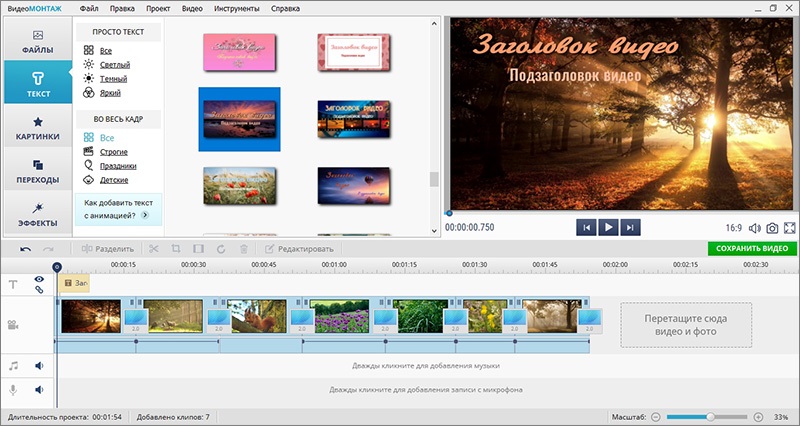
Когда длительность сцен уже близка к финальной, переходите к тексту. В ВидеоМОНТАЖе надписи и графика размещаются отдельными элементами поверх видеоряда. Для заголовка выбирайте короткую формулировку, крупный шрифт и контраст с фоном. Нижние подписи не ставьте вплотную к краю кадра: интерфейсы видеоплатформ и экранов могут частично перекрывать крайние области.
Для видеоурока используйте текст как навигацию: название шага, параметр, горячую клавишу или краткий вывод. Не переносите на экран длинный абзац, который одновременно проговаривается голосом. Зритель либо читает, либо рассматривает действие; большое количество текста конкурирует с изображением.
Шаг 5. Используйте переходы только там, где они объясняют смену
В разделе «Переходы» эффект перетаскивается на стык клипов. Для кадров одной сцены чаще достаточно прямой склейки. Растворение, затемнение или другой плавный вариант полезен, когда меняется время, место или смысловой блок. Если на каждом стыке стоит разный эффект, зритель начинает замечать оформление сильнее, чем содержание.
Особенно аккуратно работайте с переходами в коротком динамичном видео: сам монтаж и движение в кадре уже создают ритм. Сложная анимация между быстрыми сценами может удлинить ролик и сделать движение менее читаемым.
Шаг 6. Соберите звук и музыку
Сначала выровняйте речь. Если один дубль заметно тише другого, скорректируйте его до добавления музыки. Затем разместите фоновый трек и уменьшите его так, чтобы каждое слово оставалось разборчивым на обычной громкости устройства. В редакторе можно импортировать собственный аудиофайл, использовать встроенную музыкальную коллекцию и записать голос с микрофона.
Музыка не должна маскировать монтажные дефекты. Если смена сцены ощущается неровно, сначала исправьте сам стык. Плавное снижение и повышение громкости уместно в начале и конце композиции, а также там, где музыка временно уходит под важную реплику.
Проверка: прослушайте ролик в наушниках и через обычные динамики ноутбука или телефона. Если речь разборчива только в хороших наушниках, баланс ещё не готов.
Шаг 7. Выровняйте изображение
Цветокоррекцию начинайте не с художественного фильтра, а с согласования кадров. Сравните яркость, контраст и цвет кожи или нейтральных предметов на соседних фрагментах. Резкий скачок баланса белого между двумя дублями заметнее, чем отсутствие стилизации. В ВидеоМОНТАЖе доступны автоматические улучшения, ручные настройки и кривые; выбирайте минимальное вмешательство, которое устраняет конкретную проблему.
Сильно недоэкспонированный или пересвеченный исходник не всегда удаётся восстановить без артефактов. Если после коррекции тени покрываются шумом, а светлые области остаются белыми без деталей, разумнее заменить такой фрагмент перебивкой или более удачным дублем.
Шаг 8. Сохраните видео и проверьте экспорт
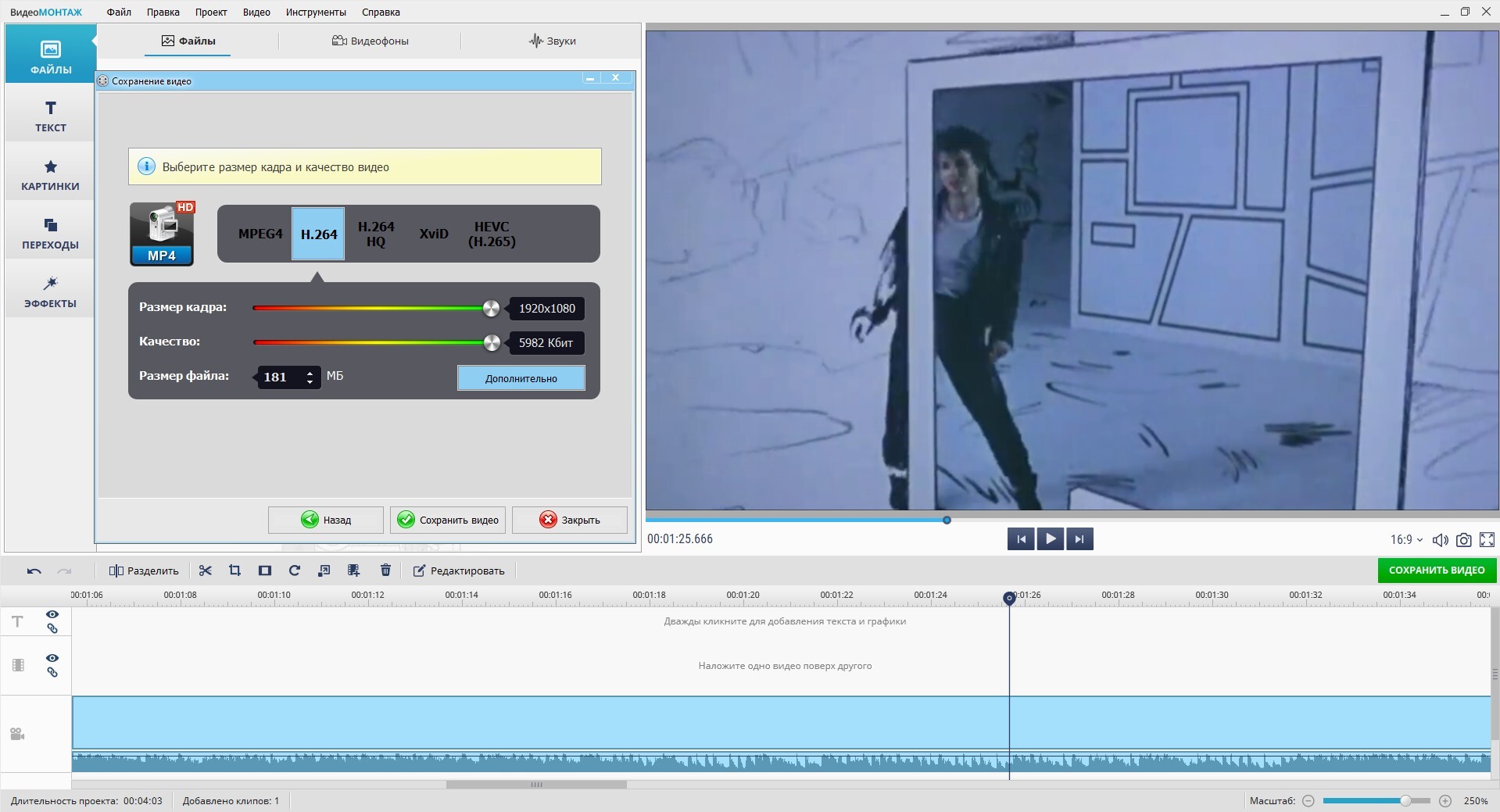
Нажмите «Сохранить видео». Для универсального файла удобно использовать MP4 с кодированием H.264, если этот вариант подходит целевой площадке: такой контейнер и кодек поддерживаются большинством современных устройств и сервисов. Разрешение выбирайте под проект и качество исходников. Нет смысла превращать материал 1080p в 4K только ради большего числа пикселей — деталей от этого не появится.
Не уменьшайте качество до минимума только ради маленького размера файла. На мелких деталях, волосах, листве, воде и градиентах неба слишком сильное сжатие быстрее проявляет блоки, смазывание и полосы. Если файл получается слишком большим, сначала уменьшайте битрейт умеренно и сравнивайте короткий тестовый экспорт с оригиналом.
После экспорта откройте файл не в редакторе, а в обычном плеере. Посмотрите начало, несколько сложных склеек, участки с текстом, самый громкий фрагмент и последние секунды. Затем пролистайте весь ролик с включённым звуком. Финальный файл должен открываться без поиска исходников и проекта — это самостоятельное видео, а не ссылка на монтажную сессию.
Какой редактор выбрать для того же процесса
Сам принцип монтажа не меняется: импорт → черновая сборка → точная обрезка → звук → текст и графика → цвет → экспорт. Разница в том, насколько быстро новичок доберётся до нужных инструментов, на каких системах программа работает и сколько контроля даёт над сложным проектом.
| Редактор | Платформы | Когда удобен | Что учитывать |
|---|---|---|---|
| ВидеоМОНТАЖ | Windows | Первый домашний ролик, урок, обзор, семейное видео | Пробный экспорт с водяным знаком; только Windows |
| CapCut Desktop | Windows, macOS; есть веб- и мобильные версии | Короткие ролики, субтитры, монтаж для соцсетей | Функции и шаблоны различаются между desktop, web и mobile |
| DaVinci Resolve 21 | Windows, macOS, Linux | Длинные и сложные проекты, точная работа с цветом и звуком | Больше рабочих страниц и параметров, выше требования к освоению и компьютеру |
| Shotcut | Windows, macOS, Linux | Локальный бесплатный монтаж без подписки | Интерфейс менее направляющий; часть параметров экспорта требует понимания кодеков |
CapCut Desktop: быстрый монтаж на компьютере и вертикальный контент
CapCut Desktop работает на Windows и macOS. Для обычной сборки ролика логика проста: создайте проект, нажмите «Import», перенесите клипы на таймлайн, используйте «Split» для разрезания, а «Transitions» — для перехода между соседними клипами. В текущей настольной версии также доступны автоматические субтитры через раздел Captions и экспорт с настройкой разрешения, частоты кадров и кодека.
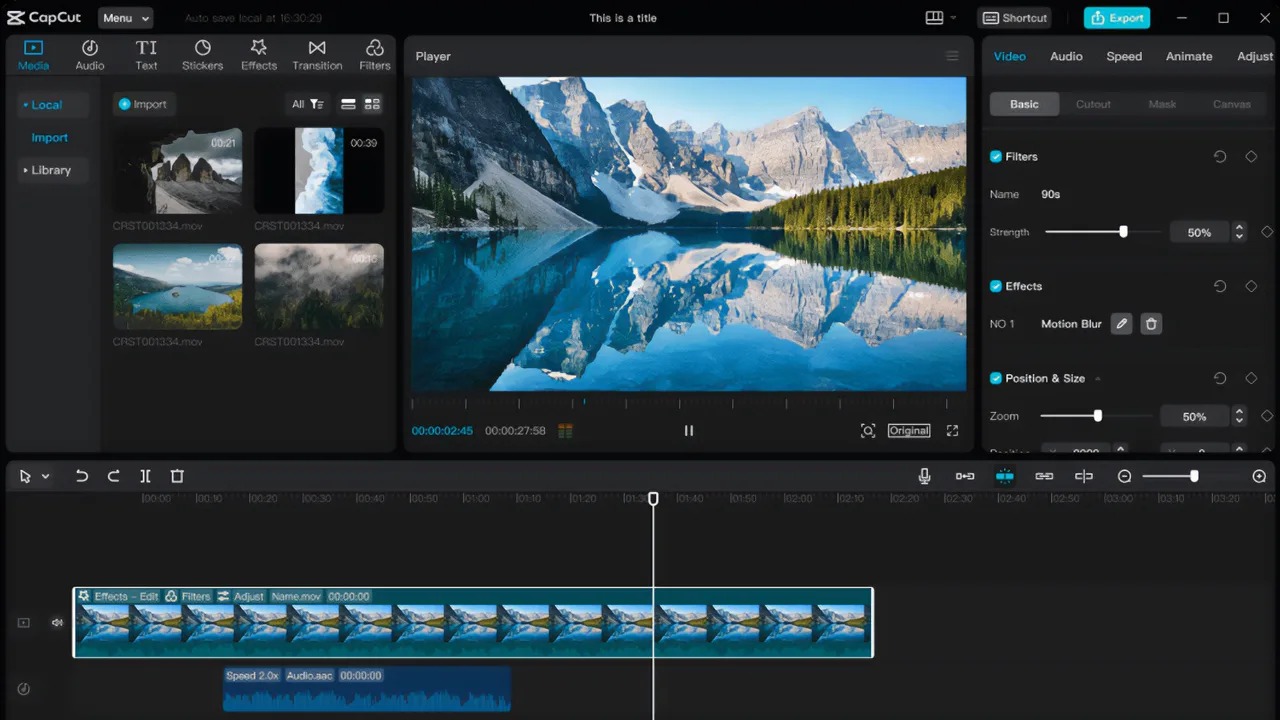
Для первого ролика не начинайте с шаблонов и автоматизации. Создайте пустой проект, импортируйте исходники и соберите прямую последовательность. Поставьте курсор в точке ошибки, выполните «Split» и удалите лишнюю часть. Только после того как история читается без украшений, добавляйте текст, переходы и автоматические субтитры.
При переходах есть важное ограничение интерфейса: два клипа должны стоять рядом, без пустого промежутка. Если вкладка «Transitions» открыта, но эффект не ставится на стык, сначала проверьте именно геометрию таймлайна и длину соседних фрагментов. При экспорте 2K и 4K доступность зависит от платформы, исходного разрешения и возможностей устройства; в Desktop поддерживается экспорт до 4K при подходящем проекте и оборудовании.
DaVinci Resolve: когда нужен запас для сложного проекта
DaVinci Resolve 21 выпускается для macOS, Windows и Linux. Монтаж, цвет, графика и звук разнесены по отдельным рабочим страницам. Для новичка это сначала выглядит сложнее, но структура полезна: Media отвечает за организацию материалов, Cut и Edit — за монтаж, Fusion — за композитинг и графику, Color — за цветокоррекцию, Fairlight — за звук, Deliver — за финальный экспорт.
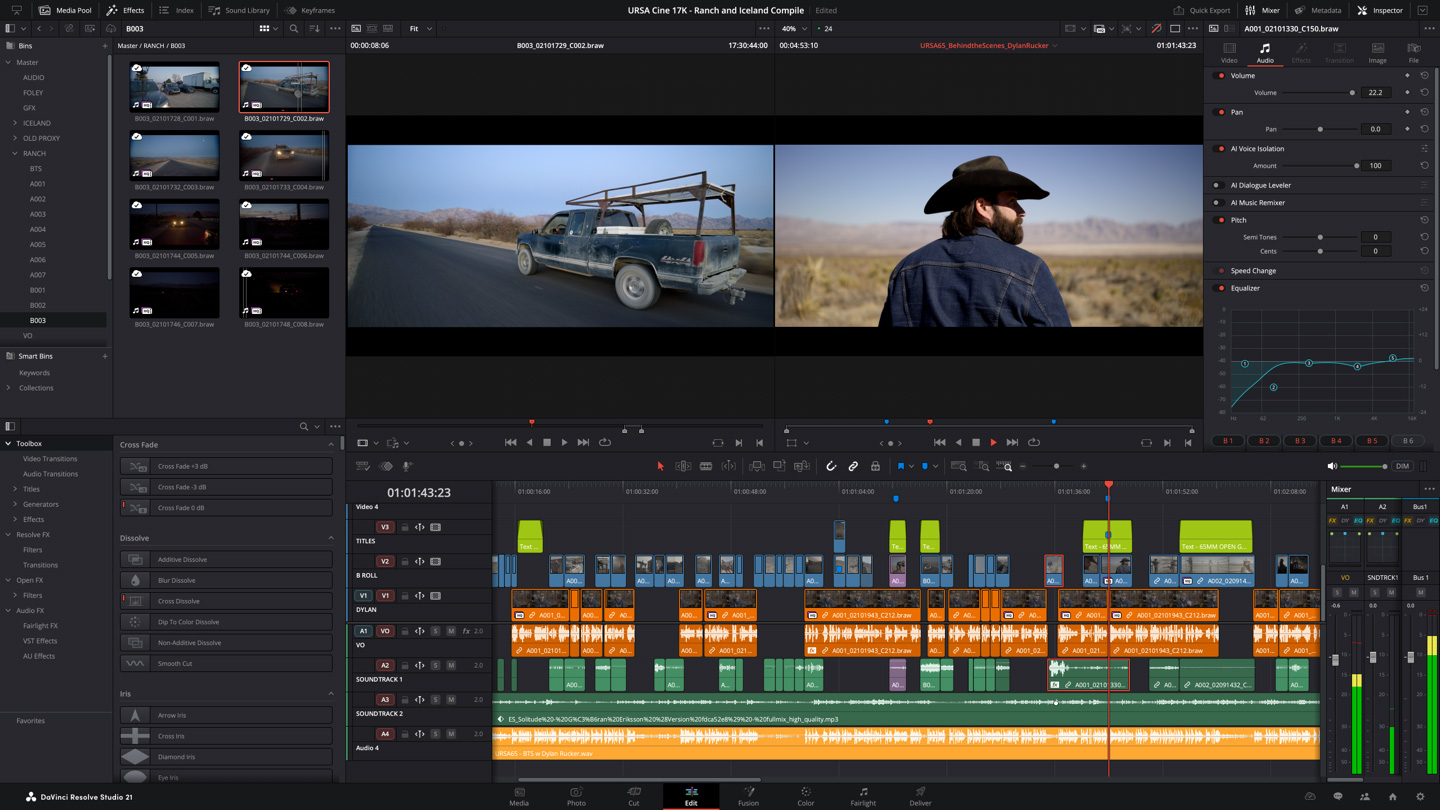
Для первого проекта достаточно небольшой части возможностей. Импортируйте материалы в Media Pool, перейдите на Edit, создайте таймлайн и расставьте клипы. Удалите лишнее инструментами обрезки, настройте громкость и поставьте простые титры. Цвет сначала выравнивайте базовыми средствами, не строя сложную цепочку узлов без конкретной задачи. Готовый материал можно вывести через Quick Export либо через Deliver; на Deliver доступны подробные настройки кодирования и очередь Render Queue.
Resolve особенно оправдан, когда проект постепенно усложняется: много дорожек, отдельная работа со звуком, точная цветокоррекция, графика или несколько версий экспорта. Бесплатная DaVinci Resolve 21 остаётся полноценной монтажной системой, а Studio добавляет расширенный набор инструментов. Для первого домашнего ролика это не означает, что надо изучать всё — достаточно освоить Media Pool, Edit и Deliver, а остальные страницы подключать по необходимости.
Shotcut: бесплатный локальный монтаж без подписки
Shotcut — свободный видеоредактор с открытым исходным кодом для Windows, macOS и Linux. Актуальная версия 26.8.1 поддерживает многодорожечный таймлайн, большое число форматов через FFmpeg, субтитры, прокси, аппаратное декодирование и кодирование на совместимом оборудовании. Интерфейс состоит из док-панелей, поэтому Playlist, Filters, Properties, Timeline и Export можно располагать под свой рабочий процесс.
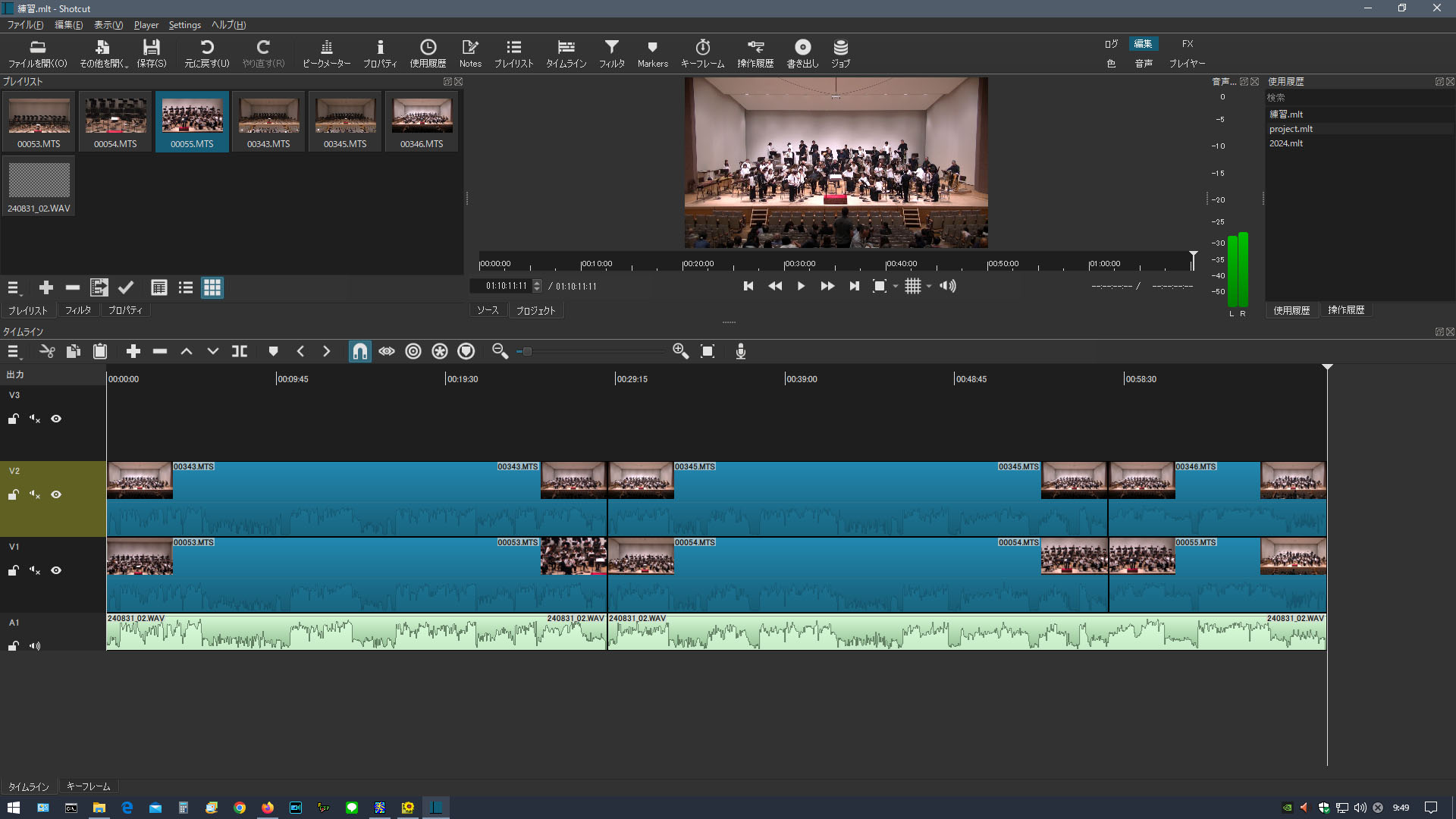
Для простой сборки откройте клипы перетаскиванием или через команду открытия, добавьте нужные материалы в Playlist и перенесите их на Timeline. Клавиша S разделяет клип в позиции курсора. Фильтры применяются к выбранному клипу или дорожке через панель Filters. Переход между соседними клипами можно получить их перекрытием на одной дорожке; звук и видео при этом плавно смешиваются.
Экспорт для первого проекта лучше делать с готовым пресетом. В руководстве Shotcut для новичка рекомендуется Stock → Default: нажмите Export, выберите «Export File», задайте имя и дождитесь завершения задания. Расширенные параметры кодека, битрейта и аппаратного энкодера имеет смысл менять, только когда стандартный экспорт не решает задачу.
Монтаж: порядок действий, который экономит переделки
Независимо от выбранной программы, быстрее работать от структуры к деталям. Если сначала оформлять каждый клип, а потом менять порядок сцен, титры, музыка, переходы и графика постоянно сдвигаются. Разделите работу на несколько проходов.
Первый проход: только содержание
Оставьте удачные дубли и поставьте их в смысловом порядке. Не выравнивайте цвет и не ищите музыку. Ваша задача — понять, работает ли история без украшений. Если зритель не понимает, где он находится и что происходит, эффектами это не исправить.
Для разговорного ролика сначала соберите чистую речь. Для предметного — последовательность действий. Для путешествия — маршрут или хронологию. Для видеоурока — этапы от исходного состояния к результату. После этого добавляйте перебивки и визуальные пояснения.
Второй проход: ритм и точные склейки
Теперь сокращайте паузы, повторения и участки, где действие уже понятно. Не путайте динамику с максимальной скоростью. Быстрые склейки нужны там, где информация считывается быстро; сложное действие, схема или результат требуют времени на рассмотрение.
Склейку делайте в момент движения, смены взгляда или завершения фразы, если это помогает скрыть переход. Смена плана должна либо добавлять информацию, либо менять эмоциональный акцент. Когда следующий кадр повторяет предыдущий без новой детали, ролик кажется длиннее.
Третий проход: звук
Проверьте каждый речевой фрагмент, уберите явные щелчки и слишком громкие скачки, затем добавьте музыку и эффекты. Важнее всего разборчивость голоса. Не выравнивайте баланс только по форме волны: одинаковая визуальная амплитуда не гарантирует одинаковую субъективную громкость.
На стыке двух дублей обращайте внимание на фон помещения. Если один кусок записан с заметным шумом вентилятора, а соседний почти в тишине, склейка слышна даже при идеальной картинке. Короткая подложка комнатного тона помогает сделать фон непрерывным.
Четвёртый проход: цвет и графика
Сначала исправьте технические различия между кадрами, затем стилизуйте весь ролик. Если применить агрессивный фильтр к каждому клипу отдельно, легко получить разные оттенки кожи и контраст. Текст, логотипы и стрелки добавляйте после стабилизации структуры, чтобы не переставлять их при каждом резе.
Проверьте графику на маленьком экране. Подпись, которая выглядит аккуратно на большом мониторе, может стать нечитаемой на телефоне. Контраст важнее декоративного шрифта. Для субтитров также следите, чтобы текст не сливался со светлым или пёстрым фоном.
Пятый проход: полный просмотр без остановок
Экран редактора подталкивает замечать отдельные кадры и стыки. Перед экспортом нужен просмотр как у обычного зрителя: с начала до конца, в нормальном масштабе и без постоянной паузы. Отмечайте только места, где внимание реально спотыкается: непонятная сцена, слишком громкая музыка, длинная пауза, опечатка, скачок цвета, лишний переход.
После исправления критичных пунктов не начинайте бесконечную полировку мелочей. Если ролик решает свою задачу, понятен без пояснений автора и технически корректно воспроизводится, проект готов к контрольному экспорту.
Как сделать ролик из фото, стоковых и сгенерированных материалов
Видео не обязательно состоит только из собственных съёмок. В проект можно добавить фотографии, схемы, запись экрана, лицензированные стоковые клипы и сгенерированные фрагменты. Но эти материалы должны поддерживать ту же структуру, а не превращать ролик в набор несвязанных красивых вставок.
Фото в видеоряде
Статичной фотографии дайте достаточно времени, чтобы зритель успел рассмотреть важную деталь. Если на снимке несколько объектов, можно сделать медленное панорамирование или увеличение, но движение должно вести к смысловому центру. Быстрый зум ради эффекта быстро утомляет.
Для серии фотографий заранее выровняйте ориентацию и базовую цветопередачу. Сильно разные пропорции можно оформить на общем фоне, а не растягивать каждое изображение до заполнения кадра. Растяжение искажает геометрию лиц и предметов.
Стоковые клипы
Сток полезен как перебивка, общий план города, природы, офиса или абстрактный фон, который трудно снять самостоятельно. Проверяйте лицензию конкретного файла и условия использования. Визуально сток должен быть совместим с вашим материалом по свету, движению и цвету. Слишком «глянцевая» вставка рядом с домашней камерой может выглядеть чужеродно.
Если сток заменяет важное доказательство, зритель может неверно понять материал. Например, в обзоре конкретного устройства лучше показать реальное устройство, а не похожую модель из библиотеки. Сток подходит для атмосферы и контекста, но не для подмены фактического результата.
Сгенерированные фрагменты
Генеративное видео удобно для иллюстративных сцен, которые невозможно или слишком дорого снять, однако его стоит отделять от документального материала по смыслу. Перед монтажом проверьте физику движения, руки и лица, надписи, мелкие предметы, согласованность света и непрерывность объектов между кадрами. Ошибка, незаметная на миниатюре, после крупного экспорта становится очевидной.
Для длинного ролика лучше генерировать короткие отдельные сцены под конкретные места сценария, а не просить систему создать весь фильм одним фрагментом. Так проще контролировать композицию, длительность и монтажный ритм. Сгенерированную сцену обрабатывайте как обычный исходник: подрежьте, выровняйте звук, сопоставьте цвет и проверьте права на используемые материалы.
Настройки экспорта без лишней технической путаницы
Финальный рендер — не отдельная магия, а сохранение уже готового монтажа в файл, который подходит устройству или площадке. Для большинства бытовых задач достаточно контролировать пять вещей: пропорции, разрешение, частоту кадров, кодек и уровень сжатия.
Пропорции и разрешение
Экспортируйте в тех же пропорциях, под которые монтировали. Если ролик сделан вертикально, не превращайте его в горизонтальный файл с большими полями. Разрешение не должно быть выше исходного только ради цифры. Увеличение 1080p до 4K не восстанавливает деталей, которых камера не записала.
Если часть исходников снята в более высоком разрешении, чем финальный проект, этот запас можно использовать для умеренного кадрирования и стабилизации. Сильное увеличение быстро показывает мягкость изображения и шум.
Частота кадров
Сохраняйте частоту кадров проекта согласованной с основным материалом. Пересчёт 25 кадров в 30 или наоборот не делает движение автоматически плавнее и может добавлять повторяющиеся или интерполированные кадры. Исключение — осознанный творческий или технический сценарий, например замедление материала, специально снятого с высокой частотой.
Контейнер и кодек
MP4 с H.264 остаётся практичным вариантом для широкой совместимости. Он поддерживается ВидеоМОНТАЖем, CapCut, DaVinci Resolve и Shotcut и обычно без дополнительных действий воспроизводится на современных компьютерах, телефонах и телевизорах. HEVC/H.265 позволяет эффективнее сжимать видео при сопоставимом качестве, но совместимость со старыми устройствами и программами ниже, а кодирование может сильнее нагружать систему.
Не путайте контейнер и кодек. MP4 — это контейнер, внутри которого может находиться видеопоток, закодированный разными способами. Поэтому два файла .mp4 могут вести себя по-разному на старом устройстве.
Качество и битрейт
Чем выше битрейт, тем меньше компрессия и больше файл. Слишком низкий битрейт особенно заметен на движущейся траве, воде, дыме, конфетти, мелком тексте и шумном ночном видео. Для финальной настройки сделайте короткий тест с самым сложным фрагментом проекта. Если артефакты видны там, они появятся и в полном ролике.
Не оценивайте качество только по размеру файла. Разные кодеки и энкодеры используют битрейт по-разному. Сравнивайте реальное изображение в движении и проверяйте, что текст остаётся резким, градиенты не распадаются на полосы, а мелкая фактура не превращается в блоки.
Контрольный чек-лист перед публикацией
- Начало: первые секунды сразу объясняют тему или показывают действие; нет длинного пустого вступления.
- Структура: сцены идут в понятном порядке, нет повторов и фрагментов, которые не поддерживают основную мысль.
- Кадр: важные объекты не обрезаны, горизонт не завален без замысла, вертикальный и горизонтальный материал не смешаны случайно.
- Звук: речь разборчива на обычной громкости, музыка не перекрывает слова, нет внезапных скачков и цифровой перегрузки.
- Текст: нет опечаток, подписи читаются на маленьком экране, важные элементы не прижаты к краям.
- Цвет: соседние дубли не отличаются случайным оттенком или яркостью; кожа не получила неестественный цвет после фильтра.
- Переходы: каждый эффект имеет смысл; внутри одной сцены прямые склейки не заменены анимацией только ради украшения.
- Экспорт: разрешение, пропорции и частота кадров соответствуют проекту, а готовый файл открывается вне редактора.
- Финал: последние секунды не обрывают слово, музыку или действие; после окончания нет случайного пустого хвоста.
- Комплект проекта: сохранены проект, финальный мастер-файл и важные исходники, которые могут понадобиться для новой версии.
Типичные проблемы и как их исправить
| Симптом | Вероятная причина | Что сделать |
|---|---|---|
| Видео дёргается в окне редактора | Тяжёлый кодек, высокое разрешение, много эффектов или слабый компьютер | Снизить качество предпросмотра, использовать прокси там, где они поддерживаются, закрыть тяжёлые фоновые программы; оценивать плавность по тестовому экспорту |
| После экспорта появились чёрные поля | Пропорции исходника и проекта не совпадают | Проверить формат проекта, кадрировать клип или осознанно оставить поля вместо растяжения изображения |
| Речь слышна тихо, а музыка громко | Баланс строился по отдельным дорожкам, а не по совместному прослушиванию | Сначала выровнять голос, затем уменьшить музыку и проверить на обычных динамиках |
| Склейка двух дублей бросается в глаза | Планы почти одинаковы или герой резко меняет положение | Поставить перебивку, выбрать другой момент реза или использовать заметно иную крупность |
| Переход не ставится в CapCut | Между клипами есть промежуток, либо на таймлайне только один клип | Поставить два клипа вплотную друг к другу и перетащить переход на их стык |
| Экспорт Shotcut получился с неверными параметрами | Изменены Advanced-настройки без необходимости | Вернуться к Export → Stock → Default, сделать тестовый файл и только после этого менять отдельные параметры |
| После цветокоррекции сильнее виден шум | Тёмный исходник сильно осветлён | Уменьшить степень коррекции, выбрать более удачный дубль или закрыть участок перебивкой |
| Финальный файл слишком большой | Слишком высокий битрейт или неэффективный режим кодирования | Сделать короткий тест с меньшим битрейтом и сравнить качество на сложном фрагменте |
Частые вопросы
Можно ли сделать нормальное видео только на смартфон?
Да. Для большинства домашних роликов смартфона достаточно, если обеспечить свет, стабильный кадр и разборчивый звук. Ограничение чаще возникает не из-за камеры, а из-за слишком далёкого микрофона, контрового света, тряски и отсутствия плана съёмки. Внешний микрофон и простой штатив нередко дают заметнее улучшение, чем смена телефона на более дорогую модель.
Нужно ли обязательно снимать в 4K?
Нет. 4K полезен как запас для кадрирования, стабилизации и крупного экспорта, но увеличивает объём файлов и нагрузку на монтаж. Если итоговый ролик будет Full HD и кадрировать его сильно не планируется, хороший исходник 1080p остаётся достаточным. Важнее правильный свет, фокус и отсутствие сильного сжатия.
Сколько переходов использовать?
Столько, сколько нужно для понятной смены времени, места или смыслового блока. Внутри одной непрерывной сцены чаще работает обычная склейка. Если зритель замечает каждый новый переход как отдельный эффект, оформление уже начинает конкурировать с содержанием.
Что делать, если не получается записать чистый звук?
Сначала сократите расстояние до микрофона и уменьшите шум в помещении. Закройте окно, выключите вентилятор и другие постоянные источники, положите вокруг больше мягких материалов, если комната сильно гулкая. Программное шумоподавление полезно как коррекция, но чрезмерная обработка добавляет металлические артефакты и не заменяет удачную запись.
Как понять, что монтаж уже закончен?
Ролик закончен, когда он понятен без устных пояснений автора, в нём нет заметных технических ошибок, а каждый оставшийся фрагмент выполняет функцию. Последний контроль — полный просмотр экспортированного файла на обычном устройстве. Если после него остаются только вкусовые сомнения вроде «можно попробовать другой переход», а не конкретная проблема, материал готов к публикации.
Что делать дальше
Начните не с большого фильма, а с проекта на одну-две минуты. Подготовьте пять-семь сцен, снимите несколько крупностей, запишите речь или атмосферный звук и соберите первую версию только прямыми склейками. Затем добавьте текст, музыку и минимальную коррекцию, экспортируйте тестовый файл и посмотрите его вне монтажной программы.
Такой короткий цикл быстрее учит видеопроизводству, чем попытка освоить десятки эффектов заранее. После первого законченного ролика станет ясно, чего именно не хватает: более чистого звука, света, стабильности, скорости монтажа, точной цветокоррекции или возможностей конкретного редактора. Следующий проект уже можно строить вокруг этой одной задачи — и улучшать результат не за счёт случайных украшений, а за счёт более управляемой съёмки и монтажа.












