


Видео может открываться боком после съёмки на телефон, оказаться перевёрнутым после переноса между устройствами или просто требовать другого расположения кадра перед публикацией. В такой ситуации важно решить две разные задачи: сначала правильно развернуть изображение, затем сохранить новый файл так, чтобы он одинаково отображался в другом плеере, браузере и на смартфоне. Простого поворота окна проигрывателя для этого недостаточно.
Ниже разобраны способы для Windows, macOS, iPhone, iPad, Android и браузера. Первый вариант рассчитан на тех, кому нужен обычный монтажный процесс с предпросмотром и экспортом; остальные полезны, когда требуется только быстро исправить ориентацию. Отдельно разберём, почему после поворота появляются чёрные поля, чем поворот отличается от зеркального отражения и какие параметры нужно проверить перед сохранением.
- Перед началом: определите, что именно нужно исправить
- Какой способ выбрать
- Способ 1. ВидеоМОНТАЖ — поворот с монтажом и контролем результата
- Как повернуть ролик
- Как проверить готовый файл
- Способ 2. VLC media player — быстро развернуть изображение для просмотра
- Поворот в окне проигрывателя
- Когда свободный угол полезен, а когда мешает
- Способ 3. Clipchamp — фиксированный и произвольный поворот на Windows
- Повернуть на 90°, 180° или 270°
- Выровнять горизонт на произвольный угол
- Как отменить неудачный поворот
- Способ 4. QuickTime Player — встроенный вариант для macOS
- Пошаговый поворот
- Как сохранить отдельную копию
- Способ 5. iMovie — повернуть клип на iPhone или iPad
- Как развернуть клип
- Сохранить видео в медиатеку или Files
- Способ 6. 123apps — повернуть видео в браузере без установки
- Быстрый поворот в Rotate Video
- Способ 7. InShot — мобильный вариант для Android и iPhone
- Как исправить ориентацию
- Как повернуть только часть видео, а не весь ролик
- Что происходит с разрешением после поворота
- Вписать или заполнить
- Почему произвольный угол почти всегда требует кадрирования
- Как сохранить качество после поворота
- Поворот и зеркальное отражение: как не перепутать
- Что делать с чёрными полосами после поворота
- Вариант 1. Сменить формат проекта
- Вариант 2. Увеличить и кадрировать
- Вариант 3. Оставить весь кадр и оформить фон
- Диагностика: что делать, если поворот не дал ожидаемого результата
- В редакторе всё правильно, а после сохранения ролик снова боком
- После поворота пропала часть изображения
- После поворота появились большие поля
- Повернулась не та часть монтажа
- Текст стал зеркальным
- Горизонт выровнен, но по углам появились пустые треугольники
- Веб-сервис долго обрабатывает большой ролик
- После экспорта файл стал заметно тяжелее
- Чек-лист перед экспортом
- Какой способ использовать в конкретной ситуации
- Частые вопросы
- Можно ли повернуть видео вообще без перекодирования?
- Почему поворот на 90° не делает горизонтальное видео вертикальным для соцсети?
- Можно ли повернуть только один фрагмент?
- Поворот на 180° лучше делать одной командой или дважды по 90°?
- Почему после поворота качество кажется хуже ещё до экспорта?
- Как понять, что нужно отражение, а не поворот?
- Вывод
- Предложить модель для рейтинга
Перед началом: определите, что именно нужно исправить
Поворот, отражение и смена формата кадра выглядят похоже только на первый взгляд. Поворот меняет направление верха изображения: кадр разворачивается на 90°, 180°, 270° или на произвольный угол. Зеркальное отражение не меняет верх и низ, а переставляет левую и правую стороны либо верх и низ местами. Если после обработки надпись на футболке или вывеска читается задом наперёд, применено отражение, а не обычный поворот.
Отдельная задача — превратить горизонтальный ролик 16:9 в вертикальный 9:16. Сам поворот на 90° нужен только тогда, когда исходная запись физически лежит на боку. Если человек снят правильно, но кадр горизонтальный, поворачивать его нельзя: объект тоже окажется боком. Для вертикального выпуска требуется изменить соотношение сторон проекта, кадрировать изображение или вписать исходный клип в вертикальный холст.
У телефонных роликов встречается ещё один случай: сами кадры записаны в одном направлении, а правильная ориентация хранится в служебных данных файла. Большинство современных приложений учитывает такую информацию автоматически, но при переносе, обработке или воспроизведении в другом ПО результат иногда отличается. Поэтому проверять нужно не только окно редактора, но и уже экспортированный файл в отдельном плеере.
- Если ролик лежит на боку целиком, используйте поворот на 90° в нужную сторону.
- Если картинка перевёрнута вверх ногами, примените поворот на 180° или два раза по 90°.
- Если линия горизонта наклонена на несколько градусов, нужен произвольный угол, а затем небольшое кадрирование или масштабирование.
- Если селфи выглядит зеркальным, используйте горизонтальное отражение, а не поворот.
- Если нужно подготовить горизонтальное видео для вертикальной публикации, сначала задайте формат 9:16 и только потом решайте, кадрировать, увеличивать или размещать исходник с фоном.
Перед правкой сохраните исходный файл отдельно. Это особенно важно для единственной копии семейной съёмки, материала с камеры или длинного интервью: экспорт создаёт новую версию, а не должен становиться заменой оригиналу. Имя готового файла тоже лучше изменить, например добавить к нему rotated или vertical, чтобы не перепутать версии.
Какой способ выбрать
| Инструмент | Где работает | Какой поворот | Что происходит с файлом | Когда выбирать |
|---|---|---|---|---|
| ВидеоМОНТАЖ | Windows | Шагами по 90°, также есть кадрирование и настройка проекта | После правки сохраняется новый видеоролик | Когда вместе с ориентацией нужно поправить кадр и параметры экспорта |
| VLC media player | Windows, macOS, Linux и другие платформы | 90°, 180°, 270° и произвольный угол через фильтр | Фильтр удобен прежде всего для просмотра; исходник сам по себе не меняется | Когда нужно немедленно нормально посмотреть запись |
| Clipchamp | Windows и веб-редактор | Шаг 90° или свободное вращение до полного оборота | Проект экспортируется в новый файл | Для быстрого монтажа на Windows и работы с несколькими клипами |
| QuickTime Player | macOS | Поворот влево и вправо по 90° | Можно сохранить или экспортировать изменённую копию | Для простой правки одного ролика на Mac без отдельного редактора |
| iMovie | iPhone и iPad | По 90° жестом двумя пальцами | Готовый фильм сохраняется в медиатеку или в Files | Для ролика, который уже находится на устройстве Apple |
| 123apps | Браузер | 90°, 180°, 270°; в полном редакторе доступно свободное вращение | Файл загружается в веб-сервис и после обработки скачивается | Для разовой задачи без установки программы |
| InShot | Android, iPhone и iPad | Поворот и отражение | Мобильное приложение экспортирует новую версию | Для регулярной обработки роликов прямо на смартфоне |
Главный выбор здесь не между количеством эффектов, а между рабочими процессами. Настольный редактор удобнее, когда после поворота нужно контролировать композицию и параметры сохранения. Плеер подходит для временного исправления просмотра. Веб-сервис избавляет от установки, но требует передачи файла на сервер. Мобильный редактор экономит перенос материала на компьютер.
Способ 1. ВидеоМОНТАЖ — поворот с монтажом и контролем результата
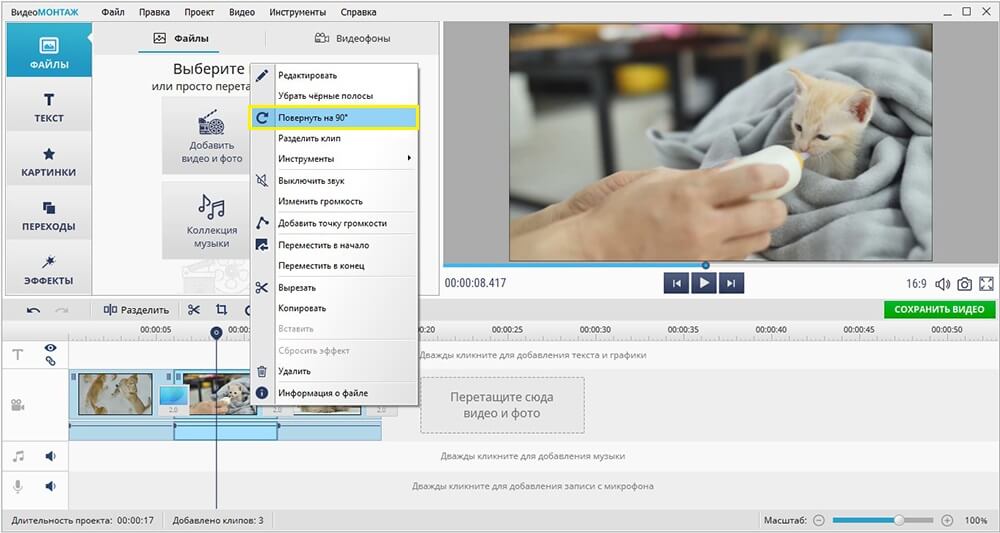
ВидеоМОНТАЖ подходит для Windows 11, 10, 8 и 7. Этот способ удобен, когда ролик нужно не просто развернуть, а сразу оценить рамку кадра, при необходимости убрать пустые поля и сохранить отдельный готовый файл. Для обычной ошибки ориентации достаточно поворота по 90°; перевёрнутый на 180° материал разворачивается двумя последовательными операциями.
Как повернуть ролик
- Запустите редактор, выберите «Новый проект», затем вариант проекта с нуля.
- Добавьте видео в проект и убедитесь, что нужный клип находится на монтажной шкале. Если в проекте несколько фрагментов, сначала выделите именно тот, ориентацию которого требуется изменить.
- Щёлкните по клипу правой кнопкой мыши и выберите команду поворота на +90° или −90°. Для разворота вверх ногами повторите действие второй раз.
- Просмотрите начало, середину и конец выбранного фрагмента. Если после разворота вокруг изображения появились полосы или значимая часть кадра оказалась слишком мелкой, не увеличивайте клип вслепую: сначала решите, нужно ли сохранить весь исходный кадр или допустимо его обрезать.
- Нажмите зелёную кнопку «Сохранить видео». Выберите подходящий вариант вывода и проверьте размер кадра и качество перед запуском экспорта.

Как проверить готовый файл
Не ограничивайтесь предпросмотром проекта. После экспорта закройте или сверните редактор и откройте получившийся ролик как обычный файл. Проверьте, что изображение стоит правильно с первого кадра, размеры плеера соответствуют ожидаемой ориентации, а звук начинается в том же месте, что и раньше. Если вы меняли только ориентацию, содержание кадра и длительность не должны неожиданно измениться.
Для вертикальной записи полезно отдельно посмотреть, что произошло с рамкой проекта. Поворот клипа и формат проекта — независимые параметры: вертикальный клип внутри горизонтального проекта может остаться с полями по сторонам. Если задача состоит именно в подготовке 9:16, после исправления ориентации настройте композицию под вертикальный кадр, а не растягивайте картинку по ширине.
Способ 2. VLC media player — быстро развернуть изображение для просмотра
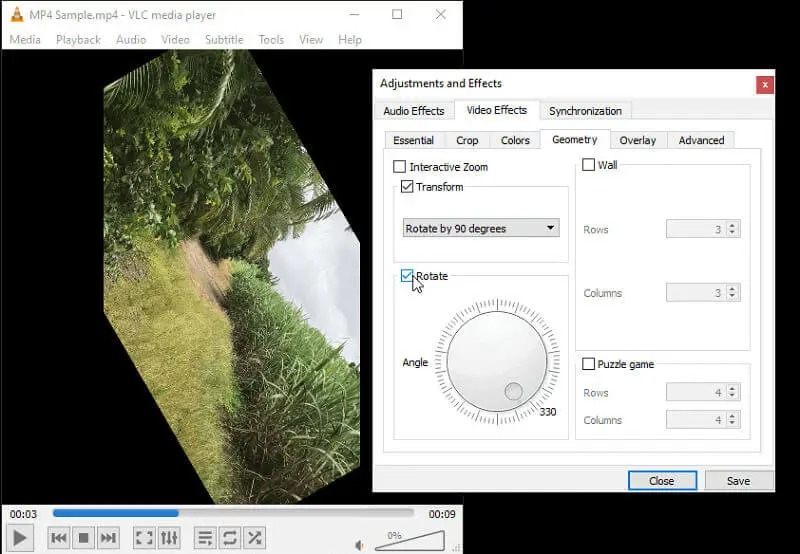
VLC — бесплатный кроссплатформенный проигрыватель. В нём поворот реализован как видеоэффект: можно выбрать готовое преобразование на 90°, 180° или 270° либо задать произвольный угол. Это удобно, когда присланный ролик нужно посмотреть прямо сейчас, не создавая монтажный проект.
Поворот в окне проигрывателя
- Откройте ролик в VLC.
- Перейдите в Tools → Effects and Filters. В русской локализации это меню соответствует разделу инструментов и эффектов/фильтров.
- Откройте вкладку Video Effects, затем Geometry.
- Для обычной ошибки ориентации включите Transform и выберите нужный вариант поворота. Если горизонт завален всего на несколько градусов, используйте Rotate и задайте угол вручную.
- Закройте окно настроек и просмотрите несколько участков ролика.
Главное ограничение этого способа: фильтр изменяет отображение в проигрывателе, а не переписывает исходный файл автоматически. Если задача заканчивается просмотром — этого достаточно. Если ролик нужно отправить другому человеку, загрузить на сайт или воспроизводить на телевизоре уже в исправленной ориентации, безопаснее сделать отдельный экспорт в видеоредакторе или через браузерный инструмент.
Когда свободный угол полезен, а когда мешает
Произвольное вращение стоит применять только для выравнивания слегка наклонённого горизонта. Как только прямоугольный кадр поворачивается не на кратный 90° угол, по краям возникают пустые треугольные области. Чтобы получить полноценный прямоугольный кадр, редактору затем приходится увеличить изображение или обрезать края. Для записи, лежащей на боку, фиксированный поворот на 90° сохраняет геометрию гораздо предсказуемее.
Способ 3. Clipchamp — фиксированный и произвольный поворот на Windows
Clipchamp полезен, когда нужно работать в привычном монтажном интерфейсе с таймлайном, но задача остаётся небольшой. В текущем редакторе есть два разных механизма: команда поворота на 90° в плавающей панели и свободный инструмент под окном предпросмотра, которым объект можно вращать до 360°.
Повернуть на 90°, 180° или 270°
- Добавьте ролик в проект и поместите его на таймлайн.
- Щёлкните по клипу, чтобы он был выделен.
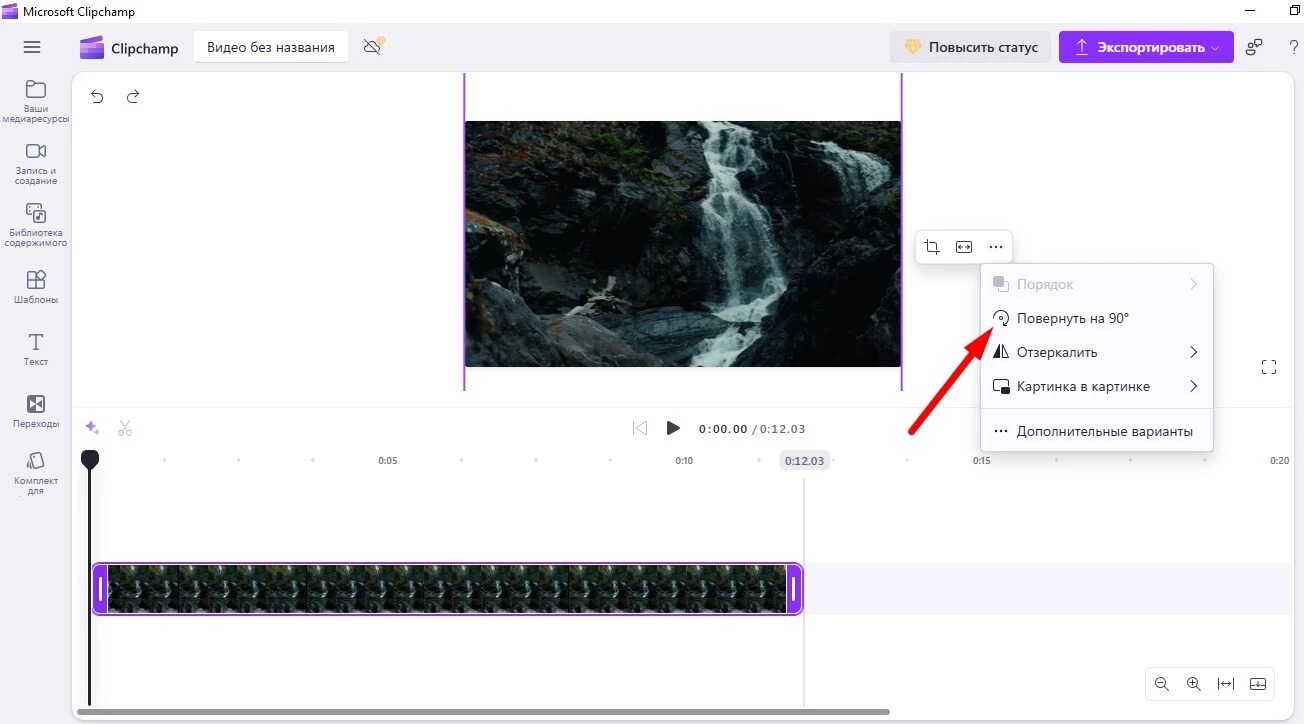
- Откройте меню с тремя точками на плавающей панели над предпросмотром.
- Нажмите Rotate by 90 degrees. Для 180° нажмите ещё раз, для 270° — третий раз.
- Если повернуть нужно сразу несколько визуальных объектов, выделите их с удержанием Ctrl в Windows или Command на Mac в веб-версии, затем примените вращение к группе.
Выровнять горизонт на произвольный угол
Выделите объект на таймлайне и используйте свободный инструмент вращения под окном предпросмотра. Перетаскивание позволяет задать любой угол в пределах полного оборота. Здесь важно смотреть не только на горизонт, но и на края изображения: небольшой наклон почти всегда требует дополнительного увеличения или кадрирования, иначе на холсте появятся пустые углы.
После поворота проверьте соотношение сторон проекта. Если вертикальный клип находится внутри холста 16:9, можно сохранить поля, заполнить фон или кадрировать изображение. Принудительное растяжение по горизонтали использовать не стоит: оно меняет пропорции людей и объектов, то есть исправляет пустые поля ценой геометрического искажения.
Как отменить неудачный поворот
Для отмены последнего изменения в Clipchamp используется Ctrl+Z в Windows или Command+Z на Mac. Это быстрее и безопаснее, чем пытаться вручную вернуть объект на исходный угол, особенно после свободного вращения.
- для простой разовой операции интерфейс таймлайна избыточен по сравнению с плеером или отдельным веб-ротатором;
- произвольный угол требует ручного контроля пустых углов и кадрирования;
- при изменении формата проекта после монтажа необходимо ещё раз просмотреть положение каждого клипа.
Способ 4. QuickTime Player — встроенный вариант для macOS
На Mac отдельный видеоредактор для обычного поворота часто не нужен. QuickTime Player умеет вращать выбранный клип влево или вправо и зеркально отражать его по горизонтали или вертикали. Для быстрого исправления одного файла это короче, чем собирать проект на многодорожечном таймлайне.
Пошаговый поворот
- Откройте видео в QuickTime Player.
- Выберите View → Show Clips. Нужный клип в режиме просмотра фрагментов получает жёлтую рамку.
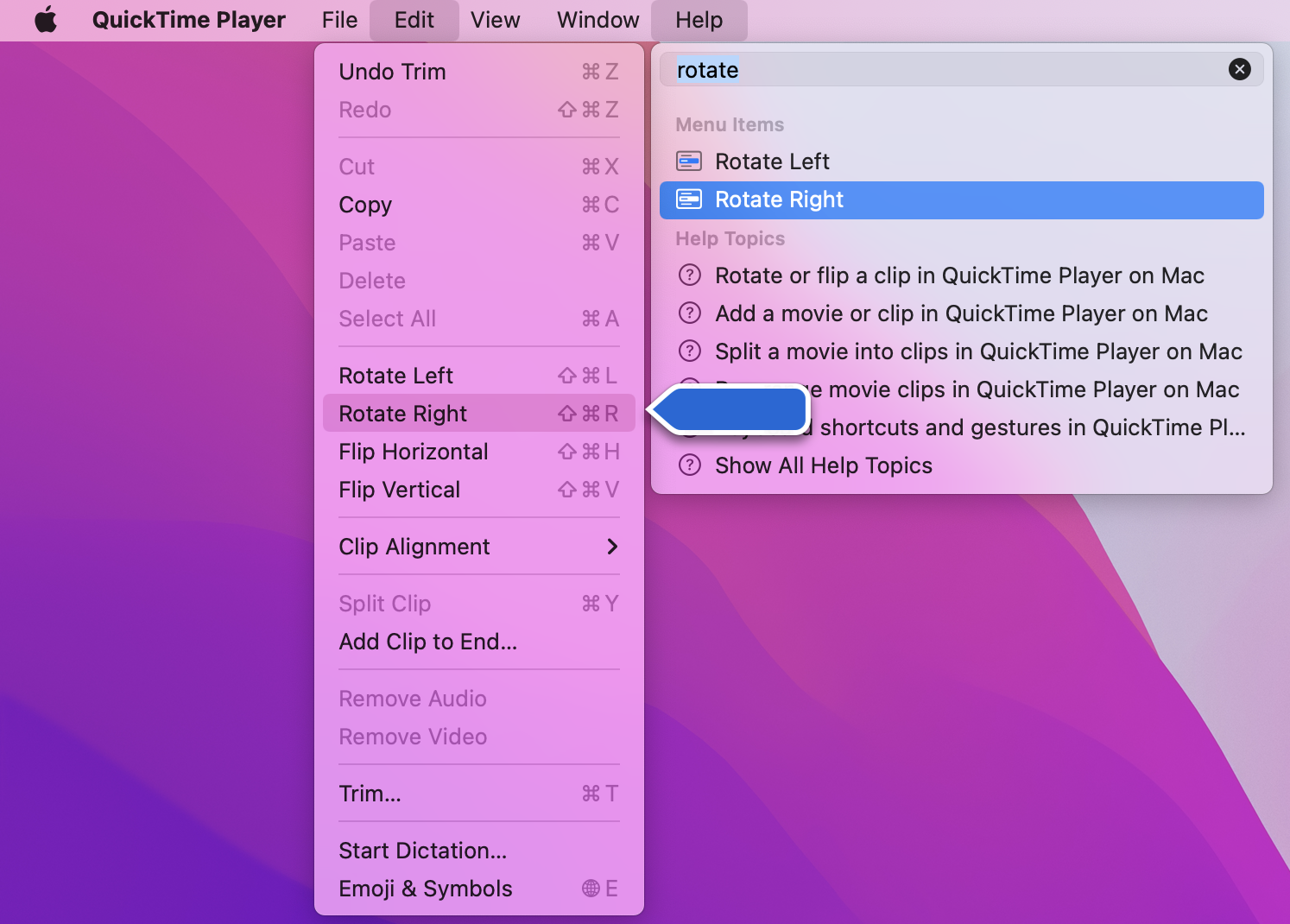
- Откройте меню Edit и выберите Rotate Left или Rotate Right. Каждая команда поворачивает изображение на 90°.
- Для зеркального кадра используйте Flip Horizontal или Flip Vertical; не путайте их с вращением.
- Нажмите Done, когда ориентация станет правильной.
Есть и клавиатурные команды: Shift+Command+L поворачивает влево, Shift+Command+R — вправо. Отражение по горизонтали выполняется через Shift+Command+H, по вертикали — через Shift+Command+V. Если выбрано не то направление, обычная отмена Command+Z возвращает предыдущее состояние.
Как сохранить отдельную копию
После правки можно использовать File → Export As и выбрать доступное разрешение. QuickTime Player экспортирует видео как QuickTime Movie с расширением MOV, используя H.264 или HEVC для соответствующих вариантов. Это важно, если получателю нужен именно MP4: QuickTime Player не предлагает MP4 как формат такого экспорта, поэтому не следует переименовывать расширение MOV вручную. Переименование не конвертирует контейнер.
Способ 5. iMovie — повернуть клип на iPhone или iPad
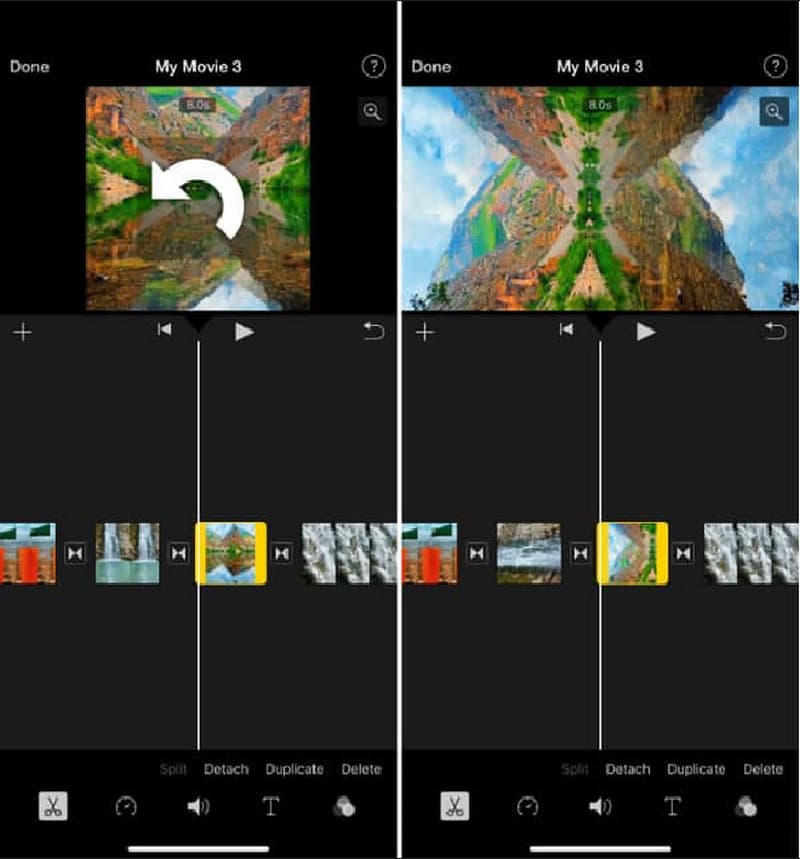
В iMovie на iPhone поворот сделан жестом, а не отдельной кнопкой в нижней панели. Клип вращается по 90° по часовой стрелке или против неё. Это удобно для телефонной записи, которая уже находится в медиатеке и не нуждается в переносе на компьютер.
Как развернуть клип
- Откройте в iMovie проект фильма.
- Прокрутите временную шкалу так, чтобы нужный клип появился в окне просмотра.
- Коснитесь изображения большим и указательным пальцами и выполните вращательное движение по часовой стрелке или против неё.
- Когда появится белая стрелка, клип повернулся на 90°. Повторяйте жест, пока ориентация не станет правильной.
- Просмотрите фрагмент после поворота и убедитесь, что в кадре не обрезаны важные детали.
Сохранить видео в медиатеку или Files
В браузере проектов коснитесь нужного проекта, затем кнопки общего доступа и выберите сохранение или отправку видео. Через Options можно задать доступные параметры вывода, после чего Save Video сохраняет готовый фильм в медиатеку, а Save to Files — в выбранную папку на устройстве или в iCloud Drive. Не путайте готовый фильм с экспортом самого проекта: проект нужен для дальнейшего монтажа, а для просмотра и отправки требуется именно видеоверсия.
Если исходник HDR, параметры экспорта могут включать HDR. Для публикации на устройстве, которое не отображает HDR корректно, перед сохранением стоит отдельно проверить эту настройку, а не менять её автоматически только из-за поворота.
Способ 6. 123apps — повернуть видео в браузере без установки
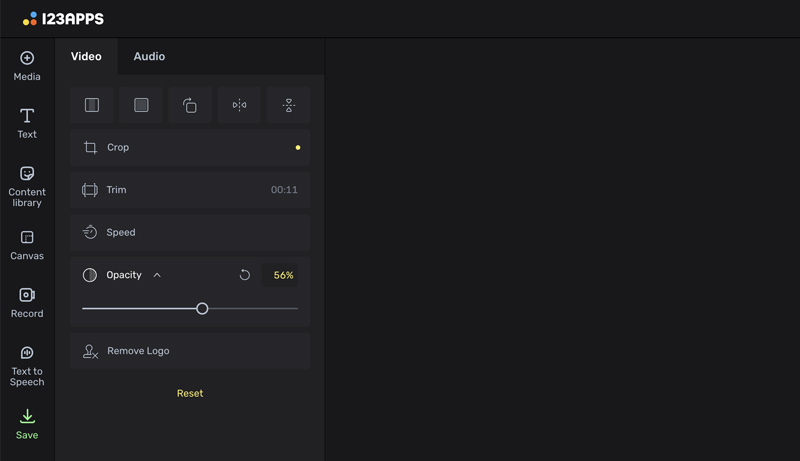
У 123apps есть отдельный браузерный инструмент Rotate Video и более полный видеоредактор. Для простой ошибки ориентации достаточно загрузить файл, выбрать направление и сохранить результат. Отдельный ротатор предлагает поворот на 90°, 180° или 270°; в редакторе доступно и свободное вращение.
Быстрый поворот в Rotate Video
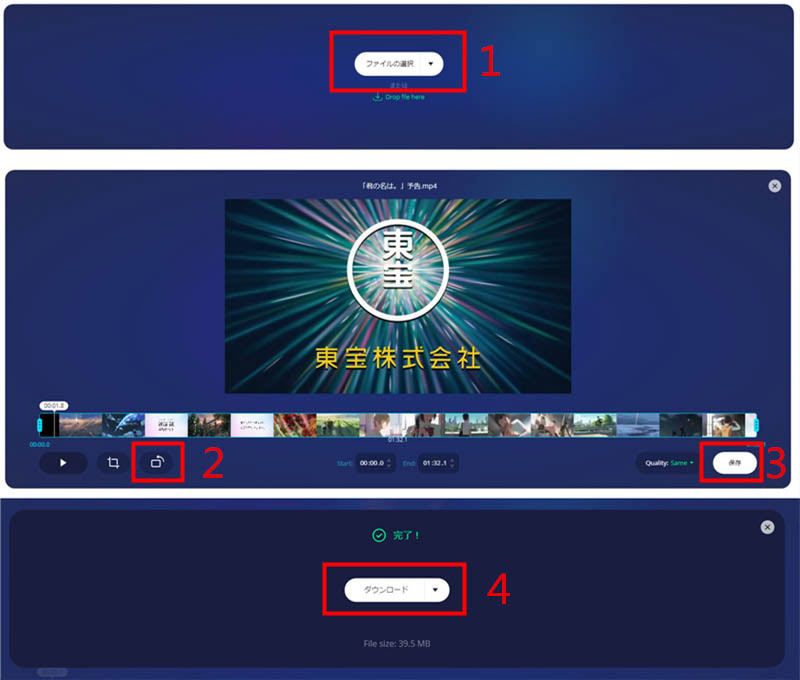
- Откройте инструмент Rotate Video и нажмите Open file.
- Выберите ролик на устройстве либо доступный облачный источник.
- После загрузки нажимайте кнопку поворота влево или вправо, пока изображение не займёт правильное положение. Два шага по 90° дают разворот на 180°.
- Проверьте предпросмотр и выбранный формат сохранения.
- Нажмите Save, дождитесь обработки и скачайте готовый файл.
Сервис принимает файлы размером до 4 ГБ в своём веб-инструменте. Обработанные материалы автоматически удаляются с серверов через несколько часов. Это делает браузерный вариант удобным для разовой работы, но для конфиденциальной съёмки всё равно нужно учитывать правила вашей организации: файл покидает локальное устройство на время обработки.
Когда после поворота нужно ещё и обрезать края, полезен отдельный материал TopFotograf об обрезке и кадрировании видео в браузере. Эти операции лучше выполнять после исправления ориентации: так рамка кадрирования соответствует уже окончательному направлению изображения.
Способ 7. InShot — мобильный вариант для Android и iPhone
InShot доступен на Android, iPhone и iPad. В актуальном описании приложения в Google Play есть отдельные функции Rotate/Flip, то есть поворот и зеркальное отражение не смешаны в одну неясную операцию. На Android приложение распространяется с рекламой и покупками внутри приложения; в App Store также указаны покупки внутри приложения.
Как исправить ориентацию
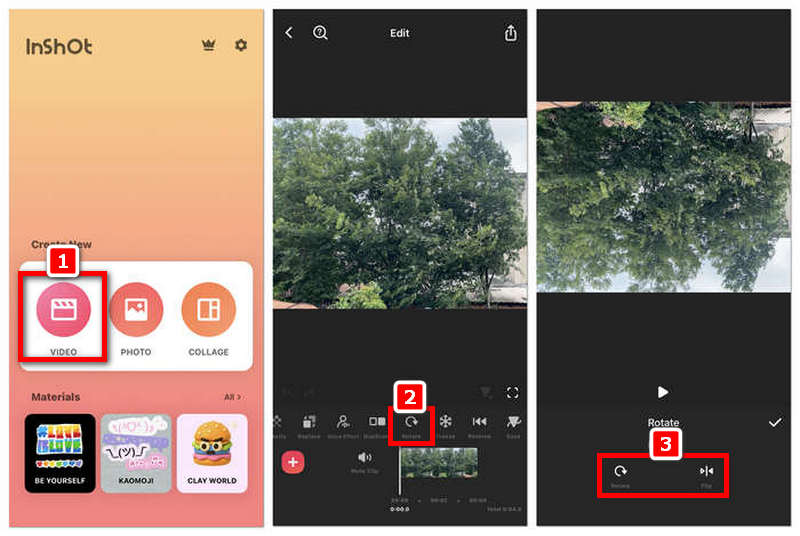
- На стартовом экране выберите Video и добавьте нужную запись.
- На панели инструментов найдите действие вращения. В разных локализациях подпись может отображаться как Rotate или как русская команда вращения.
- Нажимайте кнопку поворота, пока ролик не будет стоять правильно. Для селфи, в котором текст читается наоборот, используйте функцию отражения, а не дополнительный поворот.
- Подтвердите изменение и просмотрите начало и конец клипа.
- Перейдите к экспорту, задайте доступные параметры и сохраните новую версию ролика.
В текущей версии InShot на Android доступна настройка разрешения при экспорте, вплоть до 4K и 60 кадров/с для поддерживаемых сценариев. Выбирать максимальное значение только ради поворота не нужно: повышение разрешения выше исходного не возвращает отсутствующую детализацию, а увеличивает вычисления и обычно размер готового файла.
Как повернуть только часть видео, а не весь ролик
Иногда камера меняет ориентацию в середине записи: первая часть снята нормально, затем телефон разворачивают, а оставшийся фрагмент оказывается боком. Применять один поворот ко всему файлу нельзя — исправив вторую половину, вы испортите первую. В редакторе сначала разделите запись в точке изменения ориентации, затем примените поворот только к нужному фрагменту.
Рабочая последовательность выглядит так: найдите последний правильный кадр, поставьте позицию воспроизведения на стык, разделите клип, выделите второй фрагмент и поверните его. После этого просмотрите несколько секунд до и после разреза. Если телефон физически разворачивали во время записи, в месте перехода может быть короткий участок с движением камеры; его иногда разумнее подрезать, чем оставлять заметный переворот внутри готового видео.
Этот принцип одинаков для любого таймлайн-редактора: действие должно применяться к выбранному сегменту, а не к исходному файлу целиком. В плеере вроде VLC такой монтажный сценарий неудобен, потому что фильтр предназначен прежде всего для отображения.
Что происходит с разрешением после поворота
Для поворота на 90° геометрия прямоугольника меняется местами. Исходник 1920×1080 визуально становится вертикальным кадром 1080×1920, если проект и экспорт действительно следуют новой ориентации. Но редактор может оставить сам проект горизонтальным 1920×1080 и просто вписать внутрь него развёрнутый клип. Тогда по краям появятся свободные области.
Поэтому после поворота всегда проверяйте две вещи: ориентацию самого клипа и размер холста проекта. Это особенно важно перед публикацией вертикального видео. Если конечная площадка ожидает 9:16, задайте именно вертикальный формат проекта. Если материал должен остаться горизонтальным, решите, что важнее: показать весь повернутый кадр с полями или заполнить экран ценой обрезки сверху и снизу.
Вписать или заполнить
Вписывание сохраняет весь исходный кадр внутри холста. Объекты не обрезаются, зато свободное место превращается в однотонные полосы, фон или другой декоративный слой. Заполнение увеличивает видео до полного перекрытия холста. Полосы исчезают, но часть изображения выходит за границы. Для крупного лица, титров у края или демонстрации экрана обрезка может удалить важную информацию, поэтому результат нужно оценивать на реальном содержимом, а не только по миниатюре.
Если свободные поля нежелательны, но обрезать основной кадр нельзя, можно использовать размытую или увеличенную копию того же видео как фон. Такой приём не восстанавливает потерянную композицию, зато сохраняет основной клип полностью и визуально заполняет вертикальный или горизонтальный холст.
Почему произвольный угол почти всегда требует кадрирования
При повороте ровно на 90°, 180° или 270° стороны прямоугольного изображения снова совпадают с горизонталью и вертикалью. При повороте, например, на 2,5° углы кадра уходят внутрь относительно прямоугольного холста, поэтому снаружи появляются пустые треугольники. Их нельзя убрать без одного из трёх компромиссов: увеличить изображение, обрезать края или оставить фон.
Для выравнивания горизонта обычно используют небольшое увеличение, потому что потеря краёв минимальна. Но на широкоугольном кадре важные детали часто находятся именно по периферии. Перед подтверждением увеличения пройдите ролик по времени: объект, который в начале находится в центре, через несколько секунд может подойти к краю и попасть под обрезку.
Если наклон постоянный по всей записи, один угол можно применить ко всему клипу. Если камера качается, статический поворот не заменяет стабилизацию: он лишь разворачивает весь кадр на фиксированное значение.
Как сохранить качество после поворота
Сама геометрическая операция не создаёт новую детализацию и не должна быть поводом менять остальные характеристики без необходимости. Потеря качества чаще возникает на этапе экспорта, когда редактор кодирует новый файл. Поэтому ориентируйтесь на исходник и конечное назначение, а не на максимальные цифры в списке настроек.
- Разрешение. Не повышайте его выше исходного только ради поворота. Апскейл увеличит число пикселей в файле, но не вернёт мелкие детали, которых камера не записала.
- Частота кадров. Если нет отдельной творческой задачи, сохраняйте частоту, близкую к исходной. Переход с 30 на 60 кадров/с не делает исходные 30 уникальных кадров в секунду более плавной съёмкой.
- Соотношение сторон. После поворота проверьте его отдельно. Разрешение и формат кадра связаны, но это не одна и та же настройка.
- Кодирование. Повторные циклы «экспорт → импорт → экспорт» на сжатых форматах создают лишние поколения кодирования. Лучше выполнить поворот, кадрирование и остальные необходимые правки в одном проекте и экспортировать один раз.
- Исходник. Не удаляйте его до просмотра готового файла целиком или хотя бы важных участков. Проект редактора и финальный ролик также не являются взаимозаменяемыми файлами.
Если после поворота готовый ролик неожиданно стал гораздо больше, причина обычно не в самом развороте изображения, а в других параметрах экспорта: другом кодеке, более высоком битрейте, разрешении или частоте кадров. Для отдельной работы с объёмом файла полезно сначала разобраться в перекодировании и сжатии видео, а не пытаться уменьшить размер повторными случайными экспортами.
Поворот и зеркальное отражение: как не перепутать
Ошибка заметнее всего по тексту и асимметричным объектам. После правильного поворота надпись остаётся читаемой слева направо. После горизонтального отражения она становится зеркальной. На селфи без надписей разницу легко пропустить, потому что лицо зрителю всё равно кажется «правильным», но расположение пробора, часов, дверей и других деталей меняется местами.
| Что видно | Какое действие нужно |
|---|---|
| Человек лежит на боку | Поворот на 90° |
| Люди стоят головой вниз | Поворот на 180° |
| Надписи читаются справа налево | Горизонтальное отражение |
| Верх и низ поменялись местами, но лево и право нет | Вертикальное отражение |
| Горизонт завален на несколько градусов | Свободное вращение плюс кадрирование |
| Кадр правильный, но нужен вертикальный выпуск | Изменение холста и кадрирование, а не поворот |
Если сомневаетесь, найдите в кадре дорожный знак, логотип или любой читаемый текст. Это самый быстрый визуальный контроль зеркальности. Для интервью полезны также часы на руке и направление застёжки одежды, но текст даёт однозначный результат.
Что делать с чёрными полосами после поворота
Чёрные полосы не означают, что поворот выполнен неправильно. Они появляются, когда пропорции развёрнутого клипа и проекта не совпадают. Вертикальное видео 9:16 внутри проекта 16:9 физически не может заполнить весь горизонтальный кадр без увеличения и обрезки или без изменения пропорций проекта.
Вариант 1. Сменить формат проекта
Если конечный результат должен быть вертикальным, задайте вертикальный холст. Это самый чистый вариант: кадр и проект начинают соответствовать друг другу, а пустые области не приходится маскировать.
Вариант 2. Увеличить и кадрировать
Подходит, когда выпуск должен остаться горизонтальным, а центральная часть исходника содержит всё важное. Увеличьте клип до заполнения, затем просмотрите весь фрагмент и убедитесь, что головы, подписи, субтитры и действия не выходят за края.
Вариант 3. Оставить весь кадр и оформить фон
Используйте этот подход для демонстрации экрана, документов, интерфейсов и любых сюжетов, где обрезать нельзя. Основное видео остаётся полностью видимым, а свободное пространство заполняется нейтральным, размытым или тематическим фоном.
Не растягивайте картинку только ради исчезновения полос. Масштабирование с сохранением пропорций и растяжение по одной оси — разные операции. Растяжение делает лица шире или уже, круги превращает в овалы и визуально портит геометрию.
Диагностика: что делать, если поворот не дал ожидаемого результата
В редакторе всё правильно, а после сохранения ролик снова боком
Сначала убедитесь, что вы открыли именно новый экспортированный файл, а не исходник с похожим именем. Затем проверьте его в другом плеере. Если программы показывают ориентацию по-разному, проблема может быть связана с тем, как они интерпретируют служебные данные файла. Для публикации ориентируйтесь на фактический результат экспорта в том проигрывателе или сервисе, где видео будет использоваться.
После поворота пропала часть изображения
Проверьте режим заполнения кадра и масштаб клипа. Сам поворот на 90° не обязан обрезать изображение, но редактор может автоматически увеличивать его, чтобы заполнить холст другого формата. Верните масштаб, впишите клип целиком и затем решайте, какие края допустимо убрать вручную.
После поворота появились большие поля
Сравните формат проекта с новой ориентацией клипа. Вертикальный материал внутри 16:9 обычно получает поля по сторонам; горизонтальный внутри 9:16 — сверху и снизу либо по краям в зависимости от режима. Решение — правильный холст, кадрирование или фон, а не повторный поворот.
Повернулась не та часть монтажа
Отмените действие и проверьте выделение на таймлайне. В проектах с несколькими фрагментами команда применяется к активному объекту. Если ориентация меняется только в середине записи, сначала разделите клип в точке смены положения камеры.
Текст стал зеркальным
Вы использовали отражение вместо поворота или получили уже зеркальный материал. Верните предыдущее действие и примените обычный поворот; если ориентация по высоте правильная, а текст остаётся наоборот, тогда требуется именно горизонтальное отражение.
Горизонт выровнен, но по углам появились пустые треугольники
Это нормальная геометрия свободного вращения. Увеличьте клип ровно настолько, чтобы края вышли за границы холста, либо кадрируйте изображение. Не увеличивайте больше необходимого: каждый дополнительный процент съедает полезную площадь кадра.
Веб-сервис долго обрабатывает большой ролик
В браузерном способе время складывается из загрузки исходника, обработки на сервере и скачивания результата. Для длинного 4K-материала локальный редактор часто практичнее просто потому, что не требуется передавать гигабайты через интернет. Не закрывайте вкладку и не удаляйте исходник до получения готового файла.
После экспорта файл стал заметно тяжелее
Сравните параметры исходника и экспорта: разрешение, частоту кадров и настройки кодирования. Поворот не требует автоматически повышать эти значения. Если редактор выбрал более высокий профиль качества, скорректируйте его и сделайте один повторный экспорт, а не несколько последовательных перекодирований.
Чек-лист перед экспортом
- Клип стоит вертикально или горизонтально именно так, как должен выглядеть на конечном устройстве.
- Ни один фрагмент проекта не повернулся случайно вместе с выбранным клипом.
- Текст и логотипы не отображаются зеркально.
- Формат проекта соответствует конечной задаче: 16:9, 9:16 или другой нужной пропорции.
- После свободного вращения по углам нет незапланированных пустых областей.
- Кадрирование не срезает лицо, титры, элементы интерфейса или другие важные детали на протяжении всего клипа.
- Разрешение экспорта не завышено без причины и не снижено случайно.
- Частота кадров соответствует исходному материалу или осознанно изменена для конкретной задачи.
- Звук воспроизводится синхронно, его начало и конец не обрезаны.
- Готовый файл имеет новое понятное имя, а исходник остаётся сохранённым отдельно.
После экспорта откройте готовый файл вне монтажного проекта. Для короткого ролика разумно просмотреть его целиком. Для длинного как минимум проверьте начало, несколько точек в середине, место возможного разреза или смены ориентации и последние секунды. Такая проверка занимает меньше времени, чем повторная загрузка неверно ориентированного файла на площадку.
Какой способ использовать в конкретной ситуации
| Ситуация | Рациональный маршрут | Главная проверка |
|---|---|---|
| Снято боком на телефон, файл уже на Windows | ВидеоМОНТАЖ или Clipchamp | Ориентация плюс формат холста перед экспортом |
| Нужно только посмотреть присланный боком файл | VLC | Помнить, что фильтр просмотра не заменяет готовый экспорт |
| Один файл на Mac, монтаж не нужен | QuickTime Player | После Done сохранить или экспортировать отдельную копию |
| Ролик уже на iPhone/iPad | iMovie | Белая стрелка подтверждает шаг поворота на 90° |
| Устанавливать приложение нельзя | 123apps | Размер файла, время загрузки и допустимость передачи на сервер |
| Материал нужно править и публиковать с Android | InShot | Не перепутать Rotate с Flip и не завышать экспортное разрешение |
| Горизонт завален на 1–5° | Clipchamp или VLC для просмотра | После свободного угла проверить края и кадрирование |
Для дальнейшего монтажа важнее не скорость одной кнопки, а то, где продолжится работа. Если после поворота будут титры, звук, цветокоррекция и сборка нескольких сцен, лучше сразу исправлять ориентацию внутри монтажного проекта. Если задача одноразовая, отдельный браузерный инструмент или встроенный плеер избавляет от лишних действий.
Частые вопросы
Можно ли повернуть видео вообще без перекодирования?
В некоторых контейнерах ориентация может задаваться служебными данными, а отдельные операции способны изменить представление файла без пересчёта каждого кадра. Но совместимость такого результата зависит от контейнера и проигрывателя. Если видео должно одинаково работать на разных устройствах и площадках, практичнее проверить обычный экспорт готового файла. Главное — не делать несколько лишних циклов повторного кодирования.
Почему поворот на 90° не делает горизонтальное видео вертикальным для соцсети?
Потому что поворот исправляет направление изображения, а вертикальный выпуск — это ещё и формат холста. Если человек в исходнике уже стоит правильно, поворачивать его нельзя. Нужно создать проект 9:16 и решить, какую часть горизонтального кадра оставить, либо разместить его целиком на вертикальном фоне.
Можно ли повернуть только один фрагмент?
Да, в таймлайн-редакторе сначала разделите запись в момент смены ориентации, затем выделите нужный сегмент и примените поворот только к нему. После операции обязательно просмотрите стык между двумя частями.
Поворот на 180° лучше делать одной командой или дважды по 90°?
По геометрии итог одинаков. Если программа предлагает только поворот на 90°, нажмите его два раза. Если есть готовая команда 180°, можно использовать её. Важнее проверить, что применено вращение, а не вертикальное отражение.
Почему после поворота качество кажется хуже ещё до экспорта?
Редактор может показывать уменьшенный предпросмотр, прокси-версию или масштабированное изображение внутри окна. Оценивать итоговую резкость нужно по экспортированному файлу при масштабе просмотра 100% или на целевом устройстве. При этом завышать разрешение вывода выше исходного ради «возврата качества» не нужно.
Как понять, что нужно отражение, а не поворот?
Проверьте читаемый текст. Если верх кадра правильный, но надпись зеркальная, используйте горизонтальное отражение. Если текст читается нормально, а человек лежит на боку, требуется поворот.
Вывод
Для полноценного исправления файла на Windows удобнее начать с ВидеоМОНТАЖа или Clipchamp: они позволяют повернуть выбранный клип, проверить композицию и сразу получить отдельный экспорт. VLC быстрее, когда задача ограничивается просмотром. На Mac короткий путь даёт QuickTime Player, а на iPhone и iPad — жест поворота в iMovie. 123apps полезен без установки программы, если допустима загрузка исходника в браузерный сервис. На Android и iPhone мобильную обработку можно выполнить в InShot.
Независимо от инструмента порядок один: сначала определить, нужен ли поворот, отражение или смена соотношения сторон; затем исправить ориентацию; после этого проверить границы кадра и только потом экспортировать. Финальная проверка должна выполняться уже на готовом файле. Это исключает ситуацию, когда в редакторе всё выглядело правильно, а опубликованный ролик снова оказался боком, зеркальным или с неожиданной обрезкой.












