


Когда MP4 нужно подготовить для сайта, веб-приложения или HTML5-плеера, простого переименования расширения недостаточно. В типичном MP4 видеоряд сжат H.264 или H.265, а звук — AAC; для WebM применяются другие комбинации кодеков. Поэтому преобразование чаще всего означает повторное кодирование, и задача сводится не к мифическому «нулю потерь» при любом исходнике, а к сохранению разрешения, кадровой частоты, мелких деталей, плавных градиентов и синхронизации звука настолько точно, чтобы ухудшение не было заметно в целевом сценарии.
Ниже разобраны шесть способов, которые регулярно встречаются в инструкциях по MP4 → WebM: ВидеоМАСТЕР, FFmpeg, CloudConvert, Convertio, Zamzar и HandBrake. Первый вариант рассчитан на понятный локальный процесс в Windows; FFmpeg дает наиболее точное управление кодированием; HandBrake удобен, когда нужен графический интерфейс без загрузки ролика в облако; три веб-сервиса подходят для разовой работы из браузера. Отдельно разобрано, что именно можно сохранить без изменений, как выбрать VP9 и качество, почему WebM иногда получается тяжелее MP4 и как проверить итог до публикации.
- Что на самом деле означает «без потери качества» при MP4 → WebM
- Какие параметры желательно сохранить
- Перед началом: сохраните исходник и выберите короткий контрольный фрагмент
- Сравнение способов MP4 → WebM
- 1. ВидеоМАСТЕР: основной способ на Windows
- Шаг 1. Добавьте MP4 и ничего не редактируйте без необходимости
- Шаг 2. Выберите WebM и сохраните геометрию кадра
- Шаг 3. Поднимите качество до уровня, который выдерживает тестовый фрагмент
- Шаг 4. Укажите папку и запустите конвертацию
- Как проверить результат ВидеоМАСТЕРа
- 2. FFmpeg: точный контроль кодека и качества
- Сначала посмотрите, что внутри MP4
- Команда для качественного WebM с VP9
- Как сделать тест вместо полного кодирования
- Когда доступен режим без потерь для видеодорожки
- Когда можно избежать перекодирования видеоряда
- Типичные ошибки FFmpeg
- 3. CloudConvert: WebM в браузере с настройкой качества
- Пошаговая конвертация
- Что учитывать при работе с облаком
- 4. Convertio: VP9 и Constant Quality без установки программы
- Настройка для сохранения качества
- Почему не стоит сразу выбирать максимальное качество
- 5. Zamzar: простой браузерный процесс для небольшого файла
- Как конвертировать
- 6. HandBrake: локальный WebM с VP9 в графическом интерфейсе
- Шаг 1. Откройте MP4 и сразу переключите контейнер
- Шаг 2. Не уменьшайте Dimensions
- Шаг 3. Выберите VP9 и Same as Source
- Шаг 4. Проверьте звук
- Шаг 5. Запустите короткий Preview и только затем полный Encode
- Как выбрать качество, чтобы WebM не выглядел хуже MP4
- Не снижайте разрешение ради уменьшения файла на первом проходе
- Сохраняйте кадровую частоту, пока нет технической причины менять ее
- Не путайте «маленький файл» и «высокое качество»
- Не добавляйте резкость после сильного сжатия
- С шумным видео работайте особенно осторожно
- Смотрите на градиенты и темные области
- Контрольный чек-лист после конвертации
- Почему WebM после конвертации может стать больше MP4
- Диагностика: типичные проблемы и безопасные исправления
- WebM выглядит мягче исходного
- На небе появились полосы
- WebM весит больше MP4
- Звук не воспроизводится
- Видео и звук разошлись по времени
- FFmpeg отказывается создать WebM с -c copy
- HandBrake изменил размер кадра
- Онлайн-конвертер долго стоит на старте
- Как подготовить WebM именно для сайта
- Какой способ выбрать в разных сценариях
- FAQ
- Можно ли просто переименовать .mp4 в .webm?
- Можно ли сделать MP4 → WebM вообще без потерь?
- VP8 или VP9?
- Почему после конвертации качество стало хуже при том же 1920×1080?
- Стоит ли выбирать AV1 вместо VP9?
- Что делать с субтитрами?
- Нужно ли сохранять MP4 после получения WebM?
- Вывод
- Предложить модель для рейтинга
Что на самом деле означает «без потери качества» при MP4 → WebM
MP4 и WebM — контейнеры. Контейнер определяет, как внутри файла организованы видеодорожка, звук, служебные данные и другие потоки, но качество изображения задается прежде всего видеокодеком и параметрами его работы. Поэтому два файла одинакового разрешения 1920×1080 могут заметно различаться по детализации, блочности, шуму в тенях и размеру: одно лишь совпадение числа пикселей ничего не гарантирует.
Для обычного веб-экспорта разумной отправной комбинацией остается WebM с VP9 для изображения и Opus для звука. VP9 поддерживается FFmpeg, HandBrake, Convertio и множеством других конвертеров; WebM с VP9 также подходит для HTML5-видео. Если исходный MP4 содержит H.264 и AAC, его нельзя превратить в стандартный WebM простым копированием этих двух потоков: видеоряд и звук приходится перекодировать. Именно на этом этапе потенциально появляется новая потеря.
Практический смысл формулировки «без потери качества»: не уменьшать разрешение и кадровую частоту без необходимости, не применять лишние фильтры, использовать качественный кодек и достаточно щадящий режим сжатия, а затем сравнить WebM с исходным MP4 на сложных фрагментах. Исходный MP4 все равно следует сохранить — обратное преобразование WebM в MP4 не вернет данные, уже отброшенные прежним или новым кодированием.
Иногда возможна действительно без потерь смена контейнера. Например, когда в MP4 уже находятся видеопоток VP9 и совместимый с WebM звук Opus, FFmpeg способен скопировать потоки командой ffmpeg -i input.mp4 -c copy output.webm. В таком случае кадры не пересчитываются. Но для массового MP4 с H.264/AAC этот путь неприменим. Перед попыткой копирования нужно сначала проверить фактические кодеки, а не ориентироваться на расширение файла.
Если нужно глубже разобраться, почему контейнер и кодек нельзя смешивать в одно понятие, полезно отдельно посмотреть материал про дорожки, контейнеры и подготовку MP4 к публикации. Для понимания исходного H.264 пригодится и разбор того, как устроено программное сжатие H.264/AVC.
Какие параметры желательно сохранить
| Параметр | Что делать при конвертации | Что произойдет при ненужном изменении |
|---|---|---|
| Разрешение | Оставить исходную ширину и высоту, если специально не готовится облегченная копия | Уменьшение убирает мелкие детали; последующее увеличение их не восстанавливает |
| Кадровая частота | Сохранять исходное значение или режим Same as Source | Понижение делает движение менее плавным; неудачное преобразование частоты может давать повтор кадров |
| Соотношение сторон | Не менять без причины и контролировать размер кадра | Ошибочная интерпретация приводит к растяжению изображения или полосам |
| Цвет | Не включать фильтры, коррекцию и конверсию цветового пространства без необходимости | Могут измениться насыщенность, контраст и уровень черного |
| Детализация | Использовать высокий уровень качества и проверять фактуру волос, листвы, ткани, текста | Сильное сжатие проявляется замыливанием и блоками на сложных сценах |
| Звук | Сохранять число каналов и не занижать качество без необходимости | Повторное сжатие особенно заметно на музыке, шипящих звуках и широком стерео |
Не следует пытаться «улучшить» WebM увеличением разрешения. Если исходник 1280×720, экспорт в 1920×1080 только создает дополнительные пиксели интерполяцией и обычно увеличивает файл. Для сохранения качества важнее не менять геометрию кадра и выделить кодеку достаточно данных на сложные участки.
Перед началом: сохраните исходник и выберите короткий контрольный фрагмент
До полного перекодирования длинного ролика подготовьте копию исходного MP4 и выберите 15–30 секунд, где есть движение, мелкая фактура, темные участки, градиент неба или стены и речь. Такой фрагмент быстрее покажет недостатки настройки, чем спокойный кадр с крупным объектом. Если тест выглядит чисто, только тогда есть смысл запускать весь файл или пакет.
- Не перезаписывайте MP4. WebM должен сохраняться под новым именем и лучше в отдельную папку. Это дает простой откат: удалить неудачный WebM и повторить экспорт с другими параметрами.
- Запомните размер кадра и частоту. Если исходник 3840×2160 при 25 кадрах/с, не переводите его в 1920×1080 и 30 кадр/с только потому, что конвертер предложил такой профиль.
- Проверьте длительность и звук. После экспорта начало и конец должны совпадать по длительности, а речь — оставаться синхронной с движением губ.
- Не включайте фильтры без задачи. Шумоподавление, повышение резкости, стабилизация и изменение яркости меняют исходное изображение и затрудняют честное сравнение качества кодирования.
- Для приватного материала выбирайте локальный способ. ВидеоМАСТЕР, FFmpeg и HandBrake обрабатывают файл на компьютере; CloudConvert, Convertio и Zamzar требуют отправки файла на сервер сервиса.
Для особенно важного материала полезно сначала посмотреть, какие дорожки действительно находятся внутри MP4. Отдельная статья TopFotograf про анализ MP4 и подготовку видео к потоковой раздаче помогает понять структуру контейнера, но для обычной конвертации специальные анализаторы не обязательны.
Сравнение способов MP4 → WebM
| Инструмент | Где выполняется обработка | Контроль качества | Когда выбирать |
|---|---|---|---|
| ВидеоМАСТЕР | Локально, Windows | Профиль WebM, Google VP8, разрешение, качество и параметры файла | Нужен русскоязычный графический интерфейс и понятная пакетная конвертация |
| FFmpeg | Локально, командная строка | Точный выбор VP9, CRF, режима lossless, звука и копирования потоков | Нужен максимальный контроль, автоматизация или проверяемая команда |
| CloudConvert | В облаке | На странице доступны настройки разрешения, качества и размера | Нужно конвертировать из браузера без установки программы |
| Convertio | В облаке | VP8, VP9 или AV1, Constant Quality, изменение разрешения | Нужны понятные расширенные настройки прямо в браузере |
| Zamzar | В облаке | Основной сценарий ориентирован на выбор файла и формата без тонкой настройки кодека | Нужна максимально простая разовая конвертация небольшого файла |
| HandBrake | Локально, Windows/macOS/Linux | WebM, VP8/VP9/AV1, Constant Quality, Same as Source, Opus/Vorbis | Нужен бесплатный графический интерфейс и детальный локальный экспорт |
Если качество важнее количества действий, предпочтительнее локальный конвертер с явными параметрами. Облачный сервис удобнее, когда на компьютере нельзя устанавливать ПО, но добавляет время загрузки и выгрузки, а приватный ролик покидает устройство. Для больших серий FFmpeg удобен автоматизацией, а ВидеоМАСТЕР и HandBrake позволяют обойтись без командной строки.
1. ВидеоМАСТЕР: основной способ на Windows
ВидеоМАСТЕР — настольный видеоконвертер AMS Software для Windows. Актуальная версия на странице продукта — 12.8. Программа умеет работать с WebM, позволяет вручную менять формат, видеокодек, размер кадра и частоту, а также обрабатывать несколько файлов за одну операцию. Для задачи MP4 → WebM это удобный вариант, когда нужен обычный графический интерфейс и не хочется отправлять видео в браузерный сервис.
Шаг 1. Добавьте MP4 и ничего не редактируйте без необходимости
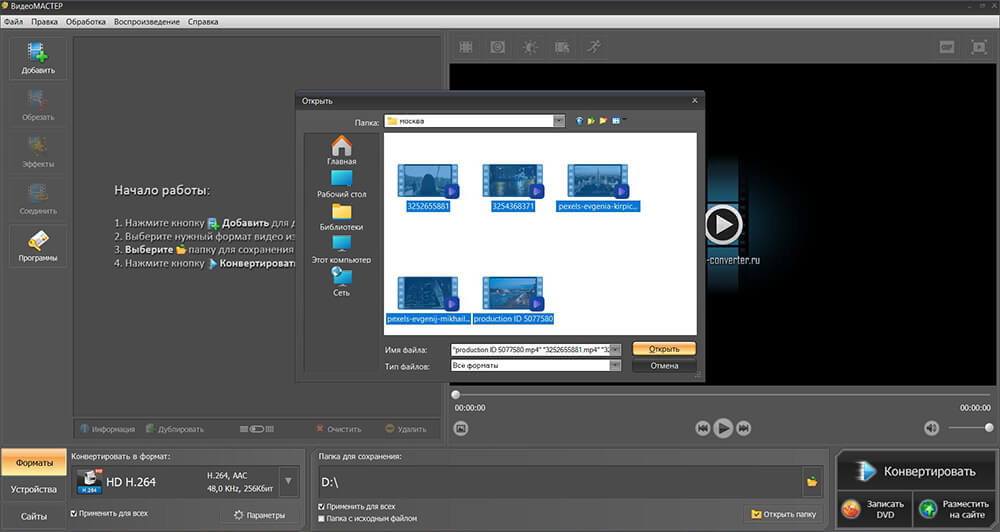
Запустите программу и нажмите Добавить. Для одного ролика выберите файл с диска; для серии можно импортировать несколько материалов. После загрузки программа показывает клипы в списке и дает открыть их в окне предпросмотра. Если цель — только смена формата, не применяйте обрезку, стабилизацию, эффекты, изменение света или другие операции: каждая дополнительная обработка меняет изображение и усложняет контроль качества.
Шаг 2. Выберите WebM и сохраните геометрию кадра
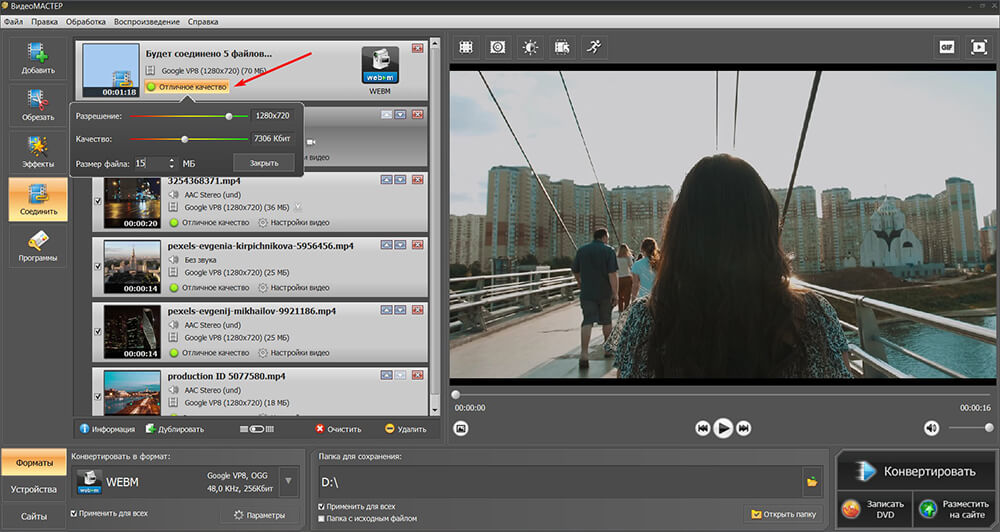
На нижней панели откройте Форматы и выберите WebM. В настройках WebM программа использует профиль Google VP8; на панели параметров можно контролировать разрешение и качество. Для сохранения исходной детализации не уменьшайте размер кадра. Если исходный ролик 1920×1080, оставьте 1920×1080; если 1280×720 — оставьте 1280×720. Уменьшать разрешение имеет смысл только тогда, когда задача одновременно включает уменьшение файла или подготовку отдельной версии для небольшого блока на сайте.
Далее нажмите Параметры. Не задавайте произвольную кадровую частоту выше или ниже исходной. Само по себе увеличение 25 до 30 или 30 до 60 кадров/с не добавляет снятого движения, а снижение 60 до 30 удаляет временные отсчеты. Если в текущем профиле частота уже соответствует материалу, ее лучше не менять.
Шаг 3. Поднимите качество до уровня, который выдерживает тестовый фрагмент
В интерфейсе ВидеоМАСТЕРа доступна настройка качества, а рядом отображается оценка размера файла. Для первого прохода выбирайте высокий уровень качества и исходное разрешение. Если итог получается непрактично большим, уменьшайте качество постепенно, каждый раз сравнивая один и тот же фрагмент. Оценивать нужно не статичный титр, а движение и сложные текстуры: волосы, траву, листву, мелкую сетку, дым, водную рябь и темные градиенты.
Шаг 4. Укажите папку и запустите конвертацию
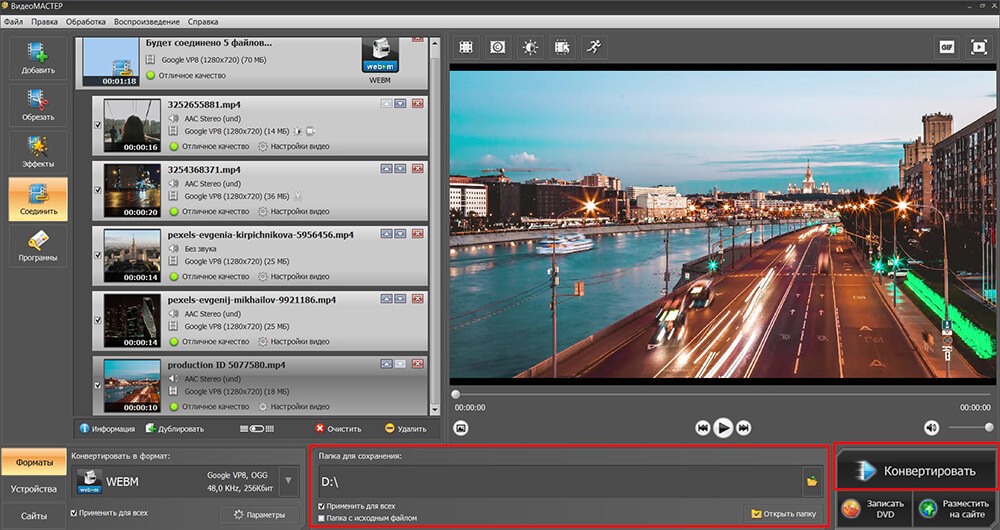
В поле Папка для сохранения задайте отдельный каталог, чтобы результат не смешивался с исходниками. Для нескольких файлов отметьте Применить для всех, если всем роликам действительно нужен один профиль. После этого нажмите Конвертировать. При пакетной работе сначала обработайте один характерный клип: обнаружить слишком сильное сжатие после конвертации двадцати файлов гораздо неприятнее, чем после одного.
Как проверить результат ВидеоМАСТЕРа
Откройте исходный MP4 и новый WebM на одном мониторе. Сначала сравните разрешение и длительность, затем поставьте оба ролика на одинаковый момент. На лицах и мелком тексте не должно появляться дополнительное размытие, на однотонных переходах — заметные ступени, на движении — новые крупные блоки. Если артефакты видны только в WebM, вернитесь к исходному MP4 и повторите экспорт с более высоким качеством. Если дефект уже присутствует в исходнике, перекодирование его не исправит.
2. FFmpeg: точный контроль кодека и качества
FFmpeg подходит, когда важны воспроизводимые настройки, пакетная обработка и возможность понять, что именно произошло с потоками. Вместо профиля с абстрактным названием пользователь задает видеокодек, режим качества и звуковой кодек непосредственно в команде. Для WebM связка libvpx-vp9 + libopus дает VP9-видео и Opus-аудио. В документации FFmpeg для libvpx доступны CRF, режимы качества и отдельный VP9-параметр lossless.
Сначала посмотрите, что внутри MP4
В комплект FFmpeg входит ffprobe. Команда ниже выводит кодек, ширину, высоту и кадровую частоту потоков:
ffprobe -v error -show_entries stream=codec_name,width,height,r_frame_rate -of default=noprint_wrappers=1 input.mp4
Если видеопоток обозначен как h264, а звук как aac, стандартная смена контейнера без перекодирования не подходит. Если же уже используются WebM-совместимые потоки, можно рассмотреть копирование. Проверка до запуска особенно полезна для больших файлов: она сразу показывает, нужно ли вообще пересчитывать видеоряд.
Команда для качественного WebM с VP9
Для обычного MP4 с H.264/AAC используйте такой стартовый вариант:
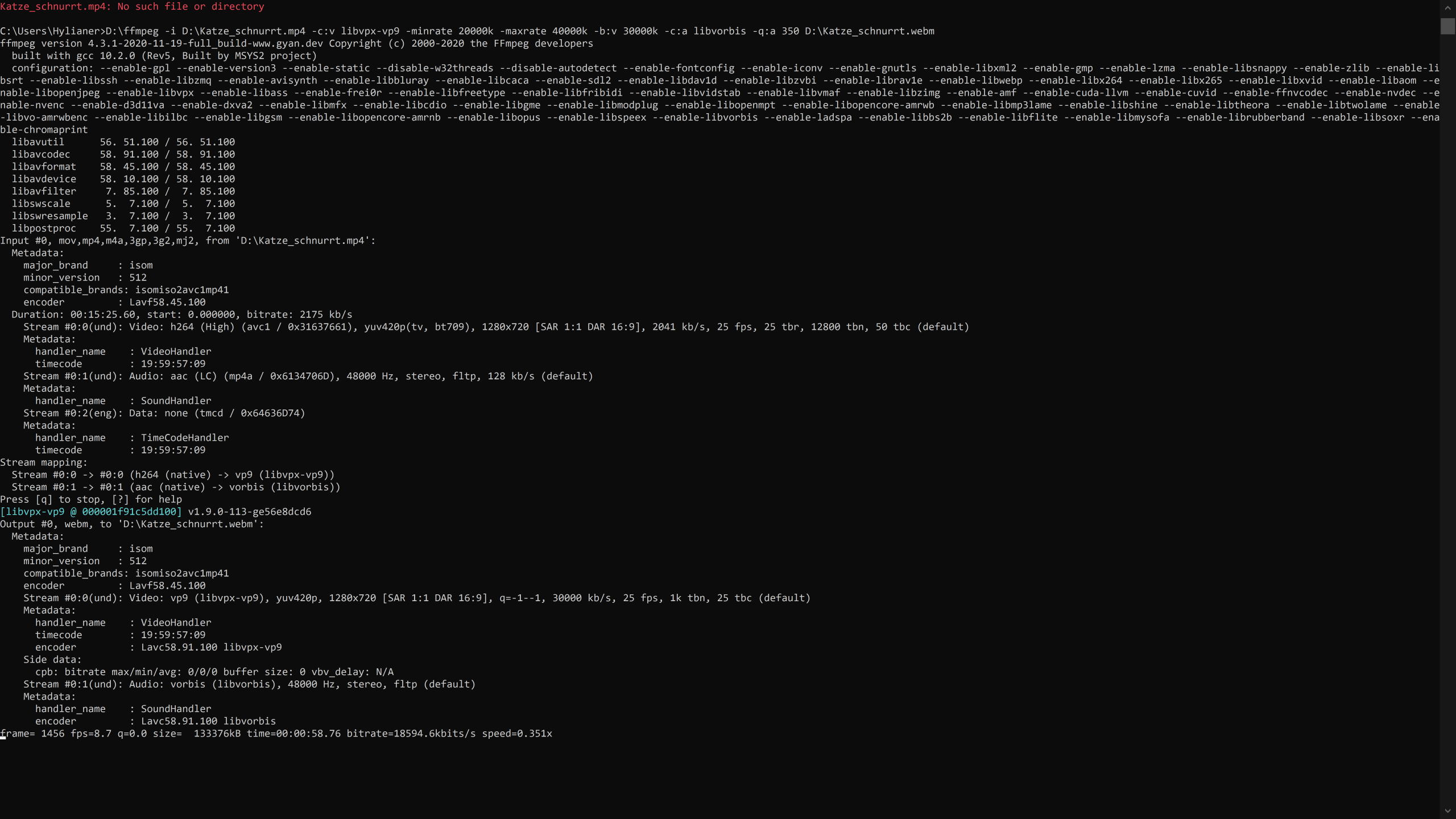
ffmpeg -i input.mp4 -c:v libvpx-vp9 -crf 24 -b:v 0 -deadline good -c:a libopus -b:a 192k output.webm
Здесь libvpx-vp9 кодирует видеоряд в VP9, -crf 24 задает уровень постоянного качества, -b:v 0 оставляет управление размером за режимом качества, а libopus создает совместимую с WebM звуковую дорожку. Число 24 следует воспринимать как стартовую настройку для теста, а не как универсальное значение. У libvpx CRF используется для режима постоянного качества: если на сложных сценах видны новые артефакты, снижайте CRF небольшими шагами и повторяйте короткий тест; если файл неоправданно велик, CRF можно повысить.
Не добавляйте -r 30, -s 1920×1080 и фильтры масштабирования только ради «стандартных» параметров. Без необходимости лучше не менять геометрию и временную структуру. Принудительная смена размера или частоты нужна лишь для отдельной задачи, потому что она сама по себе меняет материал.
Как сделать тест вместо полного кодирования
Для проверки первых 20 секунд добавьте ограничение времени перед именем результата:
ffmpeg -i input.mp4 -t 20 -c:v libvpx-vp9 -crf 24 -b:v 0 -deadline good -c:a libopus -b:a 192k test.webm
Если важный фрагмент находится не в начале, используйте нужный отрезок исходника, а затем сравните его с MP4. Такой подход полезнее попытки найти одно «идеальное» число CRF: один и тот же уровень ведет себя по-разному на чистой компьютерной графике, шумной ночной съемке, листве и быстром спорте.
Когда доступен режим без потерь для видеодорожки
libvpx-vp9 в FFmpeg поддерживает параметр lossless. Команда для видеодорожки без потерь выглядит так:
ffmpeg -i input.mp4 -c:v libvpx-vp9 -lossless 1 -c:a libopus -b:a 192k output-lossless-video.webm
Этот режим сохраняет декодированные кадры без дополнительной потери от видеокодека, но не превращает уже сжатый MP4 в исходные данные камеры. Детали, потерянные при прежнем H.264-кодировании, не возвращаются. Кроме того, если исходный звук AAC, он все равно перекодируется в Opus, поэтому весь файл нельзя считать побитовой копией. Lossless VP9 резко увеличивает требования к объему по сравнению с обычным веб-профилем, поэтому для публикации чаще рациональнее качественный VP9 с визуальным контролем.
Когда можно избежать перекодирования видеоряда
Если ffprobe показывает VP9 внутри MP4, а причина работы — только смена контейнера, используйте копирование видео и при необходимости перекодируйте только звук:
ffmpeg -i input.mp4 -c:v copy -c:a libopus -b:a 192k output.webm
Так видеопоток не меняется вообще. Если и аудио уже Opus или Vorbis и контейнер принимает его без преобразования, можно проверить вариант -c copy для всех потоков. При ошибке muxer не следует добавлять случайные параметры: вернитесь к диагностике кодеков и перекодируйте только несовместимую дорожку.
Типичные ошибки FFmpeg
- Unknown encoder libvpx-vp9. Конкретная сборка FFmpeg не содержит libvpx. Проверьте список доступных энкодеров и установите сборку, где VP9 через libvpx включен.
- Файл слишком большой. Lossless или слишком низкий CRF сохраняют больше данных, чем нужно для веба. Вернитесь к короткому тесту и постепенно повышайте CRF, контролируя детали.
- Кодирование идет слишком долго. Режим deadline good у libvpx рассчитан на компромисс скорости и качества. Ускорение энкодера всегда нужно оценивать вместе с размером и артефактами.
- Звук пропал или контейнер отказался записываться. Не копируйте в WebM несовместимую аудиодорожку AAC; перекодируйте ее в Opus.
3. CloudConvert: WebM в браузере с настройкой качества
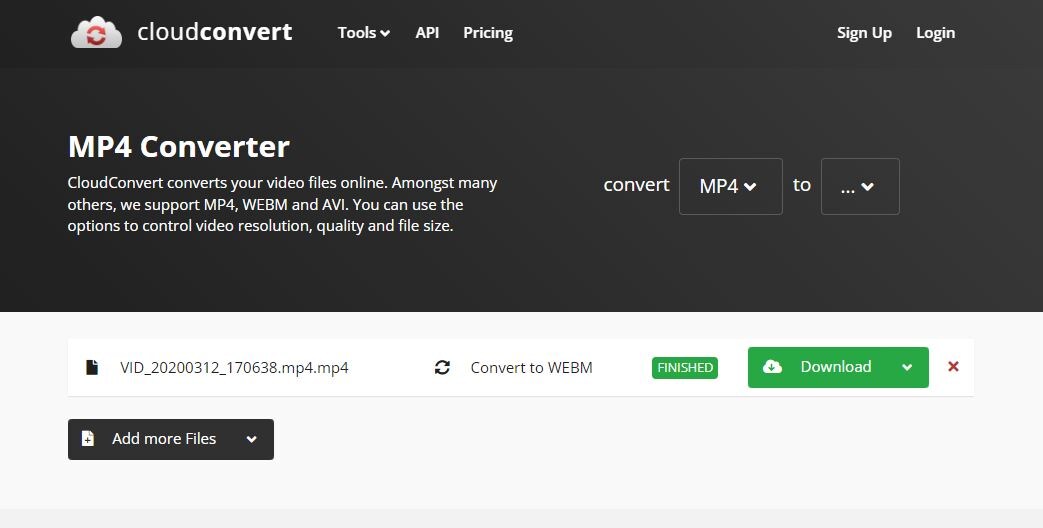
CloudConvert выполняет преобразование на своих серверах. На странице MP4 to WEBM доступны управление разрешением, качеством и размером файла. Этот способ удобен на чужом компьютере или в системе, где нельзя установить конвертер. Для конфиденциальных съемок локальная программа безопаснее по самой архитектуре процесса: облачный вариант сначала передает ролик стороннему сервису.
Пошаговая конвертация
- Откройте в CloudConvert конвертер MP4 → WEBM и нажмите Select File.
- Добавьте исходный MP4. Перед загрузкой большого ролика убедитесь, что интернет-соединение стабильно: файл сначала полностью передается на сервер.
- Проверьте, что целевой формат указан как WEBM.
- Откройте параметры через значок настроек. Не уменьшайте разрешение, если задача — сохранить детализацию. Качество ставьте на высокий уровень и сначала обработайте короткий ролик, а не всю серию.
- Нажмите Convert, дождитесь завершения и скачайте результат.
- После скачивания сравните длительность, размер кадра, звук и сложные сцены с исходным MP4.
Что учитывать при работе с облаком
CloudConvert шифрует передачу данных и выполняет конвертации в изолированном окружении. В политике хранения указано, что пользователь может удалить файлы вручную, а автоматическое удаление происходит не позднее чем через 24 часа. Это не отменяет базовое правило: материалы с персональными данными, коммерческой тайной или неопубликованными съемками лучше перекодировать локально, если передача третьей стороне не согласована.
CloudConvert полезен тем, что не заставляет устанавливать программу и при этом дает больше контроля, чем сервисы с единственной кнопкой. Но качество нужно проверять тем же способом, что и после локального энкодера: при одинаковом разрешении картинка все равно может потерять мелкие детали из-за более сильного сжатия.
4. Convertio: VP9 и Constant Quality без установки программы
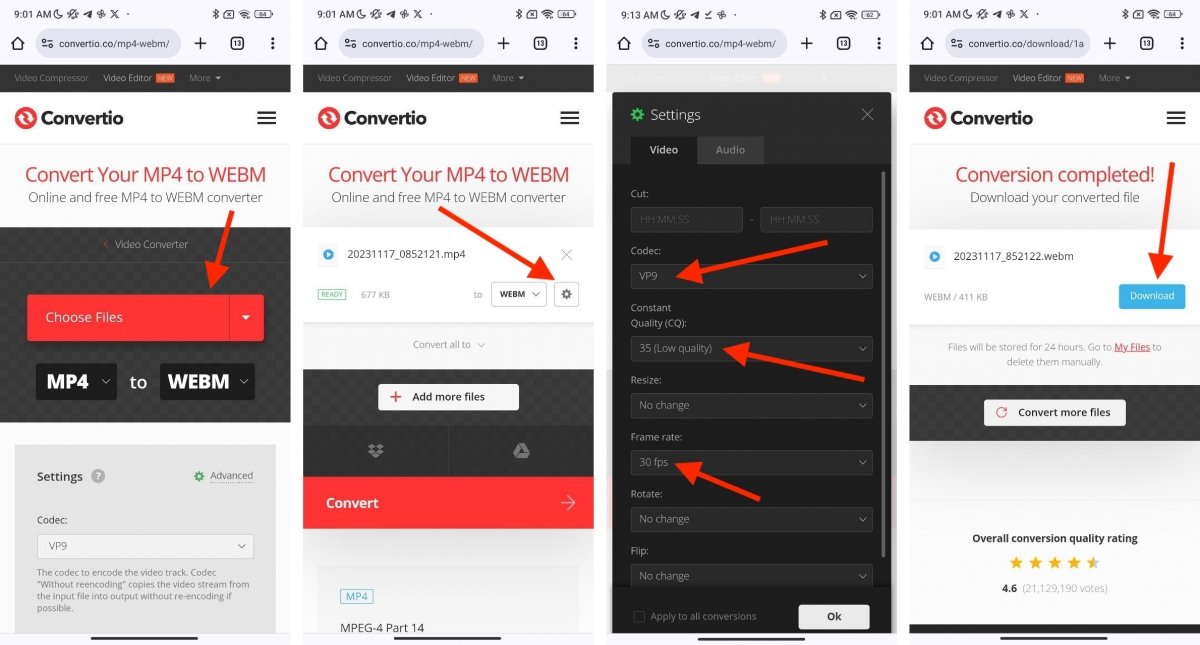
Convertio тоже работает в облаке, но его текущая страница MP4 → WEBM дает явно выбрать видеокодек VP9, VP8 или AV1. Для качества доступен режим Constant Quality (CQ); в интерфейсе значение 15 подписано как High quality, 10 — как Highest quality, а 20 — как Normal quality. Для сохранения исходной геометрии в Resize есть вариант No change.
Настройка для сохранения качества
- Нажмите Choose Files и добавьте MP4.
- В качестве результата выберите WEBM.
- Откройте Settings. В поле Codec выберите VP9: это удобный общий вариант для качественного WebM.
- В Constant Quality (CQ) начните с 15 High quality. Для сложного или важного материала сравните также тест с 12 или 10. Меньшее число в этой шкале соответствует более высокому качеству и обычно большему файлу.
- В Resize оставьте No change, чтобы сервис не уменьшал исходное разрешение.
- Запустите Convert и скачайте WebM после завершения.
Почему не стоит сразу выбирать максимальное качество
Значение 10 Highest quality полезно как контрольная точка, но не гарантирует оптимального размера для сайта. Если разница между CQ 10 и CQ 15 не видна на исходном масштабе и на сложных фрагментах, более тяжелый файл может не дать практической пользы. Сравнивать стоит при 100% масштабе, на движении и в тенях, а не только по цифре размера.
Convertio удаляет входные и временные файлы сразу после завершения конвертации; готовый файл можно удалить вручную, иначе он удаляется автоматически через 24 часа. Это снижает срок хранения, но сам факт серверной обработки остается. Для материала, который нельзя передавать внешнему сервису, выбирайте локальный способ.
5. Zamzar: простой браузерный процесс для небольшого файла
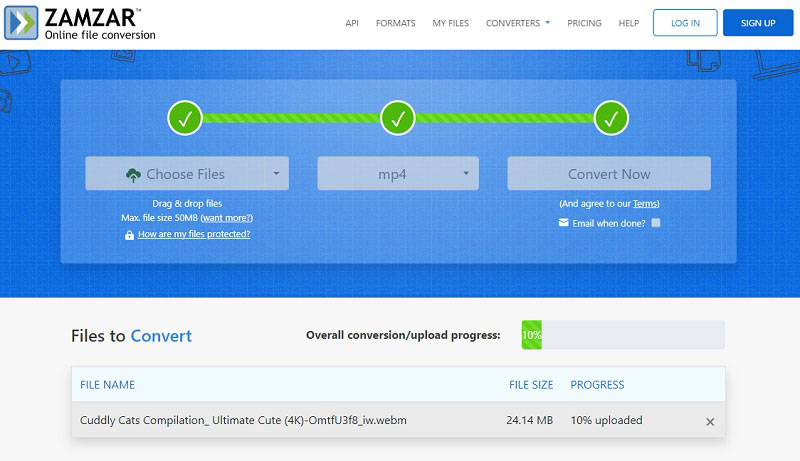
Zamzar делает упор на трехшаговую схему: выбрать файл, указать формат WEBM, запустить конвертацию. Текущая страница MP4 → WEBM принимает файлы с устройства, URL и ряда облачных хранилищ. Для бесплатной загрузки на странице действует предел 50 МБ. Поэтому этот вариант разумен прежде всего для коротких роликов, когда тонкая настройка кодека и качества не является обязательной.
Как конвертировать
- В блоке Step 1 нажмите Choose Files и выберите MP4.
- В Step 2 установите WEBM.
- В Step 3 нажмите Convert Now.
- Дождитесь готовности и скачайте файл.
- До удаления исходника сравните WebM с MP4 по разрешению, длительности, звуку и деталям.
У Zamzar нет необходимости подбирать десятки технических параметров, и это одновременно достоинство и ограничение. Когда требуется именно визуально прозрачный результат после H.264 → VP9, отсутствие тонкой настройки делает FFmpeg, HandBrake или Convertio предпочтительнее. Zamzar уместен там, где ценится минимальное число действий и файл небольшой.
Для бесплатной конвертации готовые файлы хранятся максимум 24 часа, после чего их приходится конвертировать заново. Пользователь может удалить результат раньше. Не используйте это временное хранение как резервную копию: скачайте WebM сразу и сохраните исходный MP4 отдельно.
6. HandBrake: локальный WebM с VP9 в графическом интерфейсе
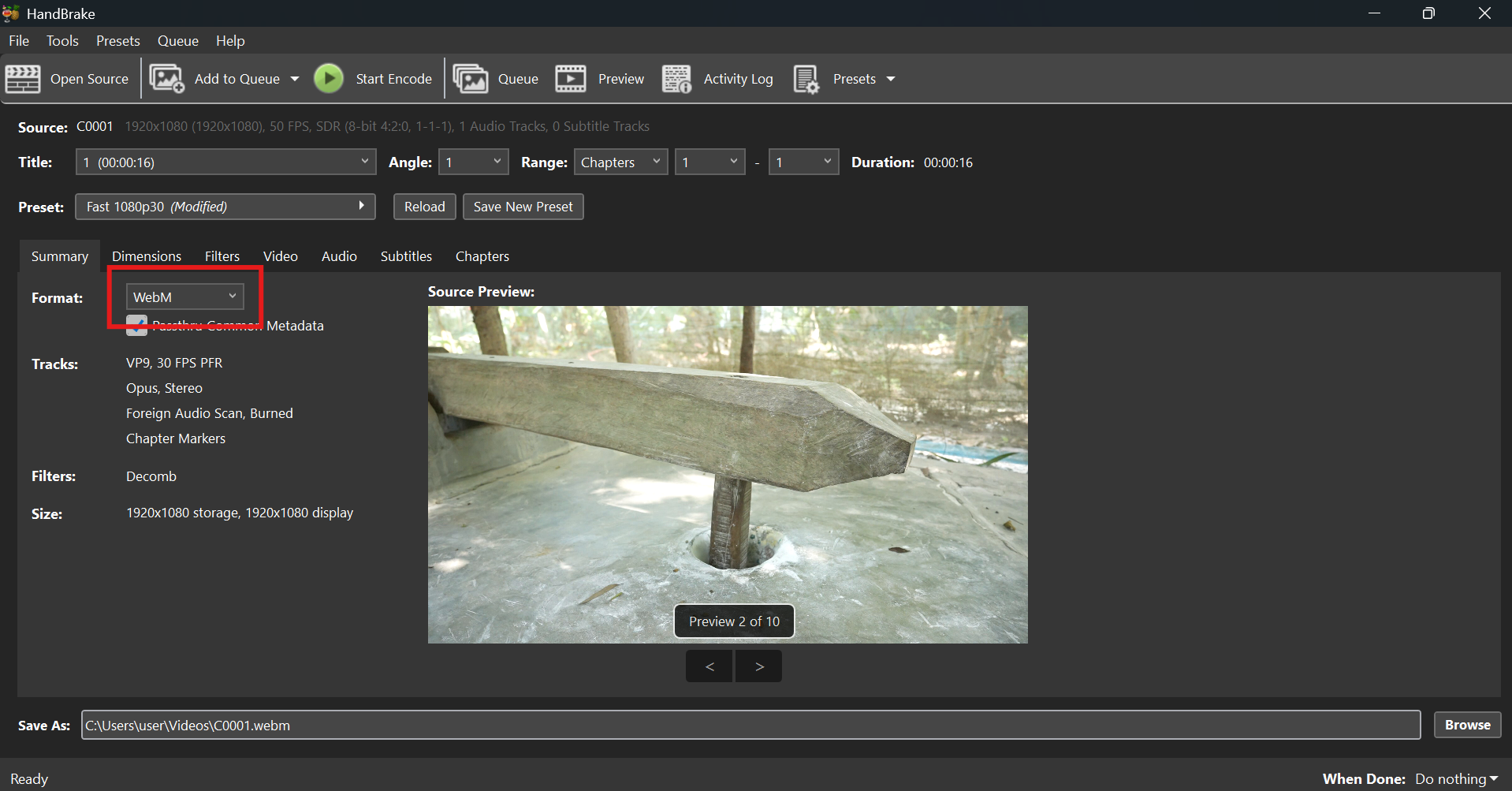
HandBrake — бесплатный открытый транскодер для Windows, macOS и Linux. В актуальной документации WebM поддерживает VP8, VP9 и AV1 для видео, а Vorbis и Opus — для звука. В отличие от командного FFmpeg, все основные параметры находятся во вкладках главного окна. Это подходящий вариант, если нужен VP9 и локальная обработка, но писать команды неудобно.
Шаг 1. Откройте MP4 и сразу переключите контейнер
Нажмите Open Source и выберите исходный MP4. Вкладка Summary показывает основные свойства проекта. В поле Format установите WebM. После этого проверьте строку Save As: имя результата должно заканчиваться на .webm и не совпадать с исходным MP4.
Шаг 2. Не уменьшайте Dimensions
Откройте Dimensions и проверьте итоговую ширину и высоту. Если задача — сохранить исходную детализацию, не задавайте меньший размер. Автоматическое кадрирование также следует проверить: черные поля иногда действительно можно удалить, но если они являются частью авторского кадра, обрезка уже меняет композицию.
Шаг 3. Выберите VP9 и Same as Source
На вкладке Video выберите VP9 в Video Encoder. В настройке частоты кадров используйте Same as Source, если специально не нужен CFR для технических требований площадки. Документация HandBrake указывает, что Same as Source позволяет сохранить исходную кадровую частоту без принудительного преобразования.
Для качества используйте Constant Quality. HandBrake рекомендует этот подход, когда важнее заданный уровень качества, а не точный размер файла. Не переносите числовые советы для H.264 на VP9 механически: у разных энкодеров шкалы отличаются. Начните со значения, которое HandBrake предлагает для выбранного энкодера, затем сделайте Preview короткого сложного участка и сдвигайте качество небольшими шагами.
Шаг 4. Проверьте звук
На вкладке Audio для WebM используйте Opus или Vorbis. Если исходник содержит AAC, прямой passthrough в WebM не является правильным вариантом: звук нужно перекодировать в поддерживаемый контейнером формат. Для обычного стереоролика не меняйте число каналов без причины. Если материал многоканальный, внимательно проверьте раскладку и итоговое воспроизведение.
Шаг 5. Запустите короткий Preview и только затем полный Encode
Кнопка Preview помогает проверить небольшой фрагмент с выбранными параметрами. Если детализация и движение устраивают, нажмите Start Encode. Для серии файлов добавляйте задания в очередь через Add to Queue, но только после того, как один ролик прошел контроль.
Отдельно учитывайте субтитры. В документации HandBrake для WebM мягкие субтитры, которые можно включать и выключать, сейчас не поддерживаются; доступен вариант прожига в изображение. Если исходный MP4 содержит несколько переключаемых дорожек субтитров и их нужно сохранить как отдельные потоки, перед массовой конвертацией выберите другой рабочий процесс.
Как выбрать качество, чтобы WebM не выглядел хуже MP4
Нет одного битрейта или одного CRF, который гарантирует одинаковый результат для всех роликов. Шумная съемка с высокой ISO, листья на ветру, вода, конфетти и мелкий текст требуют больше данных, чем статичный говорящий человек на чистом фоне. Поэтому настройка «без заметной потери» всегда состоит из двух частей: разумного стартового режима и сравнения тестового фрагмента.
Не снижайте разрешение ради уменьшения файла на первом проходе
Сначала сохраните исходную ширину и высоту. Если WebM слишком тяжелый, меняйте качество кодирования и оценивайте результат. Только если размер все еще не подходит целевой странице, создавайте отдельную уменьшенную версию. Такой порядок помогает понять, из-за чего именно исчезла детализация: из-за компрессии или из-за уменьшения числа пикселей.
Сохраняйте кадровую частоту, пока нет технической причины менять ее
Ролик, снятый в 50 или 60 кадров/с, содержит больше временных отсчетов движения, чем версия 25 или 30 кадров/с. Снижение частоты может быть оправдано для уменьшения объема, но это уже компромисс, а не «конвертация без потери». Повышать 24, 25 или 30 до 60 тоже бессмысленно: конвертер не создает новые реально снятые моменты без отдельной интерполяции, а интерполяция меняет изображение.
Не путайте «маленький файл» и «высокое качество»
VP9 способен эффективно сжимать видео, но законы компрессии остаются прежними: если заставить энкодер слишком сильно уменьшить поток, он начнет отбрасывать информацию. На практике сначала страдают мелкие текстуры, зерно, шум, тонкие линии и быстрое движение. Поэтому оценка должна включать сложные участки, а не только лицо в крупном плане.
Не добавляйте резкость после сильного сжатия
Повышение резкости не возвращает потерянную фактуру. Оно усиливает локальный контраст вокруг границ и способно сделать блоки и ореолы еще заметнее. Если WebM кажется мягче исходника, правильный первый шаг — увеличить качество кодирования и повторить экспорт, а не маскировать недостаток фильтром.
С шумным видео работайте особенно осторожно
Случайный шум меняется от кадра к кадру и плохо сжимается. Энкодер тратит на него значительную часть потока, поэтому ночная съемка может неожиданно дать большой WebM. Сильное шумоподавление уменьшит размер, но одновременно удалит фактуру кожи, ткани и фона. Если цель именно сохранение изображения, не применяйте denoise автоматически. Создайте отдельную оптимизированную копию только после того, как сохранен качественный мастер.
Смотрите на градиенты и темные области
Небо на закате, студийный фон с мягким светом, дым и тени хорошо показывают нехватку качества. При сильной компрессии плавный переход превращается в полосы, а темные участки распадаются на пятна. На яркой детальной сцене тот же уровень сжатия может казаться приемлемым, поэтому проверяйте разные типы кадра.
Контрольный чек-лист после конвертации
Оценка только по размеру файла не говорит, что WebM готов. Перед публикацией пройдите короткую проверку. Она занимает несколько минут и обнаруживает ошибки, которые потом гораздо дороже исправлять на десятках страниц.
- Расширение и открытие. Файл имеет .webm и открывается в целевом браузере или плеере.
- Длительность. Начало и конец не обрезаны, продолжительность соответствует MP4.
- Разрешение. Ширина и высота совпадают с исходником, если уменьшение не планировалось.
- Кадровая частота. Движение остается таким же плавным; нет неожиданной ступенчатости.
- Звук. Речь синхронна с губами, левый и правый каналы на месте, громкость не изменилась заметно.
- Детали. Проверьте волосы, траву, мелкие надписи, фактуру одежды и воду.
- Градиенты. На небе и тенях не появились новые полосы и цветовые пятна.
- Размер. Итоговый объем соответствует задаче сайта; если он больше исходного, выясните, не выбран ли lossless или чрезмерно высокий уровень качества.
- Исходник. MP4 сохранен и не заменен новым файлом.
Для критичного материала полезно сравнить стоп-кадры на 100% масштабе. При этом не надо увеличивать изображение до 400–800% и искать различия, невидимые в реальном просмотре: задача «без заметной потери» относится к фактическому сценарию использования. Если же WebM предназначен для последующего монтажа, а не финальной публикации, лучше не превращать доставочный MP4 в еще один сжатый формат — используйте исходные монтажные материалы или промежуточный кодек.
Почему WebM после конвертации может стать больше MP4
Расширение .webm не означает автоматически меньший размер. Объем определяется сочетанием длительности, разрешения, кадровой частоты, сложности изображения, кодека и режима качества. Если исходный MP4 уже хорошо сжат H.264, а WebM создан с очень низким CRF, CQ Highest quality или lossless VP9, новый файл вполне может оказаться тяжелее.
Больший размер сам по себе не доказывает, что качество стало выше исходного. Повторное кодирование не возвращает детали, которые отсутствуют в MP4. Оно только старается максимально точно сохранить уже декодированное изображение. Поэтому файл в два раза больше может визуально выглядеть так же, как исходник, но занимать лишнее место.
Если WebM слишком велик, действуйте последовательно:
- убедитесь, что не включен lossless;
- сохраните исходное разрешение и слегка ослабьте качество, а не уменьшайте кадр сразу;
- сделайте короткий тест на сложной сцене;
- сравните новый вариант с предыдущим;
- уменьшайте разрешение только тогда, когда размер по-прежнему не соответствует реальной задаче страницы.
Диагностика: типичные проблемы и безопасные исправления
WebM выглядит мягче исходного
Причина: слишком сильная компрессия или уменьшение разрешения. Проверка: сравните ширину и высоту файлов, затем один сложный стоп-кадр. Исправление: верните исходное разрешение и поднимите качество: уменьшите CRF в FFmpeg, уменьшите CQ в Convertio или сдвиньте Constant Quality в сторону более высокого качества в HandBrake. Откат: удалите неудачный WebM и повторите экспорт из исходного MP4.
На небе появились полосы
Причина: энкодеру не хватает данных для плавного градиента или исходник уже содержит banding. Проверка: посмотрите тот же момент в MP4. Исправление: если полосы появились только после конвертации, увеличьте качество и не применяйте агрессивные фильтры. Если они уже есть в MP4, обычная смена формата их не устранит.
WebM весит больше MP4
Причина: выбран слишком щадящий режим, lossless или высокое качество при сложном материале. Проверка: сравните настройки и убедитесь, что lossless отключен. Исправление: ослабляйте качество по одному шагу и проверяйте один и тот же фрагмент. Не уменьшайте сразу и качество, и разрешение: иначе будет непонятно, какая настройка испортила изображение.
Звук не воспроизводится
Причина: в контейнер попытались скопировать несовместимую дорожку или проигрыватель не поддерживает выбранную комбинацию. Проверка: в FFmpeg посмотрите кодек ffprobe; в HandBrake убедитесь, что для WebM выбраны Opus или Vorbis. Исправление: перекодируйте звук в Opus, не трогая видеопоток повторно, если видео уже корректное и инструмент позволяет отделить этот этап.
Видео и звук разошлись по времени
Причина: ошибка временных меток, неудачная принудительная смена кадровой частоты или поврежденный исходник. Проверка: посмотрите синхронизацию в начале, середине и конце. Исправление: сначала повторите конвертацию без принудительного изменения FPS. Если рассинхрон есть уже в MP4, не маскируйте проблему новой конвертацией — сначала исправьте исходный материал.
FFmpeg отказывается создать WebM с -c copy
Причина: один или несколько потоков MP4 несовместимы с WebM. Проверка: выполните ffprobe. Исправление: копируйте только совместимый VP9-поток, а несовместимый звук AAC перекодируйте в Opus; при H.264 перекодируйте и видео в VP9. Ошибка muxer в такой ситуации полезна: она не дает создать формально неправильный файл.
HandBrake изменил размер кадра
Причина: настройки Dimensions, автоматическое кадрирование или выбранный preset. Проверка: сравните Source и итоговый Size на вкладке Summary. Исправление: верните нужную ширину и высоту, проверьте crop и повторите Preview. До полного запуска очередь лучше очистить от заданий с неправильным профилем.
Онлайн-конвертер долго стоит на старте
Причина: файл еще загружается, а исходящая скорость интернет-канала ниже скорости скачивания. Проверка: посмотрите состояние загрузки и размер файла. Исправление: для большого материала используйте локальный ВидеоМАСТЕР, FFmpeg или HandBrake; это исключает сетевую передачу самого видео.
Как подготовить WebM именно для сайта
Для веб-страницы полезно хранить WebM как отдельную доставочную копию, а не как единственный мастер. Исходный MP4 остается резервом для повторного экспорта, монтажа и платформ, где другой контейнер удобнее. WebM можно использовать как один из вариантов в HTML5-плеере, а MP4 — как резервную версию. Тогда браузер выбирает подходящий файл, а редактор сайта не теряет универсальный исходник.
Не стоит перекодировать один WebM в другой WebM при каждом обновлении страницы. Любое повторное сжатие с потерями накапливает артефакты. Если нужно изменить размер или качество, возвращайтесь к исходному MP4, а еще лучше — к монтажному мастер-файлу, если он есть. Цепочка «MP4 → WebM → еще более маленький WebM» хуже, чем два независимых экспорта из одного качественного исходника.
Для нескольких размеров страницы логичнее сделать отдельные версии из одного мастера: например, полноразмерную и облегченную. При этом не надо увеличивать маленький файл обратно для десктопа. Каждая версия должна создаваться непосредственно из исходного материала с параметрами, подходящими ее реальному месту на странице.
Какой способ выбрать в разных сценариях
| Сценарий | Предпочтительный способ | Почему |
|---|---|---|
| Один MP4 на Windows, нужен понятный интерфейс | ВидеоМАСТЕР | Локальная работа, профиль WebM и ручной контроль качества/разрешения без команд |
| Нужен VP9, точный CRF или копирование потоков | FFmpeg | Можно задавать кодек и режим качества напрямую и проверять потоки через ffprobe |
| Нужен локальный GUI на Windows, macOS или Linux | HandBrake | WebM, VP9, Constant Quality, Same as Source и Preview в одном окне |
| Нельзя устанавливать ПО, нужен контроль качества | Convertio | В браузере доступны VP9 и CQ с сохранением исходного разрешения |
| Нельзя устанавливать ПО, нужен простой облачный процесс | CloudConvert | Есть WebM и параметры качества/разрешения без локальной установки |
| Очень небольшой файл и минимум настроек | Zamzar | Три шага и бесплатный предел 50 МБ, но меньше ручного контроля |
Для регулярной публикации на сайте разумно один раз зафиксировать рабочий профиль и контрольный набор сцен. Например, для FFmpeg сохранить команду с VP9 и Opus, для HandBrake — профиль после успешного Preview, для ВидеоМАСТЕРа — параметры WebM, которые прошли визуальную проверку. После этого каждую новую серию все равно стоит начинать с одного файла: съемочные материалы могут отличаться по шуму, движению и исходному кодеку.
FAQ
Можно ли просто переименовать .mp4 в .webm?
Нет. Переименование меняет только имя, а не контейнер и не кодеки. Браузер или плеер все равно получит структуру MP4 под неправильным расширением. Нужна либо настоящая смена контейнера с копированием совместимых потоков, либо перекодирование в WebM.
Можно ли сделать MP4 → WebM вообще без потерь?
Да, но только в ограниченных сценариях. Если внутри MP4 уже находятся потоки, совместимые с WebM, FFmpeg может скопировать их без пересчета. Для типичного H.264/AAC требуется перекодирование. VP9 поддерживает lossless-режим для видеодорожки, но такой файл обычно слишком тяжел для обычной веб-публикации, а AAC-звук все равно приходится переводить в WebM-совместимый формат.
VP8 или VP9?
Для нового WebM, когда инструмент позволяет выбирать, VP9 дает более современный путь с точным управлением качеством в FFmpeg, HandBrake и Convertio. VP8 остается рабочим вариантом и используется, например, в профиле ВидеоМАСТЕРа. Если задача критична по совместимости конкретной платформы, ориентируйтесь на ее технические требования, а не только на возраст кодека.
Почему после конвертации качество стало хуже при том же 1920×1080?
Разрешение — только один параметр. При слишком сильном сжатии энкодер отбрасывает детали внутри тех же 1920×1080 пикселей. Поэтому одинаковые размеры кадра не означают одинаковую фактуру. Нужно повысить качество кодирования и повторить сравнение сложного участка.
Стоит ли выбирать AV1 вместо VP9?
HandBrake и Convertio позволяют создавать WebM с AV1, но выбор должен зависеть от целевой среды и допустимого времени кодирования. Для инструкции, где важна предсказуемая совместимость между несколькими рассмотренными инструментами, VP9 проще использовать как общий ориентир. AV1 имеет смысл проверять отдельно на конкретном сайте и устройствах воспроизведения.
Что делать с субтитрами?
Сначала определите, нужны ли они как переключаемая дорожка или достаточно прожечь текст в изображение. В HandBrake WebM сейчас не поддерживает мягкие субтитры, но допускает прожиг. Если переключаемые субтитры обязательны, проверьте выбранный инструмент и целевой плеер до полного пакетного кодирования.
Нужно ли сохранять MP4 после получения WebM?
Да. WebM следует считать доставочной версией, а не заменой исходника. Если позже понадобится другой размер, новый кодек или более качественный профиль, повторный экспорт из MP4 даст лучший результат, чем перекодирование уже сжатого WebM.
Вывод
Качественная конвертация MP4 в WebM начинается не с выбора расширения, а с понимания потоков и сохранения исходных параметров. Для обычного H.264/AAC потребуется перекодирование, поэтому абсолютный «ноль потерь» не должен быть самоцелью: важнее сохранить разрешение и кадровую частоту, использовать щадящий режим качества и проверить сложные сцены до массового экспорта.
На Windows проще всего начать с ВидеоМАСТЕРа: добавить MP4, выбрать WebM, не уменьшать разрешение, поставить высокий уровень качества и проверить один ролик. Для максимального контроля подходит FFmpeg с VP9 и Opus; если нужен локальный графический интерфейс на разных ОС — HandBrake. Convertio и CloudConvert удобны без установки, а Zamzar рационален для небольшого файла и минимального числа действий. Независимо от способа, исходный MP4 храните отдельно, а WebM принимайте только после проверки деталей, градиентов, движения и синхронизации звука.












