


Старый телевизор, DVD-плеер, автомобильная мультимедийная система или другой DivX-совместимый проигрыватель может отказаться от современного MP4, хотя на компьютере ролик открывается без проблем. Простая смена расширения здесь не помогает: MP4 — контейнер, а классический DivX использует видеокодек MPEG-4 ASP и обычно сохраняется в AVI/DIVX. Поэтому исходный видеопоток H.264 или H.265 приходится перекодировать. Задача состоит не в буквальном копировании без единого изменённого бита, а в том, чтобы свести повторное сжатие к минимуму и не получить заметных блоков, ореолов, потери мелкой фактуры, рывков движения или рассинхронизации звука.
Ниже разобраны четыре способа, которые реально выводят DivX: локальный ВидеоМАСТЕР для Windows, официальный DivX Converter, браузерный Convertio и Wondershare UniConverter для настольной работы. Первый вариант удобен, когда нужен русскоязычный интерфейс и прямой выбор кодека DivX внутри AVI. Официальный конвертер полезен для совместимости с DivX Certified-устройствами. Convertio подходит для разового ролика без установки программы, а UniConverter — для очереди файлов и работы на Windows или macOS.
- Что означает «MP4 в DivX без потери качества»
- Какой способ выбрать
- Подготовка: что проверить до конвертации
- 1. Сохраните исходный MP4 отдельно
- 2. Зафиксируйте параметры исходного видео
- 3. Проверьте ограничения проигрывателя
- 4. Подберите сложный тестовый отрезок
- 1. ВидеоМАСТЕР — основной способ на Windows
- Шаг 1. Добавьте MP4
- Шаг 2. Выберите AVI и кодек DivX
- Шаг 3. Сохраните разрешение и частоту кадров
- Шаг 4. Настройте качество без лишнего раздувания файла
- Шаг 5. Выберите папку и запустите обработку
- Шаг 6. Проверьте результат
- 2. DivX Converter — официальный вариант для DivX Certified-устройств
- Шаг 1. Откройте Converter и добавьте MP4
- Шаг 2. Выберите именно DivX, а не DivX Plus или HEVC
- Шаг 3. Не меняйте геометрию без необходимости
- Шаг 4. Разберитесь со звуком
- Шаг 5. Запустите Convert и оцените тестовый фрагмент
- 3. Convertio — MP4 в DIVX прямо в браузере
- Шаг 1. Откройте направление MP4 → DIVX и загрузите ролик
- Шаг 2. Откройте расширенные настройки
- Шаг 3. Запустите Convert и не закрывайте вкладку до завершения
- Шаг 4. Скачайте файл и сразу проверьте его
- 4. Wondershare UniConverter — когда нужна очередь файлов
- Шаг 1. Добавьте MP4 в очередь UniConverter
- Шаг 2. Выберите DIVX в Video
- Шаг 3. Проверьте параметры качества
- Шаг 4. Укажите папку результата и запустите очередь
- Шаг 5. Сравните первый готовый ролик до запуска всей серии
- Настройки качества: что сохранять, а что менять только по необходимости
- Разрешение
- Частота кадров
- Битрейт и режим качества
- Соотношение сторон
- Звук
- Монтаж и фильтры
- Карта форматов и совместимости
- Как проверить, что качество действительно не просело заметно
- Сравните один и тот же момент кадр в кадр
- Обязательно посмотрите движение
- Проверьте начало, середину и конец
- Воспроизведите файл именно на целевом устройстве
- Сравните размер с логикой настроек
- Что сохраняется и что меняется при MP4 → DivX
- Дерево диагностики: что делать, когда результат не устраивает
- Плеер пишет «неподдерживаемый формат»
- Видео идёт, а звука нет
- Появились крупные квадраты и «каша» в движении
- Файл получился огромным
- Картинка растянута или сплюснута
- Звук постепенно уходит относительно изображения
- Конвертация останавливается
- Задача → инструмент → результат → что проверить
- Чек-лист перед массовым экспортом
- Частые вопросы
- Что делать, если исходный MP4 уже содержит DivX/MPEG-4 ASP?
- Что лучше сохранить для старого устройства — .avi или .divx?
- Можно ли заменить DivX на Xvid?
- Можно ли сохранить несколько звуковых дорожек и субтитры?
- Нужно ли конвертировать всю коллекцию в DivX?
- Можно ли сначала отредактировать ролик, а потом сделать DivX?
- Вывод
- Предложить модель для рейтинга
Что означает «MP4 в DivX без потери качества»
У MP4 и DivX разные роли. MP4 хранит внутри видео, звук, субтитры и служебные данные; наиболее распространённые видеопотоки в таком контейнере — H.264 и H.265. Классический DivX, который ожидают старые бытовые проигрыватели, — это MPEG-4 ASP. Официальный DivX Converter создаёт для такого режима AVI/DIVX с видеопотоком DivX и поддерживает разрешение до 1920×1080. Это не тот же режим, что DivX Plus на H.264 или DivX HEVC на H.265.
Когда MP4 содержит H.264 или H.265, преобразование в классический DivX означает декодирование каждого кадра и последующее сжатие другим кодеком. Оба кодека относятся к сжатию с потерями, поэтому математически идентичного видеопотока после такой операции нет. Повышение битрейта не возвращает детали, которые уже исчезли при первой компрессии; оно только уменьшает дополнительные потери на новом этапе.
Практическая цель — получить файл, который при обычном просмотре не отличается от исходного по воспринимаемой детализации. Для этого сохраняют исходное разрешение и частоту кадров, не включают лишнее масштабирование, выбирают высокий уровень качества или достаточный битрейт, а затем сравнивают короткий тестовый фрагмент. Особенно хорошо выявляют дефекты быстрое движение, мелкая листва, волосы, дым, вода, градиенты неба, тёмные сцены и участки с цифровым шумом.
Главное правило: не пытайтесь «улучшить» MP4 при переводе в DivX увеличением разрешения или частоты кадров. Такое увеличение не создаёт новых деталей, но добавляет лишнюю обработку и повышает размер результата.
Какой способ выбрать
| Способ | Где работает | Как формируется DivX | Когда удобен |
|---|---|---|---|
| ВидеоМАСТЕР | Windows 11, 10, 8, 7 | AVI с выбором кодека DivX | Один или несколько локальных файлов, русскоязычный интерфейс |
| DivX Converter | Windows и macOS | Профиль DivX для DivX Certified-устройств; классический режим AVI/DIVX | Нужна именно официальная реализация DivX и понятные профили совместимости |
| Convertio | Современный браузер | Прямое направление MP4 → DIVX на сервере | Разовая конвертация без установки настольной программы |
| Wondershare UniConverter | Windows и macOS | Отдельный формат DIVX; AVI также поддерживает кодек DIVX | Пакетная обработка и регулярная работа с разными видеоформатами |
Для старого проигрывателя сначала выясните, что именно он понимает под DivX. Надпись DivX на корпусе ещё не гарантирует поддержку любого разрешения, звука и профиля. В руководстве устройства обычно важны максимальное разрешение, допустимая частота кадров, ограничения по битрейту, звуковые кодеки и контейнер. Если устройство принимает только классический DivX, вывод H.264 в AVI не решит проблему: расширение будет подходящим, но видеокодек останется другим.
Подготовка: что проверить до конвертации
1. Сохраните исходный MP4 отдельно
Не перезаписывайте единственный исходный файл. Положите результат в отдельную папку и оставьте оригинал нетронутым. Это важно потому, что повторное сжатие необратимо: после неудачного DivX-экспорта лучше вернуться к исходному MP4, а не перекодировать уже ухудшенную копию ещё раз.
2. Зафиксируйте параметры исходного видео
Перед обработкой посмотрите разрешение, частоту кадров, длительность и число звуковых каналов. Эти величины нужны не для механического копирования всех параметров, а для контроля. Если исходник 1920×1080 с 25 кадрами/с, а целевой проигрыватель принимает такой режим, нет смысла превращать его в 1280×720 или 30 кадров/с. Любое ненужное преобразование геометрии или временной шкалы добавляет обработку.
3. Проверьте ограничения проигрывателя
Самая частая причина сообщения «формат не поддерживается» — не расширение файла, а несовместимая комбинация контейнера, кодека, профиля, разрешения и звука. Для классического DivX официальный формат использует AVI/DIVX и MPEG-4 ASP; звуковая часть в официальной спецификации такого вывода — MP3 stereo или AC3 stereo/5.1. Поэтому особенно старое устройство может отказаться от файла с неподдерживаемой звуковой дорожкой, даже когда видеочасть закодирована корректно.
4. Подберите сложный тестовый отрезок
Перед многочасовой обработкой выберите 30–60 секунд, где есть движение и мелкие детали. Сначала конвертируйте этот фрагмент с планируемыми настройками, посмотрите его рядом с оригиналом и обязательно воспроизведите на целевом устройстве. Такой тест быстрее выявляет несовместимость и экономит время на повторном кодировании всего ролика.
1. ВидеоМАСТЕР — основной способ на Windows
ВидеоМАСТЕР напрямую решает задачу через связку AVI + DivX. В программе сначала выбирается контейнер AVI, затем в параметрах задаётся видеокодек DivX. Это принципиально отличается от простой смены расширения. Программа работает в Windows 11, 10, 8 и 7, имеет русский интерфейс и поддерживает пакетную конвертацию, поэтому один и тот же профиль можно применить к нескольким MP4.
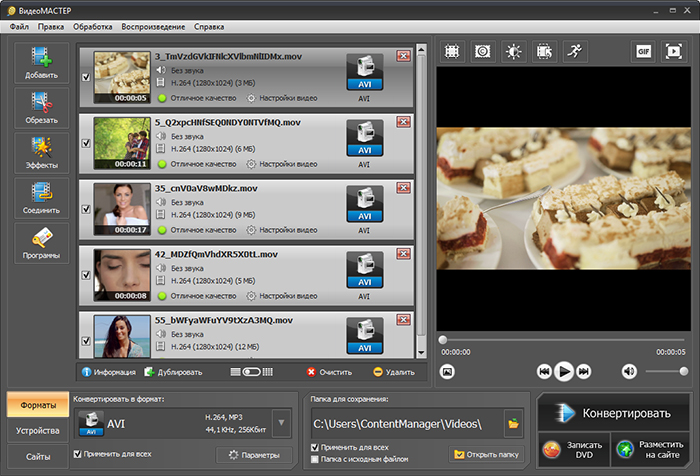
Шаг 1. Добавьте MP4
Запустите программу и нажмите Добавить. Выберите исходный MP4 и дождитесь появления ролика в списке. При пакетной обработке добавьте остальные файлы до настройки формата: так проще применить одинаковые параметры ко всей серии и не получить набор файлов с разными разрешениями или кодеками.
До конвертации удобно открыть встроенный просмотр и убедиться, что программа видит нужную видеодорожку и звук. Ошибка на этом этапе обычно связана с повреждённым исходником или с необычной комбинацией потоков внутри MP4; смена выходного формата такую проблему не исправляет.
Шаг 2. Выберите AVI и кодек DivX
В каталоге форматов выберите AVI. Затем откройте Параметры и укажите DivX в списке видеокодеков. В результате программа создаёт AVI, внутри которого находится DivX-видео. Для старых телевизоров и DVD-плееров это намного важнее, чем само расширение имени файла.
Не выбирайте H.264 внутри AVI только потому, что H.264 эффективнее сжимает видео. Старый аппарат, рассчитанный на DivX/MPEG-4 ASP, может распознать контейнер AVI и одновременно отказаться декодировать H.264. Совместимость определяет вся комбинация параметров.
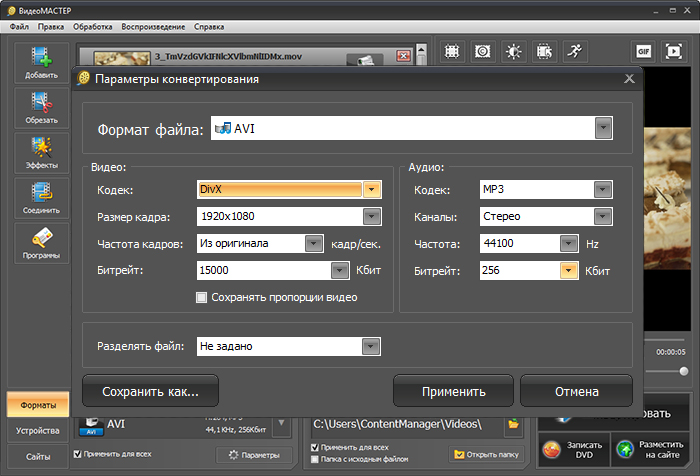
Шаг 3. Сохраните разрешение и частоту кадров
В параметрах оставьте исходное разрешение, пока руководство целевого устройства не требует меньшего. Аналогично поступайте с частотой кадров. Преобразование 25 кадров/с в 30 или 50 не делает движение плавнее: конвертер вынужден менять временную структуру, а итоговый файл становится сложнее сравнивать с оригиналом.
Для исходного 4K есть отдельное ограничение: классический официальный DivX-вывод рассчитан максимум на 1920×1080. Если старое устройство требует именно этот формат, 4K-материал всё равно придётся уменьшать. В таком случае потеря пространственной детализации неизбежна и связана уже не только с повторным сжатием, но и с уменьшением числа пикселей.
Шаг 4. Настройте качество без лишнего раздувания файла
Не существует одного универсального битрейта для любого MP4. Сложная динамичная сцена требует больше данных, чем статичная лекция с однотонным фоном. Поэтому ориентируйтесь на качество тестового фрагмента, а не на магическое число. При появлении квадратных блоков, «каши» в траве и воде, ореолов на контрастных границах или разрушения текстуры увеличьте качество/битрейт и повторите короткий тест.
Слишком высокий битрейт тоже не является гарантией. Он увеличивает размер, но не возвращает информацию, которой уже нет в исходном H.264/H.265. Кроме того, старые проигрыватели нередко имеют собственный предел скорости потока. Значение выше этого предела способно привести к рывкам или отказу воспроизведения даже при хорошем изображении на компьютере.
Шаг 5. Выберите папку и запустите обработку
Укажите отдельную папку для результата и нажмите Конвертировать. Не сохраняйте новый файл поверх исходного MP4. Во время пакетной обработки следите, чтобы для всех роликов был выбран один и тот же профиль, если они предназначены для одного проигрывателя.
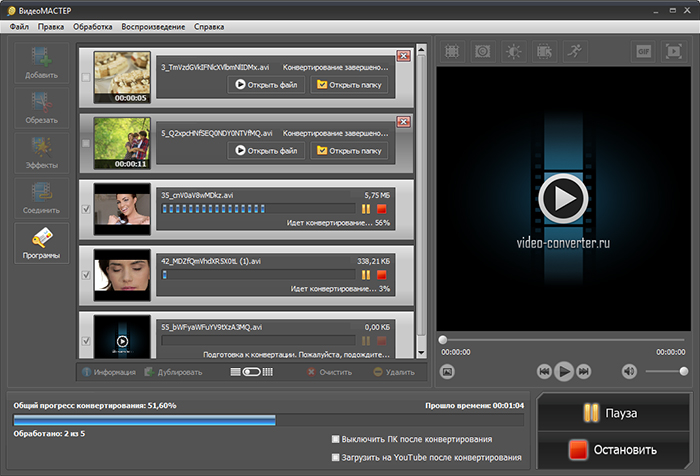
Шаг 6. Проверьте результат
Сначала откройте полученный AVI/DIVX на компьютере и проверьте начало, середину и конец. Обратите внимание на синхронность речи и изображения, отсутствие пропусков кадров и корректное соотношение сторон. Затем перенесите файл на тот телевизор, плеер или автомагнитолу, ради которых выполнялась конвертация. Только успешное воспроизведение на целевом устройстве подтверждает совместимость.
Для визуального контроля сравнивайте один и тот же стоп-кадр и один и тот же динамичный эпизод. Оценка только по неподвижной сцене не показывает, как кодек справляется с движением. При серьёзных дефектах вернитесь к оригинальному MP4, измените параметры и сделайте новый тест; не используйте уже перекодированный DivX как новую исходную точку.
ВидеоМАСТЕР удобнее всего использовать как основной маршрут для Windows, когда важны локальная работа, русский интерфейс и явный выбор DivX внутри AVI. Подробно возможности программы, поддерживаемые форматы и редакционные функции разобраны в отдельном обзоре ВидеоМАСТЕР; в этой инструкции основное внимание уделено именно сохранению качества при MP4 → DivX.
2. DivX Converter — официальный вариант для DivX Certified-устройств
DivX Converter входит в пакет DivX Software. Текущая ветка DivX Software 11 объединяет проигрыватель, конвертер и медиатеку; версия 11.15 для Windows и Mac вышла 25 июня 2026 года. Базовую программу можно установить бесплатно, а дополнительные настройки кодирования относятся к DivX Pro.
Этот способ особенно полезен, когда на корпусе телевизора, DVD-плеера или другой техники есть маркировка DivX Certified. Конвертер предлагает профили, ориентированные на устройства DivX, и тем самым снижает риск собрать технически корректный AVI, который конкретная бытовая техника всё равно не воспроизведёт.
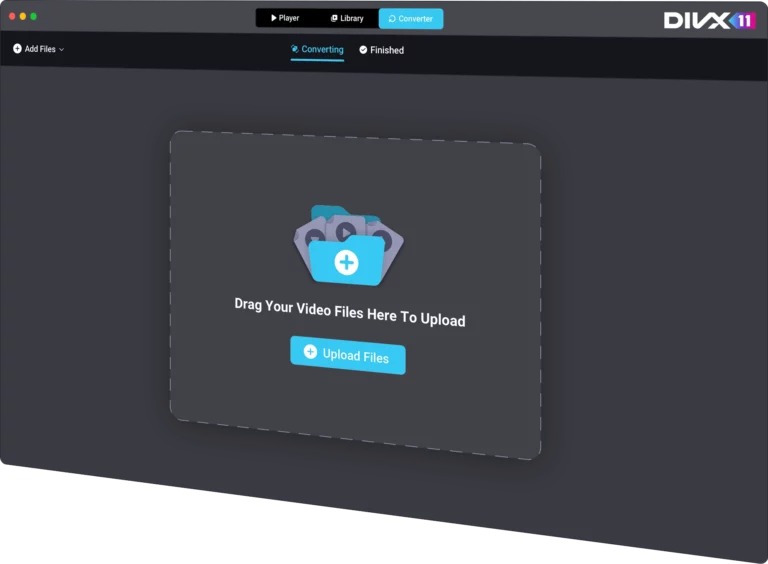
Шаг 1. Откройте Converter и добавьте MP4
Перейдите в раздел Converter. Перетащите MP4 в рабочую область или используйте Add Files. После анализа файла в очереди отображаются длительность, разрешение и параметры результата. При нескольких роликах можно добавить их в одну очередь и настраивать профиль до запуска конвертации.
Шаг 2. Выберите именно DivX, а не DivX Plus или HEVC
Для старой техники нужен классический DivX-профиль. По спецификации официального конвертера он создаёт контейнер AVI/DIVX и видеопоток DivX MPEG-4 ASP с разрешением до 1920×1080. DivX Plus — другая комбинация: MKV с H.264. DivX HEVC — MKV с H.265 и разрешением вплоть до 4K. Эти режимы нельзя считать взаимозаменяемыми только из-за общего бренда DivX.
Если устройство просит «DivX AVI», выбирайте классический вариант. Профили H.264/HEVC подходят только при прямом указании их поддержки в документации проигрывателя.
Шаг 3. Не меняйте геометрию без необходимости
Оставьте разрешение исходным, когда оно укладывается в возможности классического профиля и самого устройства. В DivX Converter можно ограничивать разрешение и размер файла, а расширенные настройки позволяют управлять параметрами кодирования. Снижение разрешения оправдано только ограничением проигрывателя или необходимостью заметно уменьшить размер.
Увеличение разрешения перед DivX-кодированием не приносит детализации. Если исходный MP4 имеет 1280×720, экспорт в 1920×1080 лишь создаёт больше пикселей интерполяцией и требует большего потока для сопоставимого качества.
Шаг 4. Разберитесь со звуком
Для классического DivX официальный список вывода указывает MP3 stereo и AC3 stereo/5.1. Сам конвертер умеет пропускать исходную звуковую дорожку без перекодирования, но такой режим имеет смысл только при совместимости звука с выбранным выходным профилем и конечным устройством. Если исходный MP4 использует AAC, а старый плеер принимает только MP3/AC3 внутри DivX, звуковую часть придётся привести к поддерживаемому варианту.
Не меняйте число каналов без причины. Стереодорожка не становится объёмным звуком после формального экспорта в 5.1, а лишнее преобразование усложняет совместимость.
Шаг 5. Запустите Convert и оцените тестовый фрагмент
После выбора профиля запустите конвертацию. На нескольких файлах удобнее сначала обработать один короткий ролик или копию небольшого фрагмента. Он сразу покажет, устраивает ли детализация и понимает ли результат целевое устройство.
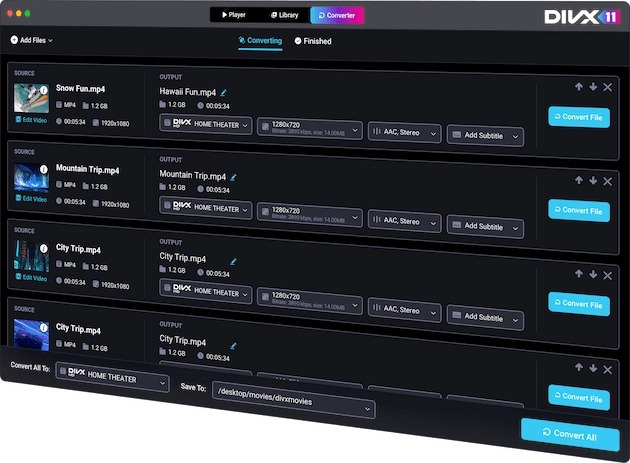
Когда нужно глубже разобраться в различиях между современным DivX Software, возможностями Pro и поколениями кодека, полезен отдельный разбор DivX Pro и DivX 11. Для текущей задачи важнее всего не перепутать классический MPEG-4 ASP с более новыми H.264/HEVC-профилями.
3. Convertio — MP4 в DIVX прямо в браузере
Convertio имеет отдельное направление MP4 → DIVX. Файл загружается в браузере, после чего сервис позволяет открыть настройки через значок шестерёнки, изменить разрешение, качество, соотношение сторон и другие параметры, затем запустить Convert и скачать готовый результат. Устанавливать настольную программу не требуется.
Сервис обрабатывает материалы на удалённой инфраструктуре. Входные и временные файлы удаляются сразу после завершения обработки, а готовые — автоматически через 24 часа; их также можно удалить вручную раньше. Для конфиденциального съёмочного материала локальный способ всё равно проще с точки зрения контроля над передачей файла.
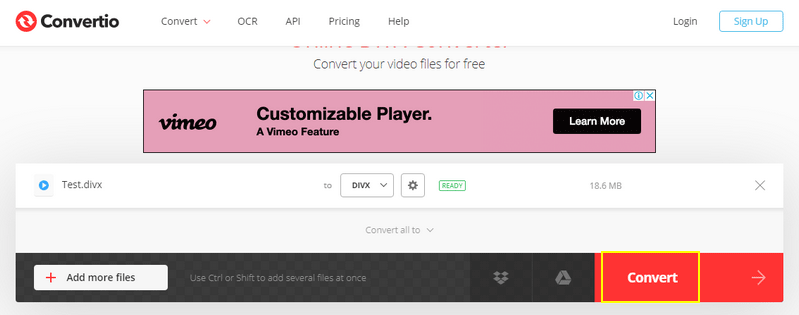
Шаг 1. Откройте направление MP4 → DIVX и загрузите ролик
На странице конвертации исходный формат должен быть MP4, а целевой — DIVX. Добавьте файл с компьютера или другого доступного в интерфейсе хранилища. Для нескольких роликов сервис поддерживает добавление дополнительных файлов до запуска операции.
Шаг 2. Откройте расширенные настройки
Нажмите значок шестерёнки. Для сохранения визуального качества не уменьшайте разрешение и не меняйте соотношение сторон, пока этого не требует устройство. Выберите высокий уровень качества. Частоту кадров также оставьте исходной, если в интерфейсе она изменялась ранее или если вы работаете с сохранённым набором настроек.
Любое масштабирование лучше делать один раз. Например, если телевизор принимает максимум 720p, сразу задайте 1280×720 при DivX-кодировании. Схема «сначала уменьшить MP4 в одной программе, затем снова перекодировать его в DIVX» создаёт два поколения сжатия и даёт худший исходный материал для второго этапа.
Шаг 3. Запустите Convert и не закрывайте вкладку до завершения
Нажмите Convert и дождитесь загрузки, обработки и готовности файла. Время зависит не только от длительности и разрешения видео, но и от скорости отправки данных в интернет: для браузерного способа сначала нужно передать исходник на сервер.
Шаг 4. Скачайте файл и сразу проверьте его
После завершения нажмите Download. Не оставляйте единственную копию результата только в веб-интерфейсе: сохраните её локально, воспроизведите и перенесите на целевое устройство. Для важного материала удалите результат из панели сервиса после скачивания, не дожидаясь автоматического удаления.
Convertio разумно выбирать для одного-двух небольших роликов, когда установка программы ради единственной операции избыточна. Для регулярной конвертации съёмочного материала локальный инструмент лучше контролирует хранение исходников и не тратит время на предварительную загрузку каждого файла.
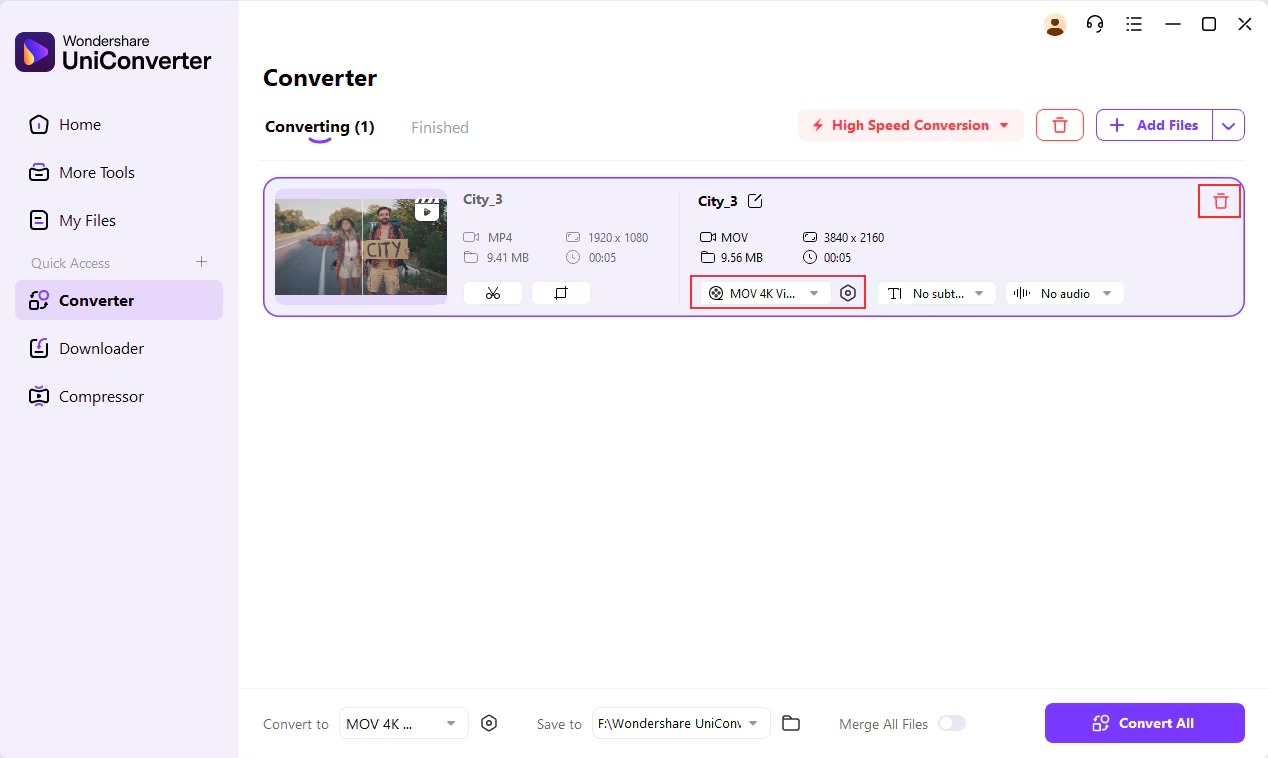
4. Wondershare UniConverter — когда нужна очередь файлов
UniConverter поддерживает отдельный формат DIVX с кодеком DIVX; в таблице выходных форматов также указано, что контейнер AVI может использовать DIVX. Настольная программа рассчитана на Windows и macOS, умеет добавлять несколько медиафайлов и запускать их общей очередью. Такой вариант имеет смысл, когда MP4 много и после DivX-проекта будут другие задачи перекодирования.
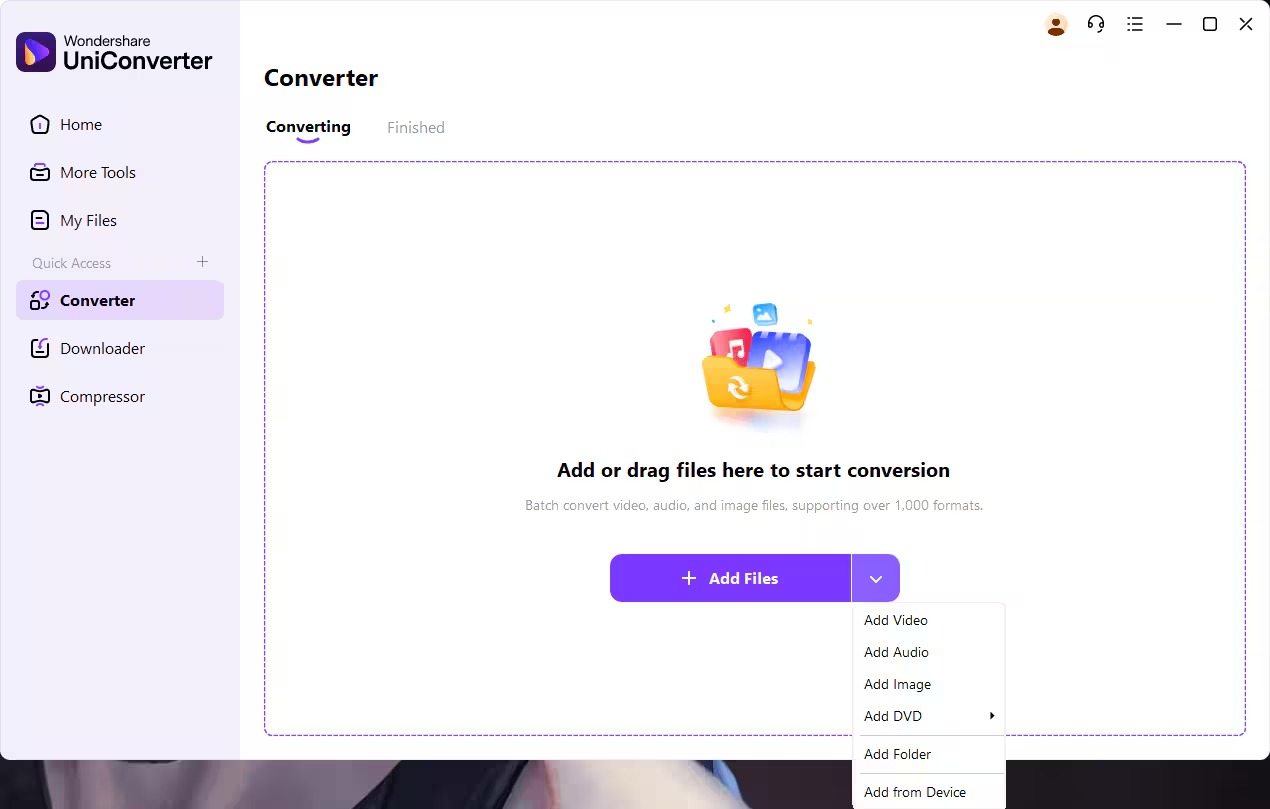
Шаг 1. Добавьте MP4 в очередь UniConverter
На домашнем экране выберите Converter. Нажмите значок добавления файла в верхней части окна или перетащите MP4 в очередь. Для серии роликов можно добавить папку или несколько выделенных файлов, а затем настроить единый формат вывода.
Шаг 2. Выберите DIVX в Video
Откройте список выходных форматов, перейдите к категории Video и выберите DIVX. Не подменяйте его обычным AVI-профилем с H.264: техническая спецификация UniConverter отдельно перечисляет DIVX как формат вывода и отдельно показывает, что AVI способен содержать DIVX, XVID, H.264 и другие видеокодеки.
После выбора DIVX проверьте разрешение профиля. Сохраните исходное значение, пока целевой проигрыватель его поддерживает. Для старой техники используйте разрешение в пределах её документации; одинаковое имя DivX не отменяет аппаратные ограничения декодера.
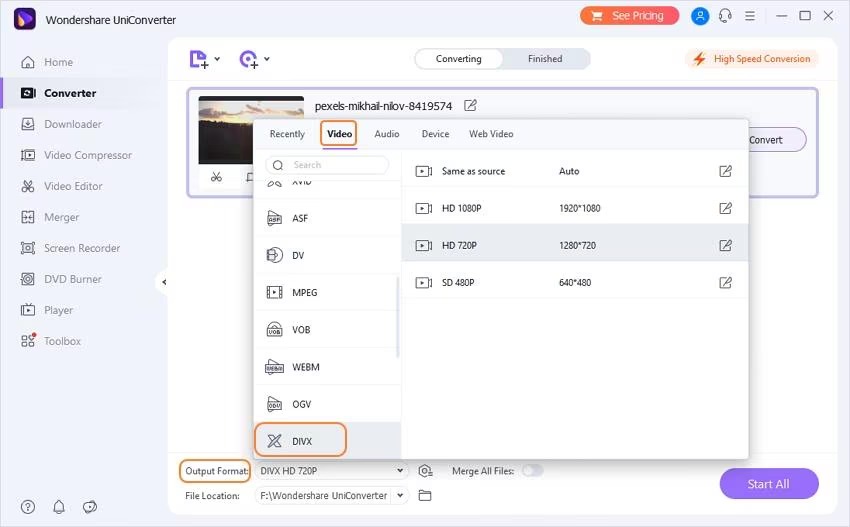
Шаг 3. Проверьте параметры качества
В настройках профиля не уменьшайте качество только ради маленького файла до того, как проверили совместимость. Первая тестовая версия должна показать, какое качество можно получить без агрессивной компрессии. После успешного воспроизведения допустимо сделать второй вариант с меньшим потоком и сравнить, где появляются видимые дефекты. Так размер уменьшается контролируемо, а не наугад.
Шаг 4. Укажите папку результата и запустите очередь
Выберите папку назначения. Для одного файла используется Convert, для очереди — общий запуск обработки. Не объединяйте ролики в один файл, если конечное устройство должно видеть их как отдельные элементы. Пакетный режим ценен именно тем, что повторяет одинаковый профиль для серии без ручного перенастраивания каждого клипа.
Шаг 5. Сравните первый готовый ролик до запуска всей серии
Даже при десятках файлов сначала обработайте один характерный клип. Проверьте его на компьютере и на целевом плеере. Только после этого запускайте длинную очередь. Такое правило особенно важно при старой аппаратуре: час конвертации с неподдерживаемым звуком или слишком высоким разрешением не имеет практической ценности.
Настройки качества: что сохранять, а что менять только по необходимости
Разрешение
Сохраняйте исходное разрешение, когда оно поддерживается конечным устройством и не превышает предел классического DivX. Любое уменьшение выбрасывает часть пространственной информации. Увеличение, напротив, создаёт новые пиксели интерполяцией, но не возвращает мелкие детали. Для 4K → классический DivX уменьшение неизбежно, потому что официальный классический профиль ограничен 1920×1080.
Частота кадров
Оставляйте исходную частоту кадров. Смена 24/25/30 на другое значение требует пересчёта временной последовательности и способна добавить повторы или пропуски кадров. Исключение — прямое требование устройства. Тогда используйте поддерживаемое значение и обязательно оценивайте плавность движения на тестовом фрагменте.
Битрейт и режим качества
Битрейт определяет количество данных, доступных кодеку в секунду, но сам по себе не описывает качество. Один и тот же поток по-разному выглядит на спокойном интервью и на съёмке леса с движущейся камерой. Поэтому безопасная последовательность такова: выбрать высокий уровень качества, сделать короткий файл, посмотреть сложные участки, затем уменьшать поток только при необходимости сократить размер.
Не пытайтесь брать числовой битрейт из случайного примера для другого разрешения. Значение должно соответствовать разрешению, частоте кадров, сложности изображения и пределам конечного проигрывателя. Если устройство указывает максимум, превышать его нельзя даже ради качества: декодер может не успевать читать или обрабатывать поток.
Соотношение сторон
Формат кадра 16:9 или 4:3 нужно сохранять без растяжения. Ошибка появляется, когда конвертер меняет размер кадра без согласованного соотношения сторон: круги становятся овальными, лица — вытянутыми. При необходимости вписать широкоформатное видео в старый 4:3-экран корректнее оставить геометрию изображения и допустить поля, чем физически растянуть кадр.
Звук
Звук тоже влияет на совместимость. Для классического официального DivX-вывода указаны MP3 stereo и AC3 stereo/5.1. Старый проигрыватель способен корректно показывать картинку и одновременно молчать, когда звуковой поток ему неизвестен. Поэтому после теста проверяйте не только наличие дорожки, но и речь в начале и конце ролика — так легче заметить рассинхронизацию.
Монтаж и фильтры
Перед конвертацией отключите всё, что не относится к задаче: повышение резкости, шумоподавление, стабилизацию, цветовые фильтры, автоматическое улучшение и масштабирование. Каждый такой процесс изменяет изображение. Если ролик уже готов к просмотру, лучший путь к предсказуемому DivX — только необходимая смена кодека и контейнера.
Карта форматов и совместимости
| Вариант | Контейнер | Видеокодек | Разрешение официального профиля | Практический смысл |
|---|---|---|---|---|
| Классический DivX | AVI/DIVX | DivX MPEG-4 ASP | до 1920×1080 | Старые DivX Certified-плееры и техника, где прямо требуется DivX/AVI |
| DivX Plus | MKV | H.264 | до 1920×1080 | Более новое поколение, не равно классическому DivX/AVI |
| DivX HEVC | MKV | H.265 | до 3840×2160 | 4K и HEVC-совместимые устройства, не замена старому MPEG-4 ASP |
| MP4-профиль DivX Converter | MP4 | H.264 | до 1280×720 в опубликованной таблице вывода | Современный MP4-вывод, но не классический DivX-файл |
Эта таблица объясняет, почему совет «выберите DivX» иногда не срабатывает. За одним названием бренда находятся разные поколения кодеков и контейнеров. Когда техника выпущена в эпоху DVD и MPEG-4 ASP, ей обычно нужен первый вариант. MKV/H.264 или MKV/H.265 технически современнее, но старый декодер от этого не получает новую поддержку.
При выборе любой альтернативы проверяйте не рекламное слово «конвертер», а фактическую пару контейнера и видеокодека на выходе. Современная программа может отлично перекодировать H.264/H.265 и при этом не создавать классический AVI/DivX. Для более глубокого понимания того, какие параметры реально находятся внутри медиофайла, пригодится разбор параметров медиаданных и сжатия. А различия между контейнером MP4, дорожками и кодеками подробно показаны в материале о структуре MP4 и его медиадорожках.
Как проверить, что качество действительно не просело заметно
Сравните один и тот же момент кадр в кадр
Откройте исходный MP4 и DivX на одном дисплее и остановитесь на одинаковом кадре. Смотрите не на общую «яркость картинки», а на тонкие границы, текст, волосы, траву, мелкие узоры, шум в тенях и плавные цветовые переходы. После слишком сильного сжатия мелкая фактура слипается, вокруг контрастных объектов появляются ореолы, а градиенты становятся ступенчатыми.
Обязательно посмотрите движение
Стоп-кадр скрывает часть проблем. На быстром панорамировании и динамичной сцене заметны макроблоки, распад мелких деталей и «хвосты» вокруг движущихся объектов. Именно такой фрагмент должен определять минимально приемлемый уровень качества, а не статичная заставка.
Проверьте начало, середину и конец
Одного запуска первых десяти секунд недостаточно. Посмотрите несколько точек по всей длительности и перемотайте ближе к концу. Так обнаруживаются повреждённый индекс контейнера, рассинхронизация звука и нестабильная перемотка. Для длинного фильма полезно также проверить переход через несколько главных сцен с разной сложностью изображения.
Воспроизведите файл именно на целевом устройстве
Компьютерный плеер декодирует значительно больше форматов, чем старый телевизор или DVD-проигрыватель. Файл, который безукоризненно работает на ПК, ещё не доказал свою совместимость. Финальная проверка — запуск с того же USB-накопителя, диска или карты памяти, которые будут использоваться в реальной эксплуатации.
Сравните размер с логикой настроек
Размер DivX не обязан совпадать с размером MP4. H.264 и H.265 эффективнее старого MPEG-4 ASP, поэтому для близкого визуального результата DivX способен занимать больше места. Подозрительно маленький файл после длительного HD-ролика — повод ещё раз посмотреть динамичные сцены и проверить, не выбран ли слишком низкий уровень качества.
Что сохраняется и что меняется при MP4 → DivX
| Элемент | Что происходит | Что контролировать |
|---|---|---|
| Видеокадры | Перекодируются при переходе H.264/H.265 → MPEG-4 ASP | Детализацию, блоки, ореолы, движение |
| Разрешение | Может сохраниться или измениться настройкой профиля | Не уменьшать без необходимости; учитывать предел устройства |
| Частота кадров | Может сохраниться или быть пересчитана | Оставлять исходную, пока устройство её поддерживает |
| Звук | Может копироваться либо перекодироваться в совместимый формат | Наличие звука, каналы, синхронность |
| Контейнер | Для классического DivX меняется с MP4 на AVI/DIVX | Не путать расширение с видеокодеком |
| Субтитры и дополнительные дорожки | Зависят от выбранного инструмента и профиля | Проверять нужную дорожку после экспорта, не считать перенос автоматическим |
| Служебные метаданные | Могут переноситься не полностью | Не использовать DivX-копию как единственное хранилище исходной информации |
Именно поэтому DivX-файл лучше считать копией для совместимого воспроизведения, а не заменой исходному MP4. Оригинал сохраняет первоначальный кодек, метаданные и максимальное доступное качество. DivX решает прикладную задачу старого устройства.
Дерево диагностики: что делать, когда результат не устраивает
Плеер пишет «неподдерживаемый формат»
Проверка: убедитесь, что внутри AVI действительно выбран DivX/MPEG-4 ASP, а не H.264. Затем сверьте разрешение и звук с руководством устройства.
Причина: контейнер распознан, но один из потоков или его параметры превышают возможности декодера.
Исправление: вернитесь к исходному MP4, выберите классический DivX, совместимое разрешение и допустимый звуковой формат. Не пытайтесь исправлять проблему переименованием расширения.
Видео идёт, а звука нет
Проверка: воспроизведите готовый файл на компьютере. При наличии звука на ПК и тишине на бытовом устройстве проблема обычно находится в совместимости звуковой дорожки.
Причина: аппарат не декодирует выбранный звуковой формат или конфигурацию каналов.
Исправление: создайте новый файл из оригинального MP4 со звуком, который указан в документации устройства. Для классического официального DivX предусмотрены MP3 stereo и AC3 stereo/5.1.
Появились крупные квадраты и «каша» в движении
Проверка: откройте сцену с быстрым движением и сравните её с исходным MP4 на одинаковом масштабе.
Причина: выбран слишком агрессивный уровень сжатия для сложности кадра.
Исправление: поднимите качество или битрейт и повторите короткий тест. Не меняйте одновременно разрешение, частоту кадров и качество — иначе трудно понять, какое действие помогло.
Файл получился огромным
Проверка: посмотрите разрешение и выбранный поток. Убедитесь, что конвертер не увеличил кадр и не установил чрезмерно высокий битрейт.
Причина: стремление избежать любой видимой потери иногда приводит к неоправданному запасу данных. MPEG-4 ASP также менее эффективен, чем современные H.264/H.265.
Исправление: после успешного теста уменьшайте битрейт поэтапно, каждый раз сравнивая трудную сцену. Остановитесь на минимальном значении, при котором дефекты ещё не видны и устройство воспроизводит файл стабильно.
Картинка растянута или сплюснута
Проверка: сравните форму знакомых объектов и фактическое соотношение сторон исходного и готового кадров.
Причина: размер был изменён без сохранения пропорций либо выбран профиль другого формата кадра.
Исправление: повторите конвертацию с сохранением исходного соотношения сторон. При необходимости вписать изображение в 4:3 используйте корректное масштабирование с полями вместо растяжения.
Звук постепенно уходит относительно изображения
Проверка: сравните синхронность в начале и ближе к концу. Однократный сдвиг на всей длине и нарастающий сдвиг — разные проблемы.
Причина: временная структура исходника или изменение частоты кадров могла потребовать пересчёта временных меток.
Исправление: вернитесь к исходному MP4, сохраните его частоту кадров и сделайте новый тест. Не используйте уже проблемный DivX как промежуточный файл.
Конвертация останавливается
Проверка: убедитесь, что исходный MP4 нормально воспроизводится до той точки, где обрывается обработка, и что на диске достаточно места для результата.
Причина: повреждение исходного потока или нехватка свободного места способны остановить операцию независимо от выбранного DivX-профиля.
Исправление: проверьте исходник, освободите место и повторите операцию в отдельную папку. При повторяемой ошибке на одном и том же моменте сначала решите проблему с исходным файлом.
Задача → инструмент → результат → что проверить
| Сценарий | Инструмент | Ожидаемый результат | Контроль |
|---|---|---|---|
| Один MP4 для старого телевизора на Windows | ВидеоМАСТЕР | AVI с кодеком DivX | DivX внутри AVI, исходное разрешение, совместимый звук, воспроизведение на телевизоре |
| DivX Certified-плеер с неясным профилем | DivX Converter | Файл по официальному DivX-профилю | Выбран классический DivX, а не Plus/HEVC; разрешение не выше требований устройства |
| Разовый небольшой ролик без установки ПО | Convertio | Скачанный DIVX из браузера | Качество выставлено высоким, размер кадра не изменён без причины, файл сохранён локально |
| Серия роликов на Windows или macOS | Wondershare UniConverter | Очередь файлов с одинаковым DIVX-профилем | Первый тестовый файл воспроизводится на конечном устройстве до запуска всей серии |
Чек-лист перед массовым экспортом
- Исходные MP4 лежат отдельно и не будут перезаписаны.
- Целевому устройству действительно нужен классический DivX, а не H.264/HEVC под похожим названием.
- Контейнер и видеокодек выбраны осознанно: AVI/DIVX + MPEG-4 ASP для классического профиля.
- Разрешение не увеличено и не уменьшено без требования совместимости.
- Частота кадров сохранена исходной, когда проигрыватель её поддерживает.
- Звуковой формат и число каналов поддерживаются устройством.
- Проверен 30–60-секундный сложный эпизод с движением, фактурой и градиентами.
- Тестовый файл просмотрен не только на компьютере, но и на конечном телевизоре, DVD-плеере или автомагнитоле.
- На диске достаточно места для всей очереди; DivX может оказаться крупнее исходного MP4 при сопоставимом визуальном качестве.
- Для серии файлов сначала полностью готов один эталонный ролик с удачным профилем, и только затем запускается очередь.
Частые вопросы
Что делать, если исходный MP4 уже содержит DivX/MPEG-4 ASP?
Сначала проверьте кодек и профиль видеодорожки. Когда внутри MP4 уже находится DivX/MPEG-4 ASP с параметрами, которые принимает конечное устройство, видеопоток не требует обязательного повторного сжатия: достаточно перенести совместимые дорожки в подходящий AVI-контейнер. Для этого нужен инструмент с явным режимом копирования потока без перекодирования. Рассмотренные выше графические способы в первую очередь рассчитаны на транскодирование, поэтому обычную кнопку Convert не следует использовать как замену stream copy.
Что лучше сохранить для старого устройства — .avi или .divx?
Официальный классический профиль DivX допускает контейнер AVI/DIVX. Выбор расширения определяется тем, какое имя файла принимает конкретное устройство. Многие старые плееры привычнее работают с .avi, хотя видеопоток внутри остаётся DivX MPEG-4 ASP. Если руководство явно перечисляет только AVI, используйте AVI с DivX-кодеком.
Можно ли заменить DivX на Xvid?
DivX и Xvid относятся к MPEG-4 Part 2, но это разные реализации. Совместимость одного варианта не гарантирует совместимость другого на конкретной старой аппаратуре. Когда в инструкции к плееру прямо указан DivX, для контрольного файла разумнее использовать DivX-профиль; Xvid имеет смысл только при подтверждённой поддержке со стороны устройства.
Можно ли сохранить несколько звуковых дорожек и субтитры?
DivX Converter позволяет добавлять до восьми звуковых дорожек и субтитры SRT, ASS и SSA, а также менять их порядок. У других конвертеров правила переноса дополнительных дорожек отличаются. Для бытового плеера после экспорта обязательно переключите каждую нужную дорожку и проверьте отображение субтитров на самом устройстве.
Нужно ли конвертировать всю коллекцию в DivX?
Нет. DivX целесообразен как совместимая копия для техники, которая не принимает исходный MP4. Оригиналы лучше оставлять в исходном формате и качестве. Тогда при переходе на новый телевизор или медиаплеер не придётся использовать старый DivX как материал для очередного перекодирования.
Можно ли сначала отредактировать ролик, а потом сделать DivX?
Да, но лучше выполнить монтаж, кадрирование, цветокоррекцию и другие необходимые изменения до финальной DivX-компрессии, а DivX создавать последним этапом для воспроизведения. Промежуточный DivX не стоит использовать как рабочий мастер-файл: дополнительное повторное сжатие повышает риск накопления артефактов.
Вывод
Для MP4 → DivX на Windows самый прямой путь — ВидеоМАСТЕР: выбрать AVI, указать кодек DivX, сохранить исходное разрешение и частоту кадров, сделать короткий тест и только затем запускать полный файл или очередь. Для DivX Certified-техники удобен официальный DivX Converter, потому что он разделяет классический DivX, DivX Plus и HEVC и позволяет ориентироваться на профили совместимости. Convertio подходит для разовой браузерной операции, а Wondershare UniConverter — для пакетной работы на Windows и macOS.
Качество сохраняется не за счёт одного «правильного» числа битрейта, а за счёт аккуратного рабочего процесса: не масштабировать без необходимости, не менять частоту кадров, не включать лишние фильтры, учитывать возможности звука и декодера, а результат оценивать на сложной сцене и на том устройстве, где он будет воспроизводиться. Исходный MP4 при этом остаётся основной копией; DivX создаётся как версия для совместимости.












