


Кадрирование решает сразу несколько задач: убирает лишнее по краям, меняет соотношение сторон, выравнивает композицию и помогает сделать главный объект заметнее. Но удачная обрезка — это не просто «отрезать пустое место». После нее должны сохраниться логика сцены, направление взгляда или движения, естественные пропорции человека, ровная геометрия и достаточное количество пикселей для того носителя, где фотография будет использоваться.
Самый надежный порядок работы такой: сначала понять, что в кадре главное и где фотография будет показана, затем выбрать пропорции, выровнять горизонт и только после этого двигать границы рамки. В результате обрезка становится управляемой частью композиции, а не попыткой исправить снимок наугад. Ниже разобраны универсальные правила и четыре способа работы: основной на компьютере в ФотоМАСТЕРе, более точный в Photoshop, неразрушающий каталоговый процесс в Lightroom Classic и мобильное кадрирование в Snapseed.
- Что проверить до кадрирования
- Универсальный алгоритм: как кадрировать фотографию за 7 шагов
- 1. ФотоМАСТЕР: основной способ на компьютере
- Шаг 1. Откройте «Обрезка и поворот» и сначала оцените весь исходник
- Шаг 2. Выберите пропорции под итог, а не под случайную форму исходника
- Шаг 3. Включите сетку и проверьте расположение главного объекта
- Шаг 4. Передвиньте рамку и очистите края
- Шаг 5. Исправьте наклон до окончательного уменьшения рамки
- Шаг 6. Нажмите «Применить» и сравните до/после
- 2. Adobe Photoshop: точный свободный кадр и обратимая обрезка
- Шаг 1. Выберите Crop Tool и сбросьте старые ограничения
- Шаг 2. Настройте рамку и композиционное наложение
- Шаг 3. Выпрямите горизонт до подтверждения
- Шаг 4. Отключите Delete Cropped Pixels, если кадр еще может измениться
- Шаг 5. Подтвердите кадр и очистите пресет
- 3. Adobe Lightroom Classic: неразрушающее кадрирование для серии
- Шаг 1. Перейдите в Develop и откройте Crop
- Шаг 2. Задайте Aspect и ориентацию
- Шаг 3. Выровняйте фотографию
- Шаг 4. Перемещайте не только границы, но и изображение внутри них
- Шаг 5. Закройте инструмент и сравните кадр с исходником
- 4. Snapseed: кадрирование на смартфоне
- Шаг 1. Откройте Tools → Crop
- Шаг 2. Выберите формат или оставьте Free
- Шаг 3. Подвиньте рамку и проверьте края пальцем, а не только взглядом
- Шаг 4. Примените обрезку и только затем переходите к остальным правкам
- Как кадрировать портрет без неестественных обрезок
- Крупный план лица
- Поясной и поколенный портрет
- Портрет в движении
- Как кадрировать пейзаж, архитектуру, предметы и группы
- Пейзаж: сначала горизонт, потом доля неба
- Архитектура и интерьер: не лечите перспективу одной обрезкой
- Предметная съемка: одинаковые отступы важнее декоративной сетки
- Групповой кадр: защищайте крайних людей
- Макро и детали: обрезка усиливает форму, но быстро съедает разрешение
- Как выбрать соотношение сторон
- Композиционные сетки: когда какая помогает
- Правило третей
- Центр и симметрия
- Диагонали и треугольники
- Золотое сечение и спираль
- Негативное пространство
- Сколько можно обрезать без заметной потери качества
- Кадрировать во время съемки или после
- Типичные ошибки кадрирования и как их исправить
- Чек-лист перед сохранением или экспортом
- Практические ситуации: что делать, когда правило не дает ответа
- В кадре два одинаково важных человека
- Главный объект очень маленький
- На границе лежит важная тень
- Горизонт по центру выглядит лучше правила третей
- Нужно одновременно выровнять и сохранить все углы
- После обрезки кадр стал «тяжелым» с одной стороны
- FAQ
- Чем кадрирование отличается от уменьшения размера изображения?
- Нужно ли всегда оставлять человека на линии третей?
- Можно ли обрезать верх головы в портрете?
- Сначала кадрировать или делать цветокоррекцию?
- Как выбрать формат для печати?
- Почему после выравнивания горизонта изображение обрезается сильнее?
- Стоит ли сохранять одну универсальную версию для всех площадок?
- Что делать, если после сильного кропа не хватает разрешения?
- Вывод: кадрируйте от задачи, а не от рамки
- Предложить модель для рейтинга
Что проверить до кадрирования
До первого движения рамки полезно отделить две задачи. Первая — композиционная: что оставить внутри изображения и как распределить визуальный вес. Вторая — техническая: какой должна быть форма готового файла и хватит ли оставшегося разрешения. Если смешать их, легко получить выразительный кадр, который затем неудобно печатать, размещать в макете или использовать как обложку.
- Определите главный объект. В портрете это обычно лицо и глаза, в предметной съемке — сам товар и значимые детали, в пейзаже — выбранный композиционный центр, линия света, дорога, дерево, берег или другой элемент, который ведет взгляд.
- Решите, для чего нужен итог. Свободное кадрирование подходит, когда форма еще не задана. Для печати, макета, превью или серии изображений удобнее заранее выбрать одинаковое соотношение сторон и уже внутри него строить композицию.
- Сначала оцените горизонт и вертикали. Небольшой поворот почти всегда требует дополнительной обрезки углов. Если сначала сделать рамку очень тесной, а потом выпрямлять фотографию, важные детали у края могут исчезнуть.
- Посмотрите на все четыре края. Именно там часто остаются случайная рука, яркое пятно, половина предмета, кусок вывески, обрезанная ветка или линия, которая касается границы кадра и отвлекает сильнее, чем в исходнике.
- Не путайте кадрирование с изменением размера. Кадрирование удаляет часть изображения и уменьшает число доступных пикселей. Изменение размера меняет пиксельные размеры уже выбранного кадра. Это разные операции и решают разные задачи.
- Сохраните возможность вернуться назад. В программах с неразрушающим редактированием обрезку можно пересмотреть. В растровом редакторе безопаснее работать с копией или отключить удаление обрезанных пикселей, если такая опция предусмотрена.
При съемке лучше по возможности строить кадр точнее сразу. Тогда матрица используется полнее, а в обработке остается больше разрешения. Но не стоит ценой этого прижимать человека или объект к границе видоискателя. Небольшой запас по краям полезен, если в дальнейшем нужно выровнять горизонт, перейти к другому формату или подготовить несколько версий изображения.
Универсальный алгоритм: как кадрировать фотографию за 7 шагов
- Найдите смысловой центр. Спросите себя, на что зритель должен посмотреть первым. Если ответов два или три, определите иерархию: какой элемент главный, какие поддерживают его, а какие можно убрать без потери смысла.
- Выберите форму кадра. Оставьте исходное соотношение сторон, если оно подходит задаче. Выберите фиксированный формат, когда результат должен войти в конкретное место. Свободную рамку используйте тогда, когда важнее композиция, чем стандартизованный размер.
- Исправьте наклон. Для моря, архитектуры, интерьера, предметной съемки и кадров с заметными прямыми линиями это особенно важно. Ориентируйтесь не на край монитора, а на линию, которая в реальной сцене действительно должна быть горизонтальной или вертикальной.
- Очистите границы. Уберите элементы, которые случайно вошли в кадр и тянут внимание наружу. Не обрезайте автоматически все пустое пространство: часть «воздуха» может быть нужна для ощущения масштаба, направления движения или будущего текста в макете.
- Расположите основной объект. Правило третей удобно как первая проверка, но не является обязательным шаблоном. Симметричный фасад, отражение, графичная предметная композиция или крупный портрет могут лучше работать с центральным построением.
- Проверьте анатомию и направление. В портрете избегайте случайной обрезки ровно по суставам. Если человек смотрит или движется в сторону, обычно оставляют больше пространства перед взглядом или движением, чем позади.
- Проверьте файл технически. Посмотрите итог в масштабе «по размеру экрана», затем приблизьте до 100%, проверьте резкость важной зоны и пиксельные размеры. Если кадр пришлось уменьшить слишком сильно, лучше вернуться к более свободной рамке.
Такой порядок одинаково работает в простом редакторе и в профессиональной программе. Отличается только интерфейс: где-то рамка и пропорции находятся в одном окне, где-то добавлены композиционные сетки, управление перспективой и возможность сохранить обрезанные пиксели.
1. ФотоМАСТЕР: основной способ на компьютере
В ФотоМАСТЕРе инструменты кадрирования собраны в разделе «Обрезка и поворот». Это удобный вариант, когда нужно одновременно изменить границы, выбрать стандартные пропорции, включить композиционную сетку и исправить небольшой наклон. Актуальная справка программы показывает единый рабочий процесс: открыть снимок, перейти в «Инструменты» → «Обрезка и поворот», настроить рамку и нажать «Применить».
Шаг 1. Откройте «Обрезка и поворот» и сначала оцените весь исходник
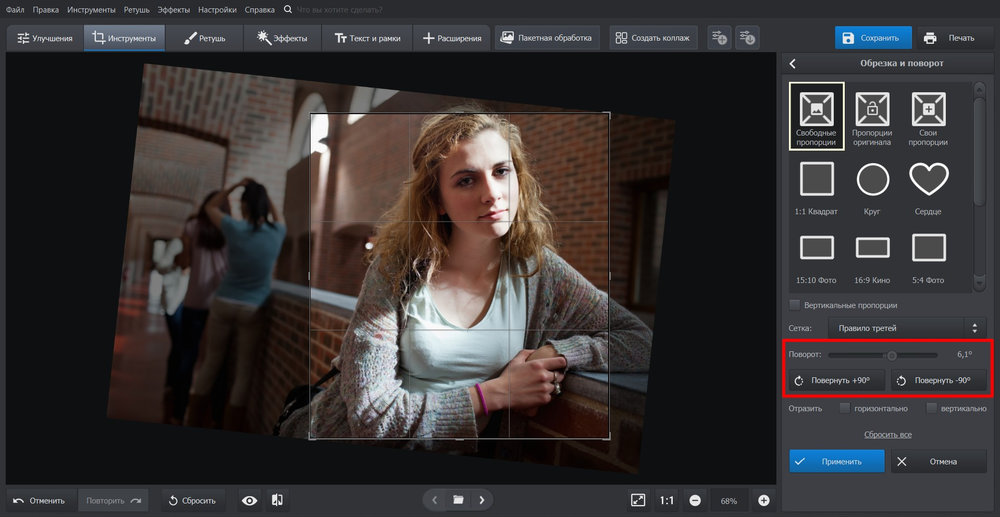
Загрузите фотографию и перейдите во вкладку «Инструменты», затем выберите «Обрезка и поворот». Не уменьшайте рамку сразу. Сначала посмотрите, какие элементы возле краев действительно мешают: яркие пятна, лишние люди, предметы, обрывки линий, слишком большой кусок неба или пола. Если фотография наклонена, оцените, сколько пространства понадобится после выравнивания.
Шаг 2. Выберите пропорции под итог, а не под случайную форму исходника
В списке есть свободные пропорции, сохранение исходной формы и стандартные варианты, в том числе 1:1, 3:2, 4:3 и 16:9. Фиксированное соотношение полезно, когда серия должна выглядеть единообразно или изображение должно войти в заранее известную область. Свободная рамка дает больше контроля над композицией, но потом такую фотографию сложнее без повторной обрезки подгонять под другой шаблон.
Переключение между горизонтальной и вертикальной ориентацией одного и того же отношения сторон меняет характер изображения сильнее, чем кажется. Горизонтальный кадр легче оставляет пространство для среды, движения и нескольких объектов. Вертикальный быстрее концентрирует внимание на фигуре человека, вытянутом предмете или архитектурном фрагменте. Поэтому сначала определите направление кадра и только затем уточняйте границы.
Шаг 3. Включите сетку и проверьте расположение главного объекта
В ФотоМАСТЕРе доступны несколько композиционных сеток: правило третей, диагонали, правило треугольника, золотое сечение и золотая спираль. Для большинства повседневных сюжетов достаточно правила третей. Оно делит кадр двумя горизонтальными и двумя вертикальными линиями, а четыре точки пересечения дают понятные ориентиры для лица, глаз, горизонта или небольшого смыслового объекта.
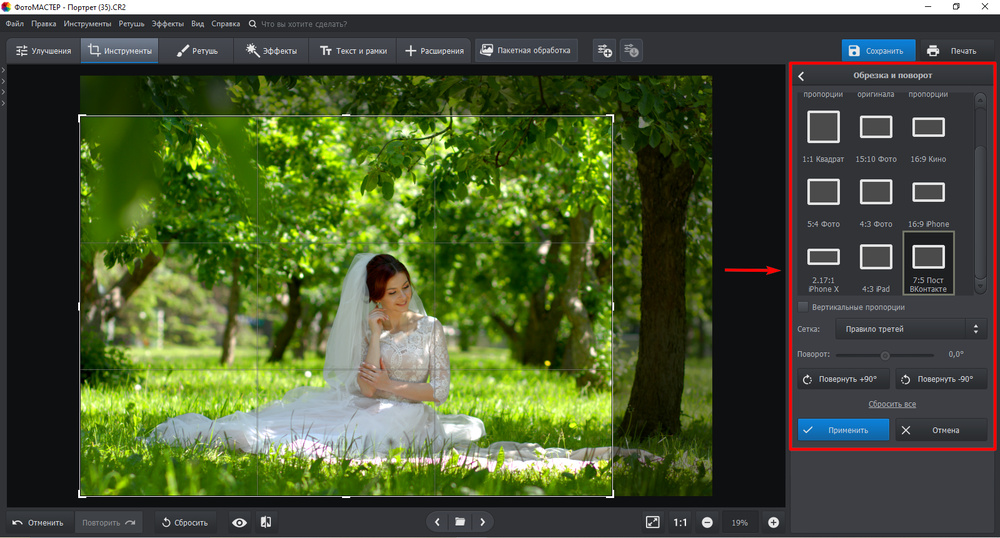
Не нужно любой ценой ставить лицо или предмет точно в точку пересечения. Сетка полезна как диагностика: она показывает, почему объект кажется слишком прижатым к краю, почему горизонт делит снимок пополам или почему пустая область визуально перевешивает главный сюжет. Если центральная композиция выглядит убедительнее, оставьте объект по центру.
Шаг 4. Передвиньте рамку и очистите края
Тяните края рамки так, чтобы убрать только то, что действительно мешает. После каждого изменения переводите взгляд по периметру: левый край, верх, правый край, низ. Этот прием быстрее выявляет случайные «обрезки»: половину ладони, носок обуви, край головы другого человека, кусок яркой вывески или ветку, которая теперь касается лица.
В портрете не стремитесь сделать человека максимально крупным любой ценой. Если в исходнике видны руки или ноги, обрезка немного выше или ниже сустава обычно выглядит спокойнее, чем граница точно по локтю, колену, запястью или щиколотке. Для крупного портрета допустима намеренно тесная композиция, но тогда она должна выглядеть как осознанный прием, а не как потерянный по краю фрагмент.
Шаг 5. Исправьте наклон до окончательного уменьшения рамки
В этом же инструменте есть «Поворот»: ползунок позволяет выровнять снимок, ориентируясь на сетку. Для более заметной работы с геометрией в программе есть отдельный путь «Инструменты» → «Геометрия» → «Поворот». После поворота часть углов неизбежно выходит за будущую прямоугольную рамку, поэтому геометрию логичнее завершить раньше, чем делать тесный финальный кроп.
Для пейзажа ориентиром служит реальный горизонт воды или дальняя горизонтальная линия. В интерьере и архитектуре — надежные вертикали и горизонтали здания. Дорога на подъеме, линия склона, диагональная тень или специально наклоненный объект не обязаны становиться горизонтальными.
Шаг 6. Нажмите «Применить» и сравните до/после
Когда рамка, пропорции и угол готовы, нажмите «Применить». Затем воспользуйтесь сравнением до/после. Смотрите не только на то, стало ли изображение «аккуратнее». Важно, сохранилась ли история: понятен ли контекст, не исчезло ли направление движения, не стал ли фон слишком тесным и не превратился ли второстепенный объект в случайно обрезанное пятно.
Ожидаемый результат: взгляд быстро находит главный объект, края не отвлекают, горизонт выглядит намеренно ровным или намеренно наклонным, а выбранное соотношение сторон соответствует будущему использованию.
Типичная ошибка: сначала приблизить рамку вплотную к объекту, затем повернуть снимок и потерять важную деталь в углу. Исправление безопасное: отменить последний шаг, выровнять изображение и заново задать границы с небольшим запасом.
2. Adobe Photoshop: точный свободный кадр и обратимая обрезка
Photoshop удобен, когда важны точный размер, произвольное соотношение сторон, композиционные наложения и возможность сохранить скрытую область за рамкой. Актуальный инструмент Crop позволяет задавать Ratio или конкретные ширину, высоту и разрешение, использовать стандартные пропорции, выравнивать фотографию и решать, удалять ли пиксели за пределами рамки.
Шаг 1. Выберите Crop Tool и сбросьте старые ограничения
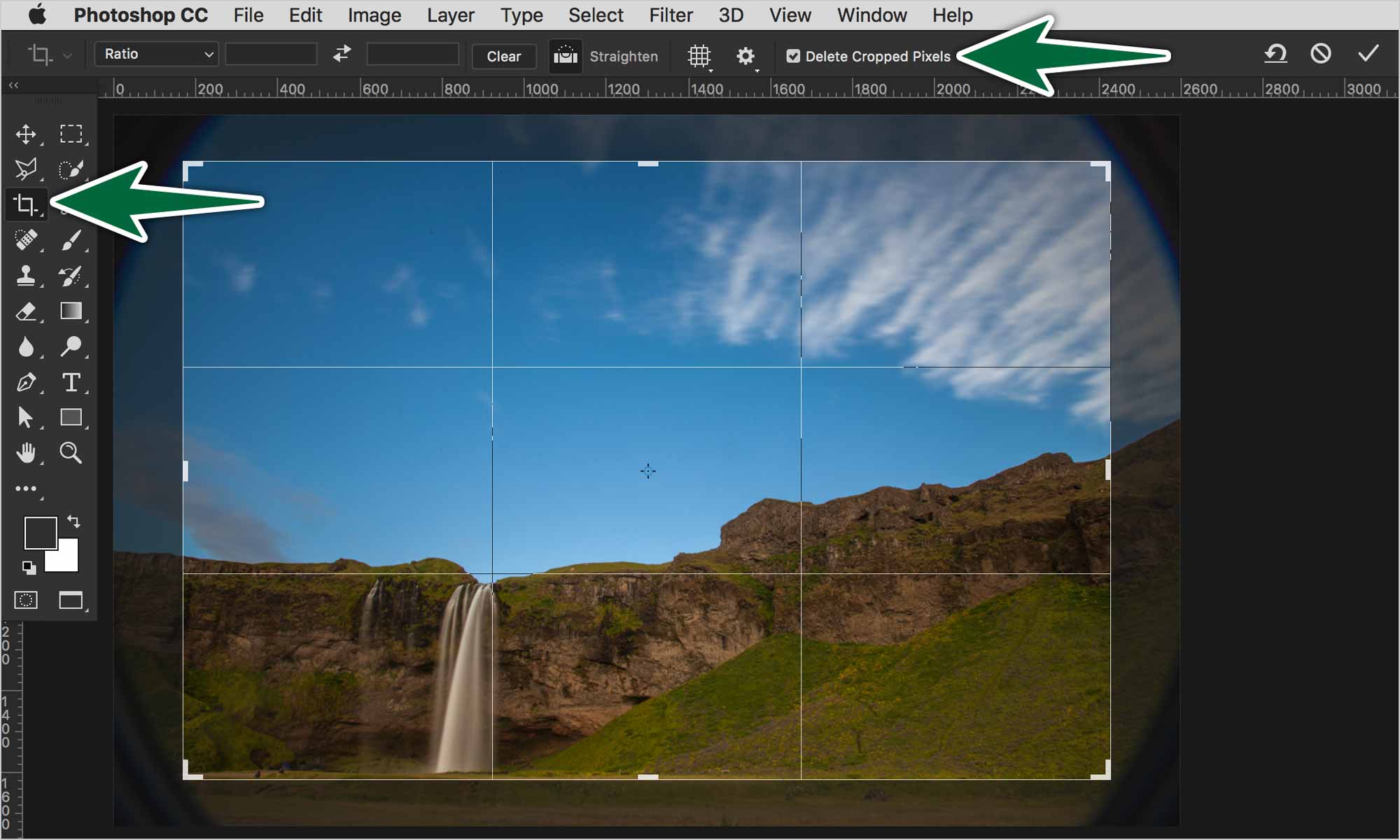
Выберите Crop Tool на панели инструментов. Если до этого использовался фиксированный формат, проверьте верхнюю панель: оставшийся пресет может заставлять рамку держать старое соотношение сторон. Для свободного кадрирования используйте режим Ratio без заданных значений или очистите прежнюю настройку кнопкой Clear. Для повторяемой серии, наоборот, сразу задайте нужное отношение сторон.
Шаг 2. Настройте рамку и композиционное наложение
Перетаскивайте боковые или угловые маркеры рамки. Саму фотографию внутри границ можно сдвигать, чтобы выбрать, какая часть останется. Для проверки композиции Photoshop предлагает наложения, среди которых есть правило третей, сетка и другие схемы. Их задача не «исправить» фотографию автоматически, а дать опорные линии для горизонта, центра, диагоналей и визуального баланса.
При портретном кадрировании смотрите в первую очередь на глаза, направление лица, руки и плечи. Для пейзажа сравнивайте долю земли и неба и не ставьте горизонт на среднюю линию механически: центральный горизонт может быть оправдан отражением или симметрией. В предметном кадре важнее аккуратные отступы от краев, сохранность формы товара и отсутствие случайных касаний рамки.
Шаг 3. Выпрямите горизонт до подтверждения
Небольшой наклон можно исправить прямо в Crop Tool. После поворота проверьте углы: Photoshop должен оставить прямоугольный кадр, поэтому часть площади теряется. Если объект стоял вплотную к краю уже до поворота, лучше ослабить рамку или вернуться к исходнику с большим запасом.
Шаг 4. Отключите Delete Cropped Pixels, если кадр еще может измениться
Опция Delete Cropped Pixels определяет, будут ли области за рамкой удалены. Если она отключена, обрезка остается обратимой: скрытые пиксели можно снова показать при последующей корректировке Crop Tool. Это особенно полезно, когда из одного исходника нужны горизонтальная, вертикальная и квадратная версии или когда заказчик еще не утвердил финальную композицию.
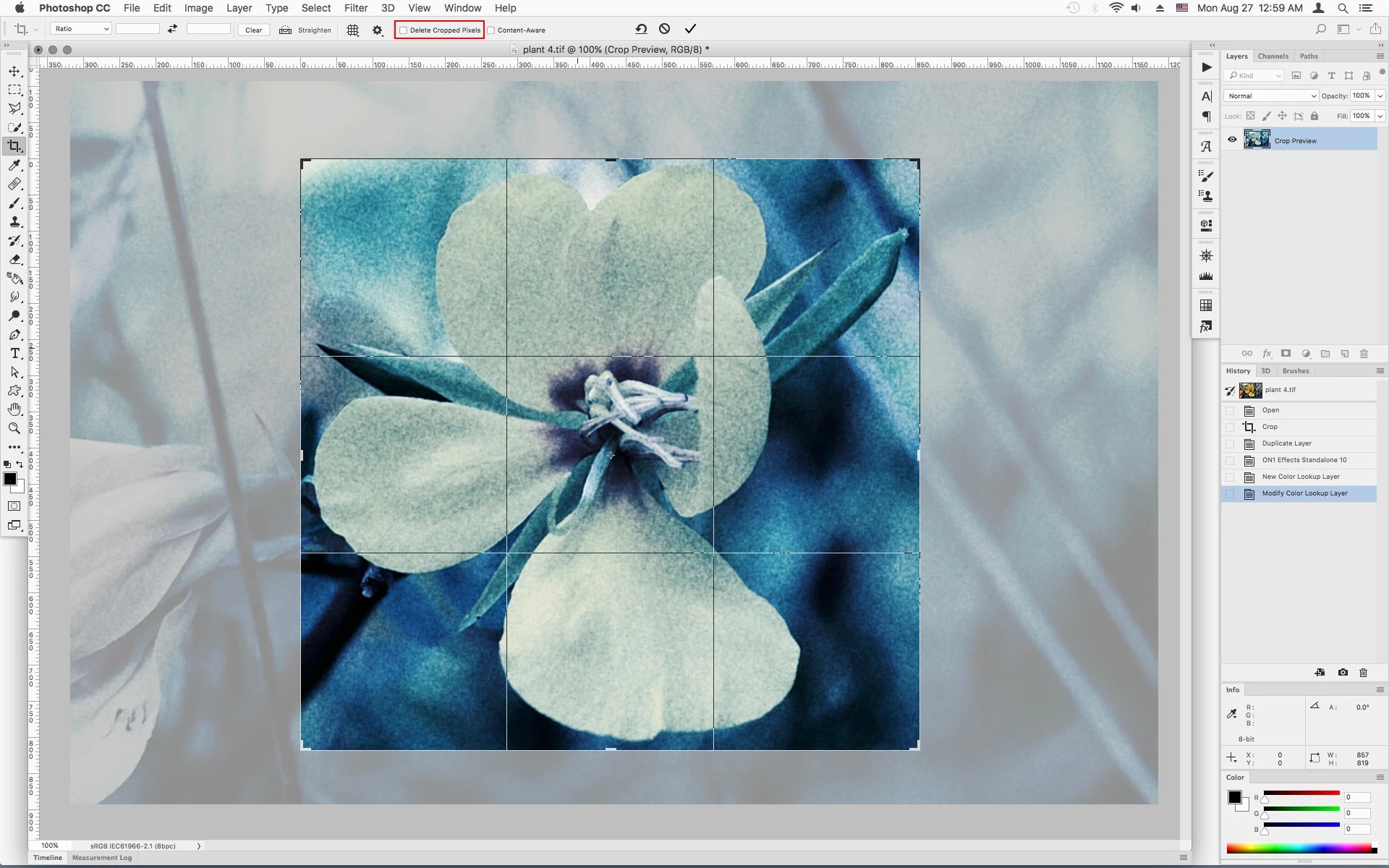
Если файл нужен именно как окончательный растровый результат, обратимость все равно полезна на этапе редактирования. Сначала доведите композицию, сохраните рабочий документ, а экспортную копию создавайте после проверки. Так не придется восстанавливать обрезанное из другого файла.
Шаг 5. Подтвердите кадр и очистите пресет
Для применения нажмите галочку в верхней панели или Enter/Return. После завершения полезно сбросить временное соотношение сторон, чтобы оно не осталось для следующей фотографии. Это небольшая деталь, но именно забытый пресет часто заставляет следующую рамку вести себя «неправильно».
Ожидаемый результат: кадр имеет заранее понятную форму, основные линии выровнены, а скрытая часть изображения остается доступной для повторного кадрирования, пока вы не решите удалить ее намеренно.
Типичная ошибка: использовать режим W × H × Resolution, думая, что задано только соотношение сторон. Этот режим управляет не только формой, но и размером с разрешением. Для обычной композиционной обрезки безопаснее начинать с Ratio.
3. Adobe Lightroom Classic: неразрушающее кадрирование для серии
Lightroom Classic удобен, когда фотографий много и нужно сохранять возможность вернуться к исходнику без создания отдельных копий на каждом шаге. В модуле Develop инструмент Crop не изменяет исходный файл необратимо: рамку можно заново открыть и поправить позже. Такой процесс подходит для репортажа, серии портретов, каталога и других съемок, где кадрирование является частью общей проявки.
Для другой ветки продукта на сайте есть отдельный обзор Adobe Lightroom. Ниже речь именно о Lightroom Classic и его Crop & Straighten в модуле Develop, чтобы не смешивать два интерфейса.
Шаг 1. Перейдите в Develop и откройте Crop
Выберите фотографию, откройте модуль Develop и активируйте Crop. Появится рамка и панель Crop & Straighten. Перетаскивание угла меняет ширину и высоту одновременно, если пропорции заблокированы. Открытый замок позволяет изменять стороны независимо.
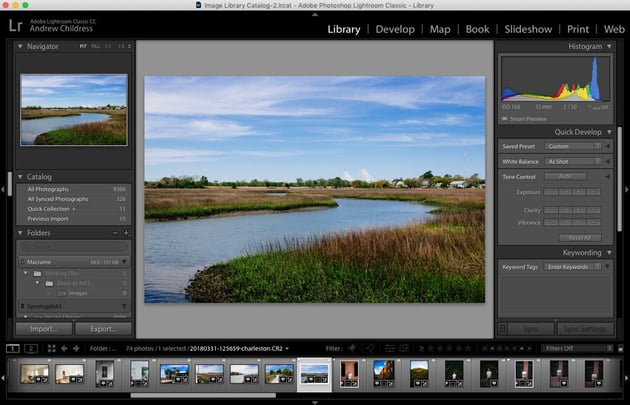
Шаг 2. Задайте Aspect и ориентацию
В Aspect можно сохранить исходные пропорции, выбрать стандартный вариант или создать пользовательское отношение. Если выбранный формат нужен вертикально, смените ориентацию рамки, а затем подберите ее положение. При серии старайтесь решить вопрос с форматом заранее: последовательность из одинаковых пропорций воспринимается собраннее, чем случайное чередование близких, но разных прямоугольников.
Шаг 3. Выровняйте фотографию
Для наклона есть Angle и Auto, а также инструмент, которым можно провести линию вдоль горизонта или другой надежной оси. Lightroom Classic повернет изображение так, чтобы указанная линия стала ровной. После этого снова проверьте края, потому что выпрямление съедает часть площади.
Шаг 4. Перемещайте не только границы, но и изображение внутри них
Фиксированный формат не означает, что композиция задана автоматически. После выбора Aspect двигайте фотографию внутри рамки и ищите лучший баланс. Для портрета это позволяет оставить больше места перед взглядом. Для группы — не прижимать крайних людей к рамке. Для пейзажа — изменить долю неба и земли, не нарушая требуемую форму.
Шаг 5. Закройте инструмент и сравните кадр с исходником
Нажмите Done или Close. Поскольку кадрирование неразрушающее, повторное открытие Crop вернет возможность расширить границы в пределах исходного файла. Это хороший способ сделать пробный более тесный кадр, оценить его вместе с цветом и тональной коррекцией, а затем при необходимости вернуть контекст.
Ожидаемый результат: одинаковая логика кадрирования сохраняется в серии, а отдельные фотографии можно поправить без потери исходных областей.
Типичная ошибка: синхронизировать очень тесный кроп на серию, где объект находится в разных местах. Даже при одинаковом соотношении сторон рамку лучше контролировать на каждом кадре, если композиция и положение человека меняются.
4. Snapseed: кадрирование на смартфоне
Snapseed подходит для быстрого мобильного кадрирования без переноса файла на компьютер. Актуальная справка Google описывает Crop как отдельный инструмент: рамку меняют перетаскиванием краев и углов, масштаб — жестом, а результат применяют после выбора нужной области. Доступны свободный формат, Original, 1:1, DIN, 3:2, 4:3, 5:4, 7:5 и 16:9.
Шаг 1. Откройте Tools → Crop
Откройте фотографию, перейдите в Tools и выберите Crop. На изображении появится рамка с сеткой. В мобильном интерфейсе особенно важно не судить по миниатюре: приблизьте область лица, рук, текста или мелкого предмета, если именно она определяет точность обрезки.
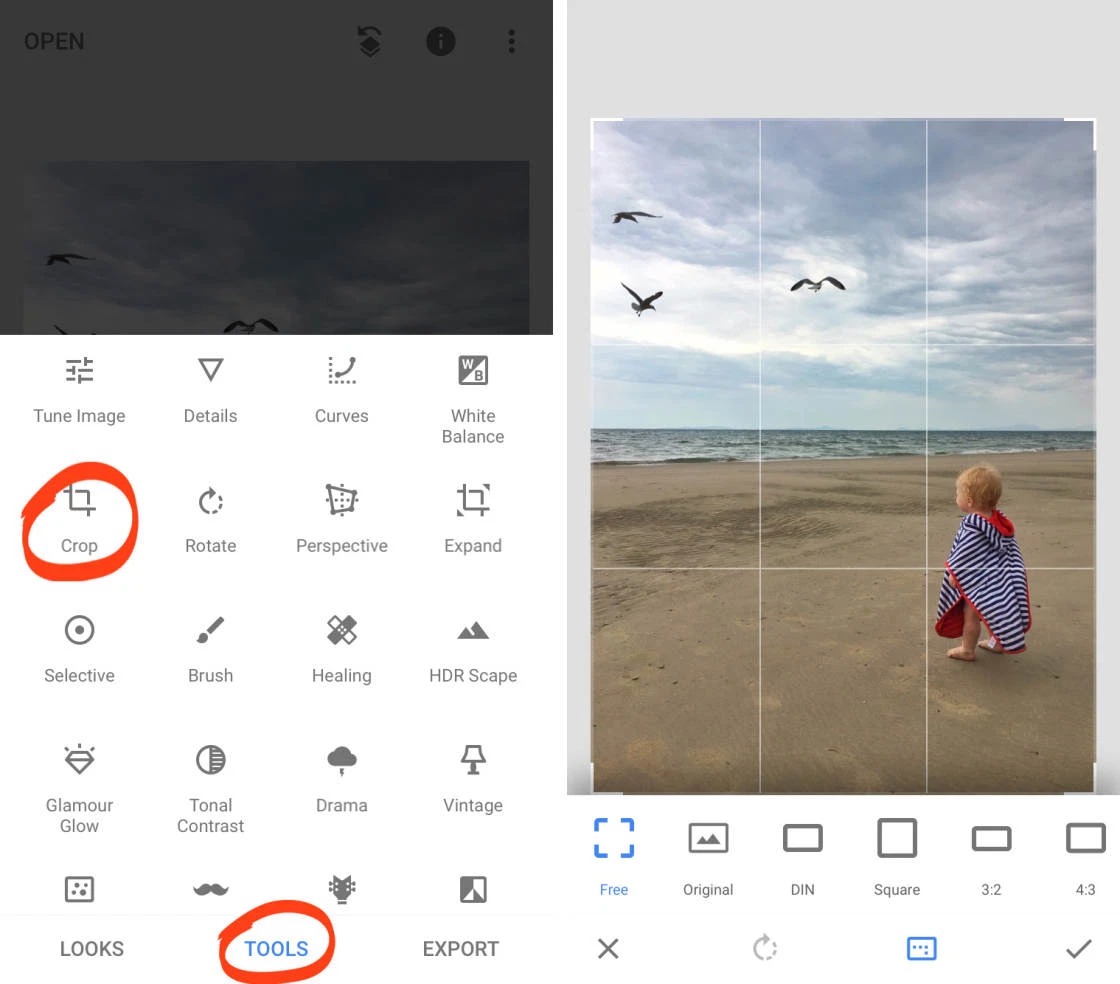
Шаг 2. Выберите формат или оставьте Free
Original сохраняет форму исходника, Free снимает ограничение, а числовые пресеты задают постоянное отношение ширины и высоты. Кнопка Rotate поворачивает саму рамку формата. Это удобно, когда один и тот же шаблон нужно быстро перевести из горизонтальной ориентации в вертикальную.
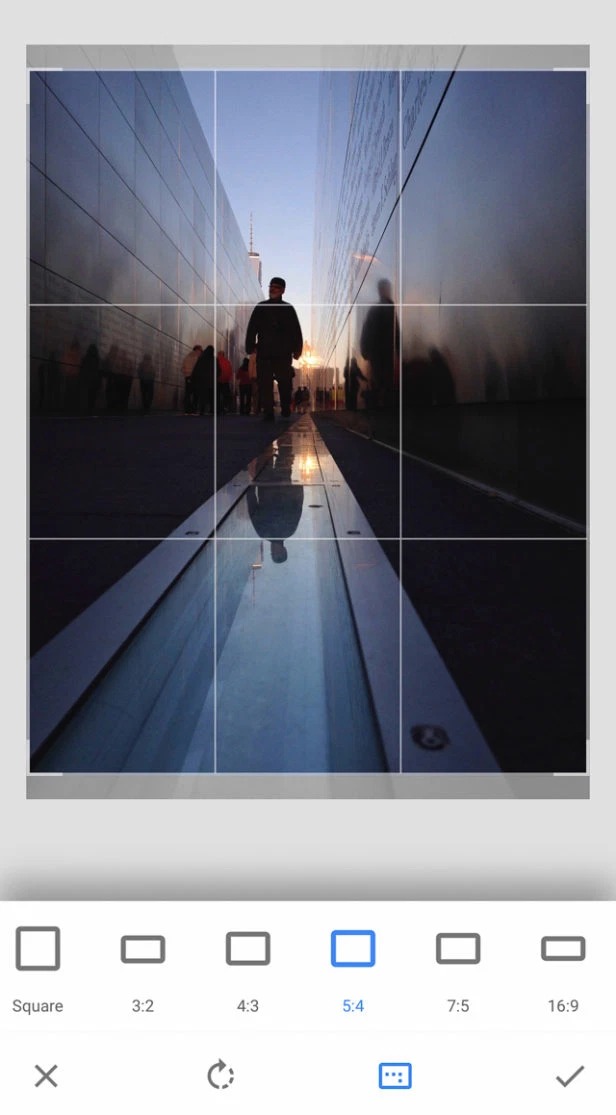
Шаг 3. Подвиньте рамку и проверьте края пальцем, а не только взглядом
На небольшом экране легко не заметить край волос, ремешок, тонкую ветку или часть надписи. После выставления рамки последовательно увеличьте четыре угла и важные детали. Если кадр портретный, отдельно проверьте глаза и линию головы; если предметный — геометрию товара и отступы до рамки.
Шаг 4. Примените обрезку и только затем переходите к остальным правкам
Подтвердите Crop. В актуальном Snapseed редактирование остается обратимым внутри проекта: действия можно отменять, а исходное изображение не нужно заменять первой же версией. Для финальной проверки вернитесь к просмотру целиком и убедитесь, что более тесная композиция не сделала фон случайным или чрезмерно напряженным.
Ожидаемый результат: на экране смартфона главный объект читается сразу, а кадр не зависит от случайного автоматического обрезания другим приложением.
Типичная ошибка: выбирать 1:1 или 16:9 только потому, что пресет находится под рукой. Сначала определите площадку или макет, затем формат; иначе приходится повторно резать уже уменьшенный кадр.
Как кадрировать портрет без неестественных обрезок
В портрете зритель особенно чувствителен к границам, потому что хорошо знает человеческие пропорции. Случайная обрезка по суставу выглядит как техническая ошибка даже тогда, когда лицо освещено и обработано отлично. При этом универсального запрета на крупный кроп нет: намеренно тесный портрет может быть сильным, если граница проходит уверенно и не создает ощущение, что часть тела «потерялась» случайно.
Крупный план лица
Приоритет — глаза, линия лица и направление взгляда. Верх головы можно частично убрать, если кадр действительно крупный и это усиливает контакт со зрителем. Гораздо осторожнее относитесь к подбородку: случайная граница по его краю выглядит жестко и меняет ощущение формы лица. Если человек смотрит в сторону, чаще оставляют дополнительное пространство перед лицом, а не за затылком.
Правило третей удобно как отправная точка: линия глаз может находиться около верхней трети. Но при симметричном фронтальном портрете центральное положение тоже работает. Выбор зависит от выражения лица, света, фона и того, нужен ли рядом свободный участок для текста.
Поясной и поколенный портрет
Следите за локтями, кистями и коленями. Если рука входит в композицию, лучше либо оставить ее целиком, либо сделать границу явно выше или ниже сустава. Похожий принцип действует для ног. Самое неприятное впечатление возникает не от самой обрезки, а от неопределенности: зритель видит, что часть конечности почти сохранилась, но рамка прошла ровно по месту естественного сгиба.
При съемке человека в окружении не вырезайте фон автоматически. Интерьер, улица, рабочее место или природная среда могут объяснять историю. Удаляйте только то пространство, которое ничего не добавляет или конкурирует с лицом.
Портрет в движении
Бег, поворот корпуса, велосипед, танец или шаг создают вектор. Если обрезать кадр вплотную перед движущимся человеком, композиция кажется упершейся в стену. Оставьте пространство туда, куда направлено действие. Позади объекта его обычно можно сделать меньше, если фон там не несет важной информации.
Для съемки портрета еще до обработки полезно учитывать фокусное расстояние, дистанцию и работу автофокуса. На TopFotograf есть отдельная подборка фотоаппаратов для портретной съемки; кадрирование не исправляет перспективу лица, полученную неудачным положением камеры, поэтому композицию и точку съемки лучше закладывать заранее.
Как кадрировать пейзаж, архитектуру, предметы и группы
Пейзаж: сначала горизонт, потом доля неба
В пейзаже наклон воды, дальнего горизонта или архитектурной линии заметен особенно сильно. Сначала выровняйте сцену, затем решайте, где пройдет горизонт. Необязательно ставить его строго на треть. Если интересное небо — главный элемент, ему можно отдать большую часть кадра. Если выразительнее передний план, небо сокращают. При зеркальном отражении центральная линия может поддерживать симметрию.
Следите за дорогами, реками, береговыми линиями и тенями: они часто образуют направляющие диагонали. Не обрезайте их в случайной точке у края. Лучше, когда линия уверенно входит в кадр и ведет к смысловому центру. Дополнительные приемы съемки разобраны в материале о том, как фотографировать пейзажи.
Архитектура и интерьер: не лечите перспективу одной обрезкой
Если вертикали здания сходятся из-за наклона камеры, простая рамка не сделает их параллельными. Сначала исправьте перспективу инструментами геометрии, если это нужно по задаче, и только затем окончательно кадрируйте. Перспективная коррекция растягивает и сдвигает изображение, поэтому после нее по краям появляются области, которые придется убрать.
В интерьере особенно заметны случайные касания: край дверной коробки почти совпал с рамкой, светильник обрезан наполовину, угол мебели выходит из кадра на несколько пикселей. Либо включайте элемент осознанно, либо убирайте его увереннее. Полумера создает ощущение неточной съемки.
Предметная съемка: одинаковые отступы важнее декоративной сетки
Для каталога или карточек товара композиционная сетка вторична. Гораздо важнее единый масштаб предметов, стабильные поля, сохранность контура и повторяемость серии. Если один товар почти касается верхнего края, а другой имеет большой запас, набор выглядит неряшливо даже при одинаковом фоне.
Сначала задайте одно соотношение сторон, затем определите визуальный размер товара внутри кадра и только после этого обрезайте серию. Для симметричных объектов центральное положение часто рациональнее правила третей. Если же предмет показан в среде, допустимы более свободные композиции. Подборка фотоаппаратов для предметной съемки поможет отдельно разобраться с техникой, но саму геометрию серии лучше контролировать еще при съемке на штативе.
Групповой кадр: защищайте крайних людей
У группы часто хочется убрать пустые боковые поля, но именно там находятся плечи, руки и ноги крайних людей. Проверяйте рамку на увеличении. Обрезка через голову или кисть одного участника заметнее, чем небольшая лишняя полоса фона. Если снимок будут печатать или помещать в рамку, дополнительный запас по краям также снижает риск, что еще часть изображения уйдет при финальной подгонке.
Макро и детали: обрезка усиливает форму, но быстро съедает разрешение
В макро кадрирование часто используют, чтобы приблизить мелкий объект и убрать невыразительный фон. Здесь легко увлечься, потому что визуальный эффект от тесного кропа заметен сразу. Но вместе с полем зрения уменьшается и число пикселей. Если исходная съемка уже сделана с большим увеличением и малой глубиной резкости, сильная обрезка дополнительно подчеркивает промахи фокуса и шум.
Как выбрать соотношение сторон
Соотношение сторон описывает форму прямоугольника, а не его разрешение. Файлы 6000×4000 и 3000×2000 имеют одинаковое отношение 3:2, хотя в первом в четыре раза больше пикселей. Поэтому сначала выбирают форму кадра, затем проверяют, сколько пикселей осталось.
| Формат | Когда удобен | Что проверить при кадрировании |
|---|---|---|
| Исходный | Когда камера уже дала подходящую форму и не нужен специальный макет | Можно ли улучшить композицию без смены ориентации и без лишней потери поля зрения |
| Свободный | Художественная обрезка, единичный кадр без жесткого шаблона | Не получился ли случайный «почти квадрат» или слишком узкая форма, которую потом придется резать еще раз |
| 3:2 | Типичная фотографическая форма, удобная для многих камерных исходников и части печатных форматов | Хватает ли высоты в портрете и не приходится ли слишком сильно убирать верх или низ |
| 4:3 | Чуть более компактный прямоугольник, полезный для экранных и универсальных композиций | Не стал ли горизонтальный кадр слишком тесным по бокам после перехода с 3:2 |
| 1:1 | Квадратная подача, сетки карточек, симметричные композиции | Не теряется ли важное окружение по бокам и есть ли смысл в центральном балансе |
| 4:5 | Вертикальная композиция и часть стандартных печатных пропорций | Помещаются ли голова, руки и нижняя граница портрета без обрезки по суставам |
| 5:7 | Печатные и портретные варианты, когда требуется именно такая форма | Не следует ли подготовить отдельную версию, а не переделывать универсальный исходник |
| 16:9 | Широкий экранный кадр, обложка, пейзажная подача | Не исчезают ли важные детали сверху и снизу и не становится ли портрет чрезмерно тесным |
Практический принцип простой: не пытайтесь одним файлом закрыть все сценарии. Если нужна квадратная карточка, горизонтальная обложка и вертикальная версия, сделайте несколько кропов от одного исходника. Попытка найти «универсальный» компромисс часто приводит к слабой композиции во всех вариантах.
Композиционные сетки: когда какая помогает
Правило третей
Самая понятная диагностическая сетка. Она полезна для портретов со смещенным лицом, пейзажей, одиночных предметов, животных и сюжетов с выраженной линией горизонта. Размещать объект точно в пересечении необязательно: важнее понять, как распределяется визуальный вес между девятью зонами.
Центр и симметрия
Центральная композиция уместна для симметричной архитектуры, отражений, фронтальных портретов, круглых объектов, предметных карточек и минималистичных сцен. Ошибка — не сам центр, а отсутствие причины для него. Если фон слева и справа разный по насыщенности или яркости, формально центральный объект может визуально сместиться.
Диагонали и треугольники
Диагональная сетка помогает, когда в сцене есть дороги, перила, тени, линии тела, грани предметов, склоны или архитектурные ребра. Она подчеркивает движение и глубину. При кадрировании следите, чтобы сильная диагональ не упиралась в край рядом с главным объектом случайно: лучше дать линии понятную точку входа и выхода.
Золотое сечение и спираль
Такие сетки полезны для более сложной композиции, где взгляд должен пройти по нескольким уровням сцены и прийти к главному элементу. Они не дают автоматически «правильный» кадр. Если ради совпадения со спиралью приходится удалять важный контекст или слишком сильно уменьшать разрешение, сетка перестала быть помощником.
Негативное пространство
Пустая область — не дефект сама по себе. Небо, гладкая стена, вода или размытый фон могут отделить человека от окружения, создать спокойствие, показать масштаб или оставить место под заголовок. Кадрируйте негативное пространство только после того, как поняли его функцию. Удаление всего «пустого» часто делает фотографию тесной и лишает ее ритма.
Сколько можно обрезать без заметной потери качества
У кадрирования нет универсального безопасного процента. Важен не процент удаленной площади сам по себе, а то, сколько пикселей осталось и какого размера будет итог. Для экрана небольшого размера требования одни, для крупной печати — другие. Кроме того, заметность потери зависит от резкости исходника, уровня шума, качества объектива и того, насколько близко зритель будет рассматривать результат.
Простой пример: файл 6000×4000 содержит 24 миллиона пикселей. Кадр 4500×3000 содержит 13,5 миллиона. Визуально это может быть очень заметная обрезка, но для многих экранных задач запас по-прежнему большой. Если же оставить 2400×1600, получится 3,84 миллиона пикселей — это уже намного жестче ограничивает крупную печать и дальнейший повторный кроп.
Для ориентировочного расчета печати можно делить число пикселей по стороне на выбранную плотность. При 300 ppi сторона 3000 пикселей соответствует 10 дюймам, то есть примерно 25,4 см; 2400 пикселей — 8 дюймам, около 20,3 см. Это не универсальная граница качества: реальная допустимая плотность зависит от технологии печати, расстояния просмотра и характера изображения. Но расчет показывает, почему один и тот же кроп может быть совершенно достаточным для небольшого отпечатка и слишком тесным для большого.
Не пытайтесь компенсировать чрезмерную обрезку только последующим увеличением файла. Интерполяция может добавить пиксели, но не возвращает реально снятую мелкую деталь. Если запас исходника позволяет, лучше ослабить кадрирование. Особенно это важно для волос, текстур ткани, мелкого текста, ресниц, шерсти, листвы и предметной фактуры.
Кадрировать во время съемки или после
Лучший результат обычно дает сочетание обоих подходов. Во время съемки стоит выбирать точку, фокусное расстояние и ориентацию так, чтобы уже в камере получать убедительную композицию. Постобработка остается для уточнения: убрать крайний отвлекающий элемент, выровнять горизонт, подогнать формат, чуть изменить баланс или подготовить альтернативную версию.
Преимущество точного кадра в камере — сохранение максимального количества пикселей и более осознанная работа с перспективой. Но физическое перемещение камеры или смена фокусного расстояния меняет сцену не так, как программная обрезка. Приближение к человеку может изменить перспективное соотношение лица и фона; простой кроп уже снятого кадра этого не делает, а лишь уменьшает поле зрения.
Преимущество посткадрирования — гибкость. Один исходник можно подготовить под несколько форматов, а небольшие ошибки края исправить без повторной съемки. Цена этой свободы — уменьшение разрешения. Поэтому при важной съемке полезно оставлять умеренный запас, но не рассчитывать, что очень широкий кадр всегда удастся безнаказанно «приблизить» потом.
Типичные ошибки кадрирования и как их исправить
| Что видно | Почему это происходит | Безопасное исправление |
|---|---|---|
| Голова, кисть, локоть или колено обрезаны ровно по границе | Рамка подогнана слишком механически | Расширить кадр или провести границу увереннее выше/ниже сустава, сохранив естественную форму |
| Человек смотрит почти в край | Слишком много пространства оставлено за затылком и мало перед взглядом | Сместить рамку так, чтобы направление взгляда получило больше воздуха |
| Движущийся объект «упирается» в стену | Не учтено направление движения | Перераспределить пустое место вперед по траектории |
| Горизонт слегка завален | Обрезка сделана раньше выравнивания | Вернуться к более широкой рамке, выровнять, затем кадрировать заново |
| После выравнивания исчез важный край | Исходный кроп был слишком тесным | Отменить, выполнить поворот первым и оставить запас на углы |
| Квадрат выглядит тесно и случайно | Формат выбран до анализа сцены | Сравнить квадрат с исходным соотношением и использовать отдельную версию только там, где квадрат действительно нужен |
| Правило третей делает композицию хуже | Сетка применена как обязательная формула | Проверить центр, симметрию, диагонали и визуальный вес без привязки к пересечениям |
| В кадре остался яркий кусок объекта у края | Внимание было сосредоточено только на центре | Перед применением обвести взглядом весь периметр и убрать случайный фрагмент либо включить объект целиком |
| Снимок потерял ощущение места | Фон удален слишком агрессивно | Вернуть часть окружения, которая объясняет масштаб, событие или среду |
| Файл выглядит резко на экране, но слишком мал для крупного вывода | После сильного кропа не проверены пиксельные размеры | Вернуться к более свободной рамке или выбрать меньший конечный размер |
| Серия имеет разный масштаб предметов | Каждая фотография кадрировалась без общей опорной схемы | Зафиксировать соотношение сторон, поля и визуальный размер объекта и применять их последовательно |
| После нескольких сохранений трудно найти качественный исходник | Промежуточные версии создавались поверх друг друга | Сохранять исходный файл отдельно, рабочую версию вести неразрушающе, а окончательный JPEG создавать после утверждения кадра |
Чек-лист перед сохранением или экспортом
- Главный объект считывается первым и не конкурирует с ярким фрагментом у границы.
- Горизонт, вертикали или намеренный наклон выглядят осознанно.
- На четырех краях нет случайно обрезанных рук, ног, волос, предметов, букв и линий.
- Перед взглядом или движением осталось достаточно пространства.
- Формат выбран под конкретное использование, а не потому, что это первый пресет в редакторе.
- Негативное пространство выполняет функцию: отделяет объект, показывает масштаб или оставляет место под верстку.
- После кропа проверены пиксельные размеры и важная зона в масштабе 100%.
- Есть способ вернуться к исходнику: неразрушающий кроп, рабочий файл или отдельная исходная копия.
- Для серии одинаковы логика масштаба и поля, даже если положение объектов внутри рамки немного различается.
- Версия для печати, квадратная карточка, вертикальная публикация и широкая обложка подготовлены как отдельные варианты, если их композиции требуют разной рамки.
Полезно сделать еще одну проверку после короткого перерыва. К тесному кропу глаз привыкает за несколько минут, и потеря воздуха перестает замечаться. Вернувшись к фотографии позже, проще оценить, не стал ли объект слишком крупным и не исчез ли нужный контекст.
Практические ситуации: что делать, когда правило не дает ответа
В кадре два одинаково важных человека
Не пытайтесь обязательно посадить обоих на точки третей. Сначала смотрите на расстояние между ними и границами, затем на фон и направление взглядов. Если люди смотрят друг на друга, внутреннее пространство между ними становится смысловой зоной и его нельзя бездумно сокращать. Если оба смотрят наружу, может понадобиться больше места по внешним сторонам.
Главный объект очень маленький
Сильный кроп не всегда лучший выход. Если маленький человек на фоне огромного пейзажа показывает масштаб, увеличение разрушит смысл. Если же объект должен быть главным, а вокруг нет значимого окружения, более тесная рамка оправданна — до тех пор, пока остается достаточное разрешение.
На границе лежит важная тень
Тень может быть частью формы. Отрезав ее, вы визуально меняете положение света и объем предмета. В предметной или портретной фотографии сначала оцените, работает ли тень как направляющая линия. Если да, лучше включить ее целиком или выбрать уверенную точку обрезки, а не оставлять случайный хвост.
Горизонт по центру выглядит лучше правила третей
Оставляйте по центру. Правило третей помогает избежать бессознательного деления кадра пополам, но не запрещает симметрию. Отражение в воде, строгая архитектура и минималистичный пейзаж могут строиться именно на центральной оси. Проверка простая: если две половины поддерживают друг друга и создают намеренный ритм, центральная линия обоснована.
Нужно одновременно выровнять и сохранить все углы
Обычный поворот прямоугольного изображения создает пустые области по углам, поэтому сохранить все исходные края без расширения холста невозможно. Выберите приоритет: небольшой кроп ради ровного горизонта, сохранение исходной геометрии с наклоном или дальнейшее расширение холста другим инструментом. Не маскируйте проблему чрезмерным увеличением, если при этом теряется важный сюжет.
После обрезки кадр стал «тяжелым» с одной стороны
Проверьте не только положение главного объекта, но и яркость, цвет и контраст фона. Небольшое яркое пятно может визуально весить больше крупного темного участка. Иногда рамку достаточно сдвинуть на несколько процентов; иногда проблема решается локальной тональной коррекцией, но сначала стоит убедиться, что лишний элемент вообще нужен в кадре.
FAQ
Чем кадрирование отличается от уменьшения размера изображения?
При кадрировании удаляется часть поля изображения: меняется композиция и уменьшается количество оставшихся пикселей. При изменении размера сохраняется вся выбранная композиция, но пересчитываются ее пиксельные размеры. Часто эти операции идут последовательно: сначала выбирают рамку, затем готовый кадр уменьшают под нужный вывод.
Нужно ли всегда оставлять человека на линии третей?
Нет. Трети — ориентир, а не обязательная схема. Фронтальный портрет, симметричная сцена, предмет на однотонном фоне или отражение могут лучше восприниматься по центру. Сетка полезна тогда, когда помогает объяснить баланс, а не когда заставляет передвинуть объект вопреки сцене.
Можно ли обрезать верх головы в портрете?
Можно, если это намеренно тесный крупный план и лицо остается выразительным. Осторожнее с подбородком, суставами, кистями и другими точками, где случайная граница воспринимается особенно резко. Чем теснее портрет, тем увереннее должна выглядеть логика обрезки.
Сначала кадрировать или делать цветокоррекцию?
Для оценки композиции и ускорения работы удобно определить кадр в начале, особенно если лишние области больше не нужны для анализа. В неразрушающих редакторах порядок можно пересматривать: кадр не уничтожает исходник, поэтому после тональной и цветовой коррекции его допустимо уточнить. Важно не удалять необратимо области, которые еще могут понадобиться.
Как выбрать формат для печати?
Сначала узнайте фактическое соотношение сторон будущего отпечатка или рамки и кадрируйте под него отдельную копию. Затем проверьте пиксельные размеры получившейся области. Если исходник имеет другое соотношение сторон, часть изображения неизбежно уйдет либо в макете появятся поля.
Почему после выравнивания горизонта изображение обрезается сильнее?
Повернутый прямоугольник уже не совпадает с прямоугольной областью вывода: по углам появляются пустые зоны. Чтобы их не показывать, редактор уменьшает доступную рамку. Поэтому важные детали лучше не размещать вплотную к краям еще до выравнивания.
Стоит ли сохранять одну универсальную версию для всех площадок?
Только если все места размещения принимают одну и ту же форму и композиция при этом остается сильной. Когда нужны квадрат, вертикаль и широкий горизонтальный баннер, отдельные версии дают заметно больше контроля. Исходник остается общим, а рамка адаптируется под конкретную задачу.
Что делать, если после сильного кропа не хватает разрешения?
Сначала ослабьте кадрирование и оцените, можно ли вернуть часть окружения без ущерба композиции. Если исходная съемка существует в более высоком разрешении, используйте ее. Увеличение файла после обрезки не восстанавливает реально снятые мелкие детали, поэтому оно не заменяет достаточный исходный запас.
Вывод: кадрируйте от задачи, а не от рамки
Правильное кадрирование начинается не с выбора пресета, а с ответа на три вопроса: что в фотографии главное, где она будет использована и какие детали нельзя потерять. После этого порядок становится предсказуемым: выровнять геометрию, выбрать соотношение сторон, очистить края, распределить пространство вокруг объекта и проверить оставшееся разрешение.
Для понятной настольной обработки в ФотоМАСТЕРе все основные действия собраны в «Обрезке и повороте». Photoshop дает больше контроля над точными пропорциями и позволяет сохранить пиксели за рамкой. Lightroom Classic удобен для серии и последующего пересмотра неразрушающего кадра. Snapseed закрывает ту же базовую задачу на смартфоне. Независимо от программы, хороший кроп не должен выглядеть как след исправления: он должен восприниматься как естественная граница законченной композиции.












