


У фотографии нужно уменьшить ширину для сайта, подготовить копию для отправки, задать точный размер в пикселях или сразу обработать целую папку. Во всех этих случаях операция называется изменением размера, но результат зависит от того, что именно меняется: число пикселей, физический размер отпечатка или только степень сжатия файла. Ниже — шесть воспроизводимых способов для Windows, macOS и браузера, начиная с ФотоМАСТЕРа. Для каждого способа указано, где искать нужную команду, как сохранить пропорции, чем проверить результат и что делать, когда картинка стала размытой или неожиданно растянулась.
- Сначала определите, какой размер нужно изменить
- Какой способ выбрать
- Что подготовить перед ресайзом
- Способ 1. ФотоМАСТЕР: точный размер одного фото и целой серии
- Как изменить размер одного изображения
- Как уменьшить сразу несколько фотографий
- Способ 2. Microsoft Paint: быстро уменьшить один файл в Windows
- Пошагово
- Способ 3. Adobe Photoshop: контролировать пиксели, PPI и ресемплинг
- Как задать точный размер в пикселях
- Как подготовить размер для печати
- Способ 4. IrfanView: быстрый ресайз и Batch Conversion
- Один файл
- Серия файлов
- Способ 5. iLoveIMG: изменить размеры в браузере без установки
- Как выполнить ресайз
- Способ 6. Preview: встроенный ресайз на Mac
- Один файл
- Несколько изображений
- Как выбрать новые размеры без искажения кадра
- Когда известна только ширина
- Когда известны ширина и высота
- Когда задан только предел по длинной стороне
- Когда требуется печать
- Почему качество меняется после ресайза
- Уменьшение обычно безопаснее увеличения
- После сильного уменьшения нужна проверка резкости
- Для графики и пиксель-арта правила другие
- Как уменьшить не только пиксели, но и вес файла
- Пакетная обработка: как не испортить сотню исходников одной настройкой
- Как проверить результат за две минуты
- Диагностика: что пошло не так и как исправить
- Чек-лист перед окончательным сохранением
- Частые вопросы
- Можно ли уменьшить фото вообще без потери качества?
- Что лучше задавать для сайта: пиксели или сантиметры?
- Почему после уменьшения на 50% файл не стал ровно вдвое легче?
- Можно ли получить JPEG ровно 200 КБ только изменением ширины?
- Что безопаснее для серии: процент или длинная сторона?
- Зачем сохранять копию, если в редакторе есть Undo?
- Какой маршрут выбрать
- Предложить модель для рейтинга
Сначала определите, какой размер нужно изменить
Перед открытием редактора запишите требование к результату. Формулировка «сделать фото меньше» бывает неоднозначной. Для веб-страницы обычно важны ширина и высота в пикселях. Для печати одновременно учитывают число пикселей, физический размер на бумаге и плотность пикселей на дюйм. Для отправки через форму или почту ограничение нередко относится к объёму файла в килобайтах или мегабайтах. Это три связанные, но не одинаковые задачи.
- Размер в пикселях — фактическая ширина и высота растрового изображения, например 6000 × 4000 или 1600 × 1067 пикселей. Именно этот параметр определяет, сколько точек изображения хранится по горизонтали и вертикали.
- Физический размер — ширина и высота отпечатка в сантиметрах или дюймах. Он имеет смысл вместе с плотностью изображения при печати.
- Объём файла — сколько места занимает JPEG, PNG или другой файл на диске. Он зависит не только от количества пикселей, но и от формата, настроек сжатия, содержимого кадра, метаданных и, для рабочих документов, количества слоёв.
Обрезка тоже не равна изменению размера. При обрезке часть кадра удаляется: меняется композиция и соотношение сторон. При пропорциональном ресайзе весь кадр остаётся, но в нём становится больше или меньше пикселей. Если площадке требуется строго квадратное изображение, а исходник имеет соотношение 3:2, сначала разумнее кадрировать снимок до нужной формы, а затем задавать конечную ширину и высоту. Простое снятие блокировки пропорций растянет лица и круглые предметы.
Ещё одно различие — ресемплинг. Это пересчёт пикселей при изменении их количества. При уменьшении алгоритм удаляет часть данных и рассчитывает новые значения пикселей; при увеличении — создаёт дополнительные пиксели на основе соседних. Поэтому увеличение обычным ресайзом не возвращает деталей, которых нет в исходнике. Когда задача именно в крупном увеличении слабого исходника, полезнее отдельный сценарий увеличения изображения с алгоритмами апскейла, а не многократное повышение размеров обычным редактором.
Какой способ выбрать
| Способ | Где работает | Когда удобен | Работа с серией |
|---|---|---|---|
| ФотоМАСТЕР | Windows 7–11, macOS 12+ | Нужно вручную задать размер, единицы, интерполяцию и сохранить отдельную копию | Да, отдельный режим пакетной обработки |
| Microsoft Paint | Windows | Нужно быстро уменьшить один файл без установки отдельного редактора | Нет в обычном окне ресайза |
| Adobe Photoshop | Windows, macOS | Нужен точный контроль пикселей, печатного размера, разрешения и алгоритма ресемплинга | Базовый диалог рассчитан на открытое изображение |
| IrfanView | Windows | Нужен лёгкий просмотрщик с точным ресайзом и массовой обработкой | Да, через Batch Conversion |
| iLoveIMG | Браузер | Ничего не хочется устанавливать, а файлы можно загрузить в онлайн-сервис | Да |
| Preview | macOS | Нужен встроенный инструмент Mac для одного или нескольких изображений | Да, для выделенных файлов в боковой панели |
Для одного JPEG с простой задачей достаточно системного инструмента. Когда нужно сохранить несколько вариантов, контролировать интерполяцию или обработать десятки снимков одинаково, удобнее редактор с отдельным режимом экспорта либо пакетной обработки. Онлайн-сервис сокращает число действий, но файл передаётся через интернет; для конфиденциальных кадров предпочтительнее локальная программа.
Что подготовить перед ресайзом
Безопасный рабочий процесс начинается не с кнопки «Изменить размер», а с исходника. Оставьте оригинальный файл отдельно и работайте с копией. Это особенно важно для JPEG: повторное открытие, изменение и сохранение с потерями постепенно ухудшает изображение. Копия также позволяет без споров вернуться к исходным пикселям, метаданным и кадрированию.
- Посмотрите исходные размеры. Запишите ширину и высоту в пикселях. Так проще понять масштаб уменьшения и заметить ошибочный экспорт.
- Уточните конечное назначение. Для экрана фиксируйте требование в пикселях; для печати — физические размеры и требуемую плотность; для ограничения по объёму — допустимый размер файла и формат.
- Решите, можно ли менять композицию. При неизменном кадре сохраняйте исходное соотношение сторон. Для другого формата кадра сначала делайте обрезку.
- Не уменьшайте мастер-копию. Экспортируйте отдельный файл с новым именем, например portrait-1600.jpg. Название сразу сообщает, какой вариант перед вами.
- Для серии сделайте пробный прогон. Возьмите несколько горизонтальных и вертикальных кадров, проверьте результат, и только после этого запускайте всю папку.
Практичное правило: задавайте ровно столько пикселей, сколько требует конечная задача, и не увеличивайте файл без необходимости. Уменьшение с одного качественного исходника обычно предсказуемее, чем повторные циклы «уменьшить — сохранить — снова изменить».
Способ 1. ФотоМАСТЕР: точный размер одного фото и целой серии
ФотоМАСТЕР подходит, когда изменение размера является частью обычной обработки: после коррекции цвета, ретуши или кадрирования нужно подготовить отдельный файл для сайта, печати или отправки. Актуальная версия 23.0 доступна для Windows 7, 8, 10 и 11, а также для macOS 12 и новее. Интерфейс русскоязычный. В пробном режиме программа работает пять дней, но сохранение фотографий недоступно, поэтому пробная версия годится для знакомства с интерфейсом, а не для завершённого экспорта.
В программе есть два разных маршрута: команда «Изменить размер и сохранить» для открытого снимка и «Пакетная обработка» для набора файлов. Первый удобен, когда важен контроль конкретной фотографии; второй — когда одни параметры нужно применить ко всей серии. Здесь сосредоточимся на операции ресайза и проверке готового файла.
Как изменить размер одного изображения
- Откройте фотографию в ФотоМАСТЕРе и завершите кадрирование и основные коррекции. Размер лучше задавать после обрезки: иначе последующая смена кадра снова изменит число пикселей.
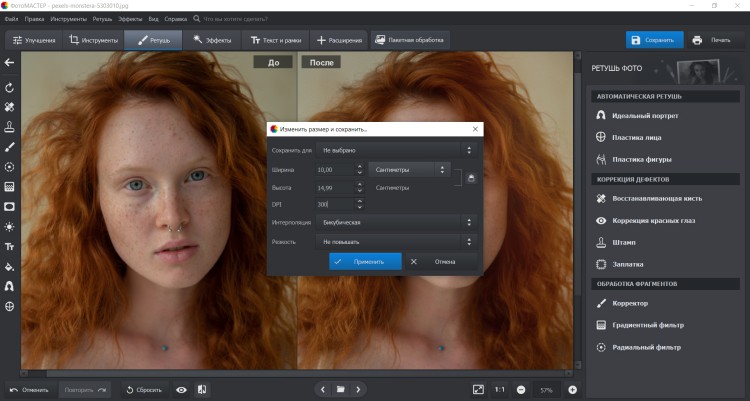
- Откройте меню «Файл» → «Изменить размер и сохранить». Появится отдельное окно с параметрами экспорта.
- Выберите единицы измерения. Для сайта и экранов используйте пиксели. Сантиметры и параметр DPI нужны, когда рассчитывается физический размер отпечатка.
- Оставьте ширину и высоту связанными, если кадр не должен деформироваться. Введите требуемое значение одной стороны — второе поле пересчитается по исходному соотношению сторон.
- Проверьте «Интерполяцию». В программе доступны точечный, билинейный, бикубический методы и фильтр Ланцоша. Для обычного фотографического уменьшения разумной отправной точкой являются бикубическая интерполяция или Ланцош; точечный метод сохраняет жёсткую пиксельную структуру и для фотографии обычно выглядит грубее.
- Настройте резкость только после выбора конечного размера. Сильная резкость на небольшом JPEG способна подчеркнуть ореолы вокруг контрастных границ, поэтому оценивайте изображение именно в итоговом масштабе.
- Сохраните результат под новым именем. После экспорта откройте полученный файл и проверьте его свойства: ширина и высота должны совпадать с расчётом, а лица, окружности и текст — сохранять исходные пропорции.
При подготовке для экрана поле DPI само по себе не делает изображение более детальным: экран показывает фактические пиксели. Например, файл 1600 × 1067 останется тем же по пиксельным размерам независимо от того, какое число записано в поле плотности, пока ресемплинг не меняет число пикселей. Для печати плотность уже участвует в связи между пикселями и размером на бумаге.
Как уменьшить сразу несколько фотографий
Режим пакетной обработки особенно полезен для репортажа, каталога или серии предметных кадров, где нужно привести разную ориентацию к одному ограничению по длинной стороне. В отличие от ввода одинаковой ширины и высоты, правило «по большей стороне» не искажает вертикальные фотографии и не заставляет вручную делить папку на две части.
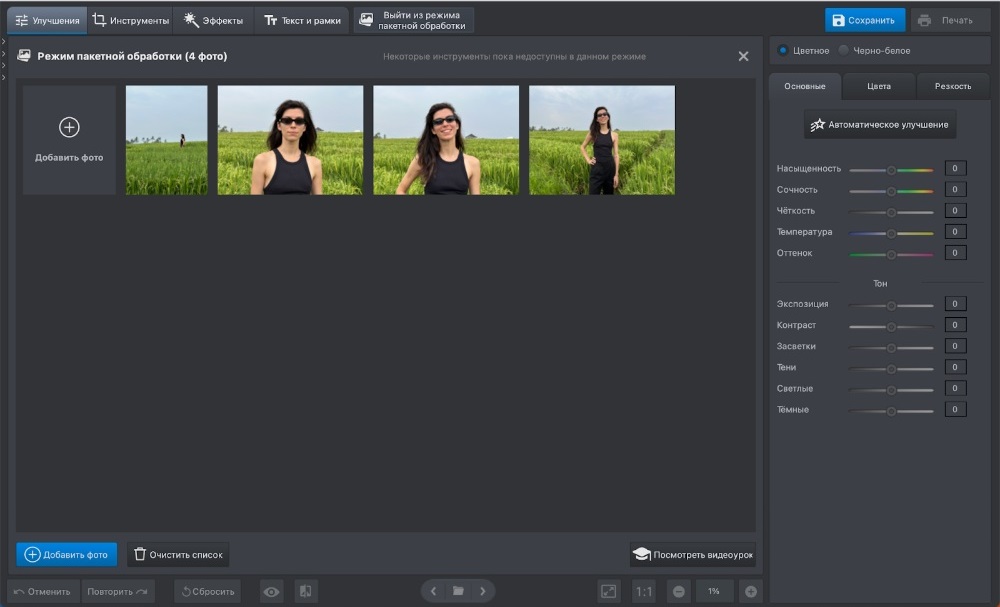
- На стартовом экране нажмите «Пакетная обработка» и добавьте нужные фотографии.
- Просмотрите миниатюры и убедитесь, что в набор не попали исходники, которым нужен другой размер или отдельная обрезка.
- Нажмите синюю кнопку сохранения. В блоке «Изменить размер» выберите правило: процент от оригинала, по ширине, по высоте, по большей или по меньшей стороне.
- Для смешанной горизонтальной и вертикальной серии задайте размер по большей стороне. Например, ограничение 2000 пикселей даст горизонтальному кадру ширину 2000 пикселей, а вертикальному — высоту 2000 пикселей при сохранении пропорций.
- Выберите интерполяцию и степень резкости. Для JPEG дополнительно задаётся качество; значение по умолчанию в пакетном окне — 90.
- При необходимости отключите сохранение метаданных JPEG, когда перед публикацией нужно убрать сведения о съёмке и GPS. Для долговременного хранения, где метаданные важны, эту опцию не отключайте.
- Задайте папку и схему имени так, чтобы исходники не были перезаписаны. После завершения сравните минимум три файла: самый маленький, самый большой и кадр другой ориентации.
Типичная ошибка. Для всей папки задают фиксированные ширину и высоту без учёта ориентации. В итоге часть кадров получает неожиданный размер или требует ручного пересмотра. Исправление — вернуться к исходникам и повторить экспорт с ограничением по большей стороне либо отдельно обработать группы с разными соотношениями сторон.
Способ 2. Microsoft Paint: быстро уменьшить один файл в Windows
Paint подходит для самой короткой цепочки действий: открыть картинку, задать процент или пиксели и сохранить копию. Устанавливать специализированный редактор для этого не требуется. В актуальном Paint команда изменения размера находится на вкладке Home и принимает значения в процентах или пикселях.
Пошагово
- Откройте изображение в Paint. Перед изменением размера посмотрите исходные размеры — они помогают оценить, насколько сильно будет уменьшен кадр.
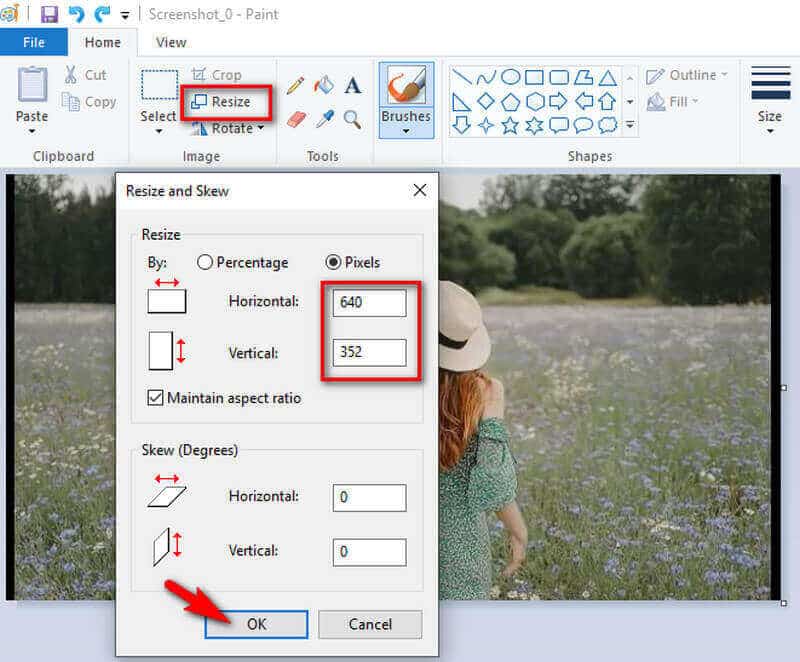
- На вкладке Home нажмите Resize. Откроется окно изменения размера и наклона.
- Выберите Pixels, когда требуется точная ширина или высота, либо Percentage, когда нужно, например, уменьшить изображение вдвое.
- Оставьте включённой опцию Maintain aspect ratio. После ввода одной стороны вторая изменится автоматически. Отключайте связь только тогда, когда деформация действительно является целью, а для фотографии это редкий сценарий.
- Введите новое значение и подтвердите действие. Осмотрите изображение на масштабе 100%: мелкий текст, волосы, тонкие ветки и диагональные линии быстрее всего показывают чрезмерное уменьшение.
- Сохраните результат как новый файл, а не поверх исходника. После сохранения проверьте свойства файла в Проводнике и сравните размеры в пикселях.
Процентный режим полезен, когда точное число пикселей не задано. При 50% обе стороны уменьшаются вдвое, а общее количество пикселей — примерно в четыре раза. Это важно для оценки производительности: даже небольшое уменьшение каждой стороны заметно снижает объём данных, с которыми работает программа или веб-страница.
Типичная ошибка. Пользователь вводит новую ширину и высоту вручную с отключённым сохранением пропорций. Файл действительно получает нужные числа, но геометрия кадра меняется. Правильный маршрут для другого соотношения сторон — сначала обрезать кадр до требуемой формы, затем выполнить пропорциональный ресайз.
Способ 3. Adobe Photoshop: контролировать пиксели, PPI и ресемплинг
Photoshop полезен, когда нужно понимать не только итоговые пиксели, но и то, как они связаны с печатным размером. Диалог Image Size показывает ширину, высоту и Resolution, позволяет сохранить пропорции и отдельно включить или отключить Resample. Это важное разделение: с включённым ресемплингом программа добавляет или удаляет пиксели, а без него количество пикселей остаётся прежним и меняется связь между физическим размером отпечатка и плотностью.
Как задать точный размер в пикселях
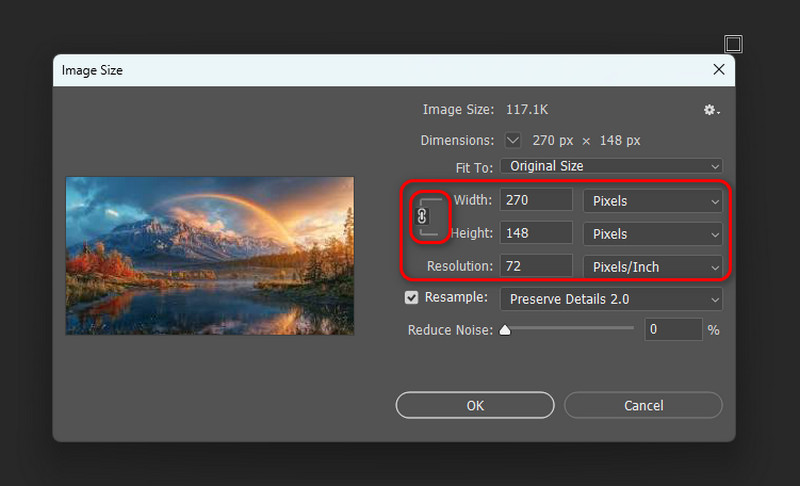
- Откройте фотографию и выберите Image → Image Size.
- Убедитесь, что значок связи между Width и Height активен. Он удерживает исходное соотношение сторон.
- Для экранной задачи выберите Pixels рядом с Width и Height и введите требуемое значение одной стороны.
- Включите Resample, поскольку изменение числа пикселей требует пересчёта изображения.
- Для обычной задачи оставьте Automatic: Photoshop подбирает метод в зависимости от уменьшения или увеличения. При ручном выборе учитывайте назначение алгоритма: Bicubic Sharper ориентирован на уменьшение, Preserve Details 2.0 — на увеличение, Nearest Neighbor сохраняет жёсткие границы и подходит, например, для пиксельной графики.
- Нажмите OK и оцените изображение на 100%. Затем сохраните отдельную копию, чтобы мастер-файл остался нетронутым.
Для фотографии с плавными градиентами и мелкими деталями не стоит выбирать Nearest Neighbor только из-за скорости: метод сохраняет ступенчатые жёсткие края и полезнее для пиксельной графики. Для обычного снимка Automatic или подходящий бикубический метод даёт более естественные переходы. После сильного уменьшения резкость оценивают на конечном размере, потому что увеличение окна просмотра до 200–400% показывает пиксели, а не реальное восприятие готовой публикации.
Как подготовить размер для печати
В печатной задаче нужно отделять пиксели от физического размера. При выключенном Resample Photoshop не меняет число пикселей: уменьшение размера отпечатка приводит к росту плотности, а увеличение — к её снижению. Это позволяет понять, хватает ли данных исходника для выбранного формата без искусственного добавления пикселей.
- Откройте Image → Image Size и отключите Resample.
- Укажите физическую ширину и высоту в сантиметрах или дюймах.
- Посмотрите, какое значение получилось в Resolution. Для качественной фотопечати часто используют ориентир около 300 пикселей на дюйм, но окончательное требование задаёт конкретная лаборатория или печатное устройство.
- Если плотность недостаточна, сначала решите, действительно ли нужен больший отпечаток. Включение Resample увеличит число пикселей расчётным способом, но не создаст исходную оптическую детализацию.
Формула проста: число пикселей по стороне равно размеру в дюймах, умноженному на PPI. Для 15 × 10 см при 300 PPI сначала переведите сантиметры в дюймы: 15 / 2,54 ≈ 5,91 и 10 / 2,54 ≈ 3,94. Получается примерно 1772 × 1181 пиксель. Такой расчёт полезен до открытия редактора: он показывает минимальный порядок размера файла для печатного макета.
Типичная ошибка. Меняют только поле Resolution и считают, что фотография для сайта стала больше или меньше. При отключённом Resample пиксельные размеры остаются прежними; меняется лишь связь с печатным размером. Для веб-публикации контролируйте Width и Height именно в пикселях.
Способ 4. IrfanView: быстрый ресайз и Batch Conversion
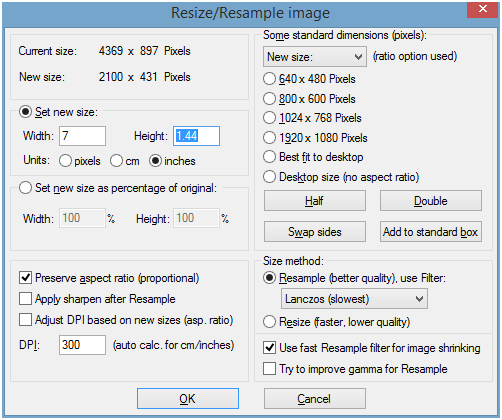
IrfanView остаётся компактным Windows-просмотрщиком с отдельным окном Resize/Resample и пакетным режимом. Текущая версия — 4.75. Программа бесплатна для некоммерческого использования; для коммерческого применения действует отдельное лицензирование. Сильная сторона именно в повторяемых файловых операциях: открыть, изменить размер, конвертировать и сохранить серию без тяжёлого редакторского проекта.
Один файл
- Откройте изображение и выберите Image → Resize/Resample. Быстрый вызов — Ctrl+R.
- В блоке нового размера выберите пиксели, сантиметры или дюймы. Для цифровой публикации используйте пиксели.
- Включите Preserve aspect ratio. После этого достаточно задать одну сторону.
- Для фотографии используйте Resample, когда действительно меняете число пикселей. В окне доступны фильтры пересчёта, включая Lanczos.
- Подтвердите изменение и сохраните результат через File → Save As под новым именем.
IrfanView также позволяет менять DPI, но этот параметр не заменяет пиксельные размеры для экрана. Когда нужно просто сделать изображение шириной 1200 пикселей, задайте 1200 в Width и сохраните пропорции. DPI имеет смысл проверять вместе с физическим размером печати.
Серия файлов
Для большого набора откройте File → Batch Conversion/Rename. В пакетном окне добавьте файлы, включите расширенные параметры и задайте ресайз. Официальная справка отдельно предупреждает о перезаписи: каталог результата и схема имени должны отличаться от исходных, особенно когда в качестве выходной папки используется папка оригинала.
- Соберите нужные изображения в список Batch Conversion.
- Выберите выходной формат и включите расширенные параметры обработки.
- В параметрах Resize задайте единое правило, сохраняя пропорции.
- Укажите отдельный каталог результата. Для первой попытки не направляйте вывод поверх оригиналов.
- Запустите обработку и проверьте несколько файлов с разными исходными размерами.
У IrfanView нет универсальной кнопки, которая гарантирует ровно заданный объём JPEG в килобайтах только изменением размеров. Для уменьшения веса сначала сокращают пиксельные размеры, затем при необходимости корректируют качество JPEG. В пакетном режиме это выполняется через Batch Conversion и Advanced options.
Способ 5. iLoveIMG: изменить размеры в браузере без установки
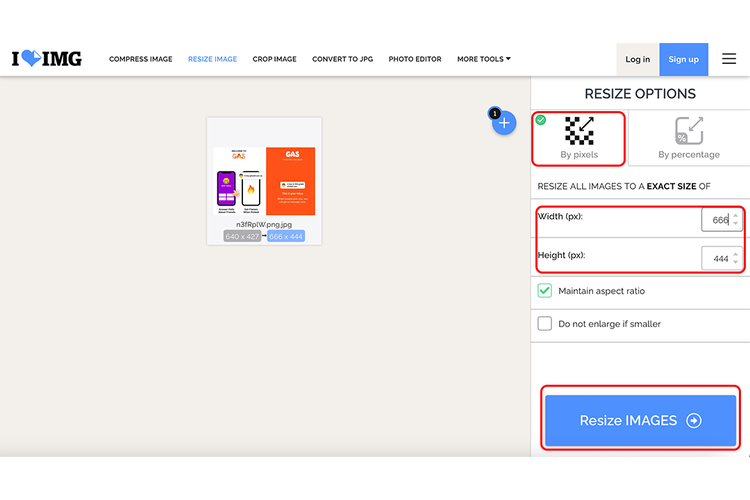
iLoveIMG удобен, когда нужно обработать несколько файлов на чужом компьютере или быстро получить копии без установки программы. Инструмент Resize Image принимает JPG, PNG, SVG и GIF и работает в двух режимах: By pixels и By percentage. Файлы можно выбрать с устройства, а также из Google Drive или Dropbox.
Как выполнить ресайз
- Откройте инструмент Resize Image и добавьте одну или несколько фотографий.
- Выберите By pixels для конкретных размеров или By percentage для пропорционального уменьшения на 25, 50 или 75%.
- При работе в пикселях оставьте Maintain aspect ratio, чтобы не растягивать кадр.
- Включите Do not enlarge if smaller, когда в одной серии встречаются файлы уже меньше заданного лимита. Это защищает небольшие исходники от ненужного апскейла.
- Введите ширину и высоту. Для файлов разных пропорций при сохранении исходного соотношения введённые числа трактуются как максимальные границы, а не как обязательная одинаковая ширина и высота для каждого кадра.
- Проверьте рассчитанный размер под каждой миниатюрой, нажмите кнопку ресайза и скачайте результат.
Последний пункт особенно важен. Допустим, задано поле 1600 × 1600 с сохранением пропорций. Горизонтальное фото 3:2 не станет квадратом: его большая сторона будет ограничена 1600 пикселями, а другая сторона уменьшится пропорционально. Для квадрата требуется предварительная обрезка.
В бесплатном плане на одну операцию Resize сейчас можно отправить до 30 изображений общим объёмом до 200 МБ. Платный план повышает лимит пакетной операции до 120 изображений и 4 ГБ. Эти ограничения относятся именно к одной задаче и полезны при планировании большой серии.
Онлайн-обработка означает передачу файлов сервису. Для обычных публикационных копий это часто приемлемо, но личные документы, неопубликованные коммерческие кадры и материалы с конфиденциальной информацией разумнее уменьшать локально. Для последующего снижения объёма файла можно использовать отдельную операцию; на TopFotograf есть материал про локальное сжатие и сравнение форматов в браузере, где задача отделена от изменения геометрических размеров.
Типичная ошибка. Пользователь вводит одинаковые Width и Height и ожидает получить точный квадрат, оставив Maintain aspect ratio. Сервис корректно сохраняет форму исходника, поэтому одна сторона оказывается меньше. Решение — сначала кадрировать все файлы до одинакового соотношения сторон либо принимать ограничение по максимальной стороне.
Способ 6. Preview: встроенный ресайз на Mac
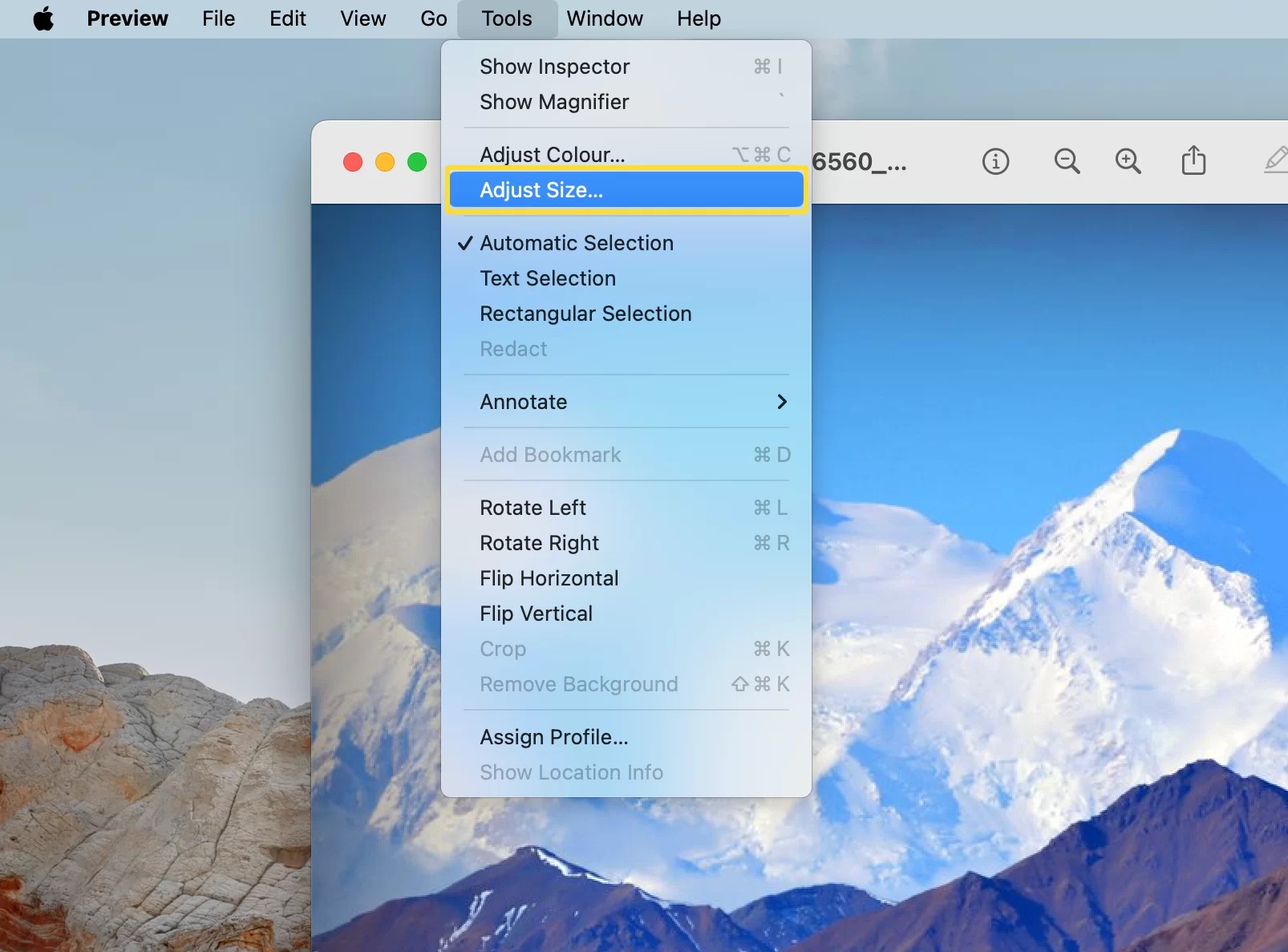
Preview закрывает базовую задачу на macOS без сторонних приложений. Команда Adjust Size позволяет вводить ширину и высоту, выбирать процент и готовое ограничение Fit into, сохранять пропорции и управлять ресемплингом. Несколько изображений можно открыть в одном окне, выделить в боковой панели и изменить их размеры одной командой.
Один файл
- Откройте фотографию в Preview.
- Если панель разметки не отображается, включите Show Markup Toolbar, затем нажмите Adjust Size. Альтернативный маршрут — Tools → Adjust Size.
- Введите Width и Height либо выберите готовое значение в Fit into. Для процентного изменения выберите percent в меню единиц.
- Оставьте Scale proportionally, чтобы вторая сторона рассчитывалась автоматически.
- Для реального уменьшения числа пикселей оставьте включённым Resample image. После изменения сохраните копию и проверьте размеры.
Несколько изображений
- Откройте изображения в одном окне Preview и отобразите миниатюры в боковой панели.
- Выделите нужные файлы в боковой панели.
- Выберите Tools → Adjust Size и задайте единое правило.
- После сохранения проверьте кадры обеих ориентаций, особенно когда использовали Fit into: одна сторона у разных пропорций может оказаться меньше выбранного предела.
Опция Resample image требует отдельного пояснения. При её отключении Preview меняет физическую размерность и плотность без удаления пиксельных данных. Это подходит для расчёта печатного размера, но не является способом сделать изображение, например, с 4000 пикселей по ширине ровно 1600 пикселей. Для изменения фактического количества пикселей ресемплинг должен быть включён.
Типичная ошибка. Пользователь снимает Resample image, вводит меньший физический размер и ожидает уменьшения пикселей. После сохранения ширина и высота в пикселях остаются прежними. Для веб-файла включите ресемплинг и задайте ширину либо высоту именно в пиксельных единицах.
Как выбрать новые размеры без искажения кадра
Самый надёжный расчёт строится от конечного места использования. Не существует одного «правильного» размера для всех фотографий. Изображение для полноэкранного просмотра, миниатюра каталога, файл для печати и вложение в документ требуют разного количества пикселей.
Когда известна только ширина
Оставьте пропорции связанными и задайте ширину. Высота вычислится автоматически. Для исходника 6000 × 4000 пикселей отношение сторон равно 3:2. При ширине 1800 пикселей высота станет 1200. Никакого отдельного кадрирования для такого результата не нужно.
Когда известны ширина и высота
Сначала сравните требуемое соотношение сторон с исходным. Формат 1200 × 800 также равен 3:2 и совпадает с исходником 6000 × 4000. Формат 1200 × 1200 — квадратный и не совпадает. Чтобы получить квадрат без деформации, обрежьте кадр до 1:1, сохранив важный объект внутри рамки, и только потом уменьшайте до 1200 × 1200.
Когда задан только предел по длинной стороне
Это удобный сценарий для смешанной серии. Ограничение «не больше 2000 пикселей по длинной стороне» позволяет одной операцией привести горизонтальные и вертикальные фотографии к сопоставимому масштабу. В ФотоМАСТЕРе есть отдельный вариант «По большей стороне»; в других программах аналогичный результат получают через сохранение пропорций и ограничение максимальной стороны.
Когда требуется печать
Переведите физический размер в пиксели через требуемую плотность. Один дюйм равен 2,54 см. Поэтому сторона 20 см при 300 PPI требует примерно 2362 пикселя: 20 / 2,54 × 300. Сторона 30 см при той же плотности — примерно 3543 пикселя. Такой расчёт показывает, какой исходник нужен без искусственного увеличения.
В интерфейсах некоторых программ поле называют DPI, хотя для растрового изображения точнее говорить PPI — pixels per inch. DPI описывает точки печатающего устройства, а PPI — пиксели изображения на дюйм. В практическом диалоге важно не название поля, а связь трёх величин: число пикселей, физический размер и плотность.
Почему качество меняется после ресайза
Ресайз — вычислительная операция, а не простое изменение цифр в свойствах файла. Когда число пикселей уменьшается, несколько исходных точек должны быть представлены меньшим набором новых. Когда число пикселей увеличивается, редактор вычисляет новые значения между существующими. От метода пересчёта зависит, насколько плавными останутся градиенты, насколько резко будут выглядеть контуры и появятся ли ступеньки.
Уменьшение обычно безопаснее увеличения
При уменьшении часть данных удаляется, но исходник уже содержит детализацию, из которой алгоритм строит меньшую версию. При увеличении редактору приходится создавать промежуточные пиксели. Поэтому обычный апскейл способен сделать файл больше по размерам, но не превращает нерезкий малый исходник в фотографию с настоящей новой детализацией.
После сильного уменьшения нужна проверка резкости
Тонкие волосы, мелкий текст, ветви, провода и фактура ткани могут стать мягче. Не оценивайте результат только при увеличенном масштабе интерфейса. Откройте готовый файл на 100% и дополнительно посмотрите его в том месте, где он будет использоваться. Сильное повышение резкости после ресайза создаёт светлые и тёмные ореолы по краям; слабая коррекция обычно выглядит естественнее.
Для графики и пиксель-арта правила другие
Фотография содержит плавные тональные переходы, поэтому ей подходят алгоритмы, рассчитанные на интерполяцию соседних пикселей. Пиксель-арт, небольшие иконки с жёсткой сеткой и некоторые интерфейсные элементы требуют сохранения резких ступенчатых границ. В Photoshop для этого предусмотрен Nearest Neighbor. Применять тот же метод к портрету обычно не стоит: диагональные линии и контуры становятся более зубчатыми.
Как уменьшить не только пиксели, но и вес файла
После ресайза файл часто становится легче, потому что содержит меньше пикселей. Но точного соответствия «в два раза меньше ширина — в два раза меньше мегабайт» нет. Если обе стороны уменьшить вдвое, пикселей становится примерно в четыре раза меньше, однако итоговый JPEG дополнительно зависит от качества сжатия и сложности изображения. Фото с мелкой листвой и шумом обычно кодируется иначе, чем гладкий фон и крупные однотонные области.
Рабочая последовательность для ограничения по объёму такая:
- сначала задайте достаточные для задачи пиксельные размеры;
- сохраните копию в подходящем формате;
- проверьте объём файла;
- если лимит ещё превышен, уменьшайте качество JPEG или применяйте специализированное сжатие, а не продолжайте бездумно снижать разрешение;
- после каждого заметного снижения качества осматривайте лицо, текстуры, градиенты и мелкий текст на артефакты.
JPEG подходит для большинства фотографий и позволяет регулировать компрессию. PNG полезен там, где важны прозрачность или графика с резкими контурами, но фотографический PNG обычно существенно тяжелее JPEG. Формат и геометрический размер решают разные задачи, поэтому сначала определяйте требуемое количество пикселей, затем оптимизируйте хранение.
Для большой папки, где геометрический размер уже правильный, а цель состоит именно в снижении объёма, полезно отделить эту операцию от ресайза. На сайте есть отдельный материал про пакетное сжатие фотографий. Такой порядок помогает не уменьшать разрешение сильнее, чем требует конечная публикация.
Пакетная обработка: как не испортить сотню исходников одной настройкой
Массовый ресайз экономит ручные действия, но размножает ошибку так же быстро, как правильную настройку. Поэтому для серии нужен контрольный мини-набор. Выберите горизонтальный кадр, вертикальный кадр, самый маленький исходник и фотографию с мелкой детализацией. Прогоните только их, проверьте геометрию и качество, затем применяйте параметры ко всей папке.
| Проверка | Что смотреть | Зачем |
|---|---|---|
| Ориентация | Горизонтальный и вертикальный кадр | Правило по длинной стороне должно работать одинаково |
| Минимальный исходник | Не был ли он увеличен | Малые файлы лучше не апскейлить без отдельной причины |
| Пропорции | Лица, круги, логотипы | Сразу выявляет отключённую фиксацию соотношения сторон |
| Резкость | Волосы, текст, ветки, границы предметов | Показывает последствия интерполяции и чрезмерной резкости |
| Имя и папка | Исходник и результат лежат отдельно | Предотвращает перезапись мастер-файлов |
| Размер файла | Килобайты или мегабайты после экспорта | Геометрический ресайз не гарантирует требуемый объём |
Для неодинаковых исходников удобнее задавать не две жёсткие стороны, а одну границу: ширину, высоту или длинную сторону. Когда всем файлам нужен одинаковый прямоугольник, сначала нормализуйте кадрирование. Иначе редактор либо сохранит пропорции и даст разные вторые стороны, либо растянет изображения до формально одинакового размера.
Имена файлов тоже являются частью безопасного процесса. Добавление суффикса вроде -1600, -web или -print позволяет отличать производную копию от оригинала без открытия изображения. В рабочем каталоге храните только одну мастер-версию и создавайте новые размеры из неё, а не из уже уменьшенной копии.
Как проверить результат за две минуты
После сохранения не ограничивайтесь визуальным впечатлением в редакторе. Правильная проверка состоит из нескольких независимых признаков.
- Пиксельные размеры. Откройте свойства файла или снова загрузите изображение в редактор. Width и Height должны соответствовать расчёту.
- Соотношение сторон. Сравните форму объектов с оригиналом. Лицо не должно стать уже, круг — превратиться в овал, логотип — растянуться.
- Детализация на 100%. Осмотрите контрастные края, волосы, текст и мелкую фактуру. Ищите ступеньки, чрезмерное размытие и ореолы.
- Конечная среда. Если файл готовится для сайта, откройте его в браузере в реальном размере. Для печати проверьте пиксели, физические размеры и плотность по требованиям лаборатории.
- Объём. Когда есть ограничение по мегабайтам, посмотрите фактический размер после сохранения. Само число пикселей не гарантирует попадания в лимит.
- Исходник. Убедитесь, что мастер-файл сохранился отдельно и не был заменён уменьшенной копией.
Диагностика: что пошло не так и как исправить
| Симптом | Причина | Что сделать |
|---|---|---|
| Лица стали широкими или узкими | Отключено сохранение пропорций | Вернуться к оригиналу, связать ширину и высоту и повторить ресайз; для другого формата кадра сначала обрезать изображение |
| Фото стало заметно мягче | Сильное уменьшение или неудачный метод пересчёта | Повторить экспорт из оригинала с подходящим ресемплингом и оценить умеренную резкость после изменения размера |
| После увеличения деталей не прибавилось | Обычная интерполяция создала новые пиксели расчётным способом | Вернуться к исходнику и не увеличивать без необходимости; для крупного апскейла применять специализированный инструмент |
| Файл всё ещё слишком тяжёлый | Сокращения пикселей недостаточно или выбран тяжёлый формат | Проверить формат и качество JPEG либо использовать отдельное сжатие, сохраняя достаточное разрешение |
| Онлайн-сервис выдал не точно 1600 × 1600 | Включено сохранение пропорций, а исходник не квадратный | Сначала обрезать кадр до 1:1 или принять 1600 как максимальный размер длинной стороны |
| В Preview поменялись сантиметры, но не пиксели | Resample image отключён | Для изменения числа пикселей включить ресемплинг и задать размер в пикселях |
| В Photoshop изменение Resolution не изменило пиксели | Resample отключён | Для экранного файла включить Resample и работать с Width и Height в Pixels |
| Часть маленьких файлов в серии стала больше | Пакетное правило разрешило увеличение | Отключить апскейл малых исходников либо разделить серию по исходным размерам |
| Оригиналы пропали | Результат сохранён с теми же именами в ту же папку | Восстановить файлы из резервной копии; далее использовать отдельный каталог и суффикс в имени |
Главный принцип диагностики — повторять операцию из мастер-файла, а не пытаться «починить» уже испорченную уменьшенную копию. Растянутый или многократно пересохранённый JPEG не содержит прежней версии исходных данных, которую можно вернуть простым обратным увеличением.
Чек-лист перед окончательным сохранением
- исходник сохранён отдельно и не будет перезаписан;
- известно требование: пиксели, печатный размер или максимальный объём файла;
- соотношение сторон соответствует задаче, а не получено растяжением;
- для экрана ширина и высота заданы в пикселях;
- для печати проверены физический размер и PPI;
- при изменении числа пикселей включён ресемплинг;
- алгоритм пересчёта подходит типу изображения: фотография, графика или пиксель-арт;
- малые исходники не увеличиваются автоматически в пакетной серии без причины;
- резкость оценена после ресайза на масштабе 100%;
- выходной формат соответствует задаче, а требуемая прозрачность не потеряна;
- имя и папка результата отличаются от мастер-копии;
- фактический объём файла проверен уже после экспорта.
Частые вопросы
Можно ли уменьшить фото вообще без потери качества?
При уменьшении количества пикселей часть исходных данных удаляется, поэтому в строгом техническом смысле данные меняются. Однако грамотно выполненный ресайз до размера, который соответствует конечному показу, может выглядеть визуально качественно. Наиболее заметные проблемы возникают при неправильных пропорциях, чрезмерной резкости, многократном JPEG-пересохранении и слишком сильном уменьшении для требуемого способа просмотра.
Что лучше задавать для сайта: пиксели или сантиметры?
Для экранной публикации ориентируйтесь на пиксели. Сантиметры и PPI нужны прежде всего для связи изображения с физическим размером печати. В браузере решающим остаётся число пикселей, которое должно покрывать реальный размер вывода с учётом требований конкретного сайта.
Почему после уменьшения на 50% файл не стал ровно вдвое легче?
Процент в окне Resize относится к ширине и высоте. При уменьшении каждой стороны до 50% количество пикселей становится примерно четвертью исходного. Но итоговый объём JPEG дополнительно определяется качеством сжатия, детализацией сцены и метаданными, поэтому линейной зависимости между процентом размера и килобайтами нет.
Можно ли получить JPEG ровно 200 КБ только изменением ширины?
Надёжно — нет. Две фотографии одинаковых пиксельных размеров могут занимать разный объём из-за различной текстуры и настроек компрессии. Для жёсткого ограничения по объёму сначала задайте достаточное разрешение, затем подбирайте качество сохранения и проверяйте фактический размер файла.
Что безопаснее для серии: процент или длинная сторона?
Процент уменьшает каждый файл относительно его исходника: фотографии разного размера останутся разными. Ограничение по длинной стороне приводит их к единому максимальному габариту и обычно удобнее для веб-каталога или галереи. Процент полезен, когда важно одинаково масштабировать уже стандартизированные исходники.
Зачем сохранять копию, если в редакторе есть Undo?
Undo действует внутри текущего сеанса и не заменяет мастер-файл после закрытия программы или перезаписи на диске. Отдельная копия сохраняет исходное разрешение и даёт повторно подготовить другой размер без апскейла уже уменьшенной версии.
Какой маршрут выбрать
Для одного файла в Windows достаточно Paint, когда задача сводится к простым пикселям или проценту. На Mac ту же роль выполняет Preview, причём он умеет обрабатывать несколько выделенных изображений. iLoveIMG подходит для быстрого браузерного сценария и небольшой серии, когда допустима загрузка файлов в онлайн-сервис.
ФотоМАСТЕР удобен, когда ресайз идёт после обработки и нужно управлять единицами, интерполяцией, резкостью или массовым экспортом по длинной стороне. IrfanView стоит выбирать для Windows-потока с частой пакетной конвертацией. Photoshop оправдан там, где требуется точная связь пикселей с физическим размером печати и осознанный выбор алгоритма ресемплинга.
Перед любой операцией сохраните оригинал, определите требование в пикселях или для печати, включите сохранение пропорций и сначала обработайте один контрольный файл. После экспорта проверьте фактические размеры, резкость и объём. Такой порядок важнее названия программы: он предотвращает растяжение кадра, ненужное увеличение малых исходников и потерю мастер-копии.












