


Фотография открывается на компьютере, но сайт требует JPG; снимок с iPhone сохранён в HEIC; картинка для макета нужна с прозрачностью; серия кадров слишком велика, чтобы пересохранять каждый файл вручную. Во всех этих случаях требуется не просто поменять буквы после точки в имени файла, а перекодировать изображение в другой графический формат. Ниже разобраны способы для одиночных снимков, серий, RAW-файлов и работы без установки программ.
Для быстрой локальной конвертации удобен фоторедактор с обычным экспортом, для нескольких сотен кадров — пакетный режим, для единичного файла на чужом компьютере — браузерный сервис. Перед началом стоит сохранить оригинал: при переходе из RAW, TIFF или PNG в JPEG часть информации может быть отброшена, а прозрачность в JPEG вообще не поддерживается.
- Что именно меняется при смене формата
- Рабочий оригинал и копия для передачи: почему это разные файлы
- Подготовка: как не испортить исходник
- Как выбирать качество JPEG без случайной потери деталей
- Способ 1. ФотоМАСТЕР: одиночное фото и пакетная конвертация
- Как изменить формат одного снимка
- Как конвертировать сразу несколько фотографий
- Где этот способ особенно полезен
- Способ 2. Microsoft Paint: быстрый вариант в Windows
- Пошаговая конвертация в Paint
- Типичная ошибка: прозрачный PNG стал с фоном
- Способ 3. Adobe Photoshop: когда важны слои, цвет и контроль экспорта
- Как сохранить копию в другом формате
- Почему JPEG иногда не виден в обычном Save As
- Когда использовать Export As
- Способ 4. Convertio: конвертация в браузере
- Как изменить формат через Convertio
- Что важно знать о браузерной обработке
- Способ 5. Online-Convert: формат плюс размер, качество и DPI
- Как получить JPG без случайного ресайза
- Когда дополнительные параметры действительно нужны
- Способ 6. IMGonline: простой веб-конвертер с RAW и метаданными
- Как выполнить конвертацию
- RAW: удобство не отменяет проверки цвета
- Способ 7. Movavi Video Converter: когда в одной очереди фото, видео и аудио
- Как конвертировать фотографии
- Когда медиаконвертер удобнее фоторедактора
- Пакетная конвертация: безопасная схема для большой серии
- Как выбрать способ под задачу
- Метаданные, геолокация и цвет: что проверить кроме пикселей
- HEIC с iPhone: во что переводить
- PNG в JPG: почему меняется фон и качество
- JPG в PNG: когда это имеет смысл
- WebP: когда стоит менять привычный JPG
- Для сайта и для печати нужны разные экспортные копии
- RAW, TIFF и PSD: когда конвертация должна быть только финальным шагом
- Матрица сохранности: что может потеряться
- Как проверить результат после конвертации
- Дерево диагностики: что делать, если что-то пошло не так
- Файл не открывается после «смены расширения»
- После PNG → JPG появился белый или чёрный фон
- Картинка стала заметно хуже
- Цвет после конвертации отличается
- Файл стал в несколько раз меньше и одновременно потерял разрешение
- После RAW → JPG кадр выглядит не так, как на экране камеры
- Когда формат лучше вообще не менять
- Чек-лист перед экспортом
- Частые вопросы
- JPEG и JPG — разные форматы?
- Можно ли просто заменить .png на .jpg в имени файла?
- Можно ли конвертировать HEIC в JPG без потери качества?
- Что лучше для сайта: JPG, PNG или WebP?
- Почему после конвертации размер файла вырос?
- Конвертация меняет дату съёмки?
- Что выбрать для сотен файлов?
- Вывод
- Предложить модель для рейтинга
Что именно меняется при смене формата
Формат определяет, как изображение записано внутри файла: какие данные о пикселях хранятся, применяется ли сжатие, поддерживается ли прозрачность, какие метаданные и цветовые данные могут быть сохранены. Поэтому файл photo.png, переименованный в photo.jpg, не становится JPEG. Внутри него остаётся поток PNG, и программа, ориентирующаяся только на расширение, может выдать ошибку.
Настоящая конвертация состоит из двух операций: программа декодирует исходное изображение, а затем кодирует его заново по правилам выбранного формата. Именно в этот момент могут измениться размер файла, прозрачность, глубина цвета, метаданные и качество.
| Формат | Когда выбирать | Что учитывать при конвертации |
|---|---|---|
| JPEG / JPG | Фотографии для сайтов, почты, мессенджеров, совместимости с большинством устройств | Сжатие с потерями; прозрачный фон не сохраняется; качество зависит от параметра экспорта |
| PNG | Графика, скриншоты, изображения с прозрачным фоном, промежуточные файлы без потерь JPEG | Для обычных фотографий файл часто получается тяжелее JPEG |
| WebP | Публикация изображений в интернете при требовании современного веб-формата | Поддерживает как сжатие с потерями, так и без потерь; совместимость со старым ПО нужно проверять |
| TIFF | Печать, долговременное хранение, обмен между редакторами, когда важнее сохранность данных, чем небольшой размер | Файлы могут быть крупными; конкретные возможности зависят от варианта TIFF и настроек записи |
| HEIC / HEIF | Хранение фотографий на совместимых современных устройствах, особенно в экосистеме Apple | Для старого ПО и некоторых веб-форм удобнее сделать копию в JPEG или PNG |
| BMP | Совместимость со старым Windows-софтом и отдельными техническими задачами | Обычно не подходит для публикации из-за большого размера |
Рабочий оригинал и копия для передачи: почему это разные файлы
Смена формата проходит безопаснее, если не пытаться сделать один файл одновременно исходником, рабочим документом и финальной копией. У фотографа эти роли отличаются. Исходник нужен, чтобы вернуться к данным камеры или к первоначальной версии изображения. Рабочий файл нужен для редактирования. Экспортная копия создаётся под конкретную задачу: загрузку на сайт, отправку заказчику, печать, презентацию или публикацию в приложении.
Такой порядок особенно важен при переходе в JPEG. Этот формат удобен для передачи фотографий, но повторное сохранение JPEG с потерями снова кодирует уже сжатые данные. Если потом потребуется другой размер или более высокое качество, правильнее заново экспортировать из исходника или рабочего файла, а не брать предыдущую JPEG-копию и пересохранять её ещё раз.
- RAW-исходник храните как источник данных сенсора; JPEG из него считайте производной копией.
- PSD или другой редактируемый документ сохраняйте отдельно, если важны слои, маски и возможность вернуться к обработке.
- PNG с прозрачностью не заменяйте JPEG-версией, если вырезанный объект ещё будет использоваться на разных фонах.
- Файл для сайта делайте отдельной копией нужных размеров и степени сжатия; уменьшенный веб-файл не должен становиться новым исходником.
Это даёт простой способ отката: неудачная конвертация удаляется, а новая версия создаётся из файла, в котором ещё не потеряны нужные данные. Формат в таком процессе выбирают в самом конце — после того как понятно, где и как будет использоваться изображение.
Для камерных RAW отдельное правило: CR2, CR3, NEF, ARW, RAF и другие RAW-файлы содержат не готовую фотографию в обычном смысле, а данные сенсора и служебную информацию. При переводе RAW в JPEG или TIFF выполняется проявка: применяются баланс белого, тональная обработка, цветовой профиль и другие параметры. Если работа начинается с RAW, оригинал следует хранить отдельно. О принципах такой обработки подробнее рассказывает материал про обработку RAW-фотографий в Adobe Camera Raw.
Подготовка: как не испортить исходник
Конвертация обычно безопасна, когда результат сохраняется как новый файл. Проблемы появляются, если пользователь перезаписывает единственную копию, случайно уменьшает разрешение или выбирает JPEG для изображения, где нужна прозрачность. Перед началом проверьте четыре вещи.
- Оригинал. Сделайте копию или экспортируйте в другую папку. Особенно это важно для RAW, TIFF, PSD и изображений, которые ещё будут редактироваться.
- Размер в пикселях. Если задача только в смене формата, не включайте изменение ширины и высоты без необходимости.
- Прозрачность. Логотип, вырезанный объект или графика с альфа-каналом должны сохраняться в формате, который поддерживает прозрачность, например PNG или подходящем варианте WebP.
- Метаданные. EXIF может содержать дату съёмки, модель камеры, параметры экспозиции и GPS. Одни конвертеры сохраняют эти данные, другие позволяют удалить их, третьи отбрасывают часть метаданных автоматически.
После преобразования не ограничивайтесь тем, что файл открылся. Сравните разрешение, увеличьте изображение до 100%, проверьте мелкие контрастные детали, градиенты неба и кожи, а для PNG — прозрачные участки. Так заметны JPEG-артефакты, постеризация и случайное изменение размера.
Как выбирать качество JPEG без случайной потери деталей
Ползунок «качество» в JPEG нельзя воспринимать как абсолютную шкалу. Значение 80 в одной программе не обязано давать тот же уровень сжатия, что 80 в другой: приложения используют разные кодировщики, таблицы квантования и дополнительные параметры. Поэтому переносить одно число из чужой инструкции в любой конвертер неправильно. Оценивать нужно конкретный экспорт.
Для теста возьмите кадр, где одновременно есть плавный градиент, мелкая фактура и контрастные границы: небо, волосы, листва, ткань, мелкие надписи. Сохраните копию с выбранным качеством и откройте её при 100%. Если вокруг контрастных объектов появились ореолы, мелкая фактура стала «кашей», а ровные переходы разбились на заметные ступени или блоки, сжатие слишком сильное для этой задачи.
Размер JPEG зависит не только от разрешения. Детализированная трава, песок, волосы и шум сжимаются хуже, чем ровный фон или сильно размытая область. Поэтому две фотографии 6000×4000 пикселей при одинаковом параметре качества могут заметно различаться по объёму. Это нормально и не говорит само по себе об ошибке.
Есть ещё одно правило: повышение параметра качества при повторном сохранении уже пережатого JPEG не возвращает потерянную информацию. Если маленький файл с заметными артефактами пересохранить с максимальным качеством, он станет тяжелее, но утраченная фактура не восстановится. Для новой качественной копии возвращайтесь к RAW, TIFF, PSD, PNG или исходному JPEG до предыдущего пережатия.
Практичный контроль состоит из трёх пунктов: нужные размеры в пикселях, приемлемые артефакты при масштабе 100% и подходящий объём файла. Одного значения ползунка для оценки недостаточно.
Способ 1. ФотоМАСТЕР: одиночное фото и пакетная конвертация
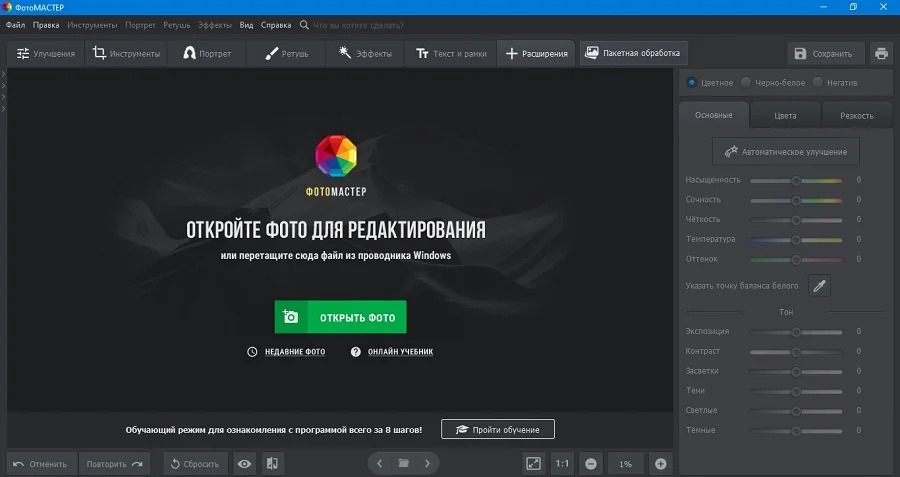
ФотоМАСТЕР подходит, когда формат нужно изменить локально на компьютере и при этом сохранить возможность подкорректировать свет, цвет или кадрирование перед экспортом. Актуальная настольная версия работает с обычными растровыми изображениями и RAW, а результат можно сохранить в JPEG, PNG, BMP и TIFF. Для серии есть отдельный режим «Пакетная обработка».
Как изменить формат одного снимка
- Запустите программу и нажмите «Открыть фото». Выберите исходный файл. Если задача состоит только в конвертации, не применяйте автоматические улучшения и фильтры без необходимости.
- Если требуется коррекция, выполните её до экспорта. При работе с RAW сначала оцените экспозицию, баланс белого и цвет: именно эти параметры попадут в итоговый JPEG, PNG или TIFF.
- Откройте меню «Файл». Для быстрого создания копии можно использовать варианты быстрого экспорта; для контроля имени, папки и параметров сохранения откройте обычное сохранение.
- Укажите новый формат. Для фотографии, которую нужно отправить или загрузить на сайт, обычно выбирают JPEG; для прозрачности — PNG; для промежуточной передачи с минимальными потерями и при наличии такой необходимости — TIFF.
- Задайте имя, отличающееся от исходного, и сохраните файл в отдельную папку. После экспорта откройте результат и сравните с оригиналом при масштабе 100%.
Как конвертировать сразу несколько фотографий
- Откройте режим «Пакетная обработка» и добавьте серию изображений.
- Не применяйте общие коррекции, если в серии разная экспозиция или баланс белого. Для чистой конвертации оставьте правки выключенными.
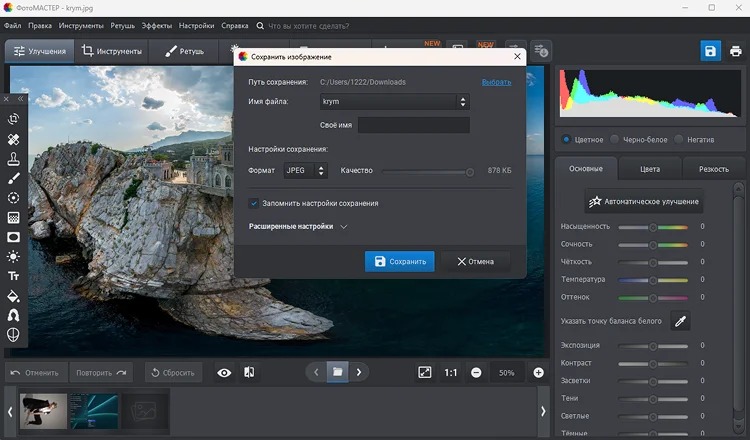
- Нажмите кнопку сохранения. В пакетном режиме доступны JPG, TIFF, PNG и BMP; также можно настроить изменение размера.
- Если размер менять не нужно, оставьте исходные пиксельные размеры. Для JPEG задайте качество с учётом назначения: итог проверяйте на мелких текстурах, волосах, листве и контрастных границах.
- Выберите отдельную папку назначения. Это позволяет быстро откатиться: исходники остаются в прежнем каталоге, а конвертированные копии лежат отдельно.
Где этот способ особенно полезен
Локальный редактор удобен для предметной и семейной съёмки, когда нужно сначала поправить несколько кадров, а затем вывести их в единый формат. Пакетный режим снимает повторяющиеся операции при подготовке галереи или карточек товара: загрузить серию, выбрать формат и один раз задать папку сохранения.
Способ 2. Microsoft Paint: быстрый вариант в Windows
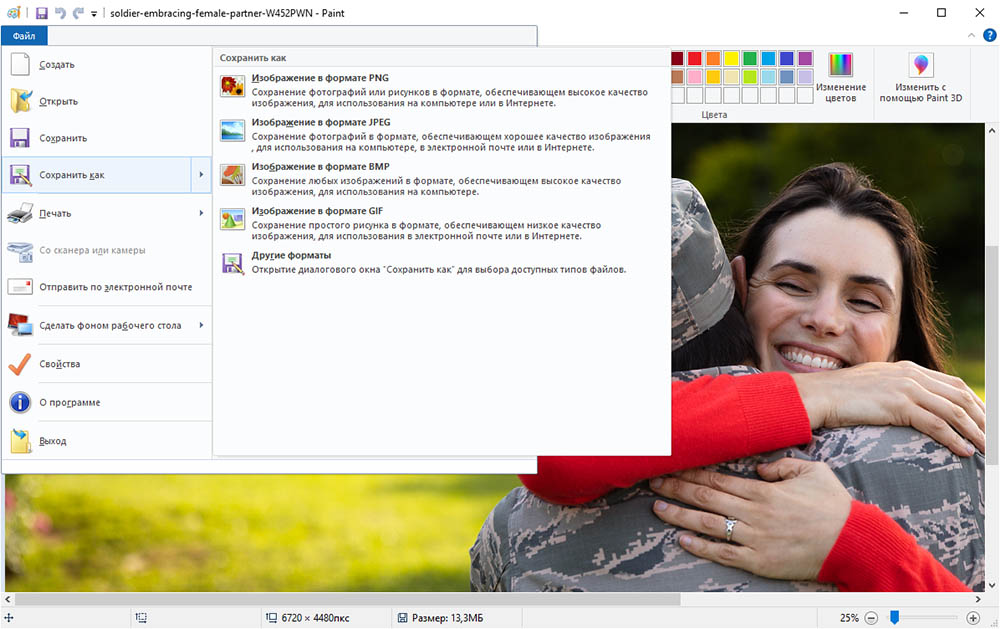
Paint подходит для простого преобразования уже готовых растровых изображений, когда не нужны пакетная обработка, RAW-проявка и тонкая настройка сжатия. В актуальном Paint можно сохранить изображение как PNG, JPEG, BMP или GIF через меню сохранения.
Пошаговая конвертация в Paint
- Откройте изображение в Paint. Самый безопасный вариант — запустить Paint и выбрать файл через меню открытия, чтобы не перезаписать оригинал случайным сохранением.
- Нажмите «Файл» → «Сохранить как».
- Выберите PNG, JPEG, BMP или GIF.
- Введите новое имя. Не сохраняйте поверх исходника, если ещё не убедились, что выбранный формат подходит.
- Откройте созданный файл и проверьте размер в пикселях и визуальное качество.
Paint особенно удобен для скриншотов и обычных JPEG/PNG. Например, PNG-скриншот можно быстро сохранить в JPEG, если принимающая система не поддерживает PNG. Но у этого преобразования есть цена: JPEG использует сжатие с потерями, а прозрачность при таком переходе не сохраняется.
Типичная ошибка: прозрачный PNG стал с фоном
Если исходный PNG содержит прозрачные области, JPEG не может записать альфа-канал. Перед конвертацией решите, каким должен быть фон: белым, чёрным или цветным. Если прозрачность нужна дальше, оставьте PNG. Для логотипов, схем и интерфейсной графики это часто важнее небольшой экономии размера.
Способ 3. Adobe Photoshop: когда важны слои, цвет и контроль экспорта
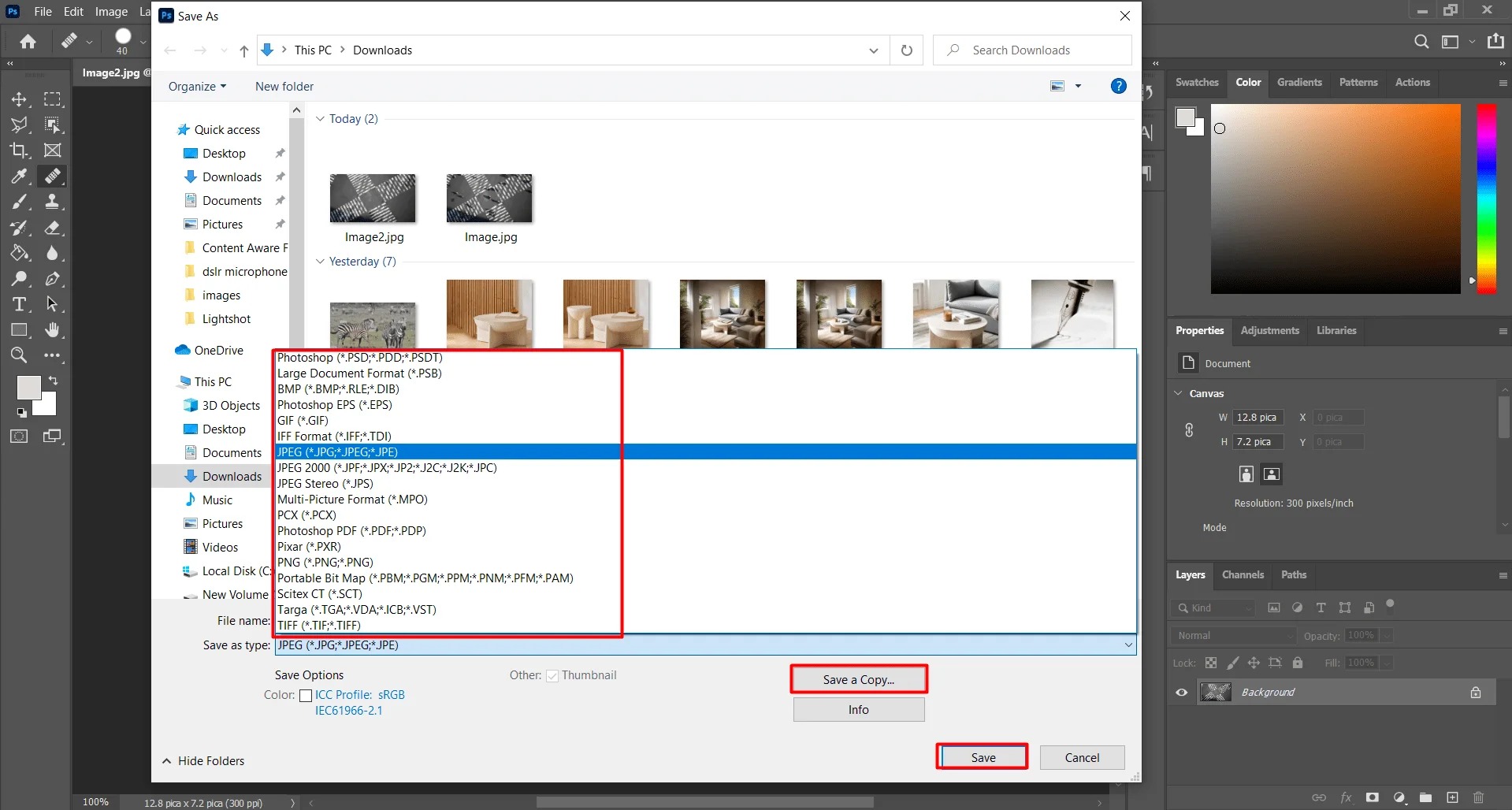
Photoshop рационально использовать не ради одной смены расширения, а когда изображение уже обрабатывается в этом редакторе: есть слои, маски, цветокоррекция, ретушь, смарт-объекты или подготовка к печати. Современный Photoshop разделяет сохранение рабочего документа и создание производной копии. Для JPEG или PNG особенно полезна команда File → Save a Copy: она создаёт отдельный файл, сохраняя открытый документ в исходном состоянии.
Как сохранить копию в другом формате
- Откройте изображение и завершите правки, которые должны попасть в итоговую копию.
- Выберите File → Save a Copy. Это особенно удобно для многослойного документа, который нужно оставить редактируемым.
- Введите имя и выберите формат. Для JPEG Photoshop создаёт плоскую копию; рабочий документ со слоями остаётся открытым и не превращается в JPEG.
- Если появляется дополнительное окно параметров JPEG, выберите качество с учётом назначения. Для публикации всегда проверьте файл после сохранения на реальном масштабе.
- При работе с цветом оставляйте встроенный профиль, если он нужен рабочему процессу и принимающая система умеет его учитывать. Для веб-публикации важно получить предсказуемое отображение в типичных браузерах и на разных устройствах.
Почему JPEG иногда не виден в обычном Save As
Набор форматов в Save As зависит от состояния документа и того, какие свойства выбранный формат способен сохранить. JPEG не хранит слои как редактируемую структуру. Поэтому для производной плоской версии Adobe отдельно предлагает Save a Copy. Если нужного формата нет в обычном списке, не нужно вручную менять расширение имени файла — используйте Save a Copy или экспорт.
Когда использовать Export As
Команда Export As полезна для веб-графики и случаев, когда вместе с форматом нужно задать размеры выходного файла. Она подходит для создания JPEG, PNG и GIF-копий, а также для экспорта отдельных слоёв или монтажных областей. Если же задача — просто сохранить редактируемый документ в другом поддерживаемом формате без веб-оптимизации, удобнее Save As или Save a Copy.
Способ 4. Convertio: конвертация в браузере
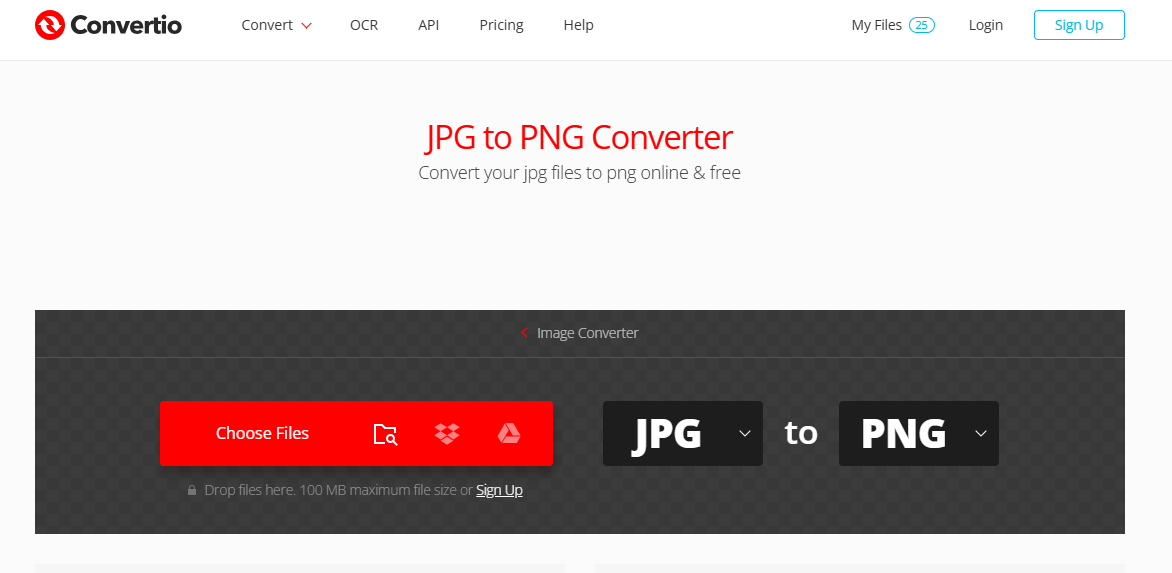
Convertio подходит, когда программу устанавливать нельзя или не хочется, а исходник не содержит конфиденциальных материалов. Сервис работает в браузере и выполняет преобразование на своих серверах. Для изображений доступны распространённые JPG, PNG, WebP, GIF, BMP, TIFF, HEIC, SVG и многие другие форматы, включая ряд RAW.
Как изменить формат через Convertio
- Откройте конвертер изображений и нажмите Choose Files. Для обычной фотографии выберите файл с компьютера.
- После загрузки откройте список форматов результата и укажите, например, JPG, PNG или WebP.
- Если нужно преобразовать несколько изображений, добавьте их до запуска обработки. Удобнее заранее собрать серию в отдельной папке, чтобы случайно не смешать исходники с готовыми файлами.
- Нажмите Convert и дождитесь завершения серверной обработки.
- Скачайте результат. Сразу после этого проверьте, что расширение, разрешение и визуальный результат соответствуют задаче.
Что важно знать о браузерной обработке
Convertio — облачный сервис: исходник передаётся на удалённую инфраструктуру, а результат затем скачивается обратно. Для обычной публикационной графики это удобно, но для фотографий с паспортными данными, закрытых коммерческих материалов и других чувствительных изображений лучше выбрать локальный редактор. В таком случае файл не покидает компьютер.
Способ 5. Online-Convert: формат плюс размер, качество и DPI
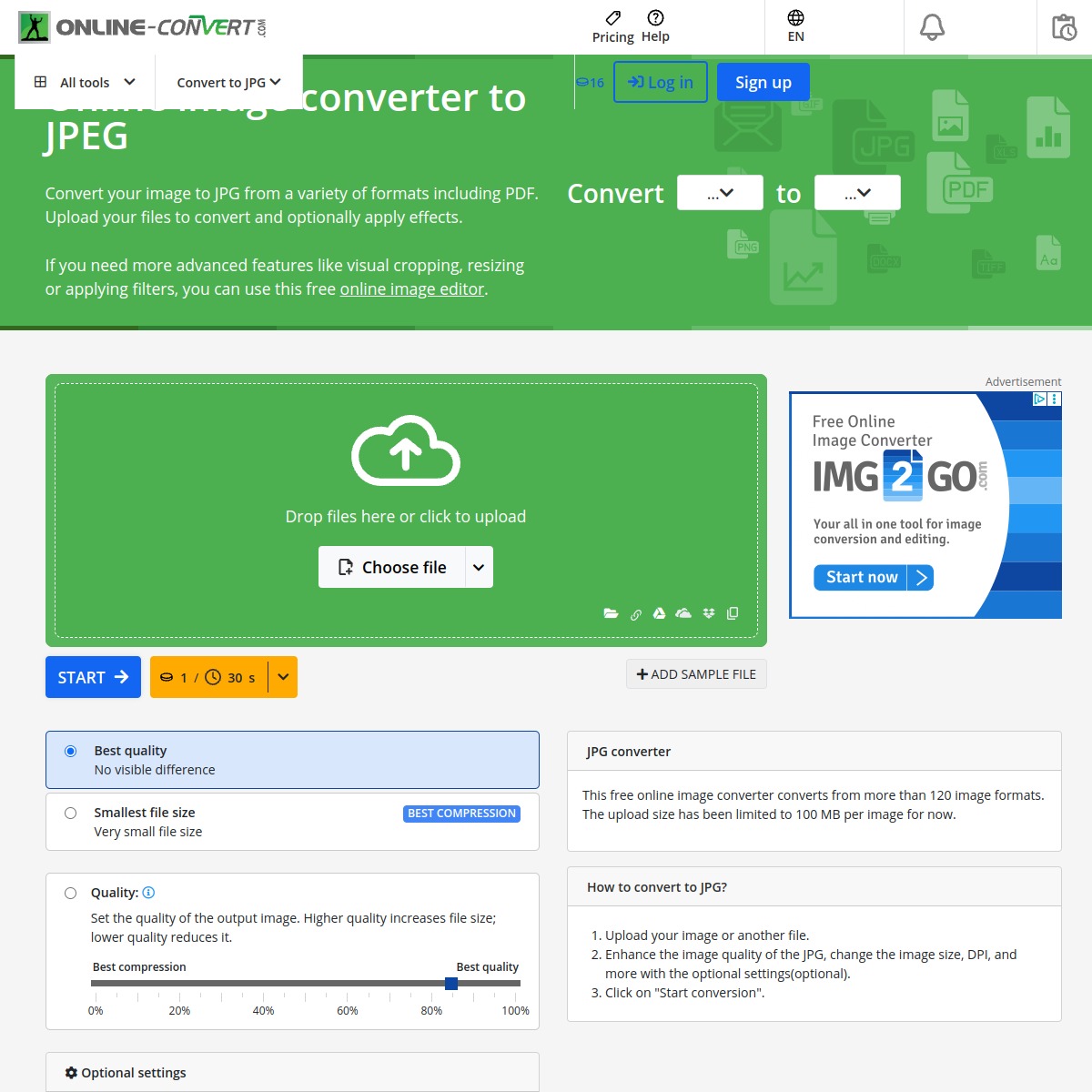
Online-Convert полезен, когда вместе со сменой формата нужно сразу задать технические параметры. На странице конвертации в JPG доступны выбор качества, изменение ширины и высоты, DPI, обрезка по краям и ряд дополнительных фильтров. Такой набор удобен для подготовки изображения под ограничения сайта или печатного макета, но требует внимательности: лишняя настройка размера может необратимо изменить количество пикселей в готовой копии.
Как получить JPG без случайного ресайза
- Откройте страницу конвертации в JPG и добавьте исходный файл через Choose File или перетаскиванием.
- Если задача только в смене формата, не заполняйте поля Width и Height и не включайте обрезку.
- Выберите качество JPEG. Чем сильнее сжатие, тем меньше файл и тем выше риск артефактов на мелких деталях и градиентах.
- Не меняйте DPI без конкретного требования. DPI сам по себе не добавляет деталей, если количество пикселей остаётся прежним.
- Нажмите Start или Start conversion и скачайте результат после обработки.
Когда дополнительные параметры действительно нужны
Размер в пикселях следует менять, когда принимающая система требует конкретную ширину или высоту: например, 1200 пикселей по длинной стороне. DPI важен в определённых печатных процессах, но качество печати в первую очередь определяется тем, сколько пикселей приходится на физический размер отпечатка. Обрезку лучше делать осознанно: автоматическое удаление пикселей сверху и снизу меняет композицию кадра.
Способ 6. IMGonline: простой веб-конвертер с RAW и метаданными
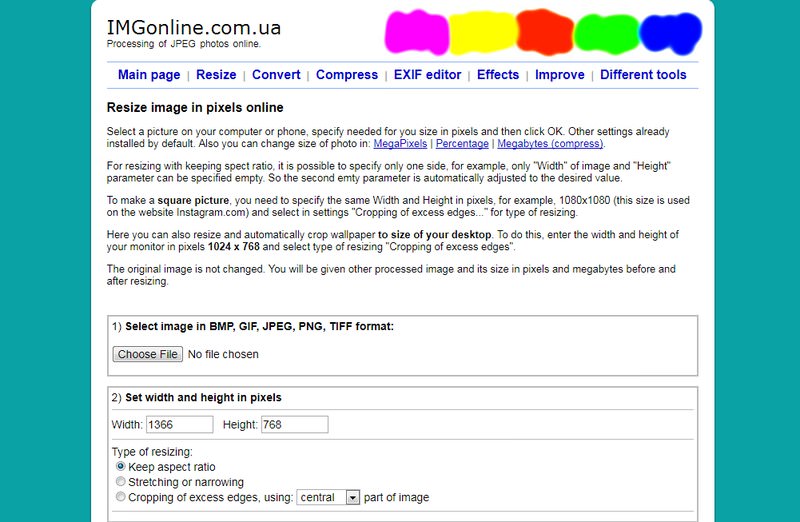
IMGonline использует более утилитарный интерфейс: на странице мультиконвертера нужно выбрать файл, формат результата и при необходимости параметры. Сервис поддерживает большое число графических форматов и RAW-файлов, а для JPEG и WebP позволяет задавать качество и решать, копировать ли EXIF и другие метаданные.
Как выполнить конвертацию
- В разделе конвертера нажмите кнопку выбора файла и укажите фотографию.
- В поле «Конвертировать в» выберите выходной формат.
- Если не нужно менять количество пикселей, не включайте изменение мегапикселей.
- Для JPEG или WebP задайте качество. Если важно сохранить EXIF, выберите копирование метаданных; если файл публикуется публично и геоданные не нужны, метаданные можно удалить осознанно.
- Нажмите ОК, дождитесь обработки и сохраните созданную копию.
RAW: удобство не отменяет проверки цвета
IMGonline принимает ряд RAW-форматов камер, но результат RAW → JPEG уже является интерпретацией исходных данных. Для ответственной обработки фотографий, где важны профиль камеры, баланс белого и точная работа со светами, предпочтительнее RAW-конвертер с визуальным контролем. Веб-сервис уместнее, когда нужен совместимый просмотрочный JPEG без дальнейшей сложной цветокоррекции.
Способ 7. Movavi Video Converter: когда в одной очереди фото, видео и аудио
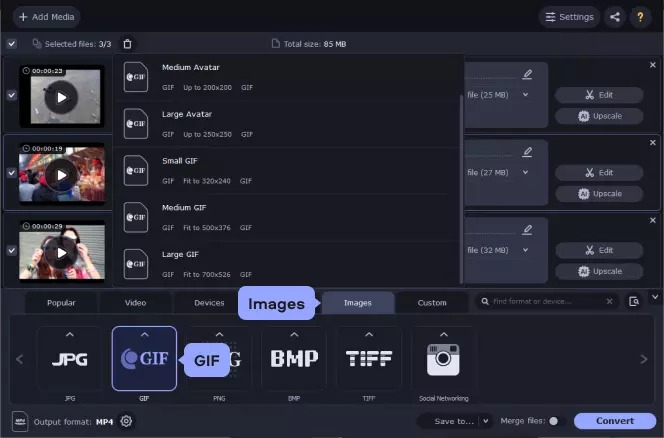
Несмотря на название, Movavi Video Converter умеет конвертировать не только видео и аудио, но и изображения. Этот вариант полезен, когда на компьютере уже используется медиаконвертер и нет смысла ставить отдельную программу только ради фотографий. В текущем интерфейсе для изображений доступны отдельные пресеты, в том числе JPG, GIF, PNG, BMP и TIFF; файлы можно добавлять серией.
Как конвертировать фотографии
- Откройте программу и добавьте изображения через Add Media → Add Images или перетащите файлы в окно.
- В нижней части интерфейса перейдите к разделу изображений.
- Выберите JPG, PNG, BMP, TIFF или другой доступный профиль, подходящий задаче.
- Проверьте, не включено ли ненужное изменение размеров или дополнительная обработка.
- Укажите папку через Save to и нажмите Convert.
Когда медиаконвертер удобнее фоторедактора
Такой процесс подходит для технической перекодировки: например, в папке лежат медиафайлы разных типов, и нужно привести изображения к JPEG для совместимости, а видео — к своему целевому формату. Если же перед сохранением требуется ретушь, локальные маски или точная работа с цветом, фотопрограмма даст больше контроля.
Пакетная конвертация: безопасная схема для большой серии
Когда нужно перевести десятки или сотни фотографий, ошибка в настройке размножается на всю папку. Поэтому пакетную обработку лучше начинать не со всей съёмки, а с небольшой контрольной группы. В неё стоит включить горизонтальный и вертикальный кадр, тёмную фотографию, изображение с большим количеством мелких деталей и, при наличии, файл с прозрачностью.
- Создайте отдельную папку назначения. Исходники должны оставаться на прежнем месте. Название папки удобно связать с назначением, например «JPEG для сайта» или «TIFF для печати», а не с временным номером операции.
- Разделите несовместимые задачи. Фотографии и графику с прозрачностью не стоит отправлять в один JPEG-набор. RAW и уже готовые JPEG тоже полезно обрабатывать раздельно, потому что к RAW добавляется этап проявки.
- Настройте формат, качество и размер на нескольких файлах. Не включайте автоматический ресайз, если он не нужен. Если требуется уменьшение, заранее задайте правило для длинной стороны и проверьте, как программа обращается с портретными и альбомными кадрами.
- Проверьте имена. В папке назначения не должно возникать ситуации, когда два разных исходника превращаются в один и тот же файл с одинаковым именем. При совпадении имён безопаснее добавлять суффикс или сохранять структуру подпапок, чем разрешать безусловную перезапись.
- Сделайте пробный экспорт. Откройте несколько результатов, сверяйте размеры, качество, ориентацию, цвет и метаданные. Только после этого запускайте всю серию с теми же параметрами.
- Контролируйте количество файлов. После завершения число ожидаемых результатов должно совпадать с числом обработанных исходников, кроме файлов, которые программа явно пропустила из-за неподдерживаемого формата или ошибки чтения.
В ФотоМАСТЕРе для такого процесса подходит «Пакетная обработка», в Movavi Video Converter — добавление нескольких изображений и единый профиль вывода. Главная экономия здесь не в скорости кодирования, а в том, что формат, размер и правила сохранения задаются один раз и затем одинаково применяются к серии.
Как выбрать способ под задачу
| Сценарий | Рациональный способ | Почему |
|---|---|---|
| Один JPG/PNG на Windows | Microsoft Paint | Не нужна установка дополнительного ПО, путь к сохранению короткий |
| Серия фотографий на компьютере | ФотоМАСТЕР или Movavi Video Converter | Есть пакетный процесс и отдельная папка результата |
| Конвертация после сложной ретуши | Adobe Photoshop | Рабочий многослойный документ можно оставить нетронутым, а финальную копию сохранить отдельно |
| HEIC, WebP или редкий формат без установки | Convertio или Online-Convert | Браузерный процесс, широкий набор направлений конвертации |
| Нужны качество JPEG, метаданные и простой веб-интерфейс | IMGonline | Параметры качества и EXIF находятся прямо в форме |
| Конфиденциальное изображение | Локальная программа | Не требуется передавать исходник стороннему веб-сервису |
| RAW с требовательной цветокоррекцией | RAW-конвертер или полноценный редактор | Можно контролировать проявку, цвет, свет и экспорт вместо автоматического преобразования |
Метаданные, геолокация и цвет: что проверить кроме пикселей
Конвертация затрагивает не только само изображение. В фотографии могут храниться EXIF с параметрами съёмки, дата и время, модель камеры и объектива, ориентация кадра, GPS-координаты, авторские поля и встроенный ICC-профиль. Набор данных после экспорта зависит от формата и конкретной программы, поэтому сохранение картинки «на вид» ещё не гарантирует сохранение всей служебной информации.
Для личной фототеки дата съёмки и параметры камеры часто полезны: по ним работают сортировка и поиск. Для публичной публикации геометки, наоборот, могут раскрывать место съёмки. Если фотография сделана дома или содержит чувствительную информацию о местоположении, перед размещением имеет смысл проверить GPS-поля и удалить их средствами редактора или отдельного инструмента, когда они не нужны.
Отдельно проверьте ориентацию. Некоторые камеры и смартфоны хранят фотографию физически в одном положении, а правильный поворот описывают тегом EXIF Orientation. При обработке тег может потеряться, и кадр после загрузки в другое приложение окажется повёрнутым. Надёжная проверка проста: откройте готовую копию в том приложении или сервисе, где она действительно будет использоваться.
Цветовой профиль важен для предсказуемого отображения оттенков. Если конечная площадка, лаборатория или типография требует конкретный профиль, ориентируйтесь на её технические требования. Простое удаление профиля не «исправляет» цвет автоматически: два приложения могут по-разному показать один и тот же набор чисел RGB, если информация о цветовом пространстве потеряна или интерпретирована иначе.
HEIC с iPhone: во что переводить
HEIC экономно хранит фотографии и хорошо работает в современной экосистеме Apple, но проблемы возникают при передаче в старое ПО, на некоторые сайты и устройства. Для максимальной бытовой совместимости обычно создают JPEG-копию. Если важна прозрачность или изображение представляет собой графику, логичнее PNG. Для массовой конвертации лучше использовать локальную программу или специализированный конвертер, а для пары файлов — браузерный способ.
Если HEIC регулярно мешает рабочему процессу, полезно не только конвертировать готовые файлы, но и проверить настройки камеры и передачи фото на компьютеры. Для отдельного локального сценария есть материал про преобразование HEIC в JPEG и PNG без браузерной обработки.
При HEIC → JPEG невозможно обещать математически полностью без потерь: JPEG использует собственное сжатие с потерями. Практическая задача — подобрать достаточно высокое качество, при котором визуальные изменения не мешают назначению снимка. Не удаляйте HEIC-оригинал до проверки JPEG-копии.
PNG в JPG: почему меняется фон и качество
Этот переход кажется самым простым, но именно здесь часто теряется прозрачность. PNG способен хранить альфа-канал, JPEG — нет. Если исходная картинка содержит прозрачные пиксели, перед экспортом их нужно свести с конкретным фоном. Иначе приложение выберет фон самостоятельно, и результат может отличаться от ожидаемого.
Вторая разница — сжатие. PNG хранит растровые данные без потерь, а JPEG отбрасывает часть информации. На обычной фотографии это позволяет заметно уменьшить размер файла, но на тексте, тонких линиях, интерфейсных элементах и логотипах могут появиться ореолы и блоки. Для таких изображений PNG часто остаётся правильнее.
JPG в PNG: когда это имеет смысл
Сохранение JPEG как PNG не возвращает детали, которые уже были потеряны при прежнем JPEG-сжатии. Новый PNG зафиксирует текущий вид пикселей без дальнейших потерь при записи, но не восстановит исходное качество камеры и не создаст настоящую прозрачность автоматически.
Такой переход оправдан, когда JPEG дальше будет многократно редактироваться и пересохраняться, либо когда программу или рабочий процесс удобнее вести в PNG. Однако для простого хранения фотографий PNG может занимать существенно больше места без видимого выигрыша.
WebP: когда стоит менять привычный JPG
WebP удобен для веб-публикации: формат поддерживает сжатие с потерями и без потерь, а также прозрачность. Но выбор должен зависеть от среды, где будет использоваться файл. Современные браузеры WebP понимают хорошо, а старые программы, печатные системы и некоторые специализированные приложения могут ожидать JPEG или PNG.
Если цель — сайт, сравните не только мегабайты, но и качество на нужном размере. Слишком агрессивное сжатие WebP, как и JPEG, может испортить тонкие текстуры. Если требуется отдельная настольная утилита для такой задачи, на TopFotograf есть разбор конвертера WebP для Windows.
Для сайта и для печати нужны разные экспортные копии
Один и тот же обработанный снимок часто стоит сохранить в нескольких производных вариантах. Для веб-копии важны разумный объём, совместимость и пиксельные размеры, которые соответствуют реальному блоку на странице. Для печатной копии важнее достаточное количество пикселей для заданного физического размера, корректный цветовой процесс и требования конкретной лаборатории или типографии.
Число DPI или PPI в метаданных само по себе не создаёт детализацию. Если файл содержит 3000 пикселей по длинной стороне, запись «72 ppi» и «300 ppi» не меняет количество пикселей, пока программа не выполняет ресэмплинг. При печати физический размер определяется отношением количества пикселей к выбранной плотности. Например, 3000 пикселей при 300 пикселях на дюйм соответствуют 10 дюймам по этой стороне. Это арифметика размера, а не универсальное требование ко всем печатным процессам.
Для веба обратная ситуация: огромный файл с камеры не становится полезнее только потому, что сайт умеет его принять. Если изображение показывается существенно меньше исходного, отдельная уменьшенная копия сокращает передачу данных и позволяет заранее оценить резкость после ресайза. При этом исходник и полноразмерный рабочий файл остаются отдельно.
- Для сайта: сначала определите нужные размеры в пикселях, затем выберите JPEG или WebP для фотографии либо PNG/WebP для графики с прозрачностью и настройте сжатие.
- Для печати: выясните требуемый формат, физический размер и цветовые условия у исполнителя; не меняйте профиль и разрешение только по привычке.
- Для передачи в другой редактор: используйте формат, который не выбрасывает данные, необходимые следующему этапу обработки.
RAW, TIFF и PSD: когда конвертация должна быть только финальным шагом
RAW, TIFF и PSD часто используются не как конечные файлы для просмотра, а как носители данных для дальнейшей обработки. Их бездумная замена JPEG-копиями сужает возможности следующего этапа. RAW сохраняет исходные данные камеры, PSD может хранить слои и маски, а TIFF способен использоваться как качественный промежуточный растровый файл. Поэтому конвертацию здесь лучше воспринимать как создание дополнительной версии, а не как замену исходника.
Если документ Photoshop содержит слои, корректирующие слои, маски или прозрачность, JPEG представляет только сведённый визуальный результат. Вернуться из него к структуре PSD нельзя. Аналогично JPEG из RAW уже содержит выбранную интерпретацию экспозиции, баланса белого, тона и цвета; сам сенсорный исходник в такой файл не превращается.
Для TIFF важно смотреть на требования получателя. Формат имеет много вариантов записи, а разные программы поддерживают их неодинаково. Если файл готовится в печатный процесс или передаётся другому специалисту, сначала согласуйте формат, профиль и допустимую компрессию, а затем экспортируйте копию. Не стоит автоматически считать любой TIFF «безопаснее» только из-за расширения.
Правило для всех трёх случаев одинаковое: редактируемый или первичный файл остаётся в исходном виде, а JPEG, PNG, WebP или другой формат создаётся для конкретной доставки. Это сохраняет возможность повторно выполнить экспорт с другими параметрами без накопления потерь.
Матрица сохранности: что может потеряться
| Переход | Что обычно сохраняется | Что требует проверки |
|---|---|---|
| JPEG → JPEG | Размер в пикселях при отключённом ресайзе, визуальное содержимое | Повторное сжатие, EXIF, профиль цвета |
| PNG → JPEG | Видимые RGB-данные после сведения | Прозрачность, мелкий текст и края, фон |
| JPEG → PNG | Текущий вид изображения | Размер файла; потерянные ранее JPEG-детали не восстанавливаются |
| RAW → JPEG | Полученная после проявки картинка | Баланс белого, динамический диапазон, цвет, метаданные; исходные RAW-данные в JPEG не переносятся как редактируемый RAW |
| HEIC → JPEG | Визуальное изображение | Качество повторного кодирования, метаданные, совместимость цветовых данных |
| TIFF → JPEG | Сведённое изображение | Слои и дополнительные каналы, высокая битность, прозрачность, профиль цвета |
Как проверить результат после конвертации
Хорошая конвертация — это не файл с правильным расширением, а файл, который соответствует назначению. Проверку удобнее выполнять по короткому маршруту.
- Откройте результат другой программой. Так вы убедитесь, что файл действительно записан в нужном формате, а не только получил новое расширение.
- Сверьте пиксельные размеры. Если исходник был 6000×4000, а после обычной конвертации стал 1920×1280, значит где-то включён ресайз.
- Посмотрите изображение при 100%. Ищите блоки, ореолы вокруг контрастных границ, ступеньки на диагоналях и потерю мелкой фактуры.
- Проверьте прозрачность. Для PNG откройте картинку на светлом и тёмном фоне.
- Сравните цвет. Особенно внимательно смотрите оттенки кожи, насыщенные красные и синие участки, плавные градиенты.
- Проверьте метаданные. Если для долгого хранения важны дата съёмки, камера и объектив, убедитесь, что EXIF остался в файле. Если снимок публикуется публично и геометки не нужны, наоборот, проверьте их удаление.
Дерево диагностики: что делать, если что-то пошло не так
Файл не открывается после «смены расширения»
Причина: было изменено только имя, а внутренний формат остался прежним. Исправление: верните исходное расширение и выполните экспорт через Paint, ФотоМАСТЕР, Photoshop или настоящий конвертер. Если исходное расширение неизвестно, откройте файл программой, которая определяет формат по содержимому, и сохраните корректную копию.
После PNG → JPG появился белый или чёрный фон
Причина: JPEG не поддерживает прозрачность. Исправление: если прозрачность нужна, вернитесь к PNG. Если нужен именно JPEG, заранее добавьте фоновый слой нужного цвета и только потом выполняйте экспорт.
Картинка стала заметно хуже
Причина: слишком сильное JPEG/WebP-сжатие, повторные пересохранения или уменьшение размеров. Исправление: экспортируйте заново из оригинала с более высоким качеством и без лишнего ресайза. Не пытайтесь исправить многократно пережатую копию ещё одним сохранением — каждое новое JPEG-кодирование добавляет потери.
Цвет после конвертации отличается
Причина: мог измениться или исчезнуть цветовой профиль, либо одна из программ не учитывает его. Исправление: повторите экспорт из программы с управлением цветом и проверьте встраивание профиля. Для публикации сравните результат в современном браузере и в редакторе, который корректно работает с профилями.
Файл стал в несколько раз меньше и одновременно потерял разрешение
Причина: в конвертере включено изменение ширины, высоты или мегапикселей. Исправление: вернитесь к оригиналу и повторите операцию, оставив размер без изменений. Снижение мегабайтов за счёт уменьшения количества пикселей — не то же самое, что смена формата.
После RAW → JPG кадр выглядит не так, как на экране камеры
Причина: камера показывает встроенный JPEG-превью со своими настройками, а RAW-конвертер применяет собственную интерпретацию данных. Исправление: откройте RAW в редакторе с контролем баланса белого, профиля и тонов, настройте изображение и только потом сохраните JPEG.
Когда формат лучше вообще не менять
Конвертация полезна только тогда, когда решает проблему совместимости, размера, прозрачности или рабочего процесса. Если получатель уже принимает исходный формат и файл соответствует требованиям, дополнительное перекодирование может не дать пользы. Особенно это касается JPEG: лишнее повторное сохранение создаёт ещё одно поколение сжатия.
Не стоит переводить PNG-логотип в JPEG, если нужен прозрачный фон. Не стоит превращать RAW в единственный JPEG и затем удалять RAW, когда фотография ещё будет серьёзно редактироваться. Не нужно конвертировать HEIC в JPEG только потому, что «так привычнее», когда все используемые устройства и приложения корректно работают с HEIC и совместимая копия не требуется.
Также бессмысленно менять формат в надежде исправить расфокус, смаз или сильный цифровой шум. Формат определяет хранение данных, но не создаёт отсутствующую детализацию. Сначала решают задачу обработки, а уже затем выбирают формат результата. Когда конкретный редактор не открывает исходный тип файла, конвертация служит техническим мостом, но исходник всё равно сохраняют.
Чек-лист перед экспортом
- Оригинал сохранён отдельно и не будет перезаписан.
- Выбран формат под конечную задачу, а не просто самый привычный.
- Прозрачность не потеряется при переходе в JPEG.
- Ширина и высота не меняются случайно.
- Для JPEG/WebP задано качество, которое не разрушает мелкие детали.
- Проверено, нужно ли сохранять EXIF и геоданные.
- Для печати учтены реальные пиксельные размеры, а не только число DPI в метаданных.
- После конвертации файл открыт повторно и проверен при масштабе 100%.
Частые вопросы
JPEG и JPG — разные форматы?
Нет, в бытовой работе это одно семейство JPEG. Трёхбуквенное расширение .jpg исторически связано с ограничениями старых систем на длину расширения. Современные программы обычно воспринимают .jpg и .jpeg одинаково.
Можно ли просто заменить .png на .jpg в имени файла?
Нет. Это меняет расширение, но не способ кодирования данных. Корректный путь — открыть PNG в программе или конвертере и экспортировать новую JPEG-копию.
Можно ли конвертировать HEIC в JPG без потери качества?
Создать визуально очень близкую копию можно, но JPEG остаётся форматом со сжатием с потерями. Для важных фотографий храните HEIC-оригинал, а JPEG используйте как совместимую производную копию.
Что лучше для сайта: JPG, PNG или WebP?
Для фотографии обычно подходят JPEG или WebP; для графики с прозрачностью — PNG или WebP. Окончательный выбор зависит от поддержки формата на конкретном сайте и от результата сжатия на нужном разрешении. Сравнивайте не только размер файла, но и качество мелких деталей.
Почему после конвертации размер файла вырос?
Форматы используют разные методы сжатия. JPEG-фотография, сохранённая как PNG, часто становится тяжелее, потому что PNG пытается хранить текущие пиксели без потерь. Рост размера не означает автоматического роста качества: потерянные в исходном JPEG детали уже не вернутся.
Конвертация меняет дату съёмки?
Дата в файловой системе и дата съёмки в EXIF — разные сведения. Новый файл получает собственные системные даты создания и изменения, а EXIF может быть сохранён, изменён или удалён в зависимости от программы и настроек. Если дата съёмки важна для долгого хранения, проверьте EXIF после экспорта.
Что выбрать для сотен файлов?
Используйте пакетный локальный процесс. Он избавляет от ручного открытия каждого снимка и не требует многократной загрузки серии в браузер. Перед запуском на всей папке обработайте 2–3 тестовых кадра, проверьте качество, размеры и метаданные, после чего применяйте те же параметры к серии.
Вывод
Для одного обычного снимка на Windows достаточно Paint; для серии, RAW и одновременной обработки удобнее локальный фоторедактор с пакетным экспортом; для файла, который уже редактируется послойно, логичнее сохранить производную копию прямо из Photoshop. Convertio, Online-Convert и IMGonline полезны, когда установка программы не подходит, но такие способы подразумевают передачу изображения веб-сервису.
Главное правило не зависит от инструмента: не заменяйте расширение вручную и не удаляйте оригинал до проверки результата. Сначала выберите формат под задачу, затем экспортируйте копию, сверяйте пиксельные размеры, прозрачность, цвет и качество при масштабе 100%. Такой порядок позволяет менять формат без лишней потери информации и быстро откатиться к исходнику, если параметры выбраны неудачно.












