


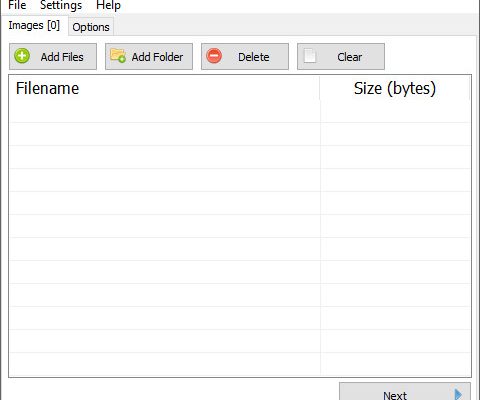
WebP Converter в этом обзоре — это именно настольная программа Vovsoft WEBP Converter для Windows. Её задача узкая и понятная: пакетно переводить изображения в WebP и преобразовывать WebP обратно в ряд распространённых растровых форматов. Такое уточнение важно, потому что название WebP Converter используют разные веб-сервисы, библиотеки и сторонние приложения. Здесь рассматривается только продукт Vovsoft, который на 4 сентября 2026 года доступен в версии 2.1 от 18 января 2026 года, распространяется как полностью функциональная бесплатная программа и выполняет преобразование изображений локально на компьютере.
Скачать Vovsoft WEBP Converter бесплатно
Рекомендуемый аналог
ФотоМАСТЕР
Фоторедактор для Windows и macOS с русским интерфейсом
- Ретушь портретов и точная коррекция фото
- Удаление объектов, замена фона и неба
- Пакетная обработка и популярные форматы
- Понятный русскоязычный интерфейс
Vovsoft WEBP Converter
Программа для работы с изображениями и графикой на русском языке
- Меньше инструментов для точной локальной коррекции
- Часть расширенных функций доступна только платно
- Набор инструментов зависит от версии и платформы
- Может не подойти для сложного профессионального монтажа

Что представляет собой Vovsoft WEBP Converter
Vovsoft WEBP Converter относится к специализированным графическим конвертерам. Программа не пытается заменить редактор фотографий, каталогизатор или универсальный пакет обработки изображений. Её рабочая модель строится вокруг очереди файлов, выбора одного формата результата, нескольких параметров преобразования и папки назначения. Это делает программу более предсказуемой для повторяющихся задач, где исходники уже подготовлены, а пользователю требуется только изменить формат.
Разработчик — Vovsoft, независимая компания, выпускающая настольные утилиты для Windows. Первая публичная версия WEBP Converter появилась в январе 2023 года. За последующие версии программа получила поддержку анимации, настройку качества JPEG и WebP, дополнительные входные форматы, APNG, 64-битную сборку, автоматическое создание папки назначения и несколько исправлений интерфейса. Актуальная версия 2.1 исправляет вывод TIF и отдельные проблемы масштабирования интерфейса на экранах с высокой плотностью пикселей.
Назначение программы двунаправленное, но не симметричное. В сторону WebP можно подавать большой набор исходных форматов. При обратном преобразовании WebP список целевых форматов другой и заметно уже. Поэтому WEBP Converter правильнее воспринимать не как конвертер «из любого формата в любой», а как инструмент, у которого WebP находится в центре каждого рабочего сценария.
Основные параметры
| Параметр | Актуальное значение |
| Официальное название | WEBP Converter |
| Разработчик | Vovsoft |
| Тип | Настольный пакетный конвертер изображений |
| Текущая версия | 2.1 от 18 января 2026 года |
| Платформа | Windows 11, 10, 8/8.1, 7 и Vista, 64-bit |
| Варианты поставки | Installer и Portable |
| Размер | 30,14 МБ для Installer; 38,57 МБ для Portable |
| Язык интерфейса | English |
| Лицензия | Freeware, без рекламных вставок и функциональных ограничений |
| Пакетная обработка | Да, через очередь файлов и добавление папки |
| Обработка в облаке | Нет, преобразование выполняется локально; изображения не отправляются в интернет |
| Особые режимы | Анимация WebP/GIF/APNG, оттенки серого, регулировка качества JPEG и WebP |
Платформы, распространение и текущий статус
WEBP Converter выпускается для 64-битной Windows. В перечне совместимых систем остаются Windows 11, Windows 10, Windows 8/8.1, Windows 7 и Windows Vista. Отдельных сборок Vovsoft WEBP Converter для macOS, Linux, Android или iOS у этого продукта нет. Для пользователя это означает, что название программы нельзя переносить на одноимённые приложения из других магазинов или на браузерные конвертеры: это будут другие продукты с другими возможностями и условиями обработки файлов.
Текущая 64-битная архитектура появилась в версии 2.0 в июне 2025 года. Изменение было сделано в том числе для более надёжной работы с крупными изображениями. Прежние 32-битные выпуски не следует использовать как источник актуальных требований или возможностей: версия 2.1 распространяется как 64-битная программа.
Есть два варианта поставки. Installer загружается как файл webp-converter.exe и занимает 30,14 МБ. Portable поставляется архивом webp-converter-portable.zip размером 38,57 МБ. Функционально это один WEBP Converter: различие относится к способу размещения программы. Установочная сборка проходит через обычный мастер установки Windows, а Portable можно распаковать в выбранную папку и запускать без стандартной процедуры установки.
На дату обзора продукт не закрыт и не снят с распространения: версия 2.1 остаётся доступной в обоих вариантах. Отдельного платного выпуска, урезанной бесплатной редакции или временного пробного режима для WEBP Converter не требуется. Лицензия продукта обозначена как Freeware; программа предоставляется полностью функциональной, без рекламных вставок и навязчивых напоминаний о покупке.
Интерфейс программы англоязычный. Это важнее, чем может показаться для очень простой утилиты: названия рабочих элементов, которые встречаются в инструкциях и при диагностике, выглядят как Add Files, Add Folder, Delete, Clear, Next, Output Format, Quality, Convert to Grayscale, Destination, Browse и Process. Русского варианта интерфейса для актуальной поставки не заявлено.
Как устроен интерфейс
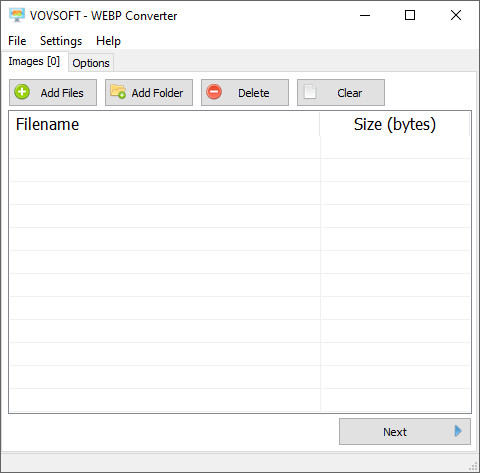
Главное окно построено как короткий мастер из двух рабочих вкладок. Первая вкладка называется Images и содержит очередь исходных файлов. Вторая называется Options и отвечает за формат результата и параметры обработки. В верхней части остаётся обычное меню File, Settings и Help. Такой интерфейс не требует создания проекта: состояние задачи выражается самим списком файлов и выбранными параметрами.
Вкладка Images
На вкладке Images расположены четыре основные команды работы с очередью. Add Files добавляет отдельные изображения. Add Folder позволяет выбрать папку и сформировать пакет без последовательного открытия каждого файла. Delete удаляет выбранные позиции из очереди, а Clear очищает список целиком. Таблица показывает имя файла и его размер в байтах. Число в заголовке вкладки Images отражает количество добавленных элементов.
После формирования очереди используется кнопка Next. Она переводит пользователя к параметрам, но сами файлы при этом остаются частью текущей задачи. Это разделение полезно при пакетной работе: сначала можно проверить состав очереди и удалить лишние позиции, а уже затем задавать единые параметры вывода.
В версии 1.5 в контекстное меню был добавлен пункт Show in Explorer. Он полезен в длинных пакетах, когда нужно быстро открыть расположение конкретного исходника в Проводнике и убедиться, что в очередь попал правильный файл, а не одноимённая копия из другой папки.
Вкладка Options
На Options находится одно поле Output Format для текущего прохода обработки. Оно задаёт формат результата сразу для очереди. Ниже для JPEG и WebP доступен параметр Quality в процентах: такой регулятор появился в версии 1.4. Отдельный флажок Convert to Grayscale переводит результат в оттенки серого.
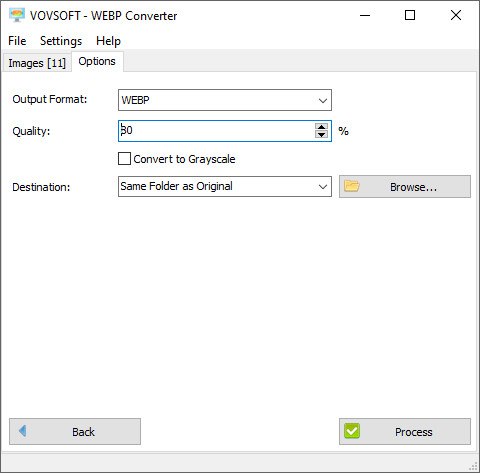
Блок Destination определяет, куда будут помещены готовые файлы. Интерфейс поддерживает вариант Same Folder as Original и выбор другой папки через Browse. Начиная с версии 1.5, если указанная папка назначения ещё не существует, программа создаёт её автоматически. Это снижает число ручных действий в повторяющихся пакетах и устраняет отдельную причину ошибки, когда обработка должна идти в новую директорию.
Версия 1.6 научилась запоминать выбранное качество между запусками и получила команду Reset to Defaults. Из этого следует практическая деталь: при следующем сеансе нельзя автоматически считать процент качества «заводским». Перед важным экспортом его стоит визуально проверить, особенно если предыдущая задача выполнялась с более сильным сжатием.
Окно Result
После Process появляется окно Result. Оно показывает число обработанных файлов, затраченное время и Saved Disk Space. В нём также доступны Open Folder и Close. Open Folder переводит непосредственно к результатам в Проводнике, поэтому после пакетного преобразования не нужно заново искать каталог назначения.
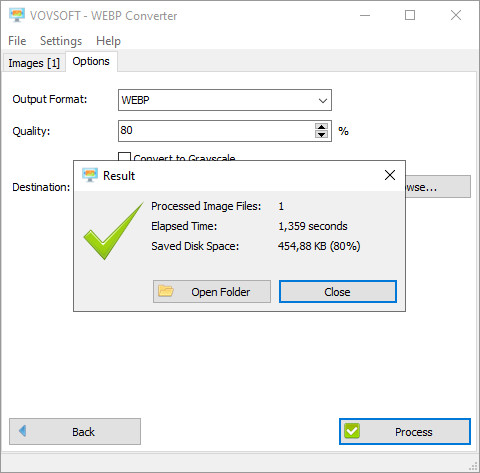
Показатель Saved Disk Space удобен как оперативная справка, но его нельзя считать оценкой визуального качества. Уменьшение размера и сохранение деталей — разные критерии. Для lossy-вывода WebP или JPEG итог всё равно следует просмотреть на типичных участках изображения, а для файлов с прозрачностью и анимацией — дополнительно проверить соответствующие свойства.
Основные функции и их связь между собой
Функции WEBP Converter образуют короткую последовательность: импорт формирует очередь, Output Format задаёт направление конвертации, Quality управляет сжатием там, где этот параметр предусмотрен, Convert to Grayscale меняет цветовой результат, Destination определяет каталог, а Process запускает пакет. В программе нет необходимости собирать отдельный проект или экспортировать настройки проекта перед выходом.
Пакетное преобразование
Главное отличие от однокнопочных веб-конвертеров — пакетная очередь. В неё можно добавлять отдельные файлы или сразу папку. Vovsoft не устанавливает заявленного лимита на количество изображений в такой очереди. Реальный предел определяется доступными ресурсами компьютера и размерами исходников, а не фиксированной квотой веб-формы.
Один запуск использует общий Output Format. Это хорошо соответствует задачам вроде «перевести каталог PNG в WebP» или «распаковать набор WebP в PNG», но не предназначено для смешанной схемы, где одному исходнику нужен PNG, второму JPEG, третьему GIF в рамках одного нажатия Process. Для разных целевых форматов разумнее сформировать отдельные проходы.
Преобразование в WebP
WEBP Converter принимает JPEG, PNG, APNG, TIFF, GIF, BMP, PSD, AVIF, HEIC, HEIF, SVG, TGA, JFIF, JX1 и JP2 для преобразования в WebP. Обозначение JX1 приводится в актуальном перечне именно в таком написании; заменять его на другое название формата без подтверждения не следует. Кроме того, в списке отдельных направлений программы присутствует ICO to WEBP, хотя ICO не включён в сводную строку входных форматов. Для массовой работы с ICO поэтому разумно сначала провести пробное преобразование одного файла.
Поддержка PSD, AVIF, HEIC, HEIF, SVG, TGA, JX1 и JP2 появилась в версии 2.0. Это расширяет применимость программы за пределы обычной тройки JPEG/PNG/GIF, но не превращает её в универсальный графический редактор: цель остаётся той же — получить WebP.
Преобразование из WebP
Для WebP документирован вывод в PNG, APNG, JPG, JPEG, JFIF, TIF, TIFF, GIF, BMP, ICO и WMP. Важно не переносить сюда автоматически весь список входных форматов. Например, наличие HEIC среди источников для WebP не означает подтверждённого направления WebP→HEIC. Точно так же PSD и SVG присутствуют на стороне импорта в WebP, но не входят в актуальный сводный список форматов обратного экспорта.
Такое разделение особенно важно при выборе программы для большого архива. Если задача состоит именно в переходе между множеством форматов без обязательного участия WebP, лучше рассматривать более универсальный пакетный конвертер. WEBP Converter оптимален тогда, когда WebP является исходной или целевой точкой.
Прозрачность
Преобразование сохраняет прозрачность там, где это возможно. Формулировка «где возможно» принципиальна: целевой формат должен сам уметь хранить альфа-канал. PNG и WebP подходят для прозрачного фона, а JPEG — нет. Поэтому перевод прозрачного WebP в JPG неизбежно требует отказа от альфа-канала на уровне самого формата, независимо от выбранного конвертера.
Для изображений интерфейса, иконок, вырезанных объектов и другой графики с прозрачным фоном безопаснее выбирать PNG или другой поддерживающий альфа-канал результат, а затем визуально проверять границы объекта. Само наличие прозрачности ещё не гарантирует, что после повторного lossy-кодирования мелкие полупрозрачные переходы выглядят так же, как в исходнике.
Анимация
WEBP Converter работает не только со статическими кадрами. Он умеет преобразовывать анимированный WebP в анимированный PNG или GIF, а анимированный GIF — в WebP. Поддержка WebP→GIF появилась в версии 1.2, обратное направление GIF→WebP — в версии 1.3, а APNG было добавлено в версии 1.7.
Версия 1.7 также получила определение сигнатуры APNG в PNG-файлах. Это существенно, потому что APNG обычно использует расширение .png, и одной проверки расширения недостаточно, чтобы понять, статичен файл или содержит последовательность кадров. Для пакетной конвертации анимаций итог нужно проверять не только по открытию первого кадра, но и по факту воспроизведения всей последовательности.
Оттенки серого
Convert to Grayscale создаёт чёрно-белый вариант в рамках той же операции конвертации. Это простая дополнительная трансформация, а не полноценная цветокоррекция: отдельные кривые, каналы, локальные маски или ручное управление контрастом в подтверждённый набор инструментов WEBP Converter не входят. Если требуется художественная подготовка монохромного изображения, её лучше выполнить заранее в редакторе, а здесь оставить только форматный экспорт.
Качество JPEG и WebP
Регулировка Quality предусмотрена для JPEG и WebP. Она позволяет управлять компромиссом между размером файла и потерями при сжатии. Программа запоминает выбранное значение, поэтому повторяемый процесс можно продолжать без постоянного ввода одного и того же процента. Одновременно это создаёт риск невнимательного экспорта с параметром от предыдущей задачи, что делает визуальную проверку поля Quality обязательной перед важным пакетом.
Универсального процента, который гарантировал бы одинаковый визуальный результат для фотографий, графиков, мелкого текста и интерфейсных элементов, нет. WEBP Converter предоставляет сам регулятор, но выбор значения остаётся задачей пользователя. Правильный подход — проверить несколько характерных файлов будущего набора, сравнить видимые артефакты и размер, а затем использовать выбранное значение для однотипного пакета.
Форматы импорта и экспорта
Поддержку форматов удобнее читать не как единый длинный список, а как две разные стороны процесса. Это предотвращает самую частую логическую ошибку: ожидание произвольной конвертации между двумя форматами, которые оба где-то упомянуты в возможностях программы.
| Направление | Подтверждённые форматы | Практический смысл |
| В WebP | JPEG, PNG, APNG, TIFF, GIF, BMP, PSD, AVIF, HEIC, HEIF, SVG, TGA, JFIF, JX1, JP2; ICO отдельно указан как направление ICO→WEBP | Подготовка WebP из обычных фото, графики, анимации и ряда современных/специализированных источников |
| Из WebP | PNG, APNG, JPG, JPEG, JFIF, TIF, TIFF, GIF, BMP, ICO, WMP | Получение более привычного растрового файла, прозрачного PNG, анимированного APNG/GIF или ICO |
Различия JPG/JPEG и TIF/TIFF в списке относятся к вариантам расширений, а не к принципиально разным классам изображения. JFIF выделен отдельно как поддерживаемый вариант вывода. WMP также присутствует в актуальном списке обратной конвертации.
Поддержка формата на входе не равна гарантии сохранения всех дополнительных данных контейнера. Для EXIF, XMP, встроенных цветовых профилей и других метаданных отдельная политика сохранения в подтверждённом наборе возможностей WEBP Converter не описана. Если такие данные важны для рабочего процесса, итоговый файл нужно проверить специализированным просмотрщиком метаданных до удаления или архивирования исходника.
То же относится к сложным исходникам PSD или SVG. WEBP — итоговый растровый формат, поэтому преобразование не предназначено для сохранения редактируемых слоёв PSD или векторной структуры SVG. Смысл такого импорта состоит в получении изображения WebP, а не в переносе внутренней структуры исходного документа.
Воспроизводимый рабочий сценарий
Типичный сценарий — подготовка серии уже отредактированных PNG и JPEG для публикации на сайте. В этом случае WEBP Converter используется только на последнем техническом этапе, после кадрирования, цветокоррекции и ретуши. Такая последовательность уменьшает число повторных перекодирований: исходный мастер остаётся в подходящем рабочем формате, а WebP создаётся как версия для выдачи.
- В Images добавьте набор через Add Files или целую папку через Add Folder. До перехода дальше проверьте список и удалите элементы, которые не должны попасть в пакет.
- Нажмите Next и в Output Format выберите WEBP. Для этого прохода один выбранный формат применяется к очереди.
- Проверьте Quality. Поскольку программа помнит предыдущее значение, не полагайтесь на то, что поле автоматически соответствует текущему проекту.
- Оставьте Convert to Grayscale выключенным для цветных изображений. Включайте его только тогда, когда монохромный результат действительно является целью.
- В Destination выберите исходную папку или отдельную директорию. Для безопасного сравнения и возможности отката удобнее сохранять новые файлы отдельно от мастер-исходников.
- Запустите Process. После завершения окно Result покажет количество обработанных файлов и позволит перейти в каталог через Open Folder.
- Проверьте несколько разных изображений из пакета: фотографию с плавными градиентами, кадр с мелкими деталями, графику с резкими границами и файл с прозрачностью, если он присутствует. Затем сравните размер и визуальные дефекты с исходником.
Этот пример воспроизводим, но не является рекомендацией всегда выбирать один и тот же процент качества. Содержимое изображения влияет на результат сжатия. Пакет разумно объединять из визуально сходных файлов, а для сильно отличающихся групп выполнять отдельные проходы с собственной проверкой.
Обратный сценарий ещё проще. Если приложение или рабочая система не принимает WebP, добавьте исходные .webp, выберите совместимый формат — например PNG для прозрачной графики или JPEG для обычной фотографии без прозрачности — укажите отдельную папку и запустите Process. При анимированном исходнике целевым вариантом должны быть APNG или GIF, если требуется сохранить анимацию.
Пакетная работа и повторяемость
WEBP Converter рассчитан на массовую конвертацию, однако его автоматизация остаётся интерфейсной. В текущем продукте подтверждена очередь файлов и папок, сохранение настройки качества и повторное использование того же окна. Отдельный режим наблюдения за папкой, планировщик, командная строка или публичный сценарный интерфейс не входят в описанный набор функций. Если преобразование должно запускаться сервером, системой сборки или по расписанию без участия пользователя, лучше использовать консольные альтернативы.
Для ручной регулярной работы набор возможностей подобран удачно. Add Folder сокращает подготовку очереди, Quality запоминается, несуществующий каталог назначения создаётся автоматически, а Show in Explorer и Open Folder помогают быстро перейти между исходниками и результатом. Все эти функции относятся к организации конвертации, а не к редактированию содержания изображения.
Ограничение «один Output Format на текущую очередь» одновременно упрощает контроль и требует дисциплины. Если один каталог содержит WebP, которые нужно преобразовать в PNG, и JPEG, которые нужно превратить в WebP, смешивать обе задачи в одном пакете не стоит. Лучше разделить источники по направлению и обработать их последовательно. Так проще сверить количество результатов и исключить неверный формат.
Локальная обработка, интернет и приватность
Операция конвертации выполняется полностью офлайн. Изображения не отправляются на сервер, поэтому содержимое фотографий не требуется загружать третьей стороне для самого преобразования. Это заметное отличие от браузерных сервисов, где файл сначала передаётся в инфраструктуру сервиса и только затем возвращается пользователю.
Локальная обработка полезна для материалов, которые нежелательно передавать через внешнюю форму: неопубликованных фотографий, макетов, снимков товаров до релиза, внутренней графики компании или больших папок, загрузка которых сама по себе заняла бы время. При этом не следует расширять свойство «офлайн-конвертация» до утверждения, что программа в принципе никогда не обращается к сети. Получение установщика и обновлений является отдельной сетевой операцией, а общая политика Vovsoft предусматривает служебные соединения некоторых программ для проверки обновлений или лицензий. Для WEBP Converter критически важный факт другой: содержимое конвертируемых изображений в интернет не передаётся.
Облачной версии, мобильного клиента и синхронизации проектов у рассматриваемого продукта нет. Это плюс для локальной приватности и одновременно ограничение для пользователей, которые хотят продолжать одну очередь на телефоне, в браузере и на разных компьютерах. WEBP Converter работает как самостоятельная Windows-утилита.
Системные требования и практические ограничения
Подтверждённое требование к платформе — 64-битная Windows из перечисленного диапазона версий. Отдельные численные минимумы по процессору и оперативной памяти для WEBP Converter не зафиксированы в текущем описании продукта, поэтому при работе с очень крупными PSD, TIFF, AVIF или большими пакетами ориентироваться стоит на реальные ресурсы компьютера и предварительную пробу на типичном файле.
Переход на 64-битную сборку в версии 2.0 был связан с улучшением поддержки больших изображений. Это не означает отсутствия любых ограничений размера: декодирование крупной графики всё равно требует памяти. Если программа прекращает обработку конкретного огромного файла, полезно сначала отличить общую проблему приложения от особенности этого исходника, проверив небольшой файл того же формата.
Интерфейс остаётся английским. Для базовой операции словарь невелик, однако это может быть препятствием в организациях, где локализованный интерфейс является формальным требованием. Для macOS и Linux этот продукт также не подходит, даже если сами форматы WebP, PNG или JPEG на этих системах поддерживаются.
WEBP Converter не является средством редактирования размеров, кадрирования, нанесения водяного знака, локальной ретуши или сложной цветокоррекции. Подтверждённая дополнительная трансформация — Convert to Grayscale; настройка Quality относится к кодированию JPEG/WebP. Поэтому любые творческие изменения изображения лучше завершить до запуска конвертера.
Стоимость, лицензия и состав поставки
Актуальная версия WEBP Converter распространяется как Freeware. Для неё не выделены платные уровни с дополнительными форматами, отдельный профессиональный пакет или функционально урезанный бесплатный режим. Программа обозначена как полностью функциональная, без рекламы и навязчивых уведомлений о покупке. Следовательно, оценивать её нужно не по объёму пробного лимита, а по тому, соответствует ли её узкий набор задач рабочему процессу.
Installer и Portable не являются разными тарифами. Это два способа получить один продукт. Установочная версия удобнее для постоянного компьютера, где программа должна присутствовать среди обычного установленного ПО. Portable логичнее для папки с переносными инструментами или ситуации, когда не хочется проходить стандартный мастер установки.
В составе WEBP Converter используется код FFmpeg под лицензией LGPLv3. Это относится к включённым компонентам и не меняет обозначение самого приложения как Freeware. Для обычного пользователя практическая сторона заключается в том, что необходимые компоненты поставляются вместе с программой; отдельно подбирать внешний кодек для заявленных операций не требуется.
Плюсы и минусы
Плюсы ✔️
- Преобразование изображений выполняется локально, без отправки файлов в интернет.
- Поддерживается пакетная очередь с добавлением отдельных файлов и целой папки.
- Программа работает в обе стороны относительно WebP: создаёт WebP из большого числа источников и экспортирует WebP в распространённые растровые форматы.
- Есть подтверждённая работа с анимацией: animated WebP→APNG/GIF и animated GIF→WebP.
- Прозрачность сохраняется там, где целевой формат способен её хранить.
- Для JPEG и WebP предусмотрена регулировка Quality, а выбранное значение запоминается между сеансами.
- Есть Installer и Portable, поэтому можно выбрать обычную установку или переносной вариант.
- Лицензия Freeware не предусматривает рекламных вставок, напоминаний о покупке или урезания функций.
- 64-битная архитектура актуальных версий лучше соответствует обработке крупных файлов, чем ранние 32-битные выпуски.
Минусы ❌
- Продукт предназначен только для 64-битной Windows; версий Vovsoft WEBP Converter для macOS, Linux, Android и iOS нет.
- Интерфейс доступен на английском языке.
- WebP должен быть одной из сторон преобразования; это не универсальный конвертер между любыми двумя перечисленными форматами.
- Одна очередь использует один Output Format, поэтому смешанные цели требуют нескольких проходов.
- Для автоматизации без графического интерфейса не подтверждены командная строка, наблюдение за папкой или планировщик.
- Из инструментов изменения изображения подтверждён лишь простой перевод в оттенки серого; полноценной редактирующей среды нет.
- Сохранение EXIF, XMP и других метаданных не описано как отдельная гарантия, поэтому важные метаданные требуют самостоятельной проверки результата.
Кому подойдёт
- Владельцу или редактору сайта на Windows. Когда изображения уже подготовлены и нужно регулярно получать WebP из JPEG, PNG, TIFF, GIF, AVIF, HEIC или других поддерживаемых источников, пакетная очередь закрывает задачу без загрузки файлов в веб-сервис.
- Фотографу, который получает WebP от клиентов или из веб-галерей. Программа быстро переводит такие файлы в PNG, JPEG, TIFF и другие документированные форматы для дальнейшей работы в совместимом ПО.
- Пользователю с большими папками. Add Folder и отсутствие заявленной квоты на число файлов удобнее последовательной ручной загрузки по одному изображению.
- Тем, для кого важна локальная обработка. Изображения не передаются в интернет во время конвертации.
- Тем, кому нужен переносной инструмент. Portable позволяет держать программу в отдельной папке и запускать без стандартной установки.
- Для преобразования простой анимации. Поддерживаются направления между animated GIF и WebP, а также из animated WebP в APNG/GIF.
Кому не подойдёт
- Пользователям macOS и Linux. У рассматриваемого Vovsoft-продукта нет сборок для этих систем.
- Тем, кому нужен редактор. Кадрирование, изменение размеров, ретушь, слои, текст, маски и комплексная коррекция не являются задачами WEBP Converter.
- Разработчикам серверной автоматизации. Для конвейера без участия человека лучше подходят cwebp, ImageMagick или другой инструмент с командной строкой.
- Тем, кто должен конвертировать произвольные пары форматов. WEBP Converter строится вокруг WebP; например, наличие HEIC на входе и PNG на выходе не означает отдельного режима HEIC→PNG.
- Командам с обязательной облачной совместной работой. В программе нет общего онлайн-проекта, аккаунтной библиотеки или мобильной синхронизации.
- Процессам с жёсткой гарантией сохранения метаданных. Пока этот аспект не является отдельно документированным свойством, результат приходится верифицировать до замены исходников.
Частые проблемы и диагностика
TIF сохраняется некорректно или старый выпуск ведёт себя нестабильно
В версии 2.1 отдельно исправлен вывод TIF. Если проблема воспроизводится на более ранней сборке, первый шаг диагностики — проверить номер версии и перейти на актуальный 2.1. После обновления стоит повторить тест на одном и том же исходнике, чтобы не смешивать исправление программы с различиями между файлами.
Интерфейс выглядит размытым или элементы масштабируются неправильно
Версия 2.1 содержит исправления отдельных high-DPI-проблем. На мониторе с масштабированием Windows сначала следует убедиться, что используется именно текущий выпуск. Если артефакт остаётся, полезно сравнить поведение при стандартном системном масштабе и зафиксировать разрешение, масштаб и версию Windows для обращения в поддержку.
Файл получился заметно хуже, чем ожидалось
Для JPEG и WebP проверьте Quality. Начиная с версии 1.6 программа помнит это значение между запусками, поэтому слишком низкий процент мог сохраниться от предыдущей задачи. Для диагностики возьмите один исходник, выполните несколько экспортов с разными значениями в отдельную папку и сравните мелкие детали, градиенты, контрастные границы и размер файла. После выбора подходящего уровня переходите к массовому пакету.
Прозрачный фон пропал после WebP→JPG
Это не сбой WEBP Converter: JPEG не хранит альфа-канал. Если прозрачность нужна, выберите PNG или другой подтверждённый целевой формат, поддерживающий её. При сложных полупрозрачных краях результат всё равно нужно открыть на контрастном фоне и проверить ореолы вокруг объекта.
Анимированный файл открывается как неподвижная картинка
Сначала проверьте направление экспорта. Для сохранения анимации из WebP предназначены APNG и GIF; для animated GIF доступен вывод в WebP. Затем откройте результат в программе, которая действительно воспроизводит соответствующий анимированный формат. Просмотрщик, показывающий только первый кадр, не доказывает потерю анимации в файле.
PNG на самом деле является APNG
С версии 1.7 WEBP Converter распознаёт APNG по сигнатуре внутри PNG. Это помогает при файлах с обычным расширением .png, но содержащих анимацию. Если поведение старой версии отличается, обновление до 2.1 также устраняет риск опираться на устаревший механизм распознавания.
Результат сохраняется не туда
Проверьте Destination перед Process. Вариант Same Folder as Original кладёт результат рядом с исходником, а Browse позволяет выбрать другую папку. Несуществующая папка назначения в современных версиях создаётся автоматически. После завершения используйте Open Folder в окне Result, чтобы исключить ошибку поиска каталога.
Не удаётся получить формат, который присутствует только на входе
Сверьте направление, а не просто название формата. PSD, AVIF, HEIC, HEIF, SVG, TGA, JX1 и JP2 документированы как источники для WebP. В обратном списке WebP→формат их нет. Попытка использовать WEBP Converter как произвольный мост между этими контейнерами выходит за его подтверждённую модель.
Windows показывает предупреждение при запуске установщика
Не игнорируйте системное предупреждение автоматически. Сначала проверьте, что загружен актуальный webp-converter.exe из источника Vovsoft, что версия соответствует текущему выпуску и файл не был получен через неизвестный каталог загрузок. После этого используйте стандартные средства Windows для проверки подписи и безопасности. Не следует отключать системную защиту ради установки конвертера.
Один крупный файл обрабатывается иначе, чем остальные
Отделите проблему формата от проблемы конкретного файла. Возьмите небольшой корректный файл того же типа и повторите операцию с теми же параметрами. Если маленький образец проходит, причина может быть в размере, структуре или повреждении исходника. Если не проходит вся группа одного формата, проверяйте соответствие этого формата заявленному направлению конвертации и актуальность версии.
Как проверять результат после конвертации
Проверка особенно важна при пакетном режиме, потому что успешное завершение Process подтверждает обработку, но не заменяет визуальный контроль. Для рабочего процесса, где исходники будут удалены или переданы дальше, лучше использовать короткий чек-лист.
- Сверьте количество. Число Processed Image Files в Result должно соответствовать ожидаемому пакету. Если оно меньше числа источников, выясните, какой файл не прошёл обработку.
- Проверьте расширения и открытие. Несколько результатов из разных частей очереди должны открываться в целевом приложении и иметь ожидаемый формат.
- Оцените качество lossy-вывода. Для JPEG/WebP сравните мелкий текст, волосы, листву, тонкие линии, плавные градиенты и области с шумом — именно там артефакты компрессии становятся заметнее.
- Проверьте прозрачность. PNG или WebP с альфа-каналом откройте на светлом и тёмном фоне. Это помогает увидеть потерю полупрозрачных пикселей или нежелательную подложку.
- Проверьте анимацию целиком. Для GIF/APNG/WebP воспроизведите несколько циклов, а не только первый кадр.
- Сверьте метаданные, если они важны. Не удаляйте исходник, пока EXIF, XMP, профиль цвета или другие служебные сведения не проверены отдельным инструментом.
- Сравните размер осмысленно. Меньший файл полезен только при приемлемом изображении. Saved Disk Space не заменяет визуальную оценку.
Для больших однотипных каталогов достаточно проверить репрезентативную выборку: самые крупные файлы, несколько фотографий с разной детализацией, прозрачную графику и анимацию. Но после изменения Quality, формата или версии программы выборку нужно сформировать заново, потому что условия кодирования изменились.
Что изменялось по мере развития программы
История версий помогает понять, какие свойства относятся именно к современному WEBP Converter. В 1.2 появилась конвертация animated WebP в animated GIF. Версия 1.3 добавила обратное направление animated GIF→WebP и обновила libwebp после уязвимости CVE-2023-4863. В 1.4 был добавлен процент качества для JPEG и WebP. Версия 1.5 получила Show in Explorer и автоматическое создание отсутствующей папки назначения.
В 1.6 программа стала запоминать качество и получила Reset to Defaults. Версия 1.7 добавила APNG, распознавание сигнатуры APNG в PNG, улучшила JFIF и включила FFmpeg для кодирования APNG. Крупное изменение 2.0 перевело приложение на 64-bit и добавило PSD, AVIF, HEIC, HEIF, SVG, TGA, JX1 и JP2 как входные форматы. Наконец, 2.1 исправила TIF output и отдельные high-DPI-проблемы.
Эта последовательность показывает, что современный продукт значительно шире ранних выпусков 2023 года. Поэтому старые скриншоты и описания, где нет Quality, APNG или новых входных форматов, нельзя использовать как полный перечень возможностей версии 2.1.
Альтернативы WebP Converter
Альтернатива нужна не потому, что WEBP Converter плохо выполняет свою задачу, а когда сама задача шире или устроена иначе. Ниже четыре варианта, каждый из которых решает другой тип проблемы.
XnConvert
XnConvert рациональнее, когда конвертация должна сочетаться с несколькими преобразованиями: изменением размера, кадрированием, цветовой коррекцией, фильтрами, водяными знаками и сохранёнными наборами действий. Программа работает на Windows, macOS и Linux, поддерживает сотни входных форматов и десятки выходных. По сравнению с Vovsoft WEBP Converter она сложнее и универсальнее: WebP там является одним из множества форматов, а не центром интерфейса.
Для частного, образовательного и некоммерческого использования XnConvert распространяется бесплатно, а для компаний предусмотрено коммерческое лицензирование. Поэтому при простой задаче «папка PNG→WebP» бесплатный Vovsoft-инструмент проще, а при многоэтапном пакетном процессе XnConvert даёт больше операций в одном проходе.
ImageMagick
ImageMagick подходит тем, кому важны командная строка, сценарии и тонкая настройка WebP-кодирования. Он поддерживает большой набор форматов и предоставляет параметры WebP, включая качество, lossless-режим, метод кодирования, многопоточность и другие настройки. Такой инструмент легче встроить в серверный скрипт, систему сборки или автоматическую обработку каталога.
Компромисс очевиден: для пользователя, которому нужен визуальный список файлов и кнопка Process, ImageMagick требует лишнего технического слоя. WEBP Converter выигрывает простотой ручного пакетного запуска; ImageMagick — автоматизируемостью и контролем кодека.
cwebp и dwebp из libwebp
Утилиты cwebp и dwebp выпускаются вместе с libwebp и являются прямыми инструментами кодирования и декодирования WebP. cwebp предназначен для создания WebP и предоставляет параметры качества, lossless-кодирования, изменения размера, кадрирования, предустановок и многопоточности; dwebp выполняет обратное декодирование. Доступны готовые консольные сборки для основных настольных систем.
Это наиболее прямой вариант для разработчика, который хочет управлять кодированием через команду и хранить параметры в сценарии. Vovsoft WEBP Converter предпочтительнее для пользователя без консоли, которому нужен список файлов, папка назначения и визуальный результат операции.
Squoosh
Squoosh работает в браузере и обрабатывает изображение локально на устройстве, не отправляя его на сервер для компрессии. Он удобен для единичных файлов, когда хочется визуально сравнивать варианты сжатия и вручную настраивать кодек без установки настольной программы. WebP входит в поддерживаемые варианты экспорта.
Для длинной очереди Windows-файлов Vovsoft WEBP Converter практичнее за счёт Add Folder и пакетной модели. Squoosh сильнее в интерактивной оценке одного изображения, где пользователь хочет видеть влияние параметров перед сохранением.
Как выбрать между Vovsoft WEBP Converter и альтернативой
| Сценарий | Рациональный инструмент | Почему |
| Много JPEG/PNG нужно быстро перевести в WebP на Windows | Vovsoft WEBP Converter | Папка добавляется в очередь, интерфейс короткий, обработка локальная |
| Нужны resize, crop, фильтры и форматирование в одном пакетном процессе | XnConvert | Больше операций над изображением и кроссплатформенность |
| Конвертация должна запускаться скриптом или сервером | ImageMagick или cwebp/dwebp | Командная строка и автоматизация без GUI |
| Нужно вручную сравнить качество одного изображения без установки | Squoosh | Браузерная локальная обработка и интерактивное сравнение |
| Нужно регулярно распаковывать WebP в PNG/JPEG/TIFF на Windows | Vovsoft WEBP Converter | Обратные направления собраны в одном простом интерфейсе |
FAQ
WebP Converter — это веб-сервис?
Нет. В этом обзоре рассматривается Vovsoft WEBP Converter — настольная программа для 64-битной Windows. Одноимённые сайты, расширения, мобильные приложения и программные библиотеки являются другими продуктами.
Нужен ли интернет во время преобразования?
Нет. Конвертация выполняется локально, а изображения не отправляются в интернет. Сеть требуется отдельно для получения программы или обновлений, но не для самой операции обработки файлов.
Можно ли преобразовать HEIC в WebP?
Да. HEIC и HEIF входят в список входных форматов для создания WebP начиная с версии 2.0.
Можно ли сделать WebP из PSD?
Да. PSD поддерживается как входной формат для WebP. Результатом будет растровое изображение WebP; задача программы не состоит в сохранении редактируемых слоёв PSD.
Можно ли преобразовать WebP обратно в HEIC или PSD?
Такие направления не входят в актуальный сводный список вывода из WebP. Для WebP подтверждены PNG, APNG, JPG, JPEG, JFIF, TIF, TIFF, GIF, BMP, ICO и WMP.
Поддерживается ли анимированный WebP?
Да. Анимированный WebP можно преобразовать в animated PNG или GIF. Кроме того, animated GIF можно преобразовать в WebP.
Сохраняет ли программа прозрачность?
Да, когда это допускает целевой формат. Если выбрать JPEG, прозрачность сохранить нельзя из-за ограничений самого JPEG. Для прозрачной графики разумнее использовать PNG или WebP.
Есть ли пакетное ограничение на количество файлов?
Фиксированный лимит количества изображений для пакетной очереди не заявлен. Add Files и Add Folder предназначены для массовой обработки. На практике предел крупного задания связан с ресурсами компьютера и свойствами самих исходников.
Бесплатная версия добавляет водяной знак или рекламу?
Нет. Актуальная лицензия WEBP Converter — Freeware, программа обозначена как полностью функциональная, без рекламных вставок и навязчивых уведомлений.
Есть ли отдельная платная Pro-редакция?
Для текущего WEBP Converter отдельная Pro-редакция не выделена. Installer и Portable — это варианты поставки одного бесплатного продукта, а не разные функциональные тарифы.
Можно ли пользоваться программой на macOS?
Нет, у рассматриваемого Vovsoft WEBP Converter актуальная поставка предназначена для 64-битной Windows. Для macOS разумнее выбрать XnConvert, cwebp или другой кроссплатформенный инструмент.
Почему после нового запуска осталось старое значение Quality?
Это ожидаемое поведение современных версий: с 1.6 WEBP Converter запоминает качество. Перед обработкой нового набора проверьте поле и при необходимости используйте Reset to Defaults.
Почему в старом описании программы нет AVIF, HEIC или SVG?
Эти форматы были добавлены как входные в версии 2.0 в июне 2025 года. Ранние описания до этого обновления не отражают современный набор возможностей.
Заменяет ли WEBP Converter полноценный фоторедактор?
Нет. Его подтверждённая роль — форматное преобразование, пакетная очередь, настройка Quality для JPEG/WebP, оттенки серого, работа с прозрачностью и поддерживаемой анимацией. Творческую обработку, кадрирование, ретушь и сложную коррекцию следует выполнять в редакторе до конвертации.
Итог по сценариям использования
Vovsoft WEBP Converter имеет смысл выбирать тогда, когда задача действительно вращается вокруг WebP и выполняется на Windows. Для регулярного преобразования готовых JPEG, PNG, TIFF, GIF, AVIF, HEIC и других поддерживаемых источников в WebP программа даёт короткий локальный процесс без загрузки изображений на сервер. Пакетная очередь, Add Folder, запоминаемое Quality, отдельная папка назначения и окно Result закрывают именно технический этап экспорта.
Для обратной задачи — получить из WebP PNG, JPEG, TIFF, GIF, ICO или другой документированный выход — тот же интерфейс также удобен, особенно при большом количестве файлов. Прозрачную графику следует направлять в формат с альфа-каналом, а анимацию — в APNG или GIF, если движение нужно сохранить.
Если работа требует многоэтапного редактирования, изменения размера, фильтров и сложных пакетных правил, XnConvert даёт более широкий инструментарий. Если процесс должен запускаться автоматически из сценария, предпочтительнее ImageMagick или утилиты libwebp. Для единичного изображения с ручным визуальным подбором компрессии удобен Squoosh.
Главное ограничение WEBP Converter одновременно является его сильной стороной: программа не пытается охватить весь цикл обработки изображения. Она выполняет один специализированный этап, работает локально, распространяется бесплатно и в актуальной версии 2.1 поддерживает как современные статические форматы, так и прозрачность и часть анимированных сценариев. При таком наборе требований это самостоятельный законченный инструмент; при задачах за пределами WebP разумнее сразу выбирать более универсальную альтернативу, а не усложнять простой конвертер несвойственным ему процессом.










