


Музыку в ролик лучше добавлять не последним случайным действием, а как отдельную звуковую дорожку: так её можно обрезать, сдвинуть относительно картинки, сделать тише под речь, плавно ввести и вывести, а исходный звук оставить или приглушить. Ниже разобраны шесть рабочих способов для Windows, iPhone, Android и браузера. Первый вариант — ВидеоМОНТАЖ для Windows; затем идут iMovie, InShot, CapCut, Clideo и Clipchamp. Во всех случаях логика одна: импортировать видео, добавить аудио на отдельную дорожку, синхронизировать начало, настроить баланс и проверить готовый файл после экспорта.
- Что подготовить до добавления музыки
- Какой способ выбрать
- ВидеоМОНТАЖ: как добавить музыку на Windows
- Шаг 1. Создайте проект и добавьте видео
- Шаг 2. Добавьте трек из коллекции или с компьютера
- Шаг 3. Поставьте начало музыки в нужную точку
- Шаг 4. Обрежьте лишнюю часть
- Шаг 5. Настройте громкость и плавные переходы
- Шаг 6. Решите, оставлять ли звук камеры
- Шаг 7. Просмотрите ролик целиком и экспортируйте
- iMovie: как наложить музыку на iPhone и iPad
- Шаг 1. Откройте проект фильма
- Шаг 2. Перейдите в «Аудио»
- Шаг 3. Прослушайте композицию и добавьте её
- Шаг 4. Подгоните музыку и исходный звук
- Шаг 5. Сохраните фильм
- InShot: музыка для ролика на Android и iPhone
- Шаг 1. Создайте видеопроект
- Шаг 2. Откройте инструмент «Музыка»
- Шаг 3. Поместите трек на временную шкалу
- Шаг 4. Настройте громкость и плавность
- Шаг 5. Сохраните и проверьте файл
- CapCut: точная подгонка музыки на временной шкале
- Шаг 1. Импортируйте ролик и положите его на таймлайн
- Шаг 2. Откройте Audio и добавьте музыку
- Шаг 3. Совместите акценты с изображением
- Шаг 4. Отрежьте лишнее и сделайте fade
- Шаг 5. Сведите громкость
- Шаг 6. Экспортируйте и прослушайте результат
- Clideo: добавить музыку онлайн без установки
- Шаг 1. Загрузите видео
- Шаг 2. Добавьте аудиофайл
- Шаг 3. Обрежьте или зациклите музыку
- Шаг 4. Настройте два уровня громкости
- Шаг 5. Выберите формат, экспортируйте и скачайте
- Clipchamp: музыка из файла или встроенной библиотеки
- Шаг 1. Добавьте видео в My media
- Шаг 2. Импортируйте свой аудиофайл
- Шаг 3. Либо выберите музыку в Content library
- Шаг 4. Обрежьте и расположите аудио
- Шаг 5. Настройте уровень и fade
- Шаг 6. Экспортируйте в MP4
- Как свести музыку с речью и исходным звуком
- Речь должна оставаться понятной без усилия
- Не убирайте атмосферу автоматически
- Начало и конец должны звучать намеренно
- Слушайте не только середину
- Как синхронизировать музыку с монтажом
- Как работать с несколькими музыкальными фрагментами
- Чек-лист перед экспортом
- Типичные проблемы и способы исправления
- Как выбрать музыку, которая не мешает видео
- Частые вопросы
- Можно ли просто взять популярную песню из стримингового сервиса?
- Нужно ли заранее конвертировать музыку в MP3?
- Как полностью заменить исходный звук музыкой?
- Что делать, если музыка короче видео?
- Можно ли добавить несколько песен?
- Как понять, что музыка слишком громкая?
- Какой способ выбрать без установки программы?
- Итог: какой маршрут выбрать
- Предложить модель для рейтинга
Что подготовить до добавления музыки
Сам монтаж занимает несколько минут, но часть проблем возникает ещё до открытия редактора. Сначала сохраните исходный ролик отдельно и работайте с копией либо с проектом редактора, который не изменяет исходный файл. Это особенно важно на телефоне: после нескольких экспортов легко перепутать оригинал с уже пережатой версией и затем снова перекодировать её.
Заранее решите, какую роль играет музыка. Для семейного ролика она может полностью заменить шум камеры. В обзоре, интервью, мастер-классе или репортаже фон обычно должен оставаться ниже речи. Для музыкального монтажа, наоборот, видеоряд часто подгоняют под ритм композиции. От этого зависит порядок действий: в первом случае музыку добавляют после грубой сборки, во втором её удобно положить на временную шкалу раньше финальной нарезки.
- Проверьте длительность. Трек короче видео придётся повторять, дополнять другим или завершать раньше; слишком длинную композицию — обрезать в музыкально естественном месте.
- Определите судьбу исходного звука. Он может остаться главным, быть фоном под музыку или полностью отключаться. Не удаляйте его без необходимости до того, как убедитесь, что новая фонограмма подходит.
- Подготовьте аудиофайл. Локальный MP3, WAV, M4A и другие распространённые форматы удобнее держать в памяти устройства или на диске, а не рассчитывать на временную ссылку из мессенджера.
- Уточните права на музыку. Покупка подписки на музыкальный сервис сама по себе не означает разрешения использовать композицию в опубликованном видео. Для коммерческой публикации и открытых площадок безопаснее брать музыку с лицензией, которая прямо разрешает нужный способ использования, либо пользоваться встроенной библиотекой редактора на условиях её лицензии.
- Подключите наушники. На динамике телефона трудно заметить, что музыка маскирует тихую речь, а низкие частоты перегружают микс. Финально полезно послушать и в наушниках, и через обычный динамик.
Не стоит сразу выставлять максимальную громкость и сохранять видео. У фоновой дорожки обычно есть как минимум четыре отдельные задачи: начало, конец, общий уровень и соотношение с исходным звуком. В редакторах с огибающей громкости можно дополнительно приглушать музыку только на участках с речью.
Какой способ выбрать
| Инструмент | Платформа | Лицензия | Русский язык | Когда удобен |
|---|---|---|---|---|
| ВидеоМОНТАЖ | Windows 11, 10, 8, 7 | Платный; пробный период 5 дней, экспорт в нём с водяным знаком | Есть | Монтаж на ПК с локальными файлами, встроенной коллекцией музыки и регулировкой громкости |
| iMovie | iPhone, iPad; отдельная версия есть для Mac | Бесплатная | Есть | Быстрое добавление саундтрека в экосистеме Apple |
| InShot | Android, iPhone, iPad | Бесплатная установка, реклама и встроенные покупки | Есть | Короткие ролики и вертикальное видео непосредственно на смартфоне |
| CapCut | Браузер, Windows, macOS, Android, iOS | Есть бесплатный режим и платный Pro | Есть | Монтаж на временной шкале с несколькими звуковыми дорожками и точной подгонкой |
| Clideo | Браузер на компьютере и мобильных устройствах | Бесплатный режим с ограничениями; Clideo Pro | Есть | Разовая задача без установки программы |
| Clipchamp | Windows и браузер на настольных ОС | Бесплатный уровень и платные возможности | Есть | Простой монтаж на компьютере, особенно в Windows 11 |
Для длинного проекта на Windows локальный редактор удобнее браузерного: исходники не нужно загружать на сторонний сервер, а проект остаётся на компьютере. На iPhone самый короткий маршрут даёт iMovie. Для Android практичнее InShot или CapCut. Clideo полезен, когда нельзя ничего устанавливать, но бесплатный режим накладывает водяной знак и ограничивает размер загружаемого файла. Clipchamp занимает промежуточное положение: работает в браузере, доступен как приложение Windows и в бесплатном личном тарифе экспортирует видео до 1080p.
ВидеоМОНТАЖ: как добавить музыку на Windows
- Платформа: Windows 11, 10, 8, 7.
- Лицензия: коммерческая; пробная версия работает 5 дней и сохраняет видео с водяным знаком.
- Русский язык: есть.
Актуальная версия 25.0 датирована 11 марта 2026 года. В редакторе есть библиотека более чем из 200 музыкальных композиций, загрузка собственного аудио с компьютера, запись озвучки и точки громкости. Такой набор подходит для домашнего фильма, учебного ролика, обзора товара или видео с закадровым голосом, где музыку нужно не просто вставить, а аккуратно смешать с исходной дорожкой.
Шаг 1. Создайте проект и добавьте видео
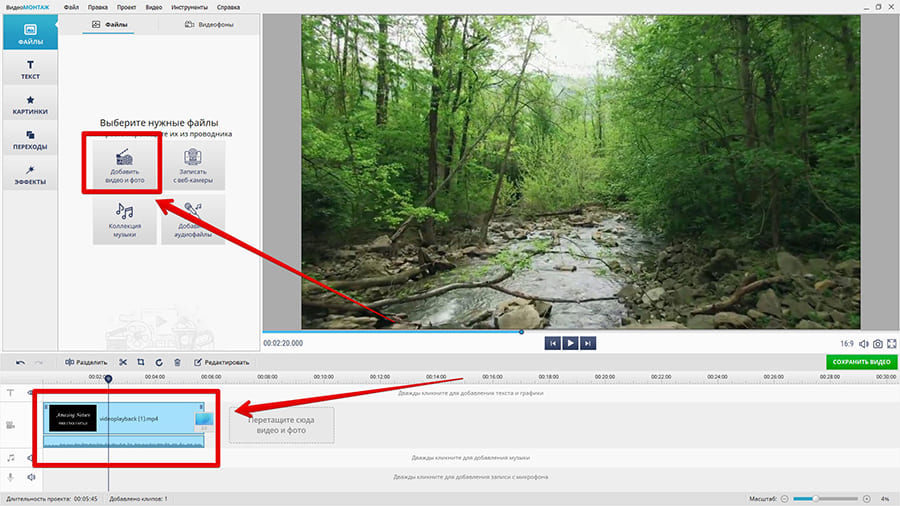
Запустите редактор и создайте новый проект. Исходный клип добавьте кнопкой «Добавить видео и фото» либо перетащите файл из проводника в рабочую область. Перед звуковым монтажом соберите хотя бы черновую последовательность кадров: музыка будет привязана ко времени проекта, поэтому крупная перестановка сцен после точной синхронизации создаёт лишнюю работу.
Шаг 2. Добавьте трек из коллекции или с компьютера
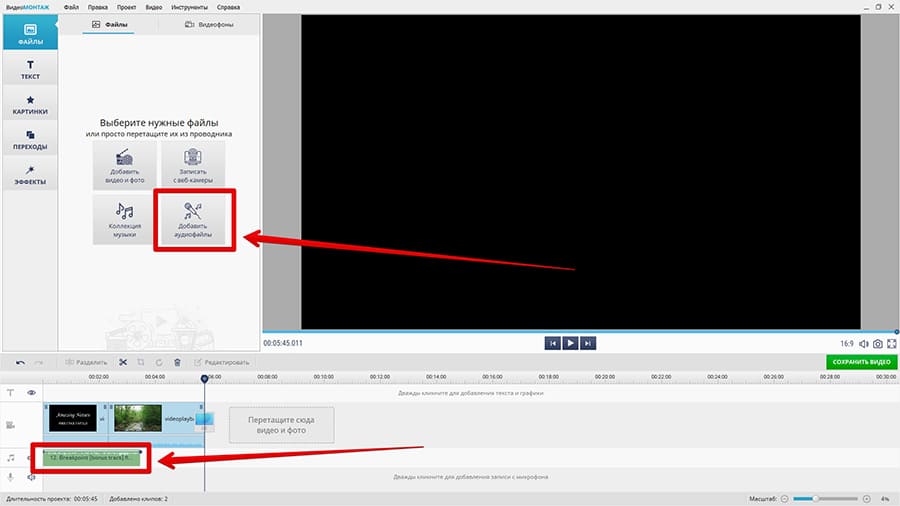
Для встроенной музыки откройте раздел «Видео» и выберите «Добавить музыку из коллекции программы». В актуальной версии композиции сгруппированы в библиотеке, поэтому их можно предварительно прослушать и подобрать по характеру ролика. Собственный аудиофайл загружается с компьютера; в руководстве программы также описан вариант двойного щелчка по аудиодорожке на таймлайне для выбора файла.
Шаг 3. Поставьте начало музыки в нужную точку
Переместите аудиоклип по временной шкале к месту, где должна начаться композиция. Для заставки полезно оставить короткий вход без плотного музыкального удара, а затем совместить первый выраженный акцент с появлением титра или сменой кадра. Если ролик начинается сразу с действия, первый заметный удар можно поставить на монтажную склейку.
Шаг 4. Обрежьте лишнюю часть
Подгоните длину фонограммы к ролику. Простое обрезание в произвольной доле часто слышится как ошибка, поэтому конец лучше искать между музыкальными фразами. Когда трек должен звучать только в одном эпизоде, ограничьте его этим отрезком, а не делайте очень тихим на всём остальном видео.
Шаг 5. Настройте громкость и плавные переходы
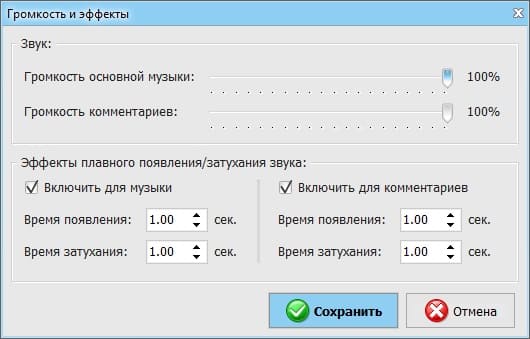
Выберите звуковую дорожку и откройте её параметры громкости. В ВидеоМОНТАЖе доступны точки громкости: ими можно сделать фон тише под голосом и вернуть уровень в паузах. Для ролика с речью сначала добейтесь разборчивости голоса, затем поднимайте музыку до уровня, при котором она ощущается, но не отвлекает от слов.
Шаг 6. Решите, оставлять ли звук камеры
Исходная дорожка полезна, когда в кадре есть речь, атмосферные шумы или важные синхронные звуки. В демонстрационном проекте с лишним шумом её можно отключить и заменить музыкой. Не стоит автоматически убирать весь звук с камеры: шаги, хлопок двери, шум улицы или реакция человека часто делают изображение естественнее. Даже при музыкальном монтаже такие фрагменты можно оставить короткими акцентами.
Шаг 7. Просмотрите ролик целиком и экспортируйте
Перед сохранением проиграйте проект с начала до конца, особенно места входа музыки, переходов между сценами, речи и финального затухания. Затем откройте экспорт и выберите подходящий формат. Программа поддерживает, в частности, MP4, AVI и MKV. После сохранения откройте готовый файл вне редактора и проверьте, что изображение и звук начинаются без задержки, дорожка не оборвалась раньше времени, а голос остаётся разборчивым.
Типичная ошибка. Музыка добавлена правильно, но после изменения длительности видеосцен финал композиции больше не совпадает с концом ролика. Исправление безопаснее делать после черновой сборки: сначала закончите крупную нарезку, затем заново подвиньте или обрежьте аудиоклип. Исходный музыкальный файл при этом не меняется, поэтому неудачную подгонку можно отменить в проекте.
iMovie: как наложить музыку на iPhone и iPad
- Платформа: iPhone и iPad; для Mac существует отдельная версия iMovie.
- Лицензия: бесплатная.
- Русский язык: есть.
iMovie удобен, когда ролик уже находится в медиатеке iPhone или iPad и не хочется переносить материал на компьютер. Приложение позволяет добавить встроенный саундтрек, музыку, синхронизированную с устройством, или аудиофайл из iCloud Drive. Встроенные фоновые композиции располагаются на временной шкале отдельными клипами; музыка может автоматически подстраиваться по длительности проекта.
Для работы именно на компьютере Apple полезен отдельный разбор iMovie для Mac и начинающих авторов: расположение панелей там отличается от мобильного интерфейса.
Шаг 1. Откройте проект фильма
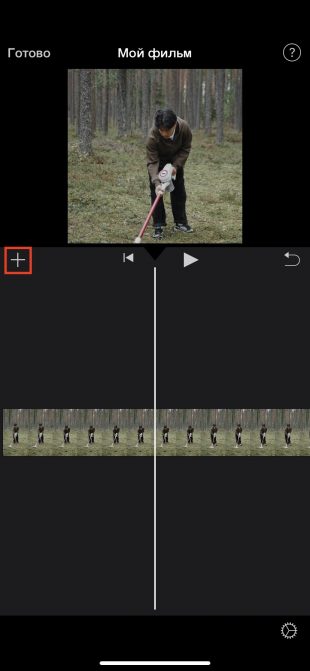
Создайте проект типа «Фильм» и добавьте нужные видеоклипы. Прокрутите временную шкалу к месту, откуда должна начаться музыка. Белая вертикальная линия показывает текущую позицию. Для обычного фонового сопровождения можно оставить её в начале проекта; для музыкальной вставки внутри ролика поставьте линию точно перед нужной сценой.
Шаг 2. Перейдите в «Аудио»
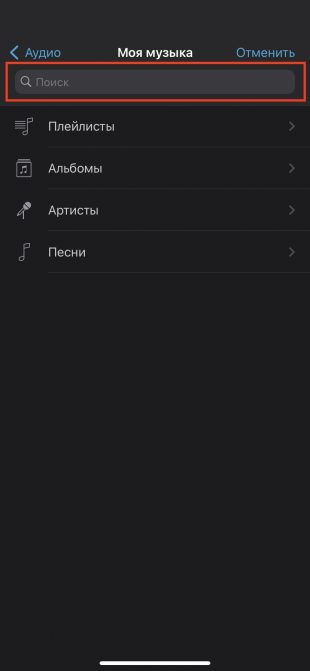
Коснитесь «Добавить медиа», затем выберите «Аудио». Для встроенной коллекции откройте «Саундтреки». Некоторые композиции сначала требуется загрузить, поэтому для них понадобится интернет. Чтобы использовать песню, заранее синхронизированную с устройством, откройте «Моя музыка». Для файла в облачном хранилище Apple выберите iCloud Drive.
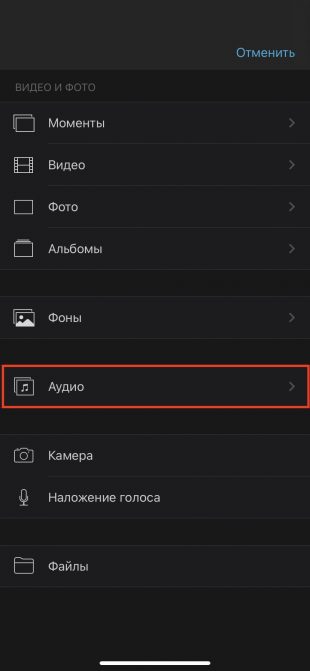
Шаг 3. Прослушайте композицию и добавьте её
Коснитесь трека, чтобы прослушать его, затем нажмите кнопку добавления аудио. Фоновая музыка отображается на временной шкале зелёным цветом. При необходимости сдвиньте её относительно видеоряда и измените длину. iMovie автоматически размещает несколько фоновых мелодий последовательно, а не воспроизводит их одновременно как независимые фоновые дорожки.
Шаг 4. Подгоните музыку и исходный звук
Выделите аудиоклип и скорректируйте границы. Для речи уменьшите фон, а не громкость голосовой дорожки. Если ролик собран под музыку, включите отображение формы волны и ориентируйтесь на заметные пики: они помогают увидеть акценты, на которые можно поставить смены кадра.
Шаг 5. Сохраните фильм
Просмотрите проект, коснитесь «Готово», затем используйте меню отправки и сохраните видеофайл. После экспорта откройте его в «Фото», перемотайте к середине и финалу и убедитесь, что фонограмма не сдвинулась и заканчивается в нужном месте.
Типичная ошибка. Песня видна в списке, но недоступна для добавления. Сначала загрузите её на устройство. Если она и после этого остаётся недоступной, причиной может быть DRM-защита. Не пытайтесь обходить ограничение: используйте собственный аудиофайл или разрешённый саундтрек.
InShot: музыка для ролика на Android и iPhone
- Платформа: Android, iPhone и iPad.
- Лицензия: бесплатная установка; есть реклама и встроенные покупки.
- Русский язык: есть.
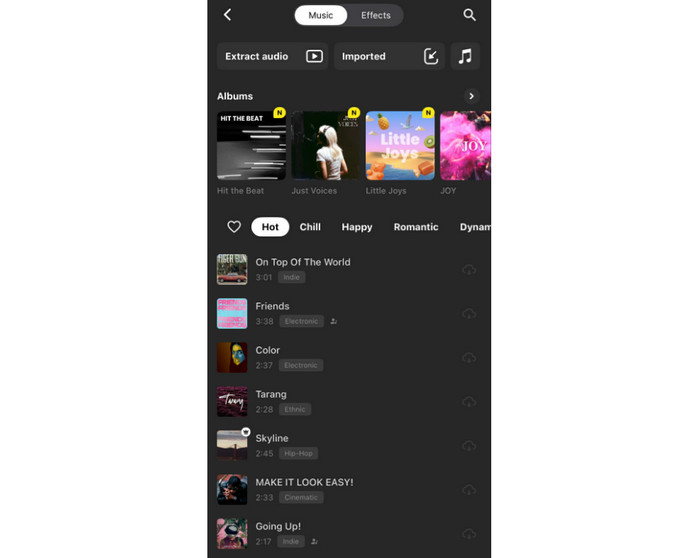
InShot рассчитан на монтаж прямо на смартфоне. В актуальных версиях можно добавлять встроенную музыку, собственные композиции, звуковые эффекты и голосовую озвучку, извлекать звук из другого видео, изменять громкость музыки и делать плавное нарастание или затухание. Это особенно удобно для вертикальных клипов, сторис и коротких роликов, которые не требуют переноса на компьютер.
Шаг 1. Создайте видеопроект
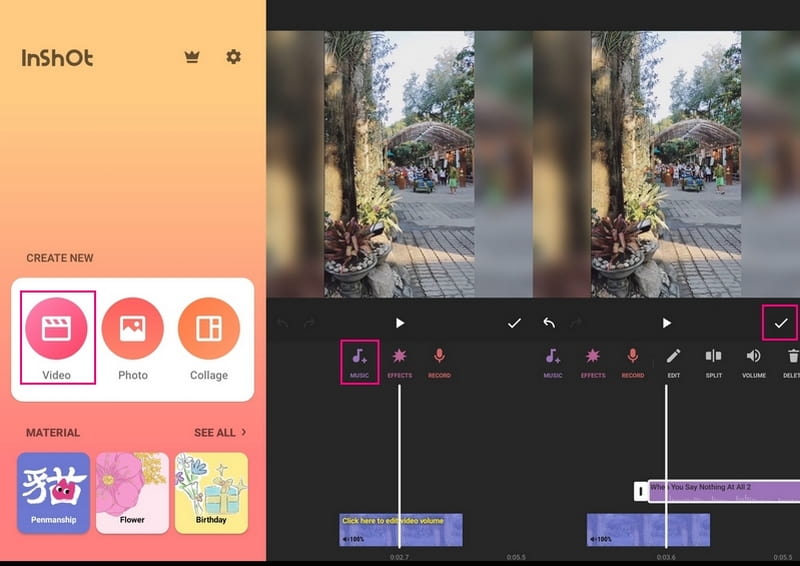
Откройте InShot, выберите создание видео и разрешите приложению доступ к нужным файлам. Отметьте ролик или несколько фрагментов и перейдите в редактор. До добавления музыки обрежьте очевидный мусор в начале и конце, чтобы фонограмма сразу рассчитывалась по приблизительно правильной длительности.
Шаг 2. Откройте инструмент «Музыка»
На нижней панели выберите «Музыка». В этом разделе доступны композиции, звуковые эффекты и другие варианты аудио. Для собственного файла выберите музыку с устройства; для другого видеоролика можно использовать функцию извлечения звука. Перед добавлением прослушайте материал и убедитесь, что выбран именно нужный фрагмент.
Шаг 3. Поместите трек на временную шкалу
Добавьте композицию в проект. Аудиоклип появляется под видеорядом, после чего его можно сдвигать, обрезать и делить. Поставьте начало по смыслу: спокойную фонограмму обычно вводят рядом с началом сцены, а выразительный удар или смену музыкальной фразы полезно совместить с монтажной склейкой.
Шаг 4. Настройте громкость и плавность
Выделите музыку и отрегулируйте её уровень. InShot поддерживает fade in и fade out, поэтому резкое начало или окончание легко смягчить. Если в исходнике есть речь, сначала установите комфортный уровень голоса, а потом постепенно поднимайте фон. Для видео без речи можно оставить больше музыкальной динамики, но всё равно проверьте, что звук не становится неприятно резким на громких участках.
Шаг 5. Сохраните и проверьте файл
Нажмите «Сохранить», выберите параметры экспорта и дождитесь окончания обработки. InShot поддерживает экспорт до 4K 60 fps на совместимых устройствах, но для обычного мобильного ролика нет смысла повышать разрешение выше исходника. После сохранения воспроизведите результат штатным плеером телефона: это помогает заметить ошибки, которые в окне монтажа могли скрыться из-за постоянных остановок и перемоток.
Типичная ошибка. После добавления фоновой композиции одновременно громко звучат и музыка, и звук исходного ролика. Не удаляйте один из источников автоматически. Выделите дорожки по очереди и уменьшите уровень той, которая должна играть фоном. Для разговора главным обычно остаётся голос; для клипа без речи можно, наоборот, приглушить звук камеры.
CapCut: точная подгонка музыки на временной шкале
- Платформа: браузер, Windows, macOS, Android и iOS.
- Лицензия: есть бесплатный режим и CapCut Pro; стоимость Pro зависит от региона, устройства и действующих предложений.
- Русский язык: есть.
CapCut полезен, когда фон нужно синхронизировать с несколькими склейками, а не просто растянуть на весь ролик. Официальный веб-редактор предлагает загрузить видео, положить его на временную шкалу, открыть раздел Audio, добавить композицию, а затем менять громкость, длину и fade in/fade out. Аналогичная логика используется в настольной и мобильной версиях, хотя расположение отдельных элементов интерфейса различается.
Для монтажа именно на компьютере можно дополнительно посмотреть отдельный разбор CapCut Desktop.
Шаг 1. Импортируйте ролик и положите его на таймлайн
Создайте проект, загрузите видеоматериал и перетащите его на временную шкалу. Удалите явные лишние фрагменты. При монтаже под ритм оставьте сложную покадровую нарезку на следующий этап: сначала нужна музыка, чтобы склейки можно было привязать к её структуре.
Шаг 2. Откройте Audio и добавьте музыку
В веб-версии перейдите в раздел Audio и выберите композицию. В настольной версии можно использовать встроенные источники звука либо импортировать свой файл. Добавленная фонограмма появляется отдельным клипом на аудиодорожке.
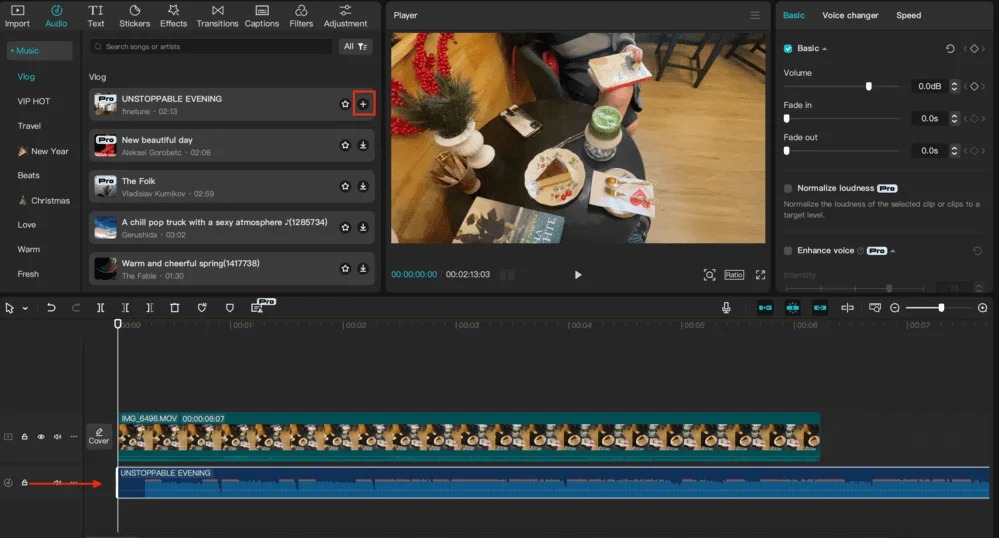
Шаг 3. Совместите акценты с изображением
Увеличьте масштаб таймлайна и прослушайте трек. Сильные доли, начало припева или заметная смена фактуры подходят для смены плана, появления титра, ускорения или другого визуального события. Не нужно ставить склейку на каждый удар: постоянная механическая резка утомляет. Лучше выбрать несколько музыкальных опор и строить между ними сцены разной длины.
Шаг 4. Отрежьте лишнее и сделайте fade
Подгоните конец фонограммы под длину ролика. CapCut позволяет обрезать аудио и настроить плавное появление и затухание. Если исходная композиция заканчивается неудачно, ищите естественную паузу или конец фразы чуть раньше финального кадра, а затем делайте короткое затухание.
Шаг 5. Сведите громкость
Для выбранного аудиоклипа отрегулируйте Volume. В роликах с комментариями прослушайте самый тихий фрагмент речи и самый насыщенный участок музыки. Именно это сочетание показывает реальный запас по громкости. После настройки вернитесь к началу и убедитесь, что вступление не стало слишком тихим.
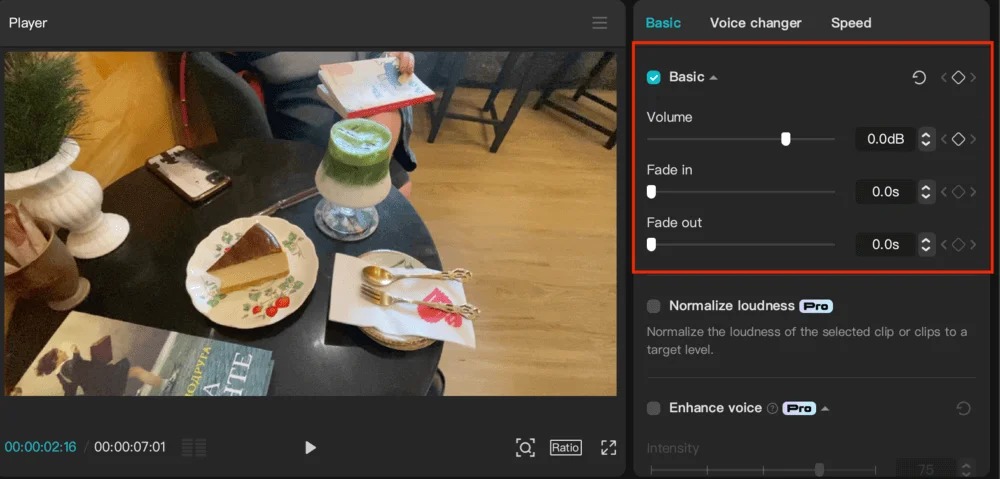
Шаг 6. Экспортируйте и прослушайте результат
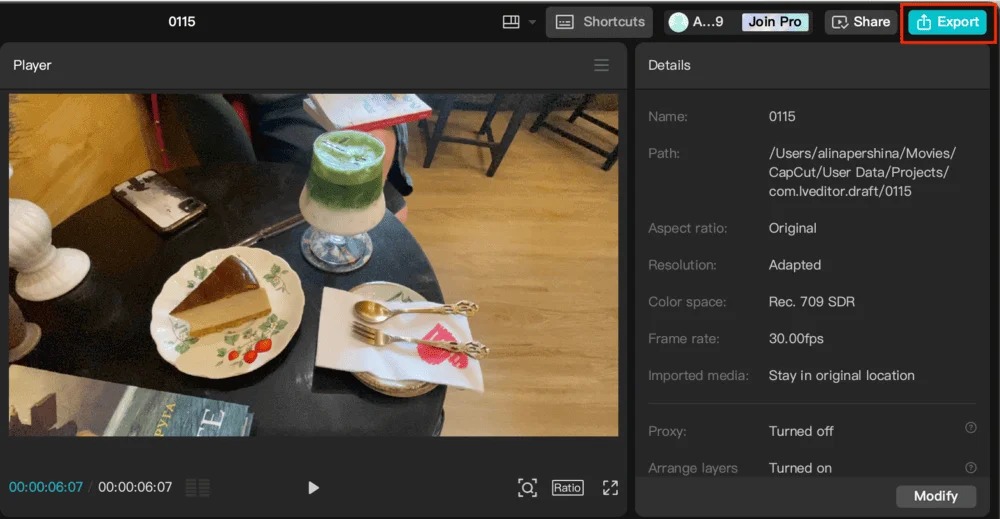
Нажмите Export и выберите параметры готового видео. После рендеринга обязательно откройте файл заново. Монтажное окно постоянно воспроизводит короткие участки, поэтому только непрерывный просмотр выявляет слишком долгие паузы, резкие стыки и места, где фон неожиданно перекрывает голос.
Типичная ошибка. Монтаж сделан строго «в бит», но смотреть его тяжело. Причина — слишком много одинаково частых склеек. Оставьте музыкальные акценты только для значимых визуальных изменений, а между ними используйте более длинные планы. Это сохраняет связь с ритмом, но не превращает ролик в монотонную серию вспышек.
Clideo: добавить музыку онлайн без установки
- Платформа: браузер на компьютере и мобильных устройствах.
- Лицензия: бесплатный режим и Clideo Pro; в бесплатном режиме экспорт содержит водяной знак.
- Русский язык: есть.
Clideo подходит для разовой операции, когда нужен браузер и не требуется полноценный многодорожечный проект. Инструмент Add Music to Video принимает видео, затем отдельный аудиофайл. Для музыки доступны точка начала, обрезка, повтор короткого трека и регулировка уровня; отдельно изменяется громкость исходного звука видео. После обработки можно просмотреть результат и скачать файл.
У бесплатных посетителей и зарегистрированных пользователей максимальный размер одного файла составляет 500 МБ, а экспорт получает небольшой водяной знак Clideo. В Pro лимит загрузки выше и водяного знака нет. Для длинного 4K-исходника это важнее удобства браузера: большой файл проще монтировать локально, чем сначала передавать его в сеть.
Шаг 1. Загрузите видео
Откройте инструмент добавления музыки и нажмите Choose files либо перетащите видео в окно. Поддерживается выбор файла с устройства и из совместимых облачных хранилищ. На первом шаге нужен именно видеоролик; аудио добавляется после его загрузки.
Шаг 2. Добавьте аудиофайл
В правой панели нажмите Add audio и выберите композицию. После загрузки появляются параметры фонограммы. Чтобы начать музыку не с первого кадра, укажите нужное время в поле Start at.
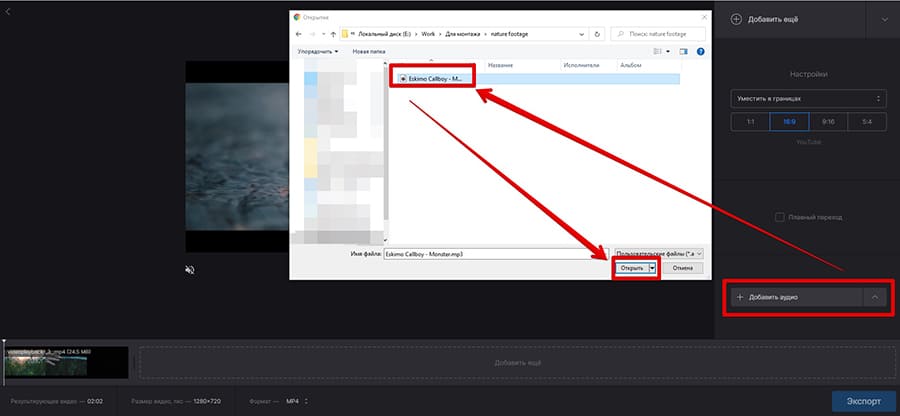
Шаг 3. Обрежьте или зациклите музыку
Команда Trim audio позволяет выбрать начальную и конечную точки нужного фрагмента. Если композиция короче видеоролика, доступен Loop — повтор до конца видео. Зацикливание лучше подходит для нейтрального фонового материала без ярко выраженного финала: у песни с вокалом повтор середины может звучать очевидно.
Шаг 4. Настройте два уровня громкости
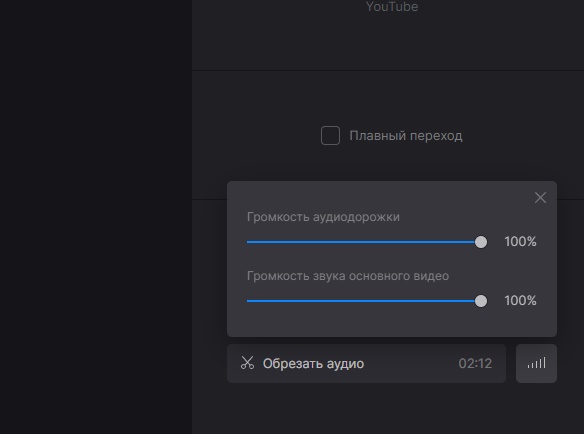
В Clideo отдельно регулируются громкость добавленной музыки и звук самого видео. Это полезно для простого интервью или демонстрации: речь оставляют основной, а фон уменьшают. Когда исходный звук не нужен, его уровень можно опустить, не меняя исходный файл.
Шаг 5. Выберите формат, экспортируйте и скачайте
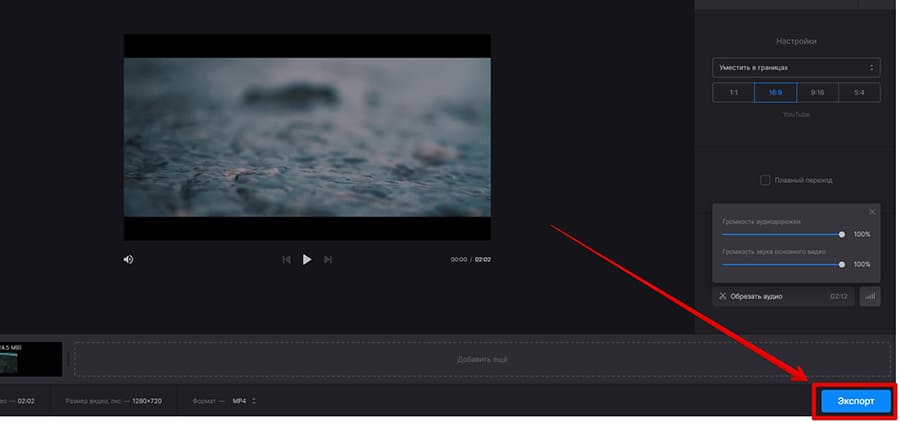
Укажите формат готового файла, нажмите Export и дождитесь обработки. На странице результата запустите Preview. Если всё звучит правильно, нажмите Download; при ошибке вернитесь к редактированию. В бесплатном режиме водяной знак удаляется только после перехода на платный план.
Типичная ошибка. Пользователь начинает загружать большой исходник и только потом обнаруживает ограничение бесплатного режима. До отправки файла проверьте его размер. Если он больше лимита, безопаснее выбрать локальный редактор или заранее подготовить рабочую копию меньшего размера, сохранив оригинал отдельно.
Clipchamp: музыка из файла или встроенной библиотеки
- Платформа: приложение Windows и браузер Edge или Chrome на настольных системах.
- Лицензия: есть бесплатный личный уровень; часть функций и медиатеки относится к Microsoft 365 или Clipchamp Premium.
- Русский язык: есть.
Clipchamp встроен в Windows 11 и также работает как веб-редактор. Для личной учётной записи можно бесплатно монтировать собственные материалы и бесплатный сток, а готовый ролик экспортировать до 1080p. Музыку разрешено импортировать как собственный файл через My media или брать в Content library. На таймлайне аудио можно перемещать, делить и обрезать; отдельные панели управляют громкостью и затуханием.
Особенности установленного приложения подробнее разобраны в материале про Clipchamp для Windows.
Шаг 1. Добавьте видео в My media
Создайте проект и импортируйте исходный ролик. Перетащите его из My media на временную шкалу. На этом этапе полезно проверить формат кадра и черновую длительность: звук будет проще подгонять после того, как удалены явные лишние паузы.
Шаг 2. Импортируйте свой аудиофайл
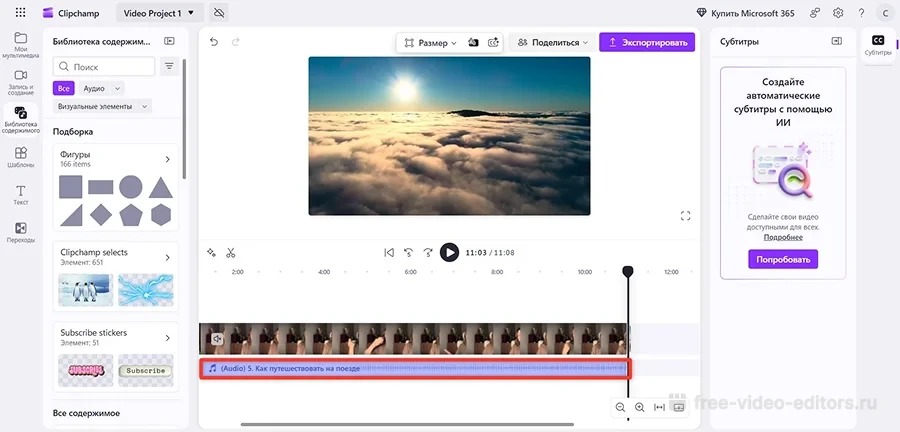
Откройте My media и нажмите Import media либо просто перетащите аудиофайл с компьютера в панель. После появления композиции в медиатеке нажмите добавление на таймлайн или перетащите её под видеоряд.
Шаг 3. Либо выберите музыку в Content library
В левой панели откройте Content library, выберите Audio, затем Music или звуковые эффекты. Композиции можно предварительно прослушивать. Часть стока бесплатна, часть относится к премиальному доступу. Если в проект добавлен премиальный материал, бесплатная учётная запись потребует убрать его или перейти на подходящий план перед экспортом.
Шаг 4. Обрежьте и расположите аудио
Выделите клип на временной шкале. Потяните боковые границы, чтобы сократить его, или переместите целиком. Для точной подгонки можно разделить аудио на части и убрать ненужный фрагмент. Сначала выставляйте монтажную структуру, затем громкость: после разрезания легче понять, где действительно нужен фон.
Шаг 5. Настройте уровень и fade
В панели свойств вкладка Audio содержит регулятор громкости, а Fade управляет плавным появлением и затуханием. Эти параметры удобны для музыкального вступления, затемнения под голос и аккуратного финала. Не делайте длинное затухание только ради эффекта: оно должно совпадать с визуальным завершением сцены.
Шаг 6. Экспортируйте в MP4
Нажмите Export в правом верхнем углу и выберите разрешение. Для личной бесплатной версии доступны 480p, 720p и 1080p; 4K относится к платному доступу. Видео экспортируется как MP4. После рендера просмотрите полученный файл отдельно от проекта.
Типичная ошибка. Проект готов, но при экспорте появляется требование обновить тариф. Проверьте, нет ли на временной шкале премиального стока или другой платной функции. В бесплатном проекте замените такой материал на собственный или бесплатный, затем снова запустите экспорт.
Как свести музыку с речью и исходным звуком
Само наличие музыкальной дорожки ещё не делает ролик лучше. Основная проблема — маскировка: музыка занимает тот же частотный и динамический диапазон, в котором зритель пытается разобрать речь. Поэтому фон настраивают не по принципу «нравится громко», а относительно главного звукового объекта.
Речь должна оставаться понятной без усилия
Возьмите самый тихий фрагмент голоса и проиграйте его вместе с самым насыщенным участком музыки. Если слова приходится угадывать, сначала уменьшайте фон. Не компенсируйте проблему простым усилением всей дорожки речи: так возрастёт и шум записи. Когда редактор позволяет менять громкость по точкам, сделайте локальное приглушение музыки на репликах и верните уровень между ними.
Не убирайте атмосферу автоматически
Уличный шум, аплодисменты, звук мотора, шаги, щелчок затвора или шорох предмета часто связывают изображение со звуком сильнее, чем фоновая композиция. Такие элементы можно оставить поверх тихой музыки. Полностью глушить звук камеры разумно там, где он не несёт информации: например, непрерывный гул вентилятора в немом видеоряде.
Начало и конец должны звучать намеренно
Резкий старт с ненулевого уровня воспринимается нормально, когда совпадает с сильным визуальным событием. В остальных случаях короткое нарастание звучит аккуратнее. На финале применяйте ту же логику: если композиция имеет законченный каданс, лучше подогнать монтаж к нему; если ролик заканчивается раньше, используйте музыкально естественную точку и плавное затухание.
Слушайте не только середину
У многих композиций вступление тише припева. Настройка по первым десяти секундам может привести к перегрузке позже. Прослушайте как минимум тихий, средний и самый насыщенный участки, а также каждый стык между несколькими треками. Если музыка используется фрагментами, уровни соседних кусков должны восприниматься как один осмысленный микс.
Как синхронизировать музыку с монтажом
Точная синхронизация нужна не каждому ролику. Для интервью достаточно ровного фона; для тревел-видео, спортивной нарезки, презентации продукта или короткого клипа музыка часто задаёт темп. В этом случае удобнее работать от крупных музыкальных событий к мелким.
- Найдите структуру композиции. Отметьте вступление, начало основной части, смену темы, паузу и финал. Это важнее отдельных ударов.
- Поставьте крупные сцены на музыкальные границы. Смена места, темы или героя лучше читается вместе с заметным изменением звука.
- Используйте сильные доли выборочно. На них хорошо работают склейка, появление титра, переход к крупному плану или акцентное движение камеры.
- Не режьте каждый кадр одинаковой длины. Ритм воспринимается живее, когда чередуются короткие и длинные планы, а музыка задаёт общую пульсацию, а не жёсткую сетку.
- Проверяйте синхронизацию на нормальной скорости. При постоянной покадровой прокрутке точная позиция видна, но ощущение темпа теряется. После правки всегда проигрывайте отрезок целиком.
Форма волны помогает визуально найти акценты, но не заменяет слух. Высокий пик может быть ударом барабана, хлопком, вокальной согласной или случайным всплеском; монтажная точка выбирается по смыслу кадра и музыки вместе.
Как работать с несколькими музыкальными фрагментами
Один трек на весь ролик удобен, но длинное видео часто выигрывает от двух или трёх музыкальных состояний. Чтобы переход не звучал как случайное переключение ради разнообразия, меняйте музыку вместе со смысловым этапом: вступление, основная часть, кульминация, финал.
Самый безопасный переход — закончить первую композицию на естественной границе и ввести вторую после короткой паузы, реплики или заметной смены сцены. Перекрёстное затухание уместно для близких по характеру фонограмм, но оно не исправляет несовместимые тональности и темп. Если два трека конфликтуют, лучше сделать чистую границу.
Для короткого ролика не стоит дробить музыку только ради количества. Каждая смена требует времени на восприятие и может отвлекать сильнее, чем визуальная склейка. Один удачно выбранный трек с локальной регулировкой громкости часто работает чище.
Чек-лист перед экспортом
- в начале файла нет случайной тишины или обрезанного первого звука;
- музыка стартует в запланированной точке, а не с задержкой после первого кадра;
- речь разборчива на самом тихом фрагменте;
- самый громкий музыкальный участок не звучит заметно резче остального ролика;
- исходный звук камеры оставлен только там, где он нужен;
- между двумя композициями нет случайного наложения или пустого промежутка;
- финальная нота или затухание не обрываются вместе с последним кадром;
- использование выбранной музыки разрешено для предполагаемой публикации;
- параметры экспорта соответствуют исходнику и площадке, а не выбраны наугад;
- готовый файл воспроизводится отдельным плеером со звуком от начала до конца.
Особенно важен последний пункт. Предпросмотр проекта и готовый файл проходят разные этапы обработки. Ошибка экспорта, неподдерживаемый аудиокодек, неудачная замена премиального материала или случайно выключенная дорожка обнаруживаются только после открытия результата.
Типичные проблемы и способы исправления
| Симптом | Вероятная причина | Что сделать |
|---|---|---|
| Музыка есть в проекте, но её не слышно | Дорожка выключена, громкость сведена к минимуму или звук устройства отключён | Проверьте значок mute, уровень дорожки и общий звук устройства, затем проиграйте отдельный участок |
| После добавления музыки пропала речь | Фон слишком громкий либо исходная дорожка была отключена | Верните звук видео и уменьшите музыку; на репликах используйте локальное приглушение |
| Трек заканчивается раньше ролика | Музыка короче видеоряда | Выберите более длинную композицию, повторите нейтральный фон или добавьте второй трек в смысловой точке |
| Финал музыки обрывается | Аудиоклип обрезан посреди фразы | Сдвиньте точку обрезки к естественной паузе и добавьте короткое затухание |
| На iPhone песня в iMovie недоступна | Файл не загружен на устройство или защищён DRM | Загрузите разрешённый файл локально; DRM-защищённую композицию замените другой |
| Clideo не принимает большой файл в бесплатном режиме | Файл превышает лимит 500 МБ | Используйте локальный редактор либо подготовьте отдельную рабочую копию меньшего размера |
| На экспортированном видео Clideo появился водяной знак | Использован бесплатный доступ | Учитывайте это ограничение заранее; без водяного знака нужен Pro или другой инструмент |
| Clipchamp просит оплатить экспорт проекта | В проекте есть премиальный материал или функция | Удалите или замените платный элемент либо используйте подходящую подписку |
| Музыка и склейки постепенно расходятся | После звуковой синхронизации изменилась длительность сцен | Сначала завершите грубый монтаж, затем повторно выровняйте аудио по опорным точкам |
| Готовое видео звучит хуже, чем в редакторе | Проверялся только короткий предпросмотр или выбраны неподходящие параметры экспорта | Прослушайте полный экспортированный файл и сравните проблемные места с проектом |
Как выбрать музыку, которая не мешает видео
Подходящая композиция определяется не жанром сам по себе, а функцией. Для речи нужен предсказуемый фон без постоянных резких акцентов в том же диапазоне, где находится голос. Для динамичной нарезки важнее чёткая пульсация и понятная структура. Для слайд-шоу из фотографий полезна музыка с длинными фразами, чтобы переходы между изображениями не приходилось ставить слишком часто.
Темп тоже нужно оценивать относительно движения внутри кадра. Медленная панорама под очень частый ритм заставляет монтаж выглядеть вялым, даже если композиция сама по себе энергична. И наоборот, длинная спокойная фонограмма может лишить спортивную нарезку ощущения скорости. Исправлять такое несоответствие десятками склеек сложнее, чем сразу выбрать трек с подходящей внутренней динамикой.
Вокальная музыка особенно требовательна к балансу. Если в ролике есть речь, два смысловых слоя начинают конкурировать за внимание. На участках с комментариями лучше использовать инструментальную часть, заметно уменьшать фон или выбирать композицию без текста. Для клипа без дикторского голоса вокал такой проблемы не создаёт.
Частые вопросы
Можно ли просто взять популярную песню из стримингового сервиса?
Наличие песни в вашей личной подписке не даёт автоматически право включать её в опубликованное видео. Условия зависят от правообладателя, площадки и цели публикации. Для открытого или коммерческого ролика используйте музыку, лицензия которой прямо разрешает нужный тип использования, либо композиции из библиотеки редактора на предусмотренных ею условиях.
Нужно ли заранее конвертировать музыку в MP3?
Не всегда. Современные редакторы поддерживают несколько распространённых аудиоформатов. Сначала попробуйте импортировать исходный файл. Конвертация нужна только при несовместимости; лишнее преобразование создаёт дополнительный этап и при использовании формата с потерями может повторно сжать звук.
Как полностью заменить исходный звук музыкой?
Добавьте музыкальную дорожку, затем уменьшите громкость звука видеоклипа до нуля или отключите его средствами редактора. Перед экспортом просмотрите несколько сцен: иногда в исходнике есть полезные синхронные звуки, которые лучше оставить короткими фрагментами поверх музыки.
Что делать, если музыка короче видео?
Для нейтрального фона можно использовать повтор, если редактор его поддерживает и стык не бросается в глаза. Для песни с выраженной структурой лучше добавить вторую композицию или закончить первую в естественной точке. Механическое повторение куплета или вокальной фразы обычно заметно.
Можно ли добавить несколько песен?
Да, в полноценных видеоредакторах можно разместить несколько аудиоклипов последовательно, а в многодорожечных проектах — и параллельно. В простом инструменте Clideo Add Music to Video одновременно добавляется одна музыкальная дорожка; для нескольких аудиотреков нужен его полноценный редактор или другой монтажный инструмент.
Как понять, что музыка слишком громкая?
Проверяйте не средний участок, а самую тихую реплику на фоне самого насыщенного фрагмента музыки. Если смысл речи перестаёт восприниматься без усилия, фон нужно уменьшить. Затем послушайте ролик через динамик телефона: он хуже передаёт часть диапазона, поэтому проблемы баланса проявляются иначе, чем в наушниках.
Какой способ выбрать без установки программы?
Clideo выполняет простую операцию полностью в браузере. Clipchamp также работает в браузере и даёт полноценную временную шкалу, но требует учётную запись для личной версии. Для конфиденциальных, очень больших или медленно загружающихся файлов удобнее локальный редактор.
Итог: какой маршрут выбрать
На Windows для локального проекта с собственной музыкой и голосом удобен ВидеоМОНТАЖ: файл остаётся на компьютере, доступны библиотека треков, регулировка звука и точки громкости. На iPhone и iPad самый прямой системный вариант — iMovie с разделом «Аудио», встроенными саундтреками и импортом из медиатеки или iCloud Drive. Для быстрого мобильного монтажа на Android и iOS подходит InShot; когда важнее точная синхронизация и несколько звуковых элементов, больше контроля даёт CapCut.
Без установки можно использовать Clideo для простой операции «видео + одна музыкальная дорожка» или Clipchamp для более полноценного монтажа в браузере. Независимо от программы, качество результата определяется тремя действиями: поставить музыку в осмысленную точку, не дать ей перекрыть важный исходный звук и прослушать экспортированный файл полностью. Именно эта проверка отличает аккуратный звуковой монтаж от ролика, в котором трек просто добавлен поверх изображения.












