


Картинку в видео обычно добавляют одним из двух способов: помещают поверх движущегося кадра как логотип, схему, подпись или небольшое окно либо вставляют между фрагментами ролика как отдельный полноэкранный кадр. В первом случае изображение должно находиться на дорожке выше основного видео и иметь собственное время появления. Во втором оно становится обычным фрагментом монтажной последовательности. Ниже разобраны оба варианта, а также действия в нескольких редакторах для Windows, браузера, macOS, iPhone, iPad и Android.
Самая частая ошибка здесь не связана с форматом файла. Пользователь импортирует фотографию, но кладёт её в ту же последовательную дорожку, что и видео, поэтому получает паузу со статичным кадром вместо наложения. Для эффекта «картинка в картинке» нужны два одновременно видимых слоя: базовый видеоклип снизу и изображение сверху. Длительность верхнего элемента задаёт интервал, в котором он будет виден в готовом ролике.
- Какой тип вставки нужен
- Что подготовить перед монтажом
- Задача → расположение на таймлайне → что проверить
- Как проверить синхронизацию с голосом
- Способ 1. ВидеоМОНТАЖ: наложение картинки поверх кадра
- 1. Создайте проект и добавьте основной ролик
- 2. Поставьте курсор на момент появления
- 3. Откройте «Картинки» и импортируйте изображение
- 4. Измените размер и положение
- 5. Задайте длительность
- 6. При необходимости измените свойства слоя
- 7. Просмотрите стык и сохраните ролик
- Как вставить фото не поверх, а между фрагментами
- Что проверить, когда картинка не видна
- Способ 2. InShot: добавить фото поверх видео на телефоне
- Пошаговый порядок
- Когда мобильный способ удобнее
- Типичная ошибка: PIP есть на таймлайне, но его не видно
- Способ 3. Microsoft Clipchamp: наложение в браузерном редакторе
- 1. Импортируйте видео и картинку
- 2. Сведите начало верхнего слоя с нужным моментом
- 3. Используйте Picture-in-Picture или свободное масштабирование
- 4. Проверьте порядок и экспортируйте
- Типичная ошибка: фото оказалось после ролика
- Способ 4. iMovie: Picture in Picture на Mac и iPhone
- На Mac
- На iPhone и iPad
- Типичная ошибка: включён Cutaway вместо Picture in Picture
- Способ 5. CapCut: Overlay на телефоне и верхняя дорожка на компьютере
- Мобильная версия
- Настольная версия
- Типичная ошибка: верхний слой закрывает весь кадр
- Способ 6. VSDC Free Video Editor: точное размещение изображения как объекта
- 1. Импортируйте основной ролик
- 2. Добавьте изображение
- 3. Поставьте объект на верхний слой
- 4. Настройте длительность и экспорт
- Типичная ошибка: изображение оказалось под видео
- Как добиться аккуратного результата, а не просто «приклеить» фото
- Не увеличивайте маленький растр без необходимости
- Сначала задайте соотношение сторон проекта
- Отделяйте фотографию от похожего по тону фона
- Не перекрывайте смысловой центр
- Подгоняйте длительность по смыслу
- Диагностика: что делать, когда изображение вставилось неправильно
- Картинка вообще не появляется
- Вместо наложения видео останавливается и показывается фото
- Вокруг логотипа виден белый или чёрный прямоугольник
- Картинка стала размытой
- Изображение обрезано
- Вставка появляется слишком рано или поздно
- Картинка исчезает раньше нужного момента
- После смены ориентации всё съехало
- В редакторе всё правильно, а экспорт выглядит хуже
- Как выбрать редактор под конкретную задачу
- Чек-лист перед экспортом
- Частые вопросы
- У статичной картинки есть собственная частота кадров?
- Можно ли после экспорта передвинуть картинку внутри готового MP4?
- Можно ли сделать картинку в обычном видео кликабельной?
- Нужно ли заранее делать фотографию точно такого же размера, как видеокадр?
- Вывод
- Предложить модель для рейтинга
Какой тип вставки нужен
Наложение поверх видео подходит для логотипа, фотографии героя, скриншота приложения, схемы, стрелки, карты или любого изображения, которое должно появиться, пока основное видео продолжает воспроизводиться. Редактор размещает картинку отдельным объектом или клипом верхнего слоя. Её можно уменьшать, переносить по кадру, а в некоторых редакторах — менять прозрачность, добавлять рамку и анимировать появление.
Полноэкранная вставка нужна, когда видеоряд должен на несколько секунд уступить место фотографии, титульному слайду или иллюстрации. Такой кадр ставят между клипами на основной дорожке. Видеозвук при этом ведёт себя по правилам конкретного проекта: когда голос записан отдельной аудиодорожкой, он продолжает играть; когда звук является частью разрезанного видеоклипа, его монтаж проверяют отдельно.
Картинка в картинке — частный случай наложения. Термин PiP, Picture in Picture или «изображение в изображении» обычно означает уменьшенный верхний слой на фоне основного ролика. В одних программах PiP — отдельная команда, в других тот же результат получают простым размещением изображения на дорожке выше видео.
Для обычного логотипа или графики с прозрачными областями удобен PNG: формат сохраняет альфа-канал, поэтому вокруг объекта не появляется прямоугольный фон. Для обычной фотографии без прозрачности подходит JPEG. Растровое изображение желательно подготовить с достаточным запасом по разрешению: маленький файл, растянутый на весь кадр, не получает новой детализации и выглядит мягче. Когда картинка занимает только четверть экрана, ей не требуется такое же разрешение, как всему кадру.
Что подготовить перед монтажом
- Исходное видео. Сохраните оригинал отдельно от экспортируемого файла. Монтаж ведите в проекте редактора, а готовую версию выводите под новым именем.
- Изображение. Для фотографии достаточно JPEG; для логотипа, интерфейсного элемента или вырезанного объекта с прозрачностью используйте PNG.
- Точку появления. Заранее определите, на какой секунде картинка должна возникнуть и когда исчезнуть. Это избавляет от постоянного перемещения границ верхнего клипа.
- Положение в кадре. Проверьте, не перекрывает ли графика лицо, субтитры, интерфейс или важное действие. Для вертикальных роликов особенно легко занять область, где площадка позднее размещает собственные кнопки и подписи.
- Финальный размер кадра. Сначала задайте ориентацию проекта — горизонтальную, вертикальную или квадратную, — и только потом подгоняйте наложение. Иначе после смены соотношения сторон картинку придётся размещать заново.
Перед экспортом просмотрите не один стоп-кадр, а участок целиком: несколько секунд до появления изображения, саму вставку и несколько секунд после неё. Так видны случайный скачок масштаба, слишком раннее исчезновение, обрезанные края и перекрытие другого графического элемента.
| Инструмент | Где работает | Как создаётся наложение | Когда способ особенно уместен |
|---|---|---|---|
| ВидеоМОНТАЖ | Windows 11, 10, 8, 7 | Раздел «Картинки» и отдельная графическая дорожка | Нужен понятный настольный процесс с русским интерфейсом |
| InShot | Android, iPhone, iPad | PIP и отдельный клип поверх основного видео | Монтаж выполняется целиком на смартфоне или планшете |
| Microsoft Clipchamp | Браузер; также приложение Windows | Верхний слой на таймлайне и Picture-in-Picture | Нужна работа без классического многопанельного настольного редактора |
| iMovie | Mac, iPhone, iPad | Picture in Picture в настройках видеооверлея | Проект собирается на устройствах Apple |
| CapCut | Мобильные и настольные версии | Overlay на телефоне либо верхняя дорожка на компьютере | Нужен одинаковый принцип наложения на мобильном устройстве и ПК |
| VSDC Free Video Editor | Windows 10, 11 | Add object → Image и новый слой | Нужен точный контроль времени и положения объекта на многослойной сцене |
Во всех шести случаях принцип один: базовый ролик остаётся на основной дорожке, а графика существует как отдельный элемент со своей позицией, размером и длительностью. Различаются прежде всего названия команд и способ управления слоями.
Задача → расположение на таймлайне → что проверить
| Задача | Как разместить изображение | Контроль результата |
|---|---|---|
| Логотип на протяжении ролика | Небольшой верхний слой, растянутый на нужный интервал | Логотип не перекрывает подписи и важные объекты во всех сценах |
| Скриншот к одной реплике | Верхний слой только на время пояснения | Текст читается, а вставка появляется синхронно с речью |
| Фото вместо видеокадра | Отдельный статичный клип в основной последовательности | Длительность достаточна для просмотра, звук не обрывается неожиданно |
| Портрет в углу кадра | PiP или Overlay поверх фонового видео | Лицо не обрезано, окно не закрывает смысловой центр |
| Несколько поясняющих иллюстраций по очереди | Несколько верхних элементов с разными временными интервалами | Между вставками нет случайных наложений и пустых промежутков |
Эта схема полезнее попытки найти одну универсальную кнопку. Редактор может называть функцию «Картинки», PIP, Overlay, Picture in Picture или Image, но итог определяется тремя параметрами: слой, положение в кадре и время. Когда все три заданы правильно, картинка появляется там, где нужно, не заменяет основной ролик и исчезает в запланированной точке.
Как проверить синхронизацию с голосом
Для иллюстрации к реплике поставьте её начало немного раньше предполагаемой точки и проиграйте участок в нормальном темпе. Затем сдвигайте левую границу до момента, когда появление воспринимается естественно. После этого настройте правую границу. Такой порядок точнее, чем пытаться сразу выставить обе границы по числам: в разговорном видео смысловая фраза не всегда начинается ровно в ту секунду, которую легко определить по шкале.
Когда на изображении много информации — например, интерфейс программы, карта или таблица, — длительность оценивают не по красоте монтажа, а по времени чтения. Слишком короткая вставка заставляет зрителя ставить видео на паузу. Слишком длинная отвлекает от следующего эпизода. Проверка в реальном воспроизведении показывает баланс лучше статичного просмотра.
Способ 1. ВидеоМОНТАЖ: наложение картинки поверх кадра
ВидеоМОНТАЖ рассчитан на Windows 11, 10, 8 и 7. В проект можно добавлять видео, фотографии, картинки и аудио. Для наложения изображения используется отдельная графическая дорожка, поэтому исходный клип не нужно разрезать в месте появления фотографии. Этот способ удобен для логотипов, схем, скриншотов, портретов и небольших поясняющих иллюстраций.
1. Создайте проект и добавьте основной ролик
Запустите редактор и выберите «Новый проект», затем «Проект с нуля». Основной файл можно перетащить в рабочую область из Проводника или добавить кнопкой «Добавить видео и фото». После импорта ролик появится на временной шкале. До добавления графики проиграйте начало и убедитесь, что выбран именно нужный исходник и у него правильная ориентация.
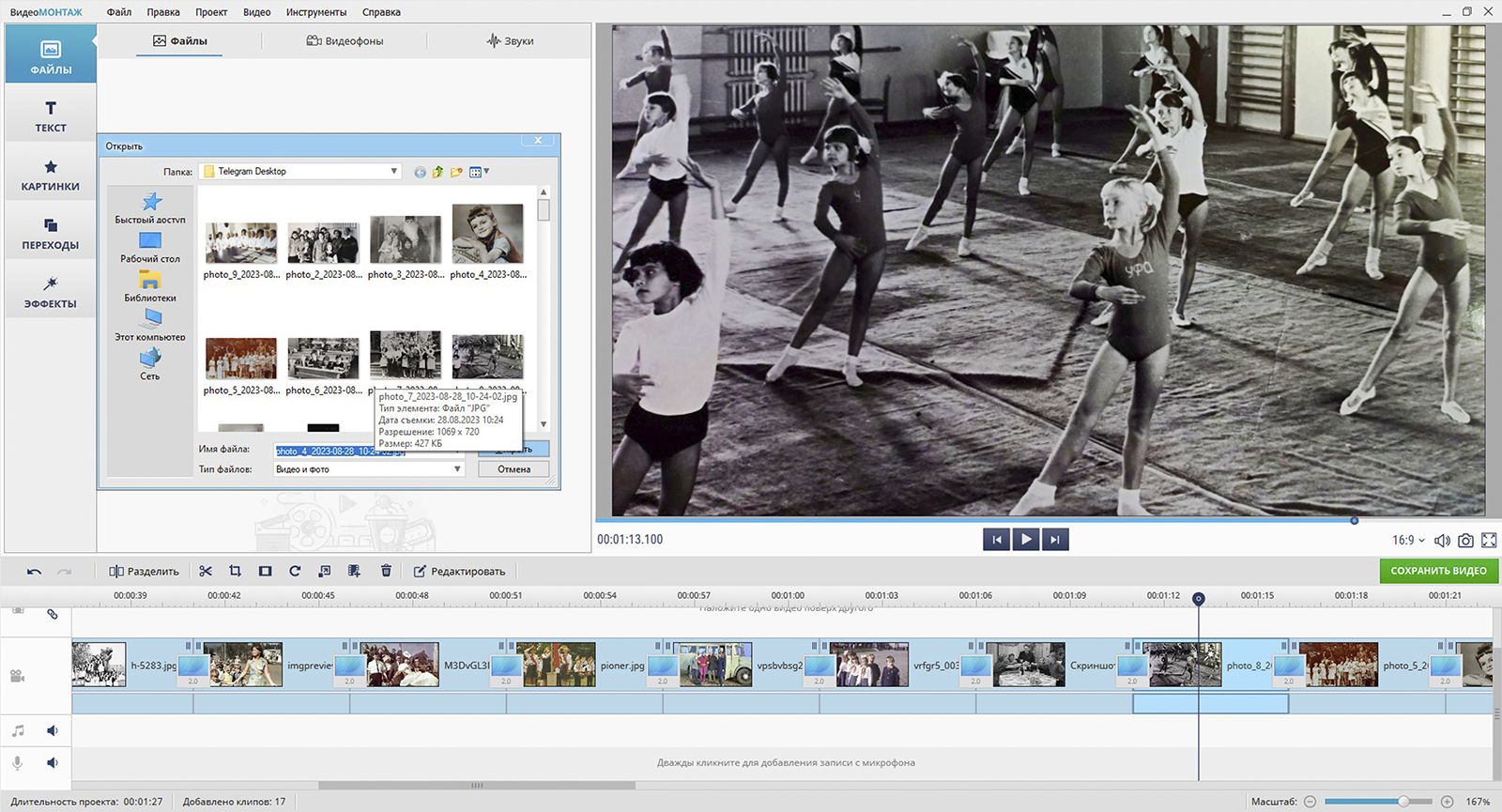
2. Поставьте курсор на момент появления
Переместите указатель воспроизведения к кадру, где должна возникнуть иллюстрация. Точное положение удобнее выбирать во время просмотра: остановите ролик непосредственно перед репликой, объектом или действием, которое требуется пояснить. Так верхний слой сразу окажется близко к нужному месту и его не придётся переносить через длинный проект.
3. Откройте «Картинки» и импортируйте изображение
На левой панели перейдите в «Картинки». Для собственного файла выберите «Добавить свой файл» и укажите изображение на диске. Картинка появляется как отдельный элемент поверх видео. На временной шкале она находится не внутри основного клипа, а на графической дорожке. Именно эта структура даёт одновременное отображение двух материалов.
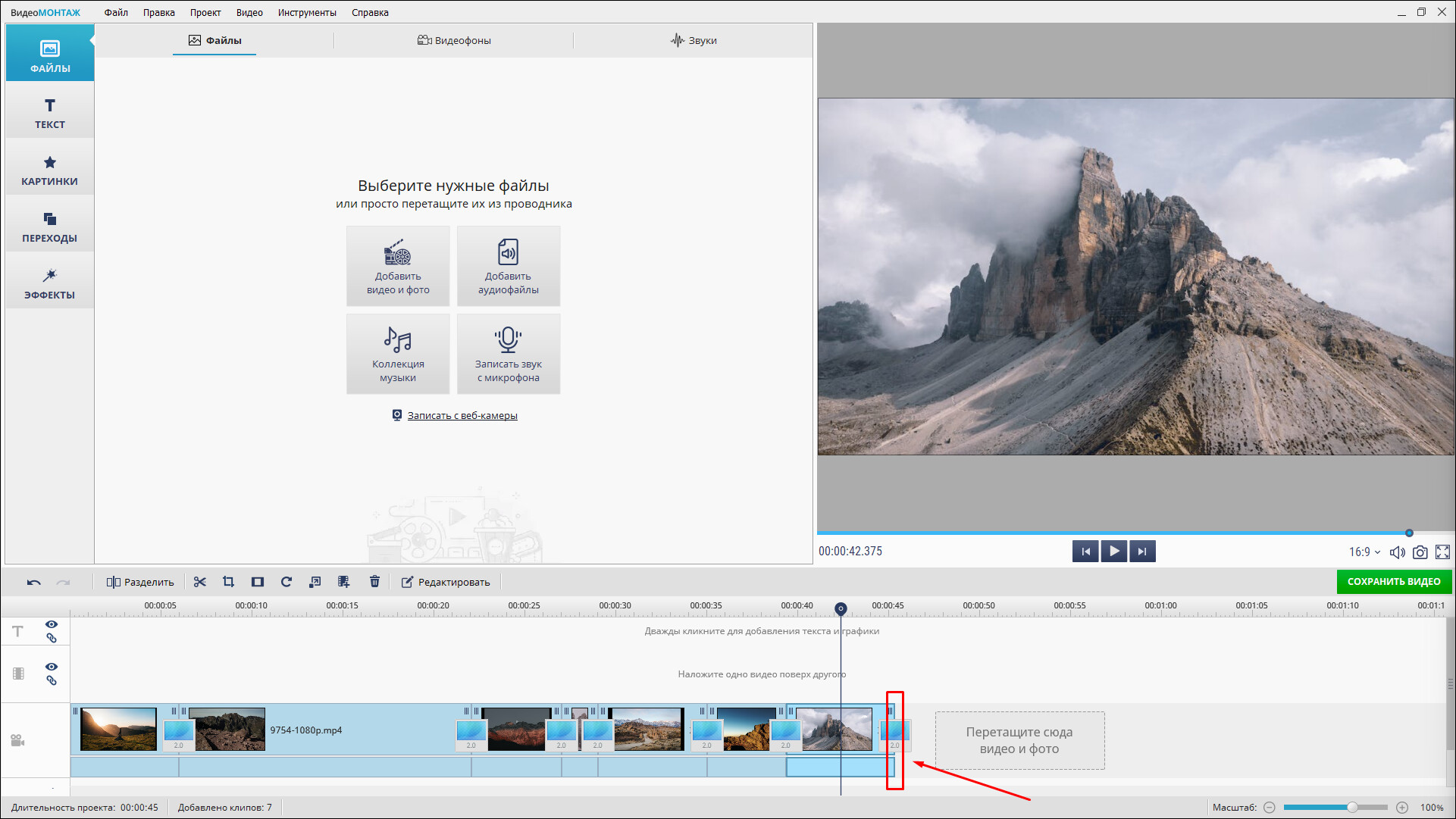
4. Измените размер и положение
Выделите картинку в области предпросмотра. Вокруг неё появятся маркеры. Перетаскивайте угловые маркеры, чтобы изменить размер, и сам объект — чтобы перенести его в нужную часть кадра. Не ориентируйтесь только на свободное место в одном стоп-кадре. Прокрутите фрагмент вперёд: человек или предмет в фоновом видео способен переместиться под статичную вставку через секунду после её появления.
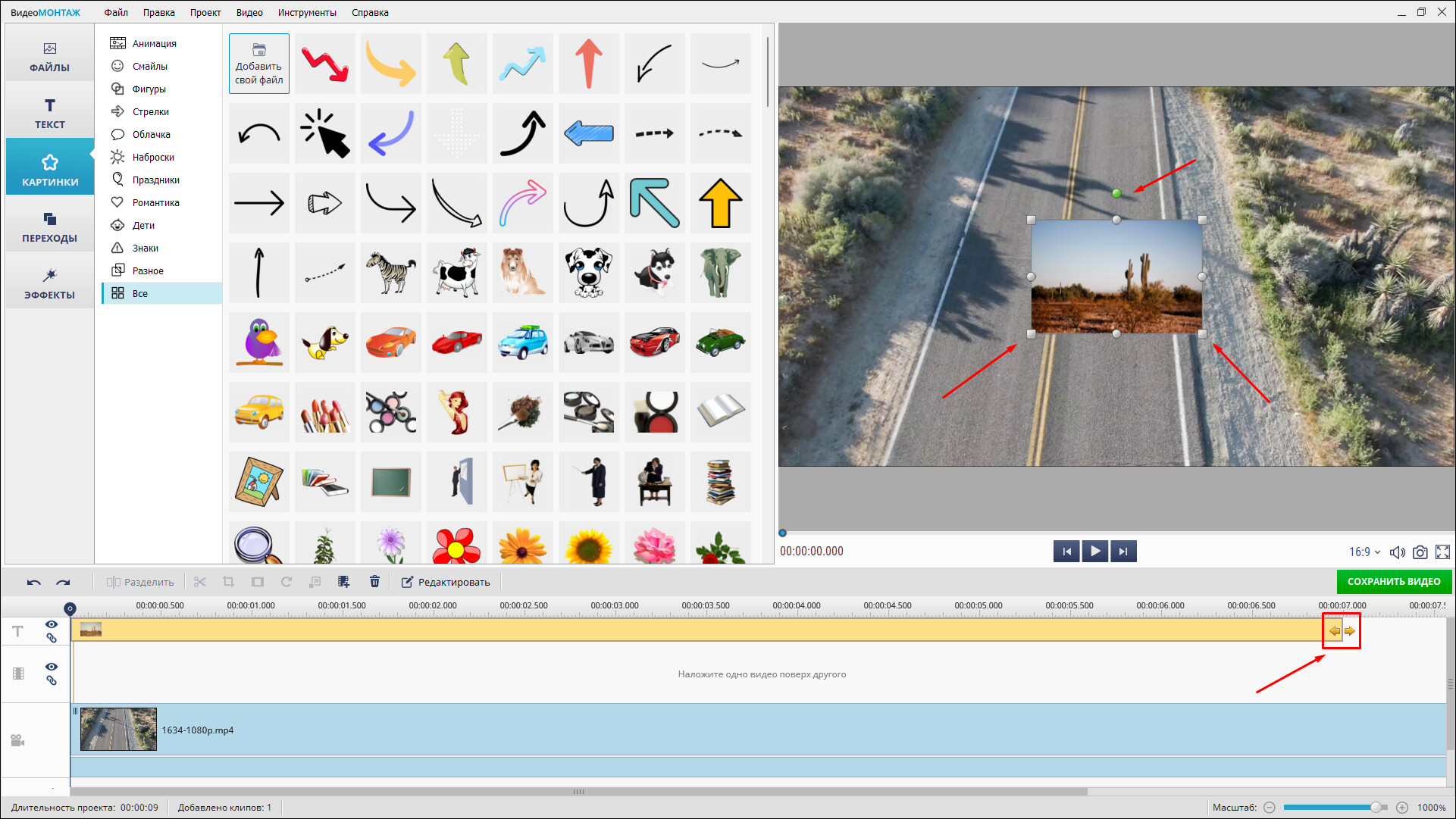
5. Задайте длительность
На временной шкале наведите указатель на левую или правую границу графического элемента и измените его длину. Левая граница определяет момент появления, правая — исчезновения. Для точной проверки поставьте курсор чуть раньше начала вставки и запустите воспроизведение. Картинка должна появиться один раз в нужной точке и не оставаться в кадре после завершения соответствующего эпизода.
Логотип, который должен быть виден почти весь ролик, можно растянуть по длительности нужного участка. Иллюстрацию к одной реплике, наоборот, лучше ограничить только тем фрагментом, где зрителю действительно нужна дополнительная информация.
6. При необходимости измените свойства слоя
Двойной щелчок по изображению открывает редактирование слоя. Для графики доступны, в частности, анимация, прозрачность, тень и фон. После изменения параметров нажмите «Применить». Для спокойного информационного ролика важнее читаемость и стабильное положение, чем сложная анимация: сначала добейтесь правильного масштаба и тайминга, затем добавляйте визуальный эффект.
7. Просмотрите стык и сохраните ролик
Запустите предпросмотр с точки за несколько секунд до появления графики. Проверьте четыре вещи: изображение не перекрывает важную область, не выходит за границы кадра, появляется вовремя и исчезает там, где запланировано. После этого нажмите «Сохранить видео». Для обычного файла можно перейти к сохранению в других форматах и выбрать, например, MP4 с H.264, затем задать параметры кадра и качества.
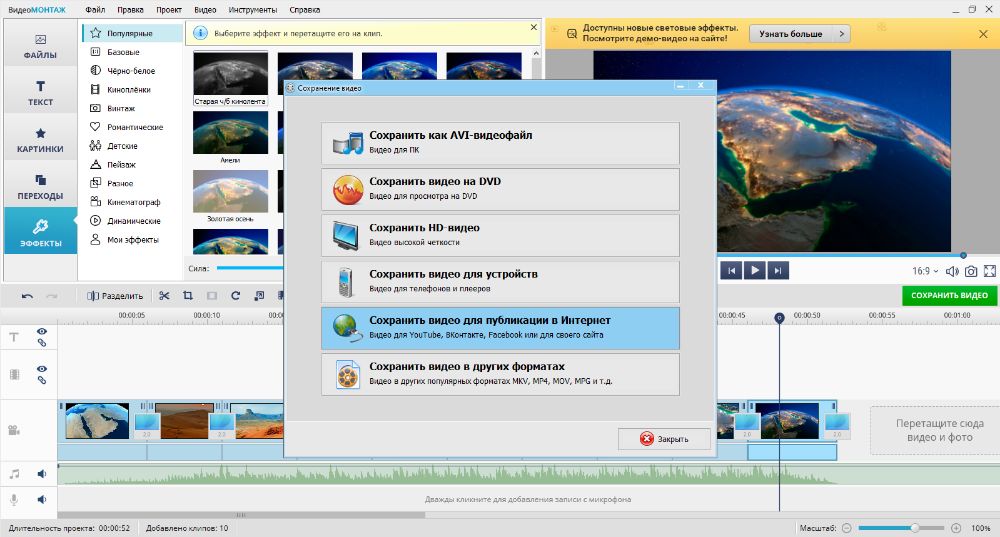
Как вставить фото не поверх, а между фрагментами
Для полноэкранной паузы с фотографией используйте основной монтажный ряд. Добавьте фото кнопкой «Добавить видео и фото» и поставьте его между нужными клипами. Длину статичного кадра меняют границами элемента на таймлайне. Такой вариант подходит для титульного слайда, старой фотографии, скриншота документа или иллюстрации, которой нужно отдать весь кадр.
При сочетании двух приёмов важно не перепутать их назначение. Полноэкранное фото в основной последовательности временно заменяет видеокадр. Картинка на графической дорожке не заменяет фон, а располагается над ним. Когда результат неожиданно выглядит как «остановившееся видео», прежде всего проверьте, на какой дорожке находится изображение.
Что проверить, когда картинка не видна
- Убедитесь, что графический элемент находится в интервале текущего курсора времени, а не раньше или позже.
- Проверьте порядок слоёв: изображение должно быть выше базового видео, когда требуется наложение.
- Верните картинку в пределы видимого кадра и временно увеличьте её, чтобы исключить случайное размещение за границей.
- Для PNG с прозрачностью убедитесь, что непрозрачная часть самого файла действительно содержит видимый объект.
- Когда проект выглядит правильно, а итоговый файл — нет, повторно просмотрите экспорт с начала проблемного участка и проверьте, что сохранена последняя версия проекта.
Способ 2. InShot: добавить фото поверх видео на телефоне
InShot доступен на Android, iPhone и iPad. В актуальном описании приложения Picture-in-Picture указан как инструмент многослойного монтажа. На мобильном экране это один из самых прямых путей к наложению: основной ролик остаётся в нижней последовательности, а фотография добавляется через PIP и получает собственную полосу времени.
Пошаговый порядок
- Откройте InShot и начните видеопроект. Выберите основной ролик из медиатеки и дождитесь появления монтажного экрана.
- Прокрутите нижнюю панель инструментов и нажмите PIP.
- Выберите фотографию или другое изображение из галереи. Оно появится поверх основного кадра и одновременно — отдельным элементом на таймлайне.
- Перетащите картинку пальцем в нужную часть превью. Жестом двумя пальцами измените её размер.
- На временной шкале переместите верхний клип к точному моменту появления. Его границы задают длительность показа.
- Проиграйте фрагмент от момента до появления до момента после исчезновения. После проверки используйте экспорт в верхней части интерфейса.
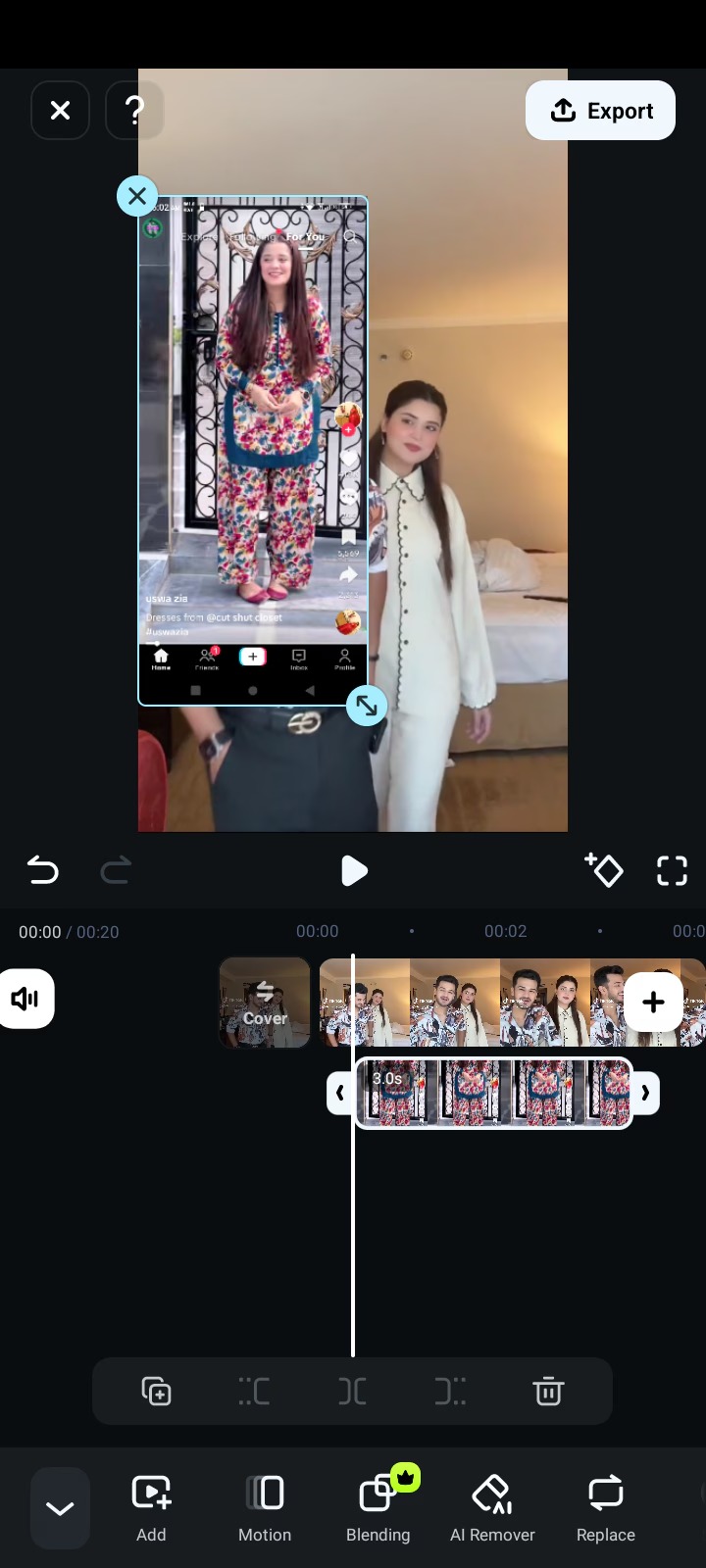
На телефоне легко случайно изменить масштаб не верхней картинки, а всего холста. Перед жестом убедитесь, что выделен именно PIP-элемент: вокруг него должны быть видимы управляющие маркеры, а на временной шкале активна его дорожка. Для точного старта вставки увеличьте масштаб таймлайна жестом, а не пытайтесь поймать нужную секунду на сильно сжатой шкале.
Для логотипа выбирайте файл с прозрачным фоном. Для обычной фотографии прозрачность не нужна: её можно оставить прямоугольной, а композицию построить как маленькое окно в углу. Когда иллюстрация содержит мелкий текст, оцените его именно на размере будущего просмотра. Читаемая надпись в полноэкранном превью смартфона после уменьшения картинки до четверти кадра может стать бесполезной.
Когда мобильный способ удобнее
InShot рационален, когда исходник уже находится на телефоне, картинка также лежит в галерее, а задача сводится к одному или нескольким коротким наложениям. Для длинного ролика с десятками графических элементов большой экран и мышь дают более точную работу с дорожками; для короткого вертикального клипа мобильная схема не требует промежуточного переноса файлов на компьютер.
Типичная ошибка: PIP есть на таймлайне, но его не видно
Сначала поставьте указатель времени внутрь полосы PIP. Затем выделите верхний элемент и уменьшите масштаб только настолько, чтобы его границы оказались внутри превью. После случайного жеста картинка способна оказаться за пределами видимой области или стать настолько маленькой, что воспринимается как исчезнувшая. Возврат к видимому размеру и центру кадра безопаснее, чем удаление проекта и повторный импорт.
Способ 3. Microsoft Clipchamp: наложение в браузерном редакторе
Clipchamp позволяет добавлять изображения с компьютера и использовать их на таймлайне вместе с видео. В браузере импорт с устройства работает в Windows, macOS и Linux. Для личных учётных записей также предусмотрен импорт из OneDrive, Google Drive и Dropbox. Эффект PiP строится из двух одновременно расположенных элементов: верхний актив становится вставкой, нижний остаётся фоном.
1. Импортируйте видео и картинку
Откройте проект и перейдите на вкладку мультимедиа. Перетащите файлы в панель импорта либо воспользуйтесь Import media. Основной ролик перенесите на таймлайн первым. Затем добавьте фотографию или графику. Чтобы получить наложение, поставьте изображение на дорожку выше видео, а не после него.
2. Сведите начало верхнего слоя с нужным моментом
Перетащите картинку по горизонтали. Её левый край должен совпасть с кадром, где она появляется, правый — с моментом исчезновения. При слишком длинной вставке укоротите её за край клипа. Проверьте положение указателя времени: верхний слой отображается в превью только в своём временном диапазоне.
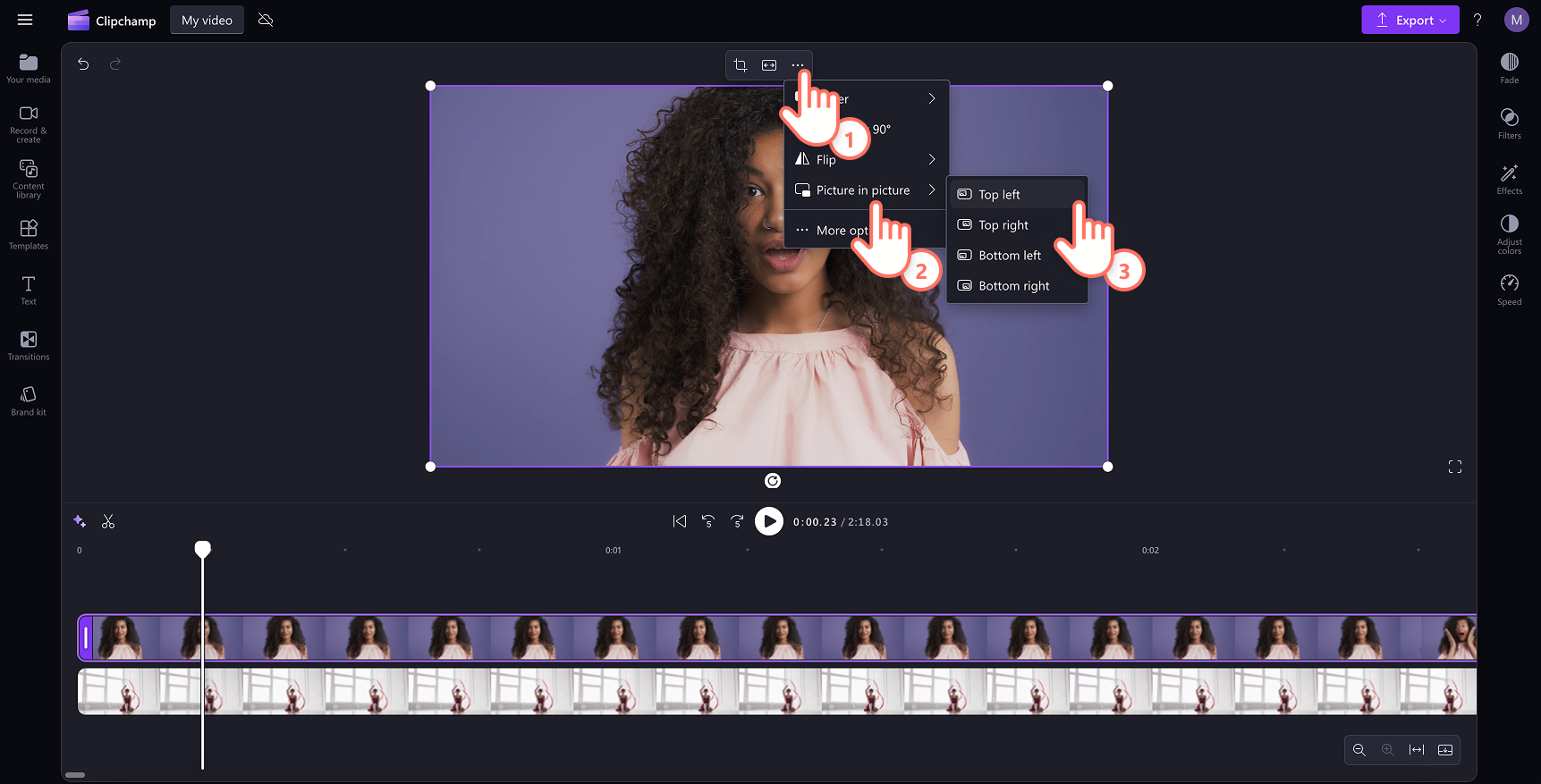
3. Используйте Picture-in-Picture или свободное масштабирование
Выделите верхний визуальный элемент. В плавающей панели откройте меню с тремя точками и выберите Picture-in-Picture. Clipchamp предлагает расположение по углам — сверху слева, сверху справа, снизу слева и снизу справа. Вместо готовой позиции можно менять размер угловыми маркерами прямо в окне просмотра и свободно переносить вставку.
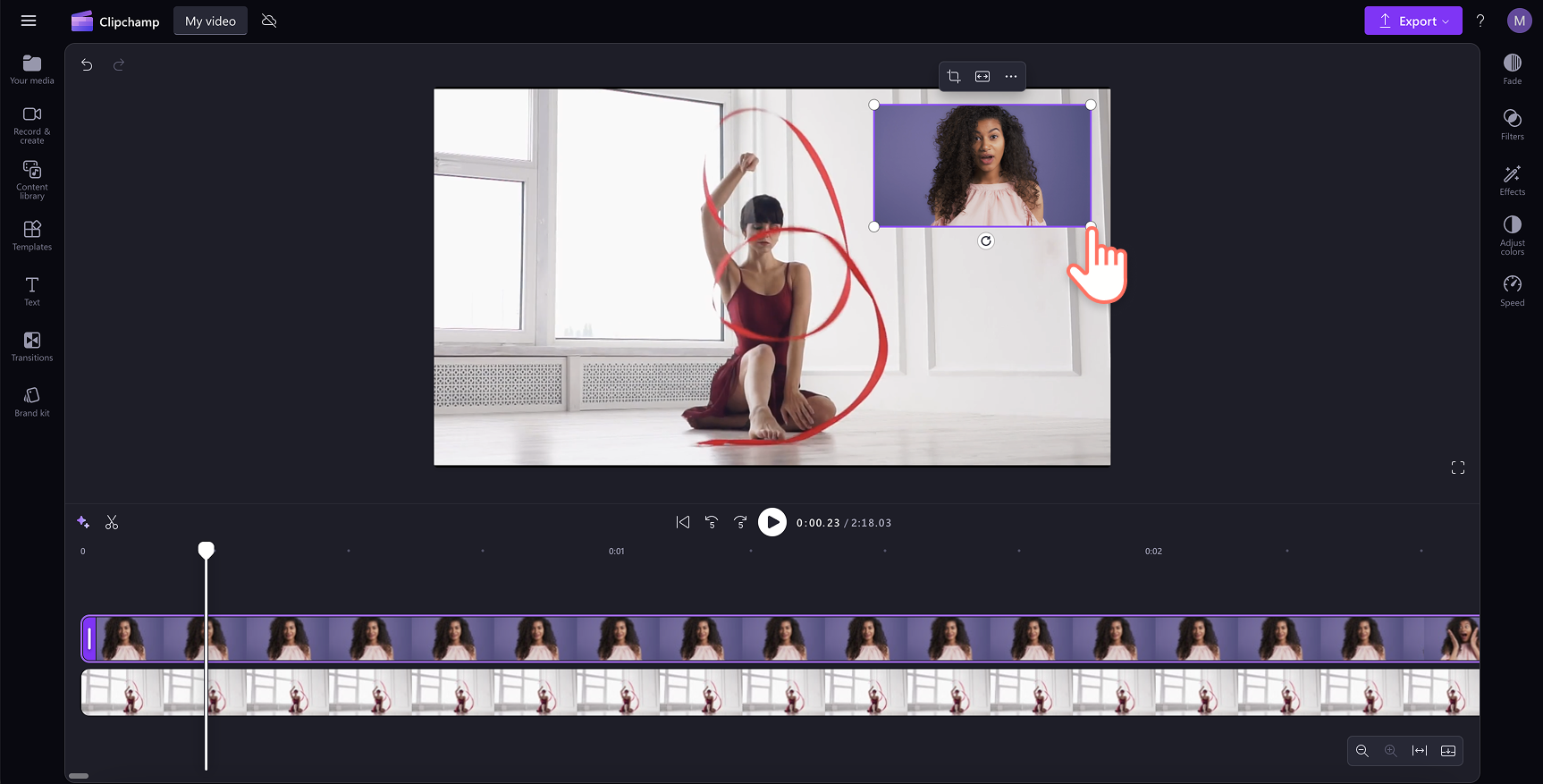
4. Проверьте порядок и экспортируйте
Запустите воспроизведение. В таймлайне должно быть видно, что изображение находится выше фонового ролика и перекрывает его только на заданном интервале. Для сохранения нажмите Export и выберите разрешение. Clipchamp выводит видео в MP4. Для личных учётных записей экспорт 1080p входит в бесплатный уровень, а 4K доступен подписчикам Microsoft 365 Personal/Family и Clipchamp Premium.
При работе в браузере не закрывайте проект сразу после добавления локальных материалов, пока не убедитесь, что они корректно подхватились. Microsoft отдельно рекомендует иметь резервные копии исходных файлов: при разрыве связи с локальным медиа редактору может потребоваться повторное подключение файла.
Типичная ошибка: фото оказалось после ролика
Это означает, что картинка добавлена как следующий клип, а не как верхний слой. Перетащите её вертикально выше видео и затем совместите по времени. В Clipchamp расположение по вертикали отвечает за визуальное перекрытие, а положение слева направо — за момент появления. Исправление не требует повторного импорта.
Способ 4. iMovie: Picture in Picture на Mac и iPhone
В iMovie режим Picture in Picture встроен в систему видеооверлеев. На Mac верхний клип или фотографию перетаскивают над основным клипом, после чего выбирают соответствующий режим. На iPhone и iPad фотографию можно добавить как оверлей через меню добавления медиа. Это не то же самое, что обычная вставка фото в основной ряд: оверлей одновременно виден вместе с фоновым видео.
На Mac
- Откройте проект и поместите основной видеоклип на таймлайн.
- Выберите фотографию или другой визуальный материал и перетащите его над нужным участком основного клипа. Отпустите мышь после появления зелёного значка добавления.
- Выделите верхний элемент. Когда управляющая панель скрыта, нажмите Video Overlay Settings.
- В меню режима выберите Picture in Picture.
- В окне просмотра перетащите маленькое изображение в нужное место. Размер меняется угловыми маркерами.
- При необходимости настройте рамку, тень и способ появления. Длительность самой вставки регулируется её границами на таймлайне.
- Нажмите кнопку применения в панели оверлея и просмотрите участок целиком.
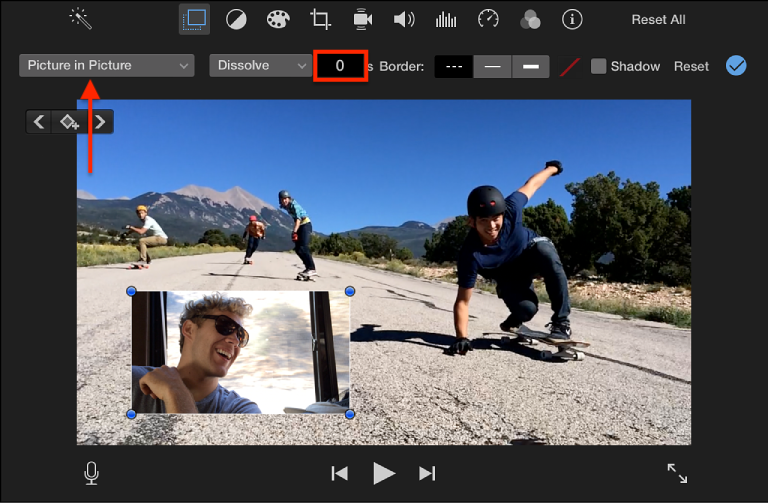
iMovie показывает направляющие при перемещении PiP-окна, поэтому вставку удобно выравнивать относительно центра и краёв кадра. Для спокойной фотографии можно отключить лишний декоративный эффект и оставить простое появление. Рамка полезна, когда края изображения сливаются с фоном; прозрачный PNG обычно лучше выглядит без тяжёлого контура.
На iPhone и iPad
Откройте проект фильма и поставьте белый указатель воспроизведения на момент, где должна начаться вставка. Нажмите «Добавить медиа», откройте фотографии или альбомы и выберите нужное изображение. Через дополнительные варианты добавления выберите оверлей Picture in Picture. После появления картинки коснитесь элемента, включите управление позицией и перетащите его; размер меняется жестом двумя пальцами.
У iMovie есть и другие виды оверлея — Cutaway, Split Screen и Green/Blue Screen. Для обычной маленькой фотографии поверх видео нужен именно Picture in Picture. Cutaway временно показывает верхний материал вместо основного изображения, поэтому визуально это уже другой монтажный приём.
Типичная ошибка: включён Cutaway вместо Picture in Picture
Симптом простой: фотография занимает весь экран, хотя должна быть маленьким окном. Выделите верхний элемент, откройте настройки оверлея и переключите режим на Picture in Picture. Сам материал и его положение по времени сохраняются, поэтому заново добавлять изображение не требуется.
Способ 5. CapCut: Overlay на телефоне и верхняя дорожка на компьютере
В мобильном CapCut для наложений используется команда Overlay. В настольной версии тот же принцип выражен привычнее для нелинейного монтажа: картинку импортируют в проект и размещают на дорожке выше фонового видео. В обоих случаях фотография получает независимую длительность и положение в кадре.
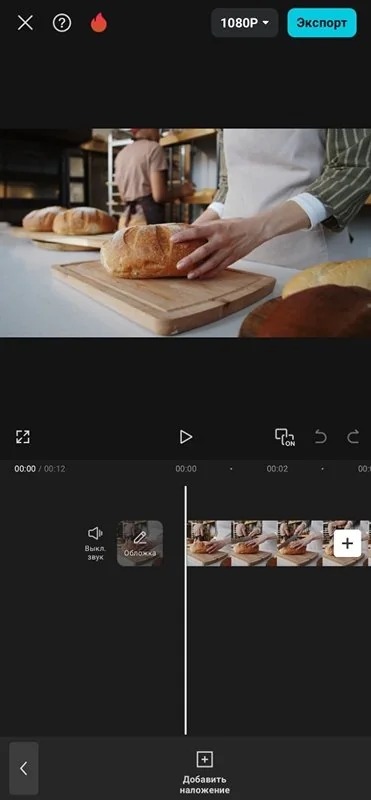
Мобильная версия
- Нажмите New project, выберите основной ролик и добавьте его в проект.
- На нижней панели откройте Overlay.
- Нажмите Add overlay и выберите изображение.
- Перетащите картинку пальцем в нужную область. Щипком измените её масштаб.
- На временной шкале растяните или укоротите верхний элемент за края, чтобы точно задать время появления.
- Просмотрите результат. Для сохранения используйте Export в верхней части экрана.
Настольная версия
Создайте новый проект, нажмите Import и добавьте видео. Перетащите основной клип на таймлайн. Затем импортируйте изображение и положите его на дорожку выше. В окне просмотра измените размер угловыми маркерами и перенесите картинку. Длительность корректируется длиной верхнего клипа на шкале времени.
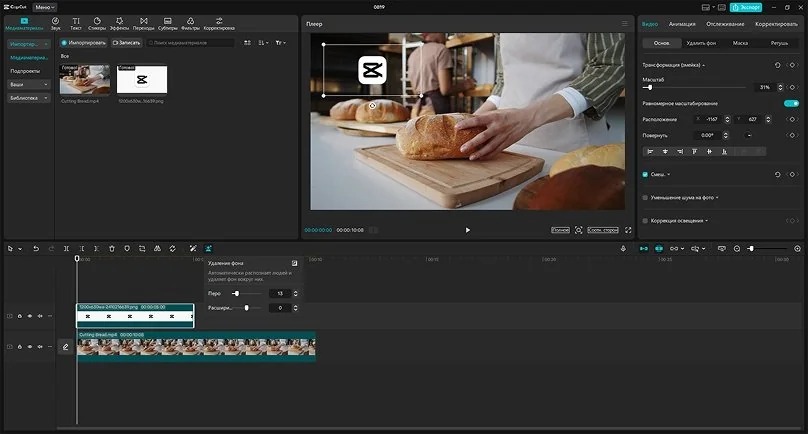
При переносе проекта между устройствами не ориентируйтесь на визуальный размер элемента в интерфейсе. Контролируйте конечный кадр: вертикальный ролик, квадратный проект и горизонтальное видео имеют разную свободную область. Перед размещением логотипа сначала задайте нужное соотношение сторон, затем установите его отступы и масштаб.
Типичная ошибка: верхний слой закрывает весь кадр
Картинка добавлена правильно, но её исходный размер заполнил холст. Выделите оверлей и уменьшите его в окне просмотра. Не уменьшайте сам файл заранее до крошечного разрешения: для монтажа лучше сохранить достаточную детализацию и сделать визуальный размер меньше средствами редактора. После уменьшения проверьте, что мелкие буквы и тонкие линии всё ещё читаются.
Способ 6. VSDC Free Video Editor: точное размещение изображения как объекта
В VSDC изображение добавляется как объект сцены. Редактор позволяет сразу задать его положение во времени, длительность и слой. Это полезно в длинном проекте, где наложение должно начинаться в строго заданном месте и оставаться отдельным объектом, а не частью последовательной склейки.
1. Импортируйте основной ролик
На стартовом экране можно использовать Import content: VSDC определяет параметры исходного видео и предлагает параметры проекта. После создания сцены основной клип появляется на таймлайне.
2. Добавьте изображение
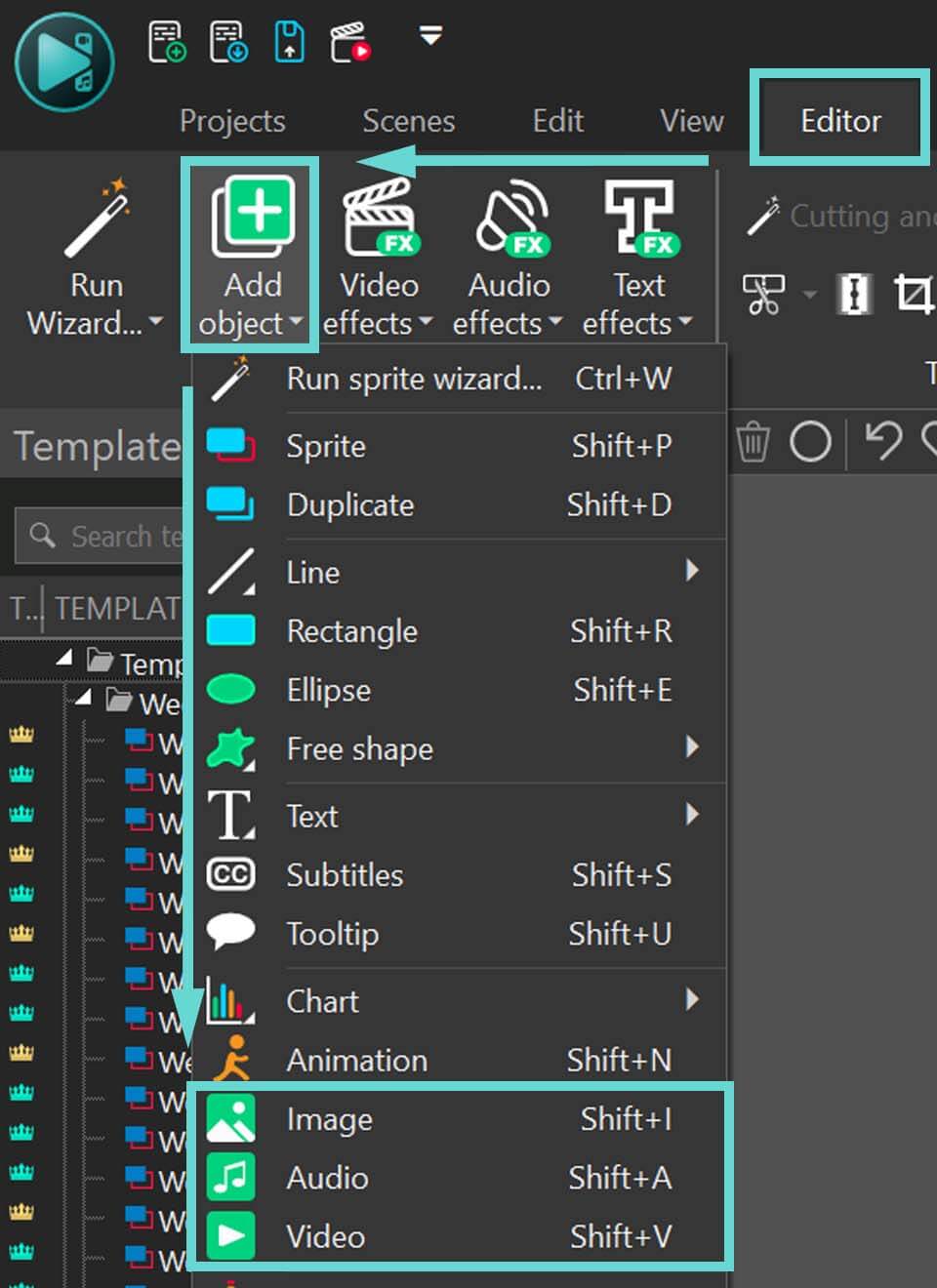
Откройте вкладку Editor, нажмите Add object и выберите Image. Альтернативный путь — сочетание Shift+I. Укажите файл изображения. После выбора открывается окно Object position settings, где задаются момент появления и длительность.
3. Поставьте объект на верхний слой
Когда изображение должно лежать поверх видео, выберите добавление нового слоя над основным материалом. После подтверждения картинка появится и на сцене, и на таймлайне. Выделите её в окне просмотра: маркеры по краям и углам меняют размер, а перетаскивание самого объекта — положение.
В VSDC особенно важно различать координаты на сцене и время на шкале. Объект способен быть идеально расположен по кадру, но отсутствовать в текущем месте воспроизведения, потому что его временной интервал начинается позже. При диагностике сначала ставьте курсор внутрь полосы изображения на таймлайне, затем проверяйте координаты.
4. Настройте длительность и экспорт
Положение объекта во времени можно изменить в свойствах и на таймлайне. Для логотипа на весь ролик в VSDC предусмотрен вариант длительности Whole parent duration. Для короткой вставки задайте собственный интервал. После просмотра перейдите на вкладку Export project и выполните вывод готового видео.
Типичная ошибка: изображение оказалось под видео
Причина — порядок слоёв. При добавлении объекта проверьте Layer Position и поместите картинку на новый слой выше видеоклипа. Когда объект уже создан, измените порядок в структуре сцены, не удаляя исходный файл. Само наличие картинки в проекте ещё не означает, что она визуально находится спереди.
Как добиться аккуратного результата, а не просто «приклеить» фото
Не увеличивайте маленький растр без необходимости
Фотография и PNG-графика состоят из пикселей. Когда файл масштабируется значительно выше собственного размера, редактор растягивает имеющуюся информацию, но не восстанавливает настоящие детали. На тонких линиях и мелком тексте это заметно раньше всего. Для полноэкранной вставки берите изображение, размеры которого сопоставимы с конечным кадром; для небольшого PiP-окна достаточно меньшего файла.
Особенно внимательно относитесь к скриншотам интерфейса. Текст на них должен читаться после уменьшения. Часто лучше обрезать лишние поля скриншота и показать нужную панель крупнее, чем помещать весь экран приложения в маленькое окно поверх видео.
Сначала задайте соотношение сторон проекта
Положение оверлея привязано к кадру. После перехода с горизонтального 16:9 на вертикальный холст элементы приходится переставлять: свободная область меняется, а часть исходника может быть обрезана или уменьшена. Поэтому формат ролика выбирают до точной расстановки графики. Это особенно важно для логотипа, рамок и подписей, которые должны выдерживать одинаковый отступ от края.
Отделяйте фотографию от похожего по тону фона
Маленькая картинка без явной границы способна сливаться с видеорядом. Решение зависит от содержания: лёгкая рамка, тень, подложка или другое положение в кадре. Не добавляйте все средства одновременно. Для интерфейсного скриншота обычно достаточно тонкой границы или спокойной подложки; для PNG-логотипа на прозрачном фоне чаще важнее выбрать контрастную область.
Не перекрывайте смысловой центр
Верхний слой технически можно поставить куда угодно, но композиционно у него есть цена: он закрывает часть исходного кадра. При интервью не перекрывайте лицо и жесты, в предметной съёмке — товар, в обучающем ролике — курсор и элементы интерфейса. Положение нужно проверять в движении, потому что свободный угол в начале эпизода через пару секунд может занять главный объект.
Подгоняйте длительность по смыслу
Изображение должно оставаться на экране достаточно долго, чтобы зритель успел его распознать. Для сложной таблицы или схемы нужен больший интервал, чем для знакомого логотипа. Жёсткого универсального количества секунд нет: продолжительность зависит от объёма информации и темпа ролика. Проверяйте вставку в реальном воспроизведении, не только по длине блока на таймлайне.
Когда ролик строится из фото, клипов и музыки, полезно отдельно продумать ритм всей последовательности. В материале TopFotograf о монтаже видео, фотографий и звука на компьютере разобран подход, где статичные и движущиеся материалы рассматриваются как части одной временной композиции.
Диагностика: что делать, когда изображение вставилось неправильно
Картинка вообще не появляется
Поставьте указатель воспроизведения внутрь временного диапазона изображения. Затем убедитесь, что верхний элемент включён и находится выше основного ролика. После этого проверьте размер и координаты: оверлей мог оказаться за пределами холста или быть уменьшен почти до нуля. Такой порядок проверки быстрее повторного импорта, потому что последовательно исключает время, слой и геометрию.
Вместо наложения видео останавливается и показывается фото
Изображение добавлено в основную последовательность как отдельный полноэкранный клип. Для PiP перенесите его на верхнюю дорожку или используйте специальный режим оверлея. В ВидеоМОНТАЖе для этого служит раздел «Картинки», в InShot и мобильном CapCut — PIP/Overlay, в Clipchamp и iMovie — Picture-in-Picture, в VSDC — отдельный объект на верхнем слое.
Вокруг логотипа виден белый или чёрный прямоугольник
Фон, скорее всего, является частью самого файла. Для прозрачного логотипа нужен формат с альфа-каналом, обычно PNG, и действительно прозрачная область внутри изображения. Простое переименование файла из JPG в PNG прозрачность не создаёт: фон требуется удалить в графическом редакторе, а затем сохранить результат с прозрачностью.
Картинка стала размытой
Сравните исходный размер изображения с тем, насколько крупно оно показано в видео. Сильное увеличение маленького растрового файла делает границы и текст мягкими. Вернитесь к более крупному исходнику либо уменьшите визуальный размер вставки. Отдельно проверьте качество финального экспорта: низкое разрешение или слишком сильное сжатие ухудшает не только фотографию, но и весь ролик.
Изображение обрезано
Причина обычно в режиме заполнения кадра или в том, что часть объекта находится за границей холста. Для маленького оверлея уменьшите элемент и верните его внутрь видимой области. Для полноэкранной фотографии решите, что важнее: заполнить весь кадр с обрезкой краёв либо сохранить фото целиком и принять свободные поля или фон. Это композиционный выбор, а не ошибка кодека.
Вставка появляется слишком рано или поздно
Не меняйте размер картинки и другие параметры — проблема находится на временной шкале. Совместите левую границу верхнего элемента с нужным кадром. При точной работе увеличьте масштаб таймлайна. Затем проиграйте участок с небольшим запасом до и после события: при просмотре только из точки появления трудно оценить, совпадает ли вставка с речью или действием.
Картинка исчезает раньше нужного момента
Увеличьте длительность верхнего элемента за правую границу. В редакторах с отдельным окном позиции объекта, например VSDC, то же значение можно задавать параметром длительности. Для логотипа на весь эпизод верхний клип должен покрывать весь соответствующий интервал фонового видео.
После смены ориентации всё съехало
Верните проект к окончательному соотношению сторон и заново проверьте позицию каждого графического элемента. Горизонтальный, вертикальный и квадратный кадр имеют разную геометрию; прежние координаты не гарантируют одинакового визуального отступа. Поэтому ориентацию проекта лучше фиксировать до детальной работы с оверлеями.
В редакторе всё правильно, а экспорт выглядит хуже
Сравните разрешение проекта, разрешение экспорта и качество исходной картинки. Не оценивайте результат по уменьшенному превью мессенджера или социальной сети: откройте сохранённый файл локально в масштабе 100% и остановитесь на кадре с графикой. Так можно отделить проблему монтажа от дополнительного сжатия после публикации.
Как выбрать редактор под конкретную задачу
Для Windows и пошаговой работы на русском языке удобно использовать ВидеоМОНТАЖ: собственное изображение добавляется через раздел «Картинки», а длительность видна на отдельной дорожке. Этот же проект позволяет вставить фотографию не только поверх кадра, но и отдельным полноэкранным фрагментом.
Для телефона InShot даёт прямой PIP-процесс, а CapCut — Overlay. В обоих случаях главное действие одинаково: добавить основной ролик, создать верхний элемент, настроить его положение и растянуть по нужному интервалу. Выбор между ними логично делать по тому, какой редактор уже используется в остальной части мобильного монтажа, чтобы не переносить проект между приложениями.
Для браузера Clipchamp подходит, когда нужно импортировать изображение, положить его над видео и закончить монтаж в веб-интерфейсе. Важное отличие от мобильных приложений — явно видимые горизонтальные дорожки: легко контролировать, какой элемент находится выше и где именно начинается его показ.
Для устройств Apple iMovie использует системный для редактора режим Picture in Picture. На Mac он находится в Video Overlay Settings, а на iPhone и iPad выбирается при добавлении материала как оверлея. Это предпочтительнее ручной имитации PiP через полноэкранные вставки, потому что изображение остаётся отдельным управляемым слоем.
Для более детального управления объектом во времени VSDC даёт окно Object position settings и отдельный параметр слоя. Такой подход требует чуть больше внимания к структуре сцены, зато начало, длительность и положение объекта задаются раздельно.
Тем, кто планирует не одну вставку, а полноценный ролик из статичных изображений, клипов, текста и музыки, полезен и отдельный разбор сборки роликов из фото, клипов, текста и музыки. Там задача уже шире простого наложения одного изображения.
Чек-лист перед экспортом
- Картинка находится на верхней дорожке, когда требуется именно наложение, а не отдельный статичный кадр.
- Левая и правая границы элемента совпадают с запланированными моментами появления и исчезновения.
- Вставка не закрывает лицо, субтитры, товар, курсор или другой смысловой объект на протяжении всего эпизода.
- Мелкий текст читается в реальном размере просмотра, а не только в крупном окне редактора.
- Прозрачный логотип сохранён в PNG с альфа-каналом; вокруг него нет встроенного белого фона.
- Изображение не увеличено настолько, что заметно потеряло детализацию.
- Соотношение сторон проекта уже окончательное, поэтому после экспорта элементы не придётся переставлять.
- Просмотрен не только стоп-кадр, но и несколько секунд до, во время и после вставки.
- Экспортируемый файл сохраняется под новым именем, а исходное видео остаётся нетронутым.
Частые вопросы
У статичной картинки есть собственная частота кадров?
Нет. Частота кадров относится к видеопоследовательности и проекту. Статичное изображение само по себе не имеет FPS: при рендеринге редактор показывает один и тот же визуальный объект на последовательных кадрах в течение заданного времени. Поэтому для фото нужно задавать длительность, а не частоту кадров.
Можно ли после экспорта передвинуть картинку внутри готового MP4?
Нет, не как отдельный редактируемый слой. При обычном экспорте изображение объединяется с видеокадром. Чтобы позже изменить его положение, размер или время появления, сохраните проект редактора и исходный файл картинки, затем откройте проект, внесите правку и экспортируйте новую версию.
Можно ли сделать картинку в обычном видео кликабельной?
Само наложение внутри MP4 не превращается в интерактивную кнопку или веб-ссылку. Редактор запекает изображение в видеокадры. Интерактивность добавляется уже средствами площадки, сайта или плеера поверх готового видео, а не обычным графическим слоем монтажной программы.
Нужно ли заранее делать фотографию точно такого же размера, как видеокадр?
Для небольшого PiP-окна — нет. Важно, чтобы исходной детализации хватало для того размера, в котором фото реально показывается. Для полноэкранного статичного кадра разумно использовать изображение, сопоставимое по размерам с проектом или крупнее, чтобы не растягивать маленький растр на весь экран.
Вывод
Чтобы вставить картинку в видео поверх кадра, держите в голове не название конкретной кнопки, а структуру монтажа: видео остаётся базовым слоем, изображение размещается выше и получает собственный интервал времени. В ВидеоМОНТАЖе это раздел «Картинки», в InShot — PIP, в Clipchamp и iMovie — Picture in Picture, в CapCut — Overlay или верхняя дорожка, в VSDC — объект Image на отдельном слое. Когда фотография должна полностью заменить видеокадр на несколько секунд, помещайте её в основную последовательность вместо оверлея.
Финальная проверка проста: проиграйте фрагмент до и после вставки, оцените положение в движении, читаемость мелких деталей и момент исчезновения, затем экспортируйте под новым именем. Такой порядок позволяет исправить почти все проблемы ещё в проекте, до сжатия и публикации готового ролика.












