


Когда в одном ролике должны одновременно идти две записи, простой склейки недостаточно: клипы нужно разместить на разных визуальных слоях, совместить по времени и распределить внутри общего кадра. Так делают сравнение «до/после», показывают две камеры одного события, соединяют демонстрацию экрана с лицом автора, ставят рядом оригинал и реакцию или собирают вертикальный ролик из двух параллельных сцен.
Основных компоновок три. Split screen делит кадр на равные или близкие по размеру области. Картинка в картинке оставляет одно видео фоном, а второе выводит небольшим окном. Видеосетка развивает ту же идею до трех, четырех и большего числа ячеек. Ниже разобраны пять способов для Windows, macOS, iPhone и браузера, а также подготовка исходников, синхронизация, звук и проверка экспорта.
- Сначала определите, какой результат нужен
- Подготовьте исходники до монтажа
- Способ 1. ВидеоМОНТАЖ: два ролика рядом на Windows
- 1. Создайте пустой проект
- 2. Добавьте основной ролик
- 3. Добавьте второе видео поверх первого
- 4. Совместите начало двух записей
- 5. Сделайте split screen, а не маленькое окно
- 6. При необходимости сделайте картинку в картинке
- 7. Разведите звук двух клипов
- 8. Просмотрите весь фрагмент без остановки
- 9. Сохраните готовое видео
- Способ 2. Adobe Premiere Pro: точная раскладка на двух видеодорожках
- Пошаговая схема
- Способ 3. iMovie: готовый Split Screen на iPhone и Mac
- На iPhone
- На Mac
- Способ 4. CapCut: быстрый split screen на компьютере
- Способ 5. Kapwing: два видео рядом прямо в браузере
- Как выбрать раскладку: слева/справа, сверху/снизу или картинка в картинке
- Как синхронизировать две камеры
- Звук: как не получить двойную речь и резкие скачки
- Чек-лист перед экспортом
- Типичные проблемы и как их исправить
- Как сделать три или четыре видео в одном кадре
- Что делать, если нужен не split screen, а последовательная склейка
- FAQ
- Нужно ли, чтобы два исходника имели одинаковое разрешение?
- Можно ли вместо второго видео поставить фотографию?
- Можно ли сначала показать один ролик, а split screen включить позже?
- Что делать, если один исходник вертикальный, а второй горизонтальный?
- Итог: быстрый маршрут по сценарию
- Предложить модель для рейтинга
Сначала определите, какой результат нужен
Фраза «два видео в одном кадре» может означать разные монтажные задачи. Если оба сюжета равноценны — например, две камеры спортивного упражнения или два варианта обработки — логичен split screen. Для реакции, веб-камеры поверх записи экрана или комментария к основному ролику удобнее картинка в картинке. Если оба клипа должны остаться крупными, но итог предназначен для вертикального экрана, часто лучше верхняя и нижняя половины, а не две узкие колонки.
| Способ | Где работает | Как строится кадр | Когда выбирать |
|---|---|---|---|
| ВидеоМОНТАЖ | Windows 7, 8, 10, 11 | Второй клип добавляется поверх основного, затем меняются размер и положение | Нужен русскоязычный настольный редактор и понятный ручной монтаж без сложной многодорожечной схемы |
| Adobe Premiere Pro | Windows, macOS | Клипы лежат на параллельных видеодорожках; положение, масштаб и кадрирование задаются отдельно | Нужен точный контроль геометрии, синхронизации и дальнейшего профессионального монтажа |
| iMovie | iPhone, iPad, Mac | Есть готовый режим Split Screen и отдельный режим Picture in Picture | Монтаж идет внутри экосистемы Apple и важна минимальная ручная настройка |
| CapCut | Windows, macOS | Два клипа ставятся один над другим на таймлайне и вручную уменьшаются в окне просмотра | Нужен быстрый монтаж короткого ролика с простой визуальной перестановкой элементов |
| Kapwing | Браузер | Файлы загружаются в веб-редактор, после чего их можно масштабировать и расставить рядом | Нельзя или не хочется устанавливать программу на компьютер |
Выбор редактора влияет прежде всего на скорость работы, а не на сам принцип. Во всех случаях два ролика должны перекрываться по времени. Если поставить их последовательно на одной дорожке, получится обычная склейка: сначала проиграется первый, затем второй. Для одновременного показа второй клип размещают как наложение или на отдельной видеодорожке.
Подготовьте исходники до монтажа
Пять минут подготовки обычно экономят больше времени, чем последующая борьба с черными полосами, внезапной обрезкой лица и двойным звуком. Сначала сохраните исходные файлы отдельно и работайте с копиями. Проект редактора не заменяет резервную копию: если исходник удалить или переместить, часть настольных программ потеряет связь с медиа.
- Определите формат итогового кадра. Для обычного горизонтального видео чаще используют 16:9, для Shorts, Reels и других вертикальных лент — 9:16. Не меняйте ориентацию в середине работы без необходимости: после этого расположение двух окон придется настраивать заново.
- Выберите момент синхронизации. Для двух камер одного события найдите хлопок, вспышку, жест, удар мяча, начало фразы или другое событие, заметное в обеих записях. Оно станет контрольной точкой при совмещении.
- Решите, какой звук останется главным. Два встроенных микрофона, играющие одновременно, часто дают эхо и разборчивость хуже, чем один. Для интервью обычно оставляют одну основную аудиодорожку, вторую используют только как ориентир для синхронизации.
- Подрежьте явный технический запас. Длинные минуты до старта и после окончания события удобнее убрать заранее. Для разовой операции можно использовать и обрезку и кадрирование видео в браузере, но при дальнейшем точном совмещении безопаснее сохранить исходники и делать финальную подрезку внутри монтажного проекта.
- Проверьте длительность. Если один ролик короче, заранее решите, что должно произойти после его окончания: завершение общего видео, стоп-кадр, пустая половина, переход к полноэкранному первому клипу или другая осознанная композиция.
Есть геометрическое ограничение, которое полезно понимать до начала работы. Половина горизонтального кадра 16:9 имеет пропорции 8:9. Обычный горизонтальный клип 16:9 в такую половину без потерь не помещается: либо часть изображения будет обрезана по бокам, либо появится свободное место. Поэтому в split screen почти всегда приходится выбирать между кадрированием и полями. Растягивать изображение по ширине или высоте не стоит: лица и круги сразу становятся заметно деформированными.
Если два ракурса еще только предстоит снимать, полезно заранее оставить запас по краям кадра: это дает место для последующего кропа. Для съемочного этапа отдельно пригодится подборка видеокамер для блогера, где можно сопоставить варианты именно с позиции видеосъемки.
Для вертикального 9:16 ситуация еще строже. Две боковые колонки получаются очень узкими, поэтому человек, снятый по пояс, часто не помещается без сильной обрезки. Для двух горизонтальных сцен в вертикальном ролике обычно практичнее расположение сверху и снизу. Если одна запись — крупный портрет, а другая — экран или игровой процесс, картинка в картинке дает больше полезной площади.
Способ 1. ВидеоМОНТАЖ: два ролика рядом на Windows
ВидеоМОНТАЖ подходит, когда нужен настольный редактор с русским интерфейсом и понятной моделью «основной клип плюс верхний слой». Актуальная версия 25.0 датирована 11 марта 2026 года и работает в Windows 7, 8, 10 и 11. Для запуска указаны от 4 ГБ оперативной памяти, двухъядерный процессор от 1,5 ГГц и не менее 500 МБ свободного места. Пробный режим действует пять дней; при сохранении в нем на видео добавляется водяной знак.
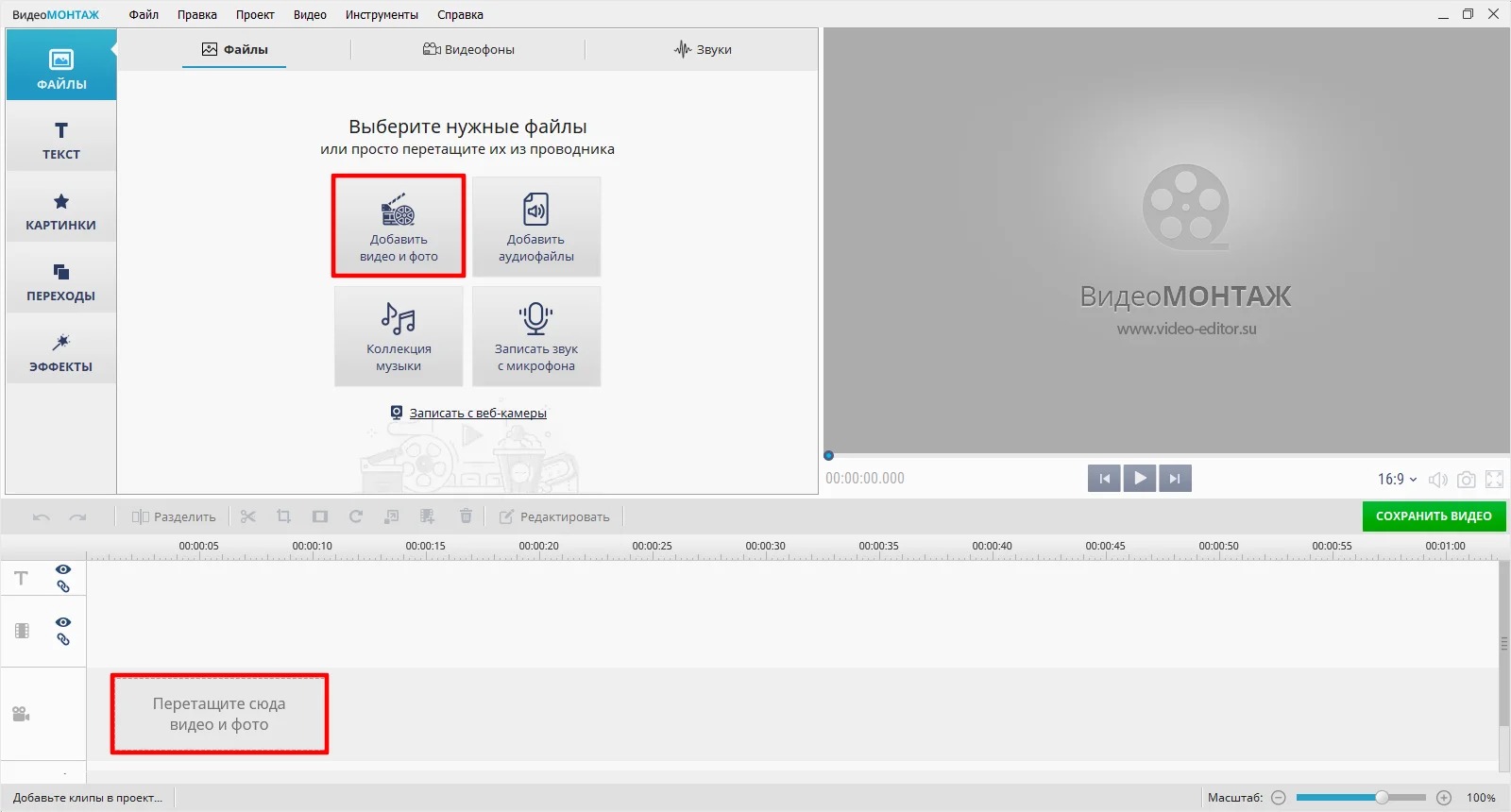
1. Создайте пустой проект
На стартовом экране нажмите «Новый проект», затем выберите «Проект с нуля». Такой вариант лучше готового шаблона: положение двух окон задается вручную, поэтому редактор не навязывает переходы, заставки или заранее определенную длительность.
Сразу определитесь с ориентацией итогового видео. Для ролика на YouTube и просмотра на мониторе логичен горизонтальный проект. Для вертикальной публикации выберите соответствующее соотношение сторон до расстановки клипов: иначе после смены кадра придется заново проверять масштаб и положение обоих изображений.
2. Добавьте основной ролик
Нажмите «Добавить видео и фото» и выберите первый файл. Его также можно перенести в проект из Проводника. Основным имеет смысл назначить клип, звук которого останется главным, или запись, которая задает общую длительность сцены. Если это реакция на исходное видео, фоном обычно делают исходник; если это сравнение двух равных версий, выбор нижнего слоя почти не влияет на визуальный результат.
Переместите указатель воспроизведения к началу нужного фрагмента и уберите лишнее до точки синхронизации. Не стремитесь сразу обрезать материал «в ноль»: несколько дополнительных секунд с обеих сторон дают запас для точного совмещения и финального перехода.
3. Добавьте второе видео поверх первого
Для одновременного показа используйте инструмент «Картинка в картинке» и добавьте второй файл. Он появляется над основным роликом на монтажной шкале. Это принципиальный момент: оба клипа должны находиться в одном временном интервале. Если второй оказался после первого, перетащите его к нужному моменту, чтобы полосы на шкале перекрывались.
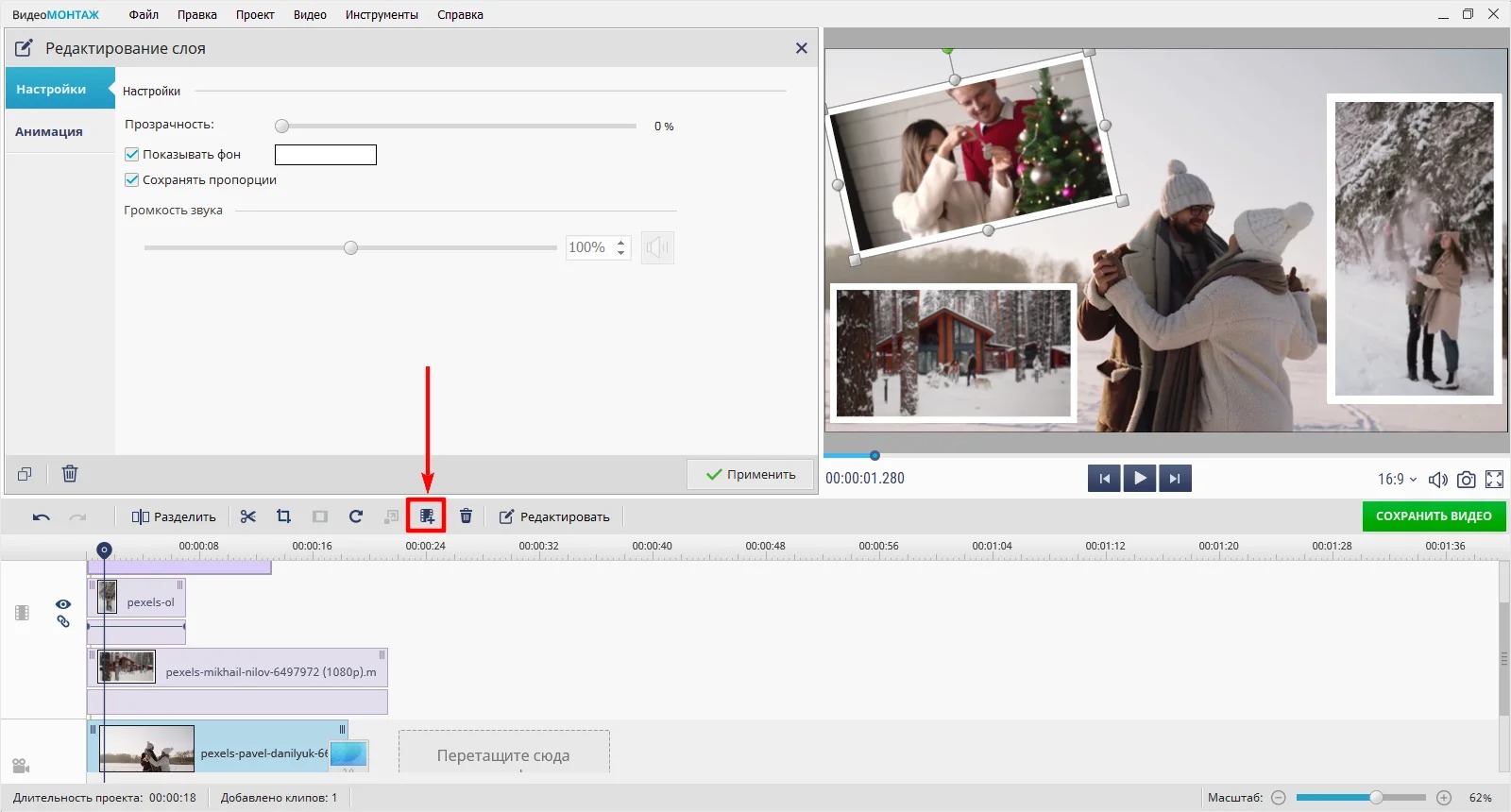
4. Совместите начало двух записей
Увеличьте масштаб таймлайна и найдите выбранную контрольную точку — хлопок, жест, движение объекта или начало реплики. Сдвигайте верхний клип до совпадения события в обоих источниках. После этого проиграйте несколько секунд до и после контрольного места. Для двух камер одной сцены ошибка даже в несколько кадров заметна по губам, жестам и ударам.
Когда ориентир найден, подрежьте начало более ранней записи. Затем перейдите ближе к концу и проверьте, сохраняется ли совпадение. Контроль только в первых секундах недостаточен для длинной записи: если исходники создавались разными устройствами, расхождение легче заметить на позднем участке.
5. Сделайте split screen, а не маленькое окно
Дважды щелкните по верхнему клипу и откройте его «Настройки». В окне предпросмотра уменьшите и переместите верхнее видео. Для классической схемы слева/справа каждое изображение должно занять примерно половину общей ширины, но не растягивайте ролики до точного совпадения с прямоугольником. Сохраняйте исходные пропорции, а лишнее пространство убирайте кадрированием или осознанно оставляйте фон.
Сначала настройте верхний клип, например справа. Затем добейтесь симметричной композиции для нижнего: важные объекты должны попадать в видимую половину, а не просто находиться по центру исходного кадра. При съемке человека полезно оставить небольшой запас перед направлением взгляда; при сравнении интерфейсов — следить, чтобы подписи и кнопки не оказались срезаны границей.
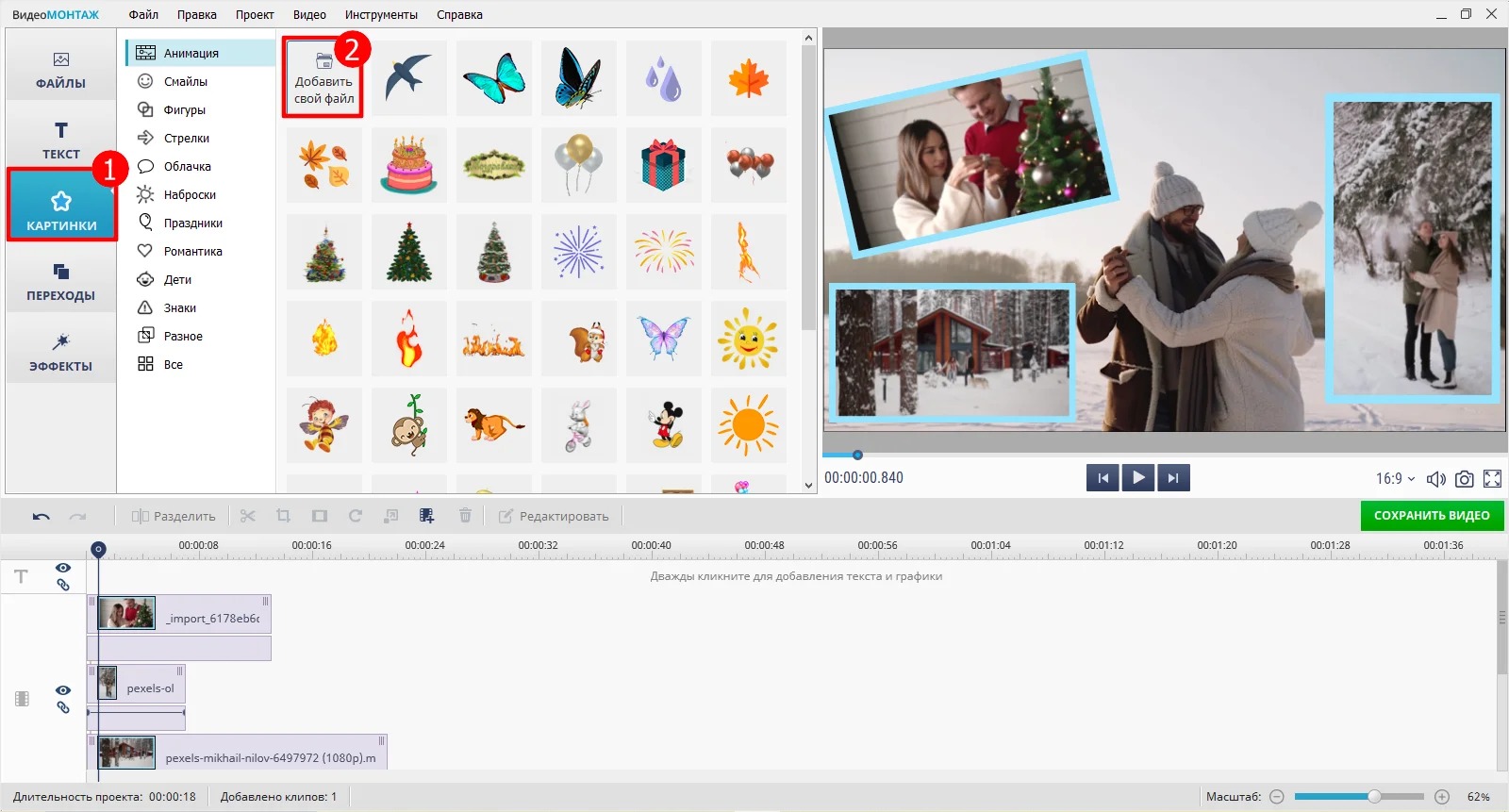
6. При необходимости сделайте картинку в картинке
Для реакции или комментария не делите кадр пополам. Оставьте основной ролик на весь экран, а второй уменьшите до небольшого окна и поставьте в угол, где он не перекрывает важную информацию. Если в основном видео есть субтитры, шкалы, мини-карта или подписи, проверьте их положение на протяжении всего фрагмента, а не только в первом кадре.
У верхнего слоя доступны параметры оформления и анимации. Используйте движение только тогда, когда оно помогает сцене: например, небольшое окно появляется после вступления и затем остается на месте. Постоянное перемещение поверх содержательного видео обычно мешает следить за двумя источниками одновременно.
7. Разведите звук двух клипов
Прослушайте сцену в наушниках. Если оба файла содержат одну и ту же речь, оставьте один источник звука, а второй уберите из итогового микса или заметно ослабьте. Дублированная речь с небольшой временной задержкой воспринимается как эхо даже при идеально совпадающей картинке.
Если звуки разные и оба нужны — например, слева играет музыкальный инструмент, справа показана партия второго музыканта — сначала выровняйте синхронизацию, затем подберите уровни так, чтобы один источник не маскировал другой. Фоновую музыку добавляйте после этого через «Добавить аудиофайлы» или «Коллекция музыки», иначе она затруднит оценку исходного звука.
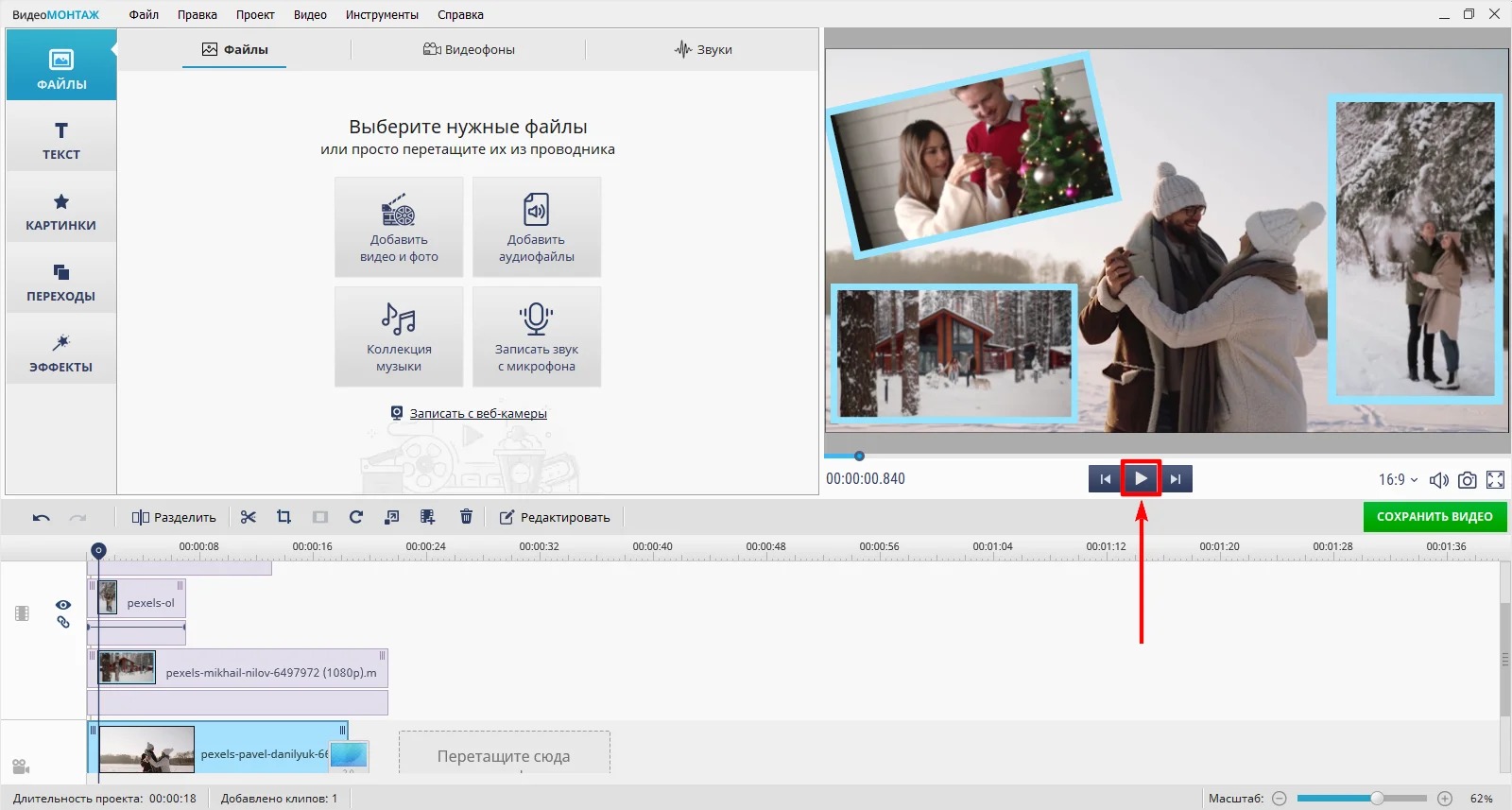
8. Просмотрите весь фрагмент без остановки
Запустите предпросмотр и не ограничивайтесь несколькими первыми секундами. Проверяйте четыре вещи: оба клипа остаются в нужной позиции; ни один не заканчивается раньше запланированного; граница не срезает важные детали; звук не расходится с изображением. Отдельно посмотрите момент появления второго слоя и его окончание — именно там чаще остаются лишние черные кадры или резкий скачок масштаба.
9. Сохраните готовое видео
Нажмите «Сохранить видео». В окне экспорта задайте параметры конечного файла: размер кадра и качество, а при необходимости — битрейт, частоту кадров и параметры звука. Итоговую ориентацию и разрешение выбирайте под площадку публикации и исходный материал. Увеличение разрешения не возвращает детализацию, которой не было в исходнике, поэтому бессмысленно превращать маленький файл в чрезмерно большой только ради числа в настройках.
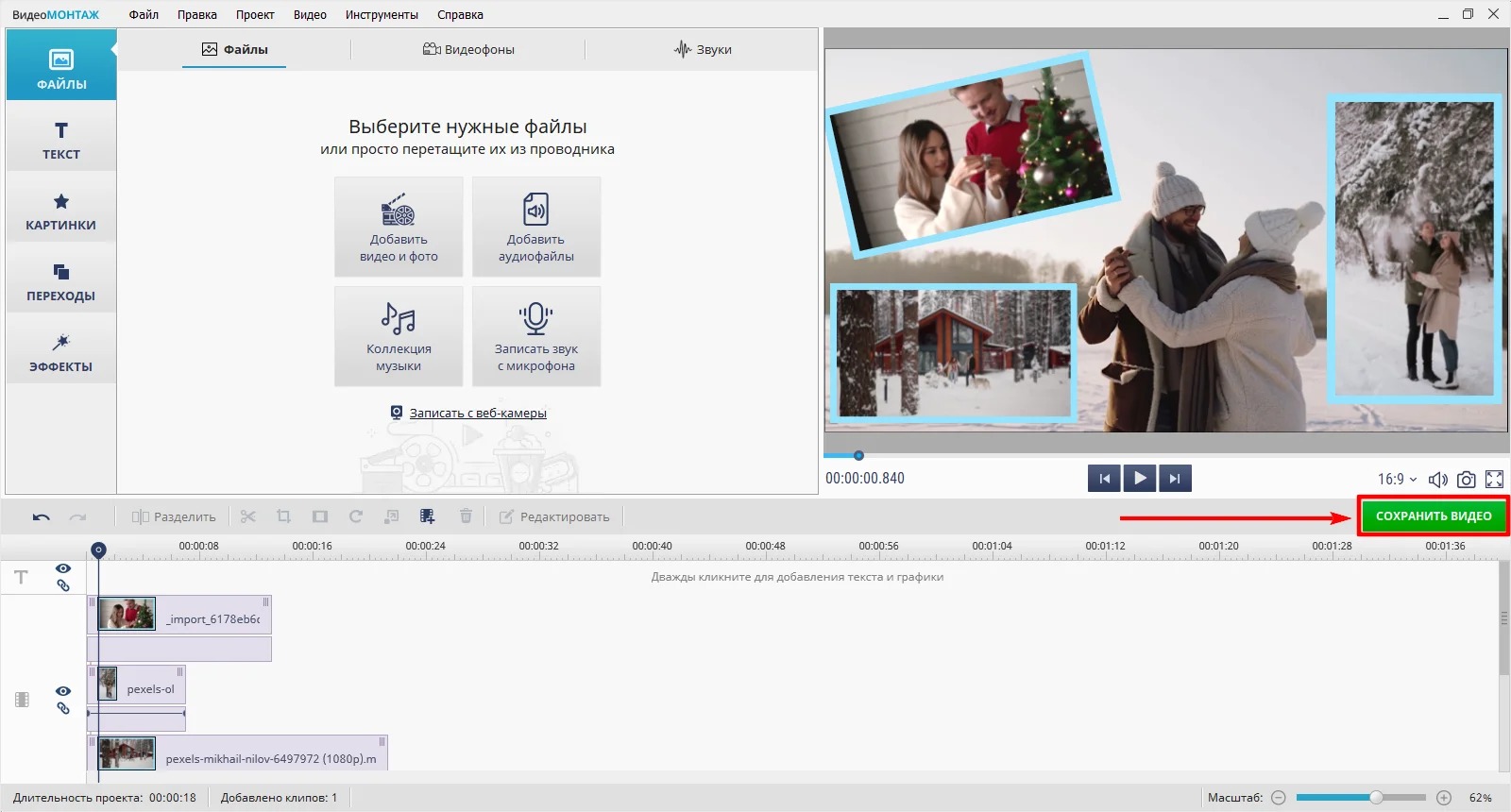
Проверка результата: откройте сохраненный файл отдельным проигрывателем, перемотайте начало, середину и последние секунды. Убедитесь, что второй клип не исчез, нет черной половины, а звук совпадает с действиями. Если проблема появилась только в файле, а предпросмотр был правильным, повторно проверьте параметры экспорта и сохраните короткий тестовый отрезок перед рендером всей программы.
Способ 2. Adobe Premiere Pro: точная раскладка на двух видеодорожках
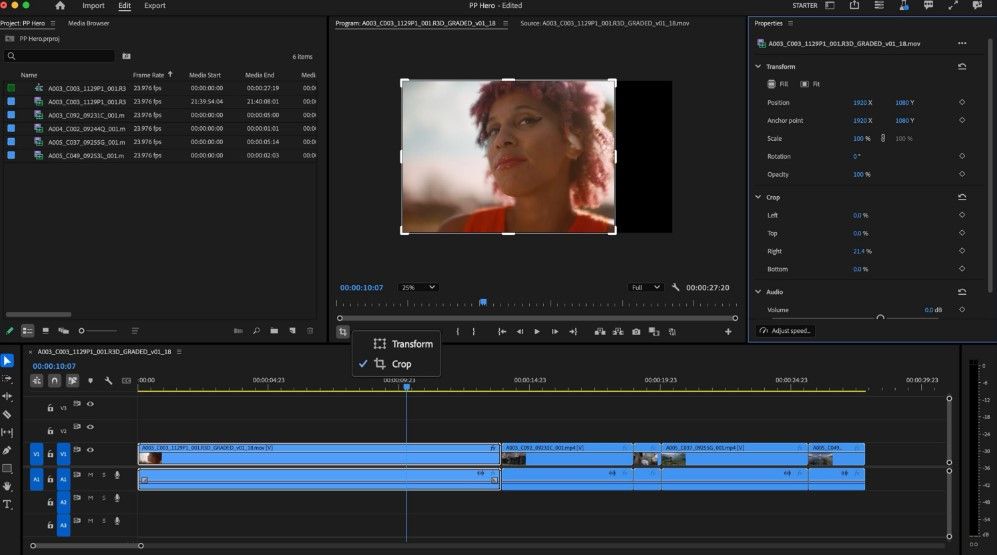
В Premiere принцип прозрачный: один клип лежит на V1, второй — на V2, а их временные границы перекрываются. Для актуального интерфейса удобнее использовать панель Properties. При выборе клипа на таймлайне в ней доступны Position, Scale, Anchor Point, Rotation, Opacity и Crop. Для split screen особенно важны Position, Scale и Crop: они позволяют не просто уменьшить картинку, а выбрать, какая часть исходного кадра останется в своей половине.
Пошаговая схема
- Создайте проект и импортируйте оба видео в Project panel. Перетащите первый клип в Timeline, чтобы получить последовательность, затем разместите второй на дорожке выше.
- Совместите начала или синхронизирующее событие. На таймлайне обе полосы должны перекрываться на протяжении участка, где нужен двойной кадр.
- Выделите верхний клип. В Properties сначала выберите подход к размеру: Fit to frame сохраняет весь кадр и при несовпадении пропорций оставляет поля, а Fill frame заполняет кадр, но может обрезать края. Для ручного split screen удобнее контролировать Scale и Crop самостоятельно.
- Измените Crop, чтобы убрать ненужную часть кадра, и Position, чтобы поставить оставшуюся область справа или слева. Не задавайте одинаковое кадрирование вслепую: человек в одном исходнике может стоять слева, а в другом — справа.
- Повторите операцию для клипа на V1. Граница двух изображений должна быть ровной, а важные объекты — находиться внутри безопасной области.
- Если нужен верх/низ, не перестраивайте весь проект: измените вертикальную Position и Crop обоих клипов. Для вертикального холста это часто сохраняет больше полезной ширины.
- Разберите звук. Оставьте активной дорожку с лучшей речью или сведите оба источника осознанно. Если второй аудиоклип нужен только для синхронизации, после совмещения его можно заглушить.
- Для экспорта откройте File > Export > Media. Для большинства обычных веб-публикаций Adobe предлагает H.264; пресет Match Source помогает сохранить основные параметры последовательности. Перед полным рендером просмотрите короткий тест.
Здесь важна разница между масштабированием и кадрированием. Простое уменьшение обоих 16:9 роликов до 50% не превращает их автоматически в две полноразмерные половины: высота изображения тоже уменьшится, вокруг появится свободное поле. Чтобы получить две заполненные вертикальные половины, обычно приходится обрезать левую или правую часть каждого источника и затем сместить видимую область.
Ошибка: верхний клип полностью закрывает нижний. Причина — второй слой по-прежнему занимает весь кадр. Выделите верхний клип и измените Scale/Crop/Position. Не пытайтесь «отправить его назад» в надежде, что два полноэкранных слоя станут видны одновременно: непрозрачный верхний слой всегда перекрывает нижний там, где занимает ту же область.
Способ 3. iMovie: готовый Split Screen на iPhone и Mac
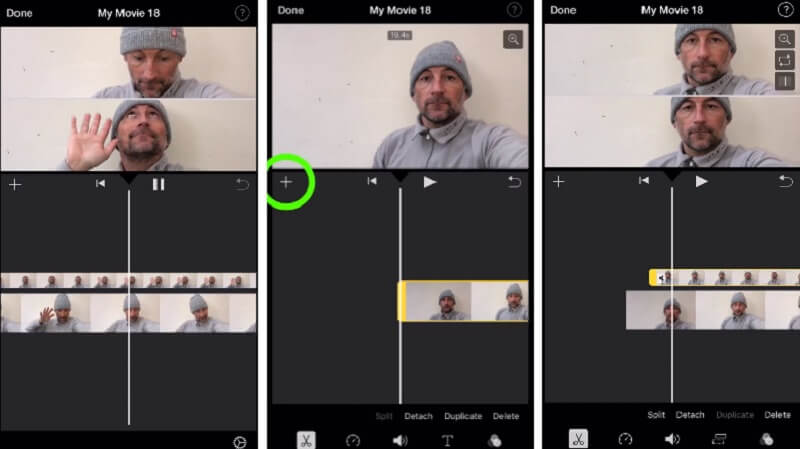
В iMovie не требуется вручную строить две равные половины. В проекте фильма доступно четыре типа видеоналожения: Cutaway, Picture in Picture, Split Screen и Green/Blue Screen. Для нашей задачи нужен Split Screen; по умолчанию два клипа показываются рядом одинакового размера. На iPhone можно поменять ориентацию так, чтобы один оказался над другим, добавить или убрать линию между половинами и изменить видимую область каждого клипа.
На iPhone
- Откройте проект фильма и добавьте основной клип на таймлайн.
- Прокрутите таймлайн так, чтобы белая вертикальная линия воспроизведения стояла в точке, где должен начаться второй ролик.
- Нажмите Add Media, откройте Video, выберите второй клип, затем нажмите кнопку More.
- В списке типов наложения выберите Split Screen. Второй клип появится рядом с основным, а на таймлайне будет связан с ним как наложение.
- Выделите верхний клип. Кнопка Swap меняет расположение половин, в том числе позволяет поставить один ролик над другим. Кнопка Line добавляет или убирает разделительную линию.
- Если важный объект срезан, используйте Zoom Control: измените масштаб жестом и сдвиньте видимую область внутри клипа.
- Подрежьте начало и конец наложения так, чтобы оно точно совпадало с нужным интервалом основного ролика.
- Проиграйте результат, затем завершите редактирование и сохраните готовое видео обычной командой экспорта iMovie.
Для маленького окна вместо равных половин в том же меню выберите Picture in Picture. В этом режиме оверлей можно перетаскивать по кадру и менять его размер жестом. Это удобнее, если второй источник — лицо автора, а большая часть полезной информации находится в основном видео.
На Mac
Перетащите второй клип над первым на таймлайне. Когда появится зеленый значок добавления, отпустите мышь. Если элементы наложения не показаны, нажмите Video Overlay Settings, затем в меню слева выберите Split Screen. В Position можно задать, где находится присоединенный клип: слева, справа, сверху или снизу. Параметр Slide отвечает за анимацию появления; при нулевой длительности перехода никакого въезда в кадр не будет. Завершите настройку кнопкой Apply.
Ошибка: два ролика идут друг за другом, а не одновременно. Это значит, что второй был добавлен как обычный последовательный клип. Удалите его из этой позиции и добавьте как наложение через More на iPhone либо перетащите над основным клипом на Mac, после чего выберите Split Screen.
Способ 4. CapCut: быстрый split screen на компьютере
В настольной версии CapCut для Windows и macOS два ролика можно собрать без отдельного шаблона. Последовательность проста: создать проект, импортировать файлы, положить их друг над другом на таймлайне, изменить размер и положение каждого, затем экспортировать. Такой подход удобен тем, что композиция не ограничена ровно двумя половинами: одно окно можно сделать больше, второе меньше или оставить между ними поле.
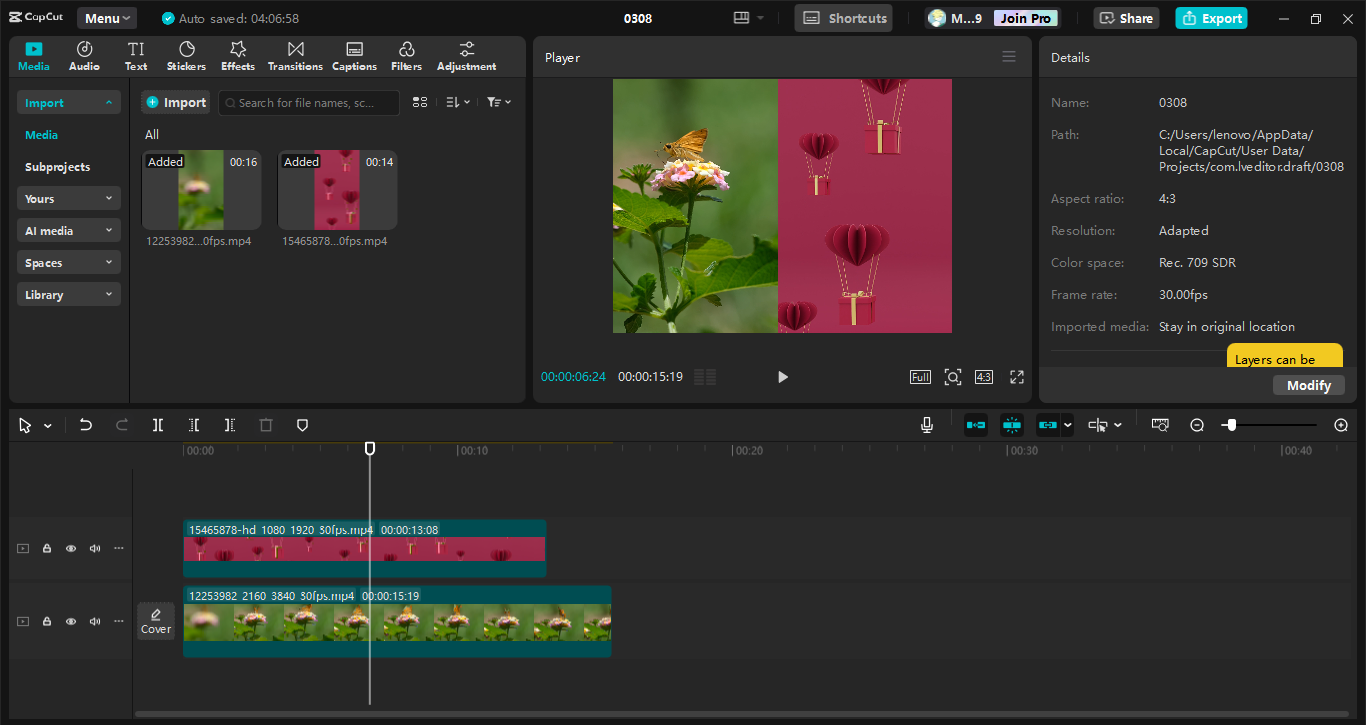
- Запустите CapCut и нажмите Create project.
- Нажмите Import и добавьте оба видео.
- Перетащите первый клип на таймлайн, затем второй — на дорожку выше. Совместите их по времени.
- Если длительность различается и общий кадр должен закончиться одновременно, подрежьте более длинный клип до нужной точки.
- Выделите второй ролик и уменьшите его, перетаскивая угловые маркеры в окне просмотра. Поставьте его в свою половину кадра.
- Повторите масштабирование и позиционирование для первого ролика. Следите за лицами и текстом: геометрически ровная половина не гарантирует удачного кадрирования.
- Прослушайте обе звуковые дорожки. Если это две записи одного события, оставьте один основной звук или сведите уровни вручную, чтобы не получить задержанное дублирование.
- Нажмите Export в правом верхнем углу, проверьте разрешение, частоту кадров и кодек, затем подтвердите экспорт.
Ошибка: вокруг двух уменьшенных роликов слишком много пустого фона. Причина — оба источника просто уменьшены без кадрирования. Верните масштаб ближе к нужному, сместите содержимое и пожертвуйте несущественными краями исходника. Если края важны, наоборот, оставьте поля и оформите их как намеренный фон — это лучше, чем деформировать изображение.
Способ 5. Kapwing: два видео рядом прямо в браузере
Kapwing подходит для ситуации, когда редактор нельзя устанавливать или проект нужно собрать на чужом компьютере. Split Screen Video Editor работает в браузере: видео загружаются в проект, после чего их можно изменить по размеру и расставить рядом, сверху/снизу или в другой схеме. Готовый результат экспортируется в MP4.
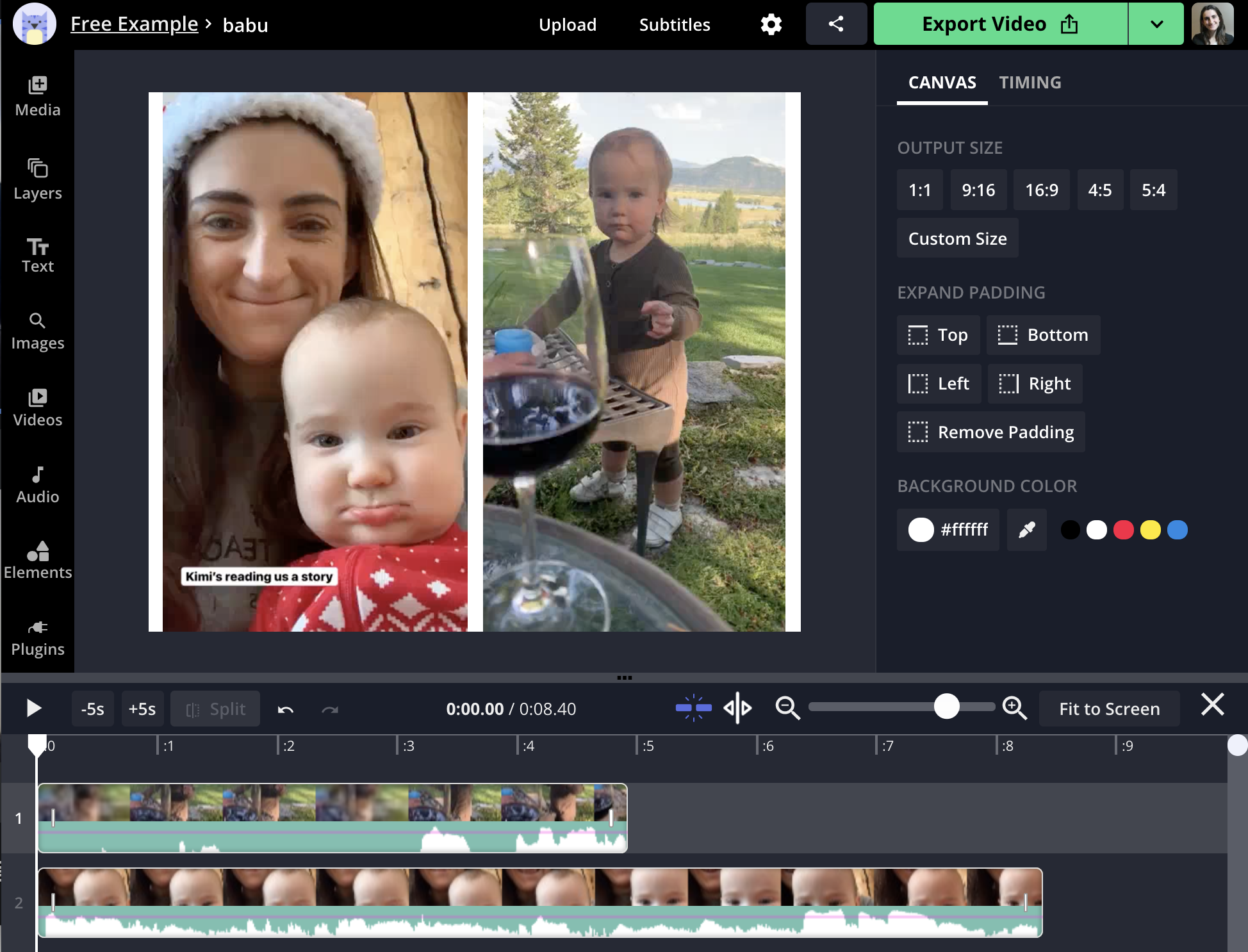
- Откройте новый проект split screen и загрузите оба видео.
- Добавьте их на общий холст и убедитесь, что оба клипа начинаются в нужный момент временной шкалы.
- Измените размер первого видео и поставьте его в левую, правую, верхнюю или нижнюю часть кадра.
- Сделайте то же со вторым роликом. Если одна половина выглядит тесной, измените компоновку на верх/низ или используйте одно видео как фон, а второе как небольшое окно.
- Сопоставьте длительность и проверьте, что после окончания короткого клипа не появляется нежелательная пустая область.
- Запустите полный предпросмотр, затем экспортируйте проект в MP4 и скачайте готовый файл.
Главное отличие браузерного варианта — исходные файлы нужно загрузить в веб-редактор. Для коротких клипов это удобно, но при больших исходниках время передачи становится частью рабочего процесса. Если материал конфиденциальный или интернет нестабилен, логичнее использовать локальный настольный редактор.
Ошибка: после загрузки второй клип добавлен не на холст текущей сцены, а как отдельная последовательная сцена. В результате он воспроизводится позже. Верните его в тот же временной интервал, что и первый, и только после этого меняйте размеры элементов.
Как выбрать раскладку: слева/справа, сверху/снизу или картинка в картинке
Ровное деление 50/50 — не всегда самый читаемый вариант. Компоновка должна учитывать не только размеры кадра, но и то, где находится смысловой центр каждого исходника. Перед финальной настройкой остановите оба видео на типичных кадрах и посмотрите, что будет потеряно после обрезки.
| Композиция | Подходит для | Что проверить |
|---|---|---|
| Слева / справа | Сравнение до/после, два участника, две камеры с близким планом | Не попали ли лица, подписи и важные объекты под вертикальную границу |
| Сверху / снизу | Вертикальное видео, два широких источника, игровой процесс + камера | Не срезаны ли верх и низ, хватает ли высоты для текста и интерфейса |
| Картинка в картинке | Реакция, урок, комментарий, веб-камера поверх экрана | Не закрывает ли маленькое окно субтитры, меню, лицо или ключевой объект |
| Асимметричный split | Один сюжет главный, второй поясняющий | Понятна ли иерархия и не выглядит ли меньший блок случайно обрезанным |
Для двух говорящих людей полезно кадрировать не по математическому центру исходника, а по положению лица. Если человек стоит у левого края и смотрит вправо, в итоговой половине оставьте пространство перед взглядом. Когда два участника повернуты друг к другу, split screen воспринимается естественнее. При сравнении интерфейсов приоритет другой: сохраняйте кнопки, подписи, шкалы и курсор, даже если ради этого одна половина получает немного больше ширины.
Разделительная линия нужна не всегда. Если сцены похожи по цвету и свету, тонкая граница помогает зрителю мгновенно понять структуру. Если между половинами уже есть сильный визуальный контраст, дополнительная полоса съедает полезную площадь. Не делайте рамку слишком толстой: на смартфоне она превращается в заметный пустой столбец.
Как синхронизировать две камеры
Для двух записей одного события точность времени важнее идеально ровных рамок. Если у каждого клипа своя камера и микрофон, используйте общий физический ориентир. Лучше всего короткое событие с ясным началом: хлопок ладонями, закрытие хлопушки, вспышка, удар по предмету, резкое начало движения. Длинная фраза или плавный жест дают менее точную точку.
- Поставьте оба клипа на параллельные слои и увеличьте масштаб временной шкалы.
- Найдите один и тот же момент в первом источнике, затем во втором.
- Сдвиньте верхний клип до совпадения визуального события. Если отображаются звуковые волны, используйте резкий пик как дополнительный ориентир, но подтверждайте его картинкой.
- Проиграйте участок несколько секунд до и после точки. Губы, жесты и контакт предметов должны совпадать.
- Перейдите в середину ролика и повторите проверку. Затем проверьте конец совместного участка.
- Только после синхронизации обрезайте лишний запас и решайте, какая аудиодорожка останется в миксе.
Если в начале совпадение идеальное, а к концу видно расхождение, не пытайтесь скрывать его постоянными мелкими сдвигами всего клипа: так исправится один участок и сломается другой. Для короткого материала проще выбрать наиболее важный синхронный интервал и подрезать проект. Для длинной программы потребуется редактор, позволяющий точнее корректировать время отдельных участков.
Звук: как не получить двойную речь и резкие скачки
Визуально два источника могут выглядеть правильно, но именно звук чаще всего выдает неаккуратный монтаж. Когда две камеры писали одного человека с разного расстояния, микрофоны ловят одну фразу с разной задержкой и акустикой помещения. Одновременное воспроизведение создает эффект комнаты или эхо. Поэтому после синхронизации решите, какая дорожка основная.
Если качество речи критично уже на съемке, ориентиры по аппаратной части собраны и в рейтинге видеокамер с хорошим звуком. В самом монтаже это не отменяет проверки двух дорожек на эхо и дублирование речи с небольшой задержкой.
Для интервью и объясняющего видео оставьте более чистую и близкую запись речи. Вторую дорожку сначала не удаляйте: она полезна для контроля синхронизации. После проверки выключите ее или уменьшите уровень до тех пор, пока дублирование не слышно. Для музыкального исполнения, где оба источника несут разные партии, наоборот, нужны обе дорожки; тогда сравнивайте баланс в наушниках и следите, чтобы одна сторона не подавляла другую.
При картинке в картинке часто действует простая иерархия: фон отвечает за основное содержание, маленькое окно — за реакцию. В этом случае звук реакции можно поднимать только в нужные моменты, а основной источник делать тише. Если оба голоса должны звучать постоянно, проверьте разборчивость каждого и не пытайтесь компенсировать плохой баланс общей громкостью на выходе.
Чек-лист перед экспортом
- Оба видео действительно идут одновременно. На всем нужном участке таймлайна видны два перекрывающихся слоя, а не последовательные клипы.
- Нет деформации. Круглые предметы остаются круглыми, лица не вытянуты. Для заполнения ячейки использовано кадрирование, а не непропорциональное растяжение.
- Важные детали не срезаны. Проверьте не один стоп-кадр, а весь фрагмент: человек может двигаться к границе, а титр — появляться позже.
- Длительность согласована. Если один источник короче, его окончание оформлено намеренно, а не оставляет случайную черную половину.
- Звук имеет понятный приоритет. Нет дублированной речи, случайно включенного микрофона и резкого скачка при завершении одного клипа.
- Синхронизация проверена в нескольких точках. Начало совпадает, середина не «плывет», конец не расходится визуально.
- Ориентация соответствует площадке. Горизонтальный 16:9 и вертикальный 9:16 требуют разной раскладки; финальную ориентацию лучше не менять после подгонки ячеек.
- Есть полный предпросмотр. Посмотрите итог от начала до конца без постоянных остановок. Так легче заметить исчезновение слоя, неожиданный скачок масштаба и лишний черный кадр.
- Сделан короткий тестовый экспорт. Для длинного или тяжелого проекта сохраните небольшой фрагмент с типичным split screen и проверьте его отдельным проигрывателем до полного рендера.
Типичные проблемы и как их исправить
| Симптом | Причина | Что сделать |
|---|---|---|
| Виден только один ролик | Верхний клип занимает весь кадр или ролики не перекрываются по времени | Совместите их на параллельных слоях и уменьшите, сместите или кадрируйте верхний |
| Видео идут одно за другим | Оба добавлены на одну дорожку последовательно | Перенесите второй на верхний слой или используйте режим Split Screen/Picture in Picture |
| По краям появились черные полосы | Пропорции исходника и выделенной ячейки различаются | Кадрируйте изображение либо оставьте поля как осознанный фон; не растягивайте кадр непропорционально |
| Лицо срезано границей | Использовано симметричное кадрирование без учета положения объекта | Сместите видимую область конкретного клипа; равный размер ячеек не требует одинаковой точки кадрирования |
| Слышно эхо | Одновременно звучат две записи одной речи | Оставьте один основной микрофон, а вторую дорожку заглушите после синхронизации |
| Один клип заканчивается раньше | Не согласована длительность | Подрежьте общий фрагмент или заранее оформите переход к одному полноэкранному видео |
| В вертикальном ролике люди слишком узко обрезаны | Два широких источника помещены в боковые колонки | Перейдите на раскладку верх/низ или сделайте один источник небольшим окном |
| После экспорта трудно читать текст интерфейса | Каждая половина стала слишком маленькой для исходных подписей | Увеличьте важную область кадрированием, используйте асимметричную раскладку либо показывайте детали по очереди |
Отдельно стоит проверять границы клипов. Если верхний слой начинается на один кадр позже, в самом начале коротко вспыхнет полноэкранный нижний ролик. Если заканчивается раньше — то же произойдет в конце. На обычном просмотре такой дефект воспринимается как «мигание», хотя причина находится не в эффекте, а в несовпадающих краях слоев.
Как сделать три или четыре видео в одном кадре
Принцип не меняется: каждому источнику нужна собственная область кадра и общий временной интервал. Для четырех одинаковых окон проще всего использовать сетку 2×2. В горизонтальном 16:9 каждая ячейка такой сетки сохраняет те же пропорции 16:9, поэтому четыре горизонтальных ролика помещаются естественнее, чем два ролика в вертикальные половины. Для трех источников можно оставить один большой блок и два малых либо собрать три равные колонки, если сюжет выдерживает сильное кадрирование.
Не увеличивайте число окон только потому, что редактор это позволяет. На телефоне четыре маленьких говорящих головы еще различимы, а четыре интерфейса с мелкими подписями — уже нет. Если зрителю требуется читать детали, лучше переключаться между крупными планами или использовать один основной источник и несколько небольших вспомогательных окон.
По звуку действует то же правило приоритета. Четыре активных микрофона одной сцены почти никогда не улучшают разборчивость. Сначала определите основной звук, затем добавляйте остальные только там, где они несут отдельную информацию.
Что делать, если нужен не split screen, а последовательная склейка
Одновременное размещение и объединение роликов «один за другим» — разные операции. Для последовательной склейки не нужны слои, изменение масштаба и деление кадра. Первый клип ставят на таймлайн, второй — сразу после него, затем при необходимости добавляют переход. Такой проект проще, а каждый источник использует всю площадь кадра.
Если задача — сравнить два события во времени, split screen дает зрителю возможность видеть их одновременно. Если задача — рассказать историю последовательно, деление кадра только уменьшит полезную площадь. Перед монтажом сформулируйте, должен ли зритель сопоставлять два события в одну секунду или просто посмотреть их одно после другого. Это решает половину технических вопросов еще до выбора программы.
FAQ
Нужно ли, чтобы два исходника имели одинаковое разрешение?
Нет. Редактор помещает оба файла в общий выходной кадр и масштабирует их независимо. Но сильная разница в исходном размере заметна после увеличения маленького ролика: программа не создает отсутствующую детализацию. Поэтому ориентируйтесь на более слабый источник и не задавайте чрезмерно высокое выходное разрешение только ради формальной цифры.
Можно ли вместо второго видео поставить фотографию?
Да, если выбранный редактор поддерживает фото как визуальный слой. В ВидеоМОНТАЖ снимок добавляется через вкладку «Картинки» и команду «Добавить свой файл», после чего для него применяется та же логика размещения слоя. В iMovie фотографию можно добавить как наложение из Photos или Albums. Для статичного изображения заранее определите, сколько времени оно должно оставаться в кадре.
Можно ли сначала показать один ролик, а split screen включить позже?
Да. Второй слой не обязан начинаться вместе с первым. Поставьте его на таймлайне в момент, где должно появиться разделение, а до этой точки оставьте основной клип полноэкранным. Точно так же split screen можно закончить раньше: укоротить верхний слой и продолжить показ нижнего. Проверяйте границу перехода покадрово, чтобы не осталось случайного мигания.
Что делать, если один исходник вертикальный, а второй горизонтальный?
Не пытайтесь привести их к одинаковой форме растяжением. Сначала выберите, какой источник должен занимать больше площади. Горизонтальный ролик можно оставить фоном, а вертикальный разместить как узкое окно; для равноправного сравнения используйте кадрирование и осмысленный фон. Критерий простой: важные объекты должны сохраниться, а геометрия людей и предметов — не искажаться.
Итог: быстрый маршрут по сценарию
Для Windows и первого монтажа удобен ВидеоМОНТАЖ: добавьте основной клип, вставьте второй через «Картинка в картинке», совместите их по времени, настройте положение и сохраните результат. Если нужна точная ручная геометрия и многодорожечная работа, Premiere Pro дает отдельные параметры Crop, Position и Scale для каждого источника. На iPhone и Mac быстрее всего воспользоваться готовым Split Screen в iMovie. CapCut подходит для визуальной раскладки перетаскиванием, а Kapwing — когда работу нужно выполнить в браузере.
Независимо от программы, надежная последовательность одна: сначала выбрать формат кадра и точку синхронизации, затем сделать два перекрывающихся слоя, после этого настроить кадрирование, оставить осмысленный звук и только в конце экспортировать. Перед публикацией обязательно посмотрите готовый файл целиком: два идеально выровненных стоп-кадра еще не гарантируют, что композиция и синхронизация сохранятся на протяжении всего ролика.












