


Когда нужно записать прохождение игры, сохранить обучающий ролик или показать на видео проблему в программе, выбор между Fraps и Bandicam уже нельзя сводить к вопросу «какая утилита быстрее». Эти программы находятся на разных этапах жизненного цикла. Bandicam продолжает обновляться и в версии 27.0.6 от 9 сентября 2026 года совмещает запись игры, рабочего стола и устройств с базовым редактированием. Последний Fraps 3.5.99 вышел 26 февраля 2013 года, а его текущая страница загрузки по-прежнему перечисляет Windows XP, Server 2003, Vista и Windows 7. Поэтому одинаковая задача на современном ПК и на старой игровой системе приводит к разному выбору.
В этой инструкции разберём не только прямое сравнение Fraps и Bandicam. Сначала показан более простой русскоязычный путь через Экранную Камеру: он полезен, когда важнее быстро захватить окно или участок экрана и сразу убрать лишнее. Затем — точная схема записи игры в Bandicam, воспроизводимый рабочий процесс Fraps для старых игр и замеров FPS, а также OBS Studio как бесплатная актуальная альтернатива для сцен, нескольких источников и трансляций.
Если нужен короткий ориентир: для записи современной игры на Windows практичнее Bandicam; для старого проекта, где требуется именно привычный Fraps-оверлей и CSV-статистика, логичнее сохранить Fraps; для простого видеоурока с обрезкой — Экранная Камера; для бесплатной записи с несколькими источниками и стриминга — OBS Studio. Ни один из этих вариантов не заменяет остальные во всех сценариях.
- Fraps и Bandicam в 2026 году: главное различие за минуту
- Перед записью: подготовьте систему, чтобы сравнение было честным
- Способ 1. Экранная Камера — когда нужен простой захват с монтажом
- Шаг 1. Выберите, что именно попадёт в кадр
- Шаг 2. Настройте звук и сделайте короткую проверку
- Шаг 3. Уберите лишнее, не перекодируя несколько раз
- Шаг 4. Добавьте только те элементы, которые нужны зрителю
- Шаг 5. Создайте итоговый файл и проверьте его отдельно
- Способ 2. Bandicam — для современной записи игры и рабочего стола
- Шаг 1. Для игры выберите Game Recording Mode
- Шаг 2. Проверьте папку, звук и горячую клавишу
- Шаг 3. Задайте формат и кодек под ваш компьютер
- Шаг 4. Начните запись и следите за статусом, а не за ощущениями
- Шаг 5. Используйте встроенное редактирование осознанно
- Способ 3. Fraps — для старых игр, FPS и классического бенчмарка
- Шаг 1. Настройте Movies до запуска игры
- Шаг 2. Включите звук только после теста входов
- Шаг 3. Начинайте и завершайте запись одной горячей клавишей
- Шаг 4. Не пугайтесь большого AVI — это следствие метода Fraps
- Шаг 5. Для замеров используйте вкладку FPS, а не видеозапись
- Способ 4. OBS Studio — бесплатная альтернатива со сценами и трансляциями
- Шаг 1. Запустите Auto-Configuration Wizard
- Шаг 2. Добавьте правильный источник
- Шаг 3. Посмотрите на Audio Mixer до старта
- Шаг 4. Проверьте Output и запишите несколько минут
- Fraps или Bandicam: сравнение по реальным рабочим сценариям
- Как выбрать без случайного тестирования
- Что проверить в первые 15 минут после установки
- Дерево диагностики: что делать, если запись идёт неправильно
- Bandicam не показывает зелёный FPS в игре
- Fraps пишет огромные файлы
- Fraps AVI дёргается при воспроизведении
- OBS записал чёрный экран
- В OBS нет голоса или системного звука
- Экранная Камера обрезала часть интерфейса
- Запись любой программы начинает тормозить через несколько минут
- Чек-лист перед длинной записью или публикацией
- Частые вопросы
- Можно ли считать Fraps актуальным рекордером для Windows 11?
- Есть ли у бесплатного Bandicam 2027 водяной знак?
- Что лучше именно для измерения FPS — Fraps или Bandicam?
- Почему запись Fraps занимает намного больше места?
- Можно ли заменить Fraps на OBS Studio?
- Экранная Камера подходит для записи игр?
- Что выбрать для длинной записи без оплаты?
- Итог: что лучше — Fraps или Bandicam
- Предложить модель для рейтинга
Fraps и Bandicam в 2026 году: главное различие за минуту
| Программа | Основная задача | Состояние продукта | Что важно перед записью |
|---|---|---|---|
| Экранная Камера | Запись рабочего стола, окна или области с последующей простой обработкой | Версия 6.25; Windows 11, 10, 8, 7 и XP | Сразу выбрать область, системный звук и микрофон |
| Bandicam | Игры, рабочий стол, веб-камера и устройства захвата | Bandicam 2027, версия 27.0.6 от 09.09.2026 | Выбрать Game Recording или Screen Recording и проверить кодек |
| Fraps | DirectX/OpenGL-игры, FPS, бенчмарки и классическая запись AVI | Последний релиз 3.5.99 от 26.02.2013 | Проверить совместимость игры и свободное место на быстром накопителе |
| OBS Studio | Запись и трансляция со сценами и несколькими источниками | Версия 32.2.2; Windows 10/11, macOS и Linux | Добавить источники, проверить Audio Mixer и сделать тестовый клип |
Главная причина, по которой старые сравнения Fraps и Bandicam сегодня вводят в заблуждение, — изменившийся Bandicam. Бесплатная редакция Bandicam 2027 ограничивает отдельную видео- или аудиозапись пятью минутами, но исходный записанный ролик уже не получает водяной знак. Водяной знак появляется при экспорте после встроенного редактирования или добавления прожигаемых субтитров в бесплатной версии. У Fraps другой подход: покупка регистрации за 37 долларов снимает ограничение продолжительности записи и водяной знак, но сам продукт технически остаётся на ветке 3.5.99.
Перед записью: подготовьте систему, чтобы сравнение было честным
Сравнивать программы по одному случайному ролику бессмысленно. Захват экрана одновременно нагружает игру, кодирование, дисковую подсистему и аудиотракт. Если в Bandicam включить аппаратный H.264, а Fraps оставить на его собственном слабо сжатом AVI, различаться будут не только программы, но и способ кодирования. Для практического выбора важнее понять, какой рабочий процесс подходит именно вашему компьютеру и дальнейшему монтажу.
- Освободите место на диске. Особенно это критично для Fraps: его AVI слегка сжимается во время захвата, поэтому высокое разрешение и высокий FPS быстро увеличивают объём файла. Для длинной сессии лучше заранее проверить свободное место, а не ориентироваться на размер короткого теста.
- Определите конечный FPS. Для обычного обучающего ролика часто достаточно 30 кадров/с, динамичный геймплей чаще записывают в 60 кадров/с. В Fraps на вкладке Movies доступны 25, 30, 50, 60 и пользовательское значение до 100 кадров/с; в Bandicam частота задаётся в параметрах формата.
- Проверьте источник звука. Запишите 20–30 секунд с системным аудио и микрофоном, затем прослушайте файл в наушниках. Ошибка с неверно выбранным входом обнаруживается быстрее на тесте, чем после часовой игровой сессии.
- Не записывайте сразу на пределе качества. Если игра начинает заметно терять кадры, сначала уменьшите FPS записи или размер кадра, а затем оценивайте кодек. Повышение битрейта не исправляет пропуски кадров, возникшие из-за нехватки производительности.
- Разведите горячие клавиши. F9 в Fraps и F12 в Bandicam не должны пересекаться с управлением игры, оверлеями видеодрайвера, Steam или утилитами клавиатуры. Если сочетание уже занято, назначьте другое до начала сессии.
- Храните исходник отдельно от готового ролика. Обрезка, субтитры и перекодирование создают производную копию. Пока итоговый файл не проверен от начала до конца, исходную запись лучше не удалять.
Для видеоуроков и демонстрации программ стоит дополнительно убрать с рабочего стола уведомления и личные данные. В Bandicam 2027 доступно размытие до трёх областей во время записи, но безопаснее заранее закрыть мессенджеры, почту и панели с персональной информацией: так случайный фрагмент не окажется в исходнике.
Способ 1. Экранная Камера — когда нужен простой захват с монтажом
Платформы: Windows 11, 10, 8, 7 и XP.
Стоимость: коммерческая программа; доступны редакции Стандарт, Премиум и Профи. Лицензия даёт бессрочное право пользования выбранной версией и 12 месяцев бесплатных обновлений; перед покупкой можно установить пробную копию.
Экранная Камера не является прямым аналогом Fraps по бенчмаркингу. В ней нет задачи воспроизводить старую схему Fraps с отдельной статистикой frametime и CSV. Её сильная сторона другая: пользователь выбирает весь экран, фрагмент или конкретное окно, записывает изображение со звуком, а затем переходит к обрезке, заставкам, музыке и экспорту в той же программе. Для записи урока, интерфейса, вебинара или короткого прохождения это сокращает число отдельных приложений.

Шаг 1. Выберите, что именно попадёт в кадр
На стартовом экране нажмите «Запись экрана». В окне захвата доступны три режима: «Полный экран», «Фрагмент экрана» и «Выбранное окно». Полный экран нужен для демонстрации всей рабочей среды. Фрагмент удобнее, когда интерфейс занимает только часть монитора. Выбранное окно снижает риск случайно записать соседние приложения.
Если ролик предназначен для инструкции, область лучше зафиксировать до начала работы и не менять масштаб Windows посреди записи. Резкий переход между разными размерами интерфейса осложняет последующую обрезку и делает текст на экране неодинаковым по масштабу.
Шаг 2. Настройте звук и сделайте короткую проверку
В блоке записи звука выберите системный источник, а для комментария включите микрофон. Затем нажмите «Записать» или «Начать запись» и проговорите несколько фраз поверх системного звука. После остановки клип открывается для просмотра. На тесте нужно проверить не только наличие аудио, но и баланс: голос не должен исчезать под музыкой или игровыми эффектами.
Шаг 3. Уберите лишнее, не перекодируя несколько раз
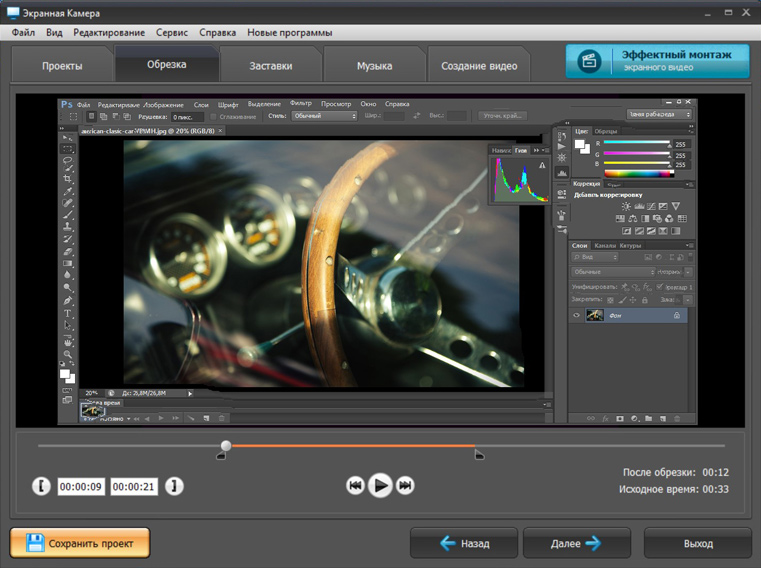
После захвата нажмите «Редактировать». Для типичного урока достаточно вырезать паузу в начале, ошибочный фрагмент и конец после остановки демонстрации. Если планируется сложный монтаж, исходную запись лучше сохранить и перенести в отдельный видеоредактор, а не многократно экспортировать промежуточные версии.
Шаг 4. Добавьте только те элементы, которые нужны зрителю
В программе есть заставки, титры, фоновая музыка и голосовые комментарии. Для технического видео титр полезен, если он сообщает номер шага или название команды. Длинная заставка перед каждым коротким роликом, наоборот, увеличивает время просмотра без новой информации. Если поверх записи уже есть живой комментарий, дополнительная музыка должна быть тише речи.
Шаг 5. Создайте итоговый файл и проверьте его отдельно
Перейдите в раздел «Создание видео» и выберите способ сохранения. Программа заявляет экспорт более чем в 30 видеоформатов; среди вариантов на сайте перечислены AVI, MP4, MOV и WMV. После конвертации откройте готовый файл вне проекта: проверьте первые и последние секунды, синхронность речи, читаемость текста и участок с самым быстрым движением. Именно отдельный просмотр показывает, что попало в экспорт, а не только в окно предварительного просмотра.

Если задача шире простой обрезки, на TopFotograf есть отдельный разбор записи и монтажа обучающих видео. Такой переход оправдан, когда после захвата нужны полноценная шкала времени, аннотации и более сложная сборка.
Способ 2. Bandicam — для современной записи игры и рабочего стола
Платформы: основная Windows-версия рассчитана на Windows 11, 10, 8 и 7 в 64-битной редакции; отдельно выпускается Bandicam для macOS.
Стоимость: бесплатная версия Bandicam 2027 ограничивает каждую видео- или аудиозапись пятью минутами. Персональная лицензия на один ПК стоит 33,26 доллара в год либо 53,90 доллара за бессрочное использование Bandicam 2027. Для работы и коммерческого применения требуется Business License.
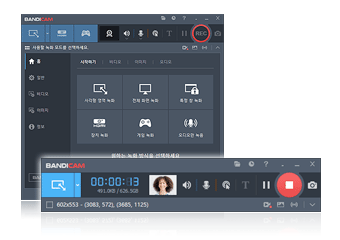
Bandicam ближе всего к тому, что обычно хотят получить вместо Fraps: отдельный игровой режим с FPS-оверлеем, горячая клавиша записи, захват DirectX/OpenGL/Vulkan и настройка частоты кадров. При этом программа не ограничивается игрой. Screen Recording захватывает область, весь экран или окно, Device Recording предназначен для веб-камер и устройств видеозахвата, а версия 2027 получила встроенный проигрыватель и базовое редактирование.
Шаг 1. Для игры выберите Game Recording Mode
Запустите Bandicam и нажмите значок геймпада Game Recording Mode, затем откройте игру. Этот режим рассчитан на цели, использующие DirectX, OpenGL или Vulkan. Когда захват цели активен, в углу появляется зелёное значение FPS. Если зелёных цифр нет, программа ещё не связалась с игровым окном, и начинать длинную запись рано.
Для обычного приложения или браузера используйте Screen Recording. Это принципиально: в экранном режиме зелёный игровой FPS-индикатор не показывается, поэтому отсутствие цифр там не является неисправностью. Для учебного ролика удобны Rectangle on a screen, Fullscreen или захват конкретного окна.
Шаг 2. Проверьте папку, звук и горячую клавишу
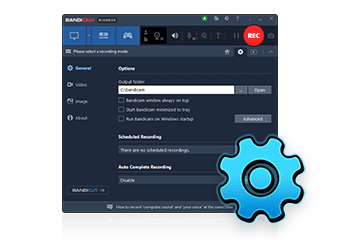
До старта откройте вкладку Video. Здесь задаются Record/Stop Hotkey и Pause Hotkey, включается отображение курсора, эффекты щелчка и наложение веб-камеры. В параметрах записи выбираются системный звук и микрофон. Стандартная горячая клавиша игрового захвата — F12; при конфликте с игрой её нужно заменить.
Сделайте 30-секундный клип с тем же микрофоном, разрешением и FPS, которые будут в основной сессии. После теста откройте раздел с записанными видео и проверьте файл целиком. Если голос попадает только в один канал, слишком тихий или отсутствует, исправлять источник нужно до записи основного материала.
Шаг 3. Задайте формат и кодек под ваш компьютер
В Video → Settings для формата настраиваются размер кадра, FPS, кодек, битрейт и качество. Bandicam поддерживает аппаратное кодирование H.264, HEVC и AV1 на совместимых NVIDIA, Intel и AMD. Практический смысл аппаратного кодировщика — перенести значительную часть кодирования на медиаблок GPU, чтобы процессор меньше конкурировал с игрой за вычислительные ресурсы.
H.264 остаётся наиболее безопасным вариантом по совместимости с монтажом и проигрывателями. HEVC и AV1 эффективнее сжимают видео при сопоставимом качестве, но поддержка зависит от видеокарты, драйвера и программ, в которых файл будет обрабатываться. Поэтому новый кодек стоит выбирать не ради меньшего числа мегабайт, а только после тестового импорта в ваш редактор.
Шаг 4. Начните запись и следите за статусом, а не за ощущениями
Вернитесь в игру. Зелёный FPS-индикатор означает готовность. Нажмите F12 или кнопку Record: цвет индикатора меняется с зелёного на красный. Для завершения снова нажмите F12 или Stop. После этого значок видео в Bandicam открывает список записей, откуда файл можно воспроизвести, отредактировать или передать дальше.
Если при записи появляются рывки, сравните не субъективную плавность игры, а готовый клип и счётчик пропущенных кадров. Сначала уменьшите FPS записи или разрешение, затем попробуйте другой аппаратный кодировщик. Одновременное повышение качества, битрейта и FPS затрудняет диагностику, потому что меняет сразу несколько источников нагрузки.
Шаг 5. Используйте встроенное редактирование осознанно
В Bandicam 2027 появились встроенные проигрыватель и редактор, обрезка начала и конца, Smart Zoom, работа с субтитрами и ряд функций на основе ИИ. Часть ИИ-возможностей требует кредитов. Для игрового клипа встроенной обрезки достаточно, если нужно удалить запуск меню и остановку записи. Сложный монтаж с несколькими дорожками по-прежнему удобнее выполнять в отдельном редакторе.
Особенность бесплатной версии 2027 легко перепутать со старыми статьями: исходная запись длительностью до пяти минут создаётся без водяного знака. Если этот ролик затем редактировать или экспортировать с прожигаемыми субтитрами в бесплатной редакции, на экспорт добавляется водяной знак. Поэтому при оценке бесплатного режима нужно различать исходный захват и вторичный экспорт.
После захвата часто требуется только аккуратно вырезать лишние секунды без сложной сборки. Для такого сценария полезен отдельный разбор точной нарезки и склейки видео: это отдельный продукт, а не обязательная часть Bandicam.
Способ 3. Fraps — для старых игр, FPS и классического бенчмарка
Платформы: на текущей странице загрузки перечислены Windows XP, Server 2003, Vista и Windows 7.
Стоимость: зарегистрированная однопользовательская версия стоит 37 долларов. Регистрация снимает ограничение длительности видеозаписи и водяной знак, а также открывает сохранение скриншотов непосредственно в JPG, PNG и TGA.
Fraps до сих пор полезен там, где важна не современность интерфейса, а совместимость с историческим рабочим процессом. Он показывает FPS в DirectX/OpenGL-приложениях, запускает бенчмарк горячей клавишей и сохраняет подробную статистику в CSV. Это удобно для повторения старой методики измерения или работы с системой, на которой Fraps уже настроен. Но переносить такой процесс на Windows 11 и современные API без проверки нельзя: эти системы и Vulkan/DX12 не перечислены в текущих требованиях Fraps.
Шаг 1. Настройте Movies до запуска игры
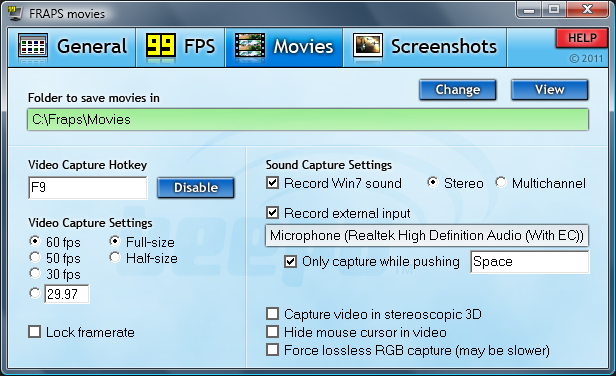
Откройте вкладку Movies и выберите папку для AVI. Поле Video Capture Hotkey по умолчанию использует F9. Затем задайте частоту: 25, 30, 50, 60 кадров/с или пользовательское значение до 100. Full-size сохраняет исходное разрешение игрового экрана, Half-size уменьшает размер кадра вдвое.
Выбор Full-size или Half-size влияет не только на чёткость, но и на поток данных. Если диск не успевает обслуживать большой AVI, снижение размера кадра часто даёт более заметный эффект, чем косметические изменения других параметров. Для теста используйте ту же сцену игры и одинаковую длительность, иначе сравнить нагрузку корректно не получится.
Шаг 2. Включите звук только после теста входов
На той же вкладке активируется Record Sound. Fraps может определить подходящий источник либо использовать вход Windows. Для старых систем это важно: названия аудиоустройств и способ захвата отличаются от современных WASAPI-сценариев. Запишите несколько секунд, воспроизведите AVI и убедитесь, что слышны именно игра и нужный микрофон.
Шаг 3. Начинайте и завершайте запись одной горячей клавишей
В игре нажмите F9. Счётчик кадров при записи становится красным. Второе нажатие F9 завершает захват, после чего AVI появляется в заданной папке. Если цвет не изменился, не продолжайте играть «на всякий случай»: сначала проверьте, видит ли Fraps саму игру и не перехватила ли F9 другая программа.
Шаг 4. Не пугайтесь большого AVI — это следствие метода Fraps
Fraps во время игры лишь слегка сжимает кадры, поэтому файлы велики. Такой выбор исторически уменьшал сложность кодирования в момент захвата, но переносил проблему на диск и последующую обработку. После записи AVI обычно имеет смысл перекодировать в более компактный формат, однако исходник следует удалить только после проверки готового файла.
Если AVI воспроизводится с рывками, это не обязательно означает повреждение. В справке Fraps отдельно отмечено, что обычный медиаплеер может не успевать читать большой поток данных. Проверьте исходник после конвертации или на другом быстром накопителе. Для передачи необработанного AVI на другой компьютер нужен установленный Fraps/FPS1 codec; он ставится вместе с Fraps.
Шаг 5. Для замеров используйте вкладку FPS, а не видеозапись
На вкладке FPS задаются Benchmarking Hotkey и Overlay Hotkey. Для бенчмарка можно сохранять отдельные показатели FPS, frametimes и MinMaxAvg, а также автоматически завершать замер через заданный интервал. Такой режим принципиально отличается от «посмотреть на цифру в углу»: CSV позволяет сравнивать прогоны после завершения теста.
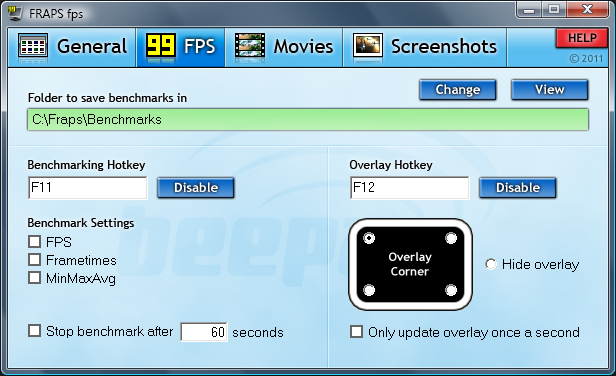
Для сравнительного теста используйте одну сцену, одинаковые настройки графики, одинаковую длительность и предварительно прогретую систему. Не включайте параллельно видеозапись, если вы хотите измерить чистую производительность: запись сама создаёт дополнительную нагрузку на диск и обработку кадров.
Способ 4. OBS Studio — бесплатная альтернатива со сценами и трансляциями
Платформы: Windows 10 и 11, macOS и Linux.
Стоимость: бесплатно; OBS Studio распространяется как свободное программное обеспечение с открытым исходным кодом.
OBS Studio не повторяет интерфейс Fraps и не является «облегчённым Bandicam». Программа строится вокруг сцен и источников. В одной сцене можно совместить игру, веб-камеру, изображение, текст, браузерный источник и устройство захвата, а затем переключаться между сценами во время записи или трансляции. За эту гибкость приходится платить временем настройки: прежде чем нажимать Start Recording, нужно проверить, что в сцене действительно присутствуют нужные источники.
Шаг 1. Запустите Auto-Configuration Wizard
При первом запуске мастер открывается автоматически. Повторно его можно вызвать через Tools → Auto-Configuration Wizard. Он подбирает исходные настройки с учётом того, что важнее — запись или трансляция, а также ресурсов компьютера. После мастера параметры не становятся неизменными: это стартовая конфигурация для теста.
Шаг 2. Добавьте правильный источник
В панели Sources нажмите «+». Для всего рабочего стола используется Display Capture, для отдельного окна — Window Capture, для 3D-игры в Windows — Game Capture, для веб-камеры или платы захвата — Video Capture Device. Если вместо игры записан чёрный экран, первым делом проверьте именно тип источника и его свойства.
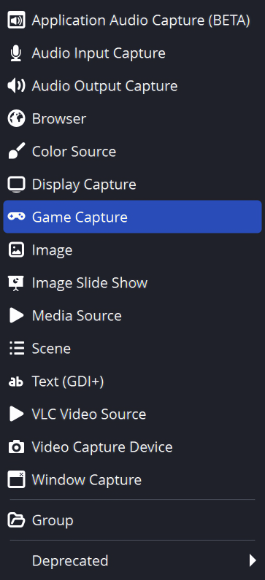
Шаг 3. Посмотрите на Audio Mixer до старта
Индикаторы в Audio Mixer должны двигаться при воспроизведении системного звука и речи в микрофон. Если нужная шкала неподвижна, откройте Settings → Audio и выберите устройства вручную. Проверка по индикатору быстрее, чем попытка восстановить отсутствующий звук после записи: аудиодорожку, которой нет в исходнике, монтажом не вернуть.
Шаг 4. Проверьте Output и запишите несколько минут
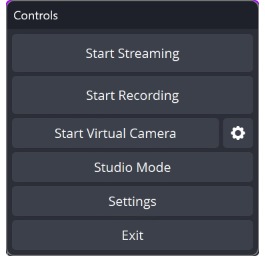
Перед основной сессией откройте Settings → Output, затем в панели управления нажмите Start Recording. Документация OBS прямо рекомендует сначала записать тест на несколько минут. В нём нужно проверить не только картинку, но и переключение сцен, громкость источников, синхронность веб-камеры и игры, а также нагрузку в наиболее тяжёлой сцене.
Для пользователей, которым нужен ещё один бесплатный Windows-инструмент с упором на захват, снимки экрана и автоматизацию, на сайте есть обзор захвата экрана и автоматизации. Он решает другой набор задач и не заменяет OBS в сценах и стриминге.
Fraps или Bandicam: сравнение по реальным рабочим сценариям
| Критерий | Bandicam | Fraps |
|---|---|---|
| Актуальность | Версия 27.0.6 от сентября 2026 года | Версия 3.5.99 от февраля 2013 года |
| Поддерживаемая Windows | Windows 11/10/8/7, 64-битная версия | На странице загрузки: XP, Server 2003, Vista, 7 |
| Современные игровые API | DirectX, OpenGL, Vulkan | DirectX и OpenGL старой ветки продукта |
| Запись рабочего стола | Отдельный Screen Recording с областью, экраном и окном | Основной сценарий — графические приложения и игры, а не универсальный современный desktop recorder |
| FPS на экране | Есть в Game Recording; зелёный до записи, красный во время неё | Есть отдельный Overlay Hotkey и выбор угла |
| Бенчмарк | Контроль FPS ориентирован прежде всего на запись | Отдельный Benchmarking Hotkey и CSV-статистика FPS/frametimes/MinMaxAvg |
| Формат записи | AVI или MP4; настраиваемые кодеки, включая аппаратные H.264/HEVC/AV1 | AVI с Fraps FPS1, лёгкое сжатие во время захвата |
| Размер файлов | Можно контролировать кодеком, битрейтом, FPS и размером кадра | Сырой AVI обычно велик и затем требует сжатия |
| Встроенная обработка | В 2027 есть проигрыватель, обрезка и дополнительные функции редактирования | Монтажа нет |
| Бесплатный режим | До 5 минут на запись; исходная запись без водяного знака | Незарегистрированная версия ограничена; покупка снимает лимит длины и водяной знак |
| Лицензия | Персональная годовая или бессрочная для версии 2027; отдельная Business License для работы | Однопользовательская регистрация 37 долларов |
Для современной игры Bandicam рациональнее не потому, что «картинка красивее сама по себе», а потому, что цепочка захвата соответствует нынешней системе. Поддерживается Vulkan, доступны современные аппаратные кодировщики, а Windows 11 входит в заявленные требования. Это уменьшает число обходных решений до начала записи.
Fraps остаётся уместным там, где важна совместимость с уже существующей методикой. Если старый тестовый стенд, игра и база результатов много лет собирались через Fraps Benchmarking Hotkey, переход на другой счётчик может нарушить сопоставимость. В таком случае ценность Fraps определяется не набором новых функций, а повторяемостью старого процесса.
По дисковому пространству преимущество современного сжатия у Bandicam очевиднее на длинной сессии. В Fraps большие AVI являются нормальным следствием архитектуры: кадры лишь слегка сжимаются, чтобы не тратить слишком много времени на кодирование во время игры. Bandicam позволяет сразу задать H.264, HEVC или AV1 и управлять битрейтом, поэтому рабочий файл можно приблизить к формату дальнейшего монтажа уже на этапе записи.
Для мгновенного старта Fraps проще, но простота связана с меньшим числом возможностей. Вкладка Movies, F9 и пара настроек осваиваются за минуты. Bandicam требует решить, что записывается — игра, экран или устройство, затем выбрать формат и проверить звук. После первичной настройки этот дополнительный контроль обычно окупается на новых системах.
Как выбрать без случайного тестирования
Вместо универсального ответа используйте задачу как фильтр. Сначала решите, что должно быть получено на выходе: короткий клип игры, длинная запись, обучающий ролик с курсором, потоковая трансляция или таблица бенчмарка. Затем уберите программы, которые не дают нужный результат напрямую.
| Сценарий | Подходящий вариант | Почему |
|---|---|---|
| Современная игра на Windows 10/11 | Bandicam | Актуальная Windows-ветка, Game Recording и DirectX/OpenGL/Vulkan |
| Старый DirectX/OpenGL-проект и прежняя методика FPS | Fraps | Сохраняются знакомый оверлей, Benchmarking Hotkey и CSV |
| Видеоурок с быстрой обрезкой и титрами | Экранная Камера | Захват и базовая обработка находятся в одном русскоязычном проекте |
| Бесплатная запись с веб-камерой, сценами и стримингом | OBS Studio | Сцены, источники и трансляции без платной редакции |
| Пять минут тестовой записи без водяного знака | Bandicam 2027 Free | Исходный клип до пяти минут сохраняется без водяного знака |
| Долгая сессия с ограниченным местом на диске | Bandicam или OBS Studio | Можно использовать современное сжатие вместо большого Fraps AVI |
Если основная цель — именно монтаж записанного геймплея, выбор рекордера лучше отделить от выбора редактора. Захват должен стабильно сохранить изображение и звук, а монтаж — работать с полученным кодеком без лишних промежуточных конвертаций. Например, для сложной цветокоррекции и звука есть отдельный разбор монтажа, цвета и звука; это уже следующий этап после записи.
Что проверить в первые 15 минут после установки
Быстрый тест должен отвечать не на вопрос «запустилась ли программа», а на четыре практических вопроса: видит ли она нужную игру или окно, пишет ли оба источника звука, выдерживает ли выбранные FPS без пропусков и открывается ли файл в вашем монтажном процессе.
- Запишите один и тот же короткий фрагмент. Для игры выберите сцену с активным движением, эффектами и резкими поворотами камеры. Для видеоурока — прокрутку страницы, ввод текста и открытие меню. Статичный кадр не показывает проблемы с частотой кадров.
- Добавьте голос. Произнесите числа от одного до десяти на фоне системного звука. Так проще заметить рассинхронизацию и неравномерную громкость.
- Проверьте готовый файл в обычном плеере. Окно предпросмотра внутри рекордера не заменяет независимое воспроизведение.
- Импортируйте клип туда, где будет монтаж. Если редактор не принимает HEVC или AV1 на вашем компьютере, лучше узнать это до часовой сессии и перейти на H.264.
- Посмотрите размер файла. Умножьте его примерно на ожидаемую длительность. Эта оценка быстро показывает, хватит ли накопителя для полной записи.
- Повторите тест после изменения только одного параметра. Например, сравните 60 и 30 FPS при том же кодеке. Если менять одновременно разрешение, кодек и битрейт, причина улучшения останется неизвестной.
Для Fraps отдельным тестом должен быть бенчмарк без видеозаписи. Для Bandicam — проверка Game Recording с зелёным и красным FPS-индикатором. Для OBS — проверка сцены и Audio Mixer. Для Экранной Камеры — контроль выбранной области, чтобы курсор и всплывающие окна не выходили за границы кадра.
Дерево диагностики: что делать, если запись идёт неправильно
Bandicam не показывает зелёный FPS в игре
Сначала убедитесь, что выбран именно Game Recording Mode, а Bandicam запущен до игры. Зелёный счётчик в Screen Recording не появляется по определению. Затем обновите Bandicam до актуальной версии и драйвер видеокарты. Если игровая цель всё равно не определяется, переключитесь на запись конкретного окна или области экрана: получится обычный экранный захват без игрового оверлея.
Fraps пишет огромные файлы
Для Fraps это нормальное поведение, а не признак сбоя. Сначала оцените, действительно ли нужен Full-size и высокий FPS. Half-size или меньшая частота заметно уменьшают поток данных. После захвата перекодируйте копию в современный сжатый формат и сравните качество, прежде чем удалять AVI.
Fraps AVI дёргается при воспроизведении
Проверьте скорость чтения и наличие FPS1 codec. Большой поток Fraps может быть тяжёлым для плеера, хотя сами кадры записаны корректно. Если после конвертации в компактный файл проблема исчезла, причиной было воспроизведение исходного потока. Если рывки остаются в перекодированной копии, повторите короткий захват с меньшим FPS или Half-size.
OBS записал чёрный экран
Откройте сцену и проверьте тип источника. Для игры в Windows начните с Game Capture; для отдельного приложения используйте Window Capture; для всего рабочего стола — Display Capture. Затем убедитесь, что нужный источник видим в списке и не перекрыт непрозрачным элементом выше него. Менять параметры кодека до этой проверки бессмысленно: кодировщик не исправляет неверную сцену.
В OBS нет голоса или системного звука
Посмотрите на шкалы Audio Mixer. Неподвижный индикатор означает, что сигнал не приходит в соответствующий источник. Выберите устройство в Settings → Audio, снова произнесите тестовую фразу и только после движения индикатора начинайте запись. Если шкала движется, а в файле звука нет, проверяйте уже маршрутизацию дорожек и Output.
Экранная Камера обрезала часть интерфейса
При режиме «Фрагмент экрана» границу нужно выставить до начала демонстрации. Если в программе открываются меню за пределами этой рамки, они не попадут в ролик. Для интерфейса с плавающими панелями безопаснее «Выбранное окно» или полный экран, после чего лишние края можно убрать на монтаже.
Запись любой программы начинает тормозить через несколько минут
Проверьте три ресурса: свободное место и скорость диска, загрузку кодировщика, температуру и частоты CPU/GPU. Затем уменьшите только один параметр — например, 60 до 30 FPS — и повторите тот же фрагмент. Если проблема исчезла, следующий тест покажет, можно ли вернуть разрешение или качество, не возвращая перегрузку.
Чек-лист перед длинной записью или публикацией
- папка сохранения находится на диске с достаточным свободным объёмом;
- горячая клавиша старта не используется игрой или другой утилитой;
- тестовый клип содержит системный звук и микрофон с нужным балансом;
- частота кадров и разрешение совпадают с задачей, а не выбраны максимальными «на всякий случай»;
- файл импортируется в нужный видеоредактор без дополнительного восстановления кодеков;
- на записи нет уведомлений, адресов почты, паролей и других личных данных;
- первые и последние секунды теста просмотрены в отдельном плеере;
- для Fraps рассчитан ожидаемый объём AVI и при необходимости выбран Half-size;
- для Bandicam проверено, что нужный игровой режим показывает зелёный FPS до старта;
- для OBS проверены все источники сцены и движение индикаторов Audio Mixer;
- после монтажа сохранён исходный файл до завершения финальной проверки.
Последний пункт особенно важен для записи игр: повторить редкий момент, сетевой матч или демонстрацию ошибки часто невозможно. Исходник является страховкой от неудачного экспорта, рассинхронизации или слишком агрессивного сжатия.
Частые вопросы
Можно ли считать Fraps актуальным рекордером для Windows 11?
Нет оснований считать Windows 11 официально поддерживаемой системой Fraps: текущая страница загрузки перечисляет XP, Server 2003, Vista и Windows 7, а последний релиз вышел в 2013 году. На современном ПК Fraps имеет смысл использовать только после проверки конкретной игры и только там, где ценен его старый рабочий процесс. Для предсказуемой записи Windows 10/11 у Bandicam и OBS Studio есть актуальная заявленная поддержка.
Есть ли у бесплатного Bandicam 2027 водяной знак?
На исходной записи — нет. Бесплатная версия ограничивает каждую видео- или аудиозапись пятью минутами. Если затем выполнить экспорт после встроенного редактирования или добавить прожигаемые субтитры, бесплатная версия накладывает водяной знак на экспорт. Старые статьи про обязательный знак на каждой бесплатной записи описывают предыдущие версии Bandicam.
Что лучше именно для измерения FPS — Fraps или Bandicam?
Обе программы показывают FPS, но задачи различаются. Bandicam использует счётчик прежде всего как индикатор игрового захвата и статуса записи. Fraps имеет отдельную вкладку FPS, Benchmarking Hotkey и сохранение статистики FPS, frametimes и MinMaxAvg в CSV. Если нужна совместимость со старой методикой бенчмарка, Fraps функционально точнее соответствует этой задаче. Для записи современных Vulkan-игр Bandicam практичнее.
Почему запись Fraps занимает намного больше места?
Fraps лишь слегка сжимает кадры во время игры, чтобы не выполнять тяжёлое финальное кодирование в реальном времени. Поэтому AVI получается большим и часто требует последующего перекодирования. Bandicam позволяет сразу использовать современные кодеки и аппаратные энкодеры, контролируя битрейт и качество.
Можно ли заменить Fraps на OBS Studio?
Для записи изображения и звука — во многих современных сценариях да, но не для полного повторения Fraps Benchmarking. OBS рассчитан на сцены, источники, запись и стриминг, а не на CSV-бенчмарки Fraps. Если задача — трансляция с веб-камерой и оверлеями, OBS функционально шире; если нужна старая таблица frametime из Fraps, это другой рабочий процесс.
Экранная Камера подходит для записи игр?
Она умеет записывать происходящее на экране и на своём сайте прямо включает игры в сценарии применения. Но выбирать её вместо Bandicam стоит, когда важнее простой захват и последующая обрезка, а не игровой FPS-оверлей, Vulkan-ориентированный Game Recording или бенчмарк. Для короткой инструкции по игре, меню или настройкам такой путь проще.
Что выбрать для длинной записи без оплаты?
OBS Studio не имеет платной редакции и подходит для длинной локальной записи при корректно настроенном Output и достаточном месте на диске. Бесплатный Bandicam 2027 ограничивает один клип пятью минутами. Незарегистрированный Fraps также имеет ограничения, которые снимаются покупкой. Перед длинной записью в OBS особенно важно сделать несколько минут теста с той же сценой и звуком.
Итог: что лучше — Fraps или Bandicam
Для современного игрового ПК выбор между двумя исходными кандидатами обычно сводится к назначению. Bandicam соответствует текущим Windows, поддерживает DirectX/OpenGL/Vulkan, умеет записывать не только игру, но и экран или устройства, а современные кодеки позволяют контролировать размер файла уже во время захвата. Fraps имеет смысл сохранять для старых игр и прежней методики FPS-бенчмарка, где важны знакомый оверлей, горячие клавиши и CSV-статистика, а не новые форматы и функции.
Если задача вообще не требует игрового счётчика, сравнивать только Fraps и Bandicam слишком узко. Для русскоязычного видеоурока с простой обрезкой логичнее начать с Экранной Камеры. Для бесплатной записи, сцен и трансляций — с OBS Studio. Следующий практический шаг одинаков для любого варианта: записать короткий тест в реальных настройках, проверить звук, плавность, размер файла и импорт в редактор, а уже после этого запускать длинную сессию.












