


Бегущая строка нужна, когда текст должен не просто появиться в кадре, а последовательно пройти через экран: сообщить адрес или расписание, вывести новостную подпись, показать длинное объявление, список участников или финальные титры. На практике под этим названием скрываются два разных эффекта. Первый — горизонтальный «тикер», который движется справа налево или слева направо. Второй — вертикальный roll, то есть текст, поднимающийся снизу вверх. Перед монтажом важно определить направление: от него зависит, какой инструмент и какой способ анимации удобнее.
Самый короткий путь для Windows — взять готовые «ТВ-титры» в ВидеоМОНТАЖе. В Adobe Premiere движение можно собрать вручную по двум позиционным кадрам, а для вертикальных титров есть отдельный режим Roll. After Effects дает наиболее точный контроль над траекторией и скоростью. В Final Cut Pro есть встроенный Scrolling title для вертикального текста; скорость такого шаблона связана с длительностью титрового клипа. Ниже разобраны эти варианты так, чтобы результат можно было повторить без подбора команд наугад.
- Сначала определите, какая бегущая строка нужна
- Подготовка текста до монтажа
- Как рассчитать скорость и длительность без угадывания
- 1. ВидеоМОНТАЖ: готовые «ТВ-титры» для горизонтальной строки
- Шаг 1. Создайте проект и добавьте исходное видео
- Шаг 2. Выберите «Текст» и шаблон «ТВ-титры»
- Шаг 3. Замените текст и настройте подложку
- Шаг 4. Отрегулируйте длительность и момент появления
- Шаг 5. Проверьте положение относительно субтитров и других надписей
- Шаг 6. Сохраните видео и пересмотрите готовый файл
- Что делать, если «ТВ-титры» выглядят не так, как ожидалось
- 2. Adobe Premiere Pro: горизонтальный тикер по Position и вертикальный Roll
- Горизонтальная строка: создайте текстовый слой
- Поставьте первый позиционный кадр за правым краем
- Поставьте второй позиционный кадр за левым краем
- Сделайте скорость постоянной
- Вертикальные титры: включите Roll
- Почему старые уроки Premiere часто не совпадают с экраном
- Проверка перед экспортом Premiere
- 3. Adobe After Effects: точная анимация текста по Position
- Шаг 1. Создайте текстовый слой
- Шаг 2. Откройте Position и включите анимацию
- Шаг 3. Создайте конечное положение
- Шаг 4. Настройте равномерность движения
- Шаг 5. Проверьте motion blur
- Шаг 6. Увеличьте длину композиции, если строка не успевает пройти
- Когда использовать текстовый Animator вместо движения всего слоя
- 4. Final Cut Pro: Scrolling title и настройка длительности на Mac
- Шаг 1. Добавьте Scrolling title
- Шаг 2. Введите текст и настройте внешний вид
- Шаг 3. Настройте скорость длиной титрового клипа
- Шаг 4. Проверьте начало, конец и поля
- Когда нужен Motion, а не только Final Cut Pro
- Как оформить бегущую строку, чтобы она читалась
- Подложка важнее декоративной тени
- Размер выбирают по конечному просмотру
- Не смешивайте несколько типов движения
- Не ускоряйте строку ради длинного текста
- Сохраняйте постоянную вертикальную координату
- Дерево диагностики: почему бегущая строка выглядит неправильно
- Строка появляется уже внутри кадра
- Последние слова обрезаются
- Движение ускоряется или тормозит
- Строка дергается по вертикали
- Текст читается на одном плане и исчезает на другом
- После экспорта буквы стали мягче
- В Premiere нет пункта Roll
- В Final Cut Pro Scrolling идет слишком быстро
- Как сделать несколько сообщений подряд без хаоса на шкале
- Чек-лист перед экспортом
- Как перенести настроенную строку в другой проект
- Когда выбрать другой видеоредактор
- FAQ
- Можно ли остановить бегущую строку в середине кадра, а потом продолжить движение?
- Как сделать движение справа налево, а не слева направо?
- Что лучше для длинного списка имен: горизонтальная или вертикальная прокрутка?
- Нужен ли motion blur для бегущего текста?
- Почему одинаковая длительность дает разную скорость у разных фраз?
- Вывод
- Предложить модель для рейтинга
Сначала определите, какая бегущая строка нужна
Горизонтальная строка обычно занимает нижнюю часть кадра и сохраняет одну строку текста. Она хорошо подходит для коротких новостей, адресов, телефонов, предупреждений и информации, которая должна оставаться поверх основного видео. Вертикальный вариант используют для длинных списков: авторов, участников, благодарностей, источников материалов или финальных титров. Пытаться сделать оба эффекта одним и тем же шаблоном неудобно: горизонтальному движению важны ширина текстового блока и ровная скорость по оси X, вертикальному — высота полотна и скорость по оси Y.
Для обычного видеоролика строка должна быть частью проекта и экспортироваться вместе с изображением. Это отличается от текста, который накладывается во время прямого эфира: в готовом ролике вся анимация заранее рассчитана на монтажной шкале, поэтому можно точно проверить первый и последний кадры, длительность и место относительно других титров.
| Инструмент | Как создается движение | Когда удобнее | Основное ограничение |
|---|---|---|---|
| ВидеоМОНТАЖ | Готовый шаблон «ТВ-титры» | Нужен быстрый горизонтальный тикер в Windows | Программа рассчитана только на Windows; пробная версия ограничена по сроку и ставит водяной знак на готовое видео |
| Adobe Premiere | Анимация Position для горизонтали; Roll для вертикальных титров | Строка должна быть частью полноценного монтажного проекта | В актуальном интерфейсе часть старых инструкций не совпадает с расположением панелей: вместо Essential Graphics используется Properties |
| Adobe After Effects | Кадры Position всего текстового слоя или текстовые аниматоры | Нужны точная траектория, сложное оформление и повторяемая моушн-графика | Для простой строки рабочий процесс длиннее, чем в редакторе с готовым шаблоном |
| Final Cut Pro | Встроенный Scrolling title для вертикали; анимация положения для других траекторий | Монтаж уже ведется на Mac в Final Cut Pro | Встроенный Scrolling title ориентирован прежде всего на вертикальную прокрутку |
Если задача сводится к одной новостной плашке, нет смысла переносить проект в отдельную программу для моушн-дизайна. Если же строка входит в фирменный пакет графики, должна повторяться в десятках выпусков или двигаться по нетипичной траектории, ручная анимация дает больше контроля. Для общего понимания инструментов монтажа полезны отдельные обзоры DaVinci Resolve для монтажа, цвета, Fusion и звука и Kdenlive для Windows, Linux и macOS.
Подготовка текста до монтажа
Большинство проблем с бегущей строкой возникают не из-за самой анимации, а из-за плохо подготовленного текста. Длинную фразу трудно читать на фоне активного видео, а слишком короткая строка проходит кадр прежде, чем зритель успевает связать ее с изображением. До открытия редактора стоит привести текст к форме, которая будет работать именно в движении.
- Сократите формулировку. Уберите вводные слова, повторы и информацию, которую можно вынести в обычный статичный титр. Чем длиннее строка, тем больше расстояние она должна пройти и тем дольше длится эффект при той же скорости.
- Проверьте орфографию до анимации. В длинной строке исправление одного слова меняет ширину текстового блока, а значит, может потребовать повторной настройки начального и конечного положения.
- Определите зону строки. Для новостного тикера обычно удобна нижняя часть кадра, но она не должна перекрывать важные детали, постоянные подписи или субтитры. На вертикальном видео особенно важно проверить, что строка не попадает под элементы интерфейса площадки после публикации.
- Подготовьте подложку. Полупрозрачная или сплошная плашка отделяет буквы от неоднородного изображения. Это надежнее, чем пытаться подобрать один цвет текста, который одновременно читается на светлых и темных участках видео.
- Выберите один спокойный шрифт. Для движущейся надписи важнее разборчивый силуэт букв, чем декоративность. Тонкие штрихи и плотное межбуквенное расстояние хуже переносят движение и последующее сжатие видео.
Отдельно сохраните исходный текст в заметке или документе. Тогда его можно быстро вставить в другой редактор, заменить в шаблоне или вернуть после случайного удаления титрового объекта. Сам проект перед экспериментами с длительностью и анимацией тоже разумно сохранить под отдельным именем: откат через копию надежнее, чем попытка восстановить сложную шкалу после нескольких неудачных правок.
Как рассчитать скорость и длительность без угадывания
У бегущей строки есть три взаимосвязанных величины: расстояние движения, длительность и скорость. Если текст должен полностью войти справа и полностью выйти слева, он проходит не только ширину кадра, но и собственную ширину. Поэтому очень длинное сообщение при той же длительности движется быстрее короткого.
Принцип расчета простой: расстояние перемещения делят на длительность. Для горизонтального варианта расстояние можно представить как ширину кадра плюс ширину текстового блока и небольшой запас за краями. Для вертикальных титров вместо ширины берут высоту кадра и высоту всего текстового полотна. Точные пиксели не обязательно считать вручную, если редактор позволяет поставить начало и конец визуально, но эта зависимость помогает понять, что именно менять.
- Строка слишком быстрая — увеличьте время между первым и последним положением, не сокращая путь.
- Строка идет слишком медленно — уменьшите длительность либо сократите текст.
- Последние слова исчезают до края — конечная позиция выставлена недостаточно далеко за рамкой.
- В начале виден хвост строки — начальная позиция слишком близко к видимой области.
- Скорость меняется сама — проверьте тип интерполяции между позиционными кадрами и отключите ненужное ускорение или замедление.
Для информационного тикера чаще нужна постоянная скорость: зрителю проще отслеживать текст, когда буквы не разгоняются и не тормозят в середине сообщения. Плавное ускорение уместно для короткой дизайнерской подписи, но в длинной строке оно меняет время чтения разных участков. После настройки смотрите фрагмент в реальном времени, а не только перетаскивайте курсор по шкале: ручная прокрутка не показывает реальный темп.
1. ВидеоМОНТАЖ: готовые «ТВ-титры» для горизонтальной строки
В ВидеоМОНТАЖе для этой задачи есть отдельная категория «ТВ-титры». Это делает способ подходящим для пользователя, которому не нужна ручная работа с позиционными кадрами. Программа работает в Windows, интерфейс доступен на русском языке. Пробная версия действует пять дней; экспорт из нее получает водяной знак, поэтому финальный файл нужно проверить до публикации.
Шаг 1. Создайте проект и добавьте исходное видео
Запустите программу и выберите «Новый проект» → «Проект с нуля». В рабочем окне нажмите «Добавить видео и фото» и выберите исходный ролик. После импорта клип появится на монтажной шкале. Если проект состоит из нескольких фрагментов, сначала соберите их в нужной последовательности, а строку добавляйте после чернового монтажа: так ее положение по времени не собьется после удаления или перестановки сцен.
Перед добавлением текста поставьте курсор воспроизведения в точку, где должна начаться строка. Это сразу дает ориентир по нужному эпизоду и избавляет от лишнего перемещения титрового объекта по длинному проекту.
Шаг 2. Выберите «Текст» и шаблон «ТВ-титры»
Откройте раздел «Текст». В списке категорий выберите «ТВ-титры». В центральной части появятся варианты оформления. Перетащите подходящий шаблон на монтажную шкалу поверх видео. Для бегущей строки лучше начинать с нейтральной плашки и только потом менять цвет, шрифт и прозрачность: так проще сначала добиться правильного движения, а затем оформлять результат.
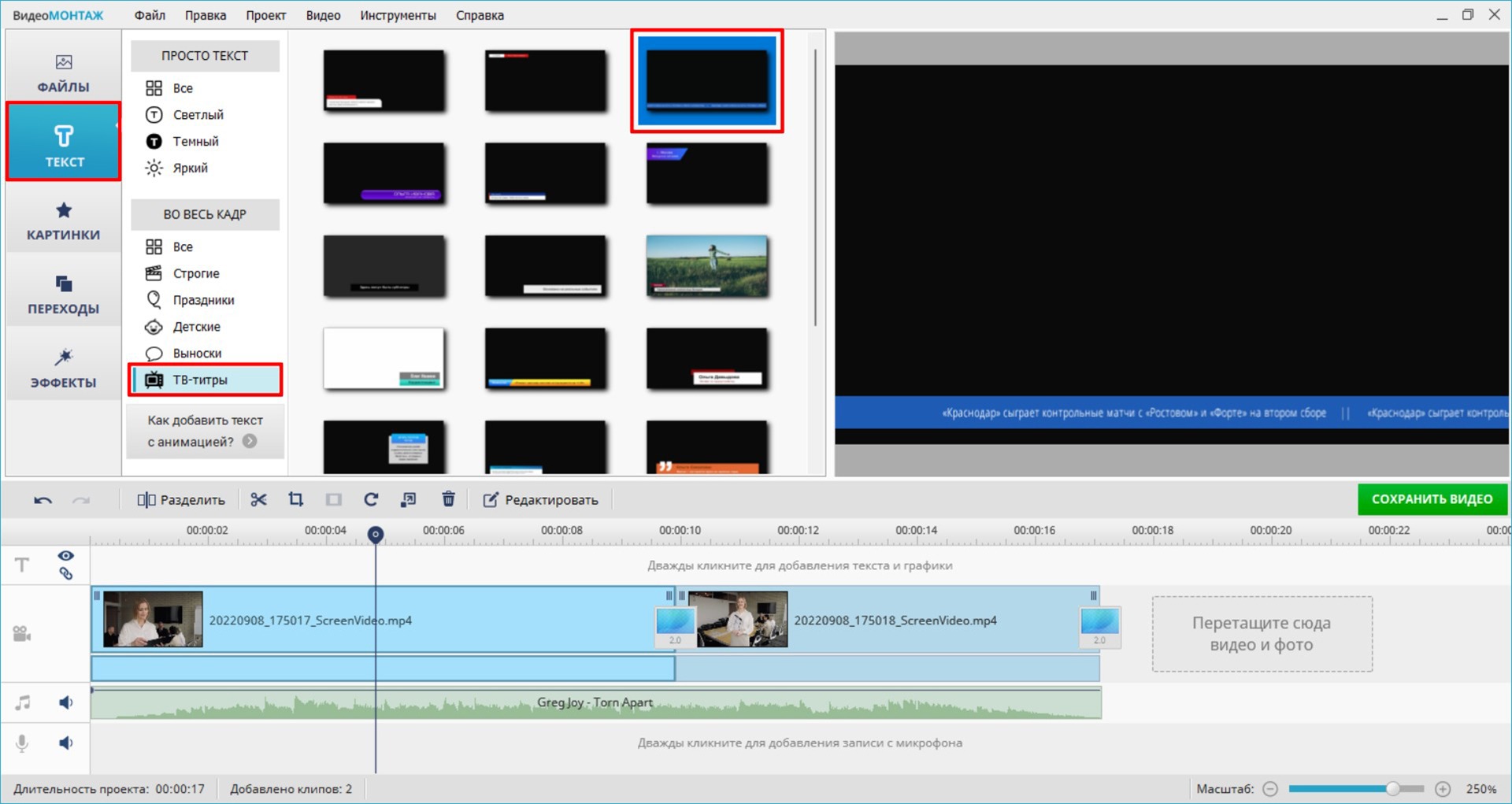
После добавления просмотрите несколько секунд до и после точки старта. На шкале должен быть отдельный титровый объект, а в окне предпросмотра — плашка с движущимся текстом. Если строка начинается не в том эпизоде, сначала переместите сам титровый объект, а не меняйте текст или оформление.
Шаг 3. Замените текст и настройте подложку
Откройте редактирование добавленного титра и введите собственную фразу. В окне настройки доступны параметры шрифта, размера, выравнивания, прозрачности, заливки и тени. Для самой строки и ее фона лучше принимать решения отдельно: сначала добейтесь читаемости букв, затем регулируйте подложку.
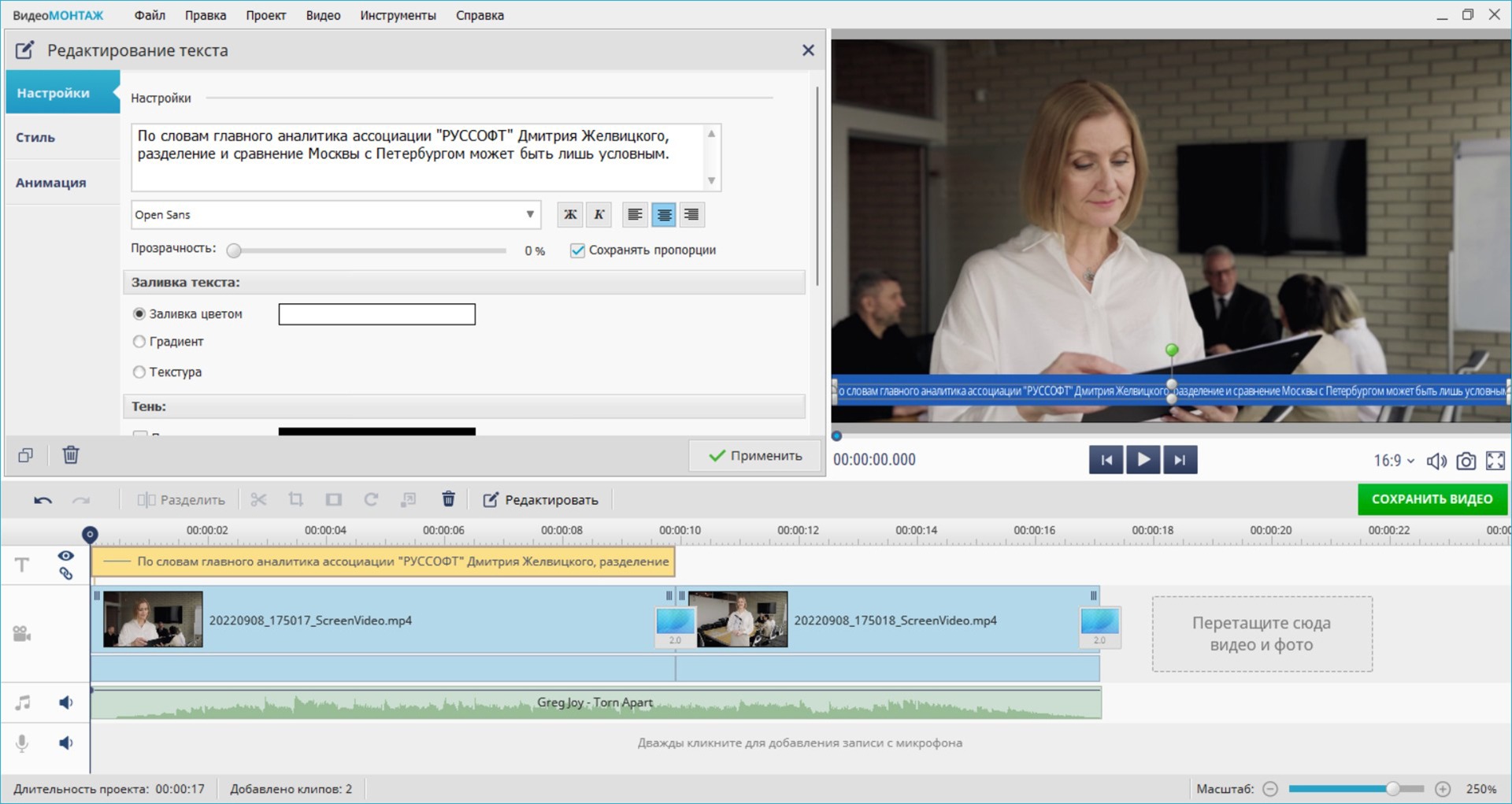
Если фон в кадре меняется от темного к светлому, не делайте плашку почти прозрачной только ради «воздушности». Читаемость нужно проверять на самом сложном участке, а не на первом кадре. Для нижней строки удобно оставить одинаковую высоту подложки на всем фрагменте: тогда текст не выглядит прыгающим даже при смене планов.
Шаг 4. Отрегулируйте длительность и момент появления
На монтажной шкале измените длину титрового объекта, потянув за его край, и поставьте его точно над нужным фрагментом. Длительность определяет временной интервал, в котором работает титр. После изменения обязательно проиграйте участок целиком: длинная фраза должна успеть пройти через кадр, а начало и конец не должны обрываться на видимой границе.
Если сообщение не помещается при приемлемой скорости, сначала сократите текст. Ускорять строку до состояния, когда слова невозможно читать, бессмысленно: технически все буквы окажутся в ролике, но функция титра будет потеряна. Для нескольких независимых сообщений лучше сделать несколько титровых объектов, а не соединять абзацы в одну бесконечную строку.
Шаг 5. Проверьте положение относительно субтитров и других надписей
Прокрутите проект до мест, где появляются обычные титры, подписи спикеров или субтитры. Нижний тикер часто конфликтует именно с ними. Если две надписи перекрываются, перенесите одну из зон заранее. Не стоит решать проблему уменьшением шрифта до предела: мелкий текст особенно плохо читается на телефоне и после сжатия при публикации.
Полезная проверка — временно остановить воспроизведение на самом загруженном кадре и оценить, можно ли прочитать строку без напряжения. Затем снова запустить движение и убедиться, что тот же шрифт остается разборчивым в динамике.
Шаг 6. Сохраните видео и пересмотрите готовый файл
Когда строка настроена, нажмите «Сохранить видео» и выберите подходящий вариант экспорта. Программа предлагает готовые профили и ручную настройку параметров. Для этого материала важнее не конкретное название профиля, а совпадение итогового разрешения и пропорций с проектом: после масштабирования слишком тонкие буквы могут потерять четкость, а положение строки относительно края — измениться визуально.
После экспорта откройте готовый файл в обычном проигрывателе и просмотрите весь участок с титром от начала до конца. Проверяйте не только наличие текста, но и четыре точки: появление первой буквы, равномерность движения, момент полного нахождения строки в видимой области и уход последнего символа. В пробной редакции дополнительно учитывайте водяной знак на экспортированном видео.
Что делать, если «ТВ-титры» выглядят не так, как ожидалось
Сначала отделите проблему движения от проблемы оформления. Если строка движется правильно, но плохо читается, меняйте шрифт, размер, цвет и фон. Если дизайн устраивает, но сообщение обрывается, работайте с длительностью титрового объекта и самим текстом. Если объект находится не в той части проекта, передвигайте его по шкале. Такой порядок сокращает количество взаимосвязанных правок и позволяет быстро вернуться к рабочему варианту.
2. Adobe Premiere Pro: горизонтальный тикер по Position и вертикальный Roll
В Premiere есть два логичных пути. Горизонтальная строка создается как обычный текстовый графический слой, у которого меняется Position между началом и концом титрового клипа. Для вертикальных финальных титров есть специальный режим Roll. В актуальных версиях Premiere настройки текста и графики находятся в панели Properties; старые руководства с панелью Essential Graphics относятся к прежнему расположению инструментов.
Горизонтальная строка: создайте текстовый слой
Поместите курсор на начало будущего титра и создайте текст инструментом Type. Наберите или вставьте сообщение, задайте шрифт, размер и цвет. Удобнее сначала сделать строку статичной и проверить ее высоту, а уже затем включать движение. Если требуется плашка, добавьте ее как отдельную графическую форму внутри того же графического клипа или используйте другой графический слой, чтобы фон и текст можно было оформлять независимо.
Старайтесь держать текст в одну строку. Автоматический перенос превращает горизонтальный тикер в двухстрочный блок, и при движении его высота меняет визуальный баланс нижней части кадра. Если сообщение слишком длинное, разбейте его на два последовательных титра.
Поставьте первый позиционный кадр за правым краем
Выберите текстовый слой и откройте Properties. В этой панели для графики доступно анимирование Position, а также других трансформаций. Поставьте курсор в начало титрового клипа, включите анимацию Position и сдвиньте текст вправо так, чтобы весь текстовый блок оказался за видимой рамкой. В кадре не должно оставаться последней буквы или части подложки.
Начальная позиция важнее, чем кажется. Если оставить несколько букв внутри кадра, зритель увидит, как строка «рождается» не из края, а из случайной точки. Если у подложки есть собственная ширина, учитывайте ее вместе с текстом.
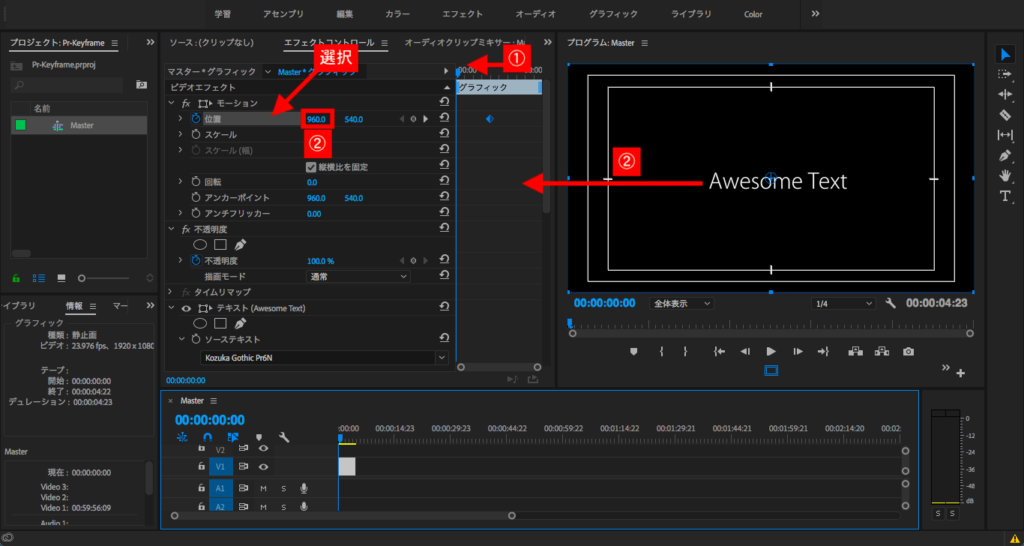
Поставьте второй позиционный кадр за левым краем
Переместите курсор к концу титрового клипа и измените Position так, чтобы весь блок оказался слева за рамкой. Premiere создаст второе значение и рассчитает промежуточные положения. Для строго горизонтальной траектории меняйте только горизонтальную координату и не трогайте высоту строки.
Если строка идет дугой или слегка меняет вертикальное положение, проверьте оба позиционных значения. Небольшое случайное изменение Y заметно на нижней плашке сильнее, чем на свободно движущемся объекте. В сложном проекте удобно контролировать анимацию через Effect Controls: там видны кадры и доступна более точная работа с интерполяцией.
Сделайте скорость постоянной
Для информационного тикера используйте линейную интерполяцию. В Premiere вариант Linear дает равномерное изменение между двумя позиционными кадрами, тогда как Bezier и команды Ease меняют темп около точек. Если строка заметно разгоняется в начале или тормозит перед исчезновением, откройте кадры в Effect Controls, вызовите контекстное меню и проверьте тип интерполяции.
Скорость корректируют не смещением текста ближе к краю, а временем между двумя крайними положениями. Растяните титровый клип и перенесите последний позиционный кадр дальше по времени — движение станет медленнее. Сдвиньте его ближе — быстрее. Начальную и конечную координаты при этом можно оставить неизменными.
Вертикальные титры: включите Roll
Для списка имен или финальных титров ручная анимация Position не обязательна. Добавьте текст, выберите графический клип на шкале и откройте Properties. Важно, чтобы отдельный текстовый слой в Program Monitor не был выделен: при выбранном слое параметр Roll может не отображаться. Включите Roll, затем задайте, должен ли текст начинаться и заканчиваться за пределами кадра.
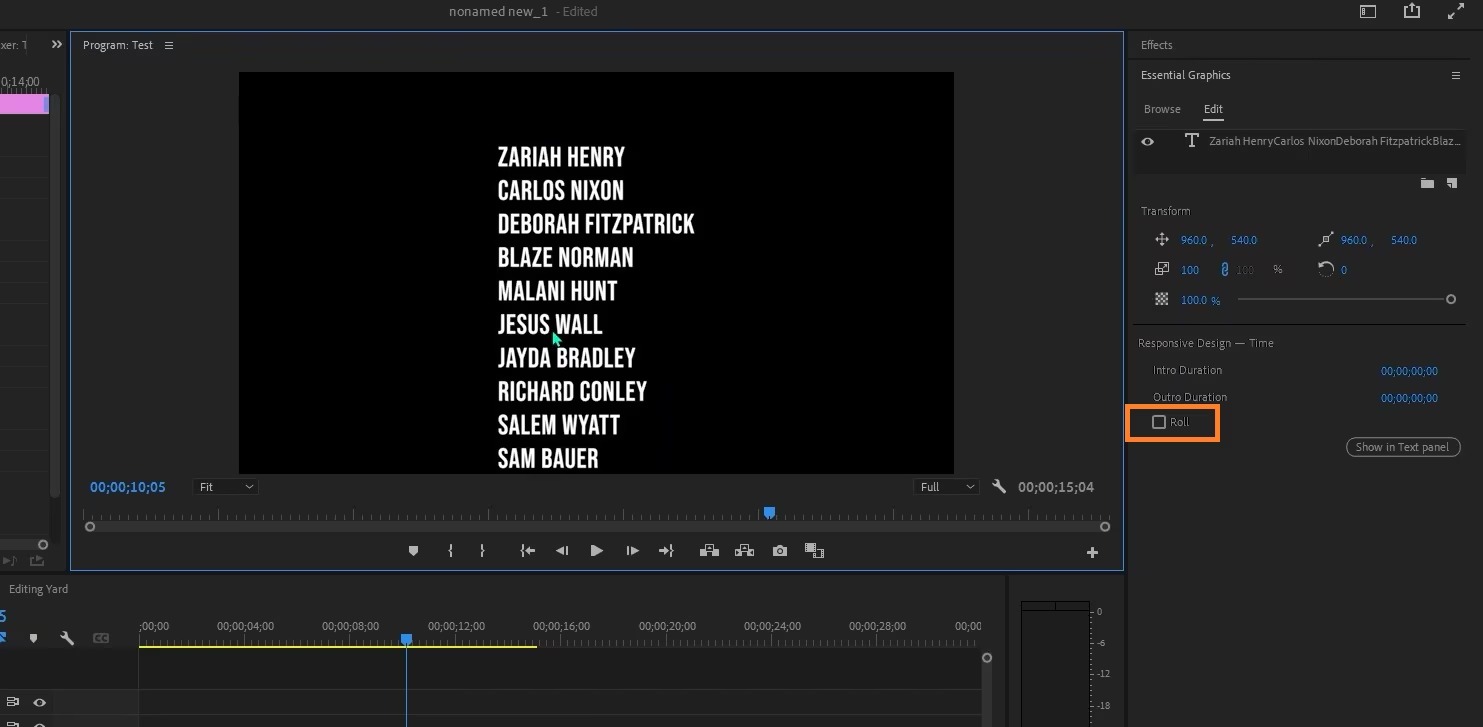
У Roll есть параметры Preroll, Postroll, Ease in и Ease out. Первые два задают паузы до и после движения, вторые управляют разгоном и торможением. Для обычного списка авторов можно оставить движение спокойным и равномерным; для длинного текста особенно важно просмотреть весь roll в реальном времени.
Почему старые уроки Premiere часто не совпадают с экраном
В прежних версиях многие команды графики находились в Essential Graphics, а еще раньше существовали отдельные титровые инструменты. Начиная с современных выпусков, общие настройки текста и графики перенесены в Properties. Поэтому при повторении старого урока ищите не прежнюю панель по названию, а сам параметр: Position для ручной анимации и Roll для вертикальной прокрутки.
Если Roll не виден, сначала снимите выделение с внутренних слоев графики и оставьте выбранным графический клип на монтажной шкале. Это конкретная особенность текущего интерфейса, а не признак отсутствия функции.
Проверка перед экспортом Premiere
Проиграйте фрагмент в реальном времени и остановитесь на трех точках: сразу после появления текста, в середине и перед уходом. В начале не должно быть видимой части строки до нужного момента; в середине плашка должна сохранять одну высоту и ровную линию; в конце последний символ должен полностью выйти из кадра, если именно такой эффект задуман. После этого проверьте готовый экспорт, потому что масштаб окна Program Monitor не всегда передает, насколько мелким окажется текст на реальном экране.
3. Adobe After Effects: точная анимация текста по Position
After Effects удобен, когда бегущая строка — не разовая подпись, а элемент моушн-графики. Текстовый слой можно двигать как обычный слой через Transform, а для более сложной анимации использовать текстовые аниматоры и селекторы. Для простого горизонтального тикера достаточно двух позиционных кадров: один до входа текста в кадр, второй после его полного выхода.
Актуальные выпуски After Effects доступны для Windows и macOS; современные системные требования заметно выше, чем у простого бытового редактора. Поэтому переносить в него короткий проект только ради одной строки имеет смысл, когда нужен дополнительный контроль или уже ведется работа с композицией.
Шаг 1. Создайте текстовый слой
Откройте композицию с теми же размерами и частотой кадров, что и монтажный проект. Создайте слой через Layer → New → Text или инструментом Type, затем введите сообщение. Настройте гарнитуру, размер, начертание и цвет до анимации. Текстовые слои в After Effects остаются векторными, поэтому изменение размера не превращает буквы в заранее растянутую растровую картинку.
Если бегущая строка должна находиться на цветной полосе, создайте отдельный shape layer и разместите его под текстом. Связать движение фона и текста можно общим родителем или одинаковыми параметрами, но для простой полосы часто удобнее оставить фон неподвижным, а двигать только текст. Так зрителю легче считывать сообщение, а подложка не «ездит» по кадру.
Шаг 2. Откройте Position и включите анимацию
Выделите текстовый слой и нажмите P, чтобы показать Position. Поставьте курсор на начало движения и включите секундомер рядом с Position. After Effects создаст первый кадр со значением текущего положения. Перетащите текст вправо за границу композиции так, чтобы весь блок оказался снаружи.
Позиция измеряется в пространстве композиции: горизонтальная координата отвечает за X, вертикальная — за Y. Для ровного тикера значение Y должно оставаться одинаковым на всем пути. Это простой способ избежать «ползущей» строки, когда движение незаметно отклоняется вверх или вниз.
Шаг 3. Создайте конечное положение
Переместите current-time indicator в момент, когда строка должна полностью уйти, и сдвиньте текст за левую границу. При активном секундомере изменение Position создает новый кадр автоматически. Между двумя точками программа рассчитает промежуточное движение.
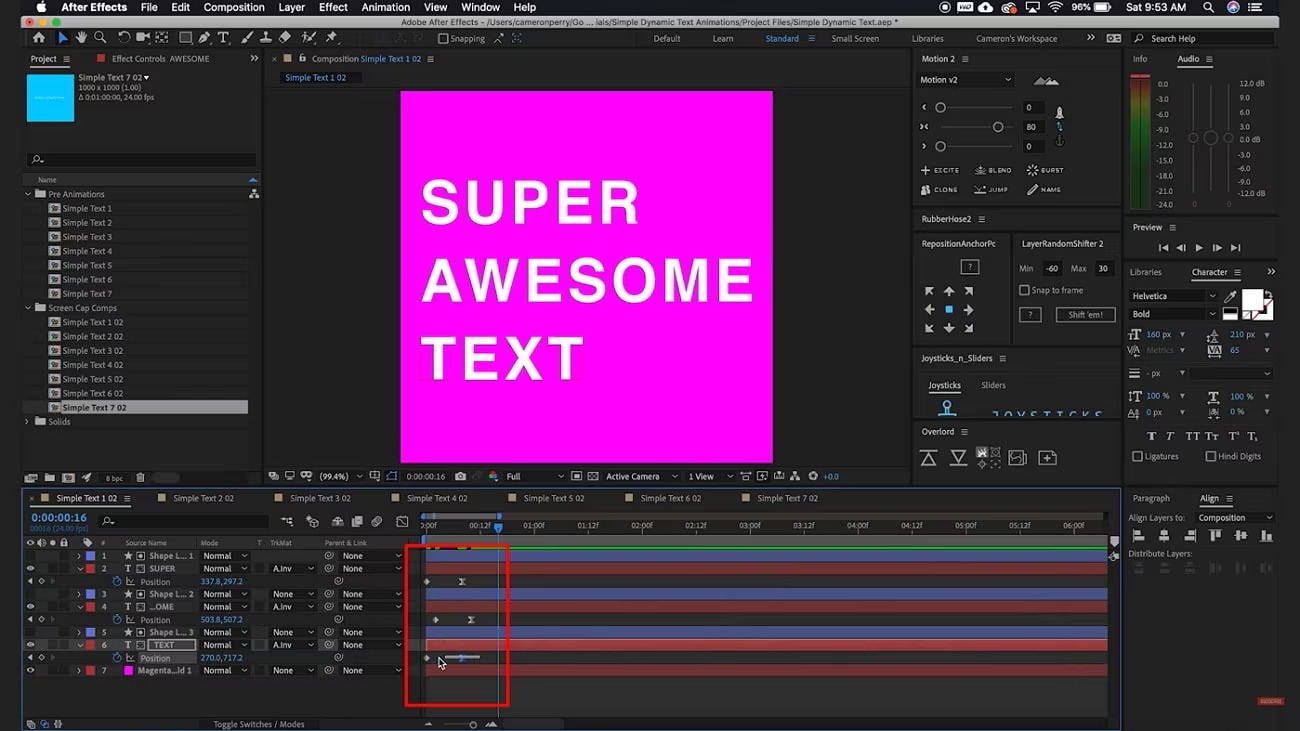
Не ставьте промежуточные кадры без необходимости. Для прямой строки две точки проще контролировать: расстояние и время однозначно задают темп. Дополнительные кадры нужны, только если текст должен останавливаться, менять направление или проходить по сложной траектории.
Шаг 4. Настройте равномерность движения
Для обычного новостного тикера оставьте движение линейным. Если применить выраженное easing, первые слова будут проходить медленнее одних участков, а середина быстрее других. Это декоративный прием, но для информационного текста он ухудшает стабильность чтения. Изменять общую скорость лучше расстоянием по времени между начальным и конечным кадрами.
After Effects показывает motion path для пространственно анимируемых свойств. Если путь получился не прямым, верните одинаковую вертикальную координату крайних положений. Для горизонтальной строки нет пользы от лишних изгибов: они заставляют глаз следить не только за словами, но и за траекторией.
Шаг 5. Проверьте motion blur
After Effects позволяет включить motion blur для текстового слоя. Он может визуально смягчить движение, но для мелкого информационного текста сильное размытие нежелательно: контуры букв теряют четкость. Сравните фрагмент с включенным и выключенным blur в реальном масштабе и оставьте вариант, где текст читается стабильнее.
Особенно внимательно смотрите на тонкие шрифты и мелкие размеры. В движении и после кодирования видео их края размываются заметнее, чем в остановленном кадре. Если приходится усиливать резкость или делать подложку слишком контрастной, лучше сначала увеличить размер или выбрать более плотное начертание.
Шаг 6. Увеличьте длину композиции, если строка не успевает пройти
Если сообщение стало длиннее после правки, не пытайтесь сохранить прежнюю длительность любой ценой. Сдвиньте конечный позиционный кадр вправо по времени либо увеличьте длительность композиции и слоя, если это необходимо. После этого снова проверьте, что первый символ появляется из-за границы, а последний полностью покидает ее.
Для повторяющихся выпусков удобно сохранить композицию как шаблон внутри собственного проекта: оставить фон, положение, шрифт и общую высоту строки, а затем менять только текст и длительность. Но после каждой замены текста все равно проверяйте ширину блока — новая фраза может требовать другого времени прохождения.
Когда использовать текстовый Animator вместо движения всего слоя
Text Animator нужен, когда должны двигаться или изменяться отдельные символы, слова или диапазоны текста. В нем можно анимировать Position и другие свойства, а Range Selector определяет, какие символы затронуты. Для обычной цельной бегущей строки это избыточно: весь слой должен двигаться как единая лента, поэтому Transform → Position проще и предсказуемее.
Animator становится полезен для сложного оформления — например, когда символы появляются поочередно, меняют расстояние между собой или совмещают проход через кадр с другой анимацией. Такой эффект уже ближе к моушн-дизайну, а не к утилитарному тикеру.
4. Final Cut Pro: Scrolling title и настройка длительности на Mac
Final Cut Pro подходит, когда проект уже собран на Mac и требуется вертикальная прокрутка титров без перехода в другую программу. В наборе титров есть шаблон Scrolling. Его анимация связана с длительностью титрового клипа: если увеличить длину клипа на монтажной шкале, прокрутка становится медленнее. Для горизонтального новостного тикера удобнее анимировать положение собственного титра, но встроенный Scrolling особенно хорош именно для вертикальных списков.
Шаг 1. Добавьте Scrolling title
Откройте панель Titles and Generators, перейдите к Titles, найдите Scrolling и перетащите титр на шкалу поверх нужного видео. Титровый клип должен располагаться как connected clip над основной историей, чтобы исходное изображение оставалось фоном.
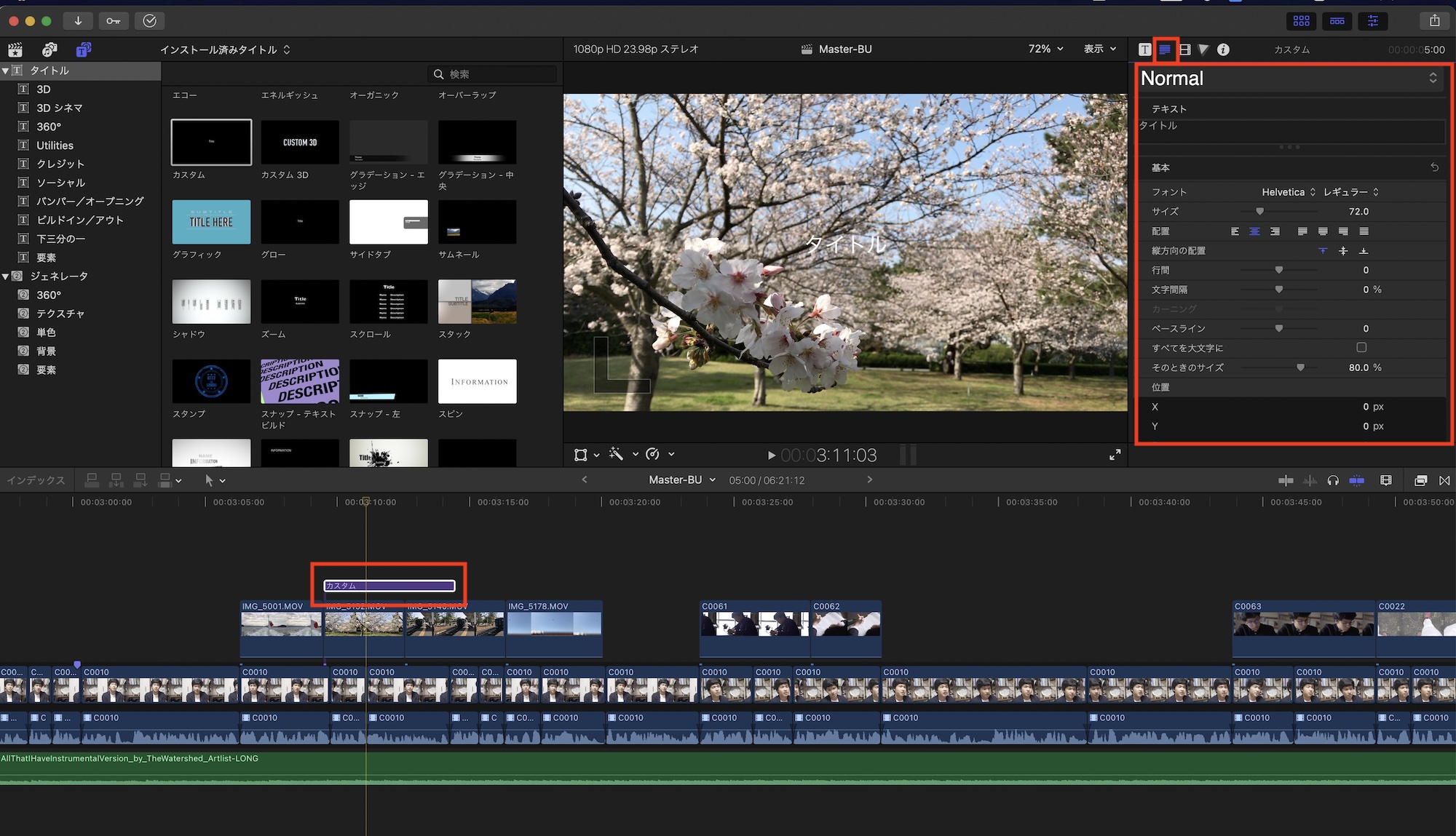
Если в браузере много шаблонов, используйте поиск по названию. Не заменяйте Scrolling случайным анимированным заголовком: у разных титров собственная логика движения и набор параметров, поэтому изменение длительности может влиять на них иначе.
Шаг 2. Введите текст и настройте внешний вид
Выделите титровый клип и отредактируйте текст в Viewer или в Text inspector. В Text inspector доступны шрифт, размер, выравнивание, цвет и другие параметры оформления. Для длинных финальных титров важно заранее выстроить абзацы и интервалы: текст будет прокручиваться целиком, поэтому случайный пустой ряд или слишком большая межстрочная дистанция заметно увеличит общую высоту и время прохода.
Если в одном списке есть роли и имена, сначала отформатируйте структуру целиком, затем настраивайте скорость. Изменение размера шрифта после подбора темпа меняет высоту полотна и снова влияет на восприятие прокрутки.
Шаг 3. Настройте скорость длиной титрового клипа
Проиграйте титр. Если текст идет слишком быстро, увеличьте длительность Scrolling title на шкале — для этого шаблона более длинный клип замедляет прокрутку. Если движение слишком медленное, сократите клип, но следите, чтобы текст оставался читаемым и весь список успевал пройти.
Такой способ удобен тем, что не требует вручную переставлять десятки позиционных кадров. Однако длина текста и длина клипа взаимосвязаны. После добавления новых строк снова проверьте скорость: прежняя длительность для более длинного списка даст другой темп.
Шаг 4. Проверьте начало, конец и поля
Просмотрите roll полностью. Начало должно появляться в ожидаемой точке, а последняя строка — завершать движение без обрыва. Если по замыслу весь список должен стартовать и закончиться за рамкой, убедитесь, что на первом и последнем видимых кадрах нет случайно оставшихся строк.
Поля по бокам должны быть одинаковыми, особенно у центрированного списка. Если текст визуально съехал, сначала исправьте выравнивание и положение, а уже затем меняйте размер шрифта. Уменьшение букв ради компенсации неверной позиции обычно только ухудшает читаемость.
Когда нужен Motion, а не только Final Cut Pro
Если встроенного Scrolling недостаточно — например, нужен собственный шаблон с дополнительной графикой и параметрами — Final Cut Pro умеет открывать копию титра в Motion для более глубокой настройки. Для обычных вертикальных титров это лишний этап. Он оправдан, когда графика будет использоваться многократно и должна вести себя одинаково в разных проектах.
Для разовой горизонтальной строки можно обойтись анимацией положения титрового объекта. Если задача регулярно повторяется и требует единого фирменного вида, отдельный шаблон удобнее ручного восстановления всех параметров при каждом новом ролике.
Как оформить бегущую строку, чтобы она читалась
Технически заставить текст двигаться просто; труднее сохранить читаемость поверх живого изображения. Чем активнее фон, тем больше строке нужна собственная визуальная опора. Нельзя оценивать дизайн только по стоп-кадру: в движении зритель одновременно следит за видео и за перемещающимися словами.
Подложка важнее декоративной тени
На однотонном фоне тени или обводки может быть достаточно. На реальном репортажном или предметном видео яркость меняется от кадра к кадру, и контраст текста постоянно плавает. Сплошная или умеренно прозрачная плашка создает стабильный фон. Это особенно полезно для белого текста, который иначе пропадает на светлых объектах.
Подложка не должна быть выше, чем нужно для строки и разумных внутренних отступов. Слишком высокий прямоугольник перекрывает значительную часть изображения; слишком низкий режет выносные элементы букв и делает титр визуально тесным. Проверяйте буквы с нижними элементами и заглавные символы, а не только короткую тестовую фразу.
Размер выбирают по конечному просмотру
Крупный монитор монтажера часто создает ложное ощущение, что мелкий текст читается нормально. Если ролик предназначен для телефона, уменьшите окно предпросмотра до близкого размера или посмотрите экспорт на самом устройстве. Для вертикального формата учитывайте, что интерфейс площадки может занимать часть нижней и боковой области.
Если строка содержит телефон, адрес сайта или другую информацию, которую зритель должен запомнить, лучше сделать текст чуть крупнее и медленнее, чем декоративный тикер. Дополнительную секунду проще пережить, чем невозможность разобрать цифры в движении.
Не смешивайте несколько типов движения
Горизонтальная строка уже создает постоянное движение. Одновременно анимировать масштаб, вращение и прозрачность букв обычно мешает чтению. Для информационного элемента достаточно одного направления и стабильной подложки. Дополнительные эффекты стоит оставлять для коротких заставок и логотипов, где зритель не обязан прочитать длинную фразу.
Не ускоряйте строку ради длинного текста
Когда фраза не помещается в заданный интервал, есть три разумных решения: увеличить длительность, сократить сообщение или разделить его на несколько самостоятельных строк. Простое увеличение скорости — крайняя мера. Чем быстрее движется текст, тем сильнее проявляются смазывание, рывки на отдельных экранах и последствия сжатия.
Сохраняйте постоянную вертикальную координату
У горизонтального тикера даже небольшое изменение высоты заметно, потому что зритель использует нижний край кадра как визуальную опору. В ручной анимации сравнивайте Y у первого и последнего положения. Если редактор позволяет двигать объект мышью, после перетаскивания проверяйте числовое значение: случайный сдвиг на несколько пикселей легко не заметить при увеличенном окне.
Дерево диагностики: почему бегущая строка выглядит неправильно
Строка появляется уже внутри кадра
Причина: начальная позиция поставлена недостаточно далеко за рамкой или курсор находился не в начале титрового клипа при создании первого позиционного кадра. Исправление: перейдите к первому кадру движения и вынесите весь текстовый блок за край. Учитывайте подложку, если она движется вместе с текстом. Проверка: до момента входа ни одна буква не видна.
Последние слова обрезаются
Причина: конечная позиция находится слишком близко к краю либо титровый клип заканчивается раньше полного выхода строки. Исправление: поставьте курсор в конец и сдвиньте текст дальше за границу; при необходимости увеличьте длительность объекта. Откат: если после правки строка стала слишком медленной, верните длительность и сократите сам текст.
Движение ускоряется или тормозит
Причина: между позиционными кадрами применена нелинейная интерполяция или easing. Исправление: для информационной строки переключите движение на линейное. В Premiere тип Linear дает равномерный темп между двумя кадрами. В других редакторах ищите аналогичную настройку без разгона и торможения.
Строка дергается по вертикали
Причина: крайние точки имеют разные значения по вертикали либо на шкале остался лишний промежуточный позиционный кадр. Исправление: сравните Y в начале и конце и удалите ненужные точки. Для прямого пути достаточно минимального количества кадров.
Текст читается на одном плане и исчезает на другом
Причина: контраст построен только на цвете букв, а яркость фона меняется. Исправление: добавьте подложку, усилите контраст или выберите другое место кадра. Проверяйте самый светлый и самый темный фон в пределах всего фрагмента, а не случайный стоп-кадр.
После экспорта буквы стали мягче
Причина: итоговый файл был уменьшен, сильно сжат или шрифт изначально слишком тонкий. Исправление: проверьте разрешение экспорта, увеличьте размер или плотность начертания и повторите короткий тестовый экспорт. Не пытайтесь компенсировать проблему только резкостью: она усиливает контуры, но не возвращает потерянную толщину штриха.
В Premiere нет пункта Roll
Причина: выбран внутренний текстовый слой, а не графический клип, либо пользователь ориентируется на старую схему с Essential Graphics. Исправление: выберите графический клип на шкале, снимите выделение с отдельных слоев в Program Monitor и откройте Properties. После этого проверьте нижнюю часть параметров графики.
В Final Cut Pro Scrolling идет слишком быстро
Причина: титровый клип слишком короткий относительно высоты текста. Исправление: растяните Scrolling title на шкале. Если после этого пауза стала чрезмерной, уберите лишние пустые строки и проверьте размер шрифта.
Как сделать несколько сообщений подряд без хаоса на шкале
Для выпуска новостей, обучающего ролика или обзора иногда нужны несколько независимых строк. Не собирайте их в один очень длинный текст с множеством разделителей. Создайте отдельный титровый объект для каждого сообщения. Тогда длительность, начало и исправления можно менять независимо, не пересчитывая всю ленту.
Сохраняйте одинаковые параметры оформления: гарнитуру, размер, высоту плашки, положение и направление движения. Зритель воспринимает повторяющийся тикер как один графический элемент, если меняется только содержание. Случайная смена цвета или вертикального положения между сообщениями выглядит как ошибка монтажа.
Если редактор позволяет дублировать титр, удобнее копировать уже настроенный объект и заменять текст. После замены обязательно заново оцените длительность: ширина новой фразы отличается от исходной, поэтому при том же времени скорость визуально изменится. Для большой серии роликов такой подход надежнее, чем создавать каждую строку с нуля.
Если текст должен работать как обычные субтитры, бегущая строка — не лучший формат. Субтитры привязаны к репликам и читаются статично короткими блоками. Для отдельной работы с такими дорожками можно посмотреть возможности Subtitle Edit для синхронизации и обработки субтитров.
Чек-лист перед экспортом
- Текст проверен на ошибки, лишние пробелы и случайные переносы строк.
- Начало анимации находится в нужной точке монтажа и не перекрывает другую подпись.
- Горизонтальная строка сохраняет одну высоту от первого до последнего кадра.
- В начале весь текст находится за рамкой, если задумано появление из-за края.
- В конце последний символ полностью выходит за рамку, если строка должна исчезнуть естественным проходом.
- Скорость проверена при обычном воспроизведении, а не только при ручной прокрутке монтажной шкалы.
- На самом светлом и самом темном плане текст остается читаемым.
- Плашка не закрывает важные детали, лица, подписи спикеров и субтитры.
- На телефоне или другом целевом экране размер букв остается достаточным.
- Итоговое разрешение и пропорции экспорта совпадают с назначением ролика.
- После экспорта просмотрен именно готовый файл, а не только предпросмотр внутри редактора.
Для коротких проектов полезно сделать тестовый экспорт только участка с титром. Так быстрее увидеть проблемы сглаживания, масштаба и сжатия, чем каждый раз выводить весь ролик. Когда графика утверждена, выполняйте финальный экспорт целиком.
Как перенести настроенную строку в другой проект
Перенос зависит от редактора, но общий принцип один: отделяйте содержание от оформления. Содержание — сам текст и его длительность. Оформление — шрифт, подложка, положение, направление, скорость и характер движения. Сначала сохраните или продублируйте рабочий титровый объект, затем меняйте только содержание.
В ВидеоМОНТАЖе практичнее дублировать удачно оформленные «ТВ-титры» внутри проекта и использовать их как основу для следующих сообщений. В Premiere графический клип можно копировать вместе с анимацией Position, после чего заменить текст и заново проверить крайние положения. В After Effects удобно держать отдельную композицию с готовым тикером. В Final Cut Pro для регулярно повторяющейся графики можно использовать титровый шаблон; при сложной кастомизации шаблоны дорабатываются в Motion.
Нельзя считать перенос завершенным сразу после замены слов. Новая строка имеет другую ширину или высоту, поэтому старый тайминг может стать слишком быстрым или медленным. Проверка полного прохода обязательна даже при полностью неизменном дизайне.
Когда выбрать другой видеоредактор
Если главный критерий — готовый горизонтальный шаблон и русскоязычный интерфейс в Windows, ВидеоМОНТАЖ дает самый короткий маршрут из рассмотренных способов: категория «ТВ-титры» уже предназначена для такой задачи. Если проект ведется в Premiere, перенос ради одной строки не нужен — Position и Roll закрывают горизонтальный и вертикальный сценарии внутри той же монтажной среды.
After Effects рациональнее, когда строка становится частью сложной графики, должна сочетаться с масками, дополнительной анимацией или многократно переиспользоваться как оформленная композиция. Final Cut Pro удобен для владельца Mac, особенно когда нужна вертикальная прокрутка списка через готовый Scrolling title.
Среди альтернатив встречаются редакторы с собственными текстовыми шаблонами и анимацией. Если нужен другой интерфейс или уже сложившийся рабочий процесс, можно отдельно изучить Wondershare Filmora. Выбирать новый редактор только ради одного эффекта обычно не требуется: важнее, чтобы текущая программа позволяла либо использовать готовый scrolling-шаблон, либо анимировать положение текста минимум по двум точкам.
FAQ
Можно ли остановить бегущую строку в середине кадра, а потом продолжить движение?
Да, если эффект построен вручную по позиционным кадрам. Добавьте две точки с одинаковым положением: первая фиксирует место остановки, вторая — конец паузы. После второй точки задайте новое конечное положение. Чем больше временной интервал между одинаковыми позициями, тем дольше текст остается неподвижным. В готовом шаблоне такая возможность зависит от его параметров; для сложной остановки проще перейти к ручной анимации.
Как сделать движение справа налево, а не слева направо?
В ручной анимации поменяйте крайние положения: на первом кадре разместите текст справа за рамкой, на последнем — слева. Для обратного направления сделайте наоборот. В шаблонном титре направление задано самим шаблоном или его настройками; если нужного варианта нет, используйте анимацию Position.
Что лучше для длинного списка имен: горизонтальная или вертикальная прокрутка?
Для длинного списка удобнее вертикальный roll: имена и роли можно расположить столбцами или строками, а зрителю не приходится ждать прохождения одной очень длинной горизонтальной ленты. Горизонтальный тикер лучше работает с короткими самостоятельными сообщениями, где весь текст логически является одной строкой.
Нужен ли motion blur для бегущего текста?
Не обязательно. В After Effects motion blur может сгладить ощущение движения, но на мелком тексте он уменьшает четкость контуров. Для информационной строки важнее разборчивость. Сравните короткий экспорт с blur и без него на целевом устройстве и оставьте вариант, где символы читаются стабильнее.
Почему одинаковая длительность дает разную скорость у разных фраз?
Потому что длинный текстовый блок проходит большее расстояние. Если первая фраза занимает половину ширины кадра, а вторая в несколько раз длиннее, их путь от полного входа до полного выхода отличается. При одинаковом времени более длинная строка должна двигаться быстрее. Для серии сообщений корректируйте длительность каждого титра или ограничивайте длину текста.
Вывод
Для бегущей строки сначала определите направление и только потом выбирайте инструмент. Горизонтальный новостной тикер проще всего собирать готовыми «ТВ-титрами» в ВидеоМОНТАЖе или двумя значениями Position в Premiere и After Effects. Вертикальный список быстрее делать специальным Roll в Premiere или Scrolling title в Final Cut Pro. В любом варианте качество результата определяется не количеством эффектов, а четырьмя вещами: текст полностью проходит границы кадра, скорость остается удобной для чтения, буквы сохраняют контраст на всем фрагменте, а готовый экспорт просмотрен на целевом экране. Начните с короткой тестовой строки, добейтесь правильного движения и читаемости, а затем переносите те же параметры на полный текст.












