


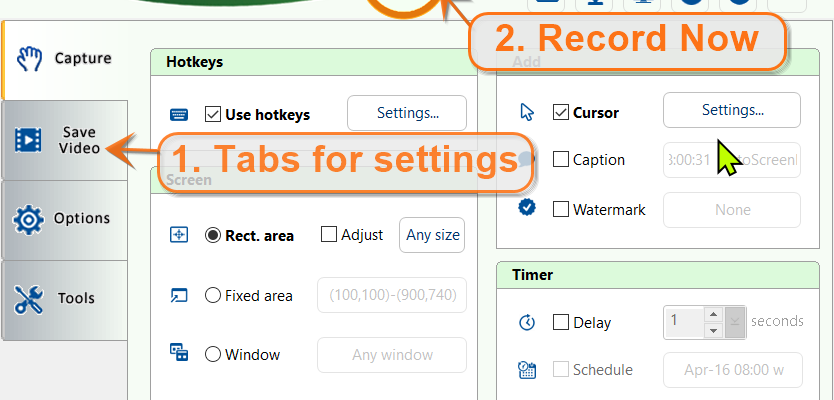
AutoScreenRecorder 5 — настольная программа Wisdom Software Inc. для Windows, ориентированная прежде всего на запись экрана в AVI без потери качества. Её ключевое отличие от большинства современных рекордеров состоит не в облачном обмене, стриминге или сложном монтаже, а в локальной фиксации изображения через фирменный Wisdom-Soft Lossless Codec, после которой запись можно воспроизвести, обрезать, конвертировать, изменить её разрешение или извлечь звук. Текущая официально распространяемая сборка — 5.0.781 от 28 февраля 2023 года; программа по-прежнему доступна для загрузки и покупки, а совместимость с Windows 11 заявлена отдельно. При этом более новых выпусков в истории версий нет, поэтому AutoScreenRecorder следует оценивать как поддерживаемый в продаже, но медленно обновляемый специализированный рекордер.
Скачать AutoScreenRecorder бесплатно
Рекомендуемый аналог
Экранная камера
Запись экрана и подготовка скринкастов в Windows
- Запись области экрана и системного звука
- Подготовка скринкастов и учебных роликов
- Обрезка, заставки и голосовые комментарии
- Экспорт готового видео в популярные форматы
AutoScreenRecorder
Программа для работы с видео или аудио на русском языке
- Меньше инструментов для точной локальной коррекции
- Часть расширенных функций доступна только платно
- Набор инструментов зависит от версии и платформы
- Может не подойти для сложного профессионального монтажа

Кратко об AutoScreenRecorder 5
| Разработчик | Wisdom Software Inc. |
| Тип продукта | Настольный рекордер экрана с локальным видеоплеером, обрезкой, конвертацией и изменением разрешения |
| Текущая ветка | AutoScreenRecorder 5 |
| Последняя опубликованная сборка | 5.0.781, 28 февраля 2023 года |
| Операционная система | Windows 7 и новее; отдельно заявлена совместимость с Windows 11 |
| Процессор | 32- или 64-разрядный |
| Оперативная память | 4 ГБ и более |
| Основной формат записи | AVI2; по умолчанию используется Wisdom-Soft Lossless Codec (WIS1) |
| Частота кадров | Настраивается в диапазоне 1–100 fps |
| Звук | Запись с устройства воспроизведения, микрофона или других доступных аудиоустройств; stereo/mono |
| Дополнительные функции | Веб-камера, подсветка курсора и кликов, подпись, водяной знак, таймер, расписание, автоостановка, профили |
| Обработка после записи | Встроенный плеер, обрезка, конвертация, изменение разрешения, экспорт в animated GIF, извлечение MP3/WAV |
| Лицензирование | Платная лицензия с единовременной оплатой; перед покупкой предусмотрен полнофункциональный пробный режим |
| Цена новой одиночной лицензии | 79,99 доллара США |
| Цена обновления | 39,99 доллара США |
Что это за программа и чем она не является
Название AutoScreenRecorder встречается в старых каталогах рядом с редакциями 2.x и 3.x, а в документации десятилетней давности можно увидеть отдельные обозначения Free и Pro. Для актуального обзора это принципиально важно: современная ветка называется AutoScreenRecorder 5, распространяется как отдельный продукт Wisdom Software и не должна описываться по ограничениям AutoScreenRecorder 3 Free. Текущая страница загрузок содержит один пакет AutoScreenRecorder 5, а текущий прайс — одну платную позицию AutoScreenRecorder 5 с новой лицензией и обновлением. Отдельной бесплатной редакции пятой ветки рядом с ней не перечислено.
AutoScreenRecorder также не следует путать со ScreenHunter 7 того же разработчика. ScreenHunter объединяет создание снимков экрана и запись видео в MP4, тогда как AutoScreenRecorder 5 сфокусирован на записи видео в AVI со сжатием без потерь. В актуальной сравнительной таблице у AutoScreenRecorder отсутствует функция обычного screenshot capture как отдельного режима, зато есть lossless AVI, режим записи только изменений, встроенная обрезка, конвертация, изменение размера видео, animated GIF и извлечение аудио.
Это не полноценный нелинейный видеоредактор. В программе есть просмотр и постобработка записанного файла, но рабочий процесс строится вокруг одного видеоролика: выбрать диапазон, при необходимости сменить контейнер или кодек, изменить разрешение и сохранить производный файл. Многодорожечный монтаж, сложная графика, сцены, переходы, композитинг и командная облачная работа не относятся к заявленной модели AutoScreenRecorder 5. Для обучающих роликов с короткой обрезкой этого может быть достаточно; для проекта со множеством дорожек потребуется отдельный редактор.
Текущий статус и актуальность
AutoScreenRecorder 5 нельзя считать снятым с распространения. У Wisdom Software сохраняются отдельная продуктовая страница, загрузочный пакет, справочный центр, история версий, форма покупки и актуальная ценовая позиция. Последний установочный пакет обозначен как версия 5.0.781, выпущенная 28 февраля 2023 года. В 2026 году более новая сборка в официальной истории не опубликована.
Совместимость с Windows 11 заявлена, но цикл обновлений редкий. Это важно тем, кому нужны регулярно обновляемые кодеки, облачные интеграции или современный многодорожечный монтаж: таких задач AutoScreenRecorder 5 не закрывает своей текущей моделью.
Текущие требования: Windows 7 или новее, 32- либо 64-разрядный процессор и минимум 4 ГБ RAM. Минимум свободного места не задан. Объём AVI зависит от разрешения, fps, количества изменений, кодека и длительности. Запись автоматически прекращается при остатке менее 100 МБ, поэтому для длинной сессии нужен значительно больший запас.
Интерфейс: четыре вкладки и постоянные команды
Главное окно AutoScreenRecorder 5 построено вокруг четырёх вертикальных вкладок: Capture, Save Video, Options и Tools. Над рабочей областью расположены команды быстрого доступа. Главная из них — Record Now, которая начинает запись с текущим набором параметров. Рядом доступны открытие встроенного Video Player, показ или скрытие веб-камеры, ScreenDraw, менеджер профилей, справка и завершение программы.
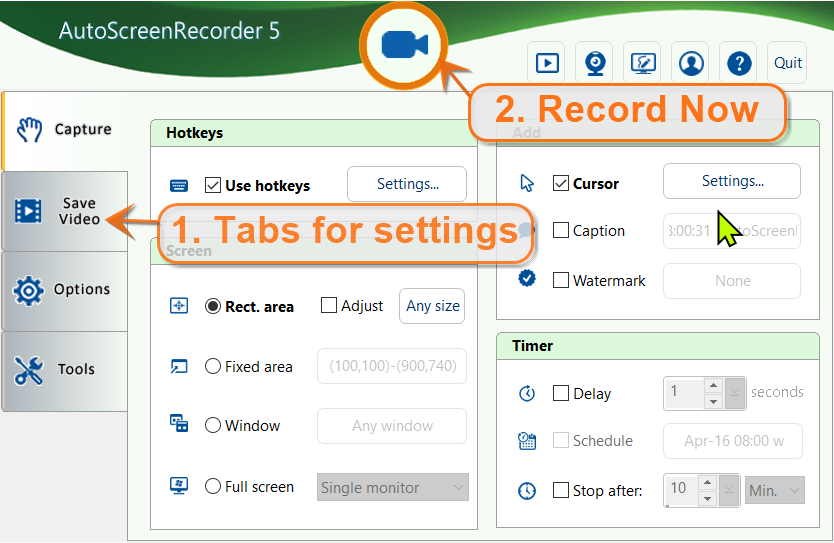
Интерфейс рассчитан на последовательную подготовку: область захвата, кодек и fps, звук, файл, поведение во время записи. Проектного окна с медиатекой и таймлайном нет; готовый ролик открывается отдельно в Video Player.
В старых документах пятой ветки встречается Desktop Toolbar, однако в версии 5.0.777 разработчик убрал настольную панель из-за конфликтующих операций. Поэтому при описании актуальной 5.0.781 правильнее ориентироваться на основное окно, системный трей, горячие клавиши и верхние кнопки, а не на старые инструкции с выдвижной панелью.
Capture: область, дополнительные элементы и таймер
Вкладка Capture состоит из четырёх функциональных групп: Hotkeys, Screen, Add и Timer. Hotkeys включает назначаемые сочетания клавиш. Это полезно, когда главное окно свёрнуто или не должно попадать в кадр: запись запускается с клавиатуры без возвращения в интерфейс.
Screen определяет геометрию захвата. Доступны произвольная прямоугольная область, фиксированная область, окно и весь экран. Для прямоугольника можно включить дополнительную подстройку мышью и клавиатурой, задать фиксированный размер в пикселях или зафиксировать соотношение сторон. Готовые пропорции включают 1:1, 4:3 и 16:9; также доступно пользовательское соотношение сторон.
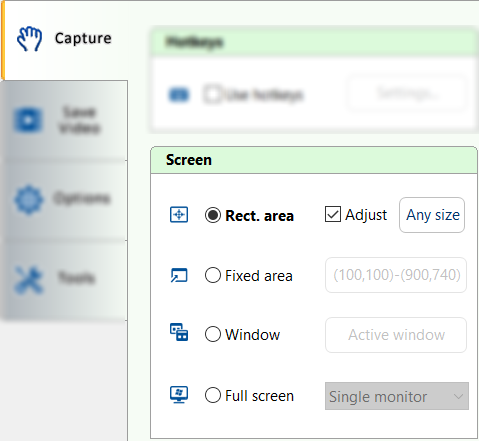
Режим Window делится на несколько вариантов. Any window позволяет выбрать окно или объект интерфейса, Active window записывает окно, которое находится в фокусе при запуске, а Specific window закрепляется за выбранным окном и способен работать даже тогда, когда оно перекрыто или свёрнуто. Список доступных окон можно обновить командой Refresh. Такой режим удобен для наблюдения за одной программой, но требует внимательности: в запись может попасть содержимое целевого окна, даже когда пользователь визуально занят другим приложением.
Full screen предназначен для полного экрана и умеет работать с конфигурациями из нескольких мониторов. Мониторы в списке отображаются с разрешением и именем; основной дисплей отмечается отдельно. При изменении конфигурации дисплеев программа может потребовать перезапуск для обновления списка. В документации пятой ветки также заявлена запись 4K-мониторов. Для многомониторной lossless-записи важна производительность: разработчик прямо рекомендует по возможности ограничиваться отдельным монитором и не растягивать область на несколько дисплеев, если в этом нет необходимости.
Add: курсор, клики, подпись и водяной знак
Группа Add не добавляет монтажные слои после записи — выбранные элементы включаются непосредственно в записываемое изображение. Для курсора можно включить видимость указателя, выделение окружностью и визуальный эффект клика. Для щелчка предусмотрены формы Circle, Square и Focus, а также выбор цвета; у кругового эффекта можно включить сплошную заливку. Это полезно при записи демонстрации интерфейса, где зрителю нужно точно видеть направление действий.
Caption добавляет текстовую подпись. В неё можно включать текст, дату и время, менять порядок элементов, шрифт, цвет текста, фон, прозрачность и позицию. Такой механизм подходит для временных меток, обозначения тестовой машины или короткого пояснения, которое должно быть частью самого видео.
Watermark накладывает графический знак. В актуальной справке для выбора изображения упоминаются PNG и SHF, а в рекомендациях по производительности — BMP, PNG и JPG; масштаб, прозрачность и позиция регулируются. Важно разделять два понятия: пользовательский watermark, который человек добавляет сам в ролик, и лицензионный stamp пробного режима после его окончания. Это разные механизмы.
Timer: задержка, расписание и автоматическая остановка
Timer объединяет три сценария автоматизации. Delay откладывает начало записи после запуска команды; максимальная задержка составляет 100 секунд. Schedule запускает запись по времени и поддерживает одноразовый запуск, ежедневное, еженедельное и ежемесячное повторение. Для расписания можно задать дату начала и условие окончания серии. В текущей справке также предусмотрен старт при запуске AutoScreenRecorder.
Расписание доступно не для любой геометрии захвата. Оно активируется, когда выбрана Fixed area, Active window, Specific window или Full screen. Если пользователь оставил произвольную прямоугольную область, требующую ручного выделения в момент запуска, Schedule будет недоступен — это логичное ограничение, потому что автоматической задаче нужна заранее определённая область.
Stop after прекращает запись через заданный интервал и сохраняет AVI. В сочетании с Schedule это позволяет создавать автономные сессии заданной длительности: например, включить запись конкретного окна в установленное время и завершить её без ручного вмешательства. Дополнительный защитный механизм прекращает запись, когда на диске остаётся менее 100 МБ.
Save Video: как формируется исходный AVI
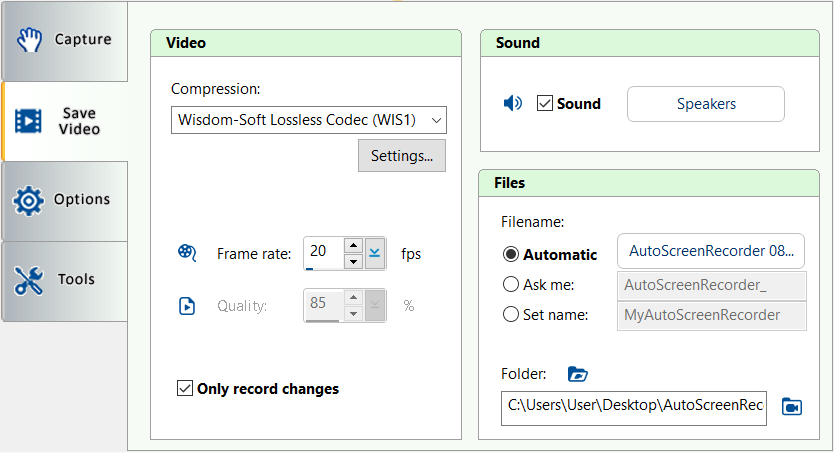
Вкладка Save Video отвечает за три группы: Video, Sound и Files. Именно здесь задаются параметры исходной записи. В отличие от программ, которые сразу предлагают MP4, AutoScreenRecorder 5 сохраняет захваченный экран в AVI. Контейнер использует AVI2, для которого в продукте заявлено отсутствие прежнего ограничения на размер файла, характерного для старых реализаций AVI.
Wisdom-Soft Lossless Codec и другие AVI-кодеки
В поле Compression отображаются AVI-кодеки, доступные на компьютере. Значение по умолчанию — Wisdom-Soft Lossless Codec (WIS1), который устанавливается вместе с AutoScreenRecorder 5. Его задача — сжимать кадры без потери пиксельных деталей. Для WIS1 параметр Quality фактически фиксирован на 100%, потому что изменение качества противоречило бы без потерь модели.
У lossless-подхода есть практическая цена. Он предназначен для точной записи интерфейсов, мелкого текста, схем и других сцен, где повторное сжатие с потерями нежелательно, но требует заметной пропускной способности диска и вычислительных ресурсов. Файл после захвата может быть значительно крупнее обычного MP4, особенно если в кадре постоянно меняется большая область: прокручивается видео, идёт игра, анимация или быстро меняется весь экран.
Фирменный WIS1 влияет и на переносимость. На компьютере с установленным AutoScreenRecorder кодек уже есть, поэтому AVI воспроизводится штатно. На другой машине сторонний проигрыватель может не распознать WIS1, пока соответствующий декодер не установлен. Для передачи ролика широкой аудитории разумно сохранить lossless AVI как мастер-файл, а копию конвертировать в распространённый MP4 или H.264 AVI. При таком преобразовании качество уже может уменьшиться.
Частота кадров и Quality
Frame rate задаётся в диапазоне от 1 до 100 кадров в секунду. Большое число не означает автоматически лучший результат. Чем выше fps, тем больше данных нужно захватить, сжать и записать на диск. Для статичного интерфейса и презентации нет необходимости использовать частоту, типичную для динамичной игры; для быстрого движения, наоборот, слишком низкий fps делает перемещения ступенчатыми.
Quality также имеет шкалу 1–100 для кодеков, где этот параметр применим. В режиме WIS1 значение всегда 100%. Если выбран другой доступный AVI-кодек, соотношение качества и размера зависит уже от него. Программа не скрывает системные кодеки: список Compression формируется из доступных компонентов компьютера, поэтому на разных Windows-машинах набор дополнительных вариантов может различаться.
Only record changes
Флажок Only record changes заставляет программу записывать данные только тогда, когда содержимое захватываемой области изменяется. Для экрана со статичными фрагментами это способ заметно уменьшить lossless AVI: одинаковые состояния не требуется постоянно дублировать в видеопоток.
Однако этот режим не является универсальным ускорителем. В рекомендациях по максимальной производительности его, наоборот, предлагают отключать вместе с ненужными дополнительными эффектами, если приоритет — минимизировать нагрузку во время захвата. То есть функция ориентирована в первую очередь на сокращение объёма данных при малом количестве изменений, а не на гарантированное снижение нагрузки в любой сцене.
Запись звука
Sound позволяет включить аудио в AVI и выбрать источники. В окне настроек есть Speakers для записи устройства воспроизведения и Mic & more для микрофона или другого доступного входа. Можно использовать оба направления, чтобы одновременно сохранить звук приложения и комментарий пользователя.
Для аудио предусмотрены уровни качества Best, Better, Good и Fair, режим Stereo или Mono и усиление громкости. Отдельные системные команды открывают настройки звука Windows, что полезно при диагностике: если нужный микрофон или устройство воспроизведения не появляется в AutoScreenRecorder, сначала следует убедиться, что оно доступно и разрешено самой операционной системе.
Важное следствие для приватности очевидно: включённые Speakers и Mic записывают не только полезный материал, но и любые звуки, попадающие в выбранный источник во время сессии. Перед записью рабочего экрана, конференции или демонстрации с голосом стоит проверить, какие устройства активированы, и сделать короткий контрольный ролик.
Имена файлов и сохранение
В группе Files есть три режима имени: Automatic, Ask me и Set name. Automatic генерирует имя без вмешательства пользователя. В шаблон можно включать собственную заметку, последовательный номер, дату, время, имя компьютера и пользователя, а также менять порядок частей и разделители.
При конфликте имён настраивается поведение: всегда генерировать новое имя, спрашивать пользователя или перезаписывать существующий файл. Это особенно важно для длительных циклов по расписанию. Если оставить фиксированное Set name, программа будет записывать в один и тот же путь и существующий файл может быть заменён. Для повторяющихся задач безопаснее использовать автоматическую нумерацию или дату и режим без перезаписи.
Папка сохранения выбирается явно. При первом запуске программа создаёт на рабочем столе каталог AutoScreenRecorder и использует его как исходное место, после чего путь можно изменить. Для длинной lossless-записи предпочтительнее быстрый SSD с достаточным запасом свободного пространства.
Options: поведение программы до, во время и после записи
Options разделена на группы General, When Recording, After Recording и Video Player. В General можно запускать программу свёрнутой, минимизировать её в системный трей, включить автозапуск вместе с Windows, проверку обновлений при старте и всплывающие подсказки.
Проверка обновлений — одно из немногих действий, для которых AutoScreenRecorder напрямую обращается к сайту разработчика. Основная запись, сохранение, воспроизведение и локальная конвертация построены вокруг файлов на компьютере и не требуют обязательной загрузки видео в облако. При необходимости уменьшить сетевую активность автоматическую проверку обновлений можно отключить и запускать вручную.
When Recording управляет визуальным поведением во время захвата: скрывать главное окно, показывать перекрестие, выводить мигающий индикатор записи, определять реакцию на Esc, цвет выделения и экранную лупу. Эти опции полезны при точном выделении участка и при записи инструкций, где необходимо видеть состояние рекордера, но не стоит включать визуальные элементы без причины: лишние оверлеи увеличивают нагрузку и могут попадать в кадр в зависимости от режима.
After Recording определяет, что произойдёт после завершения: можно проиграть звук, показать уведомление о сохранённом файле и автоматически открыть ролик во встроенном Video Player. Для регулярной записи удобно включить автопросмотр хотя бы на этапе настройки, а после проверки профиля отключить его, если серия должна идти без вмешательства.
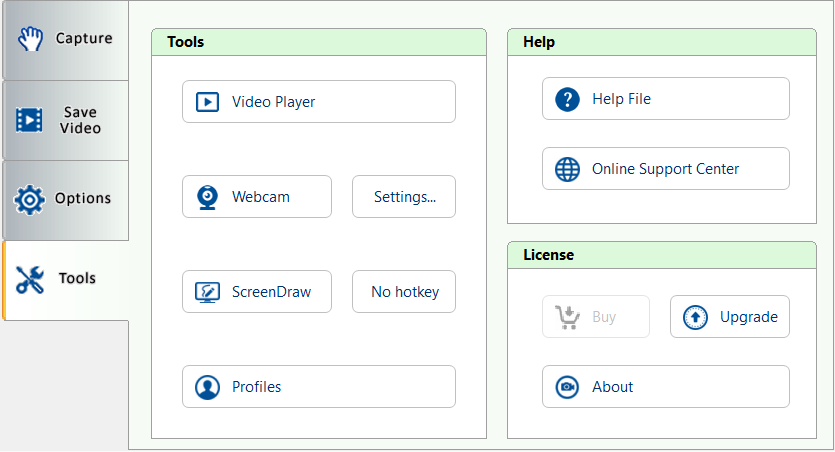
Tools: веб-камера, ScreenDraw, Video Player и профили
Веб-камера
Webcam отображает видео с камеры поверх рабочего стола, чтобы оно попало в запись экрана. Камеру можно показывать и скрывать, выбрать устройство, открыть его дополнительные параметры и установить одно из поддерживаемых конкретной камерой разрешений. Окно веб-камеры можно перемещать по экрану; размер зависит от возможностей выбранного устройства.
Функция рассчитана на формат «экран плюс ведущий»: объяснение программы, лекцию, демонстрацию презентации. Это не отдельная многодорожечная запись. Веб-камера становится частью визуальной композиции захвата, поэтому положение и размер лучше подобрать до нажатия Record Now.
ScreenDraw
ScreenDraw позволяет рисовать и писать непосредственно поверх зафиксированного изображения экрана. Инструмент «замораживает» видимую сцену, после чего пользователь наносит свободные линии. В настройках можно назначить горячую клавишу; во время рисования клавиатура используется для смены цвета пера, изменения толщины в диапазоне 2–14 пикселей и очистки рисунка.
Этот механизм отличается от полноценного редактора аннотаций после записи. Он нужен, чтобы акцентировать участок интерфейса прямо во время демонстрации. Для обучающего ролика это позволяет обвести кнопку или подчеркнуть значение, но надпись не остаётся отдельным редактируемым объектом на таймлайне.
Профили
Profile Manager сохраняет текущий набор настроек, чтобы быстро восстановить его перед следующей записью. Профили используют XML. Их можно переименовывать, переставлять в списке, удалять, экспортировать в файл, импортировать с диска и применять к текущей конфигурации.
Профиль полезен, когда одна и та же машина используется для разных задач. Например, для коротких видеоинструкций можно хранить профиль с областью 16:9, курсором и микрофоном, а для контроля определённого окна — другой профиль с Specific window, расписанием, без веб-камеры и автоматическим именованием. Начиная с версии 5.0.777 профили сохраняют также значения вкладки Options.
Встроенный Video Player
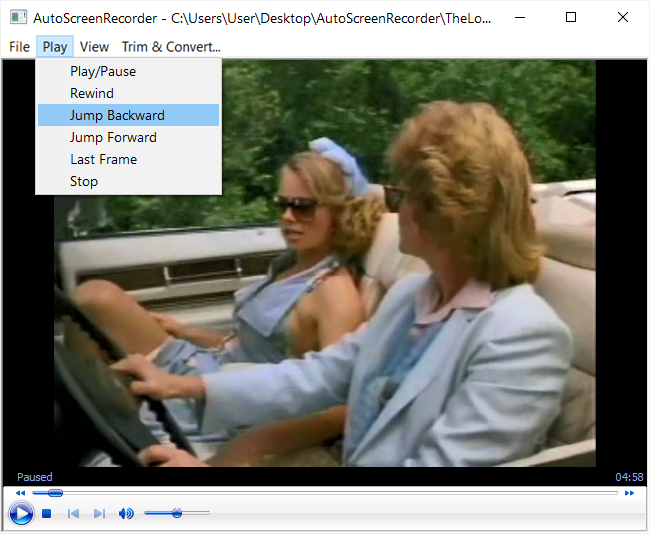
После записи ролик можно открыть во встроенном проигрывателе. Он воспроизводит не только фирменные AVI, но и распространённые файлы, включая AVI, MP4 и MKV. Файл можно перетащить из Проводника Windows. В меню воспроизведения доступны обычные команды play/pause, перемотка, переход назад и вперёд, последний кадр и остановка.
Разрешение: Информация отсутствует МП
Размер сенсора: Информация отсутствует
ISO: Информация отсутствует
Процессор изображения: Информация отсутствует
Запись в 4K: Информация отсутствует
Размеры камеры: Информация отсутствует
Вес камеры: Информация отсутствует
Время работы: Информация отсутствует
Именно Video Player связывает запись и постобработку. Вместо отдельного редактора пользователь проверяет ролик, затем открывает Trim / Convert, задаёт диапазон, формат и при необходимости новое разрешение. Для простой очистки начала и конца такой схемы достаточно; сложное редактирование внутри сцены она не заменяет.
Обрезка, конвертация и изменение разрешения
Команда Trim / Convert открывает отдельное окно. В режиме Trim ползунками выбираются начало и конец сохраняемого фрагмента, а рядом отображаются временные границы. В режиме Convert whole file преобразуется весь исходник. Обрезку и конвертацию разрешено выполнять за один проход.
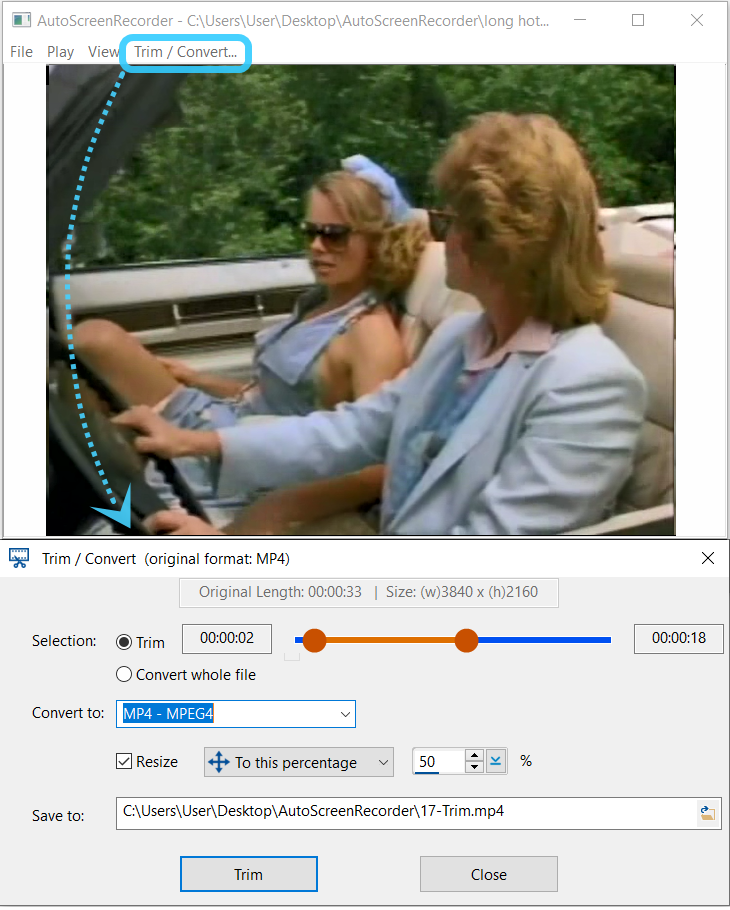
Список форматов конвертации включает MP4 (MPEG-4), AVI с H.264, animated GIF, MKV, MOV, FLV, OGG, MPG для VCD в вариантах NTSC и PAL, а также MP3 и WAV для извлечения звука. В документации отдельно перечислены AVI, MP4, GIF, MKV, MOV, FLV, OGG, MPG, MP3 и WAV как основные форматы, с которыми работает конвертер.
Изменение разрешения доступно для MP4, AVI, GIF, MKV и MOV. Можно задавать новую ширину, высоту или процент, при этом соотношение сторон сохраняется. За один проход масштабирование в процентах допускает увеличение до 200%. Это полезно, например, чтобы из 4K-мастера сделать более компактную копию для публикации или уменьшить GIF.
Для MP3 и WAV интерфейс фактически работает как аудиоэкстрактор: звук можно извлечь из всего файла или выбранного фрагмента. Такой экспорт не превращает AutoScreenRecorder в аудиоредактор, но позволяет быстро получить голосовую дорожку или системный звук из готовой записи.
Форматы: что записывается напрямую, а что получается после конвертации
| Задача | Подтверждённый формат или вариант |
| Исходная запись экрана | AVI2 |
| Кодек по умолчанию | Wisdom-Soft Lossless Codec (WIS1) |
| Другие кодеки записи | AVI-кодеки, доступные в Windows на конкретном компьютере |
| Конвертация видео | MP4, H.264 AVI, MKV, MOV, FLV, OGG, MPG/VCD |
| Анимация | Animated GIF |
| Извлечение аудио | MP3, WAV |
| Изменение разрешения | MP4, AVI, GIF, MKV, MOV |
Главное практическое ограничение здесь — отсутствие прямой записи в MP4. Если конечная площадка требует MP4, процесс становится двухэтапным: сначала lossless AVI, затем конвертация. Это полезно, когда нужен мастер без потерь, но менее удобно для человека, которому требуется сразу получить небольшой готовый файл.
Воспроизводимый рабочий сценарий: запись программной демонстрации
Ниже — не универсальная инструкция, а пример того, как связаны основные части AutoScreenRecorder 5. Сценарий: записать короткую демонстрацию окна программы с голосом, подсветкой курсора, затем удалить лишние секунды и сделать MP4-копию.
- Выбрать область. На Capture в группе Screen установить Window. Если нужно строго закрепиться за одной программой независимо от фокуса, открыть настройки Window и выбрать Specific window; для окна, с которым пользователь будет работать вручную, подойдёт Active window.
- Настроить указатель. В Add включить Cursor. В Settings активировать Highlight cursor и при необходимости Show click effect. Цвет и размер выделения подобрать так, чтобы они были заметны на интерфейсе приложения.
- Подготовить звук. На Save Video включить Sound. Для комментария выбрать Mic & more, для звуков программы — Speakers; при необходимости оставить оба источника. Выбрать Stereo или Mono и проверить уровни.
- Оставить мастер без потерь. В Video сохранить Compression = Wisdom-Soft Lossless Codec (WIS1). Frame rate выбрать исходя из характера движения; нет необходимости автоматически ставить максимум 100 fps для статичного интерфейса.
- Выбрать папку и имя. В Files использовать Automatic, добавить последовательный номер или дату и убедиться, что конфликт имён не приводит к перезаписи. Для длинной сессии лучше выбрать SSD с большим запасом места.
- Сделать контрольный фрагмент. Запустить Record Now, выполнить несколько действий, закончить запись и открыть результат в Video Player. Проверить текст, движение курсора, звук микрофона и системный звук.
- Записать основной ролик. После контрольной проверки повторить запись. Если нужен заранее ограниченный хронометраж, включить Stop after; для отложенного запуска использовать Delay.
- Обрезать края. В Video Player открыть Trim / Convert, установить диапазон Trim так, чтобы удалить подготовку перед первым действием и паузу после последнего.
- Создать совместимую копию. В Convert to выбрать MP4 – MPEG4. Если исходник 4K, а публикация требует меньшего разрешения, включить Resize и задать нужную ширину, высоту или процент. Сохранить новый файл, не удаляя lossless AVI до проверки результата.
- Проверить экспорт. Открыть полученный MP4 и убедиться, что длительность, звук, масштаб и читаемость мелкого текста сохранились. После lossy-конвертации сравнение с AVI особенно полезно на интерфейсах с тонкими линиями и мелким шрифтом.
Этот сценарий показывает сильную сторону AutoScreenRecorder: он хорошо выстраивается вокруг «мастер без потерь → проверка → короткая обработка → распространённая копия». Если конечная цель — сложный монтаж с несколькими камерами, титрами на отдельных дорожках и многочисленными вставками, такой процесс быстро упрётся в ограничения встроенного триммера.
Пакетные, автоматические, облачные, мобильные и ИИ-функции
Автоматизация в AutoScreenRecorder 5 относится прежде всего к самому захвату. Расписание поддерживает повторяющиеся записи, Stop after ограничивает длительность, автоматическое именование не требует вручную задавать каждое имя, а профили быстро переключают набор параметров. Это полезно для регулярного мониторинга одного окна или серии однотипных демонстраций.
Подтверждённой пакетной очереди для массовой конвертации нескольких независимых роликов в интерфейсе Trim / Convert нет. Описанный рабочий процесс строится вокруг одного открытого файла. Поэтому при необходимости обработать десятки видео одним заданием лучше использовать отдельный пакетный конвертер или редактор с очередью.
Мобильных редакций Android и iOS, а также настольных сборок macOS и Linux в текущей линейке загрузок AutoScreenRecorder 5 нет. Это Windows-программа. Встроенная веб-камера означает лишь захват камеры, подключённой к компьютеру, а не мобильный клиент.
Обязательной облачной обработки для записи, обрезки и конвертации не предусмотрено: ролики сохраняются в локальную папку и открываются с диска. В настройках есть проверка обновлений через сайт разработчика, а интернет естественно нужен для загрузки установщика, покупки, справки и поддержки. Отдельные ИИ-инструменты в текущем наборе функций AutoScreenRecorder 5 не заявлены.
Приватность и безопасность данных
Локальный характер работы уменьшает количество этапов, на которых запись нужно передавать стороннему сервису. Захваченный AVI остаётся в выбранной папке, а Trim / Convert читает локальный файл и сохраняет производный результат на диск. Для конфиденциальной демонстрации это удобнее, чем браузерный рекордер, который требует загрузки материала на сервер для обработки.
При этом приватность зависит от настроек самого захвата. Specific window способен записывать закреплённое окно, даже если оно перекрыто или свёрнуто. Speakers фиксирует звук приложения, Mic & more — микрофон и другие входы, Webcam добавляет изображение камеры. Шаблон имени файла может включать имя компьютера или пользователя, а водяной знак и подпись становятся частью видео. Перед публикацией нужно проверять не только сам кадр, но и звук, метаданные в имени файла и добавленные текстовые элементы.
Расписание и автозапуск Windows также требуют дисциплины. Если программа стартует вместе с системой и задача Schedule остаётся активной, запись может начаться без ручного нажатия Record Now. Для личной машины это удобно, для общего или рабочего компьютера — причина регулярно проверять активные задания и папку назначения.
Лицензирование и цена
AutoScreenRecorder 5 продаётся по модели единовременной лицензии без обязательной ежемесячной или ежегодной подписки. Новая одиночная лицензия стоит 79,99 доллара США, обновление — 39,99 доллара США. Для нескольких лицензий цена за место снижается: 2–14 лицензий — 70 долларов каждая, 15–49 — 60 долларов, 50–199 — 50 долларов, 200 и более — 40 долларов. Для обновлений много-лицензионные цены составляют соответственно 35, 30, 25 и 20 долларов.
Перед покупкой предусмотрен полнофункциональный пробный период. В актуальной документации не закреплена его точная продолжительность, поэтому при планировании нельзя опираться на старые сроки из описаний предыдущих поколений. После окончания пробного режима лицензионный ключ снимает stamps и разблокирует продукт без повторной установки. Лицензированная AutoScreenRecorder 5 описывается как продукт без рекламы и водяных знаков разработчика.
Текущая ветка не представлена отдельными уровнями Free/Plus/Pro, как ScreenHunter 7. Исторические таблицы AutoScreenRecorder 3 Free и Pro относятся к другому поколению и не описывают условия пятой версии.
Плюсы и минусы
Плюсы ✔️
- Без потерь исходный мастер. WIS1 входит в поставку и сохраняет изображение без потери пиксельных деталей, что особенно важно для мелкого текста и интерфейсов.
- AVI2 без прежнего ограничения размера контейнера. Продукт рассчитан на длинные записи, если хватает диска и производительности.
- Гибкий выбор области. Есть произвольный и фиксированный прямоугольник, активное и конкретное окно, полный экран и работа с несколькими мониторами.
- Specific window работает с перекрытым или свёрнутым окном. Это полезно для автоматической записи одной программы по расписанию.
- Запись системного звука и микрофона. Источники выбираются отдельно, доступны stereo/mono и уровни качества.
- Веб-камера, курсор, эффекты кликов, Caption и Watermark. Для программной демонстрации не нужен отдельный инструмент только ради визуального указателя или простой подписи.
- Таймер и расписание. Поддерживаются задержка до 100 секунд, одноразовые и повторяющиеся задания, автоостановка по длительности.
- Постобработка внутри программы. Video Player, Trim / Convert, resize, animated GIF и извлечение MP3/WAV закрывают базовую подготовку файла после записи.
- Переносимые профили XML. Конфигурации можно экспортировать, импортировать и быстро переключать.
- Локальный рабочий процесс. Для обычной записи и конвертации не требуется обязательная загрузка видео в облако.
Минусы ❌
- Только Windows. Текущих сборок AutoScreenRecorder 5 для macOS, Linux, Android и iOS нет.
- Нет прямой записи в MP4. Основной захват идёт в AVI, поэтому для публикации в MP4 нужен дополнительный этап конвертации.
- WIS1 ухудшает переносимость исходника. На другом компьютере AVI с фирменным кодеком может не воспроизводиться без декодера; универсальную копию приходится конвертировать.
- Lossless-запись требовательна к диску и системе. Для больших областей и высокой частоты кадров нужен быстрый накопитель и значительный запас свободного места.
- Встроенная обработка ограничена. Есть обрезка, конвертация и resize, но нет подтверждённого многодорожечного монтажного пространства.
- Нет подтверждённой пакетной очереди конвертации. Trim / Convert рассчитан на открытый ролик, а не на массовую обработку каталога.
- Медленный цикл обновлений. Последняя опубликованная сборка 5.0.781 датирована февралем 2023 года.
- Срок пробного периода не зафиксирован в текущей публичной документации. Известно, что trial полнофункциональный, а после истечения появляются stamps, но точное число дней не следует брать из старых версий.
Кому подойдёт
- Авторам инструкций по программам. Lossless AVI сохраняет чёткие шрифты и мелкие элементы, а курсор и эффект клика помогают показывать действия.
- Специалистам, которым нужен мастер без потерь. Запись можно хранить как архивный AVI и отдельно делать MP4-копии под публикацию.
- Пользователям Windows с повторяющимися задачами. Schedule, Stop after, автоматическое именование и профили уменьшают ручную настройку.
- Тем, кто записывает конкретное окно. Specific window полезен, когда целевое приложение может быть перекрыто или свёрнуто.
- Тем, кому хватает лёгкой постобработки. Обрезка краёв, конвертация, resize и аудиоэкстрактор выполняются без отдельного редактора.
- Пользователям, не желающим обязательной подписки. Текущая лицензия оплачивается один раз.
Кому не подойдёт
- Пользователям macOS или Linux. Для этих систем нет текущей сборки AutoScreenRecorder 5.
- Тем, кому нужен прямой MP4 сразу после Stop. Здесь MP4 является результатом последующей конвертации, а не контейнером исходного захвата.
- Стримерам и создателям многосценовых трансляций. В программе нет заявленной системы сцен, источников и стриминга уровня OBS Studio.
- Авторам сложных обучающих видео. Для многодорожечного монтажа, раздельной правки камеры, системного звука, микрофона, титров и эффектов удобнее редактор уровня Camtasia.
- Тем, кто регулярно обрабатывает десятки файлов. Подтверждённой пакетной очереди конвертации нет.
- Пользователям, которым нужен современный активно обновляемый рекордер. У AutoScreenRecorder последняя опубликованная сборка остаётся версией 5.0.781 от 2023 года.
Альтернативы и чем они отличаются
OBS Studio
OBS Studio — бесплатная программа с открытым исходным кодом для Windows, macOS и Linux, предназначенная для видеозаписи и прямых трансляций. Она строит проект из сцен и источников: захвата окон, экранов, браузера, изображений, текста, веб-камер и capture cards, а также даёт развитый микшер аудио. OBS разумнее выбрать для стриминга, нескольких источников и сложной композиции. AutoScreenRecorder проще в модели «выбрать область → получить lossless AVI → обрезать и конвертировать».
ShareX
ShareX — бесплатный open-source инструмент для Windows, который совмещает снимки экрана, запись видео и GIF, аннотации, OCR, загрузку файлов и автоматизированные цепочки действий. Запись опирается на FFmpeg, а вокруг неё есть гораздо более развитая система screenshot-задач и отправки результатов в разные назначения. ShareX логичнее для пользователя, которому снимки экрана и автоматизация важны не меньше видео. AutoScreenRecorder специализированнее и делает акцент на WIS1 и lossless AVI.
ScreenHunter 7 Pro
ScreenHunter 7 Pro выпускает тот же разработчик. Он записывает MP4 напрямую и одновременно является мощным инструментом для создания скриншотов и редактирования изображений. В сравнении Wisdom Software именно AutoScreenRecorder 5 получает lossless AVI, Only record changes, Video Trimmer, Converter, Resizer, animated GIF и Audio Extractor. ScreenHunter 7 Pro стоит 29,99 доллара и имеет полнофункциональный двухнедельный trial. Его стоит выбирать, если нужны screenshots и MP4 без промежуточного AVI; AutoScreenRecorder — если принципиален исходник без потерь и встроенная конвертация.
Camtasia
Camtasia доступна для Windows и macOS и сочетает запись экрана с полноценным видеоредактором. Она умеет записывать экран, камеру, системный звук и микрофон на раздельные дорожки, после чего позволяет редактировать материал на таймлайне, добавлять визуальные элементы и выполнять текстовую обработку расшифровки. Бесплатный режим Camtasia Editor даёт доступ к редактору, но экспорт содержит watermark до перехода на платный план. Camtasia подходит для законченного учебного видео; AutoScreenRecorder — для локальной lossless-записи и минимальной постобработки без сложного проекта.
Частые проблемы и диагностика
Установщик не запускается или программа не стартует
Текущая сборка AutoScreenRecorder 5 — 5.0.781 — распространяется как EXE и ZIP. При сбое установки сначала сверяют базовые требования: Windows 7 или новее и не менее 4 ГБ RAM; ZIP нужно полностью распаковать. Начиная с 5.0.777 новый setup автоматически удаляет предыдущую установленную версию. После запуска полезно сверить номер сборки в About до настройки профилей и расписания.
Видео не открывается в Video Player или Trim / Convert
Video Player и Trim / Convert работают с документированными форматами AVI, MP4, MKV, MOV, FLV, OGG и MPG; звук извлекается в MP3 или WAV. Если сторонний файл не открывается, проверьте не только расширение, но и фактический кодек. Для WIS1-AVI на другом компьютере нужен фирменный декодер. Неподдерживаемый исходник следует сначала преобразовать в совместимый формат.
AVI не воспроизводится на другом компьютере
Сначала нужно определить, каким кодеком сделан файл. Если использован WIS1, на исходном компьютере декодер ставится вместе с AutoScreenRecorder 5, а на другой машине его может не быть. Для воспроизведения можно использовать среду с установленным кодеком или сделать совместимую копию через встроенный Convert to MP4 либо H.264 AVI. Конвертированный файл будет проще открыть, но он уже не является исходным lossless-мастером.
Запись идёт рывками или система сильно загружена
Lossless-захват особенно чувствителен к размеру области и скорости накопителя. Для диагностики следует сократить область, писать основной монитор вместо всех дисплеев, сохранить файл на SSD и временно отключить ненужные Cursor effects, Caption, Watermark и Sound. Если включён Only record changes, его также можно отключить для проверки нагрузки. После получения стабильного результата функции возвращают по одной, чтобы найти конкретный фактор.
Не стоит автоматически выставлять 100 fps. Диапазон программы действительно достигает 100 кадров/с, но слишком высокая частота увеличивает объём данных. Для демонстрации интерфейса сначала разумнее взять умеренное значение и поднять его только тогда, когда движение в контрольном фрагменте выглядит недостаточно плавным.
Нет звука или записался не тот источник
На Save Video нужно проверить, включён ли Sound, затем открыть Settings и посмотреть состояния Speakers и Mic & more. Если нужен голос и системный звук одновременно, должны быть задействованы соответствующие устройства. При отсутствии устройства откройте системные аудионастройки Windows через предусмотренную команду и убедитесь, что вход или выход доступен операционной системе.
Schedule неактивен
Расписание включается только для заранее определяемой области: Fixed area, Active window, Specific window или Full screen. Произвольный Rectangular area требует ручного выбора, поэтому Schedule при нём недоступен. Сначала поменяйте тип области, затем возвращайтесь к Timer.
Specific window не показывает нужную программу
Список окон меняется по мере запуска, закрытия и обновления приложений. В настройках Specific window нужно нажать Refresh после открытия целевой программы. Если окно закрыто и создано заново, закрепление стоит перепроверить перед следующей автоматической записью.
Запись остановилась раньше времени
Проверьте два механизма: Stop after и свободное место. AutoScreenRecorder завершает запись по заданной длительности, а также автоматически прекращает её при свободном месте менее 100 МБ. Для длинных AVI нужно контролировать диск заранее, потому что reaching 100 МБ — аварийный порог, а не рекомендуемый запас.
Новые файлы заменяют старые
Причина обычно в Set name или разрешённой перезаписи при конфликте имён. Для серии роликов лучше выбрать Automatic, добавить порядковый номер, дату или время и установить вариант, который генерирует новое имя вместо overwrite.
После смены мониторов список отображается неправильно
В Full screen список содержит разрешение и название каждого дисплея. После изменения конфигурации мониторов может потребоваться перезапуск AutoScreenRecorder, чтобы перечень обновился. Перед важной сессией полезно проверить, какой дисплей помечен как main и не выбрано ли случайно All monitors.
Как проверить качество готового результата
Контрольный просмотр особенно важен у AutoScreenRecorder, потому что программа разделяет lossless-мастер и производные конвертированные файлы. Проверку лучше проводить в два этапа.
- Проверить AVI. Открыть исходник в Video Player и просмотреть начало, середину и конец. Убедиться, что мелкий текст читается, курсор и клики видны, кадр не обрезан, звук синхронен, а веб-камера не закрывает важные элементы.
- Проверить производный файл. После Trim / Convert открыть MP4, GIF или другой экспорт отдельно. Сравнить длительность, разрешение, пропорции, звук и читаемость мелких деталей.
- Сверить выбранный диапазон. После Trim начало не должно срезать первое действие, а конец — последнюю фразу. Внутренний слайдер показывает временные границы, поэтому ошибку проще исправить до удаления мастер-файла.
- Проверить переносимость. Если ролик передаётся другому человеку, лучше проверять именно конвертированную копию на втором проигрывателе или устройстве. WIS1-AVI предназначен прежде всего как точный исходник.
- Оставить мастер до публикации. Lossless AVI имеет смысл удалить только после того, как финальный файл принят по качеству. Повторная конвертация из уже сжатого MP4 не вернёт исходные детали.
FAQ
AutoScreenRecorder 5 умеет делать обычные скриншоты?
Нет. В текущем сравнении продуктов функция Screen capture (image) относится к ScreenHunter 7 Pro, а AutoScreenRecorder 5 предназначен для видеозаписи. Для отдельного screenshot workflow у Wisdom Software используется ScreenHunter.
Можно ли записывать напрямую в MP4?
Нет. Основной контейнер записи AutoScreenRecorder 5 — AVI2. MP4 доступен как один из форматов последующей конвертации в Trim / Convert.
Можно ли записать 4K-экран?
Да. В документации пятой ветки указана запись 4K-мониторов. Для такого режима особенно важны быстрый диск и достаточная производительность, поскольку lossless-поток создаёт большую нагрузку.
Можно ли одновременно записывать звук компьютера и микрофон?
Да. В Sound Settings отдельно доступны Speakers и Mic & more. Можно включать источники и выбирать stereo или mono.
Записывает ли программа веб-камеру?
Да. Webcam показывается поверх рабочего стола и попадает в экранную запись. Можно выбрать устройство, его поддерживаемый размер и положение окна.
Можно ли записать окно, которое свёрнуто или перекрыто?
Да, для этого предназначен Specific window. Он закрепляется за выбранным окном и способен записывать его, когда оно свёрнуто или перекрыто другим приложением.
Работает ли AutoScreenRecorder без интернета?
Основные операции — захват, локальное сохранение, воспроизведение, обрезка и конвертация — построены вокруг файлов на компьютере. Интернет используется для загрузки программы, покупки, онлайн-справки, поддержки и проверки обновлений. Автоматическую проверку обновлений при старте можно отключить.
Есть ли бесплатная AutoScreenRecorder 5?
Текущая пятая ветка продаётся как платный продукт. Перед покупкой предусмотрен полнофункциональный trial, однако отдельная редакция AutoScreenRecorder 5 Free в актуальной линейке загрузок и цен не указана. Старые Free/Pro относятся к предыдущему поколению.
Сколько длится пробный период?
Текущая документация подтверждает полнофункциональный trial и появление stamps после его окончания, но не фиксирует точное число дней. Поэтому срок из старых обзоров или версий 3.x нельзя переносить на AutoScreenRecorder 5.
Есть ли русский интерфейс?
Русская локализация в текущих материалах AutoScreenRecorder 5 не подтверждена. Актуальные интерфейсные изображения и названия элементов представлены на английском, поэтому при работе следует ориентироваться на команды Capture, Save Video, Options, Tools, Record Now и Trim / Convert.
Есть ли встроенный облачный аккаунт или ИИ-функции?
В текущем рабочем процессе AutoScreenRecorder 5 отдельные облачные и ИИ-инструменты не заявлены. Программа работает как локальный Windows-рекордер с локальными файлами, профилями, плеером и конвертером.
Можно ли перенести настройки на другой компьютер?
Профили сохраняются в XML и поддерживают Export и Import. Это позволяет переносить набор параметров записи как файл, после чего применить выбранный профиль в Profile Manager.
Почему размер lossless AVI может быть большим?
WIS1 не выбрасывает детали изображения, поэтому размер зависит от количества данных, которые требуется сохранить. Большая область, высокая частота кадров и постоянные изменения увеличивают поток. Only record changes помогает в статичных сценах, но не отменяет общую ресурсоёмкость lossless-записи.
Итог по сценариям использования
Для точной записи интерфейса AutoScreenRecorder 5 остаётся уместным вариантом: WIS1 сохраняет мелкие детали, курсор и клики можно сделать заметными, а исходный AVI оставить как мастер. Это наиболее понятный сценарий, который действительно использует отличительную особенность программы.
Для регулярной записи одного окна ценность дают Specific window, Schedule, Stop after, автоматическое именование и профили. Такой набор способен заменить ручной запуск каждой сессии, особенно если формат и область постоянно повторяются.
Для быстрого MP4 без промежуточных файлов AutoScreenRecorder менее удобен, потому что запись сначала создаётся в AVI, а затем конвертируется. Здесь разумнее выбрать инструмент с прямым MP4-захватом.
Для стриминга и многосценовой композиции лучше подходит OBS Studio, а для сложного обучающего видео с монтажом — Camtasia или другой редактор с таймлайном. Для снимков экрана и автоматизированных screenshot-задач практичнее ShareX или ScreenHunter.
Покупка AutoScreenRecorder 5 имеет смысл тогда, когда нужен именно локальный Windows-рекордер с lossless AVI, точным выбором области и небольшой встроенной постобработкой. Главные компромиссы — Windows-only, необходимость конвертации для прямой публикации в MP4, зависимость WIS1 от кодека на машине воспроизведения и редкий цикл обновлений. Если эти ограничения совместимы с рабочим процессом, программа сохраняет чёткую нишу, которую современные «всё в одном» рекордеры закрывают не всегда.











