


Начинающему фотографу обычно не нужен редактор со всеми инструментами профессиональной студии. Первая задача проще: выровнять горизонт, подрезать кадр, поправить экспозицию и цвет, убрать небольшую помеху, подготовить изображение нужного размера и сохранить результат без неожиданного ухудшения качества. Поэтому удобство здесь определяется не числом функций, а длиной пути от открытия снимка до понятного результата.
В подборку вошли настольные программы, браузерные редакторы и одно штатное приложение Windows. Они различаются по глубине обработки: одни ведут пользователя через готовые коррекции, другие дают слои и маски, третьи сильнее в оформлении фотографий для публикации. Для каждого варианта ниже указаны платформы и модель оплаты, затем разобраны реальный рабочий сценарий, ограничения, плюсы и минусы. Отдельно показано, как за короткую сессию понять, подходит ли редактор именно под ваши снимки.
- Короткое сравнение
- Что считать простым фоторедактором
- 1. ФотоМАСТЕР — короткий путь от снимка к готовому JPEG
- 2. GIMP — бесплатный редактор с запасом для роста
- 3. Pixlr — быстрые правки прямо в браузере
- 4. Paint.NET — понятный компромисс между Paint и сложным редактором
- 5. Fotor — готовые коррекции, портрет и оформление
- 6. Фотографии Microsoft — базовая обработка без отдельной установки
- 7. PhotoScape X — редактор плюс пакетные и вспомогательные режимы
- 8. Canva — фото как часть готового дизайна
- Как выбрать редактор под свою первую задачу
- Нужно только исправить кадр и сохранить копию
- Нужен бесплатный инструмент без искусственного потолка по слоям
- Нельзя или не хочется устанавливать программу
- Нужно обработать сразу серию
- Финальный результат — пост, карточка или обложка
- Проверка нового редактора за 15 минут
- Первый час: безопасная последовательность обработки
- 1. Сначала сделайте рабочую копию
- 2. Исправьте геометрию до ретуши
- 3. Нормализуйте тон
- 4. Поправьте баланс белого и насыщенность
- 5. Только потом ретушь и резкость
- 6. Экспортируйте под назначение
- Как проверять результат, а не эффектность интерфейса
- Типичные ошибки начинающих и как их исправить
- Фотография стала ярче, но не лучше
- После резкости появились белые контуры
- Кожа стала пластиковой
- Файл после сохранения неожиданно маленький
- Не получается вернуться к предыдущей версии
- На другом экране цвета выглядят иначе
- Редактор тормозит на больших снимках
- Чек-лист перед сохранением и публикацией
- Частые вопросы
- Нужен ли новичку RAW?
- Что выбрать для старого или слабого компьютера?
- Какой редактор лучше для удаления фона?
- Нужны ли слои начинающему?
- Можно ли обрабатывать фотографии только на телефоне?
- Что выбрать в итоге
- Предложить модель для рейтинга
Короткое сравнение
| Редактор | Где работает | Оплата | Что проще всего делать новичку | Главное ограничение |
|---|---|---|---|---|
| ФотоМАСТЕР | Windows, macOS | Платная бессрочная лицензия, пробный режим | Коррекция света и цвета, ретушь, быстрые улучшения | Пробная версия не сохраняет результат |
| GIMP | Windows, macOS, Linux | Бесплатно | Слои, маски, локальные правки, сложный монтаж | Интерфейс и количество инструментов требуют освоения |
| Pixlr | Браузер, мобильные и настольные приложения | Есть бесплатный доступ и подписки | Быстрые правки без установки, работа в браузере | Часть функций и комфортный лимит использования привязаны к тарифу |
| Paint.NET | Windows | Classic бесплатно, Store-версия платная | Кадрирование, цвет, слои, простая ретушь | Нет версии для macOS и Linux |
| Fotor | Веб, Windows, macOS, iOS, Android | Basic бесплатно, Pro и Pro+ по подписке | Автокоррекция, портрет, эффекты, коллажи | В Basic экспорт помечается водяным знаком |
| Фотографии Microsoft | Windows | Входит в Windows | Кадрирование, поворот, свет, цвет, фильтры | Не рассчитан на сложную многослойную обработку |
| PhotoScape X | Windows, macOS | Есть бесплатная и Pro-редакция | Быстрая обработка, пакетные операции, коллажи | Интерфейс содержит много самостоятельных режимов |
| Canva | Браузер, настольные и мобильные приложения | Free бесплатно, Pro платно | Фото для соцсетей, текст, шаблоны, простая коррекция | Фоторедактор тесно связан с дизайнерским рабочим процессом |
Для обычного JPEG со смартфона или камеры почти любой вариант из таблицы позволяет начать с базовых действий. Разница проявляется после нескольких сессий. ФотоМАСТЕР и Paint.NET удобны как локальные редакторы без браузерной вкладки; Pixlr и Canva быстрее включаются в работу на чужом компьютере; GIMP оставляет больше пространства для роста; Fotor делает ставку на готовые коррекции и облачный набор функций; «Фотографии» закрывают самые простые правки без установки отдельного ПО; PhotoScape X совмещает редактор с пакетными и вспомогательными режимами.
Что считать простым фоторедактором
Простота не равна отсутствию настроек. Редактор для начинающего должен позволять найти базовую операцию по названию, увидеть изменение до сохранения, отменить ошибочный шаг и вывести файл в привычный формат. Для фотографий особенно важна предсказуемость: коррекция экспозиции не должна превращать светлые участки в сплошное белое поле, усиление резкости — подчёркивать шум и ореолы, а насыщенность — делать кожу неестественно оранжевой.
Полезный минимум состоит из кадрирования и выравнивания, настройки яркости или экспозиции, контраста, светов и теней, цветовой температуры или баланса белого, насыщенности, резкости, а также простой ретуши. Слои и маски становятся важны, когда правка должна затронуть только часть кадра. Для RAW-файлов требования выше: нужен редактор, который корректно проявляет исходные данные камеры. В такой задаче имеет смысл перейти к RawTherapee для проявки RAW или к darktable с каталогизацией и масками, а простые редакторы оставить для готовых JPEG, PNG и повседневных правок.
Ещё один критерий — обратимость. Сохранение копии безопаснее перезаписи исходника: всегда остаётся файл, к которому можно вернуться после неудачной цветокоррекции или чрезмерной ретуши. В редакторах со слоями отдельные изменения лучше хранить раздельно до финального экспорта. В программах без такого проекта полезно держать исходник в отдельной папке и сохранять результат под новым именем.
1. ФотоМАСТЕР — короткий путь от снимка к готовому JPEG
Платформы: Windows 7, 8, 10, 11; macOS 12 и новее.
Стоимость: платная бессрочная лицензия; пробная версия работает 5 дней, но сохранение фотографий в ней отключено.
ФотоМАСТЕР 23.0 рассчитан на локальную обработку фотографий и ведёт новичка через привычные категории: улучшение изображения, ретушь, кадрирование, работа с цветом и деталями. Русский интерфейс снижает порог входа для пользователя, который ещё не привык к терминам Curves, Highlights или Healing. Сильная сторона программы — не в глубине композиции из десятков слоёв, а в быстром исправлении одного кадра: открыть файл, выровнять геометрию, привести свет и цвет к норме, затем аккуратно убрать небольшие дефекты.
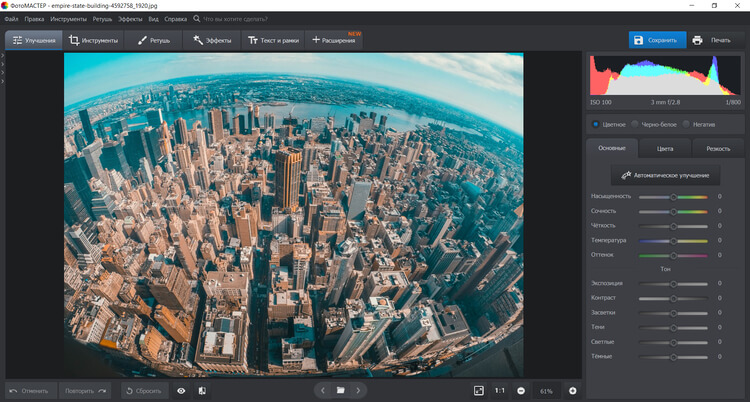
Для первой обработки лучше не начинать с эффектов. Сначала исправляется композиция: поворот, горизонт, лишние края. Затем оценивается общая яркость и баланс белого. После этого имеет смысл переходить к локальной ретуши и резкости. Такой порядок уменьшает число повторных действий: например, нет смысла тщательно ретушировать объект у края кадра, который потом будет отрезан при кадрировании.
Программа открывает RAW-файлы ряда камер, однако новичку важно понимать разницу между «открыть RAW» и построить полноценный каталог с неразрушающей историей проявки. ФотоМАСТЕР удобнее воспринимать как редактор конкретного снимка. Для большой фотосессии с массовым отбором и синхронизацией параметров между сотнями кадров логичнее специализированный RAW-процесс.
Кому подходит: владельцу Windows или Mac, которому нужен понятный русскоязычный редактор для семейных фотографий, портретов, кадров из поездок и публикаций без перехода к сложной системе слоёв. Первый учебный снимок лучше выбирать с очевидной задачей: заваленный горизонт, слишком тёмные тени или заметный цветовой оттенок. Так результат коррекции легко оценить глазами.
2. GIMP — бесплатный редактор с запасом для роста
Платформы: Windows, macOS, Linux.
Стоимость: бесплатно; проект распространяется как свободное программное обеспечение.
GIMP заметно сложнее большинства соседей по подборке, но часто становится первым серьёзным редактором именно потому, что не требует покупки и не заканчивается на базовых фильтрах. Актуальная стабильная ветка 3.2 получила релиз 3.2.6 в сентябре 2026 года. Официальные сборки доступны для Windows, macOS и Linux. Основной рабочий принцип ближе к профессиональным растровым редакторам: изображение можно собирать из слоёв, ограничивать изменения масками, делать выделения, локально корректировать участки и сохранять редактируемый проект до финального экспорта.
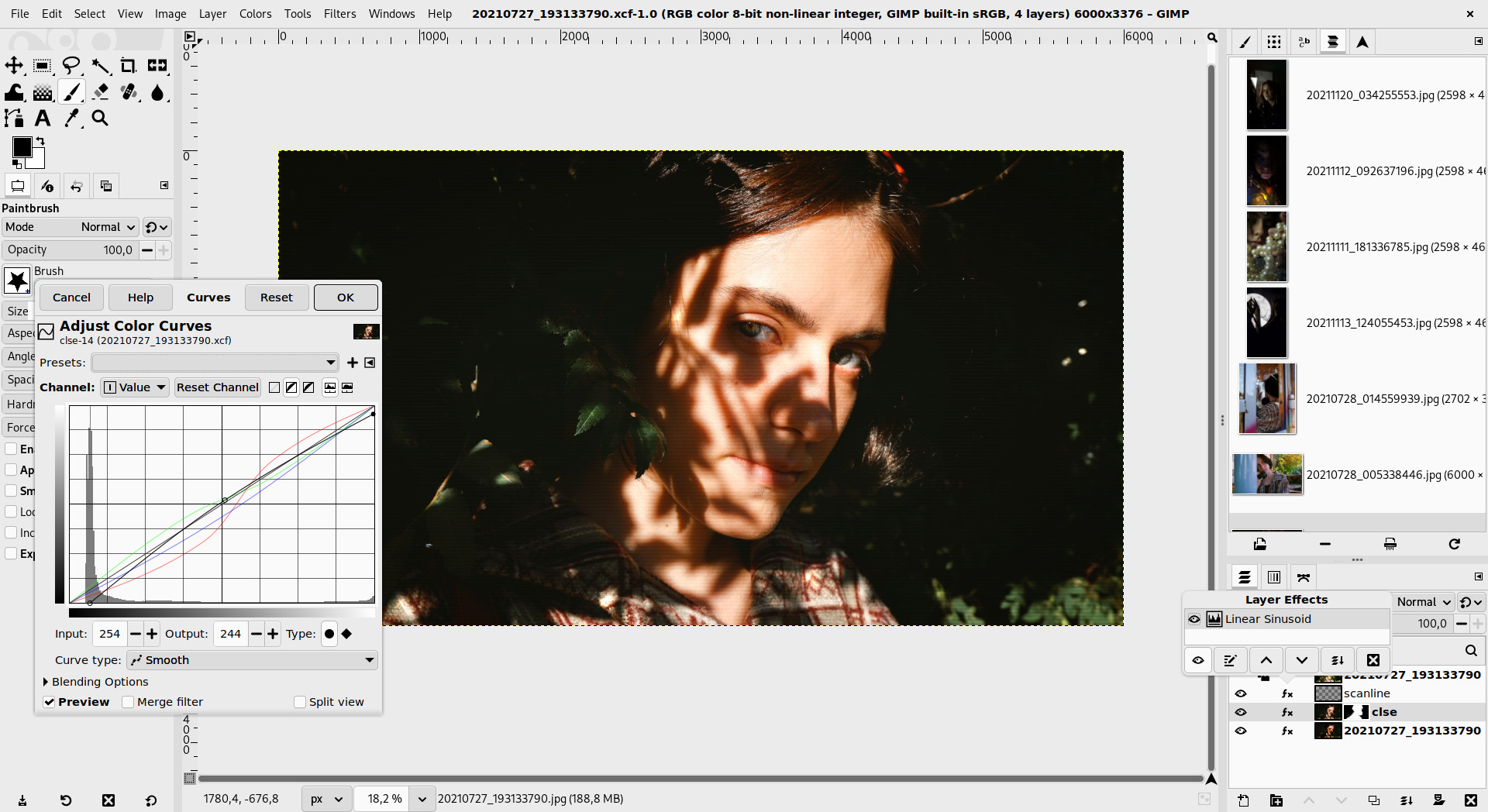
Новичку не нужно осваивать весь GIMP сразу. Для первой недели достаточно пяти действий: открыть изображение, кадрировать, изменить свет и цвет, выполнить простое выделение, экспортировать копию. После этого добавляются слои и маски. Именно маска отделяет контролируемую обработку от разрушительной: вместо стирания части слоя пользователь скрывает её и позже возвращает при необходимости.
GIMP уместен там, где фотография перестаёт быть единственным плоским кадром. Подмена неба, аккуратное совмещение двух изображений, текст поверх фото, локальная ретушь, подготовка изображения с прозрачностью — всё это естественные задачи для слоёв. При этом интерфейс не скрывает техническую сторону процесса, поэтому простая коррекция иногда требует больше действий, чем в редакторе с готовой кнопкой «улучшить».
Для пользователя, который позднее собирается осваивать Adobe Photoshop и его многослойный подход, GIMP полезен как бесплатная среда для понимания выделений, масок, каналов и порядка слоёв. Названия команд отличаются, но сами принципы композиции и локальной правки переносятся.
Кому подходит: новичку, который готов потратить время на обучение ради инструмента, не упирающегося в потолок после первых месяцев. Для разовых правок интерфейс тяжелее необходимого; для регулярной ретуши и монтажа этот запас быстро становится преимуществом.
3. Pixlr — быстрые правки прямо в браузере
Платформы: веб-браузер, мобильные приложения; подписка также действует на настольных версиях Pixlr.
Стоимость: базовый веб-доступ бесплатный; Plus, Premium и более старшие планы оплачиваются по подписке.
Pixlr полезен там, где установка программы только мешает задаче. Редактор открывается в браузере, а для обычной быстрой правки веб-версия не требует обязательного аккаунта. Внутри экосистемы есть более простой Pixlr Express и более редакторский Pixlr Editor. Начинающему разумно стартовать с Express: сначала кадрирование и размер, затем свет и цвет, после этого ретушь или эффект. Editor имеет смысл подключать, когда понадобятся слои и более точные манипуляции.
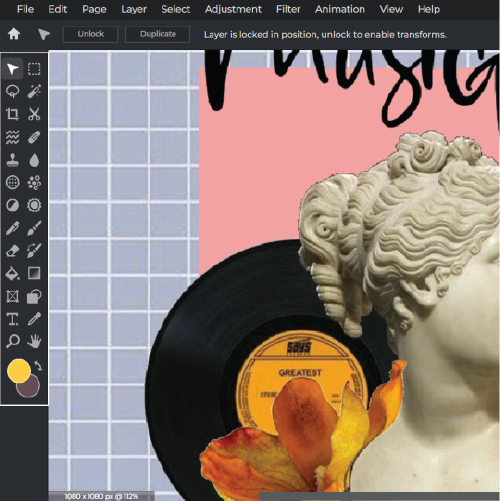
Браузерная природа особенно удобна на компьютере, где нет прав на установку ПО. Открывается редактор, загружается копия изображения, выполняется коррекция, затем результат сохраняется на устройство. Для чувствительных или конфиденциальных фотографий перед использованием облачных и AI-функций стоит отдельно проверить условия конкретного инструмента: обычная локальная программа в этом отношении проще для понимания потока данных.
Pixlr хорошо показывает важное отличие «быстрого» редактора от каталога фотографа. Здесь не требуется заводить библиотеку съёмок: пользователь работает с конкретным файлом и быстро получает результат. Это удобно для обложки, изображения для сайта, кадра в мессенджер или срочного исправления экспозиции. Для отбора тысяч RAW-файлов такая модель уже не подходит.
Кому подходит: пользователю, которому важнее всего быстро открыть снимок на любом современном компьютере и получить файл для публикации. Для первых шагов лучше игнорировать генеративные возможности и освоить кадрирование, уровни яркости, температуру, насыщенность и экспорт: эти навыки переносятся в любой другой редактор.
4. Paint.NET — понятный компромисс между Paint и сложным редактором
Платформы: Windows 11 и Windows 10 версии 21H2 или новее; актуальная ветка работает только на 64-битных системах.
Стоимость: Classic-версия с сайта распространяется бесплатно; версия Microsoft Store платная и отличается прежде всего способом установки и автоматическими обновлениями.
Paint.NET подходит пользователю, которому штатного Paint уже мало, а полноценная среда уровня GIMP кажется перегруженной. В одном окне видны холст, панель инструментов, история действий, слои и цвета. Такая компоновка быстро объясняет базовую модель растрового редактора: фотография лежит на слое, инструменты меняют содержимое, история позволяет откатывать шаги, а дополнительные слои отделяют текст или вставленные элементы от исходного изображения.
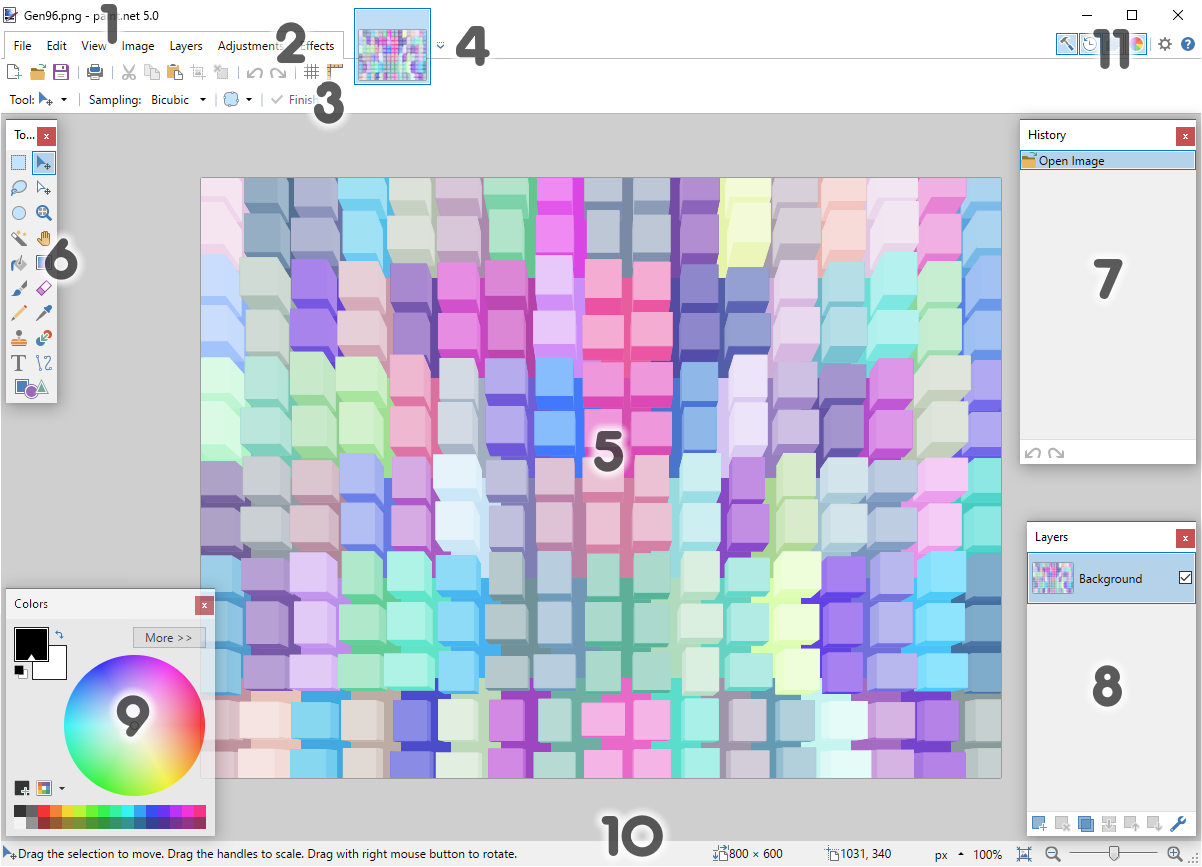
Актуальная версия 5.1.12 вышла в марте 2026 года. Для первого проекта достаточно открыть JPEG, сделать копию слоя, кадрировать, поправить тон и цвет, затем уменьшить размер копии для публикации. Дублирование слоя перед заметной ретушью даёт простой страхующий механизм: нижний слой остаётся контрольной версией, а верхний можно скрыть и сравнить с исходником.
Paint.NET особенно удачен для экранной графики и фотографий, которым нужна небольшая композиционная доработка: подпись, простая рамка, вырезанный объект на отдельном слое, локальное стирание, изменение размера. При сложном выделении волос, глубокой RAW-проявке или тонкой работе с цветом его пределы проявляются быстрее, чем у GIMP.
Кому подходит: начинающему на Windows, который хочет освоить слои и ручные инструменты без перегруженной профессиональной среды. Это один из самых логичных вариантов после штатного Paint или «Фотографий».
5. Fotor — готовые коррекции, портрет и оформление
Платформы: веб, Windows, macOS, iOS, Android.
Стоимость: Fotor Basic бесплатен; Pro и Pro+ работают по подписке. В актуальном Basic экспорт JPG, PNG и PDF помечается водяным знаком.
Fotor строит интерфейс вокруг категорий, понятных без знания сложной терминологии: Adjust, Effects, Beauty, Frames, Text, Elements, Batch и AI-инструменты. Для новичка это удобно, когда задача формулируется как «сделать портрет светлее», «подправить цвет», «добавить рамку» или «обработать несколько файлов похожим образом». Редактор доступен и в браузере, и в приложениях; одна учётная запись используется на разных платформах.
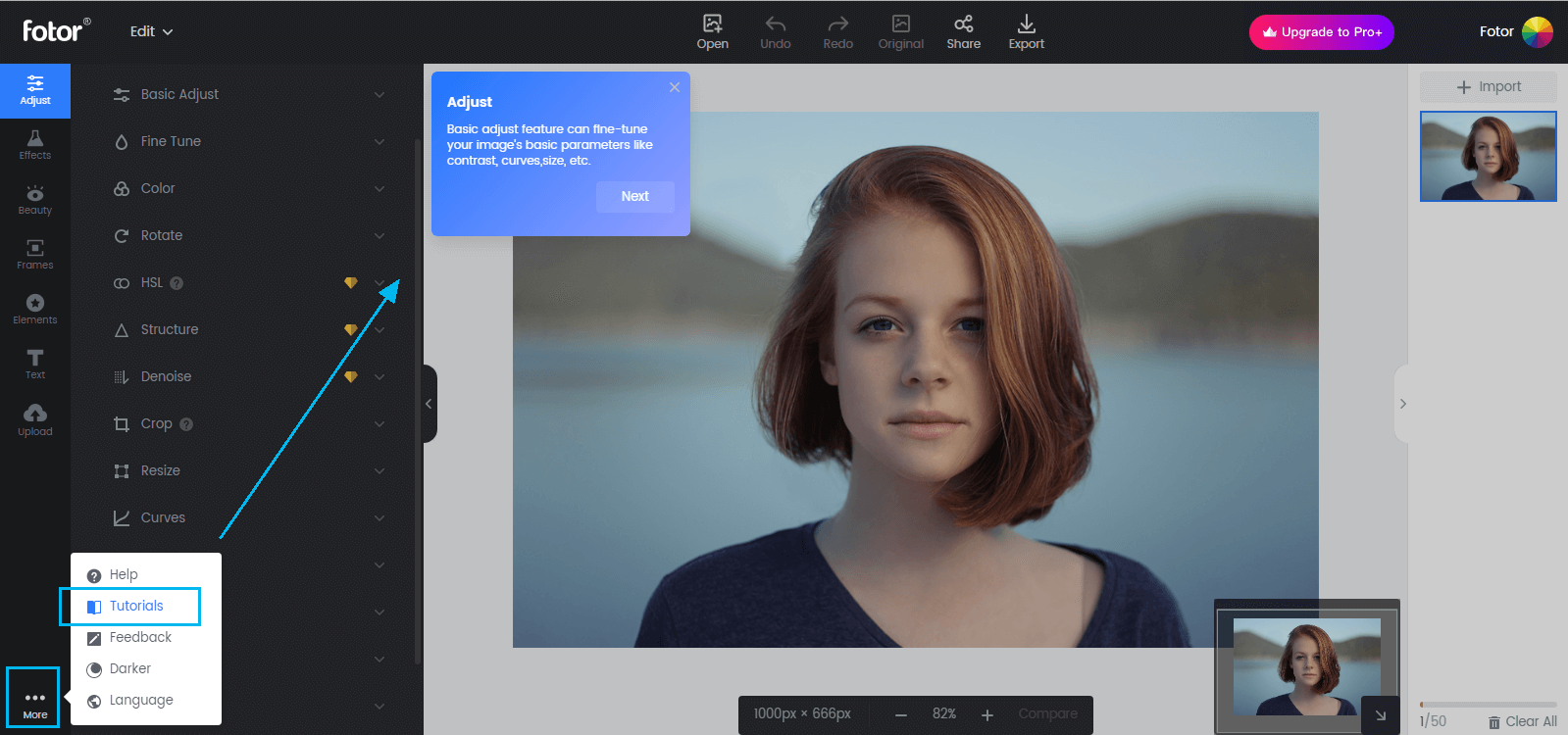
Для учебной обработки стоит начать с Adjust и не трогать Beauty до выравнивания общей экспозиции и цвета. Портретная ретушь поверх неверного баланса белого только маскирует проблему. После коррекции света полезно сравнить изображение с Original, затем оценить кожу на масштабе 100%: чрезмерное сглаживание быстро убирает естественную текстуру, особенно на небольших лицах.
Главное практическое ограничение бесплатного плана в 2026 году — водяной знак на экспорте. Это существенно для готовых фотографий, поэтому Fotor Basic лучше оценивать как способ познакомиться с инструментами и рабочим процессом, а не автоматически считать полностью бесплатным финальным редактором. Подписка снимает это ограничение и добавляет расширенные функции, но решение о ней имеет смысл принимать только после проверки нескольких собственных типовых кадров.
Кому подходит: пользователю, которому нужны не только фотографические коррекции, но и портрет, эффекты, коллажи и оформление в одном интерфейсе. Для регулярной выгрузки готовых файлов без водяного знака стоимость платного плана нужно сразу учитывать в выборе.
6. Фотографии Microsoft — базовая обработка без отдельной установки
Платформы: Windows.
Стоимость: приложение входит в Windows; базовые функции просмотра и редактирования не требуют отдельной покупки фоторедактора.
«Фотографии» полезны тем, что уже находятся в системе. Для большинства бытовых кадров доступны кадрирование, поворот, настройка света и цвета, фильтры и разметка. В актуальном приложении также присутствуют Generative Erase и работа с фоном; Microsoft указывает, что эти две операции выполняются локально на устройстве. Отдельная команда Edit with Designer, напротив, открывает онлайн-сценарий через Microsoft Designer и требует подключения к интернету.
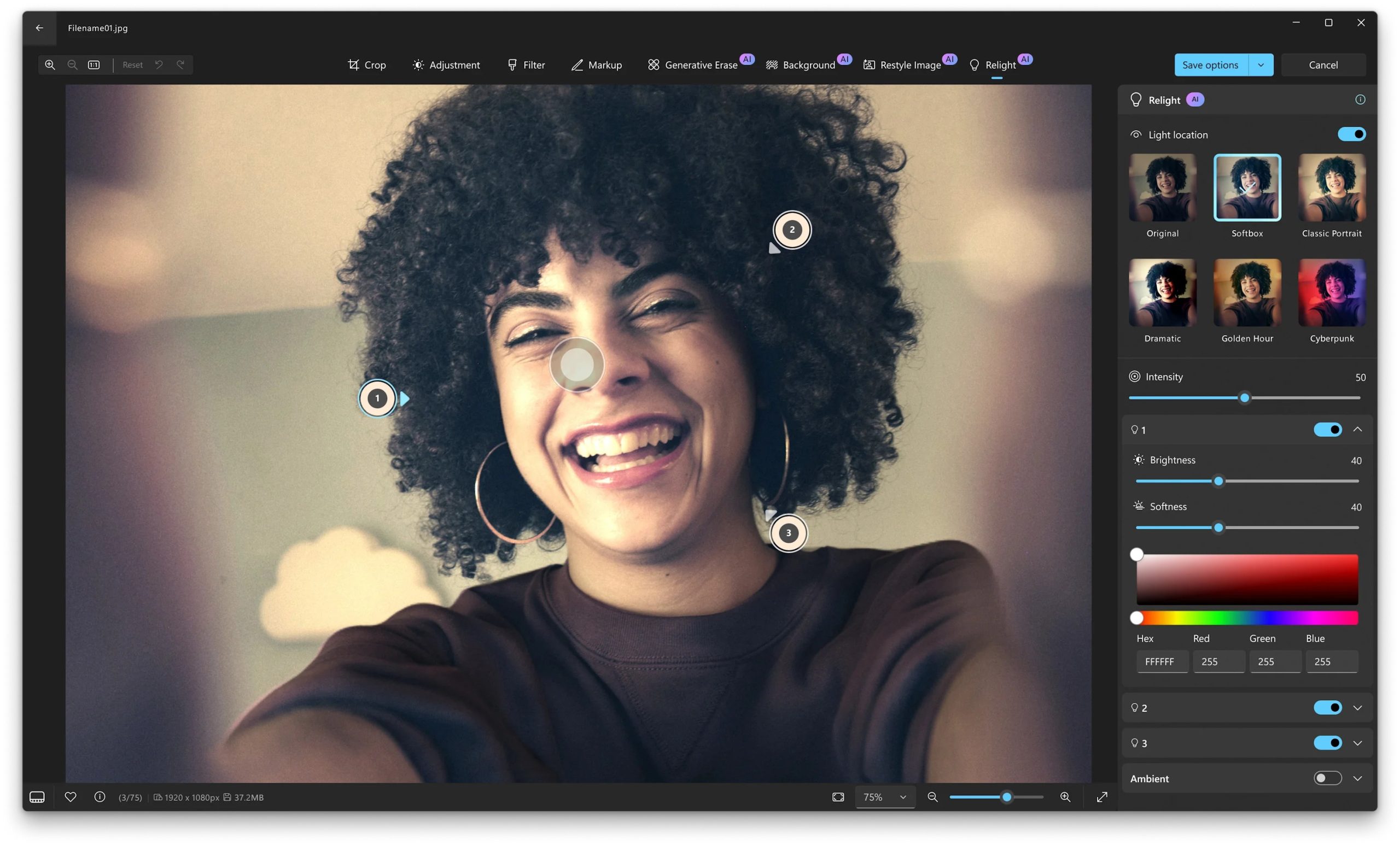
Базовый процесс предельно короткий: открыть фотографию, нажать Edit image или Ctrl+E, начать с Crop, затем перейти к Adjustment и Filter, после чего сохранить копию. Для аккуратной обработки полезно не перезаписывать исходник, особенно при первом знакомстве с фильтрами. Reset позволяет сбросить применённые изменения до сохранения.
Приложение удобно для отбора и мелких исправлений после переноса кадров на компьютер. При необходимости быстро просмотреть папку и поправить несколько отдельных JPEG его возможностей достаточно. Для одновременной обработки большого набора снимков, сложных слоёв, масок и точной цветовой работы понадобится отдельный редактор. Для чистого просмотра и быстрого отбора большого числа файлов полезно также посмотреть FastStone Image Viewer.
Кому подходит: владельцу Windows, которому нужно исправлять отдельные семейные и дорожные снимки без освоения новой программы. Это хороший стартовый уровень: после него становится понятно, каких функций действительно не хватает — слоёв, пакетной обработки, продвинутой ретуши или RAW.
7. PhotoScape X — редактор плюс пакетные и вспомогательные режимы
Платформы: Windows 10 и macOS.
Стоимость: PhotoScape X доступен бесплатно; PhotoScape X Pro — платная редакция.
PhotoScape X устроен не как одна бесконечная панель инструментов, а как набор режимов: Viewer, Editor, Cut Out, Batch, Collage, Combine, Create GIF, Print и другие. Для новичка это одновременно плюс и источник путаницы. Плюс — конкретная задача ведёт в конкретный раздел. Путаница появляется, когда пользователь пытается искать пакетное изменение размера внутри обычного Editor вместо отдельного Batch.
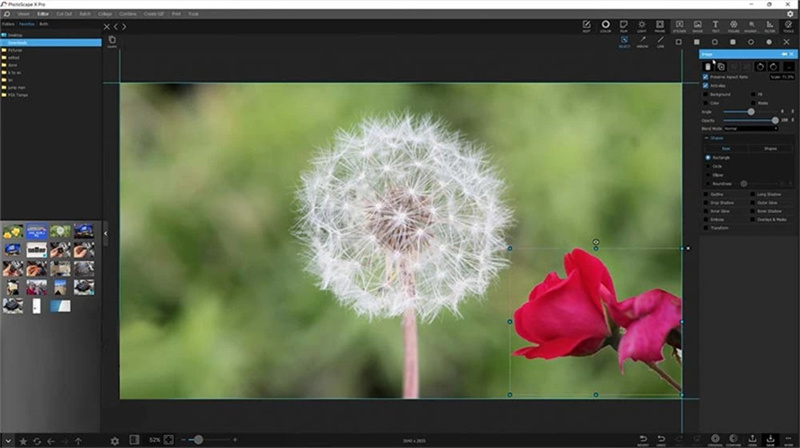
В Editor доступны кадрирование, выравнивание, изменение размера, корректировки цвета и экспозиции, фильтры, кисти и ретушь. Batch предназначен для одинаковых операций над серией, а Cut Out — для отделения объекта от фона. Такой набор особенно полезен после поездки или предметной съёмки, когда кроме одного «главного» кадра нужно подготовить десяток изображений одного размера.
Официальная страница перечисляет поддержку RAW, пакетное изменение формата и размера, переименование, коллажи, GIF и печать. Однако начинающему не стоит воспринимать большой список эффектов как чек-лист. Сначала осваивается базовая коррекция в Editor, затем пакетный режим. Эффекты и декоративные элементы добавляются только после того, как экспозиция, цвет и композиция уже приведены в порядок.
Кому подходит: пользователю, который кроме коррекции отдельных кадров регулярно уменьшает серии, делает коллажи или готовит несколько изображений одинаковым способом. Для одного снимка Paint.NET или «Фотографии» проще; для десятка однотипных файлов структура PhotoScape X становится полезнее.
8. Canva — фото как часть готового дизайна
Платформы: браузер, настольные и мобильные приложения.
Стоимость: Canva Free — бесплатный план; Canva Pro и бизнес-планы платные.
Canva отличается от классического фоторедактора тем, что фотография здесь часто становится элементом макета. Пользователь загружает снимок, корректирует его, кадрирует, а затем сразу добавляет текст, фон, рамку, графику или размещает кадр в шаблоне. Для постов, афиш, обложек и карточек это короче, чем сначала экспортировать фото из одного приложения, а затем оформлять его в другом.
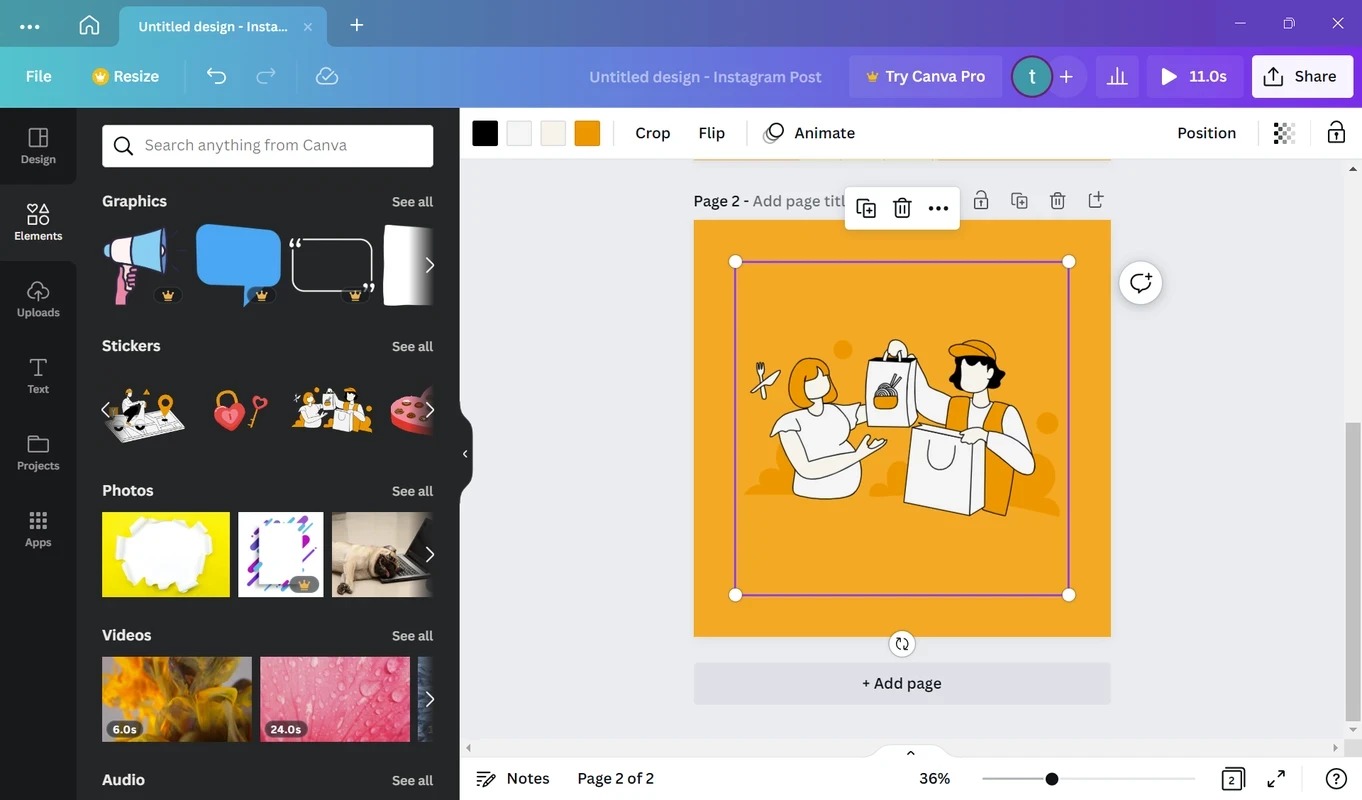
Текущий Photo Editor позволяет быстро загрузить снимок с главной страницы, открыть Edit, затем работать с Tools, Filters и другими панелями. Доступны кадрирование, поворот, регулировка света, цвета и текстуры, фильтры, работа с фоном и дополнительные AI-инструменты. Часть расширенных операций, включая ряд функций Magic Studio, относится к Pro. Бесплатный план остаётся самостоятельным рабочим вариантом и не добавляет водяной знак к обычному фото после базового редактирования; платные элементы и функции имеют собственные условия доступа.
Фотографу важно не перепутать две цели. Для тонкой цветокоррекции серии исходников Canva не заменяет RAW-конвертер. Для готового JPEG, который нужно превратить в вертикальный пост с подписью и аккуратным кадрированием, наоборот, дизайнерская среда экономит лишний экспорт между программами. Именно поэтому оценивать Canva нужно не по числу фотографических регуляторов, а по тому, является ли конечным результатом просто фотография или оформленный макет.
Кому подходит: автору соцсетей, небольшого сайта, учебных материалов или афиш, которому после коррекции нужно сразу оформить изображение. Для публикационного процесса это рациональнее, чем отдельный редактор фото и отдельная программа верстки.
Как выбрать редактор под свою первую задачу
Нужно только исправить кадр и сохранить копию
На Windows самым коротким маршрутом остаются «Фотографии»: кадрирование, свет, цвет, фильтр и сохранение копии. Отдельное ПО становится оправданным, когда появляются повторяющиеся ограничения штатного приложения. ФотоМАСТЕР добавляет больше специальных инструментов обработки и русскоязычный настольный интерфейс. Paint.NET полезен, когда в работу входят слои, текст и простые композиции.
Нужен бесплатный инструмент без искусственного потолка по слоям
GIMP требует больше обучения, зато не делит основной редактор на бесплатную и платную функциональность. Для новичка важен правильный старт: не пытаться изучить каждую панель, а собрать собственный минимальный маршрут из пяти-шести операций. После этого слои и маски осваиваются на реальных задачах, а не в отрыве от снимка.
Нельзя или не хочется устанавливать программу
Pixlr открывается в браузере и подходит для быстрой работы с конкретным файлом. Canva тоже работает в вебе, но выгоднее раскрывается при создании оформленного макета. Fotor занимает промежуточное положение: его онлайн-редактор ориентирован именно на коррекцию и готовые инструменты обработки, при этом модель бесплатного экспорта содержит водяной знак.
Нужно обработать сразу серию
PhotoScape X стоит рассматривать раньше простых редакторов одного кадра: у него отдельный пакетный режим. При серьёзной фотосъёмке, где нужно синхронизировать проявку RAW, сортировать тысячи файлов и работать с рейтингами, уже требуется другой класс программ. Для регулярного RAW-процесса полезно отдельно изучить рабочий процесс Adobe Lightroom, а не пытаться превратить простой редактор в каталог.
Финальный результат — пост, карточка или обложка
Canva убирает промежуточный этап между фотографией и дизайном. Здесь разумно корректировать уже отобранный JPEG, затем сразу выставлять соотношение сторон, добавлять типографику и экспортировать макет. ФотоМАСТЕР, GIMP или Paint.NET лучше подходят, когда конечный файл остаётся именно фотографией и качество тоновой коррекции важнее шаблонного оформления.
Проверка нового редактора за 15 минут
Длинный список функций не показывает, насколько редактор удобен лично вам. Гораздо информативнее прогнать один типичный снимок по одинаковому короткому маршруту. Для проверки берётся копия JPEG с очевидной, но исправимой проблемой: слегка заваленный горизонт, тёмное лицо на светлом фоне, холодный оттенок или лишний объект у края. Не стоит брать заведомо неудачный кадр с сильным смазом — он оценивает не удобство редактора, а предел восстановления.
- Открытие. Засекать секунды не требуется. Важно увидеть, сколько действий отделяет запуск от холста и не предлагает ли программа сначала создать ненужный проект. Для браузерного сервиса учитывается также вход в аккаунт и загрузка файла.
- Кадрирование и горизонт. Выберите привычное соотношение сторон или свободную рамку, уберите лишние края, выровняйте горизонт. Проверьте, остаётся ли исходная композиция читаемой после кадрирования.
- Свет. Исправьте общую яркость, затем отдельно оцените светлые и тёмные области. На белой рубашке, облаках или бликах должна оставаться фактура, а в тенях не должен появляться грубый шум только из-за чрезмерного осветления.
- Цвет. Настройте температуру и насыщенность. Для портрета ориентиром служит кожа, для пейзажа — нейтральные предметы и знакомые цвета. Сильная насыщенность часто выглядит эффектно на маленькой миниатюре и грубо на полном экране.
- Локальная правка. Уберите одну небольшую помеху либо осветлите отдельный участок. На этом шаге становится понятно, есть ли в редакторе кисть, выделение, маска или только глобальные регуляторы.
- Сравнение. Вернитесь к исходному виду через Original, Reset, скрытие слоя или отмену действий. Хорошая обработка должна решать исходную проблему, а не просто выглядеть «сильнее» оригинала.
- Экспорт. Сохраните копию под новым именем. Выберите JPEG для обычной фотографии или PNG, когда нужна прозрачность либо изображение с графикой. После сохранения откройте файл отдельно и проверьте размер, ориентацию, цвет и наличие водяного знака.
После этого редактор можно оценивать по трём практическим признакам: нужная операция находится без постоянного поиска справки; ошибочный шаг откатывается без потери предыдущей работы; экспортированный файл совпадает с предпросмотром по цвету и композиции. Если базовый маршрут уже вызывает раздражение, дополнительные сотни функций ситуацию не исправят.
Первый час: безопасная последовательность обработки
1. Сначала сделайте рабочую копию
Исходный JPEG или RAW хранится отдельно. Для простых программ достаточно продублировать файл на диске. В GIMP и Paint.NET дополнительно полезно сохранить редактируемый проект, пока работа не закончена. Такая привычка защищает от двух типичных ошибок новичка: случайной перезаписи оригинала и невозможности вернуться к состоянию до агрессивной ретуши.
2. Исправьте геометрию до ретуши
Кадрирование, поворот и перспектива меняют состав изображения. Поэтому они выполняются раньше удаления мелких объектов, кожи и локальной резкости. Сначала определяется финальная композиция, затем тратится время на детали, которые точно останутся в кадре.
3. Нормализуйте тон
Общая яркость, света и тени формируют читаемость кадра. На гистограмме или просто по изображению контролируются крайние значения: фактура в светах не должна исчезать, а вытягивание глубоких теней не должно превращать их в серую шумную массу. Автокоррекция годится как стартовая точка, но итог проверяется глазами.
4. Поправьте баланс белого и насыщенность
После тона цвет воспринимается точнее. Нейтральные белые и серые объекты не должны иметь случайный синий, зелёный или жёлтый оттенок. Насыщенность добавляется умеренно: красный канал на коже и цветах раньше других начинает выглядеть неестественно.
5. Только потом ретушь и резкость
Ретушь устраняет конкретную помеху, а не меняет всё лицо или текстуру кадра. Резкость оценивается на масштабе 100%, потому что на уменьшенном изображении ореолы вокруг контрастных границ почти незаметны. Для шумного снимка сильное повышение резкости подчёркивает зерно, поэтому эти два параметра всегда рассматриваются вместе.
6. Экспортируйте под назначение
Для долгого хранения лучше оставить максимальную доступную мастер-копию без лишнего уменьшения. Для сайта или соцсети создаётся отдельный файл нужных размеров. Многократное открытие и пересохранение JPEG с потерями постепенно ухудшает изображение, поэтому все версии разумно выводить из исходного проекта или качественной мастер-копии, а не одну из другой.
Как проверять результат, а не эффектность интерфейса
Редактор легко производит впечатление большим количеством фильтров и AI-кнопок, но качество фотографии проверяется в нескольких конкретных местах. На портрете увеличьте глаза, волосы и границу лица с фоном. На пейзаже посмотрите на ветви деревьев, тонкие линии архитектуры и облака. На предметном кадре — на края объекта, мелкий текст и градиенты фона. Именно там быстрее всего заметны ореолы резкости, неаккуратное удаление объекта и ступенчатые переходы.
Цвет стоит оценивать не только на ярких элементах. Нейтральные серые поверхности хорошо показывают посторонний оттенок, а кожа — избыток красного и оранжевого. После сильного фильтра сравнение с исходником почти всегда полезнее ещё одного ползунка. Глаз быстро привыкает к чрезмерной насыщенности и контрасту, поэтому короткий возврат к оригиналу восстанавливает ориентир.
Экспорт проверяется отдельным открытием итогового файла. Размер в пикселях должен соответствовать задаче, ориентация — не измениться, прозрачность PNG — сохраниться, а водяной знак — отсутствовать, когда он недопустим. Такой контроль особенно важен в онлайн-сервисах: бесплатный режим иногда отличается именно условиями выгрузки, а не доступом к ползункам во время редактирования.
Типичные ошибки начинающих и как их исправить
Фотография стала ярче, но не лучше
Причина обычно в слишком сильной общей яркости. Верните параметр назад и отдельно работайте со светами и тенями. На лице контролируйте блики, на небе — облака, на белых предметах — фактуру. Цель тоновой коррекции — увеличить читаемость, а не сделать каждый участок одинаково светлым.
После резкости появились белые контуры
Это ореолы вокруг контрастных границ. Уменьшите силу резкости и сравните результат на масштабе 100%. Для небольшого изображения, предназначенного для публикации, финальную резкость лучше оценивать уже после уменьшения до целевого размера.
Кожа стала пластиковой
Снижайте интенсивность сглаживания и возвращайте текстуру. Портретная ретушь должна убирать временные дефекты и мелкие отвлекающие детали, а не стирать поры и естественный рельеф. В Fotor и других редакторах с готовыми Beauty-инструментами особенно важно регулярно сравнивать изображение с Original.
Файл после сохранения неожиданно маленький
Проверьте размер в пикселях и качество JPEG в окне экспорта. Уменьшение ширины для веба — отдельная операция, она не должна случайно применяться к мастер-копии. Храните мастер-копию отдельно и создавайте уменьшенные производные файлы под каждую площадку.
Не получается вернуться к предыдущей версии
В редакторах со слоями сохраняйте рабочий проект до финального экспорта. В простых программах используйте отдельную копию исходника и не полагайтесь только на Undo: история часто существует лишь до закрытия приложения. Отдельный исходный файл надёжнее любой временной истории.
На другом экране цвета выглядят иначе
Сначала исключите очевидные причины: режим «ночной свет», чрезмерно насыщенный профиль дисплея и максимальную яркость экрана. Для серьёзной цветовой работы уже важны управление цветом и калибровка. Простой редактор не исправляет некорректно настроенный монитор.
Редактор тормозит на больших снимках
Закройте лишние изображения и тяжёлые вкладки, проверьте свободное место на диске и не создавайте без необходимости множество дубликатов больших слоёв. Браузерные сервисы дополнительно зависят от памяти, доступной вкладке. Для регулярных многомегапиксельных RAW-файлов стоит использовать специализированный конвертер, а не заставлять лёгкий онлайн-редактор выполнять несвойственную ему работу.
Чек-лист перед сохранением и публикацией
- Композиция: горизонт выровнен, важные детали не обрезаны, по краям нет случайных объектов.
- Свет: в ярких и тёмных участках остаётся полезная фактура; лицо не выглядит серым или пересвеченным.
- Цвет: белые и серые объекты выглядят нейтрально, кожа не ушла в чрезмерный оранжевый или малиновый оттенок.
- Ретушь: на масштабе 100% нет повторяющихся пятен, размазанных участков и заметных границ удаления объекта.
- Резкость: тонкие линии не окружены светлыми ореолами, шум не стал главным объектом кадра.
- Размер: итоговые пиксельные размеры соответствуют площадке, а мастер-копия сохранена отдельно.
- Формат: JPEG выбран для обычной фотографии, PNG — для прозрачности или графики, где она действительно нужна.
- Файл: результат открыт после экспорта и визуально совпадает с тем, что было в редакторе.
Частые вопросы
Нужен ли новичку RAW?
RAW полезен, когда камера сохраняет такие файлы и нужна более гибкая коррекция экспозиции, баланса белого и деталей до превращения снимка в обычное изображение. Для первых уроков композиции, кадрирования и базового цвета достаточно JPEG. Осваивать RAW лучше после того, как понятен смысл основных регуляторов.
Что выбрать для старого или слабого компьютера?
Сначала проверьте официальные системные требования конкретной актуальной версии. Paint.NET 5.1 требует современную 64-битную Windows и поддержку Direct3D 11, поэтому на старом ПК он не всегда будет самым лёгким вариантом. Браузерный редактор тоже расходует оперативную память. Для слабой системы важнее совместимость, чем рекламное определение «лёгкий».
Какой редактор лучше для удаления фона?
В подборке такие инструменты есть у нескольких продуктов, но задача зависит от изображения. Контрастный предмет на ровном фоне отделяется проще, чем волосы, мех или полупрозрачные детали. Для единичной публикации достаточно автоматического инструмента с ручной проверкой края; для предметной серии важнее пакетный процесс и возможность исправлять маску.
Нужны ли слои начинающему?
Для кадрирования и общей коррекции — нет. Для текста, коллажа, замены фона и локальных изменений слои быстро становятся полезными. Они позволяют хранить элементы раздельно и возвращаться к правкам без переделки всего изображения. Paint.NET и GIMP хорошо подходят для первого знакомства с этим принципом.
Можно ли обрабатывать фотографии только на телефоне?
Для публикаций и небольшого числа кадров — да: Pixlr, Fotor и Canva имеют мобильные приложения. На большом экране легче контролировать мелкие артефакты, маски и точность края. Поэтому телефон удобен для оперативной публикации, а компьютер — для более внимательной проверки результата.
Что выбрать в итоге
Для простого локального процесса на русском языке ФотоМАСТЕР даёт короткий маршрут от открытия кадра до коррекции и ретуши, но пробная версия не сохраняет результат. GIMP стоит выбирать с расчётом на дальнейшее освоение слоёв, масок и сложного монтажа. Paint.NET логичен на Windows как компактный учебный редактор со слоями. «Фотографии» достаточно для самых базовых исправлений без установки отдельного ПО.
Pixlr удобен, когда обработку нужно начать прямо в браузере. Fotor подходит тем, кому важны готовые коррекции, портрет и эффекты, при этом водяной знак бесплатного Basic нужно учитывать заранее. PhotoScape X выигрывает по удобству повторяющихся пакетных задач, а Canva — когда обработанная фотография сразу становится частью поста, карточки или обложки. Выбор проще делать не по количеству кнопок, а по одному собственному типичному кадру и полному маршруту от открытия до проверенного экспортированного файла.












