


Когда после съёмки остаются десятки или сотни кадров с одинаковым светом, вручную повторять одну и ту же коррекцию на каждом файле нерационально. Пакетная обработка решает именно эту задачу: одна последовательность действий применяется к серии изображений, а на выходе получается набор файлов с согласованным цветом, размером, именами или форматом. При этом разные программы понимают пакетную работу по-разному. Одни синхронизируют параметры проявки RAW, другие лучше справляются с массовым ресайзом и конвертацией, третьи позволяют построить цепочку из нескольких операций и повторять её для новых папок.
В подборке собраны настольные редакторы и специализированные конвертеры, которые регулярно встречаются в материалах о массовой обработке фотографий. ФотоМАСТЕР вынесен первым как понятный вариант для серийной коррекции и подготовки готовых изображений; дальше инструменты расположены с учётом того, насколько часто они встречаются в профильных подборках и какую отдельную задачу закрывают. Это не результат лабораторного теста и не универсальная шкала качества: для свадебной RAW-серии и для тысячи JPEG-карточек интернет-магазина нужны разные инструменты.
- Что сравнивать в программах для пакетной обработки
- 1. ФотоМАСТЕР — единая коррекция серии без сложной автоматизации
- 2. Adobe Photoshop — Actions, Batch и Image Processor для сложных операций
- 3. FastStone Photo Resizer — быстрый ресайз, конвертация и переименование в Windows
- 4. XnConvert — кроссплатформенная цепочка из десятков операций
- 5. Fotosizer — массовая подготовка изображений к публикации
- 6. Adobe Lightroom — синхронизация проявки для серий RAW
- 7. ImBatch — конструктор цепочек для повторяемой обработки
- 8. IrfanView — компактный просмотрщик с полноценным Batch Conversion
- Как выбрать программу под конкретный тип серии
- RAW со съёмки: сначала проявка, потом технический экспорт
- JPEG для сайта: размер, профиль, качество, имя
- Карточки товаров: одинаковая геометрия без деформации
- Поток новых файлов каждый день: пресет или наблюдаемая папка
- Практический маршрут: как пакетно обработать серию и не испортить исходники
- 1. Сначала отделите исходники от рабочих копий
- 2. Разделите серию по условиям съёмки
- 3. Сделайте один контрольный кадр
- 4. Проверьте рецепт на трёх разных изображениях
- 5. Контролируйте порядок ресайза и резкости
- 6. Не переносите crop и маски без проверки
- 7. Настройте именование до большого запуска
- 8. Проверьте цвет и профиль
- 9. Решите судьбу метаданных
- 10. После обработки сделайте выборочный контроль
- Типичные ошибки пакетной обработки и как их диагностировать
- Вся серия стала слишком тёплой или холодной
- После ресайза детали выглядят жёсткими или «мыльными»
- Вертикальные кадры обрезались иначе, чем горизонтальные
- Исходники оказались перезаписаны
- Файлы получили одинаковые имена
- Веб-копии отличаются по цвету от редактора
- Пакетная обработка работает медленно, хотя операция простая
- После очистки EXIF исчезла полезная информация
- Что проверить перед финальным экспортом
- Частые вопросы
- Можно ли пакетно обработать RAW и сразу получить готовые JPEG?
- Нужно ли всегда применять один пресет ко всей папке?
- Что безопаснее: пакетная обработка поверх исходников или экспорт копий?
- Чем пакетная обработка отличается от пресета?
- Какой инструмент выбрать
- Предложить модель для рейтинга
Что сравнивать в программах для пакетной обработки
Главное различие — уровень, на котором программа работает с серией. Для фотографа важна синхронизация проявки: баланс белого, экспозиция, контраст, цвет, кривые, шумоподавление и другие параметры должны переноситься с опорного кадра на похожие снимки. Для контент-менеджера важнее техническая подготовка: привести длинную сторону к заданному размеру, переименовать файлы по шаблону, конвертировать их в JPEG, PNG или WebP, добавить водяной знак и сложить результат в отдельную папку. Если задача повторяется ежедневно, на первый план выходит сохранение пресета или цепочки операций.
| Программа | Сильный сценарий | Платформы | Как устроена пакетная работа |
|---|---|---|---|
| ФотоМАСТЕР | Единая коррекция серии, ресайз и подготовка готовых файлов | Windows, macOS | Отдельный режим пакетной обработки с общими настройками для всех загруженных кадров |
| Adobe Photoshop | Сложные повторяемые действия и автоматизация | Windows, macOS | Actions + Batch, Image Processor и droplets |
| FastStone Photo Resizer | Массовый ресайз, конвертация, переименование | Windows | Список файлов + параметры Batch Convert/Batch Rename |
| XnConvert | Кроссплатформенная конвертация и длинные цепочки операций | Windows, macOS, Linux | Вкладки Input → Actions → Output, пресеты и наблюдаемые папки |
| Fotosizer | Подготовка большого числа изображений к публикации | Windows | Единый набор параметров ресайза, эффектов, поворота и сохранения |
| Adobe Lightroom | Серийная RAW-обработка и согласование съёмки | Windows, macOS, web, iOS, Android; Lightroom Classic — настольный | Copy/Paste, Sync и Auto Sync в Lightroom Classic |
| ImBatch | Автоматизированные цепочки из нескольких операций | Windows | Task List: последовательность задач от коррекции до Save As |
| IrfanView | Быстрая пакетная конвертация и переименование без тяжёлого редактора | Windows | Batch Conversion/Rename с расширенными параметрами |
Если исходники сняты в RAW и требуют полноценной проявки, отдельный конвертер изображений не заменяет RAW-процессор. Помимо Lightroom, в таком сценарии стоит посмотреть на RawTherapee и darktable. Если же цвет уже утверждён и остаётся подготовить экспортные копии, специализированный пакетный конвертер обычно даёт более прямой рабочий маршрут.
1. ФотоМАСТЕР — единая коррекция серии без сложной автоматизации
- Разработчик: AMS Software.
- Операционная система: Windows 11, 10, 8, 7; macOS 12 и новее.
- Распространение: платная программа; пробная версия действует 5 дней, сохранение результата в ней недоступно.
ФотоМАСТЕР 23.0 использует отдельный режим «Пакетная обработка». Он рассчитан не только на уменьшение файлов, но и на одинаковую коррекцию серии: в разделе «Улучшения» доступны экспозиция, цветокоррекция, температура, насыщенность и резкость, в «Инструментах» — виньетирование, кривые и 3D LUT, отдельно предусмотрены эффекты, текст, рамки и водяные знаки. Изменения применяются ко всем загруженным снимкам сразу. Такой подход понятнее классической системы экшенов: пользователь видит именно серию миниатюр и общие параметры, а не записывает последовательность команд.
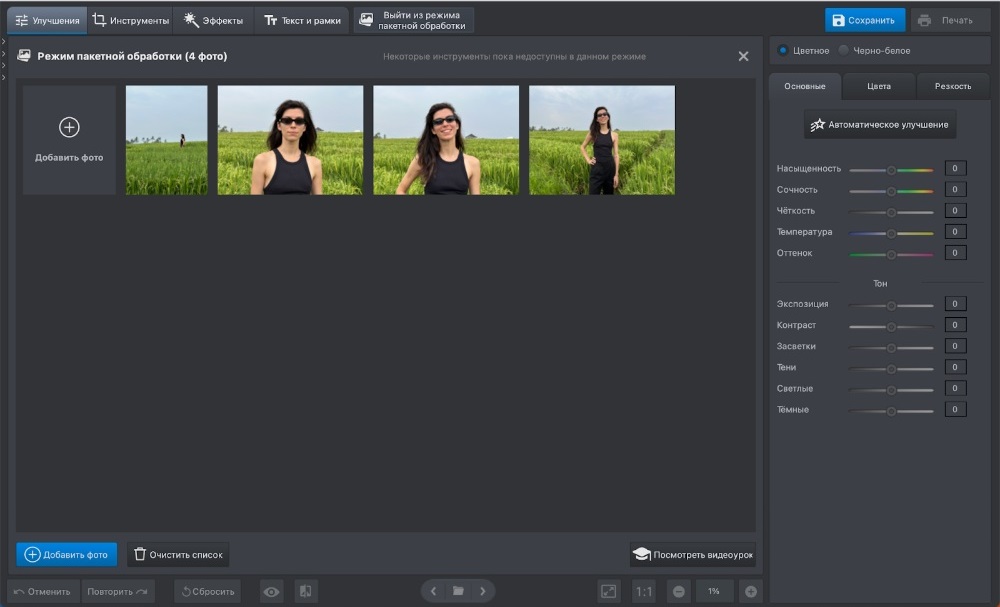
Практический маршрут начинается с кнопки «Пакетная обработка» и загрузки фотографий. До внесения правок полезно открыть лупой несколько кадров из разных частей серии: если освещение заметно менялось, лучше разделить материал на группы. Затем можно задать общую цветовую коррекцию, проверить резкость и при необходимости добавить оформление. На этапе сохранения доступны JPG, TIFF, PNG и BMP, изменение размера по ширине, высоте, большей или меньшей стороне, проценту от оригинала, выбор интерполяции и переименование. Для JPG можно отключить сохранение метаданных.
Сильная сторона такого процесса — небольшое число промежуточных решений. Например, для каталожной съёмки с постоянным светом можно сначала выровнять тон и насыщенность всей серии, затем привести длинную сторону к размеру сайта и задать единый шаблон имён. Но одинаковая обработка не означает, что каждый кадр получится одинаково удачным. Если в серию попали снимки с отличающимся балансом белого, контровым светом или иной экспозицией, общий пресет исправит их неравномерно. Такие кадры лучше отделить до запуска группы либо доработать после неё.
Кому подойдёт. Фотографу, блогеру или владельцу небольшого каталога, которому нужно одинаково привести серию к публикации без построения сложной системы автоматизации. Для глубокой RAW-проявки с тонкой синхронизацией масок и большого каталога логичнее смотреть в сторону Lightroom Classic; для чистой конвертации тысяч готовых изображений — в сторону XnConvert или FastStone Photo Resizer.
2. Adobe Photoshop — Actions, Batch и Image Processor для сложных операций
- Разработчик: Adobe.
- Операционная система: актуальная настольная версия — Windows и macOS.
- Распространение: подписка Creative Cloud; для полной версии доступен 7-дневный пробный период.
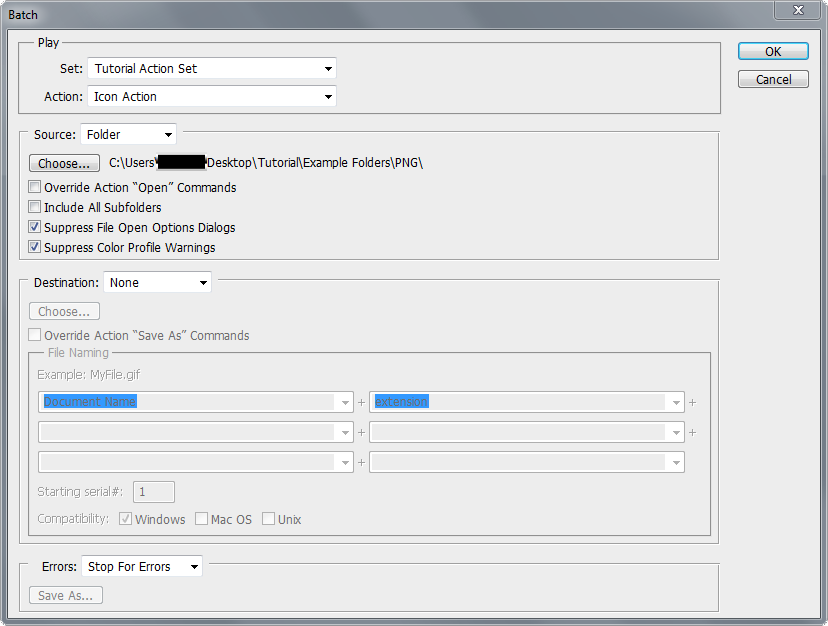
Photoshop полезен в пакетной работе тогда, когда один и тот же результат состоит из нескольких последовательных действий. Action фиксирует цепочку команд, а File → Automate → Batch запускает её для папки, открытых файлов, импортируемых изображений или материала, выбранного в Adobe Bridge. В окне Batch задаются источник, вложенные папки, место сохранения, правила имён и обработка ошибок. Для повторяемой ретуши это принципиально шире обычного ресайзера: в действие можно включать доступные для записи операции редактора, а затем применять их без ручного повторения.
Для более простой задачи у Photoshop есть Image Processor: File → Scripts → Image Processor. Он не требует предварительно записывать Action и умеет обработать набор файлов, сохранить JPEG, PSD или TIFF, вписать изображение в заданные пиксельные размеры, преобразовать JPEG в sRGB и добавить сведения об авторских правах. Image Processor также работает с Camera Raw и применяет одинаковые параметры к совместимым исходникам. Это хороший промежуточный вариант, когда нужна предсказуемая выдача файлов, но строить отдельный экшен ради одной операции избыточно.
Самый опасный участок — сохранение. В Batch режим Save and Close сохраняет файлы в текущем расположении и способен перезаписать оригиналы. При использовании записанного Save As нужно понимать, как работает Override Action “Save As” Commands: без корректной настройки Photoshop может сохранять файлы в путь, записанный внутри Action. Поэтому рабочую автоматизацию сначала прогоняют на копии из трёх-пяти файлов и только после проверки отправляют на всю папку.
Photoshop особенно хорош там, где техническая операция связана с обработкой слоями, фильтрами или точной последовательностью команд. Например, можно записать изменение размера, повышение резкости после уменьшения, добавление фирменного элемента и сохранение в отдельную папку. Если до этого требуется быстро разобрать большой массив и изменить метаданные, полезен Adobe Bridge: он хорошо вписывается в файловый этап до запуска Batch.
Кому подойдёт. Тем, кто уже использует Photoshop и хочет автоматизировать повторяемый производственный процесс: подготовку превью, экспорт вариантов, наложение графики, обработку однотипных кадров или создание выходных файлов по строгому шаблону.
3. FastStone Photo Resizer — быстрый ресайз, конвертация и переименование в Windows
- Разработчик: FastStone Corporation.
- Операционная система: Windows.
- Распространение: бесплатно для личного и образовательного использования; для коммерческого использования предусмотрена платная лицензия.
FastStone Photo Resizer 4.5 — специализированный инструмент, а не универсальный фоторедактор. Его основная логика построена вокруг двух задач: Batch Convert и Batch Rename. В список добавляются файлы или папки, справа формируется набор входных изображений, после чего задаются выходной формат, папка и дополнительные операции. Программа умеет массово менять размер, обрезать, поворачивать, менять глубину цвета, добавлять текст, водяной знак и рамку, а также переименовывать файлы с последовательной нумерацией и поиском/заменой в именах.
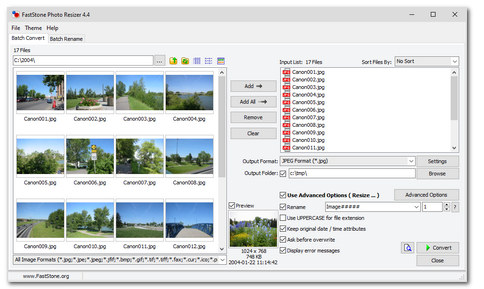
По форматам программа ориентирована прежде всего на готовую графику: она открывает JPEG, JPEG2000, PNG, GIF, BMP, TIFF, PCX, TGA, WMF, EMF, ICO, CUR, PPM, HEIC и WebP, а сохраняет JPEG, JPEG2000, PNG, GIF, BMP и TIFF. Поддержка HEIC зависит от Windows Imaging Component на Windows 10/11. Это важно для фотографий с iPhone: наличие пункта HEIC в списке ещё не означает, что соответствующий системный кодек установлен на конкретном компьютере.
В Advanced Options имеет смысл включать только те операции, которые действительно нужны серии. Для веб-каталога типовая цепочка выглядит так: ограничить размер по стороне, выбрать выходной JPEG или PNG, при необходимости добавить водяной знак, настроить переименование и указать отдельную папку. Перед стартом доступен предварительный просмотр конвертации и переименования. Многопоточная обработка позволяет параллельно обрабатывать несколько изображений, что особенно полезно на больших сериях простых операций.
Утилита не пытается заменить RAW-конвертер. Её сильная сторона — подготовка уже проявленных изображений. Поэтому разумный процесс для коммерческой съёмки двухэтапный: сначала проявить RAW и утвердить цвет, затем отдать экспортные TIFF или JPEG в Photo Resizer для размеров, именования и дополнительных версий.
- программа доступна только для Windows;
- цветовая обработка проще, чем в Lightroom, Photoshop или полноценном RAW-конвертере;
- для коммерческой работы требуется лицензия, хотя личное и образовательное использование бесплатны.
Кому подойдёт. Пользователю Windows, которому регулярно нужно превратить папку готовых снимков в набор публикационных копий. Если требуется такой же специализированный подход на macOS или Linux, XnConvert удобнее за счёт кроссплатформенности.
4. XnConvert — кроссплатформенная цепочка из десятков операций
- Разработчик: XnSoft.
- Операционная система: Windows, macOS и Linux.
- Распространение: бесплатно для личного, образовательного и некоммерческого использования; компаниям требуется коммерческая лицензия.
XnConvert 1.116.0 выделяется сочетанием широкого формата ввода и последовательной системы Actions. Официальная страница указывает более 500 читаемых форматов и около 70 выходных, включая JPEG, TIFF, PNG, WebP, PSD, JPEG 2000, JPEG XL, OpenEXR, AVIF, HEIC/HEIF и ряд RAW-форматов. Это не означает одинаковую глубину редактирования каждого типа: RAW здесь прежде всего один из поддерживаемых источников, а не замена специализированной проявки с каталогом и локальными масками.
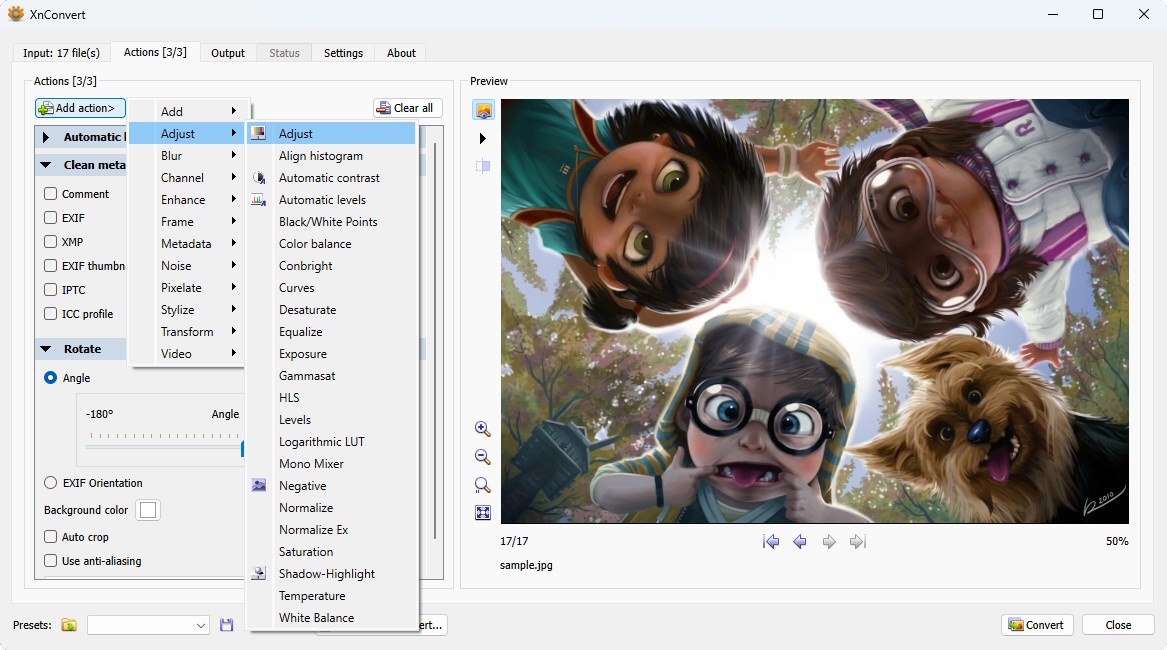
Во вкладке Actions можно собрать более 80 типов операций: Resize, Crop, Rotate, коррекцию яркости, контраста и насыщенности, фильтры, резкость, размытие, водяные знаки, виньетирование и работу с метаданными. Порядок важен. Уменьшение перед резкостью даёт другой результат, чем резкость перед уменьшением; кадрирование перед водяным знаком меняет положение маркировки относительно итоговой геометрии. Поэтому цепочку лучше строить в той последовательности, в которой должен формироваться конечный файл.
Сохранённый пресет можно применять повторно, а функция наблюдения за папкой позволяет автоматически запускать подготовленный набор действий для новых или изменённых изображений. Это уже ближе к производственной автоматизации, чем к разовой обработке. Для серверных и скриптовых сценариев XnConvert связан с NConvert — консольным инструментом той же экосистемы. В обычной работе достаточно графического интерфейса: добавить папку, составить Actions, настроить Output и проверить несколько результатов.
Отдельного внимания заслуживают метаданные. XnConvert умеет сохранять, редактировать и удалять EXIF, IPTC и XMP. Перед массовой публикацией это полезно не только для приватности, но и для сохранения авторской информации. Нельзя механически выбирать полное удаление: вместе с GPS можно потерять нужные подписи, copyright и сведения, которые используются в фототеке. Если задача связана прежде всего с просмотром и отбором, а не с отдельным пакетным конвертером, на TopFotograf есть обзор XnView Classic.
Кому подойдёт. Тем, кто работает на разных ОС или строит один повторяемый рецепт для технической обработки папок. Это один из наиболее логичных вариантов для конвертации, ресайза, метаданных и водяных знаков без загрузки исходников в облачный сервис.
5. Fotosizer — массовая подготовка изображений к публикации
- Разработчик: FutureFiniti Limited.
- Операционная система: Windows.
- Распространение: Standard Edition бесплатна и разрешена для личного и коммерческого использования; Professional Edition продаётся с бессрочной лицензией.
Fotosizer 3.23 сохраняет фокус на массовом изменении размера, но вокруг этой операции собран удобный набор сопутствующих функций. Можно добавить отдельные изображения или папку с подпапками, отфильтровать файлы, выбрать режим Fit, Stretch, By Side, Pad или Crop, сохранить пропорции, повернуть изображения, применить эффекты, настроить резкость и задать папку назначения. Поддерживаются JPEG, PNG, BMP, TIFF, GIF, WMF, EMF и WebP; программа умеет сохранять EXIF и исходные даты файлов.
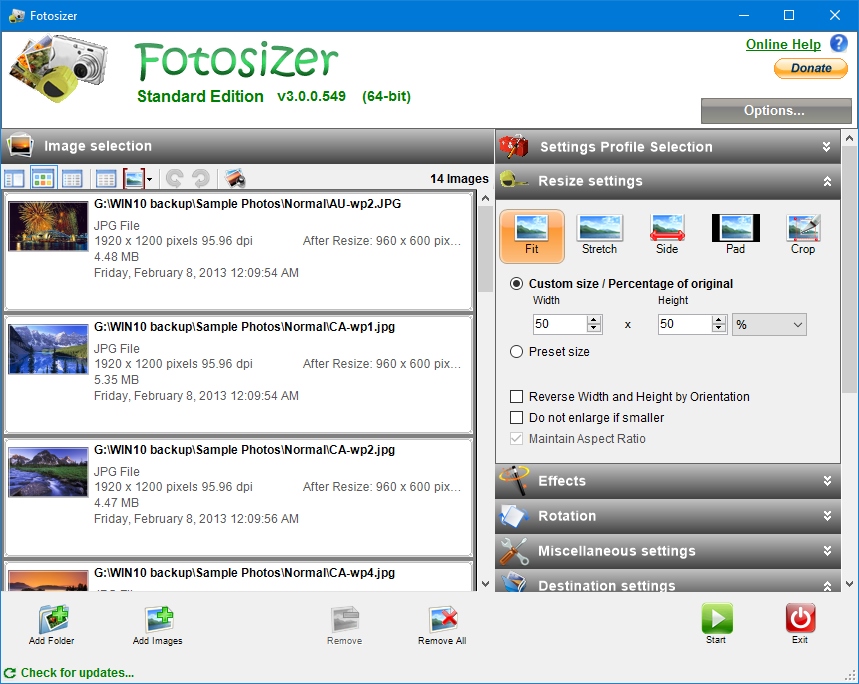
Для смешанной серии особенно полезны режимы, которые не требуют вручную разделять портретные и горизонтальные кадры. Вместо жёсткой пары «ширина × высота» можно выбрать изменение по стороне или вписывание с сохранением пропорций. В режиме Pad итоговый холст можно привести к единому размеру без геометрического растяжения исходника. Для карточек каталога это часто безопаснее, чем Stretch, потому что объект не деформируется.
Standard Edition покрывает базовый ресайз, поворот, назначение папки и ряд общих функций. Professional Edition добавляет, среди прочего, текстовые и графические водяные знаки, расширенную цветовую коррекцию, скруглённые углы и дополнительные действия после завершения. Поэтому при выборе редакции полезно сначала выписать обязательные этапы процесса: если нужен только размер и формат, платная версия может ничего не добавить к конкретной задаче; если серия должна одновременно получить брендинг и цветовую коррекцию, различия уже существенны.
Профили настроек позволяют сохранить повторяемый вариант и вернуться к нему позже. Это снижает риск того, что фотографии для одного раздела сайта будут экспортированы с длинной стороной 1600 пикселей, а для следующего — случайно с другими параметрами. Перед запуском большой серии стоит открыть Live Preview и пройти хотя бы по широкому, вертикальному и квадратному кадру: именно на разных пропорциях быстрее всего обнаруживаются ошибки обрезки или паддинга.
Кому подойдёт. Тем, кому регулярно нужно выпускать несколько размеров одной серии: например, полноразмерные JPEG для хранения у клиента, уменьшенные версии для сайта и отдельный вариант с маркировкой. Альтернативный специализированный подход предлагает Image Tuner, если хочется сравнить именно утилиты технической подготовки изображений.
6. Adobe Lightroom — синхронизация проявки для серий RAW
- Разработчик: Adobe.
- Операционная система: Lightroom доступен на Windows, macOS, web, iOS и Android; Lightroom Classic работает на настольных системах.
- Распространение: подписка; полный Lightroom доступен в 7-дневном пробном периоде, Lightroom Classic входит в актуальные планы Lightroom.
В контексте пакетной обработки важно разделять Lightroom и Lightroom Classic. Облачный Lightroom рассчитан на работу с фотографиями между desktop, web и mobile, а Classic — на локальный каталог и настольный процесс. Для большой съёмки именно Classic даёт особенно прозрачную схему: обработать один опорный кадр, выделить похожие фотографии в Filmstrip и перенести нужные параметры через Copy/Paste, Sync или Auto Sync. При выборе нескольких файлов кнопка Sync позволяет отметить конкретные настройки, а Auto Sync автоматически применяет последующие движения слайдеров к выделенной группе.
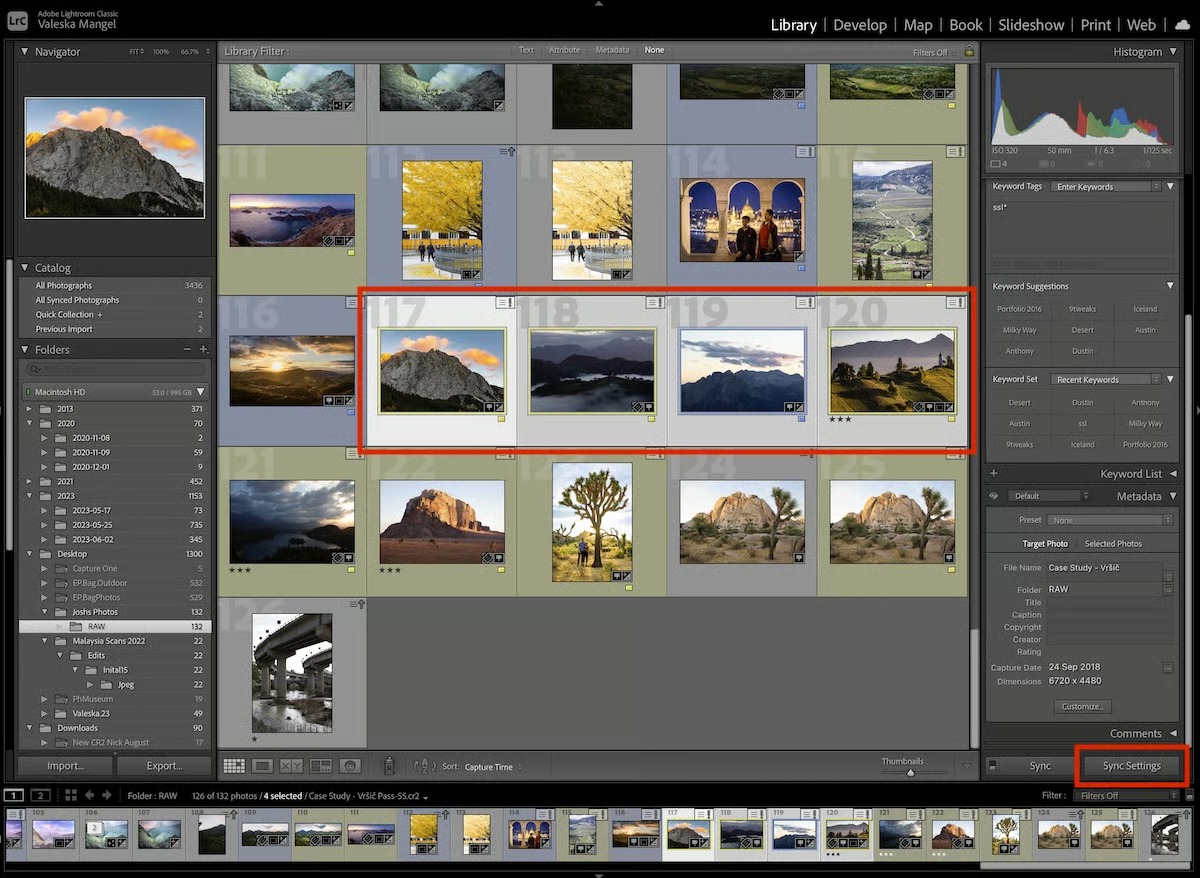
Главное достоинство этого подхода — недеструктивность. Коррекция хранится как параметры, а исходный RAW не переписывается. Это позволяет синхронизировать баланс белого, тон, профиль, цвет и другие настройки, затем пройти по серии и индивидуально подправить кадры, которые выбиваются по экспозиции. Для съёмки в стабильном студийном свете можно использовать Auto Sync; для репортажа безопаснее группировать материал по световым сценам и синхронизировать каждую отдельно.
Копировать без разбора все пункты не стоит. Кадрирование, локальные маски, удаление объектов и геометрия могут быть привязаны к содержимому конкретного снимка. Если объект сместился, одинаковый crop может отрезать важную деталь, а маска — потребовать пересчёта. В Copy Settings и Synchronize Settings можно выбрать подмножество параметров. Для начала серии обычно разумно переносить глобальный цвет и тон, а композиционные и локальные правки проверять отдельно.
После синхронизации Lightroom Classic остаётся полноценным инструментом отбора и экспорта: серия уже находится в каталоге, поэтому не требуется отдельно собирать обработанные файлы в стороннем конвертере. Но если после проявки нужны десятки технических вариантов с водяными знаками, нестандартным именованием и несколькими форматами, отдельная утилита иногда оказывается удобнее. Lightroom хорошо закрывает именно фотографическую часть процесса — согласование проявки и управляемый экспорт.
Кому подойдёт. Фотографу, который начинает не с готовых JPEG, а с большого RAW-репортажа, предметной или студийной серии и хочет сначала согласовать проявку. Если задача уже находится на стадии технического экспорта, XnConvert, Fotosizer или FastStone Photo Resizer дают более прямую схему.
7. ImBatch — конструктор цепочек для повторяемой обработки
- Разработчик: High Motion Software.
- Операционная система: Windows, 32- и 64-разрядные версии; доступен portable-режим.
- Распространение: бесплатно для личного использования; коммерческое использование требует лицензии.
ImBatch 7.6.4 строит работу вокруг Task List. Пользователь добавляет изображения, затем формирует последовательность задач и запускает её как единый процесс. Это ключевое отличие от программ, где есть один блок «расширенные параметры»: каждая операция — отдельный элемент, который можно переставлять, временно отключать, дублировать и сохранять вместе с остальными. Среди задач есть Resize, Crop, Rotate, изменение яркости и контраста, White Balance, Sharpen, водяные знаки, работа с EXIF/IPTC, Rename и несколько вариантов сохранения.
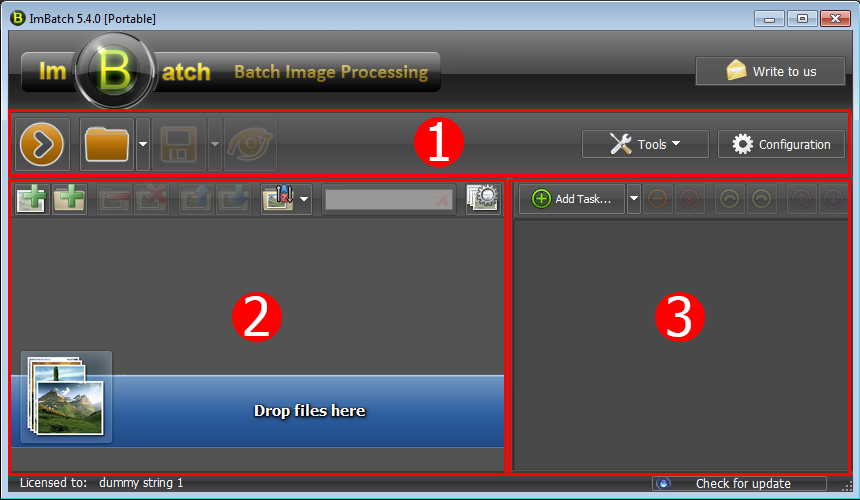
Порядок задач здесь особенно важен. Если сначала уменьшить изображение, а затем накладывать водяной знак, размеры и позиционирование маркировки считаются относительно уже уменьшенного файла. Если же сначала нанести знак, а потом сильно уменьшить кадр, его видимая толщина и читаемость изменятся вместе со всем изображением. То же относится к резкости: финальное повышение резкости логичнее выполнять после операции, которая меняет пиксельный размер.
Критический элемент — Save As. В руководстве ImBatch отдельно подчёркивается, что задачу сохранения стоит ставить последней. Если последняя активная задача не относится к сохранению, программа может записать обработку в исходный файл; перед запуском она предупреждает об этом. Для безопасной схемы лучше сразу создать папку Output, добавить Save As в конец списка и проверить её параметры до старта.
Готовые наборы задач сохраняются и используются повторно. Кроме того, ImBatch умеет отслеживать папки и применять сохранённые цепочки к появляющимся изображениям. Это делает программу интересной не только для ручного запуска, но и для регулярного производства: например, новые фотографии попадают в одну папку, затем получают стандартный размер, маркировку и выходной формат. Есть и параметры командной строки, поэтому графический рецепт можно встроить в более широкий локальный процесс.
Кому подойдёт. Тем, у кого есть стабильный повторяющийся регламент и несколько операций надо выполнять всегда в одном порядке. Для разового уменьшения десяти JPEG такая схема избыточна; для ежедневной подготовки сотен файлов она, наоборот, позволяет один раз собрать рецепт и затем только менять входной набор.
8. IrfanView — компактный просмотрщик с полноценным Batch Conversion
- Разработчик: Irfan Skiljan.
- Операционная система: Windows XP, Vista, 7, 8, 10 и 11; есть 32- и 64-разрядные сборки.
- Распространение: бесплатно для частного некоммерческого, образовательного, благотворительного и гуманитарного использования; для бизнеса требуется коммерческая регистрация.
IrfanView часто воспринимают прежде всего как быстрый просмотрщик, но у него есть отдельная пакетная конвертация с расширенной обработкой и многопоточностью. В окне Batch Conversion можно выбрать режим конвертации, переименования либо оба действия одновременно, добавить файлы, задать выходной формат и папку. Advanced Options открывают массовые преобразования изображения, а система имён позволяет формировать последовательные названия для выходной серии.
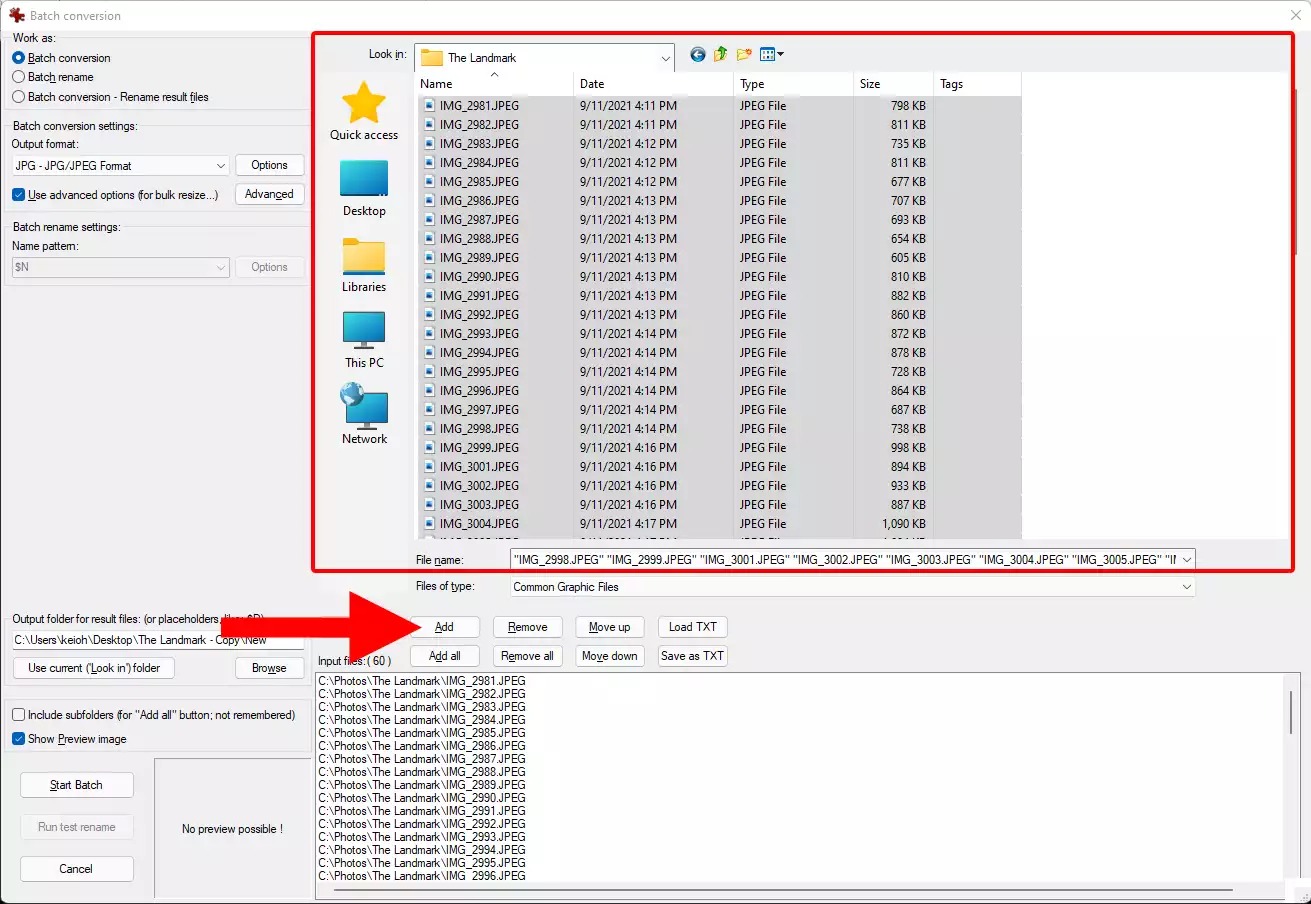
Среди подтверждённых пакетных возможностей IrfanView — advanced image processing, многопоточность, lossless-поворот и crop JPEG, изменение даты EXIF, водяные знаки и IPTC-операции. Это делает программу полезной в ситуации, когда отдельный тяжёлый редактор не нужен, а просмотр и техническая подготовка должны быть рядом. Можно открыть материал, быстро проверить кадры, а затем отправить нужную папку в Batch Conversion.
Для JPEG особенно важно различать операции, которые могут выполняться без повторного сжатия, и обычное сохранение после пиксельной обработки. Поворот JPEG в lossless-режиме — это не то же самое, что открыть картинку, повернуть и заново сохранить с выбранным качеством. Если серия уже прошла цветокоррекцию и требуется только безопасно повернуть снимки или изменить служебные данные, лишнее перекодирование не нужно. Если же меняются размер, цвет или накладывается текст, изображение формируется заново.
Интерфейс IrfanView заметно утилитарнее Lightroom или ФотоМАСТЕРа. Он не строит процесс вокруг большой визуальной ленты с синхронизацией проявки; здесь основной объект — набор файлов и список параметров. Это преимущество, когда требуется точно повторить техническую операцию, и ограничение, когда нужно сравнивать оттенки кожи, локальные маски или вариации экспозиции в серии.
Кому подойдёт. Пользователю, которому нужен быстрый просмотрщик и пакетная утилита в одной программе. Если нужен более современный конструктор операций — ImBatch; если важна кроссплатформенность и очень широкий набор форматов — XnConvert.
Как выбрать программу под конкретный тип серии
RAW со съёмки: сначала проявка, потом технический экспорт
Для RAW-серии главное — не форматирование имён, а согласованная проявка. Отберите кадры с похожими условиями света, выберите один опорный снимок и добейтесь на нём корректного баланса белого, экспозиции, контраста и цвета. После этого переносите только те параметры, которые действительно должны совпадать. Lightroom Classic построен именно вокруг такого недеструктивного процесса. Photoshop удобен, когда после проявки каждому файлу требуется одна и та же сложная операция, которую можно записать в Action.
Не стоит объединять в одну пакетную группу интерьер с окном и кадры, снятые в противоположную сторону, даже если они сделаны подряд. Формально один набор параметров применится без ошибок, но визуально результат разойдётся: света, тени и баланс белого требуют разных решений. Правильная единица пакетной обработки — не «вся папка», а группа фотографий с одинаковой причиной для одной и той же коррекции.
JPEG для сайта: размер, профиль, качество, имя
Для готовых JPEG важнее техническая предсказуемость. Обычно достаточно ограничить длинную сторону, выбрать качество сжатия, сохранить или удалить нужные метаданные, задать понятную маску имени и вывести файлы в отдельную папку. FastStone Photo Resizer, XnConvert, Fotosizer и IrfanView решают эту задачу без полноценного каталога. Если параллельно требуется водяной знак и повторяемая цепочка, XnConvert или ImBatch дают больше контроля над порядком действий.
Размер в пикселях и качество JPEG — разные параметры. Уменьшение геометрии сокращает число пикселей, а JPEG quality управляет степенью сжатия при сохранении. Если агрессивно уменьшить и то и другое одновременно, тонкие текстуры, волосы, трава и мелкая предметная фактура начинают разрушаться быстрее. Поэтому тестовый экспорт нужно оценивать не только по размеру файла, но и при масштабе 100% на характерных деталях.
Карточки товаров: одинаковая геометрия без деформации
Для товарной серии часто требуется единый холст. Здесь нельзя автоматически растягивать все фотографии до одной пары ширины и высоты: круглый предмет превратится в овал, а пропорции упаковки изменятся. Используйте вписывание с сохранением сторон, паддинг или заранее согласованное кадрирование. Fotosizer предоставляет отдельные режимы Fit, Pad и Crop; в других программах аналогичную последовательность можно собрать из resize и canvas/crop-операций.
Если товар занимает на разных исходниках неодинаковую долю кадра, чистый ресайз не выровняет визуальный масштаб. Для этого сначала нужна нормализация кадрирования или отдельный процесс, который ориентируется на объект. Пакетность полезна только там, где исходники достаточно однородны.
Поток новых файлов каждый день: пресет или наблюдаемая папка
Если один и тот же регламент повторяется ежедневно, экономия появляется не от обработки одной партии, а от воспроизводимости. XnConvert умеет сохранять пресеты и наблюдать за папками, ImBatch — сохранять Task Builds и автоматически применять их к содержимому заданных каталогов. В такой схеме особенно важно не менять готовый рецепт «на ходу». Создайте версию процесса, протестируйте её на контрольном наборе, а для новых требований сохраните отдельный вариант.
Практический маршрут: как пакетно обработать серию и не испортить исходники
1. Сначала отделите исходники от рабочих копий
Если программа работает недеструктивно, как Lightroom Classic, исходный RAW не переписывается при движении слайдеров. Но экспорт всё равно должен идти в отдельную папку. В конвертерах и автоматизаторах риск выше: некоторые режимы умеют сохранять поверх исходного файла. Создайте понятную структуру, например Source, Working и Export. Это упрощает откат и сразу показывает, какие файлы являются оригиналами.
2. Разделите серию по условиям съёмки
Просмотрите начало, середину и конец каждого блока. Смена помещения, источника света, объектива, фона или экспозиционной схемы — причина создать новую группу. Для студийного каталога с фиксированным светом одна группа может включать сотни файлов. Для репортажа из нескольких помещений группы будут заметно меньше. Чем однороднее исходники, тем безопаснее общая коррекция.
3. Сделайте один контрольный кадр
На опорной фотографии настройте только те параметры, которые должны повториться. Для RAW это обычно профиль, баланс белого, базовый тон и цвет. Для готового JPEG — размер, формат, резкость после уменьшения, метаданные и имя. Сложную локальную ретушь не включайте в общую цепочку, пока не уверены, что область коррекции действительно совпадает на всей серии.
4. Проверьте рецепт на трёх разных изображениях
Выберите горизонтальный, вертикальный и наиболее сложный кадр. Если серия товарная — крупный и мелкий объект. Если репортажная — светлый и тёмный эпизод внутри одной сцены. Запустите полный процесс, включая сохранение. Проверяйте именно конечные файлы из папки Export, а не только предпросмотр в редакторе: ошибки формата, имени и метаданных становятся видны только после записи.
5. Контролируйте порядок ресайза и резкости
Резкость, настроенная для исходника высокого разрешения, не равна финальной резкости маленькой веб-копии. После уменьшения меняется частота деталей, поэтому итоговый шарпинг логично оценивать уже на целевом размере. В цепочках XnConvert или ImBatch это означает осознанно ставить Resize раньше финальной Sharpen-операции. В Photoshop порядок фиксируется в Action и также должен быть проверен на итоговом размере.
6. Не переносите crop и маски без проверки
Глобальный баланс белого часто переносится хорошо; кадрирование зависит от композиции. Аналогично с локальными масками: даже автоматическая маска может пересчитываться по другому объекту. В Lightroom Classic можно выбрать, какие параметры синхронизировать. Если серия слегка меняет ракурс, лучше исключить Crop из общей синхронизации и пройти кадрирование отдельным этапом.
7. Настройте именование до большого запуска
Шаблон должен давать уникальное имя каждому файлу. Добавьте номер, исходное имя или другой уникальный компонент и проверьте, что после конвертации двух файлов с одинаковой базовой частью не возникает конфликт. Особенно это важно при сборе материала из нескольких камер или карт памяти. Нумерацию лучше делать в одной операции вместе с финальным экспортом, а не переименовывать исходники без необходимости.
8. Проверьте цвет и профиль
Для публикации в браузере обычно нужен предсказуемый цветовой процесс. Если редактор предлагает явное преобразование в sRGB для веб-версии, как Image Processor в Photoshop, используйте его осознанно и проверяйте результат в приложении с управлением цветом. Простое удаление ICC-профиля не тождественно преобразованию цветовых значений в другое пространство. При печатной подготовке, наоборот, нельзя автоматически сводить все файлы к веб-профилю.
9. Решите судьбу метаданных
EXIF содержит параметры съёмки, а иногда GPS. IPTC/XMP могут содержать автора, описание и служебные сведения. Для публичной выгрузки геолокацию иногда нужно убрать, но полная очистка метаданных может удалить copyright или подписи, которые нужны редакции. XnConvert, ImBatch, IrfanView и другие утилиты дают средства массовой работы с метаданными; перед применением определите, какие поля нужно сохранить.
10. После обработки сделайте выборочный контроль
Не открывайте только первый файл. Возьмите несколько изображений из начала, середины и конца, а также самые светлые, тёмные и детализированные. Проверьте размеры, формат, имя, цвет, наличие маркировки, метаданные и артефакты сжатия. Если серия предназначена для сайта, дополнительно откройте реальный выходной JPEG или WebP в браузере. Если для печати — контролируйте разрешение и профиль в программе, поддерживающей управление цветом.
Типичные ошибки пакетной обработки и как их диагностировать
Вся серия стала слишком тёплой или холодной
Причина: один баланс белого применён к кадрам с разным освещением. Проверка: сравните нейтральные объекты в начале и конце серии. Исправление: отмените общую синхронизацию для проблемной группы, разделите материал по источнику света и задайте отдельный баланс для каждой сцены.
После ресайза детали выглядят жёсткими или «мыльными»
Причина: неподходящий метод интерполяции, чрезмерная резкость или двойной шарпинг. Проверка: экспортируйте один и тот же кадр с отключённой дополнительной резкостью и сравните 100%-масштаб. Исправление: уменьшайте один раз до целевого размера и настраивайте финальную резкость уже после изменения геометрии.
Вертикальные кадры обрезались иначе, чем горизонтальные
Причина: фиксированная ширина и высота применены как жёсткий размер либо выбран режим растяжения. Проверка: посмотрите три разных соотношения сторон. Исправление: используйте вписывание по длинной стороне, Fit/Pad или отдельные профили для разных ориентаций.
Исходники оказались перезаписаны
Причина: папка назначения совпала с исходной, выбран Save and Close либо цепочка завершилась без безопасного Save As. Проверка: до массового запуска убедитесь, что тестовый файл появился в Output с новым именем. Исправление: работайте с копией, задавайте отдельную папку и не включайте перезапись, пока процесс не проверен.
Файлы получили одинаковые имена
Причина: маска имени не содержит уникального элемента. Проверка: посмотрите предварительный список новых имён или выполните тест на нескольких файлах. Исправление: добавьте последовательный номер, исходное имя или другой уникальный компонент. В Photoshop правило File Naming должно содержать уникальный элемент, чтобы избежать перезаписи.
Веб-копии отличаются по цвету от редактора
Причина: потерян профиль либо изображение не было корректно преобразовано в целевое цветовое пространство. Проверка: сравните профиль исходника и экспортного файла. Исправление: используйте явное преобразование в нужное пространство, а не простое удаление профиля. Для типичной веб-публикации обычно используют sRGB.
Пакетная обработка работает медленно, хотя операция простая
Причина: слишком тяжёлый инструмент, ненужные этапы цепочки, обработка огромных исходников или последовательная работа вместо многопоточной. Проверка: засеките время на десяти файлах с минимальным набором операций. Исправление: для чистого ресайза используйте специализированный инструмент, отключите ненужные фильтры и не добавляйте повторное сохранение промежуточных версий.
После очистки EXIF исчезла полезная информация
Причина: выбрана полная очистка вместо удаления конкретных полей. Проверка: сравните метаданные одного исходника и выходного файла. Исправление: определите обязательные поля заранее и удаляйте только то, что действительно не должно публиковаться.
Что проверить перед финальным экспортом
- Однородность группы: в одну пакетную операцию попали кадры с сопоставимым светом и назначением.
- Исходники: оригиналы хранятся отдельно и не участвуют в перезаписи.
- Геометрия: протестированы горизонтальный, вертикальный и нестандартный кадр.
- Цвет: профиль и преобразование соответствуют назначению — экрану или печати.
- Резкость: оценена на конечном размере, а не только на полном исходнике.
- Сжатие: детали и градиенты не разрушены чрезмерным JPEG-сжатием.
- Метаданные: сохранены авторские данные и удалены только действительно ненужные поля.
- Имена: шаблон создаёт уникальные файлы и не конфликтует между камерами или папками.
- Папка назначения: результат записывается отдельно от Source.
- Контроль: просмотрены файлы из разных частей серии после фактического сохранения.
Частые вопросы
Можно ли пакетно обработать RAW и сразу получить готовые JPEG?
Да, если выбранная программа поддерживает нужный RAW и экспорт. Для большой фотосъёмки удобнее сначала синхронизировать проявку в RAW-редакторе, а затем экспортировать JPEG. Это сохраняет возможность вернуться к параметрам проявки без повторной обработки исходника.
Нужно ли всегда применять один пресет ко всей папке?
Нет. Папка может содержать сцены с разным светом и экспозицией. Пресет или синхронизация должны применяться к однородной группе, а не автоматически ко всем файлам только потому, что они лежат рядом.
Что безопаснее: пакетная обработка поверх исходников или экспорт копий?
Для рабочего процесса безопаснее отдельные выходные копии. Даже если программа умеет перезаписывать файлы, такой режим стоит использовать только для данных, восстановление которых не представляет проблемы. RAW-оригиналы и мастер-файлы лучше хранить отдельно.
Чем пакетная обработка отличается от пресета?
Пресет — сохранённый набор параметров. Пакетная обработка — сам процесс применения настроек или последовательности действий к множеству файлов. Пресет может быть частью пакетного процесса, но не заменяет выбор файлов, правила экспорта, имена и контроль результата.
Какой инструмент выбрать
Для одинаковой коррекции серии без сложной автоматизации ФотоМАСТЕР даёт прямой маршрут: загрузить несколько кадров, настроить общие параметры, затем сразу изменить формат, размер и имена при сохранении. Для съёмки в RAW с большим количеством похожих кадров лучше подходит Lightroom Classic, потому что Sync и Auto Sync встроены в недеструктивную систему проявки и каталога.
Photoshop стоит выбирать не ради самого факта пакетной обработки, а когда операция сложнее простого ресайза: Action может повторить многошаговую последовательность, а Batch — прогнать её по папке. Для чистой технической подготовки проще FastStone Photo Resizer или Fotosizer. XnConvert отличается кроссплатформенностью и длинными цепочками Actions, а ImBatch — явным конструктором Tasks и автоматизацией папок. IrfanView остаётся практичным вариантом, когда просмотр, конвертация и переименование должны помещаться в одном компактном Windows-приложении.
Выбирать программу лучше после формулировки конечного файла. Если нужно сделать все RAW одной съёмки одинаковыми по цвету, ищите синхронизацию проявки. Если нужно получить 1200 JPEG заданного размера, с новым именем и водяным знаком, ищите пакетный конвертер. Если операция должна повторяться каждую неделю без ручной настройки, главным критерием становятся сохранённые пресеты, задачи и автоматическое наблюдение за папками. Такой подход уменьшает не только количество действий, но и число случайных различий между файлами одной серии.












