


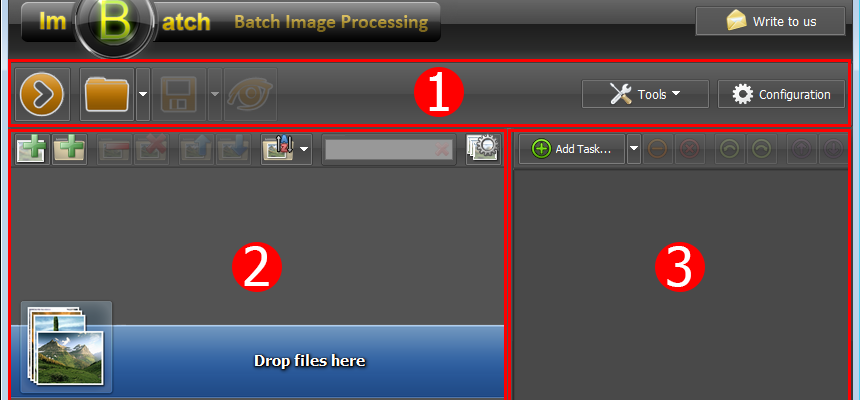
ImBatch — настольная программа High Motion Software для пакетной обработки изображений в Windows. Ее основная единица работы — не отдельный фильтр и не окно ручной ретуши, а последовательность заданий: пользователь добавляет файлы, выстраивает операции в нужном порядке и применяет один и тот же сценарий ко всей серии. Такой подход подходит для массового изменения размера, конвертации, переименования, нанесения водяных знаков, очистки метаданных и подготовки нескольких вариантов одного исходника. В обзоре разобраны актуальная версия, устройство интерфейса, реальные форматы, лицензирование, автоматизация, риски перезаписи и случаи, когда вместо ImBatch разумнее выбрать другой инструмент.
Скачать ImBatch бесплатно
Рекомендуемый аналог
ФотоМАСТЕР
Фоторедактор для Windows и macOS с русским интерфейсом
- Ретушь портретов и точная коррекция фото
- Удаление объектов, замена фона и неба
- Пакетная обработка и популярные форматы
- Понятный русскоязычный интерфейс
ImBatch
Программа для работы с изображениями и графикой на русском языке
- Меньше инструментов для точной локальной коррекции
- Часть расширенных функций доступна только платно
- Набор инструментов зависит от версии и платформы
- Может не подойти для сложного профессионального монтажа

Что представляет собой ImBatch
ImBatch относится к пакетным процессорам изображений. Он не заменяет редактор со слоями, кистями и покадровой ручной ретушью: программа рассчитана на повторяемые операции, которые нужно одинаково применить к десяткам, сотням или тысячам файлов. Пользователь собирает цепочку заданий, сохраняет ее в файл формата BSV и повторно использует в главном окне, через Проводник Windows, из командной строки или в инструменте наблюдения за папками.
Разработчик и издатель программы — High Motion Software. Это именно настольный ImBatch для Windows, а не мобильное приложение, браузерный конвертер или облачная служба. На 6 августа 2026 года продукт остается доступным и поддерживаемым. Актуальная версия 7.6.4 вышла в марте 2026 года; в ней добавлена работа на ARM-версиях Windows, улучшен сбор отчетов об ошибках и исправлены обнаруженные проблемы.
Модель распространения сочетает бесплатный некоммерческий режим и бессрочные лицензии. Для личного использования ImBatch можно запускать без оплаты, но бесплатный режим обрабатывает изображения в одном потоке. Коммерческая работа требует лицензии. Покупка также разблокирует многопоточную обработку и расширенную поддержку командной строки. Поэтому слово «бесплатный» в описании программы относится к личному некоммерческому применению, а не к работе в студии, агентстве, интернет-магазине или другой организации.
Основные параметры
| Параметр | Актуальное значение |
|---|---|
| Разработчик | High Motion Software |
| Тип продукта | Настольный пакетный процессор изображений |
| Актуальная версия | 7.6.4, март 2026 года |
| Операционные системы | Windows 7, 8, 10 и 11; добавлена работа на ARM-версиях Windows |
| Архитектуры | Отдельные 64-битная и 32-битная сборки; x64 предлагается по умолчанию |
| Установка | Обычная или портативная |
| Основной принцип | Последовательность настраиваемых заданий, применяемая к списку файлов |
| Импорт | Файлы и папки, перетаскивание, рекурсивный просмотр подпапок |
| Автоматизация | BSV-сценарии, Image Monitor, контекстное меню Проводника, параметры командной строки |
| Локализация | Русский интерфейс и русская контекстная справка входят в поддерживаемые локализации |
| Интернет | Не требуется для обычной локальной обработки после установки; нужен для загрузки, обновлений, покупки и сетевых заданий |
| Бесплатный режим | Личное, образовательное и другое некоммерческое использование; один поток обработки |
| Платный режим | Бессрочная лицензия, многопоточность и расширенная работа из командной строки |
Платформы, установка и текущая доступность
ImBatch выпускается только для Windows. Нативных версий для macOS, Linux, Android, iOS и веб-браузера нет. Официальная страница загрузки предлагает 64-битный и 32-битный установщики размером около 31 МБ. 64-битная сборка выбрана основной, а 32-битная оставлена для совместимых старых систем и специализированных конфигураций.
Поддержка Windows 7 и 8 сохраняется наряду с Windows 10 и 11. Версия 7.6.4 получила возможность работать на ARM-устройствах с Windows. Это не превращает программу в универсальное мобильное приложение: речь идет о компьютерах и планшетах, на которых установлена полноценная Windows для ARM.
Отдельная регистрация в облачном аккаунте не является частью рабочего процесса. Изображения добавляются с локального диска, сетевой папки или подключенного накопителя и обрабатываются приложением на компьютере. При покупке лицензии данные для активации доставляются по электронной почте. Для постоянной пакетной обработки подключение к интернету не требуется, пока в цепочку не добавлены сетевые действия, например отправка результата на FTP-сервер.
Как устроен интерфейс
Главное окно разделено на три крупные зоны. Сверху расположена основная панель инструментов с командами запуска, загрузки и сохранения сценариев, открытия предварительного просмотра, доступа к инструментам и настройкам. Слева находится список исходных изображений. Справа размещается список заданий с параметрами каждого этапа. Такое разделение соответствует логике программы: входные файлы, последовательность обработки и команда запуска видны одновременно.
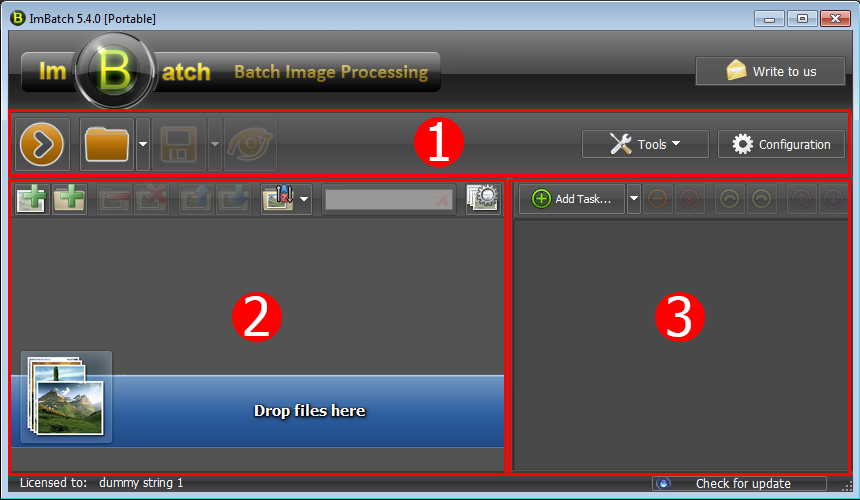
В списке изображений файлы можно отмечать флажками, сортировать и просматривать в виде миниатюр или таблицы. Добавление выполняется кнопками, через диалог выбора файлов и папок либо перетаскиванием из Проводника. При добавлении папки программа предлагает включить подпапки. Это удобно для архивов, где фотографии разложены по датам или проектам, но перед обработкой важно проверить, не попали ли в список служебные копии и уже готовые результаты.
Правая часть окна работает как редактор конвейера. Каждое задание имеет флажок активности, собственные параметры и позицию в общей последовательности. Задания можно перемещать вверх и вниз, временно отключать, сворачивать, дублировать, снабжать комментариями, а изменения списка — отменять и повторять. Один и тот же этап разрешено добавлять несколько раз. Например, исходник можно сначала сохранить в крупный JPEG, затем вернуть состояние к оригиналу и создать уменьшенную PNG-копию.
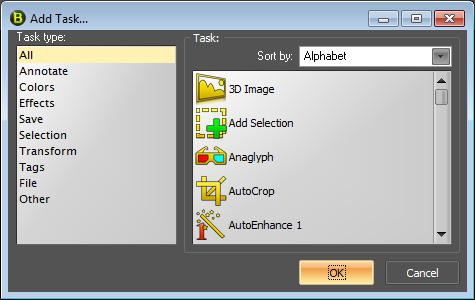
Диалог добавления задания разделяет операции по категориям: аннотации, цвет, эффекты, сохранение, выделение, преобразования, теги, файловые действия и прочие инструменты. Есть режим показа всех операций, алфавитная сортировка и сортировка по частоте использования. Последний вариант поднимает часто выбираемые задания выше, что сокращает навигацию в длинном списке.
Почему порядок заданий критичен
ImBatch передает изображение от верхнего активного задания к следующему. Результат каждого этапа становится входом для расположенного ниже. Поэтому цепочки «изменить размер — повысить резкость — добавить водяной знак» и «добавить водяной знак — изменить размер — повысить резкость» дают разные изображения. В первом случае знак накладывается уже на итоговый размер, во втором масштабируется вместе с фотографией и может потерять четкость.
Задания сохранения обычно размещают внизу ветки. Если последним активным этапом не является операция типа Save, программа сохраняет изменения в исходный файл. Перед запуском она предупреждает о таком сценарии, но защита не заменяет правильную настройку. Для первой обработки незнакомого набора безопаснее выбрать отдельную выходную папку и сохранить несколько контрольных файлов, не затрагивая оригиналы.
Панель предварительного просмотра
Предварительный просмотр открывается отдельной кнопкой с изображением глаза. В нем доступны вкладки Before и After для сравнения исходника с результатом всей активной цепочки. Панель можно закрепить в основном окне или отделить, увеличить масштаб колесом мыши и вернуть изображение к автоматическому вписыванию. Изменение параметров и порядка заданий обновляет результат, поэтому до массового запуска можно проверить геометрию, цвет, поля, прозрачность и расположение водяного знака.
Предпросмотр строится для выбранного файла, а пакет может содержать изображения разных пропорций, ориентации и разрешения. Проверка одного горизонтального кадра не гарантирует корректный результат для вертикальных и квадратных. Перед запуском полезно выбрать по одному представителю каждого типа: самый крупный файл, самый маленький, изображение с прозрачностью, портретную и альбомную ориентацию.
Основные группы функций
Набор операций ImBatch шире обычного конвертера, но его возможности следует оценивать как автоматизацию растровой обработки. Программа особенно сильна там, где параметры можно выразить числами, шаблонами, условиями и повторяемой последовательностью. Сложная локальная ретушь кистью, работа с полноценным многослойным документом и визуальное выделение объектов вручную остаются задачами редакторов другого класса.
Изменение размера и геометрии
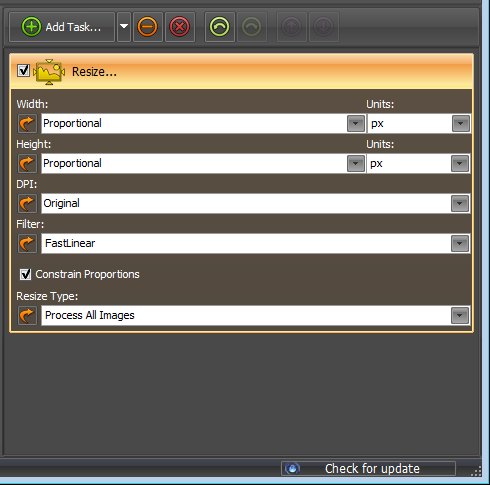
Задание Resize меняет ширину, высоту и DPI. Размер задается в пикселях, миллиметрах, сантиметрах или дюймах; пропорции можно сохранить, а метод интерполяции выбрать отдельно. Доступны режимы обработки всех изображений, только уменьшения или только увеличения. Для печатных сценариев удобно задавать физический размер и плотность, а для веб-публикации — ограничивать длинную сторону в пикселях.
Rotate выполняет поворот на угол от 0 до 359 градусов и позволяет задать сглаживание и цвет свободного фона. Flip отражает изображение по горизонтали или вертикали. Resize Canvas обрезает или расширяет холст, а Resize Canvas by Aspect Ratio приводит серию к заданному соотношению сторон с расширением или кадрированием. AutoCrop удаляет рамку заданного цвета или работает по контуру. Offset смещает содержимое, а Padding добавляет отступы.
Для сканов предусмотрены Deskew Text и AutoStitch Scans. Первое задание исправляет наклон текста, особенно на черно-белых сканах. Второе собирает несколько перекрывающихся частей документа в одно изображение. Panorama объединяет фотографии, снятые из одной точки в разных направлениях. Эти операции автоматизированы и зависят от качества исходников: слабое перекрытие, повторяющиеся детали и сильные геометрические искажения снижают предсказуемость результата.
Цвет, тон и техническая коррекция
В программе есть Brightness/Contrast, Color Balance, Color Adjustment, Curves, Exposure, Temperature и White Balance. Они меняют яркость, контраст, каналы RGB, оттенок, насыщенность, светлоту, экспозицию и цветовую температуру. AutoEqualize Histogram автоматически выравнивает гистограмму. Три задания AutoEnhance выполняют автоматическую коррекцию контраста, цвета и локальной яркости разными алгоритмами.
Эти функции не являются проявкой RAW в смысле профессионального RAW-конвертера. ImBatch умеет читать множество камерных форматов и затем применять растровые операции, но не предлагает каталога, профилей камеры, неразрушаемой истории проявки и сложной локальной коррекции, характерных для Capture One, Lightroom или darktable. Для серийной нормализации уже отобранных изображений инструменты полезны; для ответственной цветокоррекции исходных RAW нужен специализированный процесс.
Дополнительные задания включают Convert to Gray, Sepia, Invert, Convert Colors, Change Channels, Extract Channel, Shift Channel, Replace Colors и Threshold. Они подходят для подготовки монохромных копий, изменения числа цветов, перестановки и извлечения каналов, замены диапазона оттенков, бинаризации сканов и технической обработки масок.
Резкость, шум, размытие и эффекты
Sharpen усиливает контраст границ. Reduce Noise снижает шум, Median подавляет импульсные дефекты типа «соль и перец», Gaussian Blur и Motion Blur создают размытие. Descreen предназначен для уменьшения растра на сканах печатных материалов. Deinterlace преобразует чересстрочный кадр в прогрессивный. Erosion и Dilation выполняют морфологические операции по ядру и полезны для масок, технических изображений и подготовки контуров.
К оформительским операциям относятся Round Corners, Soft Shadow, Inner Shadow, Reflection, Frame, Stroke, 3D Image, Fish Eye, Swirl, Mosaic, Gradient Paint и Gradient Fill. Их можно применять к серии баннеров, миниатюр или карточек, но одинаковые числовые параметры не всегда одинаково смотрятся на изображениях разного размера. Для стабильного результата сначала приводят исходники к общему размеру или используют выражения, которые вычисляют параметры из ширины и высоты текущего файла.
Водяные знаки, текст и аннотации
Watermark накладывает графический знак с настройкой прозрачности, позиции, размера и ориентации. Watermark Text добавляет текст, поддерживает многострочное содержимое, выравнивание, фон и оформление. В текст и имена файлов можно подставлять свойства изображения, порядковый номер, дату, путь и значения EXIF/IPTC. Это позволяет автоматически формировать подписи, номера кадров, дату съемки или обозначение проекта.
Положение знака следует проверять на нескольких соотношениях сторон. Фиксированная координата в пикселях подходит для унифицированных карточек, но смещается относительно края на разнокалиберных снимках. Относительное позиционирование и предварительное приведение к общему холсту дают более стабильный результат.
Выделения и условная обработка
Цепочка может работать не только со всем изображением. Add Selection создает прямоугольную, эллиптическую или другую область; Make Selection Feather смягчает край; Make Selection Gradient формирует градиент выделения; Invert Selection меняет выбранную и невыбранную области местами; Deselect сбрасывает выбор. Задания, расположенные после выделения, применяются к соответствующей зоне, если конкретная операция учитывает выделение.
Filter добавляет условие для текущего изображения. Когда выражение возвращает ноль, оставшаяся часть цепочки для этого файла пропускается; при ненулевом результате обработка продолжается. Так можно отдельно работать с горизонтальными и вертикальными кадрами, пропускать изображения меньше заданного разрешения, выбирать файлы по размеру, формату или наличию метаданных. Reset Filter завершает действие предыдущего фильтра и возвращает последующие задания ко всему списку.
Выражения поддерживают математические функции и свойства файла: ширину, высоту, DPI, размер, глубину цвета, индекс и другие параметры. Это превращает статический список действий в условный сценарий. Одновременно растет риск ошибки: неверное выражение может незаметно пропустить часть серии, поэтому после обработки нужно сравнить количество входных и выходных файлов.
Метаданные и файловые атрибуты
Set EXIF/IPTC Tag записывает выбранное поле или копирует значение из другого тега. Remove EXIF/IPTC Tag удаляет отдельные поля либо всю группу EXIF и IPTC. Shift Time сдвигает дату и время на заданный интервал, что полезно после съемки камерой с неверно установленным часовым поясом. Отдельный EXIF/IPTC Editor позволяет просматривать и редактировать поля конкретного изображения в табличном окне.
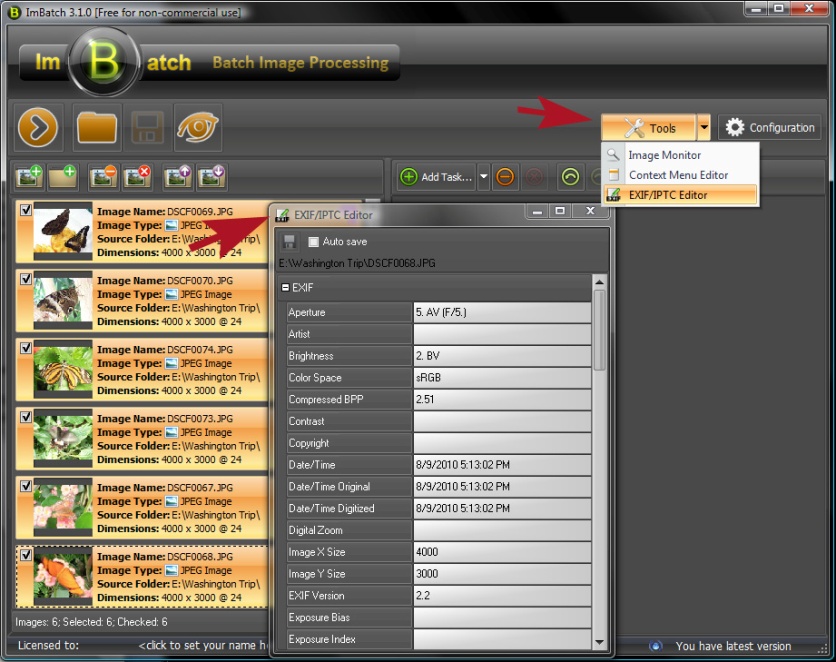
Поддержка записи тегов зависит от контейнера. В редакторе поля, которые нельзя сохранить в выбранный формат, отображаются недоступными. Перед удалением метаданных нужно учитывать назначение файла: очистка геолокации повышает приватность публикации, но удаление даты, ориентации, авторства и цветового профиля может нарушить сортировку, автоматический поворот и учет прав.
Rename/Move строит новое имя и путь из шаблонов, метаданных, размеров и атрибутов. Copy переносит файл в указанное место, Delete отправляет его в Корзину, Set File Date/Attributes меняет время и файловые флаги. Такие задания затрагивают структуру хранения, поэтому их лучше отделять от первых экспериментов с цветом и размером. Сценарий переименования сначала проверяют на копии каталога и на именах с кириллицей, пробелами и одинаковыми базовыми названиями.
Сохранение, конвертация и специальные результаты
Save As задает имя, тип файла, выходную папку, правила при существующем результате и параметры конкретного формата. Можно сохранять структуру исходных каталогов, объединять все файлы в одну папку или формировать путь из шаблонов. Для JPEG настраивается качество и связанные параметры, для PNG — параметры сжатия, для TIFF и других контейнеров — доступные кодеки и режимы.
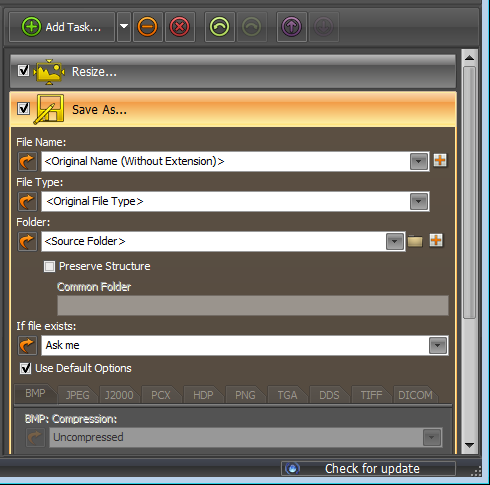
Save in CMYK As сохраняет JPEG с преобразованием в цветовое пространство CMYK. Add to PDF добавляет обработанное изображение в PDF и позволяет задавать имя документа, сжатие, формат страницы, автора, заголовок и другие атрибуты. Save to Animated GIF собирает изображения в один анимированный GIF. Create Contact Sheet формирует лист миниатюр. Save to CSV выгружает данные в таблицу, а Save Vectorized сохраняет результат в векторном представлении после соответствующей обработки.
Reset to Original возвращает текущий файл к исходному состоянию внутри одной цепочки. Задание полезно для нескольких независимых экспортов: сначала можно создать уменьшенную копию, сохранить ее, сбросить изменения, затем подготовить полноразмерный вариант с другим водяным знаком. Без сброса второй экспорт продолжит обработку уже измененной версии.
Optimize for Web уменьшает размер файла удалением избыточных данных и настройкой сжатия. Он поддерживает JPEG, PNG и WebP в тех режимах, которые реализованы программой. Оптимизация не должна оцениваться только по числу килобайт: после экспорта проверяют контуры, мелкий текст, градиенты, прозрачность и цветовые переходы на типичных экранах.
Форматы импорта и экспорта
Форматная поддержка складывается из встроенных декодеров и подключаемых компонентов DCRaw, ImageMagick и JBig. При включенных модулях программа работает более чем со ста расширениями. Поддержка чтения и записи различается: возможность открыть файл не означает, что его можно сохранить в том же контейнере.
Основные форматы с чтением и записью
К встроенным форматам с двусторонней поддержкой относятся JPEG, PNG, GIF, TIFF, BMP, PCX, TGA, PPM/PGM/PBM, WBMP, JPEG 2000, PDF, DCX и PSD. Для многих форматов доступно несколько расширений: например, семейство JPEG включает JPG, JPEG, JPE и JIF, а TIFF — TIF, TIFF, FAX, G3N, G3F и XIF. WebP поддерживает загрузку и сохранение, включая альфа-канал в соответствующем режиме.
PDF в ImBatch рассматривается как графический источник и цель пакетной операции, а не как полнофункциональный документ с редактируемым текстом, формами и разметкой. PSD можно читать и записывать, но пакетный растровый процессор не заменяет Photoshop при сохранении сложной структуры слоев, смарт-объектов и эффектов. Для критичных PSD и PDF итог нужно открывать в профильном приложении.
Форматы, которые используются преимущественно для чтения
Камерные RAW-файлы CR2, CRW, NEF, DNG, ARW, RAF, ORF, RW2, PEF, SRW и другие читаются через встроенную поддержку и DCRaw-плагин, но не записываются обратно как RAW. Обычный сценарий — загрузить исходник, применить растровые операции и сохранить JPEG, PNG, TIFF или другой выходной формат.
DICOM, WMF, EMF и Windows Cursor относятся к форматам, для которых доступно чтение, но штатная запись ограничена или отсутствует. PostScript PS и EPS, напротив, присутствуют как форматы вывода без обычного чтения встроенным модулем. При выборе редкого контейнера нужно сверяться не только с расширением в списке открытия, но и с вкладками параметров в Save As.
HEIC, HEIF и современные контейнеры
Поддержка загрузки HEIC/HEIF появилась в ветке 6.9 и была расширена плагинами для 64-битной версии в 7.1. Актуальная сборка позволяет использовать такие фотографии как входные и конвертировать их в поддерживаемый формат записи, например JPEG, PNG или TIFF. Экспорт обратно в HEIC/HEIF в перечне операций сохранения не заявлен, поэтому программу следует рассматривать как средство импорта и преобразования, а не как HEIC-кодировщик.
WebP поддерживается как входной и выходной формат. Программа умеет загружать отдельные кадры анимированного WebP и сохранять статический WebP с прозрачностью. Для анимации предусмотрено отдельное задание Save to Animated GIF; сохранение анимированного WebP как самостоятельный рабочий режим не описано.
Практические ограничения форматов
- RAW открывается для растровой обработки, но не сохраняется обратно как камерный негатив.
- Не все контейнеры поддерживают EXIF, IPTC, XMP, альфа-канал, CMYK и многостраничность одновременно.
- Файл с редким расширением может зависеть от дополнительного плагина и разрядности сборки.
- PSD и PDF следует проверять в профильном приложении, поскольку пакетный экспорт не гарантирует сохранение сложной внутренней структуры.
- При конвертации прозрачного PNG в JPEG прозрачные области заменяются фоном, так как JPEG не содержит альфа-канал.
- Высокое качество JPEG увеличивает размер, а чрезмерное сжатие создает артефакты на тексте, границах и плавных переходах.
Типичный рабочий сценарий: подготовка фотографий для сайта
Показательный сценарий — подготовка каталога фотографий для публикации: ограничить ширину, добавить подпись, привести имена к единому шаблону и сохранить JPEG в отдельную папку. Он демонстрирует принцип ImBatch, не требуя ручной правки каждого файла.
- Добавить исходники. В список перетаскивается папка проекта. При наличии подпапок пользователь решает, включать ли их рекурсивно. До дальнейшей настройки проверяются количество файлов, ориентации и наличие уже готовых копий.
- Добавить Resize. Для ширины задается 1600 пикселей, высота остается пропорциональной, включается сохранение соотношения сторон и режим «только уменьшать». Кадры меньше 1600 пикселей не увеличиваются.
- Добавить Sharpen после масштабирования. Резкость корректируется уже для итогового размера. Параметр подбирается по контрольному изображению с мелкими деталями и не должен создавать светлые ореолы по краям.
- Добавить Watermark Text или Watermark. Подпись размещается относительно угла изображения. Размер и отступ проверяются на горизонтальном и вертикальном кадре.
- Добавить Rename/Move либо шаблон имени в Save As. Новое имя формируется из исходного названия и суффикса, например обозначения веб-версии. Это отделяет результат от оригинала и предотвращает путаницу.
- Добавить Save As последним. Выбирается JPEG, отдельная выходная папка и правило поведения при совпадении имен. Сохранение структуры подпапок включается, когда исходная иерархия должна сохраниться.
- Проверить Preview. Сравниваются Before и After на нескольких типах изображений. Отдельно оцениваются границы, лица, текст, фон и положение подписи.
- Запустить малую выборку. Сначала обрабатывается несколько файлов. Проверяются размеры в пикселях, имена, выходной формат, качество, метаданные и отсутствие изменений в исходном каталоге.
- Сохранить список заданий в BSV. После проверки сценарий можно применять к следующим съемкам, подключить к контекстному меню или назначить папке в Image Monitor.
Сценарий легко расширить: Filter пропустит файлы меньше заданного размера, Reset to Original позволит одновременно сделать миниатюры и полноразмерные копии, а Optimize for Web добавит отдельный этап уменьшения объема. Каждое усложнение требует контрольной выборки, потому что ошибка в условии или пути экспорта масштабируется на весь пакет.
Автоматизация и повторное использование
Файлы BSV
Список заданий сохраняется в файл BSV. В нем хранится последовательность операций и их параметры, а в новых версиях также сохраняются связанные настройки, включая папку добавления изображений. BSV не является изображением и не содержит исходные фотографии; это описание рабочего конвейера. Его можно открыть в ImBatch, передать командной строке, назначить пункту контекстного меню или связать с наблюдаемой папкой.
Image Monitor
Image Monitor следит за выбранными папками и применяет заранее сохраненный BSV-сценарий к новым изображениям. Для каждой папки задаются путь, маска файлов, обработка подпапок, интервал сканирования и файл заданий. Инструмент можно свернуть в область уведомлений, после чего он работает в фоне. При необходимости есть команда повторной обработки всех файлов.
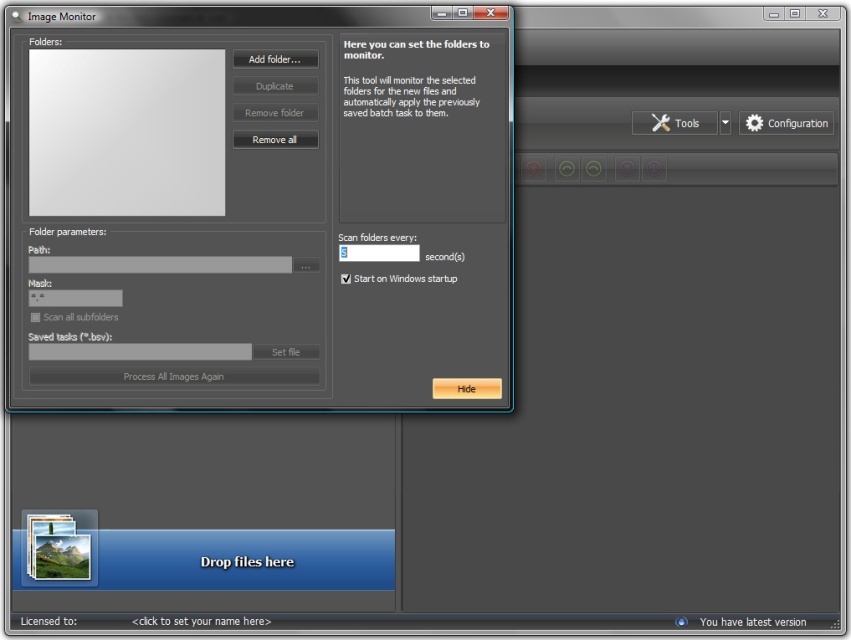
Наблюдение удобно для папки экспорта сканера, каталога съемки товаров или директории, куда регулярно поступают изображения от другого приложения. Риск состоит в автоматическом распространении ошибки. Неверный выходной путь, водяной знак или условие будут применяться без ручного просмотра. Поэтому рабочую папку сначала тестируют на копии, а исходники и результаты разводят по разным каталогам.
Контекстное меню Проводника
Context Menu Editor добавляет сохраненные BSV-сценарии в меню Проводника Windows. После настройки пользователь выбирает файлы, открывает меню правой кнопкой и запускает нужную цепочку без ручной сборки заданий. В редакторе задаются название пункта, путь к BSV и параметры запуска; ненужные записи можно отключать, не удаляя.
Контекстный запуск эффективен для коротких стабильных операций: создать копию 1200 пикселей, убрать метаданные, наложить подпись или преобразовать PNG в JPEG. Для сценариев с переменными выходными папками и ручным контролем Preview безопаснее открыть главное окно.
Командная строка
ImBatch принимает параметры запуска. Параметр -b загружает BSV, -i передает список изображений, -r запускает обработку, -c закрывает программу после завершения, а -h скрывает главное окно. Параметры разрешено записать по одному в текстовый файл и передать приложению через запись с символом @. Имена файлов поддерживают Unicode.
Расширенная поддержка командной строки относится к лицензированному режиму. При построении автоматизации важно учитывать код возврата, журналы сетевых операций, существование выходных каталогов и поведение при совпадении имен. Графический сценарий, который работает вручную, сначала проверяют тем же BSV из обычного окна, а затем переносят в планировщик или скрипт.
ИИ, облако и мобильные функции
В актуальном наборе ImBatch нет генеративного редактора, облачного удаления объектов, текстового создания изображений или мобильного клиента. AutoEnhance, White Balance, Remove Red Eyes, Panorama и другие автоматические операции работают как локальные алгоритмы обработки. Задание Remove Red Eyes использует алгоритмы библиотеки OpenCV, но это не облачная генеративная модель.
Обычная пакетная цепочка выполняется на компьютере и не требует отправки исходников на сервер разработчика. Сетевой обмен появляется только в явно выбранных сценариях: загрузка результата на FTP, проверка обновлений, скачивание установщика или покупка лицензии. Для конфиденциальных фотографий следует исключить сетевые задания, хранить BSV и выходные каталоги в контролируемой среде и отдельно проверять метаданные перед публикацией.
Лицензирование и стоимость
Лицензии ImBatch оплачиваются один раз и не имеют срока действия. В стоимость входят бесплатные обновления внутри текущей основной версии, мгновенная доставка лицензии по электронной почте и 30-дневный период возврата денег. Отдельная подписка не требуется.
| Режим или лицензия | Условия | Цена |
|---|---|---|
| Бесплатный некоммерческий режим | Личное, образовательное и другое некоммерческое использование; однопоточная обработка | Без оплаты |
| Personal License | Один человек, до двух автономных компьютеров, только личное и некоммерческое использование; разблокируется многопоточность | 39,95 доллара США |
| Commercial License | Коммерческое использование одним человеком | 99,95 доллара США |
| Site License | До 50 сотрудников одной организации в одном местоположении | 990 долларов США |
Personal License не превращает программу в коммерческую: она предназначена для одного пользователя дома, в учебе или другой некоммерческой деятельности, но снимает техническое ограничение по потокам. Для оплачиваемой фотосъемки, работы сотрудника компании, подготовки карточек магазина и производства контента для клиента нужна Commercial License либо Site License.
Отдельная ограниченная по времени демоверсия не является основной моделью знакомства с продуктом. Ее роль выполняет бесплатный некоммерческий режим без ограничения по дням. Для оценки скорости многопоточной обработки и коммерческого внедрения учитываются условия платной лицензии и 30-дневного возврата.
Производительность и системные ограничения
Главное различие бесплатного и лицензированного режима — количество потоков. Бесплатная личная версия использует один поток, поэтому на многоядерном процессоре не задействует весь доступный параллелизм. Лицензия разблокирует многопоточность, а фактическая скорость определяется процессором, памятью, диском и конкретным заданием.
64-битная сборка предпочтительна для больших TIFF, PDF, PSD, RAW и серий высокого разрешения, поскольку может использовать больше адресного пространства. 32-битная версия нужна только при совместимости со старой системой или компонентом. Одновременное применение панорамы, размытия, шумоподавления, векторизации и нескольких сохранений требует больше памяти, чем простое переименование или изменение DPI.
Частые проблемы и диагностика
Исходники перезаписываются
Причина — цепочка заканчивается не заданием сохранения в отдельное место. ImBatch предупреждает, что результат будет записан в исходный файл, но запуск можно подтвердить. Проверка: открыть нижнюю часть списка, убедиться, что последним активным этапом стоит Save As, и задать каталог, отличный от исходного. Перед повтором восстановить оригиналы из резервной копии, а не продолжать работу с уже пережатыми файлами.
Результат отличается от предварительного просмотра
Чаще всего Preview был проверен только на одном кадре, а серия содержит другие пропорции, размер или прозрачность. Дополнительная причина — выделение или фильтр, действующий не на все файлы. Проверка: выбрать несколько представителей серии, сравнить Before/After, открыть параметры Filter и убедиться, что последующие задания получают нужные изображения.
Часть файлов не обработана
Активный Filter прекращает дальнейшую обработку, когда выражение возвращает ноль. Файлы также могут быть сняты с обработки флажком в списке. Проверка: сопоставить число добавленных, отмеченных и сохраненных изображений; временно отключить Filter; проверить Reset Filter; убедиться, что расширение входит в маску Image Monitor.
HEIC, RAW или редкий формат не открывается
Сначала проверяется версия 7.6.4 и разрядность сборки. Поддержка HEIC/HEIF, WebP и многочисленных RAW зависит от современных плагинов. Старый установщик, поврежденный файл или отсутствующий декодер дают ошибку импорта. Проверка: открыть простой JPEG, затем другой файл того же редкого формата; установить актуальную x64-сборку; исключить повреждение исходника просмотром в приложении производителя камеры.
Нужный формат есть на входе, но отсутствует в Save As
Чтение и запись реализованы раздельно. RAW, DICOM, WMF, EMF и некоторые специализированные контейнеры открываются без возможности сохранить их в том же виде. Проверка: открыть параметры Save As и посмотреть доступные вкладки, а не ориентироваться на диалог добавления. Для RAW выбирается JPEG, TIFF, PNG или другой поддерживаемый выходной формат.
Обработка идет медленно
В бесплатном режиме используется один поток. Дополнительно скорость снижают большие исходники, сетевой диск, шумоподавление, панорама, размытие, векторизация, несколько вариантов сохранения и тяжелые плагины. Проверка: запустить Resize плюс Save As на локальной папке, затем по одному вернуть остальные задания. При коммерческом или интенсивном личном использовании многопоточный режим требует лицензии.
Image Monitor не реагирует на новые файлы
Проверяются флажок активности папки, путь, маска расширений, интервал сканирования, обработка подпапок и привязанный BSV. Для каждой наблюдаемой папки задаются собственные параметры. Инструмент должен оставаться запущенным в фоне и отображаться в области уведомлений. Команда повторной обработки всех изображений помогает отделить ошибку сценария от ошибки наблюдения.
Пункт ImBatch отсутствует в Проводнике
Контекстное меню требует настроенного Context Menu Editor и сохраненного BSV. В портативном режиме системная интеграция может не быть установлена. Проверка: открыть редактор, убедиться, что пункт включен, путь к BSV существует, затем перезапустить Проводник или выполнить стандартную установку компонента интеграции.
Имена конфликтуют или файлы пропускаются
В Save As задается реакция на существующий файл: запрос, пропуск, перезапись или автоматическое изменение имени. Неподходящее правило приводит к остановкам, потере результата или созданию копий с числовыми суффиксами. Проверка: использовать отдельную пустую папку, включить предсказуемый шаблон имени и просмотреть журнал или итоговый список.
Пропадают метаданные, профиль или прозрачность
Разные контейнеры поддерживают разные типы данных. JPEG не сохраняет прозрачность, а отдельные метаданные нельзя записать в некоторые форматы. Optimize for Web и задания удаления тегов могут сознательно сокращать служебную информацию. Проверка: открыть экспорт в просмотрщике метаданных, сравнить EXIF/IPTC, проверить альфа-канал PNG/WebP и цветовое пространство до удаления исходников.
Водяной знак смещается или меняет размер
Фиксированные пиксельные значения по-разному выглядят на кадрах 800 × 600 и 6000 × 4000. Порядок тоже важен: знак, добавленный до Resize, масштабируется вместе с изображением. Проверка: разместить Watermark после окончательного изменения размера, использовать относительную привязку и протестировать горизонтальные, вертикальные и квадратные файлы.
Как проверить результат пакетной обработки
Контроль должен подтверждать не только визуальное качество, но и полноту серии. Минимальная проверка выполняется до удаления исходников и включает несколько уровней.
- Количество файлов. Сравнить число отмеченных исходников и созданных результатов с учетом фильтров и нескольких экспортов.
- Размеры. Проверить ширину, высоту, DPI и соотношение сторон у первого, среднего и последнего файла.
- Формат. Убедиться, что расширение соответствует реальному контейнеру и файл открывается в независимом просмотрщике.
- Качество. Осмотреть резкие контуры, волосы, текст, плавные градиенты, темные области и мелкие детали на масштабе 100%.
- Прозрачность и фон. Проверить PNG и WebP на светлом и темном фоне; убедиться, что JPEG не получил нежелательный цвет вместо прозрачности.
- Метаданные. Сопоставить дату, ориентацию, авторство, геолокацию и цветовой профиль с целью проекта.
- Имена и папки. Проверить шаблон, нумерацию, кириллицу, сохранение структуры подпапок и отсутствие перезаписанных оригиналов.
- Автоматизация. Для Image Monitor добавить один тестовый файл и дождаться обработки до включения постоянного наблюдения.
Для регулярной работы полезен контрольный набор из нескольких изображений с известными особенностями: портрет, пейзаж, квадрат, прозрачный PNG, большой RAW, файл с EXIF и изображение меньше целевого размера. После изменения BSV этот набор быстро показывает, не сломалась ли цепочка.
Плюсы и минусы
Плюсы ✔️
- Задания объединяются в последовательность, которую можно перестраивать, отключать, дублировать и сохранять для повторного использования.
- Один сценарий способен создавать несколько вариантов исходника благодаря нескольким операциям сохранения и Reset to Original.
- Поддерживаются распространенные растровые форматы, PDF, PSD, WebP, HEIC/HEIF на входе и широкий набор RAW через плагины.
- Есть условная обработка, выражения, работа с EXIF/IPTC, переименование по шаблонам и сохранение структуры папок.
- Image Monitor, контекстное меню и командная строка позволяют перейти от ручного запуска к автоматизированному процессу.
- Предварительный просмотр Before/After помогает проверить результат цепочки до изменения всей серии.
- Программа работает локально, доступна в 32- и 64-битной сборках и поддерживает портативную установку.
- Личное некоммерческое использование не ограничено по времени и не требует подписки.
- Русский интерфейс и русская контекстная справка снижают порог освоения терминов и параметров.
Минусы ❌
- Нативная версия существует только для Windows; пользователям macOS, Linux, Android и iOS нужен другой инструмент.
- Бесплатный режим ограничен одним потоком, поэтому крупные серии не используют весь потенциал многоядерного процессора.
- Коммерческое использование запрещено без платной лицензии, даже когда достаточно функций бесплатного режима.
- Большое число заданий и параметров делает интерфейс сложнее простых конвертеров с одной страницей настроек.
- Неверный порядок операций меняет результат, а отсутствие Save As в конце может привести к перезаписи оригиналов.
- Чтение редкого формата не гарантирует запись в него; RAW, HEIC/HEIF и некоторые технические контейнеры имеют ограничения вывода.
- Нет облачной синхронизации проектов, мобильного клиента и генеративных ИИ-инструментов.
- Автоматизация через Image Monitor и фильтры требует отдельного контроля, поскольку ошибка применяется ко всем новым файлам.
Кому подойдёт
- Фотографу на Windows, которому нужны водяные знаки, несколько размеров, очистка или запись метаданных и повторяемый экспорт после каждой съемки.
- Контент-менеджеру, который регулярно готовит изображения к публикации, приводит имена к шаблону и сохраняет структуру каталогов.
- Интернет-магазину при наличии коммерческой лицензии, когда фотографии товаров поступают в папку и должны автоматически масштабироваться и маркироваться.
- Оператору сканирования для выравнивания текста, объединения частей скана, преобразования в PDF и пакетной очистки полей.
- Техническому пользователю, которому нужны BSV-сценарии, условия, выражения, командная строка и интеграция с Проводником.
- Домашнему пользователю, который работает только в некоммерческих целях и готов принять однопоточную обработку.
Кому не подойдёт
- Пользователям macOS и Linux, поскольку официальной версии для этих систем нет.
- Тем, кому нужна ручная ретушь со слоями, масками, кистями, точным выделением волос и локальной пластикой.
- Фотографам с полноценным RAW-процессом, которым требуются каталоги, профили камер, неразрушаемая проявка и синхронизация правок.
- Командам с облачным согласованием, ролями, комментариями и совместным доступом к проектам.
- Пользователям, которым нужен максимально простой конвертер с несколькими полями без построения цепочки заданий.
- Организациям без бюджета на лицензию, поскольку бесплатный режим не разрешает коммерческое применение.
Альтернативы ImBatch
XnConvert
XnConvert — графический пакетный конвертер для Windows, macOS и Linux. Он подходит пользователям, которым нужна кроссплатформенность и понятное разделение на входные файлы, действия и выход. Как и ImBatch, программа бесплатна для личного, образовательного и некоммерческого использования, а компании покупают лицензию. XnConvert разумнее выбирать для одинакового процесса на нескольких операционных системах; ImBatch сильнее связан с Windows за счет Image Monitor, BSV-сценариев и контекстного меню Проводника.
ImageMagick
ImageMagick — свободный открытый набор инструментов для Windows, macOS и Linux, поддерживающий более 200 форматов и ориентированный на команды, скрипты и серверную автоматизацию. Он подходит разработчикам, администраторам и конвейерам без графического интерфейса. ImBatch проще для визуальной сборки цепочки и проверки Before/After, а ImageMagick дает более естественную интеграцию в программный код, контейнеры, веб-серверы и системы непрерывной обработки.
FastStone Photo Resizer
FastStone Photo Resizer — Windows-программа для пакетной конвертации, переименования, масштабирования, обрезки, поворота, изменения глубины цвета, добавления текста и водяных знаков. Она бесплатна для личного и образовательного использования. Это более прямолинейный вариант для повседневного экспорта без сложных веток, выражений и наблюдения за папками. ImBatch предпочтительнее, когда операции нужно комбинировать в длинный сценарий, фильтровать по свойствам и запускать автоматически.
Adobe Photoshop
Photoshop обрабатывает серии через Image Processor, Actions, Batch и droplets. Он лучше подходит, когда пакетный этап опирается на действия полноценного редактора: слои, маски, плагины, сложную цветокоррекцию и ручную подготовку эталонного файла. ImBatch дешевле для некоммерческого применения, быстрее осваивается как отдельный конвейер и не требует подписки, но не заменяет Photoshop в сложной ретуши и сохранении редактируемой многослойной структуры.
FAQ
Можно ли использовать ImBatch бесплатно?
Да, для личных, образовательных и других некоммерческих задач. Бесплатный режим работает без ограничения по дням, но использует один поток. Коммерческая деятельность требует лицензии.
Работает ли ImBatch на macOS или Linux?
Нет. Поддерживаются Windows 7, 8, 10 и 11, включая ARM-версии Windows в актуальном выпуске. Для macOS и Linux подходят XnConvert или ImageMagick.
Нужен ли интернет для обработки фотографий?
Для обычных локальных заданий интернет не нужен. Подключение требуется для скачивания, проверки обновлений, покупки лицензии и сетевых действий вроде Upload to FTP.
Загружаются ли фотографии в облако?
Стандартный рабочий процесс выполняется локальным приложением на компьютере. Передача наружу происходит только при явном использовании сетевого задания или другого внешнего инструмента.
Можно ли конвертировать HEIC в JPEG?
Да. HEIC/HEIF поддерживается как входной формат, после чего изображение можно сохранить в JPEG, PNG, TIFF или другой доступный формат записи. Экспорт обратно в HEIC/HEIF не относится к заявленным режимам сохранения.
Можно ли записать обработанный файл обратно в RAW?
Нет. Камерные RAW используются как входные файлы. Результат сохраняется в растровый формат, например JPEG, TIFF или PNG.
Можно ли создать несколько размеров за один запуск?
Да. После первого Resize и Save As добавляется Reset to Original, затем второй Resize и еще одно сохранение. Имена и папки должны различаться, чтобы варианты не перезаписали друг друга.
Поддерживает ли программа подпапки?
При добавлении каталога ImBatch предлагает просканировать подпапки. Save As, Copy, Rename/Move, Optimize for Web и Upload to FTP могут сохранять структуру, когда соответствующая опция включена.
Можно ли запускать сценарий правой кнопкой мыши?
Да. Context Menu Editor связывает пункт Проводника с сохраненным BSV. Сценарий лучше применять только после проверки выходного пути и поведения при совпадении имен.
Есть ли автоматическая обработка новых файлов?
Да. Image Monitor наблюдает за выбранными папками, проверяет новые файлы с заданным интервалом и запускает связанный BSV-сценарий.
Поддерживается ли командная строка?
Да. Доступны параметры загрузки BSV, передачи изображений, автоматического запуска, скрытия окна и закрытия после обработки. Расширенная поддержка командной строки входит в лицензированный режим.
Сохраняет ли ImBatch метаданные?
Сохранение зависит от выходного формата и выбранных заданий. Программа умеет читать, записывать, копировать, сдвигать и удалять EXIF/IPTC, но отдельные поля недоступны в контейнерах, которые их не поддерживают.
Можно ли объединить изображения в PDF?
Да. Add to PDF добавляет обработанные изображения в PDF и позволяет настроить страницу, сжатие и атрибуты документа. Это пакетное создание графического PDF, а не редактирование текста и структуры готового документа.
Есть ли в ImBatch генеративный ИИ?
Нет. В программе присутствуют автоматические алгоритмы коррекции, удаления красных глаз, панорамы и другие локальные операции, но нет генерации изображений по тексту, облачной дорисовки или мобильного ИИ-редактора.
Почему лицензия Personal платная, хотя личный режим бесплатный?
Бесплатный личный режим ограничен одним потоком. Personal License остается некоммерческой, но разблокирует многопоточность и лицензированные технические возможности на двух компьютерах одного пользователя.
Итог
ImBatch целесообразен, когда на Windows нужно превратить повторяющуюся обработку в проверяемый конвейер: добавить серию, выстроить задания, сравнить результат, сохранить BSV и запускать его снова. Для домашней периодической работы бесплатного однопоточного режима достаточно, если скорость не критична. Для студии, магазина или агентства требуется коммерческая лицензия, а многопоточность становится важной на больших сериях.
Для простого изменения размера без условий и автоматизации FastStone Photo Resizer легче. Для работы на macOS и Linux удобнее XnConvert. Для серверных скриптов и разработки сильнее ImageMagick. Для сложной ручной ретуши, слоев и профессионального цветового процесса нужен Photoshop или специализированный RAW-редактор. ImBatch занимает промежуточную нишу: это локальный Windows-инструмент с визуальным конструктором заданий, широким импортом, форматным экспортом и несколькими способами автоматического запуска, но без облачной совместной работы, мобильных приложений и генеративного ИИ.










