


Когда один ролик, подкаст или плейлист собран из записей разной громкости, простого поворота регулятора уже недостаточно: уровень приходится приводить к предсказуемому значению до монтажа или экспорта. При этом под словом «нормализация» скрываются разные операции. Пиковая нормализация поднимает или опускает весь сигнал так, чтобы самый высокий пик достиг заданного уровня. Нормализация по RMS или LUFS ориентируется на среднюю или воспринимаемую громкость и лучше подходит, когда нужно, чтобы несколько файлов звучали сопоставимо.
В подборку вошли редакторы и специализированные утилиты, которые регулярно используются именно для этой задачи: от простого «Выровнять громкость» в АудиоМАСТЕРе и без перекодирования MP3 в MP3Gain до нормализации по LUFS в Audacity и Adobe Audition. Порядок не является универсальной оценкой качества: у программ разные методы, форматы и рабочие сценарии. Для домашней обработки одного файла важна простота, для большой музыкальной коллекции — пакетная работа и отсутствие повторного кодирования, а для подкаста, эфира или видео — контроль LUFS и True Peak.
Если звук готовится вместе с изображением, нормализацию полезно рассматривать как часть всего постпродакшена. Например, в DaVinci Resolve с модулем Fairlight громкость корректируется уже внутри монтажного проекта, а отдельный аудиоредактор удобнее, когда исходные WAV, MP3 или FLAC нужно подготовить до импорта в таймлайн.
- Как выбрать программу для нормализации аудио
- Сравнение программ
- 1. АудиоМАСТЕР — быстрое выравнивание в русскоязычном Windows-редакторе
- Когда выбирать АудиоМАСТЕР
- Плюсы
- Минусы
- 2. MP3Gain — выравнивание коллекции MP3 без повторного кодирования
- Рабочий процесс для папки музыки
- Плюсы
- Минусы
- 3. Audacity — бесплатная нормализация по пику, RMS и LUFS
- Что выбрать внутри Audacity
- Плюсы
- Минусы
- 4. Sound Normalizer — пакетная обработка MP3, MP4, FLAC, OGG, APE и WAV
- Кому он полезнее MP3Gain
- Плюсы
- Минусы
- 5. SOUND FORGE Pro — точная работа с амплитудой в профессиональном редакторе
- Плюсы
- Минусы
- 6. Adobe Audition — Match Loudness для LUFS, True Peak и нескольких файлов
- Плюсы
- Минусы
- 7. ocenaudio — быстрые локальные правки и нормализация выделений
- Плюсы
- Минусы
- 8. Audiograbber — нормализация при оцифровке Audio CD
- Плюсы
- Минусы
- Пиковая нормализация, RMS и LUFS: почему результат отличается
- Что такое True Peak и зачем он нужен
- Нормализация не заменяет компрессию и лимитер
- Практический маршрут: как нормализовать аудио без клиппинга
- 1. Сохраните исходник отдельно
- 2. Определите, что именно должно стать одинаковым
- 3. Найдите выбросы до нормализации
- 4. Не путайте баланс каналов с общей громкостью
- 5. Нормализуйте один тестовый файл
- 6. Проверьте пик после всех эффектов
- 7. Не делайте лишнее перекодирование
- 8. Сравнивайте при одинаковой громкости воспроизведения
- 9. Для видео оставляйте запас на дальнейший микс
- 10. Экспортируйте и измерьте готовый файл повторно
- Карта форматов и сохранности качества
- Типичные проблемы и дерево диагностики
- После нормализации файл всё равно тихий
- Все файлы имеют одинаковый пик, но плейлист скачет по громкости
- После экспорта слышна перегрузка, хотя в проекте пиков не было
- Стереокартина стала странной
- MP3 стал звучать хуже после нескольких правок
- Нормализация подняла шум
- Как выбрать программу под конкретную задачу
- Чек-лист перед финальным экспортом
- FAQ
- Нормализация улучшает качество записи?
- Почему не стоит всегда нормализовать до 0 dBFS?
- Можно ли нормализовать MP3 без потери качества?
- Что лучше для подкаста: RMS или LUFS?
- Нужно ли нормализовать звук до монтажа видео?
- Можно ли выровнять только часть записи?
- Почему после нормализации музыка стала «плоской»?
- Вывод
- Предложить модель для рейтинга
Как выбрать программу для нормализации аудио
Главное различие между приложениями — не количество эффектов, а то, что именно они измеряют. Если цель — оставить запас до цифрового нуля и убрать слишком тихий общий уровень, достаточно пикового алгоритма. Если несколько выпусков подкаста, роликов или песен должны восприниматься одинаково громкими, одного пика мало: два файла с одинаковым максимумом -1 dBFS способны заметно отличаться по средней громкости. Здесь предпочтительнее RMS или LUFS.
- Для одного файла. Нужны быстрый импорт, понятная осциллограмма, нормализация выделения или всей дорожки и сохранение копии, чтобы не перезаписать исходник.
- Для папки MP3. Важны пакетная обработка, Track/Album-подход и способ изменить уровень без повторного MP3-кодирования. Каждое лишнее перекодирование формата с потерями добавляет необратимые потери.
- Для речи, подкаста и видео. Ищите измерение громкости в LUFS, ограничение True Peak и возможность обработать несколько файлов по одному целевому стандарту.
- Для мастеринга и реставрации. Нормализация должна соседствовать с анализом, компрессией, лимитером, спектральным редактором и точным контролем пиков. Нормализатор сам по себе не исправляет шум, резкие транзиенты и слишком широкий динамический диапазон.
- Для сохранения качества. Перед запуском смотрите, изменяет ли программа коэффициент усиления внутри MP3 без декодирования или создаёт новый файл через кодек. Для WAV и FLAC повторное сохранение без смены разрядности и частоты не несёт тех же потерь, что новый MP3/AAC-энкод.
Не стоит выбирать целевой уровень по принципу «чем ближе к 0 dBFS, тем лучше». Цифровой пик и воспринимаемая громкость — разные величины. Для дальнейшего монтажа обычно нужен запас по пику, а для публикации важнее ориентироваться на требования площадки или рабочего стандарта. Если такие требования заданы в LUFS и dBTP, программа должна уметь работать именно с этими единицами, а не только с процентами громкости.
Сравнение программ
| Программа | Основной подход | Лучший сценарий | Платформа | Главное ограничение |
|---|---|---|---|---|
| АудиоМАСТЕР | Автоматическое выравнивание всей дорожки или выделения | Быстрая ручная обработка одного файла | Windows | Нет документированного выбора целевого LUFS |
| MP3Gain | ReplayGain-анализ и изменение усиления MP3 без повторного кодирования | Большие MP3-коллекции и альбомы | Классический GUI для Windows | Работает прежде всего с MP3 и не исправляет внутреннюю динамику трека |
| Audacity | Peak Normalize и Loudness Normalization по LUFS/RMS | Речь, подкасты, ручное редактирование и измеряемая громкость | Windows, macOS, Linux | Для одной операции интерфейс избыточнее специализированной утилиты |
| Sound Normalizer | Peak/RMS-анализ, отдельный MP3-режим, пакетная обработка | Папки смешанных аудиоформатов в Windows | Windows | Коммерческая программа с 30-дневным пробным периодом |
| SOUND FORGE Pro | Точная амплитудная обработка в профессиональном редакторе | Мастеринг, реставрация, подготовка финальных файлов | Windows | Сложнее и дороже, чем нужно для разового выравнивания |
| Adobe Audition | Match Loudness, LUFS, стандарты вещания и True Peak | Подкасты, видео, вещание, серии файлов | Windows, macOS | Только по подписке после 7-дневного пробного периода |
| ocenaudio | Нормализация выделений в лёгком редакторе | Быстрые правки и работа с длинными файлами | Windows, macOS, Linux | Не ориентирован на централизованную обработку больших медиатек |
| Audiograbber | Нормализация при извлечении и обработке CD-аудио | Оцифровка Audio CD | Windows | Узкий и заметно устаревший рабочий процесс |
Если задача ограничена десятком MP3, различия между редакторами могут показаться небольшими. На сотнях файлов они становятся принципиальными: MP3Gain и Sound Normalizer рассчитаны на список и серию, тогда как АудиоМАСТЕР удобнее как редактор одного открытого материала. Audition выигрывает не «громкостью результата», а тем, что позволяет сначала измерить значения, затем привести несколько файлов к целевому стандарту и ограничить True Peak.
1. АудиоМАСТЕР — быстрое выравнивание в русскоязычном Windows-редакторе
АудиоМАСТЕР подходит, когда нужно открыть песню, диктофонную запись или отдельную звуковую дорожку, исправить общий уровень и сразу сохранить результат. Текущая версия на сайте разработчика — 3.58; программа работает в Windows 11, 10, 8, 7 и XP. Интерфейс русскоязычный, а операция нормализации вынесена в левую панель под названием «Выровнять громкость».
Рабочая схема короткая: открыть файл, при необходимости выделить проблемный фрагмент на осциллограмме, нажать «Выровнять громкость», прослушать результат и сохранить его через «Сохранить как…». Последний шаг важен, потому что обычное сохранение способно перезаписать исходник. При экспорте доступны параметры формата, частоты дискретизации, стереорежима и битрейта; программа сохраняет в MP3, WAV, WMA, MP2, AAC, AC3, OGG и FLAC.
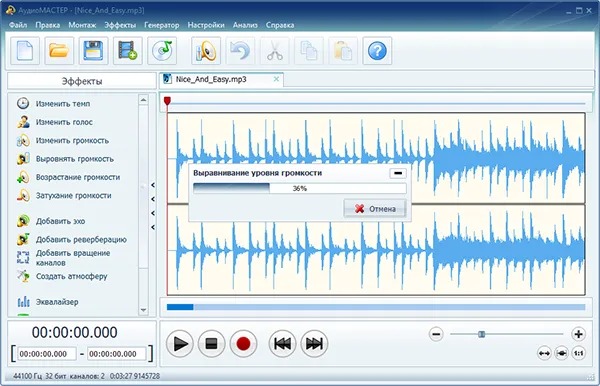
Сильная сторона программы — минимальное количество решений, которые требуется принять до обработки. Это удобно для озвучки домашнего видео, голосовых записей и отдельных музыкальных файлов. Одновременно здесь проходит граница применимости: в документации функции не описан выбор целевого LUFS, допуска по LU или предела True Peak. Поэтому для выпуска, где редакция или площадка задаёт формальные параметры громкости, полезнее редактор с измерителем LUFS.
Отдельно нужно понимать, что автоматическое выравнивание не заменяет компрессию. В материалах по работе с вокалом разработчик прямо разбирает ситуацию, когда короткий высокий пик не даёт поднять остальную запись до комфортной громкости. Тогда сначала требуется уменьшить динамический разброс компрессором или вручную обработать проблемный участок, а нормализацию оставить финальным шагом по уровню.
Когда выбирать АудиоМАСТЕР
Это рациональный вариант для пользователя Windows, которому важнее быстро получить ровный по уровню файл, чем настраивать стандарт измерения. Программа также удобна, когда нормализация — только одна из операций: рядом доступны обрезка, склейка, изменение громкости, эквалайзер, шумоподавление и эффекты.
Плюсы
- функция выравнивания вынесена в основную панель и применяется как ко всей дорожке, так и к выделению;
- русский интерфейс и наглядная осциллограмма снижают порог входа для разовой задачи;
- после нормализации файл можно дополнительно обрезать, почистить и сохранить в распространённом аудиоформате.
Минусы
- программа доступна только для Windows;
- в описании функции нет настройки целевого LUFS и True Peak, поэтому она не заменяет специализированный loudness-контроль;
- для сотен файлов нет столь же прозрачного пакетного сценария, как у специализированных утилит из следующих позиций.
2. MP3Gain — выравнивание коллекции MP3 без повторного кодирования
MP3Gain решает более узкую задачу, зато делает это способом, ради которого программу используют спустя годы после появления классического интерфейса. Она анализирует воспринимаемую громкость по алгоритму ReplayGain, рассчитывает нужное усиление и изменяет коэффициент gain в MP3-кадрах. Декодирование и повторное MP3-кодирование не требуется, поэтому нет новой генерации потерь, возникающей при очередном lossy-энкоде.
В окне есть два принципиально разных сценария. Track Gain приводит каждую композицию к целевой воспринимаемой громкости независимо от соседних файлов. Album Gain сохраняет относительные различия между тихими и громкими треками одного альбома, меняя общий уровень набора согласованно. Для сборной флешки или случайного плейлиста обычно логичнее Track Gain; для концертного альбома, классического произведения или концептуальной пластинки — Album Gain.
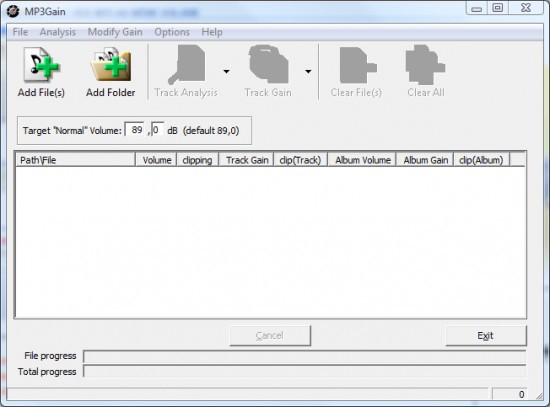
Перед применением усиления полезно запустить анализ и посмотреть столбцы clipping и gain. Программа хранит служебные данные для отмены изменений в тегах, поэтому корректировка обратима при сохранении этих данных. При работе с коллекцией всё равно лучше иметь резервную копию: утилита изменяет сами MP3-файлы, а не создаёт отдельный монтажный проект.
Главный компромисс — возраст интерфейса и узкая специализация. MP3Gain не является полноценным редактором: здесь нет спектральной чистки, ручной компрессии или монтажа. Кроме того, корректировка общей громкости не сделает тихий куплет громче относительно припева и не уберёт единичный удар, который мешает поднять остальную запись. Для этого сначала нужен редактор, а уже затем финальный gain.
Рабочий процесс для папки музыки
- Добавьте файлы или целую папку и не меняйте исходные имена до окончания обработки.
- Запустите анализ, чтобы увидеть рассчитанную громкость и риск clipping.
- Выберите Track Gain для независимых треков или Album Gain для связанного альбома.
- Примените изменение и прослушайте несколько наиболее тихих и наиболее громких файлов.
- Если результат не подходит, используйте данные отмены до дальнейшей обработки тегов сторонними программами.
Плюсы
- изменяет громкость MP3 без декодирования и повторного сжатия;
- есть отдельная логика для одиночных треков и цельных альбомов;
- подходит для больших папок, где ручное открытие каждого файла в редакторе нерационально.
Минусы
- классический графический интерфейс заметно устарел и ориентирован прежде всего на Windows;
- утилита предназначена для MP3, а не для универсального монтажа WAV, FLAC, AAC и видеозвука;
- корректируется общий gain трека, а не динамика отдельных фрагментов внутри записи.
3. Audacity — бесплатная нормализация по пику, RMS и LUFS
Audacity 4.0.0 — актуальная бесплатная версия открытого аудиоредактора для Windows, macOS и Linux. В контексте нормализации важны две разные команды. Normalize устанавливает заданную пиковую амплитуду и при необходимости корректирует DC offset. Loudness Normalization работает с воспринимаемой громкостью и позволяет задать цель в LUFS либо RMS. Это делает Audacity заметно универсальнее простых «усилителей громкости».
Для речи и серии выпусков полезнее Loudness Normalization: сначала выделяется нужная дорожка или материал, затем в меню эффектов открывается нормализация громкости и задаётся целевое значение. Для технической подготовки файла перед дальнейшей обработкой чаще достаточно Normalize с запасом по пику. В обоих случаях усиление применяется к сигналу целиком, поэтому скачки внутри фразы не исчезают сами по себе.
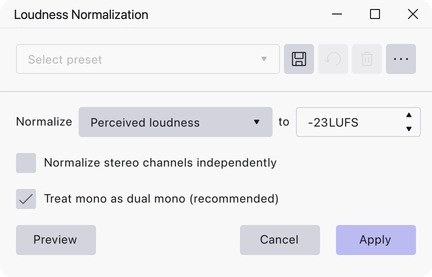
С точки зрения контроля результата Audacity удобен тем, что рядом есть waveform, спектр, анализ клиппинга и полноценное редактирование. Можно заранее убрать одиночный щелчок, вырезать пустой хвост, применить компрессию, а после нормализации повторно прослушать наиболее плотный участок. При экспорте важно не менять формат без необходимости: если исходник был WAV и дальнейший монтаж тоже идёт в WAV, промежуточный MP3 только добавит потери.
Audacity не требует аккаунта, лицензионного ключа или постоянного подключения к интернету после установки. Это удобно для локальной обработки интервью и материалов, которые не хочется отправлять в облачный сервис. Текущие сборки доступны для Windows, macOS и Linux; для расширенного импорта и экспорта предусмотрена отдельная библиотека FFmpeg.
Что выбрать внутри Audacity
- Normalize — когда надо привести пик к определённому dBFS, убрать DC offset и оставить динамику неизменной.
- Loudness Normalization — когда важнее средняя воспринимаемая громкость материала и заданное значение LUFS/RMS.
- Компрессор перед нормализацией — когда несколько коротких пиков удерживают всю запись слишком тихой.
Плюсы
- бесплатный открытый редактор без обязательной учётной записи;
- есть и пиковая, и loudness-нормализация по LUFS/RMS;
- одна программа закрывает обрезку, чистку, компрессию, анализ и финальный экспорт.
Минусы
- для разового «сделать трек ровнее» интерфейс требует больше действий, чем специализированная утилита;
- неправильное сочетание компрессии, усиления и нормализации легко приводит к слишком плотному звуку;
- при экспорте пользователь сам отвечает за формат, разрядность и кодирование, поэтому можно случайно ухудшить исходник повторным lossy-сжатием.
4. Sound Normalizer — пакетная обработка MP3, MP4, FLAC, OGG, APE и WAV
Sound Normalizer 8.8 — специализированная Windows-программа, в которой нормализация является центральной функцией, а не одним эффектом среди десятков. Текущая версия поддерживает MP3, MP4 с AAC/ALAC, WAV, FLAC, OGG и APE. Для MP4, FLAC, OGG, APE и WAV доступны тест по пику и среднему уровню, а для MP3 программа использует средний уровень RMS. В версии 8.8 добавлена защита от clipping.
Для большой папки главное преимущество — Batch Processor. Он выполняет пакетный тест, пакетную нормализацию и конвертацию, поэтому не требуется открывать каждый файл вручную. Уровень отображается в процентах или децибелах; тест и нормализацию можно выполнять отдельно для левого и правого каналов. Это полезно для старых стереозаписей с перекосом, хотя перед раздельной коррекцией каналов стоит проверить, не является ли различие частью исходного микса.
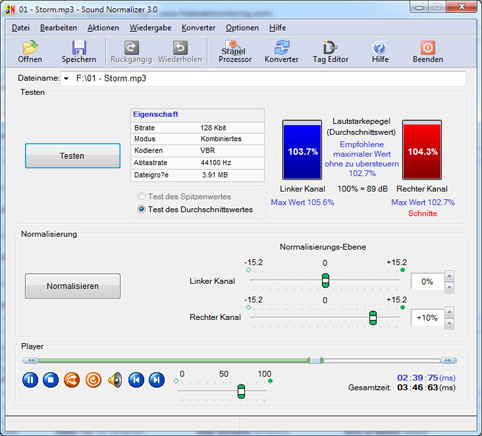
Для MP3 у программы есть важная техническая особенность: громкость отсканированного файла можно изменить напрямую без использования MP3-энкодера и без APEv2-тегов. Это отличает операцию от обычной схемы «декодировать — усилить PCM — снова сжать в MP3». При конвертации между форматами кодеки, разумеется, уже задействуются, поэтому нормализацию и перекодирование лучше не смешивать без необходимости.
Sound Normalizer остаётся коммерческим продуктом: официальная лицензия предусматривает 30-дневный пробный период, после чего нужна регистрация. Текущая таблица загрузок указывает поддержку Windows Vista, 7, 8, 10 и 11 в x86/x64. Интерфейс выглядит консервативно, зато логика «протестировать — нормализовать — проверить» понятна для больших серий.
Кому он полезнее MP3Gain
Если вся медиатека состоит из MP3 и важна максимальная простота без перекодирования, MP3Gain остаётся более узким решением. Sound Normalizer имеет смысл, когда в одной папке смешаны FLAC, WAV, MP4/AAC, OGG, APE и MP3, а также когда параллельно требуется конвертация и просмотр уровня по каналам.
Плюсы
- пакетный тест, нормализация и конвертация для нескольких аудиоформатов;
- отдельные peak/RMS-сценарии и прямое изменение MP3 без MP3-энкодера;
- в версии 8.8 предусмотрена защита от clipping.
Минусы
- только Windows и требование административных прав, указанное разработчиком;
- после 30-дневного периода требуется платная лицензия;
- интерфейс и терминология менее дружелюбны новичку, чем у простого редактора с одной кнопкой.
5. SOUND FORGE Pro — точная работа с амплитудой в профессиональном редакторе
SOUND FORGE Pro 18 — актуальная ветка профессионального редактора MAGIX для Windows. Здесь нормализация рассматривается как часть полноценной подготовки мастер-файла: пользователь работает с waveform, точным выделением, эффектами, измерением уровня, реставрацией и финальным экспортом. Такой подход оправдан, когда нужно не просто «сделать погромче», а привести в порядок запись до нормализации и проверить, что после неё не появились перегрузки.
Классическая Normalize-операция SOUND FORGE позволяет задавать целевой максимум, а профессиональный рабочий процесс дополняется анализом RMS/громкости и лимитированием. Это особенно важно для материалов с единичными транзиентами. Если один удар достигает почти 0 dBFS, пиковая нормализация почти не поднимет остальную запись; компрессор или лимитер сначала сокращает выброс, а нормализация затем устанавливает общий уровень.
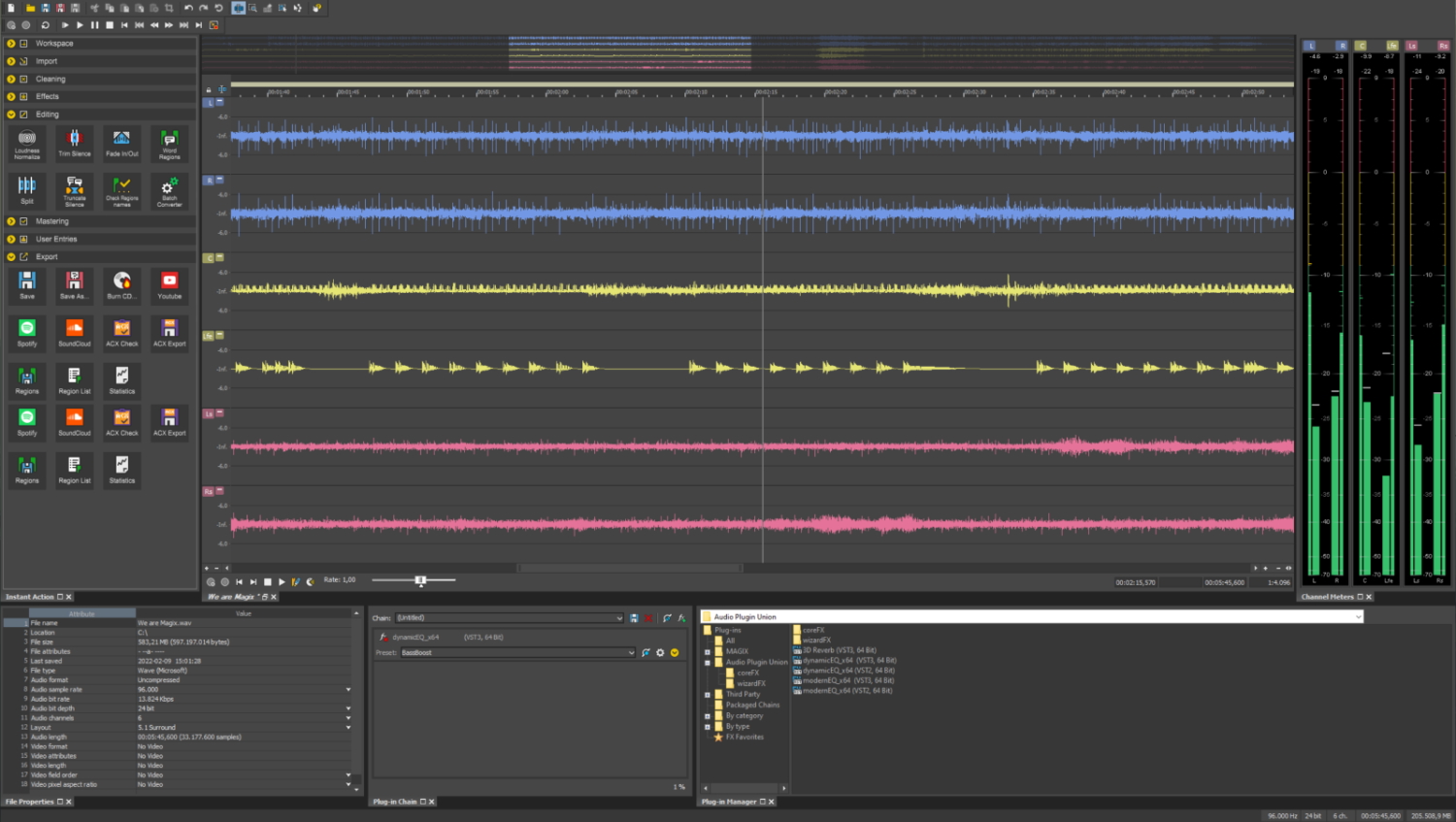
Сценарий подходит для мастер-файлов WAV, озвучки с реставрацией, записи концерта или медиатеки, где перед финальным уровнем приходится удалять шум, щелчки, лишний DC offset и работать с динамикой. Для нескольких случайных MP3 это слишком тяжёлый инструмент: время уйдёт не на саму нормализацию, а на освоение профессиональной среды.
При подготовке аудио для монтажа SOUND FORGE логично использовать как внешний редактор: сначала чистится и нормализуется исходный WAV, затем результат импортируется в NLE. Если работа ведётся прямо внутри видео, практичнее пользоваться звуковым модулем монтажной программы; пример комплексного подхода к изображению и звуку есть в обзоре VEGAS Pro 2026.
Плюсы
- нормализация встроена в профессиональный набор редактирования, анализа и реставрации;
- удобен для точной работы с отдельными пиками и проблемными фрагментами до финального изменения уровня;
- подходит для мастер-файлов, где важны контроль сигнала и последовательность обработки.
Минусы
- Windows-ориентированная профессиональная программа избыточна для простой домашней задачи;
- требует понимания dBFS, динамического диапазона, компрессии и лимитирования;
- ошибочная цепочка эффектов способна изменить динамику заметно сильнее, чем требовалось для одной нормализации.
6. Adobe Audition — Match Loudness для LUFS, True Peak и нескольких файлов
Adobe Audition удобен там, где нормализация должна соответствовать измеряемому стандарту, а не субъективному «достаточно громко». Панель Window > Match Loudness принимает один или несколько файлов, сканирует их, показывает громкость и позволяет выбрать стандарт в списке Match To. В актуальной документации перечислены ITU BS.1770, EBU R128, ATSC A/85 и другие варианты; рядом задаются Target Loudness, допуск и Maximum True Peak Level.
Это отличается от простого эффекта Normalize. В Waveform Editor команда Normalize устанавливает пиковый уровень и одинаково усиливает весь файл или выделение. Match Loudness оценивает общую громкость, поэтому лучше подходит для серии интервью, подкастов, рекламных роликов и материалов, которые должны соответствовать техническому заданию. True Peak Limiting помогает не выйти за установленный предел межсэмпловых пиков.
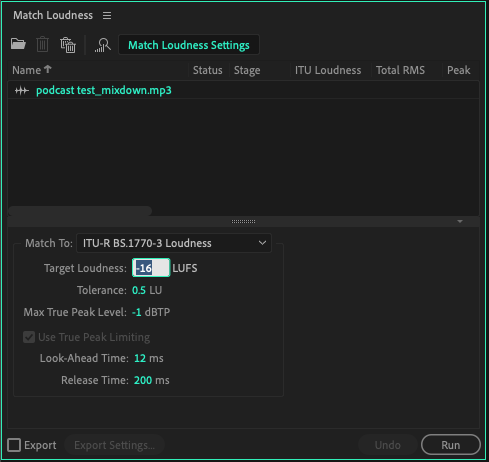
Практически рабочий процесс строится так: перетащить файлы в Match Loudness, выполнить Scan, выбрать стандарт и целевые параметры, запустить Run, а затем проверить самые плотные и самые тихие фрагменты. Для одиночной речи полезно дополнительно открыть Amplitude Statistics: панель показывает динамический диапазон, clipped samples и DC offset. Если после выравнивания голос всё ещё «проваливается» в отдельных словах, проблема уже не в нормализации, а в динамике; её исправляют компрессией или ручной автоматизацией.
Audition работает в Windows и macOS. Официальный пробный период длится семь дней и включает полную версию, после чего приложение доступно только в составе подписки Creative Cloud. Для человека, которому нужно раз в месяц обработать два MP3, это слабое соотношение сложности и стоимости. Для регулярного выпуска контента ценность в другом: измеряемая громкость, пакетная панель и интеграция с Adobe Premiere.
Если звук остаётся частью видеопроекта, полезно сравнить этот процесс с монтажом и обработкой в Adobe Premiere Pro: отдельный Audition нужен прежде всего тогда, когда требуется более глубокая реставрация или точный loudness-контроль исходных файлов.
Плюсы
- Match Loudness обрабатывает несколько файлов и ориентируется на LUFS/стандарты вещания;
- есть True Peak Limiting и отдельная статистика амплитуды;
- сочетает нормализацию с профессиональной реставрацией, спектральным редактированием и многодорожечным миксом.
Минусы
- после семидневного пробного периода требуется подписка;
- для простой MP3-коллекции профессиональный workflow избыточен;
- неверно выбранный стандарт или цель LUFS даёт технически точный, но неподходящий для конкретной площадки результат.
7. ocenaudio — быстрые локальные правки и нормализация выделений
ocenaudio занимает промежуточное положение между однокнопочной утилитой и тяжёлой DAW. Редактор работает в Windows, macOS и Linux, поддерживает VST, показывает waveform и полноценный спектр. Для темы нормализации особенно полезен режим Multi-selection: можно одновременно выделить несколько несмежных участков и применить к ним один эффект. Разработчики приводят прямой пример — выбрать только реплики интервьюируемого и нормализовать именно их.
Такой подход удобен, когда проблема локальная. Например, в часовом интервью один собеседник записан тише, но фоновая музыка и второй голос уже имеют нужный уровень. Нормализовать весь файл целиком бессмысленно: относительный дисбаланс останется. В ocenaudio можно выделить реплики тихого участника, применить коррекцию и сразу прослушать результат.
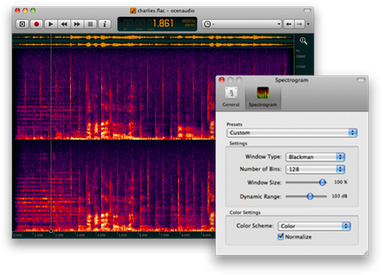
Редактор оптимизирован для длинных файлов и не требует загружать материал в браузер. Это важно для конфиденциальных интервью и больших WAV: аудио остаётся локально, а пользователь может работать с многочасовой записью без облачной передачи. Встроенный предпросмотр эффектов помогает сравнить изменение до подтверждения.
Ограничение проявляется на другом масштабе. ocenaudio хорош как редактор нескольких открытых материалов, но не позиционируется как медиатечный нормализатор для тысяч треков. Для массового приведения коллекции логичнее MP3Gain или Sound Normalizer; для стандартизованного LUFS-процесса — Audacity или Audition.
Плюсы
- кроссплатформенный локальный редактор с единым интерфейсом;
- multi-selection позволяет нормализовать несколько отдельных фрагментов одного файла;
- спектрограмма и предпросмотр эффектов полезны при диагностике проблемной записи.
Минусы
- не является специализированным менеджером большой музыкальной коллекции;
- для формализованной сдачи по LUFS удобнее инструмент с явно документированной loudness-панелью;
- после локальной нормализации всё равно требуется проверить переходы между обработанными и необработанными участками на слух.
8. Audiograbber — нормализация при оцифровке Audio CD
Audiograbber стоит рассматривать не как современный универсальный редактор, а как специализированный CD-ripper для Windows. Актуальная на официальном сайте ветка 1.83 2020 Edition ориентирована на извлечение Audio CD, работу с метаданными gnudb и создание MP3. В интерфейсе нормализация встроена непосредственно в процесс копирования: есть флажок Norm. и отдельный пункт Normalize Settings.
Это полезно при оцифровке старой коллекции дисков, когда треки сразу нужно привести к более согласованному уровню до сохранения на компьютер. Программа также умеет записывать сигнал через line-in и работать с MP3/Ogg и внешними кодерами. Для обычного уже готового WAV из камеры или подкаста такая архитектура слишком узкая: часть интерфейса посвящена CD-приводу, списку дорожек и метаданным диска.
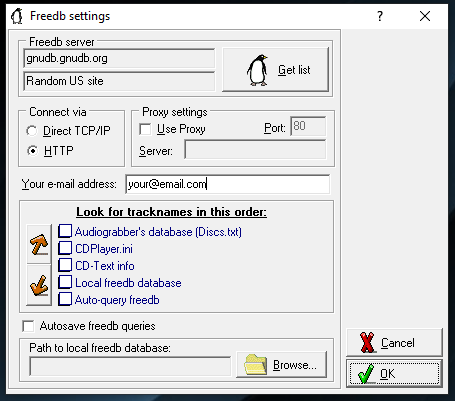
На официальном сайте доступна бесплатная 2020 Edition с рекламными компонентами интерфейса и платная Pro-редакция без рекламы. Критичнее другое: продукт сохраняет классический Windows-подход и не является современной кроссплатформенной средой. Поэтому его место в подборке — именно узкий сценарий «снять звук с Audio CD и выровнять его по пути», а не универсальная обработка всей медиатеки.
Плюсы
- нормализация встроена прямо в процесс извлечения дорожек с Audio CD;
- есть связка с MP3-кодированием и получением названий треков через gnudb;
- подходит для старых CD-коллекций, где обработка начинается ещё на этапе ripping.
Минусы
- узкая специализация на CD и устаревший интерфейс Windows;
- для обычной нормализации готовых файлов есть более прямые инструменты;
- нет современного рабочего процесса с LUFS, True Peak и требованиями стримингового/вещательного мастеринга.
Пиковая нормализация, RMS и LUFS: почему результат отличается
Чтобы не получить неожиданно тихий результат, нужно разделять три уровня измерения. Peak отвечает на вопрос «насколько близко самый высокий сэмпл подошёл к цифровому максимуму». RMS усредняет энергию сигнала и лучше описывает общий уровень, но не учитывает восприятие частот так полно, как современные loudness-алгоритмы. LUFS предназначен для оценки воспринимаемой громкости с учётом временного усреднения и частотного взвешивания.
Представим два файла. В первом спокойная речь с одним громким щелчком микрофона достигает -0,5 dBFS, а остальная фраза значительно тише. Во втором плотная музыка почти всё время держится возле высокого среднего уровня, но её пик тоже -0,5 dBFS. Пиковая нормализация не сделает эти записи одинаковыми по восприятию: верхняя точка уже совпадает. Loudness-нормализация увидит различие средней громкости и предложит разный gain.
Из этого следует практическое правило: пиковая нормализация хороша как технический этап, но не как единственный способ уравнять несколько разнородных записей. Для плейлиста, подкаста и серии видео важнее измерить интегральную громкость. Если же материал дальше отправляется в мастеринг, задача может быть обратной — оставить запас и не стремиться заранее сделать его максимально громким.
Что такое True Peak и зачем он нужен
Обычный sample peak показывает максимальные значения записанных сэмплов. После цифро-аналогового восстановления или перекодирования между сэмплами может сформироваться более высокий интерсэмпловый пик. True Peak оценивает такой риск и выражается в dBTP. Поэтому профессиональные loudness-панели разделяют целевую громкость в LUFS и верхний предел True Peak.
Если финал предназначен для публикации, ограничивать только sample peak недостаточно. Сначала приводят интегральную громкость к требуемой цели, затем контролируют True Peak. В Adobe Audition эти параметры собраны в Match Loudness; в простых нормализаторах такого разделения может не быть, поэтому итог нужно проверять отдельным измерителем.
Нормализация не заменяет компрессию и лимитер
Нормализатор обычно меняет коэффициент усиления всей дорожки или выбранного диапазона. Отношение между тихими и громкими моментами остаётся прежним. Если шёпот был на 20 dB тише крика, после обычного Normalize разница сохранится. Компрессор работает иначе: уменьшает динамический диапазон по заданному порогу и коэффициенту, позволяя затем поднять общий уровень. Лимитер ограничивает самые высокие пики и служит последней защитой от превышения установленного потолка.
Из-за этого порядок операций имеет значение. Для чистой записи с нормальной динамикой достаточно нормализации в конце. Для нестабильного микрофона сначала удаляют очевидные выбросы, затем корректируют шум и динамику, а нормализацию оставляют ближе к экспорту. Если сначала поднять файл к потолку, а потом добавить эквалайзер или компрессию с makeup gain, уровень снова изменится и придётся измерять заново.
Нормализация отвечает за общий уровень, компрессия — за разброс между тихими и громкими фрагментами, лимитер — за верхнюю границу пиков. Эти операции связаны, но не взаимозаменяемы.
Практический маршрут: как нормализовать аудио без клиппинга
1. Сохраните исходник отдельно
Перед любым изменением громкости сделайте копию файла или экспортируйте результат под новым именем. Это особенно важно для MP3Gain и утилит, которые способны менять сам файл. Редактируемый проект удобен, но не заменяет оригинал: ошибка в экспорте, случайная смена частоты или повторное сжатие может остаться незамеченной до публикации.
2. Определите, что именно должно стать одинаковым
Для одного WAV, который просто записан слишком тихо, достаточно целевого пика. Для десяти выпусков подкаста или сборника музыки цель должна быть в воспринимаемой громкости. Для альбома также важно сохранить художественные различия между треками; поэтому Album Gain у MP3Gain и покомпозиционная нормализация решают разные задачи.
3. Найдите выбросы до нормализации
Просмотрите waveform и послушайте участок с самым высоким пиком. Одиночный щелчок, удар по микрофону или хлопок способен «запереть» весь файл: алгоритм увидит почти максимальный пик и практически не поднимет остальную речь. Такой дефект корректируют локально, а не пытаются компенсировать завышенной целью.
4. Не путайте баланс каналов с общей громкостью
Если левый канал стабильно громче правого, сначала установите причину. Иногда это ошибка записи, иногда — намеренная стереопанорама. Нормализация каналов по отдельности способна изменить стереообраз. Для обычной стереозаписи безопаснее сохранять относительный баланс каналов, если нет явного технического дефекта.
5. Нормализуйте один тестовый файл
Не запускайте сотни файлов сразу. Возьмите типичный материал, примените выбранный метод, экспортируйте копию и сравните с исходником при одинаковом положении регулятора воспроизведения. Для речи проверьте начало, самый громкий фрагмент и тихий конец. Для музыки — куплет, припев и участки с ударными.
6. Проверьте пик после всех эффектов
Эквалайзер, компрессор, сатурация и даже некоторые реставрационные процессы меняют амплитуду. Поэтому значение, безопасное после первой нормализации, не гарантирует запас после последующего processing. Финальное измерение выполняют после всей цепочки, непосредственно перед мастер-экспортом.
7. Не делайте лишнее перекодирование
Если исходный MP3 нужно только выровнять по громкости, MP3Gain или прямой MP3-режим Sound Normalizer позволяют избежать цикла декодирования и повторного сжатия. Если материал будет серьёзно редактироваться, разумнее один раз декодировать его в рабочий PCM-формат, выполнить все операции и сделать финальный lossy-экспорт только в конце.
8. Сравнивайте при одинаковой громкости воспроизведения
Более громкая версия почти всегда субъективно кажется детальнее и насыщеннее. Поэтому оценивать качество обработки нужно, выровняв playback level. Иначе легко принять простой gain за улучшение тембра или, наоборот, отвергнуть аккуратную нормализацию только потому, что она сохранила больший запас по пику.
9. Для видео оставляйте запас на дальнейший микс
Звуковая дорожка камеры редко является финалом. В проекте к ней добавляются музыка, эффекты, закадровый голос и обработка шины. Если заранее подвести каждую дорожку к цифровому потолку, на сумме быстро появится перегрузка. Поэтому нормализация исходников перед монтажом должна учитывать последующий mix, а финальная loudness-проверка выполняется уже на мастер-выходе.
10. Экспортируйте и измерьте готовый файл повторно
Контроль внутри проекта и контроль финального файла — не одно и то же. После MP3/AAC-кодирования возможны небольшие изменения пиков, а настройки экспорта могут отличаться от проекта. Для ответственной публикации откройте готовый файл повторно и проверьте интегральную громкость, True Peak, наличие clipping и начало/конец записи.
Карта форматов и сохранности качества
| Исходник | Предпочтительный путь | Что сохраняется | Основной риск |
|---|---|---|---|
| MP3-коллекция без монтажа | MP3Gain или прямой MP3-режим Sound Normalizer | Не требуется новый MP3-энкод | Изменение файлов без резервной копии |
| WAV/PCM | Audacity, Audition, SOUND FORGE, ocenaudio | Можно сохранить несжатый PCM | Случайно изменить разрядность или частоту дискретизации |
| FLAC | Редактор с FLAC-экспортом или Sound Normalizer | Формат остаётся lossless | Потерять теги при неудачной конвертации сторонним инструментом |
| AAC/MP4 | Sound Normalizer либо профессиональный редактор с одним финальным экспортом | Можно сохранить контейнер/метаданные в специализированном процессе | Повторное lossy-кодирование при каждом промежуточном сохранении |
| Audio CD | Audiograbber с нормализацией при ripping или WAV-извлечение с последующей обработкой | Контроль начинается до создания конечных файлов | Слишком раннее lossy-кодирование ограничит дальнейшее редактирование |
Для видеофайлов отдельный аудиоредактор обычно не должен быть первым инструментом, если звук уже смонтирован вместе с изображением. Проще нормализовать дорожку на таймлайне и экспортировать один мастер. Если же требуется извлечь и подготовить десятки исходных аудиофайлов отдельно, после обработки их можно вернуть в монтаж без повторной ручной настройки. При конвертации мультимедиа полезно понимать возможности контейнеров; это отдельно разобрано в обзоре Format Factory.
Типичные проблемы и дерево диагностики
После нормализации файл всё равно тихий
Сначала посмотрите на waveform. Если почти весь материал низкий, но есть один-два высоких выброса, пиковый Normalize сработал корректно: ему просто некуда поднимать сигнал. Решение — локально убрать дефект или аккуратно уменьшить динамический диапазон компрессором, затем нормализовать снова. Если выбросов нет, проверьте, не выбрана ли слишком низкая цель.
Все файлы имеют одинаковый пик, но плейлист скачет по громкости
Причина — peak matching не равен loudness matching. Переключитесь на RMS/LUFS или ReplayGain-подход. Для MP3-коллекции подходит MP3Gain; для речи и видео — Loudness Normalization в Audacity или Match Loudness в Audition. После обработки сравнивайте несколько треков в одном плеере без автоматического ReplayGain, иначе плеер добавит собственную коррекцию и усложнит оценку.
После экспорта слышна перегрузка, хотя в проекте пиков не было
Проверьте финальный закодированный файл, а не только исходную шкалу. При lossy-кодировании межсэмпловые пики способны вырасти. Для материалов с техническим заданием контролируйте True Peak и оставляйте разумный запас; в Audition это делается в Match Loudness через Maximum True Peak Level и True Peak Limiting.
Стереокартина стала странной
Вероятная причина — независимая нормализация левого и правого каналов. Она меняет их относительный уровень и может сместить центр. Откатите операцию и нормализуйте каналы совместно. Раздельную обработку имеет смысл применять только к подтверждённому техническому перекосу.
MP3 стал звучать хуже после нескольких правок
Проверьте историю сохранений. Если каждый этап завершался новым MP3-экспортом, файл несколько раз проходил lossy-кодирование. Для дальнейших правок используйте WAV/PCM или FLAC, а MP3 создавайте один раз в конце. Если нужна только коррекция общей громкости существующих MP3, выбирайте способ без повторного кодирования.
Нормализация подняла шум
Алгоритм увеличил не только полезный сигнал, но и шумовой фон: gain действует на всё содержимое. Сначала уберите постоянный гул, шипение или шум комнаты настолько аккуратно, насколько позволяет запись, затем корректируйте динамику и только после этого выставляйте финальный уровень. Слишком агрессивное шумоподавление создаёт металлические артефакты, поэтому увеличение громкости не должно маскировать проблему источника.
Как выбрать программу под конкретную задачу
Для одного файла в Windows проще начать с АудиоМАСТЕРа: открыть, выровнять, прослушать, сохранить копию. Это самый короткий маршрут без изучения loudness-стандартов. Если после обработки нужен точный LUFS, переходите к Audacity или Audition.
Для большой MP3-флешки или старой фонотеки рациональнее MP3Gain. Его ценность в Track/Album Gain и отсутствии нового MP3-энкода. Если в папке вместе с MP3 лежат FLAC, WAV, OGG и AAC/MP4, универсальнее Sound Normalizer с пакетным процессором.
Для бесплатной кроссплатформенной работы Audacity закрывает больше сценариев: peak-нормализация, LUFS/RMS, монтаж, компрессия и экспорт. ocenaudio проще для быстрых локальных правок и удобен, когда нужно одновременно обработать несколько несмежных фрагментов длинного интервью.
Для подкаста, вещания и серии видеороликов Adobe Audition полезен своей Match Loudness-панелью, стандартами и True Peak. Если уже используется Creative Cloud и Premiere, отдельный loudness-проход хорошо вписывается в существующий workflow.
Для мастеринга и реставрации SOUND FORGE Pro оправдан, когда до нормализации нужно тщательно отредактировать waveform, исправить дефекты и работать с динамикой. Для простого плейлиста тот же результат по общей громкости достигается меньшим инструментом быстрее.
Для Audio CD Audiograbber остаётся специализированным вариантом: его нормализация встроена в ripping-процесс. Для уже извлечённых файлов лучше использовать современный редактор или пакетный нормализатор.
Чек-лист перед финальным экспортом
- исходный файл сохранён отдельно и не будет случайно перезаписан;
- метод выбран по задаче: peak для технического максимума, RMS/LUFS для воспринимаемой громкости, Track/Album Gain для MP3-коллекции;
- одиночные пики, щелчки и слишком резкие транзиенты устранены до финальной нормализации;
- после компрессии, эквалайзера и других эффектов уровень измерен заново;
- стереоканалы не выровнены независимо без необходимости;
- для публикации проверены целевой LUFS и True Peak, если они заданы площадкой или техническим регламентом;
- MP3/AAC не проходили лишние промежуточные циклы перекодирования;
- готовый экспорт прослушан в начале, на самом громком фрагменте и ближе к концу;
- финальный файл повторно проверен на clipping после кодирования.
FAQ
Нормализация улучшает качество записи?
Нет. Она меняет уровень, но не восстанавливает утраченные частоты, не удаляет шум и не исправляет искажения перегруженного микрофона. Тихая, но чистая запись станет громче; шум в ней поднимется вместе с полезным сигналом. Для реставрации нужны отдельные инструменты шумоподавления, спектрального редактирования и коррекции динамики.
Почему не стоит всегда нормализовать до 0 dBFS?
0 dBFS — цифровой предел sample peak, а не целевая воспринимаемая громкость. После дальнейшей обработки или lossy-кодирования могут появиться более высокие интерсэмпловые пики. Кроме того, для монтажа и мастеринга нужен запас. Целевой уровень выбирают по следующему этапу работы и требованиям публикации, а не по стремлению заполнить шкалу до максимума.
Можно ли нормализовать MP3 без потери качества?
Да, если используется способ, который меняет коэффициент gain в MP3-структуре без декодирования и повторного кодирования. Именно так работает MP3Gain; прямой MP3-нормализатор есть и в Sound Normalizer. Если MP3 открыть в обычном редакторе, обработать и снова сохранить как MP3, произойдёт новый цикл кодирования с потерями.
Что лучше для подкаста: RMS или LUFS?
LUFS удобнее, когда выпуск должен соответствовать современной измеряемой цели громкости: эта единица создана для оценки воспринимаемой громкости и используется в стандартах loudness. RMS остаётся полезной технической метрикой, но не полностью заменяет LUFS. В Audacity доступны оба подхода, а Audition дополнительно связывает LUFS с True Peak и готовыми стандартами.
Нужно ли нормализовать звук до монтажа видео?
Не всегда. Если все дорожки будут смешиваться внутри NLE, окончательный уровень правильнее контролировать на мастер-шине после музыки, речи и эффектов. Предварительная нормализация полезна для слишком тихих исходников и для упрощения монтажа, но она не отменяет финальный loudness-контроль всего ролика.
Можно ли выровнять только часть записи?
Да. АудиоМАСТЕР применяет «Выровнять громкость» к выделенному фрагменту, а ocenaudio позволяет выделять несколько несмежных областей и применять эффект одновременно. В Audacity и профессиональных редакторах тоже можно работать с выделением. После локальной обработки обязательно прослушайте границы, чтобы изменение не воспринималось как резкий скачок.
Почему после нормализации музыка стала «плоской»?
Обычная peak-нормализация сама по себе не должна менять динамический диапазон; она масштабирует сигнал равномерно. «Плоский» результат чаще появляется из-за компрессора, лимитера, автоматического усиления или другой обработки, применённой вместе с нормализацией. Проверьте цепочку эффектов и сравните обработанную версию с исходником при одинаковой громкости воспроизведения.
Вывод
Выбор программы определяется не количеством эффектов, а типом нормализации и дальнейшим назначением файла. АудиоМАСТЕР удобен для быстрого ручного выравнивания в Windows. MP3Gain особенно полезен для MP3-коллекций, где важно не запускать повторное кодирование. Audacity даёт бесплатный переход от простого peak Normalize к LUFS/RMS, а Sound Normalizer делает акцент на пакетной обработке смешанных форматов.
Когда нужен формальный loudness-контроль, True Peak и серия файлов, сильнее раскрывается Adobe Audition. SOUND FORGE Pro имеет смысл в профессиональной подготовке и реставрации, ocenaudio — в быстрых локальных правках длинных записей, Audiograbber — при оцифровке Audio CD. Независимо от инструмента, лучший технический результат получается по одной схеме: сначала устранить дефекты и слишком резкие пики, затем привести динамику в порядок, нормализовать, выполнить финальный экспорт и повторно измерить уже готовый файл.












