


Эдит обычно строится не вокруг длинного сюжета, а вокруг ритма: короткие фрагменты попадают в музыкальные акценты, скорость меняется внутри кадра, движение поддерживают зум, панорамирование, маски, переходы, текст и эффекты. Поэтому для такого монтажа важнее не количество готовых шаблонов само по себе, а точность таймлайна, удобство работы с несколькими слоями, кейфреймами, кривыми скорости и звуком. В рейтинге собраны редакторы, которые подходят именно для такой задачи: от простых мобильных приложений до настольных программ, где легче контролировать монтаж покадрово.
Первую позицию занимает ВидеоМОНТАЖ — настольный редактор для Windows с русским интерфейсом и сравнительно прямым рабочим процессом. Остальные места распределены между часто используемыми мобильными и кроссплатформенными редакторами. Здесь нет универсального варианта на все случаи: InShot быстрее осваивается для короткого ролика, CapCut и KineMaster дают больше инструментов для динамического мобильного монтажа, VN удобен тем, кому нужен многодорожечный таймлайн без обязательного водяного знака, а Clipchamp полезен для несложного монтажа в Windows и браузере.
- Коротко: какой редактор выбрать под задачу
- Рейтинг программ для создания эдитов
- 1. ВидеоМОНТАЖ — для первого эдита на Windows
- Как собрать короткий эдит
- 2. InShot — для быстрых вертикальных эдитов
- 3. CapCut — для динамичного монтажа на телефоне и компьютере
- 4. KineMaster — для многослойного мобильного эдита
- 5. VN Video Editor — для чистого многодорожечного монтажа без обязательного водяного знака
- 6. Motion Ninja — для эффектов, масок и motion-графики
- 7. Cute CUT — для ручных переходов и рисования поверх видео
- 8. Microsoft Clipchamp — для простого монтажа в Windows и браузере
- Как выбрать программу именно для эдитов
- Сначала определите, где будет собираться проект
- Для ритма важнее таймлайн, чем библиотека переходов
- Кейфреймы нужны для управляемого движения
- Speed ramp требует подходящего исходника
- Маски, хромакей и PIP решают разные задачи
- Экспорт выбирают под площадку, а не по максимальной цифре
- Рабочий процесс: как собрать эдит без лишних переделок
- 1. Подготовьте исходники до открытия редактора
- 2. Сначала соберите музыку и черновую нарезку
- 3. Сведите движение между соседними кадрами
- 4. Настройте скорость до графических эффектов
- 5. Добавьте анимацию масштаба и положения
- 6. Используйте эффекты как акцент
- 7. Сведите текст и субтитры с безопасной зоной
- 8. Проверьте цвет между разными источниками
- 9. Отдельно сведите звук
- 10. Экспортируйте тест, затем финальный файл
- Что проверить перед финальным экспортом
- Типичные проблемы и диагностика
- Монтаж попадает в музыку в редакторе, но расходится после экспорта
- Предпросмотр тормозит, хотя исходные клипы воспроизводятся нормально
- После замедления появились волны вокруг объекта
- Переход выглядит как отдельный эффект и разрушает ритм
- На экспорте появился водяной знак
- Текст обрезался после публикации
- Цвет после экспорта выглядит иначе
- Редактор не даёт выбрать 4K или 60 кадров/с
- Частые вопросы
- Какой редактор проще для первого эдита?
- Что выбрать для сложных эффектов на смартфоне?
- Нужен ли компьютер для качественного эдита?
- Как сделать эдит без водяного знака бесплатно?
- Нужно ли экспортировать эдит в 4K?
- Какая программа лучше подходит для Windows?
- Как не перегрузить эдит эффектами?
- Итог
- Предложить модель для рейтинга
Коротко: какой редактор выбрать под задачу
| Программа | Где работает | Для какого эдита подходит | Что учитывать |
|---|---|---|---|
| ВидеоМОНТАЖ | Windows | Первый эдит на компьютере, ролики с эффектами, текстом и музыкой | Пробная версия ограничена по сроку и добавляет водяной знак |
| InShot | Android, iPhone, iPad | Короткие вертикальные ролики, простая нарезка, скорость, текст и PIP | Часть контента и функций относится к платному режиму |
| CapCut | Android, iOS/iPadOS, Windows, macOS, браузер | Динамичные эдиты с кейфреймами, масками, кривыми скорости и автоматическими инструментами | Набор функций различается между мобильной, настольной и веб-версиями |
| KineMaster | Android, iOS/iPadOS; совместимые устройства Apple и Chromebook | Многослойный мобильный монтаж, хромакей, аудиомикс и точная анимация | Бесплатный экспорт сопровождается водяным знаком |
| VN Video Editor | Android, iOS/iPadOS, Windows, macOS | Многодорожечный монтаж, эдиты с точной нарезкой, кривыми скорости и субтитрами | В приложении есть дополнительные покупки и платные возможности |
| Motion Ninja | Android, iOS/iPadOS | Эффектные ролики с композитингом, масками, 3D-камерой и motion-графикой | Русского интерфейса нет, часть возможностей открывается покупками |
| Cute CUT | Android, iOS/iPadOS | Ручные переходы, многослойные композиции, рисование поверх видео | Бесплатная редакция ограничивает проект и добавляет водяной знак |
| Microsoft Clipchamp | Windows и браузер | Несложные эдиты, монтаж для соцсетей, запись экрана и веб-камеры | Бесплатный экспорт ограничен разрешением 1080p; 4K относится к платным возможностям |
При выборе полезно сначала определить устройство и степень ручного контроля. Монтаж с десятками коротких фрагментов легче собирать там, где таймлайн допускает точное разрезание и масштабирование. Для плавного speed ramp нужны кривые скорости или хотя бы раздельная настройка скорости фрагментов. Для сложных наложений важны слои, маски, режимы смешивания и хромакей. Автоматические субтитры и удаление фона ускоряют оформление, но не заменяют ручную проверку стыков, движения и звука.
Рейтинг программ для создания эдитов
1. ВидеоМОНТАЖ — для первого эдита на Windows
ОС: Windows 7, 8, 10 и 11.
Русский интерфейс: есть.
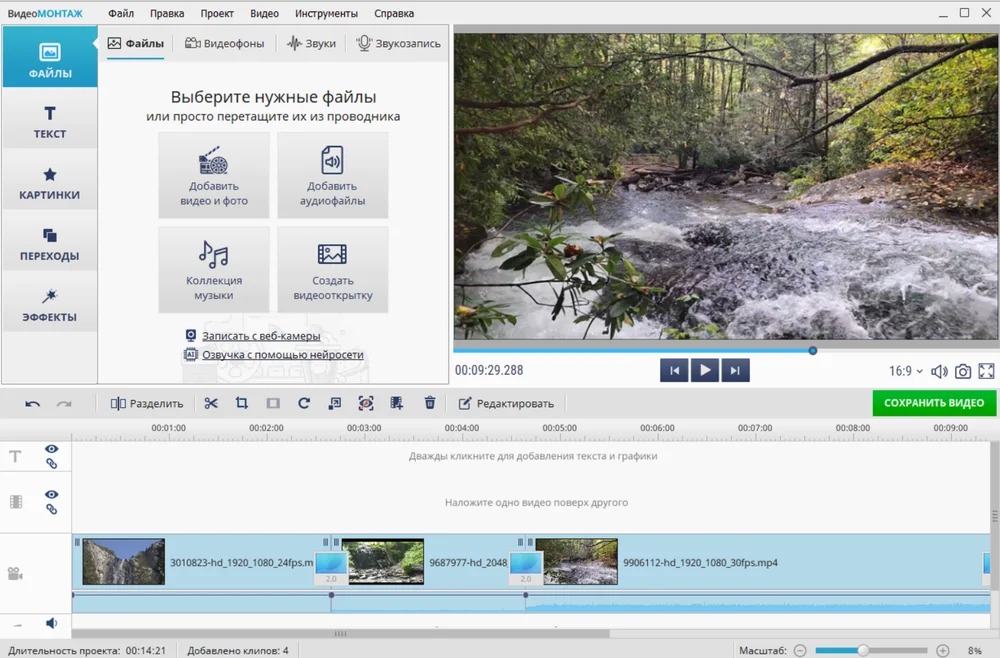
ВидеоМОНТАЖ подходит пользователю, которому нужен обычный настольный редактор без перегруженной профессиональной среды. На таймлайне можно собрать ролик из видео и фотографий, укоротить фрагменты, добавить переходы, музыку, текст и голосовую дорожку. Для эдитов особенно полезны изменение скорости, анимация текста, эффекты, кадрирование, картинка-в-картинке и хромакей. Цвет настраивается вручную, в том числе кривыми, а стабилизация помогает привести в порядок отдельные дрожащие фрагменты до того, как поверх них появятся зум и другие движения.
Рабочий процесс здесь понятен по последовательности действий. Сначала материалы добавляются в проект и раскладываются на шкале времени, затем монтаж сокращается до ритмического чернового варианта. После этого имеет смысл менять скорость только у тех кадров, где движение действительно поддерживает музыкальный акцент, а не применять ускорение ко всему ролику. Текст и переходы лучше добавлять после черновой нарезки: тогда длительность титров и эффектов не приходится пересобирать после каждого сокращения клипа.
Как собрать короткий эдит
- Создайте проект и импортируйте видео, фотографии и аудиофайл.
- Разложите клипы на таймлайне в нужной последовательности и сначала сделайте грубую нарезку без эффектов.
- Подгоните длительность фрагментов под сильные доли музыки, затем настройте скорость тех клипов, где требуется разгон или замедление.
- Добавьте переходы, текст и отдельные визуальные эффекты. Проверяйте каждый стык в движении, а не по неподвижному кадру.
- Перед экспортом просмотрите ролик целиком со звуком и отдельно проверьте первый и последний кадр каждого перехода.
Пробная версия действует пять дней и ставит водяной знак на готовое видео. Это важно оценить до начала большого проекта: эдит, который уже собран из десятков коротких клипов, неудобно в последний момент переносить в другую программу только из-за условий экспорта. Для простого Windows-процесса набор функций достаточен; для сложного композитинга с большим количеством масок, трекинга и графики потребуется более специализированная среда.
Кому подходит. Пользователю Windows, который хочет собрать музыкальный эдит на компьютере, видеть монтаж на большом экране и не тратить время на освоение профессиональной монтажной системы.
2. InShot — для быстрых вертикальных эдитов
ОС: Android, iOS и iPadOS; мобильная версия также доступна на совместимых Mac с Apple Silicon.
Русский интерфейс: есть.
InShot ориентирован на короткий мобильный монтаж, поэтому основные операции находятся близко к медиатеке и предпросмотру: обрезка, разделение и объединение фрагментов, музыка, голос, текст, стикеры, фильтры, переходы и изменение скорости. Для эдитов важнее расширенные инструменты — кейфреймы, картинка-в-картинке, хромакей и кривые скорости. Они позволяют не ограничиваться обычной нарезкой и сделать зум, перемещение накладного слоя или ускорение частью ритмического рисунка.
Подход InShot удобен в вертикальном формате, когда исходники уже находятся в телефоне. Сначала задаётся соотношение сторон, затем собирается чистая нарезка. После неё на вторичных дорожках можно размещать PIP-фрагменты, графику и подписи. Автоматические субтитры, удаление фона и отслеживание объекта сокращают часть рутинных операций, но финальный результат всё равно требует просмотра: автоматическое распознавание речи нужно сверять с аудиодорожкой, а края после отделения фона — с контрастными участками кадра.
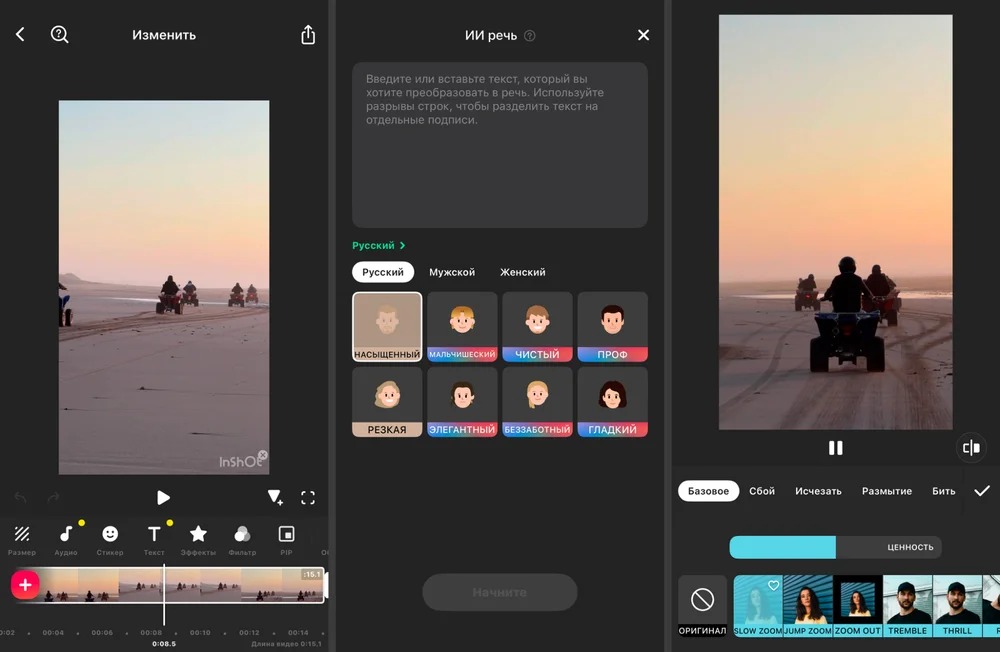
Экспорт поддерживает высокое разрешение, в актуальной версии приложения заявлен режим до 4K и 60 кадров/с. Реальная доступность тяжёлых режимов зависит от устройства и исходного материала, поэтому для длинного проекта с несколькими PIP-слоями полезнее сначала сделать короткий тестовый экспорт с теми же настройками. Он сразу показывает, справляется ли смартфон с выбранной частотой кадров и не появились ли артефакты на скоростных фрагментах.
Базовая версия распространяется с покупками внутри приложения. Платный режим убирает рекламу и водяной знак и открывает платные материалы. Для разового ролика стоит заранее отделить функции, которые реально используются в проекте, от декоративных пакетов: качество эдита чаще определяется точностью нарезки, темпом и согласованным движением, а не количеством переходов.
Когда выбирать InShot. Редактор особенно логичен для короткого эдита из кадров, снятых на телефон: импорт не требует промежуточного копирования, а ключевые операции — нарезка, скорость, текст и музыка — выполняются в одном проекте.
3. CapCut — для динамичного монтажа на телефоне и компьютере
ОС: Android, iOS/iPadOS, Windows, macOS; есть веб-редактор.
Русский интерфейс: есть.
CapCut удобен тем, что один тип монтажа можно продолжать на разных классах устройств. Мобильная версия подходит для коротких вертикальных роликов, настольная — для проекта с более плотным таймлайном и множеством клипов, а браузер помогает работать без отдельной установки. В базовом монтаже доступны разделение и объединение, текст, фильтры, переходы и музыка; для эдитов важнее кейфреймы, графики движения, кривые скорости, маски, хромакей, стабилизация и инструменты работы с фоном.
При создании эдита CapCut лучше использовать не как каталог эффектов, а как монтажный редактор. Сначала разметьте музыкальные акценты и нарежьте материал, затем задайте направление движения: например, общий зум через несколько клипов или чередование приближения и отдаления. После этого добавляйте переходные эффекты только на выбранные стыки. Такой порядок снижает риск получить ролик, где каждый кадр движется по-разному и ритм теряется за визуальным шумом.
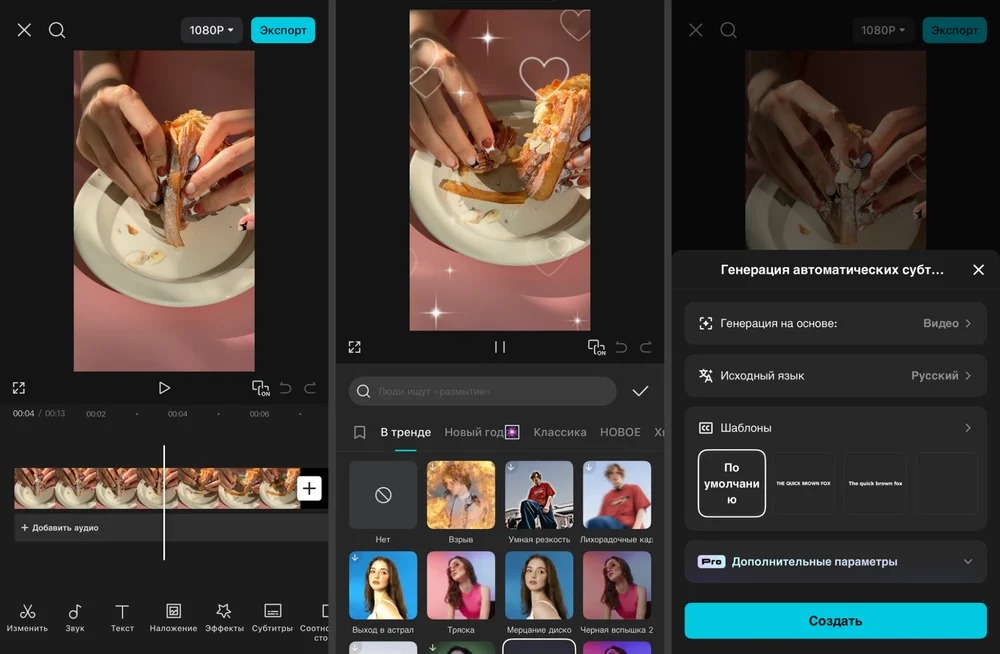
Сильная сторона редактора — вспомогательные функции. Автоматические субтитры ускоряют оформление разговорных фрагментов, удаление фона помогает строить композицию без отдельной маски на каждом кадре, motion tracking связывает графический элемент с движущимся объектом, а text-to-speech создаёт озвучку из текста. Эти инструменты полезны в смешанном эдите, где музыкальная часть чередуется с короткими репликами или подписями.
Мобильная, настольная и веб-версии не полностью одинаковы. Для отдельной работы на компьютере полезен разбор CapCut Desktop: настольный интерфейс удобнее оценивать отдельно от мобильного. Набор шаблонов, AI-инструментов, платных функций и параметров экспорта зависит от платформы и региона. Поэтому проект, начатый на телефоне, разумно проверить на целевом устройстве до финальной сборки. Для 2K или 4K особенно важно убедиться, что выбранная версия редактора и конкретное устройство предлагают нужный режим экспорта.
Кому подходит. Автору, который монтирует и на телефоне, и на компьютере, делает speed ramp, маски и анимированные элементы, но не хочет переносить каждый этап в отдельную программу.
4. KineMaster — для многослойного мобильного эдита
ОС: Android, iOS и iPadOS; поддерживаются совместимые Mac с Apple Silicon и Chromebook.
Русский интерфейс: есть.
KineMaster заметно ближе к классическому нелинейному редактору, чем многие мобильные приложения. Таймлайн поддерживает несколько визуальных и звуковых слоёв, поэтому поверх основного видео можно ставить графику, дополнительные клипы, текст и эффекты. Кейфреймы позволяют анимировать параметры во времени, хромакей — отделять объект от однотонного фона, режимы смешивания — соединять слои, а инструменты цвета помогают привести разные исходники к более согласованному виду.
Для эдита это даёт полезную свободу: один слой отвечает за основной клип, второй — за вспышку или текстуру, третий — за вырезанный объект, а отдельная аудиодорожка хранит музыку и звуковые акценты. Скорость регулируется в широком диапазоне, есть аудиомикшер, запись голоса и огибающая громкости. Последняя особенно полезна, когда музыка должна кратко уходить на второй план под реплику или эффект, а затем возвращаться без резкого скачка уровня.
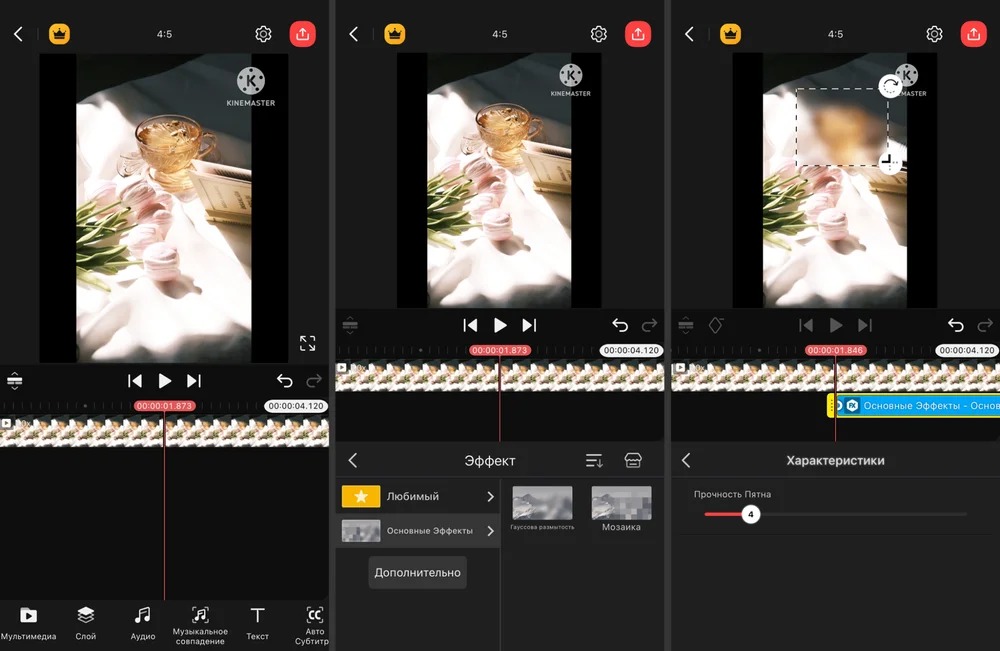
В актуальной версии есть набор автоматизированных инструментов: удаление фона, повышение качества, субтитры, отслеживание, очистка шума и другие функции. Они не отменяют монтажную логику. Например, удалённый фон нужно просмотреть на движущихся волосах и мелких деталях, а автоматические субтитры — сверить с речью. В коротком эдите заметна даже ошибка на несколько кадров, потому что сцены меняются быстро.
Экспорт поддерживает MP4 с H.264 и H.265, а на подходящем устройстве — разрешение вплоть до 4K при 60 кадрах/с. Возможности конкретного смартфона ограничивают число одновременно обрабатываемых слоёв и тяжёлые режимы экспорта. При сложном проекте лучше сделать минутный технический тест на том же разрешении и кодеке, а затем уже собирать финальную версию.
Сценарий. KineMaster стоит рассматривать для мобильного эдита с несколькими наложениями, ручной анимацией, хромакеем и звуковыми слоями, когда телефон остаётся основным рабочим устройством.
5. VN Video Editor — для чистого многодорожечного монтажа без обязательного водяного знака
ОС: Android, iOS/iPadOS, Windows и macOS.
Русский интерфейс: есть.
VN Video Editor подходит тем, кому нужен привычный таймлайн и меньше декоративного шума вокруг основной нарезки. В проекте можно работать с несколькими дорожками, делить и переставлять фрагменты, анимировать параметры кейфреймами, использовать кривые скорости, переходы и фильтры. Формат особенно удобен для эдита, который сначала строится из точных стыков, а уже затем получает эффекты и оформление.
Редактор предлагает автоматические субтитры, отделение объекта от фона и инструменты синхронизации с музыкой. BeatsClips помогает выстраивать ролик по ритму, но даже при автоматической подготовке финальная нарезка выигрывает от ручной проверки: музыкальный удар не всегда должен совпадать с физической сменой кадра. Иногда сильнее работает продолжение движения через стык, когда объект в первом кадре заканчивает движение в том же направлении, в котором начинается второй.
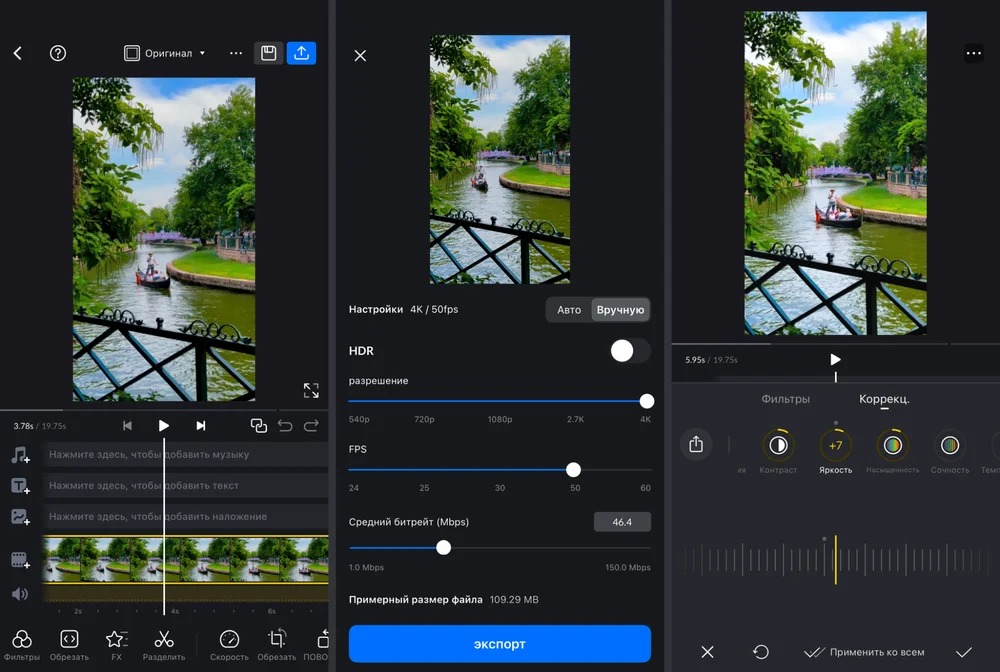
Базовый редактор известен отсутствием обязательного водяного знака на обычном экспорте. При этом у приложения есть покупки, VN Pro и отдельные платные ресурсы, поэтому бесплатность не означает одинаковый доступ ко всем дополнительным функциям. Для обычного эдита из своих клипов ценнее то, что монтаж, таймлайн, скорость и экспорт доступны без необходимости закрывать проект из-за водяного знака.
На Android заявлен экспорт до 4K при 60 кадрах/с, но тяжёлый режим остаётся задачей для производительного устройства. При большом количестве исходников полезно заранее именовать фрагменты или раскладывать их по альбомам: в ритмическом монтаже потеря нужного дубля на этапе импорта отнимает больше времени, чем сама нарезка.
Кому подходит. Автору, который хочет начать с мобильного монтажа, но сохранить более «настольную» логику таймлайна и не привязывать обычный экспорт к удалению водяного знака.
6. Motion Ninja — для эффектов, масок и motion-графики
ОС: Android, iOS и iPadOS; версия для iPhone/iPad запускается на совместимых Mac с Apple Silicon.
Русский интерфейс: нет.
Motion Ninja рассчитан на эдиты, в которых визуальные преобразования занимают такую же роль, как сама нарезка. Помимо многослойного монтажа здесь есть кейфреймы с пользовательскими кривыми, маски, режимы смешивания, хромакей, 3D-камера и большое число эффектов. Такой набор полезен для композиции из нескольких элементов, анимированных над основным видео, и для переходов, которые строятся не готовым пресетом, а движением и изменением масштаба.
Редактор также предлагает оптическое сглаживание замедления, motion blur, изменение частоты кадров, улучшение качества, 3D tracking и автоматическую работу со скоростью. Эти функции нужно применять к подходящему материалу. Оптический slow motion сложнее восстанавливает движение при пересечении объектов, мелкой фактуре, волосах, дыме и быстром размытии. Motion blur усиливает ощущение скорости, но при чрезмерной величине скрывает детали, ради которых выбран исходный кадр.
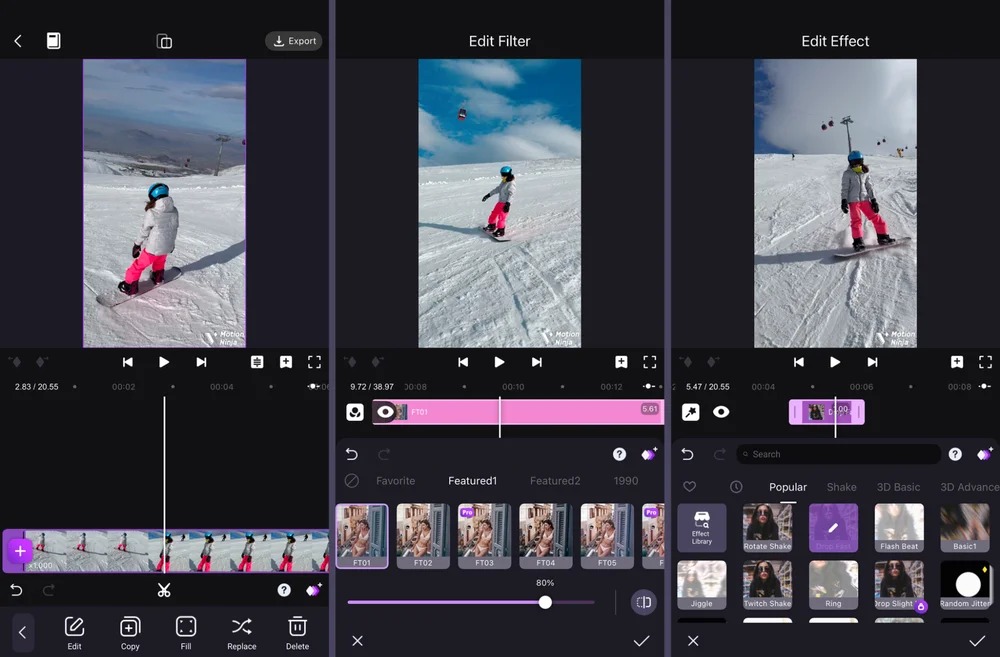
Для чистого эдита полезен дисциплинированный порядок. Сначала монтаж и музыка, затем скорость, после неё — анимация масштаба и положения, дальше маски и эффекты. Применение тяжёлого эффекта до окончательной нарезки усложняет правки: при изменении длительности клипа приходится заново проверять точки анимации и момент перехода.
Приложение распространяется с покупками внутри и предлагает платные возможности, включая снятие части ограничений. Русского интерфейса в текущем списке языков App Store нет, поэтому пользователю без английской терминологии потребуется привыкнуть к названиям инструментов. Это особенно заметно в разделах графиков, масок и композитинга, где точный смысл параметра важнее, чем в простой нарезке.
Когда он оправдан. Motion Ninja нужен прежде всего для визуально сложного мобильного эдита: маски, графики движения, 3D-перемещения и сочетание нескольких слоёв здесь важнее простоты первого запуска.
7. Cute CUT — для ручных переходов и рисования поверх видео
ОС: Android, iOS и iPadOS; мобильная версия доступна на совместимых Mac с Apple Silicon.
Русский интерфейс: есть.
Cute CUT выделяется не количеством автоматических функций, а способом собирать композицию вручную. Редактор поддерживает несколько типов медиадорожек, картинку-в-картинке, рисование поверх видео и собственные переходы. Для эдитов это интересно в двух ситуациях: когда нужен нарисованный элемент, который появляется прямо поверх кадра, и когда стандартный переход выглядит слишком узнаваемо и движение хочется построить самостоятельно.
В актуальной ветке приложения переработана многодорожечная работа, добавлены связи между сегментами, режимы вставки и перезаписи, хромакей, обновлённые инструменты рисования и запись голоса. Есть готовые переходы, но сильнее Cute CUT раскрывается при ручном движении. Например, один клип можно уменьшить и вывести поверх второго, добавить рисованный штрих, а затем синхронизировать это движение со звуковым акцентом.
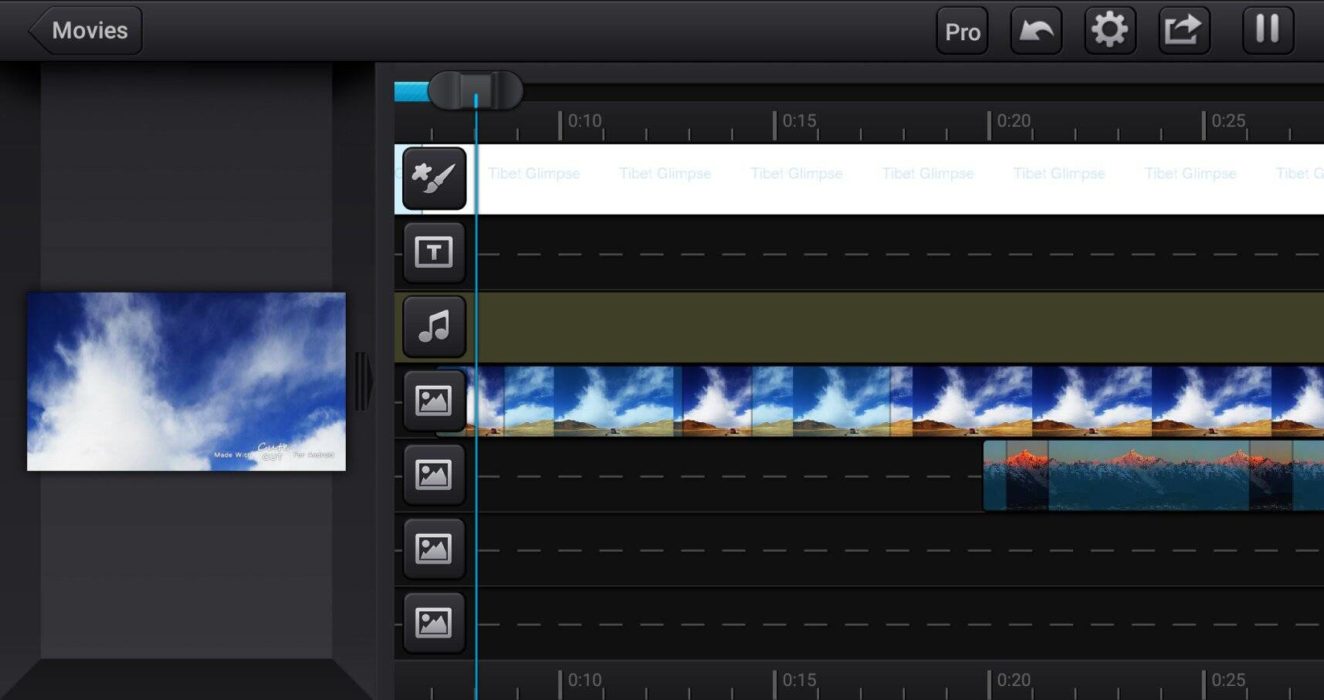
В бесплатной редакции есть водяной знак, реклама и ограничение продолжительности проекта. Pro снимает основные ограничения и открывает экспорт 4K. Это делает Cute CUT менее удобным для длинного бесплатного проекта, но для короткого знакомства с логикой редактора ограничений достаточно, чтобы понять, подходит ли способ монтажа.
У версии для iPhone и iPad также появились офлайн-субтитры и перевод, импорт и экспорт SRT. Для чисто музыкального эдита эти функции вторичны, а для ролика с репликами или цитатами полезны: текст можно отделить от декоративных надписей и вести его как самостоятельную смысловую дорожку.
Сценарий. Cute CUT разумно выбирать для эдита с ручной графикой и нестандартными переходами, когда автору важнее построить собственное движение слоёв, чем получить автоматическую обработку одним нажатием.
8. Microsoft Clipchamp — для простого монтажа в Windows и браузере
ОС: Windows 10/11; браузерная версия работает в актуальных Edge и Chrome на Windows, macOS, Linux и Chromebook.
Русский интерфейс: есть.
Clipchamp не пытается заменить сложную профессиональную монтажную систему. Его сильная сторона — доступный таймлайн, шаблоны, текст, фильтры, эффекты, изменение скорости, запись экрана и веб-камеры. Для эдита этого хватает, когда основа ролика — нарезка под музыку, а не сложный композитинг. В Windows 11 приложение встроено в привычную экосистему Microsoft, а браузерная версия позволяет открыть редактор на компьютере без установки отдельного тяжёлого пакета. Особенности локального сценария подробнее разобраны в материале о Clipchamp for Windows.
Монтаж лучше начинать с собственных файлов и простой шкалы времени. Отрежьте лишние части, выстройте порядок, затем настройте длительность клипов. Эффекты и текст добавляются после того, как ритм уже работает без украшений. Такой тест полезен именно в Clipchamp: редактор предлагает много готового контента, но готовая графика не исправляет слабый темп и случайные стыки.
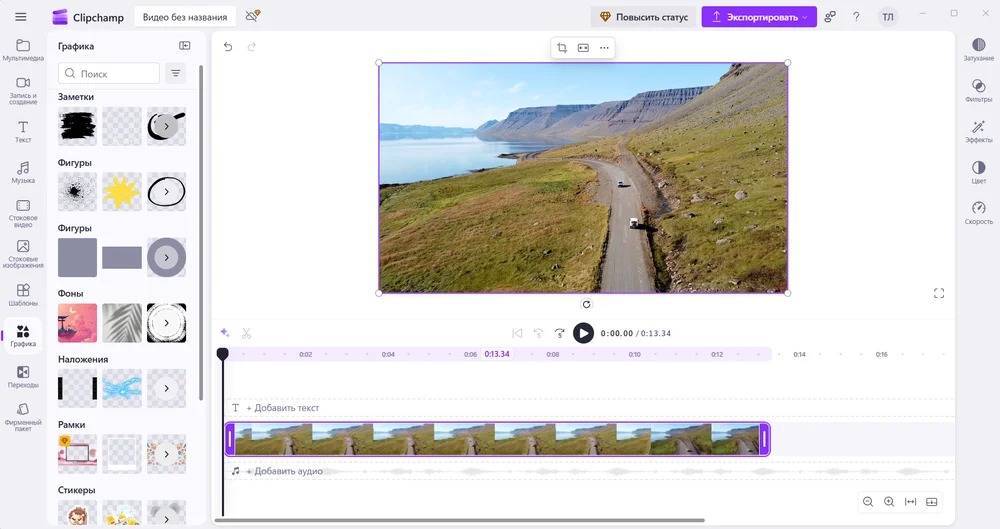
Бесплатный персональный режим экспортирует проекты без водяного знака в разрешении до 1080p при использовании собственных и бесплатных материалов. Экспорт 4K и часть премиальных ресурсов относятся к платным возможностям Microsoft 365 или Clipchamp Premium. Готовое видео сохраняется в MP4; можно вывести только аудио в M4A, а короткий фрагмент — в GIF при соблюдении лимита длительности.
Clipchamp экспортирует готовое видео в MP4; для проекта только со звуком доступен вывод M4A, а короткий ролик можно сохранить в GIF. У бесплатного персонального плана доступны 480p, 720p и 1080p. Вывод 4K требует Microsoft 365 Personal/Family или Clipchamp Premium, поэтому максимальное разрешение стоит проверить до того, как проект будет собран вокруг 4K-исходников.
Кому подходит. Пользователю Windows или Chromebook, которому нужен несложный эдит на большом экране, экспорт 1080p и минимум времени на освоение редактора.
Как выбрать программу именно для эдитов
Сначала определите, где будет собираться проект
Смартфон выигрывает, когда исходники уже сняты на него и ролик нужно быстро подготовить для публикации. Не приходится копировать десятки коротких клипов на компьютер, а вертикальный кадр сразу виден почти в том же масштабе, в каком его будет смотреть аудитория. Компьютер удобнее при длинном таймлайне, большом числе дублей и ручной работе с несколькими слоями: мышь, клавиатура и широкий экран заметно упрощают точную подрезку и сравнение соседних кадров.
Кроссплатформенность полезна не сама по себе. Главный вопрос — одинаков ли нужный инструмент на всех устройствах. CapCut, VN и Clipchamp предлагают несколько способов запуска, но функциональность мобильной, настольной и браузерной редакций различается. Перед началом проекта проверяйте именно ту версию, в которой планируется финальный экспорт.
Для ритма важнее таймлайн, чем библиотека переходов
Хороший эдит читается даже без эффектов: смена планов совпадает с музыкальной структурой, движение продолжается через стыки, а длительность кадров меняется осмысленно. Поэтому таймлайн должен позволять удобно масштабировать шкалу, делить клип в точной точке и быстро просматривать участок вокруг стыка. Готовые переходы полезны позже, когда монтаж уже держит темп.
Для первого ролика достаточно InShot, ВидеоМОНТАЖ или Clipchamp. При более сложной ритмике интереснее CapCut, KineMaster и VN: у них есть более развитая работа со скоростью и анимацией. Motion Ninja нужен там, где движение создаётся не только внутри исходного клипа, но и самими слоями композиции.
Кейфреймы нужны для управляемого движения
Кейфрейм фиксирует значение параметра в конкретный момент времени. Два таких состояния позволяют, например, плавно увеличить масштаб от 100 до 120 процентов, переместить картинку или изменить прозрачность. Кривая между точками определяет характер движения: линейное изменение выглядит механичнее, плавный разгон и торможение — естественнее. В эдите это помогает связать движение с битом без готового эффекта, который одинаково выглядит во всех роликах.
Для частого использования кейфреймов удобнее CapCut, KineMaster, VN и Motion Ninja. Cute CUT тоже даёт ручную свободу, но делает акцент на композиции и рисовании. В ВидеоМОНТАЖ и Clipchamp логичнее строить ролик вокруг нарезки, скорости, текста и готовых эффектов, а не вокруг сложной графической анимации.
Speed ramp требует подходящего исходника
Резкое ускорение и плавное замедление хорошо работают на кадре с понятным направлением движения: поворот камеры, проход человека, проезд транспорта, прыжок, вращение предмета. При слишком коротком или уже смазанном исходнике интерполяция не создаёт недостающую детализацию. Программы с оптическим slow motion пытаются достроить промежуточные состояния, но на пересечениях объектов могут появляться деформации.
Проверять speed ramp нужно при нормальной скорости воспроизведения. На остановленном кадре легко заметить отдельный артефакт, но не понять, насколько он заметен в движении. Сначала оцените плавность, затем качество деталей и только после этого добавляйте motion blur.
Маски, хромакей и PIP решают разные задачи
PIP просто помещает один клип поверх другого. Хромакей удаляет выбранный цветовой фон. Маска ограничивает видимую часть слоя геометрической или произвольной областью. Для эдита эти способы часто комбинируются: объект отделяется от фона, помещается над вторым видео и получает анимацию масштаба. CapCut, KineMaster и Motion Ninja дают больше свободы для такого построения; InShot закрывает базовые наложения и хромакей; Cute CUT полезен для ручной композиции.
Качество отделения оценивают по краям объекта. Волосы, полупрозрачные детали, мелкая сетка, дым и похожие по цвету участки фона быстро показывают слабую маску. Эффектный переход не должен превращать контур в заметный ореол.
Экспорт выбирают под площадку, а не по максимальной цифре
4K не делает исходный Full HD резче и не исправляет слабый битрейт. Для большинства коротких публикаций важнее сохранить исходную частоту кадров, избежать повторного многократного перекодирования и проверить текст после сжатия. 60 кадров/с оправданы, когда исходник действительно снят с такой частотой и монтаж использует плавное движение. При материале 25 или 30 кадров/с искусственное повышение частоты без интерполяции только создаёт повторяющиеся кадры.
Перед длинным экспортом сделайте короткий фрагмент с самым тяжёлым эффектом, мелким текстом и быстрым движением. Такая проверка быстрее выявляет проблемы кодека, нагрузки устройства и качества компрессии, чем повторный вывод всего ролика.
Рабочий процесс: как собрать эдит без лишних переделок
1. Подготовьте исходники до открытия редактора
Отберите только те дубли, которые реально могут попасть в ролик. Десятки почти одинаковых клипов усложняют поиск и повышают риск случайно использовать слабую версию кадра. На компьютере сложите видео, музыку и графику в одну проектную папку с понятными подпапками. На смартфоне создайте отдельный альбом. Исходники не удаляйте до финального экспорта и проверки готового файла.
2. Сначала соберите музыку и черновую нарезку
Добавьте трек и определите основные акценты: вступление, первый сильный удар, смену музыкальной фразы, паузу и финал. Затем расставьте клипы без переходов и сложных эффектов. Цель первого прохода — получить ролик, который уже работает по темпу. Слишком раннее оформление маскирует слабый монтаж и делает каждое изменение длительности дороже.
3. Сведите движение между соседними кадрами
На хорошем стыке зритель чувствует продолжение движения. Панорама вправо в первом клипе лучше соединяется с движением вправо во втором; приближение логично продолжать приближением или резко обрывать только на сильном музыкальном акценте. Перед добавлением перехода посмотрите два соседних клипа без него. Если стык уже читается, эффект должен лишь усилить движение, а не скрывать ошибку.
4. Настройте скорость до графических эффектов
Speed ramp меняет длительность материала, поэтому его лучше сделать до текста, сложных масок и привязанных накладных слоёв. Сначала выберите точку ускорения или замедления, затем проверьте движение, а после — совпадение с музыкой. При оптическом замедлении внимательно смотрите края движущихся объектов. Артефакт проще устранить на этом этапе, чем после композитинга.
5. Добавьте анимацию масштаба и положения
Зум и панорамирование работают сильнее, когда подчинены одному правилу. Например, три последовательных кадра постепенно приближаются, а четвёртый возвращается к общему плану на музыкальном ударе. Случайное чередование разных направлений создаёт дёрганый визуальный ритм. В редакторах с кейфреймами задавайте стартовое и конечное положение, а затем корректируйте кривую движения.
6. Используйте эффекты как акцент
Вспышка, shake, размытие, glow или glitch заметнее, когда появляются в конкретной точке, а не работают постоянно. Оставляйте зрителю нейтральные кадры между насыщенными участками. Это повышает читаемость лица, предмета или действия и помогает следующему эффекту снова восприниматься как событие.
7. Сведите текст и субтитры с безопасной зоной
Подпись не должна касаться края кадра и перекрываться интерфейсом площадки. В вертикальном ролике особенно рискован нижний край, где поверх видео часто размещаются элементы приложения. После автоматической расшифровки исправьте имена, числа, англицизмы и пунктуацию. Декоративный текст и субтитры выполняют разные функции: первый поддерживает стиль, вторые должны быстро читаться.
8. Проверьте цвет между разными источниками
Эдит часто собирается из кадров с разным балансом белого и экспозицией. Сначала выровняйте явные различия, затем добавляйте общий стиль. Сильный фильтр поверх несогласованных исходников не гарантирует одинаковый оттенок кожи или нейтральных объектов. При наличии ручных инструментов сравнивайте соседние кадры по светлоте лица, белым и серым участкам, насыщенности и контрасту.
9. Отдельно сведите звук
Музыка задаёт ритм, но короткие звуковые эффекты усиливают переход, удар, появление текста или движение камеры. Их уровень не должен перекрывать основную композицию без смысловой причины. Реплики и voice-over требуют снижения громкости музыки на соответствующем участке. В наушниках легче услышать щелчок на обрезанном аудиофрагменте, а на динамике телефона — понять, не пропадают ли тихие детали.
10. Экспортируйте тест, затем финальный файл
Сначала выведите 10–20 секунд самого сложного участка: там должны быть быстрые движения, текст, несколько слоёв и тяжёлый эффект. Просмотрите файл вне редактора. Проверьте синхронизацию звука, края масок, плавность speed ramp, резкость текста и отсутствие случайных чёрных кадров. Только после этого используйте те же параметры для полного ролика.
Что проверить перед финальным экспортом
- Начало и конец. В ролике не осталось лишнего пустого кадра, обрезанной первой ноты или неожиданного хвоста после музыки.
- Стыки. Нет одно- или двухкадровых вспышек от случайно оставленного фрагмента, а переход не открывает край соседнего клипа.
- Скорость. Ускорение и замедление выглядят плавно, без двойных контуров и грубых деформаций на движущихся объектах.
- Текст. Подписи читаются на светлом и тёмном фоне, не выходят за безопасную область и остаются на экране достаточно долго.
- Звук. Музыка не клиппует, эффекты не перекрывают важные реплики, а после склейки аудио нет щелчков.
- Кадрирование. Соотношение сторон соответствует площадке; лицо, руки и важные объекты не обрезаны автоматическим масштабированием.
- Цвет. Соседние фрагменты не прыгают по балансу белого, яркости и насыщенности без художественной причины.
- Условия бесплатной версии. Перед долгим рендером убедитесь, что в проект не попал платный эффект, премиальный ресурс или водяной знак, которого не было в предпросмотре.
Типичные проблемы и диагностика
Монтаж попадает в музыку в редакторе, но расходится после экспорта
Сначала проверьте готовый файл в другом проигрывателе. Затем сравните частоту кадров проекта и исходников. Смесь клипов с разной частотой кадров, нестабильная запись экрана и тяжёлые эффекты повышают вероятность рассинхронизации предпросмотра. Финальную оценку делайте по экспортированному файлу, а не по рывкам предварительного воспроизведения на перегруженном смартфоне.
Предпросмотр тормозит, хотя исходные клипы воспроизводятся нормально
Причина часто в сочетании нескольких слоёв, масок, стабилизации, размытия и высокого разрешения. Сначала отключите наиболее тяжёлые эффекты и проверьте тот же участок. На мобильном устройстве освободите память и закройте фоновые приложения. При наличии прокси или облегчённого предпросмотра используйте его для монтажа, но финальное качество оценивайте только после рендера.
После замедления появились волны вокруг объекта
Это типичный дефект интерполяции движения. Алгоритм неверно восстанавливает промежуточное положение деталей, когда объекты пересекаются или фон имеет сложную текстуру. Уменьшите степень замедления, сократите проблемный участок либо используйте обычное повторение кадров без оптической интерполяции. Затем снова оцените фрагмент в реальной скорости.
Переход выглядит как отдельный эффект и разрушает ритм
Уберите переход и посмотрите два клипа подряд. Подберите точку стыка так, чтобы направление движения и композиция уже сочетались. После этого верните более короткий или менее заметный эффект. Часто проблема не в выбранном пресете, а в том, что он пытается соединить два несогласованных кадра.
На экспорте появился водяной знак
У разных редакторов причина различается. В ВидеоМОНТАЖ знак связан с пробной версией, в KineMaster — с бесплатным режимом, в Cute CUT — с бесплатной редакцией. В других приложениях отметка может относиться к конкретному платному ресурсу или режиму. До повторного экспорта откройте параметры проекта и замените платные материалы на доступные или используйте лицензионный режим программы.
Текст обрезался после публикации
Проблема обычно связана не с самим видеофайлом, а с тем, что интерфейс площадки накладывается поверх изображения. Переместите важный текст дальше от верхнего, нижнего и боковых краёв. Для вертикального видео оставляйте больше воздуха вокруг подписей, чем требуется в чистом предпросмотре редактора.
Цвет после экспорта выглядит иначе
Сначала сравните файл в двух проигрывателях на одном устройстве. Различия могут быть связаны с управлением цветом и интерпретацией диапазона яркости. Не делайте повторную цветокоррекцию по одному приложению просмотра. Для публикации полезнее оценить готовый файл на основном телефоне и компьютере, а также проверить, не применён ли второй фильтр уже внутри площадки.
Редактор не даёт выбрать 4K или 60 кадров/с
Режим зависит от конкретной программы, платформы, тарифа и аппаратных возможностей. Clipchamp в бесплатном персональном режиме ограничен 1080p, а мобильные редакторы дополнительно зависят от устройства. Отсутствие пункта 4K не исправляется увеличением разрешения исходника. Выбирайте доступный режим, соответствующий реальному материалу и конечной площадке.
Частые вопросы
Какой редактор проще для первого эдита?
На телефоне проще начать с InShot: основные операции нарезки, скорости, текста и музыки расположены в мобильном рабочем окне и не требуют освоения сложной многодорожечной системы. На Windows аналогичную роль выполняет ВидеоМОНТАЖ. Clipchamp удобен для простого таймлайна и бесплатного вывода до 1080p, особенно когда уже используется Windows 11.
Что выбрать для сложных эффектов на смартфоне?
Motion Ninja даёт маски, пользовательские кривые, 3D-камеру, tracking и motion-графику. KineMaster удобнее, когда сложный эффект сочетается с многослойным монтажом и развитой работой со звуком. CapCut занимает промежуточную позицию: он сочетает ручную анимацию, маски и speed ramp с большим набором автоматических инструментов.
Нужен ли компьютер для качественного эдита?
Нет. Телефонные редакторы поддерживают многослойный монтаж, кейфреймы, высокое разрешение и автоматические инструменты. Компьютер становится удобнее при большом количестве исходников, длинном таймлайне и точной работе с несколькими слоями. Качество результата зависит прежде всего от исходного материала, монтажа и параметров экспорта, а не от класса устройства как такового.
Как сделать эдит без водяного знака бесплатно?
VN Video Editor не ставит обязательный водяной знак на обычный базовый экспорт. Microsoft Clipchamp также экспортирует бесплатные персональные проекты до 1080p без водяного знака при использовании собственных и бесплатных материалов. В KineMaster, бесплатной Cute CUT и пробной ВидеоМОНТАЖ водяной знак является частью ограничений соответствующего режима.
Нужно ли экспортировать эдит в 4K?
4K оправдан, когда исходники действительно имеют достаточное разрешение, проект содержит мелкие детали и целевая площадка сохраняет выгоду высокого разрешения. Для короткого вертикального ролика из Full HD исходников повышение разрешения при экспорте не создаёт новых деталей. Важнее сохранить нормальную частоту кадров, не пережимать видео многократно и проверить мелкий текст после кодирования.
Какая программа лучше подходит для Windows?
ВидеоМОНТАЖ удобен для первого настольного эдита с русским интерфейсом, эффектами и понятным таймлайном. CapCut даёт больше современных инструментов для масок, скорости и автоматизации. VN предлагает кроссплатформенный многодорожечный процесс. Clipchamp проще по композитингу, зато встроен в Windows 11 и позволяет бесплатно выводить обычные персональные проекты до 1080p.
Как не перегрузить эдит эффектами?
Соберите версию без эффектов и посмотрите её целиком. Затем добавляйте обработку только там, где она поддерживает удар, движение или смысловой переход. Между двумя насыщенными участками оставляйте спокойный кадр. Один последовательный приём — например, одинаковое направление зума в серии сцен — обычно выглядит цельнее, чем несколько разных пресетов подряд.
Итог
Выбор редактора для эдитов лучше привязывать к способу работы. ВидеоМОНТАЖ подходит для первого проекта на Windows и даёт понятный набор монтажа, скорости, текста и эффектов. InShot удобен для быстрого вертикального ролика на телефоне. CapCut, KineMaster и VN дают больше контроля над слоями, скоростью и анимацией; Motion Ninja стоит выбирать ради композитинга и motion-графики; Cute CUT — ради ручных переходов и рисования; Clipchamp — ради простого настольного и браузерного процесса.
До установки сложного набора эффектов соберите один тестовый эдит длиной 15–30 секунд: импортируйте собственные клипы, подгоните нарезку под музыку, сделайте один speed ramp, один анимированный элемент, добавьте текст и выполните экспорт. Такой короткий проект сразу показывает, удобны ли таймлайн и интерфейс, хватает ли контроля над движением и подходит ли бесплатный режим для финального файла.












