


Камеры, смартфоны и рекордеры всё чаще сохраняют ролики в H.265/HEVC: при сопоставимом качестве такой поток эффективнее расходует битрейт, но старые телевизоры, медиаплееры, монтажные программы и некоторые рабочие станции принимают его хуже, чем H.264/AVC. Обратная задача тоже встречается регулярно: исходник H.264 нужно перекодировать в HEVC, чтобы уменьшить поток для долговременного хранения или современного устройства. В обоих случаях важен не просто пункт «MP4» в меню, а выбранный видеокодек, режим качества, сохранение частоты кадров, звука, субтитров и цветовых характеристик.
В рейтинг вошли настольные конвертеры, универсальные медиапрограммы, консольный FFmpeg и браузерные сервисы. Они решают одну задачу разными способами: одни ведут пользователя по готовым профилям, другие дают прямой доступ к кодировщику, третьи снимают необходимость устанавливать ПО. Для каждого варианта ниже разобраны рабочий процесс, ограничения, сценарий применения и то, что стоит проверить после экспорта.
- Сначала определитесь: нужен H.265 или, наоборот, H.264
- Краткое сравнение конвертеров H.265
- Рейтинг конвертеров H.265
- 1. ВидеоМАСТЕР — графический конвертер для Windows
- 2. VLC media player — когда конвертер уже есть вместе с плеером
- 3. FFmpeg — максимум контроля и автоматизации
- 4. HandBrake — очередь заданий и понятная настройка x264/x265
- 5. Convertio — быстрый браузерный вариант для небольших файлов
- 6. AnyConv — отдельный веб-маршрут HEVC → H.264
- 7. FreeFileConvert — онлайн-конвертация HEVC в разные контейнеры
- 8. Any Video Converter — локальная конвертация без лимита размера в Free
- Как выбрать инструмент под конкретную задачу
- Настройки, которые стоит проверить до запуска конвертации
- 1. Видеокодек, а не только расширение
- 2. Разрешение кадра
- 3. Частота кадров
- 4. Режим качества и битрейт
- 5. Аппаратное или программное кодирование
- 6. Звук и дополнительные дорожки
- 7. 10-bit, HDR и цвет
- Практический маршрут: как безопасно перекодировать H.265
- Шаг 1. Сохраните оригинал
- Шаг 2. Проверьте, что проблема действительно в кодеке
- Шаг 3. Возьмите короткий репрезентативный фрагмент
- Шаг 4. Меняйте один главный параметр за раз
- Шаг 5. Проверьте звук, субтитры и синхронность
- Шаг 6. Только после теста запускайте очередь
- Шаг 7. Сверьте технические характеристики результата
- Шаг 8. Оцените изображение на реальном устройстве назначения
- Типичные проблемы после H.265-конвертации
- MP4 сохранился, но старый телевизор всё равно не воспроизводит видео
- Файл после H.265 → H.264 стал заметно больше
- Кодирование идёт очень медленно
- После конвертации пропал звук
- Исчезли субтитры или главы
- После HDR исходник выглядит блеклым или слишком контрастным
- Онлайн-сервис долго «конвертирует», хотя сам ролик короткий
- Результат заикается при перемотке
- Чек-лист перед удалением исходного H.265
- Вопросы о H.265-конвертации
- Можно ли просто переименовать .h265 в .mp4?
- Что выбрать для монтажа: H.265 или H.264?
- Почему после перехода на H.264 файл увеличился?
- Какой вариант выбрать без установки программы?
- Какой инструмент удобнее для сотен файлов?
- Итог
- Предложить модель для рейтинга
Сначала определитесь: нужен H.265 или, наоборот, H.264
H.265 и HEVC — два названия одного стандарта видеосжатия. H.264 также называют AVC. При этом MP4 и MKV — контейнеры: внутри MP4 может находиться как H.264, так и HEVC. Поэтому простая смена расширения или выбор MP4 ещё не гарантирует, что старое устройство начнёт воспроизводить файл. Для совместимости обычно требуется именно перекодирование видеопотока из HEVC в H.264.
Для хранения 4K-материала и воспроизведения на современной технике логика обратная: исходник H.264 можно кодировать в H.265, сохранив разрешение и частоту кадров. Чем сложнее сцена — мелкая листва, вода, дым, зерно, быстрые панорамы, — тем заметнее становятся последствия слишком агрессивного сжатия. Поэтому оценивать итог стоит не по одному стоп-кадру, а и на движении.
Отдельно полезно различать стандарт и конкретный программный кодировщик. x265 кодирует видео в H.265/HEVC, а x264 работает с H.264/AVC. Графические программы часто скрывают эти библиотеки за профилями «H.265», «HEVC» или «H.264», а FFmpeg позволяет обращаться к ним напрямую.
Важный момент: перекодирование H.265 в H.264 или обратно — это повторное сжатие. Оно не бывает математически без потерь, если видеопоток действительно декодируется и кодируется заново. Формулировка «без потери качества» в интерфейсе или рекламе обычно означает настройку, рассчитанную на минимально заметные визуальные изменения. Полностью без повторного сжатия можно перенести уже готовый поток в другой контейнер, но это не меняет H.265 на H.264.
Краткое сравнение конвертеров H.265
| Инструмент | Тип | Где работает | Подход к H.265 | Пакетная работа | Передача файла в облако |
|---|---|---|---|---|---|
| ВидеоМАСТЕР | настольный GUI | Windows | готовые форматы и профили H.264/H.265 | да | нет для локальных файлов |
| VLC media player | плеер и конвертер | Windows, macOS, Linux | профили H.264/H.265 в Convert/Save | базовый сценарий | нет |
| FFmpeg | командная строка | Windows, macOS, Linux и другие ОС | прямой выбор декодеров и кодировщиков | через команды и сценарии | нет |
| HandBrake | настольный GUI | Windows, macOS, Linux | x264, x265 и аппаратные кодировщики в зависимости от системы | очередь заданий | нет |
| Convertio | веб-сервис | современный браузер | HEVC в MP4 и другие форматы с настройками | да | да |
| AnyConv | веб-сервис | современный браузер | отдельное преобразование HEVC → H.264 и другие направления | да | да |
| FreeFileConvert | веб-сервис | современный браузер | HEVC в MP4, MOV, AVI, WebM и другие форматы | до 5 файлов для HEVC → MP4 | да |
| Any Video Converter | настольный GUI | Windows, macOS | HEVC ↔ H.264 и выбор контейнера отдельно от кодека | да | нет для обычной локальной конвертации |
Для конфиденциального исходника предпочтительнее локальные варианты: файл не покидает компьютер. Браузерные сервисы удобнее для короткого одиночного ролика, но время обработки включает загрузку на сервер и скачивание результата. Для большой серии съёмок важнее очередь, автоматизация и возможность один раз настроить параметры для всей партии.
Рейтинг конвертеров H.265
1. ВидеоМАСТЕР — графический конвертер для Windows
ВидеоМАСТЕР рассчитан на пользователя, которому нужен привычный графический процесс: добавить ролик, выбрать готовый формат, при необходимости подправить видео и запустить конвертацию. Актуальная версия — 12.8; программа работает в Windows 11, 10, 8, 7 и XP и имеет русскоязычный интерфейс. Для H.265 есть отдельный рабочий сценарий, а в окне форматов доступны профили с этим кодеком.
Главное отличие от консольных решений — программа не требует знать имена кодировщиков и параметры командной строки. После добавления файла в списке видны его длительность и основные сведения, справа расположен встроенный проигрыватель. В нижней части выбирается формат и профиль. Такой подход полезен, когда нужно быстро подготовить несколько роликов для телевизора, сайта, мессенджера или монтажной программы и не хочется собирать команду вручную.
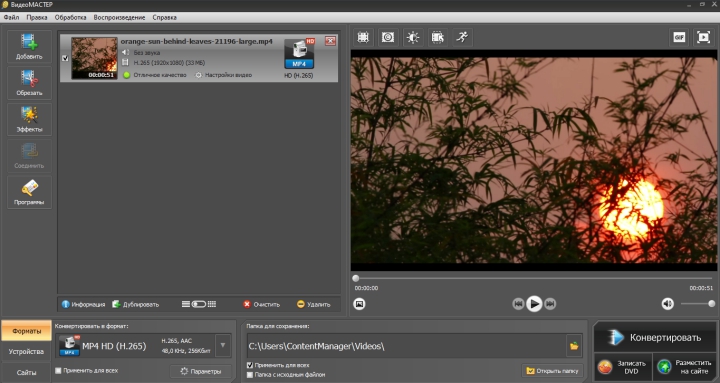
Для преобразования HEVC в более совместимый вариант добавьте файл кнопкой «Добавить», откройте каталог форматов и выберите профиль MP4 с H.264. Для обратного направления нужен профиль, где в параметрах видео указан H.265. Перед стартом проверьте разрешение и качество, затем укажите папку сохранения и нажмите «Конвертировать». Встроенный редактор позволяет до кодирования обрезать фрагмент, объединить ролики, изменить звук и выполнить базовые коррекции, поэтому отдельный видеоредактор для простой подготовки материала не обязателен.
Съёмочный сценарий, где программа особенно понятна, — разбор файлов после камеры или смартфона на Windows-компьютере. Сначала стоит определить, почему материал нужно перекодировать. При проблеме совместимости лучше сохранить исходное разрешение и частоту кадров, а поменять именно HEVC на H.264. При подготовке более компактной копии для современной техники, наоборот, выбирают H.265 и контролируют степень сжатия. Снижение разрешения одновременно с заменой кодека затрудняет сравнение качества: становится непонятно, где артефакты дала компрессия, а где исчезла детализация из-за ресайза.
2. VLC media player — когда конвертер уже есть вместе с плеером
VLC чаще устанавливают как проигрыватель, но настольная версия умеет перекодировать видео через Media → Convert/Save. Актуальная ветка 3.0.23 доступна для Windows, macOS и Linux. VLC воспроизводит HEVC и предоставляет профили для преобразования; в текущем интерфейсе встречаются как H.264, так и H.265-профили. Это делает программу практичной для разовой задачи, когда отдельный конвертер ставить не хочется.
Рабочий маршрут для совместимости короткий: откройте Media → Convert/Save, добавьте HEVC-файл, ещё раз нажмите Convert/Save, в поле Profile выберите «Video – H.264 + MP3 (MP4)», задайте имя результата и нажмите Start. Для точной настройки профиль можно открыть кнопкой настройки профиля и проверить видеокодек, аудиокодек и контейнер. Важно не выбирать режим «Dump raw input»: он сохраняет поток, а не преобразует HEVC в H.264.
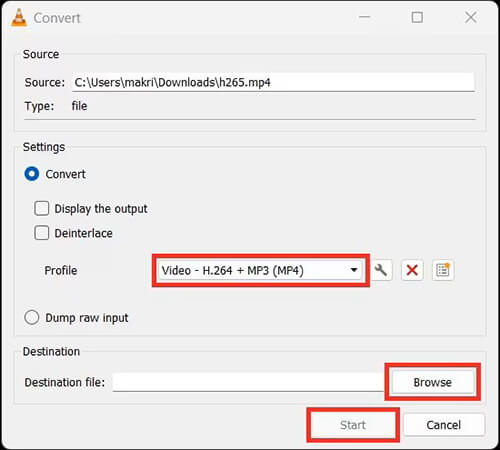
VLC полезен ещё и как контрольный проигрыватель после экспорта: результат можно сразу открыть в той же программе, проверить старт, несколько точек в середине и финал. Но это не полноценная среда для длинных очередей с разными параметрами. При десятках файлов удобнее HandBrake с очередью, графический конвертер с пакетным режимом или FFmpeg со сценарием обработки папки.
У VLC есть ещё одно практическое ограничение: настройки конвертации разнесены по нескольким окнам и профилям. Пользователь легко выбирает MP4 и предполагает, что кодек уже H.264, хотя контейнер сам по себе этого не гарантирует. Поэтому профиль нужно читать полностью. Если исходник 10-битный HEVC или HDR, простой переход на H.264 ради старого устройства требует особенно внимательной проверки цвета и диапазона яркости на целевом экране.
3. FFmpeg — максимум контроля и автоматизации
FFmpeg — не «конвертер с кнопками», а мультимедийный набор командной строки. В сентябре 2026 года актуальный стабильный релиз — 9.0.1 «Lei», выпущенный 12 августа 2026 года. Проект распространяет исходный код, а готовые сборки для разных систем публикуют связанные поставщики. Для H.265 в FFmpeg есть собственное декодирование HEVC и обёртка libx265; наличие libx265 в конкретной сборке зависит от того, была ли она собрана с соответствующей библиотекой.
Сильная сторона FFmpeg — явное разделение контейнера, видео, звука и остальных потоков. Например, для преобразования HEVC в H.264 можно использовать команду ffmpeg -i input.mp4 -c:v libx264 -crf 20 -preset medium -c:a copy output.mp4. Здесь видеопоток кодируется x264, а звук копируется без повторного сжатия. Если исходный аудиокодек не подходит для целевого устройства, вместо копирования задают совместимый кодек, например AAC. Для обратного направления используют libx265: ffmpeg -i input.mp4 -c:v libx265 -crf 24 -preset medium -c:a copy output.mp4.
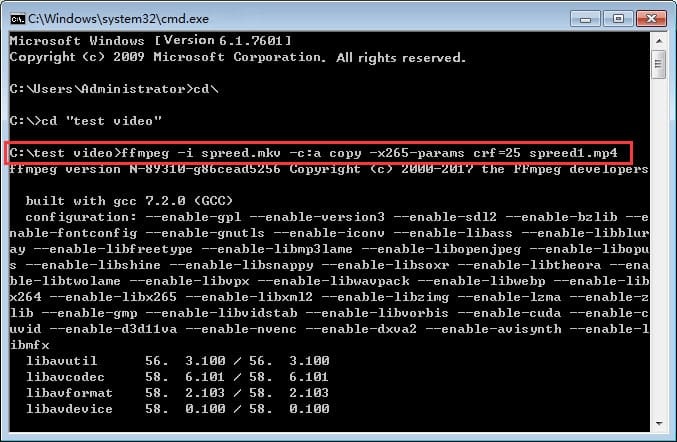
Перед большой обработкой разумно выполнить ffmpeg -encoders и убедиться, что нужный кодировщик присутствует в сборке. Для программного HEVC ищут libx265. Аппаратные варианты зависят от платформы и сборки: встречаются NVENC, Intel Quick Sync, AMD и VideoToolbox. Сам факт наличия совместимой видеокарты ещё не означает, что конкретный бинарник FFmpeg собран со всем нужным.
Для серии файлов командная строка превращается из недостатка в преимущество. Одни и те же параметры можно применить ко всей папке, жёстко зафиксировать контейнер, видеокодек, аудио и имя результата. Это уменьшает риск того, что десятый файл случайно уйдёт с другим профилем. В производственном процессе полезно также сохранять консольный вывод: в нём видны обнаруженные потоки, пиксельный формат, разрешение, частота кадров и сообщения об ошибках.
Точность FFmpeg особенно полезна при работе с материалом камеры. Можно не только поменять кодек, но и решить, какие аудиодорожки и субтитры сохранять, копировать ли метаданные, менять ли цветовое пространство, использовать ли фильтры. Но каждая дополнительная опция требует понимания результата. Команда, найденная для чужого файла, не должна механически применяться к HDR, VFR или многоканальному звуку.
Для тех, кому нужен движок FFmpeg, но неудобен терминал, на TopFotograf есть отдельный разбор VideoMass с графическим интерфейсом поверх FFmpeg. Это промежуточный подход между готовыми бытовыми профилями и ручной командной строкой.
4. HandBrake — очередь заданий и понятная настройка x264/x265
HandBrake занимает промежуточное положение между простым конвертером и FFmpeg. Это бесплатный проект с открытым исходным кодом для Windows, macOS и Linux. Текущая версия 1.11.2 предлагает готовые пресеты, отдельные вкладки Video, Audio, Subtitles и Chapters, а также очередь заданий. Для H.265 доступны программные варианты x265, в том числе 10- и 12-битные, а набор аппаратных кодировщиков зависит от платформы и оборудования.
Для преобразования HEVC в H.264 откройте исходник через Open Source, в Summary выберите MP4 или MKV, перейдите на вкладку Video и установите H.264 (x264) либо подходящий аппаратный H.264-кодировщик. После этого задайте качество, частоту кадров и путь сохранения. Для H.264 → H.265 на той же вкладке выбирают H.265/x265 или доступный аппаратный HEVC-вариант. Кнопка Add to Queue добавляет настроенный файл в очередь; Start Encode запускает обработку.
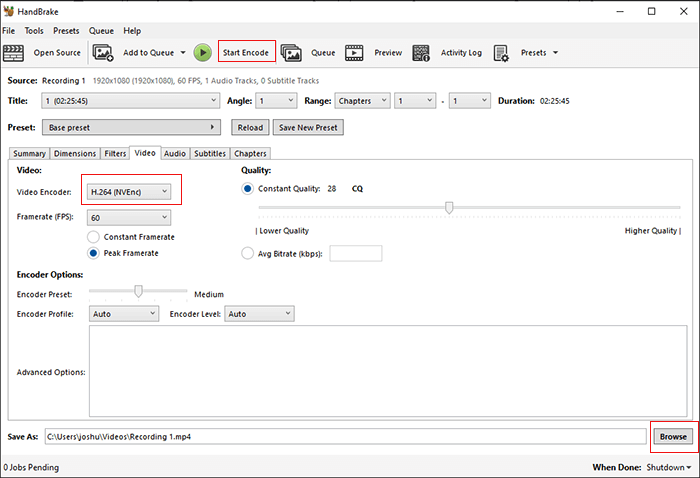
Очередь полезна после съёмочного дня: несколько десятков клипов можно подготовить одним профилем и оставить на обработку. Но до запуска всей партии лучше сделать тестовый отрезок с типичным движением, мелкими деталями и тенями. По нему легче подобрать качество и понять, не слишком ли заметны блоки, смазывание текстур или потеря мелкого шума. После этого те же параметры можно отправить в очередь.
Отдельное внимание стоит уделить Presets. Пресет — это стартовый набор параметров, а не описание исходного файла. Например, выбор 1080p-профиля для 4K-исходника способен уменьшить разрешение. Если задача сводится только к смене кодека ради совместимости, размер кадра и частоту лучше оставить как у исходника, а изменение разрешения выполнять осознанно.
HandBrake хорошо подходит для локальной подготовки материалов к просмотру, хранению и публикации, когда нужен графический контроль качества, но не требуется полноценный монтаж. Он не заменяет нелинейный редактор: монтажную структуру проекта, сложную цветокоррекцию и работу со слоями следует делать в предназначенном для этого ПО.
5. Convertio — быстрый браузерный вариант для небольших файлов
Convertio работает в браузере: HEVC можно загрузить с компьютера, телефона, Google Drive или Dropbox, выбрать MP4 либо другой поддерживаемый видеоформат, при необходимости открыть дополнительные настройки и запустить обработку. В режиме HEVC → MP4 доступны изменение разрешения, качества, соотношения сторон и других параметров, а также добавление нескольких файлов.
У бесплатного режима есть конкретные ограничения: один файл — до 100 МБ, одновременно выполняются не более двух конвертаций, суммарно доступно до 10 минут конвертации в течение 24 часов. Для короткого клипа этого достаточно, но исходный 4K-материал с камеры легко превышает лимит. В таком случае локальная программа практичнее ещё до учёта времени загрузки.
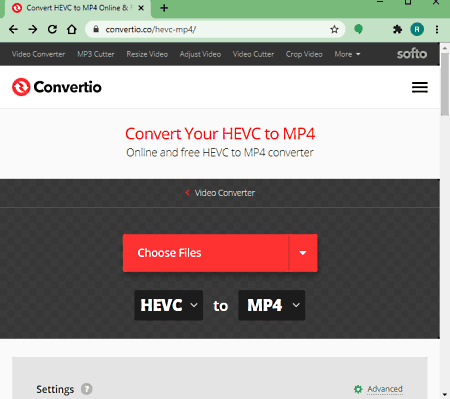
При выборе MP4 для старого устройства проверьте кодек в настройках. Цель совместимости — не просто контейнер MP4, а видеопоток H.264. Если оставить HEVC внутри MP4, расширение станет привычным, но причина ошибки воспроизведения сохранится. После скачивания откройте свойства результата в плеере или анализаторе и убедитесь, что видеокодек действительно изменился.
Поскольку обработка проходит на сервере, Convertio не стоит использовать для материала, который по правилам проекта нельзя передавать третьей стороне. Это особенно важно для клиентской съёмки до публикации, исходников с персональными данными и закрытого коммерческого видео. Для обычного короткого публичного ролика веб-сервис снимает необходимость устанавливать и настраивать ПО.
6. AnyConv — отдельный веб-маршрут HEVC → H.264
AnyConv полезен тем, что не заставляет формулировать задачу через контейнер: у сервиса есть отдельный режим HEVC → H.264. Она работает в Windows, macOS, Linux, iPhone и Android через браузер. Пользователь добавляет файл, выбирает преобразование и скачивает готовый результат. Регистрация для базовой конвертации не требуется.
Текущие условия сервиса ограничивают размер загружаемого файла 100 МБ и число операций 60 файлами в час. Поддерживается несколько файлов за одну сессию. Загруженные материалы удаляются с серверов в течение часа. Эти условия делают AnyConv вариантом для небольших клипов, но не для длинных 4K-исходников или массивной камеры-смены.
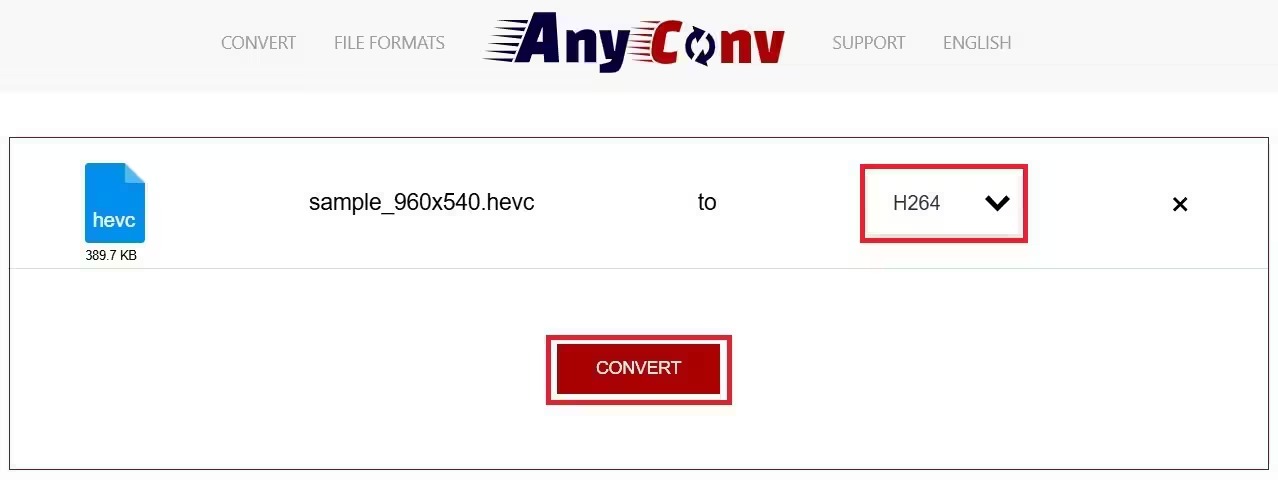
Для пользователя, который получил один ролик с телефона и не может открыть его в старой программе, такой интерфейс проще локального кодировщика. Но контролировать технические параметры сложнее: веб-сервис ориентирован на результат, а не на детальное управление GOP, профилем, уровнем, 10-битным цветом или аппаратным кодировщиком. Поэтому для материала, где важна повторяемость и предсказуемые настройки, лучше использовать HandBrake, FFmpeg или настольный конвертер.
После скачивания результата не удаляйте исходник сразу. Сначала проверьте длительность, наличие звука, начало и конец ролика, несколько сцен с движением и фактический кодек. Для 100-МБ клипа контроль занимает минуты и защищает от ситуации, когда загрузка оборвалась, сервис вернул повреждённый файл или выбран не тот формат.
7. FreeFileConvert — онлайн-конвертация HEVC в разные контейнеры
FreeFileConvert — ещё один браузерный сервис, но он полезен не только направлением HEVC → MP4. Для HEVC перечислены 28 направлений конвертации, включая AVI, MOV, MP4, MPEG, WebM и другие. Это удобно, когда проблема связана не только с кодеком, но и с требованиями конкретного приложения к контейнеру.
Базовая конвертация бесплатна и не требует регистрации. Файл отправляется на сервер, после обработки появляется результат для скачивания. Обработанные материалы автоматически удаляются через 24 часа после завершения конвертации. Для HEVC → MP4 доступно до 5 файлов размером до 1000 МБ каждый в одной партии. Для других направлений лимит нужно смотреть в форме конкретного преобразования.
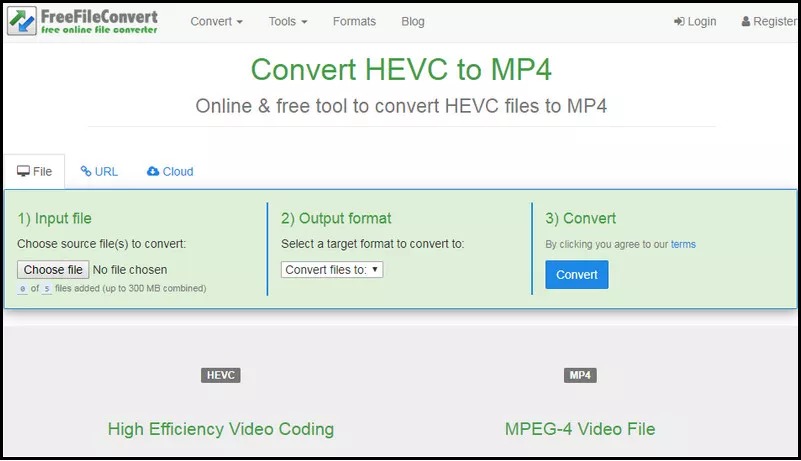
Сервис удобен как запасной вариант на чужом компьютере: установка не требуется, а интерфейс содержит минимум шагов. Но название целевого контейнера снова нельзя воспринимать как гарантию конкретного видеокодека. При необходимости совместимости с H.264 важно проверить итоговый поток после скачивания. Для технически строгой сдачи проекта лучше использовать инструмент, где видеокодек задаётся явно.
Не стоит загружать в любой облачный конвертер единственную копию материала. Исходник должен оставаться локально до проверки результата. Это особенно важно при нестабильном интернете: обрыв загрузки или сбой вкладки не должен превращаться в риск потери оригинала.
8. Any Video Converter — локальная конвертация без лимита размера в Free
Актуальный Any Video Converter Free работает в Windows 10/11 64-bit и macOS 12 или новее; для старых систем доступны отдельные legacy-сборки без новых функций. Бесплатная редакция выполняет локальную конвертацию без водяного знака, ограничения размера файла и дневного лимита. Есть пакетная обработка и отдельные настройки кодека, частоты кадров и фильтров.
Для HEVC программа особенно полезна тем, что разделяет контейнер и кодировщик в интерфейсе. В модуле Format Convert можно добавить один или несколько файлов, выбрать MP4 в Output Profile, а затем отдельно установить H.264 в поле Video Encoder. Такой порядок не даёт спутать «MP4» с «H.264». Для обратного направления программа поддерживает кодирование видео в HEVC/H.265.
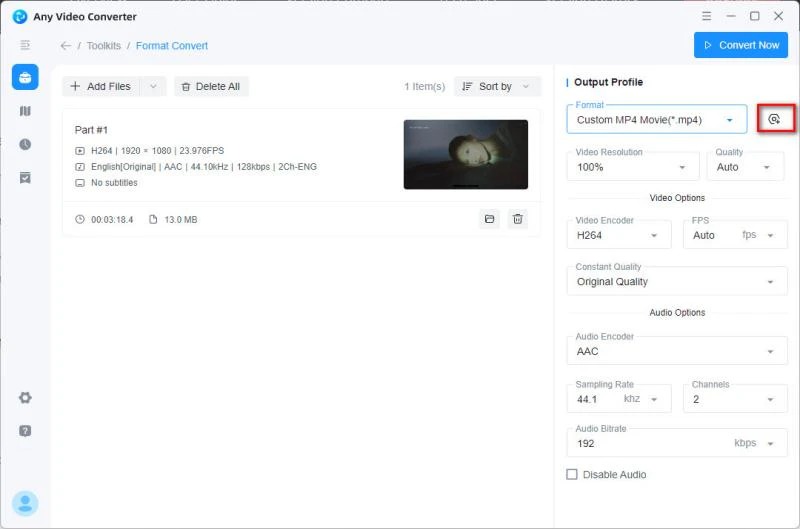
Интерфейс хорошо подходит для регулярной бытовой и полупрофессиональной конвертации: слева собирается очередь исходников, справа задаются параметры выхода. При обработке материалов с камеры можно оставить разрешение 100%, не менять FPS без необходимости и сначала переключить только кодек. Это помогает оценить влияние именно транскодирования, а не одновременного ресайза.
В составе продукта есть и другие инструменты, но для рейтинга H.265 важен именно Format Convert. Дополнительные модули не следует включать в рабочую цепочку автоматически: каждая лишняя операция — обрезка, улучшение, масштабирование — меняет условия сравнения и увеличивает время. Сначала решите проблему совместимости кодека, а уже потом выполняйте отдельную обработку, если она действительно нужна.
Как выбрать инструмент под конкретную задачу
| Сценарий | На что смотреть | Подходящие варианты из рейтинга |
|---|---|---|
| Один HEVC-файл не открывается на старом устройстве | явный H.264, сохранение исходного разрешения, простой экспорт | ВидеоМАСТЕР, VLC, Any Video Converter; для небольшого файла — AnyConv |
| Нужно перекодировать папку после съёмки | очередь, единый профиль, сохранение аудио и частоты кадров | HandBrake, FFmpeg, ВидеоМАСТЕР, Any Video Converter |
| Нужно H.264 → H.265 для современного долговременного хранения | x265/HEVC-кодировщик, режим качества, 10-bit при необходимости | HandBrake, FFmpeg, Any Video Converter, ВидеоМАСТЕР |
| На компьютере нельзя устанавливать ПО | лимит размера, скорость исходящего канала, политика хранения | Convertio, AnyConv, FreeFileConvert |
| Нужна точная автоматизация | явные параметры потоков, повторяемая команда, журнал ошибок | FFmpeg |
| Нужен графический контроль x264/x265 | пресеты, очередь, вкладка Video, отдельные дорожки | HandBrake |
| Исходник нельзя передавать третьей стороне | полностью локальная обработка | ВидеоМАСТЕР, VLC, FFmpeg, HandBrake, Any Video Converter |
Выбор между программами определяется не названием формата, а рабочим процессом. Для одной записи ценится короткий путь до результата. Для сотни клипов важнее очередь и повторяемость. Для коммерческого материала первична локальная обработка. Для сложного технического исходника с несколькими дорожками, субтитрами, HDR и нестандартной частотой кадров нужен инструмент, где эти потоки видны и управляются отдельно.
Настройки, которые стоит проверить до запуска конвертации
1. Видеокодек, а не только расширение
Если задача — сделать HEVC-файл совместимее со старым устройством, выход должен быть H.264/AVC. Название «MP4» описывает контейнер. Внутри него может остаться H.265, и тогда устройство продолжит выдавать ту же ошибку. В графическом приложении ищите поле Video Encoder, Codec или профиль с явным H.264. В FFmpeg это libx264 или другой H.264-кодировщик.
2. Разрешение кадра
При простой смене кодека оставьте исходное разрешение. Одновременный переход с 4K на 1080p закономерно уменьшит детализацию и размер файла, но уже нельзя будет оценить влияние только H.264 или H.265. Уменьшение разрешения полезно как отдельная осознанная операция для старого телевизора, публикации или экономии места.
3. Частота кадров
Клип 25, 30, 50 или 60 fps не нужно без причины переводить в другую частоту. Ошибочное изменение способно дать повтор кадров, неравномерное движение или лишний объём данных. Особенно внимательно проверяйте материалы со смартфонов и экранных записей, где встречается переменная частота кадров. Для монтажа иногда требуется нормализация, но это уже самостоятельная задача, а не обязательная часть H.265-конвертации.
4. Режим качества и битрейт
У программных x264/x265 распространён режим постоянного качества CRF. Меньшее значение означает более высокое качество и больший файл; точные числа нельзя переносить между кодеками как эквивалент. Если нужен строго заданный размер или поток, используют управление битрейтом. Для бытовой конвертации рациональнее сначала закодировать короткий типичный фрагмент и посмотреть его на целевом экране.
5. Аппаратное или программное кодирование
GPU-кодировщик заметно меняет скорость рабочего процесса, но его доступность зависит от видеоустройства, драйвера и программы. HandBrake и FFmpeg показывают доступные варианты; в FFmpeg их можно вывести списком кодировщиков. Программные x264/x265 обычно дают больше настроек компрессии, аппаратные варианты выбирают прежде всего ради скорости. Для срочной партии файлов это существенный критерий.
6. Звук и дополнительные дорожки
Видеоконвертер не всегда автоматически сохраняет все аудиодорожки, субтитры и главы. Перед длинной обработкой проверьте один файл с максимальным набором потоков. Если звук уже совместим с целевой платформой, FFmpeg позволяет скопировать его без повторного сжатия. В HandBrake дорожки выбираются на вкладках Audio и Subtitles.
7. 10-bit, HDR и цвет
У 10-битного HEVC и HDR есть дополнительные требования к пиксельному формату и метаданным. Простой H.265 → H.264 для очень старого устройства может потребовать не только сменить кодек, но и привести видео к поддерживаемому цветовому режиму. Проверяйте не только факт воспроизведения, но и то, не стали ли тени серыми, света выбеленными, а насыщенность неестественной. Автоматическое тональное преобразование нельзя считать равнозначным исходному HDR.
Практический маршрут: как безопасно перекодировать H.265
Шаг 1. Сохраните оригинал
Исходный файл не должен перезаписываться результатом. Создайте отдельную папку для конвертированных версий или добавляйте к имени суффикс вроде _h264 или _hevc. Это особенно важно при пакетной работе: один неверный профиль не должен уничтожить единственную копию съёмки.
Шаг 2. Проверьте, что проблема действительно в кодеке
Откройте исходник в VLC или посмотрите технические сведения доступным анализатором. Убедитесь, что видеопоток обозначен HEVC/H.265. Ошибка воспроизведения также возникает из-за несовместимого звука, повреждённого контейнера, неподдерживаемого профиля, 10-bit или HDR. Перекодирование «на всякий случай» создаёт лишнее поколение сжатия.
Шаг 3. Возьмите короткий репрезентативный фрагмент
Для теста подходит участок с движением камеры, мелкими фактурами, лицами и тенями. На нём быстрее проявляются типичные дефекты компрессии: распад мелких деталей, полосы на градиентах, блоки и смазывание текстур. Кодировать сразу двухчасовой ролик до проверки профиля нерационально.
Шаг 4. Меняйте один главный параметр за раз
Для исправления совместимости оставьте исходные ширину, высоту и FPS, а видеокодек поменяйте на H.264. Для экономии места, наоборот, сравнивайте H.264 и H.265 при одинаковом разрешении. Так видна причина изменения качества и размера, а не смесь нескольких операций.
Шаг 5. Проверьте звук, субтитры и синхронность
Просмотрите начало, середину и конец тестового файла. Речь должна совпадать с движением губ, музыкальные дорожки — не исчезать, субтитры — оставаться на месте. Если в исходнике несколько языков, убедитесь, что нужные дорожки действительно попали в результат.
Шаг 6. Только после теста запускайте очередь
В HandBrake добавьте настроенный файл в Queue и примените тот же профиль к остальным. В FFmpeg сохраните рабочую команду и автоматизируйте обработку папки. В ВидеоМАСТЕР и Any Video Converter добавьте серию файлов и проверьте единый профиль выхода. Такой порядок сокращает риск повторно кодировать всю партию из-за одной неверной настройки.
Шаг 7. Сверьте технические характеристики результата
Для H.265 → H.264 видеокодек результата должен определяться как H.264/AVC; для обратного направления — HEVC/H.265. Сверьте разрешение, частоту кадров, длительность и число аудиодорожек. Если планировалось сохранить исходный звук копированием, убедитесь, что его кодек не изменился.
Шаг 8. Оцените изображение на реальном устройстве назначения
Финальная проверка должна проходить там, ради чего выполнялась конвертация: на телевизоре, монтажной станции, смартфоне, медиаплеере или сайте. Файл, который идеально воспроизводится на мощном компьютере, не доказывает совместимость с целевым устройством. Проверяйте запуск, перемотку, звук и наиболее сложные сцены.
Типичные проблемы после H.265-конвертации
MP4 сохранился, но старый телевизор всё равно не воспроизводит видео
Самая частая причина — внутри MP4 остался HEVC. Вернитесь к настройкам и найдите именно Video Encoder/Codec. В Any Video Converter установите H.264, в HandBrake — H.264 (x264) или совместимый аппаратный вариант, в VLC — профиль Video – H.264 + MP3 (MP4), в FFmpeg — H.264-кодировщик. После новой обработки перепроверьте поток, а не только расширение.
Файл после H.265 → H.264 стал заметно больше
Это ожидаемо при сопоставимом визуальном качестве: H.264 обычно требует более высокий поток, чем более эффективный HEVC. Дополнительно размер растёт из-за слишком высокого битрейта, неудачного режима качества или повторного кодирования звука с завышенными параметрами. Сначала сравните продолжительность, разрешение и FPS, затем скорректируйте режим качества на коротком тесте.
Кодирование идёт очень медленно
Проверьте, не выбран ли медленный программный профиль и доступен ли аппаратный кодировщик. В HandBrake список находится на вкладке Video, в FFmpeg доступные кодировщики выводятся отдельной командой. Не переключайтесь на GPU вслепую: сначала закодируйте одинаковый небольшой фрагмент программным и аппаратным способом и сравните скорость, размер и изображение.
После конвертации пропал звук
Причина обычно связана не с H.265 как таковым, а с аудиопотоком или выбранным профилем. Проверьте, какая аудиодорожка отмечена для вывода и поддерживает ли её контейнер. Для совместимого исходного аудио в FFmpeg безопаснее копировать поток, а не менять его без необходимости. При нескольких языках убедитесь, что карта потоков не оставила только первую дорожку.
Исчезли субтитры или главы
Некоторые простые конвертеры ориентированы только на видео и звук. HandBrake позволяет выбрать субтитры и главы отдельно; FFmpeg даёт явное управление потоками. Если эти данные критичны для проекта, тестируйте именно файл с полным набором дорожек до запуска партии.
После HDR исходник выглядит блеклым или слишком контрастным
Проблема связана с цветовым преобразованием и метаданными. Смена HEVC на H.264 не описывает, что делать с HDR. Для старой SDR-техники может потребоваться отдельное тональное преобразование. Сравнивайте результат на откалиброванном или хотя бы знакомом дисплее и не принимайте исправление одной только гаммой за корректное преобразование HDR.
Онлайн-сервис долго «конвертирует», хотя сам ролик короткий
У браузерного инструмента есть две дополнительные стадии: полная передача исходника на сервер и скачивание результата. Для 4K-файла медленный исходящий канал способен стать основным ограничением. Если материал большой или файлов много, локальный HandBrake, FFmpeg, ВидеоМАСТЕР или Any Video Converter обычно логичнее.
Результат заикается при перемотке
Сначала исключите повреждение файла: воспроизведите несколько участков в разных плеерах. Затем проверьте частоту кадров и способ кодирования. Слишком редкие точки случайного доступа, нестандартный профиль или аппаратный декодер старого устройства способны влиять на перемотку. Для целевой техники полезнее совместимый профиль, чем максимальная степень сжатия.
Чек-лист перед удалением исходного H.265
- файл результата открывается на целевом устройстве, а не только на компьютере, где его кодировали;
- видеокодек соответствует задаче: H.264 для расширения совместимости или HEVC/H.265 для выбранного современного процесса;
- разрешение и частота кадров совпадают с задуманными значениями;
- длительность не сократилась, начало и конец ролика присутствуют;
- звук синхронен и все нужные аудиодорожки сохранились;
- субтитры и главы на месте, если они были нужны;
- в сложных сценах нет неприемлемых блоков, полос, размазывания деталей или резких скачков качества;
- HDR/10-bit материал отображается ожидаемо на целевом экране;
- имя и папка результата не перезаписывают исходник;
- для важной съёмки остаётся отдельная резервная копия оригиналов.
Вопросы о H.265-конвертации
Можно ли просто переименовать .h265 в .mp4?
Нет. Переименование меняет имя файла, а не структуру контейнера и не видеокодек. Для упаковки существующего потока в MP4 требуется корректное мультиплексирование, а для H.265 → H.264 — полноценное декодирование и повторное кодирование видео.
Что выбрать для монтажа: H.265 или H.264?
Это зависит от монтажной системы, аппаратного декодера и задачи. H.265 экономит поток, но сложнее декодируется. H.264 поддерживается шире. Для тяжёлого монтажа профессиональные рабочие процессы нередко используют промежуточные кодеки, а H.264/H.265 оставляют для съёмки, доставки или хранения. Поэтому универсального ответа без привязки к конкретному редактору и компьютеру нет.
Почему после перехода на H.264 файл увеличился?
HEVC создавался как более эффективный преемник AVC, поэтому при близком качестве H.264 часто требует больше данных. На итоговый размер также влияют режим качества, битрейт, разрешение, FPS, длина GOP и аудио. Сравнивать нужно файлы с одинаковой длительностью и разрешением.
Какой вариант выбрать без установки программы?
Для небольшого файла подойдут Convertio, AnyConv или FreeFileConvert. Перед загрузкой учитывайте лимит размера и то, что исходник уходит на внешний сервер. Для закрытого клиентского материала используйте локальную программу.
Какой инструмент удобнее для сотен файлов?
FFmpeg удобен для полностью повторяемой автоматизации, HandBrake — для графической очереди, ВидеоМАСТЕР и Any Video Converter — для пакетной обработки через обычный интерфейс. Онлайн-сервисы при таком объёме проигрывают из-за передачи каждого файла по сети и ограничений бесплатных режимов.
Итог
Для простой работы в Windows с русским интерфейсом логичен ВидеоМАСТЕР: профиль выбирается графически, рядом доступны просмотр и базовая обработка. VLC удобен для разовой конвертации на компьютере, где он уже установлен. HandBrake лучше раскрывается при очереди файлов и настройке x264/x265 без терминала. FFmpeg нужен там, где важны точные параметры, потоки и автоматизация.
Convertio, AnyConv и FreeFileConvert стоит рассматривать как инструменты для небольших несекретных файлов без установки ПО. Их удобство оплачивается передачей исходника на сервер и лимитами. Any Video Converter занимает другую нишу: локальная бесплатная конвертация на Windows и macOS, пакетный режим и отдельный выбор контейнера и видеокодека.
Перед большой партией сначала перекодируйте короткий сложный фрагмент, проверьте реальный кодек, разрешение, частоту кадров, звук и цвет, затем откройте результат на устройстве назначения. Такой контроль важнее названия программы: корректно выбранный профиль H.264 или H.265 и проверенный итог защищают от повторной многочасовой конвертации всей съёмки.












