


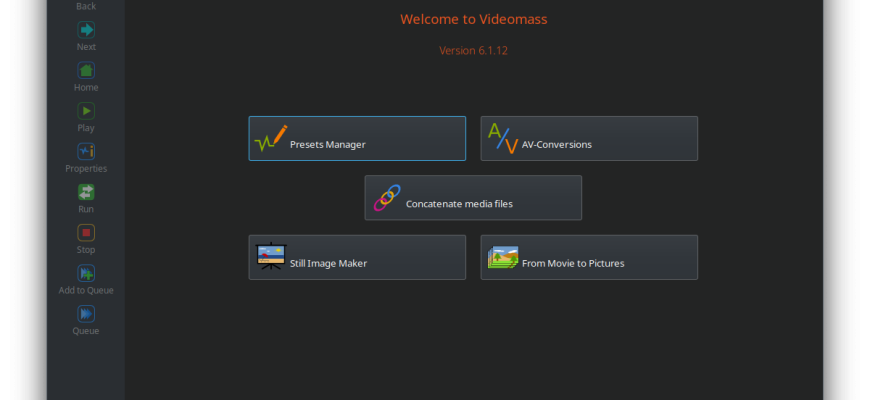
Videomass — настольный графический интерфейс для FFmpeg, созданный и поддерживаемый Gianluca (jeanslack) Pernigotto. Программа не заменяет FFmpeg собственной медиасистемой: она организует локальные операции FFmpeg в панели для конвертации, пакетной обработки, очередей, фильтров, нормализации звука, обрезки по времени, объединения совместимых файлов, создания простых слайд-шоу и извлечения изображений из видео. Такой подход особенно полезен там, где командная строка FFmpeg дает нужную точность, но постоянное ручное составление длинных команд неудобно. Videomass сохраняет профили в пресетах, показывает свойства потоков через ffprobe и выводит сообщения FFmpeg во время обработки.
Скачать Videomass бесплатно
Рекомендуемый аналог
ВидеоМАСТЕР
Конвертер видео и аудио для Windows с русским интерфейсом
- Конвертация видео и аудио между популярными форматами
- Подготовка файлов для устройств и публикации
- Обрезка, соединение, звук и субтитры
- Русскоязычный интерфейс для Windows
Videomass
Программа для работы с видео или аудио на русском языке
- Меньше инструментов для точной локальной коррекции
- Часть расширенных функций доступна только платно
- Набор инструментов зависит от версии и платформы
- Может не подойти для сложного профессионального монтажа

Что такое Videomass и каков его текущий статус
Videomass относится к свободному программному обеспечению и распространяется по GNU General Public License v3. Код написан на Python 3 с использованием wxPython Phoenix. Официально поддерживаемые платформы — Linux, macOS, Windows и FreeBSD. Разработчик определяет программу именно как многозадачный front-end для FFmpeg: ее основная ценность находится не в собственных кодеках, а в графической организации возможностей установленной сборки FFmpeg и в сохранении повторяемых настроек.
На дату подготовки обзора проект остается действующим. В текущем журнале изменений есть запись версии 6.1.22 от 30 апреля 2026 года: в ней исправлены опечатки, обновлены каталоги переводов, в том числе русский, добавлена локаль Traditional Chinese и обновлена информация о copyright. При этом публичная страница GitHub Releases по-прежнему отмечает 6.1.20 от 19 сентября 2025 года как Latest, PyPI также предлагает 6.1.20, а официальные страницы готовых Windows- и Debian-пакетов ведут на 6.1.20. Поэтому версию важно трактовать по способу установки: текущая ветка проекта содержит изменения 6.1.22, а готовые публичные пакеты и последний тег релиза остаются на 6.1.20.
Это различие не следует путать с прекращением разработки. Между 6.1.12 и 6.1.20 проект получил исправления совместимости с новыми версиями FFmpeg, дополнительные параметры субтитров и индексов потоков, отображение waveform в Timeline, улучшения журналов и исправление выбора аудиодорожки в файлах с несколькими аудиопотоками. Запись 6.1.22 затем обновила локализации и мелкие текстовые элементы.
Еще одно важное изменение идентичности продукта произошло в 6.1.12: встроенный графический интерфейс yt-dlp был полностью удален из Videomass. Функции загрузки веб-видео перенесены автором в отдельный проект Vidtuber. Старые материалы о Videomass могут по-прежнему показывать загрузчик URL, настройки cookies или yt-dlp, но к актуальной Videomass эти функции не относятся. Текущий продукт следует рассматривать как локальный GUI для FFmpeg, а не как загрузчик YouTube или универсальный веб-граббер.
| Параметр | Актуальное состояние |
|---|---|
| Тип | Настольный графический front-end для FFmpeg |
| Разработчик | Gianluca (jeanslack) Pernigotto |
| Лицензия | GNU GPL v3, свободное ПО |
| Платформы | Linux, macOS, Windows, FreeBSD |
| Готовый публичный релиз | 6.1.20 в GitHub Releases и PyPI; журнал текущей ветки содержит 6.1.22 от 30.04.2026 |
| Базовый движок обработки | Локальная сборка FFmpeg; ffprobe используется для анализа, ffplay — для воспроизведения |
| Основные режимы | Presets Manager, AV-Conversions, Concatenate media files, Still Image Maker, From Movie to Pictures |
| Пакетная работа | Batch Run и очередь с индивидуальными параметрами |
| Облачная обработка | Не используется для обычного транскодирования: медиа обрабатываются локальным FFmpeg |
| Мобильная версия | Не предусмотрена текущим настольным проектом |
| ИИ-инструменты | В актуальном наборе функций Videomass не заявлены |
| Русский язык | Русская локализация присутствует и обновлялась в 2026 году |
| Цена | Бесплатно; платных редакций и пробного режима нет |
Платформы, установка и зависимости
Кроссплатформенность Videomass не означает одинаковый способ установки на каждой системе. Наиболее прямой готовый пакет сейчас предлагается для Windows, тогда как macOS ориентирован на PyPI или запуск из исходников. Для Linux доступно несколько репозиториев и пакетных вариантов, но формат AppImage временно отсутствует. FreeBSD входит в поддерживаемые платформы приложения, однако отдельная универсальная готовая сборка на странице загрузок не является основным способом распространения.
Windows
Официальная portable-редакция 6.1.20 рассчитана как минимум на Microsoft Windows 10 и архитектуру x86_64. Архив сделан переносимым, но принципиально не включает FFmpeg для экономии места. Это означает, что после распаковки самого Videomass пользователь все равно должен предоставить совместимые ffmpeg, ffprobe и ffplay и указать их программе. Наличие файла Videomass.exe само по себе еще не делает систему готовой к кодированию.
В документации Windows отдельно описан риск ложного срабатывания антивируса на Videomass.exe. Рекомендованный способ проверки — передать файл поставщику антивируса на анализ и оформить false-positive report. Альтернативный путь для пользователя, который не хочет запускать portable-exe, — установка пакета из PyPI или запуск программы из исходного кода. Сам факт предупреждения важен при корпоративных политиках безопасности: неизвестное срабатывание нельзя просто игнорировать, его нужно отделить от подтвержденного вредоносного события обычной процедурой анализа файла.
macOS
Для macOS текущая страница загрузки рекомендует два пути: пакет PyPI либо запуск из исходников. Обновленного standalone-пакета DMG сейчас нет. Старые DMG-файлы сохраняются в репозитории, но помечены как deprecated и не рекомендуются. Поэтому Videomass на Mac менее удобен для пользователя, который ожидает привычную установку перетаскиванием приложения из свежего DMG: актуальная схема требует Python-окружения и FFmpeg либо ручной работы с исходным проектом.
Linux
На Linux вариантов больше. Для Ubuntu и производных предусмотрен PPA; пакет можно установить через стандартный менеджер пакетов после добавления репозитория. Для Arch Linux доступен AUR, для Slackware — SlackBuilds, а для Devuan и Debian опубликован архитектурно независимый DEB-пакет 6.1.20-1. На странице DEB перечислены проверенные Debian 11, Debian 12, Devuan Chimaera и Devuan Daedalus. Для Mageia описан сторонний репозиторий сообщества.
AppImage сейчас не распространяется. Причина указана техническая: проект ждет вариант wxPython-manylinux, который можно надежно встроить в Python-AppImage и использовать на широком наборе дистрибутивов. Это практическое ограничение для тех, кто специально ищет один переносимый Linux-файл без установки зависимостей.
Что требуется при установке из Python-пакета или исходников
Для ручной установки и разработки перечень зависимостей включает Python 3.9 или новее, wxPython Phoenix не ниже 4.0.7, PyPubSub, requests, pip и FFmpeg не ниже 5.1. ffprobe и ffplay должны поставляться вместе с выбранной сборкой FFmpeg. На Windows пути к бинарникам можно задать в настройках FFmpeg или во время первоначального мастера. На macOS для Python и FFmpeg допускается использование пакетных менеджеров, а статические FFmpeg-бинарники можно связать с Videomass через тот же механизм настройки.
Первичный Wizard запускается тогда, когда приложению необходимо настроить окружение, в частности при отсутствии требуемых FFmpeg-компонентов. Такое устройство объясняет значительную часть типичных проблем запуска: Videomass может открыть свой интерфейс, но реальная обработка файлов зависит от того, может ли он выполнить именно выбранные ffmpeg, ffprobe и ffplay.
Как устроен интерфейс
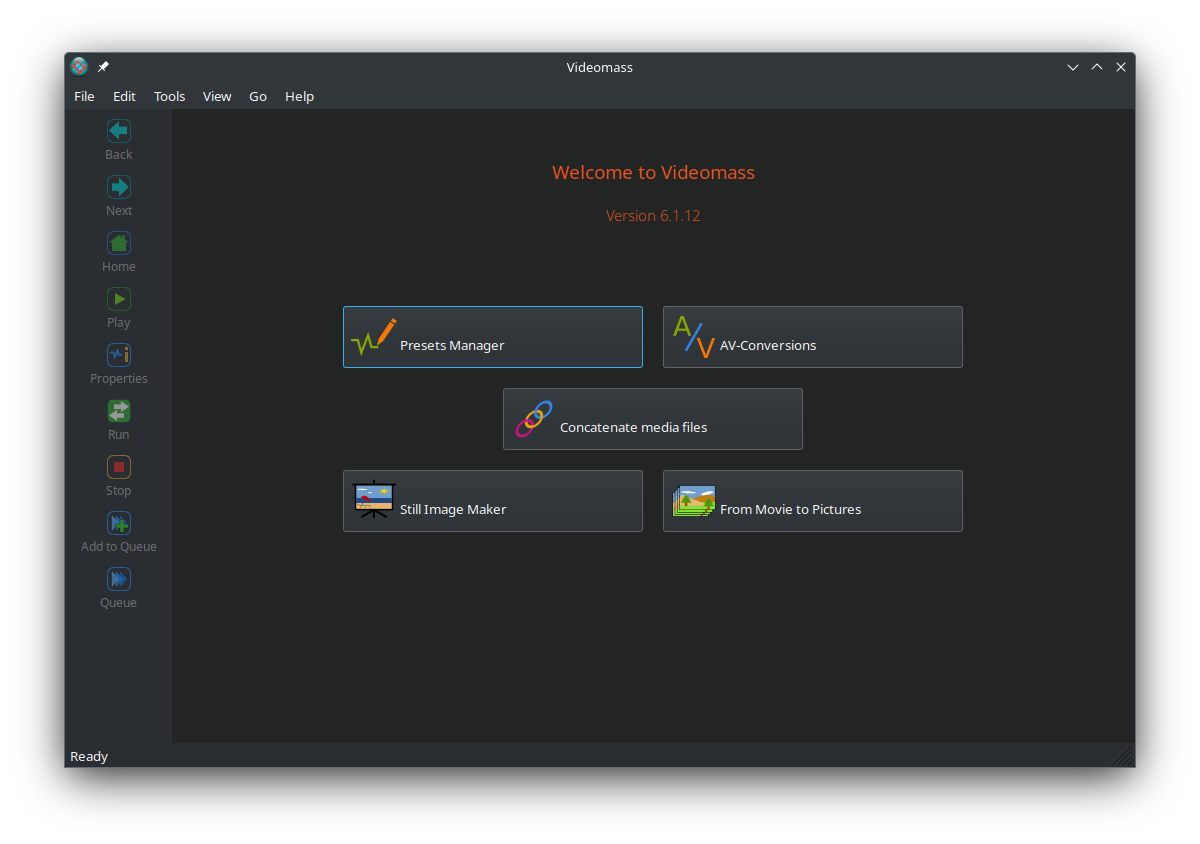
Videomass использует не классическую монтажную схему с медиабраузером, многодорожечной временной шкалой и окном программы. Интерфейс организован как последовательность функциональных панелей. Домашний экран выбирает тип задачи, затем File List принимает исходники, следующая панель содержит настройки выбранной операции, а во время запуска появляется FFmpeg Message Monitoring. Переходы между этапами выполняются общей панелью инструментов.
Home и пять рабочих направлений
Кнопка Presets Manager ведет к системе каталогов и профилей FFmpeg. AV-Conversions открывает более наглядный конвертер с типовыми настройками кодека, контейнера, видеофильтров, аудио и субтитров. Concatenate media files предназначен для быстрого объединения совместимых файлов без перекодирования. Still Image Maker строит простое видео из статичных изображений и при необходимости аудиодорожки. From Movie to Pictures извлекает кадры, создает tiled mosaics и анимированные GIF из видео.
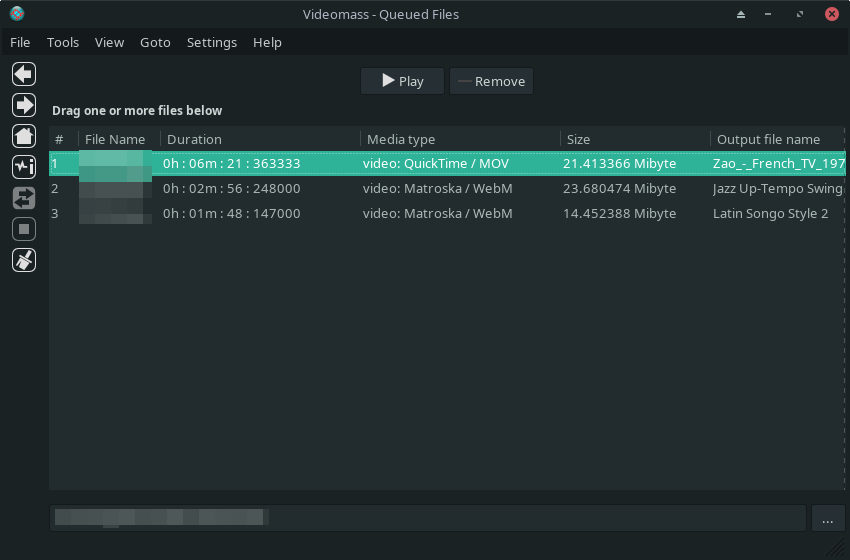
После выбора режима пользователь попадает в File List. Файлы можно перетащить в область окна либо импортировать через File → Import files. Затем для перехода к настройкам выбранной операции используется Next. Важно, что выбор файла в списке является рабочим контекстом для многих инструментов. Добавление новых файлов, удаление элементов и новый выбор могут сбрасывать текущий workflow, поэтому перед Run параметры следует просмотреть повторно.
Постоянная панель инструментов
Общие кнопки Back, Next и Home перемещают между панелями. Play воспроизводит выбранный исходный файл без применения фильтров; выбранный диапазон Timeline влияет на точки воспроизведения. Properties открывает Stream Properties с данными и метаданными, полученными через ffprobe. Это полезно перед кодированием: можно проверить реальные видео- и аудиопотоки, разрешение и состав файла, а не судить о содержимом только по расширению.
Run запускает пакетный процесс. Перед стартом показывается диалог подтверждения с итоговыми настройками. Add to Queue и Queue активны только в Presets Manager и AV-Conversions. Здесь проходит важная граница между двумя способами массовой обработки. Run применяет один набор параметров к импортированным файлам последовательно. Очередь позволяет выбрать файл, задать ему собственные параметры, добавить в Queue и повторить процедуру с другим файлом и другим профилем.
Stop во время обработки списка останавливает весь текущий пакет, а не только файл, который кодируется в этот момент. Поэтому кнопку нельзя воспринимать как «пропустить проблемный элемент и продолжить дальше»: это команда завершения всего активного процесса.
FFmpeg Message Monitoring и журналы
Во время операций отдельная панель показывает информационные сообщения, предупреждения и ошибки FFmpeg. При переходе к следующему файлу рабочее окно сообщений очищается, но после завершения можно открыть Current Log. Журналы относятся к последней сессии Run: они не накапливаются бесконечно, а очищаются и переписываются при следующем запуске процесса. Для диагностики это означает, что важный лог сбоя стоит сохранить до нового запуска, иначе последующая операция заменит содержимое.
AV-Conversions: основной графический конвертер
AV-Conversions — наиболее понятный режим для пользователя, которому не хочется сразу писать собственные аргументы FFmpeg. В верхней части задаются тип медиа, видеоэнкодер и контейнер, ниже располагаются вкладки и параметры выбранного кодека, аудио, субтитров и дополнительных опций. Набор доступных контролов меняется в зависимости от выбранного энкодера.
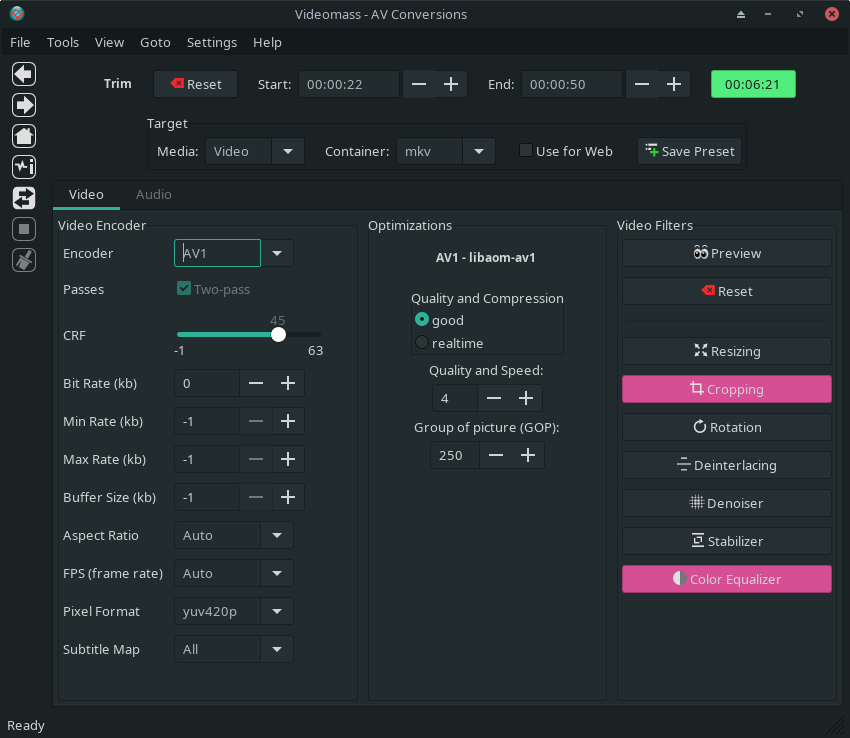
Режим может отдельно обрабатывать видео и аудио, извлекать аудиодорожку из видео с перекодированием или без него, включать и исключать главы, метаданные и субтитры, а также копировать видео- и аудиопотоки без перекодирования. В 6.1.18 интерфейс получил дополнительные параметры субтитров, включая кодек и map indexing, еще шестнадцать вариантов индексирования аудио и субтитров и кнопку отображения сырой командной строки. Это полезно для проверки того, какую FFmpeg-команду собрал графический интерфейс.
Videomass не фиксирует один закрытый набор форматов. Основные панели принимают то, что понимает выбранная сборка FFmpeg, а Presets Manager позволяет задействовать формат или кодек, который поддерживает именно эта сборка. В AV-Conversions есть готовые графические варианты для распространенных контейнеров и кодеков. В актуальном интерфейсе из списка был удален OGV как устаревший пункт, поэтому старый перечень форматов на ранних страницах проекта нельзя читать как точное отражение сегодняшнего выпадающего списка.
Видео без перекодирования
Когда и видео, и аудио выставлены в режим Copy, FFmpeg переносит потоки в целевой контейнер без повторного кодирования. Такой процесс нужен для remux, когда кодеки уже подходят, а изменить требуется контейнер или структуру файла. Поскольку сами сжатые кадры не пересчитываются, дополнительной потери качества от энкодера нет. Однако совместимость потоков с выбранным контейнером по-прежнему определяется FFmpeg: нельзя гарантировать, что любая комбинация кодека и контейнера будет допустима.
Timeline можно использовать вместе с операциями без перекодирования для выбора временного сегмента. Для разовой точной нарезки Videomass не превращается в нелинейный редактор: его модель остается «файл → диапазон → параметры FFmpeg → выходной файл». Это проще монтажа, когда нужно отрезать фрагмент, сменить контейнер или запустить одинаковую обработку над десятками исходников.
Видеофильтры
Графические фильтры AV-Conversions включают Resize, Crop, Transpose, Deinterlace, Denoise, Stabilize и Equalize. Фильтры объединяются в цепочку в заданном порядке. Документация приводит последовательность deinterlace/interlace → denoise → stabilize → unsharp → crop → resize → setdar → setsar → transpose → eq. Preview может учитывать активную цепочку, а Save profile сохраняет настройки, включая фильтры, в новый профиль Presets Manager.
Resize меняет разрешение и позволяет сохранять пропорции, задавая одну сторону и автоматическое вычисление второй через значения FFmpeg -1 или -2. Отдельно доступны display aspect ratio и sample aspect ratio. Crop предоставляет графический выбор области либо числовые ширину, высоту и координаты. Transpose поворачивает кадр вправо, влево или вверх ногами. Deinterlace использует интерфейсы для w3fdif и yadif, а также содержит interlace-фильтр для обратной операции.
Denoise предлагает nlmeans и hqdn3d. Здесь особенно хорошо видна зависимость Videomass от FFmpeg: если конкретный фильтр отсутствует в сборке или работает иначе, приложение не может создать его самостоятельно. Для стабилизации требуется сборка FFmpeg с libvidstab, потому что режим основан на vidstabdetect и vidstabtransform. При отсутствии libvidstab стабилизатор нельзя считать гарантированно доступной функцией любой установки.
Equalize использует FFmpeg eq и служит для изменения параметров изображения, связанных с яркостью, контрастом, насыщенностью и гаммой. Фильтры в Videomass полезны именно как оболочки над конкретными FFmpeg-механизмами: они не скрывают техническую природу обработки полностью, но уменьшают количество ручной работы с синтаксисом.
Нормализация звука и анализ громкости
Для аудио предусмотрены PEAK, RMS и EBU-R128 варианты нормализации, а также отчеты PEAK/RMS и выбор конкретного аудиопотока по индексу. Это важно для контейнеров с несколькими звуковыми дорожками: в 6.1.20 исправлена ошибка выбора определенного audio index у файлов с более чем одним аудиопотоком.
Timeline связан с анализом громкости. После изменения временного диапазона PEAK/RMS volume detect нужно выполнить заново, иначе рассчитанные значения будут относиться к прежнему сегменту. Это типичный пример скрытой зависимости между панелями: временная выборка меняет не только длительность будущего файла, но и набор данных, на котором выполняется анализ аудио.
Presets Manager: ключевой режим для повторяемых задач
Presets Manager превращает длинные FFmpeg-команды в сохраняемые профили. Пресет в Videomass — это JSON-каталог профилей. Профиль содержит имя, описание, аргументы FFmpeg, pre-input arguments, список поддерживаемых форматов и выходной формат. Для профиля можно хранить аргументы однопроходной обработки и, при необходимости, отдельные аргументы двух проходов.
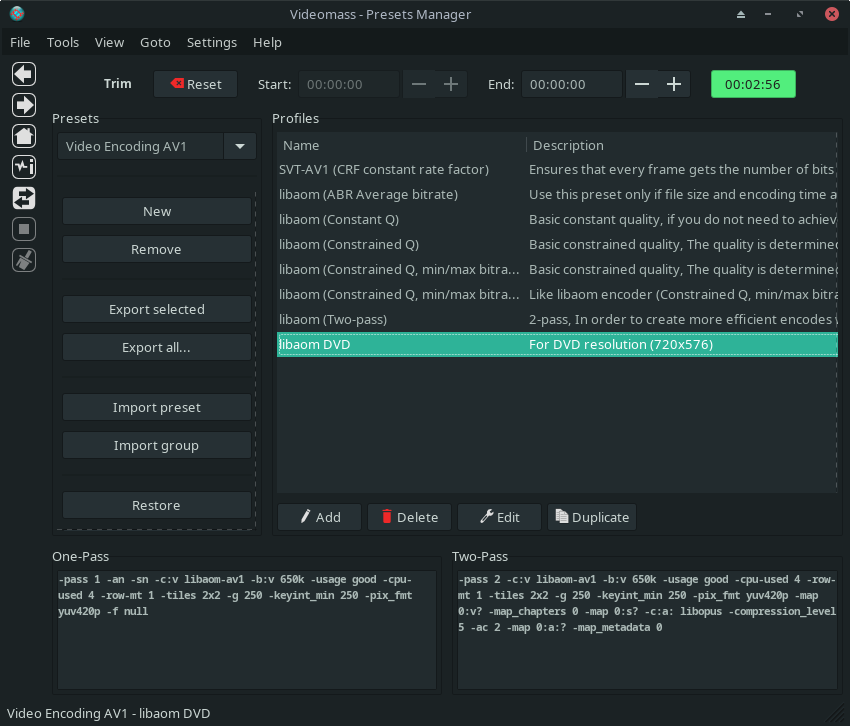
Систему пресетов можно использовать на трех уровнях. Готовый профиль выбирается и запускается без редактирования. Существующий профиль можно дублировать и изменить под свой процесс. Наконец, новый профиль можно создать вручную из собственных FFmpeg-аргументов. При этом текст аргументов выбранного профиля допускается временно изменить прямо перед запуском, не перезаписывая сохраненный профиль.
Связь AV-Conversions с Presets Manager уменьшает барьер для создания сложных профилей. Сначала параметры и фильтры выставляются графически, затем Save profile переносит получившуюся конфигурацию в систему пресетов. После этого одинаковую цепочку можно применять к следующим файлам через Batch Run или поместить разные профили в очередь.
Пресеты можно резервировать и восстанавливать. Удаленный пресет не стирается немедленно: он перемещается в каталог Removals, что оставляет путь к восстановлению. С профилями иначе — удаление профиля является постоянным, поэтому перед массовой правкой имеет смысл экспортировать пресеты. Сброс к значениям по умолчанию также требует осторожности: он перезаписывает пользовательские профили соответствующим штатным содержимым.
Обновление пресетов отделено от обновления самой программы. В Tools есть Check preset updates и Get latest presets. Перед импортом нового набора рекомендовано сделать backup. Такой механизм удобен для рецептов кодирования, но он же показывает, что «версия Videomass» и «версия набора пресетов» — разные сущности.
Timeline: выбор диапазона и короткие тесты
Timeline задает начало и конец обрабатываемого фрагмента. Он используется в Presets Manager, AV-Conversions, Still Image Maker, From Movie to Pictures и при воспроизведении исходника. На Concatenate media files временная шкала не действует. Скрытие Timeline не отменяет уже заданные точки: чтобы отказаться от диапазона, настройки нужно сбросить.

Добавление или удаление файлов сбрасывает Timeline. В 6.1.18 шкала получила отображение waveform и доработанную логику длительности. В той же версии появился режим воспроизведения прямо в Timeline с индикатором прогресса и курсором, но этот конкретный режим сейчас доступен только на Linux, FreeBSD и macOS. На Windows обычный Play остается, однако новая функция воспроизведения внутри Timeline к Windows в 6.1.18 не относилась.
Практически полезный сценарий — использовать Timeline не только для финальной обрезки, но и для короткого пробного кодирования. В руководстве предлагается выделить 10–30 секунд, чтобы быстро оценить фильтры и параметры энкодера. Такой тест особенно ценен для шумоподавления, стабилизации и тяжелых кодеков: вместо полного ролика сначала обрабатывается короткий репрезентативный сегмент, затем параметры корректируются и диапазон возвращается к нужной длительности.
Специализированные функции помимо транскодирования
Concatenate media files
Concatenate соединяет два и более файла в порядке импорта без повторного кодирования. Поэтому сама операция объединения не добавляет потерь качества и выполняется значительно быстрее полной перекодировки. Но требования к совместимости строгие. Нельзя смешивать в одном объединении отдельные аудиофайлы и видеофайлы. Видео должны иметь одинаковые аудио- и видеокодеки, одинаковую структуру потоков и одинаковые width/height. Для аудио требуются одинаковый формат/расширение, sample rate и аудиокодек.
Эти ограничения следует проверять до Run через Properties. Если два ролика визуально похожи и оба имеют расширение MP4, этого недостаточно: один может содержать H.264 с AAC, другой H.265 с AAC, отличаться разрешением или иметь дополнительную аудиодорожку. Concatenate рассчитан на уже совместимые сегменты, например части, записанные одним устройством в одинаковом режиме.
Still Image Maker
Still Image Maker создает простое видео-слайд-шоу из одного или нескольких статичных изображений, с аудиодорожкой или без нее. Поддерживаются JPG, PNG и BMP, причем в одной работе можно смешивать размеры и эти три формата. Есть пакетное изменение размера всех импортированных изображений и сохранение исходного соотношения сторон с добавлением полей для заполнения кадра. Интервал показа задается через Timeline.
Этот модуль не следует путать с полноценным редактором презентаций. Его назначение — автоматизировать техническое превращение набора картинок в видеопоток через FFmpeg. Сложные монтажные переходы, многодорожечная композиция и дизайн слайдов не являются основной моделью Videomass.
From Movie to Pictures
From Movie to Pictures автоматизирует извлечение thumbnails, создание tiled mosaics и анимированных GIF из всего видео или выбранного Timeline-фрагмента. Количество извлекаемых изображений зависит от длительности и значения FPS. Для мозаики задаются Rows, Columns, margins и padding; число выходных мозаик также связано с длительностью выбранного материала.
В 6.1.18 из GIF-процесса удален FFmpeg-фильтр fifo, поскольку он был удален из новых версий FFmpeg и больше не считался необходимым. Это небольшое, но показательное изменение: Videomass приходится адаптировать свои готовые схемы к эволюции FFmpeg, поэтому старые рецепты и скриншоты нельзя автоматически переносить на любую будущую сборку движка.
Импорт, форматы и экспорт
Основной способ импорта — локальные файлы через drag-and-drop или File → Import files. После удаления yt-dlp актуальная Videomass не имеет отдельной панели загрузки URL. Для Presets Manager и AV-Conversions поддерживаемые типы файлов и выходные форматы в общем случае определяются выбранной сборкой FFmpeg. То же относится к From Movie to Pictures для входных видео. Still Image Maker является исключением с явно указанными JPG, PNG и BMP.
Полезно разделять три уровня совместимости. Первый — может ли ffprobe прочитать структуру файла. Второй — есть ли в выбранной сборке FFmpeg нужный декодер, энкодер или фильтр. Третий — допускает ли выбранный контейнер заданные потоки. Videomass помогает управлять этими уровнями, но не отменяет ограничения FFmpeg и контейнерных форматов.
В распространенных задачах встречаются MP4, M4V, M4A, MKV, AVI, WebM, MP3, AC-3, WAV, Opus, FLAC и OGG. Энкодеры и фильтры зависят от конкретной сборки. Presets Manager дает самый широкий доступ, поскольку пользователь задает аргументы FFmpeg напрямую. AV-Conversions намеренно содержит графически подготовленный набор популярных параметров, а не динамическую форму для абсолютно каждой опции FFmpeg.
Выходной каталог задается в настройках файлов. Можно сохранять рядом с исходником или использовать отдельное место назначения и добавлять suffix, чтобы избежать перезаписи. В программе также существует функция удаления исходных файлов после успешной обработки, но она использует собственную Videomass Trash как промежуточное место. Постоянное удаление из Trash требует отдельного подтверждения. Для рабочих архивов такую автоматизацию разумно включать только после проверки выходного файла.
Воспроизводимый рабочий сценарий: подготовка нескольких роликов к публикации
Сценарий ниже показывает характер Videomass без превращения обзора в общую инструкцию. Задача: несколько локальных видеороликов нужно привести к одному контейнеру и параметрам, проверить картинку на коротком фрагменте, а затем обработать пакет.
- Проверка окружения. После запуска убедитесь, что Videomass видит ffmpeg, ffprobe и ffplay. Для Windows portable это обязательный отдельный шаг, поскольку FFmpeg не вложен в архив.
- Выбор режима. На Home откройте AV-Conversions. В File List перетащите ролики и выберите один репрезентативный исходник. Через Properties проверьте его потоки и базовые параметры.
- Короткий тест. В Timeline ограничьте диапазон примерно 10–30 секундами. Если планируется PEAK/RMS-нормализация, запускайте volume detect уже после окончательной установки этого тестового диапазона.
- Настройка выхода. В AV-Conversions задайте тип media, контейнер и доступный в вашей сборке FFmpeg видеоэнкодер. Включите только нужные фильтры. Для изменения размеров используйте Resize, для кадрирования — Crop; Preview позволяет оценить активную цепочку фильтров.
- Контроль команды. Перед запуском просмотрите итоговый диалог подтверждения. В 6.1.18 и новее можно открыть raw command dialog и увидеть собранную команду FFmpeg, что полезно при диагностике нестандартного результата.
- Тестовое кодирование. Запустите Run для короткого диапазона. Во время работы следите за FFmpeg Message Monitoring, после завершения при необходимости откройте Current Log.
- Переход к полному файлу. Сбросьте или расширьте Timeline до нужной длительности. После изменения временной шкалы повторите volume detect, если используете PEAK/RMS.
- Пакет или очередь. Если всем файлам нужны одинаковые параметры, используйте Run как batch. Если часть роликов требует иных контейнеров, фильтров или профилей, добавляйте каждый набор в Queue по отдельности.
- Проверка результата. Повторно импортируйте готовый файл либо откройте его свойства через ffprobe-механизм и сопоставьте контейнер, кодек, длительность, разрешение, число аудио- и субтитровых потоков с планом обработки. После этого просмотрите начало, середину и конец файла внешним плеером или доступным воспроизведением.
Этот процесс показывает сильную сторону Videomass: приложение не пытается решить за пользователя, какой кодек «лучше», а делает FFmpeg-параметры повторяемыми и проверяемыми. Одновременно оно требует понимания, что контейнер, энкодер, фильтр и поток — разные уровни настройки.
Пакетная обработка и очередь
Batch Run нужен, когда один профиль должен применяться к группе файлов. После подтверждения Videomass обрабатывает их последовательно с одинаковыми параметрами. Это подходит для нормализации серии аудиороликов, смены контейнера у однотипного набора или подготовки нескольких экспортов под одинаковое техническое требование.
Queue предназначена для неоднородной серии. Пользователь выбирает конкретный файл, переходит к настройкам, задает его профиль и добавляет в очередь; затем возвращается к списку и повторяет цикл для другого элемента. Такой подход сохраняет единое окно запуска, но разрешает разные параметры каждого файла. Очередь доступна только в Presets Manager и AV-Conversions, а специализированные Still Image Maker, Concatenate и From Movie to Pictures запускаются как обычные процессы.
При длинной очереди нужно учитывать поведение Stop: команда завершает весь активный процесс. Если один элемент вызывает ошибку из-за несовместимого потока, лучше сначала определить причину по сообщениям FFmpeg и исправить очередь, а не рассчитывать на «пропуск» текущего файла кнопкой Stop.
Локальная обработка, интернет и приватность
Обычная конвертация в Videomass выполняется локально. Приложение запускает локальные ffmpeg, ffprobe и ffplay и не требует отправлять исходные видеоролики на облачный сервер. Поэтому крупные файлы не покидают компьютер только ради кодирования, а скорость обработки определяется локальной системой и возможностями выбранного FFmpeg.
Интернет нужен для внешних действий, а не для самого механизма транскодирования: установки компонентов, получения обновлений, работы с PyPI, загрузки новых пресетов и обращения к документации. В Tools можно проверить обновления пресетов и получить свежий архив. После установки программы, FFmpeg и нужных профилей локальная обработка файлов не требует постоянного соединения.
Videomass хранит локальные настройки, cache и журнал последней сессии; для log и cached files предусмотрена очистка. На общем компьютере журнал стоит считать локальными рабочими данными: в нем могут оставаться имена файлов, пути и технические сообщения.
Функция удаления исходников после успешной обработки требует отдельного внимания. Файлы сначала перемещаются в Videomass Trash, что снижает риск мгновенной потери, но последующее постоянное удаление необратимо. Для критичных материалов безопаснее сохранять оригиналы до проверки длительности, потоков и визуальной целостности результата.
Производительность и аппаратное ускорение
Videomass сам не определяет скорость кодирования: нагрузку создает FFmpeg и конкретный энкодер. Программа показывает ход процесса и ETA, но реальное время зависит от кодека, разрешения, фильтров, числа проходов, выбранного preset/quality и возможностей CPU или аппаратного энкодера. Два компьютера с одинаковой Videomass могут работать принципиально по-разному, если подключены разные сборки FFmpeg.
Presets Manager позволяет использовать pre-input arguments и другие параметры FFmpeg, включая схемы аппаратного ускорения, когда они поддерживаются установленной сборкой и оборудованием. Videomass также умеет переключаться между разными FFmpeg builds и содержит графические инструменты для оценки возможностей конкретной сборки. Поэтому отсутствие нужного encoder/filter не всегда означает ограничение самой оболочки: сначала следует проверить, есть ли функция в активном FFmpeg.
Фильтры могут менять профиль нагрузки сильнее, чем контейнер. Denoise и стабилизация требуют дополнительного анализа кадров; двухпроходное кодирование выполняет больше работы, чем однопроходное; stream copy, напротив, обычно намного быстрее перекодирования, поскольку сжатые потоки не пересчитываются.
Стоимость, редакции и лицензирование
Videomass бесплатен и распространяется как свободное ПО по GPL v3. Отдельной коммерческой Pro-редакции, подписки, ограниченного бесплатного тарифа или пробного периода у текущего проекта нет. Функции не открываются оплатой. Автор принимает добровольную финансовую поддержку, но спонсирование не образует отдельный функциональный тариф.
Бесплатная лицензия не отменяет эксплуатационных требований: нужно поддерживать подходящий FFmpeg, совместимость кодеков и фильтров и достаточно места для выходных файлов.
Официальный перечень функций также указывает отсутствие рекламы. Приложение не строит модель работы вокруг аккаунта или платной облачной очереди; основной рабочий процесс — локальные файлы и локальный FFmpeg.
Плюсы и минусы
Плюсы ✔️
- Свободная GPL v3 модель без платных уровней. Нет подписки, trial-ограничений и функциональной разблокировки покупкой.
- Глубокая связь с FFmpeg без обязательной командной строки. AV-Conversions дает графические контролы, а Presets Manager сохраняет реальные FFmpeg-аргументы и допускает собственные профили.
- Два режима массовой работы. Batch Run применяет одинаковые параметры к серии, Queue позволяет задать разные параметры отдельным файлам.
- Проверяемость обработки. Properties использует ffprobe, а FFmpeg Message Monitoring и Current Log дают техническую информацию, предупреждения и ошибки.
- Локальная обработка. Обычное транскодирование не требует загрузки исходников в стороннее облако.
- Фильтры и аудиоанализ встроены в общий workflow. Доступны Resize, Crop, Transpose, Deinterlace, Denoise, Stabilize, Equalize и PEAK/RMS/EBU-R128 инструменты.
- Stream copy и lossless concatenation для совместимых файлов. Там, где перекодирование не нужно, можно избежать лишней генерационной потери.
- Переключение FFmpeg-сборок. Пользователь не привязан к одному жестко встроенному набору энкодеров и фильтров.
Минусы ❌
- Неравномерная упаковка по платформам. Windows portable не содержит FFmpeg, на macOS нет актуального DMG, а Linux AppImage сейчас не выпускается.
- Документация отстает от текущей ветки. Основной английский User Guide помечен 6.1.12, отдельный Timeline guide — 5.0.12, тогда как готовый релиз 6.1.20, а журнал ветки уже содержит 6.1.22.
- Работоспособность конкретной функции зависит от FFmpeg build. Например, стабилизация требует libvidstab; отсутствие фильтра или энкодера в сборке нельзя исправить одной настройкой Videomass.
- Нет текущего встроенного yt-dlp загрузчика. Функция полностью вынесена в Vidtuber, поэтому старые инструкции по web-download больше не относятся к Videomass.
- Новый playback внутри Timeline не доступен на Windows. В 6.1.18 эта функция заявлена только для Linux, FreeBSD и macOS.
- Это не многодорожечный видеоредактор. Интерфейс рассчитан на обработку файлов, фильтры, временной диапазон, пресеты и очереди, а не на сложный монтаж с несколькими дорожками и композицией.
- Некоторые действия сбрасывают контекст. Добавление, удаление и новый выбор файлов могут сбросить workflow, а изменение списка сбрасывает Timeline; параметры приходится перепроверять.
Кому подойдёт
- пользователю FFmpeg, который хочет сохранить сложные команды в именованных профилях и запускать их из GUI;
- видеографу или технику, регулярно приводящему партии файлов к одному техническому стандарту;
- пользователю Linux, macOS, Windows или FreeBSD, которому важна локальная обработка без обязательной отправки медиа в облако;
- тем, кому нужны remux, извлечение аудио, нормализация громкости, фильтры и проверка потоков в одном техническом интерфейсе;
- работе с неоднородными файлами, где часть задач удобнее запускать одним batch, а часть — через очередь с индивидуальными настройками;
- пользователю, готовому контролировать собственную сборку FFmpeg и понимать разницу между контейнером, кодеком, потоком и фильтром.
Кому не подойдёт
- тем, кому нужен мобильный редактор или браузерный сервис без установки;
- пользователю, который ожидает встроенную загрузку роликов с YouTube и других сайтов: этот модуль удален из актуальной Videomass;
- тому, кому нужен многодорожечный монтаж, титры на timeline, сложная композиция и полноценная NLE-модель;
- пользователю macOS, для которого принципиален свежий готовый DMG без работы с Python/PyPI или исходниками;
- тому, кто не хочет отдельно разбираться с FFmpeg на Windows portable;
- сценарию, где критично получить одинаковый набор аппаратных энкодеров и фильтров на любой машине без контроля версии и сборки FFmpeg.
Альтернативы Videomass
Shutter Encoder
Shutter Encoder также использует FFmpeg, но делает акцент на готовом профессиональном конвертере с очень широким набором функций. В актуальной версии 20.3 доступны установочный и portable-варианты для Windows, отдельные сборки для Intel и Apple Silicon на macOS, а для Linux — DEB и AppImage. Помимо кодирования и Cut without re-encoding, есть render queue, сохранение пресетов, возможность использовать локальный FFmpeg, инструменты анализа, FTP-функции и отдельный набор AI Tools. Shutter Encoder рациональнее, когда нужен более насыщенный готовый интерфейс и современные packaged builds без ручного конструирования значительной части FFmpeg-профилей. Videomass интереснее тем, кому близка прозрачная модель Presets Manager с собственными аргументами и JSON-каталогами.
LosslessCut
LosslessCut — кроссплатформенный GUI на базе FFmpeg, сфокусированный на очень быстрых операциях без повторного кодирования. Он умеет lossless trim/cut, удаление фрагментов, перестановку сегментов, объединение файлов с одинаковыми параметрами, работу с потоками и remux. Это более прямой выбор, когда главная задача — отрезать ненужные части съемки, разложить материал на сегменты или изменить потоки без длительного транскодирования. Videomass заметно шире в пакетном перекодировании, графических видеофильтрах, нормализации звука и системе кастомных FFmpeg-профилей.
FFmpeg без графической оболочки
Непосредственный FFmpeg остается альтернативой для максимального контроля, скриптов, серверной автоматизации и headless-сред. Он не ограничивает пользователя набором элементов GUI и позволяет сразу применять любые опции установленной версии. Цена такого контроля — ручная работа с синтаксисом, построение очередей внешними средствами и самостоятельная организация пресетов. Videomass фактически занимает промежуточное положение: сохраняет FFmpeg как движок и предоставляет доступ к аргументам, но добавляет интерфейс, очередь, анализ потоков, фильтры и повторяемые профили.
Частые проблемы и диагностика
Videomass запускается, но обработка не начинается
Сначала проверьте наличие ffmpeg, ffprobe и ffplay и пути к ним в настройках. Для ручной установки требуется FFmpeg не ниже 5.1. На Windows portable отсутствие FFmpeg ожидаемо, потому что он намеренно не включен в архив. Если Wizard появляется снова, причина обычно находится именно в недоступных или неверно назначенных исполняемых файлах.
Нужный кодек или фильтр отсутствует
Проверьте активную сборку FFmpeg и ее возможности. Videomass умеет работать с разными builds, а Presets Manager может использовать любой поддерживаемый ими формат и кодек. Отдельный пример — Stabilize: ему нужен libvidstab. Если библиотека не включена в выбранную сборку, графическая панель не может заменить отсутствующий FFmpeg-компонент.
Concatenate завершается ошибкой
Сравните файлы через Properties. Для видео должны совпадать видеокодек, аудиокодек, структура потоков и размеры кадра; для аудио — формат, sample rate и кодек. Одинаковое расширение не доказывает совместимость. Если параметры отличаются, сначала придется привести файлы к общему техническому профилю, а уже потом объединять без перекодирования.
После добавления файла исчезли настройки или изменился диапазон
File List использует выбранный элемент как контекст, а добавление, удаление и новые selections могут сбрасывать workflow. Timeline отдельно сбрасывается при изменениях списка. Перед Run заново проверьте диапазон, output destination, фильтры, контейнер и энкодер. Это не визуальная мелочь: старый диапазон или профиль может уже не действовать после изменения списка.
Нормализация PEAK/RMS дает неожиданный результат
Если после volume detect менялся Timeline, выполните анализ громкости заново. PEAK/RMS рассчитываются по выбранному временному диапазону, поэтому старые цифры не соответствуют новому сегменту. Для файлов с несколькими аудиодорожками также убедитесь, что выбран правильный stream index; исправление связанной ошибки вошло в готовый релиз 6.1.20.
Файл не анализируется из-за символов в метаданных
В ветке 5.0.25 была добавлена возможность выбирать другую кодировку для файлов, метаданные которых нельзя декодировать как UTF-8. Эта настройка находится в Advanced preferences. При UnicodeDecodeError следует отделить проблему кодировки метаданных от неподдерживаемого видеоформата: сам медиапоток может быть корректным, а сбой возникает на текстовых полях.
Антивирус Windows блокирует portable-exe
Для Windows-пакета предусмотрено отдельное предупреждение о false positive. Не следует автоматически исключать файл из проверки. Передайте исполняемый файл поставщику защитного ПО для расширенного анализа либо используйте PyPI/source installation. Это позволяет сохранить обычную процедуру верификации вместо безусловного отключения защиты.
Экспорт не появляется в ожидаемой папке
Проверьте destination path, его существование и право записи. В установленном режиме Videomass не обязан автоматически пересоздавать исчезнувший выходной каталог. Перед повторным Run также просмотрите summary dialog: в новых версиях путь назначения показывается перед стартом процесса.
Не удается остановить только один файл в большом batch
Stop прекращает весь текущий running process. Для разнотипной серии, где отдельные элементы могут потребовать самостоятельной коррекции, удобнее формировать Queue и предварительно проверять нестандартные файлы через Properties, чем строить длинный batch с ожиданием выборочного пропуска.
Как проверить результат после обработки
Проверка должна быть технической и визуальной. Сначала сопоставьте итоговый файл с заданными параметрами. Повторный импорт в Videomass и Properties позволяет получить данные ffprobe: контейнер, потоки, кодеки, длительность и другие метаданные. Если задача состояла в remux, кодеки аудио и видео должны остаться теми же, а измениться может контейнер. Если выполнялось перекодирование, ожидаемый энкодер должен отражаться в свойствах выходного потока.
Затем сравните длительность с Timeline. Для полного файла она должна соответствовать исходному рабочему диапазону, для теста — выделенным 10–30 секундам. При объединении проверьте, что длительность соответствует сумме сегментов и что на стыках нет неожиданного обрыва звука.
Для фильтров одной проверки метаданных недостаточно. Просмотрите несколько участков: начало, область с максимальным движением или шумом, середину и конец. Crop должен сохранять нужную композицию, Resize — ожидаемое разрешение и соотношение сторон, Stabilize — не создавать неприемлемые края или чрезмерное кадрирование. Данные ffprobe подтверждают структуру, но визуальную корректность фильтра подтверждает только просмотр результата.
Для аудио проверьте нужную дорожку, число streams и несколько тихих и громких участков; после изменения Timeline анализ PEAK/RMS должен быть выполнен заново. До следующего Run откройте Current Log: там видны пропущенные потоки и ошибки muxer/encoder, а новый процесс перезапишет предыдущий журнал.
FAQ
Videomass — это отдельный видеокодек или оболочка?
Это графическая оболочка и front-end для FFmpeg. Кодирование, декодирование, анализ и воспроизведение выполняют соответственно FFmpeg, ffprobe и ffplay, а Videomass организует настройки, пресеты, очереди и интерфейс.
Какую версию считать актуальной: 6.1.20 или 6.1.22?
Для готовых публичных пакетов ориентиром остается 6.1.20: именно она отмечена Latest в GitHub Releases, опубликована на PyPI и указана для Windows portable и DEB. В текущем журнале исходной ветки есть 6.1.22 от 30 апреля 2026 года с обновлениями переводов и текстовыми исправлениями. Поэтому номер зависит от того, используете ли вы tagged/package release или текущее исходное дерево.
Можно ли резать видео без повторного кодирования?
Timeline используется для выбора временного диапазона, а AV-Conversions поддерживает Copy для аудио и видео. Проект отдельно демонстрирует trim without re-encoding. Такой режим сохраняет сжатые потоки без повторного энкодинга, когда параметры и контейнер совместимы с выбранной операцией.
Можно ли объединить любые MP4 без перекодирования?
Нет. Для Concatenate недостаточно одинакового расширения. У видеосегментов должны точно совпадать аудио- и видеокодеки, streams и размеры кадра. Иначе сначала требуется привести исходники к общим параметрам.
Можно ли перенести собственные пресеты на другой компьютер?
Пресеты хранятся как JSON-каталоги профилей и поддерживают backup/restore. Перед обновлением или переносом набора рекомендуется экспортировать пресеты. При восстановлении важно помнить, что reset к штатным значениям может перезаписать пользовательские профили, а удаление отдельного профиля является постоянным.
Почему один и тот же пресет работает на одном компьютере и не работает на другом?
Профиль содержит FFmpeg-аргументы, но наличие требуемого encoder, filter или library зависит от конкретной сборки FFmpeg. Отличия особенно заметны у аппаратных кодеков и libvidstab. Сравните активные builds и их поддерживаемые функции, а не только JSON-профиль.
Итог по сценариям использования
Videomass оправдан прежде всего там, где FFmpeg уже является подходящим движком, но чистая командная строка создает слишком много повторяющейся ручной работы. Для регулярной пакетной конвертации полезны AV-Conversions, Batch Run, Queue и Presets Manager; для воспроизводимых технических процессов особенно ценны сохранение аргументов и возможность проверить их до запуска.
Для локальной обработки конфиденциальных или просто крупных файлов программа удобна тем, что обычное кодирование не требует облачной загрузки. При этом безопасность рабочего процесса зависит от локальных настроек: стоит контролировать логи и cache, не включать удаление исходников до проверки результата и хранить резервные копии пресетов.
Для пользователя, которому нужна максимально простая готовая установка, картина неоднозначна: Windows portable требует отдельного FFmpeg, свежего macOS DMG нет, Linux AppImage временно отсутствует. Shutter Encoder в этом сценарии дает более цельный готовый пакет. Для быстрой точной нарезки без перекодирования LosslessCut специализируется на задаче лучше. Для полной автоматизации на серверах и в скриптах прямой FFmpeg остается естественнее GUI.
Сильная сторона Videomass — не попытка скрыть FFmpeg, а создание управляемого слоя поверх него. Программа подходит пользователю, который хочет видеть технические потоки, хранить собственные параметры, повторять операции над сериями файлов и при необходимости переходить от графических контролов к реальным аргументам. Если эта степень контроля не нужна, более специализированная оболочка будет проще; если нужна еще большая автоматизация, командная строка FFmpeg даст меньше интерфейсных ограничений.











