


Фоторедактор для Windows 10 стоит выбирать не по длине списка эффектов, а по тому, что происходит с кадром от открытия исходника до финального JPEG, TIFF или другого рабочего формата. Для пары семейных снимков важны быстрые тоновые правки и понятная ретушь, для съёмки в RAW — качественная проявка и неразрушающий процесс, для предметной фотографии — точные маски, слои и предсказуемый цвет, а для сотен кадров — пакетная обработка и удобный отбор.
В подборке ниже собраны восемь настольных редакторов, которые закрывают разные сценарии именно на Windows 10. ФотоМАСТЕР поставлен первым как простой русскоязычный вариант для быстрого старта; дальше идут более сложные решения для RAW, каталогизации, многослойного монтажа и точечной ретуши. Порядок не означает, что одна программа объективно сильнее всех остальных: Photoshop, Lightroom и ACDSee решают другие задачи, чем PhotoScape X, Paint.NET или PhotoInstrument.
Важно для Windows 10 в 2026 году: обычная поддержка Windows 10 со стороны Microsoft завершилась 14 октября 2025 года. Сама система продолжает работать, а многие актуальные редакторы по-прежнему её поддерживают, но совместимость программы не заменяет обновления безопасности ОС. Для Adobe особенно важна версия Windows: текущий Photoshop работает на Windows 10 22H2 и ветке 21H2 LTSC, а Lightroom требует Windows 10 22H2. Перед установкой проверьте выпуск системы командой winver.
- Коротко: какой фоторедактор выбрать под задачу
- Рейтинг фоторедакторов для Windows 10
- 1. ФотоМАСТЕР — быстрый старт, RAW и ретушь на русском
- 2. Adobe Photoshop — слои, маски и точная ручная обработка
- 3. Adobe Lightroom — RAW, единый стиль серии и неразрушающая обработка
- 4. GIMP — бесплатное многослойное редактирование с актуальной веткой 3.2
- 5. ACDSee Photo Studio Ultimate 2026 — фототека, RAW и слои в одном приложении
- 6. PhotoScape X — повседневная обработка, Batch, Cut Out и коллажи
- 7. Paint.NET — лёгкий слоевой редактор для обычных растровых файлов
- 8. PhotoInstrument — компактная портретная ретушь
- Как выбрать редактор именно для своего процесса
- Для RAW и большой фотосессии
- Для предметной фотографии и каталога
- Для семейных фото и редких правок
- Для портретной ретуши
- Для слабого или старого компьютера
- Проверка любого фоторедактора за 15 минут
- Форматы и сохранность результата
- Дерево диагностики: почему редактор или экспорт работают неправильно
- Программа не устанавливается на Windows 10
- RAW не открывается или выглядит иначе, чем в камере
- Цвет отличается после экспорта
- После шумоподавления пропала фактура
- Пакетная обработка дала разный результат
- Редактор стал медленным
- Чек-лист перед сохранением и публикацией
- Частые вопросы
- Какой редактор выбрать, если нужен полностью бесплатный вариант?
- Можно ли в 2026 году нормально обрабатывать фото на Windows 10?
- Что важнее для фотографа: Photoshop или Lightroom?
- Нужен ли RAW начинающему пользователю?
- Почему нельзя постоянно пересохранять один JPEG?
- Стоит ли ставить плагины сразу после установки редактора?
- Что выбрать в итоге
- Предложить модель для рейтинга
Коротко: какой фоторедактор выбрать под задачу
| Редактор | Основной сценарий | Работа с RAW | Серийная обработка | Условия доступа | Что учесть на Windows 10 |
|---|---|---|---|---|---|
| ФотоМАСТЕР 23.0 | быстрая коррекция, портретная ретушь, подготовка снимков к публикации | открывает RAW | есть отдельный пакетный режим | 5 дней пробного режима, сохранение в нём отключено | официально поддерживаются Windows 10, 11, 8 и 7 |
| Adobe Photoshop 27.10 | слои, маски, сложная ретушь, композитинг, локальные правки | через Adobe Camera Raw | Actions, Batch и Image Processor | подписка Adobe и активация | для актуальной ветки нужна Windows 10 22H2 или 21H2 LTSC |
| Adobe Lightroom 9.5 | проявка RAW, единый стиль серии, отбор и обработка фотосъёмок | основной рабочий сценарий | копирование настроек и групповые операции | подписка Adobe | настольная версия требует Windows 10 22H2 |
| GIMP 3.2.6 | бесплатное многослойное редактирование, маски, ручная ретушь | через связку с RAW-процессором | скрипты и расширения | свободное ПО | на Windows 10 нужен официальный EXE; версия из Microsoft Store требует Windows 11 |
| ACDSee Photo Studio Ultimate 2026 | фототека, RAW, слои и обработка в одной программе | встроенный RAW-редактор | пакетные операции и пресеты | коммерческая программа, пробный период 15 дней | поддерживается только 64-битная Windows 10 или Windows 11 |
| PhotoScape X | повседневная обработка, коллажи, вырезание, пакетный ресайз | есть работа с RAW | отдельная вкладка Batch | бесплатная версия и PhotoScape X Pro | Windows 10 версии 1709 или новее, только 64 бит |
| Paint.NET 5.1.12 | лёгкий растровый редактор со слоями и плагинами | не является специализированным RAW-процессором | не основной сценарий | бесплатная загрузка с сайта; версия Store продаётся отдельно | Windows 10 21H2 или новее, 64-битный процессор и Direct3D 11 |
| PhotoInstrument 7.7 | точечная портретная ретушь и простое редактирование растровых файлов | не заявлен как RAW-процессор | есть пакетное изменение размера | пробный режим не сохраняет результат; лицензия оплачивается один раз | официально поддерживается Windows 10 и 11 |
Если работа начинается с десятков RAW-файлов одной съёмки, логичнее смотреть в сторону Lightroom или ACDSee: там проявка и серийность встроены в сам рабочий процесс. Photoshop нужен, когда после проявки кадр приходится собирать по слоям, тщательно маскировать, удалять сложные объекты или готовить композицию. ФотоМАСТЕР удобнее там, где важнее быстро получить понятный результат без долгого освоения. GIMP закрывает сложное растровое редактирование без платы за лицензию, но RAW-процесс строится через дополнительный конвертер.
PhotoScape X, Paint.NET и PhotoInstrument разумно рассматривать как более узкие инструменты. Первый силён в повседневных операциях, пакетном изменении размера, коллажах и вырезании. Второй удобен для обычных растровых файлов, слоёв и локальной правки. Третий сосредоточен на ретуши. Это важное различие: наличие десятков фильтров ещё не делает редактор полноценной заменой RAW-процессору или слоевой системе.
Рейтинг фоторедакторов для Windows 10
1. ФотоМАСТЕР — быстрый старт, RAW и ретушь на русском
ФотоМАСТЕР 23.0 рассчитан на пользователя, которому нужен настольный редактор без долгого знакомства с профессиональной экосистемой. Актуальная версия работает в Windows 10, интерфейс русскоязычный, а основные операции разнесены по понятным разделам: «Улучшения», «Инструменты», «Ретушь», «Эффекты», «Текст и рамки». На отдельную кнопку вынесена «Пакетная обработка», поэтому одиночная фотография и серия кадров не смешиваются в одном режиме.
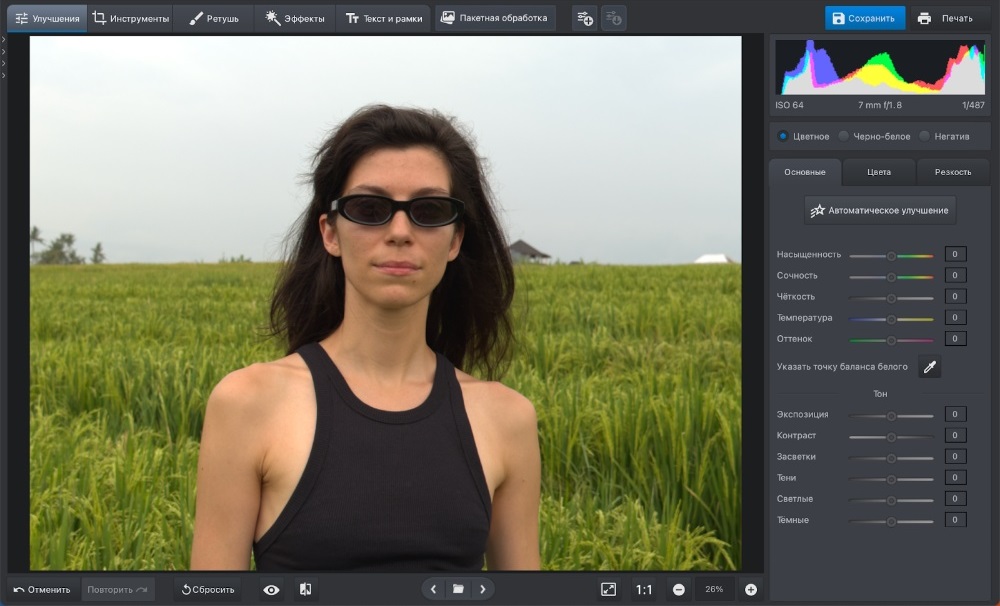
Для типового JPEG или RAW разумная последовательность начинается с тоновой основы. Во вкладке «Улучшения» можно поправить экспозицию, контраст, светлые и тёмные участки, цветовую температуру и насыщенность. Автоматическое улучшение подходит как стартовая точка, но финальный результат лучше контролировать по гистограмме и самому изображению: автоматике неизвестно, должен ли вечерний кадр оставаться тёмным, а предмет на белом фоне — сохранять лёгкий серый градиент.
После общей коррекции переходят к локальным задачам. Инструменты ретуши рассчитаны на портрет, удаление небольших дефектов и работу с отдельными зонами, а локальный корректор позволяет менять параметры выбранного участка вместо всего кадра. Для фотографа это особенно полезно при неоднородном освещении: например, можно вытянуть лицо из тени, не поднимая экспозицию фона, или приглушить слишком яркий участок одежды.
Важное отличие от простых фильтровых редакторов — поддержка RAW и возможность работать с серией. В пакетном режиме одинаковые параметры применяются к нескольким файлам, что полезно для кадров, снятых в одной сцене при близком свете. Здесь лучше не применять агрессивную коррекцию вслепую: выберите репрезентативный кадр, настройте тон и цвет, затем проверьте несколько светлых и тёмных снимков серии. Так меньше риск получить выбитые светлые области или слишком плотные тени на кадрах, которые отличаются от эталона.
Пробная версия действует пять дней, но не сохраняет фотографии. Поэтому оценивать программу стоит до начала большой обработки: откройте типичный RAW, портрет и один проблемный JPEG, проверьте скорость предпросмотра, удобство локальной ретуши и пакетный режим. Если итоговый файл нужен сразу, пробный режим для реальной сдачи материала не подходит.
Кому подходит: владельцу Windows 10, которому нужны понятные ручные коррекции, портретная ретушь, RAW и пакетная обработка без интерфейса уровня Photoshop. Для семейных снимков, контента для каталога, фотографий для соцсетей и быстрой подготовки небольших съёмок это один из самых прямых маршрутов от исходника к готовому файлу.
2. Adobe Photoshop — слои, маски и точная ручная обработка
Photoshop нужен тогда, когда фотография перестаёт быть одним изображением с набором ползунков. Слои позволяют держать фон, объект, текст, ретушь и дополнительные элементы раздельно; маски ограничивают действие корректировки нужной областью; корректирующие слои меняют тон и цвет без необратимого применения к исходному пиксельному слою. Для предметной фотографии, рекламного макета, beauty-ретуши и сложного удаления объектов эта архитектура важнее количества готовых пресетов.
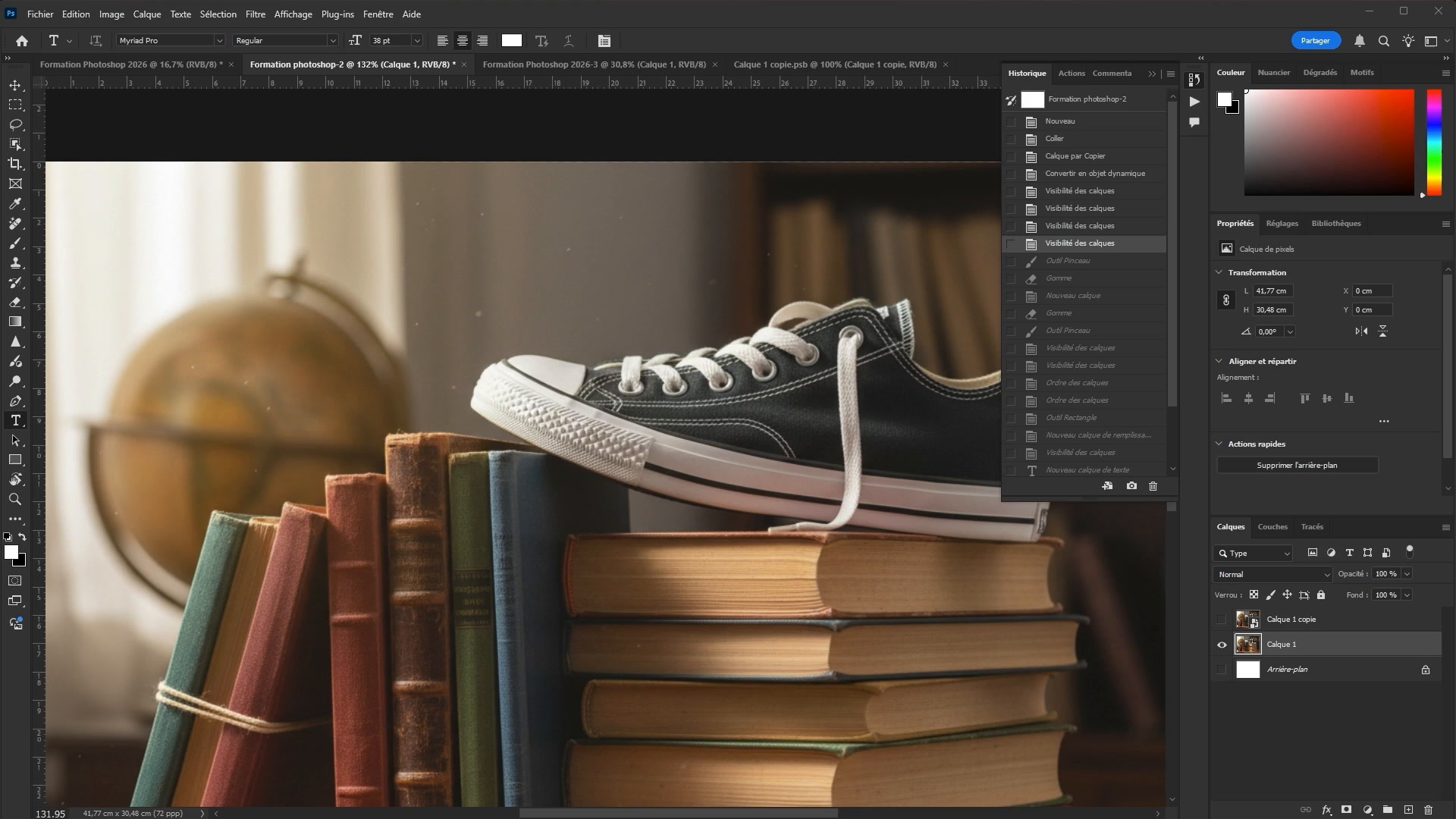
На сентябрь 2026 года актуальная настольная ветка Photoshop — 27.10. Для обычного ПК на Intel или AMD Adobe указывает Windows 10 22H2 либо Windows 10 21H2 LTSC, минимум 8 ГБ оперативной памяти и графику DirectX 12 уровня 12_0. Для крупных PSD, многослойных композиций и Camera Raw разумнее ориентироваться на 16 ГБ памяти и быстрый SSD: Photoshop использует рабочий диск для временных данных, и нехватка свободного места быстро превращается в узкое место.
RAW-файл обычно проходит через Adobe Camera Raw до попадания в основной документ. Там настраивают баланс белого, экспозицию, светлые и тёмные участки, оптику, детализацию и локальные маски. Если нужен запас на повторную проявку, кадр можно открыть в Photoshop как Smart Object. Тогда изменения Camera Raw остаются доступны без необходимости заново проявлять отдельную копию. Подробности этого этапа разобраны в материале про обработку RAW-фотографий в Adobe Camera Raw.
Для серий Photoshop тоже умеет автоматизировать рутину, хотя это не его единственная специализация. Команда Batch запускает записанное Action на группе файлов, а Image Processor способен без предварительно созданного Action обработать набор изображений, изменить размер и сохранить JPEG, PSD или TIFF. Для публикации в интернете полезна возможность конвертировать серию в sRGB и встраивать ICC-профиль. При этом сложная ретушь всё равно требует проверки каждого кадра: действие не понимает, что на соседнем портрете лицо сдвинулось, а на предметном кадре изменилась граница объекта.
В версии 27.10 появились новые ИИ-инструменты, включая AI Assisted Editor Beta и генеративные изменения по маскам. Для воспроизводимой работы всё равно сохраняйте структурированный PSD как мастер, а для печати, сайта и соцсетей создавайте отдельные экспортные копии.
Кому подходит: фотографу и дизайнеру, который регулярно работает со слоями, масками, точной ретушью, предметной съёмкой, коллажами и макетами. Если задача ограничивается проявкой большой фотосессии, Lightroom обычно даст более быстрый поток; Photoshop особенно ценен после отбора, когда отдельные кадры требуют детальной ручной работы.
3. Adobe Lightroom — RAW, единый стиль серии и неразрушающая обработка
Lightroom построен вокруг фотографического потока: открыть или добавить съёмку, отобрать кадры, проявить RAW, перенести настройки на серию, локально поправить отдельные фотографии и экспортировать готовый набор. В версии 9.5 от августа 2026 года настольный Lightroom поддерживает Windows 10 22H2; более старые выпуски Windows 10 для актуальной ветки не подходят.
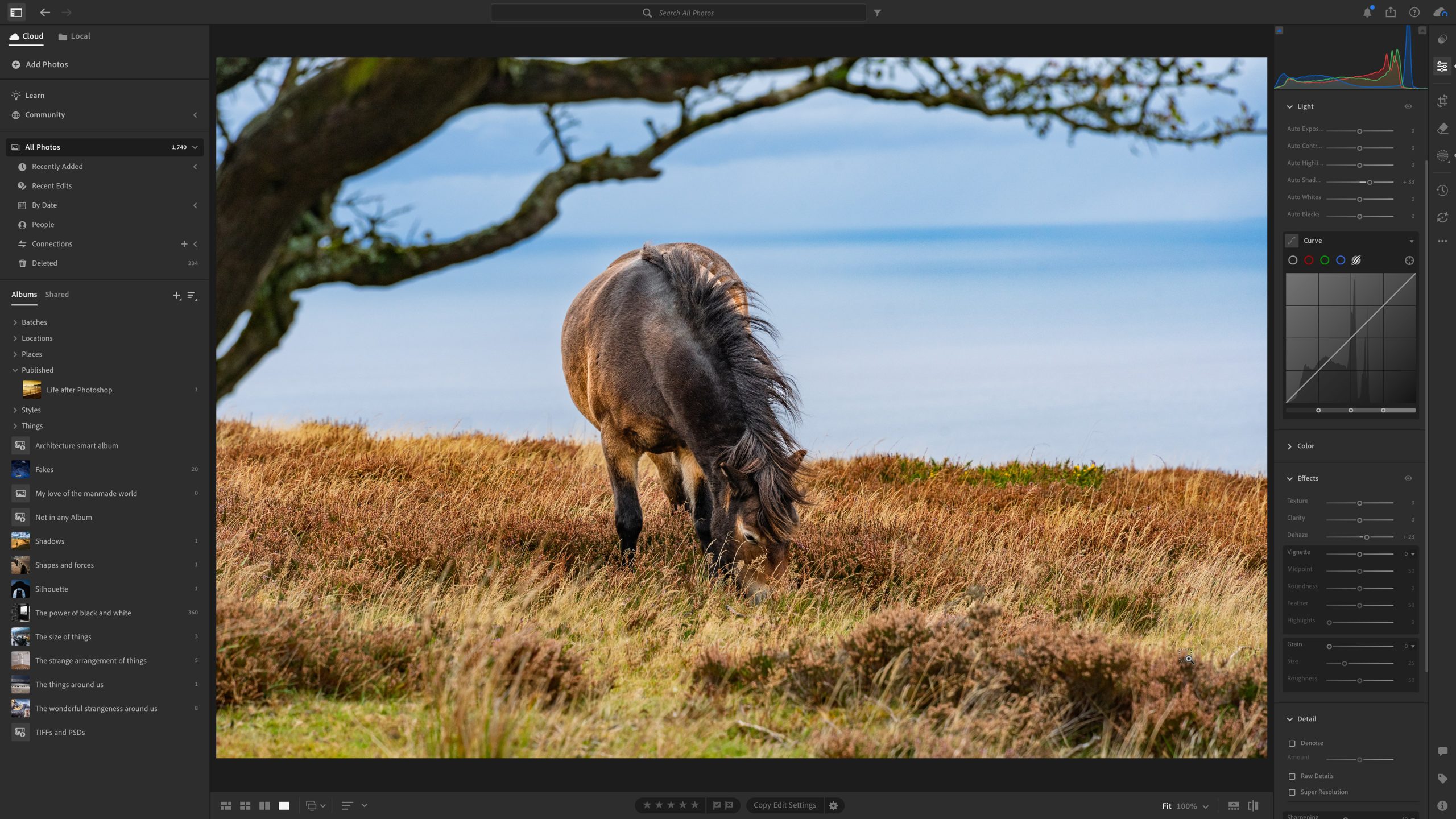
Важное изменение последних лет — разделение Cloud и Local. В Local можно открыть фотографии с внутреннего диска, внешнего накопителя или карты памяти и редактировать их без обязательного импорта в облачную библиотеку. Правки остаются неразрушающими: Lightroom хранит параметры отдельно от оригинала, а для части локальных форматов использует сопровождающий XMP-файл. Если переносите такой кадр средствами Проводника, переносите и его XMP, иначе другой экземпляр Lightroom не увидит накопленные правки.
Основной набор Develop/Edit ориентирован на проявку: профиль камеры, баланс белого, экспозиция, кривые, цвет, детализация, оптические коррекции и локальные маски. Denoise работает с поддерживаемыми RAW и уменьшает шум с сохранением деталей; его можно применять к нескольким снимкам. Это полезно на репортажной серии с высоким ISO, но не обязательно запускать шумоподавление для каждого файла — дополнительная обработка оправдана там, где шум реально заметен в рабочем масштабе и на финальном размере.
Сильная сторона Lightroom — согласованность серии. Обработайте кадр, который хорошо представляет световую сцену, затем скопируйте подходящие настройки на остальные фотографии. После этого отдельно проверьте кадры с другим направлением света, лицами у края кадра, пересветами и глубокими тенями. Локальные маски нужно контролировать внимательнее общей экспозиции: автоматическое выделение объекта или неба на соседних кадрах может охватывать немного другую область.
Версия 9.5 получила Generative Expand для расширения границ фотографии и новые регуляторы Feather и Edge в масках. Для классической фотографии эти функции полезны как отдельные операции, но выбор Lightroom всё равно стоит строить вокруг RAW-процесса и серийности. Программа заметно слабее Photoshop в сложном многослойном композитинге: её задача — не собирать рекламный коллаж из десятков элементов, а быстро и последовательно обработать фотоматериал.
Кому подходит: фотографу, который возвращается со съёмки с десятками или сотнями RAW и хочет быстро получить единый цвет, экспозицию и детализацию, сохранив возможность изменить проявку позже. Для свадеб, репортажа, путешествий и коммерческих серий это более естественный центр обработки, чем открытие каждого кадра по отдельности в Photoshop.
4. GIMP — бесплатное многослойное редактирование с актуальной веткой 3.2
GIMP остаётся одним из наиболее функциональных бесплатных растровых редакторов на Windows. На момент подготовки материала текущий стабильный выпуск — 3.2.6 от 10 сентября 2026 года. В нём исправлены ошибки и проблемы безопасности ветки 3.2, а официальный универсальный установщик рассчитан на 64-битные системы Windows, начиная с Windows 10 1903.
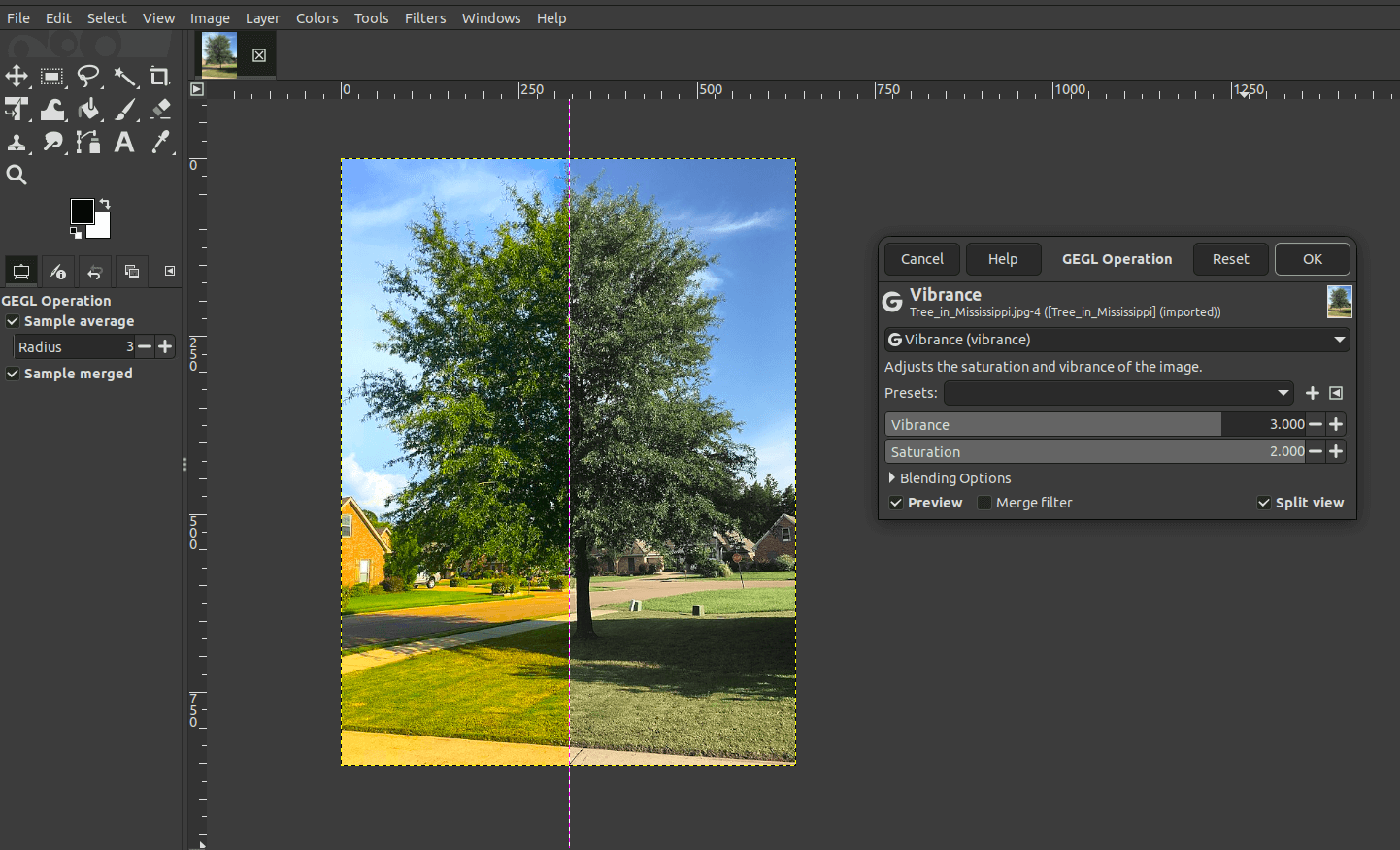
Для Windows 10 есть важная деталь установки. Весной 2026 года пакет GIMP в Microsoft Store перешёл на системную сборку, соответствующую Windows 11 или Windows Server 2022. Команда проекта отдельно сохранила поддержку Windows 10 через обычный EXE-установщик. Поэтому ошибка «приложение несовместимо» в Store не означает, что актуальный GIMP нельзя установить на Windows 10: нужно использовать официальный установщик, а не Store-версию.
Ветвь 3.2 усилила неразрушающий подход. В программе есть слои и маски, а фильтры можно применять неразрушающе; добавлены связанные и векторные слои, расширены операции с текстом и форматами. Для сложной ретуши это позволяет держать исходные элементы раздельно, менять порядок слоёв, ограничивать корректировку маской и сохранять мастер в XCF до финального экспорта.
RAW-процесс отличается от Lightroom или ACDSee. GIMP не пытается быть отдельной фотолабораторией: для Camera RAW используются интеграции с внешними RAW-процессорами. Это даёт гибкость, но добавляет ещё один этап. Если пользователь хочет открыть RAW, быстро синхронизировать проявку на сотню кадров и сразу экспортировать серию, специализированный RAW-редактор будет проще. Если после проявки нужна бесплатная ручная работа со слоями и масками, связка выглядит логично.
При обмене файлами с Photoshop полезно не считать PSD универсальным контейнером всех возможностей обеих программ. GIMP улучшает импорт и экспорт форматов Adobe, но функции двух приложений не совпадают один к одному. Для собственного проекта надёжнее хранить редактируемый мастер в XCF, а JPEG, PNG, TIFF или другой конечный формат создавать как отдельную копию. Так случайное упрощение структуры при экспорте не уничтожит рабочий файл.
Кому подходит: пользователю Windows 10, которому нужны слои, маски, ручная ретушь и расширяемость без платы за редактор. Это особенно разумный вариант, когда отдельная проявка RAW не мешает рабочему процессу или фотографии уже приходят в TIFF, JPEG либо PNG.
5. ACDSee Photo Studio Ultimate 2026 — фототека, RAW и слои в одном приложении
ACDSee Photo Studio Ultimate 2026 объединяет три этапа, которые в других экосистемах нередко разделены между разными программами: управление фототекой, неразрушающая проявка RAW и слоевое пиксельное редактирование. На сентябрь 2026 года стабильная ветка 19.1 имеет сборку 19.1.0.4501. Она рассчитана на 64-битные Windows 10 и Windows 11.
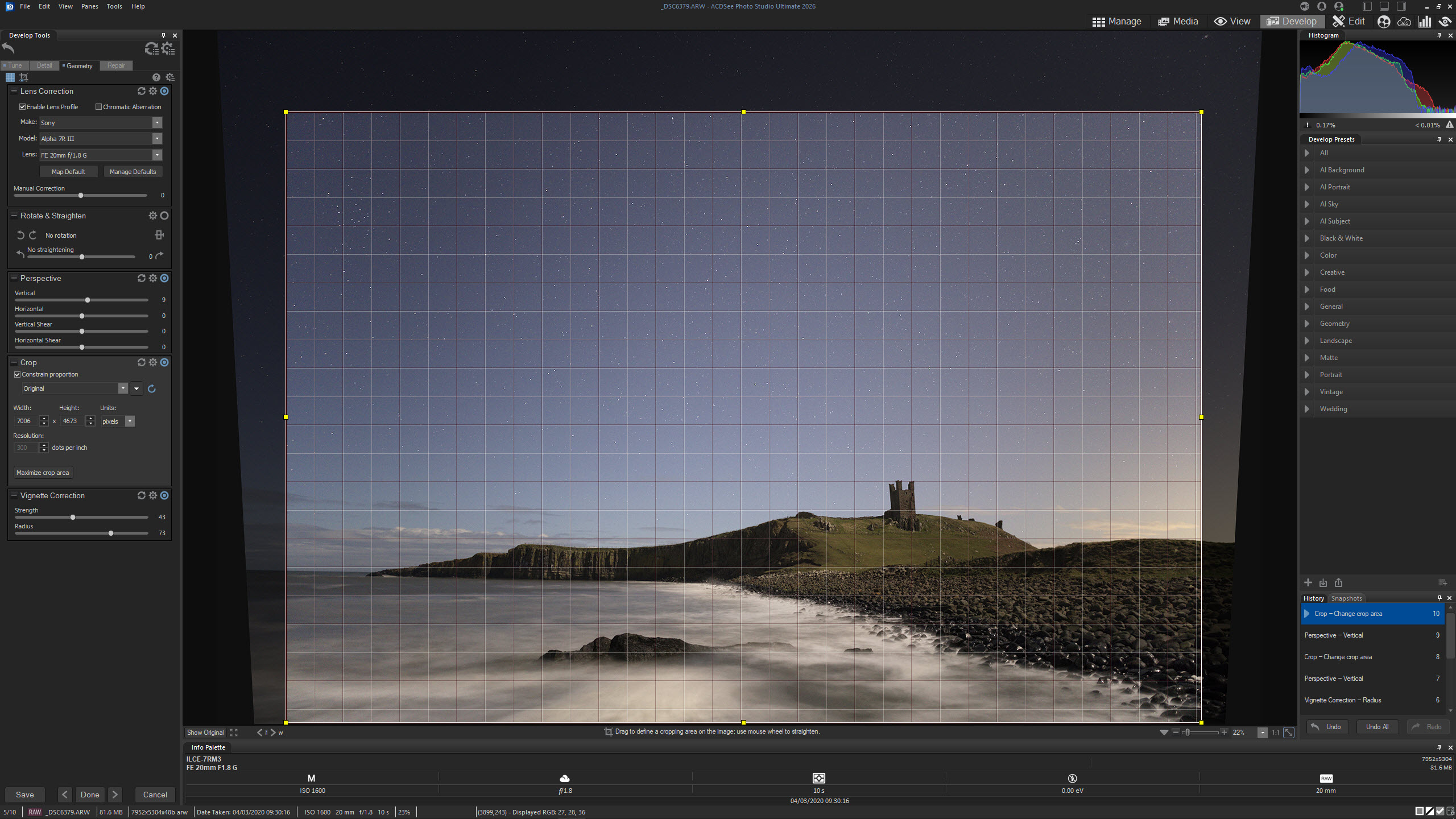
Логика интерфейса строится вокруг режимов. Manage отвечает за просмотр папок, сортировку и организацию; View — за просмотр отдельного изображения; Develop — за неразрушающую коррекцию, особенно RAW; Edit — за пиксельные операции, слои, маски и более сложную локальную правку. Для фотографа это уменьшает количество переходов между отдельным каталогизатором и редактором: отбор и базовая проявка остаются в одной среде.
Такой подход особенно удобен на съёмках, где есть две группы файлов. Большая часть кадров требует только отбора, экспозиции, баланса белого, оптической коррекции и умеренного шумоподавления — их можно закончить в Develop. Небольшое число кадров нуждается в более сложной локальной работе — их имеет смысл перевести в Edit. Если открывать каждый кадр в слоевом редакторе с самого начала, время уходит на операции, которые большинству серии не нужны.
У Ultimate 2026 есть встроенный RAW-редактор и слоевой редактор, а пробная версия действует 15 дней. Системные требования заметно выше, чем у лёгких утилит: минимум 8 ГБ оперативной памяти, графический адаптер DirectX 12 уровня 12_0 и около 5 ГБ свободного места. Для активации, проверки подписки и сетевых сервисов требуются действующий адрес электронной почты и интернет. На старом компьютере с Windows 10 стоит заранее проверить видеокарту: формальная 64-битность системы ещё не гарантирует наличие нужного уровня DirectX.
Сильная сторона ACDSee — организация большого объёма фотографий рядом с редактированием. Но это же делает интерфейс плотнее: пользователю, которому нужно раз в неделю обрезать один JPEG, режимы Manage, Media, View, Develop и Edit могут оказаться лишними. Программа раскрывается при регулярной работе, где рейтинг, метаданные, отбор, RAW и финальная ретушь образуют один повторяемый процесс.
Кому подходит: фотографу, который хочет на Windows 10 держать отбор, каталогизацию, RAW и детальную правку в одной настольной программе. Это сильный сценарий для регулярных фотосессий и локальной медиатеки без обязательного перехода между отдельным менеджером и пиксельным редактором.
6. PhotoScape X — повседневная обработка, Batch, Cut Out и коллажи
PhotoScape X подходит пользователю, которому нужен не один профессиональный режим, а набор повседневных операций в одном окне. В программе есть Viewer, Editor, Cut Out, Batch, Collage, Combine, GIF, Screen Capture, RAW и инструменты печати. Для Windows требуется 64-битная Windows 10 версии 1709 или новее. Доступна бесплатная редакция и PhotoScape X Pro.
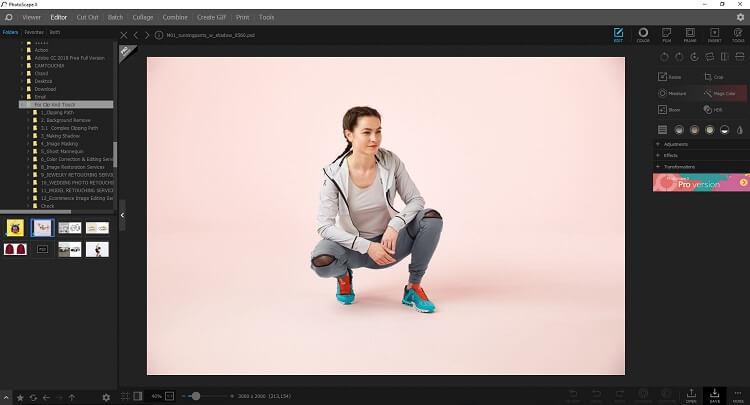
Для одиночной фотографии обычно достаточно Editor: кадрирование и выравнивание, экспозиция, контраст, температура, кривые, уровни, резкость, шумоподавление и локальные инструменты. Для удаления небольших дефектов есть Spot Healing Brush и Clone Stamp, а маски позволяют ограничивать локальные корректировки. Это уже заметно шире набора «обрезать — фильтр — сохранить», но архитектура всё равно ориентирована на быстрые операции, а не на сложный коммерческий композитинг.
Вкладка Batch полезна для фотографий, которые нужно привести к единому размеру или формату перед публикацией. Официальный список функций включает пакетное редактирование, пакетную смену формата, изменение размера и переименование. Такой набор удобен для контент-менеджера: оригиналы остаются в отдельной папке, а копии можно привести к нужной ширине, переименовать и подготовить к загрузке за один проход.
Отдельный Cut Out упрощает вырезание фона с помощью ластика, лассо и кисти. Для аккуратного предметного контура с волосами, прозрачными объектами или сложной полупрозрачностью специализированная маска в Photoshop даст больше контроля, но для простого однотонного фона PhotoScape X позволяет не уходить в тяжёлый редактор. Коллажи, объединение нескольких изображений, GIF и печать делают программу удобной для бытовых и контентных задач.
В официальной истории последним указан выпуск 4.2.1 от января 2022 года. Поэтому PhotoScape X стоит выбирать за уже существующий набор функций. Для новой камеры заранее откройте собственный RAW и проверьте корректность чтения.
Кому подходит: пользователю, который часто меняет размер и формат изображений, собирает коллажи, вырезает простой фон и делает базовую коррекцию, но не хочет открывать тяжёлый профессиональный пакет. Это хороший комбайн для повседневной графики и подготовки контента.
7. Paint.NET — лёгкий слоевой редактор для обычных растровых файлов
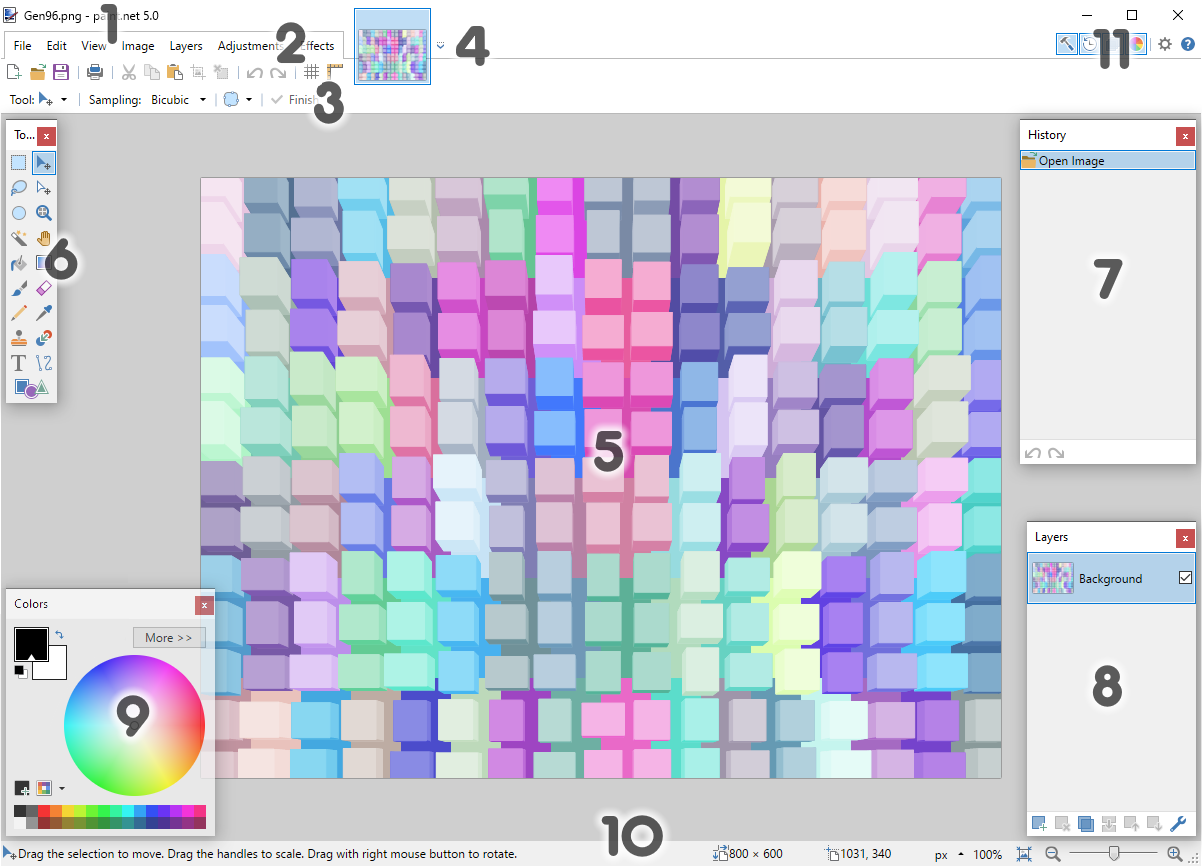
Paint.NET занимает промежуточное место между системным Paint и крупными профессиональными пакетами. Актуальная версия 5.1.12 вышла 8 марта 2026 года. Она поддерживает слои, историю действий, эффекты, плагины и полноценное управление цветом, при этом интерфейс остаётся компактным: инструменты, цвета, история и слои вынесены в отдельные панели вокруг холста.
Для актуальной ветки нужна Windows 10 21H2 или новее, 64-битный процессор x64 с AVX2 либо ARM64, не менее четырёх ядер и графика Direct3D 11. Это важнее привычной репутации Paint.NET как очень нетребовательной программы: старый 64-битный компьютер с Windows 10 может не пройти по AVX2, даже если сама ОС запускается без проблем.
Версия 5.1 получила полноценное управление цветом. Редактор учитывает встроенные ICC-профили изображений, поддерживает sRGB, Adobe RGB, Display P3 и ProPhoto RGB, а на совместимых HDR/WCG-дисплеях использует Windows Advanced Color. Для фотографа это серьёзное улучшение: изображение с широким цветовым охватом больше не обязано выглядеть так, будто профиль проигнорирован. При обычном SDR-дисплее программа работает в sRGB-режиме, а точность уже зависит от настройки самого монитора.
Слои подходят для несложного монтажа: можно держать фон, объект и текст отдельно, менять порядок, непрозрачность и режимы смешивания. История позволяет быстро откатывать действия в текущем сеансе. При этом Paint.NET не стоит выбирать как замену Lightroom для большой RAW-съёмки: официальный набор возможностей сосредоточен на растровом редактировании, слоях, эффектах и расширении через плагины, а не на каталоге и специализированной проявке камерных RAW.
Плагинная система добавляет форматы и эффекты, но стороннее расширение — отдельная зависимость. Перед обновлением большой рабочей станции проверьте совместимость используемых плагинов с текущей веткой Paint.NET; сам разработчик не отвечает за поддержку сторонних дополнений. Для простого процесса безопаснее сначала решить задачу встроенными средствами, а плагины ставить только под конкретную функцию.
Кому подходит: владельцу Windows 10, которому нужен быстрый локальный редактор для JPEG, PNG, WebP и других обычных растровых файлов, работа со слоями, цветом и эффектами без подписки и сложной медиатеки.
8. PhotoInstrument — компактная портретная ретушь
PhotoInstrument 7.7 — узкоспециализированный Windows-редактор, который удобнее оценивать не как конкурента всей системе Lightroom или Photoshop, а как набор инструментов для точечной ретуши. Версия 7.7 build 1062 датирована 31 января 2026 года и официально поддерживает Windows 10 и Windows 11 вместе с рядом более старых выпусков Windows.
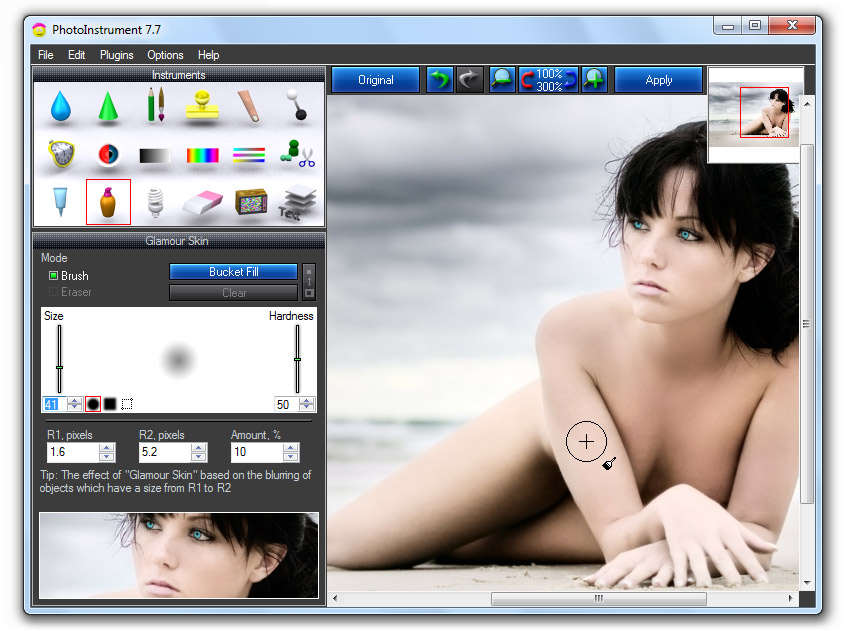
Набор функций ориентирован на ручную коррекцию внешности и небольших дефектов изображения: Liquify, Clone Stamp, Smudge, Skin Cleaner, Glamour Skin, Dodge/Burn, Healing Brush, Denoise и удаление объектов. Есть текст, наложение нескольких изображений, слои, поддержка Photoshop-совместимых плагинов и работа с PSD. Для простой портретной правки это сокращает путь до нужного инструмента — не приходится строить сложное рабочее пространство.
Главная дисциплина здесь — умеренность. Ретушь кожи безопаснее начинать с удаления временных дефектов Healing или Clone, затем переходить к более общей обработке. Сильное размытие кожи быстро убирает естественную микротекстуру, а Liquify легко меняет геометрию лица и одежды заметнее, чем кажется при большом увеличении. Проверяйте кадр не только на 100–200%, но и в размере, близком к финальному: часть мелких дефектов при публикации вообще не видна.
PhotoInstrument не заявлен как специализированный RAW-процессор и не строит процесс вокруг управления большой фототекой. Поэтому исходники с камеры разумно сначала привести к подходящему рабочему файлу в RAW-редакторе, если нужна полноценная проявка, а затем выполнять локальную ретушь. Для JPEG или TIFF этап проще: сохранить копию исходника, сделать локальные правки и экспортировать отдельную финальную версию.
Пробная версия полностью даёт работать с инструментами, но не позволяет сохранять результат. После покупки используется разовая оплата, а не обязательная подписка. Это делает программу предсказуемой по модели владения, однако пробный режим годится только для проверки интерфейса и качества работы — завершить в нём реальную фотографию нельзя.
Кому подходит: пользователю, которому прежде всего нужна локальная портретная ретушь и не требуется каталог, облачная библиотека или глубокая проявка сотен RAW. Для небольшого числа готовых кадров PhotoInstrument может быть быстрее универсального редактора.
Как выбрать редактор именно для своего процесса
Одинаковая фотография может требовать совершенно разного ПО в зависимости от того, что должно остаться после обработки. Если нужен только финальный JPEG, важны скорость, удобство и качество конкретных операций. Если правки будут согласовываться через неделю или месяц, нужен редактируемый мастер: PSD в Photoshop, XCF в GIMP, неразрушающие настройки Lightroom или Develop в ACDSee. Потеря мастер-файла превращает следующую правку в повторную работу с начала.
Для RAW и большой фотосессии
Смотрите не на количество эффектов, а на три вещи: как программа декодирует RAW, можно ли быстро переносить настройки на серию и остаётся ли исходник неизменным. Lightroom и ACDSee строят основной процесс именно вокруг этого. ФотоМАСТЕР тоже открывает RAW и имеет пакетный режим, но его сильная сторона — более простой путь к готовому изображению. Photoshop удобнее подключать после проявки к тем кадрам, которым нужна сложная локальная работа.
Для предметной фотографии и каталога
Предметный кадр часто требует чистого фона, точной геометрии, удаления пыли, одинакового размера и стабильного цвета. Один редактор должен либо хорошо делать весь набор, либо вписываться в понятную цепочку. Photoshop удобен для масок и сложного контура, Lightroom и ACDSee — для синхронной тоновой подготовки серии, ФотоМАСТЕР и PhotoScape X — для более прямой обработки и массового ресайза. Перед экспортом проверяйте одинаковость баланса белого и яркости между соседними карточками товара: один хороший кадр не спасает визуально прыгающую серию.
Для семейных фото и редких правок
Чем реже открывается редактор, тем выше цена сложного интерфейса. Если человеку раз в месяц нужно выровнять горизонт, осветлить лицо, убрать небольшой дефект и уменьшить фотографию, ФотоМАСТЕР, PhotoScape X или Paint.NET быстрее приведут к результату, чем изучение всего Photoshop. При этом хранить оригиналы всё равно стоит отдельно: даже простой редактор не должен быть единственным местом, где существует исходный кадр.
Для портретной ретуши
Здесь выбор определяется глубиной вмешательства. PhotoInstrument и ФотоМАСТЕР дают прямой доступ к ретуши кожи и локальным исправлениям. Photoshop нужен, когда важны сложные маски, точный Dodge & Burn, композитинг или клиентские правки по слоям. Какой бы инструмент ни использовался, контролируйте текстуру кожи, края волос, зубы и белки глаз на нескольких масштабах. Переретушированный портрет чаще выдаёт себя не отдельным артефактом, а неестественно одинаковой фактурой.
Для слабого или старого компьютера
Нельзя ориентироваться только на объём оперативной памяти. Photoshop 27.x требует AVX2 и DirectX 12 уровня 12_0; ACDSee Ultimate 2026 — DirectX 12 уровня 12_0; Paint.NET 5.1.12 — AVX2 либо ARM64 и Direct3D 11. На старом ПК формально может стоять Windows 10, но процессор или видеокарта не соответствуют требованиям текущей версии. ФотоМАСТЕР заметно мягче по минимальным характеристикам, а PhotoInstrument имеет небольшой дистрибутив и поддерживает широкий диапазон Windows.
Проверка любого фоторедактора за 15 минут
Рекламные демонстрации почти всегда используют удобный материал. Гораздо полезнее проверить программу на собственных файлах до покупки или переноса рабочего процесса. Возьмите один типичный RAW, один JPEG с проблемным светом, портрет и небольшой набор из 10–20 кадров одной сцены. Если фотографии ещё находятся на карте памяти, сначала перенесите их в рабочую папку; отдельная инструкция по переносу фото с камеры на компьютер поможет сделать это без редактирования файлов прямо на носителе.
- Проверьте запуск и совместимость. Откройте winver, сравните версию Windows с требованиями редактора, затем загрузите типичный файл. Ошибка установки на этом этапе важнее любого списка функций.
- Оцените первое открытие RAW. Посмотрите на цвет, баланс белого, детализацию в тенях и светах. Цель не в том, чтобы получить красивую картинку автоматически, а в том, чтобы убедиться: файл читается правильно и регуляторы дают предсказуемый результат.
- Сделайте общую коррекцию. Поправьте экспозицию, светлые и тёмные участки, баланс белого и цвет. Проверьте гистограмму и участки с тонкими переходами — небо, кожу, однотонный фон.
- Сделайте одну локальную правку. Осветлите лицо, затемните фон или удалите небольшой дефект. Посмотрите на края маски, ореолы и повторяющуюся текстуру после клонирования.
- Проверьте обратимость. Закройте и снова откройте мастер-файл или проект. Убедитесь, что можно изменить сделанную правку, а не только отменить её в текущей истории.
- Обработайте маленькую серию. Примените одинаковую базовую коррекцию к 10–20 снимкам. Проверьте, не приходится ли вручную повторять одну и ту же операцию и как программа ведёт себя с кадрами немного разной яркости.
- Экспортируйте две версии. Сохраните полноценный файл для дальнейшей работы и уменьшенную копию для экрана. Проверьте размер в пикселях, профиль цвета, резкость и отсутствие лишнего повторного JPEG-сжатия.
- Откройте экспорт вне редактора. Финальный файл должен корректно отображаться в обычном просмотрщике и браузере. Это простой способ заметить проблему с профилем, прозрачностью или неожиданным изменением размера.
После такой проверки видно, насколько процесс повторяем: второй десяток кадров должен обрабатываться предсказуемо тем же способом, а не требовать нового набора действий.
Форматы и сохранность результата
Главная ошибка при выборе редактора — считать финальный JPEG одновременно рабочим проектом. JPEG подходит для распространения и публикации, но не хранит слои, маски и большинство редактируемых конструкций. Если обработка может продолжиться, держите отдельный мастер-файл или неразрушающие настройки программы, а экспорт делайте копией.
| Ситуация | Что хранить | Что отдавать или публиковать | Что проверить |
|---|---|---|---|
| многослойная ретушь в Photoshop | PSD с сохранённой структурой | JPEG, PNG или TIFF под задачу | не сведены ли нужные слои в единственный растр |
| многослойная работа в GIMP | XCF | экспортированную копию | сохранились ли маски и неразрушаемые элементы в мастер-файле |
| локальная работа в Lightroom | оригинал и связанные метаданные/XMP там, где они используются | экспорт | перенесён ли XMP вместе с фотографией при перемещении вне Lightroom |
| проявка в ACDSee | оригинал и редактируемое состояние программы | отдельный финальный файл | не заменён ли исходник готовой копией |
| быстрый редактор без сложного проекта | неизменённый оригинал рядом с рабочей копией | готовый JPEG, PNG или другой нужный формат | можно ли повторить обработку без деградации от многократного сохранения |
При переносе проекта между разными редакторами ориентируйтесь на наименьший общий набор возможностей. TIFF может хорошо переносить высококачественный растр, PSD — часть слоевой структуры, JPEG — готовую картинку, но ни один обменный формат не гарантирует сохранение всех специфичных функций двух разных программ. Перед удалением старого редактора откройте несколько важных проектов в новой среде и сравните слои, маски, цвет и внешний вид.
Дерево диагностики: почему редактор или экспорт работают неправильно
Программа не устанавливается на Windows 10
Сначала проверьте не название системы, а конкретный выпуск через winver. Photoshop 27.x и Lightroom предъявляют более узкие требования, чем просто Windows 10. Paint.NET требует 21H2 или новее и современный набор инструкций процессора. GIMP на Windows 10 устанавливайте через официальный EXE: Store-пакет актуальной версии рассчитан на Windows 11. Если проблема связана с неподдерживаемым процессором или DirectX, повторная установка той же сборки не исправит аппаратное ограничение.
RAW не открывается или выглядит иначе, чем в камере
RAW — это не готовая фотография, а данные сенсора плюс метаданные и встроенный предпросмотр. Камера показывает собственную интерпретацию, а редактор применяет свой профиль и алгоритм демозаики. Сначала убедитесь, что модель камеры поддерживается текущей версией приложения. Затем проверьте выбранный профиль, баланс белого и автоматические коррекции. В GIMP отдельно убедитесь, что установлен и корректно связан RAW-процессор.
Цвет отличается после экспорта
Проверьте три звена: профиль исходного изображения, рабочий профиль и профиль экспортируемого файла. Для обычной публикации в интернете безопасной отправной точкой остаётся sRGB с встроенным ICC-профилем. Если редактор показывает широкий цветовой охват, а просмотрщик игнорирует профиль, одна и та же фотография может выглядеть насыщеннее или бледнее. Paint.NET 5.1 уже учитывает цветовые профили, но точность SDR-дисплея всё равно зависит от его настройки.
После шумоподавления пропала фактура
Оцените не только чистое небо или гладкую стену, но и волосы, ткань, листву, мелкие надписи. Сильное шумоподавление может убрать вместе с шумом реальные высокочастотные детали. Уменьшите интенсивность и проверьте результат в масштабе 100%, а затем в конечном размере публикации. Для серии не обязательно использовать одинаковую силу подавления шума на кадрах с разным ISO.
Пакетная обработка дала разный результат
Серия редко бывает полностью однородной. Облака закрыли солнце, объект повернулся, камера изменила экспозицию — одинаковые числа уже дают разное изображение. Пакетно переносите базовые настройки, которые действительно общие: профиль, часть цветовой коррекции, геометрию при неизменной оптике. Экспозицию, локальные маски и ретушь проверяйте на исключениях. Синхронизация уменьшает повторяющиеся действия, но не отменяет финальный просмотр.
Редактор стал медленным
Разделите проблему на три класса. При нехватке оперативной памяти система чаще обращается к диску; при большом многослойном файле важны память и скорость SSD; при ИИ-функциях, масштабировании и современных эффектах возрастает нагрузка на GPU. Закройте лишние приложения, проверьте свободное место на системном диске и обновите драйвер видеокарты. Если замедление появляется только на одном гигантском проекте, сравните его с обычным файлом: так можно отделить системную проблему от особенностей конкретного документа.
Чек-лист перед сохранением и публикацией
- Сохраните мастер отдельно. Не превращайте единственную редактируемую версию в уменьшенный JPEG.
- Проверьте геометрию. Горизонт, вертикали, кадрирование и соотношение сторон лучше исправить до окончательного ресайза.
- Посмотрите светлые и тёмные области. На гистограмме и визуально проверьте, не потеряна ли важная фактура.
- Увеличьте проблемные зоны. Края масок, волосы, кожа, мелкий текст, повторяющаяся текстура после клонирования и контуры вырезанного предмета выдают ошибки быстрее всего.
- Проверьте цветовой профиль. Для веб-публикации обычно нужна предсказуемая совместимость, поэтому не оставляйте широкий профиль случайно.
- Задайте конечный размер. Не загружайте 40-мегапиксельный файл туда, где нужен снимок шириной 1600–2500 пикселей, если площадка всё равно пересожмёт его.
- Применяйте финальную резкость после изменения размера. Резкость, рассчитанная для полного разрешения, не всегда выглядит правильно после сильного уменьшения.
- Откройте итоговый файл повторно. Убедитесь, что размер, ориентация, прозрачность, профиль и визуальный результат соответствуют задаче.
Частые вопросы
Какой редактор выбрать, если нужен полностью бесплатный вариант?
Для сложной ручной работы со слоями и масками наиболее функционален GIMP. Paint.NET проще и легче в освоении, но не заменяет специализированный RAW-процесс. PhotoScape X имеет бесплатную редакцию с большим набором повседневных функций, однако часть возможностей относится к Pro. Выбор зависит от того, нужна ли глубокая слоевая правка, быстрые операции или обработка RAW.
Можно ли в 2026 году нормально обрабатывать фото на Windows 10?
Да, текущие версии нескольких редакторов из подборки прямо поддерживают Windows 10. Но требования различаются: Lightroom требует 22H2, Photoshop 27.x — 22H2 либо 21H2 LTSC, Paint.NET — 21H2 или новее, GIMP через EXE поддерживает Windows 10 1903+. При этом сама Windows 10 уже вышла из обычной поддержки Microsoft, поэтому вопрос совместимости приложения и вопрос безопасности ОС нужно рассматривать отдельно.
Что важнее для фотографа: Photoshop или Lightroom?
Они закрывают разные этапы. Lightroom удобнее для отбора, RAW-проявки и единообразной обработки большой серии. Photoshop сильнее, когда отдельный кадр требует сложных слоёв, точных масок, композитинга и детальной ретуши. Во многих рабочих процессах Lightroom используется для основной массы снимков, а Photoshop — только для выбранных кадров.
Нужен ли RAW начинающему пользователю?
RAW полезен, когда требуется больший запас по экспозиции, балансу белого и деталям перед окончательным экспортом, но он увеличивает объём файлов и добавляет этап проявки. Если камера снимает только JPEG или пользователь делает небольшие правки готовых изображений, выбор редактора можно строить вокруг удобства ретуши, цвета и экспорта, а не вокруг RAW-функций.
Почему нельзя постоянно пересохранять один JPEG?
JPEG использует сжатие с потерями. Повторное открытие, редактирование и сохранение одного и того же файла способно накапливать артефакты, особенно на тонких градиентах, резких границах и мелком тексте. Храните оригинал или редактируемый мастер и каждый раз делайте новый финальный JPEG из него, а не из уже пережатой публикационной копии.
Стоит ли ставить плагины сразу после установки редактора?
Нет необходимости расширять программу до того, как понятна конкретная задача. Сначала проверьте встроенные инструменты на типовых фотографиях. Затем добавляйте только те расширения, которые закрывают реальный пробел: новый формат, специальный эффект или автоматизацию. Чем больше сторонних компонентов, тем больше зависимостей приходится проверять после обновления программы.
Что выбрать в итоге
Для быстрого старта на русском и понятной повседневной обработки удобен ФотоМАСТЕР. Для сложной послойной ретуши и композитинга нужен Photoshop; для больших RAW-съёмок и согласованного цвета серии — Lightroom. ACDSee Photo Studio Ultimate 2026 объединяет управление фототекой, RAW и слои в одной Windows-программе, а GIMP даёт развитое многослойное редактирование без платы за лицензию.
PhotoScape X стоит выбирать за пакетные бытовые операции, коллажи и вырезание, Paint.NET — за компактный слоевой редактор и современное управление цветом, PhotoInstrument — за сфокусированную портретную ретушь. Перед окончательным выбором откройте в двух-трёх кандидатах собственный RAW, сложный JPEG и небольшую серию: совместимость с вашими файлами, скорость на конкретном компьютере и сохранность редактируемого мастера важнее абстрактного количества функций.












