


PhotoInstrument — настольный растровый фоторедактор для Windows, ориентированный прежде всего на локальную ретушь и исправление отдельных участков снимка. Проект начал Timur Fatykhov; актуальная публичная сборка на момент подготовки обзора — PhotoInstrument 7.7 Build 1062 от 31 января 2026 года. Программа не превратилась в облачный сервис и не была заменена мобильным приложением: текущий продукт по-прежнему распространяется как компактная Windows-программа, которую можно скачать в виде установочного EXE или ZIP-архива. Главная особенность PhotoInstrument — набор кистевых инструментов для портрета и обычной растровой правки: Skin Cleaner, Glamour Skin, Healing Brush, Clone, Liquify, Object Removal, Dodge / Burn, Blur, Sharpen, Colorize и другие. В обзоре ниже разобраны именно эта настольная версия, её фактические возможности, лицензирование, рабочий процесс и границы применимости.
Скачать PhotoInstrument бесплатно
Рекомендуемый аналог
ФотоМАСТЕР
Фоторедактор для Windows и macOS с русским интерфейсом
- Ретушь портретов и точная коррекция фото
- Удаление объектов, замена фона и неба
- Пакетная обработка и популярные форматы
- Понятный русскоязычный интерфейс
PhotoInstrument
Программа для работы с изображениями и графикой на русском языке
- Меньше инструментов для точной локальной коррекции
- Часть расширенных функций доступна только платно
- Набор инструментов зависит от версии и платформы
- Может не подойти для сложного профессионального монтажа

Краткие характеристики PhotoInstrument
| Параметр | Что подтверждено для текущего продукта |
| Тип | Настольный растровый редактор фотографий |
| Автор проекта | Timur Fatykhov |
| Актуальная версия | 7.7 Build 1062, 31 января 2026 года |
| Платформа | Windows NT4, 2000, XP, Vista, 7, 8, 8.1, 10 и 11 |
| Размер установочного файла | Около 5,13 МБ для актуальной сборки |
| Основное назначение | Ретушь, локальная коррекция, базовая обработка, работа с портретами, удаление объектов, текст и слои |
| Импорт | Открытие локальных файлов, перетаскивание мышью, вставка изображения из буфера обмена; заявлена поддержка PSD при редактировании |
| Экспорт | JPG, PNG, BMP; для зарегистрированной версии отдельно подтверждены JPG, PNG, TIFF и другие форматы; есть сохранение анимированного GIF |
| Пакетные функции | Пакетное изменение размера изображений |
| Расширение возможностей | Photoshop-совместимые плагины и встроенные плагины |
| Язык | Многоязычный интерфейс, русский язык входит в официальный список |
| Пробный режим | Инструменты доступны, но результат нельзя сохранить в файл |
| Лицензирование | Разовая покупка без подписки: Single, Home и Business |
| Облако и мобильные версии | В актуальном продукте не заявлены; основной продукт — локальная Windows-программа |
| ИИ-функции | В перечне возможностей PhotoInstrument 7.7 не заявлены |
По набору задач PhotoInstrument занимает промежуточное положение между простым редактором «обрезать — поправить яркость — сохранить» и полноформатной системой наподобие GIMP или Photoshop. Здесь есть слои, текст, плагины и PSD, но основная логика интерфейса построена не вокруг сложной композиции, а вокруг выбора конкретного инструмента и обработки кистью нужной области. Поэтому программа особенно понятна в сценариях, где пользователь заранее знает, что именно нужно исправить: локальный дефект, шум, красные глаза, лишний объект, яркость, цвет, резкость или отдельный участок портрета.
Что это за продукт и в каком он статусе
PhotoInstrument существует как отдельный проект с конца 2000-х. Страница About связывает начало проекта с Timur Fatykhov, а основной сайт в 2026 году продолжает публиковать сборки, загрузки и действующие варианты лицензий. Это важное уточнение: в сети встречается много старых карточек PhotoInstrument 4.x, 7.4, 7.6 и ранних сборок 7.7, однако они не определяют текущий статус программы. Для актуального обзора ориентиром служит ветка 7.7 Build 1062.
Текущий продукт — не «Photo Tools» из мобильных магазинов, не веб-редактор с похожим названием и не отдельное приложение для смартфона. Официальное позиционирование остаётся однозначным: PhotoInstrument — Easy Photo Editor Software for Windows. Это означает, что пользователю нужен компьютер с Windows; отдельные версии для macOS, Linux, Android и iOS в актуальной линейке PhotoInstrument не заявлены.
Развитие программы выглядит консервативно: номер основной версии долго остаётся 7.7, но внутри ветки появляются новые сборки. Для пользователя это практичнее трактовать как поддержку существующего редактора, а не как ежегодную смену поколений. Перед установкой старого дистрибутива из каталога программ имеет смысл сверить номер сборки с текущим релизом и не делать вывод о «заброшенности» только по возрасту названия 7.7.
Платформы, установка и системные требования
Актуальная страница продукта перечисляет очень широкий диапазон Windows: от NT4 и Windows 2000 до Windows 10 и Windows 11. Такой список отражает долгую историю программы и её небольшой дистрибутив. При этом отдельные минимальные требования к объёму оперативной памяти, процессору или видеокарте для Build 1062 публично не заявлены. Поэтому корректнее не приписывать PhotoInstrument конкретный порог RAM или обязательное аппаратное ускорение.
Для загрузки доступны два варианта: исполняемый установочный файл и ZIP-архив. Размер актуального setup-файла указан как 5,13 МБ. Это заметно меньше современных универсальных графических пакетов, но компактный размер не означает «portable» в официальном смысле: отдельная официальная portable-редакция на странице загрузки не выделена. Если в стороннем каталоге предлагается «PhotoInstrument Portable», такую сборку не следует автоматически считать продуктом разработчика.
На старом компьютере широкий список поддерживаемых Windows может быть преимуществом. На новом ПК с Windows 11 важнее другое: программа сохраняет классическую архитектуру интерфейса и не требует перехода в браузер. Пользователь открывает локальный файл, обрабатывает его в отдельном окне и сохраняет локальный результат после регистрации. Для фотографий, которые не хочется передавать в веб-редактор, сама модель настольной обработки удобна тем, что рабочий файл не нужно специально загружать на сайт.
При обновлении официальная рекомендация проста: проверить установленный номер через Help → About, сравнить его с текущей версией и запустить новый установщик. Отдельного менеджера обновлений или мигратора проектов в справке не описано. Поскольку редактор работает непосредственно с изображениями, а не с большой библиотекой каталогов, переход между сборками организационно проще, чем у программ с собственной базой фототеки.
Интерфейс: как устроено рабочее окно
Интерфейс PhotoInstrument строится вокруг одного изображения и активного инструмента. В верхней части расположено классическое меню Windows с пунктами File, Edit, Plugins, Options и Help. В незарегистрированном интерфейсе также встречается элемент Buy Now. Ниже над холстом находится панель быстрых действий: переключение к исходному виду, отмена и повтор, управление масштабом и кнопка Apply для применения результата выбранного инструмента.
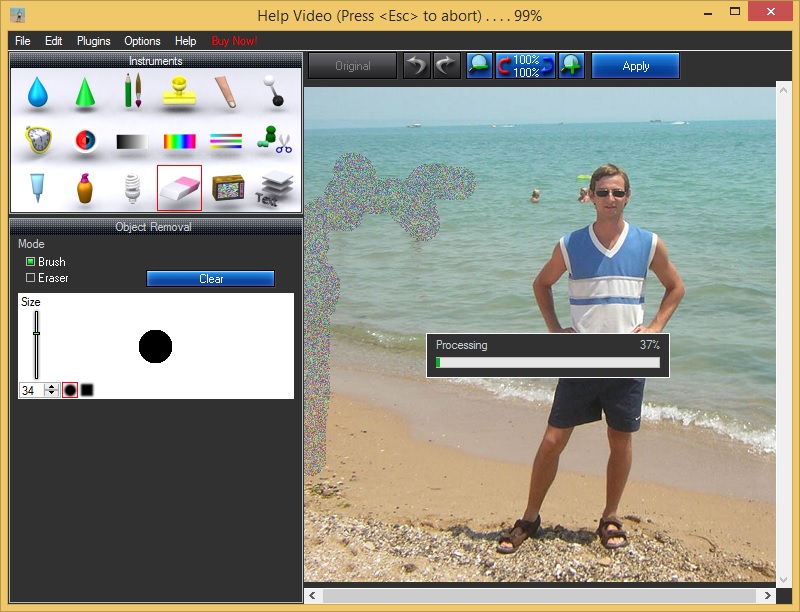
Левая колонка разделена на две функциональные зоны. В верхней находятся пиктограммы инструментов — от базовой кисти и ретуши до цветокоррекции, удаления объектов, слоёв и текста. Ниже появляется панель параметров активного инструмента. Её содержимое меняется: для кистевых операций доступны размер и жёсткость, для Colorize — цветовые параметры, для Glamour Skin — собственные радиусы и интенсивность, для Object Removal — режим нанесения маски и запуск обработки.
Основную часть окна занимает холст. На официальном снимке интерфейса видны полосы прокрутки и небольшое окно навигации, полезное при увеличении изображения. Такая компоновка хорошо объясняет логику программы: сначала выбирается инструмент слева, затем настраивается его поведение, после чего пользователь работает непосредственно по фотографии и подтверждает результат.
Для точечной работы предусмотрены быстрые клавиши. Квадратные скобки уменьшают и увеличивают размер кисти, сочетания Shift со скобками меняют её жёсткость. Масштаб регулируется «+» и «−» либо колесом мыши, а прокрутка увеличенного изображения выполняется с зажатым пробелом. Это не заменяет планшетные жесты современного интерфейса, но позволяет не отвлекаться на панели при ретуши небольших областей.
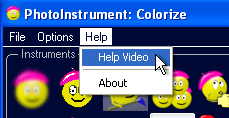
В справку встроен формат короткого обучающего видео. На старых демонстрационных кадрах видно, что Help Video запускается из меню Help, а остановить ролик можно клавишей Esc. Такой подход соответствует общей концепции PhotoInstrument: вместо большой многоуровневой документации пользователь получает короткую демонстрацию конкретной операции.
Основные инструменты PhotoInstrument
Официальный список текущей версии включает Liquify, Clone, Smudge, Skin Cleaner, Glamour Skin, Dodge / Burn, Brush, Blur, Sharpen, Colorize, Scale, Rotate, Red Eye Removal, Brightness-Contrast, Adjust Color Levels, Glow, Healing Brush, Denoise, Object Removal, Crop, Layers и Text. Набор сочетает три типа операций: базовые преобразования всего кадра, локальные кистевые коррекции и специализированную ретушь.
Crop, Scale и Rotate
Crop отвечает за кадрирование, Scale — за изменение масштаба изображения, Rotate — за поворот. Это базовый этап перед локальной обработкой: если итоговый снимок нужен в другом соотношении сторон или размере, разумнее сначала определить композицию, а затем тратить время на ретушь только тех областей, которые останутся в финальном кадре. Для регулярной подготовки множества файлов отдельно предусмотрен Batch Resizing, поэтому обычный Scale не является единственным способом изменения размеров.
Brightness-Contrast и Adjust Color Levels
Brightness-Contrast предназначен для общей коррекции яркости и контраста. Adjust Color Levels даёт более направленную работу с уровнями цвета. Эти инструменты удобны, когда проблема относится ко всему кадру: изображение слишком тёмное, плоское по контрасту или требует перераспределения тонов. Они не заменяют RAW-проявку и не превращают PhotoInstrument в систему управления цветом профессионального класса; их роль — корректировать уже открытое растровое изображение внутри компактного редактора.
Brush, Blur, Sharpen и Smudge
Brush — базовый кистевой инструмент, вокруг которого построено несколько локальных операций. Blur смягчает выбранные области, Sharpen усиливает локальную резкость, Smudge размазывает пиксели по направлению движения кисти. Размер кисти в PhotoInstrument может достигать 1000 пикселей, а жёсткость регулируется отдельно. Это позволяет работать и с небольшими дефектами, и с крупными участками, не меняя саму фотографию по частям во внешней программе.
Здесь особенно важен масштаб просмотра. Результат, который выглядит аккуратно на уменьшенном изображении, при 100% может оказаться слишком сильным. Поэтому локальную резкость, размытие и Smudge лучше оценивать в масштабе, близком к фактическим пикселям, а затем уменьшать изображение для публикации. Такой порядок не является отдельной функцией PhotoInstrument, но он помогает корректно оценить работу любых пиксельных инструментов.
Dodge / Burn
Dodge / Burn объединяет локальное осветление и затемнение. В отличие от общей регулировки Brightness-Contrast, здесь воздействие применяется кистью к выбранному месту. Типичный сценарий — выровнять небольшие перепады освещения на объекте или приглушить отвлекающий участок фона. Поскольку операция локальная, чрезмерная интенсивность быстро создаёт заметные пятна; проверка исходного вида через Original полезнее, чем попытка оценивать правку только по текущему состоянию.
Colorize
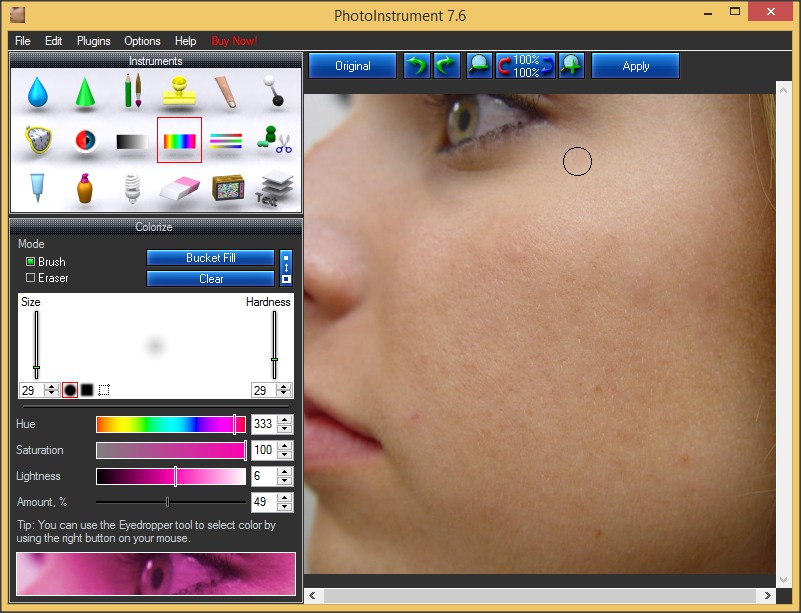
Colorize служит для локального окрашивания. На публичном снимке интерфейса этого инструмента видны Brush и Eraser, Bucket Fill, Clear, настройки Size и Hardness, а также Hue, Saturation, Lightness и Amount. Подсказка в панели предлагает использовать пипетку правой кнопкой мыши для выбора цвета. То есть Colorize — не один автоматический фильтр: цвет задаётся параметрами, а область воздействия контролируется пользователем.
Red Eye Removal
Red Eye Removal выделен в самостоятельный инструмент, а не спрятан в общей цветокоррекции. Его назначение — исправлять характерный красный оттенок зрачков от вспышки. Это типичная задача для старых JPEG-фотографий и кадров с компактных камер. Для современных снимков без такого дефекта инструмент просто не нужен; наличие отдельной кнопки не означает, что её следует применять к каждому портрету.
Denoise и Glow
Denoise предназначен для уменьшения заметного шума, а Glow — для эффекта свечения. Галерея PhotoInstrument показывает, что Denoise может использоваться вместе с Colorize, Sharpen, Contrast и другими операциями. Такое сочетание логично: после подавления шума изображение иногда требует повторной оценки локальной резкости и контраста. При этом Denoise в PhotoInstrument не заявлен как современная нейросетевая модель; в текущем перечне функций программы вообще нет отдельного класса AI-инструментов.
Glow относится уже не к исправлению дефекта, а к стилизации. Это важное различие для рабочего процесса: шумоподавление, уровни и удаление красных глаз исправляют технические недостатки, а Glow меняет визуальный характер изображения. Чтобы не потерять возможность сравнения, стилизующие операции разумно оставлять ближе к концу обработки.
Инструменты ретуши
Главная специализация PhotoInstrument раскрывается в Skin Cleaner, Glamour Skin, Healing Brush, Clone, Object Removal и Liquify. Эти функции решают разные задачи и не являются взаимозаменяемыми. Healing Brush и Clone ориентированы на локальные участки, Object Removal — на удаление более крупного нежелательного объекта, Glamour Skin — на контролируемое сглаживание текстуры, а Liquify — на геометрическое деформирование пикселей.
Skin Cleaner
Skin Cleaner предназначен для очистки кожи на портретном снимке. В контексте PhotoInstrument это один из специализированных инструментов, отличающих программу от универсальных минималистичных редакторов. Его следует воспринимать как средство локальной ретуши, а не как автоматическую оценку внешности человека. Задача редактора — изменить пиксели фотографии; необходимость и допустимая интенсивность такой правки зависят от цели снимка, а не от какого-либо «правильного» вида лица.
Glamour Skin
Для Glamour Skin опубликовано отдельное объяснение принципа: эффект основан на размытии объектов, размеры которых находятся между двумя радиусами R1 и R2. В панели задаются эти радиусы и Amount, а обработка наносится кистью. В учебном примере отдельно сказано закрашивать кожу, не затрагивая глаза. Таким образом, инструмент рассчитан на выборочную обработку: пользователь сам определяет область, а не запускает один глобальный фильтр на весь кадр.
Практический смысл двух радиусов — сохранить часть мелкой структуры и не размывать всё одинаково. При проверке результата стоит внимательно смотреть на границы обработанной области, ресницы, брови, волосы и контуры губ: их случайное попадание под сильное сглаживание делает ретушь заметной. Такой контроль важен независимо от того, какой эстетический результат требуется.
Healing Brush и Clone
Healing Brush и Clone дают два подхода к локальным дефектам. Клонирование переносит пиксельную информацию из выбранной области в другую и подходит там, где нужен контролируемый источник. Healing Brush предназначен для ретуши небольших несовершенств с более «лечащей» логикой смешивания. В официальном перечне оба инструмента присутствуют отдельно, поэтому при сложной правке имеет смысл выбирать их по характеру участка, а не использовать один метод для всего изображения.
Для Clone особенно важен выбор близкой по тону и фактуре области. Если источник отличается по освещению или повторяется несколько раз, на фотографии появляются заметные копии узора. Проверка на 100% и повторный просмотр уменьшенной версии помогают увидеть как пиксельные стыки, так и крупные повторы.
Object Removal
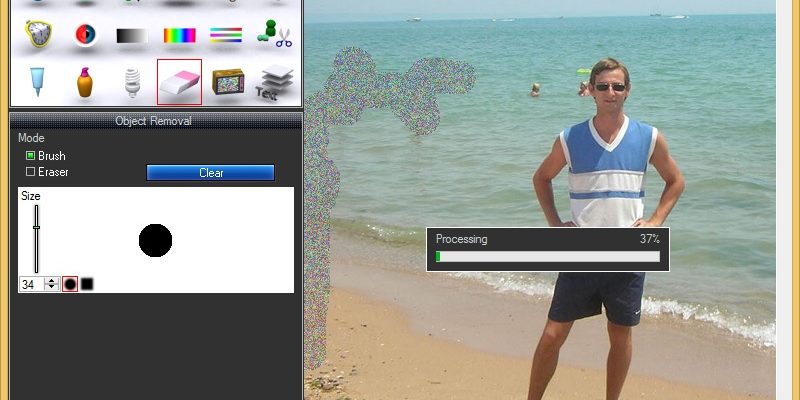
Object Removal имеет собственный урок. Схема проста: пользователь кистью закрашивает нежелательный объект, затем программа обрабатывает отмеченную область. На демонстрации видно отдельный режим маски и индикатор Processing. Это не «распознавание по текстовому описанию» и не генеративное заполнение по команде; область удаления задаётся вручную.
Лучший кандидат для такой операции — объект, вокруг которого достаточно однотипного фона: вода, небо, песок, трава, стена. Чем сложнее геометрия и чем больше пересечений с важными деталями, тем тщательнее нужно проверять итог. Если после удаления остаются повторяющиеся фрагменты или нарушенные границы, лучше уменьшить область маски и обработать её по частям либо перейти к Clone/Healing Brush.
Liquify
Liquify деформирует изображение локально. Это не только портретная функция: она применима к форме отдельных объектов и небольшим геометрическим исправлениям. При работе с людьми особенно важно не воспринимать деформацию как обязательное «улучшение» внешности. С технической точки зрения критерий качества прост: прямые линии фона, края одежды, волосы и другие соседние структуры не должны случайно изгибаться вместе с редактируемой областью.
Слои, текст, наложение изображений и плагины
Несмотря на акцент на быстрых инструментах, PhotoInstrument не ограничен одним плоским JPEG. В текущем списке присутствуют Layers и Text, а среди основных функций заявлено наложение двух и более изображений. Это позволяет собирать простые композиции, добавлять надписи и логотипы, а затем продолжать растровую обработку внутри той же программы.
Поддержка Photoshop-compatible plugins расширяет набор эффектов. Здесь важно не путать общую совместимость с гарантией работы любого современного Photoshop-плагина. Публичные материалы PhotoInstrument подтверждают поддержку такого класса расширений, но не публикуют матрицу совместимости по конкретным версиям API и сторонним продуктам. Если от определённого плагина зависит рабочий процесс, его нужно проверять именно с текущей сборкой PhotoInstrument до покупки лицензии.
PSD указан как формат, поддерживаемый «in Editing». Это полезно при передаче растрового проекта из Photoshop-экосистемы, но формулировка не раскрывает поддержку всех сложных возможностей PSD. В документации не перечислены Smart Objects, современные корректирующие слои, расширенные режимы наложения и другие специальные структуры Photoshop. Поэтому сложный PSD разумно открывать в PhotoInstrument только на копии и сразу проверять слои, прозрачность, текст и итоговый вид.
Для простого макета наличие Layers и Text существенно: можно отделить подпись от фоновой фотографии или держать накладываемое изображение отдельно. Однако пользователю, который строит многоуровневые композиции и постоянно работает с масками, смарт-объектами и сложным типографическим оформлением, удобнее использовать редактор, где слойная модель является центральной частью интерфейса, а не дополнительной возможностью.
Типичный рабочий сценарий: ретушь одного портрета
PhotoInstrument удобнее всего понимать на воспроизводимом сценарии. Пусть есть обычный JPEG-портрет, который нужно немного кадрировать, убрать небольшой отвлекающий объект на фоне, выровнять тон и сохранить копию для публикации. Здесь не требуется профессиональная RAW-проявка или сложный монтаж.
- Открыть фотографию. Файл можно открыть обычным способом или перетащить в окно программы. Дополнительно поддерживается вставка изображения из буфера обмена.
- Определить итоговый кадр. Сначала использовать Crop и, при необходимости, Rotate. Это сокращает область, которую придётся ретушировать дальше.
- Исправить общий тон. Brightness-Contrast или Adjust Color Levels применяются до мелкой локальной правки, чтобы затем не маскировать проблемы слишком сильной кистевой коррекцией.
- Удалить отдельный объект. В Object Removal закрасить только нежелательную область, запустить обработку и внимательно проверить фон.
- Убрать мелкие дефекты. Для небольших точек использовать Healing Brush или Clone. Источник для клонирования выбирать рядом с дефектом, где освещение и фактура похожи.
- При необходимости выполнить локальную коррекцию. Dodge / Burn, Blur, Sharpen или Colorize применять небольшими областями. Если нужен Glamour Skin, не захватывать глаза и другие детали, которые должны оставаться резкими.
- Сравнить с исходником. Кнопка Original и отмена позволяют проверить, не стала ли обработка сильнее, чем требуется.
- Проверить масштаб. Посмотреть ключевые участки при 100%, затем уменьшить изображение и оценить его как целый кадр.
- Сохранить результат. Сохранение файла доступно после регистрации. Для публикации обычно достаточно JPG или PNG; TIFF также прямо указан среди форматов сохранения зарегистрированной версии.
Этот пример показывает сильную сторону редактора: инструменты связаны последовательностью, но не требуют сложного проекта. Пользователь остаётся в одном окне и постепенно решает конкретные локальные задачи. При этом PhotoInstrument не навязывает автоматическую обработку всего портрета; большая часть ретуши контролируется кистью и параметрами.
Форматы, импорт и экспорт
Официальный список функций подтверждает сохранение на компьютер в JPG, PNG, BMP и других форматах. В разделе лицензирования отдельно сказано, что зарегистрированная версия сохраняет JPG, PNG, TIFF и другие форматы. Также заявлено сохранение в Animated GIF и поддержка PSD при редактировании. Это тот набор, который можно считать подтверждённым без обращения к старым сторонним таблицам форматов.
Импорт не ограничен пунктом File — программа поддерживает drag-and-drop и копирование/вставку изображения через Clipboard. Это удобно для быстрых задач, когда картинка уже находится в другом приложении. Для сложного рабочего процесса с библиотекой фотографий отдельный каталогизатор не заявлен; PhotoInstrument рассчитан на открытие конкретных файлов, а не на ведение медиатеки.
Отдельно стоит Animated GIF. Наличие этой функции означает, что PhotoInstrument способен сохранить анимированный GIF, но текущая публичная документация не описывает расширенный монтаж анимации, таймлайн или управление видеодорожкой. Поэтому считать программу полноценным редактором анимации нельзя. Эта возможность скорее дополняет обычное редактирование изображений.
При работе с PSD главный принцип — проверка совместимости конкретного документа. Сам факт поддержки PSD не гарантирует идентичного отображения всех возможностей Photoshop. Если проект содержит важные слои и должен затем вернуться в другую программу, после открытия в PhotoInstrument следует проверить структуру и сохранить тестовую копию, а не перезаписывать единственный исходник.
Пакетная обработка, автоматизация, облако и ИИ
Из пакетных возможностей прямо заявлен Batch Resizing — изменение размера нескольких изображений. Это полезно для подготовки серии фотографий к публикации, когда одинаковое изменение размеров важнее сложной ретуши. Полноценной очереди из произвольных инструментов, сценариев или макросов в текущем описании нет, поэтому PhotoInstrument не следует представлять как универсальный batch-процессор для массовой цветокоррекции и ретуши.
Multi-CPU support означает использование нескольких процессорных ядер в поддерживаемых операциях. Публичная спецификация не содержит отдельных переключателей GPU или требований к конкретной видеокарте. Следовательно, при оценке производительности безопаснее ориентироваться на реальный размер снимков и поведение конкретного ПК, а не ожидать обязательного ускорения через современный графический процессор.
Облачная обработка, синхронизация проектов и веб-аккаунт как обязательная часть редактирования не заявлены. Основной рабочий сценарий остаётся локальным: программа устанавливается в Windows, открывает изображение с компьютера или из буфера и сохраняет результат на компьютер. Для обычной ретуши фотографии не требуется предварительно помещать файл в браузерный сервис.
Отдельных AI-функций в PhotoInstrument 7.7 также не заявлено. Object Removal работает через ручное закрашивание области, Glamour Skin — через параметры и кисть, Colorize — через выбранный цвет и локальное нанесение. Это принципиально отличается от современных генеративных редакторов, где пользователь описывает замену текста или доверяет нейросети автоматическую реконструкцию большого участка.
Мобильного продолжения той же программы в официальной линейке нет. В магазинах приложений встречаются продукты с похожими названиями вроде Photo Tools, однако они не являются настольным PhotoInstrument от проекта Timur Fatykhov. Если нужен редактор именно на телефоне или планшете, PhotoInstrument не закрывает этот сценарий.
Пробная версия и лицензии
PhotoInstrument распространяется по модели try-before-you-buy. Пробную версию можно скачать и использовать без оплаты, причём инструменты доступны для тестирования. Ключевое ограничение одно, но существенное: результат нельзя сохранить в файл. Сам экспорт обработанного результата в файл недоступен до регистрации.
После покупки пользователь получает регистрационный ключ по электронной почте. При вводе ключа и активации программа становится зарегистрированной и получает возможность сохранять результат. Лицензия оплачивается один раз, подписки нет. Страница покупки отдельно указывает отсутствие временного ограничения и бесплатные обновления.
| Лицензия | Цена | Условия использования |
| Single License | $29.95 | Один компьютер; созданный контент — для некоммерческих целей |
| Home License | $49.95 | До трёх компьютеров; домашнее некоммерческое использование |
| Business License | $99.95 | Один компьютер в коммерческой, академической или государственной среде; на каждый дополнительный компьютер нужна отдельная лицензия |
Разница между редакциями связана не с набором инструментов, а с разрешённым сценарием использования и числом компьютеров. Это важно при сравнении цен: Business License не является «Pro-версией» с дополнительной ретушью; она нужна для легального использования программы в рабочей среде. Домашнему пользователю нет смысла брать Business ради функций, которых в ней отдельно не заявлено.
Если регистрационный ключ потерян, FAQ предлагает обратиться в поддержку и сообщить данные старой покупки — адрес электронной почты и полное имя. После проверки ключ восстанавливается без отдельной платы. Покупка обрабатывается через внешнего платёжного реселлера; его checkout сообщает, что после транзакции контактные данные передаются поставщику продукта для дальнейшей поддержки. Фотографии в этом процессе не участвуют.
Русский язык и обучение
Русский входит в официальный список поддерживаемых языков вместе с английским, немецким, французским, испанским, украинским и рядом других. Для программы с большим количеством пиктограмм это не критическое требование, но локализация упрощает работу с параметрами и справкой.
Обучение построено на коротких роликах и отдельных уроках. Самые содержательные публичные примеры посвящены Glamour Skin и Object Removal. В первом показана настройка радиусов и обработка кожи кистью, во втором — ручное закрашивание объекта перед удалением. Такой формат полезнее общего рекламного описания, потому что показывает главный принцип PhotoInstrument: многие эффекты требуют не просто нажать кнопку, а правильно обозначить область воздействия.
Для освоения кистевой работы пригодятся горячие клавиши изменения размера и жёсткости. Они особенно полезны при переходе между крупной областью и мелкой деталью: не нужно каждый раз тянуть ползунок. Масштаб также удобно менять колесом мыши или клавишами, а увеличенное изображение прокручивать пробелом с перетаскиванием.
Приватность и зависимость от интернета
PhotoInstrument — локальная настольная программа, а не обязательный облачный редактор. Фотография открывается с диска, через drag-and-drop или Clipboard. Публичные материалы текущей версии не описывают облачное хранилище, синхронизацию библиотеки или автоматическую отправку снимков на сервер для ретуши. Для пользователя это означает, что обычный цикл «открыть — обработать — сохранить» организован на компьютере.
Интернет нужен как минимум для получения дистрибутива и покупки лицензии. Сам процесс активации упоминается в описании лицензирования, но технические требования к сетевому соединению во время активации отдельно не раскрыты, поэтому утверждать обязательный постоянный онлайн-режим было бы неверно. После установки PhotoInstrument не позиционируется как сервис с подпиской или облачным аккаунтом.
С точки зрения приватности основное правило стандартно для локального редактора: исходники лучше хранить отдельно и не перезаписывать единственную копию, особенно при эксперименте с PSD или сторонним плагином. Это защищает не от облачной утечки, а от случайной потери исходного состояния файла.
Сильные стороны и ограничения
Плюсы и минусы
Плюсы ✔️
- Актуальная сборка 7.7 Build 1062 опубликована в 2026 году, поэтому продукт нельзя считать окончательно заброшенным только из-за старого номера основной версии.
- Компактный Windows-дистрибутив около 5,13 МБ и поддержка широкого диапазона версий Windows.
- Большой набор локальных инструментов ретуши: Skin Cleaner, Glamour Skin, Healing Brush, Clone, Object Removal, Liquify, Dodge / Burn и другие.
- Есть не только портретная ретушь, но и базовые операции Crop, Rotate, Scale, Brightness-Contrast, Levels, Denoise, Sharpen, Blur и Colorize.
- Поддерживаются слои, текст, наложение нескольких изображений и Photoshop-совместимые плагины.
- Можно открывать изображения перетаскиванием и через буфер обмена, а несколько файлов изменять по размеру пакетно.
- Русский язык присутствует в официальном списке локализаций.
- Лицензия приобретается разово без подписки; условия Single, Home и Business разделены по сценарию использования.
- Пробная версия позволяет проверить сами инструменты до покупки, хотя сохранение результата заблокировано.
Минусы ❌
- Пробная версия не сохраняет обработанный результат вообще, поэтому она подходит для оценки интерфейса, но не для полноценной бесплатной работы.
- Официальной версии для macOS, Linux, Android или iOS нет.
- Современные облачные и генеративные AI-функции в актуальном наборе возможностей не заявлены.
- Пакетная обработка подтверждена только для изменения размера; универсальная очередь из ретуширующих операций не заявлена.
- Поддержка PSD обозначена общо, без подробной матрицы совместимости со сложными структурами Photoshop.
- Поддержка Photoshop-совместимых плагинов не сопровождается перечнем гарантированно совместимых современных расширений.
- Интерфейс сохраняет классическую модель старых Windows-приложений и не рассчитан на мобильный или сенсорный рабочий процесс.
Кому подойдёт PhotoInstrument
- Пользователю Windows, которому нужна ручная локальная ретушь. Если задача сводится к отдельным дефектам, яркости, цвету, шуму, удалению объекта и аккуратной кистевой коррекции, набор инструментов соответствует такому процессу.
- Тем, кому не нужен облачный редактор. Основная обработка выполняется локально, а фото не требуется загружать в браузерный сервис для каждого действия.
- Тем, кто предпочитает разовую лицензию. PhotoInstrument продаётся без подписки, а варианты лицензий различаются по числу компьютеров и коммерческому использованию.
- Пользователям старых компьютеров с Windows. Поддерживаемый список ОС начинается с очень старых версий Windows, а дистрибутив остаётся компактным.
- Тем, кому нужны простые слои и текст вместе с ретушью. Программа позволяет не переходить в отдельный редактор ради небольшой подписи или наложения изображения.
Кому PhotoInstrument не подойдёт
- Пользователям macOS, Linux и мобильных устройств. Официальная актуальная линейка ориентирована на Windows.
- Тем, кто ищет полностью бесплатный редактор с экспортом. В trial можно работать с инструментами, но нельзя сохранить результат.
- Фотографам с основным RAW-процессом. PhotoInstrument позиционируется как растровый редактор, а не как цифровая фотолаборатория с каталогом RAW и модулем проявки.
- Тем, кто строит сложные PSD-композиции. PSD поддерживается при редактировании, но уровень совместимости со всеми современными структурами формата не детализирован.
- Тем, кому нужна генеративная ретушь по текстовому описанию или автоматические AI-модели. В текущем перечне инструментов PhotoInstrument таких функций нет.
- Командам с общей облачной библиотекой и совместным редактированием. Синхронизация проектов, роли и коллективная работа не заявлены.
Частые проблемы и диагностика
Не получается сохранить обработанную фотографию
Сначала нужно проверить статус лицензии. В trial сохранение результата в файл отключено по условиям продукта. Это не сбой выбранного формата и не ошибка конкретной фотографии. Если сохранение необходимо, требуется регистрационный ключ и активация зарегистрированной версии.
После установки открывается старая сборка
В Help → About отображается установленная версия. Её нужно сравнить с актуальным номером на странице продукта. Для обновления рекомендуется скачать свежий релиз и запустить установщик. Если на компьютере лежит несколько старых установщиков, ориентироваться следует на Build 1062, а не только на надпись «7.7».
Object Removal оставляет заметный след
Проверить размер и форму нанесённой маски. Учебный сценарий PhotoInstrument строится на ручном закрашивании нежелательного объекта перед обработкой. Если область захватывает сложные границы или соседний важный объект, результат труднее восстановить. Полезно отменить действие, уменьшить маску и обработать проблемный участок по частям, а мелкие остатки исправить Clone или Healing Brush.
Glamour Skin размывает детали
В уроке по Glamour Skin отдельно предлагается заполнять кистью кожу, не затрагивая глаза. Если ресницы, брови, волосы или контрастные контуры попали в маску, следует отменить обработку и точнее ограничить область. Дополнительно нужно проверить R1, R2 и Amount: этот инструмент не является одной фиксированной автоматической настройкой.
Кисть слишком большая или слишком мягкая
Размер и жёсткость регулируются как на панели, так и горячими клавишами. Скобки меняют размер, Shift со скобками — жёсткость. При локальной ретуши лучше подгонять диаметр под конкретный дефект, а не обрабатывать маленькую деталь крупной мягкой кистью.
Сложный PSD открылся не так, как ожидалось
PhotoInstrument подтверждает поддержку PSD в редактировании, но не публикует полный список поддерживаемых структур Photoshop. Нужно открыть копию документа и проверить слои, текст, прозрачность и внешний вид. Для проекта со Smart Objects, сложными корректирующими слоями или специфическими эффектами безопаснее использовать редактор с документированной поддержкой этих возможностей.
Photoshop-плагин не запускается
Поддержка Photoshop-compatible plugins есть, но совместимость конкретного современного расширения не гарантирована отдельным списком. Для диагностики следует временно убрать проблемный плагин, проверить запуск PhotoInstrument без него, затем вернуть один плагин и повторить тест. Если рабочий процесс зависит от конкретного расширения, его совместимость нужно проверять до покупки лицензии.
Программа не подходит для пакетной ретуши серии
Встроенная пакетная функция, которую можно подтвердить, — Batch Resizing. Она решает массовое изменение размеров, но не означает автоматическое применение всей цепочки Skin Cleaner, Object Removal, Colorize и других операций к сотням кадров. Для такой задачи лучше выбрать инструмент с документированным batch-процессором или скриптами.
Нужно восстановить потерянный регистрационный ключ
Поддержка просит сообщить данные прежней покупки, включая использованный e-mail и полное имя. После проверки регистрационных данных ключ может быть отправлен повторно без дополнительной платы. В такой ситуации не нужно покупать вторую лицензию только из-за утраты письма.
Как проверять качество результата
PhotoInstrument показывает эффект прямо на холсте, однако для ретуши одного визуального впечатления недостаточно. Проверка должна быть многоуровневой: сначала технические детали, затем весь кадр. Это особенно актуально для Blur, Sharpen, Clone, Object Removal, Glamour Skin и Liquify.
- Сравнить с Original. Если правка перестала быть локальной и меняет общий характер снимка сильнее, чем планировалось, лучше уменьшить интенсивность.
- Посмотреть 100%. На таком масштабе заметны повторяющиеся участки Clone, жёсткие края маски, перешарп и размытые детали.
- Проверить контуры. После Liquify и Object Removal внимательно осмотреть прямые линии, волосы, края одежды, горизонт и границы предметов.
- Оценить изображение целиком. После пиксельной проверки уменьшить масштаб: локально аккуратная ретушь иногда выглядит неестественно в общем кадре.
- Сохранить копию. Не перезаписывать единственный исходник, особенно при тесте PSD и сторонних плагинов.
- Проверить итоговый формат. После экспорта открыть сохранённый JPG, PNG или TIFF отдельно и убедиться, что размер и качество соответствуют задаче.
Для серийной публикации добавляется ещё одна проверка: после Batch Resizing открыть несколько файлов из начала, середины и конца набора. Это позволяет убедиться, что размер изменён одинаково и в серию не попал файл с неожиданным соотношением сторон или другой ориентацией.
Альтернативы PhotoInstrument
GIMP
GIMP подходит, когда от редактора требуется значительно более глубокая работа со слоями, масками, плагинами и сложной обработкой. Это бесплатный редактор с открытым исходным кодом для GNU/Linux, macOS и Windows. В сравнении с PhotoInstrument он универсальнее и лучше вписывается в сложные композиционные задачи, но требует больше времени на освоение. Для пользователя, которому нужны только несколько понятных кистей ретуши, интерфейс GIMP может быть избыточным.
Paint.NET
Paint.NET — вариант для современного Windows-компьютера, если нужен общий растровый редактор со слоями и расширением через плагины. Актуальная ветка ориентирована на 64-битные Windows 10 и 11. По сравнению с PhotoInstrument он меньше сосредоточен на специализированных портретных инструментах, зато удобен как универсальная среда для обычной растровой правки. На очень старой Windows преимущество, наоборот, остаётся у PhotoInstrument из-за его широкого списка поддерживаемых систем.
Photopea
Photopea работает в веб-браузере и особенно полезна, когда требуется открыть или сохранить PSD без установки настольной программы. Редактор поддерживает слои, маски, стили слоёв, Smart Objects, корректирующие слои, каналы и другие структуры, типичные для сложного PSD-проекта. PhotoInstrument удобнее как компактный локальный редактор Windows, а Photopea — когда важнее переносимость между устройствами и более богатая PSD-модель.
darktable
darktable следует выбирать не вместо отдельной кисти ретуши, а вместо всего начального этапа обработки фото, если основой работы являются RAW-файлы и большая коллекция снимков. Это открытое приложение для фотографического workflow и RAW-проявки с базой изображений, доступное на Linux, Windows и macOS. PhotoInstrument проще для единичного JPEG и локального исправления; darktable логичнее для фотографа, который начинает с цифрового негатива и системно обрабатывает серии.
FAQ
PhotoInstrument всё ещё развивается?
Да. На момент подготовки обзора актуальная версия — 7.7 Build 1062 от 31 января 2026 года. Номер 7.7 используется давно, поэтому при оценке актуальности нужно смотреть именно на номер build и дату, а не только на основную версию.
Можно ли пользоваться PhotoInstrument бесплатно?
Можно бесплатно установить и протестировать инструменты. Ограничение trial принципиальное: обработанный результат нельзя сохранить в файл. Для постоянной работы с экспортом нужен регистрационный ключ.
Есть ли подписка?
Нет. Лицензия оплачивается один раз. Предлагаются Single, Home и Business, которые различаются условиями использования и количеством компьютеров.
Есть ли русский интерфейс?
Да. Russian входит в официальный список поддерживаемых языков PhotoInstrument.
Работает ли PhotoInstrument в Windows 11?
Да. Windows 11 включена в список поддерживаемых систем вместе с Windows 10 и рядом более старых выпусков Windows.
Есть ли версия для Mac?
Нет. Актуальный PhotoInstrument заявлен как редактор для Windows; отдельная официальная версия для macOS не публикуется.
PhotoInstrument — это мобильное приложение?
Нет. Основной актуальный продукт — настольная Windows-программа. Приложения с похожими названиями в мобильных магазинах не следует автоматически считать тем же PhotoInstrument.
Поддерживает ли программа PSD?
Да, PSD заявлен как поддерживаемый формат при редактировании. При этом документация не обещает полную совместимость со всеми современными возможностями Photoshop, поэтому сложные PSD нужно проверять на копии.
Можно ли сохранить PNG и TIFF?
Да. PNG указан среди основных форматов сохранения, а для зарегистрированной версии отдельно подтверждены JPG, PNG и TIFF. Сохранение в файл недоступно в trial.
Есть ли пакетная обработка?
Подтверждён Batch Resizing — пакетное изменение размера нескольких изображений. Универсальная пакетная цепочка всех инструментов ретуши не заявлена.
Использует ли PhotoInstrument нейросети?
Отдельных AI-инструментов в перечне возможностей 7.7 нет. В частности, Object Removal работает через ручное обозначение области кистью, а не через текстовое генеративное редактирование.
Нужен ли интернет, чтобы ретушировать фотографию?
Основной редактор работает как локальное Windows-приложение и открывает файлы с компьютера. Интернет требуется для загрузки дистрибутива и покупки; постоянная облачная обработка фото не является частью заявленного рабочего процесса.
Можно ли использовать PhotoInstrument в компании?
Да, для коммерческой, академической или государственной среды предусмотрена Business License. Она относится к одному компьютеру; для дополнительных компьютеров нужны отдельные лицензии.
Что выбрать для удаления одного объекта: Object Removal или Clone?
Object Removal удобен, когда объект можно целиком отметить маской и вокруг есть подходящий фон для восстановления. Clone лучше, когда требуется вручную контролировать источник пикселей и постепенно закрывать небольшой участок. После автоматического удаления Clone также полезен для точечной доработки.
Зачем нужен Original?
Сравнение с исходником помогает увидеть, насколько далеко правка ушла от первоначального изображения. Это особенно полезно после локального размытия, резкости, цветовой коррекции и ретуши, когда глаз быстро привыкает к изменённой версии.
Итог: в каких сценариях PhotoInstrument имеет смысл
PhotoInstrument остаётся актуальным вариантом для Windows, если нужен компактный локальный редактор с акцентом на ручную ретушь, а подписка и облачный рабочий процесс не требуются. Программа лучше всего раскрывается на единичных JPEG/PNG-файлах и портретах, где пользователь сам отмечает область исправления и контролирует результат кистью.
Для бесплатной постоянной работы trial не подходит из-за запрета на сохранение. В этом случае рациональнее сразу смотреть на GIMP или другой редактор с полноценным бесплатным экспортом. Если основа рабочего процесса — RAW и сотни кадров, более подходящим классом программы будет RAW-конвертер вроде darktable. Для сложных PSD и работы без установки удобнее Photopea.
Покупка PhotoInstrument оправдана, когда набор Skin Cleaner, Glamour Skin, Healing Brush, Clone, Object Removal, Colorize, Levels и простых слоёв действительно закрывает регулярные задачи, а классический Windows-интерфейс удобнее крупного универсального пакета. Перед оплатой пробная версия позволяет проверить именно инструменты и совместимость своих файлов; главное помнить, что сохранить тестовый результат без регистрации нельзя.










