


Тряска в уже снятом ролике особенно заметна на ходьбе, при съёмке с рук на длинном фокусном расстоянии и в кадрах, где оператор резко меняет направление камеры. Исправление начинается не с максимального значения стабилизации, а с понимания характера движения: лёгкий микродрожь, плавная проводка и сильные рывки требуют разной степени вмешательства. Чем агрессивнее программа компенсирует смещение кадра, тем больше ей приходится обрезать края, масштабировать изображение или деформировать отдельные области.
В рейтинг вошли настольные видеоредакторы, в которых стабилизация встроена в обычный монтажный процесс. Они отличаются не только ценой и операционной системой, но и глубиной управления: где-то достаточно включить коррекцию, а где-то доступны отдельные модели движения, контроль плавности, работа с границами и подавление артефактов rolling shutter. Первая позиция отведена ВидеоМОНТАЖу как простому Windows-редактору с русским интерфейсом и встроенной стабилизацией; дальше идут редакторы с более глубоким ручным контролем, бесплатными профессиональными возможностями и решениями для macOS.
- Коротко: чем отличаются программы
- Что важно понять до стабилизации
- 1. ВидеоМОНТАЖ — быстрый путь для Windows
- 2. Adobe Premiere Pro — Warp Stabilizer с точным контролем
- 3. DaVinci Resolve — сильная бесплатная стабилизация в большом постпродакшене
- 4. iMovie — простая стабилизация на Mac
- 5. Wondershare Filmora — автоматический анализ с понятной регулировкой силы
- 6. Final Cut Pro — глубокая коррекция для монтажа на Mac
- 7. CyberLink PowerDirector — наглядная коррекция через Fix/Enhance
- Как проверить программу и клип за 15 минут
- Задача → программа → что проверить
- Диагностика: почему после стабилизации появляются артефакты
- Кадр стал слишком крупным
- Стены и столбы начали «плыть»
- Панорама выглядит неестественно заторможенной
- По краям появились чёрные зоны
- Появилось «желе» при быстром движении камеры
- После стабилизации стало заметнее размытие
- Предпросмотр дёргается, хотя стабилизация уже рассчитана
- Начало клипа стабильно, а конец резко прыгает
- Чек-лист перед экспортом стабилизированного ролика
- Частые вопросы
- Стабилизация по изображению и по гироданным — одно и то же?
- Меняется ли разрешение готового файла после стабилизации?
- Нужна ли программная коррекция, если камера уже использовала оптическую или матричную стабилизацию?
- Почему стабилизатор хуже работает на воде, дыме и однотонных поверхностях?
- Что выбрать
- Предложить модель для рейтинга
Коротко: чем отличаются программы
| Программа | Платформы | Подход к стабилизации | Бесплатный доступ | Для какого сценария |
|---|---|---|---|---|
| ВидеоМОНТАЖ | Windows | Встроенная коррекция внутри простого монтажного процесса | Демо — 5 дней | Домашние ролики, семейное видео, быстрый монтаж без сложной настройки |
| Adobe Premiere Pro | Windows, macOS | Warp Stabilizer с моделями движения, плавностью и несколькими способами обработки краёв | 7-дневный пробный период | Коммерческий монтаж, сложные кадры, точная настройка результата |
| DaVinci Resolve | Windows, macOS, Linux | Стабилизация клипа в Inspector с контролем силы, сглаживания, кадрирования и блокировки камеры | Есть полноценная бесплатная редакция | Монтаж, цветокоррекция и стабилизация в одном проекте |
| iMovie | macOS | Автоматический анализ с процентом стабилизации и отдельной коррекцией rolling shutter | Бесплатно | Простой монтаж на Mac без покупки профессионального редактора |
| Wondershare Filmora | Windows, macOS | Автоматический анализ и регулировка силы стабилизации | Бесплатная редакция экспортирует с водяным знаком | Авторы, которым нужен понятный интерфейс и быстрый результат |
| Final Cut Pro | macOS | Автоматический выбор метода или ручная настройка Translation, Rotation и Scale | Есть пробный доступ через экосистему Apple | Регулярный монтаж на Mac, проекты с большим количеством материала |
| CyberLink PowerDirector | Windows, macOS | Video Stabilizer в Fix/Enhance, отдельная регулировка уровня и rotational camera shake | Есть PowerDirector Essential с ограничениями | Быстрая коррекция с наглядным сравнением исходника и результата |
Разница между редакторами становится особенно заметной на проблемном материале. Для спокойного клипа с мелкой дрожью почти любой инструмент из списка даёт рабочий результат после автоматического анализа. Для проходки по лестнице, съёмки из автомобиля, широкоугольного кадра с выраженным rolling shutter или сложной панорамы важнее возможность уменьшать силу коррекции, выбирать модель преобразования и отдельно контролировать края кадра.
Что важно понять до стабилизации
Программная стабилизация анализирует движение изображения между соседними кадрами, затем компенсирует его смещением, масштабированием, поворотом или более сложной геометрической трансформацией. Из-за этого по краям появляются пустые зоны. Большинство редакторов скрывают их автоматическим кадрированием и увеличением изображения. Поэтому сильно трясущийся клип после обработки нередко становится заметно теснее по композиции.
Ещё один риск — деформация геометрии. На кадре с фасадом, дверными проёмами, горизонтом или длинными прямыми линиями сложная модель стабилизации иногда выглядит хуже простого сдвига и поворота. В Warp Stabilizer доступны несколько методов: от Position до Subspace Warp. Более сложный метод лучше компенсирует локальное движение, но при неудачном материале способен создавать волнообразные и перспективные искажения. Поэтому при «плавающих» стенах или фонарных столбах нужно не усиливать эффект, а упростить модель.
Rolling shutter — отдельная проблема. У большинства современных камер и смартфонов строки сенсора считываются не одновременно, поэтому при резком движении вертикали наклоняются, а изображение может напоминать желе. Обычная стабилизация движения и коррекция rolling shutter решают разные задачи. iMovie и Final Cut Pro имеют отдельную настройку для rolling shutter, а Premiere включает Rolling Shutter Ripple в расширенные параметры Warp Stabilizer для соответствующих методов.
Стабилизация также не возвращает резкость, потерянную из-за слишком длинной выдержки. Если каждый кадр размазан движением камеры, программа способна сделать траекторию спокойнее, но не превратит смазанный контур в исходно резкий. При повторной съёмке лучше сначала улучшить материал на камере: выдержка, оптическая или матричная стабилизация и техника удержания влияют на исходник сильнее, чем последующая коррекция. Для выбора техники полезно отдельно посмотреть рейтинг фотоаппаратов с хорошей стабилизацией и подборку экшн-камер со стабилизацией.
Перед работой полезно оставить запас по краям. Если итоговый ролик будет 1920×1080, исходное 4K-видео даёт больше пространства для кадрирования при сохранении Full HD на выходе. Это не устраняет ошибки анализа, но позволяет легче пережить умеренное увеличение изображения. При любом разрешении сначала оценивайте композицию: если лицо или важная деталь уже находится у самой границы, сильная коррекция способна обрезать её.
1. ВидеоМОНТАЖ — быстрый путь для Windows
ВидеоМОНТАЖ рассчитан на пользователей, которым стабилизация нужна как часть обычного домашнего монтажа: загрузить ролики, собрать последовательность, исправить изображение, добавить звук и экспортировать готовый файл. В программе есть встроенная стабилизация, обрезка, цветокоррекция и набор монтажных инструментов, поэтому трясущийся фрагмент не приходится предварительно обрабатывать в отдельной утилите.
- Платформы: Windows 11, 10, 8 и 7.
- Русский язык: есть.
- Стоимость: редакция «Стандарт» — 1150 ₽ в год; «Делюкс» — 2940 ₽, бессрочная лицензия.
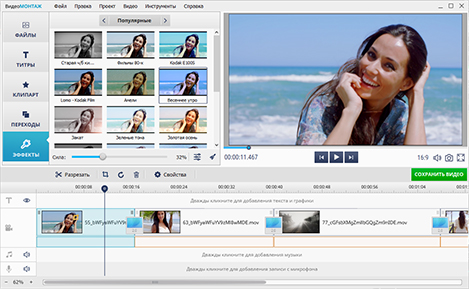
Для стабилизации здесь важна не глубина технических параметров, а короткий путь от исходника до готового ролика. После импорта клип остаётся в том же проекте, где выполняются кадрирование, коррекция цвета, титры и экспорт. Это удобно для семейных поездок, школьных мероприятий, прогулок и роликов со смартфона, когда основная проблема — заметная дрожь, а не сложная реконструкция движения камеры.
При проверке результата ориентируйтесь на края кадра и лица. Если после коррекции композиция стала слишком тесной, разумнее ослабить вмешательство или использовать более короткий участок, чем пытаться сделать весь клип абсолютно неподвижным. В сюжетной сцене плавная проводка должна оставаться проводкой: задача стабилизации — убрать случайное дрожание, а не уничтожить осмысленное движение оператора.
Кому подходит. Это рациональный вариант для Windows, если стабилизация — один этап простого монтажа, а не отдельная техническая задача. Для коротких бытовых роликов ценнее скорость освоения и связка «импорт → коррекция → монтаж → экспорт», чем десятки параметров анализатора.
2. Adobe Premiere Pro — Warp Stabilizer с точным контролем
Premiere подходит для материала, где автоматический результат приходится дорабатывать. Эффект Warp Stabilizer анализирует движение клипа сразу после применения и предлагает два принципиально разных результата: Smooth Motion сохраняет движение камеры, но делает его плавнее, а No Motion пытается убрать движение полностью. Для проходок и панорам обычно полезнее первый режим; для кадра, который должен выглядеть как снятый со штатива, уместен второй.
- Платформы: Windows 11 и macOS Sonoma 14 или новее для актуальной ветки 26.x.
- Русский язык: есть.
- Стоимость: $22.99 в месяц при годовом плане с помесячной оплатой; пробный период — 7 дней.
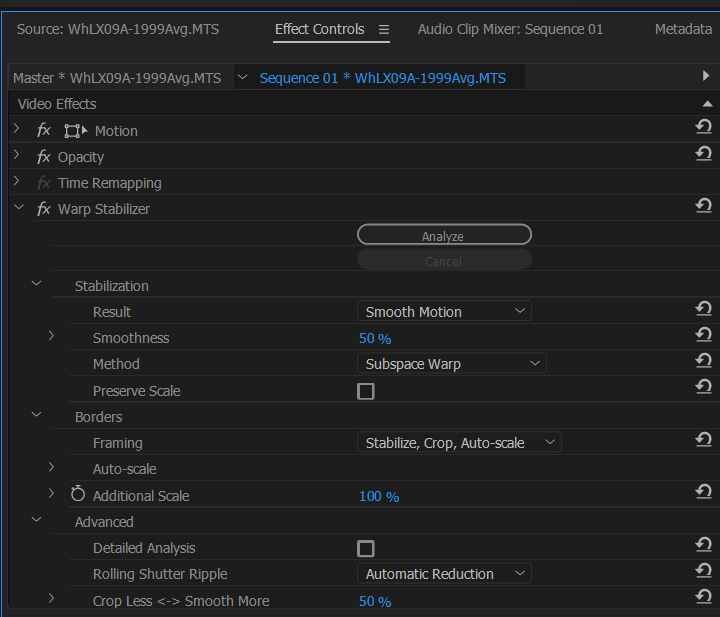
Главное преимущество инструмента — несколько уровней контроля. Параметр Smoothness отвечает за степень сглаживания: меньшие значения ближе к исходному движению, большие делают траекторию спокойнее. Adobe отдельно предупреждает, что значения выше 100 требуют более сильного кадрирования. Поэтому принцип «больше — лучше» здесь не работает: на широкоугольной проходке избыточная плавность быстро съедает поле зрения.
Параметр Method меняет математическую модель. Position компенсирует только положение; Position, Scale, Rotation добавляет масштаб и поворот; Perspective работает с перспективным преобразованием; Subspace Warp по умолчанию деформирует разные области кадра по-разному. Именно последний режим способен очень хорошо сгладить сложное движение, но на архитектуре, интерьерах и других сценах с жёсткой геометрией иногда даёт волнообразные искажения. В таком случае переход к Position, Scale, Rotation часто логичнее, чем дальнейшее усиление эффекта.
Не менее важен раздел Borders. Stabilize Only показывает полный результат с движущимися краями и помогает понять реальный объём коррекции. Stabilize, Crop обрезает пустые зоны без увеличения изображения. Stabilize, Crop, Auto-scale автоматически кадрирует и масштабирует кадр, это вариант по умолчанию. Stabilize, Synthesize Edges заполняет пустые области данными из соседних кадров; он способен сохранить больше поля зрения, но на движущихся объектах возле края могут появляться заметные артефакты.
В Advanced есть Rolling Shutter Ripple. Automatic Reduction используется по умолчанию, Enhanced Reduction предназначен для более выраженной ряби; параметр связан с методами Subspace Warp и Perspective. Для съёмки со смартфона или камеры с заметным построчным считыванием это полезнее, чем пытаться компенсировать «желе» одним Smoothness.
Кому подходит. Premiere стоит выбирать, когда стабилизация должна быть управляемой: рекламный ролик, репортаж, интервью с проходкой, съёмка недвижимости или любой проект, где плохо обработанный кадр нельзя спрятать за быстрым монтажом. Здесь есть достаточно параметров, чтобы понять причину неудачного результата и изменить конкретный этап обработки.
3. DaVinci Resolve — сильная бесплатная стабилизация в большом постпродакшене
DaVinci Resolve выделяется тем, что базовая редакция бесплатна и при этом стабилизация встроена в полноценную систему монтажа и цветокоррекции. На странице Edit нужные параметры находятся в Inspector выбранного клипа. Resolve анализирует движение и корректирует его с помощью трансформации и деформации изображения, а пользователь регулирует характер вмешательства, силу и кадрирование.
- Платформы: Windows, macOS, Linux.
- Русский язык: есть.
- Стоимость: DaVinci Resolve 21 — бесплатно; DaVinci Resolve Studio 21 — $295.
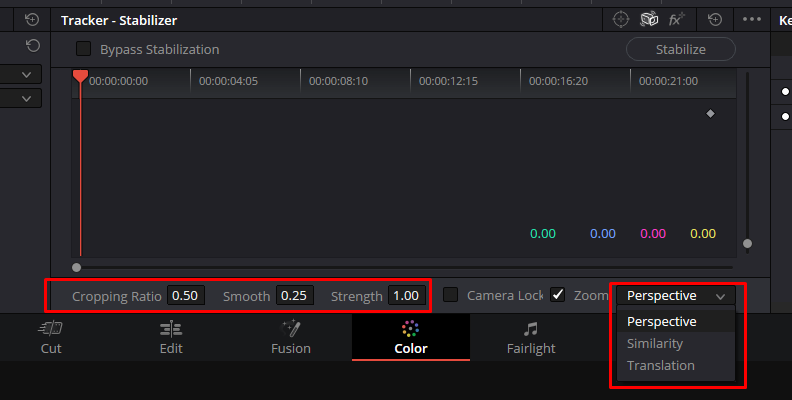
В Inspector доступны параметры Camera Lock, Zoom, Crop Ratio, Smoothing и Strength. Camera Lock нужен, когда кадр должен выглядеть максимально неподвижным. Smoothing регулирует, насколько сглаживается найденная траектория движения, а Strength определяет степень применения рассчитанной коррекции. Zoom помогает скрыть появившиеся границы после смещения изображения. Такой набор полезен тем, что позволяет не только включить стабилизацию, но и ослабить её, если программа начинает бороться с намеренной проводкой оператора.
Resolve особенно логичен в проектах, где после стабилизации всё равно предстоит серьёзная цветокоррекция. Клипы остаются в одной системе: сначала монтаж и геометрическая коррекция, затем работа с экспозицией, балансом белого, вторичными масками и финальным рендером. Для материала с нескольких камер это уменьшает количество промежуточных файлов и риск случайно поменять частоту кадров или цветовые параметры при обмене между программами.
При первом проходе не стоит сразу включать Camera Lock. Для шагающего оператора или плавного панорамирования полностью неподвижный кадр выглядит неестественно. Лучше начать с обычного анализа, проверить Smoothing и Strength, а блокировку оставить для фрагментов, которые изначально должны были быть статичными. После изменения силы коррекции обязательно просмотрите начало и конец клипа: именно там часто заметнее внезапный скачок кадрирования.
Кому подходит. Resolve особенно выгоден тем, кто хочет выйти за пределы простой «кнопки стабилизации», но не готов покупать редактор только ради базового постпродакшена. Он также удобен для оператора, который регулярно монтирует 4K и планирует развивать навыки цветокоррекции и звука в одной среде.
4. iMovie — простая стабилизация на Mac
iMovie даёт самый короткий путь для владельца Mac, которому не нужны профессиональные панели. Пользователь выделяет клип на монтажной шкале, открывает настройки стабилизации и включает Stabilize Shaky Video. После автоматического анализа появляется процент коррекции, который можно изменить. Рядом находится отдельный параметр Fix Rolling Shutter.
- Платформы: macOS 15.6 или новее для актуальной версии приложения.
- Русский язык: есть.
- Стоимость: бесплатно.
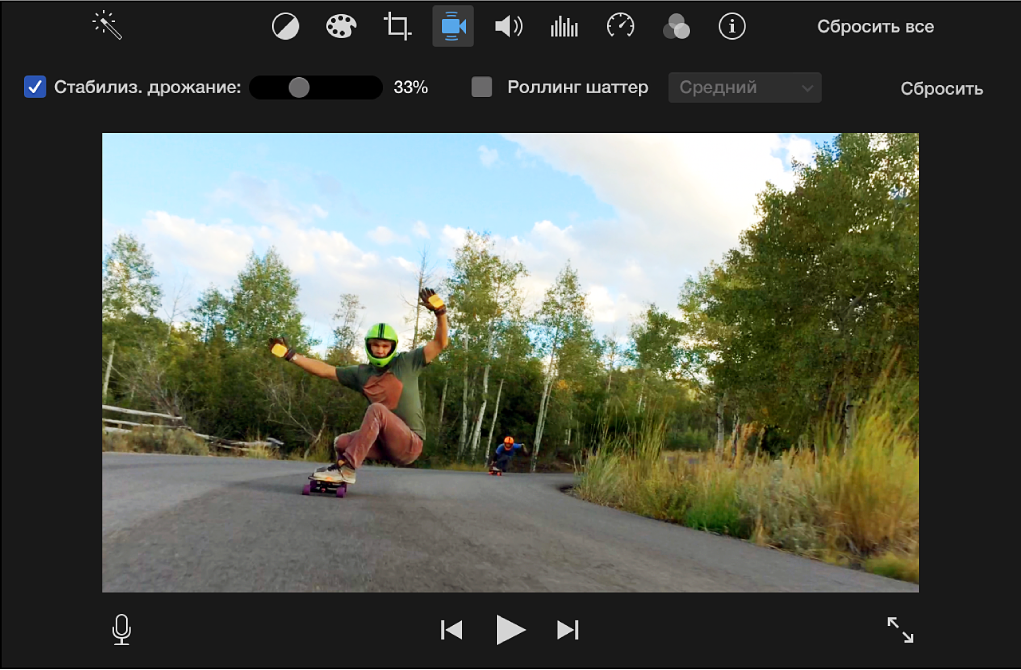
Такой интерфейс подходит для бытовых кадров, снятых на iPhone, компактную камеру или беззеркалку: нет необходимости выбирать геометрическую модель, разбираться с синтезом границ или трекингом. Сначала iMovie анализирует клип, затем пользователь оценивает, насколько спокойно выглядит движение, и при необходимости снижает процент, если кадрирование стало слишком сильным.
Отдельный переключатель rolling shutter полезен для быстрых панорам и рывков, когда вертикальные линии визуально наклоняются. Важно не путать этот дефект с обычной тряской: один параметр исправляет геометрическую рябь от способа считывания сенсора, другой сглаживает движение камеры. Иногда нужно применить оба, но оценивать их результат следует отдельно.
iMovie не рассчитан на детальное инженерное управление стабилизатором. В нём нет набора методов уровня Warp Stabilizer или ручного раздельного сглаживания Translation, Rotation и Scale, как в Final Cut Pro. Это ограничение одновременно делает программу понятнее: если клип корректируется удачно автоматикой, лишние параметры только замедлили бы работу.
Кому подходит. iMovie стоит использовать, если ролик уже собирается на Mac и нужно аккуратно успокоить несколько фрагментов без перехода к профессиональному редактору. Для начинающего автора это хороший способ увидеть базовый компромисс между плавностью и кадрированием на понятной панели.
5. Wondershare Filmora — автоматический анализ с понятной регулировкой силы
Filmora занимает промежуточное положение между простыми домашними редакторами и профессиональными системами. В актуальном интерфейсе Windows стабилизация находится в настройках Video выбранного клипа; после включения функция анализирует материал автоматически. На Mac путь также начинается с панели Video и раздела Basic. Пользователь меняет силу коррекции и сразу оценивает, насколько алгоритм справляется с тряской.
- Платформы: Windows и macOS для настольной версии.
- Русский язык: есть.
- Стоимость: Basic — $49.99 в год, Advanced — $59.99 в год, Perpetual — $79.99; бесплатная редакция добавляет водяной знак при экспорте.
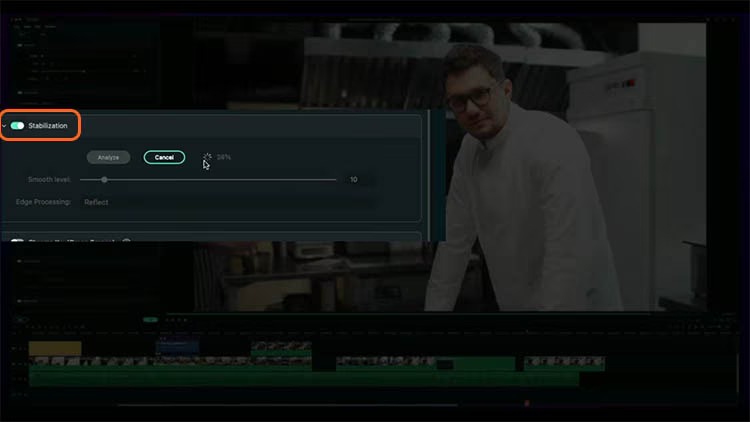
Сильная сторона Filmora — понятная последовательность: выбрать клип, включить стабилизацию, дождаться анализа, отрегулировать силу и перейти к экспорту. На Windows и macOS рабочий процесс сводится к выбору клипа, включению Stabilization, автоматическому анализу и изменению силы коррекции. Новичку не приходится выбирать сложную математическую модель, но результат всё равно нужно оценивать не только по центру кадра, а и по тому, что происходит вокруг рамки после компенсации движения.
Для исходника с умеренной дрожью начинать лучше со средней коррекции. Strong не является универсально правильным значением: если алгоритм вынужден компенсировать большой ход камеры, растёт кадрирование и легче заметить изменение масштаба. На клипе с человеком у края это особенно критично. Сравнение должно идти не по ощущению «стало плавнее», а по трём признакам: сохранилась ли композиция, не появились ли волны на прямых линиях и не стал ли осмысленный панорамный ход чрезмерно заторможенным.
Бесплатную редакцию разумно использовать для оценки интерфейса и качества обработки, но финальный экспорт без водяного знака относится к платным планам. Это важно проверить до монтажа длинного проекта, чтобы ограничение не обнаружилось уже на последнем этапе.
Кому подходит. Filmora удобна для YouTube, обучающих роликов, семейного видео и небольших коммерческих проектов, когда автору нужна визуально понятная система без отказа от ручной регулировки интенсивности.
6. Final Cut Pro — глубокая коррекция для монтажа на Mac
Final Cut Pro рассчитан на пользователя, который хочет сохранить скорость работы в экосистеме Apple, но получить больше контроля, чем даёт iMovie. Стабилизация включается в Video inspector для выбранного клипа. В автоматическом режиме Final Cut анализирует материал и выбирает подходящий метод; при ручной настройке доступны параметры, связанные с переносом, поворотом и масштабом.
- Платформы: macOS 15.6 или новее для актуальной версии.
- Русский язык: нет.
- Стоимость: $299.99 единоразово; также доступен в Apple Creator Studio за $12.99 в месяц или $129 в год.
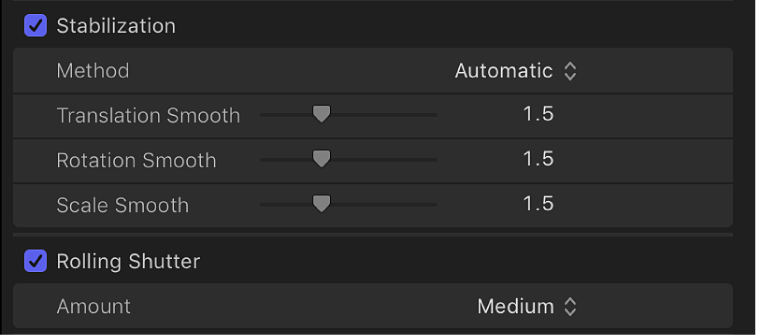
Automatic выбирает InertiaCam или SmoothCam. InertiaCam ориентирован на материал с панорамированием и масштабированием, где важно сохранить намеренное движение камеры, но сделать его спокойнее. SmoothCam предоставляет отдельное управление сглаживанием Translation, Rotation и Scale. Это полезно на кадре, где, например, вертикальная дрожь заметна сильнее, чем изменение масштаба: не обязательно одинаково усиливать все компоненты.
При сильном движении после коррекции могут остаться чёрные края. В таком случае есть несколько рабочих вариантов: уменьшить сглаживание, укоротить проблемный участок, изменить кадрирование или отказаться от стабилизации там, где она портит композицию сильнее исходной тряски. Этот подход важен и для других редакторов: пустая рамка — не ошибка экспорта, а видимый запас, который программе не удалось скрыть без дополнительного увеличения.
Rolling Shutter находится рядом как отдельная коррекция. Final Cut анализирует весь клип, а не только видимый фрагмент диапазона, поэтому на длинном исходнике лучше заранее понимать, какой участок действительно будет использоваться в монтаже. Это сокращает лишний анализ и облегчает сравнение до и после.
Кому подходит. Final Cut Pro логичен для видеографа и монтажёра на Mac, особенно если стабилизация применяется не к одному случайному клипу, а регулярно внутри больших проектов.
7. CyberLink PowerDirector — наглядная коррекция через Fix/Enhance
PowerDirector делает стабилизацию заметной частью панели исправления изображения. После добавления ролика на монтажную шкалу нужно открыть Fix/Enhance и включить Video Stabilizer. Уровень коррекции регулируется численно, а результат удобно оценивать в режиме сравнения. Базовый уровень коррекции — 50; его увеличение сильнее обрезает края кадра.
- Платформы: Windows и macOS.
- Русский язык: нет в списке поддерживаемых языков актуальных настольных версий.
- Стоимость: PowerDirector 2026 для Windows — $139.99; базовая цена PowerDirector 365 — $79.99 в год; доступна бесплатная редакция Essential с ограничениями.
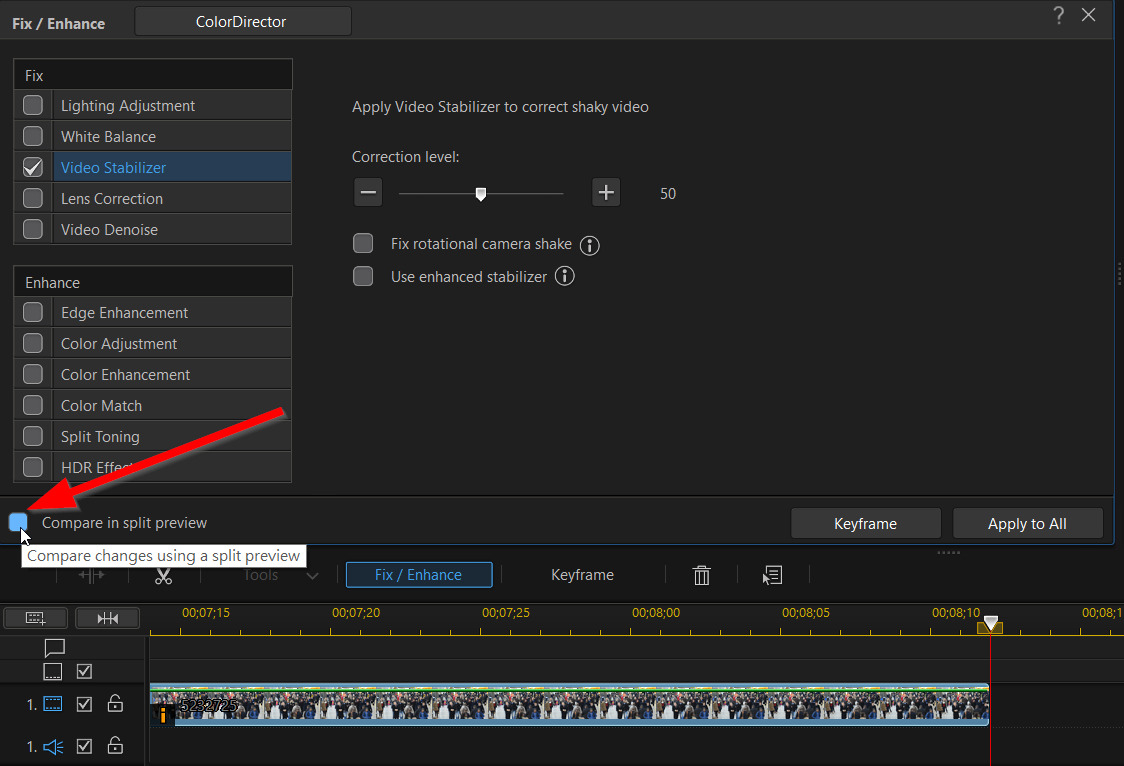
Помимо основного уровня есть Fix Rotational Camera Shake и enhanced stabilizer. Эти параметры нужны не каждому клипу, поэтому разумно сначала проверить базовую стабилизацию, а дополнительные коррекции включать по симптомам. Если предпросмотр на сложном материале идёт рывками, PowerDirector предлагает non-real-time preview: программа предварительно просчитывает результат для более корректной визуальной оценки.
Сильная сторона такого подхода — наглядность. Пользователь видит исходник и обработанный вариант, меняет уровень и сразу наблюдает цену усиления: насколько приблизился кадр и сохранились ли важные объекты у границы. Для начинающего автора это полезнее абстрактной шкалы, потому что учит воспринимать стабилизацию как компромисс, а не как переключатель качества.
Перед экспортом стоит проверить не только спокойствие центра изображения, но и углы кадра. Если там появляется растяжение или резкий скачок масштаба, уменьшите уровень коррекции и повторите просмотр. На короткой вставке слабая дрожь часто менее заметна зрителю, чем деформированная стена или внезапное приближение лица.
Кому подходит. PowerDirector удобен автору, который хочет больше визуального контроля, чем в простых редакторах, но не планирует глубоко разбираться в Warp Stabilizer. Особенно понятен сценарий «исправить → сравнить → уменьшить или усилить → экспортировать».
Как проверить программу и клип за 15 минут
Стабилизатор лучше оценивать не на случайном ролике, а на небольшом наборе характерных фрагментов. Достаточно четырёх клипов по 10–20 секунд: спокойная съёмка с мелкой дрожью, проходка, панорама и кадр с прямыми линиями возле краёв. Такой набор быстро показывает, умеет ли редактор отличать намеренное движение от случайной тряски и насколько агрессивно он обрезает поле изображения.
- Сделайте копию исходного фрагмента в проекте. Один экземпляр оставьте без обработки, второй стабилизируйте. Сравнение должно проходить на одном и том же участке и с одинаковым масштабом просмотра.
- Начните со значения по умолчанию. Не поднимайте силу до максимума заранее. Сначала посмотрите, что алгоритм делает автоматически, затем изменяйте только один параметр за раз.
- Просмотрите весь короткий фрагмент, а не один стоп-кадр. Ошибка стабилизации проявляется во времени: геометрия может «дышать», масштаб — плавать, а в начале или конце появляться резкий сдвиг.
- Проверьте углы и прямые линии. Забор, оконная рама, горизонт, стойка двери и край здания быстро выдают деформацию, которую на лице или деревьях заметить сложнее.
- Оцените сохранение намеренного движения. При панораме камера должна продолжать двигаться в нужную сторону. Если алгоритм пытается заморозить сцену, снизьте силу или выберите режим, который сохраняет Smooth Motion, InertiaCam либо обычное сглаживание без Camera Lock.
- Проверьте кадрирование. Сравните положение объекта у края до и после. Если голова, руки, титры или предмет съёмки опасно приблизились к рамке, уменьшите коррекцию.
- Сделайте короткий тестовый экспорт. Предпросмотр в монтажной программе бывает упрощённым. Экспортируйте 10–20 секунд с теми же параметрами разрешения и частоты кадров, которые планируются для готового ролика, затем посмотрите файл в обычном проигрывателе.
Такой тест даёт более полезный ответ, чем сравнение рекламных описаний. Слабый ролик с мелкой дрожью почти не раскрывает разницу между редакторами; сложный материал быстро показывает, где нужен Warp Stabilizer, где хватает автоматического анализа, а где исходник уже настолько размыт или резко дёргается, что программная коррекция начинает портить изображение.
Задача → программа → что проверить
| Задача | Подходящий инструмент | Главная причина | Что проверить до экспорта |
|---|---|---|---|
| Быстро исправить семейный ролик на Windows | ВидеоМОНТАЖ | Русский интерфейс и стабилизация внутри простого редактора | Насколько изменилось кадрирование и не обрезаны ли важные объекты |
| Сложный коммерческий клип с деформацией | Adobe Premiere Pro | Несколько методов Warp Stabilizer и управление границами | Прямые линии, масштаб, выбор Subspace Warp или более простого метода |
| Нужна бесплатная профессиональная среда | DaVinci Resolve | Бесплатная редакция с монтажом, стабилизацией и цветокоррекцией | Strength, Smoothing, Camera Lock и края после Zoom |
| Несколько трясущихся клипов на Mac без покупки ПО | iMovie | Автоматический анализ и простая процентная регулировка | Сила коррекции и необходимость Fix Rolling Shutter |
| Нужна понятная платная программа для Windows или Mac | Filmora | Автоматический анализ и короткий путь до регулировки силы | Водяной знак бесплатного экспорта, композиция и деформации по краям |
| Постоянный профессиональный монтаж на Mac | Final Cut Pro | Automatic, InertiaCam и SmoothCam с раздельным сглаживанием | Translation, Rotation, Scale, чёрные края и rolling shutter |
| Нужен визуальный контроль «до/после» | PowerDirector | Fix/Enhance, числовой уровень стабилизации и режим сравнения | Степень кадрирования и необходимость rotational correction |
В этой таблице нет универсального варианта для всех. Для редкого домашнего монтажа подписка Premiere добавляет ненужные расходы и сложность, а iMovie не решит задачу пользователя Windows. Resolve даёт много возможностей бесплатно, но требует больше времени на освоение. Final Cut Pro удобен только внутри macOS, а Filmora и PowerDirector занимают промежуточную нишу между простотой и ручным контролем.
Если стабилизация нужна лишь изредка и основная задача — обычный монтаж, важнее простота всего рабочего процесса, а не количество технических параметров. Для регулярно проблемной съёмки приоритет меняется: стабилизатор должен управляемо работать с движением, краями и геометрией кадра.
Диагностика: почему после стабилизации появляются артефакты
Кадр стал слишком крупным
Это самый частый побочный эффект. Алгоритм смещает изображение, а пустые зоны по краям приходится скрывать. Premiere в режиме Stabilize, Crop, Auto-scale делает это автоматически; PowerDirector прямо связывает более высокий уровень коррекции с большим кадрированием; Final Cut Pro предупреждает о появлении чёрных краёв при сильном движении. Решение одно по смыслу: уменьшить интенсивность, укоротить особенно проблемный участок или принять небольшую остаточную дрожь вместо чрезмерного увеличения.
Стены и столбы начали «плыть»
Причина — слишком сложная деформация для сцены с жёсткой геометрией. В Premiere первым делом смените Subspace Warp на Position, Scale, Rotation или Position. Чем проще модель, тем меньше локальных изгибов она создаёт. Одновременно проверьте, не пытается ли программа стабилизировать одновременно движение камеры и крупный объект перед объективом: проходящий близко человек или машина могут сбить анализ.
Панорама выглядит неестественно заторможенной
Алгоритм принял намеренное движение за ошибку. В Premiere оставьте Smooth Motion вместо No Motion. В Final Cut Pro автоматический InertiaCam рассчитан на кадры с панорамированием и масштабированием. В Resolve не включайте Camera Lock без необходимости и уменьшите Strength либо Smoothing. Задача — сохранить траекторию, но убрать мелкие колебания вокруг неё.
По краям появились чёрные зоны
Пустые края означают, что программа физически сдвинула изображение внутри рамки, а выбранный режим не скрыл освободившееся пространство масштабированием. В Premiere режим Stabilize Only специально показывает эти зоны для анализа; Stabilize, Crop или Auto-scale скрывают их по-разному. В Final Cut Pro уменьшение сглаживания и последующее кадрирование помогают вернуть более естественную композицию. Не стоит сразу масштабировать настолько, чтобы потерять крупную часть кадра: сначала ослабьте саму коррекцию.
Появилось «желе» при быстром движении камеры
Так выглядит rolling shutter. Если редактор предлагает отдельную коррекцию, используйте её отдельно от обычной стабилизации. В iMovie это Fix Rolling Shutter, в Final Cut Pro — Rolling Shutter в Video inspector, в Premiere — Rolling Shutter Ripple в Advanced для совместимых методов. Сильное сглаживание траектории само по себе не исправляет последовательное считывание строк сенсора.
После стабилизации стало заметнее размытие
Алгоритм сделал движение кадра спокойнее, и зритель дольше видит один и тот же смазанный контур. Это не новая ошибка редактора, а свойство исходника. Геометрическая стабилизация не восстанавливает детали, потерянные из-за движения во время экспозиции. Для такого клипа лучше уменьшить степень коррекции и оценить, не выглядит ли естественная небольшая дрожь приятнее, чем «приклеенная» к экрану размазанная картинка.
Предпросмотр дёргается, хотя стабилизация уже рассчитана
Не путайте производительность предпросмотра с качеством стабилизатора. Анализ и последующая трансформация добавляют нагрузку, особенно на 4K, при высоком битрейте и вместе с другими эффектами. В PowerDirector предусмотрен non-real-time preview. В других редакторах помогает предварительный рендер, прокси или временное отключение тяжёлых эффектов. Окончательно оценивать плавность лучше по короткому экспортированному фрагменту.
Начало клипа стабильно, а конец резко прыгает
Такое поведение часто связано с тем, что характер движения внутри одного длинного фрагмента сильно меняется: спокойное начало переходит в быстрый разворот, закрытие объектива или резкий шаг. Вместо одной настройки на весь клип разрежьте его по типу движения и обработайте участки отдельно. Это особенно полезно, когда первая половина требует лёгкого сглаживания, а вторая нуждается в более простой модели или вообще лучше выглядит без стабилизации.
Чек-лист перед экспортом стабилизированного ролика
- Просмотрите клип от начала до конца. Не ограничивайтесь центральным кадром после анализа: ищите скачки масштаба, рывки по границам и внезапное изменение горизонта.
- Проверьте четыре угла изображения. Именно там раньше всего заметны пустые зоны, растяжение, повторяющиеся фрагменты после синтеза краёв и чрезмерное кадрирование.
- Сравните с необработанной копией. Остаточная лёгкая дрожь допустима, если альтернативой становится сильное приближение или деформация архитектуры.
- Убедитесь, что проводка осталась проводкой. Не превращайте осмысленное панорамирование в искусственно «запертую» камеру.
- Отдельно оцените rolling shutter. Если вертикали изгибаются или наклоняются при рывке, настройка обычной стабилизации не заменяет соответствующую коррекцию.
- Проверьте лица и текст возле края. Автоматическое увеличение может безопасно выглядеть на пейзаже, но обрезать голову, руку, товар или титр.
- Сохраните исходную частоту кадров. Смена 25 на 30 или 30 на 60 кадров/с не делает стабилизацию качественнее и способна добавить неравномерность движения.
- Сделайте короткий финальный рендер. Десяти–двадцати секунд достаточно, чтобы оценить реальное качество кодирования, плавность и отсутствие сюрпризов, которые не были заметны в облегчённом предпросмотре.
Для серийного материала полезно один раз сформировать собственный эталон: слабая, средняя и сильная тряска, панорама, кадр с геометрией и пример rolling shutter. На новых версиях редактора такой набор помогает быстро проверить, не изменилось ли поведение стабилизатора после обновления и какие настройки теперь дают предсказуемый результат.
Частые вопросы
Стабилизация по изображению и по гироданным — одно и то же?
Нет. Обычный стабилизатор видеоредактора оценивает, как детали кадра перемещаются от одного изображения к следующему, и рассчитывает компенсацию по самому видеоряду. Гироскопический подход использует записанные датчиком данные об угловом движении камеры. Для него нужны совместимые метаданные и корректная синхронизация с видео. Если таких данных нет, редактор опирается на визуальный анализ, поэтому качество трекинга сильнее зависит от фактуры сцены и движения объектов.
Меняется ли разрешение готового файла после стабилизации?
Размер кадра на выходе задаётся параметрами проекта и экспорта, поэтому Full HD можно сохранить как 1920×1080, а 4K — в выбранном 4K-формате. Однако внутри этого кадра программа нередко обрезает и увеличивает исходное изображение, чтобы скрыть движущиеся края. Формальные размеры файла остаются прежними, но полезная площадь исходника уменьшается, а при сильном масштабировании мелкие детали выглядят мягче.
Нужна ли программная коррекция, если камера уже использовала оптическую или матричную стабилизацию?
Только при заметной остаточной тряске. Оптическая, матричная и программная стабилизация работают на разных этапах, поэтому постобработка способна сгладить то, что осталось после съёмки. Но автоматически применять её ко всем клипам не стоит: дополнительное кадрирование и деформация не дают пользы кадру, который уже выглядит естественно. Сравните обработанную версию с исходной и оставьте эффект только там, где он действительно улучшает движение.
Почему стабилизатор хуже работает на воде, дыме и однотонных поверхностях?
Для визуального анализа полезны устойчивые детали, положение которых можно проследить между кадрами. Рябь воды, листья на ветру, дым, отражения и крупный движущийся объект меняются независимо от камеры, а ровная стена или небо содержат мало выраженной фактуры. На таких сценах алгоритму сложнее отделить движение камеры от движения содержимого. Помогает более короткий участок, менее агрессивная коррекция и, в редакторах с выбором метода, более простая модель преобразования.
Что выбрать
Для простого монтажа на Windows удобнее начать с ВидеоМОНТАЖа: стабилизация встроена в русскоязычный редактор и не требует отдельного профессионального рабочего процесса. Пользователю Mac с редкими домашними роликами достаточно iMovie. Если нужна бесплатная среда с запасом на профессиональный монтаж и цвет, сильнее раскрывается DaVinci Resolve.
Adobe Premiere Pro стоит рассматривать, когда важна диагностика сложного кадра: разные методы Warp Stabilizer, режимы обработки границ и отдельная работа с rolling shutter дают больше способов спасти проблемный фрагмент. Final Cut Pro выполняет похожую роль в macOS, но делает акцент на Automatic, InertiaCam и SmoothCam. Filmora и PowerDirector подходят тем, кто хочет больше контроля, чем в самом простом редакторе, без погружения в профессиональную систему уровня Premiere или Resolve.
Независимо от программы, главный критерий один: стабилизированный ролик должен выглядеть естественнее исходника, а не просто неподвижнее. Если ради гладкой траектории приходится терять важную часть кадра, терпеть «плывущие» стены или превращать панораму в неестественную остановку, степень коррекции выбрана слишком высокой. Хорошая стабилизация заметна не силой эффекта, а тем, что зритель перестаёт обращать внимание на случайную тряску и продолжает следить за сюжетом.












