


Видео-поздравление обычно собирают из очень разного материала: старых семейных фотографий, вертикальных роликов со смартфона, коротких обращений родственников, подписей с датами и именами, фоновой музыки и иногда анимации. Поэтому выбирать редактор только по количеству эффектов невыгодно. Важнее, насколько быстро он позволяет привести кадры к одному формату, выстроить историю, аккуратно обработать звук и получить файл, который нормально выглядит и на телефоне, и на большом экране.
В рейтинг вошли семь актуальных инструментов с разными подходами. ФотоШОУ PRO специализируется на фотослайд-шоу в Windows; Canva и Renderforest ускоряют работу шаблонами в браузере; Filmora и Movavi Video Editor дают классический монтаж на таймлайне; Animaker удобен для анимированного поздравления; iMovie закрывает базовый монтаж на устройствах Apple без отдельной покупки. Порядок идёт от специализированного решения для поздравительного слайд-шоу к более универсальным редакторам и не означает, что одна программа подходит всем сценариям.
- Что важно в программе для поздравительного ролика
- Краткое сравнение программ
- Рейтинг программ для создания видео-поздравления
- 1. ФотоШОУ PRO — для семейного слайд-шоу на Windows
- Как собрать поздравление
- 2. Canva Video Editor — для поздравления по шаблону в браузере и на телефоне
- Как использовать шаблон без ощущения готовой открытки
- 3. Wondershare Filmora — для монтажа фото, видео и голосовых фрагментов
- Сценарий для сборки семейного фильма
- 4. Renderforest Video Maker — для готовых праздничных сцен онлайн
- Как не упереться в ограничения шаблона
- 5. Animaker — для анимированного поздравления с персонажами
- Сценарий анимированного поздравления
- 6. Movavi Video Editor — для классического монтажа на компьютере
- Как собрать много видеопоздравлений в один ролик
- 7. iMovie — для бесплатного монтажа в экосистеме Apple
- Когда iMovie достаточно
- Как выбрать программу под конкретный сценарий
- Если времени мало
- Если важнее точность монтажа
- Как собрать видеопоздравление, которое не выглядит случайным набором кадров
- 1. Сначала придумайте структуру, а не заставку
- 2. Приведите исходники к понятному порядку
- 3. Задайте спокойный темп
- 4. Не обрезайте лица ради заполнения экрана
- 5. Голос должен быть важнее фоновой музыки
- 6. С титрами лучше меньше, но крупнее
- 7. Музыку выбирайте до финального сведения, но не стройте весь ролик вокруг неё
- 8. Экспортируйте тестовую версию до самого финала
- Типичные проблемы и как их исправить
- В проекте половина кадров вертикальная, половина горизонтальная
- Музыка слышна хорошо, а поздравления — плохо
- Старые фотографии выглядят мягко на телевизоре
- Ролик кажется затянутым, хотя в нём нет длинных сцен
- После смены шаблона текст и фотографии перестали помещаться
- В пробной или бесплатной версии появился водяной знак
- После переноса проекта на другой компьютер пропали медиафайлы
- Проверка программы за один короткий проект
- Чек-лист перед финальным экспортом
- Вопросы о создании видео-поздравления
- Как собрать поздравления родственников, которые находятся в разных городах?
- Что выбрать: 16:9 или 9:16?
- Как не потерять качество фотографий при создании ролика?
- Итог: какой редактор выбрать
- Предложить модель для рейтинга
Что важно в программе для поздравительного ролика
У хорошего поздравления есть не только заставка и музыка. Обычно требуется минимум четыре слоя работы: отобрать исходные кадры, задать порядок сцен, сделать читаемые подписи и свести голос с музыкой. Если материал состоит преимущественно из фотографий, важны панорамирование, масштабирование, переходы и удобная настройка длительности слайдов. Если половина исходников — видео, уже полезнее полноценный таймлайн с разрезанием клипов, несколькими дорожками и точной работой со звуком.
Первый критерий — тип монтажа. Шаблонный конструктор быстрее приводит проект к готовому виду, но обычно жёстче ограничивает длительность сцен и композицию. Классический видеоредактор требует больше действий, зато позволяет оставить в кадре ровно нужный фрагмент, синхронизировать реплику с фотографией и вручную контролировать переход. Для длинного семейного фильма это существеннее, чем количество готовых праздничных заставок.
Второй критерий — работа с разной ориентацией. Поздравления часто получают из мессенджеров: один человек снимает вертикально, другой горизонтально, третий присылает квадратное видео. Редактор должен позволять масштабировать и позиционировать клип внутри выбранного кадра. При неосторожном автоматическом заполнении экрана легко обрезать лицо или важную надпись, поэтому перед экспортом нужно просмотреть каждый проблемный фрагмент целиком.
Третий критерий — звук. Музыка не должна перекрывать голос. Для семейного ролика полезны отдельные дорожки для фоновой композиции и речевых фрагментов, регулировка громкости и возможность подрезать аудио. Даже если программа предлагает автоматические функции, финальную проверку лучше делать в наушниках и через обычные динамики: слишком тихую речь или резкий скачок музыки проще заметить при реальном прослушивании, чем по форме волны на экране.
Если нужен более общий разбор инструментов с классическим таймлайном, полезно посмотреть вариант настольного видеомонтажа для Windows. Для проекта, где почти нет видеоклипов и основу составляют снимки, ближе по логике слайд-шоу из фотографий с музыкой. Эти два подхода полезно различать заранее: они требуют разной глубины монтажа.
Краткое сравнение программ
| Программа | Формат работы | Для какого поздравления удобна | Что учитывать |
|---|---|---|---|
| ФотоШОУ PRO | Настольное слайд-шоу | Семейный фильм из фотографий, музыки, подписей и небольших видеовставок | Работает в Windows |
| Canva Video Editor | Шаблонный редактор и таймлайн | Короткий ролик для мессенджера или соцсетей с готовым оформлением | Часть контента и функций относится к платному плану |
| Wondershare Filmora | Полноценный таймлайн | Монтаж фото, видео, голосовых реплик, титров и нескольких аудиослоёв | Бесплатный экспорт содержит водяной знак |
| Renderforest Video Maker | Веб-конструктор по сценам | Праздничный ролик на основе готового шаблона | Бесплатный экспорт содержит водяной знак |
| Animaker | Веб-анимация | Поздравление с рисованными персонажами, объектами и сценами | Для реалистичного семейного фильма анимационный подход подходит не всегда |
| Movavi Video Editor | Настольный таймлайн | Семейное видео с точной обрезкой клипов, музыкой, титрами и переходами | Пробная версия ограничивает экспорт |
| iMovie | Таймлайн и автоматические режимы | Быстрый ролик на Mac, iPhone или iPad | Доступен только в экосистеме Apple |
Рейтинг программ для создания видео-поздравления
1. ФотоШОУ PRO — для семейного слайд-шоу на Windows
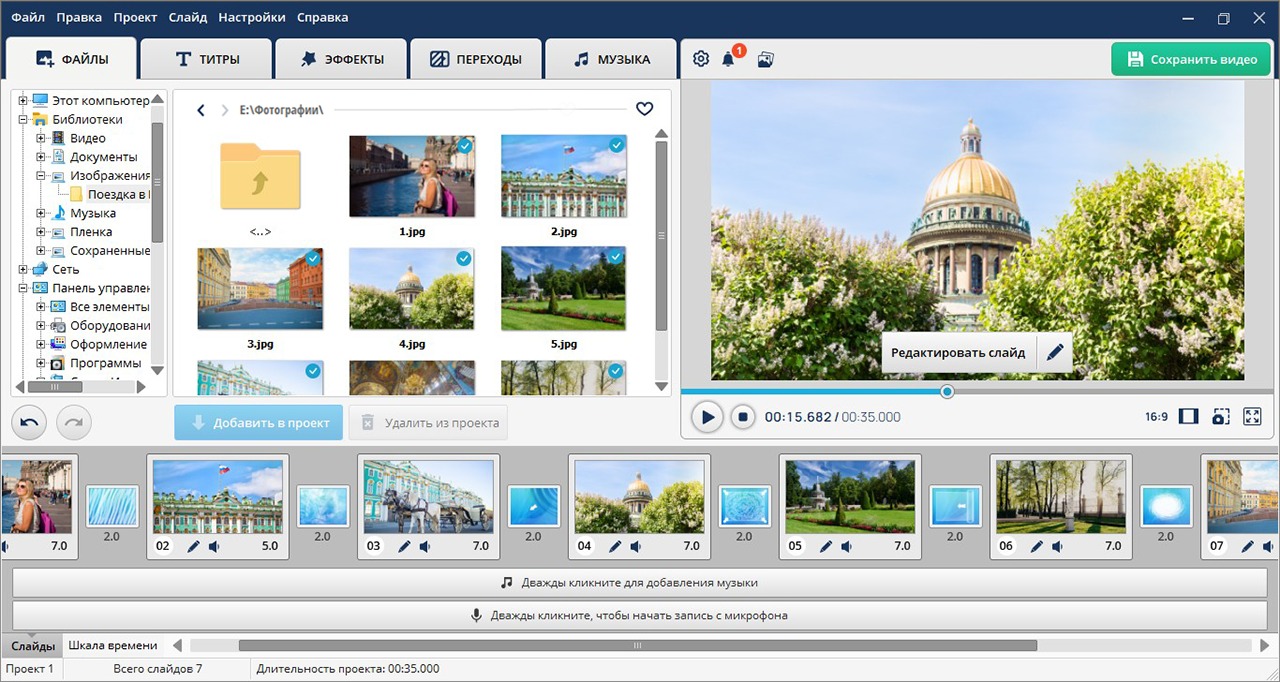
ФотоШОУ PRO рассчитан именно на ролики, где главную роль играют фотографии. Это полезно для дня рождения: можно выстроить хронологию от детских кадров до свежих снимков, добавить небольшие видеовставки, подписать важные даты, наложить музыку и озвучку. В интерфейсе есть файловый браузер, окно предварительного просмотра, последовательность слайдов и отдельные аудиодорожки, поэтому проект воспринимается как слайд-шоу, а не как многослойный профессиональный монтаж.
Для поздравления сильная сторона такого подхода — скорость работы с большим количеством снимков. Не нужно превращать каждую фотографию в отдельный видеоклип вручную: кадры сразу образуют последовательность, после чего можно менять порядок, длительность и оформление. При этом в проект разрешено добавлять и видео, что удобно для коротких обращений родственников между блоками фотографий.
Программа подходит для сценария, где нужно сделать эмоциональный семейный фильм, но нет задачи осваивать сложную монтажную среду. В неё входят шаблоны, эффекты и переходы, однако в поздравлении их лучше дозировать. Если каждый снимок получает отдельный вращающийся или трёхмерный переход, зритель начинает следить за эффектами вместо лиц. Практичнее выбрать один спокойный стиль для основной части и оставить заметный переход только между смысловыми главами.
Платформы: Windows 11, 10, 8, 7 и XP.
Стоимость: платная бессрочная лицензия; доступна пробная версия.
Как собрать поздравление
- Сначала отберите фотографии в отдельную папку и разложите их по смысловым блокам: детство, школа, семья, друзья, поездки, сегодняшний день. Так проще сразу задать историю и не переставлять десятки кадров в конце.
- Добавьте снимки в проект и проверьте порядок в ленте слайдов. Для вертикальных фотографий заранее решите, будет ли виден весь кадр или допустимо крупное приближение.
- Вставьте короткие видеообращения между тематическими блоками. Лучше разделять ими главы, а не ставить пять похожих реплик подряд.
- Добавьте фоновую музыку и отдельную озвучку. На участках с речью уменьшайте уровень музыки, чтобы слова оставались разборчивыми.
- Просмотрите ролик полностью и только после этого сохраняйте итоговую версию для нужного устройства или публикации. Особое внимание уделите первым и последним секундам: слишком резкое начало или обрыв музыки заметны сильнее мелких монтажных неточностей.
Кому подходит: пользователю Windows, который делает поздравление главным образом из фотографий и хочет получить аккуратную историю с музыкой и короткими видеообращениями без освоения профессионального монтажного пакета.
2. Canva Video Editor — для поздравления по шаблону в браузере и на телефоне
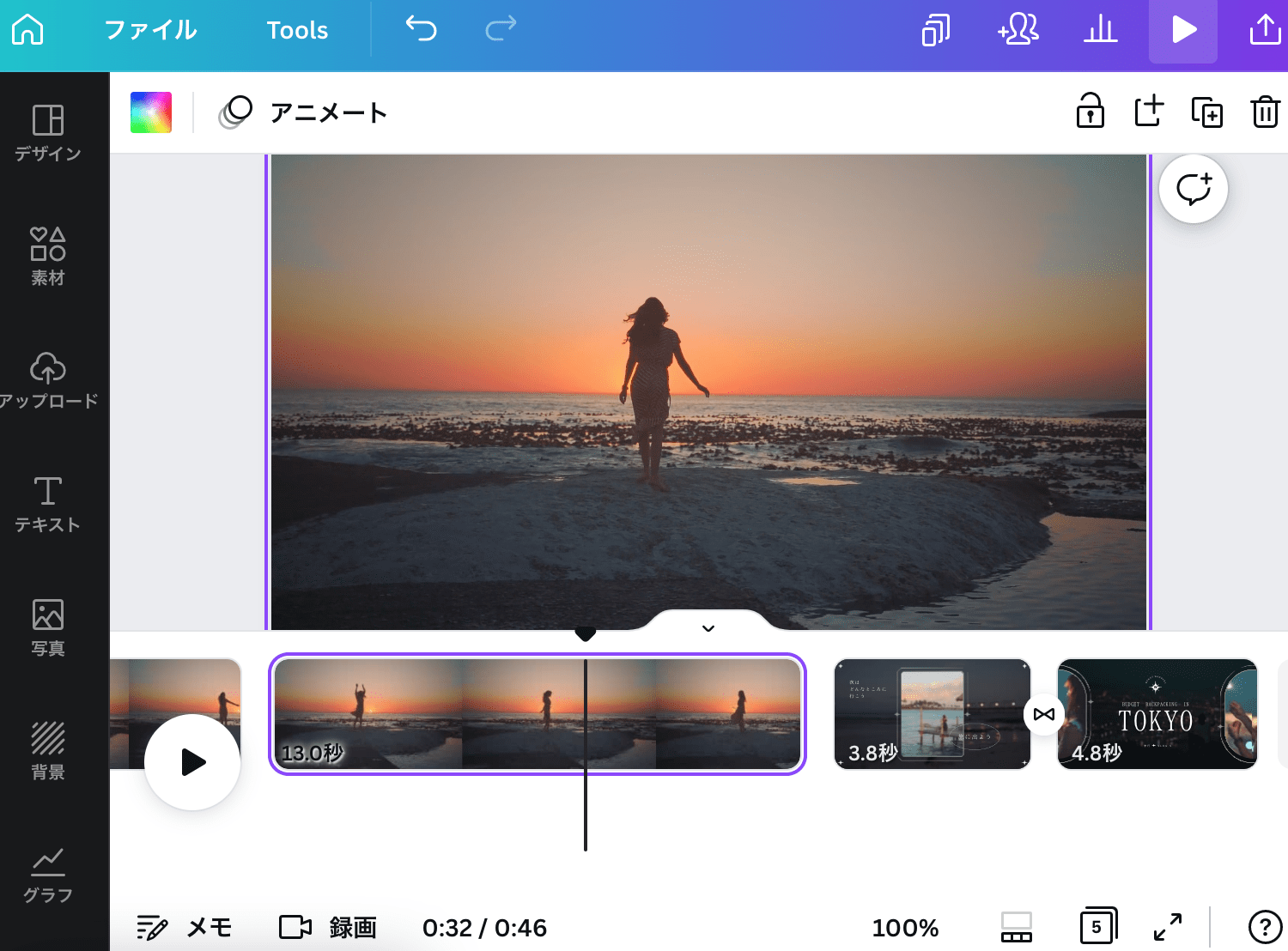
Canva удобна там, где оформление важнее покадровой монтажной точности. В редактор можно загрузить собственные фотографии и видеоклипы, выбрать готовый дизайн, добавить текст, музыку и переходы, а затем переставлять и подрезать элементы на таймлайне. Для поздравления это особенно полезно, когда нужно быстро привести разнородные материалы к единому стилю: одинаковым шрифтам, фону, рамкам и цветам.
Видеоредактор работает не только в браузере: у Canva есть настольные и мобильные приложения. Поэтому часть работы можно начать на компьютере, а небольшие правки выполнить на телефоне. Мобильный интерфейс поддерживает обрезку, разделение, поворот, перестановку фрагментов, добавление звука и переходов. Для короткого ролика, который будут отправлять в мессенджер, такой сценарий удобнее, чем перенос проекта в тяжёлый настольный редактор.
Canva особенно сильна в титрах и графике. Поздравительную надпись, дату, имя, короткую цитату или финальную открытку можно собрать из готовых текстовых композиций и затем адаптировать к видео. Но шаблон не освобождает от проверки кадрирования. При замене демонстрационной фотографии на портрет реального человека лицо может оказаться слишком близко к краю или под декоративным элементом, поэтому каждый заменённый кадр нужно просматривать в итоговой композиции.
Платформы: веб-браузер, Windows, macOS, iOS и Android.
Стоимость: есть бесплатный план; часть контента и расширенных функций доступна в платных планах.
Как использовать шаблон без ощущения готовой открытки
- Выберите шаблон по композиции, а не по цвету. Цветовую палитру и текст заменить легко, а неудобное расположение фото и подписей придётся переделывать сцену за сценой.
- Загрузите только отобранные материалы. Когда в проекте десятки почти одинаковых снимков, выбор замедляется и возрастает риск повторов.
- Сначала замените изображения и видео во всех сценах, затем выровняйте длительность и только после этого займитесь шрифтами, анимацией и переходами.
- Если ролик предназначен для телефона, проверьте мелкий текст на реальном экране. Подпись, хорошо читаемая на мониторе, в вертикальном видео может оказаться слишком маленькой.
- Перед скачиванием посмотрите проект без остановок. Так проще заметить сцену, которая длится слишком мало для чтения, и место, где музыка начинается или заканчивается неудачно.
Кому подходит: тем, кому нужен короткий визуально цельный ролик с поздравительными надписями и готовым дизайном, особенно когда проект собирается на нескольких устройствах.
3. Wondershare Filmora — для монтажа фото, видео и голосовых фрагментов
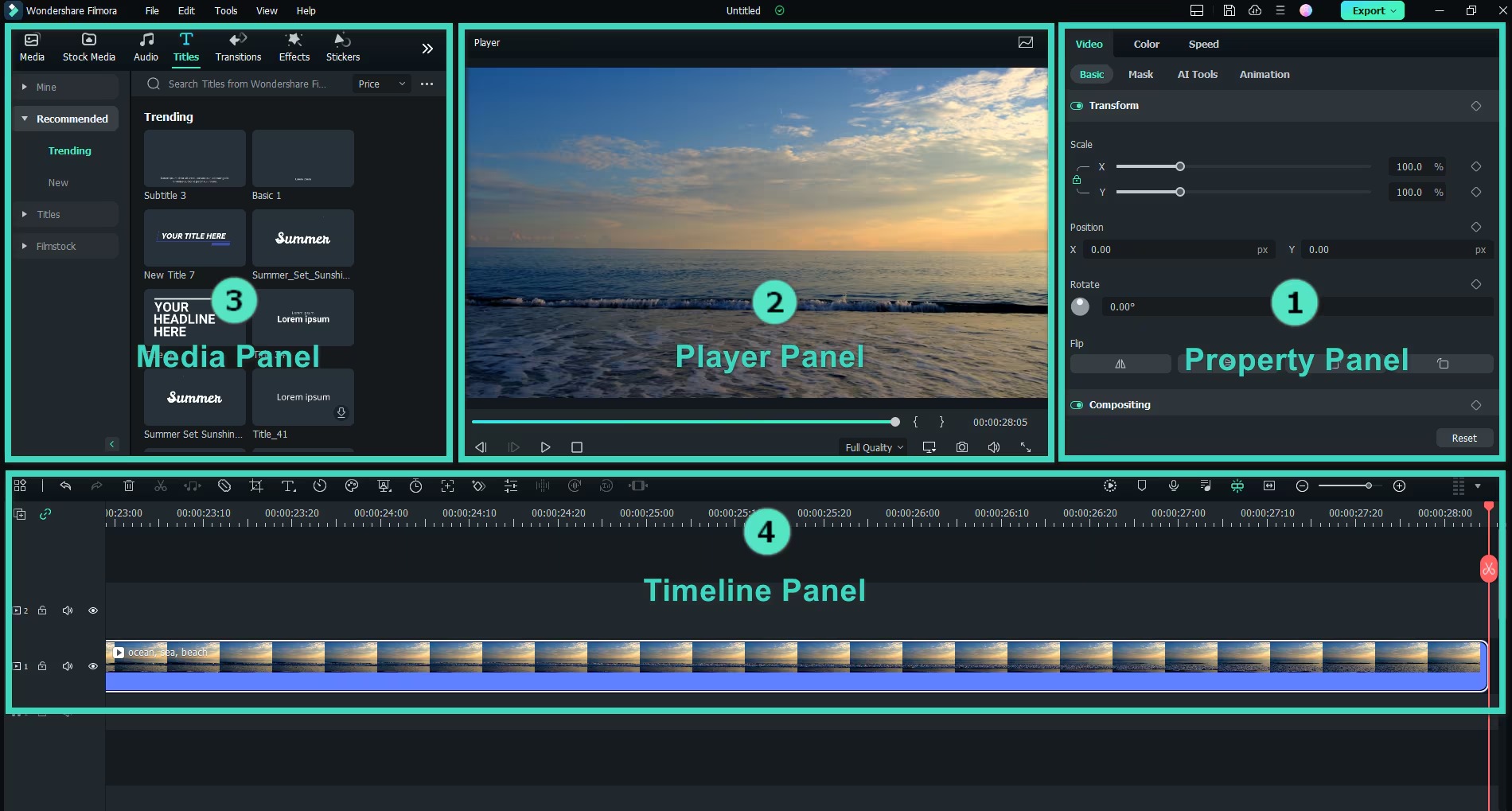
Filmora ближе к классическому видеоредактору: медиа сначала попадает в библиотеку проекта, затем фотографии, клипы, титры и звук раскладываются по таймлайну. В рабочем окне есть разделы Media, Audio, Titles, Transitions, Effects, Stickers и Templates, окно просмотра и многодорожечная временная шкала. Такая структура удобна для поздравления, которое уже похоже на небольшой фильм, а не на автоматическое слайд-шоу.
Главное преимущество в этой теме — возможность отдельно управлять каждым типом материала. Фотографию можно оставить на экране дольше, видеопоздравление обрезать до нужной реплики, музыку положить на отдельную дорожку, а титр разместить только на конкретном фрагменте. Если родственники прислали записи разной длины и громкости, таймлайн помогает собрать их в последовательный монтаж без привязки к фиксированным сценам шаблона.
Filmora также удобна, когда в ролике требуется много переходов между фотографиями, но хочется контролировать их вручную. Переход ставится между соседними фрагментами, а результат сразу оценивается в окне просмотра. Для поздравительного видео лучше использовать один-два спокойных типа перехода и не менять стиль на каждой склейке. Разнообразие библиотеки само по себе не делает монтаж выразительнее.
Платформы: Windows и macOS.
Стоимость: есть бесплатная редакция с водяным знаком на экспортируемом видео; доступны платные подписки и бессрочная лицензия для текущей основной версии.
Сценарий для сборки семейного фильма
Начните не с эффектов, а с черновой последовательности. Перетащите на таймлайн только главные фотографии и видеореплики и добейтесь понятного рассказа без музыки и украшений. После этого подрежьте длинные паузы в видео, расставьте фотографии между репликами и задайте темп. Такой порядок уменьшает риск, что красивый эффект придётся удалять вместе со сценой, которая в итоге не вошла в фильм.
Далее добавьте музыку на отдельную аудиодорожку. На участках с речью её громкость нужно уменьшить. Голосовые фрагменты лучше не ставить вплотную без короткой визуальной паузы: зрителю требуется время переключиться с одного человека на другого. Между несколькими удалённо записанными поздравлениями хорошо работают фотографии именинника с теми людьми, чьи реплики звучат рядом.
Титры добавляйте после того, как монтаж по времени практически готов. Если подпись создана слишком рано, при последующем укорочении клипа она может оказаться над соседней сценой. На финальном просмотре проверьте не только содержание текста, но и безопасные поля: надписи у самого края кадра хуже воспринимаются на телевизоре и маленьком экране.
Кому подходит: тем, кто получил много видеопоздравлений от разных людей и хочет аккуратно выстроить реплики, фотографии, музыку и графику на нескольких дорожках.
4. Renderforest Video Maker — для готовых праздничных сцен онлайн
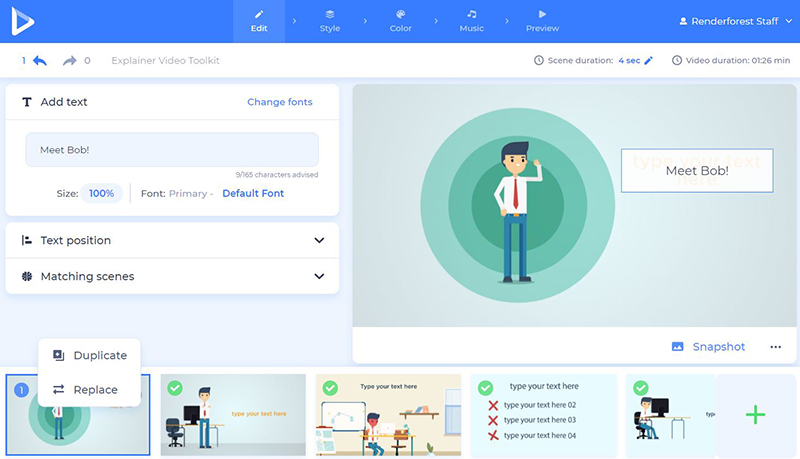
Renderforest работает по сценам и шаблонам. Для дня рождения у сервиса есть отдельная категория праздничных видеошаблонов: пользователь выбирает основу, заменяет текст и медиа, настраивает визуальное оформление и музыку, а затем экспортирует ролик. Это другой подход, чем Filmora или Movavi: вместо пустого таймлайна вы получаете заранее спроектированную последовательность сцен.
Такой формат полезен, когда важен быстрый результат с аккуратной анимацией. Например, можно собрать короткое вступление с именем, несколько сцен с фотографиями и финальную открытку, не рисуя композицию вручную. В гибких шаблонах сцены можно переставлять перетаскиванием и изменять их длительность. В редакторе также есть работа с музыкой и озвучкой; собственную композицию можно загрузить, а голос — добавить отдельным аудиослоем.
Ограничение очевидно: структура шаблона влияет на монтаж сильнее, чем в обычном видеоредакторе. Если требуется длинная реплика на 40 секунд, а выбранная сцена рассчитана на короткий визуальный блок, проще выбрать другую сцену или другой тип проекта, чем пытаться растянуть дизайн. Поэтому Renderforest лучше воспринимать как конструктор оформленного ролика, а не как замену монтажной программе для длинного семейного фильма.
Платформы: веб-браузер.
Стоимость: есть бесплатный план; бесплатные видео экспортируются с водяным знаком, а платные планы дают экспорт без него и более высокие варианты качества.
Как не упереться в ограничения шаблона
- До загрузки материалов посмотрите демонстрацию всего шаблона и оцените, сколько в нём сцен для фотографий, сколько для текста и как долго держится каждый тип кадра.
- Сопоставьте сцены со своей историей. Если фотографий 40, а удачных мест под изображения 12, не пытайтесь помещать весь материал: выберите самые сильные кадры или другой шаблон.
- Заменяйте содержимое блоками: сначала изображения, затем подписи, затем звук. Так проще заметить, где шаблон перестал соответствовать истории.
- Проверьте кадрирование портретов в каждой сцене. Анимированная маска или крупный план могут отрезать часть головы даже при хорошем исходном снимке.
- Перед оплатой экспорта или выбором платного плана сделайте полный предпросмотр, чтобы не исправлять композицию после финального рендера.
Кому подходит: тому, кто хочет быстро получить короткое праздничное видео с законченной анимацией и готов отказаться от покадровой ручной настройки ради шаблонной структуры.
5. Animaker — для анимированного поздравления с персонажами
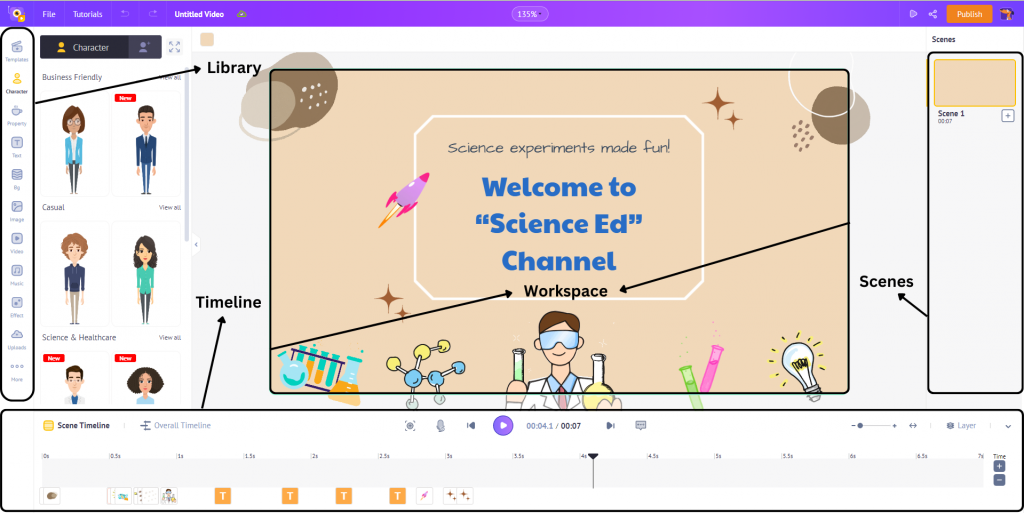
Animaker отличается от остальных позиций тем, что его сильная сторона — не фотомонтаж, а создание анимированных сцен. В веб-редакторе рабочая область находится в центре, библиотека объектов — слева, список сцен — справа, а временная шкала — снизу. Это позволяет собирать поздравление как небольшую мультяшную историю: подобрать персонажей и объекты, добавить текст, настроить появление элементов, вставить фотографии и озвучить сцены.
Такой подход хорошо работает, когда хочется не просто перелистать семейные снимки, а сделать сюжет. Например, персонаж может появиться в начале и представить именинника, затем анимационная сцена сменится реальными фотографиями, после чего ролик завершится общей поздравительной фразой. В обычном видеоредакторе подобная графика потребовала бы ручной сборки из множества слоёв; здесь библиотека анимационных элементов уже встроена в рабочий процесс.
При этом Animaker не стоит выбирать только из-за того, что он умеет импортировать собственные медиа. Если основная задача — точно нарезать длинные видеозаписи с праздника или свести десяток видеопоздравлений, Filmora или Movavi дают более естественную монтажную среду. Animaker раскрывается именно тогда, когда анимация является частью замысла, а не случайным украшением.
Платформы: веб-браузер.
Стоимость: есть бесплатный план; бесплатный экспорт содержит водяной знак, а платные планы расширяют доступные ресурсы и снимают это ограничение.
Сценарий анимированного поздравления
Сначала напишите короткий текст на 6–10 сцен. Для каждой сцены нужна одна понятная мысль: приветствие, смешной факт, фотография из определённого периода, пожелание, финальная фраза. Такой мини-сценарий удерживает темп и не даёт превратить проект в набор несвязанных персонажей и стикеров.
Затем соберите визуальный каркас без детальной анимации. Расставьте персонажей, изображения и текст так, чтобы сцена хорошо читалась в статике. Только после этого настраивайте движение объектов. Если одновременно менять композицию и анимацию, правки становятся заметно сложнее: любое перемещение элемента заставляет снова оценивать его траекторию и время появления.
Для реальных фотографий используйте анимацию умеренно. Портрету обычно достаточно мягкого появления или небольшого движения; сложные вращения и резкие масштабирования отвлекают от лица. Голос лучше записывать после того, как порядок сцен утверждён, иначе изменение длительности одной реплики сдвинет весь темп ролика.
Кому подходит: тем, кто хочет сделать поздравление в форме короткой анимационной истории, где фотографии дополняют персонажей и графику, а не являются единственным содержанием.
6. Movavi Video Editor — для классического монтажа на компьютере
Movavi Video Editor подходит для сценария, когда поздравление собирается из настоящих видеоклипов не меньше, чем из фотографий. В текущем редакторе есть привычный таймлайн, обрезка и кадрирование, работа со скоростью, цветом, титрами, переходами, фильтрами и наложениями. Для семейных роликов сам разработчик выделяет дни рождения и праздничные встречи как один из бытовых сценариев, поэтому базовые операции хорошо совпадают с задачей.
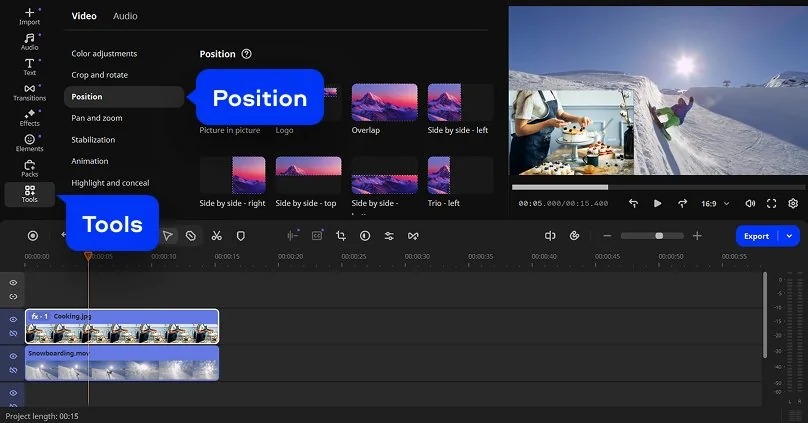
Рабочий процесс простой: материалы добавляются в Project Files, затем переносятся на Timeline. На временной шкале удобно чередовать фото и видео, создавать наложение одного изображения на другое, расставлять титры и укладывать музыку на отдельную дорожку. В отличие от шаблонного конструктора, длительность каждой сцены здесь определяется самим монтажом, а не заранее заданным дизайном.
Для поздравления это особенно полезно при сборке удалённых реплик. Один человек прислал 8 секунд, другой — 25, третий начал говорить только через пять секунд после включения камеры. Все паузы можно вырезать, оставить содержательную часть и расставить фрагменты в нужном порядке. Между ними удобно использовать фотографии или короткие титры с именами, чтобы ролик не выглядел как непрерывная видеоконференция.
Платформы: Windows и macOS.
Стоимость: платная программа; доступна пробная версия, у которой есть ограничения экспорта и водяной знак.
Как собрать много видеопоздравлений в один ролик
- Добавьте все записи в медиатеку проекта и один раз просмотрите их до конца. Отметьте удачные дубли и заранее исключите файлы, которые дублируют друг друга.
- Перенесите выбранные клипы на таймлайн и обрежьте технические паузы в начале и конце. Сначала добейтесь плотного разговора, затем добавляйте декоративные вставки.
- Между репликами поставьте фотографии или короткие титры. Это создаёт визуальную паузу и помогает зрителю воспринимать смену говорящих.
- Добавьте фоновую музыку после монтажа речи. Музыкальный трек легче подогнать под готовую длину ролика, чем перестраивать весь монтаж под заранее выбранную композицию.
- Перед экспортом проверьте, нет ли случайно отключённых или слишком тихих фрагментов, обрезанных окончаний фраз и титров, которые исчезают раньше, чем их успевают прочитать.
Кому подходит: пользователю Windows или macOS, который собирает поздравление из множества реальных видеосообщений и хочет вручную контролировать длительность, порядок, титры и музыку.
7. iMovie — для бесплатного монтажа в экосистеме Apple
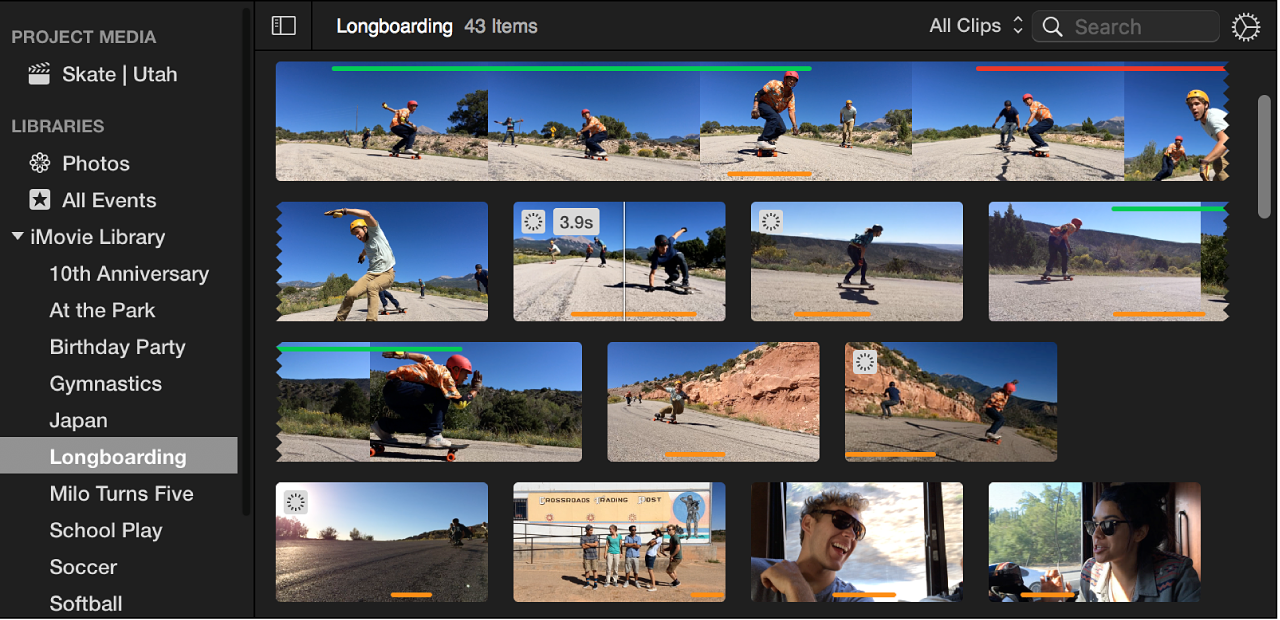
iMovie остаётся практичным вариантом для владельцев Mac, iPhone и iPad. Приложение бесплатно, поддерживает монтаж до 4K на совместимых устройствах, титры, переходы, музыку, звуковые эффекты и собственную озвучку. На Mac доступны также картинка в картинке, зелёный экран, разделённый экран, базовая коррекция цвета, стабилизация и эффект Ken Burns для фотографий.
Для поздравления особенно удобна связка мобильного и настольного сценария. Короткий ролик можно собрать на iPhone или iPad из материалов, которые уже находятся в медиатеке. На мобильных устройствах есть Magic Movie и Storyboards для ускоренного старта, а ручной монтаж позволяет переставлять клипы, подрезать их и добавлять титры и музыку. Если требуется больше контроля, проект проще довести на Mac.
iMovie не рассчитан на огромную библиотеку праздничных шаблонов. Его сильная сторона — чистый базовый монтаж без отдельной покупки. Это подходит для семьи, которая хочет сохранить естественный вид фотографий и видеозаписей, а оформление ограничить аккуратными титрами, простыми переходами и музыкой.
Платформы: macOS, iPhone и iPad.
Стоимость: бесплатно.
Когда iMovie достаточно
Если исходники уже сняты на iPhone, не требуется сложная графика, а итоговый ролик нужен семье, iMovie закрывает основные этапы без стороннего редактора. Сначала создайте проект и добавьте фотографии с видео, затем сократите длинные клипы, задайте длительность фотографий и выберите несколько простых переходов. Для статичных снимков эффект Ken Burns помогает добавить мягкое движение, но его стоит контролировать на портретах, чтобы автоматическое приближение не вывело лицо из кадра.
Музыку и голос лучше добавлять на финальном этапе. Собственная озвучка хорошо работает как связующий текст между главами: вместо десятка подписей можно коротко объяснить, где и когда сделан следующий блок фотографий. После сборки проверьте проект на том устройстве, где его будут показывать. На большом телевизоре сильнее заметны нерезкие старые фотографии и слишком крупное увеличение.
Кому подходит: владельцу устройств Apple, которому нужен аккуратный семейный монтаж без дополнительной оплаты и без сложного оформления.
Как выбрать программу под конкретный сценарий
Самый быстрый способ выбора — начать не со списка функций, а с исходного материала. Если у вас 60 фотографий и три коротких видеореплики, специализированное слайд-шоу логичнее универсального монтажного пакета. Если, наоборот, родственники прислали двадцать видео с разным звуком и ориентацией, таймлайн Filmora или Movavi позволит быстрее привести материал к единой структуре.
| Сценарий | На что смотреть | Подходящие варианты из рейтинга |
|---|---|---|
| Почти одни фотографии | Быстрая сборка слайдов, переходы, музыка, движение внутри кадра | ФотоШОУ PRO, iMovie |
| Много видеообращений | Точная обрезка, несколько аудиодорожек, удобный таймлайн | Filmora, Movavi Video Editor |
| Нужно закончить за один вечер | Готовый дизайн и минимальная ручная анимация | Canva, Renderforest |
| Нужна рисованная история | Персонажи, сцены, анимация объектов и озвучка | Animaker |
| Монтаж только на устройствах Apple | Доступ к медиатеке, мобильный и настольный процесс без отдельной покупки | iMovie |
| Материалы не хочется загружать в браузерный сервис | Настольная обработка локальных файлов | ФотоШОУ PRO, Filmora, Movavi Video Editor, iMovie |
Если времени мало
Для срочного поздравления выгоднее ограничить идею. Вместо десятиминутной биографии сделайте ролик из трёх частей: короткое вступление, 15–25 сильных кадров с несколькими видеорепликами, финальное пожелание. В Canva или Renderforest такую схему быстрее оформить готовыми сценами. В ФотоШОУ PRO можно столь же быстро построить фотопоследовательность, если проект делается на Windows и основа уже отобрана.
Если важнее точность монтажа
При большом количестве записанной речи выбирайте таймлайн. Filmora и Movavi позволяют видеть взаимное расположение клипов, титров и звука во времени. Это важно не только для сложных проектов. Даже в трёхминутном поздравлении полезно точно закончить музыку на финальном титре, убрать паузу перед фразой и оставить фотографию на экране до конца предложения.
Как собрать видеопоздравление, которое не выглядит случайным набором кадров
1. Сначала придумайте структуру, а не заставку
Самая частая ошибка — открыть редактор, выбрать красивый шаблон и только потом решать, что в него поместить. Лучше написать структуру в нескольких строках. Например: детство — друзья — семья — увлечения — сегодняшние кадры — общие пожелания. Каждая часть должна отвечать на простой вопрос: почему именно эти фотографии стоят рядом. Так ролик воспринимается как история, даже если монтаж состоит почти полностью из статичных снимков.
Для трёх- или четырёхминутного поздравления обычно не нужны сотни файлов. Один выразительный кадр работает сильнее пяти похожих фотографий из одной серии. Если снимки дублируют один и тот же момент, оставьте тот, где лучше эмоция, композиция и резкость. Старые фотографии с техническими недостатками можно сохранить, когда они важны по смыслу; их ценность в семейном видео часто выше идеальной детализации.
2. Приведите исходники к понятному порядку
До импорта переименуйте или разложите файлы так, чтобы хронология была очевидна. Это особенно важно, когда фотографии приходят из разных телефонов: даты в метаданных могут отличаться, а пересланные через мессенджер копии иногда получают новую дату создания файла. Папки по эпизодам надёжнее автоматической сортировки.
Вертикальные и горизонтальные материалы не нужно насильно приводить к одному физическому размеру заранее. Современные редакторы позволяют масштабировать их внутри кадра. Главное — решить итоговое соотношение сторон проекта и проверять композицию уже в нём. Массовое предварительное кадрирование опасно тем, что вы можете удалить детали, которые пригодились бы при другой компоновке.
3. Задайте спокойный темп
Фотография должна оставаться на экране достаточно долго, чтобы зритель успел распознать людей и детали. Для обычного группового или портретного кадра разумной отправной точкой служат примерно 3–5 секунд; сложный снимок с подписью может потребовать больше времени. Это не техническое ограничение программы, а монтажный ориентир. После первого просмотра длительность лучше корректировать по восприятию, а не механически оставлять одно значение для всех кадров.
Скорость можно увеличивать на серии из похожих фотографий и замедлять в эмоционально важных местах. Переходы тоже влияют на темп: длинное растворение между каждым кадром растягивает видео, а слишком короткие динамические эффекты делают его нервным. Для семейного поздравления часто достаточно простого затемнения, растворения или аккуратного перемещения.
4. Не обрезайте лица ради заполнения экрана
Когда вертикальный смартфонный кадр помещается в горизонтальный проект, автоматическое заполнение 16:9 обычно увеличивает изображение и срезает верх и низ. Для ростового портрета это может оказаться приемлемым, а для групповой фотографии — нет. Альтернатива: уменьшить изображение, оставить поля и оформить фон размытым дублем, цветной плашкой или нейтральной графикой.
Особенно внимательно проверяйте групповые снимки, скриншоты старых фотографий и изображения с текстом. Автоматический крупный план способен вырезать человека с края кадра или часть подписи. В каждом редакторе из рейтинга эту проблему решают немного по-разному, но принцип один: итоговую композицию оценивают внутри кадра проекта, а не только в медиатеке.
5. Голос должен быть важнее фоновой музыки
Музыка создаёт настроение, но в местах с речью она выполняет фоновую функцию. Если слова приходится угадывать, уровень трека слишком высокий. Уменьшите громкость на речевых фрагментах и послушайте результат не только в наушниках, но и через динамики ноутбука или телефона. На небольших динамиках голос и музыка конкурируют сильнее, особенно если оба насыщены средними частотами.
При сборке поздравлений от нескольких людей различия по громкости почти неизбежны. Один говорит близко к микрофону, другой снимает на улице, третий записывает в большой комнате. Сначала выровняйте сами речевые фрагменты, а уже потом подстраивайте общий музыкальный фон. Так не придётся компенсировать каждый голос отдельным изменением музыки.
6. С титрами лучше меньше, но крупнее
Имена, даты и короткие пожелания помогают ориентироваться, однако длинные абзацы превращают видео в чтение презентации. Оставляйте на экране только ту фразу, которая действительно нужна одновременно с кадром. Для семейной хроники хорошо работают короткие подписи вроде года, места или имени человека, которого зрители могут не узнать на старом снимке.
Шрифт проверяйте в масштабе итогового просмотра. Тонкая декоративная гарнитура может красиво выглядеть в редакторе, но теряться на пёстром фоне и маленьком экране. Контраст важнее стилистической сложности. Если фон постоянно меняется, используйте тень, подложку или участок кадра с относительно ровным тоном.
7. Музыку выбирайте до финального сведения, но не стройте весь ролик вокруг неё
Композиция задаёт ритм, поэтому полезно выбрать её до тонкой настройки переходов. Но полностью подчинять семейное видео музыкальному треку не стоит: смысловая реплика не должна обрываться потому, что закончился куплет. Сначала сохраните естественную длину речи и важных фотографий, затем подрежьте или повторно расставьте музыку под готовую историю.
Для публичной публикации используйте композицию, на которую у вас есть необходимые права, либо музыку из библиотеки сервиса с условиями, подходящими для вашего способа размещения. Наличие трека внутри редактора не всегда означает одинаковые права для любого тарифа и любой площадки. Если видео предназначено только для семейного просмотра, всё равно лучше сохранить сведения о происхождении музыки, чтобы не искать замену в последний момент перед публикацией.
8. Экспортируйте тестовую версию до самого финала
Предварительный просмотр внутри редактора и готовый файл — не одно и то же. Перед окончательным экспортом полезно вывести короткую тестовую версию или небольшой участок проекта и проверить изображение, звук и титры обычным плеером. Так можно заранее заметить проблемы с кадрированием, слишком мелким текстом или громкостью.
Финальный ролик обязательно посмотрите от первой до последней секунды без перемотки. Отдельная сцена может быть правильной, но плохо работать в соседстве с другой: музыка резко меняется, одинаковые переходы повторяются слишком часто, два похожих кадра стоят рядом или титр появляется на долю секунды раньше нужной фотографии. Такой просмотр остаётся самым надёжным контролем последовательности.
Типичные проблемы и как их исправить
В проекте половина кадров вертикальная, половина горизонтальная
Причина: материалы собраны с разных телефонов и камер. Что делать: сначала выбрать итоговое соотношение сторон, затем решить для каждого вертикального кадра, допустимо ли заполнение экрана. Там, где обрезаются лица, оставляйте полный кадр на оформленном фоне. Не меняйте формат всего проекта под каждый отдельный клип.
Музыка слышна хорошо, а поздравления — плохо
Причина: фон настроен по музыке, а не по речи, либо голосовые фрагменты сильно различаются по уровню. Что делать: сначала привести речь к сопоставимой громкости, затем снизить фоновую музыку на участках с голосом. Проверку проводите на обычной громкости воспроизведения, а не выкручивая системный звук.
Старые фотографии выглядят мягко на телевизоре
Причина: исходный файл имеет небольшое разрешение, а эффект масштабирования дополнительно увеличивает его. Что делать: уменьшить степень приближения, не растягивать маленький снимок на весь кадр без необходимости и использовать спокойный фон. Искусственное увеличение не восстанавливает детали, которых в исходнике нет, поэтому смысловой кадр лучше показать чуть меньше, чем превратить лица в размытую область.
Ролик кажется затянутым, хотя в нём нет длинных сцен
Причина: повторяются однотипные фотографии и переходы, а между смысловыми блоками нет контраста. Что делать: убрать дубли, сократить серии и чередовать типы материала: фотография, видеореплика, общий кадр, короткая подпись. Сокращение ролика почти всегда полезнее ускорения каждого слайда.
После смены шаблона текст и фотографии перестали помещаться
Причина: новый макет имеет другую композицию и безопасные зоны. Что делать: воспринимать смену шаблона как новую верстку, а не как замену цвета. Перепроверьте каждую сцену: кадрирование, длину текста, контраст и положение лиц. В Canva, Renderforest и Animaker шаблон ускоряет начало работы, но не гарантирует, что пользовательский контент автоматически впишется без правок.
В пробной или бесплатной версии появился водяной знак
Причина: ограничение выбранного тарифа или редакции. Filmora добавляет водяной знак в бесплатном экспорте, Renderforest и Animaker — в бесплатных планах, а пробная версия Movavi тоже имеет экспортные ограничения. Что делать: проверять условия до того, как проект полностью собран. Если нужен чистый файл без покупки, из этого рейтинга проще использовать iMovie на устройствах Apple либо собрать проект в бесплатном режиме Canva только из доступных без доплаты ресурсов.
После переноса проекта на другой компьютер пропали медиафайлы
Причина: настольный редактор хранит в проекте ссылки на локальные файлы, а сами фотографии и видео остались в другой папке или на другом устройстве. Что делать: до начала монтажа собрать используемые медиа в одной папке и не перемещать её до финального экспорта. Если проект переносится, переносите и исходные файлы с сохранением понятной структуры.
Проверка программы за один короткий проект
Необязательно сразу монтировать финальное поздравление. Сделайте тест на пяти фотографиях, одном видеоклипе и одной музыкальной дорожке. За такой мини-проект быстро становится понятно, подходит ли логика редактора именно вам.
- Импорт. Добавьте пять фотографий разной ориентации и короткое видео со смартфона. Проверьте, насколько легко найти материалы и поменять их порядок.
- Кадрирование. Поместите вертикальное фото в горизонтальный проект и сохраните лицо целиком. Если на это уходит слишком много действий, в большом семейном проекте проблема станет заметнее.
- Текст. Добавьте имя и короткое пожелание. Убедитесь, что можно быстро менять размер, положение и длительность подписи.
- Звук. Положите фоновую музыку и проверьте, можно ли независимо отрегулировать её громкость относительно речи в видеоклипе.
- Экспорт. Выведите тестовый файл и посмотрите его обычным плеером. Одновременно проверьте водяной знак, качество, читаемость титров и синхронность звука.
Такой тест особенно полезен между двумя похожими вариантами. Сравнивать десятки заявленных функций менее эффективно, чем проверить пять операций, которые точно понадобятся в вашем поздравлении.
Чек-лист перед финальным экспортом
- Порядок кадров. В истории нет случайного скачка назад по времени или дублирующихся фотографий.
- Первые секунды. Заставка не длится дольше, чем нужно для прочтения имени и короткой фразы.
- Лица. Ни один важный человек не обрезан автоматическим масштабированием.
- Титры. Текст читается на телефоне, не касается краёв и не теряется на фоне.
- Речь. Все поздравления слышны без увеличения системной громкости между сценами.
- Музыка. Фон не перекрывает голос и не обрывается резко в конце.
- Переходы. Эффекты не меняются без причины на каждой склейке и не отвлекают от фотографий.
- Старые снимки. Маленькие файлы не увеличены настолько, что заметно распадаются на пиксели или становятся чрезмерно мягкими.
- Финальный кадр. Последняя фраза остаётся на экране достаточно долго, а музыка успевает естественно закончиться или затихнуть.
- Готовый файл. Видео полностью просмотрено после экспорта на том устройстве или типе экрана, где его планируется показывать.
Вопросы о создании видео-поздравления
Как собрать поздравления родственников, которые находятся в разных городах?
Заранее задайте простые правила съёмки: одинаковую ориентацию кадра, тихое помещение, камеру примерно на уровне глаз и короткую реплику без длинной паузы в начале. Просите присылать исходный видеофайл, а не повторно переснятый экран. После получения роликов сначала вырежьте технические начала и окончания, затем выровняйте их по громкости и только потом добавляйте музыку и оформление.
Что выбрать: 16:9 или 9:16?
Для телевизора, проектора, ноутбука и обычного видеохостинга удобнее 16:9. Для ролика, который будут смотреть почти исключительно в вертикальном интерфейсе смартфона, можно выбрать 9:16. Если аудитория смешанная, горизонтальный формат проще адаптировать для большого экрана, а вертикальные исходники разместить внутри него с оформленным фоном.
Как не потерять качество фотографий при создании ролика?
Используйте наиболее качественные доступные копии снимков, не увеличивайте маленькие изображения без необходимости и не делайте чрезмерные цифровые приближения. Качество итогового видео не может вернуть детали, которых нет в исходной фотографии. На старых снимках лучше сохранить естественную мягкость и показать кадр чуть меньше, чем агрессивно растягивать его на весь экран.
Итог: какой редактор выбрать
Для поздравления, которое в основном состоит из фотографий, на Windows рационально начать с ФотоШОУ PRO: его интерфейс и логика ориентированы на слайды, музыку, подписи и небольшие видеовставки. Если важнее готовый дизайн и работа без сложного монтажа, Canva удобнее для короткого ролика с типографикой, а Renderforest — для заранее анимированных праздничных сцен.
Когда основа поздравления — реальные видеореплики от друзей и родственников, Filmora и Movavi Video Editor дают более точный контроль над обрезкой, последовательностью, титрами и несколькими аудиослоями. Animaker имеет смысл для отдельного творческого сценария с персонажами и рисованной анимацией. Владельцам Mac, iPhone и iPad, которым не нужна большая библиотека праздничных шаблонов, достаточно бесплатного iMovie.
Независимо от программы качество поздравления сильнее всего определяют отбор материала и монтажная дисциплина. Сначала соберите короткую понятную историю, затем приведите к порядку голос и музыку, после этого добавьте оформление и только в конце занимайтесь эффектами. Финальный файл посмотрите целиком на реальном устройстве: именно этот проход показывает, получилось ли поздравление цельным, читаемым и удобным для просмотра.












