


Задача «конвертировать H.264» на практике распадается на несколько разных операций. У одного пользователя лежит файл с расширением .h264 или .264, который не открывается в монтажной программе; у другого — видео в MKV или MTS с кодеком H.264, которое нужно сохранить в MP4; третьему требуется, наоборот, перекодировать исходник из другого кодека в H.264 для совместимости с телевизором, телефоном, сайтом или системой видеонаблюдения. От правильного определения задачи зависит и инструмент: иногда достаточно перепаковать поток в другой контейнер без повторного сжатия, а иногда требуется полноценное декодирование и новое кодирование.
В рейтинг вошли локальные программы, командный инструмент и браузерные сервисы. Первая группа лучше подходит для больших файлов, серийной обработки и материалов, которые нежелательно отправлять на сторонний сервер. Онлайн-конвертеры полезны для коротких разовых роликов, когда установка ПО не оправдана. При оценке важны не рекламные обещания о «качестве без потерь», а тип операции, контроль кодека и контейнера, работа со звуком, частотой кадров, разрешением и возможность проверить готовый файл.
- H.264 и MP4 — не одно и то же
- Короткое сравнение конвертеров H.264
- Рейтинг конвертеров H.264
- 1. ВидеоМАСТЕР — локальный конвертер с русским интерфейсом
- 2. VLC media player — конвертация средствами знакомого проигрывателя
- 3. HandBrake — H.264 для серийного транскодирования
- 4. FFmpeg — максимальный контроль над remux и перекодированием
- 5. AnyConv — H.264 в MP4 без установки программы
- 6. Online-Convert — веб-конвертер с расширенными параметрами MP4
- 7. Zamzar — простой маршрут 264 → MP4 в браузере
- Как выбрать конвертер H.264 под конкретный материал
- Для обычного Windows-ПК и понятного GUI
- Для единичной конвертации на компьютере с VLC
- Для постоянного приведения видео к одному профилю
- Для remux, автоматизации и точной диагностики
- Для небольшого ролика без установки
- Для материалов, которые нельзя отдавать внешнему сервису
- Чек-лист перед конвертацией H.264
- Что проверять в качестве H.264 после конвертации
- Контейнер, видеокодек и аудио
- Длительность и синхронизация
- Движение и мелкие детали
- Тёмные области и градиенты
- Перемотка
- Типичные проблемы и диагностика
- После конвертации файл стал намного больше
- MP4 открывается на компьютере, но не на телевизоре или устройстве
- Картинка есть, а звука нет
- Видео идёт слишком быстро или медленно
- После конвертации появились блоки, «каша» в движении или исчезла фактура
- Процесс очень медленный
- Онлайн-сервис долго «конвертирует» короткий файл
- Конвертер не принимает файл с расширением .264
- Первый час работы: безопасный маршрут без лишнего перекодирования
- Первые 10 минут — определить, что лежит в файле
- Следующие 15 минут — сделать один тест
- Ещё 15 минут — проверить техническую совместимость
- Последние 20 минут — закрепить рабочий шаблон
- FAQ
- Можно ли получить MP4, просто переименовав файл .h264 в .mp4?
- Почему MP4-файл уже определяется как H.264, хотя его никто не «конвертировал в H.264»?
- Нужен ли H.264-файл с максимально высоким битрейтом после перекодирования?
- Как понять, что конвертация прошла корректно, без покадрового сравнения всего ролика?
- Какой H.264-конвертер выбрать
- Предложить модель для рейтинга
H.264 и MP4 — не одно и то же
H.264, также обозначаемый AVC или MPEG-4 AVC, — стандарт сжатия видео. MP4 — контейнер, то есть файл-оболочка, внутри которого могут находиться видеопоток, аудиодорожки, субтитры и служебные данные. Поэтому MP4-файл уже может содержать видео H.264. Простая смена расширения с .264 на .mp4 не создаёт корректный контейнер и не добавляет отсутствующие сведения о дорожках и временной шкале.
Для работы с H.264 полезно различать два режима. Перепаковка, или remux, сохраняет уже закодированный видеопоток и меняет только контейнер. Видео не пересчитывается, поэтому нет новой потери качества, а операция обычно ограничена скоростью чтения и записи. Такой путь подходит, когда исходный H.264 уже совместим с целевым контейнером и не нужно менять разрешение, частоту кадров или степень сжатия. Транскодирование декодирует кадры и кодирует их заново. Оно требуется при смене кодека, уменьшении размера, изменении разрешения, исправлении несовместимого профиля или подготовке файла под конкретное устройство.
На качество транскодирования влияют энкодер, режим управления качеством, битрейт, профиль, уровень, количество проходов и аппаратное ускорение. Для H.264 одним из распространённых программных энкодеров остаётся x264; отдельный материал TopFotograf о программном сжатии H.264 через x264 помогает разобраться, почему два файла с одинаковым расширением MP4 могут заметно различаться по размеру и детализации.
Ещё один источник путаницы — «сырой» elementary stream с расширением .h264 или .264. В нём может не быть привычной структуры контейнера, отдельных аудиодорожек и части временной информации. Для записей с регистратора сначала стоит определить, действительно ли перед вами стандартный H.264-поток, а не проприетарный файл устройства. В случае стандартного потока локальные инструменты дают больше контроля над частотой кадров и упаковкой в MP4, чем конвертация через браузер.
Короткое сравнение конвертеров H.264
| Инструмент | Тип | Где работает | Работа с H.264 | Передача файла в облако | Главное ограничение |
|---|---|---|---|---|---|
| ВидеоМАСТЕР | настольный GUI | Windows | импорт и экспорт H.264 в MP4, AVI, MOV и других контейнерах | нет для обычной локальной конвертации | полный набор функций относится к коммерческой версии |
| VLC media player | проигрыватель с конвертацией | Windows, macOS, Linux | профили перекодирования, включая H.264 + AAC в MP4 | нет | интерфейс конвертации рассчитан на базовые операции |
| HandBrake | видеотранскодер | Windows, macOS, Linux | H.264 через x264 и поддерживаемые аппаратные энкодеры | нет | программа предназначена для транскодирования, а не для простого remux без перекодирования видео |
| FFmpeg | командная строка | Windows, macOS, Linux и другие системы | декодирование, кодирование через libx264 и другие реализации, remux | нет | нет обычного графического интерфейса |
| AnyConv | веб-сервис | современный браузер | отдельный маршрут H264 → MP4 | да | до 100 МБ на загружаемый файл |
| Online-Convert | веб-сервис | современный браузер | конвертация в MP4 с выбором видеокодека и параметров | да | скорость зависит от загрузки, обработки на сервере и скачивания результата |
| Zamzar | веб-сервис | современный браузер | поддерживает 264 → MP4 | да | в бесплатном веб-режиме лимит загрузки 50 МБ, для части операций действуют дополнительные ограничения |
Настольные варианты сравнимы не только по числу форматов. Для длительного материала важнее предсказуемая очередь, сохранение дорожек и возможность повторить настройки. Для одиночного файла на 20–50 МБ ценнее отсутствие установки. FFmpeg стоит отдельно: он требует команды, но позволяет явно решить, нужно ли повторно кодировать видео или достаточно перенести поток в другой контейнер.
Рейтинг конвертеров H.264
1. ВидеоМАСТЕР — локальный конвертер с русским интерфейсом
ВидеоМАСТЕР ориентирован на пользователя Windows, которому нужен визуальный рабочий процесс без командной строки. Актуальная версия на сайте разработчика — 12.8. Интерфейс русскоязычный. Программа принимает H.264 в распространённых контейнерах и позволяет выводить H.264, в частности, в MP4/M4V, AVI, M2TS, MOV и MXF. Это полезно, когда исходник с камеры, регистратора или старого видеокаталога нужно привести к контейнеру, который проще открыть в редакторе или передать на другое устройство.
Сильная сторона здесь не в одной кнопке «H.264», а в сочетании конвертации с базовыми операциями до экспорта. В программе доступны обрезка, соединение, кадрирование, поворот, работа со звуком, субтитрами и стоп-кадрами. Для простой подготовки ролика это избавляет от промежуточного сохранения в отдельном редакторе. При этом любая операция, которая меняет изображение, неизбежно переводит задачу из перепаковки в область обработки и повторного кодирования.
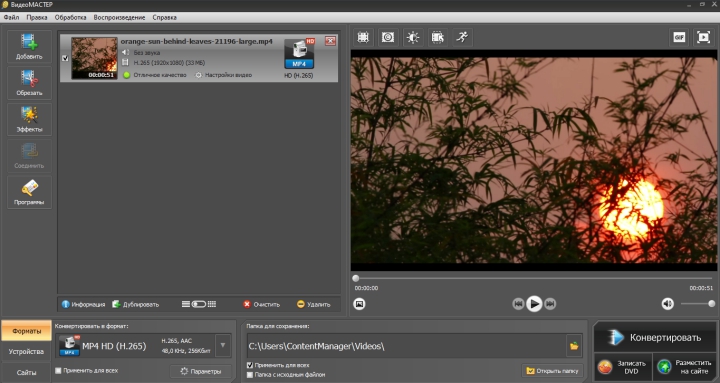
Для конвертации типовой порядок короткий: добавить ролик кнопкой «Добавить», открыть меню выходных форматов, выбрать нужный контейнер и профиль, проверить папку сохранения и запустить «Конвертировать». До запуска полезно открыть параметры профиля и убедиться, что выбран именно H.264, а не другой видеокодек с тем же контейнером MP4. Контейнер не гарантирует конкретный способ сжатия видео.
Для файлов с уже подходящими параметрами нет смысла автоматически уменьшать разрешение или частоту кадров. Снижение 4K до Full HD, перевод 50/60 кадров в секунду в 25/30 и агрессивное уменьшение битрейта меняют исходное изображение значительно сильнее, чем сам факт выбора MP4. Сначала стоит сделать короткий тестовый отрезок с исходной геометрией кадра, затем проверить движение, мелкие фактуры, градиенты и звук.
ВидеоМАСТЕР уместен для домашнего и небольшого рабочего потока на Windows, где важнее понятный GUI, чем ручная настройка каждого параметра энкодера. Для длительных серий перед запуском всей очереди лучше обработать один характерный файл: сцену с движением, тонкими деталями и обычным звуком. После этого проверяются продолжительность, синхронность аудио, разрешение и воспроизведение в целевом плеере.
2. VLC media player — конвертация средствами знакомого проигрывателя
VLC часто уже установлен как проигрыватель, поэтому для единичной конвертации отдельный пакет может не понадобиться. Актуальная ветка 3.0 остаётся бесплатной и открытой; официальный дистрибутив доступен для Windows, macOS и Linux. Помимо воспроизведения H.264 VLC содержит модуль Convert/Save, который создаёт новый файл по выбранному профилю.
В настольной версии последовательность выглядит так: открыть Media → Convert/Save, нажать Add, выбрать исходный файл, перейти к окну конвертации, задать путь назначения и профиль, затем нажать Start. Среди стандартных профилей присутствует «Video – H.264 + AAC (MP4)». Это сочетание хорошо подходит для обычного MP4, рассчитанного на широкую совместимость: видеодорожка кодируется H.264, аудио — AAC.

Перед стартом стоит отделять контейнер от кодека. В строке профиля одновременно указаны H.264, AAC и MP4 — это три разных уровня настройки: видеокодек, аудиокодек и контейнер. Ошибка в любом из них даёт файл, который формально имеет расширение .mp4, но не соответствует требованиям конкретного сайта, телевизора или монтажной системы.
VLC полезен и для диагностики. В меню Tools → Codec Information можно посмотреть, какой кодек фактически используется исходным файлом. Это важнее расширения: ролик .mkv может содержать H.264, а .mp4 — H.264, H.265 или другой поддерживаемый кодек. Перед ненужным перекодированием такая проверка помогает понять, требуется ли вообще менять видео.
VLC рационален для одного-двух файлов и для ситуации, когда программа уже стоит на компьютере. При серийной подготовке роликов лучше перейти на HandBrake или FFmpeg: там проще построить единый набор параметров, а у FFmpeg ещё и явно отделить копирование потока от повторного кодирования.
3. HandBrake — H.264 для серийного транскодирования
HandBrake — бесплатный открытый транскодер для Windows, macOS и Linux. Текущая версия HandBrake — 1.11.2. В отличие от универсального проигрывателя, интерфейс построен вокруг подготовки нового видео: источник, пресет, контейнер, видеокодек, качество, частота кадров, аудио, субтитры и очередь.
HandBrake создаёт MP4, MKV и WebM. Для MP4 поддерживается H.264; программный вариант представлен энкодером x264, а на совместимом оборудовании доступны аппаратные пути, включая Intel Quick Sync, NVIDIA NVENC, AMD и Apple VideoToolbox в соответствующих системах. Аппаратный энкодер полезен, когда приоритетом становится скорость, а программный x264 — когда важнее тонкая настройка качества на единицу размера. Сравнивать их только по времени обработки неправильно: разные реализации дают разные компромиссы скорости, размера и качества.
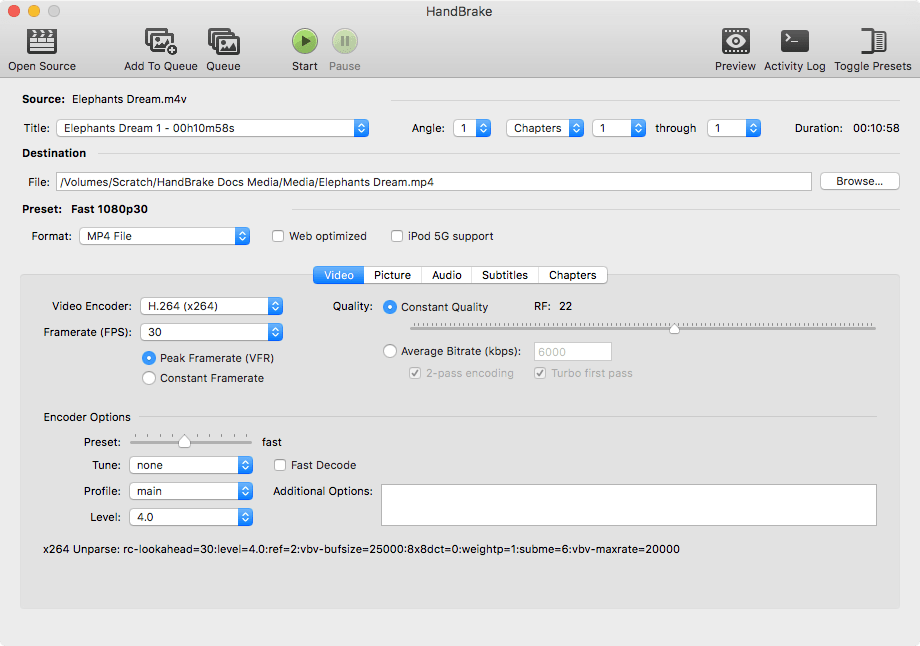
Базовая последовательность начинается с Open Source. После анализа источника выбирается пресет, затем проверяются Format, вкладка Video, папка и имя результата. Официальный быстрый сценарий HandBrake предлагает пресет Fast 1080p30 как совместимую отправную точку, но использовать его механически для любого материала не стоит. Для 4K-файла такой пресет изменит разрешение, а для 25p или 50p важно отдельно проверить частоту кадров.
В режиме Constant Quality основной регулятор — показатель качества, а не заранее заданный конечный битрейт. В режиме Average Bitrate задаётся целевая скорость потока, что полезно для расчёта размера и требований канала доставки. Для публикации в ограничение по размеру можно ориентироваться на средний битрейт, а для локального хранения обычно удобнее постоянное качество. Независимо от режима качество нужно оценивать на реальном фрагменте с движением, текстурами и тёмными градиентами.
HandBrake не является инструментом для простого переноса H.264 из одного контейнера в другой без повторного кодирования видеодорожки. Его задача — транскодирование. Для уже подходящего H.264, которому требуется только MP4-оболочка, лишний проход энкодера тратит время и создаёт новое поколение сжатия. В таком сценарии разумнее FFmpeg или другой мультиплексор; для понимания именно структуры контейнеров пригодится материал о GPAC и MP4Box.
HandBrake подходит для регулярного приведения разнородных роликов к единому H.264-профилю: например, для медиатеки, учебных материалов, совместимости со старыми устройствами и массовой подготовки MP4. Перед большой очередью полезно сохранить собственный пресет только после проверки одного полного файла, а не после короткого статичного кадра.
4. FFmpeg — максимальный контроль над remux и перекодированием
FFmpeg — набор консольных инструментов и библиотек для работы с мультимедиа. В теме H.264 его главное преимущество — прозрачность операции. Пользователь явно указывает вход, контейнер, видеокодек, аудиокодек, фильтры и режим копирования потоков. FFmpeg умеет читать raw H.264/264 и поддерживает H.264-кодирование через внешние библиотеки, включая libx264 и OpenH264, когда соответствующая сборка собрана с ними.
Для полноценного транскодирования типовая команда с libx264 выглядит как конструкция «вход → кодек видео → параметры → выход». Сам факт использования libx264 означает повторное кодирование видеодорожки. Для уже готового H.264 можно применить stream copy и перенести совместимые потоки в MP4 без пересчёта кадров. Это принципиально другой процесс: он не исправляет неудачное сжатие и не меняет разрешение, зато сохраняет существующий видеопоток.
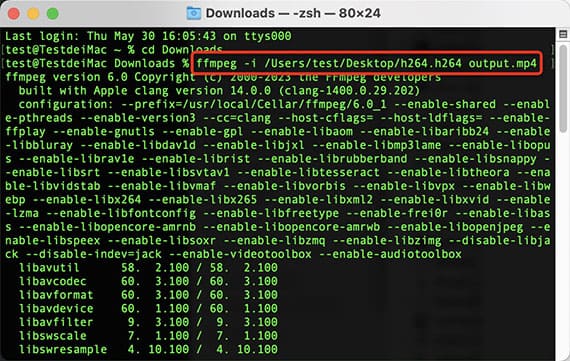
Для raw .h264 особенно важна временная шкала. Контейнер MP4 должен знать, как расположить кадры во времени. Когда исходный элементарный поток не содержит достаточной информации о временных метках, частоту кадров приходится задавать осознанно по данным источника. Неверное значение приводит к неправильной длительности или скорости движения. Поэтому запись с камеры или регистратора сначала полезно сопоставить с параметрами устройства, а уже затем формировать контейнер.
FFmpeg удобен для повторяемой работы: одна проверенная команда применяется к папке файлов через shell, PowerShell или другой сценарий автоматизации. Настройки не прячутся внутри проекта GUI — они остаются в текстовой команде и легко сравниваются между версиями задания. Это особенно полезно для команды, где один и тот же профиль H.264 должен воспроизводиться на нескольких машинах.
При транскодировании через libx264 важнее не копировать случайный «рецепт», а понимать цель. CRF используется для управления качеством, preset — для компромисса скорости кодирования и эффективности сжатия, profile и level — для совместимости с декодерами. Слишком низкий битрейт или слишком жёсткое качество быстрее проявятся на траве, волосах, воде, мелком тексте, шумных тенях и панорамах, чем на статичном крупном плане.
FFmpeg стоит выбирать для точной технической задачи: перепаковать H.264 без потери, привести сотни файлов к одному профилю, сохранить отдельные дорожки, задать фильтрацию или встроить конвертацию в автоматизированный процесс. Для разовой домашней операции командная строка требует больше подготовки, чем GUI, но именно она лучше всего показывает, что происходит с видеопотоком.
5. AnyConv — H.264 в MP4 без установки программы
AnyConv — браузерный конвертер с отдельной страницей H264 → MP4. Он работает без регистрации и установки на Windows, macOS, Linux, iPhone и Android через современный браузер. Максимальный размер загружаемого файла — 100 МБ; правила сервиса также ограничивают интенсивность бесплатной обработки 60 файлами в час. Загруженные файлы автоматически удаляются с серверов в течение одного часа.
Сценарий рассчитан на короткую задачу: выбрать H.264-файл, запустить преобразование и скачать MP4. Сервис поддерживает пакетную загрузку. Это удобно для небольших клипов, но сама архитектура веб-конвертера означает передачу исходника на сервер. Для конфиденциальной съёмки, клиентского материала до публикации или больших исходников локальная программа снимает сразу две проблемы — загрузку по сети и внешнюю обработку файла.
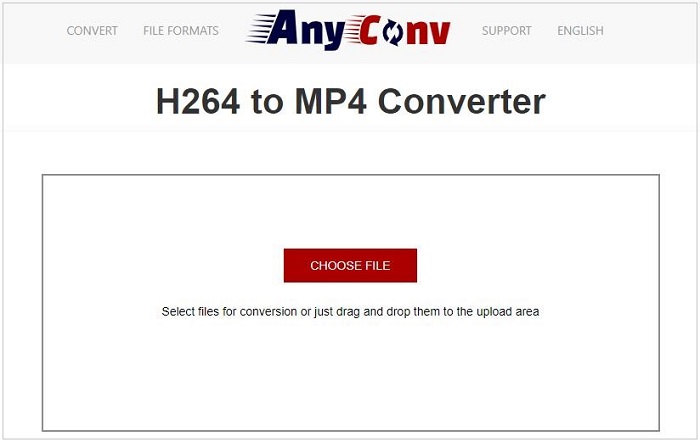
У AnyConv нет необходимости разбираться в структуре команд и пресетов. Обратная сторона простоты — меньше контроля над тем, как именно сервис формирует итоговый поток. Для материала, где критичны точная частота кадров, профиль H.264, уровень, режим битрейта, субтитры и несколько аудиодорожек, настольный транскодер предсказуемее. Онлайн-конвертер лучше воспринимать как средство доставки совместимого результата, а не как замену профессиональной очереди кодирования.
После скачивания результат нужно открыть отдельно и проверить длительность. Для raw H.264 это особенно важно: наличие изображения ещё не доказывает, что темп воспроизведения совпал с оригиналом. Затем стоит перейти к середине и последним секундам ролика, проверить синхронизацию звука, а в свойствах медиаданных убедиться, что контейнер действительно MP4.
AnyConv подходит для небольшого .h264/.264, который нужно быстро упаковать или преобразовать в привычный MP4 на компьютере без установленного конвертера. Для регулярной работы ограничение по размеру и отсутствие глубоких настроек становятся заметнее, чем выигрыш от отсутствия установки.
6. Online-Convert — веб-конвертер с расширенными параметрами MP4
Online-Convert отличается от совсем минималистичных веб-сервисов тем, что на странице преобразования в MP4 открывает дополнительные параметры ещё до запуска. Пользователь может изменить размер кадра, видеобитрейт, целевой размер файла, частоту кадров, видеокодек, обрезать фрагмент, повернуть или отразить изображение, кадрировать края и включить деинтерлейс. Для звука доступны выбор кодека, каналов, качества, частоты дискретизации и отключение аудиодорожки.
Такой набор настроек полезен, когда браузерный сервис нужен не только как «чёрный ящик». Например, можно сохранить исходное разрешение, явно выбрать видеокодек и не трогать частоту кадров. Одновременно больше настроек означает больше мест для ошибки: ручной ввод битрейта, fps и размеров должен опираться на требования площадки или параметры источника, а не на случайные значения.
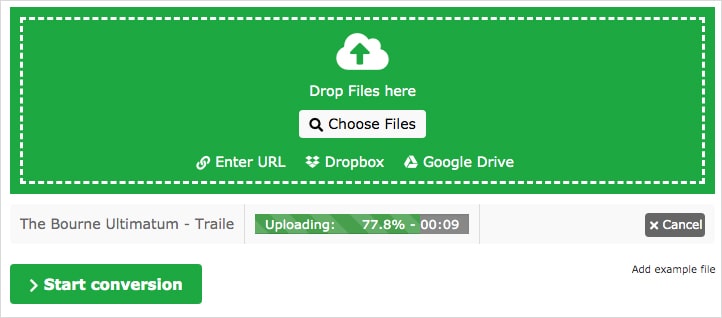
Рабочий порядок: загрузить видео, раскрыть дополнительные параметры только при реальной необходимости, проверить выбранный видеокодек, затем нажать Start conversion. Для обычной задачи H.264 в MP4 нет смысла одновременно менять размер, fps, битрейт и звук: чем больше переменных меняется за один проход, тем сложнее понять причину дефекта в результате.
Сервис сообщает, что пользовательские файлы можно удалить сразу после конвертации; иначе они автоматически удаляются через 24 часа или после 10 скачиваний — что наступит раньше. Резервные копии пользовательских файлов сервис не создаёт. Эти правила не отменяют базовую практику: чувствительный материал, договорные съёмки и неопубликованные коммерческие ролики разумнее конвертировать локально.
Online-Convert логичен для небольшой разовой задачи, когда нужна пара дополнительных ручных параметров, но нет доступа к локальному транскодеру. Для большого объёма исходников HandBrake удобнее очередью, а FFmpeg — воспроизводимыми командами и отсутствием сетевой передачи.
7. Zamzar — простой маршрут 264 → MP4 в браузере
Zamzar поддерживает преобразование raw-файлов 264 в MP4 и работает полностью через веб-интерфейс. Базовый сценарий состоит из трёх шагов: Choose Files, выбор MP4 и Convert Now. Бесплатный веб-режим принимает файлы до 50 МБ; для некоторых преобразований действуют меньшие лимиты. Поэтому сервис ориентирован прежде всего на короткие фрагменты, тестовые записи и небольшие файлы с регистратора.
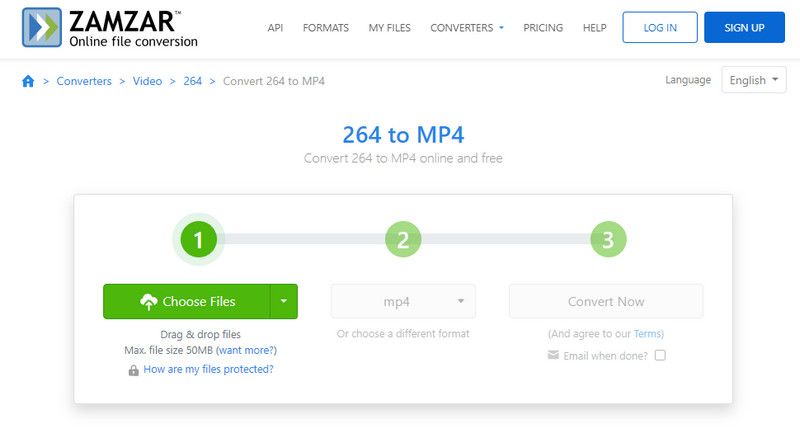
Преимущество такого подхода — минимальное количество решений перед стартом. Пользователь не выбирает preset x264, level или сложную структуру фильтров. Для короткой записи это снижает порог входа. Для технически сложного материала та же простота превращается в ограничение: меньше возможностей вручную контролировать поток, диагностировать нестандартные временные метки и управлять несколькими дорожками.
На бесплатном сайте одновременно действует лимит не только по размеру, но и по числу операций: справка Zamzar указывает до двух бесплатных конвертаций или сжатий за 24 часа. Это делает сервис неудачным кандидатом для серийной обработки. Для нескольких десятков клипов удобнее локальная очередь, где скорость не зависит от дневного лимита веб-платформы.
После конвертации не следует удалять исходный .264 до проверки результата. У raw-потока могут отсутствовать звук или служебные данные, которые пользователь ожидал увидеть в MP4. Если источником был видеорегистратор с собственным контейнером, более надёжный путь — сначала экспортировать запись штатным ПО устройства в стандартный файл, а затем при необходимости перекодировать его.
Zamzar полезен как аварийный и разовый вариант: небольшой 264-файл нужно получить в MP4, а устанавливать программу нельзя. Для материала с высокой ценой ошибки лучше сохранить исходник и использовать локальный процесс, где параметры и журнал выполнения остаются под контролем пользователя.
Как выбрать конвертер H.264 под конкретный материал
Для обычного Windows-ПК и понятного GUI
ВидеоМАСТЕР закрывает сценарий, где нужно выбрать файл, формат, при необходимости подрезать или повернуть ролик и получить готовое видео без команд. Он особенно уместен для пользователя, который не планирует строить автоматизацию и хочет видеть результат в окне предпросмотра. Основная проверка — не оставить случайный профиль с лишним уменьшением разрешения или другой частотой кадров.
Для единичной конвертации на компьютере с VLC
Установка нового конвертера не обязательна. VLC уже умеет создать MP4 по профилю H.264 + AAC. Такой путь рационален для одного ролика и одновременно даёт возможность посмотреть Codec Information. При повторяющейся работе десятками файлов интерфейс плеера уступает специализированной очереди.
Для постоянного приведения видео к одному профилю
HandBrake удобен там, где каждый новый ролик должен проходить одинаковую схему: один контейнер, один видеокодек, предсказуемая работа со звуком и субтитрами, одинаковые правила качества. Сохранённый пресет снижает число случайных различий между файлами. Важный предел: это именно транскодирование видео, поэтому для простой смены контейнера оно избыточно.
Для remux, автоматизации и точной диагностики
FFmpeg лучше отвечает на технические задачи, потому что операция описана параметрами. Нужна перепаковка — видеопоток можно копировать. Нужен новый H.264 — выбирается libx264 или другой доступный энкодер. Нужен пакет — команда переносится в сценарий обработки. Этот контроль требует дисциплины: сначала один тестовый файл и просмотр журнала, затем массовый запуск.
Для небольшого ролика без установки
AnyConv, Online-Convert и Zamzar снимают зависимость от ОС, но добавляют сеть и передачу исходника на сервер. AnyConv имеет прямой H264 → MP4 и лимит 100 МБ, Zamzar — 50 МБ в бесплатном веб-режиме, Online-Convert предлагает больше ручных параметров. Для большого 4K-материала или длинной записи сетевой путь проигрывает локальному ещё до начала кодирования: файл сначала нужно полностью или частично передать на сервер, а результат затем скачать.
Для материалов, которые нельзя отдавать внешнему сервису
Выбор сужается до локальных инструментов: ВидеоМАСТЕР, VLC, HandBrake или FFmpeg. Самый важный критерий здесь не «офлайн» в рекламном смысле, а фактическое отсутствие обязательной загрузки исходника при локальной конвертации. Файлы заказчика, внутренние записи, видео до официальной публикации и материалы с персональными данными проще контролировать на собственной рабочей станции.
Чек-лист перед конвертацией H.264
- Сохраните исходник. Новый MP4 не должен быть единственной копией до проверки. Это особенно важно для raw .264/.h264 и файлов с регистратора: после неудачного преобразования восстановить отсутствующую дорожку из уже урезанного результата нельзя.
- Определите текущий видеокодек и контейнер. Расширение сообщает не всё. Проверка медиаданных показывает, действительно ли видео уже H.264. Для VLC это делается через Codec Information; в FFmpeg сведения о потоках появляются при чтении входа.
- Решите, нужен remux или транскодирование. Для уже подходящего H.264 без изменения изображения первым кандидатом становится перенос в новый контейнер. Для смены кодека, разрешения, профиля или степени сжатия требуется перекодирование.
- Зафиксируйте разрешение и соотношение сторон. Случайный переход 3840×2160 в 1920×1080 необратимо уменьшает детализацию. Отдельно проверяется, не меняет ли пресет геометрию кадра.
- Проверьте частоту кадров. 23,976, 24, 25, 29,97, 30, 50 и 59,94/60 fps нельзя бездумно подменять друг другом. Для сырого потока правильное значение влияет даже на длительность.
- Не меняйте звук без причины. При целевом MP4 для широкой совместимости распространён AAC. Но для рабочего мастера может потребоваться сохранить другую дорожку или несколько дорожек. Убедитесь, что конвертер не удалил комментарий, второй язык или многоканальный звук.
- Изменяйте по одному важному параметру за проход. Одновременная смена размера, fps, битрейта, фильтров и аудио усложняет диагностику. При тесте легче понять влияние конкретной настройки.
- Сделайте короткий контрольный экспорт. Выберите фрагмент с движением, мелкими деталями, кожей, тенями и плавным градиентом. На таком материале заметнее блоки, ringing, потеря текстуры и полосы в градиентах.
- Проверьте готовый файл в другом плеере. Успешное завершение задачи ещё не гарантирует совместимость целевого устройства. Нужны полный старт, переход к середине, последние секунды, звук и корректное перемещение по таймлайну.
- Только после проверки запускайте всю серию. Одна ошибка в пресете, повторённая на сотне файлов, превращается в повторное многочасовое кодирование.
Что проверять в качестве H.264 после конвертации
Одного визуального «вроде нормально» недостаточно. Контроль лучше делить на техническую и визуальную части. Техническая проверка отвечает на вопрос, получился ли нужный файл. Визуальная — насколько разумно настроено сжатие.
Контейнер, видеокодек и аудио
У готового MP4 проверьте, что видеодорожка действительно H.264/AVC. Затем посмотрите аудиокодек и число каналов. Ошибка типа «расширение .mp4 есть, но устройство не воспроизводит файл» часто связана не с расширением как таковым, а с конкретной комбинацией кодеков, профиля, уровня, разрешения и звука.
Длительность и синхронизация
Длительность результата должна соответствовать исходнику с учётом намеренной обрезки. На длинной записи проверяется синхронизация губ и звука не только в начале, но и ближе к концу. Постепенно растущий сдвиг указывает на проблему временной шкалы, частоты кадров или обработки аудио, а не на «плохое качество картинки».
Движение и мелкие детали
На H.264 недостаточный битрейт быстрее выдаёт себя в динамике. Панорама по листве, вода, снег, конфетти, мелкая ткань, волосы и цифровой шум создают сложную структуру, которую энкодеру труднее предсказывать между кадрами. Для оценки нельзя ограничиваться стоп-кадром из спокойной сцены.
Тёмные области и градиенты
Небо, студийный фон и мягкий световой градиент помогают увидеть полосы и ступени. В тенях заметны макроблоки и исчезновение фактуры. При слишком сильном сжатии шум может превращаться в «кипящую» структуру или, наоборот, сглаживаться вместе с полезной деталью.
Перемотка
Проверьте быстрые переходы в начало, середину и конец. Проблемы навигации встречаются у повреждённых контейнеров и файлов с некорректным индексом. Для рабочего материала это важный критерий: ролик должен не только проигрываться с нулевой секунды, но и нормально открываться с произвольной точки в монтажной системе.
Типичные проблемы и диагностика
После конвертации файл стал намного больше
Большой размер не означает автоматически более высокое качество. При повторном кодировании размер в основном определяют длительность, разрешение, частота кадров, аудио и выбранный режим потока. Завышенный битрейт создаёт большой файл, но не возвращает детали, уже потерянные в исходном H.264. Сначала сравните разрешение и fps, затем настройки качества или битрейта. Для уже сжатого исходника цель — не «максимальное число», а достаточный уровень без видимых артефактов.
MP4 открывается на компьютере, но не на телевизоре или устройстве
Совместимость определяется набором параметров, а не одним расширением. Устройство может ограничивать профиль и level H.264, максимальное разрешение, частоту кадров, тип аудио или количество каналов. Сверьте требования устройства и сформируйте профиль под них. Для старой техники помогает более консервативная комбинация H.264 + AAC в MP4 без экстремального разрешения и частоты кадров, но конкретные пределы берутся из документации целевого устройства.
Картинка есть, а звука нет
Raw H.264 по определению описывает видеопоток, поэтому отдельная аудиодорожка в самом таком потоке отсутствует. Когда запись пришла из регистратора, звук мог находиться в другом потоке или проприетарном контейнере. Для обычного контейнерного исходника проверьте список аудиодорожек перед конвертацией и настройки аудио в выходном профиле. Не удаляйте оригинал до проверки.
Видео идёт слишком быстро или медленно
У raw H.264 причиной часто становится неверно заданная частота кадров при упаковке в контейнер. Например, поток, снятый с одной частотой, нельзя без последствий интерпретировать как другой fps. Сопоставьте параметры с источником записи и выполните новый remux или транскодирование с правильной временной базой. Для файлов из обычного контейнера проверьте, не был ли вручную изменён fps в настройках конвертера.
После конвертации появились блоки, «каша» в движении или исчезла фактура
Это характерные последствия слишком агрессивного повторного сжатия. Поднимите качество или битрейт, используйте более эффективный программный preset там, где время кодирования позволяет, и не уменьшайте поток только ради минимального размера. Особенно внимательно оценивайте второй или третий проход через lossy-кодек: каждое поколение повторного H.264-кодирования начинает уже с компрометированного изображения.
Процесс очень медленный
Сначала выясните, выполняется ли remux или полное перекодирование. Перепаковка совместимых потоков значительно легче, потому что кадры не декодируются и не кодируются заново. При транскодировании скорость зависит от разрешения, fps, сложности энкодера, preset, фильтров и аппаратного ускорения. Ускорение не стоит включать автоматически для всего рабочего материала: сначала сравните короткий фрагмент по времени и качеству с программным вариантом.
Онлайн-сервис долго «конвертирует» короткий файл
Веб-процесс состоит минимум из трёх стадий: загрузка исходника, серверная обработка и скачивание результата. При медленном исходящем канале большая часть времени проходит ещё до кодирования. Для большого локального файла настольный инструмент исключает сетевую передачу и потому предсказуемее. Для маленького файла преимущество браузера — отсутствие установки — обычно важнее.
Конвертер не принимает файл с расширением .264
Расширение не доказывает, что внутри стандартный elementary stream. Запись могла быть создана камерой или DVR/NVR в собственной структуре и лишь называться похожим образом. Попытка «исправить» файл переименованием не меняет содержимое. Сначала используйте штатный экспорт устройства или диагностический инструмент, который показывает реальные потоки. После получения стандартного H.264, MP4, MKV или AVI задача становится обычной конвертацией.
Первый час работы: безопасный маршрут без лишнего перекодирования
Первые 10 минут — определить, что лежит в файле
Откройте исходник в VLC и посмотрите Codec Information либо прочитайте потоки через FFmpeg. Зафиксируйте контейнер, видеокодек, разрешение, fps и аудиодорожки. Если видеокодек уже H.264, а цель — только совместимый MP4, отметьте remux как первый вариант. Эта проверка часто экономит больше времени, чем выбор «самого быстрого» энкодера.
Следующие 15 минут — сделать один тест
Для GUI выберите VideoМАСТЕР, VLC или HandBrake в зависимости от задачи; для точной упаковки — FFmpeg. Сохраните результат под новым именем. Не уменьшайте разрешение и fps без необходимости. При транскодировании выберите разумный профиль H.264 и обработайте характерный фрагмент.
Ещё 15 минут — проверить техническую совместимость
Откройте результат в независимом плеере, затем в программе или устройстве, ради которого выполнялась конвертация. Проверьте начало, произвольную точку, конец, звук и перемотку. Для публикации загрузите тест только после локальной проверки, чтобы не путать ошибку конвертации с ошибкой платформы.
Последние 20 минут — закрепить рабочий шаблон
В HandBrake сохраните проверенный preset, в FFmpeg — команду, в ВидеоМАСТЕРЕ — запомните или зафиксируйте выбранный профиль. Смысл шаблона не в слепом повторении: одинаковые параметры применяются только к материалам одного класса. 4K50, Full HD25 и запись с регистратора 15 fps требуют разной проверки даже при одном итоговом кодеке H.264.
FAQ
Можно ли получить MP4, просто переименовав файл .h264 в .mp4?
Нет. Переименование меняет только имя файла. MP4 — структурированный контейнер, а raw H.264 — элементарный видеопоток. Для нормального MP4 требуется мультиплексирование потока в контейнер; при несовместимых параметрах или необходимости изменить изображение выполняется транскодирование.
Почему MP4-файл уже определяется как H.264, хотя его никто не «конвертировал в H.264»?
Потому что контейнер и кодек описывают разные уровни. Камера или программа могла сразу записать H.264-видеодорожку внутрь MP4. В таком случае повторное H.264-кодирование для «получения MP4» не требуется: файл уже имеет нужную комбинацию.
Нужен ли H.264-файл с максимально высоким битрейтом после перекодирования?
Нет. Битрейт выше исходно полезного уровня увеличивает размер, но не восстанавливает потерянные детали. Для нового кодирования выбирают параметры, достаточные для конкретного разрешения, fps, сложности сцены и способа доставки. Оценивать результат лучше по сложным фрагментам, а не по одному среднему числу.
Как понять, что конвертация прошла корректно, без покадрового сравнения всего ролика?
Сначала сверяются технические параметры и длительность. Затем просматриваются начало, середина, конец и несколько сложных сцен: движение, мелкая фактура, тени и градиенты. Дополнительно проверяются звук, синхронизация и перемотка. Для серийной работы этот контрольный набор выполняется на первом файле до запуска очереди.
Какой H.264-конвертер выбрать
Для Windows и понятного локального интерфейса ВидеоМАСТЕР удобен как связка конвертера и базовой обработки. VLC подходит для единичной операции, особенно когда проигрыватель уже установлен. HandBrake лучше раскрывается в регулярном транскодировании по повторяемому пресету. FFmpeg нужен там, где важно точно разделить remux и повторное кодирование, автоматизировать серию или явно контролировать параметры потока.
AnyConv, Online-Convert и Zamzar стоит рассматривать как браузерные варианты для небольших файлов. AnyConv задаёт предел 100 МБ, Zamzar — 50 МБ в бесплатном веб-режиме, а Online-Convert даёт больше ручных настроек перед запуском. Все три требуют передачи исходника на сервер, поэтому для больших и закрытых материалов локальный процесс предпочтительнее.
Главное решение принимается до выбора программы: определить, уже ли видео закодировано H.264 и требуется ли менять сам поток. Когда нужен только другой контейнер, remux сохраняет исходное видео и исключает лишнее поколение сжатия. Когда требуется другой кодек, разрешение, профиль, частота кадров или меньший размер, выполняется транскодирование и результат проверяется на реальном целевом устройстве или в рабочей программе. Такой порядок надёжнее попытки подобрать один «универсальный» конвертер для всех H.264-файлов.












