


Запись музыки на компьютере начинается не с выбора самой «профессиональной» программы, а с понимания задачи. Для вокала и гитары важны стабильный вход, мониторинг и удобная работа с дублями; для электронной музыки — MIDI, виртуальные инструменты и автоматизация; для подкаста или озвучки часто достаточно редактора волновой формы с шумоподавлением и точной нарезкой. Поэтому в рейтинге рядом стоят полноценные DAW и более простые аудиоредакторы: они решают разные части одного процесса и не должны оцениваться по одному признаку.
Первая позиция — АудиоМАСТЕР, простой русскоязычный редактор для Windows. Дальше идут программы, которые особенно часто встречаются в подборках для записи и обработки звука: Audacity, Adobe Audition, Ableton Live, FL Studio, WavePad, REAPER, Ocenaudio, GarageBand и Wavosaur. Для каждой указано, что именно она записывает и редактирует, насколько глубоко работает с многодорожечным проектом, какие ограничения важны до установки и какой сценарий ей подходит.
- Коротко: какую программу выбрать для своей задачи
- На что смотреть при выборе программы для записи музыки
- DAW или редактор волновой формы
- Запись входа и мониторинг
- Задержка, драйвер и размер буфера
- MIDI, виртуальные инструменты и плагины
- Формат проекта и возможность уйти в другую программу
- Рейтинг программ для записи музыки
- 1. АудиоМАСТЕР — для быстрой записи и обработки на Windows
- 2. Audacity — бесплатная многодорожечная запись и монтаж
- 3. Adobe Audition — многодорожечная запись и реставрация
- 4. Ableton Live 12 — для электронной музыки, импровизации и сцены
- 5. FL Studio — для битов, MIDI и полноценной песни от Producer Edition
- 6. WavePad — редактор с бесплатным домашним режимом и пакетной обработкой
- 7. REAPER — гибкая DAW для многоканальной записи и сложного роутинга
- 8. Ocenaudio — быстрый редактор для отдельных записей
- 9. GarageBand — бесплатная домашняя DAW для экосистемы Apple
- 10. Wavosaur — компактный Windows-редактор с ASIO и VST
- Задача → инструмент → результат → что проверить
- Как проверить программу для записи за 15 минут
- 1. Подключите тот вход, которым будете пользоваться
- 2. Запишите 30–60 секунд без эффектов
- 3. Проверьте овердаб и задержку
- 4. Сделайте одну реальную правку
- 5. Закройте и снова откройте проект
- 6. Экспортируйте WAV и контрольную MP3-копию
- 7. Проверьте резервный путь
- Чек-лист перед экспортом песни
- Диагностика: что делать, если запись получилась плохо
- В программе нет сигнала
- Запись хрипит на громких местах
- В наушниках слышна задержка
- Появились щелчки и пропуски
- Вокал записался вместе с минусовкой
- После открытия проекта пропали эффекты или инструменты
- Экспорт звучит не так, как проект
- Проблема только при работе с видео
- Частые вопросы
- Нужен ли аудиоинтерфейс, чтобы начать записывать музыку?
- Что лучше сохранять: WAV или MP3?
- 44,1 или 48 кГц — какую частоту выбрать?
- Можно ли сделать хорошую запись только программой?
- Как перенести песню из одной DAW в другую?
- Какая программа подойдёт для полностью бесплатного старта?
- Что выбрать в итоге
- Предложить модель для рейтинга
Коротко: какую программу выбрать для своей задачи
| Программа | Тип | Главный сценарий | Платформы | Модель оплаты |
|---|---|---|---|---|
| АудиоМАСТЕР | аудиоредактор | запись голоса или инструмента, обрезка, эффекты, конвертация | Windows | разовая покупка |
| Audacity | многодорожечный аудиоредактор | бесплатная запись, овердаб, монтаж и подготовка готового аудио | Windows, macOS, Linux | бесплатно, open source |
| Adobe Audition | аудиорабочая станция для записи и постобработки | многодорожечная запись, чистка, реставрация, звук для видео | Windows, macOS | подписка |
| Ableton Live | DAW | электронная музыка, лайв-сеты, MIDI и запись внешних источников | Windows, macOS | разовая лицензия |
| FL Studio | DAW | битмейкинг, MIDI, аранжировка, запись вокала в Producer Edition и выше | Windows, macOS | разовая лицензия |
| WavePad | аудиоредактор | запись и обработка отдельных файлов, реставрация, пакетные операции | Windows, macOS, iOS, Android, Chromebook | free для домашнего некоммерческого использования, платные редакции |
| REAPER | DAW | многоканальная запись, гибкий роутинг, аудио и MIDI | Windows, macOS, Linux | разовая лицензия после 60-дневной оценки |
| Ocenaudio | аудиоредактор | быстрая правка записей, спектральный анализ, эффекты | Windows, macOS, Linux | бесплатно |
| GarageBand | DAW | домашняя запись на Mac, виртуальные инструменты, петли и Drummer | macOS; отдельные версии для iPhone и iPad | бесплатно |
| Wavosaur | аудиоредактор | локальная запись и обработка WAV/MP3, VST-эффекты, пакетные задачи | Windows | бесплатно |
Если задача — собрать песню из вокала, инструментов, MIDI-партий и автоматизации, в первую очередь смотрите на Ableton Live, FL Studio, REAPER или GarageBand. Audacity и Adobe Audition тоже умеют многодорожечную запись, но их сильная сторона — работа с самим звуком, монтаж и обработка. АудиоМАСТЕР, WavePad, Ocenaudio и Wavosaur удобнее, когда не нужен большой аранжировочный проект и важнее быстро получить чистый аудиофайл.
На что смотреть при выборе программы для записи музыки
DAW или редактор волновой формы
DAW — цифровая звуковая рабочая станция. Она хранит песню как проект: дорожки, клипы, MIDI, виртуальные инструменты, плагины, автоматизацию, шины и настройки микшера. Именно такой формат нужен, когда композиция собирается постепенно и после записи вокала требуется вернуться к барабанам, заменить синтезатор, изменить темп или пересвести баланс.
Редактор волновой формы ориентирован на готовый или записываемый аудиосигнал. Он удобен для обрезки, удаления пауз, нормализации, шумоподавления, эквализации и конвертации. Некоторые редакторы поддерживают несколько дорожек, но это не превращает их в полноценную среду для аранжировки. Для музыканта различие практическое: в редакторе проще быстро почистить дубль, в DAW — собрать из десятков источников законченную песню.
Запись входа и мониторинг
До установки программы проверьте, видит ли система микрофон или аудиоинтерфейс. Для вокала важен физический вход с подходящим предусилителем; для электрогитары — инструментальный Hi-Z-вход либо отдельный DI; для синтезатора можно использовать линейный вход или цифровое соединение. Программа не компенсирует неправильно выбранный вход, перегруженный предусилитель или микрофон, расположенный в шумной комнате.
Во время записи нужен контроль уровня. Цифровой клиппинг возникает, когда сигнал достигает предела шкалы и вершины волны срезаются. Безопаснее оставить запас, чем пытаться писать максимально громко. Для 24-битной записи разумный рабочий ориентир — чтобы обычные пики находились примерно в районе −12…−6 dBFS, а не постоянно касались 0 dBFS. Такой запас не делает запись «тихой»: итоговую громкость корректируют после удачного дубля.
Задержка, драйвер и размер буфера
Когда исполнитель слышит свой голос или инструмент через компьютер, задержка становится частью ощущений от записи. На Windows специализированные DAW обычно работают с ASIO-драйвером интерфейса; в macOS базовой аудиосистемой служит Core Audio. Чем меньше буфер, тем короче задержка, но тем выше нагрузка на процессор. Если появляются щелчки и пропуски, буфер увеличивают; если при записи слышна заметная задержка, его уменьшают либо используют прямой аппаратный мониторинг интерфейса.
Это один из параметров, который невозможно оценить по скриншоту программы. Проверка должна выполняться с вашим интерфейсом, проектом и реальным набором плагинов. Особенно важно протестировать овердаб: включить уже записанную дорожку в наушниках и поверх неё записать вторую. Если ритмическое смещение заметно, сначала проверяют драйвер, буфер и настройки компенсации задержки.
MIDI, виртуальные инструменты и плагины
Если музыка строится из синтезаторов, семплеров и MIDI-клавиатуры, одного аудиорекордера мало. Нужны Piano Roll или другой MIDI-редактор, темповая сетка, квантование и поддержка инструментальных плагинов. Ableton Live, FL Studio, REAPER и GarageBand изначально рассчитаны на такой процесс. У Audacity MIDI-функции ограничены: Note Tracks можно импортировать и воспроизводить, но редактирование остаётся базовым, поэтому для сложной MIDI-аранжировки логичнее взять DAW.
Форматы плагинов зависят от платформы и программы. Перед покупкой DAW проверьте именно те инструменты и эффекты, которыми планируете пользоваться. Старый любимый VST может не иметь версии для Apple Silicon, а плагин только в формате Audio Units не откроется в Windows. Список совместимости проекта важнее количества эффектов, установленного «на всякий случай».
Формат проекта и возможность уйти в другую программу
Собственные проекты DAW обычно не взаимозаменяемы. Надёжный способ передать песню в другую систему — сохранить каждую дорожку отдельным WAV-файлом от общей нулевой точки, отдельно оставить MIDI и записать темп проекта. Тогда получатель сможет собрать тот же тайминг без исходной программы. Для мастеринга часто достаточно стереомикса без лимитера, если инженер заранее не попросил другой комплект.
Экспорт в MP3 подходит для прослушивания и отправки демо, но не должен быть единственной копией для долговременного хранения. Для дальнейшей обработки сохраняйте несжатую копию WAV или AIFF. Если материал затем войдёт в ролик, пригодится и рабочий процесс со звуком в DaVinci Resolve: так проще понять, какие дорожки имеет смысл передать видеомонтажёру раздельно.
Рейтинг программ для записи музыки
1. АудиоМАСТЕР — для быстрой записи и обработки на Windows
Стоимость: 690 ₽ за лицензию на официальной странице продукта.
Платформы: Windows 11, 10, 8, 7 и XP.
Возможности: запись с выбранного входного устройства, обрезка и склейка, эквалайзер, шумоподавление, изменение темпа и высоты тона, эффекты эха и реверберации, извлечение аудио из видео, сохранение в MP3, WAV, FLAC, OGG и других форматах.
АудиоМАСТЕР 3.58 рассчитан на понятный файловый процесс: записать источник, увидеть волновую форму, выделить фрагмент, обработать его и сохранить результат. Это удобнее большой DAW, когда нужно записать вокальную пробу, акустическую гитару, дикторскую дорожку или быстро собрать несколько фрагментов без настройки сложного проекта.
Запись запускается через команду работы с микрофоном, после чего выбирается доступное устройство. Это может быть встроенный микрофон, USB-микрофон или вход, который Windows показывает от аудиоинтерфейса. После дубля материал открывается в основном редакторе, где проще сразу удалить начало и конец, выровнять уровень и проверить шум в паузах.
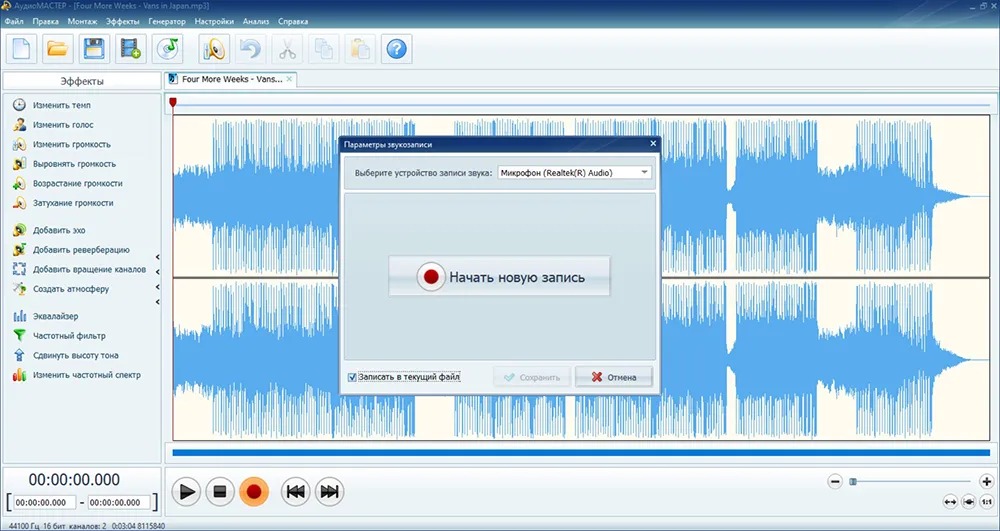
Главное ограничение — класс программы. Здесь нет необходимости осваивать сложный микшер и сессионную логику, но и полноценную аранжировку с большим числом MIDI-дорожек, виртуальными инструментами и продвинутой автоматизацией удобнее вести в DAW. Поэтому АудиоМАСТЕР особенно уместен как первый инструмент для записи и обработки готового звука, а не как замена Ableton Live или REAPER в большом музыкальном проекте.
Подходящий сценарий — домашний вокал, озвучка, несложная инструментальная запись и последующая чистка. Если основной материал — видео с голосом и изображением экрана, полезнее сразу сравнить этот процесс с записью в OBS Studio, где одновременно управляются сцены, видеовходы и аудиоисточники.
2. Audacity — бесплатная многодорожечная запись и монтаж
Стоимость: бесплатно; проект распространяется с открытым исходным кодом.
Платформы: Windows, macOS и Linux.
Возможности: запись с микрофона или микшера, многодорожечный овердаб, монтаж клипов, эффекты, шумоподавление, спектрограмма, сторонние плагины и экспорт распространённых аудиоформатов.
Audacity 4.0.0 вышел 3 сентября 2026 года и получил перестроенный интерфейс на Qt, рабочие пространства и новую модель редактирования клипов. Для пользователя, знакомого с веткой 3.x, главное изменение не в назначении программы: это по-прежнему бесплатный редактор и рекордер, который особенно удобен для аудиодорожек, а не для сложной MIDI-композиции.
Сильная сторона Audacity — быстрый старт без лицензии и привязки к одной ОС. Можно записать первую дорожку, включить её прослушивание во время следующего дубля и собрать овердаб. В Audacity 4 клипы выбираются и перемещаются как самостоятельные объекты, эффекты могут работать в реальном времени, а в официальной сборке для Windows появилась поддержка ASIO. Старые проекты .aup3 открываются и конвертируются в новый формат .aup4.
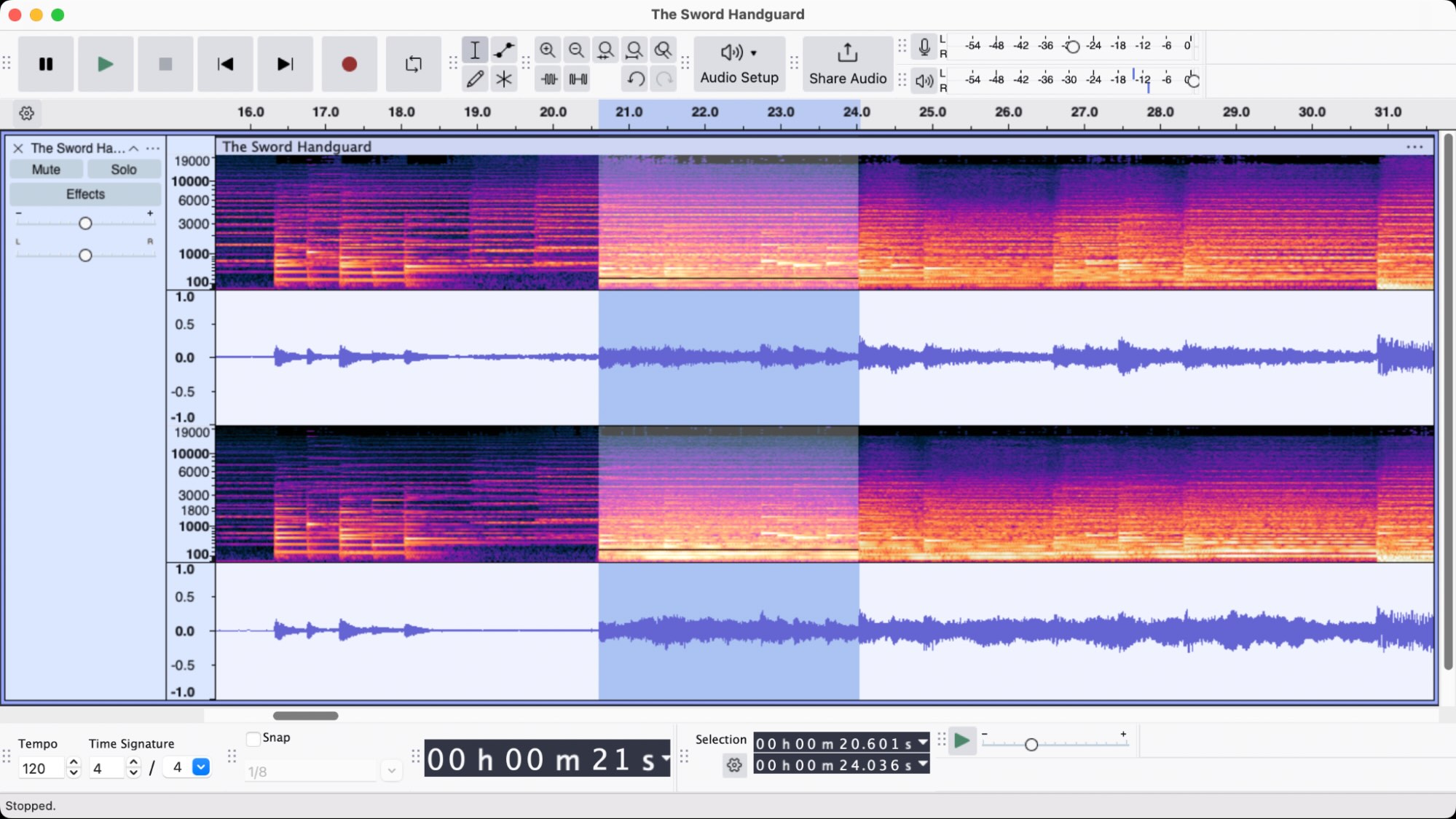
Для группы, которая пишет живые инструменты по очереди, этого набора часто достаточно: фонограмма на одной дорожке, вокал на второй, гитара на третьей, затем баланс и экспорт. Но MIDI в Audacity остаётся ограниченным: Note Tracks поддерживают импорт, воспроизведение и базовое редактирование, а полноценная работа с виртуальными инструментами и аранжировкой лучше реализована в DAW.
Audacity лучше всего подходит как бесплатный универсальный рекордер и редактор. Для автоматической перекодировки большого числа готовых файлов после монтажа можно отдельно использовать FFmpeg, но саму запись и ручную чистку удобнее оставлять в графическом аудиоредакторе.
3. Adobe Audition — многодорожечная запись и реставрация
Стоимость: 7-дневный пробный период, затем US$22.99 в месяц при годовом плане с ежемесячной оплатой.
Платформы: Windows и macOS.
Возможности: Waveform Editor, Multitrack, спектральное отображение, запись и микширование дорожек, восстановление проблемного аудио, эффекты и тесная работа со звуковым постпродакшеном.
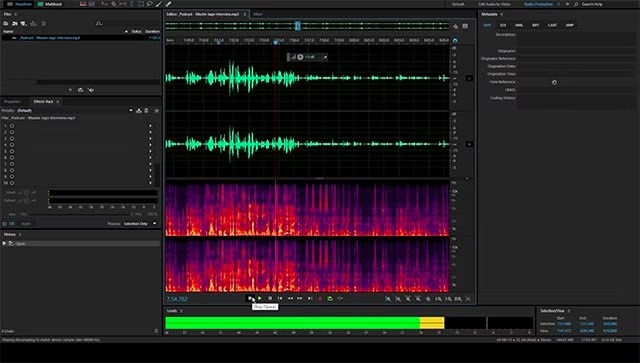
Adobe Audition 26.5 — актуальная версия сентября 2026 года. Это не только рекордер, а рабочая среда для точного редактирования, сведения речи, музыки и звуковых эффектов. Для музыканта особенно полезен Multitrack: исходные файлы остаются отдельными клипами, а громкость, панорама, эффекты и автоматизация задаются на уровне дорожек и сессии.
Второй важный режим — Waveform. Он предназначен для детальной работы с конкретным файлом. Спектральное представление помогает увидеть узкие шумы, щелчки и посторонние звуки, которые сложнее локализовать по обычной форме волны. Это делает Audition сильным вариантом для вокала, подкастов, озвучки и материала, который нужно сначала записать, а затем тщательно очистить.
Требования к актуальной версии стали выше: для Windows Adobe указывает Windows 11 v24H2, минимум 8 ГБ ОЗУ и 8 ГБ свободного места под установку. Это стоит учитывать владельцам старых компьютеров. Ещё одно ограничение — подписочная модель: программа оправдана, когда регулярно используется монтаж, реставрация и обмен с другими приложениями Adobe, но для редких домашних дублей Audacity или АудиоМАСТЕР обходятся проще.
4. Ableton Live 12 — для электронной музыки, импровизации и сцены
Стоимость: Live 12 Intro — US$99, Standard — US$349, Suite — US$749; пробная версия Live Suite работает 30 дней.
Платформы: Windows и macOS.
Возможности: Session View и Arrangement View, многодорожечная запись до 32 бит/192 кГц, MIDI-секвенсирование, виртуальные инструменты, эффекты, автоматизация, клипы и сценическое управление материалом.
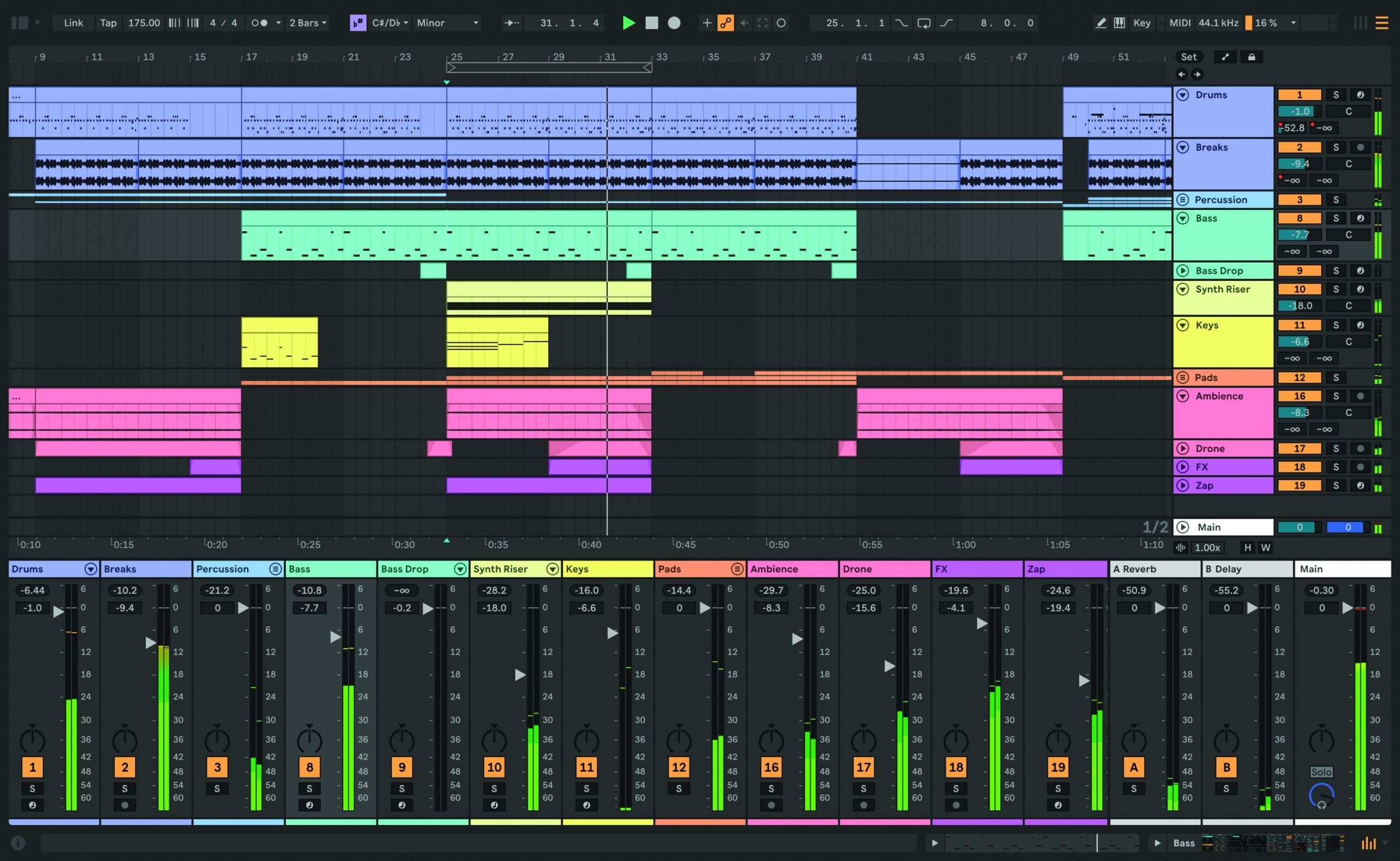
Ableton Live отличается от линейных DAW тем, что предлагает два равноправных способа собирать музыку. Arrangement View похож на привычную временную шкалу: дорожки идут слева направо, а композиция развивается по времени. Session View организует идеи как клипы и сцены, которые можно запускать в разном порядке. Для электронной музыки, джема и лайва это не декоративная особенность, а другой способ сочинения.
Записывать можно микрофон, гитару, синтезатор и другие входы аудиоинтерфейса, а также MIDI-клавиатуру. Во всех редакциях есть многодорожечная запись; различия заметнее в количестве дорожек, инструментов, эффектов и пакетов. Intro ограничен 16 аудио- и MIDI-дорожками, тогда как Standard и Suite не вводят такое ограничение по числу дорожек.
30-дневная пробная версия соответствует Suite и после окончания срока перестаёт сохранять и экспортировать работу, хотя созданные Live Sets остаются открываемыми. Поэтому перед завершением пробного периода имеет смысл сохранить важные результаты в WAV, а не оставлять единственную копию в проекте. Для новичка Live потребует времени: нужно понять клипы, warping, маршрутизацию и различие двух представлений.
Live уместен, когда запись — лишь один этап создания музыки, а рядом с ней постоянно используются сэмплы, MIDI, синтезаторы, автоматизация и выступление. Для простой чистки готового WAV он избыточен.
5. FL Studio — для битов, MIDI и полноценной песни от Producer Edition
Стоимость: Fruity Edition — US$99; Producer Edition — US$179. Для записи внешнего аудио нужна Producer Edition или более высокая редакция. Пробный режим бесплатный и не ограничен по времени.
Платформы: Windows 10/11 и macOS 10.15.7 или новее.
Возможности: Playlist, Mixer, Piano Roll, пошаговый секвенсор, MIDI, автоматизация, сторонние плагины, запись аудио в Producer Edition и выше, Lifetime Free Updates для купленной редакции.
FL Studio 26.1.6 — актуальная ветка для Windows и macOS. Программа особенно удобна, когда трек начинается с ритма, партии синтезатора или MIDI. Piano Roll и паттерновая логика позволяют быстро собрать гармонию и ударные, затем разложить элементы в Playlist и свести их через Mixer.
Для темы записи музыки важно не перепутать редакции. Fruity Edition за US$99 не поддерживает аудиозапись с микрофона или входа интерфейса. Producer Edition за US$179 добавляет полноценную запись аудио и расширенную работу с аудиоклипами; она и является минимальной покупкой для вокала, гитары и других внешних источников.
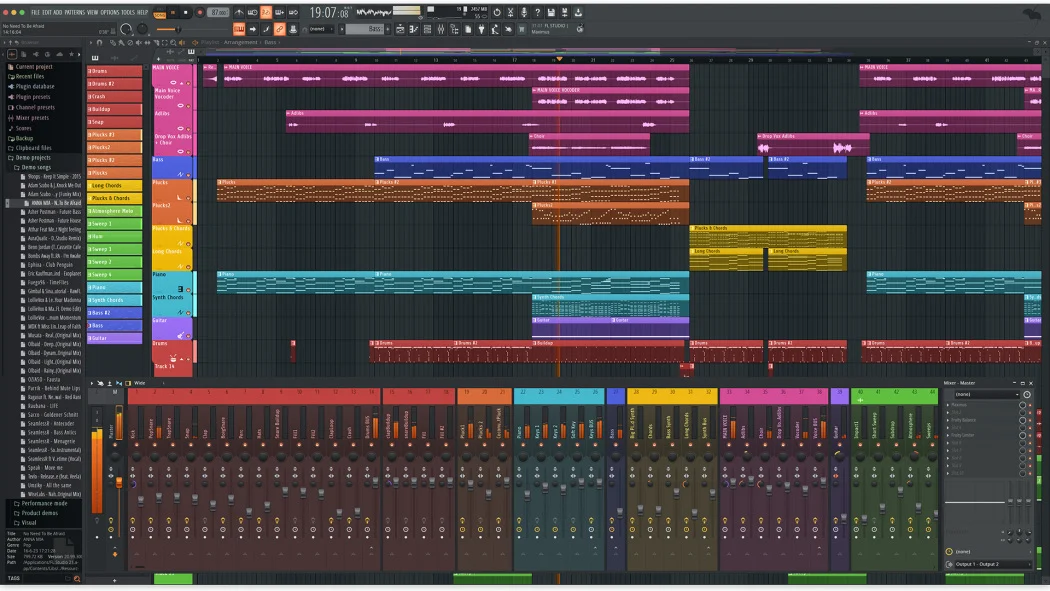
Бесплатный trial необычен тем, что не заканчивается по календарю и функционально соответствует All Plugins Edition. В нём можно сохранять и экспортировать проекты, но после закрытия сохранённый .flp нельзя снова открыть до покупки лицензии. Для серьёзной работы это существенное ограничение: trial хорошо показывает возможности, но не должен быть единственным способом хранения долгого проекта.
FL Studio выбирают, когда важны MIDI и создание аранжировки «с нуля». Если весь материал уже записан живьём и требуется только чистка и монтаж, Audacity, Audition или WavePad дают более прямой путь.
6. WavePad — редактор с бесплатным домашним режимом и пакетной обработкой
Стоимость: бесплатная версия для некоммерческого домашнего использования; обычная цена годового плана Standard — US$60, Master’s — US$99.
Платформы: Windows, macOS, iPhone/iPad, Android; доступна версия для Chromebook.
Возможности: запись и редактирование аудио, нормализация, эквалайзер, шумоподавление, удаление щелчков, пакетная обработка, спектральный анализ, поддержка многочисленных форматов; полноценная поддержка VST относится к Master’s Edition.
WavePad от NCH Software находится между совсем простым рекордером и профессиональным многодорожечным окружением. Он рассчитан на работу с аудиофайлами: открыть или записать материал, вырезать лишнее, применить эффект, восстановить проблемные участки и сохранить результат. Для пользователя, которому не нужен MIDI-проект, это часто быстрее, чем запуск большой DAW.
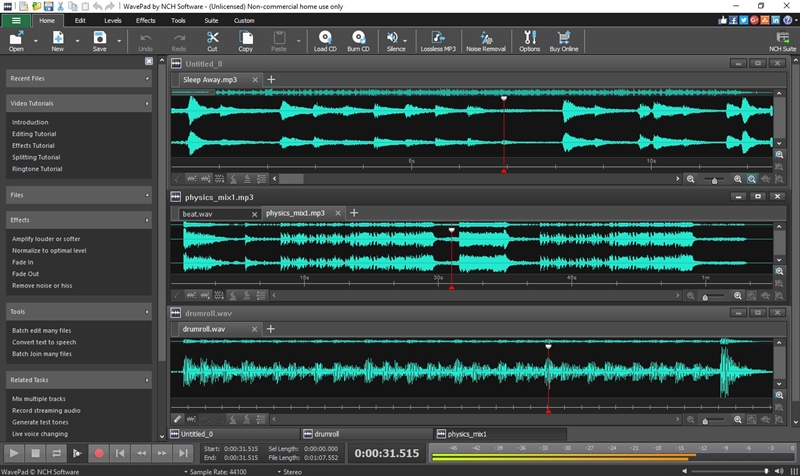
Бесплатная версия не истекает, но предназначена для некоммерческого домашнего использования. Это существенное условие, если музыка выпускается на заказ, используется в рекламе или приносит доход. В платной линейке Master’s включает VST и библиотеку звуковых эффектов, а Standard продаётся без этих двух возможностей. Такой разрыв важнее небольших различий интерфейса.
7. REAPER — гибкая DAW для многоканальной записи и сложного роутинга
Стоимость: полнофункциональная оценочная версия на 60 дней; discounted license — US$60, commercial license — US$225.
Платформы: Windows, macOS и Linux.
Возможности: запись и редактирование аудио и MIDI, аранжировка, микширование, автоматизация, гибкая маршрутизация, сторонние плагины, многоканальные дорожки и подробная настройка интерфейса.
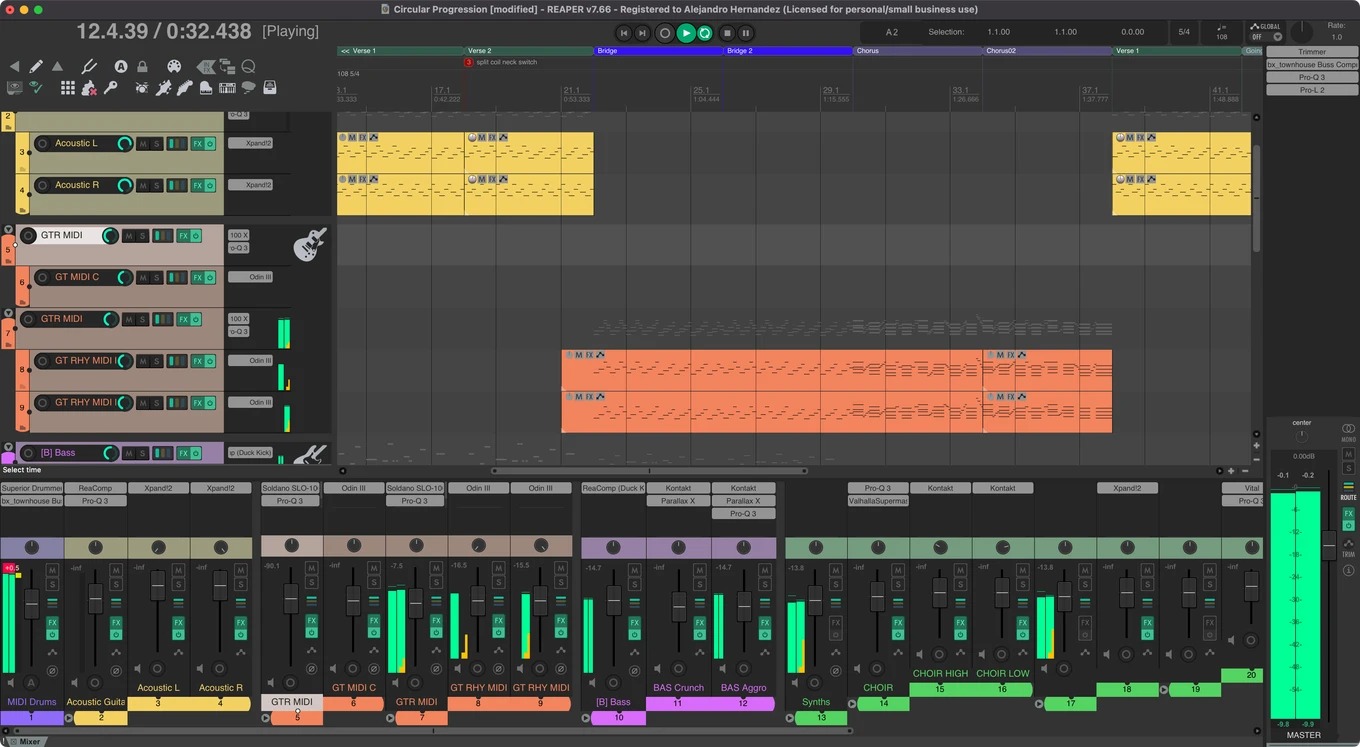
REAPER 7.80 — одна из самых компактных полноценных DAW: установщик измеряется десятками мегабайт, при этом программа поддерживает проекты от одиночного вокала до многоканальной записи группы. Ограничения оценочного периода не урезают функции, поэтому 60 дней дают возможность проверить именно реальный процесс, а не упрощённый демонстрационный режим.
Главная особенность REAPER — универсальная логика дорожек и маршрутизации. Одна и та же дорожка может принимать аудио, MIDI, эффекты и отправки, а схема шин не навязывается заранее. Это хорошо для пользователя, который понимает, как хочет построить сессию: отдельные наушниковые посылы, параллельная компрессия, несколько микрофонов, группы барабанов и внешние устройства собираются без смены программы.
Цена зависит не от набора функций, а от условий использования. Лицензия за US$60 доступна частным пользователям, образовательным и некоммерческим организациям, а также пользователям и компаниям с коммерческой деятельностью при годовом валовом доходе не выше US$20 000. Коммерческая лицензия стоит US$225. Новая лицензия включает обновления до версии 8.99.
REAPER особенно хорош для тех, кто записывает реальные источники и хочет полностью контролировать тракт. Если требуется только один голосовой дубль и простая чистка, его гибкость не успеет окупиться сложностью настройки.
8. Ocenaudio — быстрый редактор для отдельных записей
Стоимость: бесплатно.
Платформы: Windows 10+ 64-bit, macOS, Linux; для macOS есть актуальная и legacy-сборка.
Возможности: запись и редактирование аудио, VST-эффекты с предварительным прослушиванием, множественное выделение, спектрограмма, работа с длинными файлами и единый интерфейс на разных ОС.
Ocenaudio 3.21.3 подходит пользователю, которому нужен не проект из десятков музыкальных дорожек, а точная обработка конкретной записи. Программа держит открытыми несколько файлов, позволяет независимо выделять разные участки и применять к ним одну операцию. Это полезно, например, когда в длинном вокальном или речевом дубле требуется одинаково обработать несколько фрагментов.
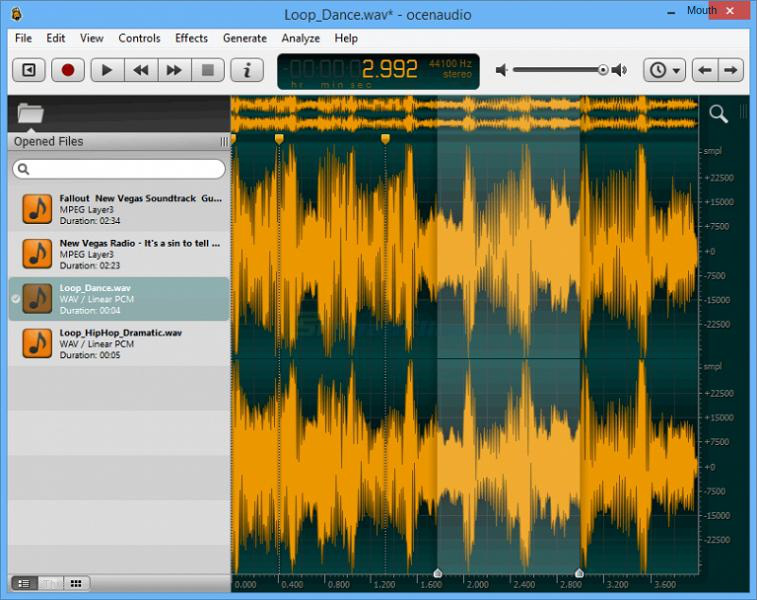
Спектрограмма обновляется в реальном времени при изменении параметров отображения, поэтому редактор пригоден не только для нарезки, но и для визуального анализа частот. Сторонние VST-эффекты можно прослушивать до применения. При этом Ocenaudio остаётся редактором файлов: для MIDI-композиции, виртуальных инструментов и многодорожечного сведения песни лучше выбрать DAW.
9. GarageBand — бесплатная домашняя DAW для экосистемы Apple
Стоимость: бесплатно.
Платформы: macOS; отдельная бесплатная версия GarageBand есть для iPhone и iPad.
Возможности: запись голоса, гитары и других входов, до 255 дорожек на Mac, библиотека инструментов и Apple Loops, Drummer, виртуальные усилители и педали, multi-take recording, поддержка Audio Units.
GarageBand остаётся самым прямым способом превратить Mac в домашнюю музыкальную станцию без покупки DAW. В проект можно добавить микрофон или гитару, программные инструменты, барабанщика Drummer и петли, а затем собрать песню на общей временной шкале. Здесь уже есть типичная логика DAW, но интерфейс заметно проще, чем у Logic Pro или REAPER.
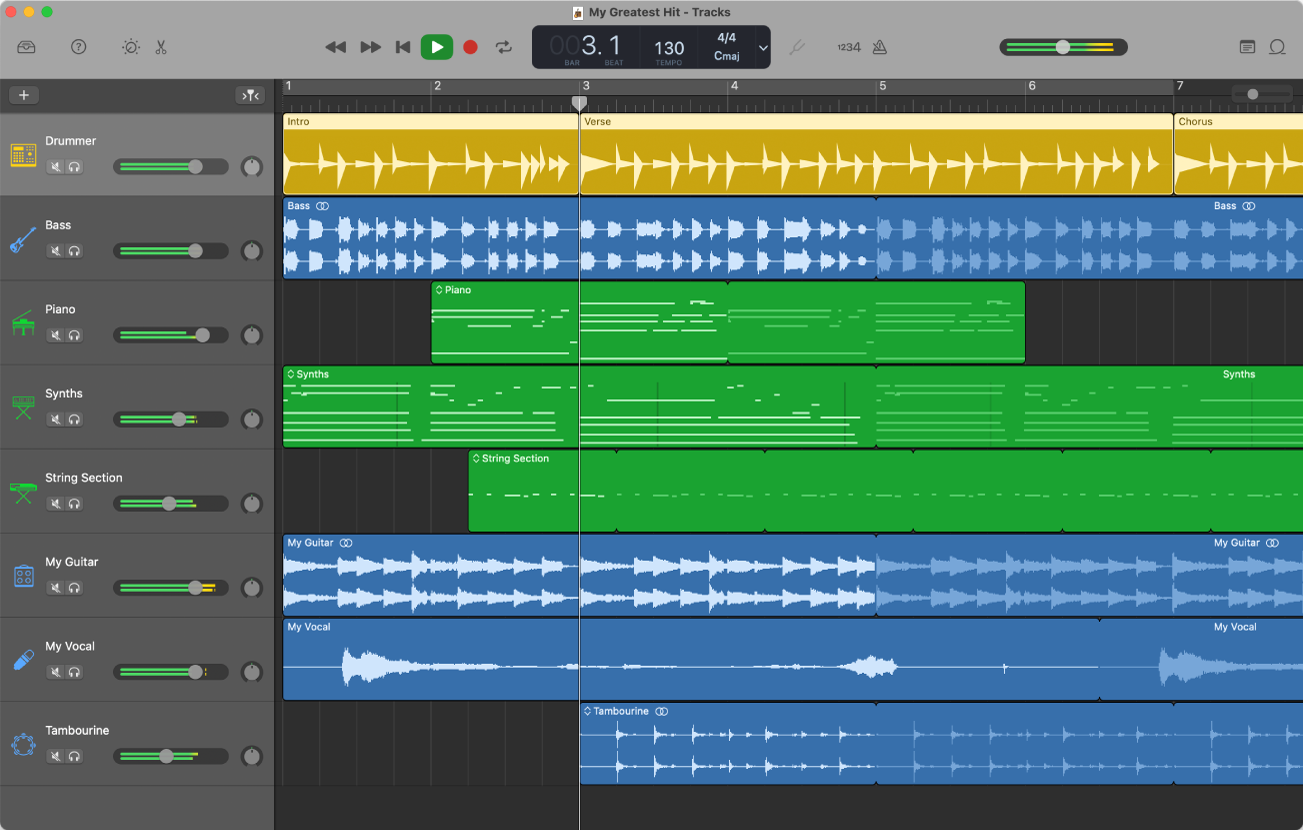
Актуальная Mac-версия в App Store — 10.4.14, размер около 732 МБ, требуется macOS 15.6 или новее. Это важное ограничение для старых компьютеров Apple. На Mac проект может содержать до 255 дорожек, а iPhone/iPad-версия рассчитана на мобильный сценарий и имеет собственные ограничения и интерфейс.
GarageBand удобен для первого знакомства с многодорожечной записью: пользователь видит регионы, дорожки, микшерные параметры и инструменты, но не обязан с первого дня разбираться в сложном роутинге. Проекты можно развивать внутри экосистемы Apple, а сторонние Audio Units расширяют набор эффектов и инструментов.
10. Wavosaur — компактный Windows-редактор с ASIO и VST
Стоимость: бесплатно.
Платформы: Windows; официальной Linux-версии нет.
Возможности: запись с входа звуковой карты, ASIO и MME, VST-эффекты, редактирование WAV/MP3/AIFF/OGG и других форматов, пакетная обработка, маркеры и петли, спектральный анализ.
Wavosaur занимает всего несколько мегабайт и запускается как отдельный исполняемый файл без установщика. Актуальная опубликованная версия 1.8.0.0 датирована 20 мая 2023 года и доступна в 32- и 64-битном вариантах. Интерфейс выглядит традиционно, но программа по-прежнему полезна там, где нужен лёгкий локальный редактор без аккаунта и облачной части.
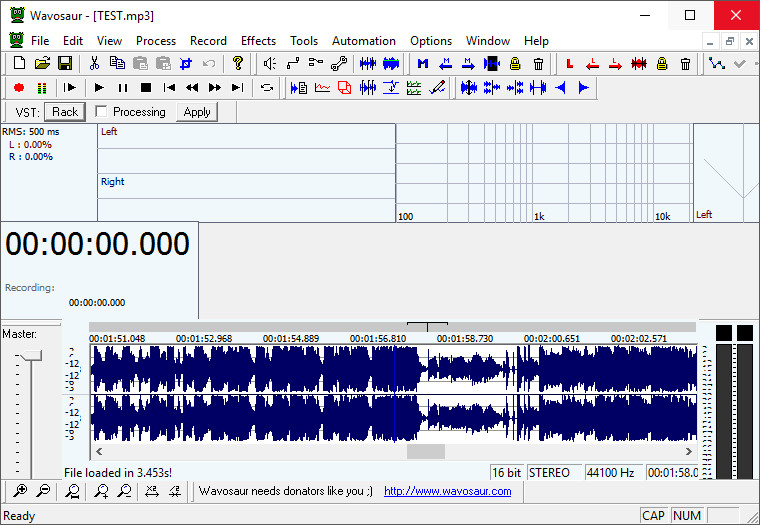
Для записи можно выбрать вход звуковой карты; в настройках есть MME и ASIO. При проблемах со щелчками в официальной справке рекомендуется увеличить буфер, а при слишком большой задержке — уменьшить его. VST-эффекты загружаются в стойку и могут объединяться в цепочку с прослушиванием результата.
Wavosaur удобен для подготовки сэмплов, обрезки, нормализации, VST-обработки и конвертации. Но его не стоит воспринимать как современную DAW: нет той аранжировочной среды с развитым MIDI, виртуальными инструментами и проектным микшированием, которую дают REAPER или FL Studio.
Задача → инструмент → результат → что проверить
| Задача | Подходящие программы | Что должно получиться | Контроль |
|---|---|---|---|
| Записать вокал поверх минусовки | REAPER, Ableton Live, FL Studio Producer, GarageBand, Audacity | отдельная вокальная дорожка с сохранённой фонограммой | нет клиппинга, дубль попадает в ритм, минусовка не попала в микрофон |
| Записать один инструмент и быстро почистить | АудиоМАСТЕР, Audacity, WavePad, Ocenaudio, Wavosaur | чистый WAV без лишних пауз и перегруза | сравнить до/после, прослушать начало, конец и тихие места |
| Собрать бит и MIDI-аранжировку | FL Studio, Ableton Live, REAPER, GarageBand | редактируемый проект с MIDI и аудиоклипами | все инструменты открываются после перезапуска, темп и автоматизация сохранены |
| Очистить шумную речь или вокал | Adobe Audition, Audacity, WavePad | запись с меньшим постоянным шумом без заметных артефактов | проверить согласные, хвосты нот и паузы на наушниках |
| Подготовить дорожки для видеомонтажа | любая программа с WAV-экспортом | отдельные синхронные файлы от одной точки старта | одинаковая частота дискретизации, понятные имена, совпадение длительности |
Эта матрица показывает, почему не существует одной программы «на все случаи». Например, Ocenaudio быстрее открывает отдельный файл и даёт удобную спектрограмму, но при добавлении десятка MIDI-инструментов преимущество сразу переходит к DAW. И наоборот, сложный Ableton Live не даёт выгоды, если задача — записать одну фразу, вырезать тишину и сохранить WAV.
Как проверить программу для записи за 15 минут
1. Подключите тот вход, которым будете пользоваться
Не тестируйте программу только встроенным микрофоном ноутбука, если дальше планируется USB-микрофон или аудиоинтерфейс. Подключите рабочее устройство до запуска, выберите его в системе, затем в программе. Проверьте частоту дискретизации: если интерфейс работает на 48 кГц, проект или запись лучше сразу настроить так же, чтобы исключить лишнее преобразование во время теста.
2. Запишите 30–60 секунд без эффектов
Сделайте сухой дубль: несколько тихих и громких фраз, хлопок или атаку инструмента, затем короткую паузу. По такой записи видно больше, чем по готовому пресету. Волна не должна упираться в верх и низ шкалы; в паузе не должно быть неожиданного цифрового треска. Если запись слишком тихая, сначала корректируют аналоговый gain на интерфейсе или микрофоне, а не компрессор после записи.
3. Проверьте овердаб и задержку
Создайте вторую дорожку, включите первую в наушниках и запишите новый дубль поверх. Если программа предназначена для музыкального продакшна, это базовая проверка. При заметном запаздывании уменьшите буфер, выберите ASIO/Core Audio и отключите тяжёлые плагины на мастере. При щелчках, наоборот, увеличьте буфер. Если интерфейс поддерживает direct monitoring, сравните программный и аппаратный мониторинг.
4. Сделайте одну реальную правку
Вырежьте ошибку, добавьте короткий fade, отрегулируйте громкость и примените один эффект. Для вокала можно проверить эквалайзер или лёгкое шумоподавление, для гитары — усилитель или обычный VST-эффект, для речи — удаление постоянного шума. Важно оценить не количество кнопок, а то, сколько действий требуется для операции, которую придётся повторять каждый день.
5. Закройте и снова откройте проект
Этот шаг особенно важен для trial-режимов. FL Studio разрешает сохранять проект в пробной версии, но не открывает сохранённый .flp после закрытия до покупки редакции. Ableton Live Trial после завершения 30 дней открывает Live Sets, но без лицензии больше не позволяет сохранять и экспортировать изменения. Проверка перезапуска сразу показывает, насколько безопасно оставлять незавершённую работу только в собственном формате программы.
6. Экспортируйте WAV и контрольную MP3-копию
WAV используйте как мастер-копию для дальнейшей обработки, MP3 — как компактный файл для прослушивания. После экспорта откройте оба файла вне проекта и сравните начало, конец, стереобаланс и общую длительность. Если в проекте были эффекты на мастер-шине, убедитесь, что они действительно попали в экспорт и не вызвали перегруз.
7. Проверьте резервный путь
Сохраните важную дорожку отдельно от проекта. Для песни полезно экспортировать stems — синхронные WAV по группам или отдельным дорожкам. Тогда потеря плагина или переход в другую DAW не уничтожит записанный материал. Если нужно лишь перекодировать готовую копию в другой формат, можно использовать Format Factory, но исходный несжатый файл всё равно стоит оставить.
Чек-лист перед экспортом песни
- Прослушайте от начала до конца. Не ограничивайтесь самым громким припевом: ошибки монтажа часто остаются в переходах, вступлении и хвосте.
- Проверьте мастер-метр. Цифровой перегруз после суммирования дорожек может появиться даже тогда, когда каждая отдельная дорожка записана чисто.
- Отключите ненужные solo/mute. Перед финальным рендером убедитесь, что случайно не выключены бэк-вокал, эффект или группа ударных.
- Проверьте начало и хвост. Экспорт не должен обрезать первую атаку и естественный хвост реверберации.
- Сохраните мастер без потерь. WAV или AIFF оставляют запас для последующего мастеринга, резервного хранения и перекодирования.
- Зафиксируйте версию проекта. Перед крупным изменением полезно сохранить отдельную копию сессии, чтобы можно было вернуться к предыдущему сведению.
- Передайте видео-команде синхронные файлы. Если музыка пойдёт в ролик, экспортируйте дорожки от одной временной точки. Для записи одновременно с изображением экрана отдельным сценарием остаётся простой аудиорекордер или программа видеозахвата, но для музыкального сведения лучше сохранить исходники раздельно.
Диагностика: что делать, если запись получилась плохо
В программе нет сигнала
Сначала смотрите системные настройки, а не эффекты DAW. Проверьте, выбран ли нужный вход, разрешён ли программе доступ к микрофону и не занято ли устройство другим приложением в эксклюзивном режиме. Если аудиоинтерфейс имеет несколько входов, убедитесь, что дорожка слушает именно тот номер, к которому подключён кабель. Затем включите мониторинг и посмотрите, движется ли индикатор уровня.
Запись хрипит на громких местах
Если вершины волны упираются в предел и искажение слышно уже в сыром файле, проблема возникла до монтажа. Уменьшите gain на микрофоне, предусилителе или аудиоинтерфейсе и перезапишите дубль. Снижение громкости после записи не восстанавливает форму сигнала, разрушенную клиппингом. Лимитер тоже не исправляет уже записанный перегруз.
В наушниках слышна задержка
Проверьте драйвер аудиоустройства и размер буфера. На Windows с подходящим интерфейсом используйте его ASIO-драйвер; на Mac — Core Audio. Уменьшайте буфер постепенно, пока задержка не станет комфортной и при этом не появятся щелчки. Тяжёлые плагины с look-ahead, линейно-фазовой обработкой или большим внутренним буфером лучше отключать на этапе записи.
Появились щелчки и пропуски
Это типичный признак того, что система не успевает обрабатывать поток с текущим буфером. Увеличьте размер буфера, закройте лишние приложения и временно заморозьте или отключите ресурсоёмкие инструменты. Если проблема появилась после смены частоты дискретизации, проверьте, одинаковое ли значение установлено в интерфейсе, драйвере и проекте.
Вокал записался вместе с минусовкой
Используйте закрытые наушники и выключите воспроизведение минусовки через колонки. Если в дорожку попал не акустический звук из комнаты, а точная цифровая копия системного аудио, проверьте выбранный источник: вместо микрофона мог быть активирован Stereo Mix, loopback или виртуальный вход. В музыкальной сессии фонограмма и вокал должны оставаться на отдельных дорожках.
После открытия проекта пропали эффекты или инструменты
Проверьте, установлен ли нужный плагин той же архитектуры и поддерживаемого формата. Проект хранит настройки, но не всегда содержит сам сторонний инструмент и его библиотеку. Перед переносом между компьютерами сохраните список плагинов и, для критических партий, сделайте bounce или freeze в аудио. Такой рендер не заменяет редактируемый MIDI, зато защищает уже найденное звучание.
Экспорт звучит не так, как проект
Сначала сравните, одинаковы ли master bus, solo/mute и автоматизация во время воспроизведения и рендера. Затем проверьте настройки экспорта: частоту дискретизации, разрядность и формат. Если MP3 звучит хуже только на сложных тарелках, реверберации или стереоэффектах, сравните его с WAV — это поможет отделить ошибку сведения от потерь кодека.
Проблема только при работе с видео
Для ролика важно синхронизировать частоту дискретизации и временную основу аудио с монтажным проектом. Если записывается экран, микрофон и системный звук одновременно, удобнее сначала получить раздельные дорожки, а затем свести их. Дополнительные варианты такого процесса разобраны в материалах про DaVinci Resolve со звуковым модулем Fairlight и OBS Studio.
Частые вопросы
Нужен ли аудиоинтерфейс, чтобы начать записывать музыку?
Для первого теста голоса достаточно встроенного или USB-микрофона. Аудиоинтерфейс нужен, когда подключается XLR-микрофон, электрогитара, линейный синтезатор или требуется стабильный драйвер с малой задержкой. Он не заменяет DAW, а решает аппаратную часть: аналого-цифровое преобразование, предусиление, входы, выходы и мониторинг.
Что лучше сохранять: WAV или MP3?
Рабочий мастер и промежуточные дорожки лучше хранить в WAV или AIFF без потерь. MP3 удобен для отправки демо и бытового прослушивания, потому что занимает меньше места, но использует сжатие с потерями. Если оставить только MP3, дальнейшая обработка и повторное кодирование не вернут удалённые данные.
44,1 или 48 кГц — какую частоту выбрать?
Обе частоты стандартны для современной звукозаписи. 44,1 кГц традиционно используется в музыкальном аудио, 48 кГц широко применяется в видео. Практически важнее другое: выбрать значение в начале проекта и согласовать его между интерфейсом, DAW и последующим монтажом. Постоянные переключения и лишнее преобразование частоты усложняют процесс без пользы.
Можно ли сделать хорошую запись только программой?
Программа отвечает за захват, монтаж и обработку, но исходное качество формируется раньше: микрофоном, акустикой комнаты, расстоянием до источника, предусилителем и уровнем записи. Шумоподавление и эквалайзер помогают исправить часть проблем, однако перегруженный сигнал или сильное комнатное эхо гораздо эффективнее предотвратить на этапе записи.
Как перенести песню из одной DAW в другую?
Самый надёжный универсальный вариант — экспортировать все дорожки или группы в WAV от одной точки старта, отдельно сохранить MIDI и записать темп. Собственные форматы проектов Ableton Live, FL Studio, REAPER и GarageBand устроены по-разному, а сторонние плагины могут отсутствовать на втором компьютере. Аудиостемы сохраняют синхронизацию даже без исходной DAW.
Какая программа подойдёт для полностью бесплатного старта?
Для записи и редактирования аудио на Windows, macOS и Linux проще всего начать с Audacity. На Mac GarageBand даёт бесплатную DAW с инструментами и петлями. Ocenaudio удобен для отдельных файлов, а Wavosaur — компактный вариант для Windows. REAPER не бесплатен постоянно, но предоставляет полнофункциональную 60-дневную оценку.
Что выбрать в итоге
Для первой записи голоса или инструмента без сложной аранжировки наиболее прямой путь дают АудиоМАСТЕР, Audacity, WavePad и Ocenaudio. АудиоМАСТЕР удобен русскоязычным интерфейсом и простым процессом на Windows; Audacity — бесплатностью и кроссплатформенностью; WavePad — развитой обработкой отдельных файлов; Ocenaudio — быстрым редактированием и спектральным анализом.
Если песня строится из множества дорожек, MIDI и виртуальных инструментов, выбирать нужно уже между DAW. Ableton Live особенно силён в клиповом процессе и живом исполнении, FL Studio — в битах, Piano Roll и электронной аранжировке, REAPER — в записи и гибкой маршрутизации, GarageBand — в доступном старте на Mac. Adobe Audition стоит отдельно: это сильный выбор для многодорожечной записи, реставрации и постобработки, особенно когда звук дальше идёт в видео.
Перед покупкой сделайте один короткий реальный проект: подключите своё устройство, запишите два дубля, проверьте задержку, примените привычный эффект, закройте и заново откройте сессию, затем экспортируйте WAV. Такой тест быстро показывает, подходит ли программа не по списку функций, а по вашему маршруту от микрофона до готового файла.












