


Баннер может быть обычной картинкой для сайта, обложкой сообщества, рекламным креативом для нескольких площадок или анимированным HTML5-блоком. Для этих задач нужны разные инструменты. Фоторедактор удобен, когда основу макета составляет снимок товара; шаблонный веб-редактор ускоряет публикации в соцсетях; Figma дает точный контроль над сеткой и вариантами; специализированные рекламные платформы работают с анимацией, HTML5 и сериями размеров.
Ниже собраны программы и сервисы, которые закрывают эти сценарии без подмены одного другим. При выборе учитываются не только шаблоны и декоративные эффекты, но и то, как собирается итоговый макет: можно ли задать точный размер, сохранить читаемость текста после уменьшения, заменить фотографию без перестройки композиции, подготовить несколько форматов, передать проект коллеге и выгрузить результат в подходящем для размещения виде.
- Коротко: какой редактор для какой задачи
- Рейтинг программ для создания баннеров
- 1. ФотоМАСТЕР — статичный баннер на основе фотографии
- 2. Canva — шаблоны и быстрые варианты для площадок
- 3. Figma — точная сетка, компоненты и совместная правка
- 4. VistaCreate — шаблоны, анимация и русская локализация
- 5. Desygner — баннеры в браузере и на мобильных устройствах
- 6. SUPA — русскоязычный редактор статичных и анимированных креативов
- 7. GIMP — локальная растровая работа без подписки
- 8. BannerBoo — анимированные баннеры, HTML5 и рекламные форматы
- 9. Adobe Express — шаблоны, Adobe Stock и быстрая публикационная графика
- 10. The Brief, бывший Creatopy — массовое производство display-рекламы
- Как выбрать программу под конкретный баннер
- Сначала определите тип результата, а не название программы
- Для фотобаннера важнее обработка исходника
- Для регулярных публикаций важнее шаблоны и повторяемость
- Для серии размеров нужны связанные элементы и ручная адаптация
- Для логотипов и геометрической графики полезен вектор
- Локальный или облачный процесс
- Первый баннер: рабочий маршрут от исходника до экспорта
- 1. Зафиксируйте размер и формат размещения
- 2. Подготовьте фотографию до верстки
- 3. Постройте иерархию текста
- 4. Оставьте безопасные поля
- 5. Управляйте контрастом, а не только цветом
- 6. Создавайте варианты как отдельные композиции
- 7. Для анимации сделайте первый и последний кадр самодостаточными
- 8. Экспортируйте и откройте итоговый файл отдельно
- Чек-лист перед сохранением и публикацией
- Типичные проблемы и как их диагностировать
- Вопросы о программах для баннеров
- Нужен ли Photoshop, чтобы сделать качественный баннер?
- Какой вариант полностью бесплатный и работает локально?
- Что выбрать для HTML5-баннеров?
- Какие редакторы имеют русский интерфейс?
- Можно ли один готовый баннер автоматически сделать во всех размерах?
- Что лучше для баннера с фотографией товара?
- Вывод
- Предложить модель для рейтинга
Коротко: какой редактор для какой задачи
| Инструмент | Тип | Сильный сценарий | Бесплатный вход | Главное ограничение |
|---|---|---|---|---|
| ФотоМАСТЕР | Настольный фоторедактор | Статичный баннер на основе фотографии | Пробная версия | В пробной версии нельзя сохранить результат |
| Canva | Веб-сервис и приложения | Шаблонные баннеры и контент для соцсетей | Есть Free | Часть ресурсов и функций относится к платным планам |
| Figma | Веб- и настольный редактор | Точная сетка, компоненты и совместная работа | Есть Starter | Нет русской локализации интерфейса |
| VistaCreate | Веб-сервис и мобильные приложения | Быстрые рекламные макеты и анимация | Есть Starter | Изменение размера в один клик относится к Pro |
| Desygner | Веб-сервис и мобильные приложения | Шаблоны и редактирование с телефона и компьютера | Есть бесплатный план | Для сложной ручной графики инструментов меньше, чем у профессиональных редакторов |
| SUPA | Веб-редактор | Русскоязычные статичные и анимированные креативы | Есть бесплатный план | В бесплатном плане видео ограничено 480p и 40 секундами |
| GIMP | Настольный растровый редактор | Локальная работа со слоями без подписки | Полностью бесплатный | Нет готового процесса для массовой сборки рекламных размеров |
| BannerBoo | Веб-редактор рекламы | Анимированные баннеры и HTML5 | Есть Free | В Free есть водяной знак и лимит проектов |
| Adobe Express | Веб-сервис и мобильные приложения | Шаблоны, Adobe Stock и быстрая публикационная графика | Есть Free | Русского интерфейса нет |
| The Brief | Веб-платформа рекламного продакшена | Серии display-баннеров, HTML5 и массовые варианты | 7 дней | Постоянного бесплатного плана нет |
Для одного статичного креатива нет смысла начинать с системы массовой рекламной автоматизации. И наоборот, когда одна кампания требует десятков размеров и анимированных версий, ручная сборка каждого файла в обычном фоторедакторе быстро превращается в источник ошибок. Поэтому рейтинг лучше читать не как линейную шкалу качества, а как карту рабочих сценариев.
Рейтинг программ для создания баннеров
1. ФотоМАСТЕР — статичный баннер на основе фотографии
- Лицензия: платная; пробная версия действует 5 дней, сохранение результата в ней недоступно.
- Платформа: Windows 11, 10, 8, 7 и macOS 12 или новее.
- Русский язык: есть.
ФотоМАСТЕР версии 23.0 логичен в тех случаях, когда баннер строится вокруг фотографии: предметного кадра, портрета, интерьера, блюда, товара или услуги. Сначала снимок можно привести в порядок по экспозиции, цвету и локальным дефектам, затем добавить надпись, рамку и декоративные элементы. Такой порядок удобен тем, что визуальная основа и оформление остаются в одном приложении, без промежуточного экспорта в отдельный редактор макетов.
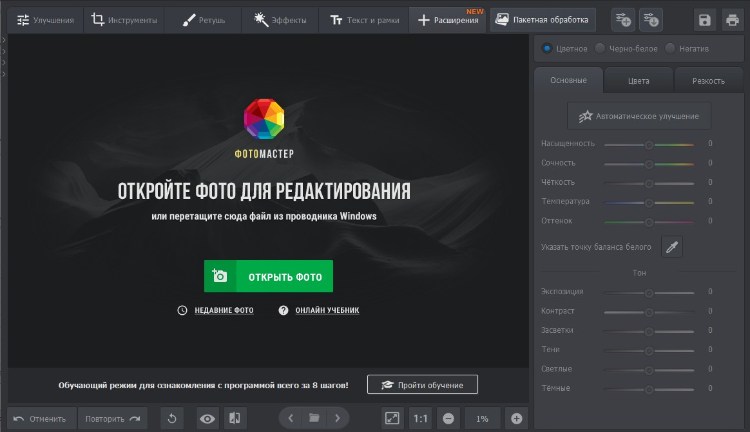
Для надписей используется раздел «Текст и рамки» с командой «Добавить текст». Текстовые объекты можно размещать независимо друг от друга, менять шрифт, заливку, обводку и тень. Это позволяет развести заголовок, цену, короткое пояснение и призыв по разным уровням и не превращать весь текст в одну трудноуправляемую строку. Стили текста сохраняются как шаблон, что полезно при подготовке серии баннеров в одной фирменной манере.
Отдельный режим коллажа помогает быстро собрать композицию из нескольких фотографий и задать ширину и высоту проекта. Для рекламной графики это практичнее, чем начинать с произвольного холста: сначала указывается размер площадки, затем уже выстраиваются изображения и типографика. В версии 23.0 доступно сохранение в WebP, поэтому статичную веб-графику можно выгружать не только в привычные растровые форматы.
Сильная сторона программы — работа именно с фотоматериалом. Если исходный кадр требует осветлить тени, убрать небольшие дефекты, усилить локальный контраст или подготовить фон под текст, это делается до верстки. Ограничение тоже связано с специализацией: ФотоМАСТЕР не является системой для HTML5-рекламы, многокадровой баннерной анимации или автоматического выпуска десятков рекламных размеров. Для такой задачи лучше BannerBoo или The Brief.
2. Canva — шаблоны и быстрые варианты для площадок
- Лицензия: условно-бесплатная; есть план Free и платные планы с дополнительными ресурсами и функциями.
- Платформа: веб, Windows, macOS, iOS, Android и Chromebook.
- Русский язык: есть.
Canva удобна, когда нужно быстро начать не с пустого холста, а с готовой композиции. Каталог содержит шаблоны баннеров и других рекламных форматов, а редактор построен вокруг перетаскивания объектов, замены фотографий, правки текста и цветов. Для небольшого бизнеса, автора канала или специалиста по соцсетям это сокращает путь от идеи до первого варианта: структуру макета можно взять за основу и затем привести к собственному стилю.
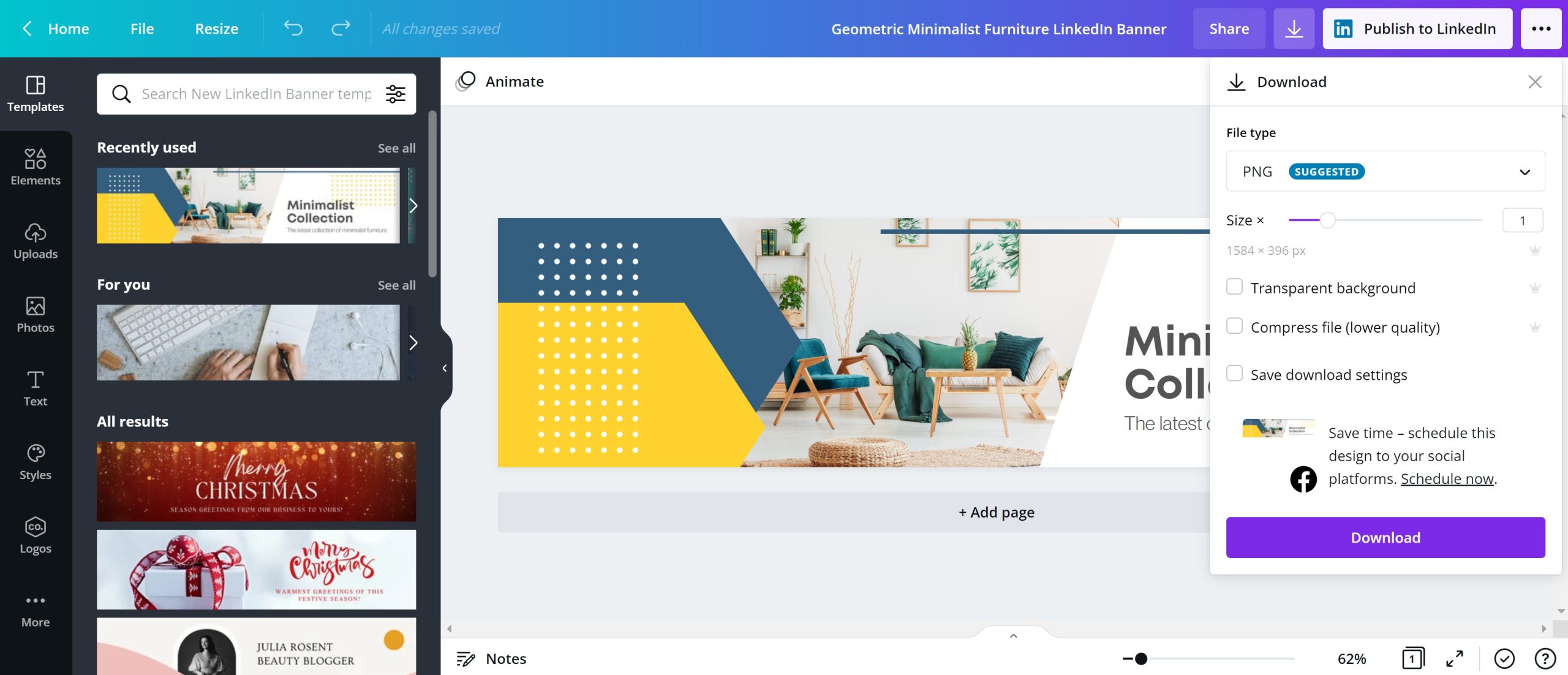
Для баннера полезна не только библиотека шаблонов, но и наличие заранее подготовленных размеров под распространенные площадки. Это снижает риск начать работу с неподходящим соотношением сторон. При этом автоматическая адаптация не отменяет ручной проверки: фотография, которая удачно кадрируется в горизонтальном макете, часто теряет объект при переходе к вертикальному; длинный заголовок после уменьшения ширины занимает лишнюю строку; декоративный элемент может оказаться слишком близко к краю.
Бесплатного плана достаточно, чтобы собрать много типичных статичных макетов, использовать свободные ресурсы и выгрузить результат. Часть материалов в библиотеке и некоторые продвинутые инструменты относятся к платным планам. Поэтому перед тем как строить постоянный процесс на конкретном шаблоне, стоит проверить статус всех его элементов: если в макете использован платный ресурс, бесплатная учетная запись не даст тот же результат без замены.
Canva особенно сильна в серийной публикационной графике: обложках, акционных карточках, заголовочных баннерах, анонсах и визуалах для соцсетей. Для точной инженерной сетки, большого числа компонентов с системными связями и макетов интерфейсов Figma дает больше контроля. Для полноценного HTML5 display-баннера с рекламной анимацией нужен специализированный инструмент.
3. Figma — точная сетка, компоненты и совместная правка
- Лицензия: условно-бесплатная; есть бесплатный Starter и платные уровни для расширенной командной работы.
- Платформа: веб, Windows, macOS; мобильные приложения доступны для iOS, iPadOS и Android.
- Русский язык: нет.
Figma стоит выбирать, когда баннер — часть дизайн-системы, а не отдельная картинка. Фреймы позволяют задать точные размеры, стили помогают повторять типографику и цвет, компоненты — переиспользовать элементы, а совместная работа дает нескольким участникам доступ к одному файлу. Для серии рекламных визуалов это особенно полезно: логотип, кнопка, подпись акции и другие повторяющиеся элементы можно собрать один раз и затем использовать в разных фреймах.
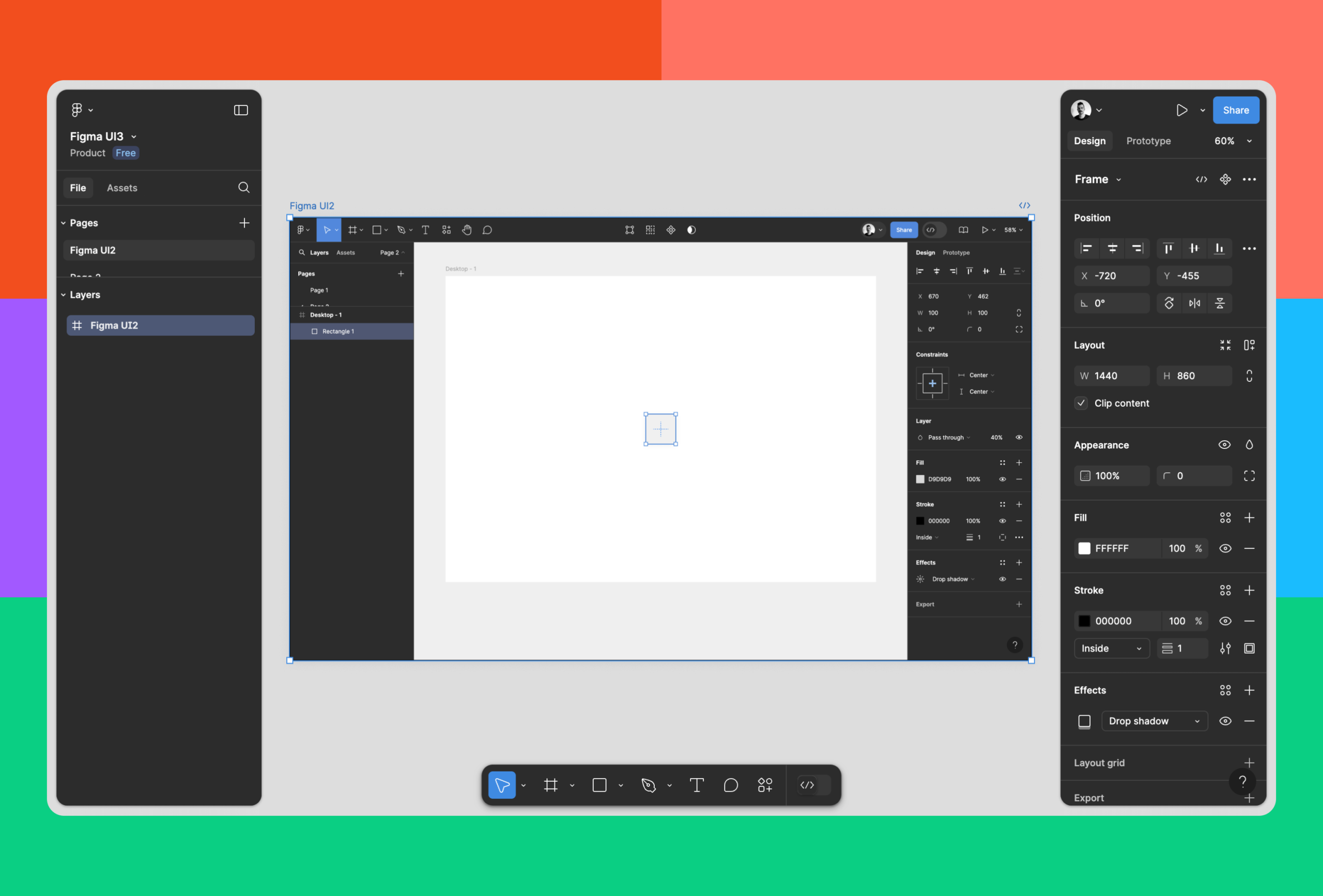
При подготовке вариантов разумно не масштабировать один готовый баннер целиком, а создать отдельные фреймы под реальные соотношения сторон. Затем общие объекты переносятся как компоненты, а фотография и текст перекомпоновываются под каждый размер. Такой подход занимает больше времени на старте, но лучше сохраняет иерархию: заголовок остается читаемым, объект съемки не прижимается к краю, а логотип не меняет относительный размер случайным образом.
Figma также удобна на этапе согласования. Комментарии и совместное редактирование позволяют не пересылать несколько файлов с названиями вроде «финал-2» и «финал-точно». Участники работают с одним проектом, а дизайнер видит замечание рядом с конкретным объектом. Для агентской или командной работы это часто важнее библиотеки декоративных шаблонов.
Интерфейс Figma официально локализован на несколько языков, но русского в текущем списке нет. Мобильные приложения подходят для доступа к файлам, просмотра и взаимодействия с проектами, однако полноценную сборку баннера удобнее выполнять в веб- или настольной версии. Сам продукт не ориентирован на рекламный HTML5-экспорт: если итог должен быть интерактивным display-объявлением, потребуется другой этап производства.
4. VistaCreate — шаблоны, анимация и русская локализация
- Лицензия: условно-бесплатная; Starter бесплатный, Pro работает по подписке, для Pro доступен 14-дневный пробный период.
- Платформа: веб, iOS, iPadOS и Android.
- Русский язык: есть.
VistaCreate рассчитана на быстрый выпуск маркетинговой графики из готовых форматов. Бесплатный Starter включает более 100 тысяч шаблонов, свыше миллиона фото, видео и векторных материалов, базовые инструменты редактирования и синхронизацию работы между веб-версией и мобильными устройствами. Для баннеров важен широкий набор готовых форматов: можно сразу выбрать подходящую основу для рекламы, сайта или соцсети и не высчитывать размеры вручную.
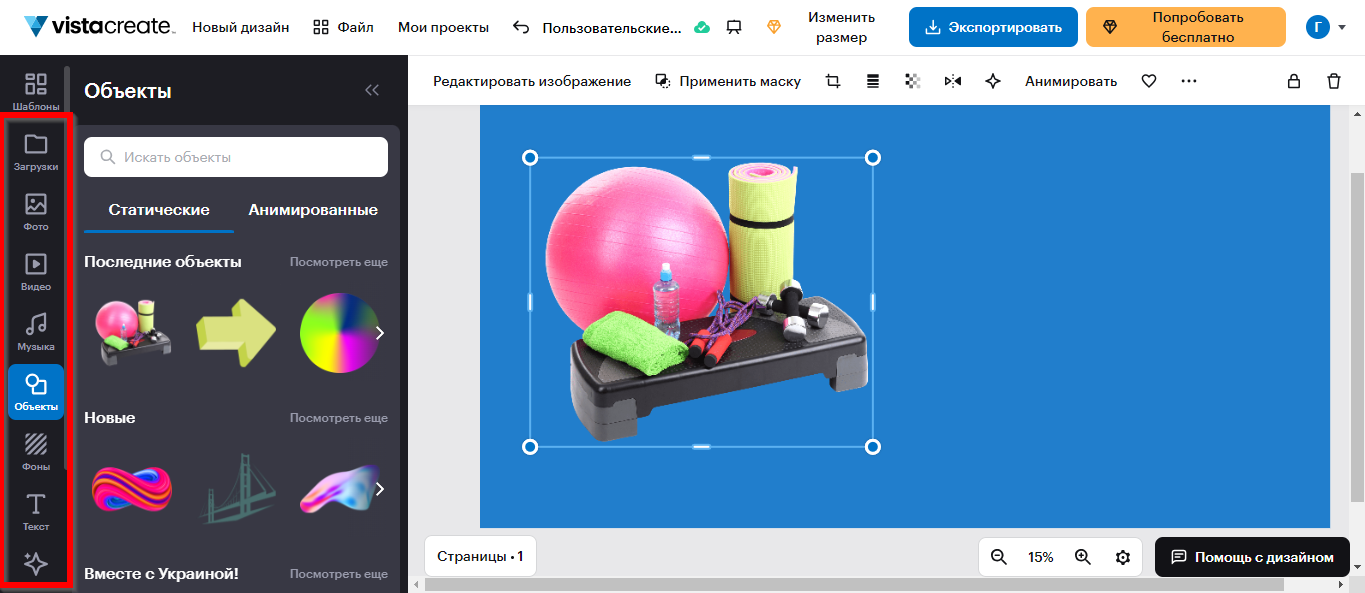
Starter поддерживает загрузку собственных материалов, работу с фотографиями и видео, а также выгрузку в распространенные графические и мультимедийные форматы. Это делает сервис подходящим не только для статичной картинки, но и для простого анимированного креатива. Если проект должен регулярно выходить в нескольких размерах, важным ограничением становится тариф: изменение размера в один клик относится к Pro, как и часть расширенных ресурсов и инструментов.
Сценарий работы обычно простой: выбрать формат, открыть шаблон, заменить фон или фотографию, переписать текст, привести цвета к фирменной палитре, затем проверить расположение элементов на реальном размере. При создании серии макетов стоит начать с самого тесного формата: если заголовок и товар помещаются в узкий вертикальный кадр, адаптация к более широкому баннеру обычно требует меньше компромиссов.
VistaCreate полезна тем, кому нужен русскоязычный шаблонный редактор с анимацией и мобильным продолжением работы. Для глубокой растровой ретуши она уступает GIMP и ФотоМАСТЕРу, а для системного проектирования компонентов — Figma. Зато при регулярном выпуске промоматериалов без сложного ручного композитинга старт получается заметно короче.
5. Desygner — баннеры в браузере и на мобильных устройствах
- Лицензия: условно-бесплатная; есть бесплатный план и расширенные платные уровни.
- Платформа: веб, iOS, iPadOS и Android.
- Русский язык: есть.
Desygner сочетает библиотеку шаблонов с веб- и мобильным редактором. В бесплатном плане доступны базовые приложения экосистемы, крупная библиотека шаблонов и ограниченные квоты на проекты и ИИ-инструменты. Для баннеров это решение особенно удобно в ситуации, когда макет начинается на компьютере, а финальную замену фотографии, цены или даты нужно сделать с телефона перед публикацией.
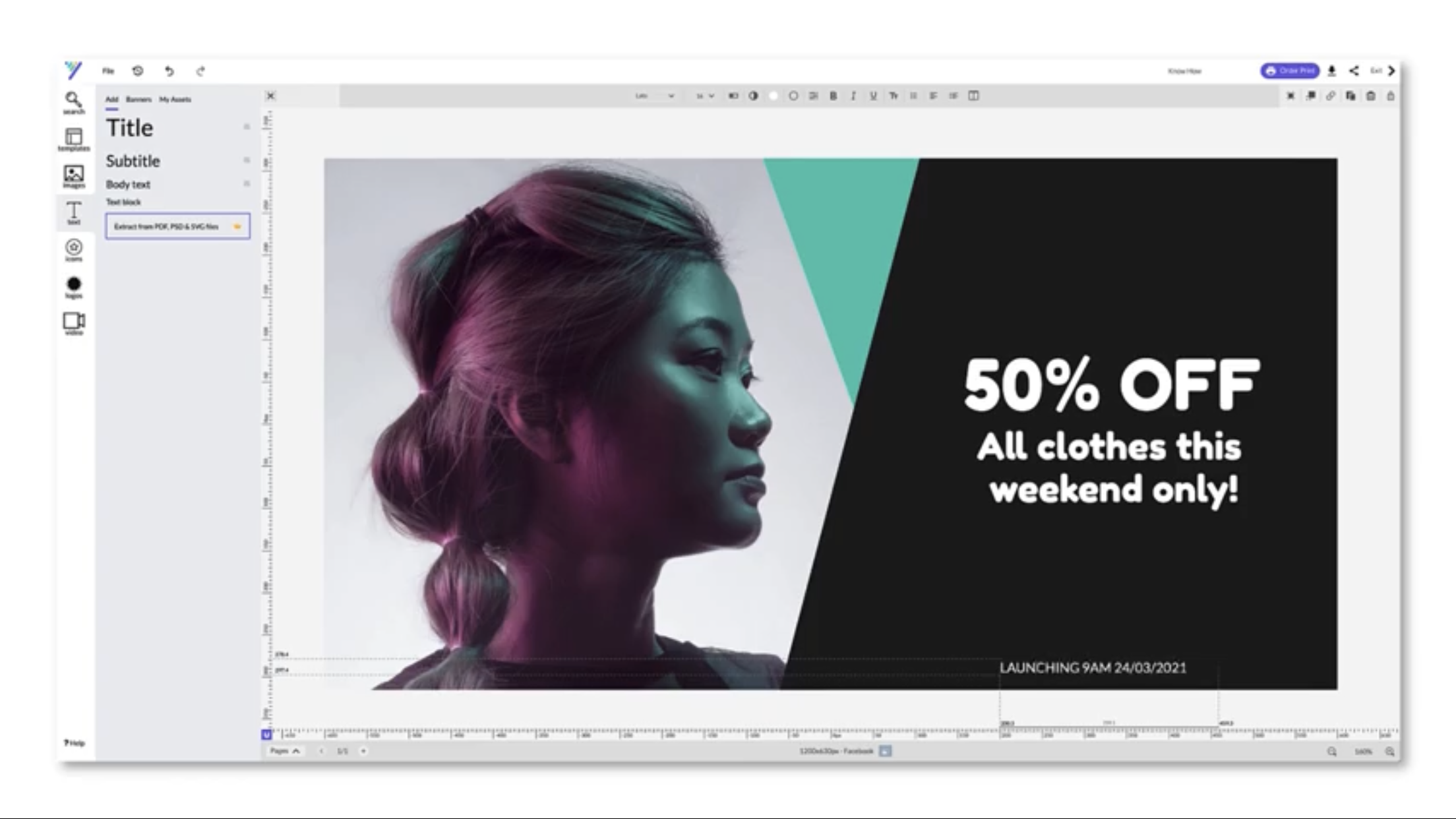
Бесплатный план рассчитан на ограниченное число проектов и пользователей, поэтому он подходит для знакомства и небольшого объема работы. При постоянном производстве рекламной графики важны уже не только шаблоны, но и управление фирменными материалами, совместный доступ и скорость создания вариаций. Эти возможности раскрываются полнее на платных уровнях.
В практической сборке баннера Desygner удобнее использовать как редактор компоновки, а не как основной инструмент глубокой обработки фотографии. Снимок лучше заранее подготовить: исправить цвет, убрать лишние детали и сделать нужное кадрирование. После этого в Desygner добавляются текст, логотип, декоративные формы и финальные размеры. Такой раздельный процесс уменьшает риск пытаться решать сложную ретушь средствами, рассчитанными прежде всего на дизайн публикаций.
Приложение поддерживает русский язык, что выгодно отличает его от Figma и Adobe Express для пользователей, которым важна локализация. При этом интерфейс и набор сервисов Desygner заметно развивались, поэтому старые обучающие материалы могут отличаться от текущей версии. Ориентироваться стоит на актуальные панели и названия разделов внутри самого редактора.
6. SUPA — русскоязычный редактор статичных и анимированных креативов
- Лицензия: условно-бесплатная; есть бесплатный тариф и Premium.
- Платформа: веб.
- Русский язык: есть.
SUPA — браузерный редактор, в котором можно собирать как обычные изображения, так и короткие анимированные креативы. Бесплатный тариф не ограничивает количество создаваемых проектов, включает бесплатные шаблоны и элементы, а максимальный размер статичного изображения достигает 8000×8000 пикселей. Для пользователя, которому нужен русскоязычный веб-инструмент без установки, это сильный аргумент.
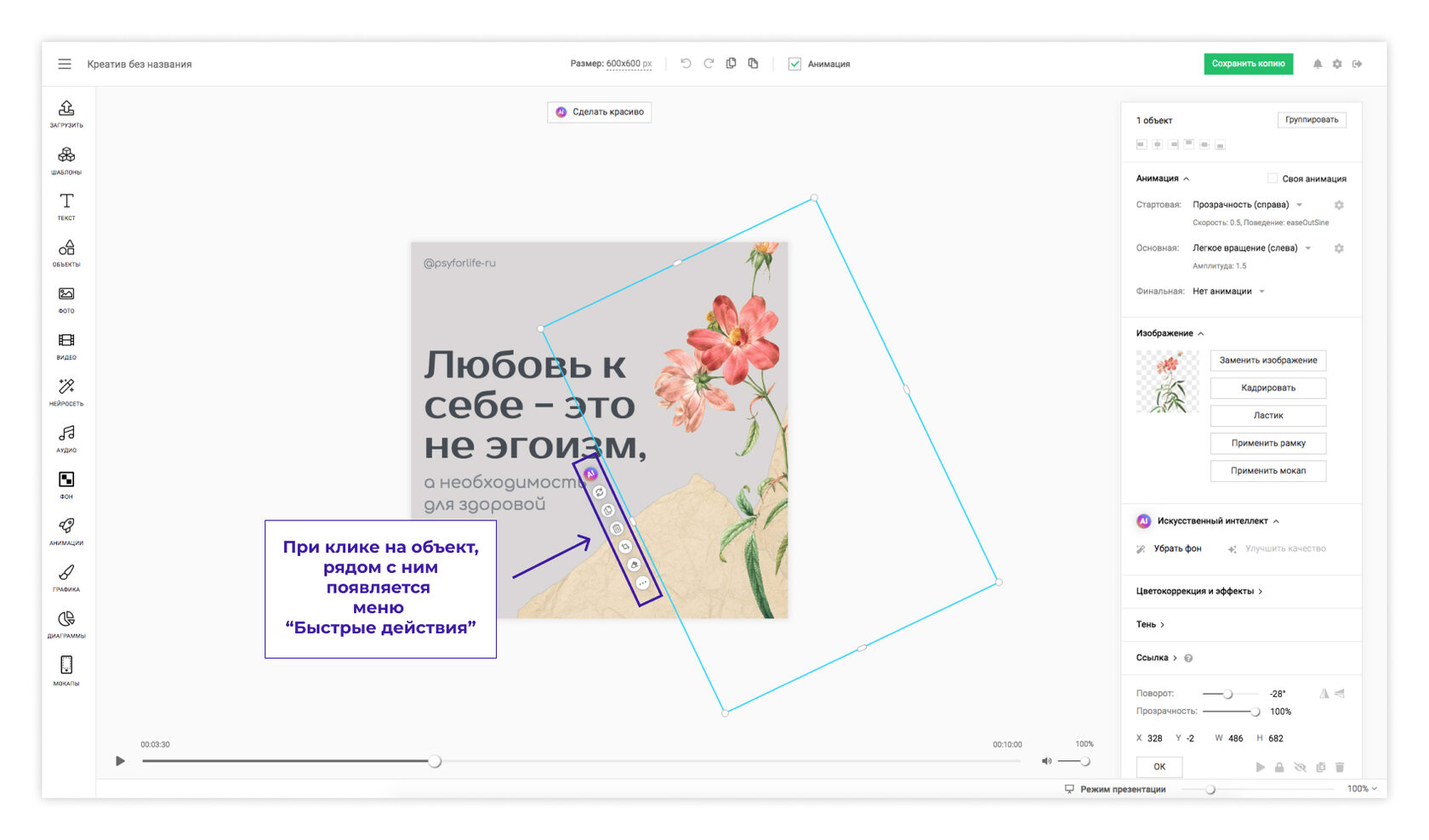
Для статичного баннера процесс строится вокруг холста: выбирается формат, размещаются фон, фотографии, фигуры и текст, затем результат выгружается как изображение или документ. Если нужен движущийся вариант, появляются временные параметры и работа со сценами. Это полезно для простых рекламных роликов и анимированных публикаций, когда не требуется сложный видеомонтаж.
Граница бесплатного режима особенно заметна на видео. Максимальное разрешение составляет 480p, продолжительность — до 40 секунд. Premium поднимает видеовыход до 1080p и увеличивает допустимую продолжительность до 300 секунд, а также добавляет изменение размера креатива и премиальные материалы. Для статичных баннеров часть этих ограничений несущественна, поэтому бесплатный режим выглядит заметно практичнее, чем для видеорекламы.
SUPA стоит рассматривать, когда команда или специалист работает преимущественно с русскоязычным интерфейсом и хочет собирать графику прямо в браузере. Если требуется локальная работа без передачи исходников в веб-сервис, рациональнее использовать GIMP или ФотоМАСТЕР. Если задача связана с HTML5-пакетом для рекламной сети, лучше перейти к BannerBoo или The Brief.
7. GIMP — локальная растровая работа без подписки
- Лицензия: бесплатно, свободное ПО.
- Платформа: Windows, macOS и Linux.
- Русский язык: есть.
GIMP подходит для баннеров, где требуется ручная работа со слоями, масками, вырезанием объектов, текстом и цветом, но нет желания привязывать проект к облачной подписке. Актуальная стабильная версия 3.2.6 вышла 10 сентября 2026 года; официальные сборки доступны для Windows, macOS и Linux. Это полноценный настольный растровый редактор, а не упрощенный конструктор публикаций.
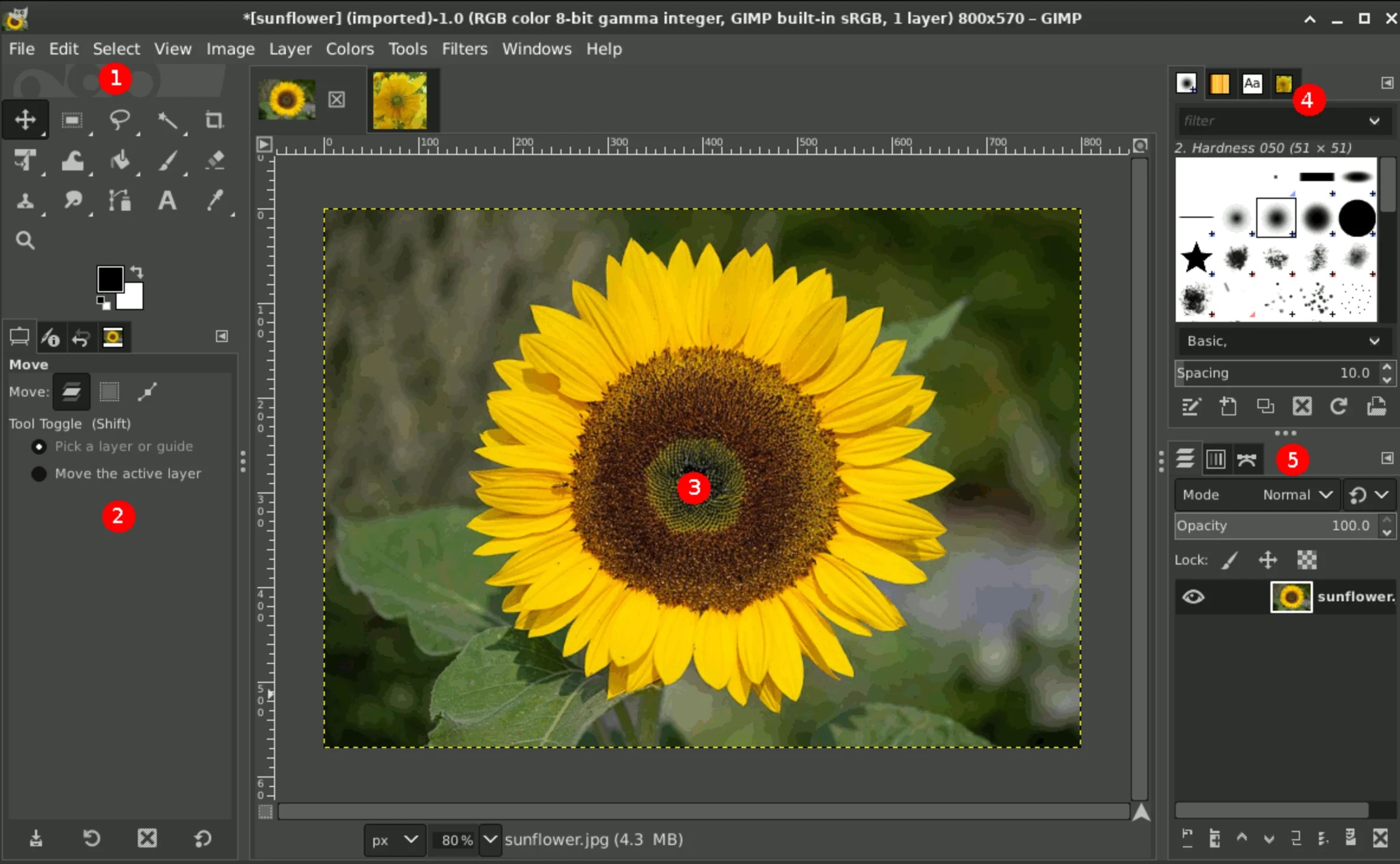
Для рекламного макета это дает свободу в композитинге. Фон, предмет, тень, плашка, текст и логотип можно держать на отдельных слоях; маски позволяют менять границы вырезанного объекта без разрушения исходного пиксельного слоя; направляющие помогают выдержать поля. Такой проект проще исправлять после замечаний: чтобы сдвинуть товар или заменить фон, не нужно пересобирать изображение с нуля.
Цена этой свободы — более длинный старт. В GIMP нет того уровня баннерных шаблонов и готовых публикационных форматов, который предлагают Canva или VistaCreate. Пользователь сам определяет размер холста, выстраивает сетку, подбирает шрифты и контролирует визуальную иерархию. Для человека без опыта дизайна это требует больше внимания, зато результат меньше зависит от готовой композиции из библиотеки.
Если баннер строится на сложном фотомонтаже, GIMP гораздо ближе по логике к профессиональному растровому редактору, чем шаблонные сервисы. Для еще более сложных коммерческих процессов с расширенной экосистемой можно посмотреть возможности Adobe Photoshop. Когда же нужен именно бесплатный локальный инструмент, GIMP закрывает большую часть базовой растровой работы без обязательного облака.
8. BannerBoo — анимированные баннеры, HTML5 и рекламные форматы
- Лицензия: условно-бесплатная; Free ограничен четырьмя баннерами и добавляет водяной знак, расширенные форматы доступны на платных планах.
- Платформа: веб.
- Русский язык: есть.
BannerBoo отличается от обычных графических редакторов специализацией на рекламе. Помимо JPG и PNG платные планы поддерживают GIF, HTML и AMP, есть временная шкала анимации, изменение размера и функции подготовки баннеров для рекламных площадок. Поэтому сервис стоит рассматривать не тогда, когда нужна одна картинка для страницы, а когда рекламный формат должен двигаться или выгружаться как HTML5-креатив.
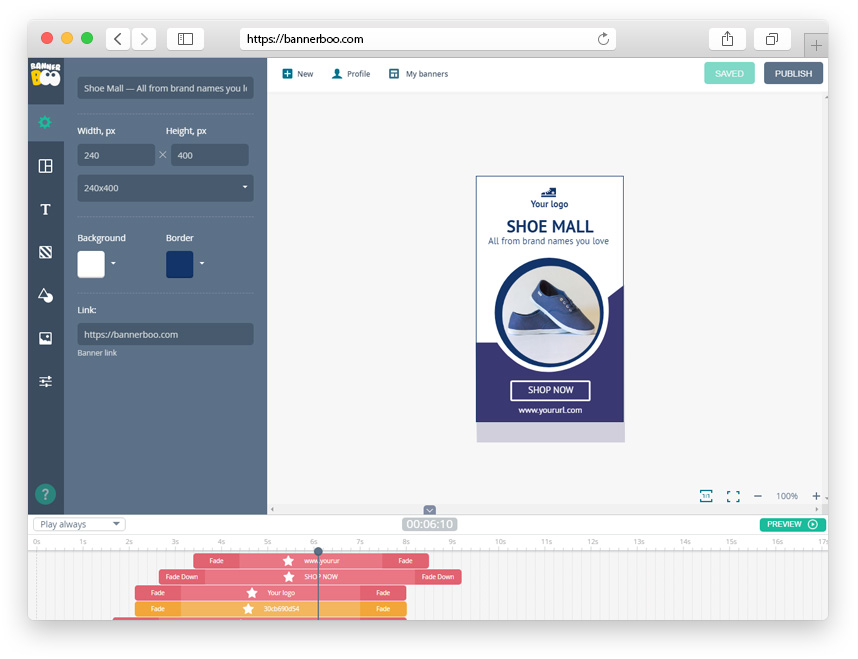
В бесплатном плане можно создать до четырех баннеров и без ограничения выгружать JPG и PNG, но на результате присутствует водяной знак. Это подходит для знакомства с редактором и проверки логики сцены, но не для готовой клиентской рекламы. Платные уровни снимают водяной знак, увеличивают рабочие лимиты и открывают GIF, HTML, AMP, MP4 и дополнительные средства масштабирования и экспорта.
При сборке анимированного баннера важно мыслить не только композицией, но и временем. Первое состояние должно быть понятным даже до начала движения; основной оффер не стоит показывать на долю секунды; финальный кадр должен сохранять смысл, если пользователь увидит только его. Временная шкала BannerBoo помогает разнести появление объектов, но сама по себе не исправляет перегруженный сценарий. Чем меньше площадь баннера, тем строже должен быть отбор текста и анимационных событий.
Для большого числа размеров сервис полезнее обычного фоторедактора, потому что адаптация и рекламный экспорт встроены в сам процесс. Но для глубокой ретуши исходных фотографий возможностей меньше, чем у GIMP или ФотоМАСТЕРа. На практике изображение товара рационально подготовить заранее, а в BannerBoo заниматься компоновкой, движением и выпуском рекламных вариантов.
9. Adobe Express — шаблоны, Adobe Stock и быстрая публикационная графика
- Лицензия: условно-бесплатная; доступны Free и Premium.
- Платформа: веб, iOS, iPadOS и Android.
- Русский язык: нет.
Adobe Express занимает промежуточное место между шаблонным конструктором и экосистемой Adobe. Бесплатный план включает более 100 тысяч статичных и видеошаблонов, часть библиотеки Adobe Stock, тысячи шрифтов Adobe Fonts, стандартные инструменты обработки фото, видео и документов, а также 5 ГБ облачного хранилища. Для баннера этого достаточно, чтобы начать с готового макета, заменить медиа и выгрузить простой рекламный визуал.
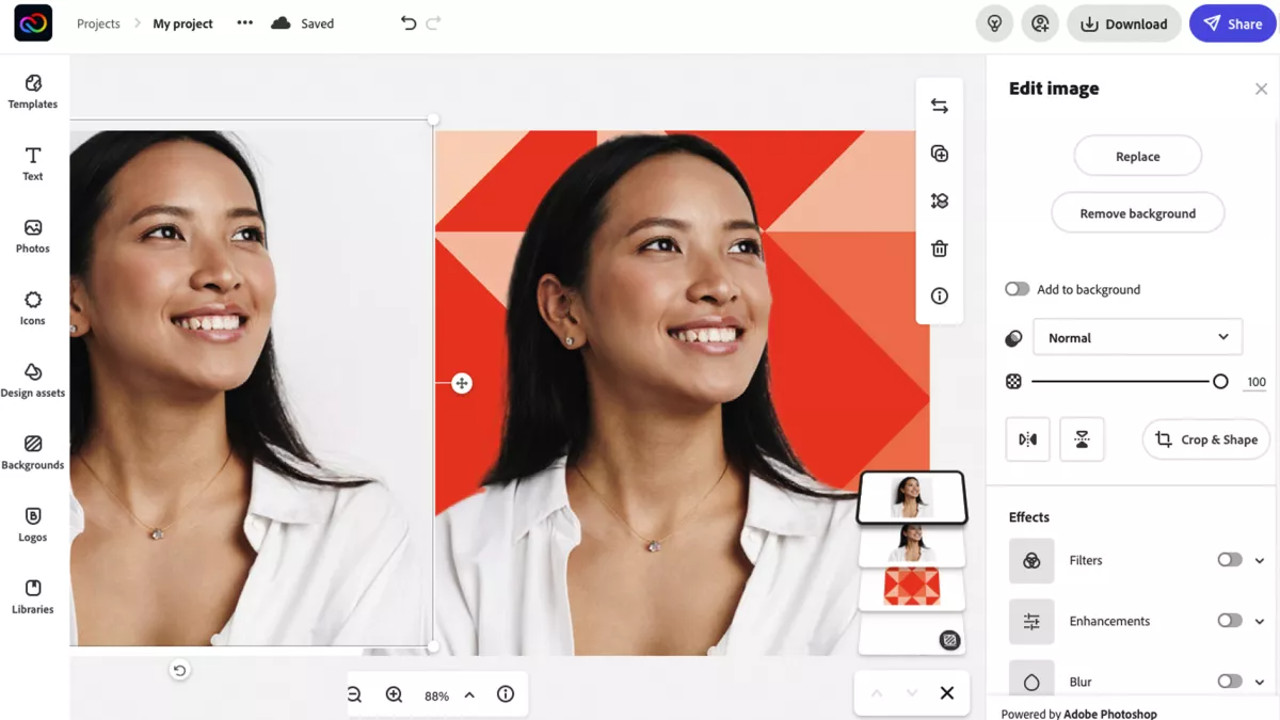
Сильная сторона сервиса — доступ к ресурсам экосистемы Adobe без необходимости сразу переходить в сложный профессиональный редактор. Если рекламный визуал собирается из фотографии, фирменного текста, простых форм и стокового элемента, Express быстрее, чем полноценная верстка в Photoshop или Illustrator. При этом он остается облачным сервисом с разделением функций между бесплатным и платным уровнями.
В текущем официальном перечне языков интерфейса русского нет. Это важно отличать от поддержки русского текста внутри макета: надписи на русском использовать можно, но меню и панели не становятся русскоязычными. Пользователю, которому принципиальна локализация, проще начать с ФотоМАСТЕРа, VistaCreate, Desygner, SUPA или GIMP.
Adobe Express подходит для статичных и легких мультимедийных материалов, но при сложной векторной геометрии лучше перейти к Adobe Illustrator или бесплатному Inkscape. Для баннера это особенно заметно, когда логотип, пиктограммы и формы должны масштабироваться без потери качества и точно подчиняться векторной сетке.
10. The Brief, бывший Creatopy — массовое производство display-рекламы
- Лицензия: платная подписка; доступна 7-дневная пробная версия без банковской карты.
- Платформа: веб.
- Русский язык: отдельная русская локализация интерфейса не заявлена.
Creatopy в октябре 2025 года стала The Brief. Это не отдельный новый редактор с нуля: компания сохранила тот же аккаунт, проекты и основной редактор, но расширила продукт до платформы рекламного производства и управления кампаниями. Поэтому старые подборки под названием Creatopy сегодня нужно читать именно как описание предшествующего бренда текущей The Brief.
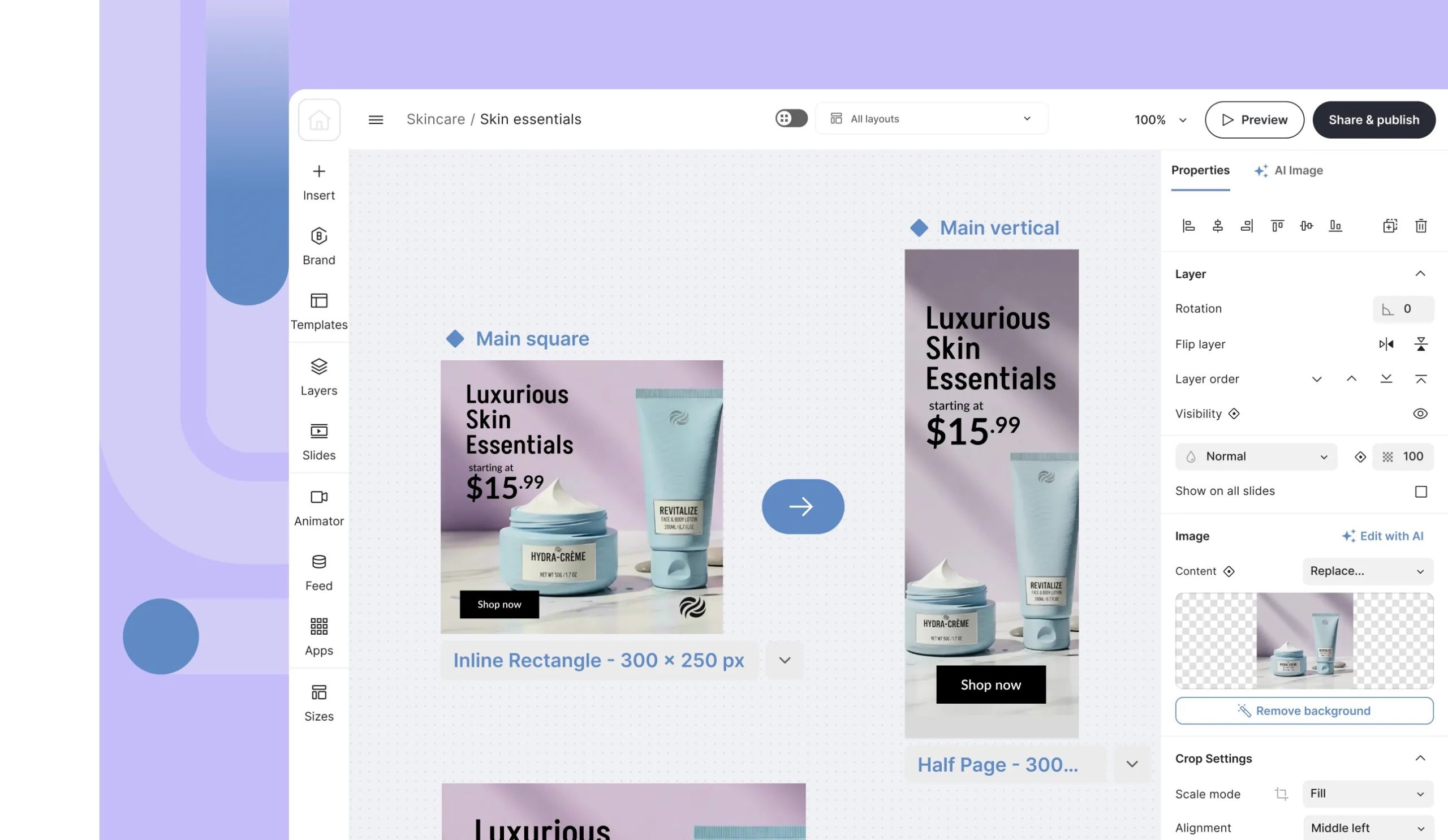
Ad Studio поддерживает статичные, анимированные и HTML5-объявления. В актуальных планах заявлен экспорт JPG, PNG, WebP, GIF, HTML5, MP4, PDF и AMP. Есть средства изменения размеров, работа с несколькими артбордами, фирменными наборами и массовыми правками. Для агентства или маркетинговой команды это важнее количества декоративных шаблонов: один набор материалов можно развернуть в серию форматов и поддерживать их как связанную кампанию.
Именно здесь особенно заметна разница между «сделать картинку» и «производить рекламные креативы». При одном баннере инструменты массового масштабирования и рекламного экспорта будут избыточны. Когда же нужно выпускать десятки размеров, локализованные версии, анимированные варианты и HTML5-файлы, ручная верстка каждого макета отдельно становится более рискованной и трудоемкой.
Постоянного бесплатного тарифа нет: сервис предлагает семидневный пробный период без привязки банковской карты, после чего требуется платный план. Это делает The Brief не самым рациональным вариантом для человека, которому раз в месяц нужна обложка. Платформа рассчитана на регулярный рекламный выпуск, где стоимость инструмента оправдывается количеством вариантов и более системным процессом.
Как выбрать программу под конкретный баннер
Сначала определите тип результата, а не название программы
Основная развилка проходит между статичным изображением, анимированной графикой и HTML5-рекламой. Статичный баннер можно собрать почти в любом редакторе из рейтинга. Для GIF или короткого видеокреатива нужны инструменты времени и анимации. HTML5 — отдельная задача: итогом становится не просто картинка, а рекламный пакет с кодом и ресурсами, поэтому обычный фоторедактор его не заменяет.
Не менее важен канал размещения. Баннер для шапки сайта может быть широким и опираться на фотографию, карточка для соцсети — почти квадратной, а display-реклама — существовать в нескольких компактных размерах. Один и тот же мастер-макет нельзя бездумно растянуть на все эти пропорции. Чем сильнее меняется соотношение сторон, тем больше требуется новой композиции.
Для фотобаннера важнее обработка исходника
Если две трети площади занимает предметный кадр или портрет, качество фотографии определяет восприятие сильнее декоративных рамок. Сначала нужно исправить экспозицию, баланс цвета, пыль, мелкие дефекты и отвлекающие детали. После этого оставляется спокойная область под текст. Для такого процесса удобны ФотоМАСТЕР и GIMP; при необходимости простого локального редактора без сложного освоения можно также посмотреть Paint.NET.
При подготовке товара на нейтральном фоне стоит контролировать край маски: светлый ореол вокруг темного объекта особенно хорошо виден на контрастной плашке. Уменьшение баннера скрывает часть дефектов, но одновременно усиливает ощущение нерезкой границы. Поэтому маску оценивают не только крупно, но и в конечном масштабе.
Для регулярных публикаций важнее шаблоны и повторяемость
Canva, VistaCreate, Desygner, SUPA и Adobe Express эффективнее там, где нужен устойчивый поток похожих материалов. В таком процессе ценится не максимальное число инструментов, а возможность быстро заменить фотографию, изменить заголовок, сохранить фирменный цвет и выпустить новый вариант без полной перестройки композиции.
Шаблон лучше воспринимать как каркас, а не как готовый фирменный стиль. Замените не только текст и фотографию, но и шрифтовую пару, интервалы, цветовые акценты, форму плашек и композиционный центр. Если оставить исходный декор без изменений, макет будет визуально похож на множество других публикаций из той же библиотеки.
Для серии размеров нужны связанные элементы и ручная адаптация
Когда одна акция идет сразу в нескольких форматах, полезны компоненты Figma, изменение размера в шаблонных сервисах или специализированные средства BannerBoo и The Brief. Но автоматическое масштабирование решает только геометрию холста. Оно не знает, какая деталь фотографии важнее и где допустим перенос заголовка. После любой автоматической адаптации нужно отдельно проверить кадрирование, расстояние до краев и порядок чтения.
Рабочий прием — хранить неизменяемые элементы отдельно: логотип, цветовую палитру, стиль кнопки, текст скидки. Для каждого размера меняется прежде всего композиция, а не фирменная система. Так горизонтальная и вертикальная версии выглядят родственными, хотя их расположение объектов различается.
Для логотипов и геометрической графики полезен вектор
Если баннер состоит из иллюстраций, схем, иконок и текста, векторный редактор дает преимущества перед чисто растровым. Объекты остаются четкими при изменении размера, контуры легче редактировать, а фирменные элементы проще переносить между макетами. В этом сценарии Figma удобна для экранной графики и совместной работы, а Illustrator и Inkscape — для более глубокой векторной подготовки.
Растровая фотография все равно остается растровой: сохранение ее внутри векторного проекта не создает дополнительную детализацию. Поэтому исходный снимок должен иметь достаточное разрешение еще до импорта. Вектор особенно полезен для логотипа, пиктограмм, форм, подложек и типографики.
Локальный или облачный процесс
Веб-сервисы выигрывают доступом с разных устройств и совместной работой, но требуют загрузки материалов и зависят от учетной записи и доступности сервиса. Настольные ФотоМАСТЕР и GIMP удобнее, когда исходники должны оставаться на компьютере или интернет нестабилен. Для корпоративных проектов дополнительно учитываются внутренние правила хранения изображений, особенно если на исходниках есть люди, документы, закрытые продукты или материалы до официальной публикации.
Сам факт установки настольной программы не делает рабочий процесс безопасным автоматически. Нужно следить за местом хранения проектов, резервными копиями, доступом к папкам и тем, какие внешние шрифты или изображения используются. Облачный сервис, в свою очередь, требует внимательного отношения к правам доступа: ссылка на проект и ссылка на итоговый файл — не одно и то же.
Первый баннер: рабочий маршрут от исходника до экспорта
1. Зафиксируйте размер и формат размещения
Начните с технических требований площадки: ширины, высоты, допустимого типа файла, максимального веса и необходимости анимации. Не стоит создавать «красивый горизонтальный баннер», а потом пытаться втиснуть его в готовую рекламную ячейку. Холст должен соответствовать конечному месту еще до размещения текста.
2. Подготовьте фотографию до верстки
Отберите кадр с достаточным запасом по краям и разрешением не ниже конечного размера. Исправьте цвет и тон, удалите явные дефекты, при необходимости отделите объект от фона. Если обработка делается в одном приложении, как в ФотоМАСТЕРе или GIMP, все равно полезно мысленно разделять этапы: сначала изображение, затем графический слой рекламы.
3. Постройте иерархию текста
У баннера должен быть один главный текстовый акцент. Обычно это название продукта, оффер или событие. Второй уровень дает пояснение, третий — служебную деталь или призыв. Если все строки одинакового размера и контраста, пользователь не понимает, что читать первым. Лучше сократить текст, чем уменьшать весь набор до размера, который нормально виден только при увеличении страницы.
4. Оставьте безопасные поля
Логотип, цена и важные буквы не должны касаться края холста. Поля особенно нужны при последующем кадрировании, адаптации и отображении внутри блоков с собственными отступами. Единого универсального значения для всех площадок нет, поэтому ориентируйтесь на конкретную схему размещения и визуально проверяйте баннер внутри реального контейнера.
5. Управляйте контрастом, а не только цветом
Белая надпись на светлом небе и черная надпись на темном костюме остаются плохо читаемыми независимо от красоты шрифта. Для текста используют свободную область фотографии, локальное затемнение или светлую плашку, обводку либо тень. Эффект должен помогать чтению, а не создавать декоративный ореол вокруг каждой буквы.
6. Создавайте варианты как отдельные композиции
После готовности основного размера создайте новый фрейм или копию проекта для другого соотношения сторон. Сохраните логотип, цвета и смысловые уровни, но заново расставьте крупные объекты. Для узкого вертикального формата изображение часто приходится кадрировать плотнее, а длинную фразу — сокращать, а не просто уменьшать.
7. Для анимации сделайте первый и последний кадр самодостаточными
Часть аудитории увидит баннер только мельком. Поэтому первый кадр должен объяснять тему, а финальный — оставлять понятный оффер и бренд. Не стоит строить смысл на пяти последовательных фразах, каждая из которых понятна только после предыдущей. В BannerBoo и The Brief можно управлять временной шкалой, но качество сценария остается задачей автора.
8. Экспортируйте и откройте итоговый файл отдельно
Не считайте предпросмотр внутри редактора финальной проверкой. Откройте экспортированный JPG, PNG, WebP, GIF, MP4 или HTML5-пакет в том окружении, где он должен использоваться. Для растрового файла оцените размер в пикселях, резкость текста и вес. Для анимации проверьте длительность, первый кадр, последний кадр и плавность. Для HTML5 убедитесь, что пакет открывается корректно и содержит нужные ресурсы.
Чек-лист перед сохранением и публикацией
- Размер: холст соответствует фактическому рекламному месту, а не приблизительной пропорции.
- Кадрирование: лицо, товар, логотип и другие смысловые детали не обрезаны краем.
- Текст: заголовок читается при 100% масштабе без увеличения браузера или просмотрщика.
- Иерархия: за одну-две секунды понятно, что является главным сообщением.
- Контраст: буквы не сливаются с фотографией и не зависят от одного случайного участка фона.
- Фирменные элементы: логотип не растянут, цвета и шрифты соответствуют принятому стилю.
- Качество фотографии: после уменьшения нет чрезмерной резкости, ореолов по контурам и заметных следов вырезания.
- Вес файла: результат укладывается в ограничения площадки без бессмысленного повышения качества.
- Анимация: движение не мешает чтению, а первый и последний кадры сохраняют смысл.
- Права: используемые фотографии, шрифты, шаблоны и стоковые элементы допускают нужный тип публикации.
Типичные проблемы и как их диагностировать
| Проблема | Что проверить | Что исправить |
|---|---|---|
| Баннер выглядит размытым | Фактический размер исходной фотографии и экспорт в пикселях | Использовать исходник достаточного разрешения и не увеличивать маленькое изображение после импорта |
| Товар обрезан в другом формате | Кадрирование каждого размера отдельно | Перестроить композицию, а не масштабировать весь макет целиком |
| Текст плохо читается | Контраст, кегль, длину строки и фон под буквами | Сократить формулировку, увеличить размер, добавить спокойную подложку или изменить участок фотографии |
| Макет выглядит типовым | Насколько сильно сохранена исходная стилистика шаблона | Изменить шрифты, интервалы, палитру, декор и композиционный центр, а не только фотографию |
| Файл слишком тяжелый | Разрешение, формат, качество компрессии и ненужную анимацию | Экспортировать в размер размещения и подобрать более рациональный формат |
| После вырезания виден светлый край | Маску на контрастном фоне при 100% масштабе | Уточнить границу маски и убрать остаточный цвет старого фона |
| На бесплатном плане появился водяной знак | Условия конкретного тарифа и использованные платные элементы | Заменить платный ресурс на бесплатный или перейти на подходящий план до финальной выгрузки |
| HTML5-баннер не принимается площадкой | Требования рекламной системы к пакету, размеру и структуре файлов | Экспортировать из специализированного редактора под требования конкретной системы и повторно проверить пакет |
При проблеме с изображением полезно отделить источник дефекта от редактора. Например, если фотография уже маленькая и пережатая, ни Canva, ни GIMP не вернут ей исходную детализацию простым сохранением в большем размере. Если же исходник резкий, а мягкость появилась после экспорта, нужно проверить размер холста, масштаб объекта и настройки компрессии.
Для быстрой браузерной коррекции фотографии перед вставкой в шаблон можно использовать Pixlr. Такой промежуточный этап уместен, когда основной конструктор удобен для макета, но не дает нужной точности ретуши. Главное — не сохранять изображение многократно с сильным JPEG-сжатием на каждом этапе.
Вопросы о программах для баннеров
Нужен ли Photoshop, чтобы сделать качественный баннер?
Нет. Для шаблонной публикационной графики достаточно Canva, VistaCreate, Desygner, SUPA или Adobe Express. ФотоМАСТЕР и GIMP подходят, когда значительную часть работы занимает фотография. Photoshop оправдан при сложном композитинге, развитой послойной обработке и производственном процессе, который уже построен вокруг экосистемы Adobe.
Какой вариант полностью бесплатный и работает локально?
GIMP распространяется как свободное ПО и работает на Windows, macOS и Linux. Это наиболее прямой вариант для локального баннера без подписки. Бесплатные планы веб-сервисов тоже пригодны для работы, но имеют различия по ресурсам и функциям; у BannerBoo Free есть водяной знак и лимит четырех баннеров, а пробная версия ФотоМАСТЕРа не сохраняет результат.
Что выбрать для HTML5-баннеров?
Из инструментов рейтинга на эту задачу ориентированы BannerBoo и The Brief. Они поддерживают рекламную анимацию и HTML-экспорт. ФотоМАСТЕР, GIMP, Figma и обычные шаблонные конструкторы полезны для графических исходников и статичных вариантов, но не заменяют специализированный выпуск HTML5-пакета.
Какие редакторы имеют русский интерфейс?
Русский интерфейс есть у ФотоМАСТЕРа, Canva, VistaCreate, Desygner, SUPA, GIMP и BannerBoo. В официальном перечне языков Figma русского нет, как и в актуальном списке языков интерфейса Adobe Express. Для The Brief отдельная русская локализация не заявлена.
Можно ли один готовый баннер автоматически сделать во всех размерах?
Технически многие сервисы умеют менять размер холста, но визуальную адаптацию все равно нужно проверять вручную. Автоматическая операция не оценивает смысл фотографии, допустимый перенос заголовка и равновесие пустого пространства. Чем сильнее различаются пропорции, тем больше требуется ручной перекомпоновки.
Что лучше для баннера с фотографией товара?
Когда важна обработка самого снимка, удобны ФотоМАСТЕР или GIMP: в них можно сначала привести в порядок фотографию, а затем собрать композицию. Когда исходник уже готов и нужно быстро оформить акцию по шаблону, быстрее работают Canva, VistaCreate, Desygner или SUPA. Для массовой display-кампании с большим числом размеров выбор смещается в сторону BannerBoo или The Brief.
Вывод
Выбор редактора определяется не количеством эффектов, а конечным форматом и объемом выпуска. Для статичного рекламного изображения, в котором доминирует фотография, рационален ФотоМАСТЕР; для бесплатной локальной послойной работы — GIMP. Canva, VistaCreate, Desygner и SUPA удобнее, когда важны шаблоны, скорость регулярных публикаций и работа через браузер или мобильное устройство. Figma сильнее там, где баннеры являются частью общей дизайн-системы и требуют компонентов, точной сетки и совместного редактирования.
Adobe Express имеет смысл для тех, кто предпочитает шаблонный процесс и ресурсы Adobe, но русской локализации интерфейса у него нет. BannerBoo и The Brief решают другой класс задач: анимацию, HTML5 и серии display-форматов. Перед окончательным выбором стоит собрать один реальный макет в нужном размере, выгрузить его и оценить вне редактора. Именно этот короткий цикл быстрее всего показывает, подходит ли инструмент по качеству изображения, удобству правок и требованиям площадки.












