


Хороший хромакей начинается не с кнопки «удалить зелёный», а с правильного сочетания исходника и инструмента. Для короткого разговорного ролика достаточно редактора, где фон убирается несколькими ползунками. Волосы, полупрозрачные детали, быстрые движения и неравномерно освещённый экран требуют уже просмотра маски, подавления цветного ореола и ручной доработки краёв. Для прямого эфира нужен вовсе не обычный монтажный редактор, а программа, которая выполняет композитинг в реальном времени.
В рейтинг вошли настольные и мобильные решения, которые регулярно используются именно для замены однотонного фона. Они не равнозначны по назначению: iMovie и KineMaster рассчитаны на быстрый монтаж, OpenShot и Shotcut дают бесплатный кроссплатформенный процесс, After Effects и DaVinci Resolve предлагают заметно более глубокий контроль, а OBS Studio нужен прежде всего для камеры и трансляции. ВидеоМОНТАЖ открывает список как простой вариант для Windows с отдельным мастером хромакея; это не означает, что он заменяет композитинг-систему в сложной VFX-сцене.
Главный критерий сравнения — не количество эффектов в программе, а то, насколько предсказуемо она отделяет объект от цветного экрана и позволяет исправить проблемную границу. Важны выбор оттенка, диапазон удаляемого цвета, размягчение края, подавление зелёного или синего рефлекса, просмотр альфа-маски и удобство размещения нового фона. Отдельно учитывается, работает ли инструмент в обычном монтаже, на смартфоне или в живой трансляции.
- Коротко: какой редактор для хромакея выбрать
- 1. ВидеоМОНТАЖ — отдельный мастер хромакея для Windows
- Как выстроить работу
- 2. VSDC Free Video Editor — бесплатная база и более глубокий Background remover
- Где VSDC выигрывает у простых мастеров
- 3. iMovie — зелёный и синий экран без сложной панели параметров
- Что важно знать до монтажа
- 4. OpenShot — бесплатный хромакей с несколькими методами определения цвета
- Быстрая настройка эффекта
- 5. Shotcut — бесплатная связка Chroma Key и Key Spill
- Почему отдельный Key Spill имеет значение
- 6. KineMaster — полноценный цветовой хромакей на смартфоне
- Рабочая последовательность на телефоне
- 7. Wondershare Filmora — визуальная настройка края и просмотр Alpha Channel
- На что смотреть в Alpha Channel
- 8. Adobe After Effects — Keylight, Key Cleaner и отдельное подавление цветного рефлекса
- Типовой путь с Keylight
- 9. DaVinci Resolve — быстрый 3D Keyer и глубокая обработка в Fusion
- Когда переходить из Edit в Fusion
- 10. OBS Studio — хромакей для камеры и трансляции в реальном времени
- Как настроить без «дыр» в лице и одежде
- Как выбирать программу для хромакея по задаче
- Для ровного гринскрина важнее предсказуемый допуск, чем десятки эффектов
- Для волос и полупрозрачных деталей нужен просмотр matte
- Для зелёного ореола нужен despill, а не ещё больший диапазон удаления
- Для прямого эфира монтажный редактор не нужен
- Для телефона учитывайте структуру слоёв
- Как снять исходник, который проще вырезать
- 1. Выберите цвет экрана, которого нет на объекте
- 2. Осветите полотно отдельно от человека
- 3. Увеличьте расстояние до экрана
- 4. Уберите складки и блестящие участки
- 5. Не размывайте движение сильнее необходимого
- 6. Не судите качество исходника только по разрешению
- 7. Запишите короткий тест с реальным движением
- Проверка хромакея за 15 минут
- Типичные проблемы и диагностика
- Почему белая кайма видна только на одном фоне
- Почему автоэкспозиция камеры мешает хромакею
- Почему шум особенно вреден в тёмной части экрана
- Что проверить перед финальным экспортом
- Вопросы, которые остаются после выбора программы
- Зелёный экран всегда лучше синего?
- Можно ли сделать хромакей без специального полотна?
- Чем хромакей отличается от удаления фона нейросетью?
- Нужно ли снимать в 4K ради хорошего края?
- Какая программа подходит для стрима?
- Когда пора переходить с простого редактора на After Effects или Fusion?
- Вывод: выбирать нужно по сложности исходника и этапу работы
- Предложить модель для рейтинга
Коротко: какой редактор для хромакея выбрать
| Программа | ОС | Модель оплаты | Контроль хромакея | Подходящий сценарий |
|---|---|---|---|---|
| ВидеоМОНТАЖ | Windows | Пробная версия, затем платная лицензия | Выбор цвета, Допуск, Смешивание | Быстрая замена фона без сложного композитинга |
| VSDC Free Video Editor | Windows | Free и платная Pro | Background remover, Adaptive alpha, Similarity, Blend; расширенные режимы в Pro | Бесплатный Windows-монтаж с ручной настройкой |
| iMovie | macOS, iPhone, iPad | Бесплатно | Green/Blue Screen, Softness, Clean-up или Strength на мобильных устройствах | Быстрый монтаж в экосистеме Apple |
| OpenShot | Windows, macOS, Linux, Chrome OS | Бесплатно, open source | Color, Threshold, Halo, несколько методов определения цвета | Простой бесплатный монтаж на разных ОС |
| Shotcut | Windows, macOS, Linux | Бесплатно, open source | Chroma Key Simple/Advanced, Key Spill, просмотр альфа-канала | Бесплатная ручная доработка краёв и цветного ореола |
| KineMaster | Android, iOS | Бесплатная версия и Premium | Key Color, Foreground/Background threshold, Detail Curve | Хромакей на смартфоне и планшете |
| Wondershare Filmora | Windows, macOS | Бесплатный режим и платные планы | Chroma Key, Offset/Tolerance, Edge Thickness/Feather, Alpha Channel | Монтаж с понятной визуальной настройкой маски |
| Adobe After Effects | Windows, macOS | Подписка, пробный период | Keylight, Key Cleaner, Advanced Spill Suppressor, matte-инструменты | Сложный композитинг и проблемные исходники |
| DaVinci Resolve | Windows, macOS, Linux | Бесплатная версия и платная Studio | 3D Keyer, Delta Keyer, Fusion, отдельная работа с matte | Монтаж, цвет и VFX в одном проекте |
| OBS Studio | Windows, macOS, Linux | Бесплатно, open source | Similarity, Smoothness, Spill Reduction | Камера, запись и хромакей в реальном времени |
Для ровного студийного гринскрина возможностей первых семи редакторов обычно достаточно, но критерии выбора меняются, когда маска начинает рассыпаться на волосах, прозрачной ткани или смазанном движении. Тогда ценность имеют не автоматические пресеты, а инструменты анализа matte и независимая коррекция края и паразитного оттенка. Для таких сцен логичнее смотреть в сторону After Effects, Fusion в DaVinci Resolve или более технической цепочки фильтров Shotcut.
1. ВидеоМОНТАЖ — отдельный мастер хромакея для Windows
ОС: Windows 11, 10, 8 и 7.
Цена: пробная версия действует 5 дней и добавляет водяной знак; полная версия платная.
ВидеоМОНТАЖ удобен, когда задача сформулирована просто: есть клип на однотонном фоне, нужно подложить за объект фотографию или другое видео, слегка почистить границу и продолжить обычный монтаж. Для этого не требуется собирать цепочку эффектов. В программе есть отдельный сценарий хромакея: пользователь загружает исходный клип, добавляет новый фон, указывает удаляемый цвет и корректирует результат.
Основные ручные регуляторы — Допуск и Смешивание. Первый расширяет диапазон оттенков, которые становятся прозрачными. Это важно, когда зелёное полотно освещено не идеально равномерно и часть фона темнее. Второй помогает сделать переход по контуру менее резким. Эти параметры понятнее новичку, чем набор порогов в профессиональном matte-инструменте, но и пространства для точной раздельной коррекции меньше.
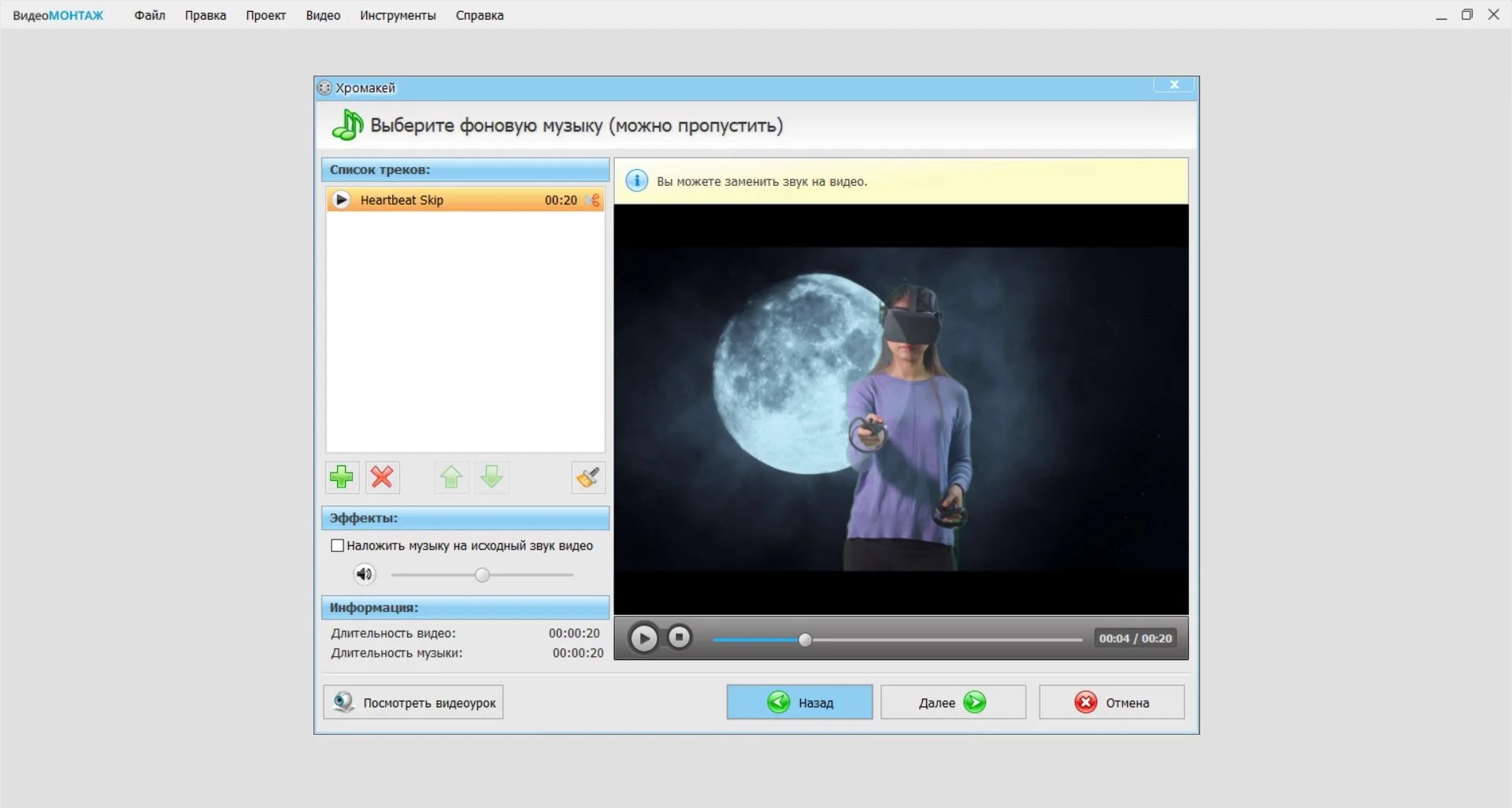
Как выстроить работу
- Подготовьте клип, где зелёный или синий экран занимает весь фон и не совпадает по цвету с одеждой и реквизитом.
- Откройте мастер замены фона и добавьте исходное видео, затем подложку — изображение либо второй видеоклип.
- Пипеткой укажите типичный участок экрана без тени и блика.
- Повышайте Допуск ровно до момента, когда остатки цветного полотна исчезают, но детали объекта ещё не начинают становиться прозрачными.
- Смешиванием сгладьте грубый контур. После этого проверьте волосы, пальцы и движущиеся края на нескольких кадрах, а не только на стоп-кадре.
Сильная сторона такого подхода — короткий путь от исходника к готовому ролику. Ограничение проявляется на сложном материале: документированный рабочий процесс строится вокруг удаления цвета и сглаживания границы, а не вокруг многоступенчатого создания matte, отдельного despill и покадровой доработки проблемных зон. Поэтому для домашней студии и учебного видео программа уместна, а для прозрачных тканей, дыма и тяжёлого цветного рефлекса понадобится более глубокий композитинг.
2. VSDC Free Video Editor — бесплатная база и более глубокий Background remover
ОС: Windows.
Цена: Free доступна бесплатно для личного и учебного использования без водяного знака; Pro — платная годовая подписка.
VSDC интереснее простого мастера там, где нужно вручную контролировать, какие вариации цвета считать фоном. Эффект находится в цепочке Video effects → Transparency → Background remover. После добавления эффекта пипеткой выбирается Chromakey color, а дальнейшая очистка выполняется параметрами эффекта в окне свойств.
Даже базовая схема позволяет работать с порогами яркости и цветности, Similarity и Blend. При включении Adaptive alpha появляются дополнительные настройки, которые полезны на экране с тенями или градиентом света. Pro расширяет этот блок: официальная документация отдельно указывает многократное удаление цветов и HSL-настройки. Это не означает, что платная редакция исправит плохую съёмку автоматически, но она даёт больше способов охватить несколько оттенков полотна без чрезмерного расширения одного общего допуска.
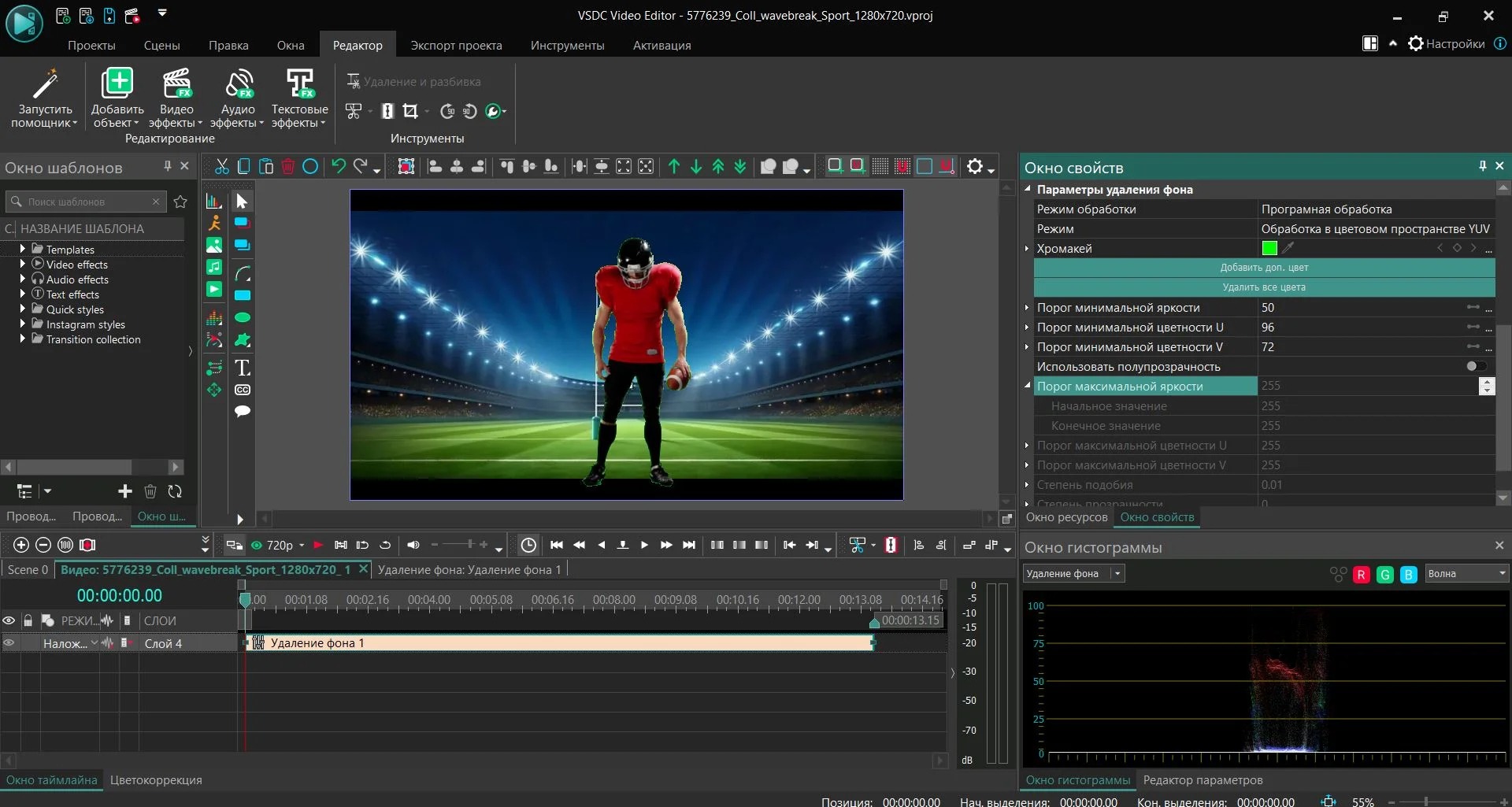
Где VSDC выигрывает у простых мастеров
При аккуратном исходнике достаточно выбрать фон и скорректировать Similarity. Если на одном краю зелёный заметно темнее, становится полезной раздельная работа с яркостными и цветностными порогами. Blend отвечает за переход по краю, а Kernel size влияет на обработку области вокруг контура. Такой набор требует немного больше понимания, зато позволяет не уничтожать мелкие детали одним слишком широким допуском.
Есть и важная граница бесплатной версии: базовый Chroma Key рассчитан на один выбранный цвет, а многократное удаление цветов относится к Pro. Для ровно освещённого зелёного фона одного цвета достаточно; на складчатой ткани или смешанном свете платный режим даёт более гибкий маршрут.
3. iMovie — зелёный и синий экран без сложной панели параметров
ОС: macOS, iPhone и iPad.
Цена: бесплатно.
iMovie подходит пользователю Apple, которому нужен понятный эффект Green/Blue Screen внутри обычного монтажа. На Mac клип с цветным экраном размещается над фоновым клипом, после чего в Video Overlay Settings выбирается Green/Blue Screen. Программа определяет удаляемый цвет по доминирующему цвету кадра в позиции курсора воспроизведения.
Ручная доработка намеренно компактна. Ползунок Softness меняет мягкость перехода, Crop изолирует нужную область кадра, а Clean-up позволяет зачистить участки, которые не должны оставаться в композиции. На iPhone и iPad процесс ещё проще: Green/Blue Screen добавляет верхний клип к фону, Auto удаляет зелёный или синий, Strength меняет силу эффекта, Mask ограничивает область.

Что важно знать до монтажа
Автоматический выбор доминирующего цвета ускоряет работу, но делает качество исходника особенно важным. Если кадр под курсором нехарактерный — например, экран попал в глубокую тень — Apple рекомендует переместить курсор на более репрезентативный кадр и применить эффект заново. Это простой способ исправить ошибочный анализ без ручного подбора числовых параметров.
iMovie логичен для семейных видео, учебных роликов, коротких презентаций и мобильной публикации. Для VFX, где требуется отдельно контролировать чёрную и белую точки matte, подавлять зелёный рефлекс только в определённом диапазоне или строить несколько масок, возможностей панели недостаточно. Тогда проект лучше переводить в более специализированный редактор.
4. OpenShot — бесплатный хромакей с несколькими методами определения цвета
ОС: Windows, macOS, Linux и Chrome OS.
Цена: бесплатно, проект с открытым исходным кодом.
В OpenShot 4.0 эффект Chroma Key (Greenscreen) делает выбранный цвет прозрачным. Рабочая схема классическая: новый фон размещается на нижней дорожке, исходник с зелёным или синим экраном — на дорожке выше, затем на верхний клип перетаскивается Chroma Key. Цвет выбирается в Properties, после чего Threshold расширяет диапазон совпадающих оттенков, а Halo помогает убрать остаточный цвет по границе.
Существенное отличие текущей версии — параметр keymethod. Помимо базового сравнения доступны варианты через hue, saturation, luminance, CIE Distance и Cb/Cr. Это полезно не потому, что один метод всегда точнее, а потому, что разные проблемы исходника лучше разделяются в разных представлениях цвета. Например, фон может отличаться по оттенку, но иметь близкую яркость, либо наоборот.
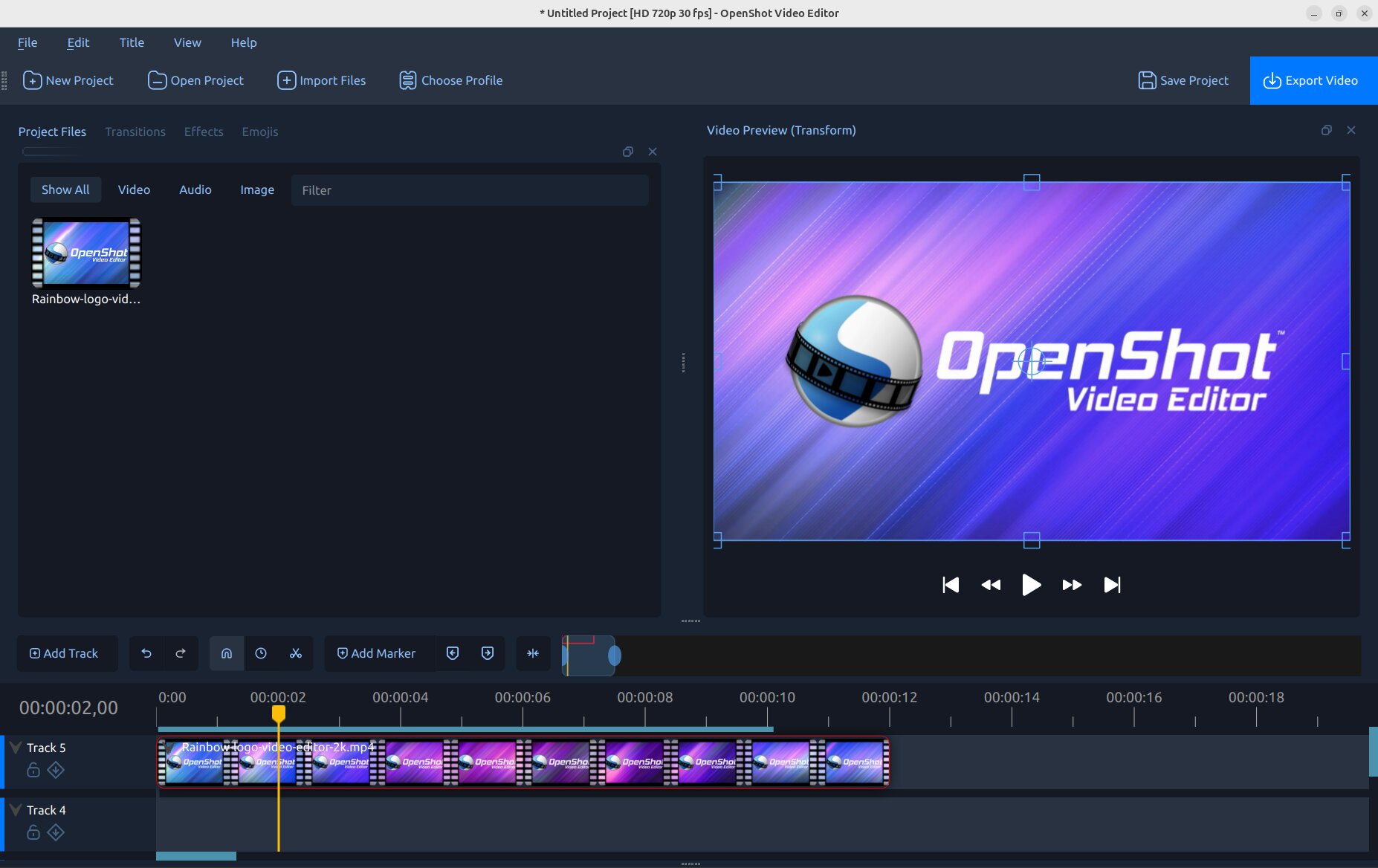
Быстрая настройка эффекта
- Положите новый фон ниже, а съёмку на гринскрине — непосредственно выше.
- Добавьте Chroma Key (Greenscreen) к верхнему клипу и выберите характерный цвет экрана.
- Увеличивайте Threshold небольшими шагами, пока фон не станет прозрачным.
- Если вокруг волос или плеч остаётся цветная кайма, используйте Halo и только затем пробуйте другой keymethod.
- Просмотрите не один кадр, а фрагмент с движением: слишком широкий Threshold проявляет ошибку именно на тонких и смазанных деталях.
OpenShot удобен как бесплатная точка входа, особенно если один и тот же проект приходится открывать на разных ОС. Его Chroma Key уже нельзя назвать однокнопочным: параметры дают реальную возможность подстроить способ сравнения цвета. Но специальной цепочки подавления цветного рефлекса уровня Shotcut Key Spill или After Effects здесь нет, поэтому сложный зелёный ореол приходится решать другими эффектами и подготовкой исходника.
5. Shotcut — бесплатная связка Chroma Key и Key Spill
ОС: Windows, macOS и Linux.
Цена: бесплатно, open source.
Shotcut стоит рассматривать, когда бесплатный редактор нужен не только для удаления зелёного, но и для отдельной борьбы с цветным отражением на объекте. В программе есть Chroma Key: Simple, Chroma Key: Advanced, Key Spill: Simple и Key Spill: Advanced. Для проверки прозрачности пригодится также Alpha Channel: View.
Простой фильтр устроен предсказуемо: пипеткой задаётся Key colour, а Distance определяет, насколько далеко соседние оттенки могут находиться от выбранного цвета и всё ещё считаться фоном. Если ровного результата добиться не удаётся, Shotcut предлагает перейти к Advanced и затем добавить Key Spill. Это важное разделение: удаление фона и нейтрализация зелёного ореола — не одна и та же операция.
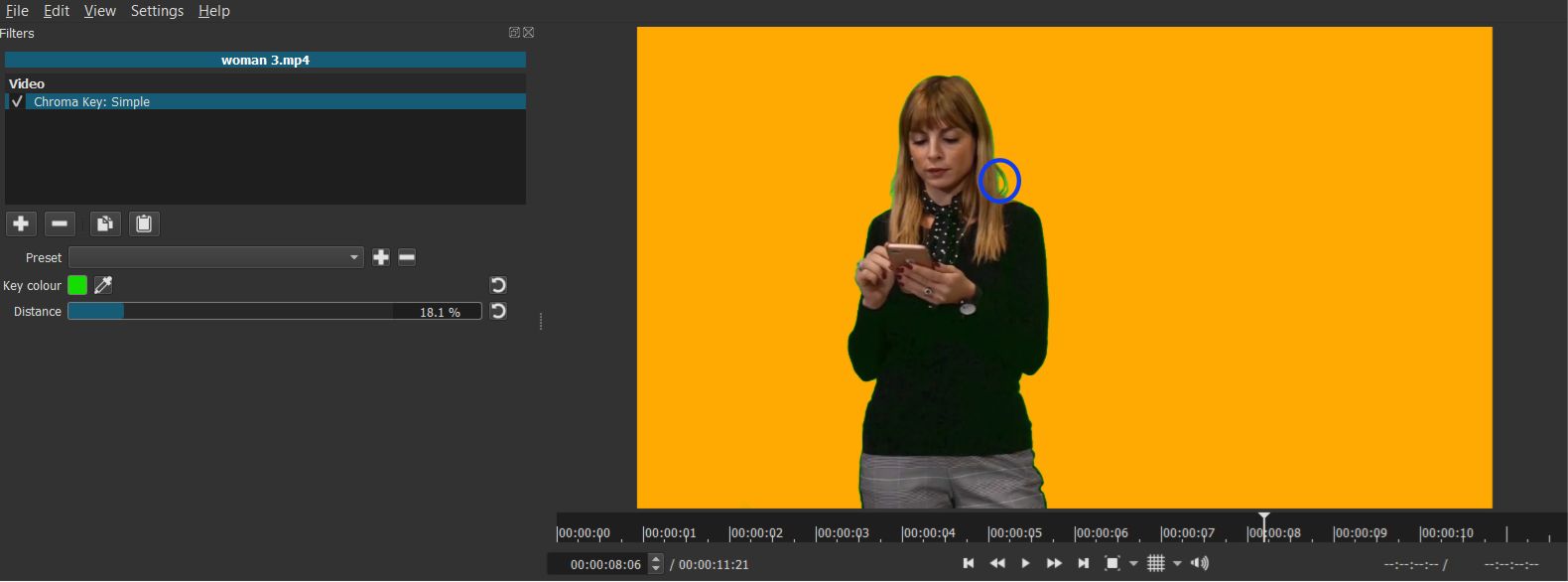
Почему отдельный Key Spill имеет значение
Даже после чистого вырезания по границе волос и кожи часто остаётся зелёный оттенок — это не остаток фона, а отражённый от экрана свет. Если пытаться убрать его только расширением Distance, программа начинает вырезать реальные детали. Key Spill решает другую задачу: нейтрализует паразитный цвет, не превращая всё вокруг в дополнительную прозрачность.
Эта логика делает Shotcut хорошим учебным инструментом для понимания хромакея. Пользователь видит, что matte, край и despill нужно оценивать отдельно. Цена за контроль — более технический интерфейс: вместо единого мастера приходится строить последовательность фильтров и следить за их порядком.
6. KineMaster — полноценный цветовой хромакей на смартфоне
ОС: Android и iOS.
Цена: есть бесплатная версия; Premium оформляется помесячно или на год и убирает рекламу и водяной знак.
KineMaster — один из редких мобильных редакторов, где хромакей не сводится к автоматическому удалению человека с фона. Пользователь сам выбирает Key Color, управляет Foreground и Background threshold и может корректировать Detail Curve. Это настоящий цветовой композитинг, только адаптированный под сенсорный интерфейс.
Есть важное правило структуры проекта: Chroma Key применяется к video и image layers, но не к видео и изображениям на primary timeline. Поэтому зелёный клип нужно добавлять именно как слой над отдельным фоном. Если опция хромакея «пропала», сначала следует проверить не подписку и не формат файла, а место клипа на шкале.
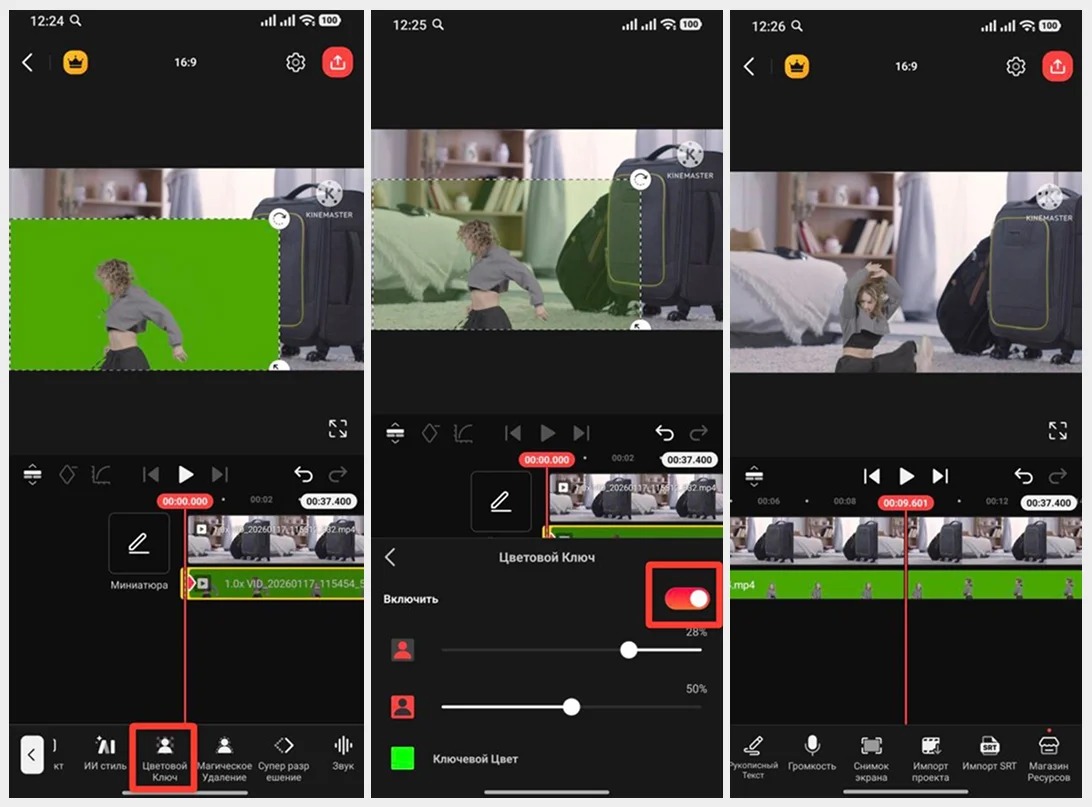
Рабочая последовательность на телефоне
- Создайте проект и поместите новый фон на основную временную шкалу.
- Добавьте гринскрин как Layer поверх фона и выделите этот слой.
- Откройте Chroma Key и включите эффект.
- Пипеткой выберите фон, затем раздвигайте Foreground и Background threshold только до чистого отделения объекта.
- Detail Curve используйте для более аккуратного перехода на сложной границе.
Официальная документация также отмечает два ограничения: Chroma Key нельзя применять одновременно с Magic Remover к одному клипу, а его параметры не поддерживают keyframe-анимацию. Положение, масштаб и вращение уже вырезанного слоя можно анимировать отдельно обычными средствами приложения.
7. Wondershare Filmora — визуальная настройка края и просмотр Alpha Channel
ОС: Windows и macOS.
Цена: есть бесплатный режим; экспорт без водяного знака входит в платные планы и бессрочную лицензию соответствующей версии.
Filmora занимает промежуточное место между простыми мастерами и профессиональными композиторами. Хромакей включается для верхнего клипа, после чего пользователь получает набор визуальных регуляторов: Offset, Tolerance, Edge Thickness и Edge Feather. Особенно полезен Alpha Channel: он показывает маску в чёрно-белом виде, поэтому можно оценивать не красивую картинку с новым фоном, а собственно качество отделения.
В текущем интерфейсе Chroma Key находится в параметрах клипа среди AI Tools. Несмотря на соседство с ИИ-инструментами, сам хромакей остаётся цветовым: выбирается определённый оттенок экрана и настраивается диапазон его удаления. Это принципиально отличается от семантического удаления фона, которое пытается распознать человека или предмет без гринскрина.
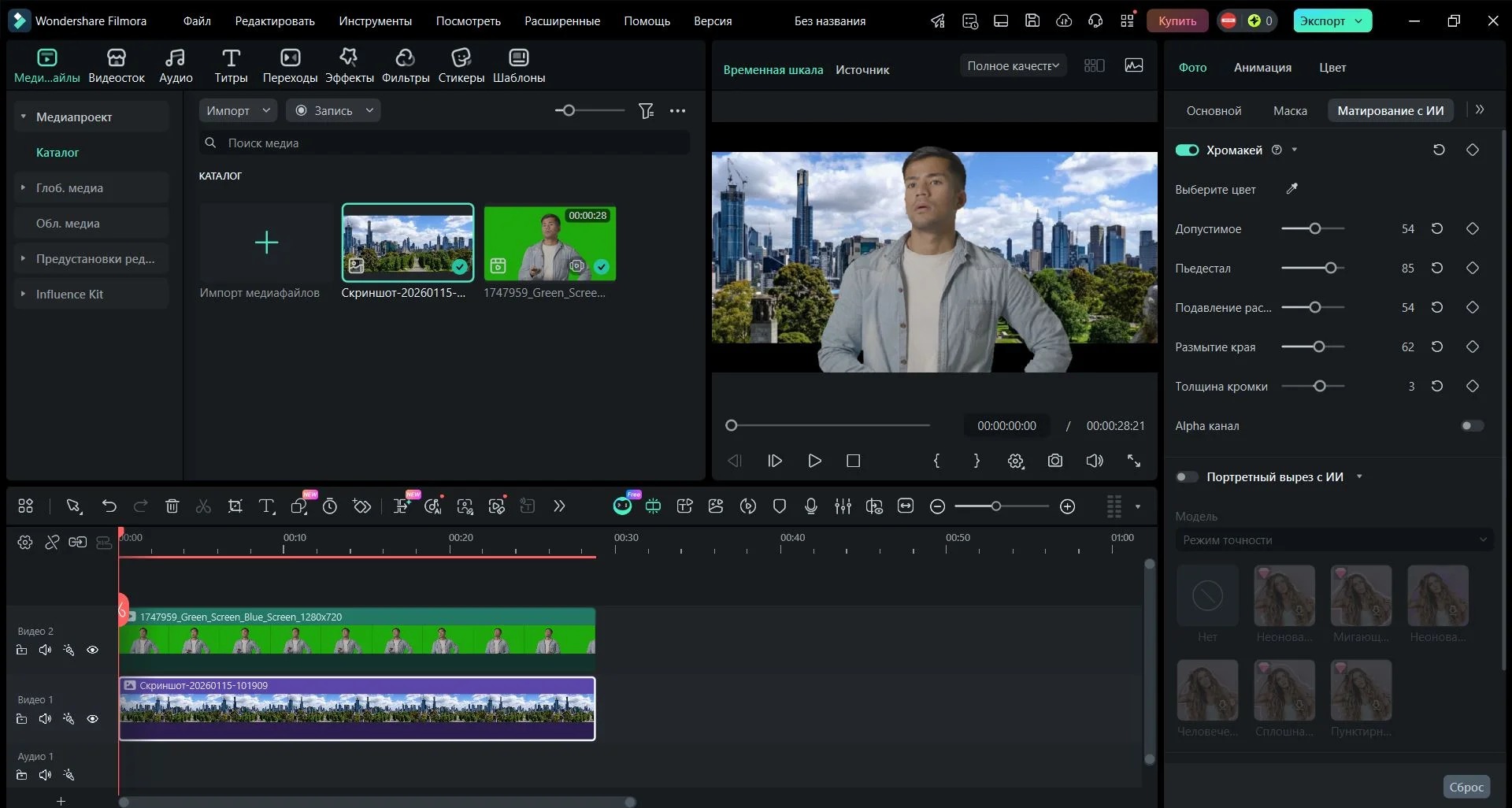
На что смотреть в Alpha Channel
После включения просмотра маски фон должен стать равномерно прозрачной областью, а объект — плотной непрерывной фигурой. Серые «дыры» внутри одежды означают слишком широкий диапазон удаления; светлые островки в бывшем зелёном фоне — наоборот, слишком узкий. Волосы и полупрозрачные детали закономерно дают переходные значения, поэтому их нельзя «зажимать» только ради идеально чёрно-белой картинки.
Edge Thickness меняет характер границы, Edge Feather смягчает её. Эти регуляторы удобны для обычных роликов, но не заменяют отдельные matte-операции, ротоскопирование и сложную коррекцию цветного рефлекса. Filmora рациональна, когда нужен полный монтажный редактор с понятной визуальной панелью и не хочется переходить в VFX-среду.
8. Adobe After Effects — Keylight, Key Cleaner и отдельное подавление цветного рефлекса
ОС: Windows и macOS.
Цена: подписка Creative Cloud; доступна 7-дневная пробная версия.
After Effects нужен не тогда, когда фон просто зелёный, а когда хромакей является частью полноценного композитинга. Adobe включает несколько эффектов keying, но для цветного экрана рекомендует начинать с Keylight. После него в типичной цепочке идут Key Cleaner и Advanced Spill Suppressor. В программе есть готовый animation preset, который добавляет эти три компонента в правильной последовательности.
Такое разделение решает три разные задачи. Keylight строит прозрачность по экрану, Key Cleaner улучшает проблемные края, Advanced Spill Suppressor убирает отражённый зелёный или синий оттенок. Это особенно важно для волос, плеч, стекла, светлой одежды и сцен, где экран находится слишком близко к объекту. Попытка исправить цветной рефлекс одним расширением диапазона хромакея обычно разрушает matte, поэтому отдельный despill — реальное преимущество.
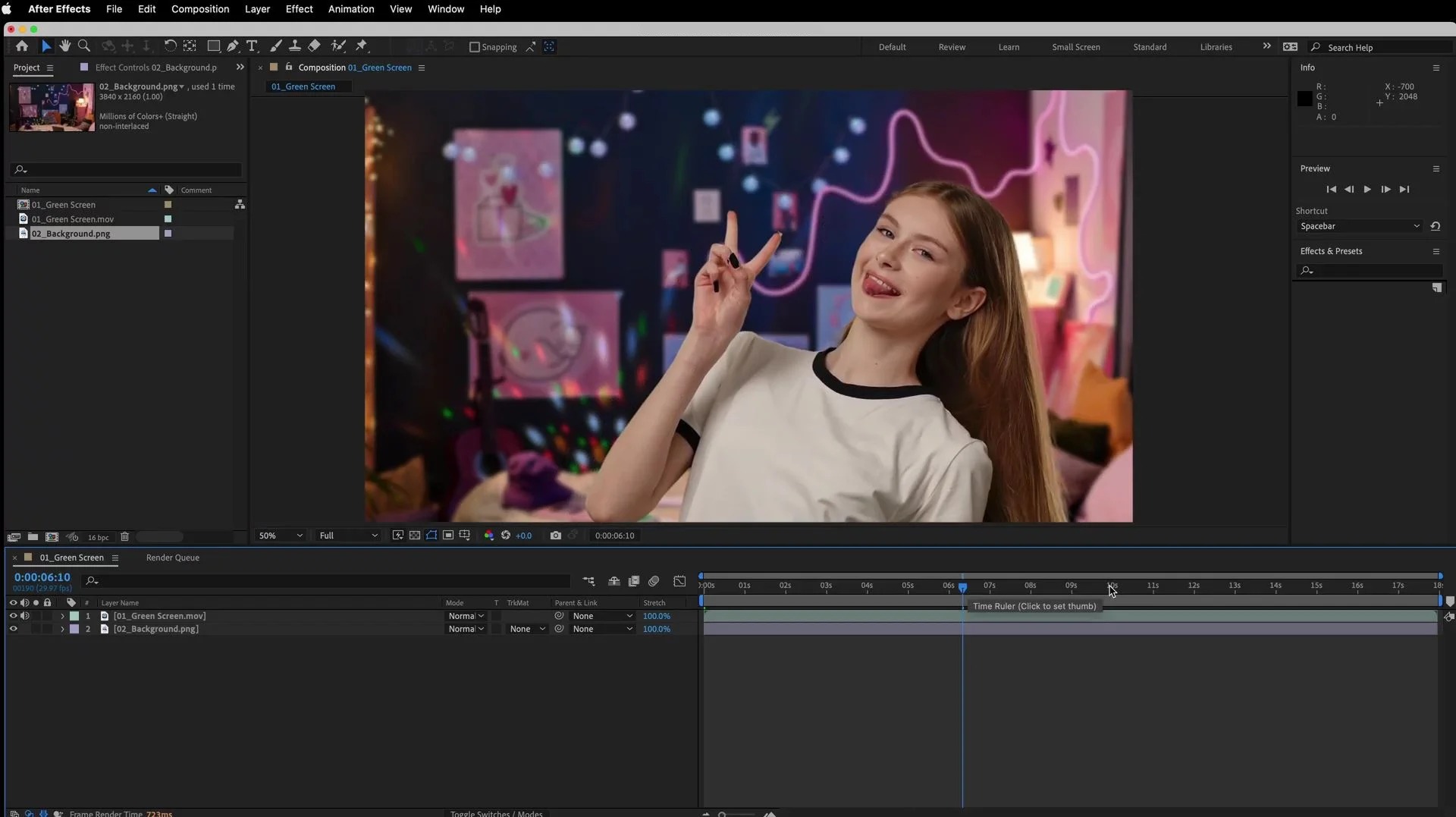
Типовой путь с Keylight
- Поместите новый фон под слой с гринскрином в композиции.
- Добавьте Keylight и пипеткой выберите репрезентативный участок зелёного или синего экрана.
- Оцените matte отдельно от финальной картинки и добейтесь плотного объекта без светлых островков в фоне.
- Добавьте Key Cleaner, если тонкие края требуют восстановления и сглаживания.
- Включите Advanced Spill Suppressor только после основного удаления экрана и настройте его по реальному цветному рефлексу.
After Effects заметно требовательнее к обучению и системе. Актуальная версия 26.5 для Windows требует Windows 11 24H2 и минимум 16 ГБ RAM; на macOS поддерживается современная 64-битная конфигурация, а для 4K Adobe рекомендует более мощную память и быстрый накопитель. Поэтому ставить After Effects только ради одного ровного гринскрина нерационально. Его сильная сторона — сцены, где вместе с keying нужны маски, трекинг, графика и покадровая композиция.
9. DaVinci Resolve — быстрый 3D Keyer и глубокая обработка в Fusion
ОС: Windows, macOS и Linux.
Цена: DaVinci Resolve доступен бесплатно; DaVinci Resolve Studio — отдельная платная лицензия.
DaVinci Resolve полезен тем, что позволяет выбрать глубину процесса. Для обычной сцены можно применить 3D Keyer в монтажном процессе. Когда исходник сложный, страница Fusion даёт Delta Keyer, нодовый граф и отдельные инструменты для подготовки clean plate, matte и последующего композитинга. Учебные материалы Blackmagic прямо называют Delta Keyer основным инструментом green-screen и blue-screen keying в Fusion.
У Delta Keyer удобно разделять изображение и качество маски: Blackmagic рекомендует при настройке держать два Viewer — один с финальным результатом, второй с matte. Это дисциплинирует работу. В красивом новом фоне маленькая дырка или серый ореол легко теряются; в matte они становятся очевидными. Такой подход особенно полезен перед цветокоррекцией и финальным экспортом.
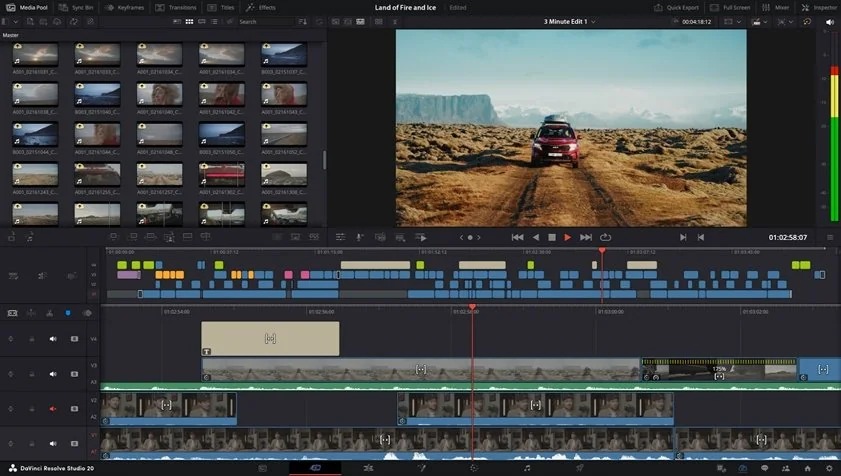
Когда переходить из Edit в Fusion
3D Keyer рационален, когда экран достаточно однородный, объект непрозрачный и нужно быстро собрать сцену. Fusion оправдан при проблемном крае, нескольких масках, необходимости подчистить matte до и после keyer, совместить хромакей с трекингом или собрать более сложную VFX-композицию. Это не два конкурирующих способа, а два уровня детализации внутри одной программы.
Бесплатная версия Resolve уже включает монтаж, цветовые инструменты и 3D keyer, а также очень широкий набор возможностей для 8-битного видео вплоть до Ultra HD 60 fps. Studio добавляет расширенные функции, в том числе дополнительные Resolve FX и AI-инструменты. Для самого факта работы с хромакеем покупать Studio заранее не обязательно.
10. OBS Studio — хромакей для камеры и трансляции в реальном времени
ОС: Windows, macOS и Linux.
Цена: бесплатно, open source.
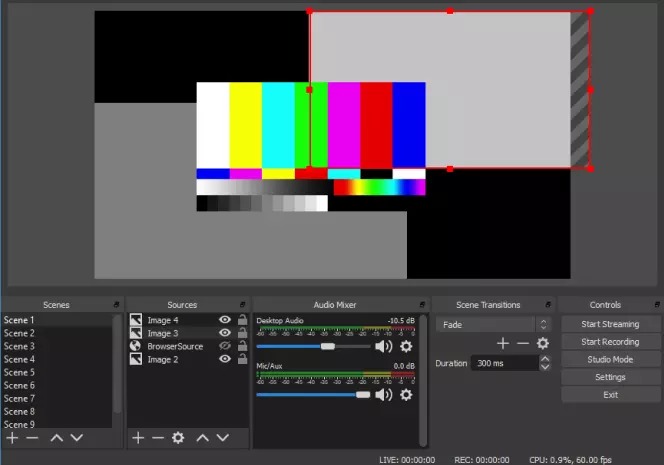
OBS Studio находится в рейтинге по другой причине, чем монтажные редакторы. Здесь Chroma Key — фильтр источника, который работает во время записи или трансляции. Его можно применить к камере, сделать фон прозрачным и сразу собрать сцену с презентацией, игровым окном, изображением или другим видео. Для готового отснятого фильма с многодорожечным монтажом OBS не предназначен.
Фильтр предоставляет практичный набор параметров: Key Color Type или пользовательский цвет, Similarity, Smoothness и Key Color Spill Reduction. Similarity управляет диапазоном удаляемых оттенков, Smoothness — мягкостью границы, а Spill Reduction — подавлением следов выбранного цвета по контуру. Дополнительно доступны Opacity, Contrast, Brightness и Gamma.
Как настроить без «дыр» в лице и одежде
- Добавьте камеру как источник и разместите нужный фон ниже в списке источников сцены.
- Откройте фильтры камеры и добавьте Chroma Key.
- Выберите Green, Blue либо Custom в зависимости от полотна.
- Повышайте Similarity только до исчезновения экрана. Если кожа или одежда начинают становиться прозрачными, значение уже слишком велико.
- Smoothness используйте для перехода по краю, а Spill Reduction — для зелёного или синего оттенка на волосах и плечах.
Для прямого эфира особенно важно выставить свет до запуска фильтра. В постобработке проблемный кадр можно маскировать и исправлять локально; в OBS результат должен работать стабильно каждую секунду. Поэтому ровный экран, достаточная дистанция между человеком и полотном и отдельный свет на объект дают больший эффект, чем агрессивный Similarity.
Как выбирать программу для хромакея по задаче
Для ровного гринскрина важнее предсказуемый допуск, чем десятки эффектов
Если объект снят на равномерном матовом фоне, почти любая программа из рейтинга справится с базовым отделением. В этом случае разницу создаёт удобство: в ВидеоМОНТАЖе быстрее пройти отдельный мастер, в iMovie достаточно Green/Blue Screen, в Filmora удобно сразу посмотреть Alpha Channel. Переход к сложному редактору не делает исходник автоматически лучше.
Для волос и полупрозрачных деталей нужен просмотр matte
Тонкие волосы, мех, дым, сетка и полупрозрачная ткань нельзя оценивать только на красивой подложке. Переключение на альфа-маску показывает две противоположные ошибки: фон, который остался непрозрачным, и объект, в котором появились «пробои». Filmora даёт Alpha Channel, Shotcut — Alpha Channel: View, After Effects и Fusion позволяют строить полноценную matte-проверку. Если редактор такого просмотра не предлагает, временно подложите под объект очень светлый и очень тёмный фон и сравните край на обоих.
Для зелёного ореола нужен despill, а не ещё больший диапазон удаления
Зелень на коже или волосах появляется из-за света, отражённого от экрана. Она может остаться даже при идеально прозрачном фоне. Если увеличивать диапазон хромакея до исчезновения этого оттенка, начинают пропадать реальные детали. Поэтому в сложной сцене ценны отдельные инструменты: Key Spill в Shotcut, Advanced Spill Suppressor в After Effects, Key Color Spill Reduction в OBS, а в Fusion — собственная нодовая обработка matte и fringe.
Для прямого эфира монтажный редактор не нужен
Камера на онлайн-уроке, стриме или вебинаре должна композиться до записи. Здесь OBS Studio практичнее классического видеоредактора: фильтр Chroma Key применяется непосредственно к источнику и остаётся частью сцены. Если же материал уже снят и требуется исправлять отдельные кадры, обрезать неудачные дубли и дорабатывать маску, лучше обычный редактор.
Для телефона учитывайте структуру слоёв
В мобильном процессе удобство часто зависит не от качества алгоритма, а от того, как приложение организует композицию. В KineMaster гринскрин должен быть слоем, а не клипом на primary timeline. В iMovie фоновый клип лежит снизу, а Green/Blue Screen добавляет верхний. Ошибка порядка слоёв визуально выглядит как «хромакей не работает», хотя эффект настроен правильно.
Если задача выходит за рамки замены фона и превращается в полноценный многодорожечный монтаж с большим количеством медиа, полезно отдельно сравнить подходы в обзоре Adobe Premiere Pro. Для полностью бесплатной альтернативы с другим интерфейсом есть разбор Kdenlive для Windows, Linux и macOS. Эти редакторы не включены в основную десятку, но полезны как соседние варианты монтажного процесса.
Как снять исходник, который проще вырезать
Качество хромакея в значительной степени определяется ещё до импорта файла. Программа может компенсировать умеренную неравномерность и подчистить край, но она не вернёт цветовую информацию, потерянную из-за сильного смаза, пересвета или агрессивного сжатия. Поэтому несколько минут на съёмочной площадке часто дают больше, чем длинная цепочка эффектов после записи.
1. Выберите цвет экрана, которого нет на объекте
Зелёный — самый распространённый вариант, но не обязательный. Если человек в зелёной одежде, реквизит имеет салатовые детали или снимается объект с зелёной полупрозрачной частью, логичнее использовать синий экран. Принцип один: цвет для удаления должен максимально отличаться от цветов, которые нужно сохранить. Любая программа, работающая по цвету, не понимает смысл объекта и удаляет совпадающий диапазон независимо от того, фон это или часть костюма.
2. Осветите полотно отдельно от человека
Задача света на полотне — не сделать его максимально ярким, а сделать его равномерным. Пересвеченный участок и глубокая тень превращают один физический фон в несколько заметно разных оттенков. Тогда приходится расширять Tolerance, Similarity или другой порог, и вместе с фоном в прозрачность попадают полезные цвета. Свет на лице и объекте лучше настраивать отдельно, уже под предполагаемый виртуальный задник.
3. Увеличьте расстояние до экрана
Чем ближе человек стоит к зелёному полотну, тем сильнее зелёный свет отражается на коже, волосах и светлой одежде. Отодвинув объект от экрана, проще получить чистый край ещё до despill. Дополнительная дистанция также уменьшает заметность тени от человека на полотне. Точная дистанция зависит от размера студии, объектива и света, поэтому здесь важнее визуальная проверка: на объекте не должно быть выраженного зелёного рефлекса, а его тень не должна превращать фон в тёмное пятно.
4. Уберите складки и блестящие участки
Матовая ткань или бумага предсказуемее глянцевой поверхности. Блик может стать почти белым, а складка — очень тёмной. Оба участка уже плохо соответствуют исходному цвету экрана. Натяните ткань, устраните крупные заломы, не направляйте жёсткий источник света под углом, при котором фон начинает блестеть.
5. Не размывайте движение сильнее необходимого
При длинной выдержке рука, волосы и края одежды смешиваются с цветом фона внутри одного смазанного следа. Хромакей видит не «руку поверх зелёного», а промежуточные пиксели. Небольшой естественный motion blur допустим, но чрезмерный смаз усложняет отделение и делает цветной ореол шире. Если сцена содержит быстрые жесты, проверьте выдержку на коротком тестовом фрагменте до основной записи.
6. Не судите качество исходника только по разрешению
4K само по себе не гарантирует чистого края. Для хромакея важны цветовая информация, битрейт, отсутствие тяжёлых артефактов сжатия и корректная экспозиция. При прочих равных запись 4:2:2 сохраняет больше цветовой информации на границах, чем 4:2:0, и поэтому удобнее для точного matte. Но аккуратно освещённый 4:2:0 материал тоже подходит для большинства разговорных роликов. Сильный шум, блоки компрессии и ореолы резкости вокруг волос могут быть проблемнее, чем разница между Full HD и 4K.
7. Запишите короткий тест с реальным движением
Перед длинной сценой снимите 10–20 секунд: человек поворачивает голову, машет рукой, проходит ближе к краю кадра. Такой тест выявляет проблемы, которые не видно на статичном кадре: зелёный spill на волосах, тень на фоне, шум в тёмной части экрана и слишком сильный motion blur. Откройте тест в выбранном редакторе и настройте хромакей до приемлемого результата. Если приходится выкручивать порог почти до максимума, лучше исправить свет и переснять сцену.
Проверка хромакея за 15 минут
Перед тем как монтировать час материала, полезно проверить редактор и исходник на одном сложном фрагменте. Цель такого теста — не сделать идеальный кадр, а быстро понять, где находится предел конкретной связки «съёмка + программа».
- Возьмите трудный участок. Выберите 5–10 секунд, где есть волосы, движение рук и хотя бы одна тень на экране. Идеальный статичный кадр для проверки почти бесполезен.
- Соберите два слоя. Подложите новый фон и гринскрин сверху. Для контроля используйте фон, который сильно отличается от объекта по яркости и цвету.
- Сначала удалите основной цвет. Выберите пипеткой средний участок экрана и увеличьте Tolerance, Similarity, Distance или аналогичный параметр до исчезновения основного полотна. Не пытайтесь на этом этапе убирать зелень с кожи.
- Переключитесь на matte. Если программа умеет показывать альфа-канал, используйте этот режим. Фон должен быть чистым, объект — плотным, а тонкие края — иметь естественный переход. Без alpha-view поочерёдно поставьте под объект белый и чёрный фон.
- Исправьте край. Feather, Softness, Edge Thickness, Halo, Detail Curve и похожие параметры трогайте небольшими шагами. Слишком мягкий край создаёт светящийся контур, слишком жёсткий — «вырезанную ножницами» фигуру.
- Обработайте spill отдельно. Если редактор даёт Key Spill, Spill Reduction или Advanced Spill Suppressor, используйте их после получения нормального matte. Не расширяйте прозрачность только ради удаления зелёного оттенка.
- Проверьте движение покадрово в проблемном месте. Особенно внимательно посмотрите на пальцы, пряди волос и края одежды во время быстрого жеста.
- Сделайте короткий экспорт. Экспортируйте несколько секунд в том же разрешении и частоте кадров, которые планируются для финала. Иногда артефакты заметнее после кодирования, чем в окне предпросмотра.
Если после этого край остаётся стабильным, можно переходить к длинному монтажу. Если же фон удаётся убрать только ценой дыр в объекте, смена программы редко является первым решением. Сначала проверьте свет, экспозицию, дистанцию до полотна и совпадение цвета одежды с экраном. После этого уже имеет смысл переходить с простого редактора на Shotcut, After Effects или Fusion.
Типичные проблемы и диагностика
| Симптом | Частая причина | Что проверить |
|---|---|---|
| Зелёный фон остаётся пятнами | Неравномерный свет или слишком узкий диапазон цвета | Сначала выровнять освещение; затем аккуратно повысить Tolerance/Similarity/Distance |
| Одежда или кожа становятся прозрачными | Диапазон удаления слишком широкий либо цвет объекта близок к экрану | Снизить порог; использовать маску/garbage matte; при съёмке сменить цвет экрана или одежду |
| Вокруг волос зелёная кайма | Отражённый свет экрана | Увеличить дистанцию при съёмке; после keying применять despill, а не расширять прозрачность |
| Край слишком «мыльный» | Чрезмерный feather/softness | Уменьшить размытие и проверять результат на контрастных светлом и тёмном фоне |
| По контуру тёмная линия | Слишком агрессивное сжатие matte или неверная обработка края | Вернуть часть полупрозрачных пикселей, уменьшить shrink/erosion, проверить premultiply на этапе композитинга |
| Фон исчезает на одном кадре и возвращается на другом | Смена освещения, автоэкспозиция камеры, тень или движение полотна | Просмотреть исходник без эффекта и определить, меняется ли сам цвет экрана во времени |
| В KineMaster нет Chroma Key | Клип лежит на primary timeline | Добавить гринскрин как отдельный video/image layer поверх фона |
| В iMovie удаляется неверный оттенок | Эффект анализирует нехарактерный кадр под playhead | Переместить курсор на репрезентативный кадр и применить Green/Blue Screen заново |
| OBS «съедает» лицо в эфире | Similarity слишком велик или экран и объект близки по цвету | Снизить Similarity, улучшить свет, сменить Key Color и проверить одежду |
Почему белая кайма видна только на одном фоне
Край нельзя оценивать на единственной красивой подложке. Светлый ореол теряется на белом и проявляется на чёрном; тёмный, наоборот, незаметен на тёмном. Поэтому контроль на двух контрастных фонах — один из самых быстрых способов найти ошибку. В профессиональном композитинге к этому добавляется прямой просмотр matte.
Почему автоэкспозиция камеры мешает хромакею
Если яркость сцены меняется, автоматика камеры может подстраивать экспозицию во время записи. Вместе с лицом меняется и зелёный фон, хотя физически свет не трогали. Настроенный в начале порог перестаёт соответствовать материалу в середине дубля. Для контролируемой студийной записи лучше зафиксировать экспозицию и баланс белого, когда камера это позволяет.
Почему шум особенно вреден в тёмной части экрана
Хроматический шум создаёт на ровном фоне множество случайных оттенков. Чем сильнее программа расширяет диапазон, чтобы их захватить, тем выше риск задеть объект. Если шум заметен, сначала разумнее улучшить свет и экспозицию или аккуратно подавить шум до keying, чем пытаться компенсировать его только Tolerance.
Что проверить перед финальным экспортом
- Край на нескольких фонах. Быстро переключите светлую и тёмную подложку и посмотрите волосы, плечи, пальцы и полупрозрачные части.
- Spill на естественных цветах. После подавления зелёного кожа не должна становиться серой или пурпурной. Если despill меняет нормальный цвет объекта, уменьшите его силу или ограничьте область действия.
- Движение, а не только стоп-кадр. Просмотрите весь проблемный жест в реальном времени и несколько кадров покадрово.
- Масштаб 100%. В уменьшенном Preview мелкие дырки, шумный край и ступеньки могут быть незаметны.
- Параметры проекта. Разрешение, частота кадров и пропорции должны соответствовать исходнику и площадке публикации, иначе дополнительное масштабирование может подчеркнуть артефакты края.
- Нужна ли прозрачность после экспорта. Если объект уже наложен на финальный фон, достаточно обычного видео. Если прозрачный foreground должен уйти в другой редактор, заранее убедитесь, что выбранные контейнер, кодек и конкретная программа умеют сохранять альфа-канал.
Последний пункт часто путают с самим хромакеем. Успешно созданная прозрачность внутри проекта ещё не означает, что любой MP4 сохранит её при экспорте. Для обычного YouTube-ролика это не проблема: новый фон уже запечатывается в изображение. Но для передачи вырезанного объекта в другой проект нужен формат с поддержкой alpha и корректные параметры экспорта.
Вопросы, которые остаются после выбора программы
Зелёный экран всегда лучше синего?
Нет. Выбирайте цвет, который лучше отделён от объекта. Зелёный удобен во многих бытовых сценах, но при зелёной одежде, реквизите или полупрозрачной детали с похожим оттенком синий фон практичнее. Главное — равномерность экрана и отсутствие выбранного цвета в объекте.
Можно ли сделать хромакей без специального полотна?
Да, если фон действительно однотонный, матовый и равномерно освещён. Стена или бумага могут работать не хуже ткани. Проблема появляется не из-за отсутствия фирменного полотна, а из-за бликов, текстуры, теней, складок и сильной разницы яркости между участками.
Чем хромакей отличается от удаления фона нейросетью?
Хромакей удаляет пиксели по выбранному цвету и требует контролируемого фона. ИИ-удаление пытается распознать объект по содержанию кадра и может работать без зелёного экрана. На хорошо снятом гринскрине цветовой метод обычно даёт более предсказуемую геометрию и повторяемость, а ИИ удобнее для уже снятого материала, где однотонного фона нет.
Нужно ли снимать в 4K ради хорошего края?
Не обязательно. Дополнительное разрешение помогает, но свет, цветовая дискретизация, битрейт, шум и motion blur могут влиять сильнее. Хорошо освещённый Full HD исходник без тяжёлых артефактов часто вырезается чище, чем шумный и сильно сжатый 4K.
Какая программа подходит для стрима?
Из этой десятки — OBS Studio, потому что его Chroma Key работает как фильтр источника в реальном времени. Монтажные редакторы рассчитаны прежде всего на обработку уже записанного материала.
Когда пора переходить с простого редактора на After Effects или Fusion?
Когда проблема уже не сводится к выбору цвета и мягкости края: требуется несколько масок, clean plate, трекинг, отдельная обработка matte, сложный despill, восстановление тонких деталей или интеграция объекта в VFX-сцену. Для ровного студийного фона такой переход часто только усложняет работу.
Вывод: выбирать нужно по сложности исходника и этапу работы
Для быстрого Windows-проекта с ровным однотонным экраном ВидеоМОНТАЖ даёт короткий маршрут через отдельный мастер. VSDC, OpenShot и Shotcut полезны, когда важна бесплатная работа на компьютере; из них Shotcut особенно интересен отдельными Key Spill-фильтрами. В экосистеме Apple самый короткий путь — iMovie, а на Android и iOS более ручной мобильный контроль даёт KineMaster. Filmora удобна как промежуточный вариант с визуальными регуляторами края и Alpha Channel.
After Effects и DaVinci Resolve стоит выбирать не ради самого факта наличия Chroma Key, а ради сложного композитинга: анализа matte, восстановления края, despill, масок и трекинга. OBS Studio занимает отдельную нишу — камера, запись и трансляция в реальном времени.
Перед длинным монтажом разумнее потратить 15 минут на тест сложного фрагмента. Если при умеренном пороге фон становится чистым, объект остаётся плотным, а цветной рефлекс снимается отдельным инструментом, редактор подходит. Если для удаления полотна приходится разрушать волосы и одежду, сначала исправьте съёмку, а затем переходите к более глубокому композитингу. Именно состояние исходника определяет, насколько сложная программа действительно нужна.












