


Фоторедактор для Windows 11 имеет смысл выбирать не по длине списка эффектов, а по тому, что происходит с фотографией от открытия исходника до финального экспорта. Для семейных JPEG важны быстрые коррекции и ретушь, для съёмки в RAW — качественная проявка и маски, для предметной фотографии — точный цвет, локальная работа и пакетный экспорт, а для коллажей и публикаций — слои, текст, шаблоны и удобные размеры под площадку.
В подборку вошли настольные программы и сервисы, которые закрывают разные этапы этого процесса в Windows 11. ФотоМАСТЕР стоит первым как заданная базовая позиция рейтинга; остальные редакторы расположены с учётом того, насколько регулярно они встречаются в профильных подборках и насколько различаются их рабочие сценарии. Здесь нет попытки объявить один инструмент универсальным: GIMP, Lightroom, PhotoScape X, Fotor или Pixlr решают разные задачи и требуют разного уровня подготовки.
- Как быстро выбрать фоторедактор
- Рейтинг фоторедакторов для Windows 11
- 1. ФотоМАСТЕР — локальная обработка без сложного входа
- 2. GIMP — бесплатные слои, маски и точная ручная работа
- 3. PhotoScape X — пакетные операции, коллажи и много инструментов в одном окне
- 4. Adobe Lightroom — RAW, отбор серии и параметрическая обработка
- 5. Fotor — быстрые правки и дизайн с облачными функциями
- 6. Picsart — слои, шаблоны и визуальный контент в Windows
- 7. Adobe Express Photos — продолжение Windows-приложения Photoshop Express
- 8. Paint.NET — лёгкая локальная среда со слоями
- 9. Luminar Neo — RAW и автоматизированные коррекции для фотографа
- 10. Pixlr — слои и быстрый редактор прямо в браузере
- Как выбирать между редакторами по рабочему процессу
- Для JPEG после телефона или камеры
- Для RAW и большой съёмки
- Для ретуши и фотомонтажа
- Для серии товаров и каталога
- Для слабого ноутбука
- Для работы без облака
- Проверка фоторедактора за 15 минут
- Форматы и сохранность результата
- Что перестаёт работать первым при смене условий
- Диагностика типичных проблем
- На что смотреть перед финальным экспортом
- Частые вопросы
- Нужен ли отдельный RAW-конвертер, если есть GIMP?
- Можно ли обойтись бесплатным редактором в Windows 11?
- Что важнее для портретной ретуши: AI или ручные маски?
- Почему редактор показывает фото хорошо, а браузер — иначе?
- Стоит ли хранить только финальный JPEG?
- Итог: какой фоторедактор выбрать для Windows 11
- Предложить модель для рейтинга
Как быстро выбрать фоторедактор
| Редактор | Формат работы | Для какой задачи подходит | Главный компромисс |
|---|---|---|---|
| ФотоМАСТЕР | Локальная программа | Быстрая коррекция, портретная ретушь, замена фона, обработка серии | Пробная версия действует 5 дней и не сохраняет результат |
| GIMP | Локальная программа, открытый код | Слои, маски, точная ручная обработка, сложный монтаж изображений | Интерфейс и логика требуют освоения; RAW удобнее проявлять отдельно |
| PhotoScape X | Локальная программа | Пакетная обработка, коллажи, GIF, быстрые правки и конвертация форматов | Текущая Windows-ветка давно не получала крупных обновлений |
| Adobe Lightroom | Настольный редактор с локальной и облачной библиотекой | RAW, отбор серии, цвет, маски, синхронизация между устройствами | Полноценное использование связано с подпиской Adobe |
| Fotor | Windows-приложение и веб-сервис | Быстрые правки, коллажи, дизайн, портретные и AI-инструменты | В бесплатном плане экспорт помечается водяным знаком |
| Picsart | Windows-приложение и веб-сервис | Контент для публикаций, шаблоны, слои, коллажи и быстрый дизайн | Для работы в приложении требуется учётная запись |
| Adobe Express Photos | Приложение из Microsoft Store | Быстрые улучшения, кадрирование и повседневная обработка | Это не замена Photoshop или Lightroom для сложной работы |
| Paint.NET | Локальная Windows-программа | Слои, выделения, ретушь и графика без тяжёлой экосистемы | Работает только на современной 64-битной Windows |
| Luminar Neo | Локальный редактор и плагин | RAW, портрет, пейзаж и автоматизированные AI-коррекции | Требовательнее к компьютеру и привязан к активации через аккаунт |
| Pixlr | Браузерный редактор, есть настольный вариант | Слои, быстрые макеты и обработка без сложной установки | Долговременный проект лучше сохранять отдельным файлом PXZ |
Если исходники снимаются в RAW и важна повторяемая обработка серии, основной выбор логичнее делать между Lightroom, Luminar Neo и специализированными конвертерами. Для полностью локального процесса полезно также сравнить RawTherapee для проявки RAW и darktable с каталогизацией и масками. Если важнее слои, сложные выделения и фотомонтаж, ориентиром становится GIMP или более тяжёлая среда уровня Adobe Photoshop.
Рейтинг фоторедакторов для Windows 11
1. ФотоМАСТЕР — локальная обработка без сложного входа
ФотоМАСТЕР ориентирован на пользователя, которому нужен настольный редактор с понятной последовательностью действий: открыть снимок, поправить тон и цвет, перейти к ретуши или замене фона, затем сохранить готовый файл. Актуальная версия 23.0 работает в Windows 11, 10, 8 и 7. Интерфейс русскоязычный, а основные режимы разделены на вкладки «Улучшения», «Инструменты», «Ретушь», «Эффекты», «Текст и рамки». Такая схема удобна, когда фотография требует не сложного композитинга, а серии последовательных коррекций.
Для фотографа важнее всего то, что программа не ограничивается фильтрами. Она открывает RAW-файлы распространённых камер, включая форматы Canon и Nikon, позволяет исправлять экспозицию, контраст, светлые и тёмные участки, работать с кривыми и 3D LUT. В отдельном режиме пакетной обработки одинаковые изменения применяются к группе изображений: это полезно для серии предметных кадров, фотографий с мероприятия или подготовки изображений для каталога.
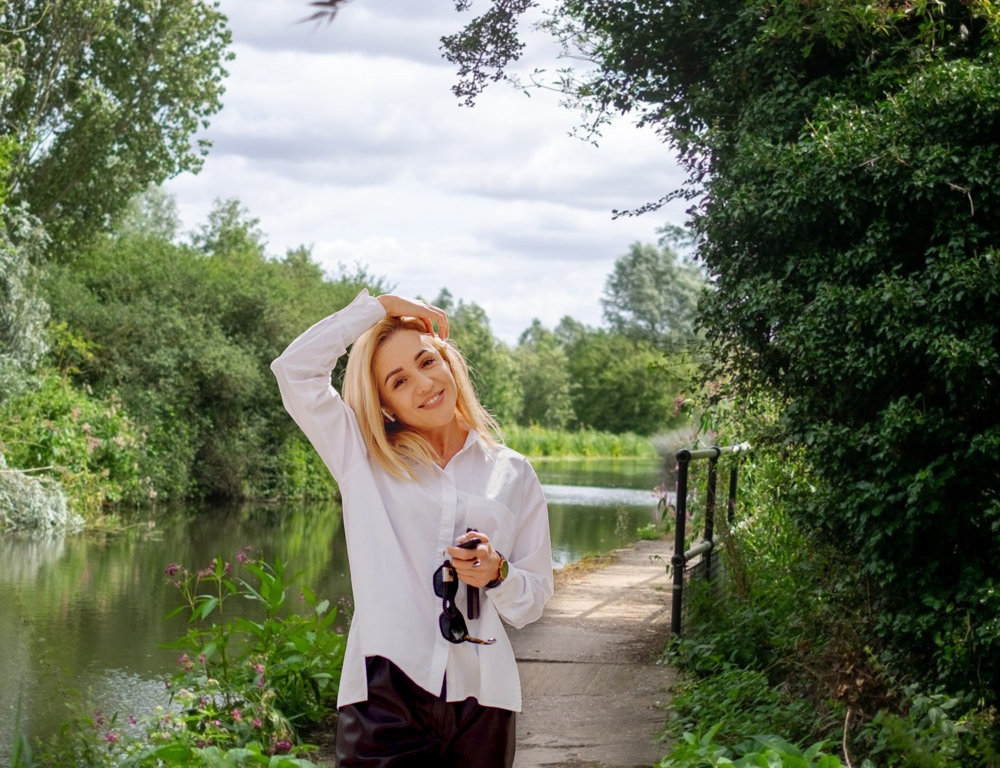
Для первого проекта разумный маршрут такой: сначала привести в порядок экспозицию и баланс цвета, затем проверить кадрирование и геометрию, после этого переходить к локальной ретуши. Эффекты лучше оставлять на финал, потому что сильная стилизация может скрыть пересвет, цветовой сдвиг кожи или чрезмерное шумоподавление. Перед экспортом полезно включить сравнение с исходником и просмотреть лицо, волосы, границы предмета и мелкую фактуру при увеличении 100%.
Пробная версия действует 5 дней, но сохранение результата в ней недоступно. Это существенное ограничение: оценить интерфейс и инструменты можно, а проверить готовый JPEG в браузере, мессенджере или системе печати до покупки не получится. После покупки программа использует постоянную лицензию без обязательной подписки.
Кому подходит: домашнему пользователю, начинающему фотографу и небольшому контент-проекту, где важны локальная обработка, понятные инструменты и повторяемая коррекция без длительного освоения профессионального редактора.
2. GIMP — бесплатные слои, маски и точная ручная работа
GIMP выбирают не за автоматическую «красивую картинку», а за контроль. В редакторе есть слои, маски, выделения, трансформации, кисти, цветовые операции, фильтры и расширения. Это делает его подходящим для ретуши, предметной обработки, подготовки графики, удаления объектов и сборки композиции из нескольких изображений. Текущая стабильная версия 3.2.6 вышла 10 сентября 2026 года; для Windows распространяется универсальный 64-битный установщик x86 и ARM, также доступна версия в Microsoft Store.
Ветка 3.2 принесла заметные изменения в рабочую модель: появились связанные слои, векторные слои и развитие недеструктивных фильтров. Это особенно полезно там, где правка должна оставаться редактируемой, а не сразу «запекаться» в пиксели. Для большого проекта всё равно стоит регулярно сохранять рабочий файл XCF: финальный JPEG или PNG предназначен для выдачи результата, а не для продолжения сложного монтажа.
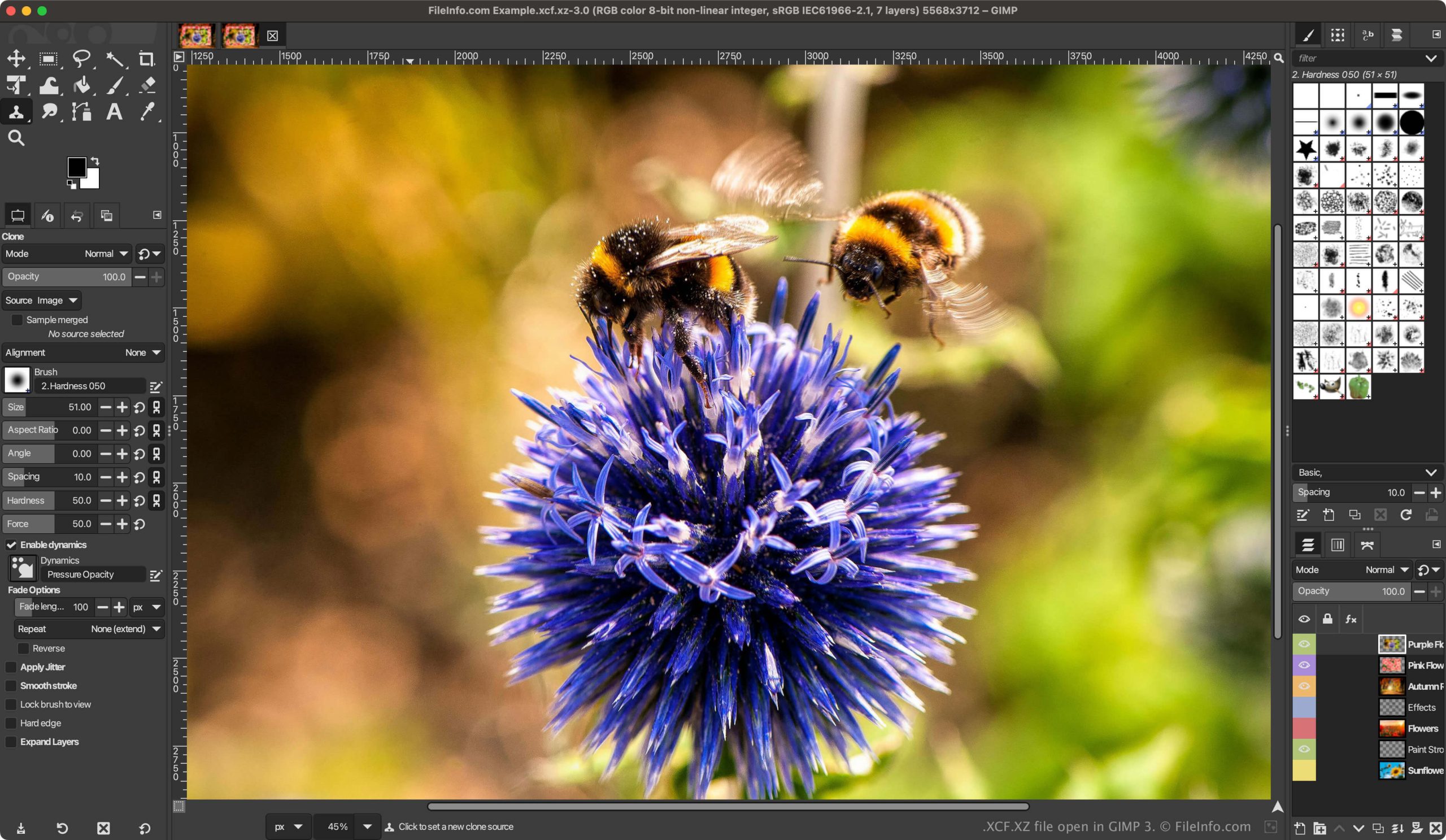
Для RAW GIMP лучше воспринимать как следующий этап после проявки. Сначала файл стоит привести к нужной экспозиции, балансу белого и базовой детализации в отдельном RAW-конвертере, затем передать в GIMP 16-битное изображение и заняться локальными правками. Такой процесс уменьшает риск потерять запас по светам и теням из-за преждевременного перехода к обычному JPEG.
На слабом ноутбуке стоит внимательно относиться к размеру холста и количеству слоёв. Десятки слоёв с масками, большие кисти и фильтры требуют памяти и места под временные данные. Для финальной проверки удобно временно скрывать корректирующие элементы, сравнивать изображение до и после, а затем просматривать экспорт отдельно от XCF. Так легче заметить ореолы по контуру, слишком резкую локальную контрастность и ошибки выделения.
Кому подходит: тем, кому нужен бесплатный локальный редактор с реальными слоями и масками, а готовые пресеты и автоматическая ретушь важны меньше, чем точность ручной работы.
3. PhotoScape X — пакетные операции, коллажи и много инструментов в одном окне
PhotoScape X удобен тем, что объединяет несколько повседневных задач вокруг одной фототеки: просмотр, обычное редактирование, вырезание фона, пакетные операции, коллажи, объединение изображений, GIF, печать, захват экрана и преобразование форматов. Для Windows разработчик предлагает бесплатный PhotoScape X и платный PhotoScape X Pro. Минимальное требование для актуальной Windows-ветки — Windows 10 версии 1709 или новее, 64-битная система; Windows 11 этому условию соответствует.
В редакторе есть кривые, уровни, баланс цвета, оттенок и насыщенность, регулировка экспозиции, теней и светов, шумоподавление, резкость, локальные маски и набор кистей. Отдельный плюс для больших серий — Batch: там можно массово изменить размер, формат и параметры группы файлов. RAW поддерживается, но PhotoScape X не стоит путать с специализированным конвертером, где вся логика построена вокруг профилей камеры, каталогизации и детальной проявки.
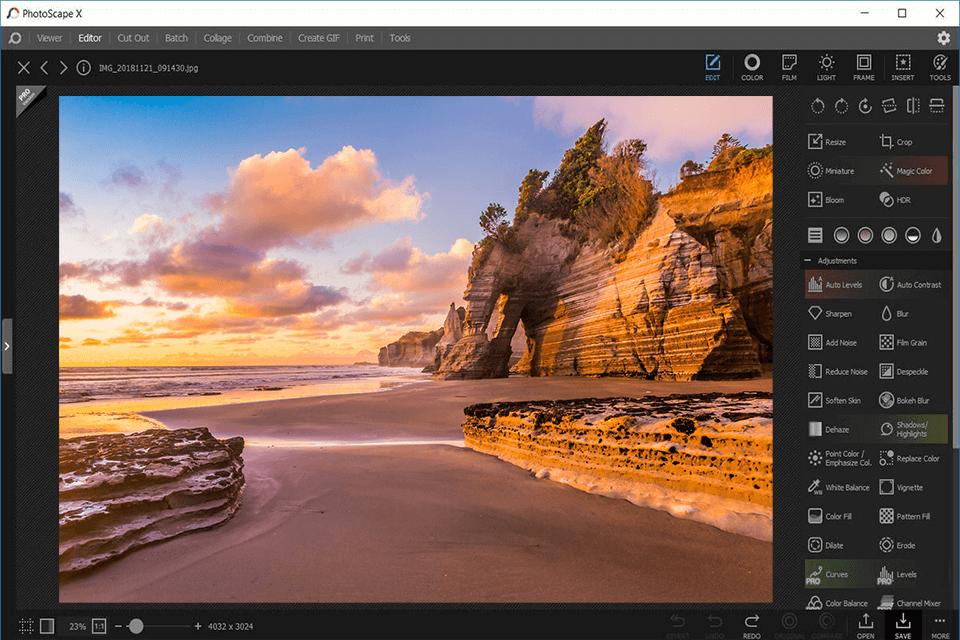
Сильный сценарий PhotoScape X — подготовка серии для сайта. Сначала можно отобрать кадры в просмотрщике, затем отправить группу в пакетный режим, привести к единому размеру и формату, после чего точечно открыть отдельные кадры в Editor. Это быстрее, чем вручную повторять одинаковое уменьшение или переименование на десятках изображений.
Есть и важная оговорка по актуальности: на странице разработчика последний крупный журнал изменений для Windows-версии заканчивается веткой 4.1.1 от ноября 2020 года. Программа остаётся доступной, но тем, кому нужны быстро обновляющиеся AI-инструменты, свежие камеры или активное развитие RAW-движка, стоит сравнить её с более современными решениями. В перечне языков разработчика русский интерфейс не заявлен.
- ветка для Windows давно не получала крупных функциональных обновлений;
- русский язык отсутствует в опубликованном списке языков интерфейса.
Кому подходит: пользователю, который чаще обрабатывает JPEG и WebP, делает коллажи и готовит серии изображений, чем занимается глубокой проявкой RAW и сложным многослойным монтажом.
4. Adobe Lightroom — RAW, отбор серии и параметрическая обработка
Lightroom полезен тогда, когда фотографий много и каждую нужно не просто «открыть и поправить», а встроить в устойчивый процесс: импорт или доступ к локальным файлам, отбор, цветокоррекция, маски, синхронизация настроек и экспорт. В августе 2026 года актуальная настольная ветка достигла версии 9.5. Она добавила Generative Expand и новые регуляторы Feather и Edge для масок; июньское обновление принесло Assisted Culling с анализом резкости и открытых глаз на лицах, а также AI Sharpen.
Важно отличать Lightroom от Lightroom Classic. В современном Lightroom есть вкладки Cloud и Local: с 2023 года локальные фотографии можно редактировать без обязательного импорта в облачную библиотеку. При работе через Cloud оригиналы синхронизируются между устройствами, а изменения доступны на компьютере, телефоне и в веб-интерфейсе. Для фотографа это удобно на длинном проекте, но требует продуманно следить за объёмом облачного хранилища и структурой альбомов.
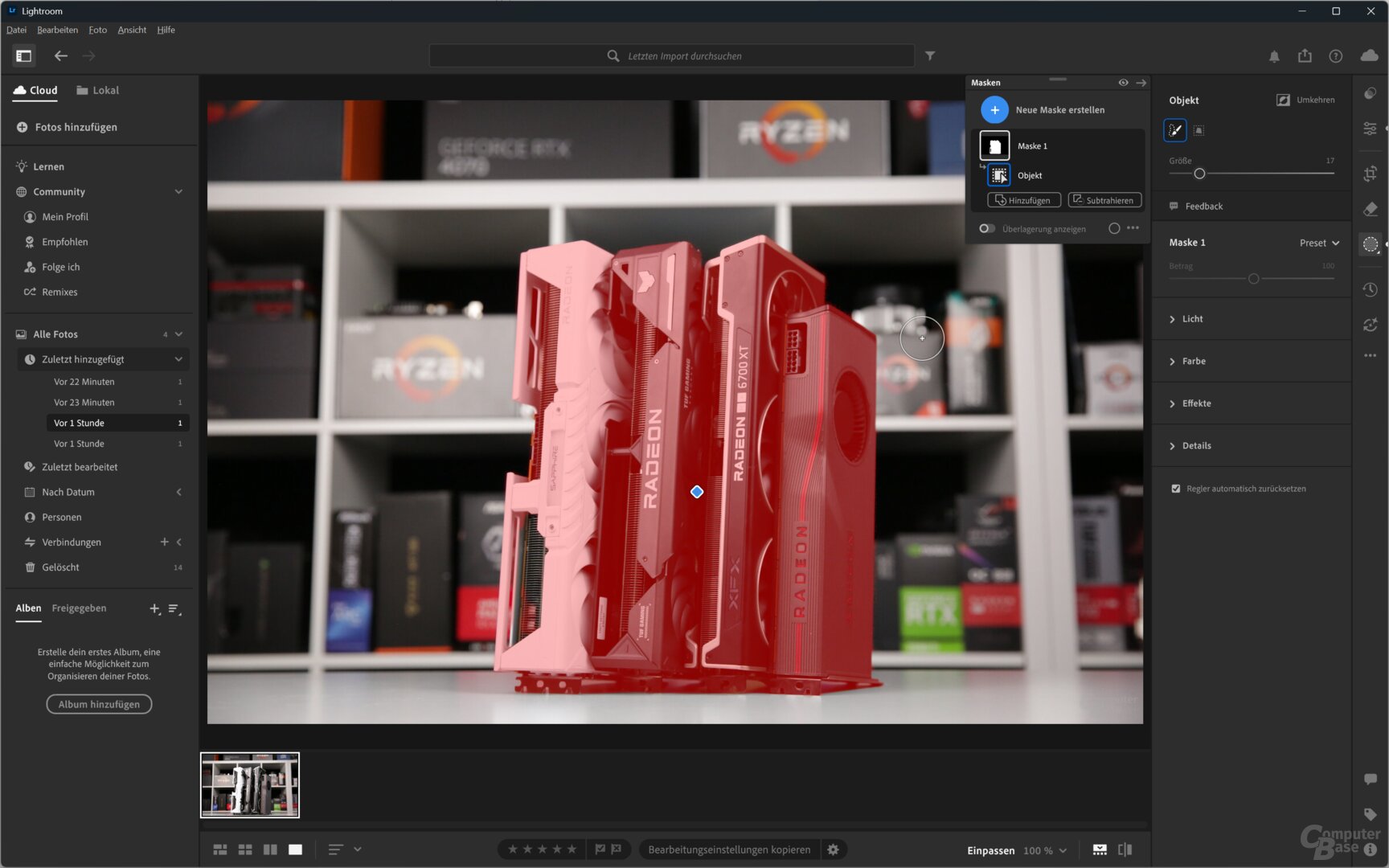
Базовый рабочий порядок хорошо масштабируется от десяти до сотен кадров. Сначала ставятся флаги и рейтинги, затем на типичном кадре выстраиваются баланс белого, экспозиция, светлые участки, тени и цвет. После этого настройки можно перенести на соседние снимки с тем же светом, а лица, небо или фон довести масками. Такой подход полезнее бездумного применения одного пресета ко всей съёмке: сцены с разной экспозицией и цветовой температурой требуют отдельной проверки.
Текущие требования Lightroom заметно выше, чем у простых редакторов. Adobe для настольной версии указывает Windows 11 23H2 или новее либо Windows 10 22H2, 64-битную систему и минимум 8 ГБ оперативной памяти. Перед большой импортной сессией стоит проверить свободное место, режим хранения оригиналов и ускорение графики. Сам редактор распространяется по подписной модели.
Кому подходит: фотографу, который снимает RAW сериями, регулярно отбирает много кадров и хочет хранить коррекции в редактируемом виде. Для съёмки с камеры на компьютер и студийной работы стоит отдельно сравнить Capture One Pro, где tethered-процесс является отдельной сильной стороной.
5. Fotor — быстрые правки и дизайн с облачными функциями
Fotor занимает промежуточное место между обычным фоторедактором и сервисом для визуального контента. У него есть Windows-приложение, веб-версия и мобильные клиенты. В одном аккаунте доступны базовые коррекции, эффекты, ретушь, коллажи, шаблоны и AI-инструменты. Это удобно, когда итогом должен стать не только обработанный снимок, но и готовая обложка, карточка или публикация.
Бесплатный Fotor Basic остаётся постоянным тарифом, но его ограничения важно учитывать до начала работы. В текущей сетке Basic включает базовые инструменты и шаблоны, ограниченный объём AI-кредитов и 512 МБ облачного пространства; экспорт JPG, PNG и PDF помечается водяным знаком. Платные Pro и Pro+ снимают водяной знак и открывают больше редакторских и AI-возможностей. Поэтому бесплатный режим лучше оценивать как способ проверить интерфейс, а не как гарантированно бесплатный конвейер для готовых коммерческих изображений.
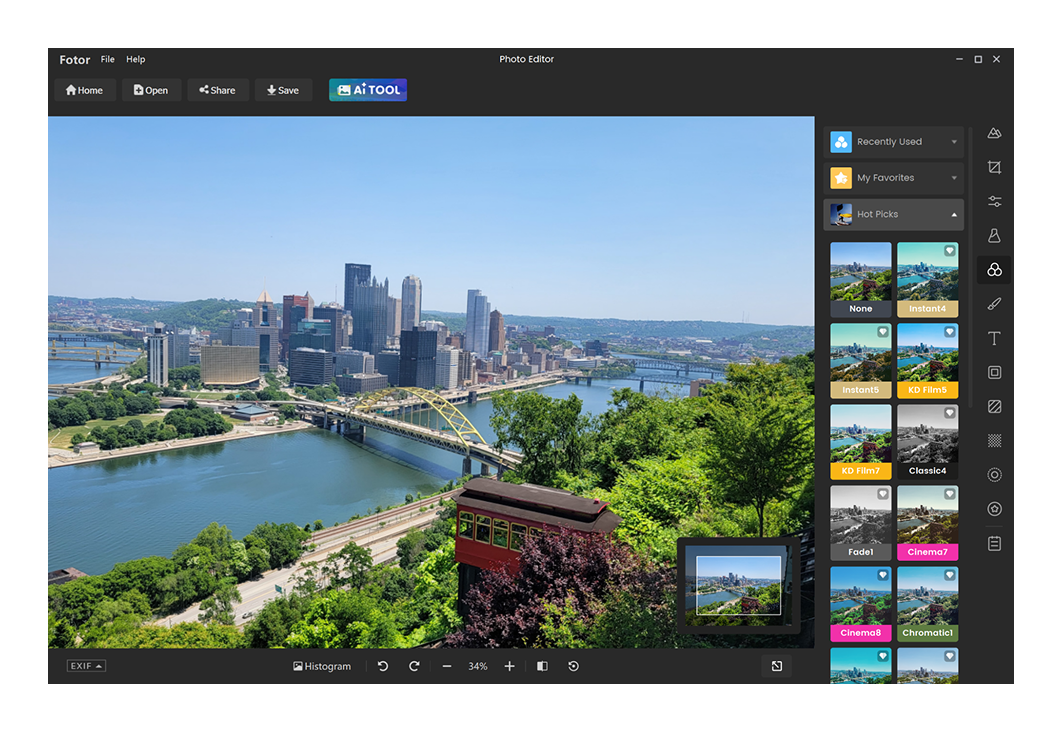
Для фотографии разумно отделять обычную коррекцию от генеративных функций. Сначала стоит исправить кадрирование, яркость, контраст, цвет и локальные дефекты, затем оценивать автоматические улучшения. На портрете обязательно проверяются волосы, контур лица, украшения и текстура кожи. На предметном кадре — края товара, мелкие отверстия, прозрачные детали и тени. Именно на этих участках автоматическая обработка чаще всего выдаёт артефакты, которые незаметны на уменьшенном превью.
Fotor особенно практичен для пользователя, который работает с несколькими устройствами и хочет синхронизировать часть материалов через аккаунт. Но при конфиденциальных съёмках этот плюс превращается в критерий выбора: если исходники нельзя отправлять во внешний сервис, локальный GIMP, Paint.NET или ФотоМАСТЕР будет проще встроить в закрытый процесс.
Кому подходит: автору контента, небольшому бизнесу и пользователю, которому важнее быстро получить публикационный результат, чем выстраивать сложную RAW-библиотеку или ручной многослойный монтаж.
6. Picsart — слои, шаблоны и визуальный контент в Windows
Picsart для Windows распространяется через Microsoft Store и рассчитан на сочетание фотообработки и дизайна. Его сильный сценарий — быстро собрать визуал с фотографией, текстом, графическими элементами и несколькими слоями, а затем адаптировать его под публикацию. Отдельные инструменты работы со слоями и масками делают приложение гибче простого набора фильтров, а поддержка пера и сенсорного ввода удобна на трансформерах и планшетах с Windows.
В актуальной справке Picsart создание аккаунта в Windows-приложении является частью первого запуска: пользователь выбирает Create Account и регистрируется по электронной почте либо через поддерживаемый быстрый вход. Это нужно учитывать тем, кто принципиально хочет офлайн-редактор без профиля. При этом само приложение умеет сохранять рабочий прогресс, а часть настольных функций рассчитана на работу без постоянного подключения.
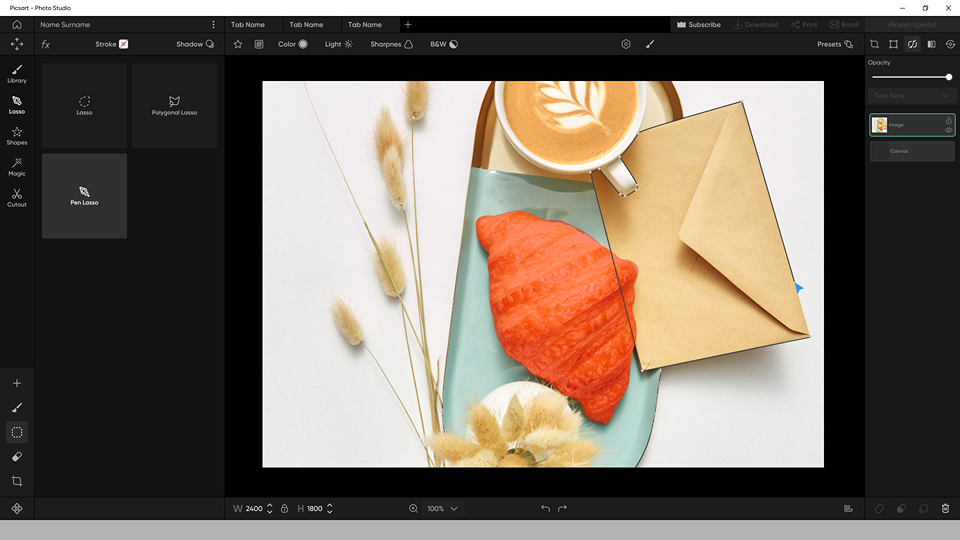
Для фотографии Picsart лучше начинать не с шаблона, а с исходного кадра. Сначала исправить геометрию и цвет, затем отделить объект или применить локальную коррекцию, после этого добавлять надписи и графику. Такой порядок сохраняет контроль над качеством изображения: если сразу перейти к макету, легко не заметить заваленный горизонт, слишком холодный баланс белого или «пластиковую» кожу после автоматической ретуши.
Программа особенно уместна там, где фотография — только один слой будущего материала. Для чистой цветокоррекции сотен RAW она менее рациональна, чем Lightroom, но для афиши, карточки, коллажа или визуала с текстом путь короче. Перед экспортом стоит проверить, не изменил ли шаблон исходное соотношение сторон и не попали ли значимые детали под обрезку.
Кому подходит: создателю визуального контента, которому после коррекции фотографии регулярно нужны подписи, коллажи, слои и готовые композиции.
7. Adobe Express Photos — продолжение Windows-приложения Photoshop Express
В Microsoft Store приложение теперь называется Adobe Express Photos (formerly Photoshop Express). Переименование важно учитывать: старые инструкции и обзоры используют название Adobe Photoshop Express, тогда как актуальный продукт Adobe для Windows 10 и 11 носит новое имя. Это отдельный бесплатный настольный редактор, связанный с Adobe Express, но не равный полному Photoshop и не заменяющий Lightroom.
Текущая версия ориентирована на короткий цикл «открыть — исправить — сохранить». Она умеет кадрировать снимки, применять фильтры, автоматически улучшать изображение, удалять фон и нежелательные объекты, добавлять элементы и разметку. AI-операции имеют ограниченное бесплатное ежедневное использование. Для обычного экспорта доступны PNG и JPG, а приложение открывает более двадцати типов файлов.
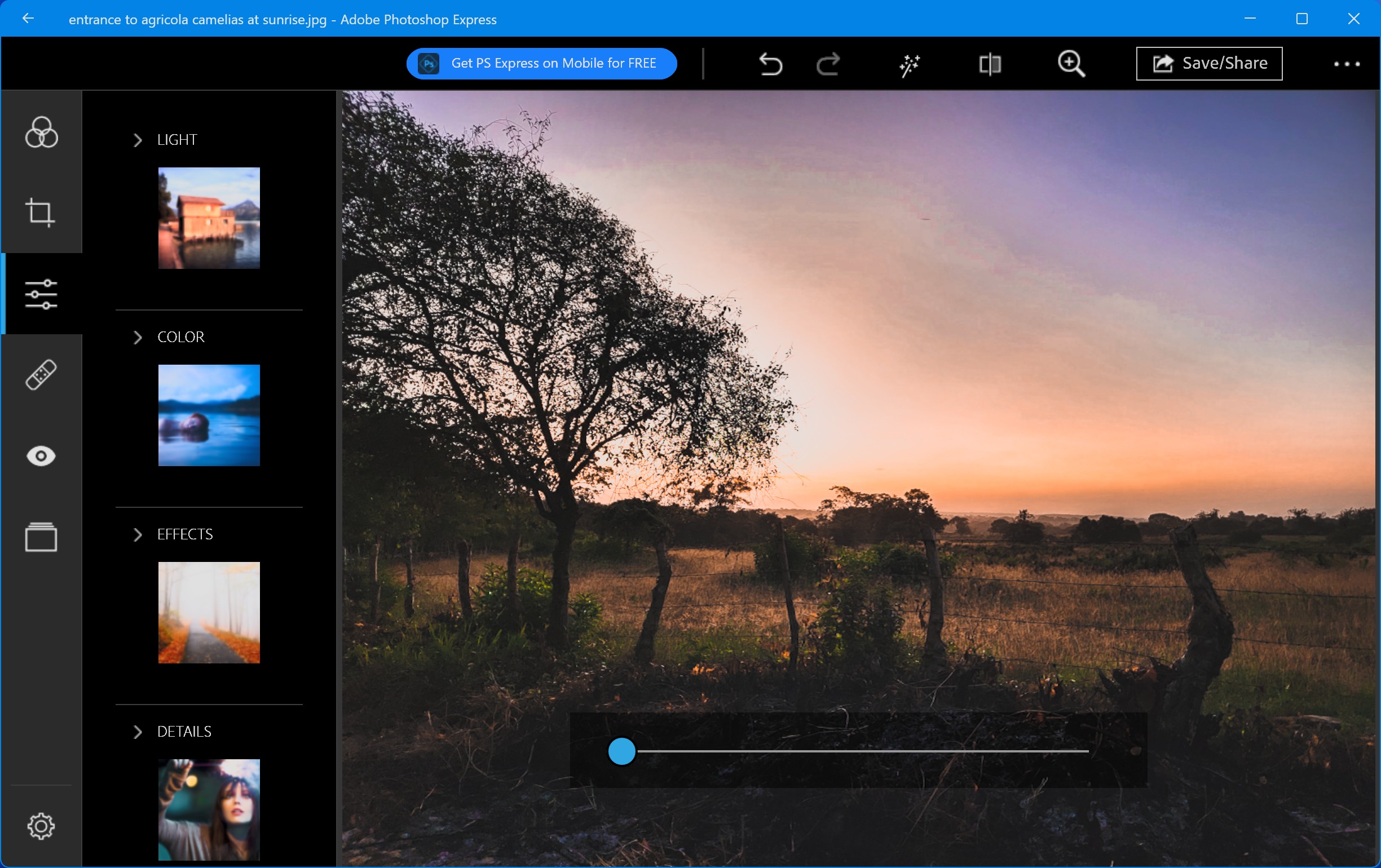
Для фотографии сильная сторона Adobe Express Photos — небольшое число решений на каждом шаге. Пользователь не строит длинную цепочку слоёв и масок, а быстро приводит в порядок отдельный кадр. Это удобно для снимка, который нужно обрезать, осветлить, почистить от отвлекающей детали и отправить дальше. Приложение умеет работать офлайн, но генеративные операции и связка с Adobe Express относятся к сетевой части процесса.
Когда требуется синхронно обработать большую RAW-серию, настроить цветовой процесс или собрать ретушь из десятков редактируемых элементов, лучше сразу выбрать Lightroom, GIMP либо полноценный Photoshop. Из-за смены названия при использовании старых инструкций нужно сверять кнопки с установленной версией: интерфейс Photoshop Express на прежних скриншотах заметно отличается от Adobe Express Photos 2026 года.
Кому подходит: пользователю Windows 11, которому нужна быстрая правка отдельной фотографии, не требуется сложная система слоёв и каталогов, а возможность захватить и сразу обработать снимок экрана является дополнительным плюсом.
8. Paint.NET — лёгкая локальная среда со слоями
Paint.NET хорошо заполняет промежуток между стандартным Paint и более сложным GIMP. Здесь есть слои, неограниченная история отмены в пределах доступных ресурсов, выделения, эффекты, инструменты рисования и развитая система плагинов. Интерфейс остаётся привычным для Windows: холст по центру, отдельные небольшие панели инструментов, цветов, истории и слоёв не заставляют заново изучать логику редактора.
Актуальная стабильная версия — 5.1.12 от 8 марта 2026 года. Она официально поддерживает Windows 11 и Windows 10 21H2 или новее. Требуется 64-битный процессор: x64 с AVX2 либо ARM64, не менее четырёх ядер и видеокарта с Direct3D 11. .NET 9 включён в приложение, отдельно устанавливать его не нужно. Русский язык входит в текущий перечень локализаций.
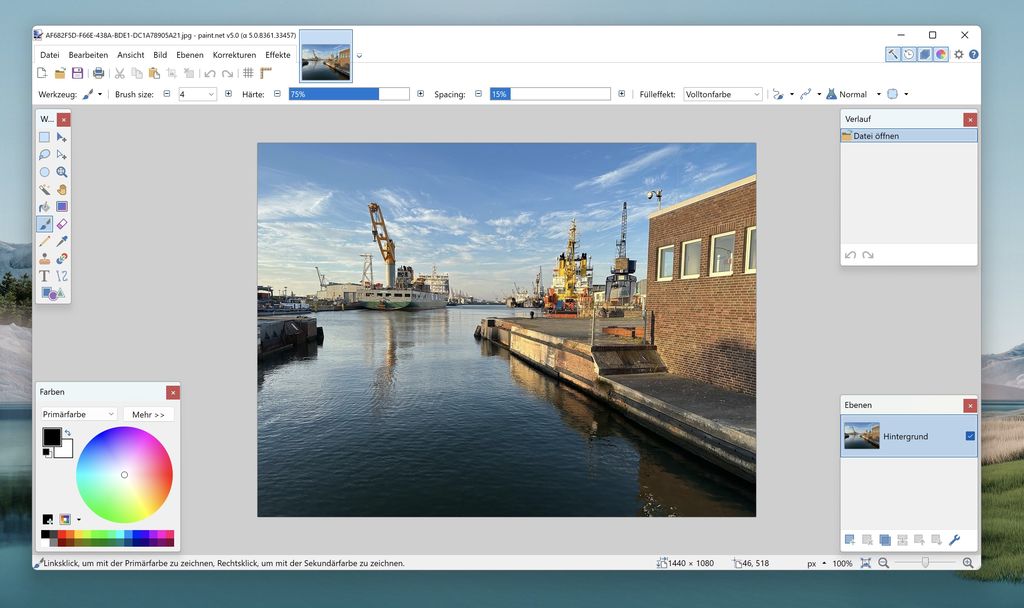
У программы две официальные формы распространения. Classic Desktop можно скачать бесплатно с сайта проекта; версия Microsoft Store платная и помогает финансировать разработку, при этом обновляется через магазин. Для домашнего компьютера функциональная разница в способе получения обычно важнее самой цены: Store удобнее автоматическими обновлениями, Classic проще хранить как обычный установщик.
В фотоработе Paint.NET удобен после того, как исходник уже приведён к нормальной экспозиции и цвету. Например, можно убрать мелкий дефект, сделать маску через выделение, добавить текст, собрать несколько слоёв и подготовить PNG с прозрачностью. Для сложной RAW-проявки редактор не является заменой Lightroom или Adobe Camera Raw, но как быстрый локальный редактор промежуточных файлов он очень практичен.
Кому подходит: пользователю, который хочет локальный Windows-редактор со слоями и точными ручными инструментами, но не нуждается в масштабной фототеке и сложной экосистеме.
9. Luminar Neo — RAW и автоматизированные коррекции для фотографа
Luminar Neo рассчитан именно на фотографический процесс: он работает как самостоятельный редактор и как плагин, имеет собственный RAW-движок и набор автоматизированных инструментов для света, неба, портрета, удаления объектов и локальных изменений. В текущем наборе Skylum присутствуют GenErase, GenExpand, GenSwap, Sky AI, Enhance AI, Relight AI, SuperContrast, Face AI, Skin AI и другие модули. Их смысл не в том, чтобы заменить визуальный контроль, а в том, чтобы ускорить операции, которые вручную потребовали бы построения масок.
Для Windows минимально заявлены 64-битная Windows 10 версии 1909 или новее, Intel Core i5 8-го поколения либо AMD Ryzen 5, 8 ГБ оперативной памяти, видеокарта с OpenGL 3.3 и 10 ГБ свободного места. Разработчик рекомендует 16 ГБ памяти и SSD. На Windows 11 программа подходит по требованиям ОС, но на старом ультрабуке именно процессор, память и графика чаще станут ограничением раньше самой версии системы.
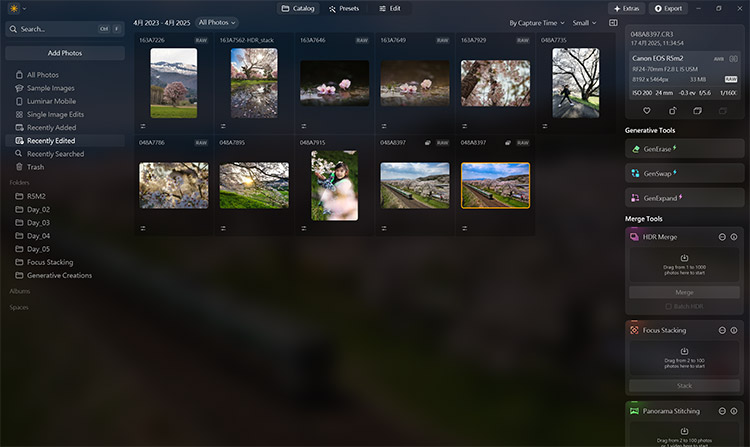
Рациональный процесс в Luminar Neo начинается с обычной проявки: экспозиция, баланс белого, контраст, детализация и оптические дефекты. После этого добавляются AI-коррекции. Если переставить этапы и сразу усилить небо, кожу или локальный свет, становится сложнее понять, что именно испортило тональный баланс. Генеративные функции требуют особенно тщательной проверки на 100%: повторяющиеся текстуры, сломанные тонкие линии и неправильная геометрия могут выглядеть убедительно в маленьком превью.
Программа активируется через учётную запись Skylum. Она также может работать как плагин для Adobe Photoshop и Lightroom Classic, а пакетная логика позволяет переносить корректировки между кадрами. Это удобно фотографу, который уже использует другую библиотеку, но хочет применять отдельные инструменты Luminar к отобранным кадрам.
Кому подходит: фотографу, который хочет ускорить ретушь и стилизацию RAW без ручного построения каждой маски, но готов контролировать автоматический результат и работать на достаточно производительном ПК.
10. Pixlr — слои и быстрый редактор прямо в браузере
Pixlr удобен на Windows 11 тем, что не требует обязательной установки: Pixlr E и Pixlr Express работают в современном браузере. Pixlr E ближе к традиционному редактору со слоями, панелью истории, выделениями и фильтрами; Express делает акцент на более короткой обработке и готовых инструментах. Есть и настольное приложение, но веб-версия остаётся самым простым способом начать работу на чужом или редко используемом компьютере.
В Pixlr E рабочий файл лучше сохранять не только как итоговый JPEG или PNG, но и как PXZ. Сам сервис предупреждает, что временные проекты могут храниться в кэше браузера и исчезнуть после его очистки. PXZ нужен именно как переносимый редактируемый документ. Для финального экспорта Pixlr E поддерживает JPEG, PNG и WebP, а Pixlr Express также предлагает PDF.
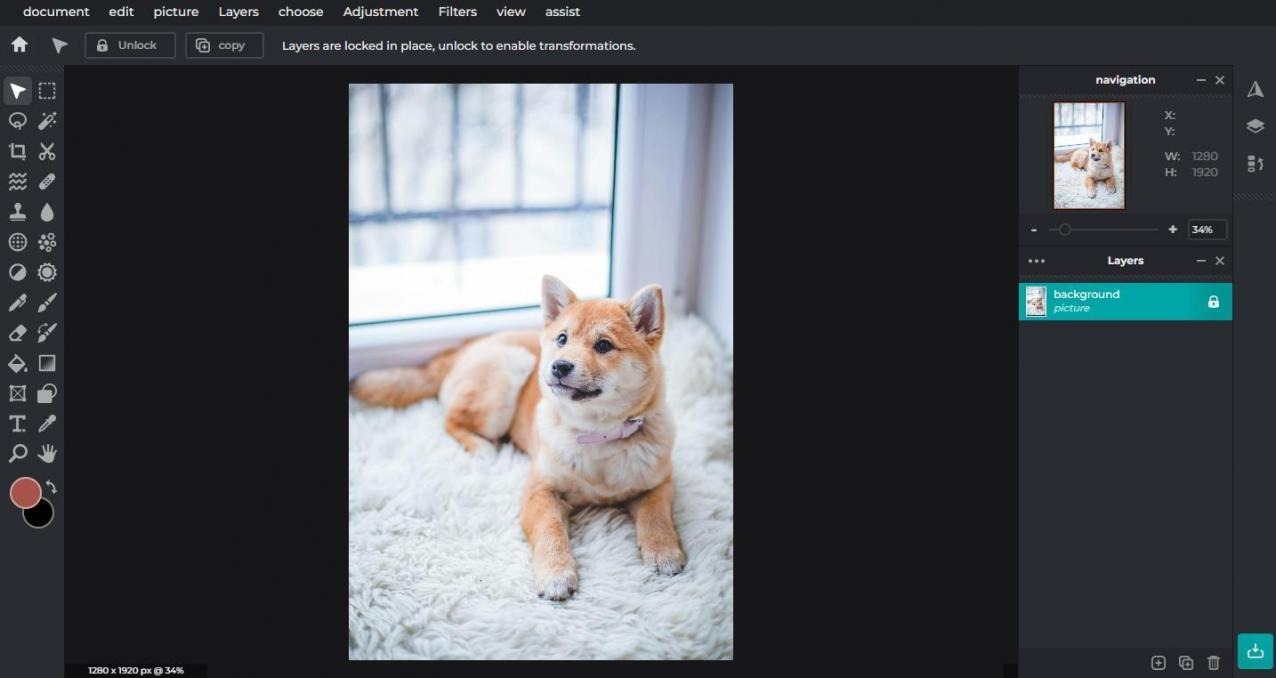
Для быстрой работы в браузере последовательность проста: открыть изображение, выполнить геометрическую и тональную коррекцию, при необходимости добавить слой или маску, затем сохранить PXZ перед финальным экспортом. Такой дополнительный шаг критичен для проекта, который будет продолжен завтра: обычный JPEG уже не сохранит структуру слоёв и историю изменений.
В сервисе есть удаление фона, удаление объектов, Generative Fill, расширение холста и генеративные инструменты. Их использование связано с онлайновой частью Pixlr, поэтому для закрытой предметной съёмки или документов стоит заранее решить, допустима ли обработка через веб-сервис. Если интернет недоступен и нужна гарантированно локальная среда, разумнее выбрать GIMP, Paint.NET или другой настольный редактор.
Кому подходит: пользователю, которому нужен достаточно развитый редактор на Windows 11 без тяжёлой установки, особенно для разовых задач, макетов и обработки на нескольких компьютерах.
Как выбирать между редакторами по рабочему процессу
Для JPEG после телефона или камеры
Если исходник уже JPEG и задача сводится к кадрированию, свету, цвету, лёгкой ретуши и уменьшению для публикации, сложная RAW-система часто только замедляет работу. ФотоМАСТЕР, PhotoScape X, Paint.NET и Adobe Express Photos позволяют пройти от открытия до готового файла коротким маршрутом. Разница в акценте: ФотоМАСТЕР сильнее ориентирован на фотографическую коррекцию и ретушь, PhotoScape X — на дополнительные пакетные операции, Paint.NET — на слои и ручные правки, Adobe Express Photos — на максимально быстрый одиночный результат.
Для RAW и большой съёмки
У RAW есть запас данных, который имеет смысл использовать до перехода к JPEG. Здесь важны поддержка конкретной камеры, баланс белого до рендера, восстановление светов и теней, профили объектива, маски, синхронизация настроек и быстрый отбор серии. Lightroom и Luminar Neo подходят для такого процесса напрямую. ФотоМАСТЕР тоже открывает RAW и умеет пакетную обработку, но его модель проще и рассчитана прежде всего на понятный настольный цикл без большой облачной библиотеки.
Перед выбором RAW-редактора стоит взять реальные файлы своей камеры: один кадр с высоким ISO, один с ярким небом и тенями, портрет с оттенками кожи и снимок с мелкой фактурой. Важно смотреть не только на то, «красиво ли стало», а на восстановление светов, характер шума, сохранение волос и травы, ореолы после резкости и цвет в нейтральных областях.
Для ретуши и фотомонтажа
Когда правка должна оставаться редактируемой, на первый план выходят слои и маски. GIMP здесь заметно универсальнее лёгких редакторов: отдельные элементы можно держать на разных слоях, точечно маскировать, трансформировать и возвращаться к ним позже. Paint.NET проще, но тоже сохраняет слоистый проект и подходит для умеренного монтажа. Picsart и Pixlr дают слои в более сервисной среде, удобной для визуального контента.
Для сложного монтажа полезно разделять этапы. Сначала проявляется RAW, потом в редактор передаётся качественный промежуточный файл, и только после этого выполняются удаление сложных объектов, композитинг, текст и локальные эффекты. Так исходная тональная информация не смешивается с монтажными изменениями, а ошибки легче отменять.
Для серии товаров и каталога
В предметной съёмке важнее повторяемость, чем эффектность одного кадра. Нужно одинаково держать белый фон, цвет товара, масштаб, поля, резкость и параметры экспорта. Здесь полезны пакетные режимы ФотоМАСТЕР и PhotoScape X, синхронизация Lightroom и перенос коррекций в Luminar Neo. Автоматическое удаление фона в Fotor, Picsart или Pixlr может ускорить черновую подготовку, но край товара всё равно требуется проверять вручную, особенно на стекле, мехе, тонких проводах и полупрозрачном пластике.
Для слабого ноутбука
Лёгкий редактор не всегда означает минимальные требования. Paint.NET 5.1.12, например, требует современный 64-битный процессор с AVX2 для x64 и Direct3D 11. Luminar Neo заявляет минимум 8 ГБ памяти, Core i5 восьмого поколения или Ryzen 5 и OpenGL 3.3. Lightroom также ориентирован на современную 64-битную систему и минимум 8 ГБ ОЗУ. Если компьютер старый, лучше заранее сопоставить требования, а не выбирать по внешней простоте интерфейса.
Для работы без облака
Локальный процесс проще контролировать с точки зрения хранения исходников. GIMP, Paint.NET и ФотоМАСТЕР можно использовать как обычные настольные приложения; PhotoScape X тоже относится к этой категории. Lightroom умеет редактировать локальные файлы через Local, но часть его преимуществ раскрывается в облачной синхронизации. Fotor, Picsart и Pixlr сильнее завязаны на аккаунты и интернет-сервисы. Для коммерческой съёмки с ограничениями по передаче файлов этот критерий стоит проверить до загрузки первой фотографии.
Проверка фоторедактора за 15 минут
Переходить на новый редактор по одному рекламному примеру рискованно. Быстрый тест лучше проводить на собственном файле, причём на неидеальном: с яркими светами, глубокими тенями, мелкой фактурой и участком кожи либо нейтральным серым предметом. За четверть часа можно понять, насколько программа подходит именно вашему процессу.
- Откройте типичный исходник. Для камеры возьмите RAW и JPEG одного кадра, если программа работает с RAW. Если файл не открывается, не устанавливайте случайные кодеки и конвертеры: сначала проверьте поддержку модели камеры и версии формата.
- Исправьте экспозицию и баланс белого. Посмотрите, можно ли вернуть детали в светах и не превращаются ли тени в серую кашу. На портрете контролируйте кожу, на товаре — нейтральные участки и фирменные цвета.
- Сделайте локальную правку. Выберите небо, лицо или один предмет и измените только его. В редакторах с масками оцените край выделения на волосах, ветках и контрастном контуре.
- Проверьте детализацию при 100%. Слишком сильная резкость создаёт светлые ореолы, агрессивное шумоподавление превращает мелкую фактуру в пластик, автоматическая ретушь может стирать поры и тонкие волосы.
- Сохраните рабочий проект. Если редактор имеет собственный формат, сохраните его до финального JPEG. Затем закройте и снова откройте проект: слои, маски и параметры должны остаться редактируемыми.
- Сделайте финальный экспорт. Откройте полученный JPEG или PNG в другом просмотрщике. Сравните цвет, разрешение, размер файла и наличие водяного знака. Именно этот файл увидит клиент, сайт или печатная система.
Такой тест сразу отделяет эффектное демо от подходящего рабочего инструмента. Если уже на одном файле мешают лимиты, неудобное сохранение, обязательная загрузка в облако или непредсказуемая цветопередача, на серии из сотни кадров проблема только усилится.
Форматы и сохранность результата
Самая частая ошибка при переходе между редакторами — считать, что JPEG, RAW и рабочий файл программы взаимозаменяемы. Это разные этапы. RAW хранит данные камеры и предназначен для проявки. Рабочий проект хранит структуру редактирования. JPEG, PNG или WebP обычно являются финальной копией для просмотра и публикации.
| Что нужно сохранить | Подход | Что потеряется при неправильном выборе |
|---|---|---|
| Исходный материал камеры | Хранить RAW отдельно, не заменять его экспортом | Запас по светам, теням, балансу белого и повторной проявке |
| Слои и маски | Сохранять XCF, PDN, PXZ или другой собственный проект редактора | Редактируемая структура после экспорта в обычный JPEG |
| Готовое фото для сайта | Экспортировать отдельную копию нужного размера и качества | При работе прямо по исходнику сложнее вернуться к качественной версии |
| Прозрачность | Использовать формат с альфа-каналом, например PNG | JPEG заменит прозрачный фон сплошным |
| Серия с единым цветом | Сохранять настройки и проверять несколько контрольных кадров | Автоматическое копирование может дать разный результат при другом освещении |
GIMP логично хранить в XCF до завершения монтажа, Paint.NET — в PDN, Pixlr — в PXZ. Эти форматы нужны не вместо финального изображения, а вместе с ним. Если редактор или подписка перестанут использоваться, наличие исходников и экспортированных мастер-копий позволит продолжить работу в другой программе без попытки восстановить слои из JPEG.
Отдельно стоит контролировать цвет. Для большинства веб-публикаций безопасной базой остаётся sRGB, но исходный процесс может использовать более широкий охват. Проблема проявляется, когда профиль теряется или приложение интерпретирует его иначе: кожа становится слишком насыщенной, нейтральный серый уходит в оттенок, а изображение в браузере отличается от редактора. Проверка финального файла в другом просмотрщике занимает минуту и часто выявляет проблему раньше публикации.
Что перестаёт работать первым при смене условий
У настольного редактора и облачного сервиса разные точки отказа. Это важно не только для безопасности, но и для обычной производственной устойчивости.
- Нет интернета. Локальные GIMP, Paint.NET, ФотоМАСТЕР и базовые функции PhotoScape X сохраняют смысл как настольные инструменты. В Fotor, Picsart и Pixlr часть сервисных и AI-возможностей зависит от соединения. Lightroom способен работать с локальными фотографиями, но синхронизация и часть облачных функций без сети недоступны.
- Закончилась подписка или платный план. У сервисов меняются доступные функции, объём облака, водяные знаки и AI-лимиты. Поэтому важные готовые файлы нужно экспортировать заранее, а не оставлять единственную версию только в облачном проекте.
- Обновилась Windows или драйвер видеокарты. Старое ПО чаще сталкивается с проблемами интерфейса и ускорения. У активно поддерживаемых GIMP, Paint.NET, Lightroom и Luminar Neo есть текущие ветки, но после крупного обновления всё равно разумно сначала открыть копию проекта.
- Сменилась камера. RAW новой модели может не открываться в старой программе. До съёмки важного проекта стоит проверить список поддерживаемых камер либо открыть несколько тестовых кадров.
- Очищен кэш браузера. Для Pixlr это критично, если проект оставлен только во временном хранилище. Редактируемый PXZ нужно скачать заранее.
Для рабочего компьютера полезно хранить отдельно исходники, рабочие проекты и финальный экспорт. Тогда отказ аккаунта, сервиса или конкретной версии приложения не уничтожает весь процесс сразу.
Диагностика типичных проблем
| Симптом | Что проверить сначала | Безопасное действие |
|---|---|---|
| Редактор тормозит на одном снимке | Размер файла, количество слоёв, свободную память, ускорение GPU | Сохранить проект, закрыть лишние приложения, проверить требования программы и повторить на копии |
| Цвет после экспорта отличается | Профиль изображения, настройки экспорта, другой просмотрщик | Сделать контрольный экспорт в sRGB и сравнить его вне редактора |
| После шумоподавления исчезла фактура | Изображение при масштабе 100%, силу шумоподавления и резкости | Вернуться к меньшей интенсивности и оценить детали на волосах, ткани, траве или коже |
| Маска оставляет ореол | Край выделения на контрастном фоне | Уменьшить жёсткость эффекта, уточнить границу и проверить разные участки изображения |
| RAW новой камеры не открывается | Версию редактора и список поддерживаемых камер | Обновить редактор до поддерживаемой стабильной версии или проявить файл в совместимом конвертере |
| JPEG стал заметно хуже после правок | Количество повторных сохранений и качество экспорта | Вернуться к исходнику или мастер-файлу и экспортировать новую копию один раз |
| AI-удаление ломает край объекта | Волосы, провода, стекло, тени и повторяющуюся фактуру | Откатить операцию и доработать меньшую область вручную |
| Проект исчез после очистки браузера | Есть ли локальный файл проекта или экспорт | Для Pixlr восстанавливать работу из заранее сохранённого PXZ; в дальнейшем хранить его рядом с исходниками |
Если сбой появился после обновления, не стоит сразу перезаписывать основной проект новой версией. Сначала создаётся копия, проверяется открытие, отображение слоёв и экспорт. Для коммерческой работы эта простая привычка важнее любой функции автоматического восстановления.
На что смотреть перед финальным экспортом
- Геометрия: горизонт, вертикали, перспективные искажения и случайно обрезанные детали по краям кадра.
- Свет: нет ли больших областей без деталей в светах и провалов в тенях, если это не намеренный приём.
- Цвет: кожа, нейтральные поверхности и фирменные цвета предмета не должны уходить в неожиданный оттенок.
- Фактура: при 100% проверить волосы, ткань, траву, мелкий текст, кожу и резкие края после шумоподавления и повышения резкости.
- Локальные маски: искать ореолы, пропуски, «съеденные» волосы и следы автоматического удаления.
- Размер: убедиться, что пиксельные размеры соответствуют площадке, а не только красиво выглядят в окне редактора.
- Формат: JPEG — для большинства фотографий, PNG — когда нужна прозрачность или интерфейсная графика, WebP — когда это поддерживает целевая площадка и важен размер файла.
- Рабочий проект: сохранить его отдельно до закрытия редактора, если предполагаются правки после согласования.
Для серии полезно открыть рядом три файла: исходник, обработанный мастер и финальный экспорт. Сравнение показывает, не возникла ли проблема именно на последнем шаге — например, при уменьшении, преобразовании профиля или сильном JPEG-сжатии.
Частые вопросы
Нужен ли отдельный RAW-конвертер, если есть GIMP?
Для последовательной работы с RAW удобнее сначала проявить файл в редакторе, предназначенном для параметрической обработки данных камеры, а GIMP использовать для слоёв, масок, ретуши и монтажа. Это сохраняет больше контроля над балансом белого, светами и тенями до перехода к пиксельной обработке.
Можно ли обойтись бесплатным редактором в Windows 11?
Да, если функции совпадают с задачей. GIMP даёт сложную ручную обработку без платы, Classic Desktop Paint.NET доступен бесплатно, PhotoScape X имеет бесплатную редакцию, Pixlr позволяет работать в браузере. Ограничения различаются: у Fotor Basic текущий экспорт идёт с водяным знаком, а бесплатный режим сервиса не равен бесплатной лицензии настольной программы.
Что важнее для портретной ретуши: AI или ручные маски?
Автоматическая маска сокращает время выделения, но результат всё равно проверяется вручную. Волосы, ресницы, очки, серьги и граница лица быстро показывают качество алгоритма. Для естественной кожи важнее умеренная коррекция тона и фактуры, чем максимальная сила эффекта.
Почему редактор показывает фото хорошо, а браузер — иначе?
Чаще всего нужно проверить цветовой профиль и параметры экспорта. Контрольная копия в sRGB помогает понять, связано ли различие с управлением цветом. Если меняется не только цвет, но и резкость, дополнительно проверяют размер изображения и масштаб отображения в браузере.
Стоит ли хранить только финальный JPEG?
Для одноразовой бытовой правки этого иногда достаточно, но для съёмки, которую могут попросить изменить, нужен минимум исходник и мастер-проект. JPEG не хранит структуру слоёв, масок и историю параметров. При повторной коррекции из исходника качество и свобода действий выше.
Итог: какой фоторедактор выбрать для Windows 11
Для быстрого локального редактирования без сложной системы подойдёт ФотоМАСТЕР; PhotoScape X удобен, когда к коррекции регулярно добавляются пакетные операции, коллажи и служебные преобразования. GIMP стоит выбирать ради слоёв, масок и ручного контроля, Paint.NET — когда похожая логика нужна в более лёгкой Windows-среде.
Фотографу с большим количеством RAW логичнее смотреть на Lightroom или Luminar Neo. Lightroom сильнее связывает отбор, библиотеку, синхронизацию и параметрическую обработку серии; Luminar Neo делает акцент на автоматизированных фотографических коррекциях и работе как отдельная программа или плагин. Fotor, Picsart и Pixlr удобнее там, где фотография быстро превращается в готовый визуальный материал, но их облачные функции и тарифные ограничения нужно учитывать до начала проекта. Adobe Express Photos остаётся вариантом для короткой повседневной правки отдельного кадра.
Перед окончательным выбором стоит открыть в двух-трёх редакторах один и тот же сложный снимок, выполнить одинаковые действия и сравнить не только скорость, но и финальный файл. Подходящий инструмент — тот, в котором предсказуемо сохраняются детали, цвет и редактируемый результат, а ограничения не мешают вашему реальному объёму съёмки.












