


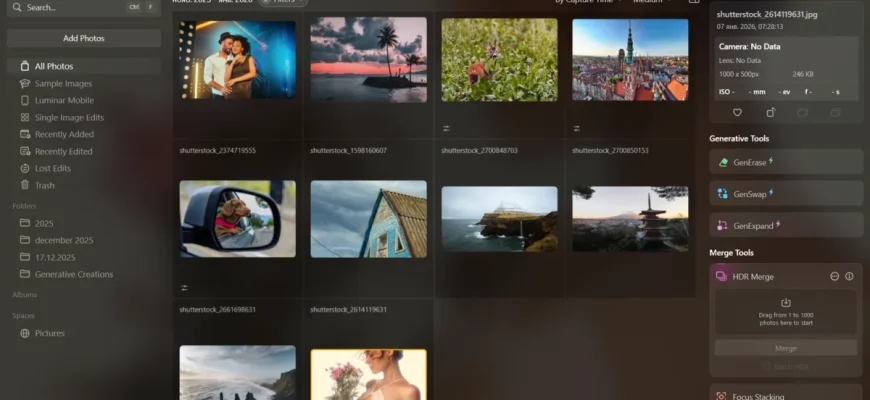
Luminar сегодня — это прежде всего Luminar Neo, актуальный настольный фоторедактор компании Skylum для Windows и macOS. Именно его Skylum продолжает развивать: на дату подготовки материала актуальная публичная ветка достигла версии 1.27.1, выпущенной 17 июня 2026 года. Старые Luminar 4 и Luminar AI относятся к предыдущим поколениям и больше не развиваются, поэтому переносить их функции, тарифы или системные требования на нынешний Luminar Neo некорректно. В этом обзоре название Luminar используется как сокращённое обозначение текущего Luminar Neo, а мобильное приложение Luminar Mobile рассматривается только там, где оно связано с настольной программой.
Скачать Luminar Neo (Luminar) в 2026 году бесплатно
Рекомендуемый аналог
ФотоМАСТЕР
Фоторедактор для Windows и macOS с русским интерфейсом
- Ретушь портретов и точная коррекция фото
- Удаление объектов, замена фона и неба
- Пакетная обработка и популярные форматы
- Понятный русскоязычный интерфейс
Luminar Neo (Luminar) в 2026 году
Программа для работы с изображениями и графикой на русском языке
- Меньше инструментов для точной локальной коррекции
- Часть расширенных функций доступна только платно
- Набор инструментов зависит от версии и платформы
- Может не подойти для сложного профессионального монтажа

Что представляет собой актуальный Luminar
Luminar Neo совмещает несколько типов фотопрограмм в одном приложении. Это RAW-конвертер с инструментами проявки, недеструктивный редактор, каталог для организации библиотеки, среда для локальной коррекции с масками и слоями, а также набор автоматических и ИИ-инструментов. Программа может работать самостоятельно либо как дополнение к Adobe Photoshop, Adobe Lightroom Classic и приложению Photos в macOS.
Главная идея продукта — не заменить ручную обработку одной автоматической кнопкой, а дать два параллельных пути. Первый строится на привычных фотографу настройках экспозиции, баланса белого, тонов, цвета, резкости, шумоподавления, оптики и масок. Второй использует анализ изображения: Enhance AI, Sky AI, Skin AI, Light Depth, AI Assistant, генеративные GenErase, GenSwap и GenExpand, а также специализированные операции вроде Restoration. Эти пути смешиваются в одном проекте, а применённые инструменты сохраняются как редактируемая история.
Переход от Luminar AI к Neo был не косметическим переименованием. Skylum называет Neo последним поколением семейства, построенным на другой модульной основе и рассчитанным на дальнейшее расширение. Luminar 4 и Luminar AI при этом остаются отдельными историческими продуктами. Пользователю, который ищет установщик, поддержку камер, новые функции или действующую лицензию, нужно ориентироваться именно на Luminar Neo.
| Параметр | Актуальное состояние |
|---|---|
| Разработчик | Skylum |
| Текущий настольный продукт | Luminar Neo; в маркетинговых материалах название также сокращается до Luminar |
| Актуальная публичная версия | 1.27.1 от 17 июня 2026 года |
| Настольные ОС | Windows 10 1909 и новее, 64-bit; macOS 12 и новее |
| Процессор | Windows: Intel Core i5 8-го поколения или AMD Ryzen 5 и выше; macOS: Intel Core i5 8-го поколения или Apple M1/M2/M3/M4 |
| Оперативная память | 8 ГБ минимум, 16 ГБ и больше рекомендуется |
| Свободное место | 10 ГБ; SSD рекомендуется |
| Графика Windows | Совместимость с OpenGL 3.3 или новее |
| Рабочие режимы | Самостоятельное приложение; плагины для Photoshop, Lightroom Classic и Photos в macOS |
| Модель редактирования | Недеструктивная: исходник не перезаписывается, правки хранятся в каталоге |
| Постоянно бесплатная версия | Нет |
| Пробный режим | Стандартная trial-страница предлагает 7 дней без банковской карты; отдельная действующая промо-страница предлагает 30 дней |
| Русский интерфейс | Не входит в текущий официальный список языков настольного Luminar Neo |
Текущий статус и чем Neo отличается от старых Luminar
Luminar Neo — развиваемое поколение семейства: версия 1.27.1 от 17 июня 2026 года добавила бета-миграцию Lightroom Classic и поддержку Ricoh GR IV и GR IV Monochrome. Luminar 4 и Luminar AI дальнейшего развития не получают, поэтому их инструкции, системные требования и лицензии нельзя переносить на Neo.
Lightroom Migration (BETA) переносит фотографии, папки, альбомы, рейтинги и базовые правки, не изменяя исходный каталог Lightroom Classic. Это односторонняя миграция, а не полноценная синхронизация двух каталогов. Для новых камер совместимость RAW разумно сверять по конкретной модели: поддержка расширяется вместе с обновлениями.
Интерфейс: Catalog, Presets, Edit, Extras и Export
Рабочая логика Luminar Neo читается по верхней панели. Основные разделы — Catalog, Presets и Edit; рядом находятся Extras и Export. Catalog отвечает за библиотеку и отбор, Presets — за готовые наборы правок, Edit — за ручные и ИИ-инструменты. Extras используется для дополнительных материалов и связанных возможностей, а Export завершает обработку созданием отдельного файла.
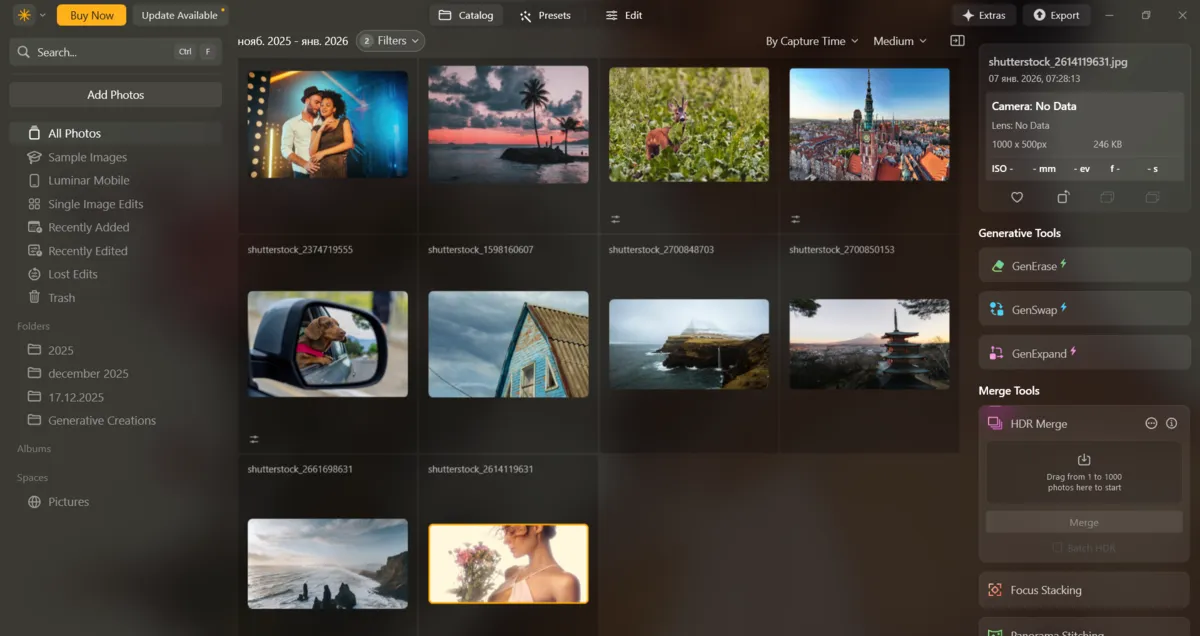
Catalog: библиотека, а не контейнер с копиями
Каталог хранит сведения о местоположении файлов, миниатюры, флаги, рейтинги и историю обработки. При обычном добавлении папки фотографии не переносятся: Luminar сканирует выбранную директорию, сохраняет ссылки на исходники и повторяет существующую иерархию подпапок. Это принципиальное отличие от импорта, где можно физически копировать или перемещать изображения.
Папки в Catalog связаны с реальными папками на диске. Это удобно, но требует дисциплины: переименование или перенос каталожной папки вне программы способен разорвать путь к исходникам. В таком случае Luminar сохраняет миниатюру и информацию о правках, но просит заново указать расположение через Locate Folder или Locate Image. Для потерянных связей предусмотрена отдельная область Lost Edits.
В библиотеке есть виртуальные Albums. Они объединяют фотографии без физического перемещения файлов и подходят для выборок из разных каталогизируемых папок. Для отбора применяются флаги и звёздный рейтинг, сортировка и поиск. Такой каталог не равен полноценному облачному DAM: база и настольные правки сохраняются локально, а автоматической синхронизации одного каталога между двумя компьютерами нет.
Presets: быстрый старт с возможностью доработки
Preset в Luminar Neo — сохранённая комбинация правок, а не необратимый фильтр. После применения можно открыть список Edits, увидеть задействованные инструменты и изменить параметры. Собственную комбинацию разрешено сохранить как новый Preset и затем использовать на других снимках. Отдельно существует Mood на основе LUT: LUT в первую очередь меняет цветовое и тональное отображение и даёт меньше независимых параметров, чем полноценный Preset.
Готовый стиль полезен для серии только при контроле результата. Даже когда один набор применяется к нескольким кадрам, содержание изображений различается. ИИ-маски и инструменты типа Accent AI могут адаптироваться к сцене, но экспозиция, кожа, небо и локальные контрасты всё равно требуют просмотра каждого важного кадра перед экспортом.
Edit: инструменты, история, слои и маски
В Edit инструменты сгруппированы по назначению: обработка качества изображения, базовая коррекция, пейзажные, творческие, портретные и профессиональные операции, а также маскирование. Рекомендуемая базовая точка для RAW — Develop RAW; для быстрого автоматического старта доступен Enhance AI. После применения инструмент появляется в Edits, откуда его можно снова открыть и изменить.
Один и тот же инструмент разрешено добавлять несколько раз. Это даёт иной подход, чем панель с единственным состоянием каждого модуля: например, один экземпляр может выполнять глобальную коррекцию, а второй — локальную через маску. История правок сохраняется в Catalog, поэтому закрытие файла не превращает настройки в запечённые пиксели.
Слои позволяют накладывать изображения, включая RAW-файлы, менять порядок и свойства и применять инструменты к отдельному слою. Luminar Neo поддерживает недеструктивные слои и маски; для маскирования доступны Brush, Linear Gradient, Radial Gradient, Color, Luminosity, Mask AI и Object Select AI. Поэтому редактор годится не только для проявки, но и для умеренного композитинга, хотя экспорт PSD из самого Luminar не сохраняет многослойную структуру.
Базовая обработка RAW и обычных фотографий
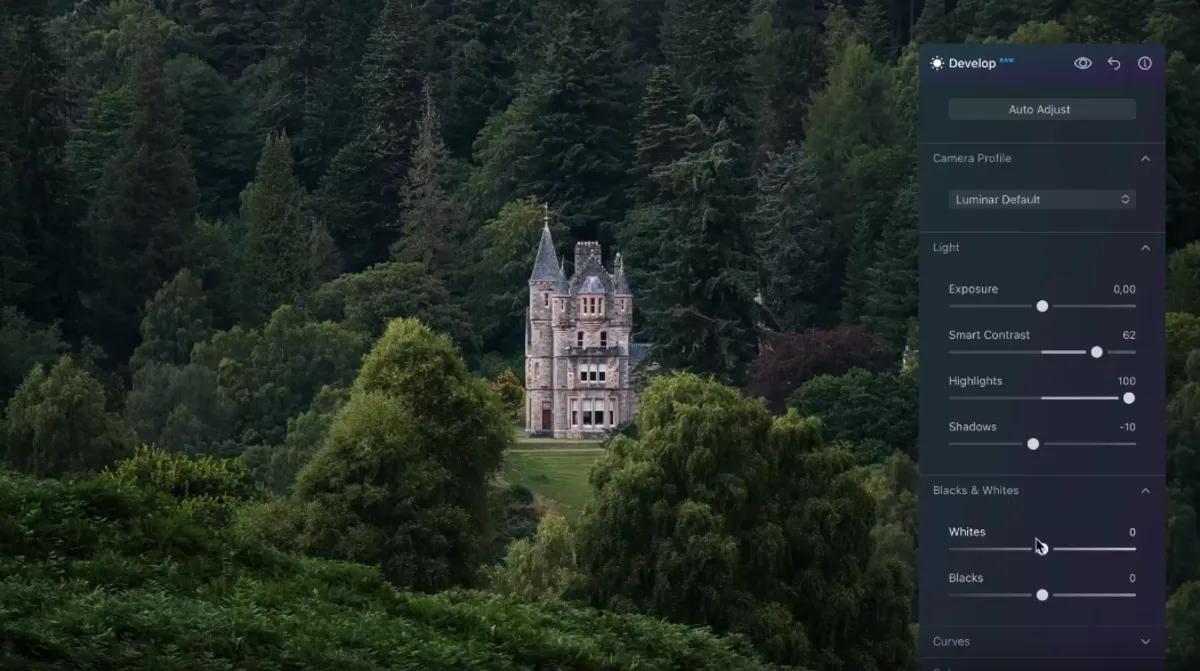
Develop и Develop RAW
Develop RAW открывается для исходных RAW и содержит параметры, которые логично настраивать до творческих эффектов: профиль камеры, экспозицию, светлые и тёмные области, чёрную и белую точки, кривые, цвет и связанные настройки проявки. Для не-RAW изображений используется Develop. В последних обновлениях в эту область также добавлялся Auto Adjust, автоматически выставляющий стартовые параметры после анализа кадра; доступность конкретных новых функций зависит от права на соответствующее обновление.
RAW-обработка особенно зависит от поддержки камеры. Если новый проприетарный RAW ещё не распознаётся корректно, Skylum рекомендует преобразовать файл в DNG; DNG официально поддерживается. Это практичнее, чем пытаться исправить необычный цвет или артефакты ползунками, когда причина находится на уровне декодирования исходника.
Enhance AI и Structure AI
Enhance AI рассчитан на быстрый общий баланс. Accent AI анализирует изображение и одним регулятором затрагивает больше десятка параметров, среди которых свет, контраст, насыщенность и детали. Sky Enhancer AI внутри того же инструмента работает только когда алгоритм распознаёт небо; при слишком маленьком, размытом или отсутствующем небе соответствующая коррекция может быть недоступна.
Structure AI управляет воспринимаемой локальной детализацией. В отличие от простого повышения глобального контраста, инструмент предназначен для подчёркивания структуры изображения с учётом содержимого. Его разумно оценивать на масштабе, близком к 100%, потому что чрезмерное усиление микроконтраста особенно заметно на коже, листве, мелких текстурах и шумном RAW.
Свет и глубина: Light Depth вместо Relight AI
Light Depth — актуальный инструмент работы с освещением по карте глубины. Он анализирует расстояние и структуру сцены, после чего позволяет раздельно менять характер света для ближней и дальней областей. В панели есть Amount, Depth Mask, Softness, Warmth, Brightness Near, Warmth Near, Brightness Far и Warmth Far.
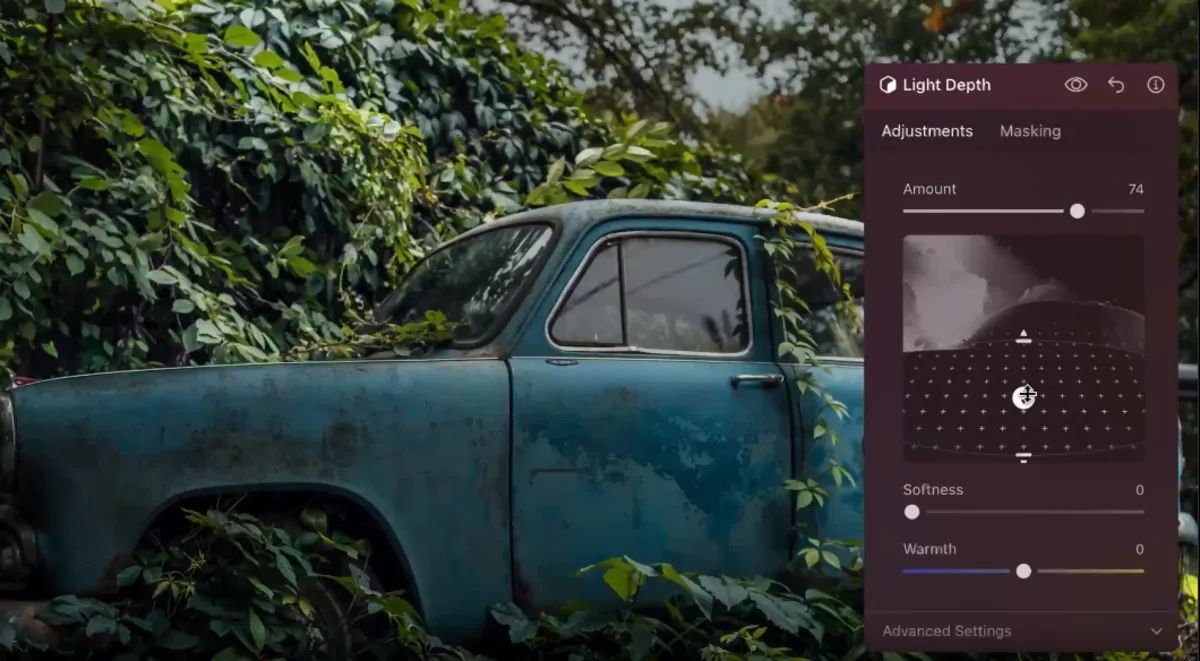
Light Depth заменил Relight AI в текущем наборе инструментов. Старые правки Relight AI не удаляются: их можно открыть в Edits, а сохранённые пользовательские Presets с такими правками продолжают хранить их. Это важно при работе со старым каталогом: отсутствие Relight AI среди новых инструментов не означает, что старые проекты автоматически потеряли соответствующую настройку.
Портретные функции
Портретный раздел объединяет автоматическое распознавание человека и ручную регулировку результата. Face AI предназначен для коррекции лица, Skin AI — для кожи, а Bokeh AI создаёт отделение человека от фона с имитацией размытия. В актуальных обновлениях Skin AI получил средства работы с дефектами, блеском и сглаживанием, а Bokeh AI стал отдельной заметной частью портретного набора.
Автоматическое распознавание не отменяет контроля границ. Волосы, мелкие аксессуары, прозрачные элементы и пересечения с фоном — типичные области, где полезно увеличить изображение и проверить маску. Для Portrait Bokeh AI предусмотрена доработка выделения кистью, поэтому результат не обязан оставаться полностью автоматическим.
Для кожи особенно важна умеренность. Skin AI способен убирать локальные несовершенства и блеск, сохраняя детали вроде волос и ресниц, но это не делает максимальное значение регулятора универсально правильным. Критерий проверки — сохранение естественной текстуры при обычном масштабе просмотра и отсутствие заметных переходов по границе маски.
ИИ-инструменты: где автоматизация действительно меняет рабочий процесс
AI Assistant
AI Assistant — текстовый помощник внутри Presets и Edit. Пользователь формулирует задачу, после чего ассистент анализирует конкретное изображение, предлагает направления обработки и может дать готовые варианты правок. Для работы требуется интернет. В Catalog помощник недоступен, а в режиме плагина его нельзя вызвать.
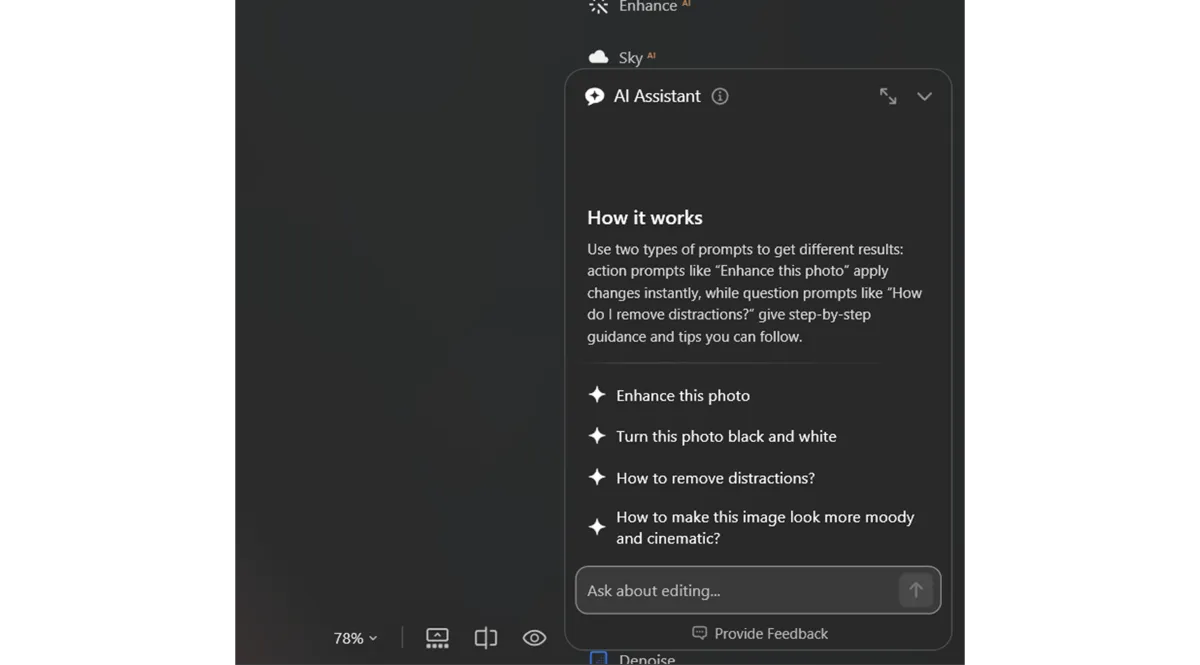
Есть критически важная особенность применения результата: вариант AI Assistant работает как Preset и заменяет предыдущие модификации изображения. Поэтому помощник безопаснее использовать как стартовую точку либо после создания понятной точки возврата, а не в самом конце длинной ручной обработки. После применения предложенные инструменты снова доступны в Edits и могут быть скорректированы вручную.
Ассистент предназначен именно для редактирования фотографии. Он не управляет экспортом, шарингом или рейтингами каталога. Это ограничивает область применения, но одновременно делает поведение более предсказуемым: текстовую команду стоит формулировать вокруг света, цвета, контраста, тонирования или выбора подходящего инструмента.
GenErase, GenSwap и GenExpand
Три генеративных инструмента решают разные задачи. GenErase удаляет выбранный объект и генерирует заполнение на его месте. GenSwap заменяет или добавляет объект по текстовому описанию. GenExpand расширяет границы изображения и синтезирует содержимое за пределами исходного кадра; за одну итерацию расширение ограничено 25%.
Результат генерации не является детерминированным: повторный запуск способен дать другой вариант. Для GenSwap рекомендации Skylum прямо советуют простые короткие описания и отмечают, что английские формулировки дают лучший результат. Созданные версии сохраняются в разделе Generative Creations, после чего их нужно отдельно экспортировать как обычное изображение.
Генеративные функции не работают в плагинах Photoshop и Lightroom Classic. Это существенная граница интеграции: если проект пришёл из Adobe-программы и для него нужен GenErase, GenSwap или GenExpand, соответствующую операцию придётся выполнять в самостоятельном Luminar Neo, а не внутри вызванного фильтра.
Restoration
Restoration предназначен для оцифрованных старых и повреждённых снимков. У него есть три режима: Full одновременно работает с повреждениями и цветом, Color добавляет цвет к чёрно-белому изображению, Scratches концентрируется на видимых дефектах, сохраняя исходную тональность. Обработка происходит онлайн, после завершения создаётся новая фотография в папке Restoration каталога.
Для Restoration есть два ограничения, которые отличают его от обычных панелей Edit: функция не работает в plugin mode и не поддерживает пакетную обработку. Поэтому архив из сотен сканов нельзя корректно планировать как одну автоматическую очередь этой функцией; каждый кадр требует отдельного запуска и последующей проверки.
Специализированные инструменты для серий и сложных сцен
HDR Merge
HDR Merge объединяет брекетированные экспозиции. В инструмент можно передать до 1000 изображений, после чего Luminar способен группировать серии по EXIF-данным. Для объединения предусмотрены выравнивание, снижение хроматических аберраций и Ghost Reduction, полезный при движущихся объектах между кадрами. Результат создаётся как отдельный файл и появляется в HDR-разделе каталога.
Большой технический лимит не следует читать как рекомендацию постоянно склеивать сотни файлов. Качество HDR зависит от того, действительно ли кадры относятся к одной сцене, достаточно ли перекрывают динамический диапазон и нет ли движения, которое нельзя корректно компенсировать. После merge нужно проверить границы движущихся объектов, тонкие ветви, воду и контрастные края.
Focus Stacking, Panorama Stitching и Upscale
Focus Stacking объединяет серию кадров с разными плоскостями фокуса, Panorama Stitching строит панорамы, а Upscale увеличивает разрешение. Для Upscale доступны коэффициенты 2x, 4x и 6x. Эти инструменты вынесены из обычного набора ползунков, потому что создают новый производный файл или требуют обработки серии.
При апскейле исходное качество остаётся ограничивающим фактором. Увеличение не возвращает реальную информацию, которой не было в исходнике, поэтому сначала полезно оценить шум, компрессию и смаз. Skylum рекомендует до Upscale уменьшать выраженный шум, а после увеличения отдельно контролировать резкость, чтобы не усиливать артефакты.
Типичный рабочий сценарий от RAW до готового файла
Полный обзор удобнее закрепить воспроизводимым сценарием. Ниже не универсальный рецепт обработки, а последовательность, которая показывает, как связаны Catalog, RAW-проявка, маски, синхронизация и Export.
- Добавить папку или импортировать съёмку. Если файлы уже лежат в правильной структуре, Add Folder оставляет их на месте. При копировании с карты Import позволяет выбрать Copy или Move и создать подпапки по существующей структуре либо по дате.
- Отобрать кадры в Catalog. Используйте флаги, рейтинги и сортировку, не удаляя исходники в файловом менеджере во время закрытого Luminar. Для проекта из разных папок можно создать виртуальный Album.
- Открыть RAW в Edit и начать с Develop RAW. Сначала имеет смысл привести в порядок профиль, баланс белого, экспозицию, света и тени. Если изображение выглядит аномально ещё до правок, следует проверить поддержку камеры, а не компенсировать проблему эффектами.
- Проверить композицию. Crop AI и обычное кадрирование лучше выполнить до тяжёлой локальной ретуши, но помнить: Crop не переносится командой Sync Adjustments на другие фотографии.
- Добавить общие коррекции. Enhance AI может дать стартовый баланс, после чего отдельные Color, Details, Denoise, Structure AI или другие панели уточняют результат.
- Сделать локальные правки масками. Для неба, объекта, лица или зоны яркости используйте подходящую маску вместо усиления эффекта на всём кадре. Границы проверяйте при увеличении.
- При необходимости использовать Light Depth или портретные инструменты. Их результат оценивается не по силе эффекта, а по отсутствию заметной искусственной границы и сохранению деталей.
- Синхронизировать подходящие настройки на серию. Выберите эталонный кадр и Sync Adjustments. ИИ-инструменты могут адаптироваться к содержимому каждого снимка, но Crop, Erase и Background Removal не синхронизируются.
- Просмотреть синхронизированные кадры по отдельности. В каталоге миниатюры могут быть JPEG-превью, поэтому RAW после массовой синхронизации лучше оценивать в Single view или Edit.
- Экспортировать. Выберите формат, размер, цветовое пространство и качество. Для серии можно выполнить пакетный экспорт после синхронизации.
Импорт, каталог и физическое расположение файлов
Luminar различает три способа начала работы. Add Folder подключает существующую папку без перемещения файлов. Import физически копирует или переносит фотографии в выбранное место. Edit Single Image оставляет файл в исходной директории и добавляет его в коллекцию Single Image Edits.
При Import доступны Copy и Move, включение подпапок и организация по существующей структуре либо по датам. При Move исходный файл после переноса удаляется с прежнего места, если носитель допускает запись. Удаление записи из Single Image Edits, напротив, не удаляет сам исходник.
Внешний диск можно использовать как рабочее хранилище. После его отключения миниатюры остаются в Catalog, но редактирование недоступно до повторного подключения; при изменившемся пути используется Locate Drive. Для облачно-синхронизируемой папки нужна физическая локальная копия изображения: placeholder без скачанного файла не годится для полноценного редактирования.
Форматы RAW, обычных изображений и экспорт
Текущая версия работает с большим числом камер и проприетарных RAW. В актуальном описании приложения отдельно перечислены распространённые семейства CR2, CR3, NEF, ORF и RAF; поддержка конкретного корпуса проверяется по списку камер. DNG поддерживается полностью и служит официально рекомендуемым обходным форматом для RAW, который ещё не распознаётся нативно.
Для обычных изображений подтверждена работа как минимум с JPEG, PNG и TIFF, а актуальные обновления отдельно исправляют обработку HEIC и TIFF. PSD используется в рабочих цепочках и доступен как формат экспорта. При сложном производственном процессе важнее не список расширений сам по себе, а то, сохраняется ли нужная структура и разрядность на выходе.
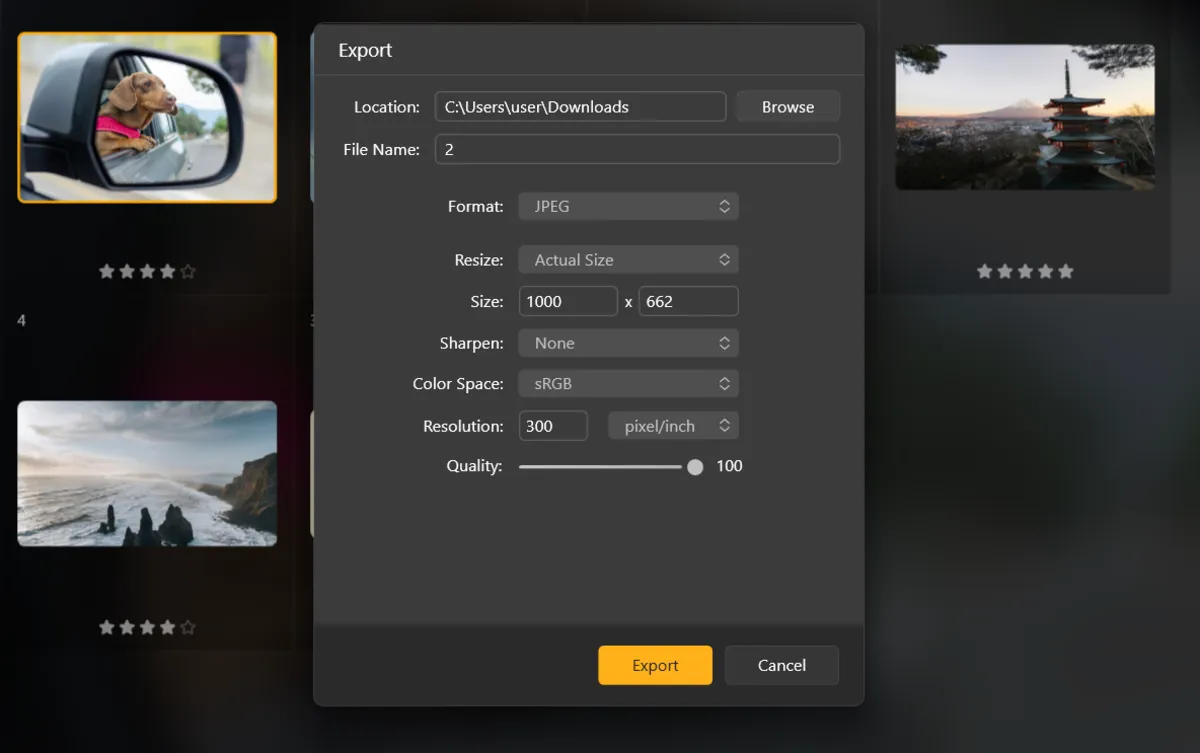
В текущем окне New Export явно доступны JPEG, PNG, TIFF 8-bit/16-bit, PSD и DNG. Документация называет раздел «six file formats», но в актуальном перечислении показывает пять вариантов, поэтому при выборе стоит ориентироваться на реально отображаемый список в своей установленной версии, а не на цифру в подписи.
Экспорт PSD имеет принципиальное ограничение: Luminar Neo не создаёт многослойный PSD. Файл открывается в Photoshop и других совместимых редакторах, но слои Luminar в нём не остаются отдельными редактируемыми слоями. Для передачи сложного композита на дальнейший монтаж это отличается от сохранения полноценного исходника Photoshop.
В Export можно менять длинную или короткую сторону, PPI, резкость при выводе, качество для сжимаемых форматов и цветовое пространство. Поддерживаются sRGB, Adobe RGB и ProPhoto RGB. Максимальный линейный размер экспортируемого изображения — 15 000 пикселей. Этот предел нужно учитывать при очень больших панорамах и проектах для крупноформатной печати.
Photoshop, Lightroom Classic и Photos: что даёт режим плагина
В Photoshop Luminar Neo запускается через фильтр Skylum Software, а Apply возвращает результат в Photoshop. При работе со Smart Object Luminar можно использовать как Smart Filter. В plugin mode недоступны Crop AI, GenErase, GenExpand и GenSwap, поэтому самостоятельная версия функционально шире.
Lightroom Classic предлагает Open Source Files и Edit a Copy with Lightroom Adjustments. Первый вариант нужен для передачи исходника, второй — для производной копии с применёнными корректировками Lightroom. При передаче копии с корректировками Luminar получает TIFF, а не исходный RAW; для работы именно с данными RAW следует использовать Open Source Files или открыть файл непосредственно в Luminar Neo.
На macOS приложение также работает как расширение Photos. Поддерживаются настольные Photoshop CC и Lightroom Classic; старые CS/LR6 не гарантируются, а облачные редакторы Adobe не выступают хостами для плагина.
Пакетная обработка и синхронизация
Основной механизм пакетной коррекции — Sync Adjustments. Пользователь обрабатывает один кадр, выделяет его вместе с остальными и переносит полный набор совместимых правок. Это особенно полезно для серии, снятой при одинаковом свете, потому что базовый баланс, цвет и контраст можно настроить один раз.
ИИ-инструменты в синхронизации не просто копируют пиксельную маску: Accent AI, Structure AI и Skin AI повторно анализируют содержание каждого кадра. Но три операции прямо исключены из синхронизации: Crop, Erase и Background Removal. Если они важны для каждого снимка, их придётся выполнить отдельно.
После Sync Adjustments можно выделить несколько изображений и экспортировать их одной операцией. Это и есть практический пакетный цикл Luminar: эталонный кадр, синхронизация совместимых правок, просмотр результатов, индивидуальные исключения, затем массовый экспорт. Для полностью безнадзорной промышленной конвертации программа не предлагает аналог командной строки или watch-folder; её пакетная модель остаётся частью визуального каталога.
Мобильная связка, Spaces и облачные функции
Luminar Mobile — отдельное приложение для iOS, Android и ChromeOS. В текущих планах All Platforms и Max мобильная версия включена бессрочно на три устройства. Cross-device editing сейчас работает в направлении Mobile → Desktop: снимок и правки можно начать на мобильном устройстве и продолжить в Luminar Neo. Двусторонней синхронизации desktop ↔ mobile пока нет.
Для передачи нужен один Skylum account и интернет. Spaces создаёт веб-галереи с публичной ссылкой и настройками скачивания, но не является резервной копией всего настольного Catalog. Сам каталог десктопа остаётся локальным; его перенос между компьютерами поддерживается только в пределах одной ОС — Windows → Windows или macOS → macOS.
На основной странице планов также анонсирован Luminar Web с выпуском осенью 2026 года. На дату обзора это будущая часть экосистемы, поэтому веб-редактор нельзя считать уже доступной платформой Luminar.
Интернет и приватность: что остаётся локальным, а что уходит в облако
Обычная недеструктивная обработка каталога построена вокруг локальных исходников и локальной базы. Однако полностью офлайн-продуктом Luminar Neo считать нельзя. Подключение требуется как минимум для активации, а AI Assistant и Restoration прямо требуют интернет.
Генеративные функции также используют облачную обработку. В условиях Luminar Neo Generative AI указано, что входом может быть изображение или текст, а Input обрабатывается в cloud-based environment для создания результата. Skylum отдельно фиксирует, что не хранит и не использует Input для иных целей, кроме запрошенной функции редактирования. Тем не менее сам факт передачи изображения в облачную среду важен для клиентских, конфиденциальных и персональных материалов.
Перед генеративной обработкой фотографий людей нужно учитывать права на изображение и требования законодательства к персональным данным. Правила Skylum возлагают ответственность за Input на пользователя и запрещают отправлять персональные данные идентифицируемого человека без соблюдения применимых требований, включая получение согласия там, где оно необходимо.
Spaces требует отдельного внимания к публикации: галерея становится доступной по уникальной публичной ссылке, когда пользователь её публикует. Поэтому рабочий каталог и публичная галерея — два разных уровня доступа. Перед передачей клиенту следует проверить состав альбома, подписи и разрешение на скачивание, а не считать Spaces автоматически приватным хранилищем.
Системные требования и установка
Windows
Минимум: Windows 10 версии 1909 или новее, только 64-bit; Intel Core i5 8-го поколения или AMD Ryzen 5 и выше; 8 ГБ RAM, 10 ГБ свободного места, дисплей 1280×768 и графика с OpenGL 3.3. Skylum рекомендует 16 ГБ RAM и SSD. Для Windows on ARM установщик Luminar Neo распространяется через Microsoft Store.
macOS
Требуются macOS 12 или новее, Intel Core i5 8-го поколения либо Apple M1/M2/M3/M4, минимум 8 ГБ RAM, 10 ГБ свободного места и экран 1280×768; 16 ГБ RAM и SSD рекомендуются. Формальная строка о Mac начала 2010 года не отменяет требований к процессору и версии macOS.
Активация и учётная запись
Активация выполняется входом в Skylum account и требует интернета; обычной покупке с сайта лицензионный ключ не нужен. Ключ используется для отдельных покупок у реселлеров. Версия из Mac App Store и сборка с сайта относятся к разным каналам: покупку с сайта следует активировать в установщике с сайта Skylum.
Плагины ставятся необязательно — при первой установке или позднее. Перед их установкой хост-программы нужно закрыть; на Windows при добавлении интеграций Skylum рекомендует запуск Luminar Neo от имени администратора.
Лицензии, стоимость и пробный режим
На 7 августа 2026 года основная таблица Skylum делит бессрочные планы на Desktop Only, All Platforms и Max. Цены локализуются по региону: открытая основная страница на момент проверки показывала CHF 120, CHF 148 и CHF 186, а официальный USD-вариант оформления — $119, $159 и $179. Поэтому для покупки важна сумма непосредственно в текущей корзине.
| План | Что остаётся бессрочно | Что ограничено по сроку |
|---|---|---|
| Desktop Only | Luminar для Windows/macOS на 2 устройствах и все функции, доступные на дату покупки | Restoration, GenErase, GenSwap, GenExpand и AI Assistant — 365 дней; крупные будущие апгрейды могут быть платными |
| All Platforms | Desktop плюс Luminar Mobile на 3 устройствах; cross-device editing и Spaces | Тот же годовой доступ к облачным AI Tools; Luminar Web заявлен на осень 2026 года и ещё не является текущей платформой |
| Max | Всё из All Platforms | Дополнительно включает Luminar Prime на 1 год; после 365 дней AI Tools и Library of Assets работают через продление Prime |
Perpetual здесь означает, что приобретённая настольная или мобильная версия не перестаёт запускаться после года. При этом Skylum отдельно отделяет крупные будущие апгрейды и облачные AI Tools. В текущей покупке также заявлен доступ к Fall Upgrade 2026; инструменты, выпущенные позже вне включённого периода, могут требовать отдельного обновления.
Постоянно бесплатной редакции нет. Стандартная страница trial предлагает 7 дней без банковской карты и полный доступ к функциям; параллельно действует специальная промо-страница с 30-дневным trial. Поэтому срок пробного режима определяется конкретной страницей оформления. Для покупок действует 30-дневная гарантия возврата.
Русского языка в текущем списке интерфейсов настольного Luminar нет. Поддерживаются английский, немецкий, испанский, французский, итальянский, упрощённый и традиционный китайский, корейский, японский, португальский, нидерландский, польский, шведский, норвежский, датский, чешский и украинский.
Плюсы и минусы Luminar Neo
Плюсы и минусы
Плюсы ✔️
- Актуальная программа продолжает получать функциональные обновления, исправления и профили новых камер; публичная ветка обновлялась в июне 2026 года.
- Недеструктивный Catalog хранит историю правок отдельно от исходников и позволяет вернуться к применённым инструментам.
- RAW-проявка, локальные маски, слои, каталог, Presets и ИИ-функции находятся в одном настольном приложении.
- Один инструмент можно применять несколько раз с разными настройками и масками, а слои поддерживают отдельную обработку.
- Есть самостоятельный режим и официальные интеграции с Photoshop, Lightroom Classic и Photos на macOS.
- Sync Adjustments и пакетный экспорт ускоряют обработку серии, а ИИ-инструменты при синхронизации анализируют отдельные фотографии заново.
- Perpetual-лицензии остаются основными вариантами покупки на текущей глобальной странице, то есть обязательная ежемесячная подписка для постоянного запуска программы не нужна.
- Есть специализированные HDR Merge, Focus Stacking, Panorama Stitching, Upscale, Restoration и генеративные операции, которые закрывают задачи за пределами обычной проявки RAW.
Минусы ❌
- Русского языка нет в актуальном официальном списке локализаций настольной версии.
- Активация и ряд ИИ-функций требуют интернета; Restoration и генеративные операции не являются полностью локальной обработкой.
- Облачные AI Tools — Restoration, GenErase, GenSwap, GenExpand и AI Assistant — в бессрочных планах включены на 365 дней; затем для них требуется Luminar Prime.
- Плагины функционально урезаны: генеративные инструменты недоступны, а в Photoshop также скрыт Crop AI.
- Экспорт PSD получается без многослойной структуры Luminar, поэтому передача сложного композита в Photoshop ограничена.
- Настольный Catalog не синхронизируется в реальном времени между двумя компьютерами и не переносится между Windows и macOS.
- Текущий cross-device workflow направлен из мобильного Luminar в настольный, а не обеспечивает полноценное двустороннее редактирование.
- Максимальный размер стороны при обычном экспорте ограничен 15 000 пикселей, что важно для очень крупных панорам.
Кому подойдёт
- Фотографу, которому нужен один редактор для отбора и обработки. Catalog, RAW, Presets, маски и Export образуют цельный рабочий цикл без обязательного перехода в другой редактор для каждой базовой операции.
- Пользователю, который хочет сочетать ручные настройки и автоматизацию. Develop RAW остаётся обычным набором фотографических параметров, а Enhance AI, Light Depth, Skin AI и другие инструменты можно добавлять выборочно.
- Тем, кто предпочитает разовую покупку. Текущие Desktop Only, All Platforms и Max оформляются как perpetual, хотя для крупных будущих апгрейдов и облачных AI Tools после первого года действуют отдельные условия.
- Фотографу с уже существующим Adobe-процессом. Luminar можно использовать как самостоятельную программу или плагин Photoshop/Lightroom Classic, не отказываясь сразу от привычного каталога Adobe.
- Пользователю, который обрабатывает похожие серии. Sync Adjustments и пакетный Export позволяют быстро переносить совместимые правки на набор кадров.
- Тем, кто начинает обработку на телефоне. All Platforms и Max позволяют переносить фотографии и правки Luminar Mobile в настольный Neo для продолжения работы.
Кому не подойдёт
- Тем, кому необходим русский интерфейс. Официальная настольная локализация на русском сейчас не заявлена.
- Пользователю, которому нужен полностью офлайн-процесс. Базовое редактирование локальное, но активация, AI Assistant, Restoration и облачная генерация требуют сети.
- Команде, рассчитывающей на единый автоматически синхронизируемый desktop-каталог. Между двумя компьютерами каталог переносится вручную и только внутри одной ОС.
- Дизайнеру, которому нужен полноценный многослойный PSD как основной мастер-файл. Слои есть внутри Luminar, но экспортируемый PSD не сохраняет их как отдельную Photoshop-структуру.
- Пользователю Linux. Текущая настольная версия выпускается для Windows и macOS.
- Тем, кто хочет бесплатный редактор без ограничения срока. После trial для продолжения работы требуется покупка.
Альтернативы Luminar Neo
Adobe Lightroom Classic
Lightroom Classic разумнее рассматривать, когда приоритетом является большой каталог, развитая библиотечная работа и тесная связь с экосистемой Adobe. В актуальной ветке 15.4/15.4.1 есть автоматическое обнаружение точных дубликатов, Assisted Culling, расширенные AI masks и синхронизация части метаданных с другими поверхностями Lightroom. В сравнении с Luminar Neo это более каталог-центричный выбор, тогда как Luminar сильнее подчёркивает творческие ИИ-операции, слои и разовую perpetual-покупку.
DxO PhotoLab 9
DxO PhotoLab 9 ориентирован прежде всего на техническое качество RAW: DeepPRIME, лабораторно измеренные Camera/Lens Modules и автоматические оптические коррекции составляют ядро продукта. В версии 9.6 развиваются DeepPRIME XD3 и работа с DNG. Такой вариант логичнее для фотографа, который ставит шумоподавление, демозаику и профиль конкретной пары камера-объектив выше генеративного редактирования и каталожных веб-функций.
ON1 Photo RAW 2026
ON1 Photo RAW 2026.4 — наиболее близкая по архитектуре альтернатива: приложение объединяет каталогизацию, RAW-обработку, ретушь, слои, маски и ИИ-инструменты и также продаётся без обязательной подписки. Сравнивать его с Luminar Neo стоит по конкретным инструментам, совместимости камеры и привычке к интерфейсу, а не только по наличию слова AI: оба продукта перекрывают большую часть общего процесса «организация — проявка — локальная правка — экспорт».
Когда альтернатива действительно оправдана
Переход имеет смысл не из-за одного отсутствующего фильтра, а когда ограничение находится в основе процесса. Lightroom Classic сильнее привязан к библиотеке и экосистеме Adobe; DxO — к RAW-качеству и измеренным оптическим профилям; ON1 — к похожей модели all-in-one с собственным набором слоёв и AI. Luminar Neo остаётся отдельной нишей для тех, кому важны недеструктивный редактор, быстрые творческие инструменты и perpetual-лицензия в одном продукте.
Частые проблемы и как их диагностировать
Установщик не запускается или блокируется
Первое, что следует проверить, — системные требования и защитное ПО. Документация прямо предупреждает, что установщик может быть заблокирован настройками безопасности или антивирусом. На Windows также полезно убедиться, что используется 64-битная система не старее Windows 10 1909. Для ARM-устройства нужен вариант из Microsoft Store.
Luminar не активируется после покупки
Проверьте, совпадает ли e-mail в Skylum account с адресом покупки. Если лицензия приобретена на сайте, на macOS должна быть установлена версия с сайта, а не сборка из App Store. При заполненных местах лицензии старое устройство можно отключить через My Software или окно входа на новом компьютере.
Плагин не появляется в Photoshop или Lightroom Classic
Закройте хост-программу и повторно запустите установку плагинов из Luminar Neo. В Windows приложение при этой операции рекомендуется запускать от имени администратора. Также нужно убедиться, что используется актуальная настольная версия Photoshop CC или Lightroom Classic: облачные Adobe-редакторы как хост не поддерживаются.
В Photoshop нет Crop AI
Это штатное ограничение, а не повреждённая установка. Photoshop требует, чтобы плагин вернул изображение с той же геометрией и количеством пикселей, поэтому Crop AI скрывается. Кадрирование выполняют до или после вызова Luminar непосредственно в Photoshop либо в самостоятельной версии Luminar Neo.
Нет GenErase, GenSwap или GenExpand в плагине
Генеративные инструменты недоступны в plugin mode. Если они нужны, откройте исходник или его копию в standalone Luminar Neo, выполните генерацию и только затем продолжайте общий процесс.
RAW выглядит с неверным цветом или артефактами
Сначала проверьте поддержку конкретной камеры и установите последнее обновление Luminar. Для неподдерживаемого RAW официальный обходной путь — конвертация в DNG. Это предпочтительнее бесконечной ручной компенсации цветового сдвига, вызванного неверным декодированием.
Фотографии на внешнем диске стали серыми и не редактируются
Так выглядит offline-папка. Подключите диск снова; если путь не восстановился автоматически, используйте Locate Drive. Флаги и часть организационных действий доступны по миниатюрам даже офлайн, но пиксельное редактирование требует исходного файла.
После переноса папки появились Lost Edits
Luminar потерял путь к исходникам, но сохранил историю. Для восстановления связи укажите новое расположение через Locate Image или Locate Folder. Система сопоставляет имя файла, размеры изображения и дату создания; после успешного совпадения прежние правки снова привязываются к исходнику.
Пытается открыться TIFF вместо RAW из Lightroom
При Edit a Copy with Lightroom Adjustments это ожидаемо: Lightroom передаёт уже обработанную копию. Для исходных данных используйте Open Source Files либо откройте RAW непосредственно в standalone Luminar Neo.
AI Assistant применил результат и исчезли старые правки
Это соответствует его текущей логике. Вариант AI Assistant применяется как Preset и заменяет предыдущие модификации. Поэтому перед экспериментом с ассистентом лучше понимать, к какому состоянию нужно вернуться, а для уже сложившейся ручной обработки использовать обычные инструменты Edit.
Sync Adjustments не перенёс кадрирование или удаление объекта
Crop, Erase и Background Removal официально не синхронизируются. Их нужно повторить для каждого изображения. Для остальных перенесённых настроек после sync всё равно требуется визуальная проверка: одинаковые параметры не гарантируют одинаковый результат при разной экспозиции и композиции.
Restoration не запускается без сети или не обрабатывает серию
Обе особенности являются ограничениями функции. Restoration работает онлайн, не доступен как плагин и не поддерживает batch processing. Для одиночного снимка нужно восстановить интернет-соединение; для большого архива планировать обработку как последовательность отдельных задач.
Каталог не открывается на компьютере с другой ОС
Перенос каталога поддерживается только Windows-to-Windows или Mac-to-Mac. Между Windows и macOS база не переносится. Если планируется постоянная работа на двух платформах, это ограничение следует учитывать до создания большой локальной библиотеки.
Программа зависает или странно работает с цветовым профилем
Проверьте версию. В 1.27.1 исправлена Windows-проблема, при которой конфликт цветовых профилей мог сделать приложение неотзывчивым. То же обновление содержит исправления каталога и HEIC. Перед сбросом базы или переустановкой рационально сначала обновить программу и драйверы видеокарты.
Как проверить результат перед экспортом
У автоматической обработки есть простой противовес — контроль в нескольких масштабах. На полном кадре оцениваются композиция, свет и общий цвет. На 100% проверяются шум, резкость, волосы, края масок, ореолы вокруг неба, следы удаления объектов и кожа. Для печати дополнительно важны цветовое пространство, PPI и фактическое количество пикселей.
- Сравните обработанную версию с исходником, особенно после Enhance AI, Light Depth и сильных Presets.
- Увеличьте зоны вокруг волос, тонких ветвей, архитектурных контуров и линии горизонта после AI masking и Sky AI.
- При портретной ретуши проверьте, что кожа не потеряла естественную фактуру, а глаза и волосы не получили лишней резкости.
- После GenErase и GenSwap ищите повторяющиеся текстуры, нарушенную перспективу, неестественные тени и случайные детали.
- После HDR Merge проверьте движущиеся объекты и высококонтрастные края на ghosting.
- После Focus Stacking просмотрите границы объектов между плоскостями фокуса.
- После Sync Adjustments откройте несколько кадров с разной яркостью и содержанием, а не судите только по миниатюрам Catalog.
- Перед экспортом выберите цветовое пространство по назначению: sRGB для максимально универсальной экранной совместимости, Adobe RGB или ProPhoto RGB только когда последующая цепочка действительно управляет цветом.
- Для архива или дальнейшей серьёзной обработки не заменяйте исходный RAW единственным JPEG-экспортом.
FAQ
Скопирует ли Lightroom Migration весь каталог Lightroom Classic один в один?
Нет. Функция имеет статус BETA и переносит фотографии, папки, альбомы, рейтинги и базовые правки. Исходный каталог Lightroom Classic остаётся нетронутым, но это не двусторонняя синхронизация и не обещание переноса каждой сущности Lightroom.
Резервная копия Catalog содержит сами оригинальные фотографии?
Нет. Catalog хранит структуру, пути и данные правок, тогда как исходники могут лежать в других папках или на внешних дисках. Для полноценного резервного копирования нужно сохранять и каталог, и сами фотографии с понятной структурой каталогов.
Почему облачная папка видна в системе, но снимок не редактируется?
Файлу нужна физическая локальная копия. Placeholder, который существует только как ссылка на объект в облаке, недостаточен: сначала нужно скачать оригинал на внутренний или внешний диск, после чего Luminar сможет читать его как обычный файл.
Можно ли перенести свои Presets на другой компьютер?
Да. Для пользовательского Preset предусмотрена команда Show in Finder/Show in Explorer. При ручном переносе нужно копировать родительскую папку целиком, потому что вместе с файлом пресета там могут находиться связанные ресурсы и пользовательская иконка.
Может ли AI Assistant управлять рейтингами, публикацией и экспортом?
Нет. AI Assistant ограничен задачами редактирования фотографии: он предлагает изменения и подсказывает инструменты, но не управляет рейтингами Catalog, экспортом или шарингом.
Почему после AI Assistant исчезли прежние ручные правки?
Готовое предложение помощника применяется как Preset и заменяет предыдущие модификации изображения. После применения инструменты видны в Edits и их можно настраивать, но AI Assistant лучше запускать до длинной цепочки ручных корректировок либо осознанно принимать замену предыдущего состояния.
Можно ли работать с Luminar Neo полностью без интернета?
Обычные локальные инструменты Catalog и Edit не требуют облачной обработки каждого изменения, но интернет нужен для активации и облачных функций: AI Assistant, Restoration, генеративных инструментов, Spaces и cross-device editing.
Что остаётся после окончания 365 дней у бессрочной лицензии?
Сама приобретённая программа остаётся доступной. Ограничение относится к облачным AI Tools — Restoration, GenErase, GenSwap, GenExpand и AI Assistant — и к будущим крупным платным возможностям. Для восстановления облачного набора после года Skylum предлагает Luminar Prime.
Итог по сценариям использования
Для самостоятельной обработки RAW и JPEG Luminar Neo подходит, когда нужны проявка, маски, слои, Catalog и автоматические инструменты в одном настольном приложении. Основу корректируемого результата разумно строить на Develop RAW и локальных масках, а AI использовать как ускорение отдельных операций.
Для серийной работы полезны рейтинги, Sync Adjustments и пакетный Export, но геометрия кадра, Erase и Background Removal остаются индивидуальными операциями. Для огромной библиотеки на нескольких компьютерах ограничением будет локальный Catalog без Windows ↔ macOS переноса и без постоянной desktop-синхронизации.
Для генеративной и восстановительной обработки Neo предлагает GenErase, GenSwap, GenExpand, Restoration и AI Assistant, но эти функции зависят от интернета и в бессрочных планах включены на 365 дней. Плагин Adobe также урезает генеративный набор, поэтому такой сценарий лучше строить вокруг standalone-версии.
При выборе бессрочной лицензии нужно отделять право продолжать пользоваться приобретённым приложением от доступа к будущим крупным обновлениям и облачным AI Tools. Если приоритетом являются развитая DAM-система, двусторонняя облачная библиотека или максимально строгий RAW-процесс без генеративных функций, одна из специализированных альтернатив будет рациональнее.










