


CapCut удобен тем, что сводит короткий монтаж, титры, эффекты, музыку и экспорт вертикального ролика в один быстрый процесс. При замене важнее искать не копию интерфейса, а редактор, который закрывает тот же рабочий сценарий: собрать материал на таймлайне, быстро убрать лишнее, оформить текст и звук, подготовить кадр под 9:16 или 16:9 и сохранить без неприятного сюрприза на последнем шаге.
В рейтинге собраны настольные, мобильные и браузерные редакторы с разным уровнем сложности. Первая позиция — ВидеоМОНТАЖ для Windows: он ориентирован на понятный локальный монтаж без обязательной облачной среды. Дальше идут популярные альтернативы для телефона, браузера и более серьёзной постобработки. Для каждой программы отдельно разобраны стоимость, функции, реальные достоинства и ограничения, а также сценарий, в котором переход с CapCut имеет практический смысл.
Тем, кто хочет сначала понять границы самого CapCut, пригодится подробный разбор CapCut, его версий и ограничений. Здесь акцент другой: что выбрать вместо него и чего ожидать от рабочего процесса после перехода.
- Краткое сравнение альтернатив CapCut
- Как выбрать замену CapCut под свой рабочий процесс
- 1. ВидеоМОНТАЖ — локальный редактор для Windows
- 2. InShot — быстрый монтаж Reels и Shorts на телефоне
- 3. Wondershare Filmora — настольный монтаж с большим набором эффектов и автоматизации
- 4. VEED — браузерный редактор с упором на субтитры и текстовый монтаж
- 5. DaVinci Resolve — переход от коротких роликов к полноценному постпродакшену
- 6. Microsoft Clipchamp — простой браузерный и Windows-монтаж без водяного знака в 1080p
- 7. iMovie — бесплатный редактор для Mac, iPhone и iPad
- 8. Adobe Premiere — профессиональная среда для сложных проектов
- 9. Final Cut Pro — профессиональный монтаж на Mac и iPad
- 10. KineMaster — многослойный мобильный монтаж с бесплатным 4K
- Как проверить замену CapCut за 15 минут
- Как перейти с CapCut и не потерять исходники
- Сначала зафиксируйте готовый результат
- Соберите исходники в одну структуру
- Перенесите текстовую часть
- Не пытайтесь воспроизвести каждый эффект один в один
- Проверяйте перенос на коротком фрагменте
- Что проверить перед экспортом ролика
- Типичные проблемы после перехода с CapCut
- Редактор тормозит на тех же исходниках
- Экспорт останавливается на одном месте
- После загрузки в соцсеть картинка стала мягче
- Цвет отличается на телефоне и компьютере
- Автоматические субтитры ошибаются в именах и терминах
- Что выбрать для конкретной задачи
- Частые вопросы
- Clipchamp отправляет личные исходники на сервер во время монтажа?
- Можно ли сохранить автоматические субтитры отдельным файлом?
- Можно ли переносить профессиональный таймлайн между разными монтажными системами?
- Итог
- Предложить модель для рейтинга
Краткое сравнение альтернатив CapCut
| Редактор | Где работает | Сильный сценарий | Бесплатный режим | Что учитывать при экспорте |
|---|---|---|---|---|
| ВидеоМОНТАЖ | Windows 7–11 | Простой локальный монтаж на ПК | Пробная версия 5 дней | В пробной версии добавляется водяной знак |
| InShot | iPhone, iPad, Android; Mac на Apple Silicon | Reels, Shorts и вертикальное видео на телефоне | Есть бесплатный режим | Pro убирает рекламу и водяной знак |
| Wondershare Filmora | Windows, macOS; отдельные мобильные редакции для iOS и Android | Монтаж с эффектами и автоматизированными инструментами | Есть бесплатная редакция | Бесплатный экспорт содержит водяной знак |
| VEED | Браузер на ПК и мобильных устройствах | Субтитры, быстрый монтаж и совместная работа онлайн | 720p с водяным знаком | 1080p–4K и экспорт без водяного знака относятся к платным планам |
| DaVinci Resolve | Windows, macOS, Linux; отдельная версия для iPadOS | Монтаж, цвет, звук и VFX в одном проекте | Полноценная бесплатная версия | Бесплатная версия работает до Ultra HD 3840×2160 при 60 кадр/с |
| Microsoft Clipchamp | Windows и браузер на настольных ОС | Быстрый монтаж без сложного освоения | Экспорт до 1080p без водяного знака | 4K и часть премиум-функций требуют платного плана |
| iMovie | Mac, iPhone, iPad | Бесплатный монтаж внутри экосистемы Apple | Полностью бесплатный | Поддерживаются проекты и экспорт вплоть до 4K на совместимых устройствах |
| Adobe Premiere | Windows, macOS, iPhone, Android | Сложные проекты, многослойный монтаж, коммерческий постпродакшен | 7-дневная пробная версия | После пробного периода нужна подписка |
| Final Cut Pro | Mac и iPad | Профессиональный монтаж на устройствах Apple | 30-дневная пробная подписка в Apple Creator Studio | На Mac доступна и отдельная бессрочная покупка |
| KineMaster | iOS, Android; часть совместимых Chromebook и Mac на Apple Silicon | Многослойный мобильный монтаж | Все основные инструменты доступны бесплатно | Premium убирает рекламу и водяной знак |
Разница между позициями не сводится к количеству эффектов. ВидеоМОНТАЖ и Clipchamp проще вводят в таймлайн-логику. InShot и KineMaster сохраняют мобильный ритм, близкий к CapCut. VEED переносит значительную часть процесса в браузер. DaVinci Resolve, Premiere и Final Cut Pro дают значительно больше контроля над монтажом, цветом и звуком, но требуют больше времени на освоение.
Как выбрать замену CapCut под свой рабочий процесс
Для коротких вертикальных роликов важнее скорость, чем глубина инструментов. Нужны быстрый импорт из галереи, кадрирование под 9:16, простое разбиение клипов, текст, музыка, изменение скорости и понятный экспорт. В этой группе логичнее смотреть на InShot и KineMaster. Они не заставляют переносить исходники на компьютер и сохраняют сенсорную модель монтажа.
Для Windows без привязки к браузеру полезнее настольный редактор. ВидеоМОНТАЖ работает локально, поддерживает обычный таймлайн, титры, эффекты, хромакей, стабилизацию, озвучку и экспорт в распространённые контейнеры. Filmora добавляет более насыщенную среду с шаблонами, большим набором эффектов и автоматизированными инструментами. DaVinci Resolve нужен уже тогда, когда кроме нарезки важны точная цветокоррекция, звук, графика и длинные проекты.
Браузерный вариант удобен на чужом или рабочем компьютере, где нельзя ставить программу. VEED и Clipchamp открываются в современном браузере, но устроены по-разному: VEED работает как облачная среда с загрузкой медиа в проект, а личная версия Clipchamp по умолчанию обрабатывает собственные видео, изображения и аудио локально на компьютере. Для длинного материала поэтому важно смотреть не только на слово «браузерный», но и на способ хранения исходников, объём локального диска, скорость сети и возможность продолжить проект на другом устройстве.
Для пользователей Apple выбор заметно проще. iMovie закрывает базовый монтаж бесплатно и позволяет продолжать часть проектов на Mac после начала работы на iPhone или iPad. Final Cut Pro рассчитан на гораздо более сложную сборку, но сохраняет тесную интеграцию с платформой Apple. Между ними находится большой разрыв по глубине функций, поэтому переплачивать за Final Cut Pro ради простой нарезки домашнего ролика нет смысла.
1. ВидеоМОНТАЖ — локальный редактор для Windows
ВидеоМОНТАЖ подходит пользователю, которому в CapCut нужны прежде всего понятная нарезка, музыка, титры, переходы и готовый файл на диске, а не облачные шаблоны и социальная экосистема. Актуальная версия 25.0 обновлена 11 марта 2026 года и работает в Windows 7, 8, 10 и 11. Интерфейс русскоязычный, поэтому это один из самых прямых переходов для новичка на Windows.
Работа строится вокруг обычного проекта: пользователь добавляет видео и фотографии, располагает их в нужном порядке, удаляет лишние фрагменты, меняет скорость, добавляет переходы, заставки, текст, графику и музыку. Есть запись озвучки с микрофона, захват с веб-камеры, хромакей, стабилизация и коррекция изображения, в том числе кривыми. Для вертикального ролика важна возможность менять соотношение сторон и избавляться от чёрных полос перед экспортом.
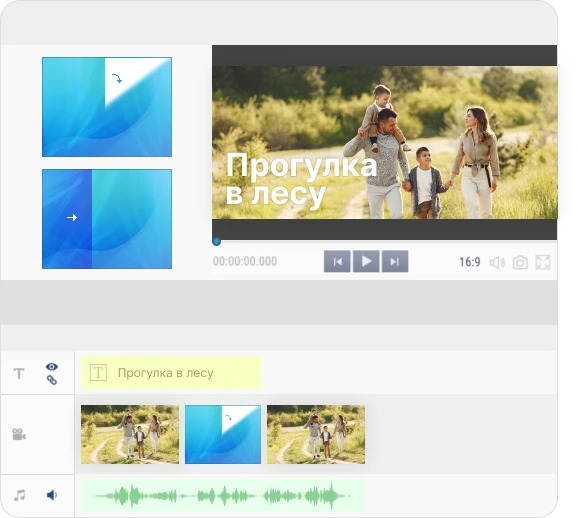
Стоимость: пробная версия действует 5 дней и сохраняет видео с водяным знаком. Полная версия платная; 18 сентября 2026 года на странице продукта действует цена от 690 ₽ со скидкой до 30 сентября.
Функции: монтаж и обрезка, переходы, титры и анимация текста, музыка и озвучка, хромакей, стабилизация, коррекция изображения, настройка скорости, экспорт в MP4, AVI, MKV и другие форматы, подготовка видео для устройств и запись на DVD.
ВидеоМОНТАЖ рационален для семейных видео, роликов для соцсетей, обучающих записей и простых рекламных клипов, когда исходники уже лежат на Windows-компьютере. Он меньше похож на мобильный CapCut по интерфейсу, зато сохраняет главную идею простого монтажа без длинной подготовки. Для пользователя, которому нужен первый настольный редактор, это более мягкий переход, чем сразу в Resolve или Premiere.
2. InShot — быстрый монтаж Reels и Shorts на телефоне
InShot ближе многих альтернатив к мобильному сценарию CapCut. Проект начинается с выбора клипов из медиатеки, после чего материал попадает на горизонтальный таймлайн. В одном интерфейсе доступны обрезка и объединение, изменение скорости, музыка и озвучка, текст, стикеры, переходы, фильтры, picture-in-picture, хромакей и анимация по ключевым кадрам.
В актуальной версии для iPhone и iPad есть автоматические субтитры, автоматическое удаление фона, отслеживание объектов, плавное замедление и другие инструменты на базе ИИ. Приложение сохраняет видео вплоть до 4K при 60 кадр/с на совместимых устройствах. Русский язык интерфейса поддерживается. Для Android доступна отдельная версия в Google Play; приложение также запускается на Mac с Apple M1 или новее через совместимую сборку App Store.
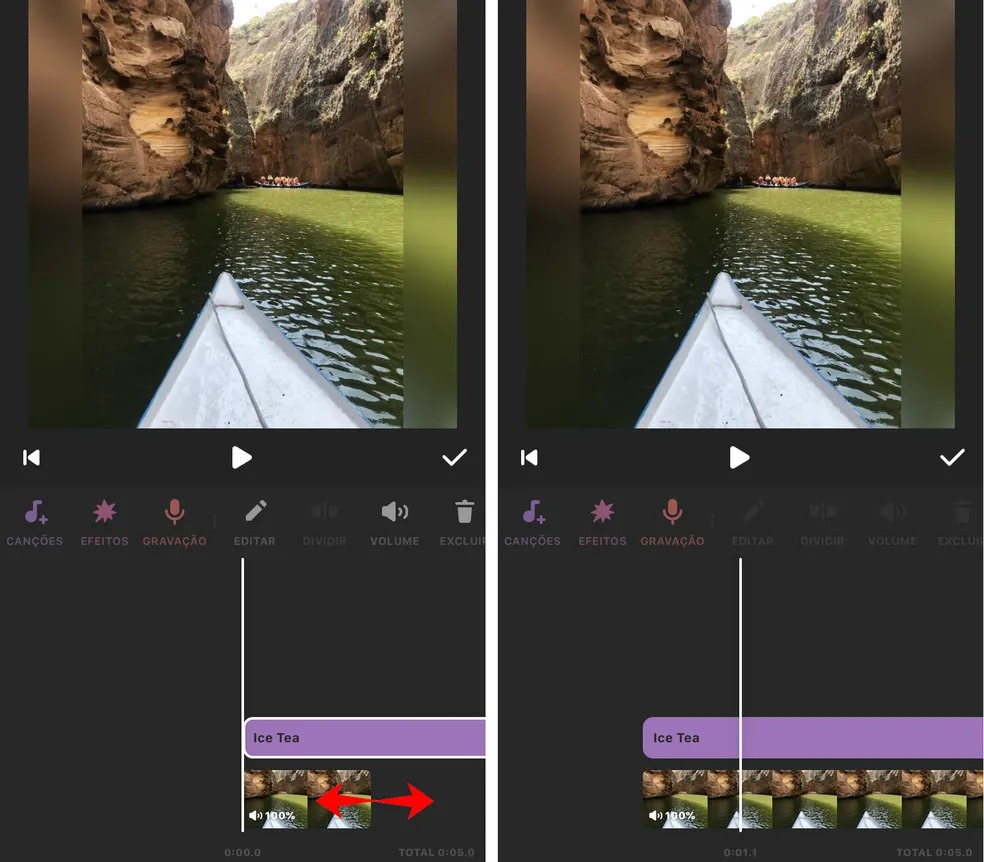
Стоимость: приложение устанавливается бесплатно и содержит встроенные покупки. В американском App Store InShot Pro стоит $4,99 в месяц или $19,99 в год; пожизненная покупка указана как $49,99. Стоимость в других регионах и магазинах приложений отличается.
Функции: trim/merge, reverse, speed ramping, текст и стикеры, музыка, звуковые эффекты и voice-over, keyframe-анимация, chroma key, picture-in-picture, фильтры и переходы, автоматические субтитры, удаление фона и экспорт до 4K 60 fps.
InShot лучше всего заменяет CapCut в коротком мобильном цикле: импортировать несколько клипов, быстро выстроить ритм, добавить субтитры или текст, музыку, пару переходов и сразу получить вертикальный мастер. Для длинного интервью, сложного многокамерного проекта или точной работы с цветом разумнее перейти на настольный редактор.
3. Wondershare Filmora — настольный монтаж с большим набором эффектов и автоматизации
Filmora занимает промежуточное положение между простыми редакторами и профессиональными NLE. Интерфейс построен вокруг медиатеки, окна просмотра и многодорожечного таймлайна. Пользователь может начать с обычной нарезки и постепенно подключать маски, ключевые кадры, цветовые инструменты, титры, переходы, эффекты, обработку звука и автоматизированные функции.
В линейке Filmora 15 есть инструменты Smart Short Clips, Smart Scene Cut, text-based editing, speech-to-text, text-to-speech, AI Object Remover, AI Video Enhancer и другие операции, часть которых расходует AI Credits. Это важное отличие от CapCut: сам редактор остаётся традиционным настольным монтажным приложением, а ИИ-функции встроены как дополнительные операции, а не как основа всего процесса.
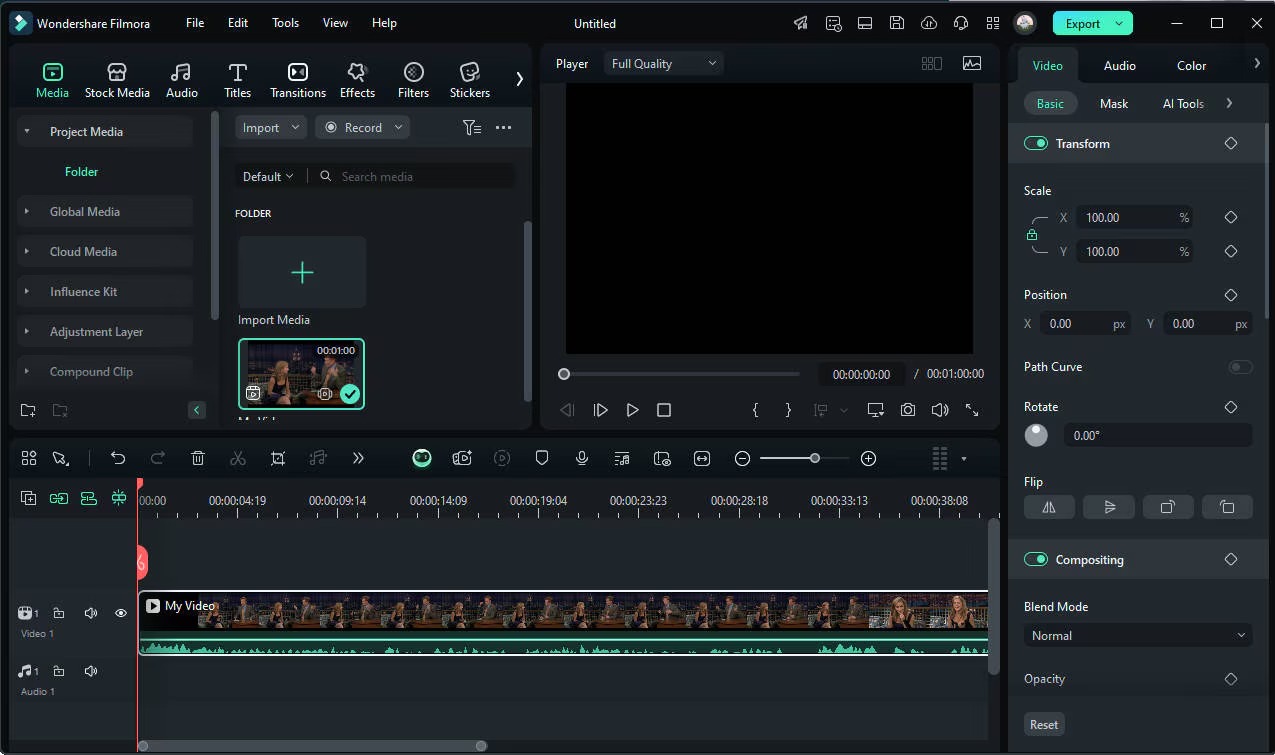
Стоимость: бесплатная редакция доступна без ограничения срока, но экспорт содержит водяной знак. На американской странице Filmora 15 тариф Basic стоит $49,99 в год, Advanced — $59,99 в год, бессрочная лицензия для текущей основной версии — $79,99. Отдельные наборы материалов и дополнительные сервисы оплачиваются по собственным условиям.
Функции: многодорожечный монтаж, ключевые кадры, маски, отслеживание движения, цветовые кривые и HSL, титры и переходы, работа со звуком, 4K-экспорт, автоматические субтитры и расшифровка, инструменты для коротких клипов, удаления объектов и улучшения видео.
Filmora подходит автору, который вырос из мобильной сборки, но не хочет сразу переходить на профессиональную монтажную станцию. Она удобна для YouTube, обучающих роликов, интервью, продуктовых видео и контента с большим количеством титров и эффектов. При регулярной работе важно заранее проверить, какие именно ИИ-функции входят в выбранный тариф и сколько кредитов они расходуют.
4. VEED — браузерный редактор с упором на субтитры и текстовый монтаж
VEED нужен там, где установка программы неудобна или монтаж должен продолжаться с разных устройств. Редактор работает в браузере и объединяет обычный таймлайн с инструментами для расшифровки, субтитров и редактирования видео через текст. Исходник загружается в проект, после чего можно обрезать фрагменты, менять кадрирование, добавлять текст и музыку, менять размер под разные площадки и собирать несколько дорожек.
Для разговорного контента особенно полезны автоматические субтитры и text-based editing: удаление фраз из расшифровки сокращает соответствующие участки видео. В наборе также есть Auto Edits, AI B-roll и очистка аудио; в бесплатном плане отдельные ИИ-инструменты доступны как ограниченные пробные операции. Такой подход ускоряет первичную чистку интервью, подкаста с видео и ролика, где большую часть хронометража занимает речь.
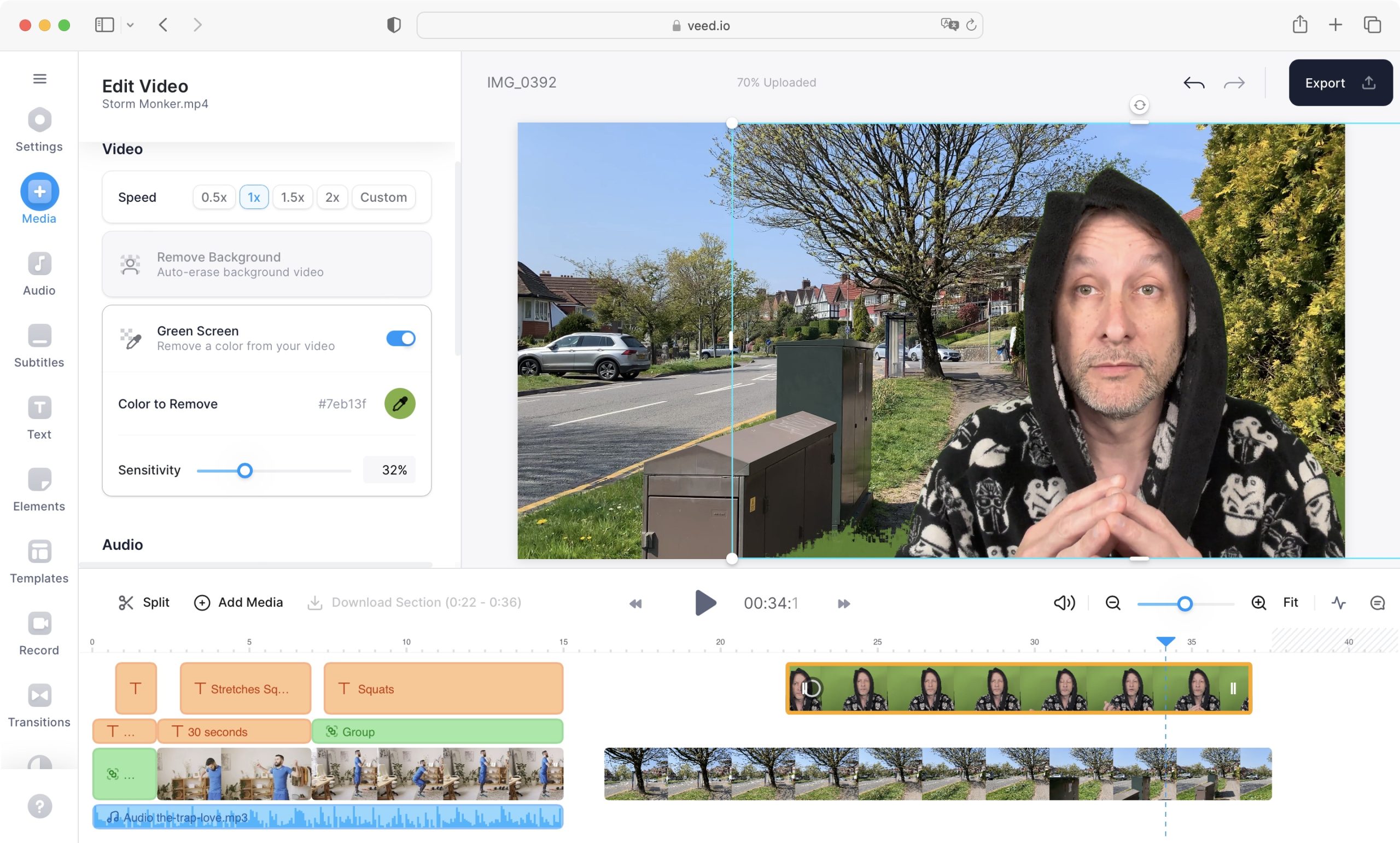
Стоимость: бесплатный план включает базовые инструменты и экспорт 720p с водяным знаком. Платные планы для редактора начинаются с $9 в месяц при годовой оплате или с $19 при помесячной; они снимают водяной знак и открывают экспорт от 1080p до 4K вместе с расширенными ИИ-возможностями.
Функции: обрезка, crop и resize, текст и музыка, автоматические субтитры, text-based editing, очистка аудио, автоматические сокращения, AI B-roll, шаблоны и облачный экспорт.
VEED логичнее всего выбирать для говорящего видео, вебинаров, Shorts с субтитрами и материалов, которые собираются на разных компьютерах. Для многочасовых исходников с тяжёлыми кодеками, сложной цветокоррекции и десятков дорожек локальный редактор удобнее, потому что он не добавляет этап предварительной загрузки материала в браузер.
5. DaVinci Resolve — переход от коротких роликов к полноценному постпродакшену
DaVinci Resolve 21 — самая глубокая по возможностям программа в этой подборке. В одном приложении объединены монтаж, цветокоррекция, визуальные эффекты и motion graphics в Fusion, обработка звука в Fairlight и совместная работа через Blackmagic Cloud. Это не «CapCut без подписки», а переход на профессиональную среду с другой логикой организации проекта.
Для обычной нарезки достаточно страницы Edit: есть drag-and-drop монтаж, трёхточечное редактирование, переходы, эффекты, титры и привычная многодорожечная временная шкала. По мере роста проекта можно переходить в Color для точной работы с изображением, в Fusion для композитинга и в Fairlight для звука, не создавая отдельные промежуточные файлы между программами.
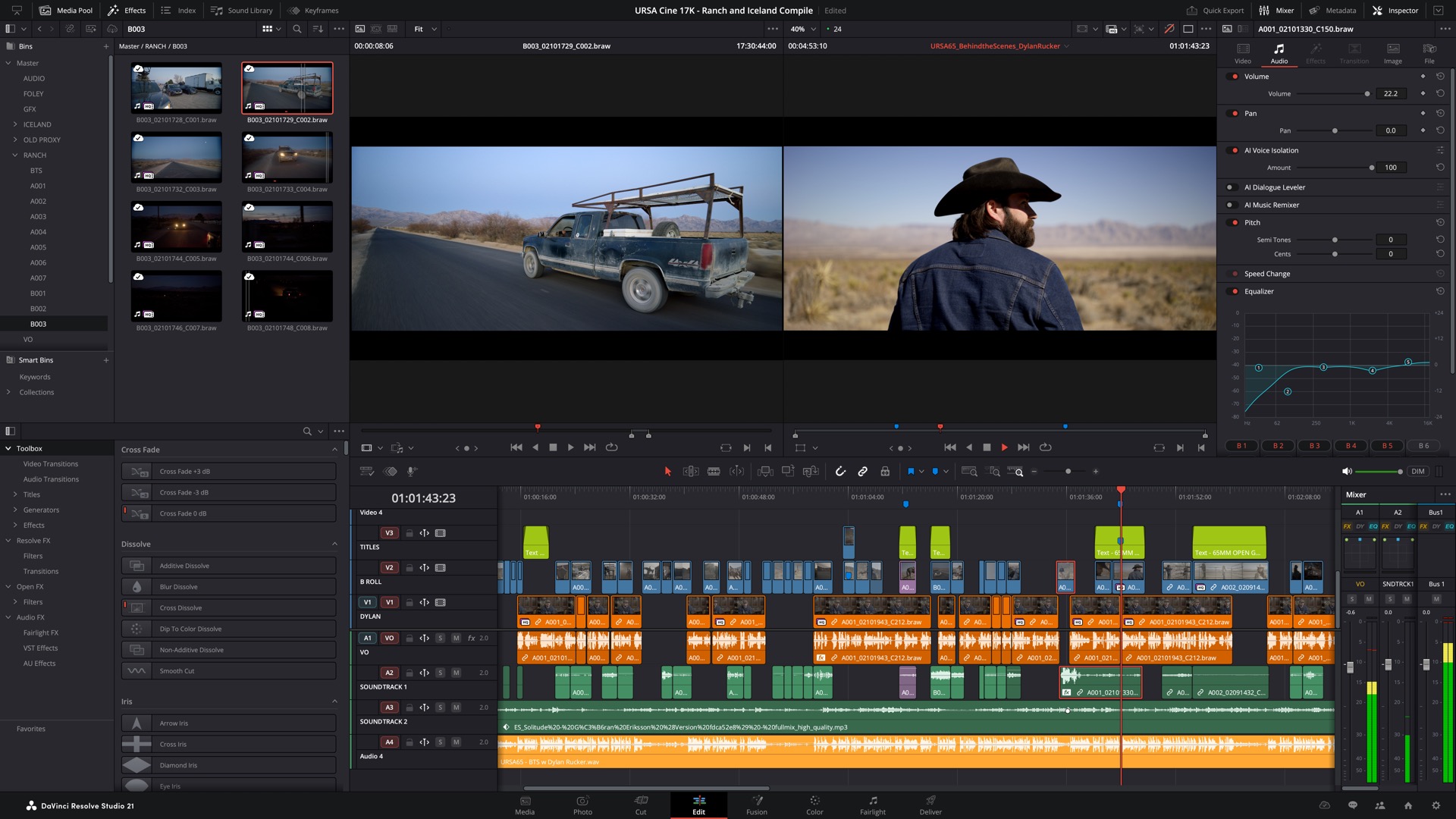
Стоимость: DaVinci Resolve 21 доступен бесплатно. DaVinci Resolve Studio 21 стоит $295 и добавляет DaVinci Neural Engine, расширенные Resolve FX, дополнительные Fairlight FX, более широкие HDR-возможности и другие профессиональные функции.
Функции: нелинейный монтаж, профессиональная цветокоррекция, Fusion-композитинг, Fairlight-аудио, многопользовательская работа, HDR-инструменты, эффекты и титры. Бесплатная версия поддерживает работу до 60 кадр/с в Ultra HD 3840×2160; Studio расширяет пределы до 120 кадр/с и 32K для поддерживаемых рабочих процессов.
DaVinci Resolve стоит выбирать не ради пары переходов, а когда ограничения простого редактора уже мешают: нужно привести несколько камер к единому цвету, аккуратно обработать диалог, собрать графику, работать с большим числом дорожек или сохранить проект как основу для дальнейшей профессиональной постобработки.
6. Microsoft Clipchamp — простой браузерный и Windows-монтаж без водяного знака в 1080p
Clipchamp ближе к CapCut по порогу входа, чем профессиональные редакторы. Проект собирается из собственных клипов, изображений и музыки, а основные действия — обрезка, разделение, текст, фильтры, изменение скорости и работа с готовыми материалами — вынесены в заметные панели. В Windows 11 приложение встроено в систему; в Windows 10 его можно установить из Microsoft Store.
Тот же личный редактор работает в браузере на настольных Windows, macOS, Linux и Chromebook. Microsoft рекомендует Edge и Chrome; поддерживаются и другие Chromium-браузеры. Safari и Firefox в текущей версии не относятся к поддерживаемым вариантам, поэтому на Mac важнее заранее проверить браузер, а не только характеристики компьютера.
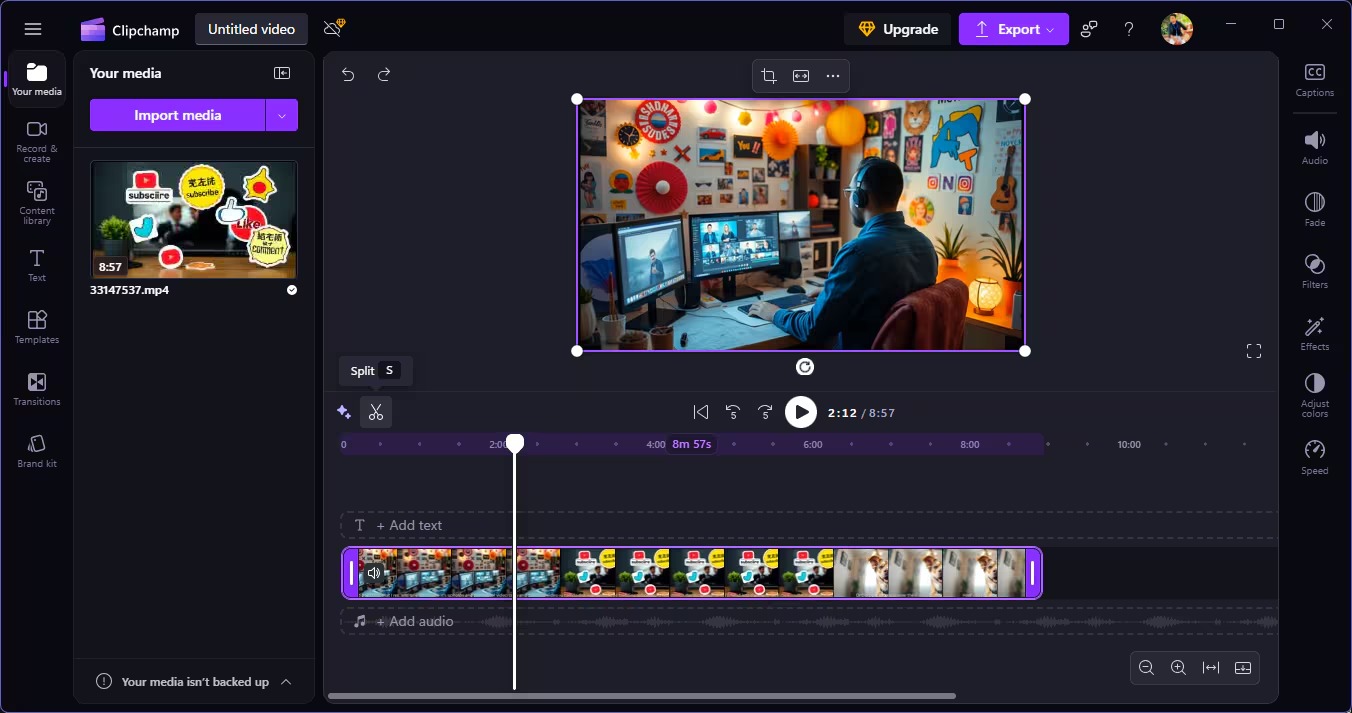
Стоимость: личный бесплатный аккаунт позволяет монтировать собственные материалы и сохранять готовое видео до 1080p без фирменного водяного знака. 4K и ряд премиум-эффектов, фильтров и медиаматериалов доступны через платные планы, включая Microsoft 365 Personal и Family.
Функции: монтаж клипов и изображений, музыка, текст, фильтры, изменение скорости, библиотека стоковых материалов, запись экрана и веб-камеры, экспорт в MP4, короткий GIF и отдельный аудиофайл. В бесплатном аккаунте доступны 480p, 720p и 1080p.
Clipchamp — удачная замена CapCut для школьных и учебных проектов, быстрых роликов на Windows и монтажа на компьютере, где нужен понятный интерфейс без водяного знака при Full HD. Он особенно полезен пользователям Microsoft 365: часть премиальных возможностей уже включается в личную или семейную подписку, поэтому отдельная покупка редактора не всегда нужна.
7. iMovie — бесплатный редактор для Mac, iPhone и iPad
iMovie закрывает базовую задачу замены CapCut внутри экосистемы Apple без отдельной подписки. На iPhone и iPad есть Magic Movie для автоматической сборки из выбранных фото и клипов и 20 Storyboards для типовых историй. Обычный режим Movie оставляет пользователю таймлайн, титры, переходы, музыку, фильтры, регулировку скорости и эффекты picture-in-picture, green screen и split screen.
На Mac интерфейс ближе к классическому настольному редактору: медиатека находится сверху, таймлайн снизу, а инструменты коррекции применяются к выбранному клипу. Можно начать проект на iPhone или iPad и продолжить на Mac. Готовый проект iMovie также передаётся в Final Cut Pro, поэтому переход к более сложной программе Apple не требует начинать всю сборку заново.
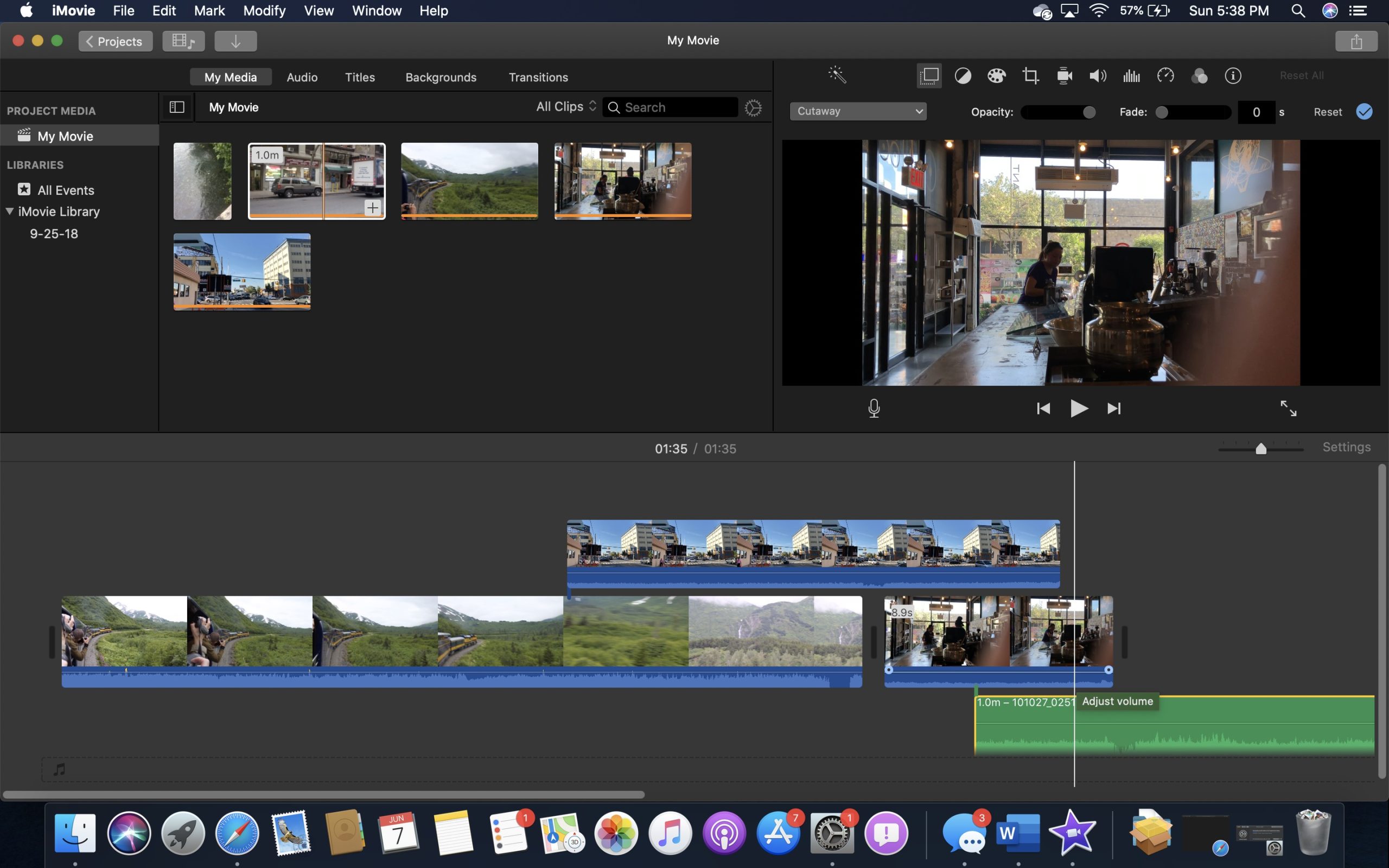
Стоимость: iMovie бесплатно распространяется Apple для Mac, iPhone и iPad.
Функции: Magic Movie, Storyboards, обычный таймлайн, титры и переходы, фильтры, изменение скорости, picture-in-picture, split screen, green screen, встроенные саундтреки, работа с Cinematic mode и экспорт до 4K на совместимом оборудовании. На iPhone и iPad поддерживается сохранение до 4K 60 fps на совместимых устройствах.
iMovie особенно хорошо подходит для семейных роликов, путешествий, школьных проектов и простых YouTube-видео на технике Apple. Его сильная сторона — не количество визуальных эффектов, а предсказуемый бесплатный монтаж и прямой путь к Final Cut Pro, когда требования к проекту становятся выше.
8. Adobe Premiere — профессиональная среда для сложных проектов
Adobe Premiere нужен пользователю, который заменяет CapCut не другим быстрым приложением, а полноценным монтажным инструментом. В версии 26.x редактор сохраняет классические профессиональные операции — ripple, roll, slip и slide, многокамерный монтаж, точное кадрирование, ключевые кадры, маски, цвет и микширование звука — и добавляет автоматизацию поверх привычного таймлайна.
Text-Based Editing автоматически расшифровывает речь и позволяет собирать черновой монтаж через текст. Media Intelligence ищет фрагменты по описанию, Object Mask выделяет и отслеживает объект, Speech to Text создаёт субтитры, Auto Reframe меняет соотношение сторон, удерживая главный объект в кадре. В актуальных релизах 2026 года появились однословные субтитры для динамичных соцсетевых роликов, а Generative Extend может достраивать недостающие кадры и фоновый звук через Firefly.
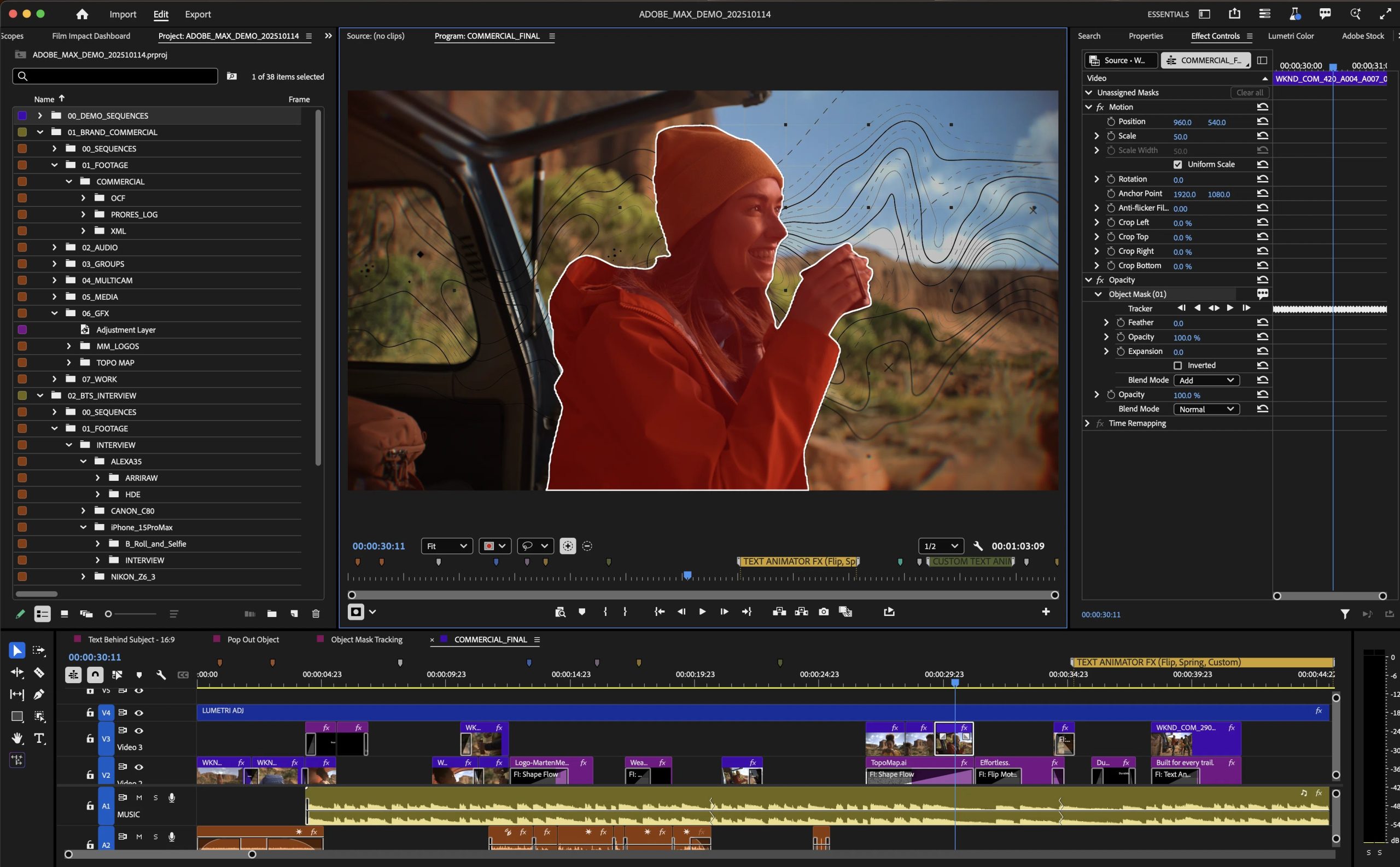
Стоимость: индивидуальная подписка Premiere на американской странице Adobe стоит $22,99 в месяц при годовом плане с ежемесячной оплатой. Перед подпиской доступна 7-дневная пробная версия.
Функции: точный многодорожечный и многокамерный монтаж, Text-Based Editing, автоматические субтитры, Media Intelligence, AI Object Mask, Generative Extend, Lumetri Color, Auto Reframe, профессиональный микшер и аудиоэффекты, Motion Graphics templates, Dynamic Link с After Effects и расширяемая экосистема плагинов.
Premiere оправдан, когда монтаж становится постоянной работой: интервью с несколькими камерами, рекламные ролики, YouTube-проекты, корпоративное видео, большое количество версий под разные площадки. Для одного короткого вертикального клипа набор инструментов избыточен, но при серийном производстве точный контроль над медиаданными, субтитрами, графикой и экспортом начинает окупать сложность.
9. Final Cut Pro — профессиональный монтаж на Mac и iPad
Final Cut Pro сочетает профессиональный монтаж с моделью интерфейса, которая сильно отличается от традиционных дорожек Premiere и Resolve. Magnetic Timeline удерживает связанные элементы синхронно при перестановке и подрезке клипов, поэтому монтажная структура меньше «рассыпается» после крупных изменений. Для автора, который уже работает на Mac, такой подход даёт быстрый путь от чернового отбора до сложной сборки.
Актуальная версия 2026 года поддерживает Generate Captions, Edit Detection, автоматическое отслеживание, Smart Conform для разных соотношений сторон и инструменты масок. На Mac доступны Auto Mask, Magnetic Mask, улучшенный Match Color и Advanced Trimming. На iPad есть сенсорный монтаж, Apple Pencil и Montage Maker; проект можно передать на Mac, когда понадобятся более глубокая цветокоррекция и настольные функции.
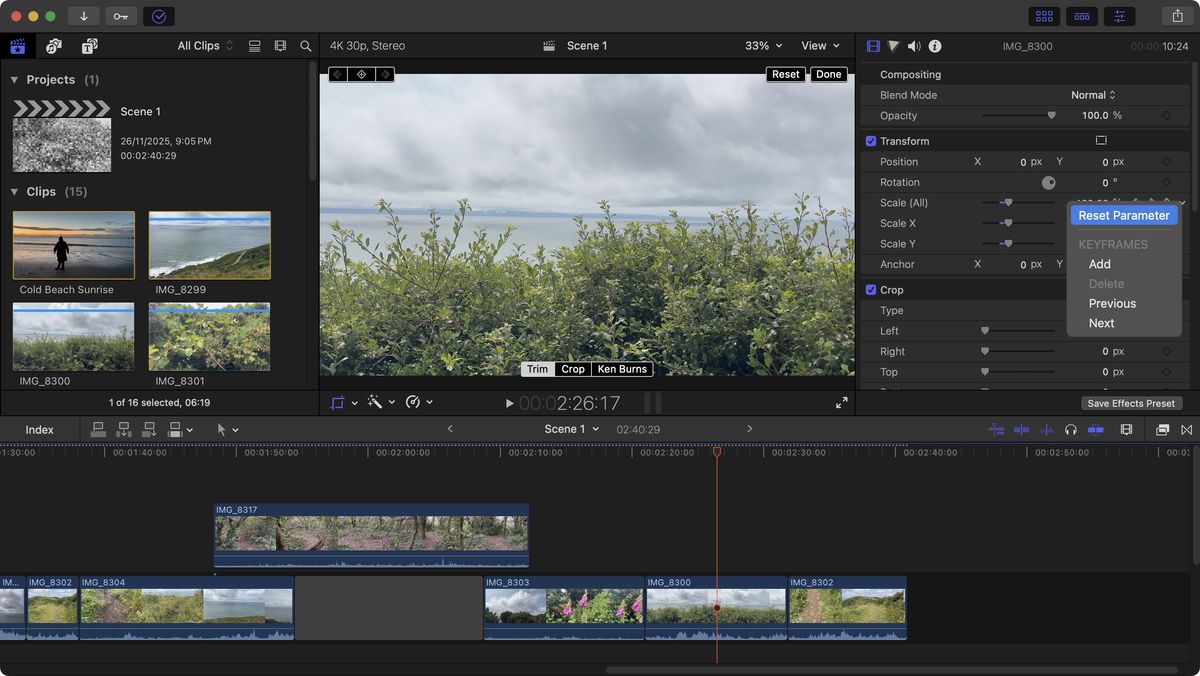
Стоимость: Final Cut Pro входит в Apple Creator Studio за $12,99 в месяц или $129 в год с 30-дневной пробной подпиской для новых пользователей. Отдельная версия Final Cut Pro для Mac продаётся как разовая покупка за $299,99; часть премиального контента доступна только подписчикам Apple Creator Studio.
Функции: Magnetic Timeline, многокамерный монтаж, профессиональный цвет, титры и эффекты, автоматические субтитры, Object Tracker, Smart Conform, Magnetic Mask и Auto Mask, Match Color, работа с ProRes и тесная связка с другими приложениями Apple для видео.
Final Cut Pro лучше всего подходит владельцу Mac, которому CapCut уже тесен, но нет желания переносить весь рабочий процесс в Adobe. Для свадебных фильмов, YouTube, интервью, коротких рекламных роликов и серийного контента он даёт профессиональный запас по монтажу и цвету. Базовый домашний ролик всё ещё разумнее делать в iMovie: структура проекта проще, а стоимость нулевая.
10. KineMaster — многослойный мобильный монтаж с бесплатным 4K
KineMaster остаётся одной из самых близких к CapCut альтернатив по мобильному формату, но интерфейс построен вокруг более явного многослойного монтажа. На таймлайн добавляются основной клип, дополнительные видео- и графические слои, текст, стикеры и звук. Для слоя доступны ключевые кадры, blending modes, chroma key, цветокоррекция и изменение скорости.
Редактор оптимизирован для Android и iOS и работает на большинстве современных телефонов и планшетов. Также поддерживаются Mac с Apple Silicon, Chromebook и Samsung DeX; Windows, Intel-Mac и Linux не поддерживаются. Максимальные параметры зависят от возможностей конкретного устройства: приложение умеет экспортировать до 4K 60 fps в H.264 или H.265, но слабый смартфон может ограничить разрешение и число слоёв.
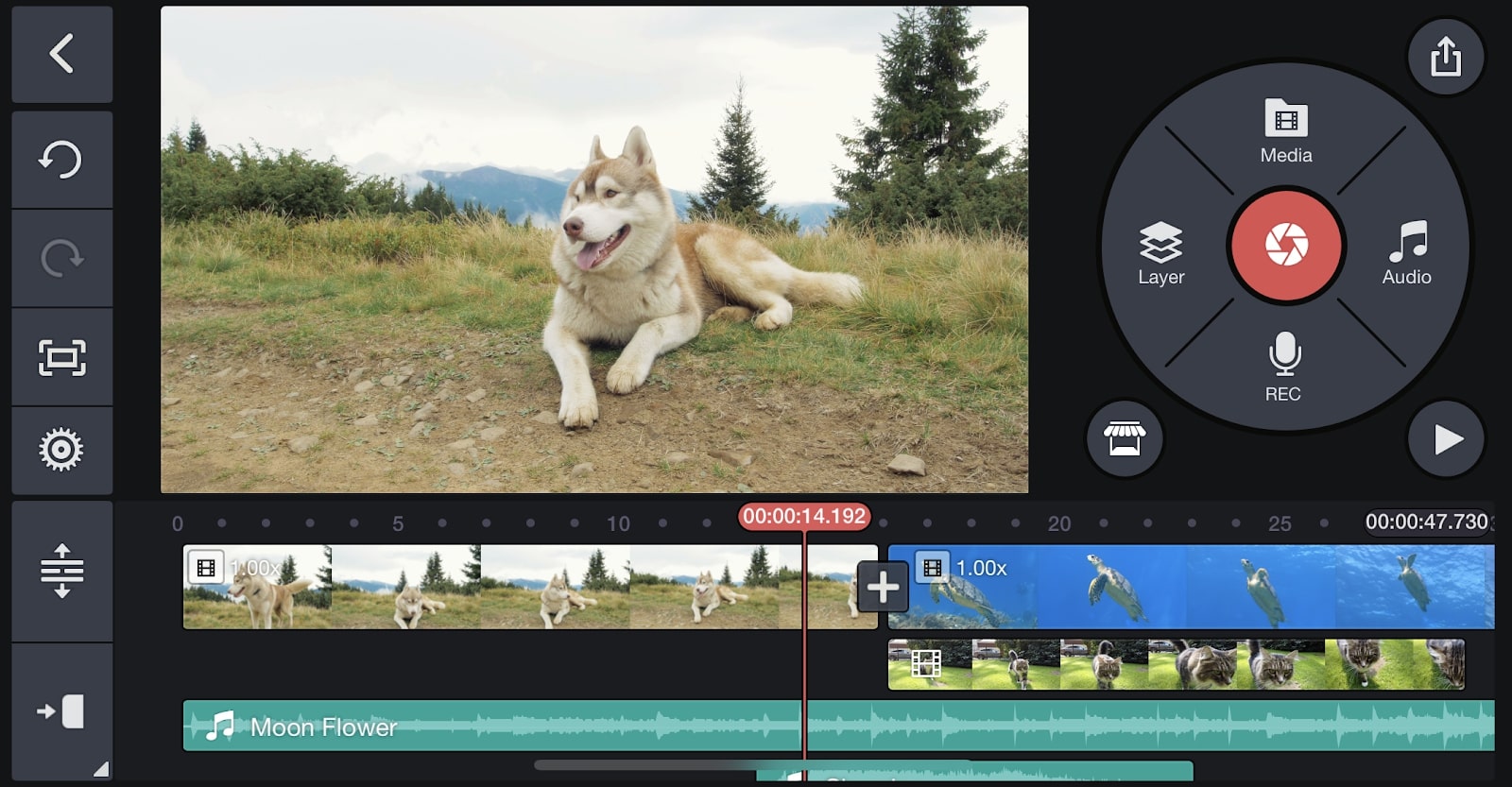
Стоимость: редактор можно использовать бесплатно, причём основные монтажные инструменты и 4K 60 fps не заблокированы подпиской на совместимом устройстве. KineMaster Premium стоит $7,99 в месяц или $51,99 в год на текущей странице оплаты; подписка убирает рекламу и водяной знак, открывает премиальные материалы и 10 ГБ KineCloud.
Функции: многослойный таймлайн, ключевые кадры, цветокоррекция, chroma key, режимы наложения, speed control, запись озвучки, микшер и аудиоэффекты, 75 000+ материалов в Asset Store, экспорт MP4 в H.264/H.265 вплоть до 4K 60 fps и GIF.
KineMaster подходит автору, который хочет оставить весь цикл на телефоне, но получить более явный многослойный таймлайн, чем у многих простых мобильных редакторов. Он удобен для вертикального контента, роликов с picture-in-picture, хромакеем, большим числом текстовых и графических элементов. При переходе на длинные проекты с десятками исходников настольный редактор всё равно проще для организации материала.
Как проверить замену CapCut за 15 минут
Сравнивать редакторы по рекламным спискам функций неудобно: одинаковые слова могут скрывать совершенно разный рабочий процесс. Быстрый тест лучше проводить на одном небольшом наборе собственных материалов. Возьмите три видеоклипа, одну фотографию, короткую музыкальную дорожку и несколько строк текста. Такой набор за четверть часа показывает, насколько редактор подходит именно для повседневной сборки.
- Создайте проект и импортируйте материалы. Оцените, сколько действий требуется до появления клипов на таймлайне. Для браузерного VEED дополнительно учитывайте время загрузки. В мобильных InShot и KineMaster важна скорость доступа к медиатеке. В настольных программах — понятность медиабраузера и папок проекта.
- Соберите черновой монтаж. Поставьте три клипа подряд, укоротите начало и конец, разделите средний фрагмент и удалите часть. Проверьте, остаётся ли звук синхронным и легко ли вернуть ошибочное действие. Этот шаг лучше любого списка эффектов показывает удобство ежедневной нарезки.
- Сделайте вертикальную версию. Переведите кадр из 16:9 в 9:16 и проконтролируйте композицию. Автоматическое перекадрирование полезно только после ручной проверки: лицо, товар или другой главный объект не должен оказаться у края кадра или за текстом интерфейса площадки.
- Добавьте текст и звук. Создайте заголовок, измените его размер и положение, затем добавьте музыку и отрегулируйте её относительно речи. В редакторе для регулярной работы эти действия должны выполняться без постоянного открытия скрытых меню.
- Сохраните тест в 1080p. Откройте готовый файл вне редактора и просмотрите начало, один монтажный стык и финал. Проверьте картинку, синхронизацию, читаемость текста, уровень звука и отсутствие неожиданного водяного знака.
После такого теста обычно становится ясно, какая сложность оправдана. Пользователь, который за 15 минут уверенно проходит весь цикл в InShot или Clipchamp, не получает автоматической пользы от перехода на Premiere. И наоборот, постоянная борьба с цветом, большим числом дорожек и организацией исходников означает, что простой мобильный редактор уже стал ограничением.
Как перейти с CapCut и не потерять исходники
Проект CapCut не является универсальным монтажным документом для всех редакторов. DaVinci Resolve, Premiere, Filmora, Final Cut Pro и остальные программы используют собственные структуры проектов, медиассылки и эффекты. Поэтому надёжный переход строится не вокруг попытки открыть один проектный файл, а вокруг сохранения исходных материалов и контрольной версии монтажа.
Сначала зафиксируйте готовый результат
Перед удалением приложения или переносом работы сохраните финальный мастер в том разрешении и частоте кадров, в которых ролик уже выглядит правильно. Это контрольный образец: при пересборке можно быстро сверить длительность, порядок сцен, положение титров и синхронизацию музыки. Для важных проектов полезно сохранить и отдельную версию без добавленных платформой стикеров или интерфейсных элементов, когда такая версия уже есть в рабочем процессе.
Соберите исходники в одну структуру
Отдельно сохраните оригинальные видео, фотографии, записанную озвучку, музыкальные файлы, логотипы и графику. Названия файлов лучше не менять до завершения миграции. Настольные редакторы связывают клипы проекта с файлами на диске, поэтому хаотичное перемещение папок после начала пересборки приводит к «потерянным» медиа и необходимости указывать путь заново.
Перенесите текстовую часть
Титры и субтитры разумно сохранить ещё и как обычный текст: реплики, орфографию, расстановку строк и тайминги опорных фраз. Даже при наличии автоматического распознавания речи повторная транскрибация способна изменить пунктуацию, разбиение строк и написание имён. Контрольный текст заметно сокращает вычитку после переноса.
Не пытайтесь воспроизвести каждый эффект один в один
Названия переходов, фильтров, шрифтовых пресетов и шаблонов различаются между редакторами. При пересборке важнее повторить функцию: длительность перехода, направление движения, контраст, цветовую температуру, положение текста, скорость клипа. Такой подход быстрее, чем поиск визуально идентичного шаблона в другой библиотеке.
Проверяйте перенос на коротком фрагменте
Сначала пересоберите 20–30 секунд сложного места: несколько склеек, текст, музыку и один эффект. Этот фрагмент сразу показывает, подходит ли новая программа по скорости и по качеству результата. Полный проект имеет смысл переносить после того, как самый насыщенный участок воспроизводится без обходных схем.
Перед пересборкой полезно сверить, какие элементы использованы в исходном проекте: отдельный разбор CapCut Desktop и его настольного рабочего процесса помогает заранее отметить титры, эффекты и операции, которым потребуется аналог в новой программе.
Что проверить перед экспортом ролика
Независимо от редактора финальная проверка экономит больше времени, чем повторный рендер после публикации. Особенно это заметно в вертикальных роликах, где текст расположен близко к краям, а площадка закрывает часть кадра собственными кнопками и подписями.
- Соотношение сторон. Для вертикального материала проверьте именно 9:16, а не просто поворот горизонтального кадра. Главный объект должен оставаться в рабочей зоне на всём протяжении клипа.
- Разрешение. Не выбирайте 4K автоматически для исходника 1080p. Увеличение разрешения само по себе не возвращает потерянную детализацию и создаёт более тяжёлый файл. Исключение — осознанный апскейл специальным инструментом с последующей проверкой артефактов.
- Частота кадров. Сохраняйте движение без ненужного пересчёта. После изменения fps особенно внимательно смотрите панорамы, спортивные сцены и участки со скоростными эффектами.
- Титры и субтитры. Просмотрите ролик на экране телефона в реальном размере. Мелкий шрифт, длинные строки и низкий контраст заметнее именно там, где зритель будет смотреть контент.
- Звук. Прослушайте речь в наушниках и через обычный динамик телефона. Музыка не должна маскировать слова, а склейки аудио — давать щелчки или резкие скачки громкости.
- Первый и последний кадр. Проверьте, нет ли случайной чёрной рамки, пустого кадра, обрезанного слова или хвоста музыки. Эти ошибки часто появляются после последней правки длительности.
- Файл после рендера. Открывайте именно экспортированный MP4 или другой финальный файл, а не только предпросмотр внутри программы. Так обнаруживаются проблемы кодека, пропавший звук и ошибки рендера.
Типичные проблемы после перехода с CapCut
Редактор тормозит на тех же исходниках
Разные программы по-разному декодируют H.264, H.265, высокую частоту кадров и видео со смартфонов. В DaVinci Resolve и Premiere для тяжёлого материала используют прокси или оптимизированные медиа; в мобильных приложениях предел задаёт производительность конкретного устройства. Практический признак проблемы — сам исходный файл воспроизводится нормально, а таймлайн начинает пропускать кадры после добавления нескольких слоёв или эффектов.
Сначала уберите временно тяжёлые эффекты и проверьте один исходник. Затем уменьшите качество предпросмотра или создайте облегчённую копию для монтажа. В редакторах с прокси или отдельным качеством предпросмотра финальный рендер обращается к исходному материалу, поэтому снижение качества preview не означает автоматического ухудшения готового файла.
Экспорт останавливается на одном месте
Повторяющийся сбой на одинаковом проценте обычно указывает на конкретный участок таймлайна, повреждённый исходник или проблемный эффект. В Clipchamp Microsoft рекомендует копировать проект, заменять медиа около точки сбоя, проверять свободное место и при необходимости тестировать более низкое разрешение. Та же логика диагностики работает и в локальном редакторе: найти точку, упростить её и только потом менять глобальные настройки.
После загрузки в соцсеть картинка стала мягче
Площадки повторно кодируют загруженные файлы. Экспорт в максимально возможном разрешении не гарантирует лучший результат: исходник, битрейт, частота кадров и повторная компрессия работают вместе. Сравните локальный мастер с опубликованным видео. Чистый мастер означает, что артефакты появились уже после загрузки, а не в редакторе.
Цвет отличается на телефоне и компьютере
Разница возникает из-за дисплеев, яркости, цветового профиля и обработки HDR. При серьёзной цветокоррекции полезнее смотреть не на один экран, а на несколько типичных устройств и не делать вывод по дисплею с выкрученной яркостью. В DaVinci Resolve и Premiere есть более глубокое управление цветом; в простых мобильных редакторах задача сводится в основном к визуальной коррекции и проверке результата.
Автоматические субтитры ошибаются в именах и терминах
Распознавание речи сокращает ручной набор, но не отменяет вычитку. Перед публикацией отдельно просмотрите имена, бренды, числа, профессиональные термины и места с фоновой музыкой. Ошибка в одном слове на крупном вертикальном титре заметнее зрителю, чем небольшая неточность в переходе или цвете.
Что выбрать для конкретной задачи
| Сценарий | Рациональные варианты | Почему |
|---|---|---|
| Первый видеоредактор на Windows | ВидеоМОНТАЖ, Clipchamp | Низкий порог входа, понятный таймлайн, быстрый экспорт |
| Reels и Shorts только на телефоне | InShot, KineMaster | Вертикальный мобильный процесс без переноса исходников на ПК |
| Монтаж в браузере | VEED, Clipchamp | Работа без установки настольного NLE |
| Переход от простых роликов к более сложным | Filmora | Знакомый таймлайн, эффекты, маски и автоматизированные инструменты без профессиональной перегрузки |
| Бесплатный серьёзный постпродакшен | DaVinci Resolve | Монтаж, цвет, Fusion и Fairlight в одной бесплатной системе |
| Профессиональная работа в экосистеме Adobe | Adobe Premiere | Многокамерный монтаж, текстовая сборка, цвет, звук и интеграции Creative Cloud |
| Бесплатный монтаж на Apple | iMovie | Нет подписки, проекты переходят между iPhone, iPad и Mac |
| Профессиональный монтаж на Mac и iPad | Final Cut Pro | Magnetic Timeline, профессиональный цвет и актуальные ИИ-инструменты Apple |
Выбор проще начинать с места, где лежат исходники. Для видео, снятого и публикуемого на телефоне, мобильный редактор сохраняет самый короткий путь. Для материала с камеры или большой коллекции исходников удобнее настольный проект с понятной структурой папок. Браузерная версия полезна тогда, когда установка программы невозможна или проект должен открываться на разных компьютерах.
Частые вопросы
Clipchamp отправляет личные исходники на сервер во время монтажа?
В личной версии Clipchamp собственные видео, изображения и аудио по умолчанию обрабатываются локально на компьютере и не загружаются на сервер ради самого монтажа или экспорта. Онлайн-копия появляется, когда пользователь включает Content Backup. В рабочей и учебной версии медиа проекта резервируются в OneDrive или SharePoint, поэтому модель хранения отличается от личного аккаунта.
Можно ли сохранить автоматические субтитры отдельным файлом?
VEED позволяет скачать субтитры проекта в SRT, VTT или TXT. Adobe Premiere умеет выводить активную дорожку субтитров отдельным sidecar-файлом; среди поддерживаемых форматов есть SRT. Это полезно, когда титры нужны не только «впаянными» в изображение, но и как отдельный файл для видеоплатформы, перевода или дальнейшей редакторской вычитки.
Можно ли переносить профессиональный таймлайн между разными монтажными системами?
Adobe Premiere умеет экспортировать последовательность в Final Cut Pro XML, однако переносится только часть эффектов и параметров, а результат требует проверки. Современный Final Cut Pro использует FCPXML; Premiere не открывает этот формат напрямую без преобразования. Поэтому XML помогает переносить монтажные решения между совместимыми профессиональными системами, но не является универсальным контейнером, сохраняющим каждый эффект, плагин и настройку.
Итог
Замена CapCut зависит от того, какую часть его рабочего процесса нужно сохранить. Для Windows без лишней сложности ВидеоМОНТАЖ даёт локальный русскоязычный таймлайн, титры, эффекты, хромакей, стабилизацию и понятный экспорт. Для монтажа на телефоне ближе всего InShot и KineMaster: первый быстрее ведёт к короткому социальному ролику, второй даёт более явную многослойную структуру.
В браузере практичнее выбирать между VEED и Clipchamp. VEED сильнее в субтитрах и монтаже через расшифровку, Clipchamp — в простом Full HD-экспорте без водяного знака. Filmora занимает промежуточное место между быстрыми редакторами и профессиональными системами. DaVinci Resolve, Adobe Premiere и Final Cut Pro нужны уже для более длинного цикла постпродакшена, где важны организация материала, точный цвет, звук, маски, многокамерность и повторный выпуск разных версий.
Оптимальный следующий шаг — взять один реальный 30–60-секундный ролик и пройти полный цикл в двух подходящих редакторах: импорт, нарезка, вертикальное кадрирование, текст, звук и экспорт. По скорости этого короткого цикла сразу видно, какая альтернатива действительно заменяет CapCut в вашем процессе, а какая лишь предлагает более длинный список функций.












