


Когда нужно сохранить вебинар, видеозвонок, работу в программе или короткий видеоурок, важны сразу две вещи: изображение с рабочего стола и нормальная аудиодорожка. В VLC эти задачи устроены не так, как в специализированных рекордерах. Режим Desktop действительно захватывает рабочий стол, но штатная последовательность записи экрана в VLC не предлагает выбора системного звука или микрофона. Поэтому для ролика со звуком практичнее сразу использовать рекордер, который умеет писать изображение и аудио одним проходом, а VLC оставить для захвата видео без звука либо для записи уже воспроизводимого в самом плеере контента.
Ниже разобраны три рабочих сценария. Первый — запись экрана со звуком в «Экранной Камере», где системное аудио и микрофон включаются прямо на панели захвата. Второй — собственно запись рабочего стола средствами VLC Media Player с точными пунктами меню, настройкой частоты кадров, профиля и места сохранения, а также объяснением, почему профиль с аудиокодеком сам по себе звук не добавляет. Третий — OBS Studio для случаев, когда нужны раздельные источники аудио, запись отдельных окон, игр и более точный контроль.
- Что нужно понять о записи экрана в VLC до начала работы
- Коротко: какой способ выбрать
- Подготовка: что проверить до записи
- Способ 1. Экранная Камера — записать экран и звук одним проходом
- Шаг 1. Запустите новый захват
- Шаг 2. Настройте изображение
- Шаг 3. Включите системный звук и микрофон
- Шаг 4. Начните и остановите запись
- Шаг 5. Уберите паузы и лишние фрагменты
- Шаг 6. Сохраните видео и перепроверьте файл
- Как проверить результат за минуту
- Способ 2. VLC Media Player — точная запись рабочего стола
- Шаг 1. Откройте устройство захвата
- Шаг 2. Выберите режим Desktop
- Шаг 3. Задайте частоту кадров
- Шаг 4. Перейдите в Convert, а не запускайте обычное воспроизведение
- Шаг 5. Выберите профиль и файл назначения
- Шаг 6. Запустите запись и завершите её кнопкой Stop
- Почему VLC записал видео без звука
- Когда кнопка Record в VLC действительно удобнее
- Способ 3. OBS Studio — когда нужны отдельные источники экрана и звука
- Шаг 1. Выполните автонастройку для записи
- Шаг 2. Добавьте экран или окно как источник
- Шаг 3. Проверьте Desktop Audio и Mic/Aux
- Шаг 4. Сделайте пробную запись и только потом основной дубль
- Что учитывать на macOS
- Как записать экран в VLC без потери времени: короткая схема
- Настройка частоты кадров: 15, 25, 30 или 60 FPS
- Почему запись VLC тормозит или получается рывками
- Нет звука: дерево диагностики без лишних действий
- Симптом 1. VLC Desktop записал хорошее видео, но дорожка полностью отсутствует
- Симптом 2. В OBS не двигается Desktop Audio
- Симптом 3. Системный звук есть, а голоса с микрофона нет
- Симптом 4. На тесте всё было слышно, а в основной записи звук пропал после переключения наушников
- Симптом 5. В файле слышен двойной голос или эхо
- Чёрный экран, пустой файл и другие проблемы VLC
- Файл создался, но в нём чёрный экран
- VLC не создаёт файл в выбранной папке
- Файл есть, но проигрыватель сообщает об ошибке
- Видно лишние панели и уведомления
- Курсор двигается рывками, хотя само окно почти статично
- Что записывать в каждом инструменте
- Как получить чистый скринкаст: рабочий процесс от подготовки до проверки
- 1. Сначала соберите сценарий действий
- 2. Разделите изображение и аудио как две независимые проверки
- 3. Запишите контрольные 20 секунд
- 4. Не меняйте конфигурацию после успешного теста
- 5. Во время записи оставьте запас в начале и конце
- 6. Проверяйте текст не только на своём мониторе
- 7. Сохраняйте исходный дубль до окончания монтажа
- 8. Для важной встречи используйте резервный план
- Разница между контейнером, кодеком и источником звука
- Чек-лист перед длинной записью
- Частые вопросы
- Можно ли записать экран со звуком только средствами VLC?
- Почему в профиле VLC написано H.264 + MP3, а запись всё равно без звука?
- Где VLC сохраняет запись экрана?
- Можно ли записать в VLC только одно окно?
- Можно ли записать микрофон в VLC?
- Какую частоту кадров поставить в VLC?
- Нужно ли включать Advanced Controls для записи рабочего стола?
- Что выбрать, если нужен системный звук, микрофон и веб-камера одновременно?
- Вывод
- Предложить модель для рейтинга
Что нужно понять о записи экрана в VLC до начала работы
У VLC есть несколько функций, которые в инструкциях часто смешивают. Первая — кнопка Record в дополнительных элементах управления. Она предназначена для записи того медиаконтента, который VLC уже воспроизводит. Если в открытом видео есть звуковая дорожка, она относится к самому входному медиапотоку и записывается вместе с ним. Это не то же самое, что видеозахват всего рабочего стола.
Вторая функция — режим захвата Desktop. Он открывается через Media → Open Capture Device и формирует видеопоток из изображения рабочего стола. В документации VLC последовательность выглядит так: выбрать Desktop, задать частоту кадров, перейти в Convert, выбрать профиль, указать файл назначения, запустить запись и завершить её кнопкой Stop. В этом режиме в окне Desktop нет отдельного списка для системного аудио и микрофона. Именно поэтому ситуация «видео записалось, а звука нет» для такого способа не означает поломку файла.
Третья функция — DirectShow в Windows. В этом режиме VLC видит устройства захвата видео и аудио: веб-камеры, карты захвата, микрофоны и те аудиоустройства, которые ОС предоставляет как вход. Однако Desktop и DirectShow — разные режимы захвата. Обычный графический сценарий VLC не объединяет Desktop с системным аудио в один понятный переключатель, как это делают специализированные программы. Для сложной маршрутизации звука требуются доступные в Windows устройства записи и дополнительная настройка, поэтому такой путь хуже подходит для первого скринкаста или важной онлайн-встречи.
Для Windows актуальная настольная ветка VLC — 3.0.23. Меню и названия команд в инструкции ниже относятся к классическому интерфейсу VLC 3.x. В других ОС захват экрана тоже доступен, но набор системных источников звука и разрешений отличается. Если задача формулируется именно как «записать экран и сразу получить готовый файл со звуком», удобнее начать с первого способа.
Коротко: какой способ выбрать
| Сценарий | Инструмент | Что со звуком | Что учитывать |
|---|---|---|---|
| Вебинар, урок, демонстрация программы в Windows | Экранная Камера | Системный звук и микрофон выбираются на панели записи | Работает в Windows, после захвата есть встроенная обрезка и оформление |
| Нужно именно записать рабочий стол через VLC | VLC Media Player | Стандартный Desktop-захват создаёт видеопоток; отдельного переключателя системного звука в этом режиме нет | Подходит для простого захвата экрана и технических задач, но звук требует отдельной маршрутизации |
| Нужны отдельные уровни системного звука и микрофона, сцены, окно или игра | OBS Studio | Desktop Audio и Mic/Aux контролируются через микшер; доступны отдельные источники аудио | Настроек больше, зато легче контролировать сложную запись |
Главное различие находится не в контейнере MP4 и не в видеокодеке. Рекордер должен получить аудиосигнал ещё до кодирования. Если входной поток VLC содержит только изображение Desktop, выбор профиля «H.264 + MP3» определяет допустимые кодеки выходного файла, но не создаёт отсутствующую звуковую дорожку.
Подготовка: что проверить до записи
Независимо от программы сначала сделайте короткий технический дубль. Запись продолжительностью 15–30 секунд позволяет проверить область захвата, читаемость текста, курсор, системное аудио, микрофон и папку сохранения. Такой тест особенно важен перед вебинаром или созвоном: обнаружить немой файл после часовой встречи гораздо дороже, чем потратить полминуты до начала.
- Определите, что должно попасть в кадр. Для одного приложения предпочтительнее захват окна или ограниченного фрагмента. Полный рабочий стол захватывает уведомления, панели, другие окна и может случайно показать личные данные.
- Проверьте разрешение интерфейса. Мелкий текст на 4K-мониторе после уменьшения до 1080p становится труднее читать. Для обучающего ролика лучше заранее увеличить масштаб интерфейса приложения или записывать более компактную область.
- Откройте нужное аудио заранее. Запустите ролик, звонок или приложение, которое будет источником системного звука. Затем посмотрите, реагирует ли выбранный источник аудио в рекордере.
- Проверьте микрофон. Перед записью скажите несколько фраз обычным голосом. В OBS должны двигаться индикаторы Mic/Aux, а в «Экранной Камере» должен быть включён пункт записи микрофона.
- Освободите место на диске. Длительный захват рабочего стола создаёт заметный объём данных. Записывать лучше на локальный диск с достаточным свободным пространством, а не сразу в синхронизируемую облачную папку.
- Отключите лишние уведомления. Системные баннеры и сообщения мессенджеров становятся частью кадра при захвате всего экрана.
- Не начинайте с максимально высокой частоты кадров. Для обычной демонстрации интерфейса важнее стабильность. Игровая сцена и быстрое движение требуют более высокой частоты, но одновременно сильнее загружают систему и увеличивают поток данных.
Способ 1. Экранная Камера — записать экран и звук одним проходом
«Экранная Камера» подходит для Windows, когда нужен именно готовый скринкаст со звуком, а не эксперимент с источниками VLC. В текущей доступной версии 6.25 программа предлагает три режима захвата: полный экран, фрагмент и выбранное окно. На той же панели выбирается источник системного аудио и отдельно включается микрофон. После остановки запись можно просмотреть, обрезать и сохранить.
Шаг 1. Запустите новый захват
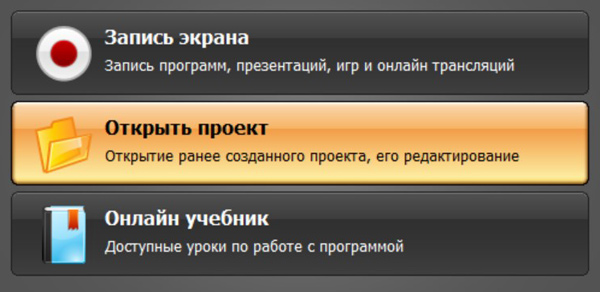
Откройте программу и нажмите «Запись экрана». После этого появляется плавающая панель рекордера. Для обычного урока по программе удобен режим «Выбранное окно» или «Фрагмент экрана»: они уменьшают риск записать лишние элементы рабочего стола. Полный экран нужен для демонстрации нескольких приложений, переключения между окнами или показа всей последовательности действий.
Шаг 2. Настройте изображение
Выберите один из режимов в блоке «Режим записи». При фрагментарном захвате задайте границы области так, чтобы в кадре оставались все меню и всплывающие окна, которые понадобятся в инструкции. Если приложение открывает диалоги за пределами основной области, слишком тесная рамка обрежет их. Для рабочего урока лучше оставить небольшой запас по краям.
Шаг 3. Включите системный звук и микрофон
На панели находится блок «Запись звука». Для системного аудио в качестве источника используется «Общая громкость». Это позволяет записать то, что воспроизводится через выбранное системное устройство вывода. Если в ролике нужен голос автора, дополнительно включите «Записывать звук с микрофона». Такой вариант подходит для урока, комментария к интерфейсу или разбора презентации.
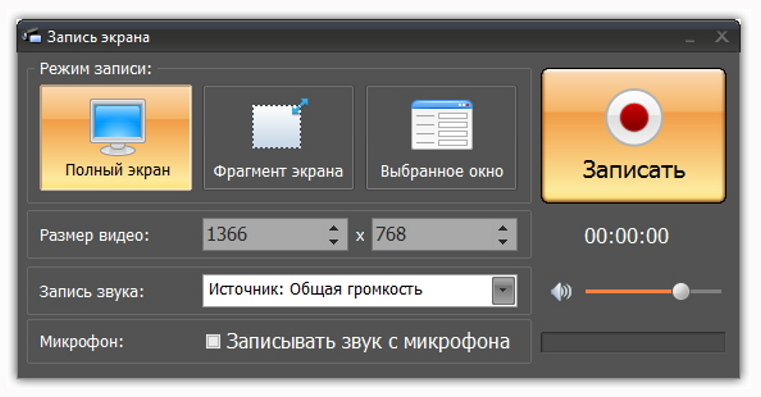
Перед основным дублем запустите звук в браузере или плеере и сделайте тестовую запись. После остановки прослушайте её в наушниках: должны быть слышны и системный сигнал, и голос. Если нужен только вебинар без комментария, микрофон лучше выключить — так в файл не попадут шум помещения, клавиатура и разговоры рядом.
Шаг 4. Начните и остановите запись
Нажмите красную кнопку «Записать». После обратного отсчёта выполняйте действия на экране. Во время длинной демонстрации не меняйте аудиоустройство Windows без необходимости: переключение с колонок на Bluetooth-гарнитуру или HDMI может изменить фактический путь системного звука. По завершении нажмите кнопку остановки. Сразу после этого откройте предпросмотр и проверьте начало, середину и конец ролика.
Шаг 5. Уберите паузы и лишние фрагменты
Встроенный редактор полезен для технической чистки: можно обрезать подготовку в начале, паузу после окончания и случайный эпизод. Для обучающего видео это важнее декоративных эффектов — зрителю не приходится ждать, пока автор открывает папку, ищет вкладку или настраивает окно. При необходимости добавьте титр в начало и голосовой комментарий отдельным этапом.
Для сложного монтажа с несколькими дорожками, графикой и подробной обработкой звука лучше использовать полноценный видеоредактор. В этой инструкции достаточно сохранить чистый исходный дубль без случайных пауз и уведомлений: так дальнейший монтаж не придётся начинать с исправления ошибок захвата.
Шаг 6. Сохраните видео и перепроверьте файл
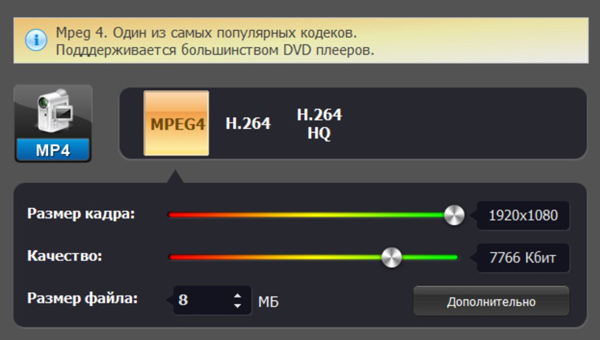
При сохранении выберите подходящий профиль и место назначения. Для обычного просмотра на компьютере и публикации в интернете удобно использовать MP4 с H.264. Не повышайте битрейт механически: для скринкаста с почти статичным интерфейсом чрезмерный поток увеличивает размер файла без сопоставимого выигрыша в читаемости. Сначала сохраните короткий фрагмент и убедитесь, что мелкий текст, движение курсора и звук выглядят нормально на том устройстве, где ролик будут смотреть.
Как проверить результат за минуту
- Откройте сохранённый файл не в редакторе, а в обычном плеере.
- Посмотрите первые секунды: рамка захвата не должна обрезать меню и уведомления.
- Перемотайте в середину и проверьте синхронность движения и речи.
- Прослушайте тихий фрагмент: посторонний микрофонный шум заметнее всего именно там.
- Перемотайте к концу и убедитесь, что запись завершилась корректно, а финальные действия попали в файл.
Способ 2. VLC Media Player — точная запись рабочего стола
VLC остаётся бесплатным открытым медиаплеером и умеет получать изображение рабочего стола как входной видеопоток. Для разовой технической записи это полезно: отдельный рекордер устанавливать не требуется, если VLC уже есть на компьютере. Но важно не ожидать от Desktop-захвата поведения специализированной программы. Он записывает экран, а не автоматически объединяет изображение с системным звуком и микрофоном.
Шаг 1. Откройте устройство захвата
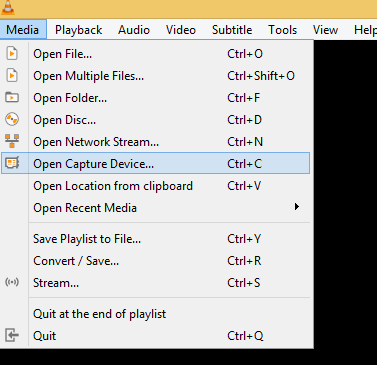
В VLC выберите Media → Open Capture Device. В русской локализации названия соответствуют пунктам «Медиа» и «Открыть устройство захвата». Быстрый путь в Windows — Ctrl+C. Не используйте для этой задачи «Open File» или «Open Network Stream»: они предназначены для других типов входа.
Шаг 2. Выберите режим Desktop
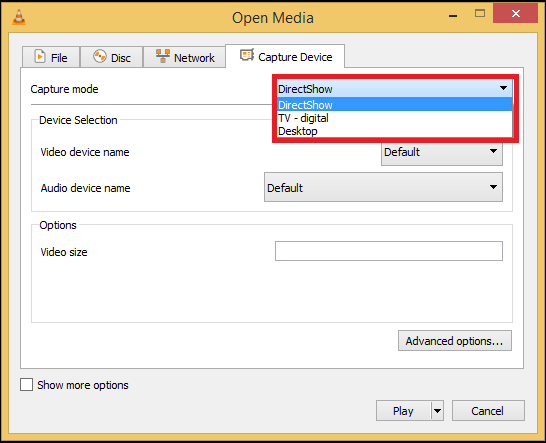
На вкладке Capture Device раскройте список Capture mode и выберите Desktop. В списке также есть DirectShow, но он предназначен для устройств захвата. Для записи всего рабочего стола нужен именно Desktop.
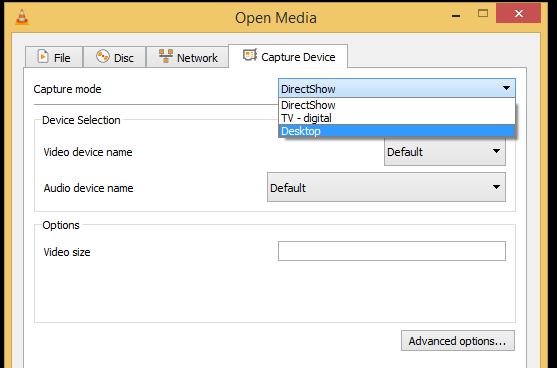
Этот момент объясняет большую часть путаницы со звуком. В DirectShow видны «Video device name» и «Audio device name», потому что VLC получает данные от устройств. В Desktop источник — сам экран. Окно не предлагает рядом выбрать динамики или микрофон.
Шаг 3. Задайте частоту кадров
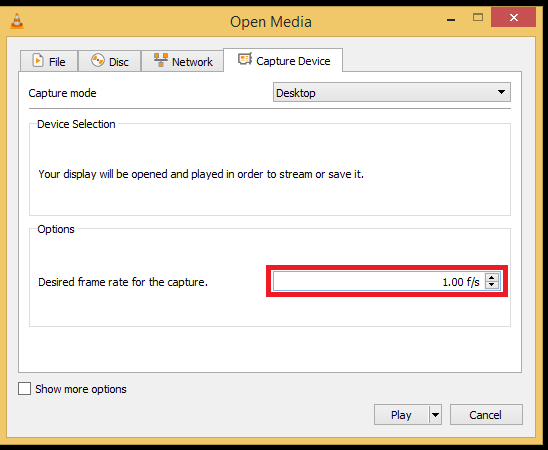
В блоке Options укажите Desired frame rate for the capture. Для документации VLC это обычный параметр screen capture; в примерах командной строки используется 25 кадров/с. Для статичной демонстрации интерфейса этого достаточно, а для более быстрого движения можно выбрать 30 кадров/с. Увеличение частоты означает, что за секунду нужно захватить и закодировать больше кадров, поэтому на слабом компьютере стабильность важнее максимального значения.
Шаг 4. Перейдите в Convert, а не запускайте обычное воспроизведение
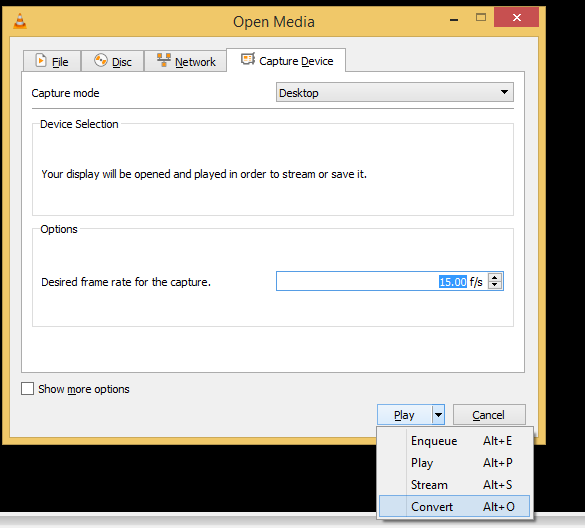
Справа от кнопки Play есть стрелка. Нажмите её и выберите Convert. В документации также указан вызов Alt+O. Если просто нажать Play, VLC откроет захват как воспроизводимый поток, но это не задаст файл назначения для сохранения скринкаста.
Шаг 5. Выберите профиль и файл назначения
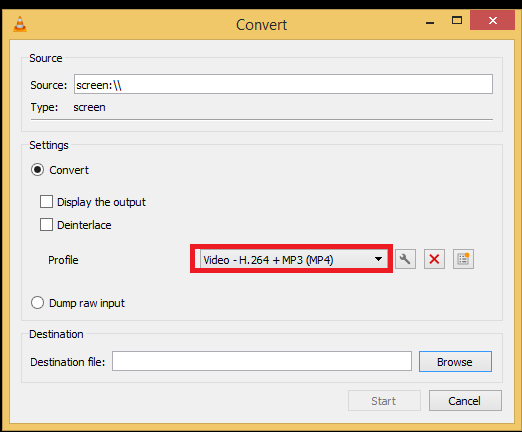
В окне Convert оставьте активным режим преобразования и выберите профиль для видео. Для совместимого повседневного файла подходит профиль H.264 в контейнере MP4. Затем нажмите Browse, укажите папку и имя файла с расширением .mp4. Не оставляйте имя без расширения: так труднее понять контейнер результата и открывать файл в других программах.
Шаг 6. Запустите запись и завершите её кнопкой Stop
После выбора назначения нажмите Start. VLC начнёт обрабатывать кадры рабочего стола. Выполните нужные действия и затем нажмите Stop в окне плеера. Завершать работу через принудительное закрытие процесса не стоит: корректная остановка даёт программе возможность закончить запись контейнера и закрыть файл.
Сразу откройте результат из выбранной папки. Проверьте не только первый кадр, но и участок с активным движением: прокруткой страницы, раскрытием меню, сменой вкладок. Если видео дёргается, снизьте частоту кадров и закройте программы, которые заметно нагружают процессор или диск во время захвата.
Почему VLC записал видео без звука
Стандартный путь Desktop → Convert получает изображение экрана. В нём нет отдельного выбора системного аудиоустройства. Поэтому отсутствие звуковой дорожки в таком файле — закономерный результат конфигурации входа. Особенно важно не путать это с названием профиля. Профиль «Video – H.264 + MP3 (MP4)» означает, что выходная схема умеет кодировать видео H.264 и аудио MP3 при наличии аудиопотока. Он не заставляет Desktop генерировать звук.
В Windows VLC умеет работать с аудиоустройствами через DirectShow. На вкладке DirectShow присутствует список Audio device name, куда попадают микрофоны и другие входы, доступные системе. В некоторых конфигурациях Windows драйвер предоставляет «Stereo Mix» или аналогичный вход, который получает воспроизводимый компьютером звук. Но DirectShow — не Desktop. Чтобы собрать экран и такой аудиовход в один поток внутри VLC, нужна дополнительная маршрутизация, которая зависит от доступных устройств и не сводится к одному штатному переключателю интерфейса.
Для важной записи не стоит строить процесс на скрытом системном входе, который ещё не проверен коротким дублем. Если нужен системный звук и микрофон одновременно, «Экранная Камера» решает это на одной панели, а OBS Studio даёт отдельный микшер и выбор устройств. VLC в таком сценарии остаётся полезным плеером и конвертером, но не самым прямым рекордером.
Когда кнопка Record в VLC действительно удобнее
Если задача другая — сохранить фрагмент видео, которое уже проигрывается в VLC, — не нужно открывать Desktop. Включите дополнительные элементы управления через меню View → Advanced Controls, запустите воспроизведение и используйте кнопку Record. Здесь VLC записывает сам медиаконтент, а не картинку с рабочего стола. Это принципиально отличается от скринкаста: нет курсора, окон Windows и уведомлений, зато сохраняется поток воспроизводимого материала вместе с его доступными дорожками.
Такой способ подходит для собственного или разрешённого к копированию видеофайла, когда нужно быстро вырезать фрагмент без точного покадрового монтажа. Для экранной демонстрации программы, сайта или презентации он не подходит.
Способ 3. OBS Studio — когда нужны отдельные источники экрана и звука
OBS Studio чаще других альтернатив встречается в инструкциях по записи рабочего стола и лучше подходит для многокомпонентного скринкаста. Актуальная стабильная версия 32.2.2 доступна для Windows, macOS и Linux. В отличие от VLC, OBS строит проект из сцен и источников: изображение экрана добавляется отдельно, системный звук и микрофон видны в микшере, а каждый источник можно проверить до начала записи. Для более широкого знакомства с этой логикой на сайте есть отдельный разбор OBS Studio со сценами, источниками, записью и трансляциями.
Шаг 1. Выполните автонастройку для записи
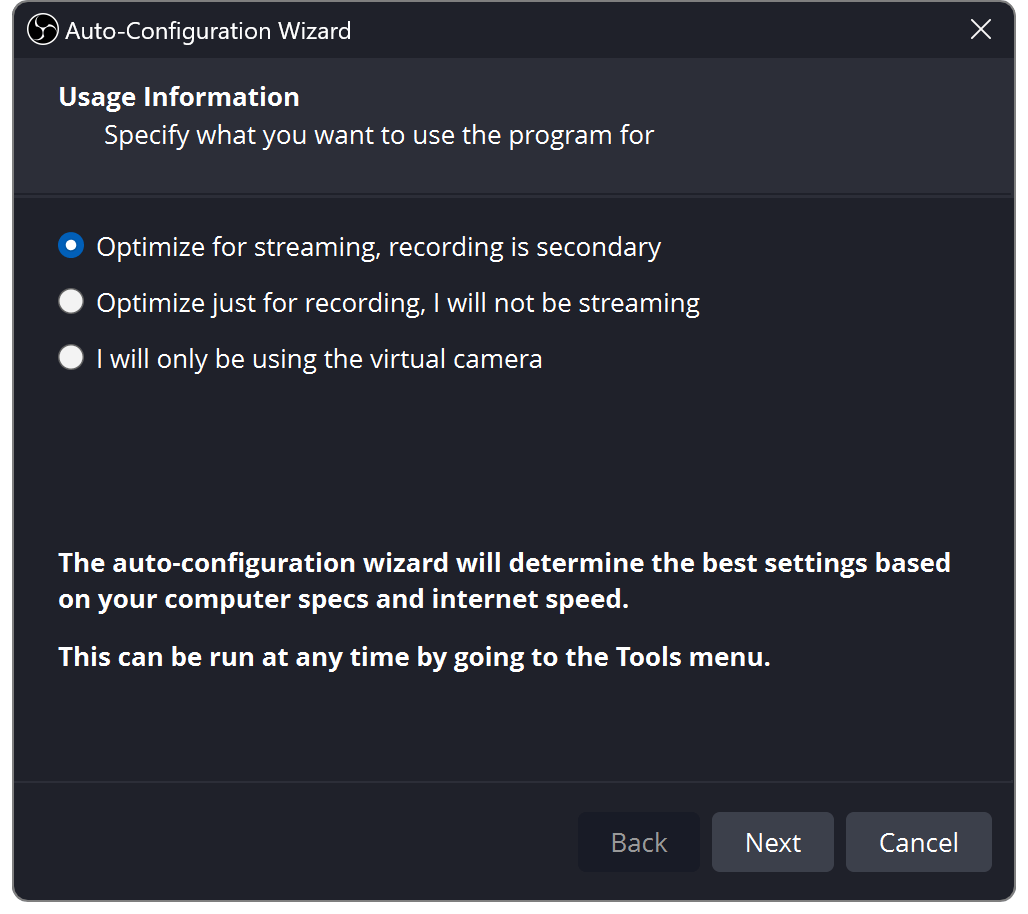
При первом запуске мастер Auto-Configuration Wizard предлагает профиль использования. Для локального скринкаста выберите вариант, ориентированный на запись, а не на стрим. Мастер подберёт исходные параметры с учётом компьютера. Это удобная отправная точка, после которой параметры можно изменить вручную.
Шаг 2. Добавьте экран или окно как источник
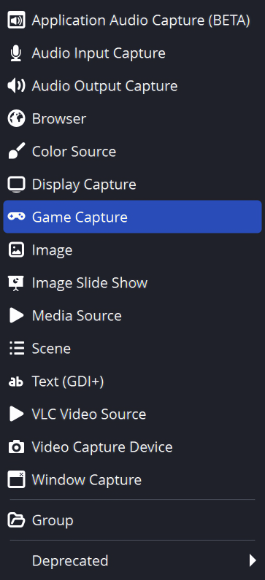
В нижней части интерфейса найдите панель Sources, нажмите + и добавьте Display Capture для всего монитора либо Window Capture для отдельного окна. Для игры в Windows используется отдельный источник Game Capture. Такой принцип удобнее VLC: область захвата — самостоятельный объект сцены, который можно заменить, скрыть или масштабировать, не перестраивая всю запись.
Шаг 3. Проверьте Desktop Audio и Mic/Aux
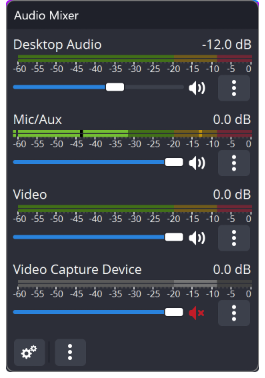
В стандартной конфигурации OBS на Windows захватывает системный звук и микрофон. Перед записью посмотрите на индикаторы в Audio Mixer: строка Desktop Audio должна реагировать на звук приложения, а Mic/Aux — на речь. Если индикатор не двигается, откройте Settings → Audio и выберите нужное устройство вручную. Не начинайте длинную запись, пока оба индикатора не показывают фактический сигнал.
Для Windows 10 версии 2004 и новее, а также Windows 11 доступен отдельный захват аудио приложения. В современных версиях OBS звук можно включить и для Window Capture или Game Capture. Это полезно, когда в файл должна попасть, например, только презентация или браузер, а уведомления и музыка из других программ — нет.
Шаг 4. Сделайте пробную запись и только потом основной дубль
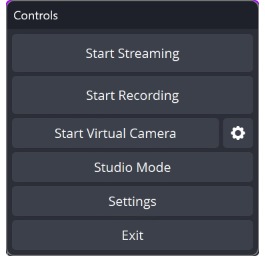
Откройте Settings → Output и проверьте параметры записи, затем нажмите Start Recording в блоке Controls. Запишите короткий сценарий: несколько секунд системного звука, фразу в микрофон, прокрутку окна и переключение вкладки. Нажмите Stop Recording и просмотрите файл целиком. Такой тест одновременно проверяет кодирование, путь сохранения, разрешение и оба аудиоисточника.
Что учитывать на macOS
В macOS 13 и новее OBS использует современный источник macOS Screen Capture, который может захватывать изображение и аудио. На этих системах можно выбрать весь дисплей, приложение или окно. Для пользователя Mac это значительно прямее, чем пытаться повторять Windows-схему VLC с DirectShow, которого в macOS нет.
Как записать экран в VLC без потери времени: короткая схема
Если звук не нужен и задача именно в VLC, весь процесс можно свести к семи действиям:
- Откройте Media → Open Capture Device.
- Выберите Desktop в списке Capture mode.
- Задайте частоту кадров, например 25 или 30 кадров/с для обычного рабочего стола.
- Откройте меню рядом с Play и выберите Convert.
- Выберите видеопрофиль H.264/MP4 и через Browse задайте файл с расширением .mp4.
- Нажмите Start, выполните нужные действия.
- Нажмите Stop, затем откройте файл из указанной папки и проверьте запись.
Если после этого требуется звук, не ищите его в списке профилей кодирования. Сначала нужно решить, откуда VLC получит аудиосигнал. Для системного звука Windows должен предоставлять подходящее устройство записи или виртуальный аудиовход, а затем этот источник приходится связывать с видеопотоком отдельно. Для обычного пользователя это уже не «семь действий», а отдельная схема маршрутизации. В таком случае быстрее перейти к рекордеру, который получает экран и звук как штатные источники.
Настройка частоты кадров: 15, 25, 30 или 60 FPS
Частота кадров влияет прежде всего на плавность движения и нагрузку во время захвата. Для записи статичных окон, настроек программы и презентаций нет смысла автоматически выбирать 60 FPS. Курсор и прокрутка будут выглядеть приемлемо уже при 25–30 кадрах/с, а объём работы кодировщика останется умеренным.
| Частота | Для чего подходит | Что проверить |
|---|---|---|
| 15 FPS | Статичная демонстрация окон, простая техническая фиксация | Плавность курсора и прокрутки; быстрые движения выглядят ступенчато |
| 25 FPS | Обычный скринкаст, интерфейс, презентация, вебинар | Стабильность записи на конкретном компьютере |
| 30 FPS | Более динамичный интерфейс, браузер, активные анимации | Загрузка системы и отсутствие пропущенных кадров |
| 60 FPS | Быстрое движение и игры, когда такая плавность действительно нужна | Нагрузка на кодирование, размер файла и стабильность; для VLC это не основной сценарий |
При выборе частоты ориентируйтесь на исходную задачу. Если ролик объясняет пункты меню, главным показателем будет читаемость текста и отсутствие рывков. Для игрового процесса важнее высокая плавность, поэтому логичнее использовать OBS Studio, где есть Game Capture и отдельные настройки кодировщика.
Почему запись VLC тормозит или получается рывками
Экранный захват — это цепочка из нескольких операций: программа получает кадры рабочего стола, кодирует их и записывает на диск. Сбой на любом звене проявляется в виде пропущенных кадров, неравномерного движения или задержек. Начинайте диагностику с минимального теста, а не с замены кодеков наугад.
- Снизьте частоту кадров. Если 30 FPS записываются с рывками, сделайте контрольный дубль на 25, затем на 15. Улучшение сразу покажет, что система не успевает стабильно обрабатывать прежний поток.
- Закройте тяжёлые приложения. Браузер с десятками вкладок, рендер, игра и синхронизация большого облачного каталога одновременно конкурируют за ресурсы с записью.
- Записывайте на локальный диск. Сетевой ресурс или медленный внешний накопитель добавляет ещё одно потенциальное ограничение скорости записи.
- Сделайте короткий файл в MP4/H.264. Так проще отделить проблему захвата от неудачного профиля или контейнера.
- Обновите VLC до актуальной стабильной версии. В ветке 3.0 актуальным выпуском является 3.0.23 с исправлениями стабильности и безопасности.
- Не оценивайте качество по одному окну VLC во время захвата. Сначала остановите запись корректно и проверьте сохранённый файл отдельно.
Если задача — регулярно записывать динамичный экран, многократная борьба с нагрузкой VLC не даёт преимуществ. OBS позволяет выбрать источник для игры или окна и настроить запись вокруг этого сценария. Для простого Windows-скринкаста со звуком «Экранная Камера» сокращает количество технических решений ещё сильнее.
Нет звука: дерево диагностики без лишних действий
Симптом 1. VLC Desktop записал хорошее видео, но дорожка полностью отсутствует
Причина: в Desktop-режиме был получен только видеопоток. Что делать: не меняйте битрейт и не перебирайте аудиокодеки в профиле. Они не создают источник. Для одношаговой записи экрана с системным звуком перейдите к «Экранной Камере» или OBS. Если принципиально нужен VLC, сначала настройте системный аудиовход в Windows и только затем стройте отдельную схему захвата через DirectShow.
Симптом 2. В OBS не двигается Desktop Audio
Причина: выбран не тот выход устройства либо глобальный источник отключён. Что делать: откройте Settings → Audio, выберите фактическое устройство воспроизведения, включите звук в приложении и убедитесь, что индикатор Desktop Audio реагирует до начала записи. Для одного приложения в Windows можно добавить Application Audio Capture или включить захват аудио у Window/Game Capture.
Симптом 3. Системный звук есть, а голоса с микрофона нет
В «Экранной Камере» проверьте пункт «Записывать звук с микрофона». В OBS проверьте строку Mic/Aux и устройство в Settings → Audio. Сначала добейтесь движения индикатора, затем запишите короткую фразу и прослушайте файл. Одного визуального выбора устройства недостаточно: микрофон может быть выключен аппаратной кнопкой или занят другой конфигурацией.
Симптом 4. На тесте всё было слышно, а в основной записи звук пропал после переключения наушников
Во время захвата не меняйте устройство вывода без необходимости. Переход между встроенными динамиками, USB-гарнитурой, Bluetooth и HDMI может изменить активный системный путь. Для ответственного дубля выберите устройство заранее, сделайте тест и оставьте конфигурацию неизменной до Stop Recording.
Симптом 5. В файле слышен двойной голос или эхо
В OBS это обычно означает, что один и тот же сигнал попадает в запись двумя путями: например, глобальный Desktop Audio захватывает приложение, а тот же звук добавлен отдельным Application Audio Capture. Оставьте один маршрут. При использовании раздельных источников системный глобальный канал можно отключить, чтобы избежать дублирования.
Чёрный экран, пустой файл и другие проблемы VLC
Файл создался, но в нём чёрный экран
Сначала повторите тест на обычном рабочем столе без полноэкранной игры и защищённого видеоплеера. VLC Desktop рассчитан на захват рабочего стола, а не на обход защиты контента. Если обычные окна записываются нормально, проблема связана с конкретным источником изображения. Для игр в Windows используйте Game Capture в OBS, поскольку этот источник специально предназначен для аппаратно ускоренного игрового изображения.
VLC не создаёт файл в выбранной папке
Вернитесь в Convert и через Browse задайте локальный путь с именем и расширением, например test-screen.mp4. Не записывайте первый тест в системный каталог, где у обычного пользователя нет прав на создание файлов. После нажатия Start подождите несколько секунд, затем завершите Stop и проверьте именно ту папку, которую выбрали вручную.
Файл есть, но проигрыватель сообщает об ошибке
Первый шаг — убедиться, что запись была остановлена штатно. Второй — проверить сочетание контейнера и выбранного профиля. Для повседневной совместимости проще начать с H.264 в MP4. Если экспериментальный профиль даёт ошибку, не пытайтесь одновременно менять частоту кадров, контейнер, кодек и битрейт. Меняйте один параметр за тест, иначе нельзя понять причину.
Видно лишние панели и уведомления
Это ограничение полного захвата Desktop. VLC не даёт такого же удобного выбора окна или рамки, как специализированные рекордеры. Перед записью включите режим «Не беспокоить», закройте лишние программы и вынесите конфиденциальные окна с рабочего стола. Если нужен конкретный прямоугольник или одно приложение, используйте «Фрагмент экрана»/«Выбранное окно» в «Экранной Камере» либо Window Capture в OBS.
Курсор двигается рывками, хотя само окно почти статично
Проверьте частоту кадров. Один кадр в секунду подходит только для крайне медленных изменений, но создаёт заметно рваное движение указателя. Установите 25 или 30 FPS и сделайте короткий тест. Если система не справляется, снизьте значение и закройте лишнюю нагрузку.
Что записывать в каждом инструменте
| Задача | Рациональный выбор | Почему |
|---|---|---|
| Вебинар со звуком из браузера | Экранная Камера | Системный звук включается на панели, микрофон можно добавить отдельно |
| Короткая беззвучная демонстрация настройки Windows | VLC | Desktop-захват решает задачу без отдельного рекордера |
| Запись фрагмента собственного видео, уже открытого в VLC | VLC Record | Записывается сам воспроизводимый медиапоток, а не весь рабочий стол |
| Урок с голосом, где после записи нужна простая обрезка | Экранная Камера | Захват и базовый редактор находятся в одной программе |
| Игра, несколько сцен, камера, микрофон и отдельный звук приложения | OBS Studio | Источники собираются отдельно и контролируются через микшер |
| Запись отдельного окна на macOS вместе с аудио | OBS Studio | macOS Screen Capture в современных версиях OBS поддерживает изображение и звук |
Если вместо видео нужен только статичный кадр, видеорекордер вообще не требуется. Но для понимания возможностей самого плеера полезен подробный разбор VLC Media Player: воспроизведение, конвертация, потоки и диагностика. Это помогает отделить функции плеера от возможностей специализированного экранного рекордера.
Как получить чистый скринкаст: рабочий процесс от подготовки до проверки
1. Сначала соберите сценарий действий
Запишите в двух-трёх пунктах, что именно будете показывать. Для инструкции это может быть «открыть меню», «изменить параметр», «показать результат». Подготовленный маршрут уменьшает количество пауз и хаотичных движений курсора. Даже если встроенная обрезка доступна, проще не записывать лишнее, чем потом искать десятки мест для монтажа.
2. Разделите изображение и аудио как две независимые проверки
Частая ошибка — увидеть картинку в превью и решить, что всё готово. Проверка экрана отвечает только за видео. Отдельно убедитесь, что программа получает системный звук, а затем отдельно — микрофон. В OBS это два индикатора. В «Экранной Камере» это источник «Общая громкость» и отдельный флажок микрофона. В VLC Desktop такого полноценного двойного контроля нет, поэтому для звукового скринкаста он менее удобен.
3. Запишите контрольные 20 секунд
В тесте обязательно сделайте то, что будет в основном ролике: прокрутите страницу, раскройте меню, запустите звук, скажите фразу в микрофон. Если тест содержит только неподвижный рабочий стол, он не покажет проблему с рывками и синхронизацией. После Stop перемотайте запись к моменту, где одновременно есть движение и речь.
4. Не меняйте конфигурацию после успешного теста
После проверки не переключайте гарнитуру, разрешение экрана, монитор, микрофон и устройство вывода. Любое такое изменение создаёт новую конфигурацию, которую снова нужно тестировать. Особенно это важно для Bluetooth-устройств и HDMI, где ОС может автоматически сменить активный выход.
5. Во время записи оставьте запас в начале и конце
Начните действие через пару секунд после старта и завершите ролик за пару секунд до Stop. Этот запас легко удалить в редакторе, зато первая фраза и последний щелчок не будут обрезаны. В VLC, где встроенного монтажного этапа для скринкаста нет, лучше просто выдержать короткую паузу и при необходимости обрезать файл позже в видеоредакторе.
6. Проверяйте текст не только на своём мониторе
Скринкаст может выглядеть резким на исходном 27-дюймовом дисплее и плохо читаться на ноутбуке или телефоне. После экспорта откройте готовый MP4 в обычном окне примерно того размера, в котором его увидит зритель. Если подписи мелкие, лучше увеличить масштаб интерфейса и перезаписать, чем пытаться компенсировать проблему повышением битрейта.
7. Сохраняйте исходный дубль до окончания монтажа
После успешной записи не удаляйте оригинал сразу после первого экспорта. Встроенная обрезка или последующая конвертация создаёт новую версию. Исходный файл нужен, если выяснится, что обрезано лишнее, выбран неудачный профиль или требуется другой формат для публикации.
8. Для важной встречи используйте резервный план
Перед событием определите, что делать при сбое. Для Windows самым простым резервом будет заранее установленный второй рекордер. Если VLC выдаёт немой Desktop-файл, переходите к «Экранной Камере» или OBS, а не тратьте первые минуты встречи на поиск аудиокодека. Резервный способ должен быть проверен тем же коротким тестом заранее.
Разница между контейнером, кодеком и источником звука
Путаница вокруг VLC часто начинается с профиля экспорта. Видеофайл состоит из контейнера и потоков внутри него. MP4 — контейнер. H.264 — видеокодек. MP3 или AAC — аудиокодеки. Но кодек работает только тогда, когда есть данные, которые нужно кодировать. Поэтому выбор профиля H.264 + MP3 не означает «записать звук с компьютера».
Источник звука находится раньше в цепочке. В специализированном рекордере им может быть системное устройство воспроизведения, микрофон или конкретное приложение. В OBS эти источники отражены в Audio Mixer. В «Экранной Камере» системный звук выбирается на панели записи, а микрофон включается отдельно. В Desktop-режиме VLC такого элемента нет. Отсюда простой диагностический принцип: если программа не получает аудиосигнал на входе, изменение контейнера и аудиобитрейта не исправит немую запись.
Контейнер важен уже после того, как входы настроены. Для совместимости с браузерами, мессенджерами и большинством монтажных программ MP4/H.264 остаётся практичным вариантом. Для промежуточного материала важнее сначала получить стабильную запись, а затем при необходимости перекодировать копию, сохранив оригинал.
Чек-лист перед длинной записью
- область захвата показывает всё нужное и не включает личные окна;
- частота кадров проверена на коротком дубле;
- системный звук реально попал в тестовый файл;
- микрофон включён только тогда, когда нужен голос;
- устройства звука не будут переключаться во время записи;
- на локальном диске достаточно свободного места;
- уведомления отключены;
- в файл назначения задано понятное имя и расширение;
- после Stop тестовый файл нормально открывается в обычном плеере;
- для важного события подготовлен второй способ записи.
Частые вопросы
Можно ли записать экран со звуком только средствами VLC?
Стандартный режим Desktop в VLC предназначен для захвата изображения рабочего стола и не даёт отдельного переключателя системного звука или микрофона. В Windows VLC умеет получать аудиоустройства через DirectShow, но объединение Desktop с таким звуком требует отдельной маршрутизации. Для обычного скринкаста со звуком проще использовать программу, где экран и аудио изначально являются штатными источниками.
Почему в профиле VLC написано H.264 + MP3, а запись всё равно без звука?
Потому что профиль задаёт кодеки для выходных потоков, а не источник. Если Desktop-захват содержит только видео, кодировщику нечего передавать в аудиодорожку. Сначала должен существовать аудиовход, и лишь затем аудиокодек определяет способ его сжатия.
Где VLC сохраняет запись экрана?
При схеме Desktop → Convert вы сами задаёте путь через Browse в поле Destination file. Поэтому не нужно искать «папку по умолчанию»: используйте явное назначение и после остановки открывайте именно его. Для записей кнопкой Record путь может зависеть от настроек VLC, поэтому для скринкаста надёжнее Convert с заданным файлом.
Можно ли записать в VLC только одно окно?
Стандартный графический Desktop-захват не предлагает простой список окон или рамку выбранного фрагмента. Для точного захвата одного приложения удобнее «Выбранное окно» в «Экранной Камере» или Window Capture в OBS Studio.
Можно ли записать микрофон в VLC?
В Windows DirectShow позволяет выбрать аудиоустройство, включая доступный микрофон. Это работает в режиме устройств захвата. Однако одновременное объединение такого аудио с Desktop в штатном графическом процессе не устроено как простой флажок. Для экранного урока с голосом специализированный рекордер даёт более предсказуемый маршрут.
Какую частоту кадров поставить в VLC?
Для обычной демонстрации интерфейса начните с 25–30 FPS и проверьте короткий файл. Для почти статичного экрана можно снизить частоту, если компьютер не справляется. Для игр и быстрого движения лучше использовать инструмент, рассчитанный на такой захват, например OBS Studio с Game Capture.
Нужно ли включать Advanced Controls для записи рабочего стола?
Нет. Advanced Controls и кнопка Record относятся к записи воспроизводимого медиаконтента. Для рабочего стола используется Media → Open Capture Device → Desktop, затем Convert и сохранение в файл.
Что выбрать, если нужен системный звук, микрофон и веб-камера одновременно?
OBS Studio лучше подходит для такого набора, потому что экран, камера и аудио добавляются отдельными источниками. Это позволяет видеть каждый компонент до старта, регулировать его отдельно и быстро понять, какой сигнал отсутствует. «Экранная Камера» проще для экрана с системным звуком и голосом, когда сложная сцена не нужна.
Вывод
Для записи рабочего стола VLC подходит, когда достаточно видеозахвата: Media → Open Capture Device → Desktop → частота кадров → Convert → профиль → файл → Start. Главный нюанс — звук. Штатный Desktop-режим не предоставляет такого же выбора системного аудио и микрофона, как специализированный рекордер, поэтому немой результат нельзя исправить простым переключением аудиокодека.
Если цель — сразу получить Windows-скринкаст со звуком и при необходимости быстро обрезать его, используйте «Экранную Камеру» и перед основным дублем проверьте системный звук и микрофон на коротком тесте. Для записи нескольких источников, игр, отдельных окон и раздельного контроля аудио рациональнее OBS Studio. VLC оставляйте для тех задач, где его сильные стороны действительно полезны: воспроизведение, захват простого Desktop-потока, запись уже открытого медиаконтента и конвертация.












