


Плоское серое небо, белый пересвет над горизонтом или облака, которые не поддерживают настроение кадра, можно исправить без пересъёмки. Но сама подстановка другой картинки — только половина задачи. Чтобы монтаж не выдавали белые ореолы вокруг веток, неправильное направление света, слишком резкие облака или чужая цветовая температура, новое небо нужно согласовать с передним планом. Ниже разобраны четыре рабочих способа: быстрый автоматический вариант в ФотоМАСТЕРе, более управляемая замена в Adobe Photoshop, Sky AI в Luminar Neo и ручной мобильный монтаж в Snapseed.
Сначала определите, действительно ли требуется подмена. Если в исходнике сохранились фактура облаков и цвет, часто достаточно затемнить верх кадра, вернуть насыщенность и убрать дымку. Полная замена оправдана, когда небо выбито до белого, выглядит однотонным и невыразительным либо не соответствует задумке. Для пейзажей особенно важно не «улучшать» атмосферу отдельно от остальной сцены: направление света, высота солнца, контраст и насыщенность должны оставаться взаимосвязанными. Базовые принципы съёмки, которые помогают изначально получить более выразительный материал, разобраны в инструкции о том, как фотографировать пейзажи.
- Какой способ выбрать
- Подготовка: что проверить до замены неба
- Способ 1. ФотоМАСТЕР: автоматическая замена неба
- Шаг 1. Откройте исходник и дождитесь распознавания
- Шаг 2. Выберите встроенное небо или загрузите своё
- Шаг 3. Сначала настройте «Положение горизонта»
- Шаг 4. Уберите полосу старого неба параметрами «Границы» и «Размытие»
- Шаг 5. Согласуйте цвет земли и неба
- Шаг 6. Используйте «Прозрачность» только для смешивания, а не для маскировки ошибок
- Шаг 7. Примените изменение и выполните общий контроль
- Способ 2. Adobe Photoshop: автоматическая замена с редактируемыми слоями
- Шаг 1. Подготовьте тон переднего плана
- Шаг 2. Откройте «Редактирование» → «Замена неба»
- Шаг 3. Согласуйте масштаб, положение и сторону света
- Шаг 4. Настройте «Сместить край» и «Ослабить край»
- Шаг 5. Проверьте «Освещение краев»
- Шаг 6. Настройте яркость и температуру неба
- Шаг 7. Согласуйте передний план
- Шаг 8. Выведите результат на новые слои
- Шаг 9. Доработайте маску кистью неба
- Шаг 10. Проверьте мелкие отверстия и геометрию
- Способ 3. Luminar Neo: Sky AI, согласование света и отражений
- Шаг 1. Откройте фото во вкладке Edit и найдите Sky AI
- Шаг 2. Настройте Sky Orientation
- Шаг 3. Уточните маску через Global, Close Gaps и Fix Details
- Шаг 4. Согласуйте свет через Scene Relighting
- Шаг 5. Проверьте Reflection при наличии воды
- Шаг 6. Доведите Sky Adjustments
- Шаг 7. Добавляйте собственное небо с учётом требований
- Способ 4. Snapseed: ручная замена неба на смартфоне
- Шаг 1. Подготовьте две фотографии
- Шаг 2. Откройте основной кадр и выберите Tools → Double Exposure
- Шаг 3. Настройте режим смешивания и непрозрачность
- Шаг 4. Откройте Stacks и выберите Double Exposure
- Шаг 5. Проявите новое небо кистью
- Шаг 6. Согласуйте цвет после маски
- Шаг 7. Экспортируйте копию и проверьте её вне редактора
- Как сделать новое небо естественным
- 1. Сначала свет, потом цвет
- 2. Совпадение направления света важнее эффектности облаков
- 3. Не делайте дальний план резче переднего
- 4. Сведите цифровую фактуру
- 5. Проверяйте полупрозрачные края
- 6. Не забывайте о локальных рефлексах
- 7. Смотрите результат в двух масштабах
- Типичные проблемы после замены и безопасное исправление
- Что делать с полностью выбитым белым небом
- Как выбрать фотографию неба для собственной библиотеки
- Как оценить результат за пять минут
- Проверьте яркость без отвлекающего цвета
- Устройте границе стресс-тест
- Сопоставьте направление света
- Чек-лист перед экспортом
- Частые вопросы
- Нужно ли всегда менять серое небо?
- Почему новое небо выглядит нормально на телефоне, но плохо на большом мониторе?
- Какое небо проще всего вставить естественно?
- Можно ли использовать одно небо для серии фотографий?
- Что важнее: точная маска или цветокоррекция?
- Вывод
- Предложить модель для рейтинга
Какой способ выбрать
| Способ | Что делает за пользователя | Где остаётся ручная работа | Для какого кадра удобнее |
|---|---|---|---|
| ФотоМАСТЕР | Сам находит область неба и подставляет выбранный вариант | Границы, размытие, положение горизонта и цветовая адаптация | Пейзаж, город, архитектура с читаемой линией горизонта |
| Adobe Photoshop | Автоматически создаёт замену и согласует её с передним планом | Точная доводка края, света, цвета, масок и структуры слоёв | Сложные ветки, здания, портреты, проекты, которые нужно дорабатывать |
| Luminar Neo | Sky AI распознаёт небо, умеет согласовывать освещение и отражение в воде | Маска, положение, атмосфера, зерно, размытие, яркость и подогрев оттенка | Пейзаж и тревел, где важны быстрый результат и естественная интеграция |
| Snapseed | Совмещает два изображения через Double Exposure | Вся маска неба рисуется вручную в Stacks Brush | Разовая работа на телефоне, когда нет настольного редактора |
Если важнее всего получить результат за несколько минут и кадр имеет простую границу «небо — земля», начинайте с ФотоМАСТЕРа. Photoshop рациональнее брать для сложного силуэта с листвой, проводами, антеннами, волосами и мелкой архитектурой: результат можно вывести на новые слои и дальше редактировать маски. Luminar Neo полезен, когда нужно не только вставить облака, но и быстро привести к ним освещение сцены, размытие, дымку и отражение. Snapseed остаётся ручным методом: он не заменяет специализированную автоматическую функцию, зато позволяет сделать композит прямо на телефоне.
Подготовка: что проверить до замены неба
Сделайте копию исходника. Для JPEG и HEIC достаточно работать с дубликатом файла. Если исходник снят в RAW, сначала выполните базовую проявку: восстановите доступные света, выставьте баланс белого и приведите передний план к нормальной экспозиции. Не пытайтесь «спасти» полностью белую область, в которой сенсор уже не записал деталей: в ней нечего восстанавливать, поэтому подстановка нового неба становится логичнее локальной коррекции.
Подберите небо с подходящим направлением света. Смотрите не только на красоту облаков. Если на исходном кадре тени от объектов падают вправо, яркая часть нового неба не должна очевидно сообщать о солнце справа. Особенно заметно несоответствие на портретах, снегу, воде, фасадах и глянцевых поверхностях. Чем жёстче свет в сцене, тем строже должна совпадать его геометрия.
Сопоставьте время суток. Яркий дневной передний план редко выглядит убедительно под тёмным багровым закатом без дополнительного затемнения и потепления всей сцены. И наоборот, холодный сумеречный город плохо принимает чистое полуденное небо. Удачная замена обычно не требует радикально «перекрашивать» землю после монтажа.
Следите за перспективой и масштабом облаков. Широкоугольный пейзаж с большим участком неба требует изображения, в котором облачные массы имеют сопоставимую перспективу. Телефото-кадр с визуально сжатым пространством не стоит сочетать с небом, снятым ультрашироким объективом: даже при идеальной маске монтаж будет ощущаться чужеродным.
Учитывайте глубину резкости. Если человек на переднем плане резкий, а фон снят на открытой диафрагме и заметно размыт, вставленные до пикселя резкие облака нарушат оптическую логику кадра. Такое небо нужно слегка расфокусировать. В пейзаже, снятом на закрытой диафрагме с большой глубиной резко изображаемого пространства, чрезмерное размытие, наоборот, станет заметным.
Не забывайте об отражениях. Озеро, море, мокрый асфальт, стекло и полированный металл могут отражать исходное небо. Простая замена только верхней части кадра оставит противоречие в нижней. В таком случае лучше выбирать способ, который позволяет отдельно корректировать отражение, либо дорабатывать его вручную.
Оцените силуэт на масштабе 100%. Тонкие ветки, волосы, дым, туман, сетка, канаты, шпили и провода — самые трудные участки. Перед началом определите, сколько таких деталей попадает на границу. Если их много, автоматический быстрый способ потребует больше доводки, чем кажется по уменьшенному превью.
Способ 1. ФотоМАСТЕР: автоматическая замена неба
В настольном ФотоМАСТЕРе функция находится в разделе «Инструменты» → «Замена неба». Редактор распознаёт область автоматически, после чего можно выбрать вариант из каталога или загрузить собственный файл. Для смешивания доступны «Размытие», «Границы», «Адаптация цвета неба», «Адаптация цвета земли», «Положение горизонта» и «Прозрачность». Текущая Windows-версия программы на официальной странице обозначена как 23.0; она распространяется для Windows 11, 10, 8 и 7. Отдельная версия для macOS существует, но последовательность ниже относится именно к настольному интерфейсу Windows, для которого описан этот инструмент.
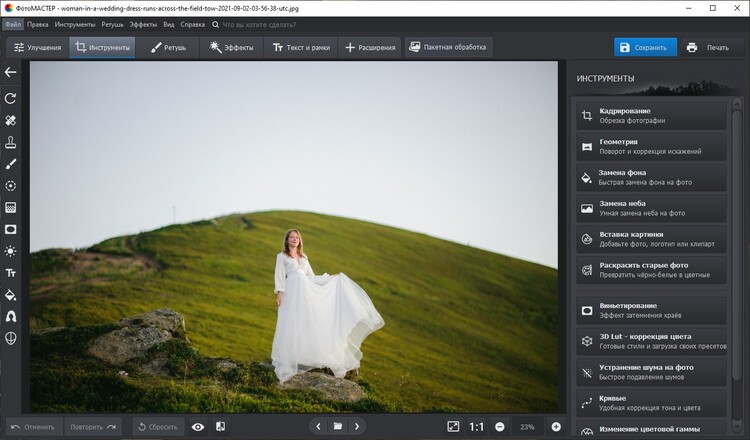
Шаг 1. Откройте исходник и дождитесь распознавания
Загрузите фотографию, откройте «Инструменты» и выберите «Замена неба». Программа анализирует верхнюю область кадра и строит маску. На простом ландшафте с чистым горизонтом оценка обычно понятна сразу: новое небо должно появиться только там, где находилась исходная небесная область. Не переходите сразу к художественному выбору фона — сначала посмотрите, не попали ли под замену крыши, лица, деревья и горы.
Шаг 2. Выберите встроенное небо или загрузите своё
Щёлкните по миниатюре в каталоге. Для собственного файла используйте «Загрузить» и укажите изображение в Проводнике. Сразу подбирайте вариант с подходящим освещением. Условно «красивее» не значит «правдоподобнее»: спокойное дневное небо часто лучше драматичного заката, если исходный передний план освещён нейтральным верхним светом.
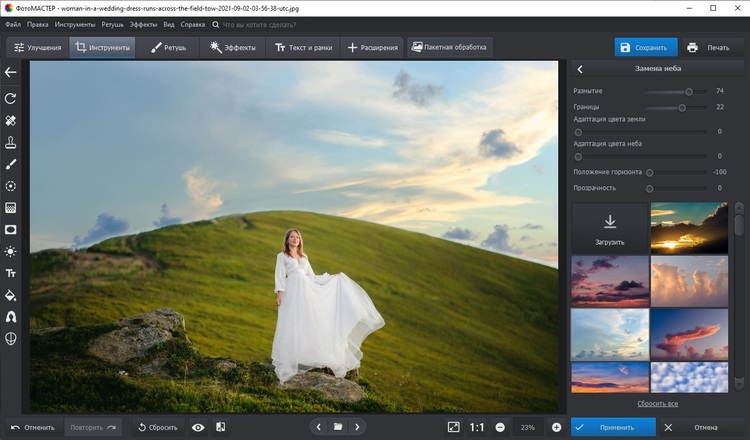
Шаг 3. Сначала настройте «Положение горизонта»
Перед обработкой края расположите рисунок облаков в кадре. Ползунок «Положение горизонта» меняет используемую часть фонового изображения. Следите, чтобы крупное облако, яркий участок или солнце не оказались в композиционно случайной точке. На городском кадре не размещайте наиболее контрастную деталь прямо за шпилем или головой человека, если это не поддерживает композицию: такой стык привлекает внимание к монтажу.
Шаг 4. Уберите полосу старого неба параметрами «Границы» и «Размытие»
Если вдоль горизонта остаётся светлая линия, сначала корректируйте «Границы». Этот параметр изменяет область стыка. «Размытие» делает переход мягче. Работайте на увеличении: слишком большое размытие убирает один дефект, но создаёт другой — появляется светящаяся кайма вокруг крыш, леса и гор. Хорошая граница на 25% масштабе может разваливаться на 100%, поэтому проверяйте оба режима просмотра.
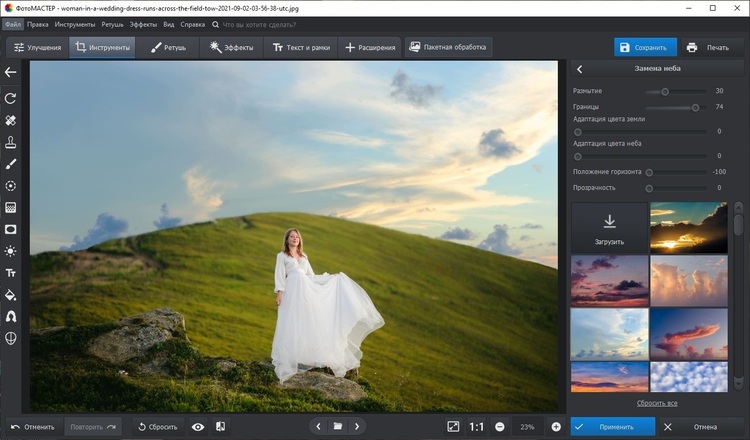
Шаг 5. Согласуйте цвет земли и неба
«Адаптация цвета земли» переносит оттенки нового неба на исходную часть кадра. Это особенно полезно при тёплом закате: без такого согласования облака будут оранжевыми, а здания и трава останутся нейтральными, хотя в реальной сцене они получили бы цветной свет. «Адаптация цвета неба» действует в обратную сторону и помогает встроить небесный слой в уже существующую палитру фотографии. Повышайте значения до момента, когда две части выглядят связанными, но не допускайте общего цветового налёта на кожу и нейтральные объекты.
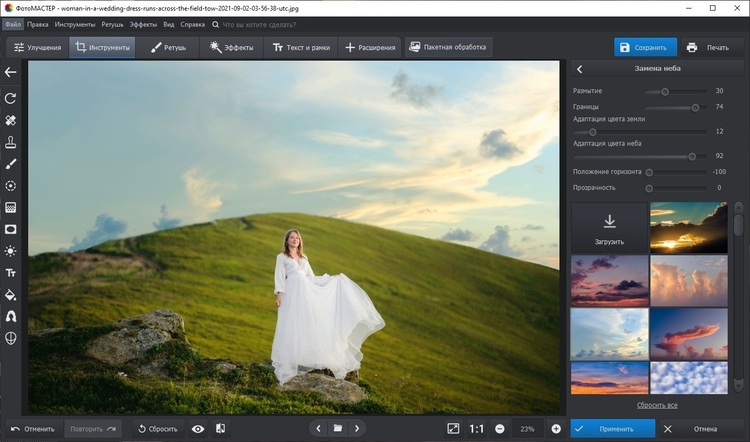
Шаг 6. Используйте «Прозрачность» только для смешивания, а не для маскировки ошибок
Снижение прозрачности подмешивает старое небо. Это полезно, когда исходник сохранил немного фактуры и хочется оставить естественные световые переходы. Но прозрачность не должна служить способом спрятать плохую маску: если сквозь драматичные облака проступает белый пересвет исходника, результат получит серую дымку и двойную структуру. В таком случае вернитесь к границе и выбору изображения.
Шаг 7. Примените изменение и выполните общий контроль
Нажмите «Применить», затем сравните обработку с исходником через режим «До/после» или кнопку просмотра оригинала. После замены оцените не только небо, но и весь кадр. Часто требуется небольшая коррекция экспозиции, насыщенности или локальной яркости переднего плана, потому что его исходная тональность создавалась под другое освещение.
Когда этот способ рационален. Открытый пейзаж, море, поле, горная линия, городской горизонт с крупными зданиями и другие сцены, где граница хорошо читается. Для кадра с густой кроной на фоне неба лучше сразу закладывать время на проверку края или переходить к редактору с более подробной работой по маске.
Способ 2. Adobe Photoshop: автоматическая замена с редактируемыми слоями
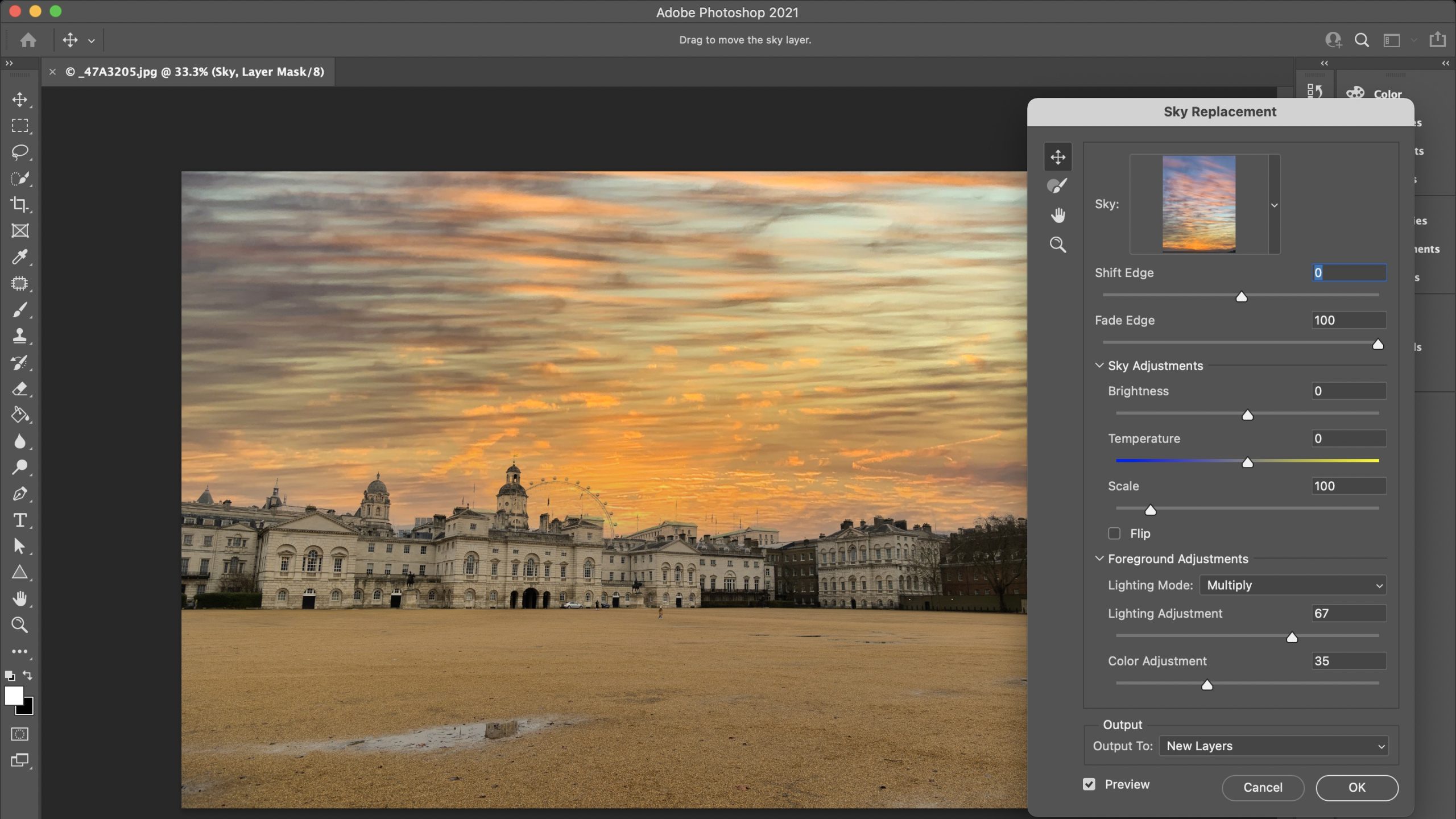
В актуальном настольном Photoshop команда находится в меню «Редактирование» → «Замена неба». Диалог позволяет выбрать готовый пресет или добавить собственный, уточнить край, яркость и температуру неба, изменить масштаб и ориентацию, скорректировать освещение переднего плана и вывести результат на новые слои. Именно последний пункт делает способ удобным для сложной работы: после автоматической операции остаётся структура, которую можно доводить масками и корректирующими слоями.
Шаг 1. Подготовьте тон переднего плана
До запуска команды выведите фотографию в нормальную базовую экспозицию. Если земля недодержана на две ступени, а затем вы подставите яркое полуденное небо, автоматическое согласование не обязано исправить всю фотографию. Проще сначала получить правдоподобный передний план, а уже затем подбирать атмосферу.
Шаг 2. Откройте «Редактирование» → «Замена неба»
Photoshop распознает небо и сразу показывает предварительный результат. Откройте список Sky и выберите вариант. Для собственного файла используйте управление пресетами: Photoshop поддерживает импорт отдельных изображений в наборы неба и импорт файлов пресетов .sky. Если вы собираете собственную библиотеку, разумно отделить дневные, закатные, грозовые и ночные варианты, чтобы быстрее подбирать световую схему.
Шаг 3. Согласуйте масштаб, положение и сторону света
«Масштаб» изменяет размер небесного изображения, «Отразить» переворачивает его по горизонтали, а инструмент перемещения неба сдвигает содержимое внутри кадра. Горизонтальное отражение особенно полезно, когда направление света в выбранном файле не совпадает с тенями на земле. Но отражение не решает проблему полностью: если на земле явно виден жёсткий солнечный диск или длинные тени, яркий участок неба должен оставаться геометрически правдоподобным.
Шаг 4. Настройте «Сместить край» и «Ослабить край»
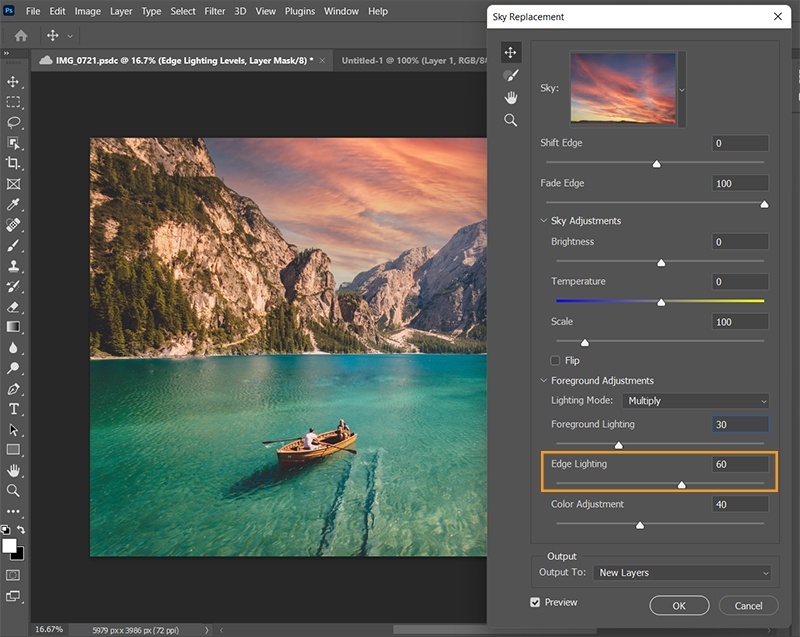
«Сместить край» определяет, где проходит граница между новым небом и исходной фотографией. «Ослабить край» отвечает за растушёвку перехода. Не выбирайте значения по привычке: крупное здание с жёстким контуром требует иной границы, чем деревья, туманная гора или волосы. Контролируйте участки, где исходное небо значительно светлее нового: именно там чаще всего появляется светлая кайма.
Шаг 5. Проверьте «Освещение краев»
В современном процессе Sky Replacement есть «Освещение краев». Оно регулирует контраст на границах объектов и помогает уменьшать ореолы, когда яркость исходного и нового неба заметно различается. Не стоит просто поднимать значение до максимума: задача — восстановить естественный контраст тонких деталей, а не сделать их графически жёсткими.
Шаг 6. Настройте яркость и температуру неба
«Яркость» и «Температура» влияют на вставленное небо. Сначала добейтесь сопоставимой светлоты, затем цветовой температуры. Если передний план снят под холодной облачностью, насыщенный оранжевый закат потребует дополнительного согласования земли. Если исходник уже тёплый, чрезмерное охлаждение неба создаст противоположную проблему.
Шаг 7. Согласуйте передний план
«Освещение переднего плана» меняет контраст исходной части сцены, а «Коррекция цвета» регулирует, насколько её оттенки подстраиваются под новое небо. Это один из наиболее важных этапов. Зритель легко прощает неидеальную фактуру облаков, но быстро замечает физически невозможный свет: например, ярко-малиновый закат над нейтрально-серой кожей и белой стеной без какого-либо цветового рефлекса.
Шаг 8. Выведите результат на новые слои
В поле Output выберите вариант с новыми слоями. После подтверждения Photoshop создаёт группу, в которой можно отдельно корректировать небо, маску и освещение. Такой вывод безопаснее плоского результата: если позже обнаружится дефект возле веток или трубы, не нужно повторять всю замену. Достаточно вернуться к соответствующей маске.
Шаг 9. Доработайте маску кистью неба
В самом диалоге доступна Sky Brush, а после вывода на слои можно работать с маской стандартной кистью. Увеличьте проблемную область до 100–200%. Белым восстанавливайте действие нового неба, чёрным скрывайте его там, где оно залезло на объект. Для волос, листвы и полупрозрачных деталей используйте мягкую кисть с умеренной непрозрачностью, а не резкий контур.
Шаг 10. Проверьте мелкие отверстия и геометрию
Смотрите в просветы между ветками, перилами, проводами, балконами и элементами фермы. Автоматическая маска может успешно обработать общий силуэт, но пропустить маленькую область старого неба внутри конструкции. Такие фрагменты особенно заметны, если старый фон белый, а новый тёмный.
Когда этот способ рационален. Когда фотографию нужно сохранить редактируемой, качество края критично, в сцене много мелких деталей или монтаж станет частью более крупной ретуши. Для простой фотографии с чистым горизонтом возможности Photoshop могут быть избыточны, но при высокой цене ошибки слоевой вывод оправдывает дополнительное время.
Способ 3. Luminar Neo: Sky AI, согласование света и отражений
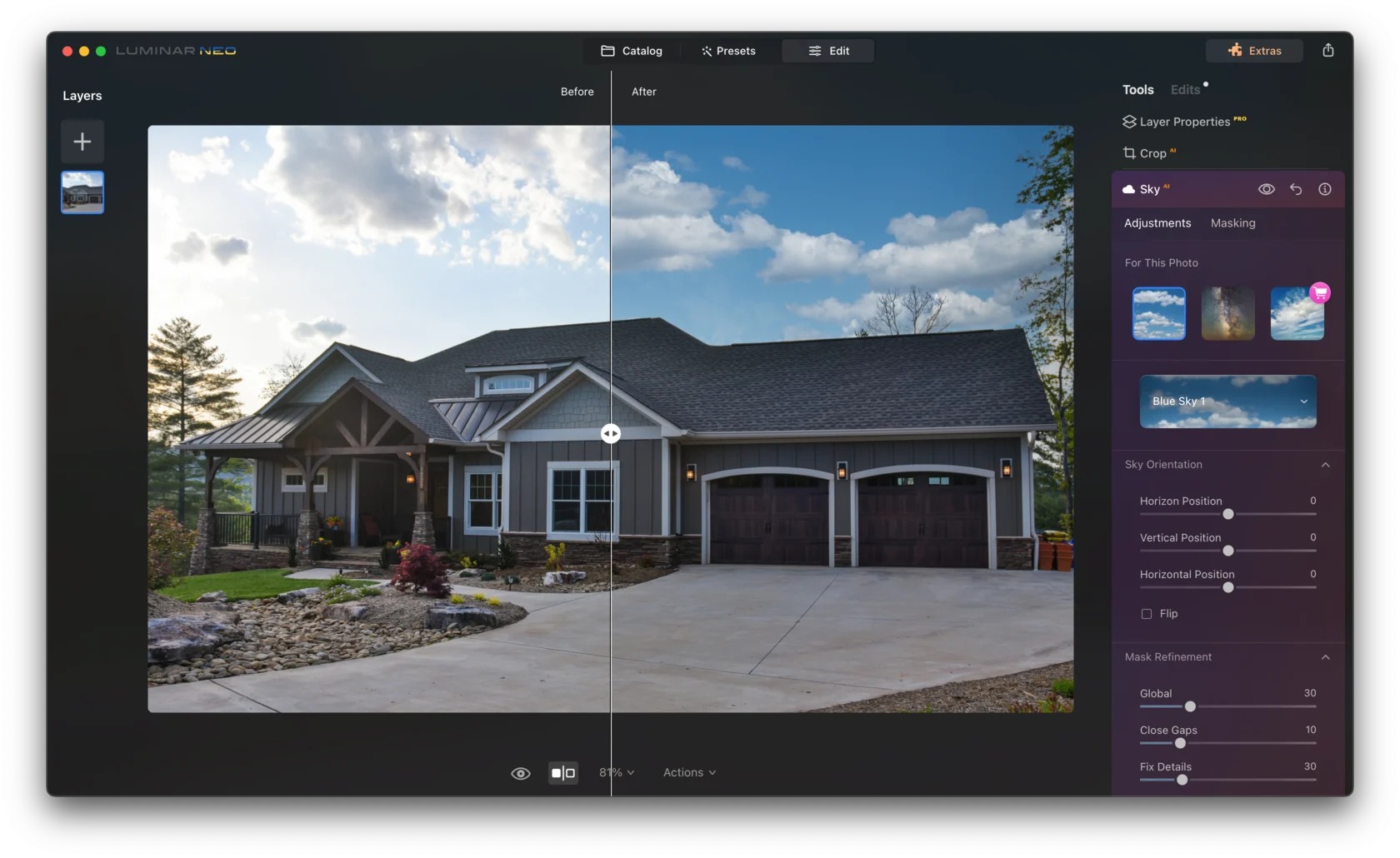
Sky AI в Luminar Neo автоматически определяет границы неба и подставляет выбранный вариант. Инструмент расположен в блоке обработки пейзажа и даёт отдельный контроль над ориентацией, маской, повторным освещением сцены, отражением и внешним видом самого неба. Это полезно для кадров с водой и для сюжетов, где одно только аккуратное вырезание не решает проблему: передний план должен получить свет и цвет новой атмосферы.
Шаг 1. Откройте фото во вкладке Edit и найдите Sky AI
После загрузки кадра перейдите к редактированию и откройте Sky AI. Выберите небо в Sky Selection. Редактор строит маску автоматически. Если список и настройки неактивны, это означает, что алгоритм не распознал достаточно видимого неба; такой кадр лучше не «ломать» случайными параметрами, а подготовить исходник или использовать более ручной способ.
Шаг 2. Настройте Sky Orientation
Horizon Position, Vertical Position и Horizontal Position позволяют расположить новое изображение относительно сцены; Flip переворачивает его. Сначала совместите логический горизонт, затем двигайте текстуру облаков. Если вода входит в кадр, следите за тем, как изменение положения влияет на отражение: небесная и отражённая части должны оставаться согласованными.
Шаг 3. Уточните маску через Global, Close Gaps и Fix Details
Global меняет общую степень смешивания, Close Gaps помогает заполнить небольшие просветы вокруг веток и проводов, Fix Details исправляет мелкие дефекты края. Работайте именно в таком порядке: сначала общий стык, затем отверстия, затем локальная мелочь. Попытка исправлять всё одним крайним значением обычно ухудшает другие зоны кадра.
Шаг 4. Согласуйте свет через Scene Relighting
Relight Strength подстраивает экспозицию сцены под новое небо, Relight Saturation переносит его цвет в передний план, Relight Human отдельно учитывает людей. Для портрета на закате последний регулятор особенно важен: лицо не должно оставаться освещённым как в пасмурный полдень, если всё небо стало тёплым и контрастным. С другой стороны, сильное окрашивание кожи быстро выглядит искусственно, поэтому оценивайте нейтральные участки — белую одежду, серый бетон, металл.
Шаг 5. Проверьте Reflection при наличии воды
Reflection Amount задаёт интенсивность отражённого неба, Water Blur помогает согласовать его с фактурой волн и ряби. Если вода занимает заметную часть кадра, отсутствие отражения может выдать монтаж сильнее, чем неточная маска по горизонту. При спокойной воде отражение читается отчётливо; при мелкой ряби оно должно быть менее детальным.
Шаг 6. Доведите Sky Adjustments
Defocus уменьшает резкость неба и помогает согласовать его с глубиной резкости. Grain добавляет структуру, чтобы новый фон не выглядел стерильно гладким рядом с шумным исходником. Atmospheric Haze вводит воздушную дымку, Warmth меняет цветовую температуру, Brightness — светлоту. Эти настройки нужны не ради «эффектности», а для совпадения оптического характера двух изображений.
Шаг 7. Добавляйте собственное небо с учётом требований
Для пользовательских небес Skylum рекомендует JPEG, не менее 1200 пикселей по короткой стороне и размер файла ниже 10 МБ для оптимальной работы. Собственные варианты добавляются через Sky Selection. Если вы снимаете материал специально для будущих замен, сохраняйте достаточно широкий угол, чистый горизонт и несколько экспозиций одной сцены: так проще подобрать фон под разные передние планы.
Когда этот способ рационален. Когда нужен быстрый пейзажный результат с автоматическим согласованием атмосферы, в кадре есть вода или требуется быстро поправить края вокруг деревьев. Для графически точной предметной композиции с большим количеством ручных масок удобнее редактор, ориентированный на слои.
Способ 4. Snapseed: ручная замена неба на смартфоне
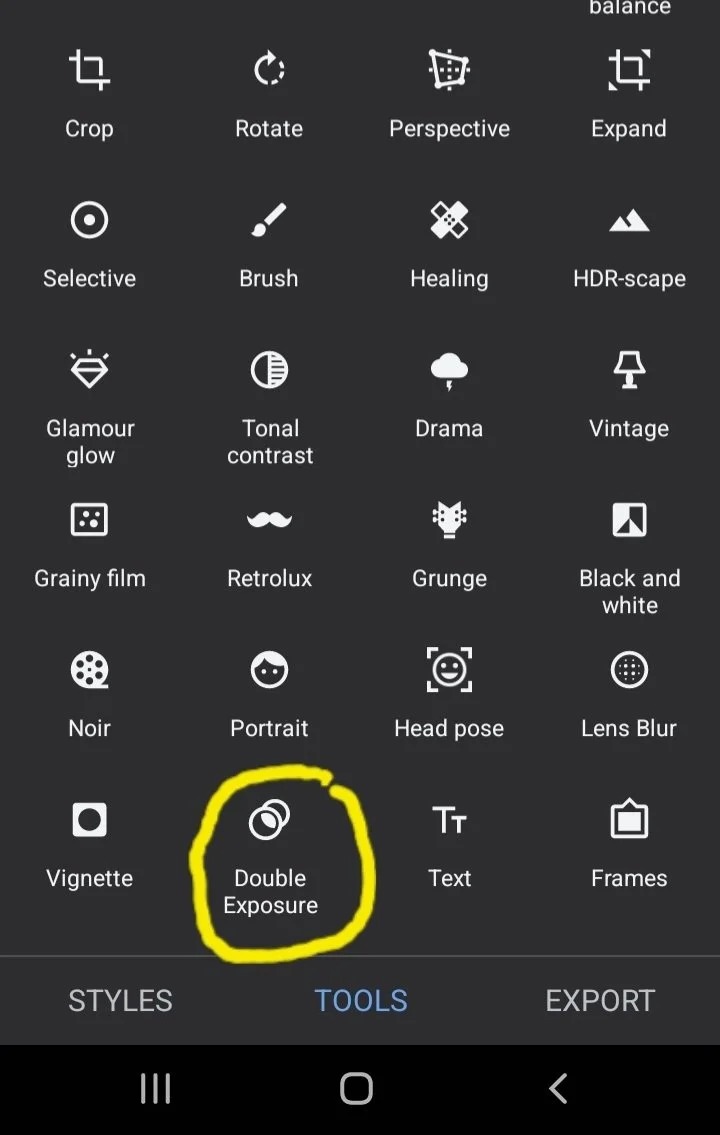
В Snapseed нет отдельной автоматической команды Sky Replacement. Небо меняется через Double Exposure и выборочное применение эффекта кистью Stacks. Это более медленный, но воспроизводимый способ: второе изображение накладывается поверх исходника, после чего вы вручную проявляете его только в небесной области. Актуальная версия приложения в Google Play на сентябрь 2026 года обозначена как 4.1; Double Exposure остаётся в наборе инструментов, а система Stacks позволяет выборочно наносить применённый эффект кистью.
Шаг 1. Подготовьте две фотографии
Первая — основной кадр, вторая — новое небо. Лучше заранее сделать небесный файл немного шире, чем требуется: на маленьком экране проще сдвинуть и увеличить его, чем обнаружить после маскирования, что по краю не хватает изображения. Старайтесь использовать фотографии близкого разрешения, чтобы разница детализации не бросалась в глаза.
Шаг 2. Откройте основной кадр и выберите Tools → Double Exposure
В Double Exposure добавьте вторую фотографию через кнопку добавления изображения. Перемещайте её пальцем, масштабируйте жестом и совмещайте горизонт. На этом этапе ориентируйтесь на рисунок облаков и направление света, а не на видимость переднего плана: позже наложение будет ограничено маской.
Шаг 3. Настройте режим смешивания и непрозрачность
Double Exposure предлагает несколько режимов смешивания и регулировку прозрачности. Для обычной подстановки задача проста: добиться такого положения, при котором небесный слой полностью перекрывает нужную область. Если прозрачность оставить низкой, старое небо будет просвечивать и усложнит маскирование. После совмещения подтвердите действие галочкой.
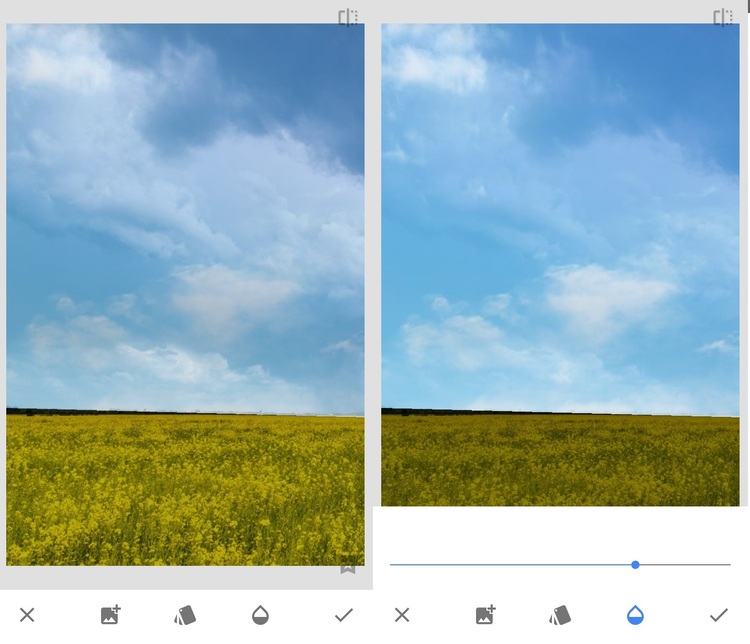
Шаг 4. Откройте Stacks и выберите Double Exposure
Откройте список применённых правок, выберите Double Exposure и перейдите к Stacks Brush. Этот режим превращает уже применённую операцию в маску. Значение кисти 100 проявляет эффект полностью, 0 работает как стирание. Увеличивайте фотографию жестом — размер кисти воспринимается относительно масштаба, поэтому на крупных ветках можно работать быстро, а возле тонкого края приблизить изображение.
Шаг 5. Проявите новое небо кистью
Начинайте с больших открытых областей и оставьте 2–3 мм вокруг сложного силуэта на экране. Затем приблизьте границу и заполните промежутки аккуратными движениями. Периодически включайте отображение маски, чтобы увидеть непрокрашенные зоны. Если новое небо попало на здание, лицо или ветку, переключите значение на 0 и сотрите лишнее.
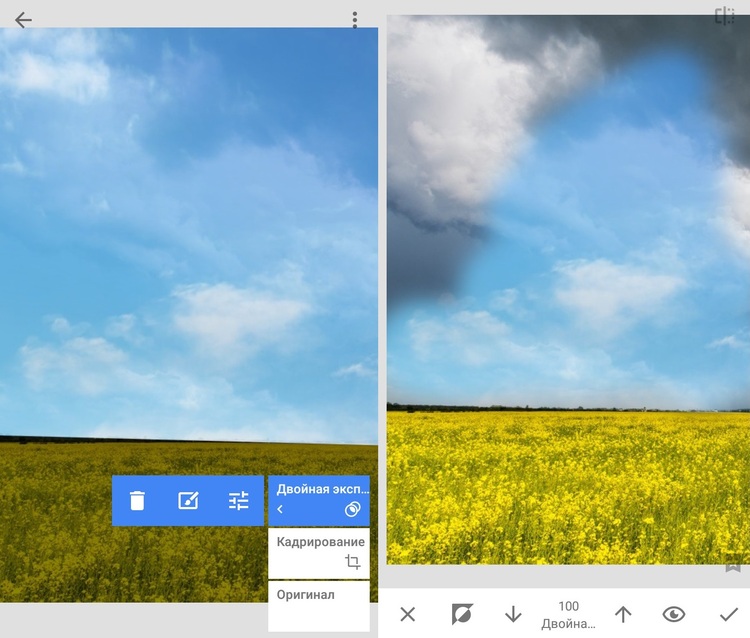
Шаг 6. Согласуйте цвет после маски
После формирования края вернитесь к обычным инструментам и подстройте фотографию целиком. Не пытайтесь отдельно насыщать облака до максимума: сначала оцените общий баланс. При тёплом небе слегка согрейте передний план, при более тёмном — проверьте, не выглядит ли земля необоснованно яркой. Смысл последующей коррекции тот же, что и в настольных редакторах: две фотографии должны восприниматься как одна сцена.
Шаг 7. Экспортируйте копию и проверьте её вне редактора
Сохраните результат как отдельный файл. Затем откройте экспортированное изображение в обычной галерее и посмотрите на 100% масштабе. На мобильном экране во время редактирования легко не заметить ступеньки маски, маленький кусок старого неба или слишком сильную компрессию.
Когда этот способ рационален. Для разовой публикации со смартфона, простого горизонта, силуэтной фотографии или ситуации, когда монтаж важнее скорости. Если нужно обработать серию кадров с одинаковым небом, ручное рисование маски на каждом снимке быстро становится неэффективным.
Как сделать новое небо естественным
1. Сначала свет, потом цвет
Главная ошибка — пытаться согласовать монтаж только насыщенностью. Сначала сравните яркость неба и переднего плана. Светлое дневное небо обычно означает заметно освещённый ландшафт; тёмная гроза требует более низкой общей яркости и контрастной атмосферы. После этого работайте с температурой и оттенком. Если порядок поменять, легко получить красиво окрашенный, но физически неверный кадр.
2. Совпадение направления света важнее эффектности облаков
Ищите на исходнике подсказки: тень от человека, светлая сторона фасада, блик на машине, яркая кромка волос, отражение на воде. Они показывают, откуда пришёл свет. Новое небо должно поддерживать эту геометрию. Когда солнце на небе и тени на земле противоречат друг другу, монтаж считывается даже без явных дефектов по краям.
3. Не делайте дальний план резче переднего
В атмосферной перспективе дальние объекты теряют контраст и детализацию. Если исходный пейзаж имеет лёгкую дымку, вставленные ультрарезкие облака с локальным контрастом выглядят как постер. Уменьшите резкость, добавьте лёгкую дымку или используйте размытие. В Luminar Neo для этого есть Defocus и Atmospheric Haze; в других редакторах похожий эффект достигается локальным размытием и снижением контраста.
4. Сведите цифровую фактуру
Снимок с высоким ISO содержит шум и мелкое зерно, а чистая картинка неба из другого файла может быть почти стерильной. На 100% это выглядит как два разных сенсора в одном кадре. Добавьте небесному слою немного зерна или уменьшите микроконтраст. Обратная ситуация тоже возможна: шумное небо поверх чистого студийного переднего плана нуждается в умеренном шумоподавлении.
5. Проверяйте полупрозрачные края
Волосы, тонкая листва, туман и дым не имеют абсолютно жёсткой границы. Если вырезать их как непрозрачный картон, вокруг появляется тёмный или светлый контур. На таких участках лучше сохранить мягкую переходную маску. В Photoshop для этого удобны слои и кисть, в Luminar Neo — Mask Refinement, в Snapseed — уменьшенная точная кисть Stacks.
6. Не забывайте о локальных рефлексах
Цветное небо окрашивает сцену. Закат даёт тёплые рефлексы на белых стенах, коже и облаках пыли; синее небо усиливает холодный компонент в тенях. Автоматические регуляторы цветовой адаптации помогают, но финальный контроль нужен глазами: белые объекты должны оставаться правдоподобными, а кожа — не становиться оранжевой или синей целиком.
7. Смотрите результат в двух масштабах
На 100% оцениваются край, ореолы, провода, пиксельные разрывы и шум. На 20–30% — композиция, баланс неба и переднего плана, направление света и общая правдоподобность. Монтаж может быть безупречным по пикселям и всё равно выглядеть странно из-за слишком драматичного облака или неудачного положения яркого пятна.
Типичные проблемы после замены и безопасное исправление
| Симптом | Вероятная причина | Что исправить |
|---|---|---|
| Белый ореол вокруг деревьев | Старое яркое небо осталось на переходе или край слишком размыт | Сдвиньте границу, уменьшите растушёвку и локально доработайте маску |
| Ветки стали толще или исчезли | Маска съела мелкие детали | Уменьшите агрессивность уточнения и восстановите ветки на маске |
| Небо выглядит «наклейкой» | Не совпадают яркость, температура, резкость или зерно | Сначала выровняйте светлоту, затем цвет, резкость и фактуру |
| Закат есть, а земля выглядит как полдень | Передний план не получил новый цвет и свет | Уменьшите его яркость и добавьте умеренный тёплый рефлекс |
| Вода отражает старое небо | Замена коснулась только верхней части кадра | Исправьте отражение отдельным инструментом или маской |
| Облака слишком крупные | Не совпадают фокусное расстояние и перспектива двух снимков | Измените масштаб или выберите другое небо с более подходящей геометрией |
| На окнах остались белые пятна | Алгоритм не распознал просветы как часть неба | Пройдите эти участки ручной маской на увеличении |
| Лицо получило цветной контур | Коррекция края и цветовая адаптация слишком сильные | Ослабьте край, верните маску на лицо и уменьшите цветовое влияние неба |
Что делать с полностью выбитым белым небом
Сначала проверьте, есть ли данные в светах. Если при уменьшении экспозиции в RAW проявляются облака и градации, полноценная замена не обязательна: можно восстановить тон и локально усилить контраст. Если область остаётся ровно белой без фактуры, дальнейшее затемнение даст только серое пятно. В такой ситуации замена логичнее попыток «нарисовать» детали из ничего.
Белое небо одновременно усложняет автоматическую маску: светлый ореол может оставаться на листьях и зданиях, особенно если новое небо значительно темнее. Поэтому после первой подстановки обязательно увеличьте край. В Photoshop используйте «Освещение краев» и маску группы, в Luminar Neo — Close Gaps и Fix Details, в ФотоМАСТЕРе — «Границы» и «Размытие». В Snapseed такой переход очищается только вручную кистью Stacks.
Не пытайтесь сделать тёмную грозу поверх сильно пересвеченного дневного кадра без коррекции земли. Чем больше разница между исходной и новой атмосферой, тем заметнее несовпадение освещения. Проще подобрать светлое облачное или голубое небо, которое ближе к исходной экспозиции, а драматический вариант оставить для кадра, где передний план уже поддерживает контрастный свет.
Как выбрать фотографию неба для собственной библиотеки
Снимайте небо с запасом по ширине и высоте, без обрезанных крупных облаков по краям. Желательно иметь серии для разных условий: нейтральный день, тонкие облака, плотная облачность, золотой час, сумерки. Для каждой серии полезно делать несколько кадров с разным положением солнца и горизонта. Тогда при монтаже можно выбирать не только настроение, но и направление света.
Избегайте кадров, где в нижней части уже есть чужие крыши, деревья или горы, если не планируете использовать их как часть композиции. Чем чище файл неба, тем меньше лишней ретуши. Следите и за авторскими правами: безопаснее использовать собственные фотографии, официально предоставленные наборы редактора или изображения с понятной лицензией, которая разрешает ваш сценарий публикации.
Для Luminar Neo пользовательский файл Sky AI должен быть JPEG; Skylum рекомендует минимум 1200 пикселей по короткой стороне и размер до 10 МБ для оптимальной работы. Для Photoshop и ФотоМАСТЕРа важнее практическое соответствие исходному кадру: разрешение неба должно быть достаточным, чтобы после масштабирования не появилась заметная пикселизация.
Как оценить результат за пять минут
После подстановки неба полезно временно перестать смотреть на кадр как на сюжет и проверить его как набор тонов, границ и источников света. Сначала уменьшите изображение примерно до размера будущей публикации. На небольшом превью сразу видно, не стало ли небо главным пятном кадра и не выглядит ли горизонт искусственно контрастным. Затем вернитесь к масштабу 100%: эти два масштаба показывают разные дефекты и дополняют друг друга.
Проверьте яркость без отвлекающего цвета
Временно обесцветьте просмотр или сведите насыщенность к минимуму, не применяя эту правку к финальному файлу. Если небесная часть заметно светлее или темнее переднего плана без логики освещения, цвет маскировал тональную ошибку. Верните цвет и скорректируйте яркость неба либо освещение сцены средствами выбранного редактора. Особенно внимательно смотрите на здания, лица, снег и светлые облака около горизонта.
Устройте границе стресс-тест
На несколько секунд увеличьте контраст просмотра или выберите более контрастный вариант неба. Так проще заметить светлую кайму, старое небо между ветками и грубую растушёвку возле крыш. После проверки отмените временную коррекцию и исправьте маску штатным инструментом границы, кистью или стеком правок. Смысл такой проверки не в том, чтобы сделать изображение контрастнее, а в том, чтобы проявить дефекты, которые при обычном просмотре почти незаметны.
Сопоставьте направление света
Найдите в кадре один понятный ориентир: тень от человека, блик на стекле, освещённую сторону фасада или свет на листве. Затем посмотрите, откуда приходит наиболее яркая часть нового неба. Если эти направления противоречат друг другу, одна только цветокоррекция не сделает сцену убедительной. Проще выбрать другой вариант облаков или развернуть небо там, где редактор поддерживает отражение по горизонтали, чем пытаться полностью перестроить свет переднего плана.
Чек-лист перед экспортом
- увеличьте линию горизонта до 100% и найдите светлые или тёмные ореолы;
- проверьте просветы между ветками, проводами, перилами, волосами и деталями зданий;
- сравните направление света на небе с тенями и бликами переднего плана;
- оцените, соответствует ли яркость земли выбранному времени суток;
- сопоставьте цветовую температуру неба, нейтральных объектов и кожи;
- сравните резкость и зерно небесного слоя с остальной фотографией;
- проверьте отражения в воде, стекле, металле и мокрых поверхностях;
- уменьшите изображение до размера будущей публикации и убедитесь, что небо не перетягивает на себя всё внимание;
- если редактор поддерживает редактируемые слои или историю, сохраните рабочую версию до финального JPEG;
- экспортируйте отдельную копию и ещё раз откройте её вне редактора.
Частые вопросы
Нужно ли всегда менять серое небо?
Нет. Серое небо само по себе не является дефектом. Оно даёт мягкий свет и подходит портрету, архитектуре, минималистичному пейзажу. Полная замена нужна, когда исходная атмосфера мешает задаче кадра или небо действительно потеряло фактуру. Если детали сохранились, часто достаточно локальной коррекции.
Почему новое небо выглядит нормально на телефоне, но плохо на большом мониторе?
Небольшой экран скрывает дефекты границы и разницу в цифровой фактуре. На мониторе становятся видны ореолы, непрокрашенные просветы, шум и слишком резкие облака. Поэтому финальную версию полезно проверять в масштабе 100% и отдельно в размере публикации.
Какое небо проще всего вставить естественно?
То, которое близко к исходной сцене по яркости, времени суток и направлению света. Замена белого дневного пересвета на светлое облачное небо обычно требует меньше коррекции, чем превращение полудня в насыщенный закат. Чем сильнее вы меняете характер света, тем больше правок понадобится переднему плану.
Можно ли использовать одно небо для серии фотографий?
Да, если кадры сняты в близких условиях и положение камеры не меняет перспективу слишком сильно. Но нельзя механически копировать одинаковое размещение облаков: повтор одного рисунка на соседних кадрах серии может быть заметен. Для серии лучше иметь несколько вариантов из одной атмосферной группы.
Что важнее: точная маска или цветокоррекция?
Обе части обязательны, но они решают разные ошибки. Плохая маска заметна по ореолам и пропущенным участкам, плохая цветокоррекция — по ощущению, что небо освещает сцену иначе, чем показывает передний план. Начинайте с чистой границы, затем сводите яркость, цвет, резкость и фактуру.
Вывод
Для простого горизонта и быстрой обработки достаточно автоматической «Замены неба» в ФотоМАСТЕРе: главное не пропустить настройку границ и цветовой адаптации. Photoshop оправдан там, где нужны редактируемые слои, ручная маска и контроль сложных деталей. Luminar Neo удобен для пейзажей с водой и сцен, где вместе с подстановкой требуется согласовать освещение, отражение, дымку и резкость. Snapseed позволяет выполнить ту же задачу на смартфоне, но требует ручного маскирования.
Независимо от редактора, финальная проверка одинакова: край на 100%, направление света, яркость переднего плана, цветовая температура, резкость, зерно и отражения. Если эти элементы согласованы, зритель воспринимает кадр как цельную сцену, а не как передний план с приклеенными облаками.












