


Роботизированный голос в музыке, озвучке и видео часто называют эффектом вокодера, хотя под этим словом скрываются два разных процесса. В простом редакторе можно быстро изменить тембр готовой записи и получить электронную окраску. Классический вокодер работает иначе: он анализирует речь и переносит её спектральную форму на другой звук — обычно синтезаторный. Поэтому для настоящего вокодирования нужны как минимум два сигнала, а не один файл с голосом.
Ниже разобраны оба подхода. Первый способ — через АудиоМАСТЕР — подходит, когда нужен понятный роботизированный голос без маршрутизации двух дорожек. Затем идут полноценные схемы в TAL-Vocoder, Image-Line Vocodex и iZotope VocalSynth 2: с несущей, MIDI-нотами, sidechain и контролем разборчивости. Такой порядок полезен и новичку, и тому, кто собирает звук для ролика: сначала можно получить быстрый результат, а затем перейти к классическому принципу и точнее управлять характером тембра.
- Что такое вокодер и что именно он делает со звуком
- Вокодер, автотюн, talkbox и обычный изменитель голоса: в чём разница
- Что подготовить перед обработкой
- Быстрый выбор способа
- Способ 1. АудиоМАСТЕР: быстрый роботизированный голос без классической несущей
- Шаг 1. Откройте или запишите исходный голос
- Шаг 2. Откройте изменение голоса и выберите «Робот»
- Шаг 3. Настройте эффект по разборчивости, а не по максимальной необычности
- Шаг 4. Примените обработку и сохраните мастер
- Способ 2. TAL-Vocoder: классический 11-полосный принцип и MIDI-несущая
- Шаг 1. Поставьте плагин на дорожку с речью
- Шаг 2. Создайте MIDI-ноты для несущей
- Шаг 3. Проверьте уровни MOD IN и CAR IN
- Шаг 4. Верните согласные через ESS INT
- Шаг 5. Подберите RELEASE и баланс полос
- Шаг 6. Переключитесь на внешнюю несущую, когда внутреннего VCO мало
- Способ 3. Image-Line Vocodex в FL Studio: внешний carrier и sidechain
- Шаг 1. Создайте отдельный Mixer track для Vocodex
- Шаг 2. Отправьте голос в Vocodex как sidechain
- Шаг 3. Подайте внешний синтезатор как carrier
- Шаг 4. Начните с умеренного количества полос
- Шаг 5. Обработайте сибилянты и шумовую часть
- Шаг 6. Используйте внутреннюю несущую только для быстрого старта
- Способ 4. iZotope VocalSynth 2: MIDI-ноты, Sidechain и сочетание модулей
- Шаг 1. Вставьте VocalSynth 2 на дорожку сухого вокала
- Шаг 2. Выберите MIDI Mode для управляемых нот
- Шаг 3. Сформируйте основу модулем Vocoder
- Шаг 4. Перейдите в Sidechain Mode для внешнего carrier
- Шаг 5. Используйте Auto только там, где важна скорость
- Шаг 6. Зафиксируйте удачный звук в аудио
- Расширенный практикум: как сделать вокодер разборчивым и музыкальным
- 1. Подготовьте голос без лишнего пространства
- 2. Выберите carrier с достаточным числом гармоник
- 3. Сыграйте ноты так, чтобы carrier существовал на всём слове
- 4. Настройте динамику модулятора
- 5. Верните неозвученные согласные
- 6. Подберите скорость огибающей
- 7. Не гонитесь за максимальным числом полос
- 8. Смешивайте wet и dry только после настройки основного эффекта
- 9. Не ставьте широкую реверберацию перед анализом
- 10. Зафиксируйте результат отдельным stem
- Диагностика: почему вокодер молчит или слова распадаются
- Если TAL-Vocoder не реагирует на MIDI
- Если Vocodex даёт сухой голос поверх эффекта
- Если VocalSynth 2 не играет аккорды
- Как подготовить вокодерный голос к видеомонтажу
- Оставьте три версии реплики
- Проверьте синхронизацию после рендера
- Слушайте на маленьком динамике
- Как выбрать carrier под конкретный характер голоса
- Для классического робота
- Для аккордового «говорящего синтезатора»
- Для шёпота и научно-фантастического эффекта
- Для ритмической обработки
- Чек-лист перед финальным экспортом
- Частые вопросы о вокодере
- Нужно ли петь, чтобы вокодер работал?
- Обязательна ли MIDI-клавиатура?
- Можно ли сделать вокодер из уже записанного голоса?
- Всегда ли больше полос означает более качественный голос?
- Можно ли использовать гитару или барабаны вместо синтезатора?
- Почему эффект хорошо слышен в наушниках, но теряется в видео на телефоне?
- Какой способ выбрать
- Предложить модель для рейтинга
Что такое вокодер и что именно он делает со звуком
Вокодер — процессор, который берёт изменения спектра одного сигнала и заставляет другой сигнал следовать этим изменениям. В музыкальной работе речь обычно называют модулятором: именно в ней содержатся согласные, гласные, паузы, атаки и общая артикуляция. Второй сигнал называется несущей. Он даёт высоту тона, гармонический состав и большую часть тембровой окраски. Несущей часто служит синтезатор с пилообразной или импульсной волной, плотный пад, аккорд или другой звук, в котором достаточно гармоник.
Классический вокодер делит спектр модулятора на несколько частотных полос. В каждой полосе измеряется изменение уровня во времени. Затем эти огибающие управляют соответствующими полосами несущей. Условно можно представить процесс как ряд автоматических эквалайзеров: голос не передаётся в выход напрямую, а постоянно открывает и закрывает частотные участки синтезаторного звука. Поэтому слышна интонационная структура речи, но музыкальная высота и характер звука зависят от несущей.
Это объясняет два типичных недоразумения. Первое: если в полноценном вокодере есть только голос, но нет активной несущей, результат может оказаться почти беззвучным. Второе: если несущая слишком бедна обертонами, например представляет собой чистую синусоиду, фильтрам просто нечего «вырезать» в значительной части спектра. Для ясной речи полезнее широкий гармонический спектр, особенно в средних и верхних частотах.
Согласные создают отдельную задачу. Звуки вроде «с», «ш», «т» и «ф» содержат много шумовой и высокочастотной энергии, которой у обычной синтезаторной ноты может не хватать. Поэтому вокодеры используют дополнительные средства: шумовой компонент, обработку неозвученных согласных, подмешивание части модулятора или отдельный регулятор sibilance. Если после настройки остаются красивые гласные, но слова трудно понять, проверять нужно именно эту область.
Исторически технология появилась как способ анализа и более экономной передачи речи, а музыкальным эффектом стала позже. Для современной работы важнее не история устройства, а его логика: модулятор определяет артикуляцию, несущая определяет музыкальную основу, а банк фильтров связывает их. Понимание этой тройки позволяет настроить практически любой программный вокодер, даже когда названия переключателей в разных приложениях отличаются.
Вокодер, автотюн, talkbox и обычный изменитель голоса: в чём разница
Эти эффекты нередко смешивают, потому что все они способны сделать голос непривычным. Но рабочий процесс и результат у них разные. Это важно перед началом обработки: выбор неправильного типа эффекта приводит к попыткам найти настройки, которых в программе просто нет.
| Технология | Что происходит с голосом | Что определяет высоту | Нужен второй аудиосигнал | Типичный результат |
|---|---|---|---|---|
| Вокодер | Спектральная форма речи переносится на несущую | Несущая или MIDI-ноты, управляющие внутренним синтезатором | Да, либо его заменяет встроенный синтезатор | «Говорящий» синтезатор, роботизированные аккорды |
| Коррекция высоты тона | Меняется или выравнивается высота самого вокала | Исходный голос и заданная гамма/ноты | Нет | Исправленная интонация или характерный ступенчатый эффект |
| Talkbox | Звук инструмента физически формируется ртом исполнителя и записывается микрофоном | Инструмент | Используется инструментальный сигнал и акустический тракт | Очень выразительный «разговаривающий» инструмент |
| Изменитель голоса | Обрабатывается одна запись: высота, форманты, задержка, фильтры, реверберация | Исходный голос и параметры эффекта | Нет | Робот, монстр, высокий или низкий голос без классической вокодерной схемы |
АудиоМАСТЕР относится к последнему варианту: в нём есть готовый пресет «Робот», но открытой пары «модулятор + несущая» в этом рабочем процессе нет. TAL-Vocoder и Vocodex реализуют классическую схему. VocalSynth 2 использует её как один из модулей и дополнительно сочетает с другими способами синтеза и преобразования вокала. Поэтому одинаковое слово «робот» в результате не означает одинаковую технологию внутри.
Что подготовить перед обработкой
Лучше начать с короткой сухой фразы продолжительностью 10–20 секунд. Такой фрагмент удобно повторять, сравнивать и перенастраивать. Реверберацию и длинную задержку на исходной речи лучше временно отключить: хвосты размывают огибающие и усложняют анализ согласных. Эффекты пространства проще добавить после вокодирования, когда артикуляция уже сформирована.
- Сделайте копию исходной записи. Даже при неразрушающей работе отдельный сухой файл полезен для сравнения, повторной обработки и восстановления проекта.
- Уберите клиппинг. Перегруженный голос содержит искажения, которые вокодер тоже анализирует. Сначала снизьте уровень и при необходимости перезапишите фразу без красных пиков.
- Оставьте речь разборчивой. Сильное шумоподавление, агрессивный гейт и чрезмерная компрессия перед вокодером способны отрезать тихие окончания слов. Нужен чистый, но естественно артикулированный модулятор.
- Для классического способа подготовьте несущую. Подойдут пила, импульс, аккордовый синтезаторный тембр или другой богатый гармониками звук. Слишком мягкий и узкополосный тон даст менее отчётливую речь.
- Решите, кто задаёт ноты. Во встроенном синтезаторе ноты обычно поступают по MIDI. Если используется внешний синтезатор или готовая музыкальная дорожка, она становится несущей через обычный вход или sidechain.
- Сведите частоту дискретизации с проектом. Для видеомонтажа часто используют 48 кГц. Важнее всего, чтобы экспортированный вокодированный stem совпадал с параметрами проекта и не требовал лишнего пересчёта при монтаже.
Перед большой сессией полезно определить цель одним предложением: «нужен однотонный робот для реплики», «голос должен играть аккорды», «речь должна сохранять максимум согласных», «нужен эффект для живого исполнения». От этого зависит инструмент и сложность маршрутизации.
Быстрый выбор способа
| Способ | Как формируется эффект | Несущая | Когда удобен | Главное ограничение |
|---|---|---|---|---|
| АудиоМАСТЕР | Готовое изменение голоса на одной записи | Не требуется | Озвучка, короткая роботизированная реплика, работа без DAW | Нет классической двухсигнальной вокодерной маршрутизации |
| TAL-Vocoder | 11-полосный классический вокодер | Встроенный VCO по MIDI или внешний аудиосигнал | Освоение принципа, музыка, живое управление нотами | Нужен хост плагинов; отдельного standalone-приложения нет |
| Image-Line Vocodex | Многополосный вокодер с гибкой маршрутизацией | Встроенная или внешняя | Проект уже собирается в FL Studio под Windows | Актуальный путь распространения привязан к FL Studio; отдельные VST-инсталляторы прекращены |
| iZotope VocalSynth 2 | Vocoder плюс другие модули обработки вокала | Auto, MIDI или внешний Sidechain | Сложный саунд-дизайн, сочетание вокодера с дополнительными слоями | Интерфейс и число модулей сложнее, чем у классического однозадачного вокодера |
Для первого знакомства достаточно АудиоМАСТЕРа и TAL-Vocoder: первый показывает, насколько далеко устраивает простой роботизированный тембр, второй — почему классический эффект требует нот и несущей. Vocodex логичнее выбирать внутри FL Studio, а VocalSynth 2 — когда нужна не только одна вокодерная окраска, но и комбинирование нескольких способов синтеза голоса.
Способ 1. АудиоМАСТЕР: быстрый роботизированный голос без классической несущей
Этот способ нужен, когда задача звучит проще, чем полноценный синтез речи: сделать электронную реплику для ролика, голос персонажа, короткую вставку или демонстрационный «робот» без создания отдельной MIDI-дорожки. АудиоМАСТЕР работает в Windows и позволяет открыть готовую запись или записать голос с микрофона, затем применить пресет изменения голоса.
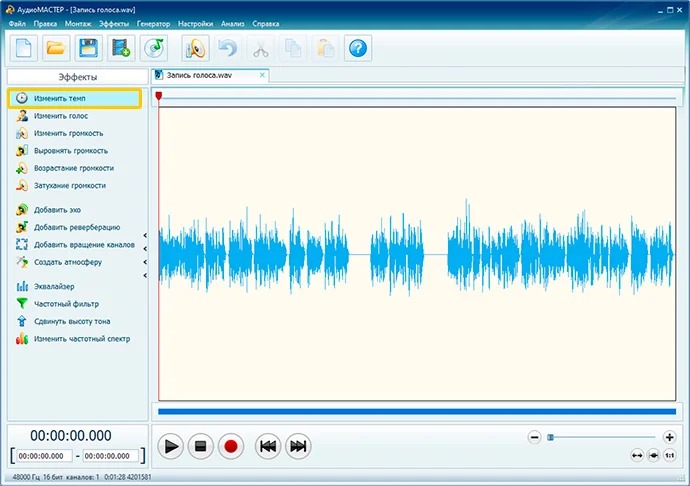
Шаг 1. Откройте или запишите исходный голос
Для готового файла используйте «Начало работы» → «Открыть файл». Для новой реплики доступна запись с микрофона. Перед эффектом прослушайте фрагмент и убедитесь, что слова не обрезаны в начале и конце, а громкие согласные не перегружают тракт. Если фраза длинная, сначала выделите небольшой участок: так проще подобрать характер обработки и не ждать повторного прослушивания всей записи.
Шаг 2. Откройте изменение голоса и выберите «Робот»
Перейдите к эффекту изменения голоса. В окне с пресетами есть варианты «Буратино», «Монстр», «Мутант», «Робот», «Пришелец» и другие. Для близкого к вокодерной эстетике результата начните с «Робот». Нажмите «Прослушать» и сравните обработку с сухой записью. Здесь важно не ожидать поведения классического вокодера: отдельный carrier не подключается, ноты аккорда не управляют речью, а характер создаётся готовой цепочкой изменения голоса.
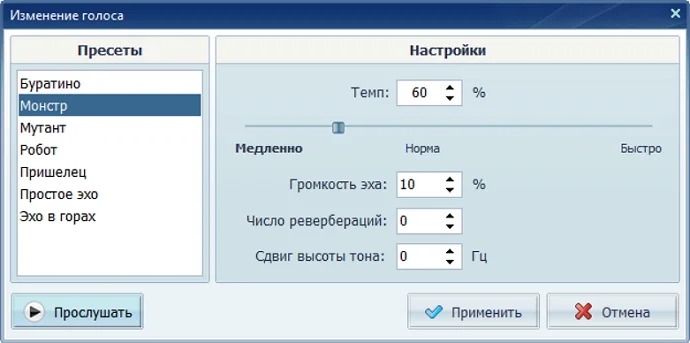
Шаг 3. Настройте эффект по разборчивости, а не по максимальной необычности
В этом окне доступны параметры темпа, сдвига высоты тона и эхо-обработки. Для речи сначала оставьте темп близким к исходному и меняйте один параметр за раз. Сильный сдвиг высоты может сделать персонажа выразительнее, но быстро ухудшает естественность согласных. Большое число повторов эха маскирует окончания слов. Если озвучка должна лечь под монтаж, добивайтесь того, чтобы каждую фразу можно было понять без субтитров, а пространственные эффекты добавляйте позже.
Шаг 4. Примените обработку и сохраните мастер
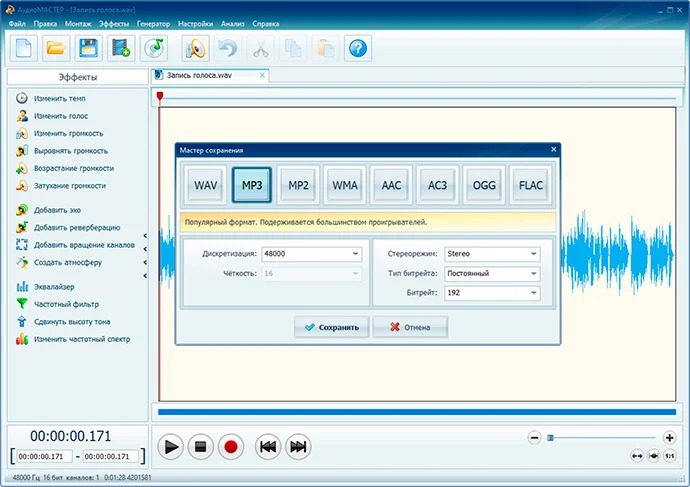
После прослушивания нажмите «Применить». Для передачи звука в видеоредактор лучше сохранить промежуточную версию без потерь — например, WAV или FLAC. MP3 и другие сжатые форматы удобны для конечной доставки, но повторное кодирование после монтажа создаёт ещё один этап потерь. В мастере сохранения АудиоМАСТЕР доступны WAV, MP3, MP2, WMA, AAC, AC3, OGG и FLAC.
Ограничения:
- пресет «Робот» не заменяет классический вокодер с анализом модулятора и спектральным формированием отдельной несущей;
- нельзя сыграть новую мелодию голосом через MIDI-аккорды внутри этого рабочего процесса;
- для точной работы с полосами, carrier и sidechain нужен специализированный плагин.
Если после этого способа хочется именно «говорящего синтезатора», а не просто изменённого голоса, переходите к следующей схеме. Она сложнее на несколько действий, зато показывает настоящий принцип вокодера.
Способ 2. TAL-Vocoder: классический 11-полосный принцип и MIDI-несущая
TAL-Vocoder 3 — классический 11-полосный вокодер с собственным VCO и возможностью подключить внешнюю несущую. Плагин доступен в форматах VST, VST3, AU, AAX и CLAP для совместимых 64-битных хостов; отдельного standalone-приложения нет. Главная ценность этого способа — понятная связь между голосом, MIDI-нотами и полосами. Можно услышать, как одна и та же фраза превращается в разные гармонии только за счёт смены аккорда несущей.
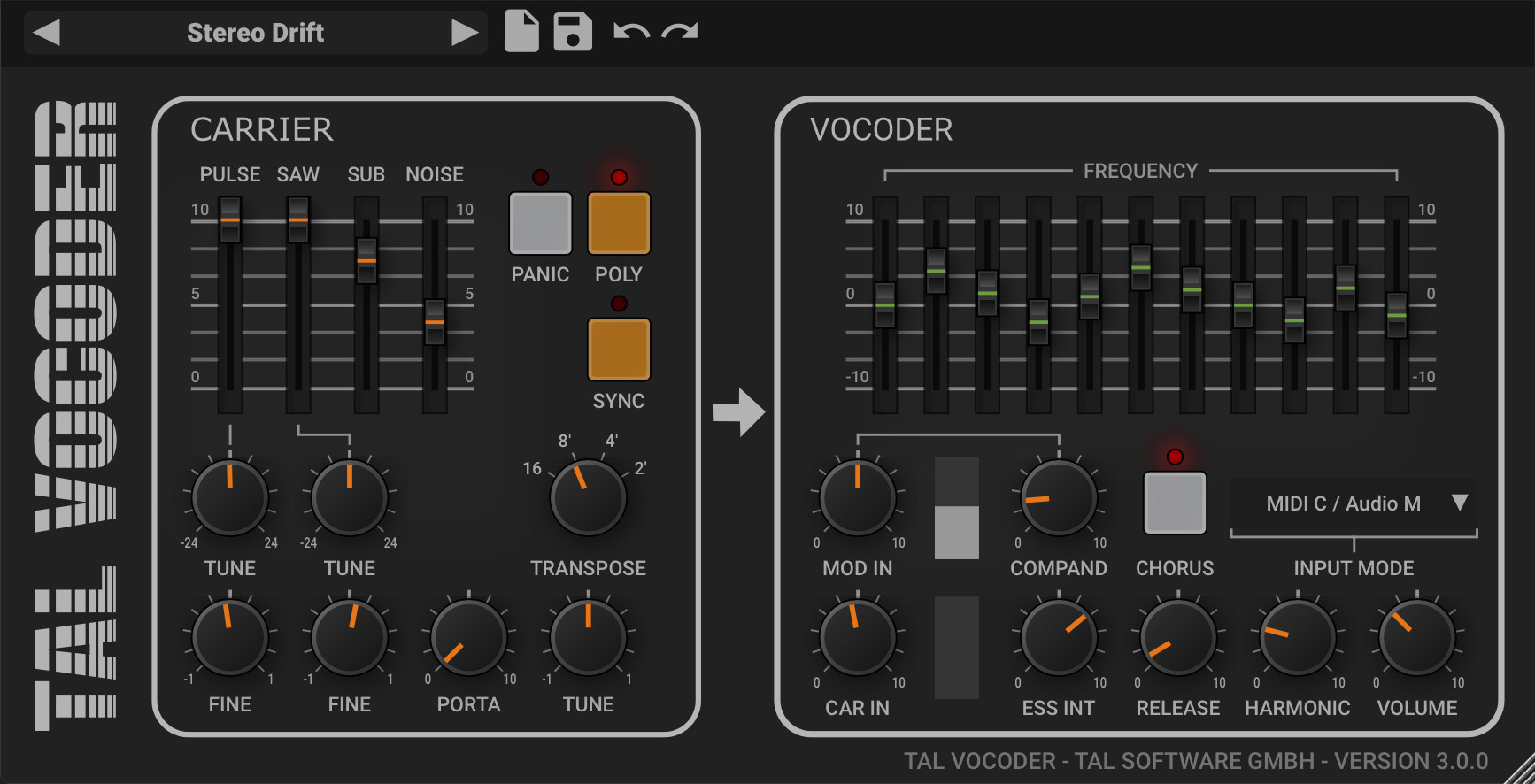
Шаг 1. Поставьте плагин на дорожку с речью
Разместите TAL-Vocoder как эффект на аудиодорожке с сухим голосом. В актуальной версии входы задаются режимами. Для простого старта оставьте модулятором аудио текущего канала, а carrier возьмите из внутреннего синтезатора. В обозначениях плагина эта логика соответствует связке Audio M для модулятора и MIDI C для несущей.
Шаг 2. Создайте MIDI-ноты для несущей
Создайте MIDI-дорожку и направьте её на TAL-Vocoder способом, который поддерживает ваш хост. Поставьте одну длительную ноту на время фразы и запустите воспроизведение. Если всё подключено правильно, голос должен приобрести высоту этой ноты. Затем замените одну ноту аккордом: артикуляция сохранится, но тембр станет шире и музыкальнее. Для живого использования те же ноты можно играть на MIDI-клавиатуре.
Шаг 3. Проверьте уровни MOD IN и CAR IN
Сначала убедитесь, что индикатор модулятора реагирует на речь. Слишком тихий вход приводит к тому, что окончания слов и тихие согласные почти не управляют фильтрами. Слишком высокий уровень перегружает обработку и делает огибающие грубее. Регулятор COMPAND уменьшает динамический диапазон модулятора и помогает удержать тихие слоги в анализе. Уровень carrier тоже должен быть достаточным, но без перегрузки на выходе.
Шаг 4. Верните согласные через ESS INT
Когда гласные понятны, а «с», «ш», «т» и «ф» пропадают, увеличивайте ESS INT небольшими шагами. Этот параметр добавляет вклад сибилянтов и повышает разборчивость. Не доводите его до положения, где поверх синтезаторного голоса начинает доминировать резкий шум. Проверять настройку лучше на фразе с несколькими свистящими и шипящими согласными, а не на протяжном «а-а-а».
Шаг 5. Подберите RELEASE и баланс полос
RELEASE определяет, как долго огибающая удерживается после изменения модулятора. Короткий release делает речь более рубленой и подчёркивает быстрые слоги. Длинный сглаживает движение, но способен склеить соседние фонемы. Одиннадцать полос можно подправить как спектральный баланс: если голос глухой, не нужно бездумно поднимать общий уровень — сначала сравните средние и верхние полосы, отвечающие за понятность речи.
Шаг 6. Переключитесь на внешнюю несущую, когда внутреннего VCO мало
TAL-Vocoder позволяет использовать внешний carrier через режимы Audio и Sidechain. Конкретная схема подключения зависит от DAW, но принцип один: один вход отмечается как modulator, второй — как carrier. Начните с плотного синтезаторного тембра без длинной реверберации. Если внешняя дорожка звучит сама по себе, а после вокодера тишина, сначала проверьте выбранные роли входов и их измерители, а уже потом параметры фильтров.
Ограничения:
- нужен совместимый хост плагинов и правильная MIDI- или sidechain-маршрутизация;
- 11 полос дают характерный классический тембр, но не предназначены для максимально детального спектрального копирования речи;
- неправильная роль входов приводит к тишине или к звуку несущей без узнаваемой артикуляции.
Способ 3. Image-Line Vocodex в FL Studio: внешний carrier и sidechain
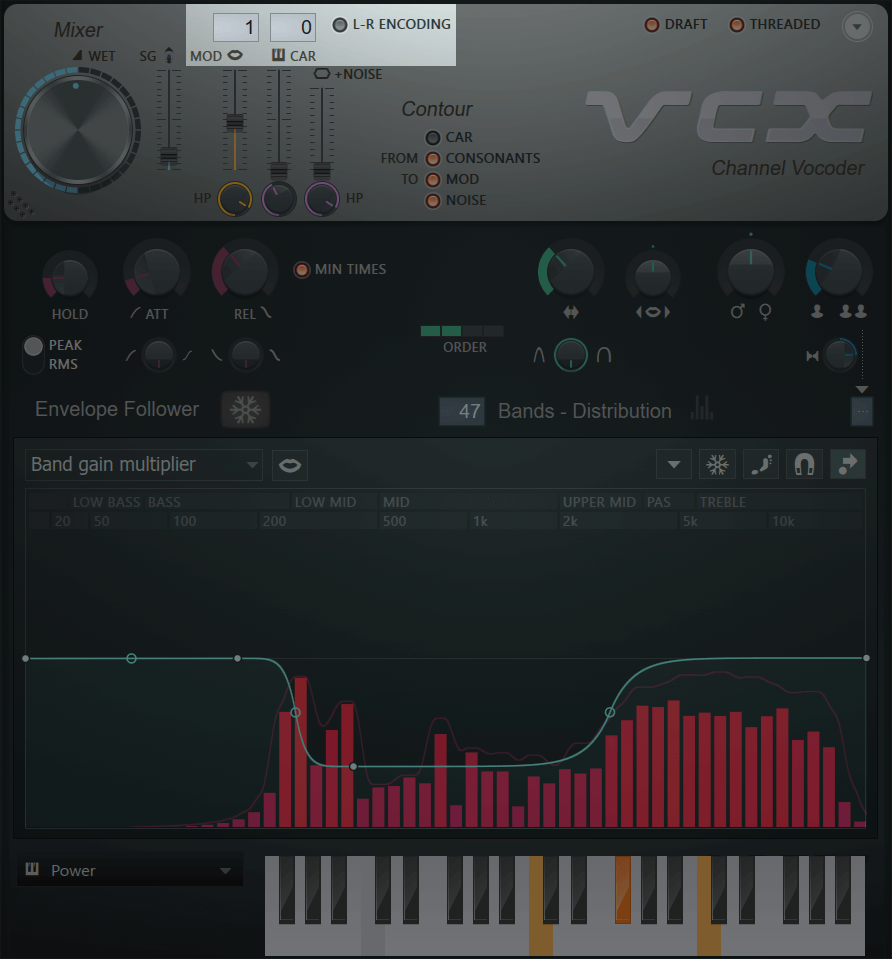
Vocodex рассчитан на более детальную работу с полосами и маршрутизацией. Актуально его использовать внутри FL Studio в Windows: отдельные VST-инсталляторы Vocodex для Windows и macOS сняты с распространения, а текущий продукт доступен через установщик FL Studio для Windows. Если проект уже собирается в этой DAW, это удобный способ оставить весь вокодерный тракт внутри одного микшера.
Шаг 1. Создайте отдельный Mixer track для Vocodex
Загрузите Vocodex в слот эффектов отдельной дорожки Mixer. Не ставьте его на Master: для рабочего процесса нужен контролируемый вход модулятора и carrier, а не весь готовый микс. Дорожку с речью держите отдельно, чтобы можно было независимо отрегулировать её уровень и отправку.
Шаг 2. Отправьте голос в Vocodex как sidechain
На Mixer track с голосом откройте маршрутизацию к дорожке Vocodex и выберите Sidechain to this track only. Такой способ отправляет речь на вход анализа, не подмешивая её обычным аудиосигналом в ту же точку. После маршрутизации выберите соответствующий номер во входе MOD. Если голос слышен сухим поверх эффекта, проверьте, не оставлена ли параллельная обычная отправка.
Шаг 3. Подайте внешний синтезатор как carrier
Несущую направьте на Mixer track, где установлен Vocodex. Подойдёт патч с широким спектром: пила, яркий полифонический синтезатор, плотный аккордовый слой. Чистый синус для первого опыта неудобен, потому что его спектр слишком узок. В секции CAR выберите вход несущей согласно текущей маршрутизации и запустите обе дорожки одновременно.
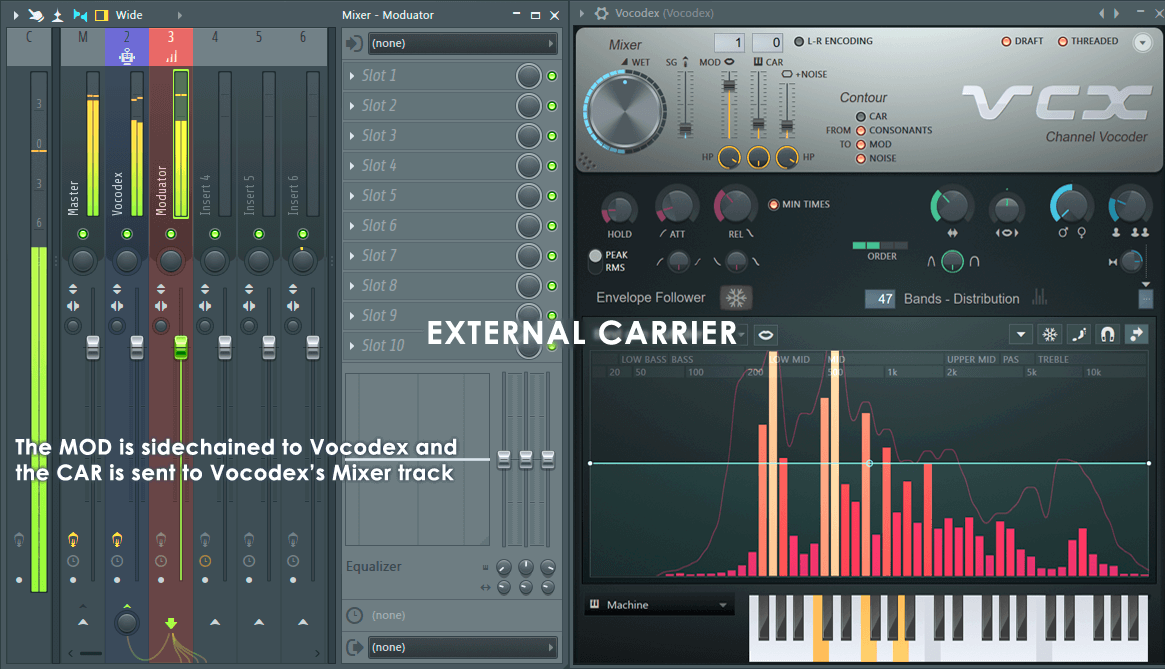
Шаг 4. Начните с умеренного количества полос
Vocodex позволяет использовать от 5 до 100 полос. Большое число полос не является автоматическим улучшением: оно меняет характер, повышает спектральную детализацию и увеличивает вычислительную нагрузку. Для отчётливого классического эффекта начните с диапазона 16–40 полос, затем сравните его с 8–16 полосами. Меньшее число обычно сильнее проявляет «вокодерный» характер, большее точнее следует спектральной форме речи.
Шаг 5. Обработайте сибилянты и шумовую часть
Если фраза превращается в набор гласных, добавьте высокочастотную или шумовую составляющую средствами Vocodex. Особенно показательно слово с «с» или «т»: синтезаторная несущая должна иметь достаточную энергию в этих областях, либо плагин должен компенсировать её отдельно. Одновременно следите, чтобы шум не звучал постоянно между словами — это уже признак избыточной настройки.
Шаг 6. Используйте внутреннюю несущую только для быстрого старта
У Vocodex есть внутренний carrier. В режиме с пресетом Immediate можно быстро услышать эффект, не строя внешний синтезаторный тракт: голос становится модулятором, а встроенная несущая активируется в самом плагине. Этот способ полезен для знакомства и живого прослушивания. Для аранжировки, где ноты должны точно совпадать с гармонией проекта, внешний синтезатор и отдельная MIDI-партия дают более предсказуемый контроль.
Ограничения:
- текущий рабочий путь ориентирован на FL Studio для Windows, а не на универсальную установку отдельного VST;
- большое число полос увеличивает нагрузку и не гарантирует более музыкальный результат;
- ошибка в Mixer routing чаще всего приводит к сухому голосу, отсутствию несущей или полной тишине.
Способ 4. iZotope VocalSynth 2: MIDI-ноты, Sidechain и сочетание модулей
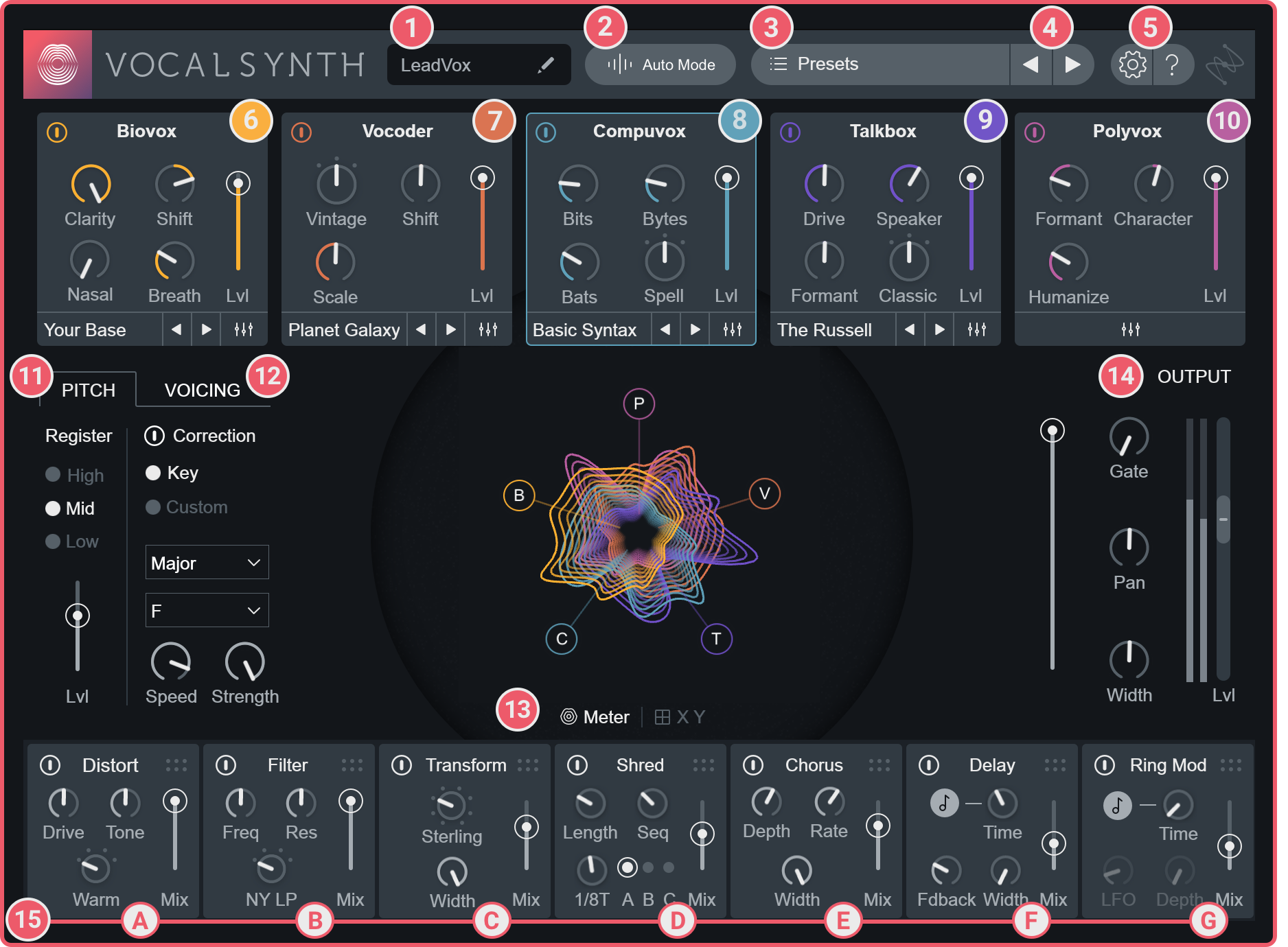
VocalSynth 2 полезен, когда вокодер — только одна часть дизайна голоса. В плагине есть пять основных модулей: Vocoder, Compuvox, Polyvox, Talkbox и Biovox, а также дополнительные эффекты. Глобально выбирается один из режимов Auto, MIDI или Sidechain. Поэтому один и тот же вокал можно превратить в простой синтезированный слой, управлять им нотами или заставить внешний инструмент работать как carrier.
Шаг 1. Вставьте VocalSynth 2 на дорожку сухого вокала
Поместите плагин на канал с речью и сначала отключите лишние модули, оставив основной Vocoder. Так проще понять, что именно делает классическая часть цепи. Если начать сразу со всех пяти модулей, трудно определить, почему потерялась разборчивость или откуда появился дополнительный призвук.
Шаг 2. Выберите MIDI Mode для управляемых нот
В глобальном переключателе режима выберите MIDI. Затем направьте MIDI-ноты на VocalSynth 2 способом, предусмотренным вашей DAW. Название команды маршрутизации отличается в разных хостах, но проверка одинакова: при остановленных нотах вокодерный слой не должен играть полноценную гармонию, а при удержании ноты речь должна принимать её высоту. Для аккордового «говорящего синтезатора» запишите аккорды точно под длительность фразы.
Шаг 3. Сформируйте основу модулем Vocoder
Оставьте Vocoder главным модулем и добейтесь понятных слов прежде, чем подключать остальные алгоритмы. Сначала настройте общий тембр и уровень, затем добавляйте Polyvox, Compuvox, Talkbox или Biovox небольшими долями. Такой порядок сохраняет контроль: если после подключения очередного слоя согласные исчезли или середина стала мутной, причина сразу известна.
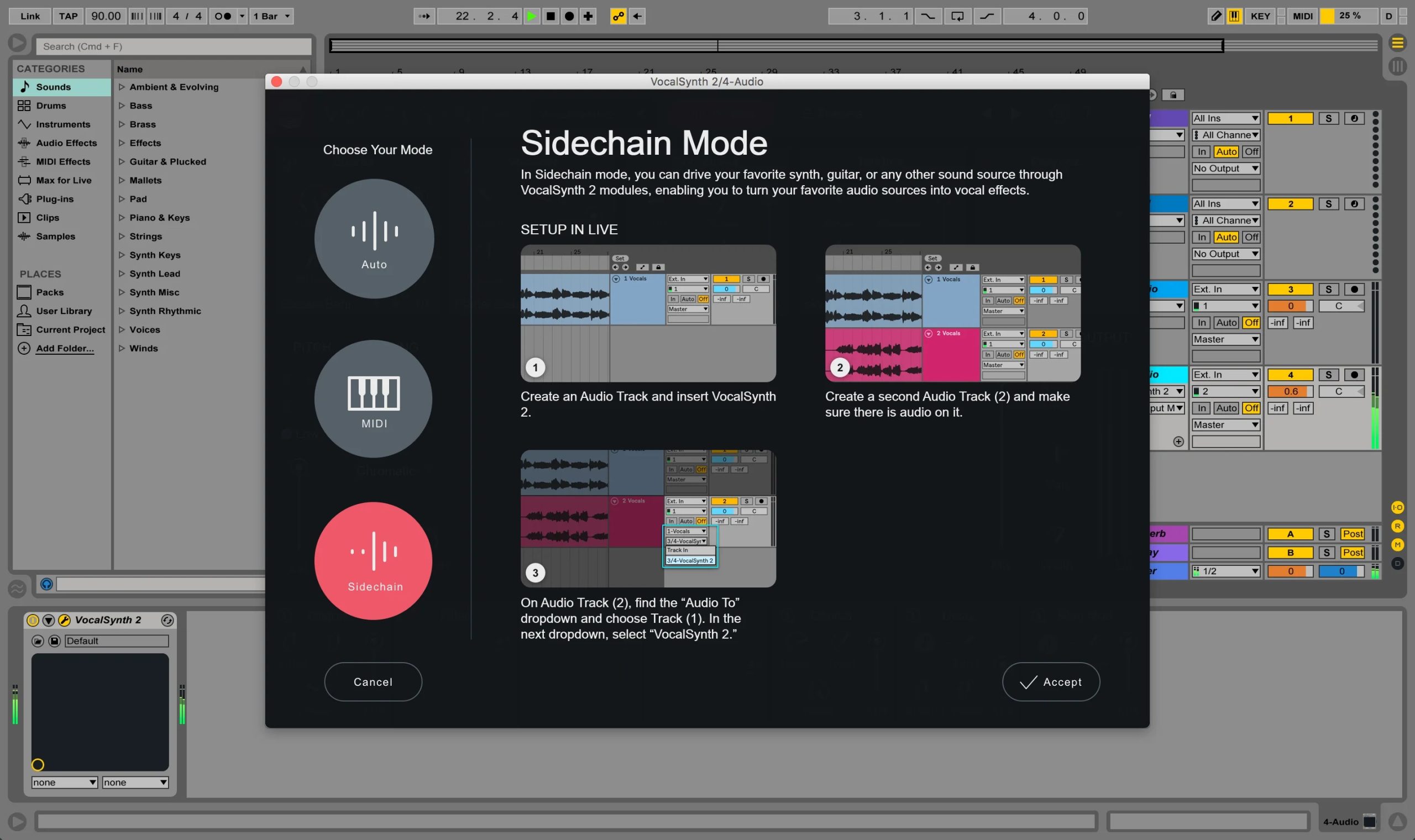
Шаг 4. Перейдите в Sidechain Mode для внешнего carrier
Когда нужен конкретный синтезатор, гитара или другой внешний звук, переключите глобальный режим в Sidechain и подайте этот сигнал на sidechain-вход VocalSynth 2. Плагин использует внешнюю дорожку как основу для синтеза. Это удобно, когда carrier уже является частью аранжировки: можно менять патч, фильтр и аккорды на исходном инструменте, не перестраивая анализ вокала.
Шаг 5. Используйте Auto только там, где важна скорость
В режиме Auto VocalSynth 2 применяет внутренний синтез без отдельного MIDI-тракта. Это самый быстрый способ услышать обработку на вокале и подобрать направление. Но если фраза должна следовать конкретной гармонии песни, MIDI Mode даёт значительно более точный контроль над нотами и длительностями. Для внешнего тембра нужен Sidechain, а не Auto.
Шаг 6. Зафиксируйте удачный звук в аудио
После выбора режима и баланса модулей отрендерьте обработанную дорожку в отдельный WAV. Сохраните также сухую версию вокала. Такой «печёный» stem уменьшает зависимость проекта от будущих обновлений плагина и позволяет продолжить монтаж даже на системе, где VocalSynth 2 не установлен. Для последующих правок не удаляйте MIDI-партию и исходный carrier: именно они определяют гармонию результата.
Ограничения:
- многомодульная архитектура требует дисциплины: при одновременной настройке всего тракта труднее сохранить разборчивость;
- для управляемой мелодии всё равно нужна MIDI-маршрутизация, а для своего carrier — sidechain;
- после пробного периода программа переходит в demo-режим с периодическими паузами, поэтому финальный проект требует действующей лицензии.
Расширенный практикум: как сделать вокодер разборчивым и музыкальным
Ни один пресет не компенсирует неудачную исходную пару сигналов. Для устойчивого результата полезнее последовательно проверить модулятор, carrier, тайминг и только затем косметические эффекты. Следующие мини-процедуры одинаково применимы к TAL-Vocoder, Vocodex и VocalSynth 2.
1. Подготовьте голос без лишнего пространства
Цель: дать анализатору чистые фонемы. Обрежьте лишний шум до и после фразы, оставьте естественные дыхания там, где они нужны, и временно отключите длинный ревербератор. Запустите сухую запись в соло: каждое слово должно быть понятно без напряжения. Если согласные уже плохо различимы до обработки, вокодер не восстановит их автоматически. Откат здесь простой — вернуться к копии исходного файла.
2. Выберите carrier с достаточным числом гармоник
Цель: обеспечить материал для полосовых фильтров. Для первого опыта возьмите яркую пилу или импульс, откройте фильтр синтезатора и отключите длинный хвост реверберации. Сравните её с чистой синусоидой на той же ноте. Если на синусе слова почти исчезают, а на пиле становятся яснее, тракт настроен логично: различие связано со спектральной плотностью несущей. После этого можно усложнять патч, но не наоборот.
3. Сыграйте ноты так, чтобы carrier существовал на всём слове
Цель: не терять первые согласные и окончания. MIDI-нота должна начинаться не позже той части речи, которую она должна «озвучить», и длиться до конца нужного слога или фразы. Если нота начинается после согласной, первые миллисекунды слова не имеют полноценной несущей. Увеличьте длительность и сравните. При ошибке достаточно сдвинуть MIDI, а не менять спектральные настройки всего вокодера.
4. Настройте динамику модулятора
Цель: чтобы тихие слоги продолжали управлять полосами. Умеренная компрессия перед вокодером помогает выровнять речь; в TAL-Vocoder для этого есть COMPAND. Не пытайтесь получить постоянную громкость жёстким лимитером: слишком агрессивное выравнивание усиливает дыхание и фон между словами. Контрольный тест — тихое окончание фразы. Если оно исчезает только после вокодера, слегка поднимите вход модулятора или уменьшите его динамический диапазон.
5. Верните неозвученные согласные
Цель: сделать текст понятным без превращения голоса в шипение. В TAL-Vocoder постепенно добавляйте ESS INT; в Vocodex используйте средства для высокочастотной и шумовой части; в других вокодерах ищите sibilance, unvoiced или noise. Слушайте короткую фразу со словами, где есть «с», «ш», «т», «к». Правильная настройка возвращает атаки согласных, но не создаёт постоянный белый шум в паузах.
6. Подберите скорость огибающей
Цель: сбалансировать плавность и дикцию. Слишком медленная огибающая «размазывает» быстрые слоги, слишком быстрая делает тембр нервным и подчёркивает каждую мелкую атаку. Начните с нейтрального значения release, затем сравните крайние положения на одной и той же фразе. Выберите минимальное время, при котором речь остаётся стабильной и не начинает дребезжать. Всегда сравнивайте при одинаковой громкости, иначе более громкий вариант ошибочно кажется более ясным.
7. Не гонитесь за максимальным числом полос
Цель: выбрать характер, а не рекорд детализации. В Vocodex можно подняться до 100 полос, но классический эффект часто интереснее на заметно меньшем числе. Сначала послушайте 8–16 полос, затем несколько десятков и только потом высокие значения. Меньше полос — более грубая, узнаваемая роботизация; больше — более подробное следование спектру модулятора. Решение должно зависеть от аранжировки и дикции, а не от идеи «больше значит лучше».
8. Смешивайте wet и dry только после настройки основного эффекта
Цель: сохранить нужную разборчивость без маскировки ошибок. Если сразу добавить много сухого голоса, кажется, что вокодер настроен идеально, хотя текст на самом обработанном слое может быть неразборчивым. Сначала послушайте только wet. После того как слова читаются, подмешайте dry или дубль по художественной задаче. Для плотного припева сухой центр и более широкий вокодированный слой могут сосуществовать, но их фазовый и частотный баланс нужно проверить в моно.
9. Не ставьте широкую реверберацию перед анализом
Цель: сохранить контраст фонем. Ревербератор до вокодера заставляет хвост предыдущего слога влиять на анализ следующего. В результате фраза становится менее ритмичной и труднее читается. Переместите реверберацию после вокодера и сравните. Для специального атмосферного эффекта можно сознательно вернуть её до анализа, но такой вариант лучше хранить как отдельную ветку проекта, чтобы быстро вернуться к чистому тракту.
10. Зафиксируйте результат отдельным stem
Цель: получить переносимый файл, который не зависит от конкретного плагина. Отрендерьте только вокодерный слой в WAV с теми же частотой дискретизации и битовой глубиной, которые использует проект. Затем импортируйте файл обратно и совместите начало по таймлайну. Отключите живой плагин и проведите A/B-сравнение. Если фаза, длительность и автоматизация совпадают, stem можно передавать в видеомонтаж или на другой компьютер.
Диагностика: почему вокодер молчит или слова распадаются
Большинство проблем связано не с «плохим плагином», а с одним из четырёх узлов: нет carrier, модулятор попал не на тот вход, MIDI не поступает в синтезатор или спектр несущей слишком беден. Проверять их лучше в фиксированном порядке, чтобы не менять одновременно десять параметров.
| Симптом | Что проверить первым | Типичная причина | Безопасное исправление |
|---|---|---|---|
| Полная тишина | Индикаторы modulator и carrier | Один из двух сигналов отсутствует или выбран неверный вход | Соло каждого входа, затем восстановить правильные роли MOD/CAR |
| Есть синтезатор, но нет речи | Уровень модулятора | Голос не попадает в анализ или слишком тихий | Проверить sidechain и поднять вход модулятора без клиппинга |
| Слышен только сухой голос | Wet/dry и обычную отправку | Обработка обойдена либо dry-ветка громче эффекта | Временно оставить только wet, затем подмешать dry заново |
| Гласные есть, согласные пропали | Верхний спектр carrier и sibilance | Нет шумовой/высокочастотной энергии | Добавить ESS/noise/unvoiced-компонент или более яркую несущую |
| Слова «тянутся» одно в другое | Release/скорость огибающих | Слишком медленное затухание | Уменьшить release и повторно проверить быстрые слоги |
| Эффект работает только на части фразы | Длительность MIDI-нот | Carrier заканчивается раньше речи | Продлить ноты до конца соответствующих слов |
| Звук резкий и постоянно шипит | ESS/noise и входной уровень | Слишком много шумовой составляющей | Снизить её до момента, когда согласные остаются понятными без постоянного шипения |
| После увеличения числа полос CPU перегружается | Количество полос и качество режима | Слишком детальная настройка для текущего компьютера | Снизить число полос, затем отрендерить финальный вариант офлайн |
Если TAL-Vocoder не реагирует на MIDI
Убедитесь, что MIDI направлен именно в экземпляр плагина, а режим carrier допускает MIDI-управление. При связке MIDI C / Audio M голос должен идти как аудиомодулятор, а ноты — управлять внутренним VCO. Если метр модулятора движется, но нот нет, проблема находится в MIDI-маршрутизации, а не в микрофоне.
Если Vocodex даёт сухой голос поверх эффекта
Проверьте, что голос отправлен через Sidechain to this track only, а не обычным аудиосендом. Затем посмотрите на MOD/CAR: модулятор и несущая должны быть разведены по своим ролям. На время диагностики отключите все параллельные send и оставьте только минимальную схему из трёх дорожек — голос, carrier и Vocodex.
Если VocalSynth 2 не играет аккорды
Проверьте глобальный режим. Auto не предназначен для той же ручной гармонизации, что MIDI Mode. Выберите MIDI и убедитесь, что хост отправляет ноты на плагин. Если нужен внешний синтезатор, переключитесь в Sidechain и направьте аудио с него на sidechain-вход. Не пытайтесь исправлять отсутствие нот регуляторами самого Vocoder-модуля.
Как подготовить вокодерный голос к видеомонтажу
Для ролика ценен не только необычный тембр, но и предсказуемый монтаж. Сохраняйте обработанный голос отдельной дорожкой, не заменяя исходник. Тогда можно подвинуть реплику, укоротить паузу или заново изменить эффект без потери оригинальной записи. На монтажный таймлайн лучше передавать WAV, а конечное сжатие выполнять вместе с экспортом видео.
Если проект собирается в DaVinci Resolve, полезно держать вокодерный stem и сухой голос на разных аудиодорожках: так проще продолжить работу со звуком в DaVinci Resolve и автоматизировать баланс по сценам. В VEGAS Pro применим тот же принцип — отдельные stems легче синхронизировать, обрезать и обрабатывать в контексте монтажа и обработки звука в VEGAS Pro 2026.
Оставьте три версии реплики
- Dry: исходный голос без вокодера. Это резерв и материал для повторной обработки.
- Wet: только вокодированный слой. Он показывает реальную разборчивость эффекта.
- Mix: готовое сочетание dry и wet, если оно требуется по художественной задаче.
Такой набор полезнее одного «финального» файла. Если на телефоне слова начинают теряться, можно чуть поднять dry, не возвращаясь к синтезу. Если режиссёр просит более механический тембр, меняется wet, а монтажные точки остаются прежними.
Проверьте синхронизацию после рендера
Импортируйте stem обратно в проект и совместите его начало с исходной репликой. Отключите живой эффект и прослушайте склейки. Некоторые цепочки с look-ahead или сложной обработкой добавляют задержку, которую DAW обычно компенсирует, но готовый файл всё равно нужно проверить на таймлайне. Для крупного плана с видимыми губами даже небольшой сдвиг заметнее, чем в закадровом голосе.
Слушайте на маленьком динамике
Широкий стерео-carrier и мощный низ хорошо звучат в наушниках, но речь может исчезнуть на динамике ноутбука или смартфона. Перед финальным экспортом сведите уровень так, чтобы среднечастотная артикуляция оставалась понятной на простой акустике. Низ несущей не должен маскировать согласные, а шумовой компонент — утомлять слух.
Для записи демонстрации процесса или живого стрима готовую дорожку можно подавать в программу захвата; устройство сцен, входов и записи подробно разобрано в материале про OBS Studio. Сам вокодер при этом лучше настраивать в аудиохосте, где доступна нужная MIDI- и sidechain-маршрутизация.
Как выбрать carrier под конкретный характер голоса
Несущая влияет на результат сильнее, чем многие «косметические» параметры вокодера. Один и тот же голос с одинаковыми настройками фильтров может звучать как тонкий робот, широкий хор или шумовой радиоэффект только из-за смены carrier.
Для классического робота
Используйте одну пилу или несколько слегка расстроенных пил с умеренно открытым фильтром. Держите ноту стабильной. Такой carrier хорошо показывает фонемы и не отвлекает сложным движением. Если эффект получается слишком резким, закрывайте фильтр синтезатора постепенно, а не убирайте верхние полосы вокодера сразу: верх нужен согласным.
Для аккордового «говорящего синтезатора»
Запишите аккорды по гармонии композиции и держите их на длительности фразы. Голос будет формировать артикуляцию, а музыкальные функции останутся у MIDI-партии. Следите за голосоведением: слишком низкие густые аккорды создают мутную середину. Часто лучше перенести одну или две ноты выше, чтобы оставить место основному вокалу и инструментам.
Для шёпота и научно-фантастического эффекта
Добавьте в carrier контролируемую шумовую составляющую или используйте встроенный блок unvoiced/sibilance. Чистый шум даёт сильную читаемость согласных, но слабое ощущение ноты. Смешивание шумовой и тональной части позволяет сохранить и речь, и высоту. Контрольная ошибка — постоянное шипение в паузах: оно означает, что шум подан слишком широко или слишком громко.
Для ритмической обработки
В качестве carrier можно использовать не только синтезатор. Ритмический звук, текстура или даже другая аудиодорожка тоже могут быть основой, если в них достаточно спектральной энергии. Речь тогда будет «прорезать» этот материал по полосам. Результат менее похож на традиционный робот и больше напоминает спектральный ритмический эффект. Для первого опыта оставляйте модулятор максимально чистым, чтобы различать вклад carrier.
Чек-лист перед финальным экспортом
- Сухая запись сохранена отдельно и не перезаписана обработанным файлом.
- В классическом вокодере одновременно присутствуют модулятор и carrier.
- Начала MIDI-нот не запаздывают относительно нужных согласных.
- Сибилянты слышны, но шумовая составляющая не доминирует в паузах.
- Количество полос выбрано по характеру звука, а не выставлено на максимум автоматически.
- Wet-слой понятен сам по себе; dry не используется для маскировки неудачной настройки.
- После вокодера нет клиппинга на громких аккордах и согласных.
- Реверберация и задержка добавлены после основной вокодерной обработки, если нет специальной причины делать наоборот.
- Для видеомонтажа сохранён WAV-stem с параметрами, совпадающими с проектом.
- Результат проверен на наушниках, обычных колонках и небольшом динамике.
Если все пункты проходят, дальнейшая обработка обычно сводится уже к художественным решениям: ширине, пространству, автоматизации уровня и месту эффекта в аранжировке.
Частые вопросы о вокодере
Нужно ли петь, чтобы вокодер работал?
Нет. Модулятором может быть обычная речь, шёпот или другой аудиосигнал. Музыкальную высоту в классическом варианте задаёт carrier. Поэтому диктор может говорить на одной удобной высоте, а MIDI-аккорды заставят обработанный слой следовать гармонии композиции.
Обязательна ли MIDI-клавиатура?
Нет. Ноты можно нарисовать в MIDI-редакторе DAW. Клавиатура удобна для живого исполнения и быстрого подбора аккордов, но не является обязательной. В некоторых плагинах есть встроенная несущая, которую можно использовать для предварительного прослушивания без полноценной партии.
Можно ли сделать вокодер из уже записанного голоса?
Да. Живой микрофон не обязателен. Более того, готовый сухой файл часто проще настроить: одна и та же фраза повторяется без изменений, поэтому сравнение carrier, числа полос, release и sibilance становится объективнее. После настройки тот же тракт можно перенести на живой вход.
Всегда ли больше полос означает более качественный голос?
Нет. Большее число полос точнее отслеживает спектральную форму, но меняет характер и повышает вычислительную нагрузку. Меньшее число полос создаёт более грубый, узнаваемый классический эффект. Качество здесь определяется соответствием художественной задаче и разборчивостью, а не максимальным числом.
Можно ли использовать гитару или барабаны вместо синтезатора?
Да, если плагин позволяет подать внешний carrier. Любой аудиосигнал способен стать несущей, но результат зависит от его спектра. Богатая гармониками гитара обычно передаёт форму речи лучше одиночного узкого тона, а ударные дают ритмический и менее тональный эффект. Полезно сравнивать такие варианты на одной и той же короткой фразе.
Почему эффект хорошо слышен в наушниках, но теряется в видео на телефоне?
Причина часто в слишком широкой стереобазе, избытке низких частот или недостатке середины, где читается речь. Проверьте результат в моно и на небольшом динамике, затем уменьшите конфликтующие частоты и верните разборчивость прежде, чем повышать общую громкость.
Какой способ выбрать
Если нужна одна роботизированная реплика для озвучки и не хочется собирать музыкальную маршрутизацию, начните с АудиоМАСТЕРа: пресет «Робот» решает задачу изменения голоса в одном файле. Это не классический вокодер, зато позволяет быстро понять, достаточно ли самой электронной окраски.
Для освоения настоящего принципа «модулятор + carrier» удобен TAL-Vocoder: 11 полос, внутренний VCO, MIDI-carrier и отдельные регуляторы разборчивости делают причинно-следственные связи хорошо заметными. Если работа уже ведётся в FL Studio под Windows и нужна более детальная настройка полос и sidechain, логичнее использовать Vocodex. Когда требуется сложный дизайн вокала с сочетанием нескольких алгоритмов, MIDI и внешней несущей, VocalSynth 2 даёт самый многослойный рабочий процесс из рассмотренных.
Практически лучший следующий шаг один: запишите 10–15 секунд сухой речи, сохраните её отдельно и прогоните через один и тот же carrier с двумя-тремя настройками числа полос и огибающей. По одной короткой фразе сразу слышно, что отвечает за ноты, где теряются согласные и насколько нужен сухой голос в миксе. После этого вокодер перестаёт быть «магическим пресетом» и становится обычным управляемым инструментом саунд-дизайна.












