


Смартфон позволяет снять, собрать и опубликовать ролик без промежуточного переноса на компьютер, но удобство монтажа сильно зависит от задачи. Для короткого вертикального видео важны быстрая предварительная сборка, автоматические субтитры и готовые форматы кадра. Для влога или учебного ролика полезнее многодорожечная шкала времени, точные разрезы, работа со звуком, кривые скорости и предсказуемый экспорт. Поэтому выбор редактора лучше начинать не с количества эффектов, а с того, насколько его рабочий процесс подходит вашим исходникам и способу публикации.
В первой позиции есть ВидеоМОНТАЖ. Это не приложение для телефона, а программа для Windows. Она уместна только в сценарии «снять на смартфон, перенести исходники на ПК и собрать ролик на большом экране». Остальные позиции — мобильные редакторы для Android, iPhone или обеих платформ. Такое разделение важно: настольную программу нельзя честно сравнивать с мобильным приложением по размеру интерфейса и удобству работы пальцами, зато она дает понятную альтернативу тем, кому телефон уже тесен.
- Коротко: какой редактор выбрать под задачу
- На что смотреть перед установкой мобильного видеоредактора
- Рейтинг приложений для монтажа видео на телефоне
- 1. ВидеоМОНТАЖ — когда исходники сняты на телефон, а сборка идет на Windows
- 2. InShot — быстрый монтаж вертикального контента
- 3. KineMaster — многослойная сборка и точный контроль
- 4. CapCut — эффекты, субтитры и автоматизация коротких роликов
- 5. Splice — ручной монтаж без лишней перегрузки
- 6. GoPro Quik — автоматические хайлайты и экосистема GoPro
- 7. PowerDirector — мобильный таймлайн с 4K, HDR и ИИ
- 8. VivaVideo — социальные ролики, шаблоны и быстрые эффекты
- 9. Filmora — мобильный монтаж с ИИ-функциями
- 10. YouCut — простой монтаж без обязательного водяного знака
- 11. VN Video Editor — многодорожечный монтаж без обязательного водяного знака
- 12. iMovie — бесплатный редактор для iPhone и iPad
- Как собрать первый ролик на телефоне без лишних переделок
- 1. Оставьте оригиналы отдельно от проекта
- 2. Выберите формат кадра до титров и графики
- 3. Сделайте предварительную сборку
- 4. Настройте звук раньше декоративных эффектов
- 5. Исправьте цвет и только потом применяйте стилизацию
- 6. Создайте и вычитайте субтитры
- 7. Экспортируйте короткий тестовый фрагмент
- 8. Сохраняйте финальный файл с параметрами, соответствующими исходнику
- 9. Просмотрите финальный ролик целиком перед публикацией
- Типичные проблемы мобильного монтажа и как их диагностировать
- Почему Adobe Premiere Rush не включен в рейтинг
- Чек-лист перед финальным экспортом
- Как выбрать между похожими приложениями
- Частые вопросы
- Можно ли использовать музыку из встроенной библиотеки в коммерческом ролике?
- Что сохранить перед удалением приложения или окончанием подписки?
- Нужен ли интернет для монтажа на телефоне?
- Вывод
- Предложить модель для рейтинга
Коротко: какой редактор выбрать под задачу
| Редактор | Основной сценарий | Платформы | Модель доступа | Что учитывать |
|---|---|---|---|---|
| ВидеоМОНТАЖ | Монтаж мобильных исходников на компьютере | Windows | Платно, пробный период | На телефоне не работает |
| InShot | Вертикальные ролики, быстрый монтаж, фото и видео | Android, iPhone, iPad | Бесплатная загрузка, Pro и покупки | Часть контента и инструментов относится к платной модели |
| KineMaster | Многослойный монтаж и точная сборка | Android, iPhone, iPad | Бесплатно, Premium | В бесплатном режиме остаются реклама и водяной знак |
| CapCut | Короткие ролики, автоматизация, эффекты и субтитры | Android, iPhone, iPad | Бесплатная загрузка, встроенные покупки | Часть функций и материалов платная |
| Splice | Ручная сборка без перегруженного интерфейса | Android, iPhone, iPad | Бесплатная загрузка, подписка | Модель заметно ориентирована на платный доступ |
| GoPro Quik | Автоматические хайлайты и работа с GoPro | Android, iPhone, iPad | Бесплатная загрузка, подписки | Облако и часть премиальных инструментов привязаны к тарифам |
| PowerDirector | Многодорожечный монтаж, 4K и ИИ-инструменты | Android, iPhone, iPad | Бесплатная загрузка, Premium/Pro+ | Много функций на небольшом экране |
| VivaVideo | Социальные ролики, шаблоны и быстрые эффекты | Android, iPhone, iPad | Бесплатная загрузка, VIP и покупки | Условия бесплатного экспорта зависят от платформы и выбранных функций |
| Filmora | Монтаж с генеративными и автоматическими ИИ-инструментами | Android, iPhone, iPad | Бесплатная загрузка, подписки и покупки | Часть ИИ-функций связана с платным доступом и кредитами |
| YouCut | Простой монтаж без обязательного водяного знака | Android, iPhone | Бесплатная загрузка, Pro | На iOS приложение рассчитано именно на iPhone |
| VN Video Editor | Многодорожечная шкала времени и ручной контроль | Android, iPhone, iPad | Бесплатная загрузка, Pro и кредиты | Насыщенный интерфейс требует больше времени на освоение |
| iMovie | Бесплатный монтаж внутри экосистемы Apple | iPhone, iPad | Бесплатно | Нет версии для Android |
Если нужно смонтировать один короткий клип для соцсети, разумно начинать с InShot, YouCut или Splice: у них быстро считывается последовательность «импорт — обрезка — текст — музыка — экспорт». Когда проект строится из нескольких видеослоев, графики, масок и сложной анимации, удобнее смотреть в сторону KineMaster, PowerDirector или VN. CapCut и Filmora занимают промежуточную позицию: в них сочетаются обычная шкала времени и большое количество автоматизированных инструментов. Quik особенно логичен для владельцев GoPro, а iMovie — для пользователей iPhone и iPad, которым важна бесплатная работа без отдельной подписки.
На что смотреть перед установкой мобильного видеоредактора
Шкала времени. Для ролика из трех-четырех кадров достаточно одной основной дорожки. Как только появляются перебивки, титры, картинка в картинке, маски и несколько звуковых дорожек, нужен многослойный таймлайн. На маленьком экране критична не только функциональность, но и возможность быстро увеличить масштаб шкалы и попасть в точку склейки.
Бесплатный режим. Надпись «бесплатно» в магазине означает бесплатную загрузку приложения, а не обязательно полный экспорт без ограничений. До длинного проекта стоит сделать тестовый ролик на 10–20 секунд и пройти весь путь до сохранения файла. Так сразу видно, появляется ли водяной знак, какие параметры экспорта доступны и не использован ли в проекте платный эффект.
Работа со звуком. Для разговорного видео важнее не десятки переходов, а отдельная регулировка громкости клипа, музыки и закадровой речи. Автосубтитры ускоряют публикацию, но имена, числа, профессиональные термины и речь на фоне музыки нужно вычитывать вручную перед экспортом.
Экспорт. Нет смысла повышать частоту кадров с 30 до 60 только на этапе сохранения: дополнительных фаз движения в исходнике не появится. То же относится к искусственному повышению разрешения без отдельного алгоритма апскейла. Для чистого результата лучше сохранять нативную частоту кадров и разрешение, соответствующее исходному материалу и площадке публикации.
Нагрузка на телефон. Длинные 4K-клипы, многослойные эффекты, стабилизация и генеративные функции увеличивают расход памяти и время рендера. Если устройство нагрелось и предпросмотр начал пропускать кадры, это не обязательно означает повреждение проекта: сначала сохраните изменения, закройте фоновые приложения и дайте смартфону остыть. Для многочасовой работы большой экран и настольный редактор остаются удобнее.
Рейтинг приложений для монтажа видео на телефоне
1. ВидеоМОНТАЖ — когда исходники сняты на телефон, а сборка идет на Windows
Платформы: Windows 11, 10, 8 и 7.
Стоимость: платная программа; доступна пятидневная пробная версия, в которой экспортируется видео с водяным знаком.
Русский язык: есть.
ВидеоМОНТАЖ стоит рассматривать не как замену мобильному редактору, а как следующий шаг после съемки на смартфон. Исходники переносятся на компьютер, добавляются в проект и собираются на обычной монтажной шкале. В программе есть обрезка и разделение клипов, переходы, титры, музыка и озвучка, стабилизация, хромакей и ручные настройки изображения. Такой маршрут удобнее, когда ролик уже вышел за пределы короткой публикации и требует точнее контролировать порядок сцен.
Практически рабочий процесс выглядит так: сначала скопировать оригинальные файлы со смартфона в отдельную папку, затем импортировать их в проект, сделать предварительную сборку без декоративных эффектов и только после этого настраивать звук, цвет, переходы и титры. Экспорт лучше проверять на коротком фрагменте до финального рендера длинного ролика, особенно в пробной версии, где водяной знак является принципиальным ограничением.
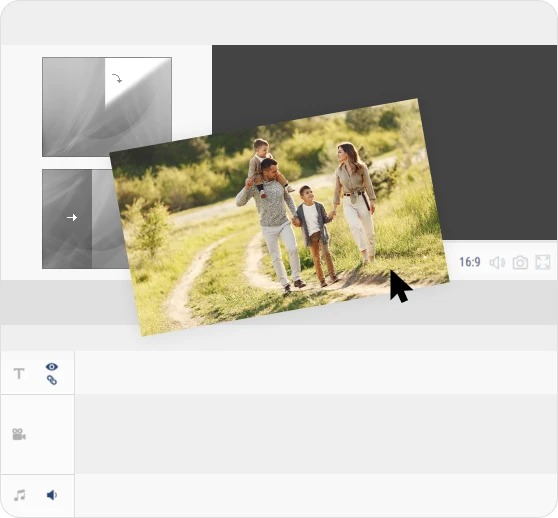
Этот вариант подходит тем, кто использует смартфон как камеру, но хочет разбирать материал на мониторе, точнее ставить склейки и не зависеть от маленького сенсорного интерфейса. Если монтаж обязательно должен оставаться мобильным, переходите к следующим позициям.
2. InShot — быстрый монтаж вертикального контента
Платформы: Android, iPhone и iPad.
Стоимость: бесплатная загрузка; есть встроенные покупки и InShot Pro с помесячной, годовой и бессрочной схемой доступа.
Русский язык: есть.
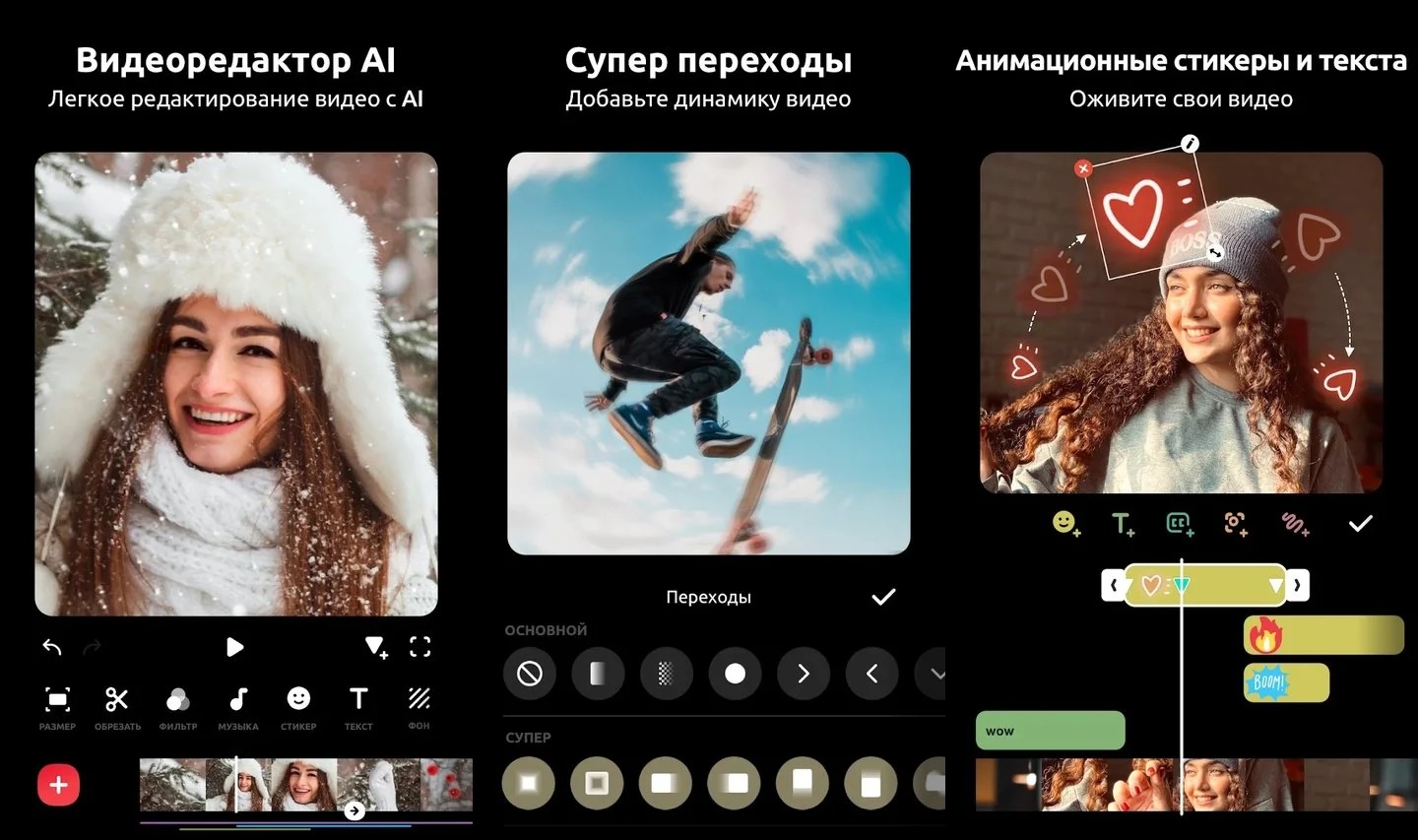
InShot остается одним из самых понятных вариантов для коротких роликов. Помимо базовой обрезки и объединения клипов, актуальная мобильная версия работает с автоматическими субтитрами, удалением фона, отслеживанием объектов, замедлением, картинкой в картинке, хромакеем и ключевыми кадрами. Это уже не только «обрезать и наложить музыку», но при этом логика интерфейса остается ориентированной на быстрый результат.
Для ролика 9:16 удобно сначала задать соотношение сторон, затем собрать основную историю без переходов, выровнять громкость, добавить текст и только в конце использовать фильтры и эффекты. Такой порядок уменьшает количество переделок: если длительность сцен меняется после оформления, субтитры и анимацию приходится поправлять повторно. Экспорт до 4K и 60 кадров в секунду поддерживается, но выбирать максимальные параметры следует только тогда, когда это оправдано исходником и площадкой.
- часть эффектов, материалов и возможностей относится к Pro или отдельным покупкам;
- при сложном многослойном проекте компактный интерфейс быстрее становится тесным, чем у редакторов с более выраженной многодорожечной логикой.
InShot разумно выбирать для регулярных Reels, Shorts, сторис, семейных роликов и небольших рекламных клипов, где монтаж должен занимать меньше времени, чем съемка. Для проекта с большим количеством независимых слоев и сложной анимацией удобнее KineMaster, PowerDirector или VN.
3. KineMaster — многослойная сборка и точный контроль
Платформы: Android, iPhone и iPad.
Стоимость: бесплатный режим и подписка KineMaster Premium; Premium убирает рекламу и водяной знак и открывает премиальные материалы.
Русский язык: есть.
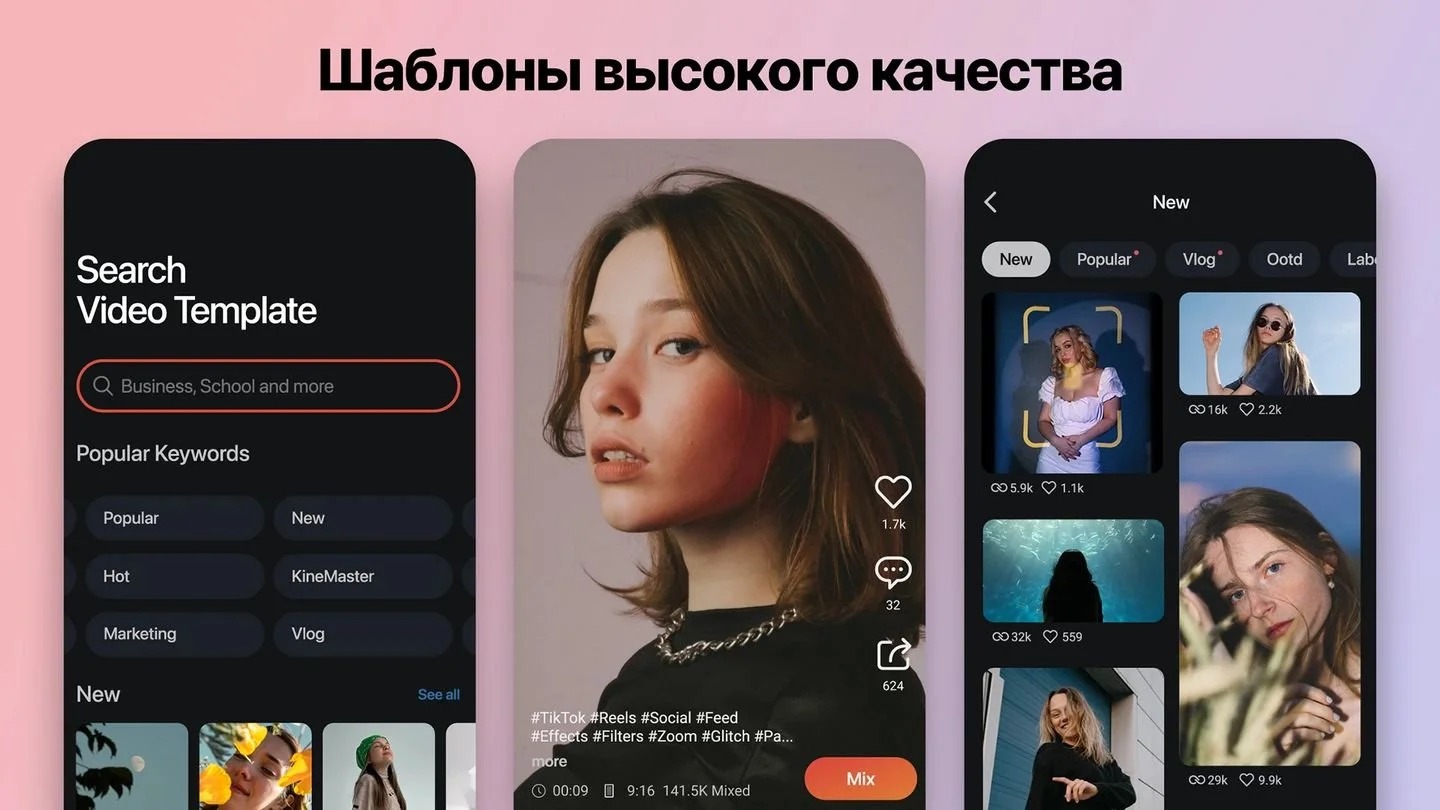
KineMaster рассчитан на монтаж, в котором одновременно участвуют несколько видеослоев, фотографии, GIF, текст и звук. В актуальной версии есть автосубтитры, синтез речи, удаление фона, шумоподавление, разделение вокала и музыки, отслеживание объектов и апскейл. Для ручной работы полезны множественный выбор элементов, направляющие, полноэкранный предпросмотр и поддержка портретной и альбомной ориентации интерфейса.
Сильная сторона KineMaster проявляется, когда нужно не просто последовательно соединить клипы, а наложить перебивку поверх основной дорожки, анимировать подпись, синхронизировать движение с музыкой и сохранить возможность вернуться к отдельному слою. Перед началом такого проекта полезно сразу разнести видео, графику и звук по смысловым дорожкам и не смешивать предварительную сборку с декоративной анимацией.
KineMaster подходит для авторов, которые монтируют на телефоне постоянно и уже уперлись в пределы простых редакторов. Если же нужен ролик из нескольких клипов с текстом и музыкой, часть его возможностей останется невостребованной.
4. CapCut — эффекты, субтитры и автоматизация коротких роликов
Платформы: Android, iPhone и iPad.
Стоимость: бесплатная загрузка; есть встроенные покупки и подписки.
Русский язык: есть.
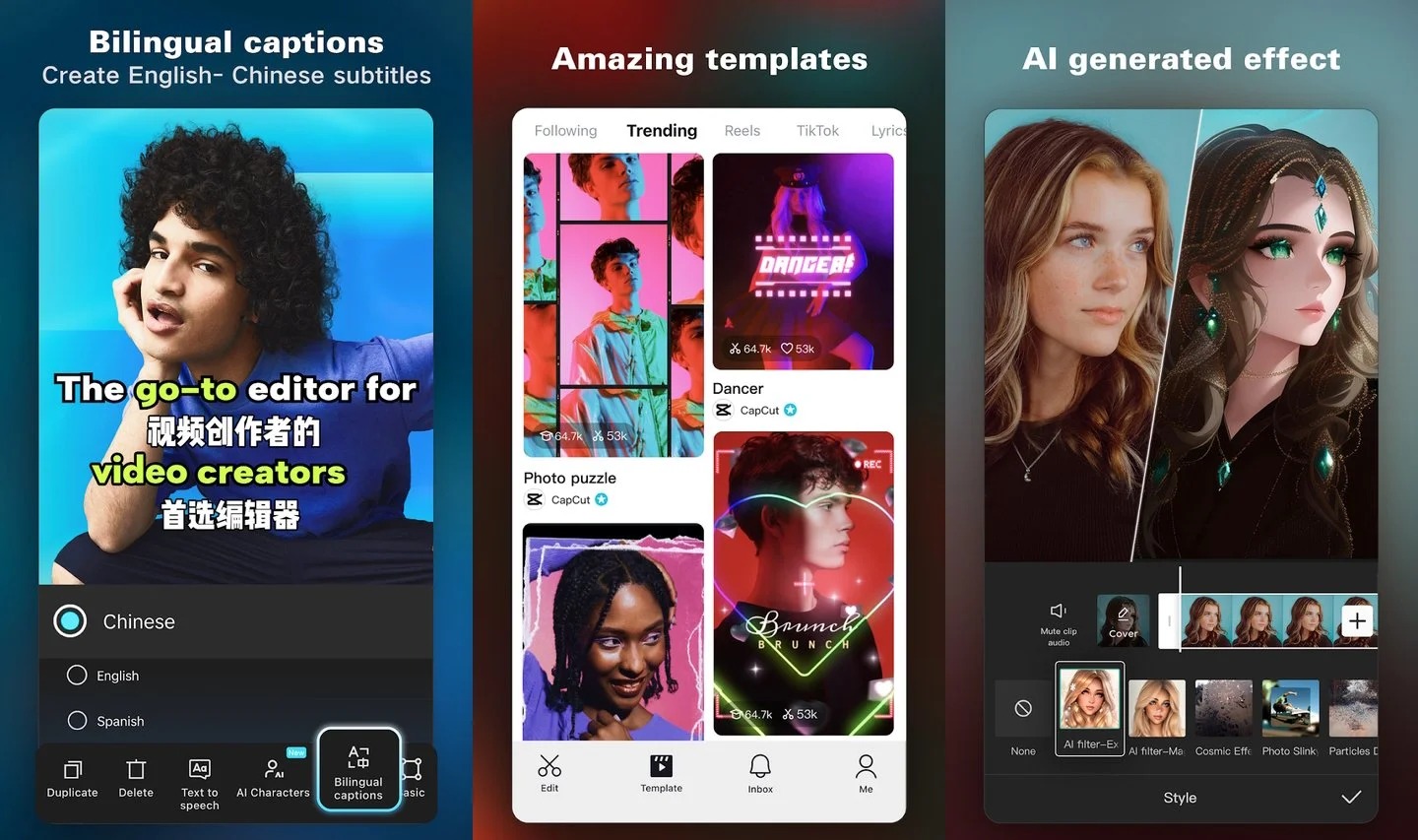
CapCut совмещает классический монтаж с большой группой автоматизированных функций. В мобильном приложении доступны обрезка и разделение клипов, кривые скорости, ключевые кадры, хромакей, стабилизация, автоматические субтитры, преобразование текста в речь, отслеживание движения и удаление фона. На iOS заявлен экспорт до 4K/60 fps и работа с HDR. Такая насыщенность делает приложение особенно сильным для короткого контента, где важны титры, динамика и готовые визуальные приемы.
Чтобы проект не превратился в набор случайных эффектов, CapCut лучше использовать от монтажа к оформлению. Сначала собрать ритм, затем выбрать одну логику переходов, после — сделать субтитры, и только в финале добавлять трекинг, фон и декоративные эффекты. При использовании платных материалов полезно выполнить короткий пробный экспорт заранее: это показывает, какие элементы проекта доступны именно в вашей учетной записи.
CapCut особенно удобен для автора, который регулярно выпускает короткие ролики и хочет быстро переходить от предварительной склейки к субтитрам и оформлению. Если важнее спокойный интерфейс без десятков дополнительных модулей, Splice или YouCut воспринимаются проще.
5. Splice — ручной монтаж без лишней перегрузки
Платформы: Android, iPhone и iPad.
Стоимость: бесплатная загрузка; есть встроенные покупки и подписка.
Русский язык: есть.
Splice делает ставку на обычные монтажные действия: обрезку, разрезание и объединение видео, изменение скорости, цветовые корректировки, музыку, озвучку и наложение клипов. На фоне редакторов, где на первом экране конкурируют шаблоны и генеративные функции, такой подход удобен для пользователя, который хочет сам контролировать последовательность кадров и не строить ролик вокруг готового шаблона.
Работать в Splice удобно по классической схеме: собрать предварительный ряд, сократить паузы, отрегулировать скорость отдельных фрагментов, затем добавить музыку и голос. После этого можно корректировать экспозицию, контраст и насыщенность, но цвет лучше настраивать уже на окончательно выбранных дублях. Так правки не тратятся на кадры, которые позже будут удалены.
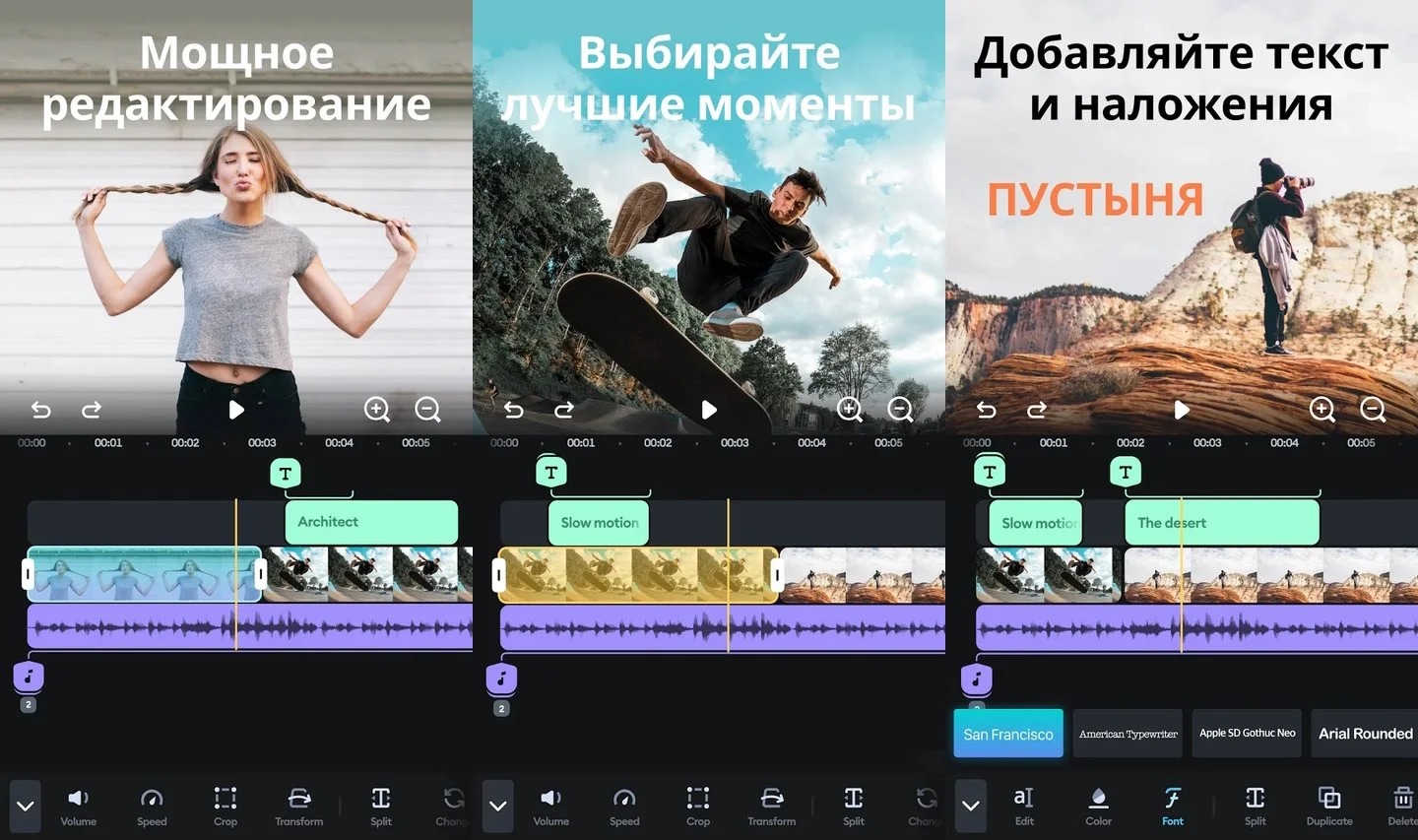
Splice подходит для поездок, семейных видео, простых влогов и роликов, где монтаж строится на отборе кадров, темпе и звуке. Его преимущество — не максимальное число функций, а более короткий путь от исходников до аккуратной сборки.
6. GoPro Quik — автоматические хайлайты и экосистема GoPro
Платформы: Android, iPhone и iPad.
Стоимость: бесплатная загрузка; есть покупки и подписки Quik, GoPro Premium и Premium+.
Русский язык: есть.
Quik отличается от большинства редакторов тем, что монтаж тесно связан с отбором лучших моментов, автоматической синхронизацией под музыку и облаком GoPro. Приложение умеет собрать автоматический хайлайт, а при ручном старте проекта можно перейти в режим самостоятельного редактирования. Для владельцев камер GoPro сюда добавляются резервное копирование, автозагрузка и синхронизация контента между устройствами в рамках подписки.
Quik особенно полезен после активной съемки — прогулки, велопоездки, спорта, путешествия — когда материала много, а цель состоит не в сложной драматургии, а в быстром ролике из сильных моментов. Автомонтаж удобно использовать как предварительную сборку: просмотреть выбранные фрагменты, убрать неудачные кадры, проверить начало и конец каждого эпизода, затем поправить музыку и титры.
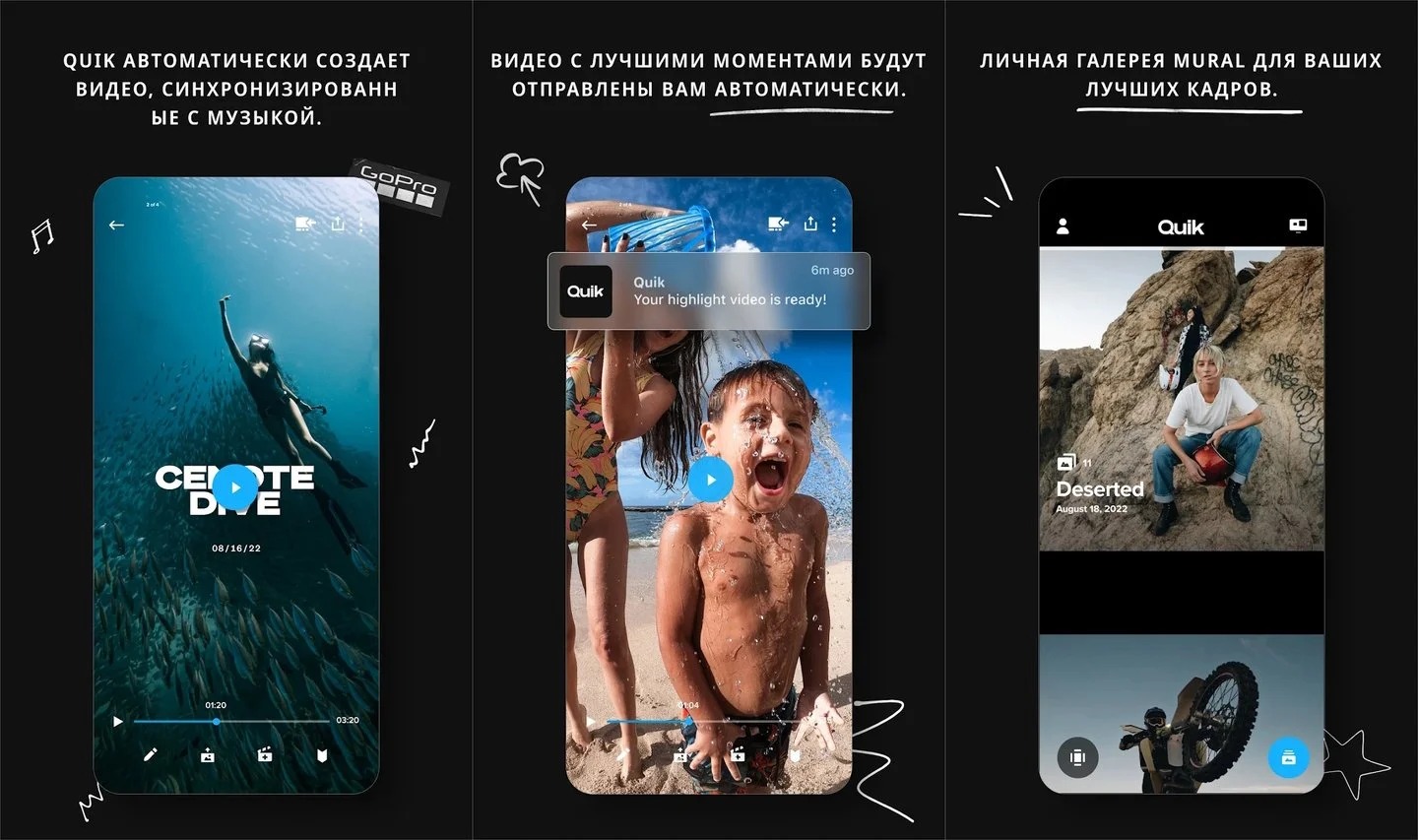
Для владельца GoPro Quik часто сокращает число промежуточных шагов между камерой и готовым клипом. Если видео снимается в основном на смартфон и требуется детальная работа со слоями, преимущества экосистемы становятся менее существенными.
7. PowerDirector — мобильный таймлайн с 4K, HDR и ИИ
Платформы: Android, iPhone и iPad.
Стоимость: бесплатная загрузка; есть встроенные покупки и подписочные планы Premium/Pro+.
Русский язык: есть.
PowerDirector ближе других мобильных приложений к традиционному нелинейному редактору. В актуальной версии есть многодорожечный таймлайн, ключевые кадры, хромакей, маски и режимы смешивания, а также удаление фона, улучшение видео, замедление, отслеживание тела, автосубтитры и генеративные функции. На мобильных устройствах заявлен экспорт до 4K, а на iOS — также HDR.
Для длинного ролика полезно использовать PowerDirector как обычную монтажную программу: сначала разложить материал по дорожкам, сделать предварительный монтаж, затем отделить техническую коррекцию от декоративных эффектов. Автосубтитры лучше создавать после фиксации длительности сцен, иначе при каждом крупном изменении тайминга придется заново проверять переносы и синхронизацию текста.
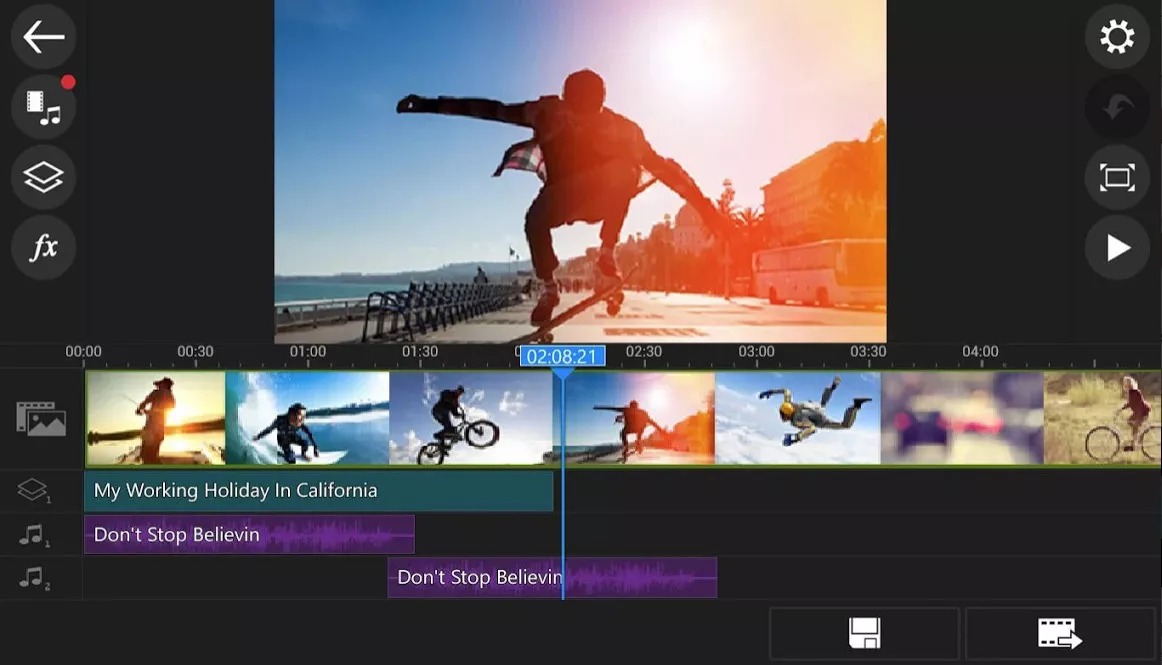
PowerDirector подходит тем, кто хочет оставить проект на мобильном устройстве, но уже нуждается в дорожках, масках и анимации. Для совсем короткого клипа он может оказаться избыточным, зато лучше масштабируется по мере усложнения монтажа.
8. VivaVideo — социальные ролики, шаблоны и быстрые эффекты
Платформы: Android, iPhone и iPad.
Стоимость: бесплатная загрузка; есть встроенные покупки и VIP-подписка.
Русский язык: есть.
VivaVideo сочетает базовый монтаж с большим количеством эффектов и автоматических функций. В Android-версии заявлены разрезание и объединение, кривые скорости, переходы, текст, цветовые настройки, ключевые кадры, хромакей, картинка в картинке, маски, мозаика и отслеживание объектов. Отдельный блок занимают автосубтитры, генерация и перевод текста, удаление фона и другие ИИ-инструменты.
С практической точки зрения VivaVideo удобнее использовать для короткого визуально насыщенного контента, чем для проекта с длинной драматургией. Сначала стоит собрать чистый монтаж без фильтров, затем выбрать единый визуальный стиль и только после этого добавлять эффекты. На iOS среди встроенных покупок отдельно присутствуют снятие водяного знака и разблокировка HD-экспорта, поэтому возможности бесплатного сохранения лучше выяснить на коротком тесте до начала большого проекта.
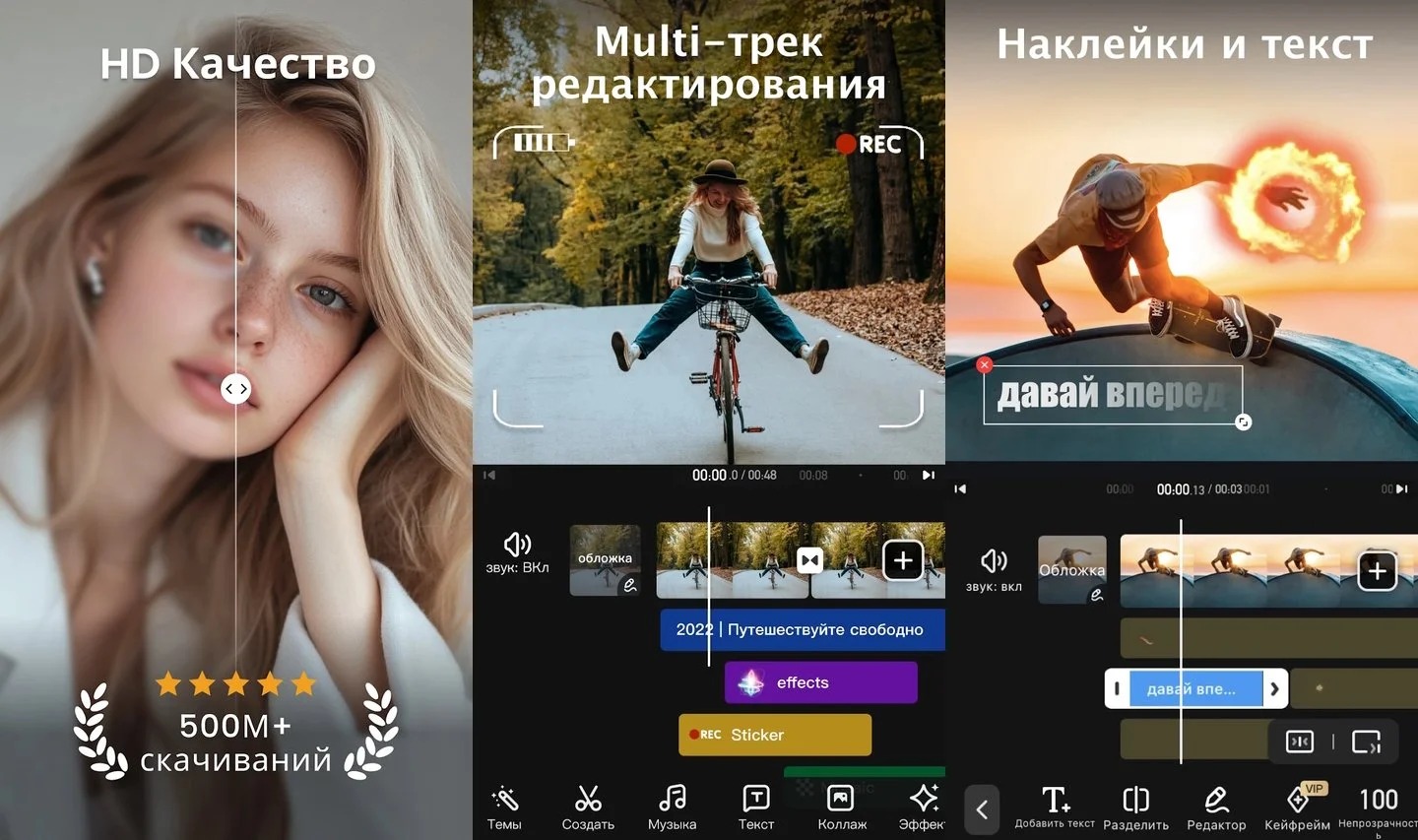
VivaVideo полезен тем, кто делает заметный по оформлению контент и готов работать с шаблонами, текстом и эффектами прямо на телефоне. Для нейтрального документального монтажа его богатая декоративная часть менее важна.
9. Filmora — мобильный монтаж с ИИ-функциями
Платформы: Android, iPhone и iPad.
Стоимость: бесплатная загрузка; есть подписки, встроенные покупки и отдельные пакеты ИИ-кредитов.
Русский язык: есть.
Мобильная Filmora, ранее известная как FilmoraGo, делает заметный акцент на ИИ. В актуальной версии есть автоматическая нарезка, удаление объектов, динамические субтитры, преобразование текста и изображений в видео, генерация речи и другие автоматизированные операции. При этом остается обычный видеоредактор для клипов, фотографий, музыки, текста, эффектов и переходов.
Filmora подходит для процесса, где часть механической работы хочется передать автоматике. Например, сначала можно собрать основной ряд вручную, после — создать субтитры или применить удаление объекта, а затем проверить каждый автоматически обработанный фрагмент в масштабе. ИИ не отменяет монтажный контроль: на границах маски, в волосах, мелких деталях и быстрой смене планов артефакты особенно заметны.
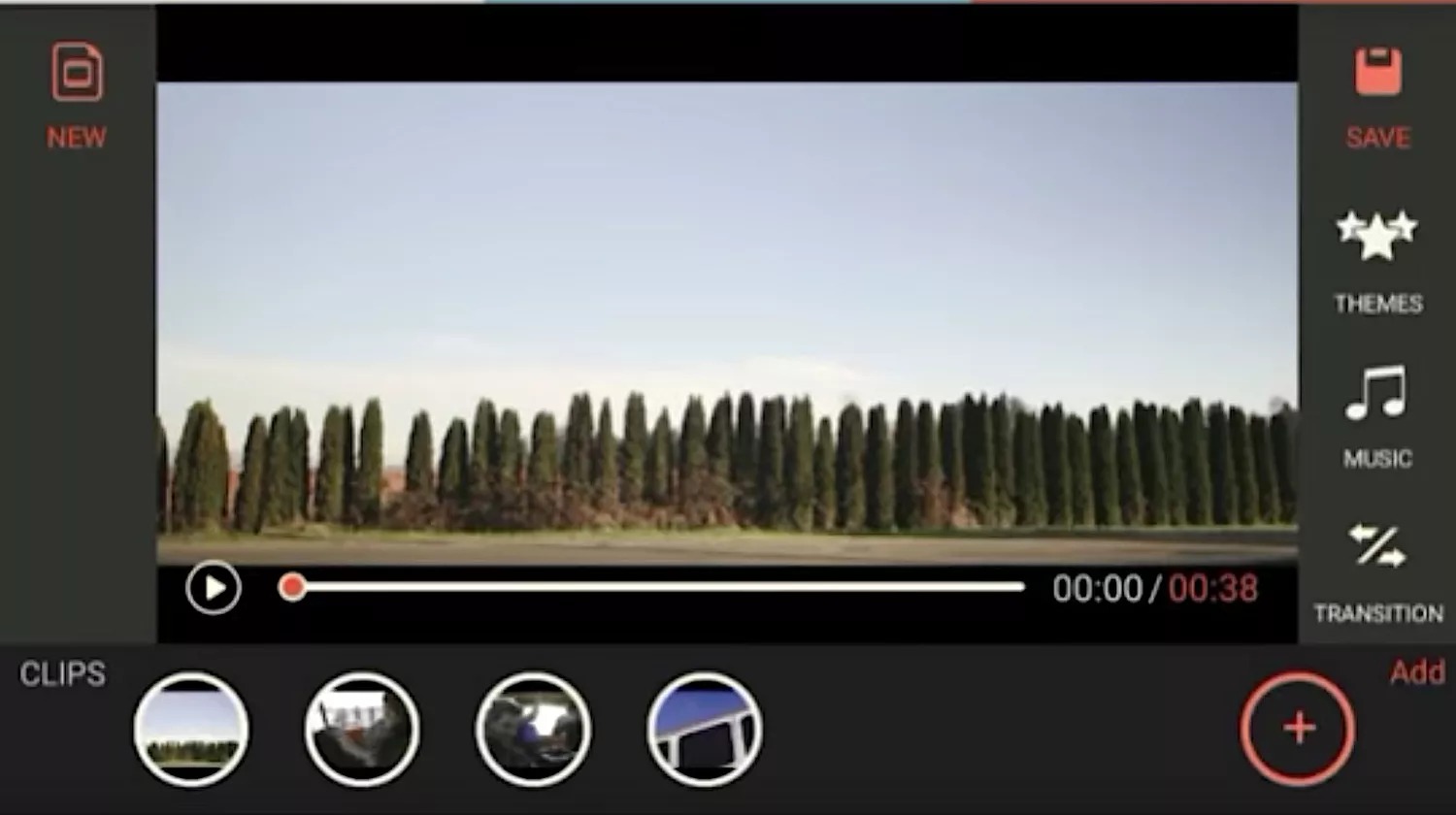
Filmora стоит выбирать не ради одного эффекта, а когда в рабочем процессе регулярно нужны автонарезка, субтитры, генерация и обычный монтаж. Если ИИ почти не используется, более прямой редактор может оказаться проще.
10. YouCut — простой монтаж без обязательного водяного знака
Платформы: Android и iPhone.
Стоимость: бесплатная загрузка; есть встроенные покупки и YouCut Pro.
Русский язык: есть.
YouCut полезен там, где требуется быстро обрезать и соединить видео, настроить скорость, добавить музыку, текст и базовое оформление без обязательного фирменного знака на готовом ролике. Актуальная версия дополнена автосубтитрами, удалением фона, улучшением видео и фотографий и плавным замедлением. На Android приложение прямо заявляет бесплатную работу без водяного знака; iOS-версия также описывает монтаж без водяного знака.
Оптимальный сценарий — короткий монтаж с минимальным количеством служебных действий. После импорта лучше сразу удалить неудачные фрагменты и выставить формат кадра, затем настроить музыку и только потом работать с текстом. Если используются автоматические субтитры, их нужно вычитать до финального экспорта: ошибки распознавания особенно неприятны в именах, числах и названиях.
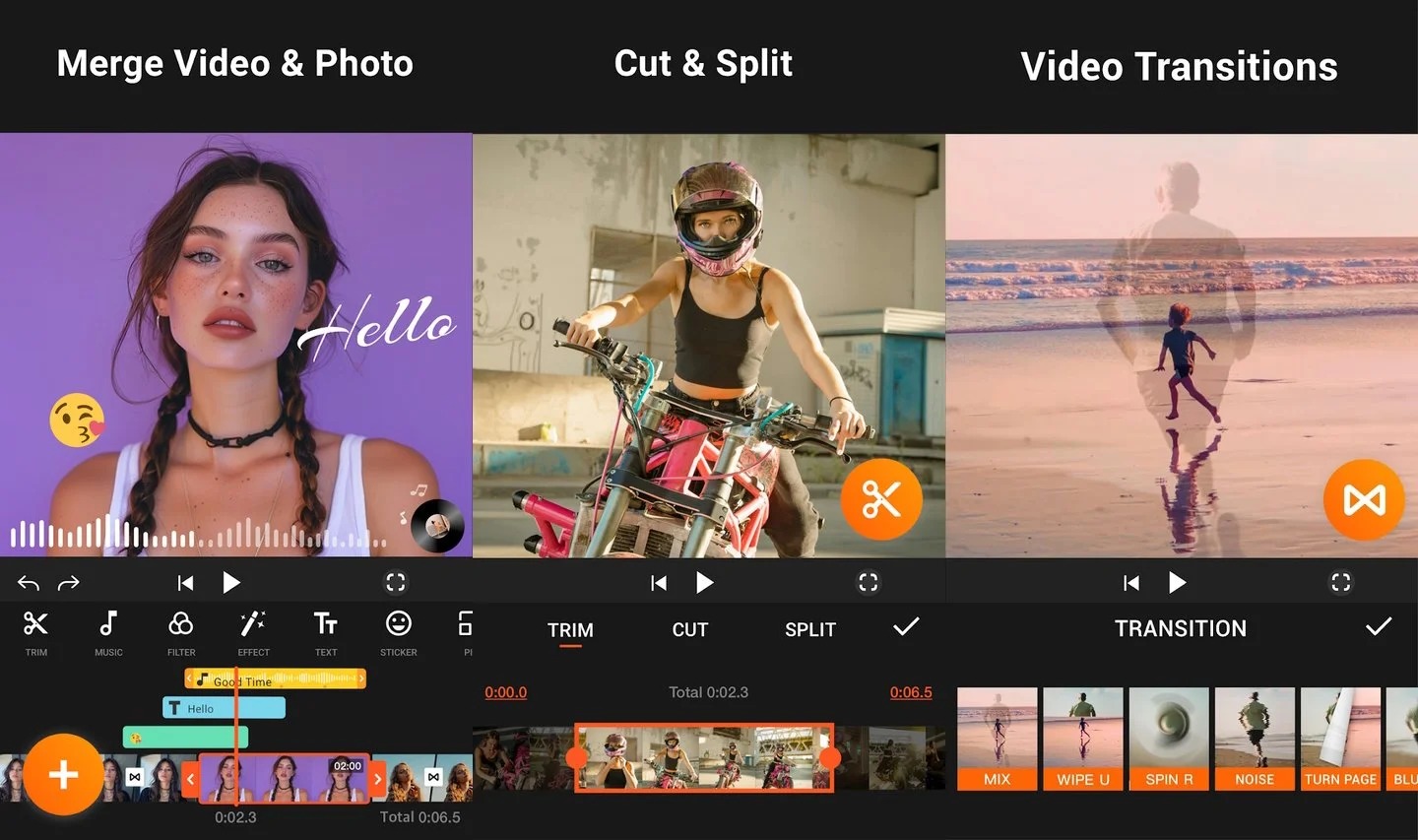
YouCut особенно хорош как рабочий инструмент для регулярных коротких публикаций, когда важны отсутствие обязательного водяного знака и короткая цепочка действий. Для сложного эффекта или длинного многодорожечного проекта его логика уже менее выгодна.
11. VN Video Editor — многодорожечный монтаж без обязательного водяного знака
Платформы: Android, iPhone и iPad.
Стоимость: бесплатная загрузка; есть VN Pro, встроенные покупки и кредиты.
Русский язык: есть.
VN строится вокруг многодорожечной шкалы времени. В мобильной версии есть слои для видео, фото, текста и графики, ключевые кадры, кривые скорости, автоматические субтитры, преобразование текста в речь, библиотека фильтров и LUT, а также экспорт до 4K/60 fps. Текущая версия заявляет работу без обязательного водяного знака, что делает VN особенно интересным для регулярного монтажа.
При первом знакомстве приложение может показаться плотным, поэтому полезно освоить его поэтапно. Сначала научиться ставить точные склейки и масштабировать таймлайн, затем добавить вторую видеодорожку, после — освоить ключевые кадры и работу со звуком. Такой порядок быстрее дает устойчивый навык, чем попытка сразу задействовать все модули.
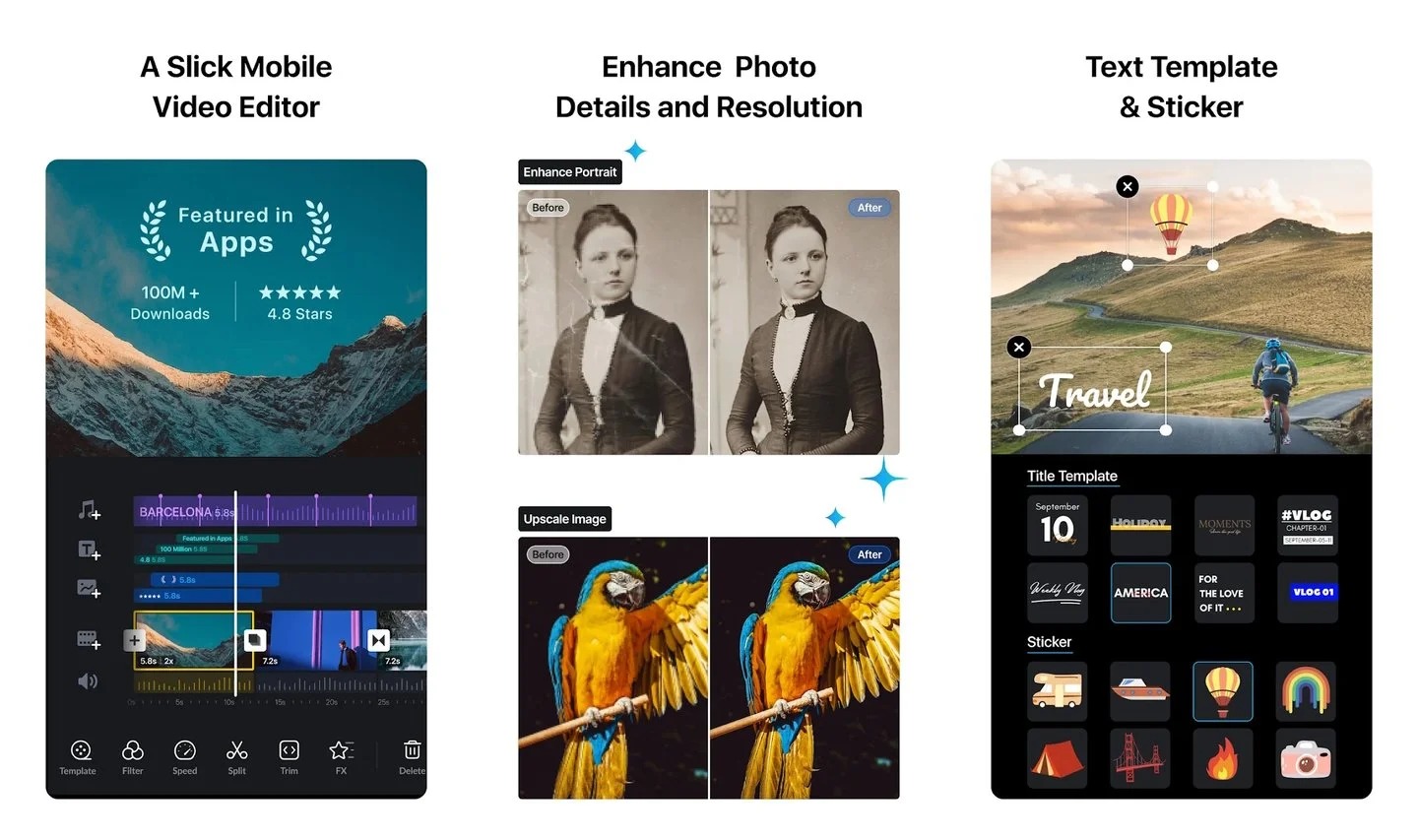
VN подходит автору, который хочет выстроить на телефоне привычку к более традиционному нелинейному монтажу. Если позже потребуется еще больше контроля на большом экране, логичным продолжением будет настольный редактор, например DaVinci Resolve с отдельными страницами монтажа, цвета, Fusion и Fairlight.
12. iMovie — бесплатный редактор для iPhone и iPad
Платформы: iPhone и iPad.
Стоимость: бесплатно, без отдельной подписки на мобильную версию.
Русский язык: есть.
iMovie остается самым прямым вариантом для пользователя Apple, которому не нужны сторонние подписки. На iPhone и iPad есть обычный монтаж фильмов, Magic Movie для автоматической сборки, Storyboards для работы по готовой структуре, картинка в картинке, зеленый экран и разделение экрана. Поддерживается сохранение в Фото до 4K/60 fps на совместимых устройствах, а проекты можно переносить между iPhone и iPad и продолжать на Mac.
Для первого проекта лучше начать с обычного режима Movie: импортировать клипы, выстроить их по порядку, убрать лишние паузы, добавить музыку и титры. Magic Movie и Storyboards полезны, когда важнее быстро получить структуру, но ручной режим лучше показывает базовую логику монтажа и дает больше контроля над длительностью сцен.
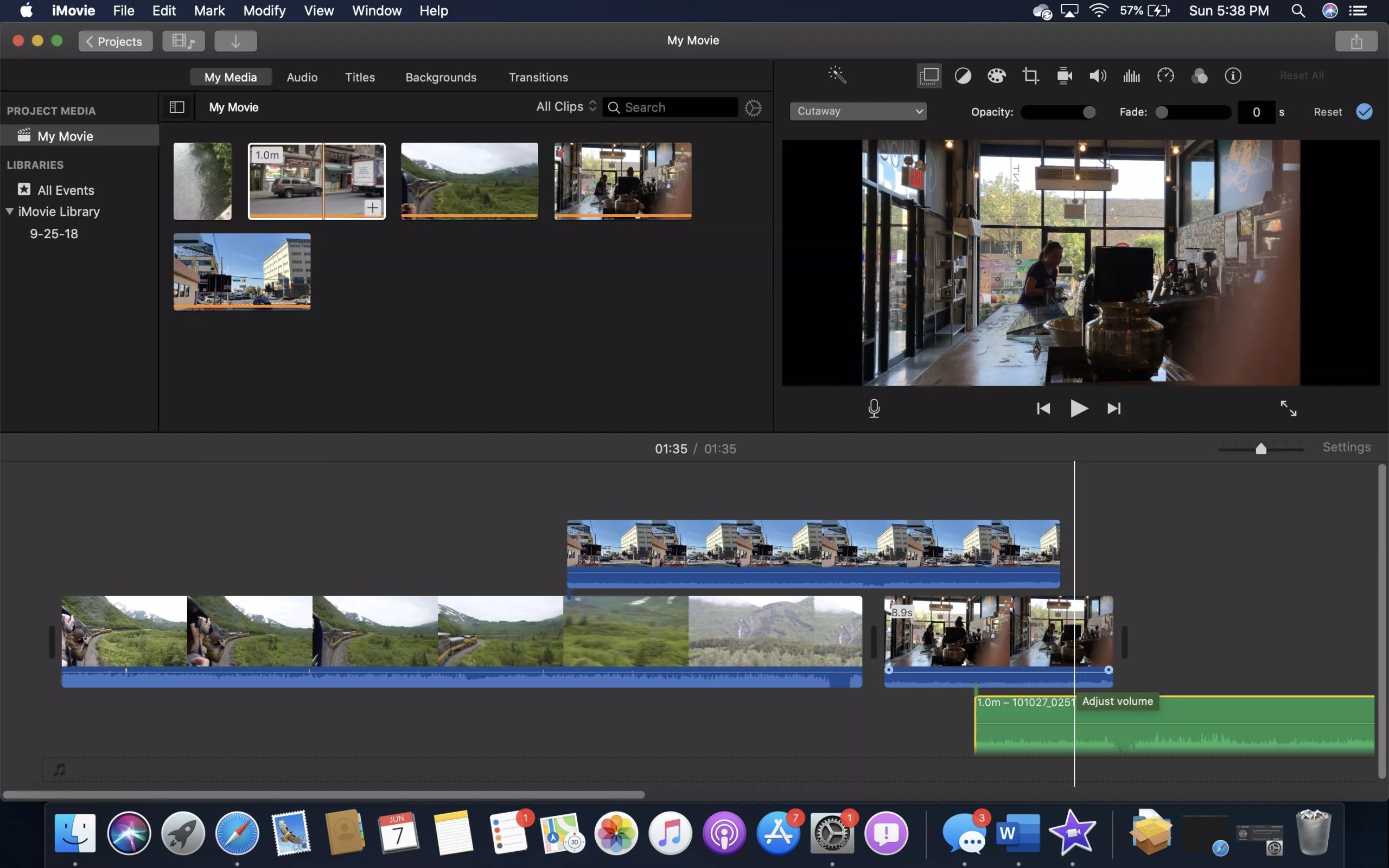
iMovie подходит для семейных фильмов, учебных проектов, влогов и спокойного монтажа без подписки. Если на iPad требуется более развитый многодорожечный процесс, отдельного внимания заслуживает LumaFusion для мобильного и планшетного монтажа.
Как собрать первый ролик на телефоне без лишних переделок
1. Оставьте оригиналы отдельно от проекта
Не удаляйте исходные клипы сразу после импорта в редактор. Мобильный проект обычно хранит монтажные решения, но исходный файл остается основой для повторного экспорта, переноса в другую программу и восстановления после сбоя. Сначала убедитесь, что финальный ролик сохранен и открывается, и только затем освобождайте память.
2. Выберите формат кадра до титров и графики
Вертикальный 9:16, горизонтальный 16:9 и квадратный 1:1 по-разному используют пространство. Если изменить соотношение сторон после оформления, часть надписей и графики придется перемещать. Поэтому формат кадра задают до сложной анимации и субтитров.
3. Сделайте предварительную сборку
Первый проход — только отбор и порядок сцен. Удалите дубли, длинные паузы, случайные движения камеры и фрагменты без смысловой нагрузки. Не добавляйте десятки эффектов, пока длительность ролика продолжает меняться. Хороший предварительный монтаж уже должен быть понятен без переходов и цветовых пресетов.
4. Настройте звук раньше декоративных эффектов
Речь должна оставаться разборчивой, музыка — не перекрывать голос, а резкие перепады громкости между клипами — не заставлять зрителя постоянно менять уровень звука. Если редактор умеет улучшать речь или убирать шум, сравнивайте обработанный фрагмент с оригиналом: чрезмерное шумоподавление иногда делает голос неестественно тонким и «пластиковым».
5. Исправьте цвет и только потом применяйте стилизацию
Сначала выровняйте яркость, контраст, баланс белого и насыщенность между соседними сценами. Фильтр поверх клипов с разной экспозицией не делает их автоматически одинаковыми. После базового выравнивания можно добавить общий визуальный стиль, но его интенсивность лучше держать умеренной, особенно на коже и небе, где ошибки заметнее всего.
6. Создайте и вычитайте субтитры
Автоматическая расшифровка экономит время, но финальный текст нельзя оставлять без чтения. Исправьте имена, числа, термины и пунктуацию, затем проверьте переносы строк на небольшом экране. Слишком длинная строка закрывает кадр и читается хуже, чем две короткие.
7. Экспортируйте короткий тестовый фрагмент
До полного рендера длинного проекта сохраните 10–20 секунд с типичными элементами: движением, титром, музыкой, переходом и самым тяжелым эффектом. Откройте полученный файл в галерее или другом проигрывателе. Это быстрее выявляет водяной знак, сбой шрифта, рассинхрон, проблемы с цветом и недоступный платный элемент.
8. Сохраняйте финальный файл с параметрами, соответствующими исходнику
Если исходники сняты в 1080p/30, экспорт 4K/60 не превращает их в настоящий материал 4K/60. Максимальные настройки увеличивают размер файла и нагрузку на устройство. Высокое разрешение имеет смысл при соответствующей съемке, необходимости кадрировать материал или требованиях площадки.
9. Просмотрите финальный ролик целиком перед публикацией
Проверяйте уже экспортированный файл, а не только предпросмотр в редакторе. Просмотрите начало и финал, титры, стыки, громкость, синхронизацию речи, резкие изменения цвета и кадрирование. Затем отдельно проверьте вертикальный ролик на полном экране смартфона: безопасные поля интерфейса соцсети могут перекрывать подписи у самых краев.
Типичные проблемы мобильного монтажа и как их диагностировать
| Симптом | Что проверить первым | Безопасное действие |
|---|---|---|
| Экспорт останавливается примерно в одном месте | Какой клип, переход или эффект находится в этой точке | Сохранить копию проекта, временно отключить проблемный элемент и экспортировать короткий участок |
| Предпросмотр дергается, хотя исходник плавный | Нагрев устройства, количество слоев и тяжелых эффектов | Сохранить проект, закрыть фоновые приложения, охладить телефон и проверить уже экспортированный тест |
| Звук кажется запаздывающим | Используются ли Bluetooth-наушники | Проверить тот же фрагмент через динамик устройства и в экспортированном файле |
| После публикации картинка стала мягче | Как выглядит локальный экспорт до загрузки | Сравнить мастер-файл с опубликованной версией и не путать сжатие платформы с качеством самого редактора |
| Субтитры содержат ошибки | Имена, числа, термины и места с фоновой музыкой | Редактировать текст вручную после окончательной сборки |
| Телефон сообщает о нехватке памяти | Свободное место до рендера и объем исходников | Сначала сохранить резервные копии, затем удалить ненужные дубли и старые экспортированные версии |
Самая полезная привычка при сбое — не менять сразу пять параметров. Сделайте копию проекта и меняйте по одному элементу: отключите последний эффект, попробуйте другой короткий фрагмент, затем верните настройку. Так можно найти причину и не разрушить уже собранную работу.
Почему Adobe Premiere Rush не включен в рейтинг
Premiere Rush часто встречается в старых и сравнительно недавних подборках мобильных редакторов, но в 2026 году его уже нельзя рекомендовать новому пользователю. Adobe прекратила новые загрузки Premiere Rush из мобильных магазинов и Adobe.com 30 сентября 2025 года. Уже установленное приложение может работать до полного прекращения поддержки 30 сентября 2026 года, однако надежность на новых устройствах и после обновлений ОС не гарантируется. Для владельцев старых проектов важнее не начинать новые долгосрочные работы в Rush, а подготовить перенос.
Подробно жизненный цикл продукта разобран в материале о прекращении поддержки Adobe Premiere Rush. Это тот случай, когда частое упоминание программы в прошлых рейтингах уже не делает ее разумной установкой в текущем году.
Чек-лист перед финальным экспортом
- Кадрирование: важные лица, текст и логотипы не упираются в края вертикального кадра.
- Склейки: нет случайных черных кадров, одиночных кадров-дублей и обрывов движения.
- Звук: речь слышна на фоне музыки, а соседние сцены не отличаются по громкости слишком резко.
- Субтитры: исправлены имена, числа и термины; текст не закрывает главный объект.
- Цвет: соседние планы не «скачут» по яркости и балансу белого без художественной причины.
- Эффекты: каждый переход и фильтр выполняет понятную задачу, а не добавлен только потому, что доступен в приложении.
- Параметры файла: разрешение и частота кадров соответствуют исходнику и цели публикации.
- Тест: экспортированный мастер просмотрен целиком вне монтажного приложения.
Если ролик нужен для клиента или важной публикации, храните отдельный мастер-файл до загрузки в соцсеть. Площадка почти всегда выполняет собственное перекодирование, поэтому версия, скачанная обратно после публикации, не должна быть единственной копией готового материала.
Как выбрать между похожими приложениями
Для первого монтажа без желания разбираться в сложном таймлайне стоит начать с InShot, YouCut или Splice. Они быстрее доводят до результата и хорошо показывают базовые принципы: отбор, длина плана, ритм, звук, текст. Если через несколько проектов появится необходимость в дополнительных слоях, масках и анимации, переход на KineMaster, VN или PowerDirector будет понятнее.
Для роликов, где основную ценность дают автоматические субтитры, удаление фона, трекинг и шаблоны, логичнее CapCut, Filmora или PowerDirector. Однако автоматизация не должна заменять контроль результата: после удаления фона смотрите края объекта, после автосубтитров читайте текст, после генеративного эффекта просматривайте движение покадрово в проблемных местах.
Владельцу GoPro имеет смысл начинать с Quik из-за автоматического отбора и связки с облаком и камерой. Пользователю iPhone, который не хочет подписку, — с iMovie. Если проект уже неудобно редактировать пальцами, переносите исходники на компьютер, а не пытайтесь бесконечно усложнять мобильный таймлайн. В таком случае ВидеоМОНТАЖ дает простой русскоязычный вариант для Windows, а более сложные настольные задачи лучше решать в системах уровня DaVinci Resolve.
Отдельная категория — планшетный монтаж. На большом экране интерфейс с несколькими дорожками становится заметно удобнее. Если монтаж на iPad или Android-планшете превращается в постоянную работу, можно посмотреть не только перечисленные приложения, но и Videoleap с мобильным монтажом и эффектами или LumaFusion, упомянутый выше.
Частые вопросы
Можно ли использовать музыку из встроенной библиотеки в коммерческом ролике?
Наличие трека внутри редактора само по себе не означает одинаковые права для личной публикации, рекламы и клиентской работы. Лицензия зависит от конкретной библиотеки, тарифа и площадки. Перед коммерческим экспортом проверьте условия именно выбранного аудиоматериала и сохраните сведения о лицензии. Если права неясны, замените трек до публикации.
Что сохранить перед удалением приложения или окончанием подписки?
Сохраните финальный мастер, оригинальные исходники, отдельные аудиофайлы и важную графику. Если редактор умеет делать резервную копию проекта или хранить его в облаке, используйте эту функцию до удаления приложения. Локальный проект нельзя считать долговременным хранилищем: после удаления программы или очистки ее данных восстановление монтажной структуры не гарантируется.
Нужен ли интернет для монтажа на телефоне?
Обычные операции с уже загруженными локальными клипами во многих редакторах выполняются на устройстве, но облачная синхронизация, загрузка онлайн-материалов, часть ИИ-функций и сервисов аккаунта требуют сети. Перед поездкой без стабильного соединения заранее загрузите исходники, музыку и необходимые материалы и сделайте короткий тест экспорта в автономных условиях.
Вывод
Для коротких вертикальных видео важнее быстрый путь от импорта до экспорта, поэтому InShot, YouCut и Splice остаются рациональными стартовыми вариантами. Когда проект требует нескольких слоев, масок, ключевых кадров и более точного таймлайна, уместнее KineMaster, PowerDirector и VN. CapCut и Filmora подходят авторам, которые активно используют субтитры, трекинг, удаление фона и ИИ-функции. Quik лучше всего раскрывается рядом с камерой GoPro, а iMovie дает пользователям Apple бесплатный базовый монтаж без отдельной подписки.
ВидеоМОНТАЖ не заменяет ни одно из этих приложений на смартфоне: это отдельный настольный маршрут для материала, снятого телефоном. Его стоит выбирать тогда, когда мобильный экран стал ограничением и монтаж удобнее продолжить на Windows. Независимо от редактора, надежный процесс одинаков: сохранить оригиналы, сначала собрать историю и звук, затем оформлять, сделать короткий тестовый экспорт и только после просмотра финального файла публиковать ролик.












