


Хорошее видеопоздравление не требует съёмочной группы: достаточно заранее придумать одну понятную идею, собрать фотографии и короткие видеофрагменты, записать несколько живых фраз и аккуратно смонтировать материал. Основная ошибка здесь не техническая, а драматургическая — попытка поместить в ролик всё сразу. Гораздо убедительнее работает короткая история, где зритель понимает, кому посвящено видео, почему выбраны именно эти кадры и к какому финалу они ведут.
Ниже — воспроизводимый маршрут от подготовки до экспорта. Основной способ построен вокруг ФотоШОУ PRO: этот редактор особенно удобен, когда поздравление собирается преимущественно из фотографий, подписей, музыки и нескольких видеофрагментов. Для проектов с большим количеством разговорного видео разобраны ВидеоМОНТАЖ, ВидеоШОУ и Movavi Video Editor. Отдельно рассмотрены сценарии, съёмка на телефон, звук, выбор формата кадра, проверка качества и типичные ошибки, из-за которых готовое поздравление выглядит случайным набором слайдов.
- Сначала определите формат поздравления, а не программу
- Шесть сценариев, которые реально собрать дома
- Подготовьте исходники: это экономит больше времени, чем любой шаблон
- Как снять поздравительные реплики на телефон
- Музыка и голос: что подготовить заранее
- Какая программа подойдёт для самостоятельного видеопоздравления
- Основной способ: ФотоШОУ PRO — собрать поздравление из фото, видео и голоса
- Шаг 1. Настройте пропорции проекта до добавления оформления
- Шаг 2. Добавьте материалы и соберите черновой порядок
- Шаг 3. Выставьте длительность слайдов по содержанию
- Шаг 4. Сделайте короткое вступление через «ТИТРЫ»
- Шаг 5. Добавьте переходы, но не превращайте их в самостоятельное шоу
- Шаг 6. Используйте эффекты только там, где они объясняют сцену
- Шаг 7. Добавьте музыку и запишите голос
- Шаг 8. Просмотрите проект целиком без остановок
- Шаг 9. Сохраните проект, затем экспортируйте финальное видео
- Шаг 10. Проверьте уже экспортированный файл, а не только проект
- Как сделать поздравление визуально цельным
- Титры: меньше текста, больше времени на чтение
- Переходы и эффекты: используйте их как пунктуацию
- Если основа — видео: ВидеоМОНТАЖ
- Для многослойного оформления: ВидеоШОУ
- Для Windows и macOS: Movavi Video Editor
- Как свести звук, чтобы поздравление было приятно слушать
- Как работать с фотографиями разного качества
- Проверка программы за 15 минут до большого проекта
- Чек-лист перед финальным экспортом
- Типичные проблемы: симптом, причина и безопасное исправление
- По краям появились чёрные полосы
- Фотография стала размытой после увеличения
- Музыка «съела» пожелания
- Разные участники звучат слишком по-разному
- Переход выглядит красиво отдельно, но раздражает в ролике
- После экспорта появился водяной знак или ограничение длительности
- Экспорт идёт медленно или завершается ошибкой
- После перестановки сцен музыка больше не совпадает с монтажом
- Как передать готовое поздравление без неожиданной потери качества
- Частые вопросы
- Можно ли сделать видеопоздравление только из фотографий?
- Сколько фотографий нужно для ролика?
- Что делать, если родственники прислали вертикальные и горизонтальные видео вперемешку?
- Нужны ли субтитры в семейном поздравлении?
- Как понять, что ролик уже достаточно хорош и пора остановиться?
- Вывод
- Предложить модель для рейтинга
Сначала определите формат поздравления, а не программу
Монтаж проще начинать не с эффектов, а с ответа на три вопроса: кто будет смотреть ролик, на каком экране его покажут и что зритель должен почувствовать к финалу. Поздравление для семейного просмотра на телевизоре и вертикальный ролик для телефона требуют разной композиции. В первом случае естественнее горизонтальный кадр 16:9, во втором — вертикальный 9:16. Переводить весь проект из одной ориентации в другую после монтажа неудобно: подписи, лица и декоративные элементы приходится переставлять заново.
Следующий выбор — основа истории. Для юбилея хорошо работает хронология: детство, юность, семья, работа, увлечения, сегодняшний день. Для дня рождения ребёнка лучше строить ролик вокруг приключения, любимого героя, игры или серии коротких пожеланий. Для свадьбы и годовщины логичнее история пары, а для коллективного поздравления — чередование реплик людей из разных городов или поколений. Чем яснее принцип отбора материала, тем меньше соблазн использовать лишние переходы только потому, что они есть в редакторе.
До монтажа полезно сформулировать ролик одной фразой. Например: «семья вспоминает десять важных моментов и в финале говорит общее пожелание» или «друзья передают одну поздравительную фразу по слову». Такая формулировка работает как фильтр: кадр остаётся в проекте только тогда, когда поддерживает выбранную идею.
Шесть сценариев, которые реально собрать дома
| Формат | Что понадобится | Как строится ролик | Что чаще всего мешает |
|---|---|---|---|
| Фотоистория | Фотографии разных лет, 1–2 видеовставки, музыка, подписи | Хронология или главы по темам | Слишком много похожих снимков |
| Коллективные пожелания | Короткие записи родственников и друзей | Вступление, чередование реплик, общий финал | Разная громкость и ориентация кадров |
| «Новости дня» | Ведущий, фотографии героя, шуточные рубрики | Заставка, несколько «сюжетов», финальное обращение | Шутки, понятные только авторам |
| Фраза по словам | Много коротких клипов от разных людей | Каждый произносит одно слово или часть предложения | Паузы между репликами и разный темп |
| Интервью | Ответы на одинаковые вопросы | Вопрос — серия ответов — следующий вопрос | Длинные монологи без отбора |
| Тематическая мини-история | Костюмы, реквизит, фотографии, текстовые вставки | Небольшой сюжет с завязкой и финалом | Сценарий становится сложнее самого поздравления |
Фотоистория — самый устойчивый вариант, когда исходных видеозаписей мало. Снимки можно чередовать с крупными подписями, короткими цитатами и голосом за кадром. Чтобы ролик не превращался в бесконечный альбом, группируйте материал по смыслу: один эпизод — одна мысль. Три фотографии из одной поездки обычно рассказывают больше, чем пятнадцать почти одинаковых кадров.
Коллективное поздравление выигрывает от единых правил съёмки. Заранее отправьте участникам короткую памятку: один и тот же формат кадра, камера на уровне глаз, спокойный фон, свет перед лицом, а не за спиной, и несколько секунд тишины до и после реплики. Эти запасные секунды облегчают склейку и позволяют поставить переход без обрезанного первого слова.
«Новости» или «репортаж» позволяют добавить юмор без сложной актёрской постановки. Ведущий объявляет условные рубрики — «главное достижение года», «прогноз на будущее», «срочное включение из кухни» — а затем в монтаж вставляются фотографии, старые видео и комментарии друзей. Главное, чтобы шутка не вытесняла самого адресата: каждый эпизод должен заканчиваться тёплым наблюдением или пожеланием.
Монтаж фразы по словам выглядит динамично, но требует подготовки. Разбейте поздравление на короткие части заранее и распределите их между людьми. Попросите участников не произносить соседние слова «на всякий случай»: иначе на монтаже появятся разные варианты интонации и заметные скачки темпа. После сборки оставляйте между словами ровно столько воздуха, сколько нужно для естественного чтения фразы, а не одинаковое число кадров.
Подготовьте исходники: это экономит больше времени, чем любой шаблон
Создайте отдельную папку проекта и не переносите из неё материалы до окончания работы. Внутри удобно сделать каталоги «Фото», «Видео», «Голос», «Музыка» и «Экспорт». Оригиналы семейной фототеки лучше не редактировать напрямую: скопируйте выбранные файлы в рабочую папку, а исходники оставьте отдельно. Такой порядок особенно важен, когда монтаж растягивается на несколько вечеров и приходится возвращаться к проекту после перерыва.
Перед импортом удалите явные дубли и технический брак. Не нужно заранее ретушировать каждую фотографию до идеала, но стоит исправить поворот, убрать случайные скриншоты, проверить, что важные лица не обрезаны, а старые изображения открываются без ошибок. При смешении фотографий из мессенджеров и оригиналов с камеры заметна разница в детализации. Слабый по качеству кадр лучше показать короче и не увеличивать сильнее исходного размера.
Названия файлов тоже помогают. Вместо набора IMG_4831, IMG_4832 и IMG_4833 можно использовать «01_детство», «02_школа», «03_семья». Если редактор сортирует материал по имени, первоначальная последовательность сохранится уже при импорте. Для коллективных пожеланий добавляйте имя говорящего к названию клипа — так проще быстро найти нужную реплику.
Как снять поздравительные реплики на телефон
- Выберите ориентацию до записи. Если итоговый ролик предназначен для телевизора или ноутбука, снимайте горизонтально. Для вертикального показа на телефоне — вертикально. Не меняйте ориентацию в середине дубля.
- Поставьте телефон устойчиво. Штатив удобнее всего, но подойдёт устойчивая полка или опора. Камера должна находиться примерно на уровне глаз, чтобы лицо не снималось снизу.
- Разверните человека к источнику света. Окно перед лицом обычно полезнее яркого окна за спиной. Если фон намного светлее человека, камера затемнит лицо.
- Уберите лишний шум. Закройте окно, выключите телевизор и громкий вентилятор, предупредите домашних о записи. В небольшой комнате речь часто получается чище, чем в большом пустом помещении с эхом.
- Сделайте пробу звука. Запишите десять секунд и прослушайте их на наушниках. Если слова различимы только на максимальной громкости, приблизьте телефон или используйте внешний микрофон.
- Оставьте запас в начале и конце. После нажатия записи подождите пару секунд, затем говорите. В конце тоже не тянитесь сразу к телефону. Монтажный запас позволит аккуратно обрезать дубль.
Не просите человека читать длинный текст с экрана рядом с камерой: глаза постоянно будут уходить в сторону. Лучше разбить обращение на две-три короткие мысли и записать несколько дублей. Стык между фразами можно скрыть фотографией, реакцией другого участника или короткой перебивкой. Для семейного поздравления естественная речь обычно воспринимается лучше заученного монолога.
Музыка и голос: что подготовить заранее
Фоновая музыка должна поддерживать настроение, а не спорить с речью. Если в ролике есть живые пожелания, выбирайте композицию без плотного вокала на тех же частотах, где звучит человеческий голос. При монтаже делайте музыку заметно тише под репликами и возвращайте её громкость в промежутках между словами. Резкое включение и обрыв трека в финале почти всегда заметны, поэтому используйте плавное появление и затухание.
Для публикации в интернете используйте музыку, на которую у вас есть право использования: собственную запись, композицию из библиотеки редактора с подходящими условиями или трек с лицензией, разрешающей нужный способ публикации. Фраза «это семейное видео» сама по себе не отменяет правила площадки, если ролик всё же загружается публично.
Какая программа подойдёт для самостоятельного видеопоздравления
Редакторы из этой инструкции решают одну задачу разными способами. ФотоШОУ PRO строит проект вокруг слайдов и особенно логичен для поздравлений из семейной фототеки. ВидеоМОНТАЖ ближе к обычному видеоредактору и удобнее, когда значительная часть материала — разговорные клипы. ВидеоШОУ делает акцент на анимации, слоях и эффектном оформлении. Movavi Video Editor подходит для привычного монтажа на временной шкале и доступен не только на Windows, но и на macOS.
| Программа | Основной сценарий | Сильная сторона для поздравления | Что учитывать |
|---|---|---|---|
| ФотоШОУ PRO | Фотоистория с музыкой, титрами и видеовставками | Слайды, готовые заставки, переходы, запись голоса, выбор 16:9 и 9:16 | Настольная программа для Windows; логика проекта ближе к слайд-шоу |
| ВидеоМОНТАЖ | Поздравление с большим количеством видео | Обрезка, временная шкала, переходы, текст, музыка и запись озвучки | Только Windows; пробная версия накладывает водяной знак при сохранении |
| ВидеоШОУ | Тематический ролик с многослойными сценами | Шаблоны, слои, анимация, титры, голос и музыкальная дорожка | Windows; насыщенные эффекты требуют сдержанного применения |
| Movavi Video Editor | Монтаж разговорных клипов на обычной временной шкале | Несколько дорожек, автоматические субтитры, шумоподавление, титры и переходы | Ограничения бесплатной сборки проявляются при экспорте и зависят от сборки |
Если хочется отдельно посмотреть, как устроен более классический подход к роликам из фотографий, на TopFotograf есть разбор создания слайд-шоу в настольном редакторе. Для текущей задачи основным способом ниже остаётся ФотоШОУ PRO, потому что он объединяет фотографии, видеовставки, музыку, титры и запись голоса в одном проекте.
Основной способ: ФотоШОУ PRO — собрать поздравление из фото, видео и голоса
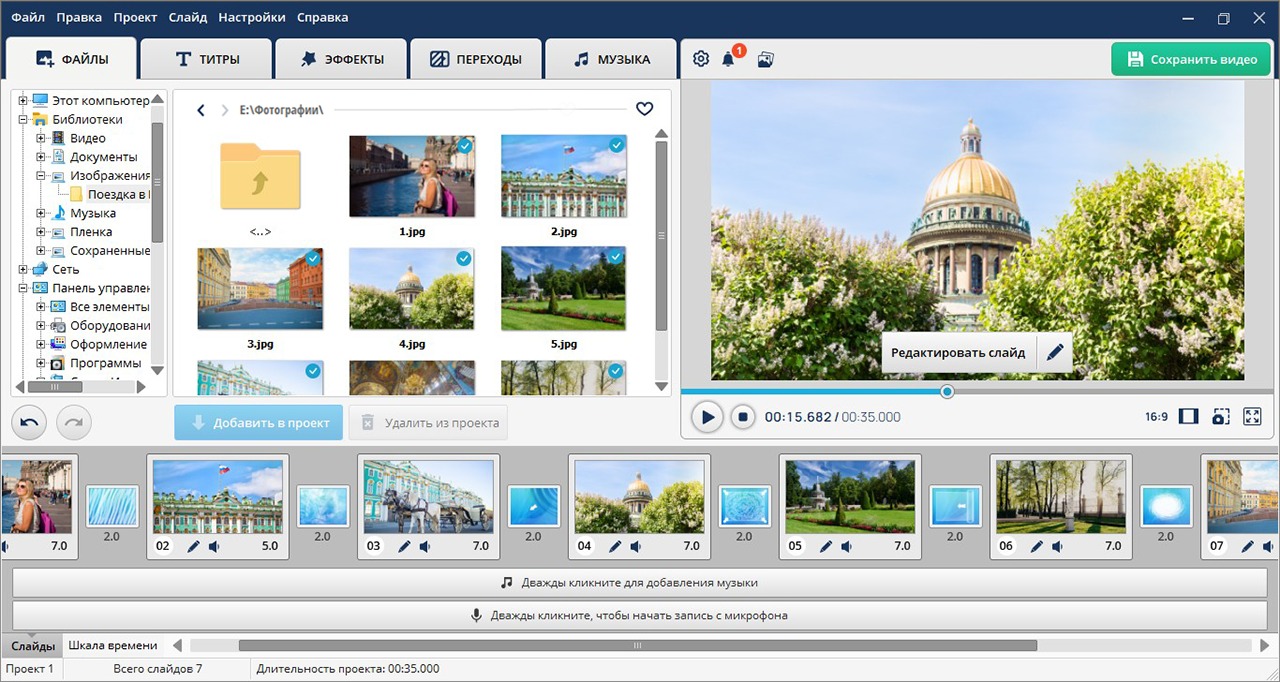
На момент подготовки инструкции актуальна ФотоШОУ PRO 26.5. Редактор работает в Windows 11, 10, 8, 7 и XP, интерфейс русскоязычный. На стартовом экране и в рабочем окне используются отдельные разделы «ФАЙЛЫ», «ТИТРЫ», «ЭФФЕКТЫ», «ПЕРЕХОДЫ» и «МУЗЫКА», поэтому проект удобно собирать поэтапно. В версии 26.5 добавлен импорт HEIC, что полезно, если часть семейных фотографий получена с iPhone.
Шаг 1. Настройте пропорции проекта до добавления оформления
Откройте настройки проекта и сразу выберите соотношение сторон. Для показа на телевизоре, мониторе или проекторе чаще нужен 16:9. Для ролика, который будут смотреть вертикально на телефоне, выбирайте 9:16. В окне «Настройки проекта» также задаётся стандартная длительность слайдов и переходов. Это стартовые значения: отдельные кадры позже можно сделать длиннее или короче.
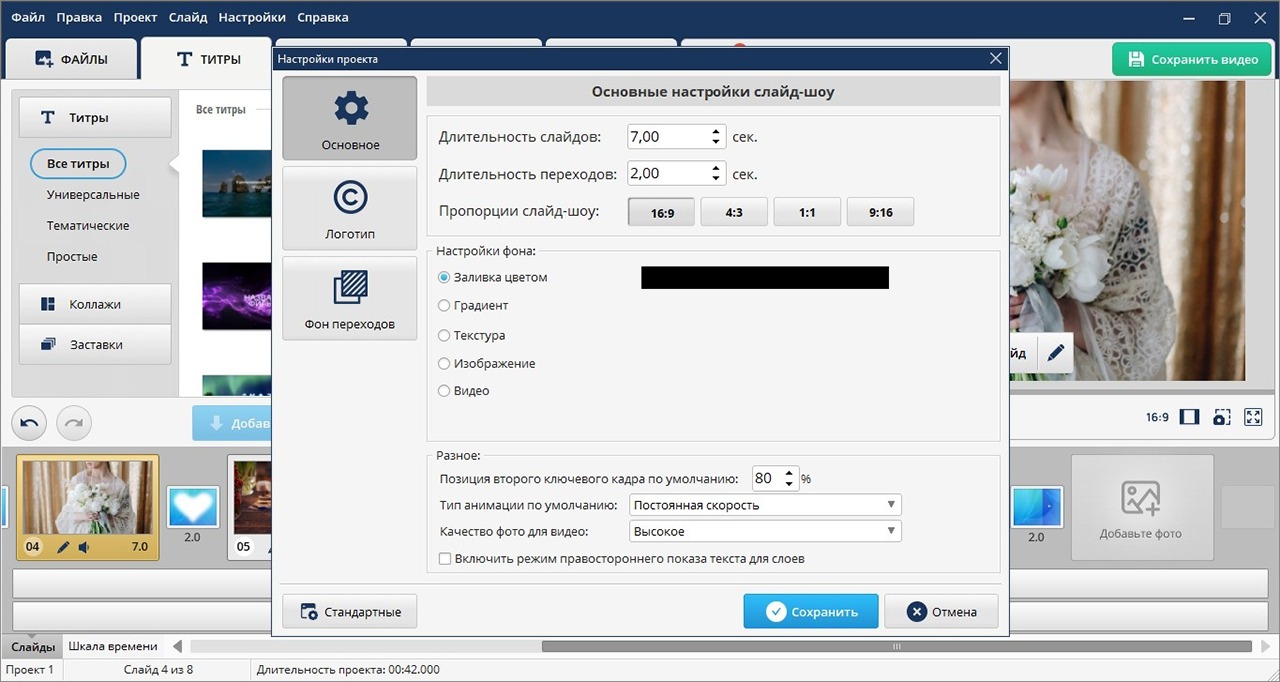
Если материал уже снят в разных ориентациях, не пытайтесь растянуть вертикальный клип на весь горизонтальный кадр: лица и фигуры деформируются. Лучше оставить изображение целиком с фоном по краям, увеличить только до разумной границы или использовать компоновку из нескольких вертикальных фрагментов.
Шаг 2. Добавьте материалы и соберите черновой порядок
Откройте раздел «ФАЙЛЫ», перейдите к папке с подготовленными фотографиями и видео, выделите нужные элементы и добавьте их в проект. Сначала соберите только последовательность, не отвлекаясь на переходы и декоративные эффекты. Перетаскивайте слайды так, чтобы история читалась даже без музыки: вступление, развитие, основной эмоциональный эпизод и финал.
Для хронологического поздравления удобнее двигаться по времени. Для тематического — группировать кадры по сюжетам: «семья», «друзья», «путешествия», «любимое дело». Если два соседних снимка почти одинаковы, оставьте один. Видеофрагменты с пожеланиями размещайте там, где они продолжают смысл предыдущих фотографий, а не в отдельном длинном блоке в конце.
Шаг 3. Выставьте длительность слайдов по содержанию
Обычный снимок не обязан оставаться на экране столько же, сколько групповое фото с десятком людей или слайд с длинной подписью. В качестве стартовой точки для простого кадра удобно использовать несколько секунд, затем проверять темп на просмотре. Если зрителю нужно прочитать текст, слайд должен оставаться до естественного окончания чтения. Если фотография служит короткой перебивкой между репликами, её можно сделать заметно короче.
Проверяйте ритм не по отдельным слайдам, а блоками по 20–30 секунд. Серия длинных кадров делает поздравление вязким, а слишком быстрая смена не даёт рассмотреть лица. Хороший темп меняется вместе с содержанием: старые фотографии можно показывать спокойнее, а нарезку коротких смешных эпизодов — плотнее.
Шаг 4. Сделайте короткое вступление через «ТИТРЫ»
Перейдите в раздел «ТИТРЫ» и выберите заставку, которая не спорит с фотографиями. В начале достаточно имени адресата, повода и одной короткой фразы. Длинное вступление с несколькими экранами лучше заменить одним аккуратным титром: зритель пришёл смотреть людей и воспоминания, а не заставку.
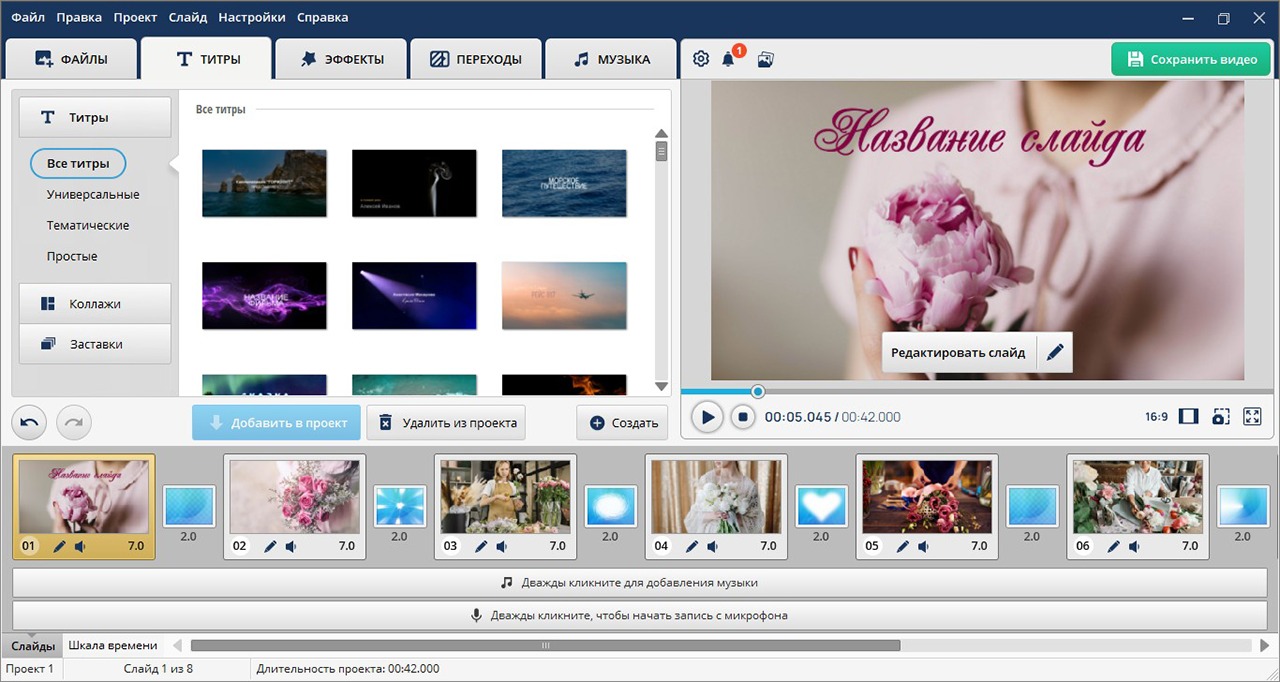
Проверяйте написание имён, дат и возраста до дальнейшего монтажа. Ошибка в первом или финальном титре заметнее небольшого технического дефекта. Текст должен контрастировать с фоном; на пёстром снимке лучше использовать подложку, тень или более спокойный участок изображения, чем увеличивать количество декоративных шрифтов.
Шаг 5. Добавьте переходы, но не превращайте их в самостоятельное шоу
В разделе «ПЕРЕХОДЫ» собраны разные варианты смены кадров. Для семейной хроники достаточно одного-двух спокойных типов на основной части проекта. Более заметный переход можно оставить для смены главы: например, между детством и сегодняшним днём или перед блоком видеопожеланий.
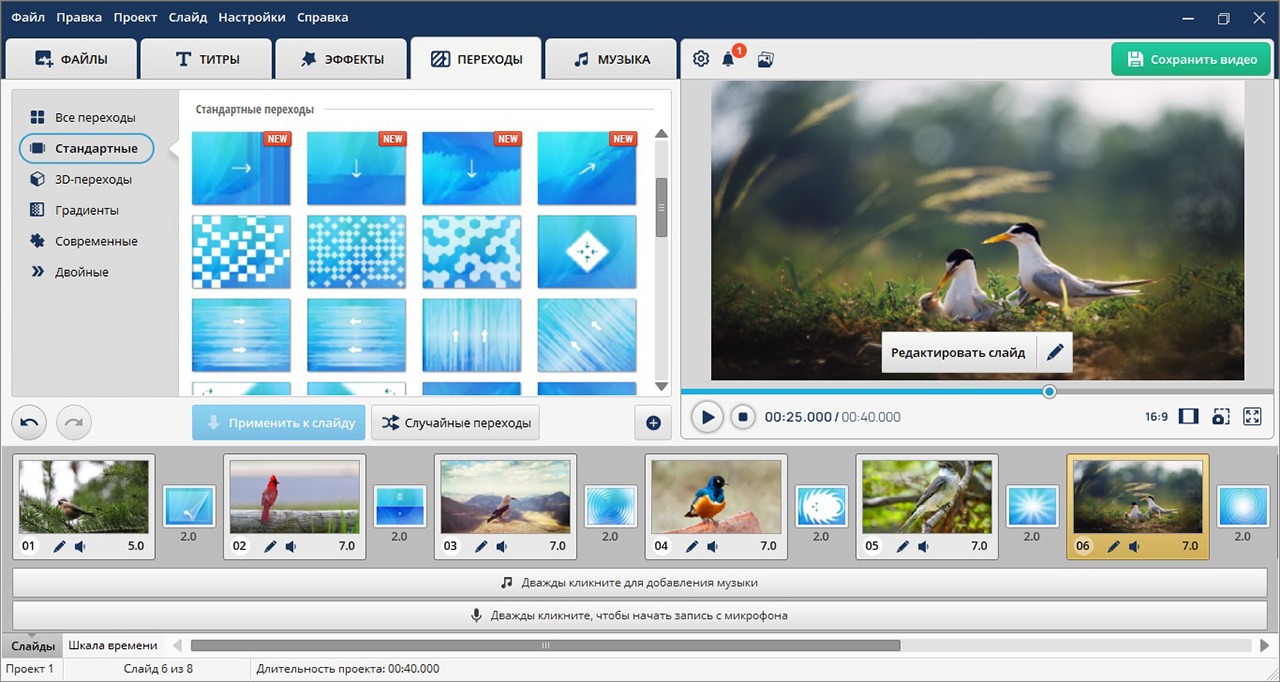
Оценивайте переход в движении, а не по миниатюре. Если эффект отвлекает внимание от лица или вступает в конфликт с музыкой, замените его обычным растворением или прямой сменой. Несколько эффектных переходов подряд быстро перестают быть акцентом и начинают мешать восприятию истории.
Шаг 6. Используйте эффекты только там, где они объясняют сцену
Раздел «ЭФФЕКТЫ» полезен для аккуратного оживления статичных кадров: лёгкого движения, стилизации отдельной главы или праздничного акцента. Не нужно «оживлять» каждую фотографию. Крупный портрет часто выглядит лучше при спокойном движении камеры, чем при сложной 3D-анимации. Групповой снимок стоит обрабатывать особенно осторожно, чтобы движение не уводило важные лица за край кадра.
Если используются старые чёрно-белые фотографии, не смешивайте на соседних слайдах множество разных цветовых фильтров. Лучше сохранить характер исходника и выровнять только явные различия по яркости. Видеопоздравление выигрывает от визуальной последовательности: оформление должно объединять материал из разных лет, а не подчёркивать, что каждый кадр сделан в отдельном стиле.
Шаг 7. Добавьте музыку и запишите голос
Перейдите в раздел «МУЗЫКА» или дважды щёлкните по звуковой области внизу проекта, если используете вариант добавления через шкалу. ФотоШОУ PRO позволяет добавлять музыкальное сопровождение и записывать речь с микрофона. Для поздравления удобно разделить звук на две роли: музыка создаёт фон, а голос несёт смысл.
Сначала поставьте речь, затем подстройте музыку под неё. Не пытайтесь «продавить» тихую запись повышением общей громкости всего ролика: вместе с голосом вы поднимете шум помещения. Если исходная реплика записана плохо, лучше вернуться к оригинальному клипу, проверить, можно ли выбрать другой дубль, или перезаписать голос за кадром.
В начале музыке можно дать несколько секунд звучать самостоятельно, затем приглушить её на первой реплике. В финале поступите наоборот: после последнего пожелания оставьте короткий музыкальный хвост и плавное затухание. Так ролик заканчивается осознанно, а не обрывается вместе с последним словом.
Шаг 8. Просмотрите проект целиком без остановок
Перед экспортом включите воспроизведение с первого кадра и не исправляйте ничего на ходу. Сначала досмотрите до конца и запишите замечания отдельно: слишком длинная пауза, громкая музыка, опечатка, резкий переход, повтор фотографии. Такой просмотр показывает ритм лучше, чем постоянное переключение между редактором и предпросмотром.
Затем исправьте список и посмотрите ролик второй раз. Особое внимание уделите местам, где меняется источник звука: телефон одного родственника нередко звучит заметно громче другого. Также проверьте кадры с детьми и групповые фотографии — автоматическое увеличение или анимация не должны срезать лица.
Шаг 9. Сохраните проект, затем экспортируйте финальное видео
До финального рендера сохраните редактируемый проект. После этого нажмите «Сохранить видео». В окне экспорта ФотоШОУ PRO доступны MP4, AVI, MKV, WMV, MPEG и HEVC (H.265). Для обычной передачи между устройствами разумно начинать с MP4: это распространённый контейнер, который без дополнительной подготовки воспроизводится на большом числе современных устройств и площадок.
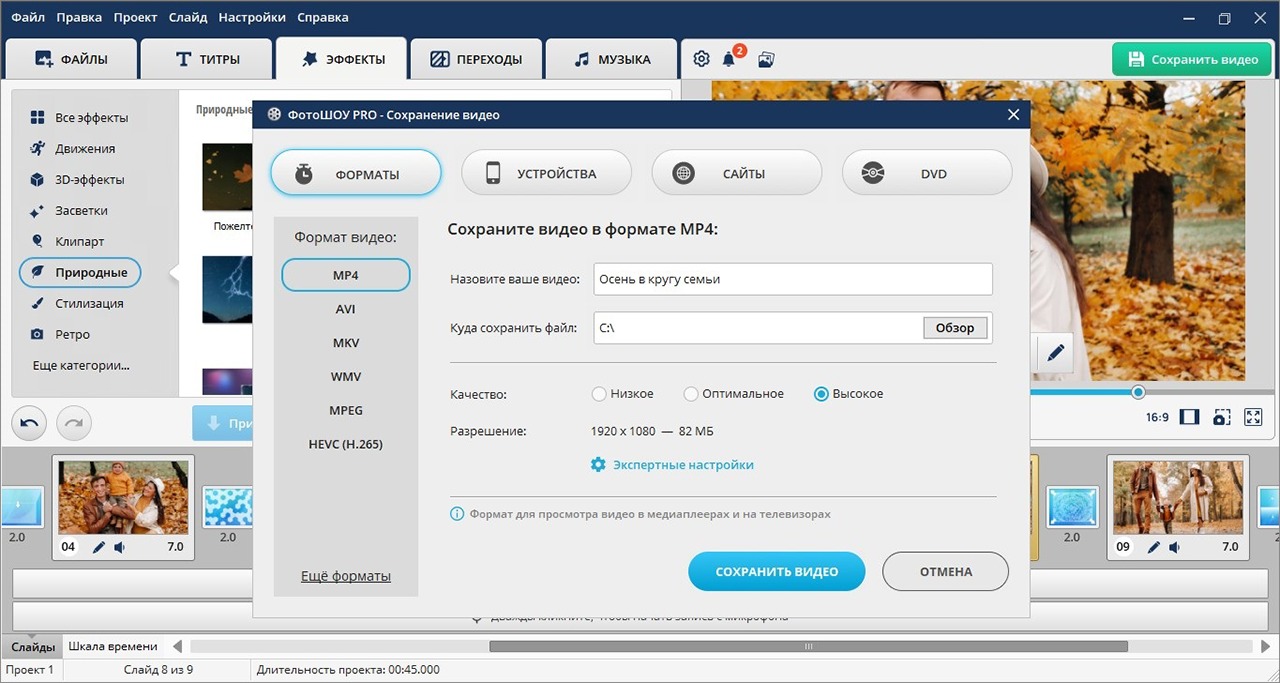
Для горизонтального проекта с нормальными исходниками практичным базовым вариантом остаётся Full HD 1920×1080. Для вертикального — 1080×1920. Увеличение до 4K не восстанавливает деталей у маленьких фотографий и сжатых клипов, поэтому не стоит выбирать большее разрешение только ради числа в настройках. Сначала оцените качество исходников и устройство, на котором ролик будут смотреть.
Шаг 10. Проверьте уже экспортированный файл, а не только проект
Откройте готовый файл обычным проигрывателем и просмотрите начало, несколько мест со склейками, самый громкий эпизод и финал. Затем перенесите копию на телефон и убедитесь, что изображение не обрезано интерфейсом, титры читаются, а голос слышен через встроенный динамик. Если поздравление будут показывать на телевизоре, сделайте короткий тест именно на этом телевизоре до праздника.
Не удаляйте проект и рабочую папку сразу после отправки. Опечатка в имени, просьба заменить одну фотографию или добавить опоздавшее пожелание обнаруживаются уже после первого просмотра. Редактируемый проект позволяет исправить одну сцену и повторить экспорт вместо сборки ролика заново.
Как сделать поздравление визуально цельным
Даже простой домашний ролик выглядит собраннее, если у него есть повторяющиеся правила. Выберите один основной шрифт, один дополнительный стиль для акцентов и ограниченную палитру оформления. Не нужно повторять цвет одежды адресата или декора на каждом кадре; достаточно, чтобы титры и подложки не менялись случайным образом от сцены к сцене.
Старые фотографии разного формата лучше помещать в общий кадр осознанно. Вертикальный портрет можно поставить на спокойный фон или использовать увеличенную размытую копию того же снимка как подложку. Это сохраняет лицо целиком и выглядит аккуратнее, чем растягивание фотографии по ширине. Для квадратных снимков работает тот же принцип.
Если в одном ролике есть фотографии с камеры, кадры со смартфона и пересланные изображения из чатов, не пытайтесь привести их к одной резкости агрессивным усилением деталей. Резкая обработка подчёркивает артефакты сжатия. Лучше согласовать яркость, контраст и общий цвет, а слабый материал использовать в меньшем размере или внутри коллажа.
Титры: меньше текста, больше времени на чтение
Титр должен читаться с первого взгляда. На одном экране лучше оставить одну мысль: имя, дату, короткую цитату или название главы. Длинные пожелания эффективнее озвучить, а на экране показать несколько слов. Если текст приходится уменьшать до размера, который сложно прочесть на телефоне, значит, его слишком много.
Размещайте надпись с запасом от краёв. Телевизоры, мобильные приложения и элементы интерфейса могут визуально «съедать» часть периферии кадра. Особенно осторожно работайте с вертикальными роликами: подпись в самом низу легко перекрывается панелью приложения, если видео публикуется в ленте.
Переходы и эффекты: используйте их как пунктуацию
Прямая склейка похожа на точку, спокойное растворение — на мягкий переход между мыслями, заметный 3D-эффект — на новую главу. Если каждый стык оформлен по-разному, зритель начинает следить за переходами вместо содержания. Для видеопоздравления эффект оправдан, когда он помогает отделить временной период, смену героя или новую часть истории.
Анимацию фотографии проверяйте по лицам и надписям. Красивый панорамный проезд по пейзажу может не работать на групповом снимке, потому что часть людей уходит за границу. Сначала выставляйте композицию, затем добавляйте движение, а не наоборот.
Если основа — видео: ВидеоМОНТАЖ
ВидеоМОНТАЖ удобнее ФотоШОУ PRO в ситуации, когда поздравление состоит не из слайдов, а из серии живых обращений, съёмки с праздника и коротких перебивок. Программа работает в Windows 11, 10, 8 и 7. На официальной странице подтверждены обрезка и перестановка клипов, переходы, текст, музыка, запись озвучки, работа с несколькими визуальными слоями, цветокоррекция и экспорт в MP4, AVI, MKV и другие форматы.
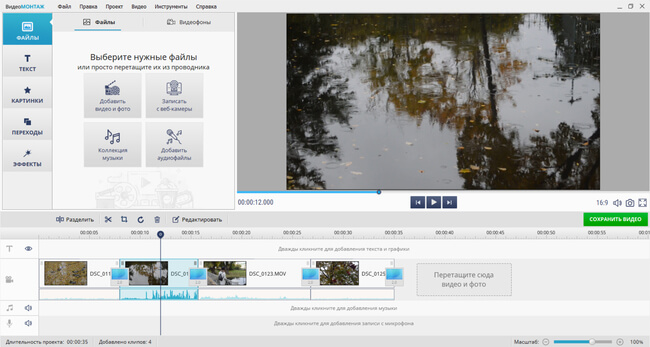
Для коллективного поздравления процесс можно построить так: добавьте все обращения через «Добавить видео и фото», разложите их в нужной последовательности, обрежьте лишние паузы, затем вставьте короткие фотографии или видеоперебивки между людьми. После чистого монтажа добавьте титры с именами, музыку и только потом переходы. Такой порядок уменьшает количество переделок: если сначала оформлять каждый клип, перестановка участников займёт заметно больше времени.
В редакторе есть библиотека музыки, возможность загрузить свой аудиофайл и записать голос с микрофона. Фоновую дорожку можно приглушать в местах с речью. Для поздравления это полезнее большого количества визуальных эффектов: разборчивые слова родственника важнее дополнительной анимации.
Пробная версия действует пять дней для основных возможностей, а экспортируется с водяным знаком. Поэтому тестовый ролик стоит сохранить в самом начале работы, а не после нескольких часов монтажа. Так заранее становится понятно, подходит ли режим экспорта и устраивают ли ограничения пробной сборки.
Для многослойного оформления: ВидеоШОУ
ВидеоШОУ тоже рассчитан на Windows и объединяет фотографии, видео, музыку, титры, переходы и запись комментария с микрофона. Его отличие для видеопоздравления — многослойное редактирование слайдов: в одну сцену можно помещать несколько визуальных элементов и настраивать их анимацию. Такой подход полезен для тематического поздравления, где фотография адресата появляется внутри рамки, рядом возникают подписи, декоративная графика или второй видеослой.
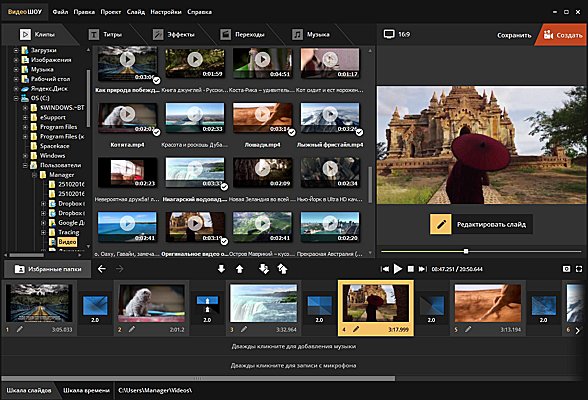
Собирать проект лучше от простого к сложному. Сначала создайте последовательность фото и видео, затем добавьте музыку и проверьте общую длительность. После этого оформляйте отдельные сцены в редакторе: фон, текст, дополнительные слои и анимацию. Если начать с детальной 3D-анимации первого слайда, а затем сократить весь ролик, значительная часть работы окажется лишней.
ВидеоШОУ позволяет регулировать громкость, обрезать звук и настраивать плавное появление и затухание для музыки и комментариев. Это удобно для сценария с голосом за кадром: музыкальная тема может соединять главы, а на репликах её уровень снижается. Готовый ролик сохраняется в распространённых форматах, среди которых MP4, AVI, MKV, 3GP и MOV.
Для Windows и macOS: Movavi Video Editor
Movavi Video Editor 2026 работает в Windows 10/11 64-bit и macOS 12 или новее. В актуальной ветке 26.24 используются многодорожечная временная шкала, обрезка и разделение клипов, титры, переходы, эффекты, автоматические субтитры и инструменты снижения шума. Для поздравления эта схема удобна, когда нужно сочетать несколько видеообращений, фотографии, музыку и подписи, а не строить проект как набор слайдов.
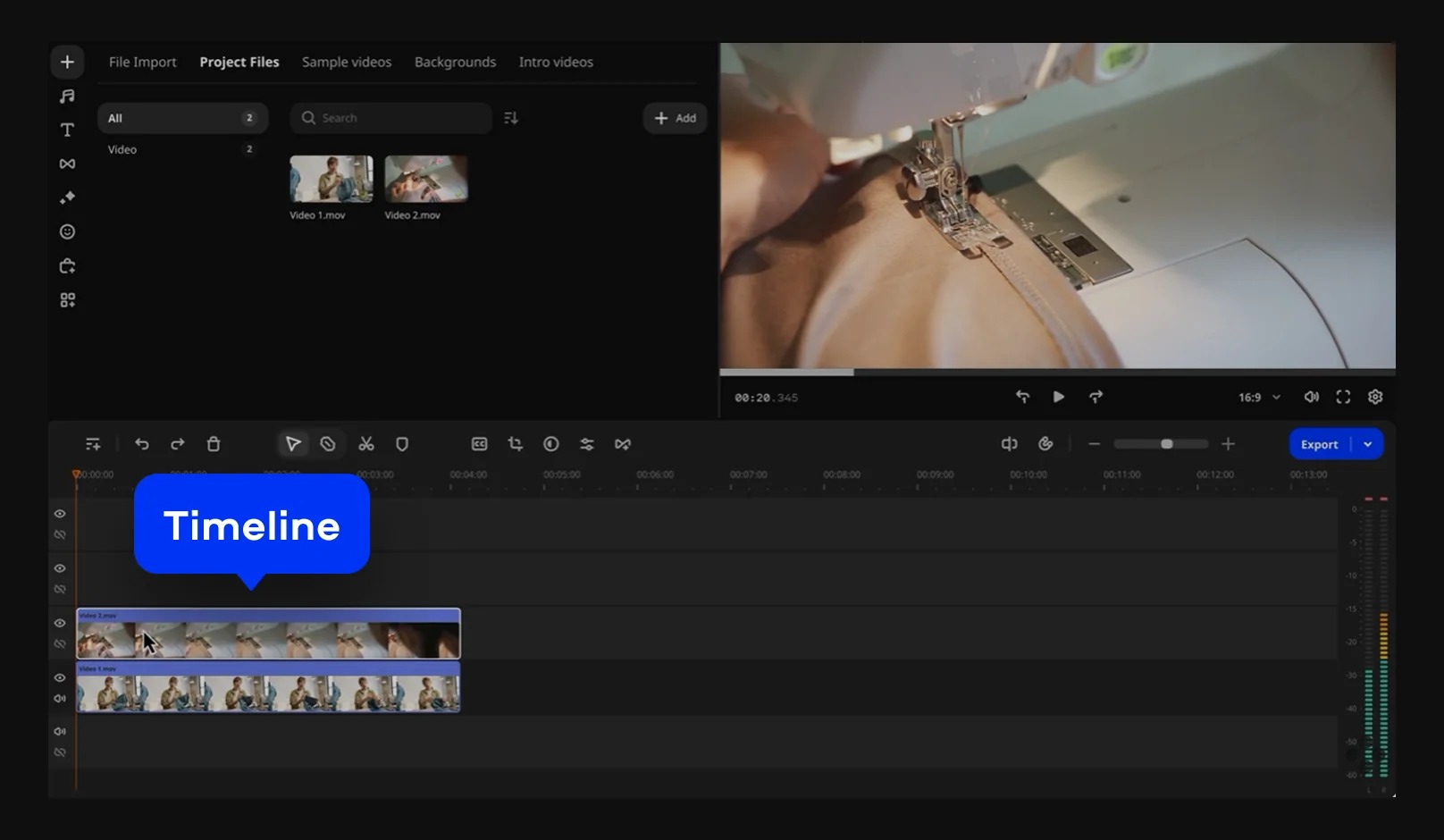
Для начала нажмите Add Files, добавьте клипы и фотографии, затем перетащите их на Timeline. Удалите неудачные дубли и паузы, выстройте обращения в нужном порядке, положите музыку на отдельную аудиодорожку. Титры и переходы добавляйте после того, как структура перестала меняться. При необходимости автоматические субтитры создают текстовую дорожку из речи, но имена, фамилии и редкие слова нужно обязательно перечитать вручную.
Если исходники сняты горизонтально и вертикально, используйте отдельные дорожки и инструменты позиционирования вместо механического растягивания. В справке Movavi для этой ситуации также предлагаются кадрирование, режим «картинка в картинке» и фон под вертикальным видео. Это особенно полезно для коллективного поздравления, где участники снимали себя на разные телефоны и не договорились об ориентации заранее.
У бесплатной сборки ограничения зависят от конкретной версии: на официальной странице перечислены водяной знак на экспорте, ограничение длительности видео или аудио и недоступность части расширенных функций при сохранении. Поэтому до полноценного монтажа сделайте короткий тестовый экспорт. Дополнительные детали текущей линейки собраны в отдельном разборе практических ограничений Movavi Video Editor.
Как свести звук, чтобы поздравление было приятно слушать
Разный звук — наиболее заметная проблема коллективных роликов. Один человек записывается в тихой комнате, второй — на улице, третий говорит далеко от телефона. Задача монтажа не в том, чтобы сделать все клипы одинаково громкими любой ценой, а в том, чтобы речь оставалась разборчивой и переходы между участниками не заставляли зрителя постоянно менять громкость.
Начинайте с голоса. Прослушайте все реплики без музыки, уберите лишние начала и окончания, затем приблизительно выровняйте их по субъективной громкости. Только после этого добавляйте фон. Если музыка мешает различать согласные и окончания слов, она слишком громкая независимо от того, насколько хорошо композиция подходит по настроению.
Шумоподавление используйте умеренно. Сильная обработка способна превратить голос в металлический или «подводный». Если конкретный дубль испорчен ветром или громкой музыкой в помещении, иногда качественнее оставить только видеоряд, а пожелание записать голосом отдельно. В кадре при этом можно показать человека, фотографию или подходящую перебивку.
Проверяйте звук как минимум двумя способами: в наушниках и через обычный динамик телефона или ноутбука. Наушники быстро выявляют щелчки, дыхание и шум, а маленький динамик показывает, не потерялась ли речь после добавления музыки. Если видео предназначено для телевизора, дополнительный тест через его акустику тоже полезен.
Как работать с фотографиями разного качества
Семейные фототеки почти всегда неоднородны: рядом оказываются сканы старых фотографий, снимки с компактной камеры, современные файлы со смартфона и картинки, несколько раз пересланные через мессенджер. Не нужно делать вид, что они одинаковы. Задача оформления — аккуратно соединить их и не усилить слабые места.
Старый маленький снимок не стоит растягивать на весь экран, если он начинает распадаться на крупные пиксели. Поместите его в рамку, на спокойный фон или в коллаж с двумя-тремя связанными изображениями. Если фотография важна эмоционально, качество становится менее критичным, но зрителю всё равно должно быть понятно, что на ней происходит.
Перед добавлением в проект проверьте поворот и кадрирование. Не обрезайте историческое фото слишком плотно: детали интерьера, одежда и фон часто являются частью воспоминания. При анимации следите, чтобы движение не «уезжало» с лица. На групповом снимке безопаснее показать композицию целиком, а затем при необходимости сделать второй слайд с более крупным фрагментом.
Цвет выравнивайте мягко. Если один клип снят при тёплом домашнем свете, а следующий — на холодном дневном, небольшой баланс между ними делает монтаж спокойнее. Но не нужно превращать все фотографии разных эпох в одинаковый фильтр: сохранение характерных цветов старой плёнки или семейного альбома часто работает на историю лучше полной унификации.
Проверка программы за 15 минут до большого проекта
Перед тем как импортировать сотню фотографий, полезно собрать тест из трёх снимков, одного короткого видео и одного аудиофайла. Этот мини-проект быстро отвечает на вопросы, которые иначе обнаружатся в самом конце: открываются ли исходники, правильно ли работает нужное соотношение сторон, хватает ли компьютеру производительности, сохраняется ли видео без водяного знака и подходит ли результат для устройства, на котором его будут смотреть.
- Создайте новый проект в нужных пропорциях.
- Добавьте три фотографии и десятисекундный видеоклип с телефона.
- Поставьте один титр, один переход и короткий фрагмент музыки.
- Запишите несколько секунд голоса с микрофона или добавьте готовую реплику.
- Экспортируйте короткий MP4 в том разрешении, которое планируется для финала.
- Откройте файл на компьютере и телефоне, проверьте звук, кадрирование и наличие ограничений пробной версии.
Если тест успешен, используйте те же базовые настройки в большом проекте. Если файл не открывается, появляется водяной знак или вертикальные клипы кадрируются не так, как ожидалось, проблема решается до основной работы. Этот короткий цикл особенно полезен перед монтажом к конкретной дате, когда на повторный экспорт в последний вечер времени уже нет.
Чек-лист перед финальным экспортом
| Что проверить | На что смотреть | Что исправить до сохранения |
|---|---|---|
| Сюжет | Есть понятное начало, развитие и финал | Убрать дубли и эпизоды, не связанные с основной идеей |
| Имена и даты | Правильное написание в титрах | Перепроверить по надёжной записи, а не по памяти |
| Кадрирование | Лица и важные детали не обрезаны | Изменить масштаб, фон или позицию |
| Звук | Речь понятна, музыка не перекрывает слова | Снизить фон под репликами, убрать резкие скачки |
| Переходы | Нет случайной смеси разных стилей | Оставить спокойный базовый переход и акценты между главами |
| Финал | Последняя фраза и музыка не обрываются | Оставить короткий запас и плавное затухание |
| Файл | Экспорт воспроизводится на целевом устройстве | Сделать тестовую копию до праздника |
Отдельно проверьте первый и последний кадр. Начало должно выглядеть законченно ещё до первой реплики: без случайного чёрного экрана или курсора. Финал — удерживаться достаточно долго, чтобы зритель успел прочитать пожелание. Если видео заканчивается на фотографии, полезно дать ей небольшую паузу после последнего слова.
Типичные проблемы: симптом, причина и безопасное исправление
По краям появились чёрные полосы
Чаще всего причина — смешение разных пропорций исходников и проекта. Не растягивайте картинку до деформации. Выберите одно из трёх решений: кадрировать лишние края, уменьшить материал и добавить фон либо оформить вертикальный клип как отдельный элемент внутри горизонтального кадра. После изменения просмотрите сцену целиком: автоматическое кадрирование способно срезать руки, лицо или важный текст.
Фотография стала размытой после увеличения
Увеличение не создаёт отсутствующие детали. Верните снимку меньший масштаб, используйте рамку или коллаж, либо найдите оригинал лучшего качества. Если фотографию прислали через чат, попросите отправить исходный файл без дополнительного сжатия. Не пытайтесь компенсировать недостаток разрешения чрезмерной резкостью: контуры станут жёсткими, а артефакты заметнее.
Музыка «съела» пожелания
Сначала временно отключите фон и убедитесь, что сама речь разборчива. Затем верните музыку и опустите её уровень именно на участках с голосом. Если редактор позволяет работать с точками громкости, сделайте плавное снижение перед репликой и подъём после неё. Резкий скачок уровня слышнее, чем сама разница громкости.
Разные участники звучат слишком по-разному
Сведите реплики в одной сцене без музыки и переключайтесь между ними. Исправляйте самые заметные скачки, а не стремитесь к лабораторной одинаковости. Для гулкой или шумной записи уменьшите фон, обрежьте лишние паузы и попробуйте умеренное шумоподавление. Если слова всё равно неразборчивы, замените звук или добавьте читаемый титр с самой важной фразой.
Переход выглядит красиво отдельно, но раздражает в ролике
Верните обычную склейку или спокойное растворение и сравните два варианта на реальной скорости. Переход должен обслуживать историю. Если он требует от зрителя смотреть на сам эффект, а не на фотографию, значит, это уже самостоятельный визуальный номер. Оставляйте такие решения для смены главы или одного праздничного акцента.
После экспорта появился водяной знак или ограничение длительности
Это свойство пробной сборки, а не ошибка проекта. Не пытайтесь удалять знак сторонними средствами: сначала проверьте условия используемой версии редактора. Именно поэтому короткий тестовый экспорт нужен до начала большой работы. Если ограничение не подходит, переходите на полную лицензию или выбирайте другой редактор до того, как проект станет сложным.
Экспорт идёт медленно или завершается ошибкой
Сохраните проект, закройте тяжёлые фоновые приложения и попробуйте вывести короткий фрагмент с теми же настройками. Если короткий тест проходит, проверьте конкретный исходник и нагрузку длинного проекта: сначала убедитесь, что на диске достаточно свободного места, затем откройте подозрительный видеоклип отдельно. Не удаляйте исходники до успешного получения финального файла.
После перестановки сцен музыка больше не совпадает с монтажом
Это нормальное следствие изменения структуры. Не растягивайте трек случайно, чтобы «дотянуть» его до финала. Сначала закончите последовательность сцен, затем заново подстройте начало музыки, места снижения под голос и финальное затухание. Оформление звука лучше выполнять после чернового монтажа именно по этой причине.
Как передать готовое поздравление без неожиданной потери качества
После экспорта храните мастер-копию отдельно от версии для отправки. Мессенджеры и социальные сети могут перекодировать видео, поэтому файл, который дошёл до получателя, не всегда совпадает с исходным по детализации и размеру. Если качество критично для показа на большом телевизоре, передайте сам файл способом, который не уменьшает видео автоматически: как документ, через файловое хранилище или на физическом носителе.
Название файла тоже имеет значение. Вместо «final_final2.mp4» используйте понятное имя с датой или событием. Сохраните рядом проект и рабочие материалы хотя бы до праздника. Если видео будет демонстрироваться с чужого ноутбука, заранее скопируйте его локально и запустите без подключения к интернету: это исключает зависимость от скорости сети в момент показа.
Для телевизора проверьте воспроизведение с того же USB-накопителя или устройства, которое будет использоваться на мероприятии. Для проектора — протестируйте не только картинку, но и звук: аудио иногда остаётся на динамиках ноутбука, хотя изображение уже выведено на большой экран.
Частые вопросы
Можно ли сделать видеопоздравление только из фотографий?
Да. В таком проекте особенно важны структура и звук: разделите снимки на главы, добавьте короткие титры, используйте одну музыкальную тему и при желании запишите голос за кадром. Даже без снятого видео поздравление воспринимается как история, если фотографии отобраны по смыслу, а не просто идут в порядке файлов.
Сколько фотографий нужно для ролика?
Фиксированного числа нет. Количество зависит от длительности и того, сколько времени зрителю нужно на каждый кадр. Лучше сначала определить желаемую продолжительность, выбрать только смысловые фотографии и собрать черновую последовательность. Если ролик получается длинным, сокращайте повторы, а не ускоряйте все слайды до неудобного темпа.
Что делать, если родственники прислали вертикальные и горизонтальные видео вперемешку?
Выберите пропорции финального проекта и адаптируйте «чужую» ориентацию внутри них: используйте фон, кадрирование или компоновку из нескольких элементов. Не растягивайте вертикальное видео по ширине. Если важный человек снят слишком близко и кадрирование отрезает лицо, лучше сохранить чёрные или стилизованные поля, чем потерять содержание.
Нужны ли субтитры в семейном поздравлении?
Они полезны там, где речь записана тихо, в кадре есть шум или видео будут смотреть без звука. Не обязательно дублировать каждое слово: можно вынести имя участника и основную фразу. Если используете автоматическое распознавание в Movavi Video Editor, обязательно исправьте имена и редкие слова вручную до экспорта.
Как понять, что ролик уже достаточно хорош и пора остановиться?
Посмотрите его целиком без редакторской паузы. Если история понятна, имена написаны правильно, речь слышна, фотографии успевают считываться, а эффекты не отвлекают — дополнительные украшения уже не решают основную задачу. Последний проход лучше потратить на сокращение лишнего, проверку звука и тестовый экспорт, а не на поиск ещё одного перехода.
Вывод
Самый надёжный путь — сначала придумать простую историю, затем подготовить исходники, собрать черновой порядок, выровнять звук и только после этого добавлять оформление. Для поздравления, где главную роль играют фотографии, подписи и музыка, ФотоШОУ PRO даёт прямой слайдовый процесс и готовые инструменты для титров, переходов, голоса и экспорта. Когда в центре проекта десятки живых обращений, удобнее обычная временная шкала ВидеоМОНТАЖ или Movavi Video Editor; для многослойного декоративного ролика подходит ВидеоШОУ.
Независимо от редактора, финальная проверка одна: посмотреть экспортированный файл от начала до конца на том устройстве, где его действительно увидят. Исправленный звук, правильные имена и аккуратный финал влияют на впечатление сильнее, чем количество эффектов. После теста останется сохранить мастер-копию и передать поздравление адресату в исходном качестве.












