


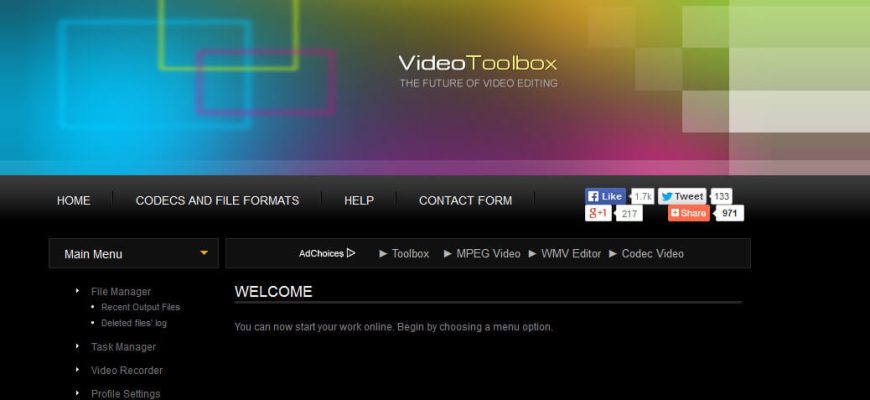
Video ToolBox в этом обзоре — браузерный сервис Video Toolbox на домене videotoolbox.com, а не системный фреймворк Apple VideoToolbox и не одноимённое приложение Video Toolbox – Movie Maker для iPhone и iPad. Сервис рассчитан не на сложный творческий монтаж, а на отдельные операции с файлами: анализ параметров ролика, конвертацию, вырезание фрагмента, кадрирование, склейку нескольких клипов, извлечение дорожек, создание миниатюр, добавление текстового водяного знака, дополнительной аудиодорожки и жёстко встраиваемых субтитров. Работа идёт через сайт: исходник загружается на сервер, операция выполняется удалённо, затем результат скачивается обратно.
Скачать Video ToolBox бесплатно
Рекомендуемый аналог
ВидеоМОНТАЖ
Видеоредактор для Windows с русским интерфейсом
- Монтаж роликов на временной шкале
- Обрезка, переходы, титры и работа со звуком
- Коррекция изображения и готовые эффекты
- Экспорт для устройств и онлайн-площадок
Video ToolBox
Программа для работы с видео или аудио на русском языке
- Меньше инструментов для точной локальной коррекции
- Часть расширенных функций доступна только платно
- Набор инструментов зависит от версии и платформы
- Может не подойти для сложного профессионального монтажа

У Video ToolBox есть важная особенность, которая определяет весь характер продукта: вместо привычной монтажной линейки с десятками дорожек пользователь работает через файловый менеджер и меню действий. Такой подход удобен, когда нужно решить одну техническую задачу без установки программы, но он заметно уступает современным редакторам при сборке полноценного ролика с титрами, переходами, графикой и сложным звуком. Ниже разобраны именно подтверждённые возможности этого веб-сервиса, его текущий статус, форматы, ограничения и сценарии, в которых он остаётся практичным.
Что это за Video ToolBox и как не перепутать его с одноимёнными продуктами
На официальной странице название встречается как Video Toolbox, а в графическом оформлении используется написание VideoToolbox. В русскоязычных каталогах часто встречается вариант Video ToolBox. Все три написания в данном материале относятся к одному и тому же веб-сервису videotoolbox.com. Это не настольная программа с установщиком и не отдельный видеоредактор для Windows или macOS.
С одноимёнными решениями сервис действительно легко спутать. Apple использует название VideoToolbox для низкоуровневого системного фреймворка аппаратного кодирования и декодирования видео на своих платформах. Это программный интерфейс для разработчиков, у него нет пользовательского веб-редактора, File Manager или меню Cut/Split. В App Store также существует Video Toolbox – Movie Maker от другого разработчика; это мобильное приложение с собственным набором инструментов и покупками внутри приложения. Оно не является мобильной версией рассматриваемого сайта.
Публичная идентификация самого веб-сервиса привязана к VideoToolbox.com. Отдельное подтверждённое юридическое имя разработчика или издателя в доступной пользовательской документации сервиса не выделено, поэтому приписывать продукт Apple, Mobivio или сторонним компаниям неверно. Для практического выбора достаточно ориентироваться на домен, структуру интерфейса и набор функций: File Manager, Task Manager, Video Recorder, Profile Settings и Glossary.
Основные параметры Video ToolBox
| Параметр | Что подтверждено |
|---|---|
| Тип продукта | Онлайн-сервис для технической обработки видео в браузере |
| Распространение | Через веб-сайт, отдельная установка не требуется |
| Текущий статус | Домен и публичная страница сервиса доступны; рабочие инструменты рассчитаны на авторизованный аккаунт |
| Интерфейс | Англоязычный, файлово-ориентированный, с верхним меню и боковой навигацией |
| Регистрация | Нужна для доступа к File Manager и обработке файлов |
| Максимальный размер обрабатываемого файла | До 1500 MB |
| Основные операции | Analyze, Convert, Cut/Split, Crop, Merge, Demux, thumbnails, subtitles, audio stream, text watermark, webcam recording |
| Режимы конвертации | Simple mode и Advanced mode |
| Выходные контейнеры и типы файлов | 3GP, FLV, AVI, ASF, M4V, MKV, MOV, MP4, MPEG/MPG, VOB, WMV; для отдельных задач также MP3 и JPG |
| Облачная обработка | Да: исходник отправляется на сервер, результат формируется удалённо |
| ИИ-функции | В подтверждённом наборе инструментов не заявлены |
| Мобильное приложение | Подтверждённой официальной мобильной версии именно этого веб-сервиса нет; одноимённое приложение в App Store — другой продукт |
| Стоимость | Основной сервис публично описывается как бесплатный; актуальная публичная тарифная сетка с подтверждёнными ценами не представлена |
Таблица показывает, почему Video ToolBox точнее называть не полноценным нелинейным видеоредактором, а набором серверных утилит вокруг файлового менеджера. Он умеет много полезных операций, но рабочая модель ближе к «выбрать файл — выбрать действие — получить новый файл», чем к проекту с многодорожечной временной шкалой.
Платформы, системные требования и текущая доступность
Video ToolBox работает в браузере и не распространяется как отдельный EXE, DMG или Linux-пакет. Поэтому привычные требования вида «не менее 8 ГБ RAM» или «видеокарта с конкретным объёмом памяти» к этому продукту неприменимы: тяжёлая часть обработки выполняется на стороне сервиса. Локальное устройство отвечает за работу браузера, загрузку исходника, отображение страниц и скачивание результата.
Такой формат делает сервис независимым от конкретной настольной операционной системы на уровне установки. Пользователю не нужно подбирать отдельную сборку для Windows, macOS или Linux. При этом официальная страница не публикует современную матрицу поддерживаемых браузеров и мобильных ОС, поэтому корректнее говорить именно о веб-доступе, а не обещать одинаковую работу на любом телефоне, планшете и браузере.
На дату подготовки материала публичная страница Video Toolbox сохраняет описание онлайн-редактора и его функций. Это важнее старых номерных «версий», которые иногда встречаются в каталогах: веб-сервис не использует привычную для настольного ПО пользовательскую схему обновлений, где можно скачать конкретный выпуск и продолжать работать с ним автономно. Интерфейс и серверная логика могут меняться независимо от компьютера пользователя.
Отдельно нужно учитывать зависимость от интернета. Без соединения нельзя ни открыть рабочую область, ни отправить файл, ни дождаться серверной обработки, ни получить результат. Для ролика размером около гигабайта время до фактического начала обработки определяется не только мощностью сервера, но и скоростью исходящей линии пользователя. На медленном подключении загрузка способна занять больше времени, чем сама операция конвертации или обрезки.
Как устроен интерфейс
Визуально Video ToolBox сохранил классическую структуру веб-приложения с тёмным фоном. В верхней части находятся разделы Home, Codecs and File Formats, Help и Contact Form. Слева размещён блок Main Menu. В нём находятся File Manager с подпунктами Recent Output Files и Deleted files’ log, Task Manager, Video Recorder, Profile Settings и Glossary. Эта компоновка важна: основные инструменты не представлены отдельными крупными карточками на главной странице, они привязаны к файлам и разделам меню.
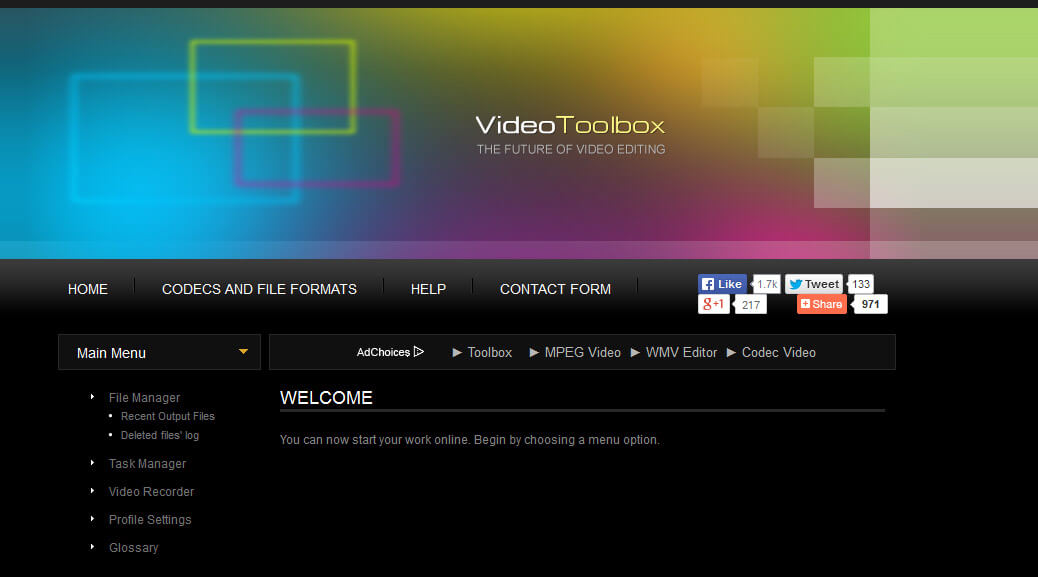
File Manager — центральная рабочая зона
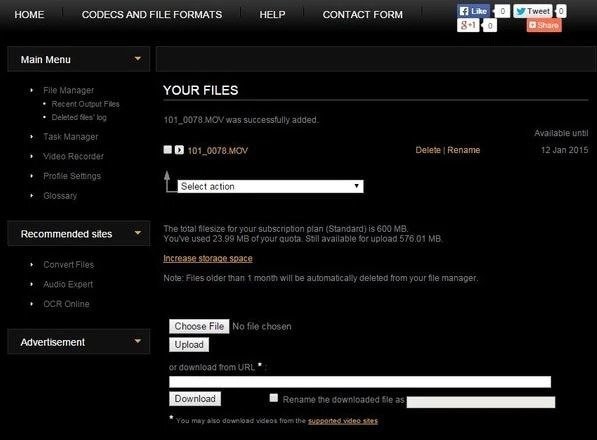
После входа основная работа начинается в File Manager. Здесь загружаются исходники, отображается список Your Files, отмечаются нужные элементы и выбирается операция в меню Select Action. В старых и современных публичных снимках интерфейса видны те же базовые действия: Convert selected video, Cut/Split file, Demux file, Delete selected files, Make thumbnails, Add subtitles, Add audio stream, Crop video, Add watermark и Merge files.
Такая модель не требует создавать проект. Файл существует в серверном хранилище аккаунта, а каждое действие формирует отдельный результат. Для разовых задач это прямолинейно: не нужно понимать устройство дорожек, ключевых кадров и композитинга. Для длинного монтажа модель становится неудобной, потому что последовательность операций превращается в серию отдельных обработок и промежуточных файлов.
Task Manager и Recent Output Files
Task Manager нужен для контроля выполняемых заданий, а Recent Output Files отделяет сформированные результаты от исходников. Это особенно полезно при серверной обработке: пользователь может проверить, завершилось ли задание, а затем забрать готовый файл. Наличие Task Manager не следует путать с полноценной пакетной автоматизацией. Подтверждённой функции, которая применяет один набор параметров к большой папке локальных видео за один запуск, сервис не заявляет.
Video Recorder
Отдельный пункт Video Recorder предназначен для записи видео с веб-камеры или другого доступного устройства захвата. Это дополняет обычную загрузку: материал можно получить непосредственно через веб-интерфейс, затем передать его в те же инструменты обрезки, конвертации или кадрирования. Функция не превращает Video ToolBox в программу для записи экрана с полноценным микшером источников — подтверждён именно захват видео с камеры или видеоустройства.
Profile Settings, Glossary и справочные разделы
Profile Settings относится к настройкам аккаунта, а Glossary помогает ориентироваться в терминах. Раздел Codecs and File Formats имеет практическое значение: он показывает список контейнеров и кодеков, с которыми работает сервис. Для старого, технически ориентированного интерфейса такая справка важнее декоративных подсказок, потому что значительная часть операций требует понимать разницу между контейнером, кодеком, битрейтом, частотой кадров и частотой дискретизации звука.
Основные функции Video ToolBox
Анализ параметров видео
Перед конвертацией сервис умеет анализировать файл и выводить его технические характеристики: используемый кодек, bit rate, frame rate, resolution и другие параметры. Это одна из наиболее полезных функций Video ToolBox, потому что она позволяет сначала увидеть исходные значения, а уже затем решать, что именно менять.
Разрешение определяет размер кадра в пикселях. Frame rate показывает частоту кадров. Bit rate связан с объёмом данных, который отводится на единицу времени, и заметно влияет на размер и качество после повторного кодирования. Кодек определяет способ сжатия потока. Если задача состоит только в смене контейнера или удалении лишнего фрагмента, бессмысленное уменьшение этих параметров создаёт дополнительную потерю качества. Поэтому технический анализ полезен не как справочная «табличка», а как точка контроля перед обработкой.
Конвертация: Simple mode
В Simple mode пользователь выбирает выходной формат, а детальные параметры кодирования не настраивает вручную. Этот режим рассчитан на ситуацию, когда важнее совместимость результата, чем тонкий контроль над кодеком и битрейтом. Например, MOV можно привести к MP4 без необходимости разбираться в каждом числовом поле.
Упрощённый режим снижает риск ошибочной настройки, но одновременно уменьшает предсказуемость результата: пользователь не задаёт все параметры самостоятельно. Поэтому перед конвертацией полезно записать исходные характеристики, а после скачивания сравнить разрешение, длительность, звук и визуальное качество с оригиналом.
Конвертация: Advanced mode
Advanced mode открывает ручную настройку видеокодека, разрешения, битрейта и частоты кадров. Для звука доступны codec, bit rate, sample rate и channels. Это уже не просто «смена расширения», а полноценное перекодирование под конкретные требования.
Расширенный режим полезен, когда файл должен соответствовать заранее заданным параметрам. Например, площадка принимает MP4 с H.264, а исходник имеет другой контейнер; либо нужно уменьшить разрешение и битрейт, чтобы сократить размер. При этом увеличение числа ручных настроек повышает цену ошибки. Неподходящая частота кадров способна изменить плавность движения, слишком низкий битрейт — ухудшить детализацию, а неверная конфигурация звука — дать несовместимый или заметно худший аудиопоток.
Cut/Split: вырезание фрагмента по времени
Инструмент Cut/Split работает с начальной и конечной точками. В рабочем окне указываются Start time и End time, а затем выбирается вариант обработки. Публичный интерфейс показывает две отдельные команды: Cut the slice (same format) и Convert the slice. Это полезное разделение: можно либо получить фрагмент в том же формате, либо сразу отправить выбранный отрезок на конвертацию.
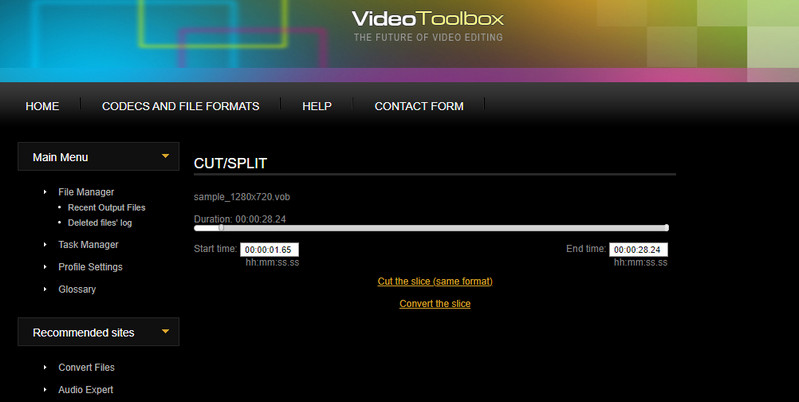
Cut/Split подходит для удаления паузы перед началом записи, обрезки хвоста, извлечения одного эпизода из длинного файла или подготовки короткого клипа. Он не заменяет монтаж с множеством разрезов на временной шкале: если нужно собрать десятки фрагментов, регулировать каждый переход и синхронизировать несколько дорожек, многодорожечный редактор будет эффективнее.
Crop video: кадрирование изображения
Crop video обрезает края кадра и оставляет выбранную область изображения. Это не то же самое, что Cut/Split: Cut/Split меняет временной диапазон, а Crop — геометрию кадра. Кадрирование используют для удаления чёрных полей, изменения композиции или подготовки фрагмента изображения под другой размер.
После Crop нужно обязательно проверить итоговое разрешение и композицию. Удаление краёв не создаёт новых деталей: при сильном кадрировании полезная область становится меньше, а последующее растягивание до большого разрешения не возвращает потерянную информацию. Для вертикальных и квадратных публикаций одного Crop тоже не всегда достаточно — сложные перестановки элементов и адаптивная композиция в подтверждённом наборе Video ToolBox не заявлены.
Merge files: объединение нескольких роликов
Merge files объединяет несколько файлов в одну видеодорожку. Сначала нужные клипы отмечаются в File Manager, затем выбирается Merge Files. В окне склейки файлы располагаются в требуемом порядке, после чего задаются выходной формат, разрешение и имя результата.
Это подходит для последовательного соединения частей записи, клипов с камеры или нескольких фрагментов одного события. Инструмент не рассчитан на композитинг: он не предоставляет подтверждённой многослойной сцены, где один клип размещается поверх другого, а графика и звук управляются на отдельных дорожках с ключевыми кадрами. По сути, Merge решает именно задачу последовательной склейки.
Перед объединением разнородных исходников полезно сравнить их параметры через анализ. Большие различия в разрешении, частоте кадров и кодеках усложняют предсказуемый экспорт. Если склейка не проходит или результат получается неоднородным, разумный диагностический шаг — сначала привести клипы к одному набору параметров, а затем объединять.
Demux: извлечение видео, аудио и субтитров
Demux file извлекает отдельные потоки из контейнера. В меню операция прямо описана как извлечение video, audio или subtitles. Это принципиально отличается от конвертации: при demux задача состоит не в создании нового ролика с другими параметрами, а в разделении уже находящихся внутри файла потоков.
Типичный пример — получить аудиодорожку из видео для отдельной обработки или забрать текстовые субтитры из контейнера. Demux полезен и при диагностике: если проигрыватель неправильно работает с одним из потоков, можно отделить его и проверить отдельно. При этом возможность извлечения конкретной дорожки зависит от того, действительно ли она присутствует в исходном контейнере.
Жёстко встраиваемые субтитры
В меню File Manager действие называется Add subtitles (hard-coded). Это означает, что субтитры предназначены для встраивания в изображение, а не для сохранения отдельной переключаемой дорожкой. После такой обработки текст становится частью видеокадра и виден в любом проигрывателе, который способен показать само видео.
Преимущество такого подхода — предсказуемое отображение на устройствах и площадках, которые плохо работают с внешними файлами субтитров. Недостаток — невозможность выключить текст после экспорта. Если нужны несколько языков, переключаемые дорожки или последующее редактирование таймингов без повторного кодирования видео, специализированный редактор субтитров или монтажная программа подходят лучше.
Add audio stream
Add audio stream добавляет аудиопоток к выбранному видео. Подтверждённый интерфейс этой функции позволяет выбрать дополнительный аудиофайл и момент начала воспроизведения. Это полезно для простой замены или добавления фоновой дорожки, но не следует путать функцию с многодорожечным микшером: подтверждённых средств автоматизации громкости, эквалайзера, обработки шума и сложного микса в Video ToolBox нет.
После добавления звука стоит проверить общую длительность, начало дорожки, наличие исходного звука и синхронизацию. Если задача требует точного сведения нескольких голосов, музыки и эффектов по уровням, переход к полноценному видеоредактору или аудиоредактору даст существенно больше контроля.
Текстовый водяной знак
Add watermark добавляет текстовый водяной знак. Публичные описания функции говорят именно о тексте, поэтому не следует автоматически приписывать сервису полноценный дизайнерский модуль с импортом логотипов, векторной графикой, анимацией и бренд-наборами. Инструмент рассчитан на простую подпись поверх изображения.
Водяной знак подходит для обозначения автора, статуса черновика или версии на согласование. При размещении текста важно помнить, что край кадра легко потерять при последующем Crop, поэтому критичную подпись лучше не ставить вплотную к границе. Для сложного фирменного оформления с анимацией и несколькими слоями нужен другой класс редакторов.
Snapshots и thumbnails
Video ToolBox умеет делать снимки кадров и создавать миниатюры. В списке типов результата фигурирует JPG, поэтому функцию можно использовать для подготовки статичного кадра из ролика. Это удобно, когда требуется обложка, быстрый визуальный индекс или несколько кадров для предварительного просмотра.
Миниатюры также используются внутри Advanced File Manager: интерфейс предусматривает предпросмотр видео как последовательности thumbnail-кадров. Для большого набора файлов это помогает быстрее понять содержимое, не открывая каждый ролик в отдельном проигрывателе.
Импорт, экспорт, контейнеры и кодеки
Форматная совместимость у Video ToolBox шире, чем можно ожидать от его старого интерфейса, но важно разделять контейнер и кодек. MP4, MKV, MOV или AVI — это контейнеры; внутри них могут находиться видеопотоки и аудиопотоки, сжатые разными кодеками. Наличие контейнера в списке ещё не означает поддержку любой современной комбинации кодеков внутри него.
Способы импорта
Основной способ — загрузка локального файла через File Manager и кнопку Upload. Интерфейс также содержит поле download from URL, то есть сервис умеет забирать файл по ссылке. Для такого способа предусмотрена опция переименования загружаемого по URL файла. В практической работе надёжнее использовать прямую ссылку на файл, а не адрес произвольной веб-страницы: поле предназначено для получения медиафайла, а не для универсального скачивания контента с любого сайта.
Второй источник материала — Video Recorder, который создаёт запись с веб-камеры или другого видеоустройства. После этого файл попадает в тот же общий процесс обработки.
Подтверждённые выходные форматы
| Группа | Форматы | Назначение в рамках сервиса |
|---|---|---|
| Видео | 3GP, FLV, AVI, ASF, M4V, MKV, MOV, MP4, MPEG/MPG, VOB, WMV | Конвертация и формирование видеорезультата |
| Аудио | MP3 | Получение звукового результата, в том числе после извлечения аудио |
| Изображения | JPG | Снимки кадров и миниатюры |
Набор показывает исторически широкий охват: рядом с MP4, MOV и MKV остаются FLV, VOB, ASF и WMV. Для работы с архивными файлами это может быть полезно. Для новых кодеков и контейнеров одного факта наличия сайта недостаточно: нужно смотреть актуальный список Codecs and File Formats и проверять конкретный исходник через Analyze.
Кодеки, которые сервис перечисляет для кодирования
Для видео в опубликованном списке кодеров присутствуют DivX, Flash Video, H263, H264, MPEG-I, MPEG-II, MPEG-4, Windows Media Video 8 и Xvid. Для аудио перечислены Adaptive Multi-Rate, AAC, AC3, MP2, MP3, WAV PCM и Windows Media Audio. Этот перечень хорошо показывает техническую эпоху продукта: рядом с H.264 и AAC много старых форматов, а современные HEVC/H.265 и AV1 в подтверждённом списке кодирования не заявлены.
Из этого следует простой критерий выбора. Если нужно получить обычный MP4 с H.264 и AAC, Video ToolBox располагает соответствующими базовыми компонентами. Если задача завязана на HEVC, AV1, HDR, 10-битный рабочий процесс или современные аппаратные профили, лучше сразу использовать более актуальный транскодер или настольный редактор, где эти возможности документированы.
Типичный рабочий сценарий: привести MOV к MP4 с контролем параметров
Рассмотрим воспроизводимый сценарий, который хорошо соответствует назначению Video ToolBox: есть MOV-файл с камеры или телефона, а нужен MP4 для передачи или публикации. Цель — не «улучшить» ролик, а получить совместимый файл, не меняя параметры без необходимости.
- Создать аккаунт и войти. File Manager является рабочей зоной после авторизации. Если открыть его без входа, сервис сообщает, что пользователь не авторизован.
- Открыть File Manager и загрузить MOV. Файл выбирается локально и отправляется через Upload. До начала обработки нужно убедиться, что его размер не превышает 1500 MB.
- Посмотреть характеристики исходника. Через анализ фиксируются разрешение, частота кадров, битрейт и кодеки. Эти значения понадобятся для сравнения с результатом.
- Выбрать Convert selected video. Если достаточно стандартных настроек, используется Simple mode и выбирается MP4. Если важен контроль, открывается Advanced mode.
- В Advanced mode задать только необходимые изменения. Для распространённого MP4 можно использовать H264 для видео и AAC для звука. Разрешение и frame rate без причины не уменьшают и не увеличивают; битрейт выбирают осознанно, а не как случайное минимальное число.
- Запустить серверную обработку. Статус задания отслеживается через рабочие разделы сервиса. После завершения появляется Output File.
- Скачать результат сразу после обработки. Video ToolBox не стоит использовать как постоянное облачное хранилище: сервис применяет ограничения к сроку хранения результатов и другим параметрам использования.
- Проверить MP4 локально. Нужно сравнить длительность, разрешение, частоту кадров, наличие звука, синхронизацию и несколько визуально сложных сцен. Если качество заметно ухудшилось, первым кандидатом для проверки является слишком низкий битрейт или ненужное изменение разрешения.
Тот же принцип переносится на Cut/Split, Crop и Merge: сначала изучить исходник, затем выполнить ровно одну нужную операцию, скачать результат и проверить его локально. Такой подход соответствует файловой архитектуре сервиса и уменьшает количество лишних повторных перекодирований.
Что в Video ToolBox автоматизировано, а чего в нём нет
Сервис автоматизирует саму серверную обработку: пользователь не устанавливает кодеки и не запускает командную строку, а выбирает действие через веб-форму. Simple mode дополнительно скрывает часть параметров конвертации. File Manager организует исходники, Task Manager — задания, Recent Output Files — результаты.
При этом подтверждённого современного набора ИИ-инструментов у Video ToolBox нет. В текущем перечне функций не заявлены автоматическая расшифровка речи, генеративное создание видео, удаление фона нейросетью, интеллектуальное заполнение кадра, автоматический монтаж по сценам или перевод с синтезом речи. Если именно эти функции определяют рабочий процесс, Video ToolBox не следует выбирать только из-за слова «advanced» в старом заголовке сайта.
Также нет подтверждения полноценного batch-режима, где десятки файлов обрабатываются одной сохранённой настройкой без повторения действий. Наличие нескольких файлов в File Manager и Task Manager помогает управлять материалом, но само по себе не доказывает пакетный пресет. Для регулярного транскодирования большой библиотеки лучше использовать инструмент с явной очередью и пакетной автоматизацией.
Мобильное использование тоже требует аккуратной трактовки. Сам сервис браузерный, однако официальной мобильной редакции именно videotoolbox.com не подтверждено. Одноимённое приложение из App Store имеет другого разработчика и другой набор функций. Поэтому обзор не переносит на веб-сервис возможности мобильного Video Toolbox – Movie Maker.
Ограничения, интернет и приватность
Лимит 1500 MB
Ключевое числовое ограничение — размер обрабатываемого файла до 1500 MB. Для короткого Full HD ролика этого достаточно, но современные высокобитрейтные 4K-исходники легко превышают полтора гигабайта. Ограничение привязано к размеру файла, а не к его продолжительности: десятиминутный материал с высоким битрейтом может быть тяжелее часовой записи с сильным сжатием.
Файлы уходят на внешний сервер
В отличие от Shotcut, HandBrake и других локальных программ, Video ToolBox требует загрузить исходник на сервер. Это принципиальный фактор приватности. Домашнее видео, рабочие материалы, документы в кадре, лица людей и любая другая чувствительная информация физически покидают устройство пользователя на время обработки.
Сервис ограничивает хранение пользовательских и выходных файлов и не должен восприниматься как архив. Практически это означает две вещи: результат нужно скачивать после завершения операции, а конфиденциальные материалы лучше обрабатывать локально, если передача третьей стороне нежелательна. Публичные условия также не дают оснований считать Video ToolBox сервисом с корпоративными гарантиями хранения, SLA или продвинутой системой совместной работы.
Регистрация и английский интерфейс
Для доступа к рабочему File Manager требуется учётная запись. На странице входа используются Email и Password, присутствуют Remember Me, восстановление пароля и Registration. Русскоязычного интерфейса у сервиса нет, поэтому пользователю приходится ориентироваться по английским названиям операций и техническим терминам.
Рекламные блоки и устаревшая компоновка
В структуре страниц присутствуют рекламные зоны. Интерфейс функционален, но визуально и логически относится к более старому поколению веб-приложений: боковое меню, выпадающий Select Action, отдельные страницы операций и минимум интерактивного монтажа. Это не мешает выбрать Convert или Demux, но увеличивает количество переходов по сравнению с современными редакторами, где предварительный просмотр и временная шкала находятся в одном окне.
Стоимость, лицензирование и бесплатный режим
Публичная страница Video Toolbox продолжает описывать сервис как бесплатный способ редактировать видео без установки программы. Подтверждённой актуальной тарифной сетки с ценами, названиями платных редакций и чётким набором различий между ними в открытой пользовательской информации нет. Поэтому старые упоминания платных объёмов хранилища или фиксированных месячных цен нельзя переносить в текущий обзор как действующие условия.
Для читателя это означает следующее: базовый продукт рассматривается как бесплатный веб-сервис с регистрацией и эксплуатационными лимитами. Эти лимиты не равны типичному «trial на 7 дней» — подтверждённого ограниченного по времени пробного периода у Video ToolBox не заявлено. Главные практические ограничения связаны с размером файла, серверной обработкой, хранением и самим набором функций, а не с разблокировкой творческих инструментов после покупки лицензии.
Если на странице аккаунта предлагается увеличение хранилища, его цену и условия нужно оценивать только по текущему интерфейсу сервиса. Для обзора принципиально не подменять актуальные данные цифрами со старых скриншотов, где видны прежние квоты.
Как контролировать качество результата
Video ToolBox выполняет технические операции, поэтому итог лучше оценивать не по одному признаку «файл открылся», а по нескольким параметрам. Особенно это важно после Advanced mode, Crop, Merge и добавления субтитров, где меняется либо поток, либо сам видеокадр.
- Длительность. После Cut/Split сравнивают начало и конец с заданными точками. После Merge проверяют, что все части вошли в правильном порядке и ни одна не пропущена.
- Разрешение. После Crop и конвертации проверяют фактический размер кадра. Неожиданное уменьшение разрешения — признак неверно выбранных настроек.
- Частота кадров. При ручной конвертации сравнивают frame rate исходника и результата, особенно в сценах с движением.
- Видео-битрейт и детализация. Если после конвертации появились заметные блоки, грязные градиенты или потеря мелких деталей, проверяют битрейт и масштабирование.
- Аудио. Нужно прослушать начало, середину и конец, проверить наличие всех нужных дорожек, уровень и синхронизацию с изображением.
- Субтитры. Для hard-coded варианта текст должен быть виден непосредственно в кадре. Особое внимание — первой и последней реплике, кириллице, длинным строкам и положению текста у границ.
- Совместимость. Готовый файл открывают хотя бы в том проигрывателе или на том устройстве, для которого выполнялась конвертация.
Проверка нескольких коротких участков быстрее, чем повторная отправка гигабайтного файла после обнаружения ошибки в самом конце. Для важного материала разумно сначала обработать небольшой фрагмент, подтвердить параметры и только затем выполнять ту же операцию с полным исходником.
Частые проблемы и диагностика
File Manager сообщает, что пользователь не вошёл
Рабочая зона обработки защищена авторизацией. Если вместо списка файлов появляется сообщение о том, что пользователь не logged in, причина не в кодеке и не в размере ролика. Сначала нужно завершить регистрацию, подтвердить доступ к учётной записи и войти, после чего открывать File Manager.
Файл не загружается
Первое, что проверяют, — размер. Значение выше 1500 MB выходит за подтверждённый предел сервиса. Если размер допустим, следующий уровень диагностики — интернет-соединение и сам способ импорта. При проблеме с download from URL лучше использовать локальный Upload уже имеющегося файла, чтобы исключить недоступность удалённого адреса.
Загрузка закончилась, но обработка не завершается
Нужно отделить передачу файла от задания обработки. Исходник может уже находиться в Your Files, а конвертация ещё выполняться. Для этого в интерфейсе предусмотрен Task Manager. Если задача долго остаётся незавершённой, повторный запуск без проверки статуса может создать дублирующиеся операции, поэтому сначала смотрят состояние текущего задания и Recent Output Files.
Сервис принимает контейнер, но результат получается несовместимым
Контейнер и кодек — разные уровни. Например, сам факт поддержки MP4 не означает автоматическую поддержку любого кодека, который теоретически можно поместить внутрь MP4. Перед обработкой нужно посмотреть Analyze и сравнить фактический видеокодек и аудиокодек с опубликованным набором декодеров и кодеров. Для современных HEVC/AV1-процессов лучше использовать инструмент, где эти кодеки прямо документированы.
После конвертации качество заметно хуже
Проверяют четыре параметра: resolution, video bit rate, frame rate и выбранный codec. Самая частая техническая причина деградации после ручного экспорта — уменьшение разрешения или битрейта. Если исходник уже сжат, повторное кодирование само по себе не добавляет качества; увеличение разрешения также не создаёт потерянные детали.
После Cut/Split результат отличается от ожидаемого
Сначала проверяют Start time и End time. Затем смотрят, какой из двух путей был выбран: Cut the slice (same format) или Convert the slice. Второй вариант одновременно меняет формат и способен задействовать новое кодирование, поэтому сравнение только по длительности недостаточно — нужно проверить и технические параметры результата.
Merge даёт ошибку или неоднородный ролик
Сравнивают разрешение, frame rate и кодеки всех частей. Если исходники существенно различаются, диагностический путь — заранее привести их к совместимому набору параметров, а затем выполнить Merge. После склейки обязательно проверяют границы между частями: нет ли пропавшего звука, неправильного порядка или неожиданного изменения размеров кадра.
Субтитры отображаются некорректно
У hard-coded субтитров ошибка становится частью изображения, поэтому до финальной версии нужно проверить текст. Если проблема касается кириллицы или специальных символов, отдельно проверяют кодировку файла субтитров и его содержимое в текстовом или специализированном редакторе. Video ToolBox не документирует автоматическое исправление повреждённой разметки и сложных конфликтов таймингов.
После добавления аудио звук рассинхронизирован
В Add audio stream задаётся момент старта дорожки. Если звук начинается не там, где требуется, проверяют именно этот параметр, затем длительность добавленного аудиофайла. Для точного покадрового сведения нескольких дорожек лучше перейти к редактору с полноценной временной шкалой.
Готовый файл исчез из списка
Video ToolBox ограничивает срок хранения результатов на сервере. Поэтому рабочая модель должна быть «обработал — скачал — сохранил локально», а не «оставил проект в облаке на неопределённый срок». Для долговременного архива нужен локальный диск или облачное хранилище, предназначенное именно для хранения файлов.
Плюсы Video ToolBox
- Не требует установки. Конвертация, обрезка, кадрирование и другие операции запускаются из браузера.
- Обрабатывает файлы до 1500 MB. Это заметно больше лимитов многих простых бесплатных веб-инструментов, хотя для крупного 4K-исходника всё ещё недостаточно.
- Совмещает несколько технических утилит. В одном аккаунте доступны Analyze, Convert, Cut/Split, Crop, Merge, Demux, thumbnails, subtitles, audio stream и watermark.
- Есть Simple и Advanced mode. Можно либо ограничиться выбором формата, либо вручную контролировать видео- и аудиопараметры.
- Показывает технические свойства исходника. Codec, bit rate, frame rate и resolution можно оценить до повторного кодирования.
- Умеет извлекать отдельные потоки. Demux полезен там, где нужен звук, видео или субтитры отдельно, а не новый смонтированный ролик.
- Сохраняет поддержку ряда старых контейнеров. FLV, VOB, ASF, WMV и другие форматы могут быть полезны при работе с архивами и наследуемыми системами.
Минусы Video ToolBox
- Обязательная регистрация для рабочего File Manager. Разовую операцию нельзя начать полностью анонимно из основной рабочей зоны.
- Файлы загружаются на внешний сервер. Это ограничивает применение для конфиденциальных и чувствительных материалов.
- Есть зависимость от скорости интернета. Перед обработкой большой ролик сначала нужно целиком передать на сервер, а потом скачать результат.
- Интерфейс англоязычный и визуально устаревший. Он построен вокруг меню и отдельных страниц операций, а не современной интерактивной монтажной среды.
- Нет подтверждённой многодорожечной монтажной линейки. Сервис удобен для отдельных действий, но не для сложной сборки проекта с большим количеством слоёв.
- Современные HEVC/H.265 и AV1 не входят в подтверждённый список кодеров. Для новых рабочих процессов это существенное ограничение.
- Нет подтверждённых ИИ-инструментов и полноценной пакетной автоматизации. Задачи автоматической расшифровки, генерации, перевода или массового транскодирования лучше решать другими продуктами.
- Серверное хранение ограничено. Результаты нужно своевременно скачивать, а сервис не заменяет облачный архив проектов.
Кому подойдёт Video ToolBox
- Для разовой конвертации. Когда нужно быстро привести поддерживаемый файл к MP4, AVI, MOV или другому заявленному контейнеру без установки программы.
- Для простой обрезки по времени. Cut/Split удобен, если требуется оставить один диапазон между точками начала и конца.
- Для последовательной склейки. Merge подходит для нескольких частей одной записи, когда не нужны переходы, наложения и сложная работа со звуком.
- Для извлечения аудио или субтитров. Demux закрывает техническую задачу разделения потоков без полноценного монтажа.
- Для работы со старыми форматами. Наличие FLV, VOB, ASF и WMV может оказаться полезным при разборе архивных материалов.
- Для компьютера, на который нельзя устанавливать ПО. Веб-архитектура снимает необходимость искать установщик и права администратора.
Кому Video ToolBox не подойдёт
- Монтажёру сложного проекта. Для многодорожечной временной шкалы, переходов, масок, цветокоррекции, ключевых кадров и развитого аудиомикшера нужен полноценный NLE.
- Тем, кто работает с очень большими файлами. Исходник свыше 1500 MB уже выходит за подтверждённый предел сервиса.
- Для конфиденциального видео. Если материал нельзя передавать на внешние серверы, предпочтительна локальная программа.
- Для HEVC, AV1, HDR и современных 10-битных пайплайнов. Эти направления не подтверждены в актуальном списке кодирования Video ToolBox.
- Для автоматического создания субтитров и других ИИ-задач. Сервис умеет встраивать готовые субтитры, но автоматическая расшифровка речи в подтверждённом наборе функций отсутствует.
- Для регулярной пакетной работы. Если каждый день нужно конвертировать десятки файлов по одному пресету, специализированный транскодер с очередью эффективнее.
Альтернативы Video ToolBox
123apps
123apps — набор современных веб-инструментов для видео и аудио. В нём есть Video Editor, Merge Videos, Trim Video, Crop Video, Add Audio, Add Text, Resize, Stabilize, Video Recorder и другие отдельные операции. По модели «открыть браузер и решить одну задачу» это ближайшая альтернатива Video ToolBox, но интерфейс и набор специализированных веб-инструментов заметно современнее. Выбор в пользу 123apps логичен, когда нужен браузерный способ обрезать, соединить, стабилизировать или дополнить ролик без работы со старым файловым менеджером.
Clideo
Clideo остаётся онлайн-сервисом, но его основной Video Editor уже использует многодорожечную временную шкалу и позволяет управлять видео, изображениями, текстом и музыкой в одном проекте. Отдельно доступны Cut, Crop, Merge, Converter, subtitles и другие инструменты. Бесплатный план ограничивает экспорт 720p, добавляет водяной знак и устанавливает лимит загрузки 500 MB, тогда как Pro снимает эти ограничения и даёт 4K. Clideo лучше Video ToolBox для визуального монтажа и работы с несколькими элементами на таймлайне; Video ToolBox интереснее как старый технический набор утилит с лимитом файла до 1500 MB.
Microsoft Clipchamp
Clipchamp работает в браузере и как приложение Windows. В бесплатном режиме он экспортирует 1080p без водяного знака, поддерживает временную шкалу, шаблоны, эффекты, фильтры, цветовые настройки, запись экрана и камеры, а также современные автоматические функции. Веб-версия официально ориентирована на актуальные Chromium-версии Microsoft Edge и Google Chrome. Clipchamp предпочтительнее, когда нужно создать готовый ролик, а не просто технически преобразовать файл. Video ToolBox остаётся проще в задачах Demux или работы с частью старых контейнеров.
Shotcut
Shotcut — бесплатный открытый редактор для Windows, macOS и Linux. Он работает локально, поддерживает множество форматов через FFmpeg, имеет временную шкалу, фильтры, историю, очередь заданий, захват и экспорт. В 2026 году проект продолжает регулярно обновляться. Shotcut разумнее выбрать для материалов, которые нельзя загружать на сторонний сервер, для файлов крупнее 1500 MB и для проекта с несколькими дорожками. Цена такого контроля — установка программы и более сложный интерфейс.
HandBrake
HandBrake — не видеоредактор, а открытый локальный транскодер для Windows, macOS и Linux. Он подходит, когда задача почти целиком сводится к перекодированию, уменьшению размера и подготовке совместимого файла. HandBrake не требует аккаунта и обрабатывает видео на компьютере пользователя, что лучше для приватности и крупных исходников. Если нужны Crop, Merge, hard-coded subtitles и другие разные операции в одном браузерном сервисе, Video ToolBox универсальнее; если нужна контролируемая локальная конвертация, HandBrake практичнее.
FAQ по Video ToolBox
Video ToolBox — это программа для Windows?
Нет. Рассматриваемый Video Toolbox — веб-сервис. Для него не нужен отдельный Windows-установщик. Работа выполняется через браузер и серверную обработку.
Это тот же VideoToolbox, который используется в macOS и FFmpeg?
Нет. Apple VideoToolbox — системный фреймворк аппаратного кодирования и декодирования. Сайт videotoolbox.com — пользовательский онлайн-редактор с File Manager, Cut/Split, Merge и другими веб-инструментами.
Нужно ли регистрироваться?
Да. Доступ к рабочему File Manager требует входа в аккаунт. Без авторизации сервис показывает сообщение о том, что пользователь не вошёл.
Какой максимальный размер видео?
Подтверждённый предел обработки — 1500 MB на файл. Для более крупного исходника лучше использовать локальный редактор или транскодер без такого серверного лимита.
Есть ли русская версия интерфейса?
Русскоязычный интерфейс не подтверждён; рабочие пункты меню и названия операций представлены на английском.
Можно ли обрезать видео без смены формата?
В окне Cut/Split предусмотрена команда Cut the slice (same format). Рядом находится отдельный вариант Convert the slice для фрагмента с конвертацией.
Можно ли получить только звук из видео?
Да. Demux предназначен для извлечения отдельных потоков, включая audio. В наборе типов результата также присутствует MP3.
Video ToolBox умеет автоматически создавать субтитры из речи?
В подтверждённом наборе функций такой возможности нет. Сервис умеет добавлять готовые hard-coded субтитры, но автоматическая транскрибация и ИИ-распознавание речи не заявлены.
Субтитры можно отключить после экспорта?
Для действия Add subtitles интерфейс указывает hard-coded вариант. Такой текст встраивается в изображение и после экспорта не переключается как отдельная дорожка.
Можно ли работать с видео офлайн?
Нет. Исходник загружается на сервер, а результат скачивается после удалённой обработки. Без интернета рабочий процесс не функционирует.
Поддерживает ли сервис HEVC/H.265 и AV1 на выходе?
В подтверждённом текущем списке кодеров Video ToolBox эти кодеки не перечислены. Для HEVC или AV1 лучше использовать инструмент, где соответствующий экспорт документирован.
Есть ли многодорожечный таймлайн?
Подтверждённой полноценной многодорожечной монтажной линейки нет. Merge объединяет клипы последовательно, а остальные операции запускаются как отдельные действия над файлами.
Что делать с готовым файлом после обработки?
Его следует скачать и сохранить локально. Сервис ограничивает срок хранения результатов, поэтому File Manager не заменяет долговременное облачное хранилище.
Можно ли использовать Video ToolBox для приватных рабочих материалов?
Технически файл должен быть передан на внешний сервер. Если политика проекта запрещает такую передачу или материал содержит чувствительные данные, нужно использовать локальный редактор или транскодер.
Почему старые скриншоты показывают другие объёмы хранилища?
Интерфейс и квоты сервиса менялись. Для текущего выбора нельзя считать старое значение storage plan действующим тарифом. В обзоре используется подтверждённый предел обработки файла до 1500 MB, а старые числа хранилища не переносятся в современные условия.
Итог: в каких сценариях Video ToolBox имеет смысл
Video ToolBox остаётся утилитарным браузерным решением для пользователя, которому нужно выполнить одну понятную операцию с файлом: посмотреть параметры, перекодировать ролик, вырезать диапазон, кадрировать изображение, последовательно склеить несколько частей, извлечь аудио или субтитры, добавить готовые hard-coded субтитры либо текстовый водяной знак. Главная ценность сервиса — не творческая среда, а сочетание нескольких технических действий без установки программ.
Для разовой обработки поддерживаемого файла до 1500 MB его модель остаётся понятной: загрузить, выбрать действие, настроить параметры, получить Output File и скачать. Для регулярного монтажа, крупных 4K-исходников, конфиденциальных материалов, HEVC/AV1, ИИ-функций и многодорожечных проектов разумнее сразу выбрать современный локальный или облачный редактор, соответствующий конкретной задаче.
Критерий выбора здесь простой. Если приоритет — одна техническая операция в браузере, Video ToolBox ещё закрывает этот сценарий. Если приоритет — полноценный монтаж, современный экспорт, приватность локальной обработки или автоматизация, его архитектура и подтверждённый набор кодеков уже слишком ограничены.











