


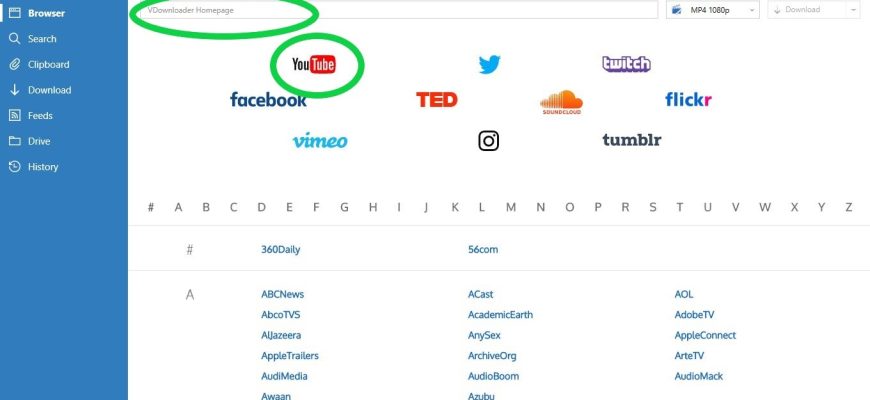
VDownloader — настольная программа Vitzo LLC для загрузки онлайн-видео, преобразования уже сохранённых медиафайлов и управления очередью загрузок. Актуальная продуктовая линия относится к VDownloader 5: официальный сайт продолжает распространять приложение для Windows и macOS, поддерживает бесплатную редакцию и продаёт VDownloader Plus по подписке или с постоянной лицензией. В обзоре важен именно этот продукт Vitzo: одноимённые мобильные приложения других издателей к нему не относятся. Ниже разобраны интерфейс, форматы, автоматизация, лицензирование, конфиденциальность и типичные сбои без смешения VDownloader с посторонними загрузчиками.
Скачать VDownloader бесплатно
Рекомендуемый аналог
ВидеоМАСТЕР
Конвертер видео и аудио для Windows с русским интерфейсом
- Конвертация видео и аудио между популярными форматами
- Подготовка файлов для устройств и публикации
- Обрезка, соединение, звук и субтитры
- Русскоязычный интерфейс для Windows
VDownloader
Программа для работы с видео или аудио на русском языке
- Меньше инструментов для точной локальной коррекции
- Часть расширенных функций доступна только платно
- Набор инструментов зависит от версии и платформы
- Может не подойти для сложного профессионального монтажа

Что такое VDownloader и как не перепутать продукт
VDownloader решает две связанные задачи. Первая — получить медиафайл по адресу страницы с видео и сохранить его локально в выбранном формате. Вторая — преобразовать файл, который уже находится на диске, в другой контейнер, разрешение или аудиоформат. Поэтому VDownloader находится между специализированным загрузчиком и простым настольным конвертером: рабочий процесс может начинаться как с URL, так и с локального файла.
Разработчиком и лицензиаром текущего продукта является Vitzo LLC. Это название используется в действующем лицензионном соглашении, политике конфиденциальности и на страницах продукта. У VDownloader была более старая ветка VDownloader 4, но официальный механизм обновления лицензий прямо переводит владельцев старых ключей на VDownloader 5. Для современного обзора функции и условия четвёртой версии не следует автоматически переносить на пятую.
С названием есть отдельная проблема идентичности. В Google Play доступно приложение Video Downloader – VDownloader от Markhoor Studio. Оно выпущено другим разработчиком и не является мобильной версией продукта Vitzo LLC. Текущий официальный сайт Vitzo предлагает VDownloader для Windows и macOS; сохранённые файлы можно затем открыть на телефоне или синхронизировать через папку стороннего облачного клиента, но это не превращает настольный VDownloader в Android-приложение.
| Параметр | Актуальное состояние |
| Разработчик | Vitzo LLC |
| Тип | Настольный загрузчик онлайн-видео и конвертер медиафайлов |
| Платформы | Windows и macOS |
| Язык интерфейса | Официальные страницы подтверждают многоязычность, но не публикуют полный актуальный список; наличие русского интерфейса не заявляется |
| Текущая линия | VDownloader 5 |
| Источник для загрузки | URL поддерживаемой страницы или локальный медиафайл |
| Основные выходные видеоформаты | MP4, MOV, AVI, MKV, WMV, 3GP |
| Аудио | Извлечение и преобразование в аудиоформаты, включая MP3 и WAV |
| Качество | До 1080p в базовых сценариях; 2K, 4K и 8K входят в заявленные возможности Plus |
| Пакетные функции | Очередь, списки ссылок, плейлисты и каналы |
| Редактирование | Обрезка по начальной и конечной точке, параметры разрешения и битрейта, водяной знак |
| Автоматизация | Планировщик и автоматическая загрузка нового контента для поддерживаемых подписок |
| Лицензирование | Free, Plus Monthly, Plus Yearly, Plus Lifetime |
| Цены Plus | 5 долларов в месяц, 30 долларов в год, 65 долларов за постоянную лицензию |
Текущий статус, распространение и системная совместимость
VDownloader не относится к закрытым или заброшенным продуктам. На момент подготовки обзора работает официальный сайт, доступна страница загрузки, действуют страница тарифов, оформление годовой и постоянной лицензий, восстановление и сброс ключа, а также служба поддержки. Это позволяет считать продукт коммерчески активным, даже несмотря на то, что публичный журнал изменений на сайте подробно описывает прежде всего запуск VDownloader 5 и ранние обновления этой ветки.
Официальная загрузочная страница прямо указывает Windows и macOS. При этом отдельной актуальной таблицы с минимальной версией Windows, минимальной версией macOS, объёмом памяти, моделью процессора и требуемым свободным местом в публичной карточке продукта нет. Поэтому корректнее не переносить в обзор аппаратные требования со старых каталогов программ. Перед покупкой Plus разумно сначала установить бесплатную редакцию на тот же компьютер, где планируется постоянное использование.
Интерфейс VDownloader доступен на нескольких языках, однако актуального полного перечня языков настольной версии на публичных страницах продукта нет. Поэтому русский язык интерфейса нельзя считать подтверждённой текущей характеристикой. Это особенно важно при выборе программы для пользователя, которому требуется полностью русифицированное меню: такой критерий следует сверять уже в установленной актуальной сборке до покупки Plus.
VDownloader распространяется как устанавливаемое приложение. Веб-страница продукта не заменяет программу браузерным конвертером: фактическая загрузка и обработка выполняются через настольный клиент. Для получения ролика из сети нужен доступ к интернету; преобразование уже имеющегося локального файла описывается как офлайн-конвертация и не требует повторного получения исходного ролика с сайта.
Точный номер текущей сборки официальный сайт на основной странице не показывает, поэтому привязывать обзор к номеру файла установки нецелесообразно. Важнее продуктовая линия VDownloader 5, так как именно она фигурирует в механизме обновления лицензий и в действующей структуре интерфейса. Это также защищает от смешения с VDownloader 4, где набор экранов и часть функций отличались.
Как устроен интерфейс VDownloader
Интерфейс VDownloader 5 построен вокруг левой навигации и центральной рабочей области. В сценарии загрузки сверху используется строка для адреса страницы, а справа находится выбор качества и формата. Пользователь может вставить URL напрямую или открыть сайт через встроенный браузер и найти ролик внутри приложения. Такой подход полезен, когда адрес уже скопирован, и когда сначала требуется найти материал, не переключаясь между несколькими окнами.
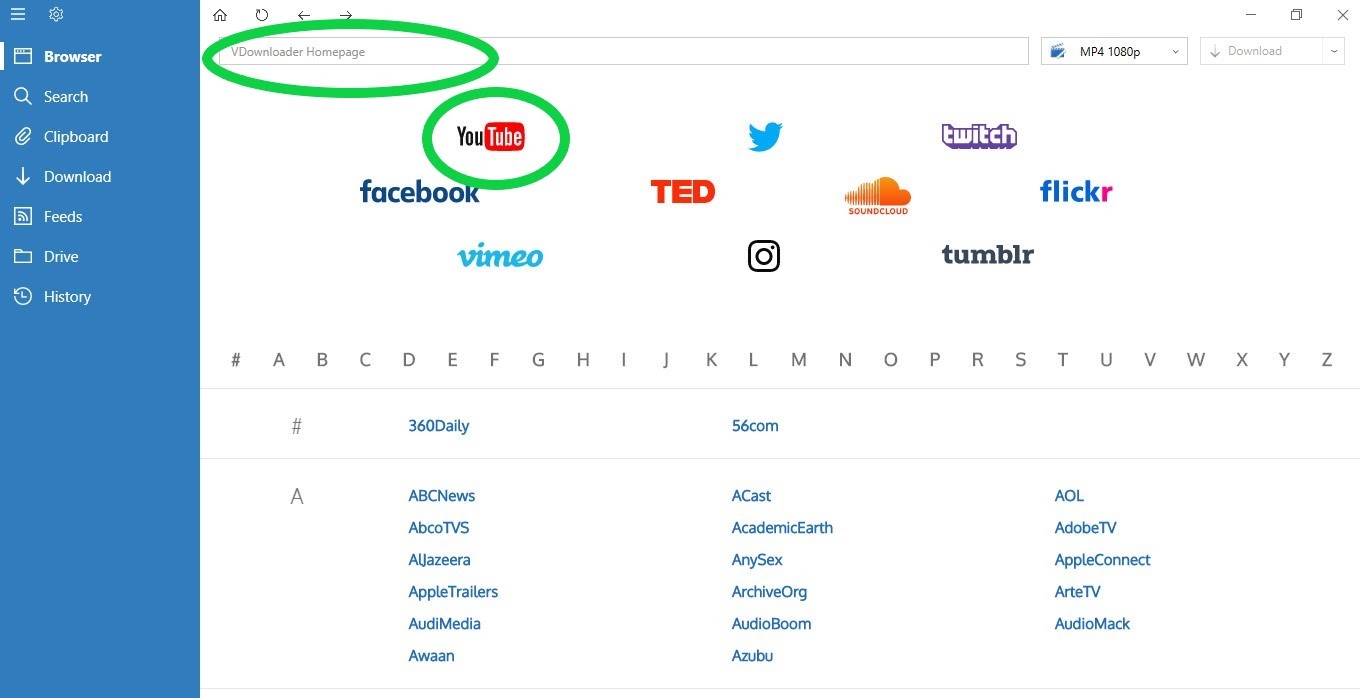
Строка URL и встроенный браузер
Самый короткий путь к загрузке — вставить адрес страницы в верхнюю строку. VDownloader анализирует ссылку и, когда распознаёт поддерживаемое медиа, активирует дальнейшие параметры. Альтернативный путь — встроенный браузер. В официальном руководстве он используется для открытия YouTube и поиска ролика внутри VDownloader. Отдельная функция поиска также описывается как средство одновременного поиска по нескольким видеосайтам.
Для пользователя различие важно: VDownloader не требует сначала скачивать исходный файл другим инструментом. URL выступает источником задания, после чего программа определяет доступные варианты качества и создаёт локальный файл. Если сайт изменил разметку или способ выдачи медиа, анализ ссылки может временно перестать работать — это типичный класс проблем для всех загрузчиков, которые зависят от внешних платформ.
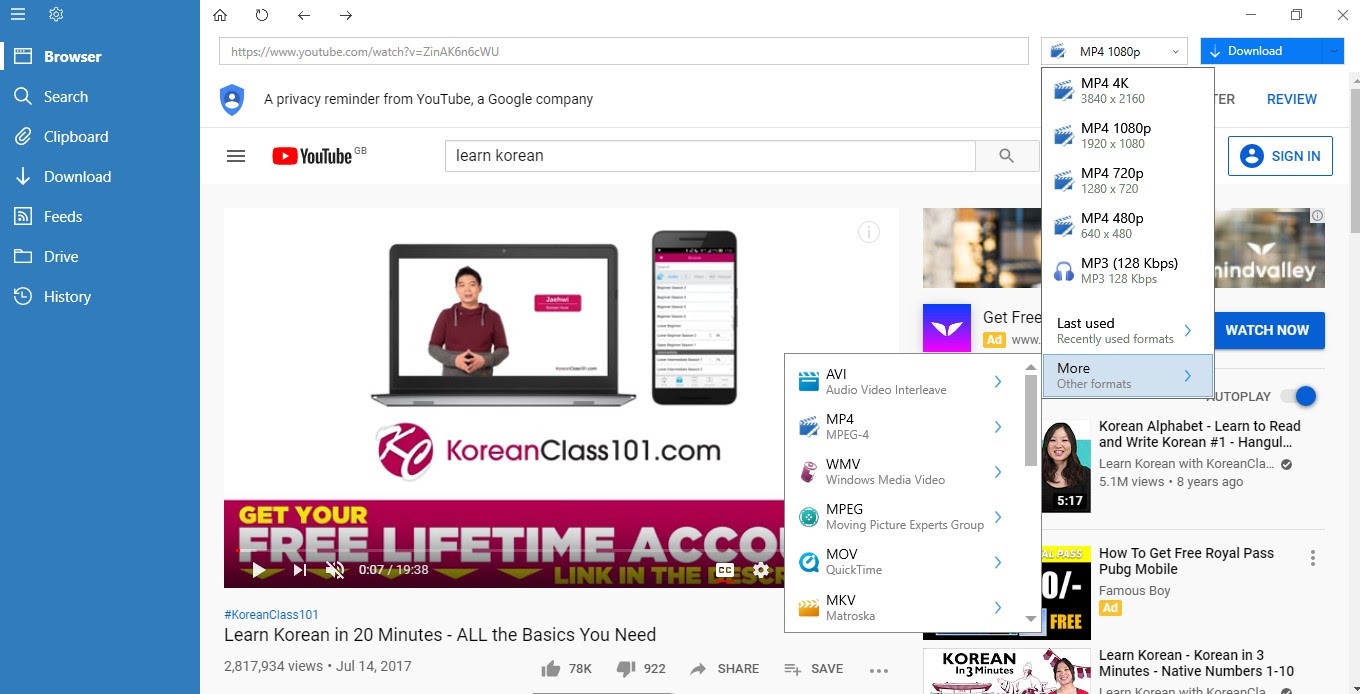
Выбор формата и качества
После распознавания ролика пользователь выбирает выходной формат и разрешение в раскрывающемся списке. В официальном руководстве этот блок расположен в правой верхней части рабочего окна. Для MP4 заявлены варианты вплоть до 4K и 8K, тогда как доступность конкретного качества одновременно зависит от исходника и редакции VDownloader. Нельзя получить реальную детализацию выше той, которую предоставляет исходное видео: выбор большего разрешения в конвертере не равнозначен появлению новых деталей изображения.
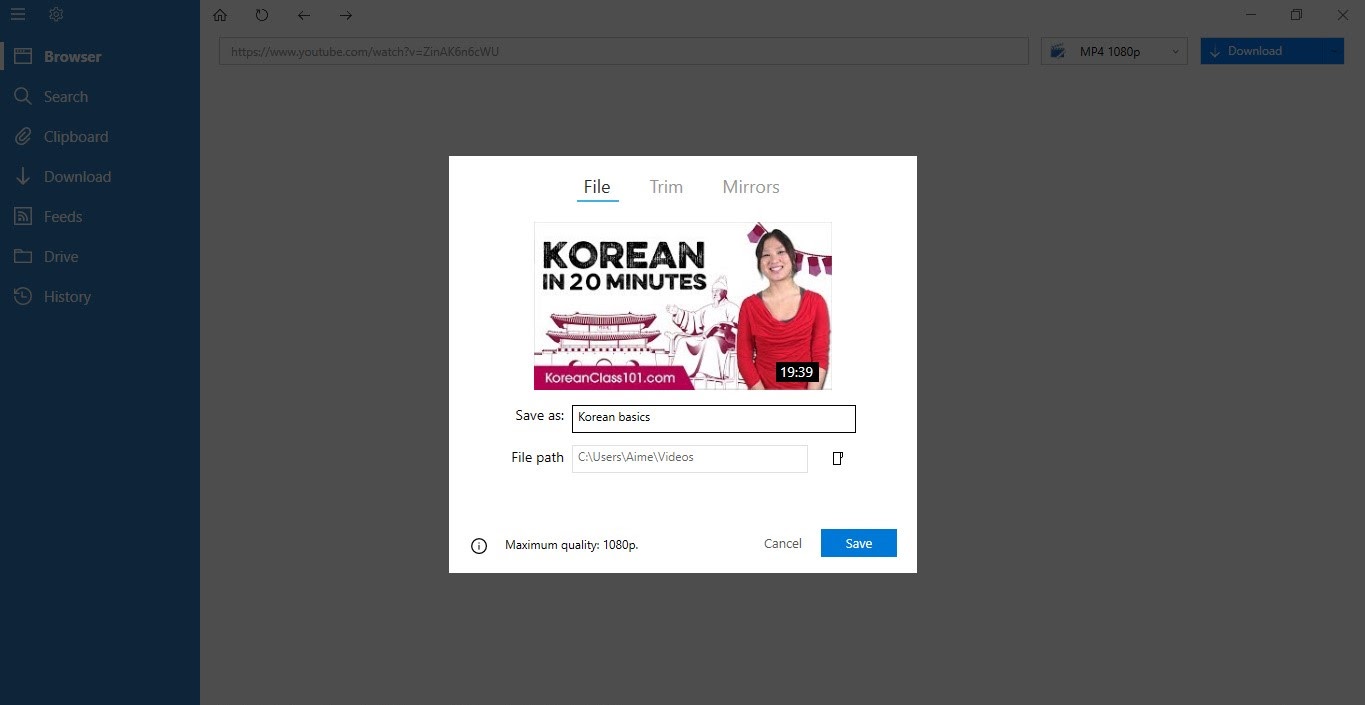
Экран сохранения и Trim
Перед запуском загрузки можно изменить имя файла и путь сохранения. Здесь же используется вкладка Trim: начало и конец фрагмента задаются до окончательного сохранения. Это не полноценный видеомонтаж с дорожками, переходами и цветокоррекцией, а точечная операция для получения нужного отрезка без сохранения всего ролика в окончательном варианте.
Download и Drive
Раздел Download используется для текущих задач и показывает ход получения файлов. Drive работает с уже сохранёнными роликами на диске: оттуда файл можно выбрать и отправить на конвертацию. Благодаря этому один и тот же клиент закрывает два этапа — получение материала из сети и последующее преобразование локальной копии.
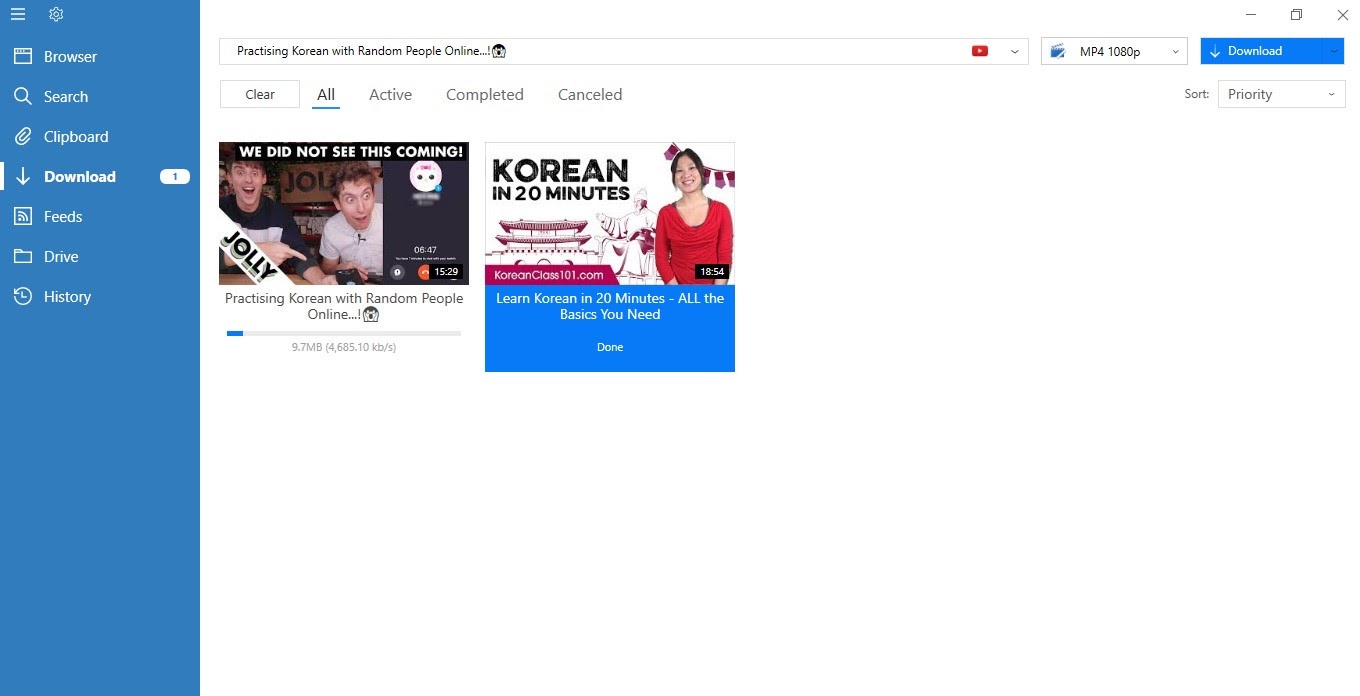
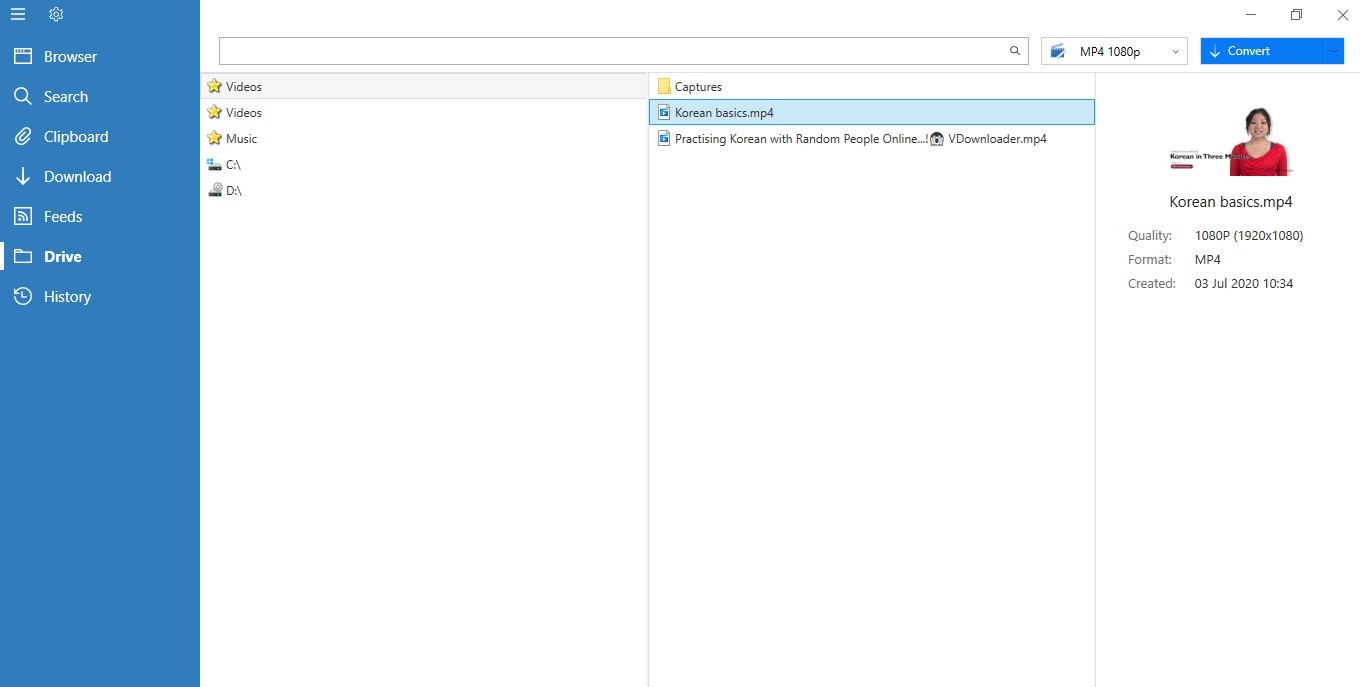
Настройки и планировщик
Планирование вынесено в Settings > Scheduler. В расписании задаются периоды, когда разрешено запускать загрузки, и включается соответствующий режим. Для работы по расписанию компьютер должен оставаться включённым и иметь стабильное подключение к интернету в выбранное время. Это принципиально не облачная очередь: закрытый или спящий компьютер не сможет самостоятельно продолжить настольную задачу.
Основные функции и то, как они связаны между собой
Загрузка по ссылке
Базовая функция VDownloader — распознать медиа по URL и сохранить его на диск. В качестве поддерживаемых примеров официальный продукт называет YouTube, Facebook, Instagram, Vimeo, Twitch, Twitter, Tumblr и Flickr, а общая формулировка указывает более 200 сайтов. Для практического выбора программы важнее не число в рекламной карточке, а возможность проверить конкретный источник в бесплатной редакции: внешние площадки регулярно меняют способы выдачи видео, и совместимость загрузчика зависит от обновлений.
После анализа ссылки VDownloader показывает доступные варианты результата. Для обычной работы рационально начинать с MP4 и исходного или близкого к исходному разрешения: такой файл проще воспроизводить на телевизорах, компьютерах и мобильных устройствах. MOV полезен в рабочих процессах вокруг экосистемы Apple, MKV — когда важна контейнерная гибкость, а AVI, WMV и 3GP нужны главным образом для совместимости со старыми устройствами или программами.
Конвертация уже существующих файлов
VDownloader умеет брать медиа с локального диска. Пользователь открывает Drive, выбирает файл, задаёт выходной тип и запускает Convert. Это отделяет источник от конечного результата: один ролик можно сначала сохранить в доступном качестве, а затем подготовить копию для другого устройства или приложения без повторной загрузки из сети.
Для конвертации доступны не только готовые профили. В опубликованном наборе параметров присутствуют разрешение, качество, частота кадров, видео- и аудиобитрейт, а также целевой размер файла. Эти настройки полезны, когда требуется контролировать компромисс между качеством и объёмом. Уменьшение битрейта и разрешения снижает размер, но повторное кодирование неизбежно меняет качество; поэтому для архива лучше хранить наиболее качественный исходник, а уменьшенные копии создавать отдельно.
Извлечение аудио
Видео можно преобразовать в аудиофайл. В тарифной таблице и руководствах упоминаются MP3 и WAV, а интерфейс разделяет видео- и аудиоварианты. Такой режим подходит для собственных лекций, интервью, голосовых заметок или другого материала, на который у пользователя есть право. Результат зависит от качества исходной звуковой дорожки: конвертация в WAV не восстанавливает информацию, которой нет в исходном сжатом аудио.
Обрезка фрагмента
Trim задаёт начало и конец сохраняемого отрезка. Функция уменьшает объём результата и избавляет от отдельного видеоредактора, когда требуется только вырезать один непрерывный фрагмент. Она не заменяет монтаж: в подтверждённом рабочем процессе нет многодорожечной шкалы времени, наложения титров, переходов или сложной композиции нескольких клипов.
Плейлисты и каналы
VDownloader распознаёт ссылки не только на отдельные ролики, но и на поддерживаемые плейлисты и каналы. Для таких заданий создаётся пакет загрузок, что избавляет от ручного добавления каждого адреса. В продуктовой линейке Plus эти возможности входят в список основных платных преимуществ вместе с повышенными разрешениями и планировщиком.
Пакетная загрузка особенно чувствительна к свободному месту и стабильности сети. Десятки роликов могут занимать существенно больше места, чем кажется по отдельному файлу, а ошибка одного элемента не всегда означает сбой всей очереди. Перед большим пакетом стоит проверить папку назначения, доступное пространство и профиль формата на одном тестовом видео.
Планирование и автоматизация
Планировщик ограничивает загрузки заданными временными окнами. Это полезно при медленном соединении, лимитированной нагрузке на рабочий компьютер или необходимости перенести тяжёлую очередь на ночь. Дополнительно VDownloader описывает подписку на поддерживаемые каналы или плейлисты с автоматическим получением новых публикаций. Такая автоматизация остаётся зависимой от доступности исходной платформы, включённого компьютера и соединения.
У автоматизации есть важное организационное следствие: она способна незаметно накапливать большие объёмы данных. Для постоянных подписок нужно заранее выделить папку, контролировать свободное место и периодически просматривать очередь. VDownloader не заменяет систему архивной политики и не решает, какие материалы действительно следует хранить.
Субтитры
В официальном пошаговом руководстве после команды Download программа может предложить сохранить закрытые субтитры, когда они доступны у исходного видео. Наличие этого диалога зависит от конкретного источника: если площадка не отдаёт текстовую дорожку или загрузчик не может её получить, отдельный файл субтитров не появится. Поэтому результат нужно проверять по фактически созданным файлам, а не по наличию субтитров в веб-плеере.
Сохранение в синхронизируемую папку
VDownloader может сохранять результат в папку, которую синхронизирует сторонний облачный клиент, например Google Drive или Dropbox. Технически это обычный путь назначения на компьютере: VDownloader создаёт файл, а отдельное приложение облачного сервиса отправляет его в облако. Такой механизм удобен для просмотра на другом устройстве, но не означает, что VDownloader предоставляет собственное облачное хранилище.
Водяной знак и параметры кодирования
В конвертере заявлена возможность добавить водяной знак, а также изменить разрешение, частоту кадров и битрейты. Это делает VDownloader пригодным для простой подготовки копии перед передачей или публикацией, когда сложный редактор не нужен. При этом программа остаётся загрузчиком-конвертером: инструменты обработки ориентированы на технический результат, а не на полноценную творческую постобработку.
Воспроизводимый рабочий сценарий
Типичный сценарий можно показать на собственном или разрешённом к скачиванию видео. Он демонстрирует связь модулей программы, но не превращает обзор в отдельную инструкцию.
- Открыть VDownloader и скопировать адрес страницы с видео, которое разрешено сохранять.
- Вставить URL в верхнюю строку программы либо открыть источник через встроенный браузер.
- Дождаться распознавания медиа и проверить, что кнопка загрузки стала доступна.
- Выбрать видео- или аудиорезультат, затем нужный формат и доступное разрешение.
- При необходимости открыть Trim и задать начало и конец фрагмента.
- Изменить имя файла и выбрать папку назначения. Для синхронизации на другие устройства можно выбрать папку установленного облачного клиента.
- Запустить сохранение и перейти в Download, где отображается ход операции.
- После завершения открыть файл из папки назначения и проверить длительность, разрешение, звук и наличие субтитров, если они запрашивались.
- Если нужен другой контейнер или меньший размер, выбрать сохранённый файл в Drive и выполнить отдельное преобразование вместо повторной загрузки.
Этот порядок показывает сильную сторону VDownloader: сеть и локальная обработка объединены в одном интерфейсе. При этом контроль результата остаётся на пользователе. Успешный статус задания не гарантирует, что выбранный профиль оптимален для конкретного плеера или что субтитры сохранились в ожидаемом виде.
Форматы, разрешения и способы экспорта
Страница поддерживаемых форматов перечисляет шесть основных видеоконтейнеров. Для каждого указан набор целевых разрешений, причём он различается. Самый широкий диапазон опубликован для MP4, включая 8K и 4K. MOV, AVI и WMV заявлены до 1080p, MKV — до 1080p, а 3GP ориентирован на меньшие разрешения. Эти значения относятся к доступным профилям VDownloader; фактический итог ограничивается исходным материалом и условиями лицензии.
| Формат | Опубликованные профили разрешения | Практический смысл |
| MP4 | 8K, 4K, 1080p, 720p, 576p, 480p, 240p | Универсальный вариант для современных устройств и публикации |
| MOV | 1080p, 720p, 576p, 480p, 240p | Совместимость с рядом программ и устройств Apple |
| AVI | 1080p, 720p, 576p, 480p, 240p | Совместимость со старыми настольными программами |
| MKV | 1080p, 720p, 576p | Гибкий контейнер для видео, аудио и субтитров |
| WMV | 1080p, 720p, 576p, 480p, 240p | Старые Windows-ориентированные рабочие процессы |
| 3GP | 720p, 480p, 240p, 144p, 96p | Наследуемая совместимость с маломощными и старыми устройствами |
Для аудио в официальных материалах прямо встречаются MP3 и WAV. Формулировки также указывают на дополнительные аудиоформаты, но их полный современный перечень в одной актуальной таблице не опубликован, поэтому расширять список предположениями не следует. Если требуется конкретный кодек или контейнер для профессионального проекта, его наличие нужно проверять непосредственно в текущем списке профилей установленной версии.
Импорт локальных медиа реализован через Drive. В примерах конвертации перечисляются исходные MOV, MKV, MP4, AVI, WMV, FLV и MPEG. Это подтверждает, что конвертер работает не только с файлами, которые ранее загрузил сам VDownloader. Для редких контейнеров и кодеков необходима отдельная проверка: совпадение расширения не гарантирует поддержку каждой возможной комбинации кодека, профиля и дорожек.
Бесплатная редакция, Plus и стоимость
VDownloader сочетает бесплатный режим и платный Plus. Текущая страница цен показывает три варианта Plus: Monthly за 5 долларов в месяц, Yearly за 30 долларов в год и Lifetime за 65 долларов. Годовая покупка оформляется как подписка с автоматическим продлением; её можно отменить, после чего отмена действует с конца оплаченного периода. Lifetime описывается как постоянная лицензия без необходимости продлевать подписку.
| Редакция | Цена | Что подтверждено в текущем описании |
| Free | 0 долларов | Базовая загрузка, 1080p в типовом профиле, аудио и работа с локальными файлами; используется для оценки совместимости |
| Plus Monthly | 5 долларов в месяц | 2K, 4K, 8K, плейлисты и каналы, планирование, функции Free |
| Plus Yearly | 30 долларов в год | Тот же основной набор Plus; годовая подписка продлевается автоматически |
| Plus Lifetime | 65 долларов | Постоянный доступ, функции Plus, автоматические инструменты, клипы и расширенные средства загрузки |
В публичных материалах есть несогласованность терминов. Страница Pricing описывает полноценную Free-редакцию, а политика возвратов называет бесплатный вариант free trial version. Фиксированный срок такого пробного периода не опубликован. Поэтому безопасный вывод для покупателя прост: программу можно установить и оценить до оплаты, а наличие конкретной функции в бесплатном режиме следует проверять в текущем клиенте и на странице тарифов, а не по старым описаниям функций.
Есть и второе расхождение: отдельные страницы функций маркируют некоторые возможности одновременно как Free и Pro, тогда как актуальная таблица цен относит повышенные разрешения, плейлисты, каналы и планировщик к Plus. При выборе тарифа приоритетнее текущая коммерческая таблица и экран лицензии в установленной версии. Это особенно важно для 4K/8K и автоматизации, ради которых пользователь обычно и рассматривает платную редакцию.
После покупки Plus выдаётся лицензионный ключ. В главном окне он вводится через пункт Upgrade to VDownloader Plus и вариант I have a license key. Для потерянного ключа предусмотрено восстановление по адресу электронной почты, а при достижении лимита активаций существует отдельная процедура сброса. Точный числовой лимит активаций в актуальной публичной форме сброса не указан, поэтому приводить число устройств без подтверждения не следует.
Политика возвратов предусматривает 30-дневную гарантию возврата после покупки. До оплаты рационально сначала проверить работу бесплатной редакции на конкретном компьютере и с нужными источниками, поскольку совместимость со сторонним сайтом и поддержка нужного формата важнее общего перечня функций.
Интернет, локальная обработка и приватность
Сетевая часть VDownloader по определению зависит от внешних сайтов: программа получает страницу, анализирует доступный медиапоток и сохраняет файл. Это означает передачу обычных сетевых данных, необходимых для соединения с VDownloader и источником видео. Политика конфиденциальности Vitzo перечисляет автоматический сбор IP-адреса, характеристик браузера и устройства, операционной системы, языковых настроек, ссылающихся адресов, имени устройства, страны, местоположения в общем виде и данных об использовании сервиса.
При регистрации, обращении в поддержку или покупке могут обрабатываться имя, электронная почта, имя пользователя, пароль и платёжные сведения. Оплата проходит с привлечением сторонних платёжных сервисов. Для обычной загрузки бесплатной версии отдельная регистрация в официальном руководстве не названа обязательным шагом, поэтому создание учётной записи не является первым условием базового сценария.
Особого внимания заслуживает Bright Data. Политика конфиденциальности прямо говорит, что в обмен на некоторые премиальные функции пользователь может добровольно стать участником сети Bright Data. Такой режим связан с использованием сетевого ресурса устройства в рамках Bright SDK. В политике также указана возможность отказаться от участия через настройки приложения. Для пользователя, которому важны приватность, предсказуемое сетевое поведение или корпоративные ограничения, этот параметр следует проверить до включения премиальных функций.
Сохранение в папку Google Drive или Dropbox не означает передачу файла на сервер Vitzo. Сначала VDownloader пишет результат в локальную папку, после чего установленный клиент стороннего облака синхронизирует её по своим правилам. Поэтому при работе с конфиденциальными файлами нужно учитывать сразу две политики: VDownloader и выбранного облачного сервиса.
Локальный конвертер отличается от онлайн-загрузки по сетевой зависимости. Уже существующий файл можно преобразовывать без повторного доступа к исходной веб-странице. Это удобно, если ролик однажды сохранён в хорошем качестве и дальше требуется сделать несколько копий для разных устройств. Однако активация платных функций, обновления программы и сетевые сервисы по-прежнему могут требовать интернет.
Правовые и сервисные ограничения
Возможность технически сохранить ролик не означает право на его скачивание или повторное использование. Сам VDownloader ограничивает назначение материалами без авторских ограничений, собственными видео и случаями, где пользователь имеет необходимое разрешение или иное законное основание. Кроме авторского права, правила конкретной платформы могут отдельно ограничивать скачивание, автоматический доступ или обход штатного просмотра.
Поэтому VDownloader лучше рассматривать как инструмент для собственных публикаций, разрешённых архивов, обучающих материалов с явным правом на сохранение и локальных файлов. Программа не должна использоваться как аргумент, что любой доступный в браузере ролик разрешено копировать. Для рабочих проектов с чужим контентом сначала устанавливают правовое основание и только после этого выбирают технический способ сохранения.
Ключевые ограничения VDownloader
- официальный настольный продукт выпускается для Windows и macOS; Linux-версия в текущей карточке не предлагается;
- совместимость с видеосайтами зависит от их текущей разметки, API и способов выдачи потоков, поэтому отдельный источник может временно перестать распознаваться;
- часть важных функций, включая повышенные разрешения, загрузку плейлистов и каналов и планировщик, относится к Plus по актуальной тарифной странице;
- полный актуальный набор минимальных системных требований не вынесен в публичную таблицу продукта;
- VDownloader не является полноценным видеоредактором: подтверждены обрезка и технические параметры конвертации, но не многодорожечный монтаж;
- облачная синхронизация реализуется через папку стороннего клиента, а не через собственное облако VDownloader;
- автоматизация требует включённого компьютера и подключения к интернету;
- доступность качества и субтитров определяется не только программой, но и тем, что отдаёт источник;
- одноимённые приложения других разработчиков не являются мобильными версиями VDownloader Vitzo.
Частые проблемы и диагностика
Ссылка вставлена, но загрузка не активируется
Сначала нужно убедиться, что вставлен адрес страницы с самим видео, а не ссылка на ленту, результат поиска или сокращённый адрес, который ведёт через несколько перенаправлений. Затем полезно открыть тот же материал через встроенный браузер VDownloader. Если ролик воспроизводится в обычном браузере, но клиент его не распознаёт, вероятна проблема совместимости с конкретным сайтом или изменением его структуры.
Такой сбой не исправляется сменой выходного контейнера: формат выбирается уже после распознавания источника. Практический признак — неактивная команда загрузки или отсутствие списка доступных вариантов. В этом случае имеет смысл обновить VDownloader и проверить другой разрешённый ролик с того же сайта, чтобы отделить единичную проблему страницы от общего сбоя обработчика.
Нужного разрешения нет в списке
Проверяются три уровня. Первый — действительно ли исходное видео доступно в нужном качестве. Второй — входит ли выбранное разрешение в редакцию VDownloader. Третий — поддерживает ли выбранный контейнер такой профиль: например, опубликованная таблица даёт MP4 наиболее широкий диапазон, а для других контейнеров верхние значения ниже. Если 4K существует у источника, но не показывается в Free, нужно проверить ограничения Plus.
Файл скачался, но не воспроизводится на целевом устройстве
Расширение файла — только часть совместимости. Устройство должно понимать и контейнер, и используемые внутри кодеки. Самый консервативный путь — создать MP4 в умеренном разрешении и проверить его на целевом плеере. Если исходный файл уже скачан, повторно получать его из сети не требуется: можно сделать новую копию через Drive.
После конвертации файл стал заметно хуже
Причину ищут в параметрах разрешения и битрейта. Снижение этих значений уменьшает размер, но одновременно сокращает объём сохраняемой информации. Нельзя считать более высокий номер выходного разрешения способом улучшить низкокачественный исходник. Для важных материалов исходную копию следует сохранять отдельно, а эксперименты с параметрами выполнять на дубликате.
Обрезанный фрагмент начинается или заканчивается не там, где ожидалось
Нужно повторно проверить точки Trim и фактическую длительность исходника. При точной работе с кадрами специализированный редактор может быть предпочтительнее, поскольку VDownloader предназначен для простого выбора начала и конца, а не для покадрового монтажа. После сохранения фрагмента полезно открыть первые и последние секунды результата, а не ограничиваться проверкой общей длительности.
Плейлист или канал загружается не полностью
Сначала проверяется, распознал ли VDownloader адрес как плейлист или канал, а не как один ролик. Затем нужно посмотреть очередь: отдельные элементы могут быть недоступны, удалены, ограничены настройками доступа или не поддерживаться обработчиком. Перед повторным запуском большого набора стоит убедиться, что на диске достаточно места и что сетевое соединение не прерывалось.
Планировщик не запускает очередь
В Settings > Scheduler должен быть включён сам график. Кроме корректного временного окна компьютер должен быть включён и иметь доступ к сети. Сон, завершение работы или отключение сети делают запуск невозможным. Если обычная ручная загрузка работает, а запланированная нет, это сужает проверку до настроек Scheduler и состояния компьютера в назначенный период.
Нет субтитров
Субтитры предлагаются только тогда, когда VDownloader получает соответствующую дорожку у источника. Наличие текста в веб-плеере ещё не гарантирует экспортируемый файл. После завершения нужно проверить папку назначения на наличие отдельного файла субтитров и при необходимости повторить загрузку на другом собственном материале, где текстовая дорожка точно доступна.
Не удаётся активировать Plus
Ключ вводится через Upgrade to VDownloader Plus и пункт I have a license key. Для потерянного ключа предусмотрено восстановление по адресу покупки. Если ключ достиг лимита активаций, официальный сайт предоставляет процедуру его сброса. При вводе безопаснее копировать ключ целиком, чтобы не заменить символ и не потерять дефисы.
Загрузка идёт, но на диске быстро заканчивается место
Причина обычно не в VDownloader как таковом, а в выбранном профиле и размере очереди. 4K и особенно 8K значительно тяжелее 1080p, а плейлист умножает объём на число элементов. Перед массовой загрузкой следует оценить размер тестового файла и проверить свободное место. Для временных копий можно выбрать меньший профиль, но архивный исходник лучше не ухудшать только ради экономии пространства без отдельной копии.
Файл в облачной папке не появился на телефоне
VDownloader в таком сценарии отвечает только за запись в локальную папку. Дальнейшая синхронизация выполняется клиентом Google Drive, Dropbox или другого сервиса. Если файл есть на компьютере, но отсутствует на другом устройстве, проверять нужно очередь синхронизации, учётную запись облака, лимит хранилища и соединение стороннего клиента.
Как проверить результат после загрузки или конвертации
Проверка результата занимает меньше времени, чем повторная загрузка большого файла. Для одиночного ролика достаточно открыть итог в обычном плеере и последовательно проверить начало, несколько участков в середине и конец. Затем сверяются длительность, фактическое разрешение, наличие звука и нужной языковой дорожки. Если требовались субтитры, проверяется их отдельный файл или корректное отображение в совместимом плеере.
Для пакета сначала лучше проверить один элемент с теми же настройками. Если он подходит устройству, можно запускать очередь. После завершения плейлиста полезно сравнить число сохранённых файлов с числом успешно обработанных заданий в VDownloader, а не только с числом элементов на веб-странице: часть роликов могла быть недоступна ещё до начала работы.
Для конвертации важна проверка метаданных результата. Разрешение и контейнер должны соответствовать выбранному профилю, а размер файла — быть ожидаемым. Резкое уменьшение размера при неизменной длительности часто означает сильное снижение битрейта; резкое увеличение при том же визуальном качестве может указывать на избыточный профиль. В обоих случаях полезнее скорректировать параметры, чем считать больший файл автоматически более качественным.
Плюсы и минусы
Плюсы ✔️
- один клиент объединяет загрузку по URL и конвертацию локальных медиафайлов;
- официально поддерживаются Windows и macOS;
- есть бесплатный режим, позволяющий проверить совместимость до покупки;
- подтверждены MP4, MOV, AVI, MKV, WMV и 3GP, а также аудиовывод в MP3 и WAV;
- MP4 имеет опубликованные профили вплоть до 4K и 8K;
- доступны простая обрезка, настройка разрешения, частоты кадров и битрейтов;
- плейлисты, каналы и очередь снижают количество ручных операций при серии разрешённых загрузок;
- планировщик позволяет переносить сетевую нагрузку на выбранное время;
- результат можно сохранять прямо в папку стороннего облачного клиента для последующей синхронизации;
- есть постоянная лицензия Plus Lifetime наряду с помесячным и годовым вариантами.
Минусы ❌
- Linux не входит в текущий официальный список настольных платформ;
- часть наиболее заметных функций вынесена в Plus, включая повышенные разрешения и автоматизацию по актуальной тарифной странице;
- публичные страницы продукта не дают единой точной таблицы минимальных системных требований;
- в описаниях функций и тарифов встречаются расхождения по тому, что относится к Free и Plus;
- работа с онлайн-источниками зависит от изменений сторонних сайтов и может временно ломаться после их обновлений;
- встроенная обработка ограничена техническими операциями и не заменяет полноценный видеоредактор;
- для планировщика компьютер должен оставаться включённым;
- политика конфиденциальности включает опциональное участие в сети Bright Data для некоторых премиальных функций, что требует осознанной проверки настроек;
- одноимённые приложения в мобильных магазинах могут ввести в заблуждение, поскольку выпускаются другими разработчиками.
Кому подойдёт
- Пользователю Windows или macOS, которому нужен графический интерфейс. URL, формат, Trim, очередь и Drive доступны из одного настольного клиента без командной строки.
- Тем, кто регулярно работает со своими роликами. Можно сохранить исходник, затем подготовить MP4, аудиокопию или уменьшенный вариант для другого устройства.
- Для пакетных разрешённых загрузок. Плейлисты, каналы и списки ссылок удобнее ручного повторения одинаковых действий.
- При медленном соединении. Планировщик позволяет перенести очередь на периоды, когда компьютер свободен, при условии что он остаётся включённым.
- Пользователям, которым важна постоянная лицензия. Наряду с подписками предлагается Plus Lifetime.
Кому не подойдёт
- Пользователю Linux. В текущем официальном предложении нет Linux-версии, поэтому лучше выбрать кроссплатформенную альтернативу.
- Тем, кому нужен профессиональный монтаж. Trim, битрейт и водяной знак не заменяют монтажную шкалу, цветокоррекцию, многокамерную работу и сложный звук.
- Тем, кто хочет полностью облачный процесс. VDownloader — настольная программа, а планировщик работает только на включённом компьютере.
- Организациям с жёсткой сетевой политикой. Перед развёртыванием нужно отдельно оценить обработку данных и настройку Bright Data, а также правила сторонних видеоплощадок.
- Тем, кому важна гарантированная работа с одним конкретным сайтом без теста. Любой загрузчик такого класса зависит от изменений внешней платформы, поэтому конкретный источник лучше проверить до оплаты.
Альтернативы VDownloader
4K Video Downloader Plus
4K Video Downloader Plus ближе всего к VDownloader по идее: это графическое настольное приложение с загрузкой отдельных роликов, плейлистов и каналов, поддержкой высоких разрешений и встроенным браузером. Главное практическое отличие — официальная поддержка Windows, macOS и Ubuntu Linux. Бесплатная версия имеет количественные ограничения, а премиальные функции можно оценить в пробном режиме. Эту альтернативу разумно смотреть первой, если важна Linux-версия или более явно опубликованные системные требования.
yt-dlp
yt-dlp — открытый инструмент командной строки с большим числом экстракторов и очень гибкими параметрами. Он работает на Windows, macOS и Linux, а для сложного объединения дорожек и перекодирования часто используется вместе с FFmpeg. По сравнению с VDownloader он даёт больше технического контроля и быстрее адаптируется к множеству сайтов, но требует понимания команд, форматов и параметров. Для новичка графический VDownloader проще; для автоматизированных сценариев и скриптов yt-dlp обычно удобнее.
JDownloader 2
JDownloader 2 — универсальный менеджер загрузок, а не специализированный видеоконвертер. Его LinkGrabber умеет подхватывать ссылки из буфера, сортировать и фильтровать их, работать с пакетами и множеством сайтов. Это подходящий вариант, когда видео — лишь один из типов скачиваемых файлов и важнее общая очередь, правила ссылок и пакетное управление. VDownloader выигрывает в сценарии, где сразу после получения ролика нужны готовый видеоформат, аудио, Trim или техническая конвертация.
Когда разумнее остаться с VDownloader
VDownloader имеет смысл выбирать, когда нужен единый графический процесс: вставить ссылку, выбрать формат, при необходимости обрезать, сохранить, а затем открыть тот же файл в Drive и преобразовать ещё раз. Если задача сводится только к массовому скачиванию разных типов файлов, JDownloader 2 шире. Если требуется командная автоматизация и максимальный контроль, yt-dlp гибче. Если нужен близкий графический продукт с официальной Linux-версией, логичнее сравнить с 4K Video Downloader Plus.
FAQ
VDownloader всё ещё работает и поддерживается?
Да. Официальный сайт продолжает распространять программу, принимает покупки Plus, обслуживает ключи и предоставляет поддержку. Текущая продуктовая линия относится к VDownloader 5.
Нужно ли покупать Plus, чтобы вообще скачать видео?
Нет. Доступна бесплатная редакция для базовой работы и проверки совместимости. Платный Plus требуется для набора расширенных возможностей, которые актуальная тарифная страница связывает с повышенными разрешениями, плейлистами, каналами и планировщиком.
Есть ли строго ограниченный по времени пробный период?
Фиксированный срок не опубликован. Тарифная страница описывает Free как отдельный вариант, а политика возвратов называет бесплатную версию пробной. Поэтому до покупки можно оценить программу бесплатно, но приписывать ей конкретное число пробных дней оснований нет.
Есть ли официальная мобильная версия VDownloader от Vitzo?
Текущая продуктовая страница предлагает версии для Windows и macOS. Одноимённое Android-приложение Video Downloader – VDownloader в Google Play выпущено Markhoor Studio и не относится к VDownloader Vitzo LLC. Для просмотра на телефоне настольный VDownloader может сохранять файлы в синхронизируемую облачную папку.
Можно ли использовать VDownloader только как конвертер?
Да. Раздел Drive позволяет выбрать локальный медиафайл и преобразовать его без повторной загрузки с сайта. Это отдельный рабочий сценарий программы, а не побочный эффект загрузчика.
Какие форматы подтверждены точнее всего?
Для видео опубликованы MP4, MOV, AVI, MKV, WMV и 3GP. Для аудио прямо упоминаются MP3 и WAV. Для редких форматов лучше ориентироваться на список профилей в текущей установленной версии, поскольку полный современный перечень аудиовыходов на одной странице не приведён.
Можно ли сохранить только часть ролика?
Да. Вкладка Trim позволяет выбрать начальную и конечную точку. Функция рассчитана на один непрерывный фрагмент и не заменяет полноценный монтаж.
Почему 4K или 8K может отсутствовать, хотя VDownloader заявляет такое качество?
Вариант зависит от трёх условий: исходник должен реально иметь нужное разрешение, выбранный формат должен его поддерживать, а редакция VDownloader должна открывать соответствующий профиль. Актуальная тарифная страница относит 2K, 4K и 8K к Plus.
Работает ли планировщик, когда компьютер выключен?
Нет. Для выполнения расписания настольный VDownloader должен работать на включённом компьютере со стабильным интернет-соединением. Это не облачный сервис, который продолжает очередь независимо от устройства.
Предоставляет ли VDownloader собственное облачное хранилище?
Нет подтверждённого собственного облачного хранилища. Программа может сохранять результат в папку стороннего клиента, например Google Drive или Dropbox, после чего синхронизацией занимается соответствующий сервис.
Есть ли в VDownloader функции искусственного интеллекта?
В актуальном опубликованном наборе функций VDownloader нет отдельного ИИ-модуля для генерации, улучшения изображения, транскрибации или монтажа. Основные возможности связаны с загрузкой, конвертацией, обрезкой, очередями и автоматизацией.
Нужно ли включать Bright Data?
Политика конфиденциальности описывает участие в Bright Data как выбор пользователя в обмен на некоторые премиальные функции и указывает возможность отказаться через настройки. Если такой сетевой режим не подходит по требованиям приватности или организации, его не следует оставлять включённым без оценки условий.
Можно ли переносить старую лицензию VDownloader 4 на VDownloader 5?
У Vitzo действует механизм обновления ключей VDownloader 4 до VDownloader 5 с различными скидками в зависимости от даты старой покупки. Это подтверждает, что четвёртая и пятая ветки — разные поколения лицензии, а не просто разные номера одной и той же сборки.
Итог по сценариям
Для одиночных разрешённых загрузок на Windows или macOS VDownloader удобен тем, что объединяет URL, выбор формата, Trim и сохранение в одном окне. Перед оплатой Plus стоит проверить бесплатную редакцию именно на тех сайтах и форматах, которые нужны регулярно: совместимость с внешними платформами важнее общего списка поддерживаемых источников.
Для постоянной работы с плейлистами, каналами, высокими разрешениями и расписанием основным вариантом становится Plus. Monthly подходит для короткого периода активной работы, Yearly — для регулярного использования с подпиской, Lifetime — когда постоянная лицензия экономически понятнее повторных платежей. При годовом варианте нужно учитывать автоматическое продление и отменять подписку заранее, если продолжение не требуется.
Для локальной медиатеки VDownloader полезен даже без сетевой части: Drive и конвертер позволяют создавать совместимые копии, уменьшать разрешение, менять битрейт и извлекать аудио. Если же требуется профессиональный монтаж, глубокая работа со звуком или сложная цветокоррекция, программу лучше оставить на этапе получения и технической подготовки файла, а редактирование выполнить в специализированном приложении.
Для Linux, скриптов и сложной автоматизации логичнее рассмотреть альтернативы. yt-dlp предлагает максимальную гибкость командной строки, JDownloader 2 сильнее как универсальный менеджер большого числа разнородных ссылок, а 4K Video Downloader Plus ближе всего к VDownloader по графическому сценарию и дополнительно поддерживает Ubuntu. Сам VDownloader остаётся наиболее оправданным там, где нужен понятный настольный цикл «найти или вставить ссылку — выбрать профиль — сохранить — при необходимости конвертировать» и устраивают условия лицензии Vitzo.











