


SRecorder — настольная программа SRecorder Company для записи выбранной области экрана Windows в видео с возможностью добавить звук, сохранить ролик локально или отправить его на сервер программы. Продукт появился в начале 2013 года и относится к поколению простых рекордеров, которые постоянно работают из системного трея и запускают запись через небольшую выдвижную кнопку. В 2026 году официальный сайт SRecorder по-прежнему открывается и предлагает загрузку установщика, однако опубликованная там совместимость ограничивается Windows XP, Vista, 7 и 8, а лента обновлений фактически осталась в 2013 году. Поэтому сегодня SRecorder разумно рассматривать как устаревший, но всё ещё распространяемый Windows-рекордер, а не как активно развиваемый современный продукт.
Скачать SRecorder бесплатно
Рекомендуемый аналог
ВидеоМАСТЕР
Конвертер видео и аудио для Windows с русским интерфейсом
- Конвертация видео и аудио между популярными форматами
- Подготовка файлов для устройств и публикации
- Обрезка, соединение, звук и субтитры
- Русскоязычный интерфейс для Windows
SRecorder
Программа для работы с видео или аудио на русском языке
- Меньше инструментов для точной локальной коррекции
- Часть расширенных функций доступна только платно
- Набор инструментов зависит от версии и платформы
- Может не подойти для сложного профессионального монтажа

Кратко о SRecorder
| Параметр | Подтверждённые сведения |
| Тип | Настольная программа для записи видео с выбранной области экрана |
| Разработчик | SRecorder Company; компания указывает Британские Виргинские острова, Тортола |
| Появление продукта | SRecorder и его сайт появились в январе 2013 года |
| Платформа | Windows XP, Vista, 7 и 8 в 32- и 64-битных редакциях |
| Современная Windows | Поддержка Windows 11 не заявлена; Windows 10 встречается только в сторонних каталогах |
| Последняя известная версия | 2.3.2.6; наиболее поздняя публичная дата этой сборки — 11 июня 2018 года, тогда как собственная лента SRecorder заканчивается на версии 2.0.0 в 2013 году |
| Цена | Бесплатно, без регистрации и без пробного ограничения |
| Область записи | Произвольный прямоугольник, задаваемый мышью; на рамке показывается размер в пикселях |
| Звук | Запись можно включить или отключить перед стартом; поддерживаются устройства аудиозаписи, включая микрофон |
| Формат результата | MP4; других контейнеров экспорта в сохранившихся материалах продукта не документировано |
| Сохранение | Локально на компьютер либо загрузка на сервер SRecorder с получением ссылки |
| История | Список роликов, отправленных на сервер, с копированием ссылки, открытием в браузере и удалением записи из списка |
| Языки интерфейса | English, Portuguese, Spanish |
| Редактор видео | Не документирован: обрезка, монтаж, титры, аннотации и многодорожечная обработка не входят в описанный рабочий процесс |
| Текущий статус | Сайт и страница загрузки доступны, но активная разработка и совместимость с актуальными версиями Windows не подтверждены |
Что это за продукт и с чем его не следует путать
Исходный SRecorder — продукт SRecorder Company именно для компьютеров с Windows. На странице компании разработчик прямо связывает программу для записи экрана ПК с SRecorder Company, основанной в 2012 году и находящейся на Тортоле. У SRecorder Company нет мобильной версии для телефона, iPad и iPhone. Эта оговорка важна и сейчас: в Google Play и App Store существуют приложения с названием SRecorder или очень похожими названиями, но у них другие разработчики, другой набор функций и другая история версий.
Современное Android-приложение SRecorder в Google Play может предлагать запись камеры, рисование поверх экрана, настройку частоты кадров или трансляцию. Такие функции нельзя переносить на настольный SRecorder Company. Аналогично приложение SRecorder-Screen Recorder для macOS в App Store принадлежит Wuhan Net Power Technology Co., Ltd, а ещё один продукт Screen recorder – Srecorder связан с другим разработчиком. Совпадение бренда в магазине приложений не означает, что это мобильная или macOS-редакция рассматриваемой здесь программы.
Сам настольный продукт был задуман как минималистичная утилита: пользователь выбирает прямоугольную область, решает, записывать ли звук, запускает захват и после остановки выбирает способ сохранения. Интерфейс не строится вокруг большой монтажной рабочей области, таймлайна или библиотеки проектов. Основная часть программы живёт в трее и в небольшой плавающей панели, которая появляется рядом с выбранной областью.
Актуальный статус в 2026 году
Домен SRecorder остаётся доступным, а кнопка загрузки ведёт на файл установщика. Это отличает программу от полностью закрытых сервисов, у которых сохранились лишь архивные страницы. Однако наличие работающего сайта само по себе не подтверждает современную поддержку. Последняя содержательная запись о версии в ленте SRecorder относится к 2.0.0 от октября 2013 года; там же сохранены новости о версиях 1.2.0, 1.3.0 и 1.4.0. Более поздней известной сборкой остаётся 2.3.2.6 с публичной датой 11 июня 2018 года.
Разрыв между работающей страницей загрузки и устаревшей документацией — главный фактор при оценке SRecorder сегодня. Заявленная совместимость заканчивается на Windows XP, Vista, 7 и 8. Поддержка Windows 10 встречается в сторонних каталогах, но Windows 11 в первичных материалах не фигурирует. Поэтому корректно говорить не о гарантированной совместимости с современными системами, а о возможности установить старую программу, результат которой на конкретном ПК нужно проверять отдельно.
То же относится к сетевым функциям. Документация продолжает описывать публикацию ссылок в Facebook, Twitter и Google+, хотя потребительская версия Google+ была закрыта 2 апреля 2019 года, а интеграции через Google+ API перестали работать ещё раньше. Сама кнопка Share на старом интерфейсе потому не может считаться современной универсальной панелью публикации. Надёжнее воспринимать локальное сохранение MP4 как основную функцию, а серверную загрузку и старые социальные интеграции — как наследие первоначальной архитектуры SRecorder.
Платформы, распространение и системные требования
Какие версии Windows заявлены официально
Для SRecorder заявлены Windows XP, Windows Vista, Windows 7 и Windows 8 в 32- и 64-битных вариантах. Установку предполагается выполнять с правами администратора. Отдельных пакетов для macOS, Linux, Android или iOS SRecorder Company не документирует. В контексте современного ПК это означает, что опубликованный список операционных систем давно не обновлялся и не может использоваться как подтверждение поддержки Windows 10 или 11.
В стороннем каталоге Softpedia версия 2.3.2.6 помечена как работающая в Windows 10, 8, 7, Vista и XP. Такое указание полезно как дополнительная историческая информация, но оно не заменяет подтверждённую разработчиком матрицу совместимости. Если нужен рекордер для регулярно обновляемого Windows 11, разумнее выбирать продукт, который прямо поддерживает эту ОС и получает актуальные сборки.
Аппаратные требования
Старая справка SRecorder приводит 128 МБ оперативной памяти, 80 МБ свободного места и разрешение экрана 640×768. Эти значения отражают эпоху Windows XP/7 и не описывают нагрузку современной записи высокого разрешения. В той же справке есть некорректно выглядящая запись о частоте процессора, поэтому переносить этот пункт в современную рекомендацию без оговорок нельзя. Практический смысл сохранившихся требований только в том, что программа изначально проектировалась как лёгкая утилита и не требовала большого установочного пакета.
Для записи звука нужен совместимый источник аудиозахвата. Для записи звука поддерживается микрофон и другие доступные устройства аудиозаписи. Современные настройки конфиденциальности Windows могут отдельно запрещать классическим приложениям доступ к микрофону, поэтому на Windows 10/11 отсутствие звука следует диагностировать не только внутри SRecorder, но и на уровне системы.
Как распространяется программа
SRecorder распространяется как freeware. SRecorder не требует оплаты и регистрации. Тарифы, платная редакция, подписка, ограничение длительности пробного периода и водяной знак не заявлены. Сценарий установки обычный для старого Windows-приложения: пользователь загружает установщик, принимает лицензионные условия, выбирает дополнительные значки и завершает мастер установки.
Мастер предлагает создать значок на рабочем столе и значок Quick Launch. После установки программа запускается автоматически и добавляется в автозагрузку Windows. Эта модель удобна для рекордера, которым пользуются постоянно, но сегодня автозапуск стоит оценивать отдельно: если запись нужна лишь изредка, постоянный фоновый процесс не даёт заметного преимущества.
Интерфейс: рабочие зоны и логика управления
У SRecorder нет привычного главного окна с вкладками. После запуска пользователь видит небольшой Quick Launch-элемент у края экрана и значок в области уведомлений Windows. Плавающую кнопку разрешается перетаскивать в удобное место. Через контекстное меню трея открываются основные команды, поэтому программу можно держать свёрнутой почти всё время.
Кнопка быстрого запуска
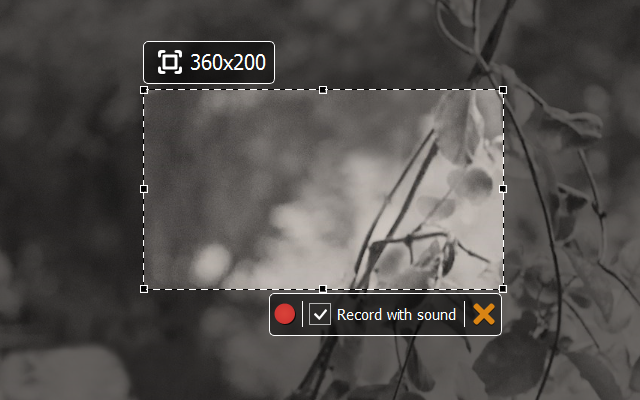
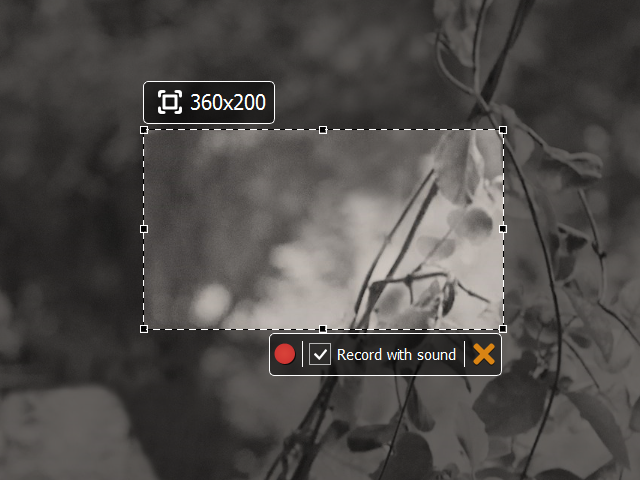
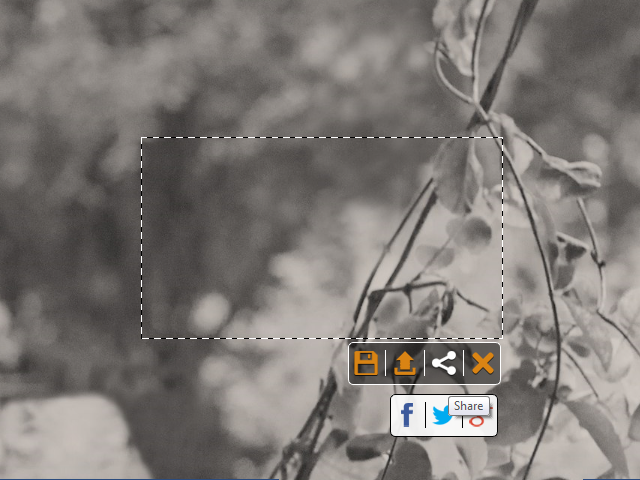
Кнопка SRecorder служит входной точкой в захват. После щелчка программа показывает сообщение Select the area и переводит курсор в режим выбора. Область задаётся протягиванием мыши. По границе появляется пунктирная рамка с маркерами изменения размера, а рядом выводится ширина и высота в пикселях. Такой способ хорошо подходит для записи конкретной панели программы, части браузера или области презентации, когда не требуется захватывать весь рабочий стол.
Размер на рамке — не отдельная настройка разрешения кодирования. Он показывает геометрию реально выбранной области. Поэтому уменьшение прямоугольника одновременно уменьшает количество пикселей, которые попадут в кадр. Это принципиально отличается от рекордеров, где можно записывать весь экран, а затем независимо задавать выходное 720p или 1080p.
Панель перед стартом
После выбора области рядом с рамкой появляется компактная панель. На интерфейсном скриншоте видны красная кнопка Record, флажок Record with sound и кнопка закрытия. Перед запуском пользователь может отключить звук снятием флажка. Отдельные регуляторы громкости, микшер источников, выбор кодека, частоты кадров и качества для этой панели не документированы.
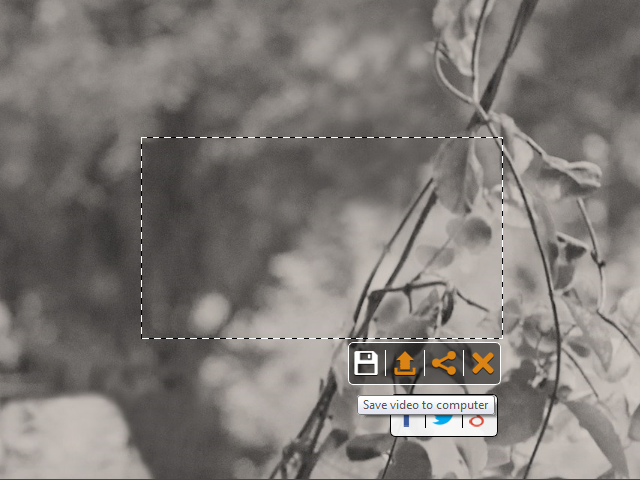
Во время записи в нижней части экрана появляется таймер длительности. Остановку выполняет команда Stop recording. Затем панель меняется: вместо стартовой кнопки появляются действия для локального сохранения, серверной загрузки и публикации. Такая последовательность делает интерфейс предсказуемым: сначала фиксируется область и звук, затем выполняется захват, а способ выдачи результата выбирается уже после остановки.
Меню в системном трее
Контекстное меню значка SRecorder содержит Record video, History, Show/hide record button, Interface language, FAQ и Close. Record video запускает тот же выбор области, что и плавающая кнопка. Show/hide record button позволяет скрыть выдвижной элемент, не завершая программу. Close полностью закрывает SRecorder. FAQ открывает веб-справку.
History относится не ко всем локальным MP4, а к материалам, загруженным на сервер SRecorder. Для записи в истории доступны копирование ссылки в буфер обмена, открытие ссылки в браузере и удаление записи из списка. По руководству элементы истории можно различать по дате и времени.
Язык интерфейса
С сентября 2013 года SRecorder доступен на трёх языках: English, Portuguese и Spanish. Русская локализация не заявлена. Переключение выполняется через пункт Interface language в меню трея. Для программы с небольшим количеством команд отсутствие русского языка не делает управление сложным, но названия кнопок и сообщения установки остаются важными при диагностике.
Основные функции SRecorder
Запись выбранной области
Основная функция — видеофиксация прямоугольной части рабочего стола. Программа не требует сначала создавать проект или выбирать сцену. После запуска захвата пользователь сразу рисует рамку. Рамка остаётся фиксированной для конкретной записи: автоматическое следование за окном, динамическое изменение области, панорамирование и переключение между несколькими источниками не документированы.
Такой подход удобен для коротких демонстраций, где нужный интерфейс заранее расположен в одном месте. Например, можно открыть окно программы размером около 1000×700 пикселей, выбрать только его рабочую часть и исключить панель задач, уведомления и соседние окна. Если во время записи объект переместить за пределы выбранного прямоугольника, SRecorder продолжит фиксировать исходную область экрана.
Запись со звуком и без звука
Перед началом записи доступен флажок Record with sound. В FAQ отдельно подтверждено, что источником может быть микрофон и что пользователь может выбрать доступное устройство аудиозаписи. В ранней новости версии 1.4.0 функция описывалась как возможность записывать активность рабочего стола вместе с комментариями при наличии микрофона.
Современные функции многоканального звука, раздельной дорожки микрофона и системного аудио, фильтров шума, компрессора и мониторинга уровней не документированы. Поэтому SRecorder не следует приравнивать к OBS Studio или редакторам, где звук можно свести после записи. Здесь модель проще: звук включается перед стартом как часть готового ролика.
Локальное сохранение
После остановки появляется команда Save video to computer. Руководство указывает папку DocumentsDownloads как исходное место сохранения и разрешает выбрать другой путь. В сторонних каталогах SRecorder 2.x формат результата однозначно указан как MP4. Другие выходные контейнеры — AVI, WMV, MOV, MKV или WebM — в материалах рассматриваемого продукта не подтверждены.
Важное следствие такого процесса: запись сначала заканчивается, а затем пользователь отдельно выбирает сохранение. Это не тот случай, когда рекордер непрерывно пишет окончательный файл в заранее выбранную папку и после сбоя гарантированно оставляет последний сегмент. Для SRecorder полезно сразу после Stop recording сохранить локальную копию и проверить её воспроизведение, прежде чем закрывать панель или переходить к загрузке.
Загрузка на сервер
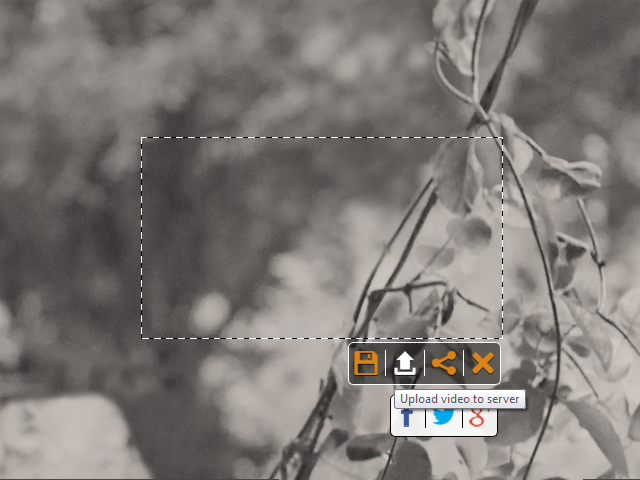
Команда Upload video to server отправляет готовый ролик на сервер SRecorder. После загрузки ссылка автоматически копируется в буфер обмена, чтобы её можно было вставить в сообщение или открыть в браузере. История серверных записей доступна из трея. В новостях 2013 года разработчик писал о добавлении дополнительных серверов и об обновлении алгоритма загрузки.
Эта возможность требует подключения к интернету и принципиально отличается по риску от локального сохранения. При загрузке видео выходит за пределы компьютера и хранится на инфраструктуре, которой управляет сторонний сервис. Старые новости обещали хранение без ограничения по времени, но актуального документа о сроке хранения, удалении и конфиденциальности этих роликов в доступных материалах нет. Поэтому для записей с персональными данными, внутренними документами, адресами, перепиской или учётной информацией разумнее оставаться в локальном режиме.
Публикация в социальных сетях
Версия 2.0.0 добавила Share для Facebook, Twitter и Google+. После загрузки ролика пользователь мог отправить ссылку в социальную сеть без ручного открытия браузера. С точки зрения 2026 года этот блок интерфейса частично устарел: Google+ для обычных пользователей закрыт, а программные интерфейсы социальных сетей неоднократно менялись после 2013 года. Поэтому наличие значков на старом скриншоте не следует воспринимать как гарантию, что все интеграции продолжают работать.
Что SRecorder не делает
Полезность программы легче оценить, если отделить подтверждённые функции от возможностей современных видеоредакторов. В SRecorder не документирован монтаж по таймлайну, обрезки начала и конца, склейки нескольких фрагментов, наложения текста, стрелок, размытия, субтитров, смены фона, захвата веб-камеры, сцен, виртуальной камеры или потоковой трансляции. Не описаны также пакетная обработка и автоматический экспорт нескольких записей по шаблону.
Отдельного импорта медиафайлов тоже нет: SRecorder не открывает существующее видео для обработки, а создаёт запись непосредственно с экрана. Поэтому термин «импорт» к его рабочему процессу почти неприменим. Исходником выступает изображение рабочего стола и выбранный источник аудио, а результатом — готовый MP4 либо серверная копия со ссылкой.
Не документированы настройки кодека, битрейта, частоты кадров и аппаратного ускорения. Сторонние тексты, в которых SRecorder приписывают выбор 720p/1080p, AVI/WMV, 60 FPS, шумоподавление или «умное сжатие», относятся к другим одноимённым приложениям либо не подтверждаются материалами SRecorder Company. В обзор настольной программы эти параметры переносить нельзя.
Типичный рабочий сценарий
Наиболее понятный сценарий для SRecorder — короткая запись действия в одной программе с голосовым комментарием. Допустим, нужно показать коллеге, где находится настройка экспорта в настольном приложении. Перед началом лучше закрыть уведомления, окна с личными данными и всё, что не должно попасть в кадр, затем расположить рабочее окно так, чтобы оно не перемещалось во время демонстрации.
- Запустите SRecorder из значка в трее или через плавающую кнопку у края экрана.
- Протяните мышью прямоугольник вокруг нужной части приложения. Сверьте размер в пикселях и убедитесь, что в рамку не попали панель задач, уведомления или соседние окна.
- Если требуется комментарий, оставьте включённым Record with sound и заранее проверьте, что Windows видит нужный микрофон. Для немого ролика снимите флажок.
- Нажмите красную кнопку Record и выполните демонстрацию, стараясь не перемещать нужное окно за пределы выбранной области.
- Остановите запись через Stop recording. Сразу выберите Save video to computer и сохраните MP4 в понятную папку.
- Откройте полученный файл обычным медиаплеером. Проверьте начало и конец ролика, наличие изображения, синхронность звука и читаемость мелких элементов интерфейса.
- Только после проверки решайте, нужна ли серверная загрузка. Для конфиденциальных материалов оставляйте локальную копию и передавайте её через контролируемый канал.
Этот пример показывает сильную сторону архитектуры SRecorder: короткая операция выполняется без подготовки проекта. Одновременно виден и предел подхода — исправить ошибку внутри ролика средствами самого SRecorder нельзя. Если курсор ушёл не туда или в кадр попало уведомление, проще сделать новую запись либо открыть MP4 во внешнем редакторе.
Форматы, импорт и экспорт
Выходной видеофайл
Сохранившиеся каталоги версии 2.x указывают MP4 как формат локальной записи. Это соответствует назначению программы: файл должен воспроизводиться обычным медиаплеером и легко передаваться через интернет. Поддержка нескольких контейнеров не описана, поэтому выбирать SRecorder ради экспорта в AVI, MOV, MKV или WebM не стоит.
В руководстве есть рекомендация использовать внешний конвертер, если требуется другой формат. Это означает, что перекодирование не является частью SRecorder. Любое изменение контейнера, разрешения, кодека или размера файла после записи потребует отдельной программы.
Аудио
Звук в SRecorder является частью видеозаписи. Отдельный экспорт аудиодорожки в MP3, WAV или AAC не описан. Если после записи нужен только голос, его придётся извлечь из MP4 внешним средством. Аналогично нельзя подтвердить сохранение микрофона и системного звука в разные дорожки.
Импорт файлов
Импорт готового видео, изображений, презентаций и аудиофайлов в программу не предусмотрен описанным интерфейсом. Для презентации или ролика SRecorder записывает то, что отображается на экране. Поэтому PowerPoint, браузер или медиаплеер выступают источником через визуальный захват, а не через файловый импорт.
Автоматизация, пакетная работа, облако и мобильные функции
Пакетной очереди записей у SRecorder нет. Нельзя подтвердить запуск по расписанию, автоматическую остановку по таймеру, запись нескольких мониторов в независимые файлы, массовое переименование или применение профиля экспорта к серии роликов. Единственный элемент, похожий на автоматизацию, — автозапуск самой программы вместе с Windows и постоянная доступность кнопки быстрого захвата.
Облачная часть ограничивается загрузкой готового ролика на сервер SRecorder и работой со ссылками через History. Это не полноценное облачное рабочее пространство: в документации нет папок, командных ролей, совместного комментирования, версий, прав доступа или синхронизации проектов. История прежде всего помогает повторно открыть или скопировать ссылку на уже загруженное видео.
Мобильных функций у продукта SRecorder Company нет. Современные Android- и iOS-приложения с похожим названием не синхронизируются с настольным SRecorder на основании доступных данных и не являются его официальными редакциями.
Цена, лицензирование и регистрация
Для SRecorder нет разделения на Free, Pro или Business. SRecorder бесплатен и не требует регистрации. Платная Pro-редакция, подписка и пробный период не заявлены. Водяной знак на экспортируемом видео в документации SRecorder Company также не указан.
Такой статус следует отличать от современного freemium. SRecorder не предлагает базовый бесплатный тариф с платными облачными функциями — в материалах продукта все заявленные возможности относятся к одной бесплатной программе. При этом отсутствие цены не компенсирует устаревание: пользователь принимает на себя риск несовместимости с новой Windows и слабой поддержки.
Приватность и безопасность
Локальная запись
При сохранении на компьютер файл остаётся в выбранной пользователем папке. Это наиболее контролируемый режим. Перед записью экрана стоит убрать уведомления, менеджеры паролей, адресную строку с персональными данными, документы с личной информацией и любые секреты. SRecorder записывает ровно выбранную область, поэтому правильная геометрия рамки сама по себе служит простым способом уменьшить объём случайно захваченных данных.
Запись микрофона
Включённый Record with sound может захватить не только голос автора, но и посторонние разговоры вокруг компьютера. Для рабочих или учебных материалов лучше проверить источник звука заранее и не оставлять микрофон включённым по инерции. На современных версиях Windows доступ классических приложений к микрофону контролируется в настройках конфиденциальности системы.
Серверная загрузка
Upload video to server передаёт файл на инфраструктуру SRecorder и создаёт ссылку. Для старого сервиса без актуально опубликованных условий хранения это существенное ограничение. Не следует отправлять таким способом записи с паролями, финансовыми данными, внутренними документами, медицинской информацией, школьными личными данными или закрытой перепиской. Для чувствительного ролика безопаснее сохранить MP4 локально и выбрать современный сервис, где понятны права доступа, срок хранения и механизм удаления.
Установщик на современной Windows
Старый установщик нужно оценивать так же, как любое ПО, давно не обновлявшееся. Не отключайте Microsoft Defender или другой защитный механизм только ради запуска. Перед установкой проверьте источник файла, свойства цифровой подписи, имя издателя и результаты локального антивирусного сканирования. Если Windows SmartScreen или корпоративная политика блокируют файл, правильная реакция — разобраться в причине блокировки, а не обходить защиту.
Практические ограничения
Главное ограничение SRecorder — возраст продукта. Интерфейс и набор функций отражают 2013–2018 годы, тогда как актуальные рекордеры умеют выбирать отдельное окно, записывать несколько источников, применять аппаратные кодировщики, работать с несколькими дорожками звука и сразу редактировать материал. SRecorder остаётся значительно проще.
- Заявленная совместимость заканчивается на Windows 8, поэтому Windows 11 нельзя считать поддерживаемой платформой.
- Лента обновлений SRecorder не показывает развитие после 2013 года; сторонний каталог фиксирует версию 2.3.2.6 от 2018 года.
- Записывается выбранная область экрана без документированного слежения за перемещаемым окном.
- Встроенный монтаж и аннотации не описаны.
- Экспорт фактически сводится к MP4; для других форматов нужен внешний конвертер.
- Серверная часть и социальные кнопки спроектированы под экосистему начала 2010-х, включая уже закрытый Google+.
- Нет официальной мобильной или macOS-версии SRecorder Company.
Плюсы и минусы
Плюсы ✔️
- Простой сценарий записи: выбрать прямоугольник, включить или отключить звук, нажать Record и сохранить результат.
- Размер выбранной области показывается в пикселях, что помогает заранее контролировать геометрию кадра.
- Можно записывать голос через совместимое устройство аудиозаписи, включая микрофон.
- Локальное сохранение не требует учётной записи и не зависит от облачного сервиса.
- Программа бесплатна без описанного пробного срока, подписки и платного снятия ограничений.
- Плавающую кнопку можно скрыть, а запуск записи доступен из системного трея.
Минусы ❌
- Официально заявлены только устаревшие Windows XP–8; поддержка Windows 11 не подтверждена.
- Последняя известная сборка в крупных каталогах датируется 2018 годом, а собственный журнал версий SRecorder ещё старше.
- Нет подтверждённого встроенного редактора, обрезки, аннотаций, веб-камеры, сцен или потоковой трансляции.
- Не документированы современные настройки кодека, битрейта, FPS и аппаратного ускорения.
- Серверная загрузка не сопровождается актуально описанными правилами хранения, поэтому она плохо подходит для конфиденциальных записей.
- Социальный блок включает Google+, закрытый в 2019 году, что демонстрирует возраст сетевой части.
- Русский язык интерфейса не заявлен.
Кому подойдёт
- Пользователю старого Windows-компьютера, где SRecorder уже установлен и стабильно выполняет одну понятную задачу.
- Тем, кому требуется коротко записать фиксированную область экрана без монтажа и дополнительных источников.
- Для разовой демонстрации интерфейса, когда достаточно MP4 и голосового комментария.
- Для офлайн-сценария, где важнее локальное сохранение, чем современные облачные функции.
Кому не подойдёт
- Пользователю Windows 11, которому нужна официально поддерживаемая и регулярно обновляемая программа.
- Автору курсов или презентаций, которому нужны аннотации, обрезка, титры, веб-камера и монтаж.
- Стримеру: у SRecorder нет документированного набора сцен, источников и RTMP-трансляции.
- Игроку, которому нужны современные аппаратные кодировщики, высокий FPS и оверлей для игровых сессий.
- Команде, которой требуются роли, совместное комментирование, контроль доступа и управляемое облачное хранилище.
- Пользователю macOS, Linux, Android или iOS: одноимённые приложения на этих платформах относятся к другим продуктам.
Альтернативы SRecorder
| Программа | Главное отличие от SRecorder | Когда выбирать |
| OBS Studio | Активно развиваемый бесплатный open-source рекордер и стриминговая система с источниками, сценами и аудиомикшером; поддерживает Windows 10/11, macOS и Linux | Сложная запись, стриминг, несколько источников, веб-камера, отдельная настройка аудио |
| ShareX | Современный open-source инструмент Windows для скриншотов, записи экрана и автоматизации последующих действий | Когда кроме видео нужны скриншоты, аннотации, OCR и гибкие горячие действия |
| Xbox Game Bar | Встроена в Windows 10/11 и записывает приложения и игры в MP4, умеет включать системный звук и микрофон | Быстрый ролик из игры или приложения без установки стороннего рекордера |
| Snipping Tool | Встроенный инструмент Windows 11 с режимом прямоугольной записи экрана | Если нужен максимально простой современный захват области без старого стороннего установщика |
OBS Studio
OBS Studio лучше подходит для любого сценария, где одного прямоугольника недостаточно. В сцену можно добавить захват окна, изображения, текст, веб-камеру, браузерный источник и другие элементы, а затем переключаться между сценами. Аудиомикшер работает с отдельными источниками и фильтрами. Программа бесплатная и открытая, а актуальная версия официально поддерживает Windows 10 и 11. Цена за гибкость — более сложная настройка, чем у SRecorder.
Для записи обучающего курса OBS даёт важное преимущество: можно один раз собрать сцену из окна программы, веб-камеры и микрофона, а затем повторять записи без ручного выделения прямоугольника перед каждым роликом. SRecorder, напротив, рассчитан на быструю разовую фиксацию области и не хранит сцену как составной проект.
ShareX
ShareX сохраняет близкую к SRecorder идею фонового инструмента из системного трея, но значительно расширяет её. Кроме записи экрана, он умеет делать скриншоты разных типов, обрабатывать изображения, запускать OCR и выполнять автоматические действия после захвата. Это хороший вариант для технической документации и регулярного обмена визуальными материалами. Современная ветка ShareX ориентирована на 64-битные Windows 10 и 11.
Если основная работа состоит из десятков снимков интерфейса, коротких GIF или видеозаписей для баг-репортов, ShareX обычно логичнее: один инструмент закрывает сразу несколько форматов захвата. SRecorder в таком сценарии остаётся только видеорекордером, а для скриншотов и обработки понадобится дополнительная программа.
Xbox Game Bar
Game Bar полезна, когда нужно записать игру или конкретное приложение без установки отдельного рекордера. Microsoft поддерживает её в Windows 10 и 11; запись запускается сочетанием Win+Alt+R, микрофон можно переключать отдельно, а готовый MP4 сохраняется в папку VideosCaptures. По сравнению с SRecorder она лучше интегрирована в современную Windows, но не предназначена для сложного произвольного монтажного рабочего процесса.
Для пользователя, который хочет просто показать проблему в приложении или сохранить короткий игровой фрагмент, Game Bar снимает главный вопрос SRecorder — совместимость старого установщика с новой Windows. Но если нужно строго обвести произвольный прямоугольник, а не записывать приложение, ближе по логике будет Snipping Tool.
Snipping Tool
В Windows 11 Snipping Tool умеет не только делать снимки, но и запускать прямоугольную запись экрана. По философии это самая близкая современная замена SRecorder: пользователь выделяет область и быстро получает результат без громоздкой сцены OBS. Преимущество — компонент поддерживается вместе с Windows и не требует старого внешнего установщика. Для серьёзного монтажа всё равно понадобится отдельный редактор.
Когда SRecorder имеет смысл оставить, а когда заменить
Если SRecorder уже установлен на старой машине и годами записывает одну и ту же внутреннюю область без ошибок, сам факт возраста не заставляет немедленно менять рабочий процесс. В таком сценарии важнее локальная стабильность: короткий тест после обновления системы, сохранение MP4 в понятную папку и отказ от устаревшей серверной публикации.
На новом компьютере ситуация обратная. Установка старой программы создаёт дополнительную точку несовместимости, а выигрыш по функциям невелик: Windows 11 уже содержит базовый рекордер, а бесплатные OBS Studio и ShareX активно поддерживаются. Поэтому перенос SRecorder на новый парк компьютеров имеет смысл только при специфической зависимости от его интерфейса, которую нельзя заменить стандартным инструментом.
Частые проблемы и диагностика
SRecorder не устанавливается или не запускается
Сначала сопоставьте операционную систему с официальной совместимостью. Если используется Windows 11, проблема может быть связана с тем, что эта система вообще не заявлена разработчиком. Не отключайте защиту Windows ради установки. Проверьте свойства скачанного файла, имя издателя, наличие цифровой подписи и результат проверки Microsoft Defender. На рабочем или школьном компьютере установку также может блокировать политика администратора.
Если мастер установки завершился, но программа после этого будто пропала, проверьте область уведомлений и список скрытых значков. SRecorder по замыслу работает свёрнутым и не обязан держать большое окно на рабочем столе. Дополнительно проверьте, не скрыта ли плавающая кнопка через Show/hide record button. Значок в трее остаётся основной точкой доступа даже тогда, когда выдвижной элемент отключён.
Не появляется рамка выбора области
Запуск записи должен перевести программу в режим Select the area. Если после клика ничего не происходит, убедитесь, что приложение действительно запущено, а не остался только старый ярлык. Попробуйте инициировать Record video из меню трея вместо плавающей кнопки. Если оба способа не работают на современной Windows, это уже признак того, что старый механизм захвата конфликтует с текущей системой, и дальнейшее использование лучше сравнить с современным рекордером.
В кадр попадает лишняя область
Перед Record проверьте пунктирную рамку и цифры ширины и высоты. Маркеры на границе позволяют изменить прямоугольник. SRecorder записывает именно выбранную область, поэтому любой лишний участок рабочего стола останется в ролике. Если важен чистый кадр, заранее разверните нужное окно до стабильного размера, отключите всплывающие уведомления и только затем выделяйте рабочую область.
Нет звука
Перед записью должен быть установлен флажок Record with sound. Затем проверьте, есть ли рабочий микрофон или другое устройство аудиозаписи в Windows и видит ли его система. На Windows 10/11 убедитесь, что доступ к микрофону разрешён классическим приложениям. Если устройство занято другой программой, закройте приложение, которое может удерживать микрофон, и повторите короткую тестовую запись.
Диагностировать звук по длинному важному ролику нерационально. Сделайте 10–15 секунд с несколькими произнесёнными словами, сохраните MP4 и послушайте его. Если звука нет, меняйте только один параметр за раз — системный источник, разрешение микрофона или флажок SRecorder. Такой порядок позволяет понять, что именно исправило проблему.
Ролик не найден после остановки
В SRecorder остановка и сохранение — разные действия. После Stop recording нужно выбрать Save video to computer и указать путь. Если закрыть панель, не сохранив файл, рассчитывать на автоматическое появление окончательного MP4 не следует. Для регулярной работы используйте одну понятную папку и после каждой записи проверяйте, что новый файл действительно появился и имеет ненулевой размер.
Upload video to server не срабатывает
Сначала сохраните запись локально и убедитесь, что MP4 создаётся нормально. Если локальный файл исправен, а серверная загрузка не проходит, проблема относится к сетевой части, а не к захвату. Учитывая возраст сервиса и отсутствие актуально опубликованной схемы облачной инфраструктуры, не стройте критический рабочий процесс вокруг этой функции. Локальный файл можно передать через другой контролируемый канал.
Не работает Share
Старый интерфейс Share зависит от сервисов, которые существенно меняли свои программные интерфейсы после выпуска SRecorder; Google+ вообще закрыт. Неисправность социальной кнопки не означает, что повреждён сам видеорекордер. Сохраните MP4 на компьютер и публикуйте его средствами современной платформы, где вы видите текущие настройки приватности и аудиторию.
Видео воспроизводится, но мелкий текст плохо читается
SRecorder фиксирует пиксели выбранного прямоугольника. Если записать большую рабочую область, а затем смотреть ролик в небольшом окне, элементы интерфейса визуально уменьшатся. Для обучающего клипа лучше выделить только ту часть программы, где происходит действие. После сохранения откройте MP4 при обычном масштабе и проверьте читаемость подписей, а не только сам факт воспроизведения.
Нужно записать другое окно в середине ролика
В документации SRecorder нет системы сцен или переключения источника. Если второе окно находится вне исходной рамки, оно не попадёт в запись полностью. Для такого сценария либо заранее разместите нужные окна внутри одной области, либо сделайте несколько отдельных роликов и объедините их во внешнем редакторе. При частой смене источников удобнее сразу использовать OBS Studio.
Как проверить результат перед отправкой
Проверка должна быть отдельным этапом, особенно если запись предназначена для урока, отчёта или технической поддержки. Минимальный контроль занимает меньше минуты и предотвращает большинство очевидных ошибок.
- Откройте MP4 после локального сохранения и дождитесь нормального начала воспроизведения.
- Проверьте первые секунды: рамка должна охватывать нужную область без лишних окон и уведомлений.
- Перейдите к середине ролика и убедитесь, что изображение не зависло и важное окно не ушло за пределы кадра.
- Если использовался Record with sound, послушайте начало, середину и конец; голос должен присутствовать на всём нужном отрезке.
- Просмотрите последние секунды, чтобы в финал не попали действия после завершения демонстрации.
- Убедитесь, что файл находится в ожидаемой папке, имеет понятное имя и повторно открывается после закрытия SRecorder.
- Перед серверной загрузкой ещё раз проверьте кадр на персональные данные и конфиденциальную информацию.
FAQ
SRecorder сейчас ещё существует?
Да. Сайт SRecorder Company остаётся доступным и предлагает загрузку установщика. При этом документация и новости продукта устарели, а заявленная совместимость не включает Windows 10/11. Поэтому наличие сайта не равно подтверждённой активной поддержке.
Какая последняя версия SRecorder?
Последняя известная сборка — 2.3.2.6 с публичной датой 11 июня 2018 года. Собственная лента SRecorder заканчивает явно названные версии на 2.0.0 от октября 2013 года; номер текущего установщика на странице загрузки не показывается.
SRecorder бесплатный?
Да. SRecorder бесплатен и не требует регистрации. Платная Pro-редакция, подписка и пробный период не заявлены.
Есть ли SRecorder для Android или iPhone?
У рассматриваемого продукта SRecorder Company мобильной редакции нет. Приложения SRecorder в Google Play и App Store созданы другими разработчиками и не должны смешиваться с Windows-программой из этого обзора.
Есть ли версия для Mac?
SRecorder Company документирует только Windows. Одноимённые приложения для macOS в App Store относятся к другим разработчикам.
Поддерживает ли SRecorder Windows 11?
Поддержка Windows 11 не подтверждена: для продукта заявлены XP, Vista, 7 и 8. Для Windows 11 разумнее использовать рекордер с явно заявленной поддержкой этой системы.
Нужен ли интернет для записи?
Для выбора области, записи и локального сохранения интернет не является частью описанного процесса. Подключение нужно для Upload video to server, веб-справки и сетевой публикации.
В каком формате сохраняется видео?
Версия SRecorder 2.x сохраняет записи в MP4. Другие контейнеры не документированы; для них потребуется внешний конвертер.
Можно ли записывать без микрофона?
Да. Флажок Record with sound перед стартом можно отключить, и запись будет выполняться без звука.
Можно ли записать голос?
Да. SRecorder поддерживает микрофон и другие доступные устройства аудиозаписи. Перед важной сессией лучше сделать короткий тестовый клип.
Есть ли в SRecorder монтаж?
Встроенный видеоредактор не документирован. Программа предназначена для захвата и сохранения готового ролика; обрезка, склейка, титры и аннотации требуют другого инструмента.
Можно ли записывать веб-камеру поверх экрана?
Такая функция для Windows-продукта SRecorder Company не документирована. Веб-камера встречается в одноимённых мобильных и macOS-приложениях, но это другие продукты.
Что хранится в History?
History относится к роликам, загруженным на сервер SRecorder. Для них можно скопировать ссылку, открыть её в браузере или удалить запись из списка. Это не полноценный каталог всех локальных MP4.
Можно ли изменить папку сохранения?
Да. Руководство описывает исходную папку DocumentsDownloads и разрешает выбрать другой путь при сохранении ролика.
Есть ли русская локализация?
Для интерфейса перечислены English, Portuguese и Spanish. Русский язык в доступной документации продукта не заявлен.
Стоит ли пользоваться сервером SRecorder для важных записей?
Для конфиденциального материала лучше использовать локальное сохранение. Актуальные условия хранения, разграничения доступа и срока жизни серверных файлов в доступной документации SRecorder не раскрыты достаточно подробно для чувствительных данных.
Итог по сценариям использования
SRecorder сохраняет смысл как простой локальный рекордер на старом компьютере, где программа уже установлена и проверена. Для короткой демонстрации фиксированной области достаточно выбрать прямоугольник, включить голос при необходимости и сохранить MP4. В таком сценарии нет необходимости осваивать сцены OBS или комплексную систему автоматизации.
Для нового компьютера с Windows 11 приоритет другой: официальная совместимость SRecorder устарела, последняя известная сборка датируется 2018 годом, а часть сетевого интерфейса рассчитана на сервисы прошлого десятилетия. Простую запись области разумнее выполнять Snipping Tool, запись игры или приложения — Xbox Game Bar, регулярные технические захваты и скриншоты — ShareX, а сложные сцены, веб-камеру и трансляции — OBS Studio.
Сервер SRecorder не стоит выбирать как место хранения материалов с персональными или рабочими данными: локальный MP4 даёт больше контроля и не зависит от устаревшей сетевой части. В итоге программа остаётся узкой бесплатной утилитой наследного класса. Её сильная сторона — минимальное число действий до записи; её главный недостаток — отсутствие подтверждённого современного жизненного цикла и функций, которые сегодня считаются базовыми для серьёзной записи экрана.











