


Когда нужно за пару минут записать ошибку в интерфейсе, объяснить действие в браузере, сохранить демонстрацию или подготовить короткий видеоурок, устанавливать полноценный рекордер не всегда рационально. Современные веб-сервисы получают доступ к вкладке, окну или всему экрану через стандартный диалог браузера, могут подключать микрофон и камеру, а после остановки предлагают скачать файл или продолжить монтаж. Но за одинаковой кнопкой Record скрываются разные ограничения: лимит времени, водяной знак, только WebM, отсутствие системного звука на части платформ, обязательный аккаунт или перенос ролика в облако.
В рейтинг вошли сервисы, которые чаще других встречаются в профильных подборках и при этом сохраняют рабочую актуальность. Первая позиция отличается от остальных: Экранная Камера — локальная программа для Windows, а не веб-рекордер. Она поставлена в начало как ориентир для читателя, которому важнее стабильная длительная запись, локальное хранение и встроенный монтаж, чем работа без установки. Дальше идут именно браузерные решения. Такой порядок позволяет не смешивать два разных класса инструментов и сразу увидеть, где заканчивается удобство онлайн-записи.
- Коротко: чем отличаются сервисы для записи экрана
- Рейтинг программ и онлайн-сервисов для записи экрана
- 1. Экранная Камера — когда важнее локальная запись, чем работа в браузере
- 2. ScreenApp — запись в браузере с расшифровкой и обработкой содержимого
- 3. Apowersoft Free Online Screen Recorder — запись без водяного знака и жёсткого лимита времени
- 4. RecordCast — простой рекордер с базовым видеоредактором
- 5. FlexClip Screen Recorder — захват сразу в среду онлайн-монтажа
- 6. Vidmore Free Screen Recorder Online — область записи, камера и два источника звука
- 7. AnyMP4 Free Screen Recorder Online — онлайн-режим с launcher и ручным выбором области
- 8. iTop Online Screen Recorder — быстрый захват с очень прозрачными бесплатными ограничениями
- 9. RecordScreen.io — минималистичный вариант для разовой записи
- 10. WeVideo — запись как первый этап облачного видеопроекта
- Как выбрать онлайн-рекордер под конкретную задачу
- Для короткого отчёта об ошибке
- Для видеоурока с лицом автора
- Для длинной лекции, вебинара или демонстрации
- Для записи без установки на чужом компьютере
- Для ролика, который сразу пойдёт в монтаж
- Для конфиденциальной информации
- Проверка рекордера за 15 минут до важной записи
- Почему в браузерной записи пропадает звук или портится видео
- Есть голос с микрофона, но нет звука вкладки
- Камера или микрофон не появляются в списке
- Записалась не та вкладка или появился лишний экран
- Видео дёргается при прокрутке и анимации
- Аудио постепенно уходит от видео
- После Stop файл не появляется
- Получился WebM, а монтажная программа ждёт MP4
- Чёрный кадр вместо защищённого видео
- Что проверить перед сохранением и отправкой записи
- Онлайн-рекордер или настольная программа: где проходит граница
- Частые вопросы
- Будет ли рекордер записывать другие окна после выбора вкладки?
- Можно ли поставить онлайн-запись на паузу?
- Можно ли записать только произвольный участок экрана?
- Итог: какой вариант брать для своей записи
- Предложить модель для рейтинга
Коротко: чем отличаются сервисы для записи экрана
| Инструмент | Тип | Экран, камера и звук | Что происходит после записи | Главное ограничение |
|---|---|---|---|---|
| Экранная Камера | Windows-программа | Полный экран, фрагмент, окно; системный звук и микрофон | Локальный просмотр, монтаж, экспорт в распространённые видеоформаты | Нужна установка; это не онлайн-сервис |
| ScreenApp | Веб-сервис | Экран, окно, вкладка, камера, микрофон и системный звук | MP4, расшифровка, заметки и другие функции обработки записи | Бесплатный тариф ограничен по числу операций и обработке |
| Apowersoft Free Online Screen Recorder | Веб-сервис | Экран, окно, вкладка, камера, микрофон и системный звук | Локальное сохранение или загрузка в облако | На Mac онлайн-режим не пишет системный звук; для части функций нужен настольный продукт |
| RecordCast | Веб-сервис + редактор | Экран, камера, системный звук и микрофон | Редактор, затем загрузка готового видео | На бесплатном тарифе запись до 5 минут и экспорт до 480p |
| FlexClip | Веб-рекордер + редактор | Экран и камера вместе или раздельно, микрофон и системный звук | Скачивание записи или дальнейший монтаж | Одна запись длится до 60 минут; возможности редактора зависят от тарифа |
| Vidmore Free Screen Recorder Online | Онлайн-рекордер | Полный экран, окно, область, камера, системный звук и микрофон | Сохранение в WMV или MP4 | Расширенное редактирование и автоматизация вынесены в настольную версию |
| AnyMP4 Free Screen Recorder Online | Онлайн-инструмент с launcher | Область, окно, камера, системный звук и микрофон | WMV или MP4 | При первом запуске требуется установить небольшой launcher; онлайн-версия ограничена 20/24 fps |
| iTop Online Screen Recorder | Веб-сервис | Экран, окно, вкладка, камера, системный звук и микрофон | Скачивание WebM на компьютер | 5 минут, 720p и водяной знак; редактора нет |
| RecordScreen.io | Простой веб-рекордер | Экран; в интерфейсе предусмотрен режим с камерой | Быстрое получение записи без сложного проекта | Минимум настроек и постобработки |
| WeVideo | Облачная видеоплатформа | Экран, камера или Dual; запись вкладки, окна или всего экрана | Файл попадает в Uploads и сразу доступен в редакторе | Нужен аккаунт; модель Free находится в процессе сворачивания |
Для короткой демонстрации важнее всего количество действий до старта и предсказуемое сохранение файла. Для урока или продуктовой инструкции на первый план выходят камера, два источника аудио и монтаж. Для часового вебинара уже критичны устойчивость длинной сессии и локальное хранение: браузерная запись сильнее зависит от состояния вкладки, разрешений, памяти и конкретной реализации сервиса. Поэтому один и тот же онлайн-рекордер не стоит автоматически использовать и для тридцатисекундного отчёта об ошибке, и для многочасовой трансляции.
Рейтинг программ и онлайн-сервисов для записи экрана
1. Экранная Камера — когда важнее локальная запись, чем работа в браузере
Лицензия: условно-бесплатная: доступна пробная версия, полная версия приобретается отдельно.
Русский интерфейс: есть.
Экранная Камера 6.25 работает в Windows 11, 10, 8, 7 и XP. Это принципиально другой подход по сравнению с остальными участниками рейтинга: захват выполняется установленной программой, а результат остаётся на компьютере. Пользователь выбирает полный экран, произвольный фрагмент или конкретное окно, указывает источник системного звука, при необходимости включает микрофон и запускает запись. После остановки ролик открывается для просмотра и может сразу перейти во встроенный редактор.

Главное практическое отличие от веб-рекордера — единый локальный процесс. Не нужно сначала получить запись в WebM, затем искать, где её обрезать, а потом переводить в более удобный контейнер. В редакторе Экранной Камеры доступны обрезка, заставки и титры, фоновая музыка и голосовые комментарии. Экспорт охватывает MP4, AVI, MOV, WMV и другие распространённые варианты; отдельно предусмотрена подготовка ролика для публикации. Для серии обучающих записей это уменьшает число переходов между инструментами и снижает риск потерять исходник из-за закрытой вкладки.
При этом программа не решает задачу «записать без установки». Она привязана к Windows, занимает место на диске и требует локального запуска. Если компьютер корпоративный и установка запрещена, браузерные сервисы ниже практичнее. Если же планируется длинная запись, нужен монтаж сразу после захвата или важно не передавать исходник в облачную среду, локальная схема выглядит логичнее. Для сложного многосценового захвата и стриминга полезно отдельно посмотреть материал про локальную запись и трансляции без браузера.
Кому подходит: авторам уроков, инструкций и демонстраций на Windows, которым нужен захват, простая постобработка и экспорт в одном локальном приложении. Для разовой записи на компьютере без прав установки разумнее сразу переходить к браузерным вариантам.
2. ScreenApp — запись в браузере с расшифровкой и обработкой содержимого
Лицензия: условно-бесплатная: есть бесплатный план, расширенные лимиты и функции доступны на платных тарифах.
Русский интерфейс: есть русская локализация сайта и раздела тарифов; отдельные страницы справки остаются англоязычными.
ScreenApp объединяет рекордер и систему дальнейшей работы с содержанием записи. В браузере можно захватывать весь экран, отдельное приложение или вкладку, одновременно подключать веб-камеру, микрофон и системный звук. Установка расширения для базового веб-захвата не требуется. Текущая страница рекордера указывает разрешение до 1080p, экспорт в MP4 и отсутствие водяного знака даже в бесплатном режиме.
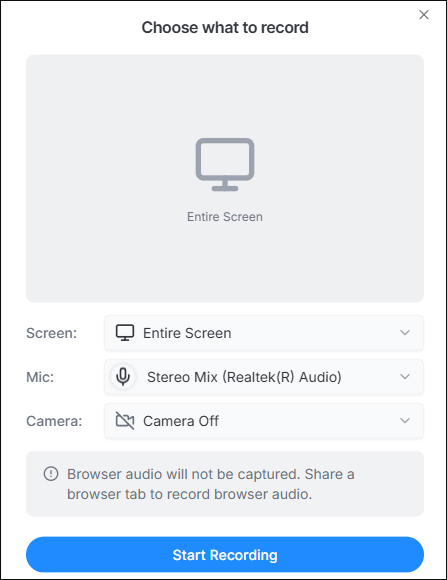
Сильная сторона ScreenApp проявляется после остановки. Сервис умеет формировать транскрипцию, резюме, главы и заметки по записи, поэтому он полезен не только как «камера для экрана», но и как инструмент документирования встреч, демонстраций продукта и обучающих сессий. Это особенно заметно в сценарии технической поддержки: короткая запись ошибки превращается в видео с текстовой расшифровкой, по которой проще искать конкретный момент и передавать задачу другому сотруднику.
Бесплатный режим нельзя воспринимать как безлимитный рекордер. Актуальная англоязычная страница тарифов ограничивает длительность одной записи 45 минутами и количество пробных операций, а русская локализованная страница описывает бесплатный пакет через небольшое число записей и ИИ-операций. Для регулярной работы важнее ориентироваться на ограничения, показанные внутри аккаунта. При этом отсутствие водяного знака делает даже бесплатную запись пригодной для демонстрации интерфейса без дополнительной обрезки краёв.
Конфиденциальность здесь требует осознанного выбора сценария. Сервис шифрует данные при передаче и хранении и указывает, что записи не используются для обучения его ИИ. Но сам смысл платформы связан с загрузкой, обработкой, расшифровкой и совместным доступом. Для закрытой внутренней информации, которую нельзя помещать в облачный сервис, предпочтительнее локальная запись. Для рабочих инструкций, встреч и материалов, где расшифровка ценнее автономности, ScreenApp заметно функциональнее простых рекордеров.
Кому подходит: тем, кто записывает встречи, инструкции и демонстрации, а затем хочет быстро получить текст, главы и заметки. Для чистого «записал и скачал» сервис функциональнее, чем требуется, зато для командной документации эта избыточность превращается в преимущество.
3. Apowersoft Free Online Screen Recorder — запись без водяного знака и жёсткого лимита времени
Лицензия: бесплатная онлайн-версия; отдельные настольные продукты и расширенные функции распространяются отдельно.
Русский интерфейс: актуальная страница веб-рекордера работает на английском; русская локализация именно текущего веб-интерфейса не подтверждается.
Apowersoft позволяет начать запись прямо со страницы и выбрать весь экран, окно приложения или вкладку браузера. В один сеанс можно включить веб-камеру, микрофон и системный звук; для урока с лицом автора это даёт привычную картинку «экран плюс камера». Онлайн-версия заявлена без водяного знака и без формального лимита длительности, а результат можно сохранить локально или отправить в облачное пространство Apowersoft.
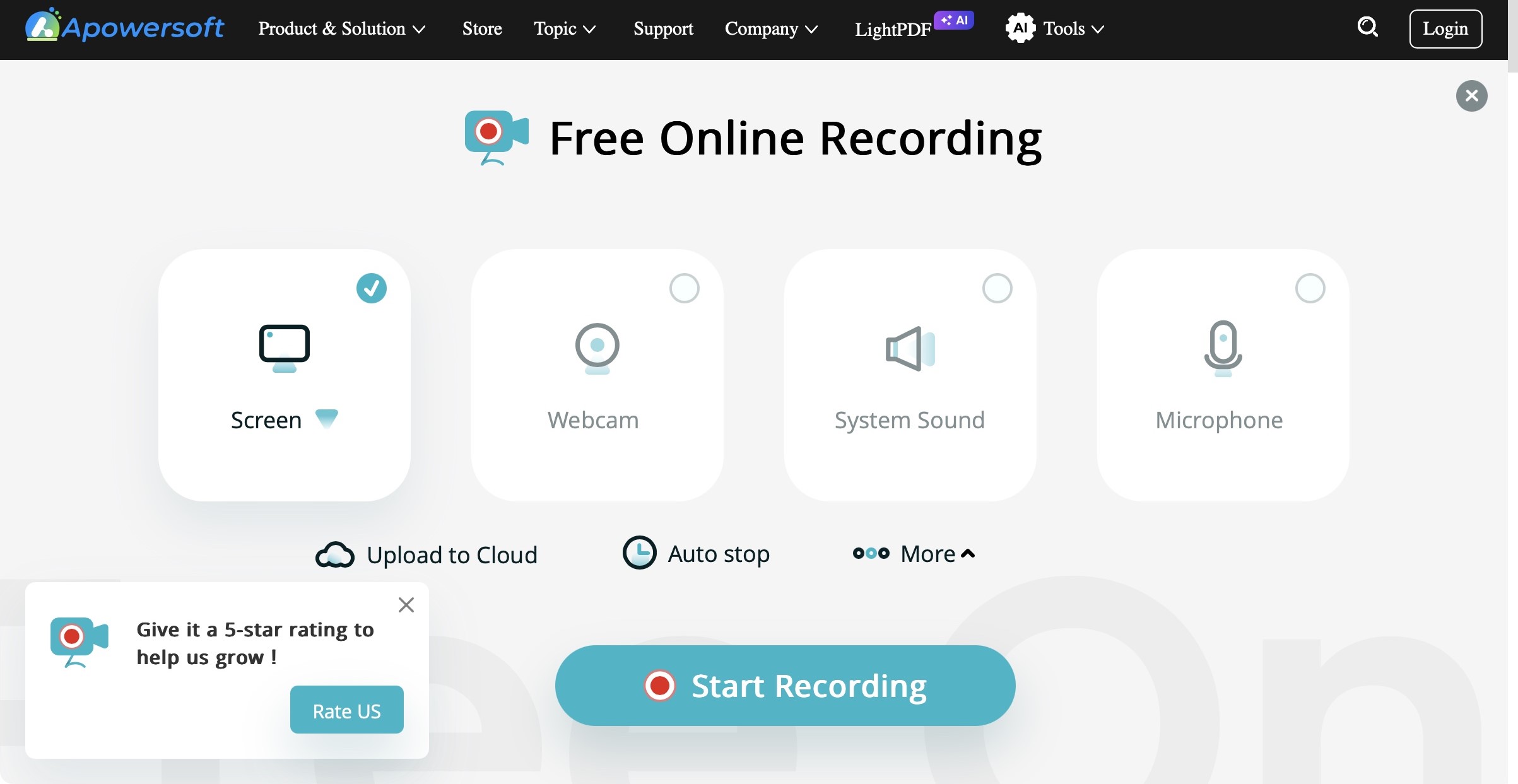
Отсутствие формального лимита не означает, что веб-рекордер одинаково надёжен для записи любой длины. На текущей странице Apowersoft отдельно рекомендуется настольная версия для сессий длиннее примерно 30 минут: очень длинная браузерная запись может не сохраниться корректно. Это важное различие между маркетинговым «no time limit» и эксплуатационной устойчивостью. Для десятиминутной инструкции риск невелик, а часовой вебинар лучше заранее записывать локальным приложением.
Есть и платформенное ограничение: онлайн-режим на Mac сейчас не поддерживает запись системного звука. Голос с микрофона остаётся доступным, но сохранить звук демонстрируемого приложения или ролика тем же способом не получится. Кроме того, для произвольной области экрана, расширенного редактирования и некоторых дополнительных функций сайт направляет в настольную версию. Базовый веб-сценарий поэтому лучше рассматривать как быстрый захват экрана, окна или вкладки, а не как замену полноценному десктопному рекордеру.
Кому подходит: пользователям Windows, которым нужен быстрый скринкаст без водяного знака, особенно с веб-камерой и голосом. Для длинных лекций, строгого контроля формата и записи системного звука на Mac стоит выбрать другой маршрут.
4. RecordCast — простой рекордер с базовым видеоредактором
Лицензия: условно-бесплатная: Free и платный Plus.
Русский интерфейс: нет.
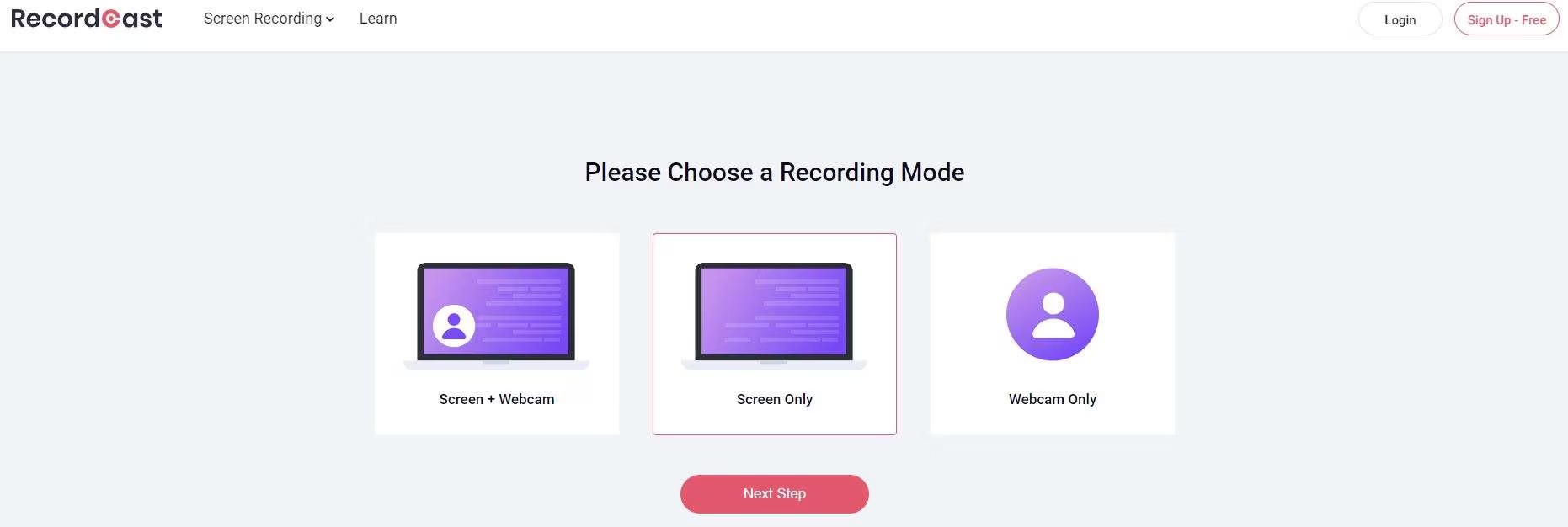
RecordCast строит процесс вокруг трёх понятных режимов: Screen + Webcam, Screen Only и Webcam Only. На следующем шаге выбирается звук — микрофон и системное аудио вместе, один из источников или запись без звука. Такой интерфейс удобен для видеоинструкций: до начала видно, что именно попадёт в ролик, а браузер дополнительно попросит разрешение на экран, камеру и микрофон.
После захвата запись можно передать во встроенный редактор. Он рассчитан не на сложный нелинейный монтаж, а на типовые действия: обрезку, текст, оверлеи, графические элементы, музыку и фон. Для короткого обучающего ролика этого достаточно, чтобы убрать начало и конец, добавить подпись и подготовить файл без отдельного редактора. RecordCast обрабатывает записи и медиа локально в браузере без отправки исходника на веб-сервер сервиса. Это отличает его от облачных платформ, где файл сначала становится объектом в библиотеке аккаунта.
Главный компромисс находится в бесплатном тарифе. Текущий экран рекордера показывает лимит 5 минут на ролик. Тариф Free ограничивает скачивание разрешением 480p и количеством проектов, а 720p/1080p и более длинные записи относятся к Plus. Это делает RecordCast удобным для коротких баг-репортов, ответов клиенту и микролекций, но не для записи полноценного часового занятия без оплаты.
Кому подходит: для коротких скринкастов, которые нужно сразу подрезать и снабдить подписью. Если ролик регулярно превышает пять минут, бесплатная версия перестаёт быть удобной.
5. FlexClip Screen Recorder — захват сразу в среду онлайн-монтажа
Лицензия: условно-бесплатная: рекордер доступен бесплатно, возможности редактора и экспорта зависят от тарифа.
Русский интерфейс: нет; в актуальном списке языков сайта русский не указан.
FlexClip полезен тем, кому экранная запись нужна не как конечный файл, а как материал для следующего монтажного шага. Рекордер умеет захватывать весь экран, окно приложения или браузерную вкладку, работать только с камерой либо одновременно записывать экран и веб-камеру. Системный звук и микрофон включаются до старта. Максимальная длительность одной сессии — 60 минут.
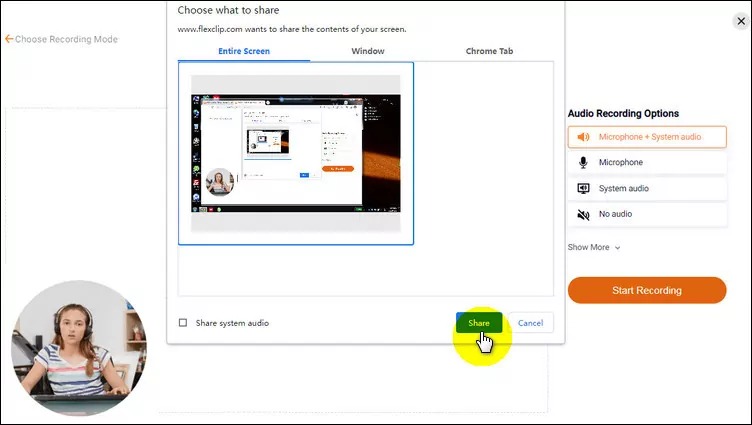
После остановки можно скачать запись или продолжить работу во встроенном редакторе. Экран и камера попадают туда как отдельные клипы, поэтому положение и размер камеры можно менять уже после записи. Для урока это практичнее жёстко «впаянного» окна веб-камеры: лицо можно временно увеличить, убрать на момент демонстрации мелкого интерфейса или перенести в другой угол. В редакторе доступны субтитры, аннотации, подсветки, оверлеи и другие элементы оформления.
Связка «рекордер + редактор» одновременно является преимуществом и границей. Сам захват бесплатный и не требует установки расширения, но при развитом монтаже начинают действовать условия бесплатного плана FlexClip — доступность отдельных ресурсов, экспортные ограничения и платные функции редактора. Поэтому для чистой записи полезно заранее остановиться после скачивания исходника, а для оформленного урока — оценивать уже весь тариф редактора, а не только бесплатность кнопки Record.
Кому подходит: авторам обучающих видео, презентаций и контента для соцсетей, которым после захвата почти всегда нужен монтаж. Для технического отчёта на одну минуту есть более прямолинейные решения.
6. Vidmore Free Screen Recorder Online — область записи, камера и два источника звука
Лицензия: бесплатная онлайн-версия; расширенная настольная версия продаётся отдельно.
Русский интерфейс: есть русская локализованная страница онлайн-рекордера.
Vidmore Free Screen Recorder Online занимает промежуточное положение между чистым браузерным захватом и настольным рекордером. Сервис позволяет выбрать полный экран, фиксированную или произвольную область, окно приложения и содержимое браузера. Перед записью можно включить системный звук, микрофон и веб-камеру. Для задач вроде демонстрации небольшого окна программы это удобнее рекордеров, которые разрешают выбрать только целую вкладку или весь монитор.
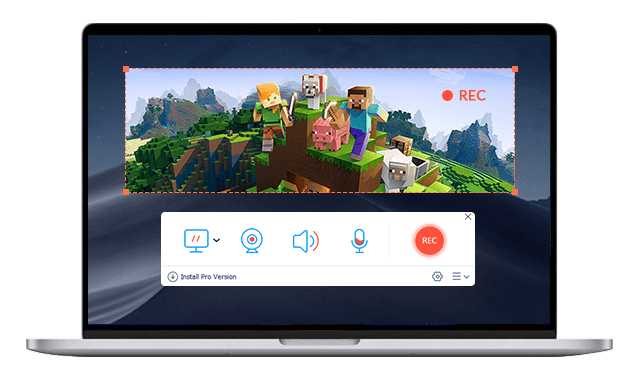
Онлайн-версия не устанавливает лимит длительности и не добавляет водяной знак. Для сохранения заявлены WMV и MP4 с соответствующими кодеками. Наличие MP4 особенно полезно, если файл сразу отправляется в мессенджер, презентацию или видеоредактор: не приходится сначала переводить WebM в другой контейнер. Качество выбирается ступенчато, без профессионального управления битрейтом и кодеком, поэтому точную настройку экспорта всё равно лучше оставлять настольному приложению или монтажной системе.
Разделение Free Online и Pro здесь довольно чёткое. Снимок экрана, расширенное редактирование, задания по длительности, предустановленные задачи, аппаратное ускорение и более широкий набор выходных форматов относятся к настольной версии. Если задача состоит в единичном захвате области экрана со звуком, онлайн-инструмента достаточно. Если запись нужно запускать по расписанию, править сразу после остановки или сохранять в специфический формат, веб-версия перестаёт закрывать весь процесс.
Кому подходит: тем, кому нужна конкретная область экрана и готовый MP4 без водяного знака, но не требуется развитый монтаж внутри того же сервиса.
7. AnyMP4 Free Screen Recorder Online — онлайн-режим с launcher и ручным выбором области
Лицензия: бесплатная онлайн-версия; настольный Screen Recorder имеет отдельную платную лицензию.
Русский интерфейс: есть русская локализованная страница и русские подписи основных шагов.
AnyMP4 формально относится к онлайн-рекордерам, но отличается от полностью браузерных решений: при первом запуске страница предлагает установить небольшой recorder launcher. После этого появляется рабочая панель, где можно задать область, включить или отключить веб-камеру, выбрать системный звук и микрофон. Для компьютера, где запрещено устанавливать любые компоненты, такой способ уже не соответствует сценарию «без установки».
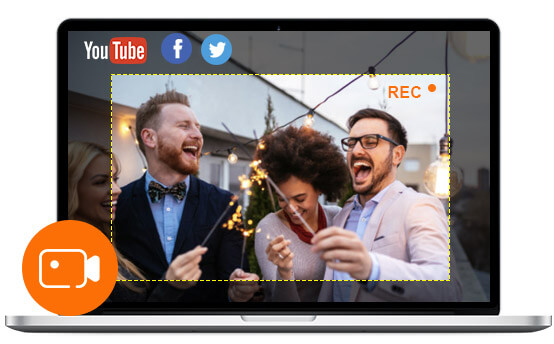
С точки зрения захвата набор функций шире, чем у минималистичных сервисов. Поддерживаются выбранная область и окно, камера для картинки «лицо поверх экрана», звук системы и голос. Во время записи доступен ограниченный набор инструментов разметки. Экспорт онлайн-версии — WMV или MP4. Для учебного ролика этого достаточно, если качество и частота кадров не требуют тонкой настройки.
Самое важное ограничение — частота кадров. В таблице сравнения Free Online и настольного Screen Recorder для веб-версии указаны 20 и 24 fps, тогда как десктопный продукт предлагает также 25, 30 и 60 fps. Для статичного интерфейса 24 fps обычно достаточно визуально, но для плавной прокрутки, анимации, демонстрации монтажа или игрового процесса это уже заметный предел. Онлайн-режим также не поддерживает запись по расписанию, предпросмотр с обрезкой перед сохранением и расширенный набор форматов.
Кому подходит: пользователям, которым требуется заданная область экрана и несколько источников аудио/видео, а небольшой launcher не нарушает правила рабочего компьютера.
8. iTop Online Screen Recorder — быстрый захват с очень прозрачными бесплатными ограничениями
Лицензия: бесплатная онлайн-версия; расширенный настольный iTop Screen Recorder и Pro-функции распространяются отдельно.
Русский интерфейс: есть региональная русская версия сайта; основной экран онлайн-рекордера содержит много англоязычных элементов.
iTop Online Screen Recorder хорошо показывает, зачем перед записью читать не рекламный заголовок, а реальные параметры бесплатного режима. Сервис запускается без загрузки программы и умеет захватывать весь экран, окно приложения или вкладку браузера. Одновременно можно включить веб-камеру, системный звук и микрофон. Поддерживаются Chrome, Firefox, Edge, Safari и Opera на компьютерах; мобильные ОС для этого онлайн-рекордера не поддерживаются.
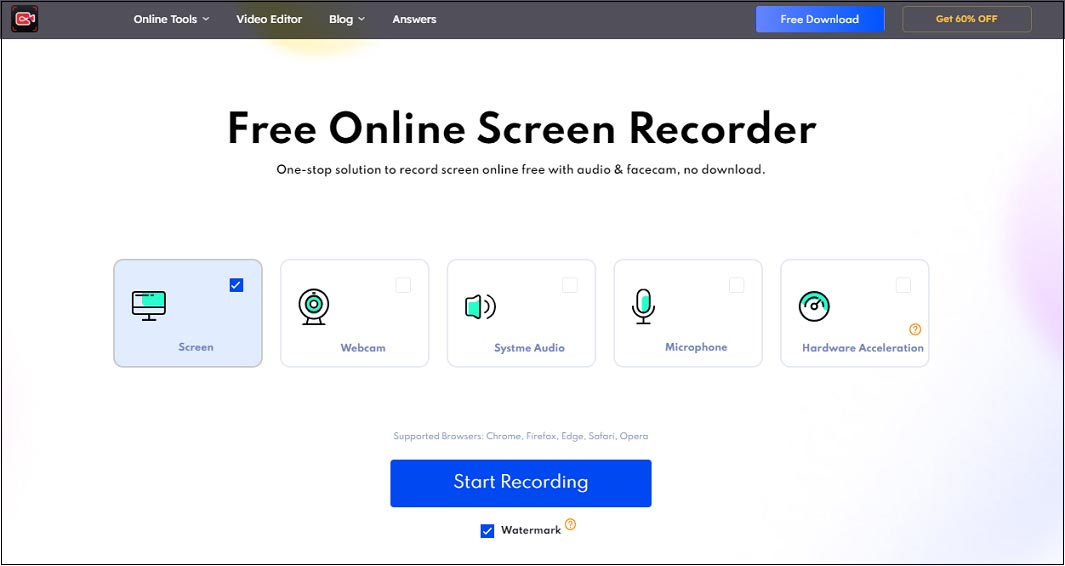
Бесплатные рамки перечислены прямо в сравнении онлайн- и настольной версий: одна веб-запись длится до 5 минут, сохраняется только в WebM и только в 720p, редактора нет. Онлайн-режим автоматически добавляет водяной знак. Выбрать произвольный прямоугольный фрагмент тоже нельзя — браузер даёт полный экран, окно или вкладку; случайную область предлагает уже настольная программа. Такой набор ограничений исключает iTop из сценария готового обучающего курса, но не мешает использовать его для короткой демонстрации ошибки или ответа коллегам.
Сильная сторона — предсказуемость. Пользователь заранее понимает, что получит WebM 720p с водяным знаком и что через пять минут запись закончится. Для разового внутреннего ролика этого достаточно, а отсутствие регистрации и установки сокращает подготовку. Для публичного видео, где водяной знак недопустим, экономии уже нет: придётся либо переходить на настольную версию, либо выбирать другой онлайн-рекордер.
Кому подходит: для очень коротких внутренних скринкастов, где важнее начать без установки, чем получить чистый Full HD-файл. Для публикации и длинного урока ограничения слишком заметны.
9. RecordScreen.io — минималистичный вариант для разовой записи
Лицензия: бесплатный веб-сервис.
Русский интерфейс: нет.
RecordScreen.io ценен прежде всего минимальным числом решений до старта. Сервис создан как запись экрана непосредственно из браузера без установки отдельной программы. Интерфейс сводится к выбору режима и системному окну, в котором браузер предлагает экран, окно или вкладку. В одном из режимов к демонстрации добавляется веб-камера, поэтому можно сделать простую инструкцию с лицом автора без полноценной видеоплатформы.
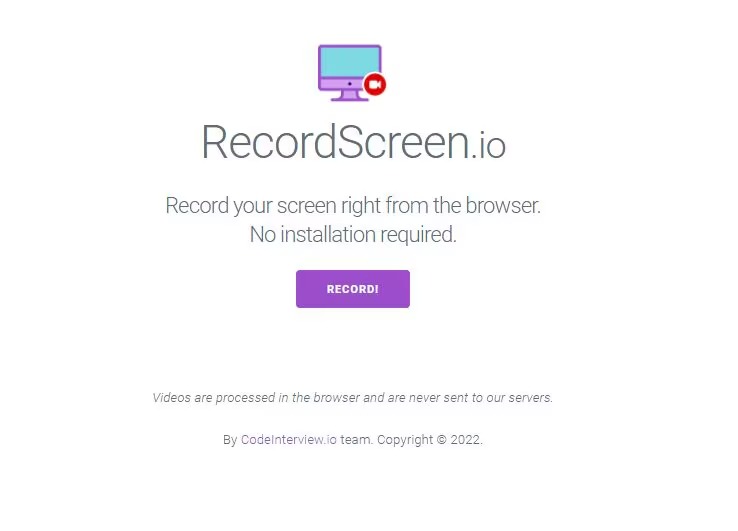
В этом подходе почти нет этапа подготовки проекта. Пользователь открывает рекордер, выбирает режим, подтверждает браузерное разрешение и записывает. Это удобно для короткого объяснения, где монтаж вообще не нужен: например, показать последовательность действий в личном кабинете или воспроизвести баг. Чем меньше элементов до кнопки записи, тем меньше вероятность забыть включить ненужный фильтр или остаться в сложном редакторе вместо реального захвата.
Обратная сторона минимализма — отсутствие развитой постобработки и небольшое количество параметров. RecordScreen.io не стоит выбирать как основу регулярного производства видеоуроков: титры, аккуратная обрезка, музыка, оформление, субтитры и организация медиатеки потребуют другого инструмента. Также сервис не даёт того уровня управляемости, который обеспечивают решения с явными настройками качества, формата и отдельными дорожками.
Кому подходит: когда требуется записать короткое действие «здесь и сейчас» и сразу получить материал, не создавая проект и не изучая редактор.
10. WeVideo — запись как первый этап облачного видеопроекта
Лицензия: переходная условно-бесплатная модель: публичная таблица тарифов содержит Free, но условия сервиса фиксируют поэтапное сворачивание Free Account с апреля 2026; основной расчёт сделан на платные планы.
Русский интерфейс: нет; HTML5-редактор работает с английским интерфейсом.
WeVideo отличается от большинства участников тем, что запись экрана встроена в облачную среду монтажа. Пользователь открывает меню Create, выбирает Recording, выдаёт доступ к камере и микрофону, затем выбирает Dual, Screen или Webcam. Screen умеет захватывать вкладку, окно или весь экран. В режиме Dual экран и камера записываются одновременно, но сохраняются двумя отдельными видеофайлами, что удобно для последующей компоновки.
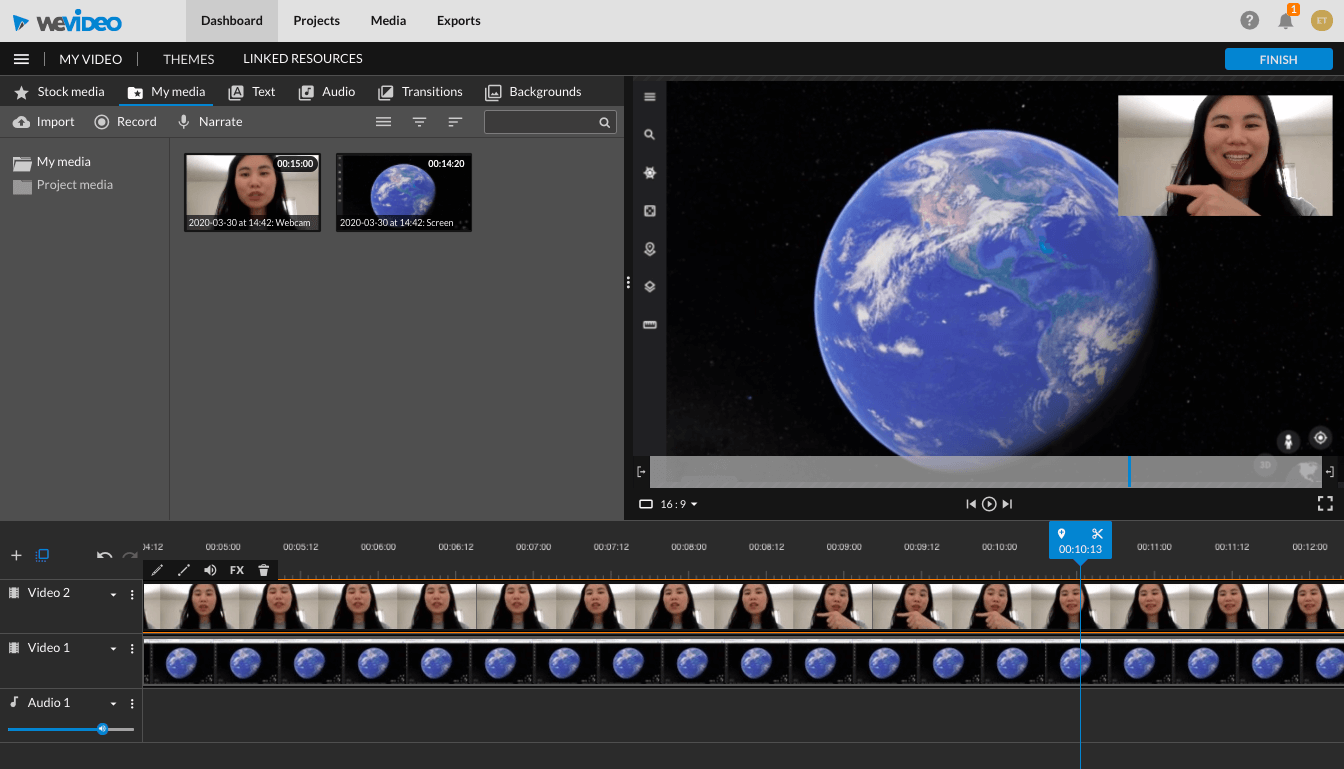
После остановки запись можно предварительно просмотреть, сохранить или переснять. Сохранённый файл появляется на странице Uploads, откуда его разрешено скачать, передать по ссылке или перетащить на монтажную шкалу другого проекта. Для команды или автора, который всё равно монтирует в WeVideo, это намного логичнее схемы «записать в одном сервисе, скачать, снова загрузить в редактор». Два потока Dual дают дополнительную гибкость: камера не навсегда закреплена в углу и может монтироваться независимо от экрана.
В 2026 году важна ситуация с бесплатным режимом. Публичная страница цен по-прежнему показывает Free с небольшим месячным временем публикации и низким пределом разрешения, однако условия сервиса сообщают, что Free Account сворачивается с апреля 2026. Поэтому WeVideo нельзя рекомендовать как гарантированно бесплатный рекордер для нового пользователя. Это прежде всего облачная видеоплатформа, в которой запись экрана является одной из функций.
Есть и браузерные ограничения. Текущая справка указывает, что screen recording и Dual недоступны на iPad, в Safari на Mac и в Firefox; для записи экрана рекомендуется Chrome на Windows или Mac. Для вкладки со звуком нужно включить Share tab audio в системном окне. Если оставить этот переключатель выключенным, голос с микрофона может сохраниться, а звук демонстрируемой вкладки — нет.
Если после записи нужен детальный настольный монтаж, полезно сравнить облачный процесс с монтажом скринкастов с расширенной постобработкой. WeVideo рационален прежде всего тогда, когда исходники уже должны жить в его облачной медиатеке.
Кому подходит: пользователям и командам, которые уже собирают видео в WeVideo и хотят получать исходник прямо в облачную библиотеку. Для анонимного одноразового скринкаста сервис избыточен.
Как выбрать онлайн-рекордер под конкретную задачу
Список функций сам по себе плохо отвечает на вопрос выбора. Для записи экрана важнее маршрут от нажатия Record до готового файла и цена ошибки на каждом шаге. Одному пользователю достаточно показать три клика в браузере, другому нужно записать часовую лекцию с системным звуком, третий готовит публичный курс с камерой, субтитрами и монтажом. У этих задач разные требования к инструменту.
Для короткого отчёта об ошибке
При баг-репорте важны скорость старта, микрофон и предсказуемое скачивание. Монтаж почти не нужен: максимум убрать секунды до воспроизведения проблемы. Здесь подходят RecordScreen.io, iTop или RecordCast. iTop заранее ограничивает ролик пятью минутами и ставит водяной знак; RecordCast также ограничивает бесплатную запись пятью минутами, но добавляет редактор. Если ролик должен выглядеть чисто, ScreenApp выигрывает за счёт отсутствия водяного знака, однако его бесплатный тариф рассчитан на ограниченное количество операций.
Для видеоурока с лицом автора
Нужна одновременная камера, экран и голос, а часто ещё системный звук. ScreenApp, Apowersoft, RecordCast, FlexClip, Vidmore, AnyMP4 и iTop поддерживают комбинации этих источников. Разница появляется после остановки. FlexClip и WeVideo дают монтажную среду; ScreenApp добавляет транскрипцию и структурирование; RecordCast предлагает более простой редактор. Для урока, где камера должна менять размер и положение, удобнее решения, сохраняющие экран и камеру раздельно или позволяющие перестроить композицию в редакторе.
Для длинной лекции, вебинара или демонстрации
Здесь браузер перестаёт быть очевидным выбором. Даже при отсутствии формального лимита вкладка зависит от памяти, состояния браузера, разрешений и механизма сохранения. Apowersoft прямо рекомендует настольную версию для записей длиннее 30 минут. FlexClip ограничивает одну сессию 60 минутами, ScreenApp — лимитом выбранного тарифа, RecordCast Free — пятью минутами, iTop Online — пятью минутами. Для материала, который невозможно повторить, безопаснее локальный рекордер с записью на диск. Экранная Камера закрывает этот сценарий на Windows и не требует ждать загрузки большого исходника в облако.
Для записи без установки на чужом компьютере
Нужно исключить решения, которые требуют локального компонента. AnyMP4 просит установить launcher, Экранная Камера является полноценной Windows-программой. ScreenApp, Apowersoft в базовом веб-режиме, RecordCast, FlexClip, iTop и RecordScreen.io стартуют из браузера. Но отсутствие установки не отменяет системных разрешений: операционная система и браузер всё равно должны разрешить захват дисплея, камеры и микрофона.
Для ролика, который сразу пойдёт в монтаж
Если запись — только сырьё, выбирайте не рекордер отдельно, а всю цепочку. FlexClip сразу открывает материал в собственном онлайн-редакторе, WeVideo помещает запись в Uploads, ScreenApp добавляет текстовую обработку, RecordCast предлагает базовый монтаж. Когда дальнейшая сборка выполняется в другой программе, удобнее получить MP4 сразу. Vidmore и AnyMP4 умеют сохранять MP4, ScreenApp также поддерживает MP4. iTop выдаёт только WebM, поэтому появляется дополнительный этап совместимости.
Для конфиденциальной информации
Нельзя автоматически считать браузерный сервис приватнее настольной программы только потому, что ничего не устанавливается. Важны два отдельных вопроса: где создаётся запись и куда она уходит после остановки. RecordCast указывает локальную обработку записей и медиа в браузере; ScreenApp, напротив, строит рабочий процесс вокруг аккаунта, хранения, расшифровки и совместного доступа. WeVideo также является облачной платформой. Для материала с коммерческой тайной, персональными данными или закрытым интерфейсом безопаснее использовать инструмент, соответствующий внутренней политике организации, а при запрете облачной передачи — локальный рекордер.
Проверка рекордера за 15 минут до важной записи
Рекордер стоит оценивать не по стартовой странице, а по итоговому файлу. Короткий пробный цикл обнаруживает почти все критические проблемы: отсутствующий системный звук, неправильный источник микрофона, низкое разрешение, неподдерживаемый контейнер, задержку аудио и ограничения бесплатного режима. Для теста не нужен реальный материал — достаточно окна браузера с прокруткой, короткого видео со звуком и нескольких произнесённых фраз.
- Откройте рекордер в том же браузере, в котором будет основная работа. Не переносите успешный тест из Chrome в Safari или Firefox: доступ к системному звуку и screen capture различается. Для WeVideo это критично — текущая справка ограничивает запись экрана на части браузеров.
- Выберите тот же режим захвата. Если в основной сессии нужна вкладка, тестируйте вкладку; если окно приложения — окно. Не проверяйте полный экран вместо планируемого окна: браузер показывает разные параметры аудио для разных источников.
- Включите микрофон и системный звук. Затем в системном диалоге браузера ещё раз проверьте Share tab audio или Share system audio. Переключатель на странице сервиса и разрешение браузера — два разных уровня.
- Запишите 30–60 секунд. Прокрутите страницу, быстро переместите окно, включите фрагмент с движением, произнесите несколько фраз и сделайте щелчки мышью. Такой тест показывает плавность, синхронность и читаемость мелкого интерфейса.
- Остановите запись штатной кнопкой. Не закрывайте вкладку сразу после Stop. Часть сервисов выполняет финальную обработку и формирует файл только после завершения сессии.
- Скачайте результат на диск. Если сервис сразу предлагает облачный просмотр, всё равно проверьте локальный файл, когда он нужен в дальнейшем процессе. Именно скачанный файл должен открываться в вашем плеере и редакторе.
- Проверьте три точки ролика. Начало показывает, не потеряны ли первые секунды; середина выявляет рассинхрон; конец подтверждает, что запись сохранилась полностью. Отдельно послушайте голос и системный звук.
- Посмотрите свойства файла. Зафиксируйте контейнер, разрешение и длительность. Если вы рассчитывали на MP4, а получили WebM, это нужно узнать до основной записи, а не перед публикацией.
После такого цикла выбор становится практическим. Если все источники слышны, файл открывается, качество достаточно для чтения интерфейса и лимит оставляет запас, сервис подходит. Если уже на минутном тесте приходится конвертировать файл, восстанавливать звук или повторно выдавать разрешения, для важной сессии лучше сменить инструмент заранее.
Почему в браузерной записи пропадает звук или портится видео
Есть голос с микрофона, но нет звука вкладки
Самая частая причина — не включён Share tab audio или Share system audio в системном окне браузера. Переключатель System Audio внутри сервиса лишь сообщает, что звук нужен. После нажатия Start браузер показывает собственный диалог выбора источника, и там аудио подтверждается отдельно. Для вкладки обычно проще получить её звук, чем звук произвольного окна. На Mac у Apowersoft онлайн-запись системного звука сейчас вообще не поддерживается — в этом случае изменение разрешений не исправит ситуацию.
Камера или микрофон не появляются в списке
Сначала проверьте разрешения сайта в адресной строке: Camera и Microphone должны быть разрешены для текущего домена. Затем убедитесь, что устройство не занято другой программой видеосвязи. После изменения разрешения страницу лучше перезагрузить. Если сервис видит встроенный микрофон вместо USB-гарнитуры, выберите нужное устройство до старта и повторите короткий тест. Для корпоративных компьютеров доступ может блокироваться политикой администратора, и веб-сервис не обойдёт такое ограничение.
Записалась не та вкладка или появился лишний экран
Браузер запоминает выбранный источник только в рамках конкретного сеанса. При старте внимательно смотрите на миниатюру окна или вкладки, а не только на её название. Если записывается весь монитор с несколькими дисплеями, заранее переместите нужные окна на выбранный экран и отключите всплывающие уведомления. Для обучающего ролика отдельная вкладка безопаснее полного рабочего стола: в кадр не попадут сообщения, файлы и лишние приложения.
Видео дёргается при прокрутке и анимации
Дёргание связано не только с сетью: браузер одновременно захватывает кадр, кодирует видео, обслуживает записываемую страницу и иногда показывает камеру. Закройте тяжёлые вкладки, остановите ненужные синхронизации и повторите минутный тест. У AnyMP4 Online есть жёсткий предел 20/24 fps, поэтому требовать от него плавности 60 fps бессмысленно. Для интерфейсов с быстрым движением, игр и демонстрации видеомонтажа выбирайте локальный рекордер с более высокой частотой кадров.
Аудио постепенно уходит от видео
Рассинхрон чаще заметен на длинных сессиях и под высокой нагрузкой. Уменьшите количество одновременно работающих приложений, отключите лишнюю камеру, если она не нужна, и записывайте материал более короткими блоками. Для часовой лекции лучше получить несколько надёжных частей, чем один файл, который нельзя переснять. Если рассинхрон повторяется уже на десятиминутном тесте, менять сервис эффективнее, чем надеяться на удачный длинный дубль.
После Stop файл не появляется
Не закрывайте страницу сразу после остановки: веб-рекордеру нужно финализировать контейнер и подготовить загрузку. Проверьте, не открылся ли системный диалог сохранения в фоне и не блокирует ли браузер скачивания. Если сервис показывает локальный предпросмотр, дождитесь его полной загрузки. Для ответственного события заранее проверьте полный цикл «запись → остановка → скачивание → открытие файла» дважды. Apowersoft отдельно предупреждает о риске проблем с сохранением очень длинных онлайн-сессий.
Получился WebM, а монтажная программа ждёт MP4
Формат результата нужно учитывать до записи. iTop Online сохраняет только WebM; Vidmore и AnyMP4 предлагают MP4 и WMV; ScreenApp поддерживает MP4. Если дальнейший редактор плохо работает с WebM, лучше сразу выбрать рекордер с нужным контейнером. Повторное перекодирование после записи добавляет время и может ухудшить изображение мелкого текста при неудачных настройках компрессии.
Чёрный кадр вместо защищённого видео
Браузер, операционная система или сам видеосервис могут ограничивать захват защищённого контента. Это не ошибка рекордера, которую нужно «чинить» обходом защиты. Проверьте, разрешено ли записывать материал и есть ли у платформы собственная функция скачивания или экспорта. Для презентаций, собственных уроков и рабочих интерфейсов такой проблемы обычно нет; для защищённых потоков правила определяет источник контента.
Что проверить перед сохранением и отправкой записи
- Читаемость текста. Откройте итоговый файл в реальном размере и посмотрите на мелкие подписи интерфейса. Если после уменьшения до 720p названия кнопок расплываются, запись нельзя считать готовой.
- Две аудиодорожки по смыслу. В ролике с демонстрацией видео послушайте и собственный голос, и звук приложения. Наличие одного источника не подтверждает другой.
- Начало и конец. Уберите секунды ожидания, системные диалоги разрешений и момент поиска кнопки Stop, если они не нужны зрителю.
- Уведомления и личные данные. Просмотрите кадр на наличие почты, имён, адресов, вкладок, сообщений и другой информации, которая случайно попала на полный экран.
- Контейнер и совместимость. Убедитесь, что MP4, WMV или WebM открывается именно там, куда будет передан. Название расширения не гарантирует поддержку конкретного кодека старым редактором.
- Водяной знак. У iTop Online он добавляется автоматически. Если ролик предназначен для клиента или публикации, это нужно решить до записи, а не пытаться маскировать после.
- Длительность. Проверьте, что файл не обрывается у лимита бесплатного тарифа и содержит финальную часть демонстрации.
- Синхронность. На участке с быстрыми действиями сравните щелчок мыши, движение курсора и голосовое пояснение. Заметная задержка ухудшает обучающий ролик сильнее, чем небольшая потеря резкости.
- Локальная копия. Если проект хранится в облаке, скачайте финальный вариант перед отправкой важной ссылки. Так результат не зависит от последующего изменения доступа, тарифа или состояния сервиса.
Онлайн-рекордер или настольная программа: где проходит граница
Настольная программа становится рациональнее по мере роста цены ошибки. Часовую лекцию сложно повторить; большой файл долго обрабатывается в браузере; у части веб-рекордеров есть ограничения системного звука на Mac; закрытие вкладки прекращает браузерную сессию записи; облачная загрузка не подходит для материалов, которые нельзя передавать стороннему сервису. Локальный рекордер пишет на диск и обычно даёт больше контроля над областью, форматом, частотой кадров и постобработкой. Именно поэтому Экранная Камера уместна в этом рейтинге как контрольная точка, хотя сама не является онлайн-сервисом.
Частые вопросы
Будет ли рекордер записывать другие окна после выбора вкладки?
Нет: источник задаётся в системном окне браузера. При выборе конкретной вкладки в файл попадает её содержимое, даже когда пользователь на короткое время переключается на другое приложение. При выборе окна записывается выбранное окно, а режим полного экрана захватывает выбранный дисплей. Поэтому для инструкции безопаснее делиться вкладкой или окном: уведомления и соседние приложения меньше рискуют попасть в кадр.
Можно ли поставить онлайн-запись на паузу?
Это зависит от сервиса. Например, текущий интерфейс RecordCast показывает Pause Recording, а Apowersoft — Pause и Resume. У минималистичных рекордеров такой функции может не быть. Если пауза обязательна для сценария, её нужно проверить до основной сессии вместе со звуком и сохранением: наличие кнопки Stop ещё не означает, что сервис умеет продолжать тот же файл после перерыва.
Можно ли записать только произвольный участок экрана?
Не каждый чисто браузерный рекордер даёт произвольную рамку. Стандартный диалог браузера обычно предлагает экран, окно или вкладку. Vidmore и AnyMP4 предоставляют собственный выбор области, тогда как iTop Online прямо ограничивает веб-версию полным экраном, окном и вкладкой, отправляя произвольную область в настольный продукт. Если в кадре должна быть только небольшая зона интерфейса, этот пункт следует проверять до выбора сервиса.
Итог: какой вариант брать для своей записи
Для быстрого скринкаста без установки логичнее начинать со ScreenApp, RecordCast, FlexClip или другого чистого веб-рекордера и сразу проверять системный звук, формат и бесплатный лимит. ScreenApp сильнее там, где после видео нужны транскрипция и заметки; RecordCast — в коротких роликах с простой обрезкой; FlexClip — когда запись сразу превращается в монтажный проект. Vidmore удобен выбором области и MP4 без водяного знака, AnyMP4 — похожим набором функций при допустимой установке launcher. iTop подходит только для коротких задач, где приемлемы 5 минут, WebM 720p и водяной знак. WeVideo имеет смысл прежде всего внутри собственной облачной монтажной среды.
Если запись длинная, её нельзя повторить или исходник не должен зависеть от браузера и облака, рациональнее локальный подход. Экранная Камера в Windows объединяет захват, простую постобработку и экспорт на одном компьютере, но требует установки и полной лицензии для постоянной работы. В итоге выбирать стоит не по числу функций на стартовой странице, а по последней точке процесса: каким должен быть готовый файл, где он будет храниться, сколько длится запись и что произойдёт, если браузерный сеанс оборвётся.












