


Детская фотография редко требует «сделать лицо красивее». Гораздо чаще нужно аккуратно исправить смешанный свет в комнате, приглушить пересвет на коже, убрать случайный предмет на заднем плане, выровнять кадр, собрать несколько снимков в коллаж или подготовить серию для семейного альбома. Хороший редактор для этой задачи должен давать быстрый результат, но не подталкивать к чрезмерной пластике лица и агрессивным фильтрам, из-за которых кожа становится восковой, а глаза и контуры — неестественными.
В рейтинг вошли шесть редакторов, которые подходят именно для таких сценариев и при этом отличаются по рабочему процессу. ФотоМАСТЕР, GIMP и PhotoScape X работают как настольные программы и удобны, когда семейные снимки не хочется загружать в браузерный сервис. Fotor, Pixlr и BeFunky проще открыть с любого компьютера и быстрее использовать для открыток, коллажей и разовых правок. Порядок позиций не означает, что один редактор универсально сильнее остальных: первая позиция ориентирована на простой локальный процесс на русском языке, дальше идут более облачные, творческие и технические варианты.
Если фотографии сняты камерой, а не телефоном, сначала сохраните исходники отдельно от рабочих копий. Для переноса материала пригодится инструкция как перенести фото с фотоаппарата на компьютер. После этого можно отбирать удачные кадры и переходить к цвету, ретуши и оформлению.
- Коротко: какой редактор выбрать
- Что важно именно при обработке детских фотографий
- Рейтинг редакторов для детских фотографий
- 1. ФотоМАСТЕР — локальная обработка на русском языке
- Когда особенно полезен пакетный режим
- 2. Fotor — быстрый веб-процесс, коллажи и AI-инструменты
- Что учесть в бесплатном плане
- 3. Pixlr — слои и быстрые правки прямо в браузере
- Сохраняйте проект, а не только готовый JPEG
- 4. BeFunky — открытки, коллажи и художественные эффекты
- Где проходит граница бесплатного режима
- 5. GIMP — максимальный ручной контроль без подписки
- Пример аккуратного удаления лишнего объекта
- 6. PhotoScape X — пакетная обработка и коллажи без облака
- Хороший сценарий — фотокнига после поездки
- Практический процесс: как обработать детский портрет без «пластика»
- 1. Начните с отбора, а не с фильтра
- 2. Сохраните копию исходника
- 3. Исправьте баланс белого
- 4. Настройте экспозицию и светлые участки
- 5. Кадрируйте до ретуши мелочей
- 6. Удаляйте только отвлекающие временные детали
- 7. Смягчайте кожу минимально
- 8. Добавляйте стиль в самом конце
- 9. Проверьте фотографию на двух масштабах
- 10. Экспортируйте отдельную финальную копию
- Как проверить результат за 15 минут
- Типичные проблемы после обработки и как их исправить
- Кожа стала оранжевой
- Лицо выглядит плоским и «фарфоровым»
- После удаления фона вокруг волос появился ореол
- Глаза и волосы стали слишком резкими
- AI дорисовал лишние пальцы или изменил игрушку
- После экспорта цвет отличается от редактора
- Фото стало слишком маленьким
- Нельзя вернуться к тексту или рамке
- Что выбрать для разных семейных сценариев
- Вопросы о редакторах детских фотографий
- Какой вариант лучше без интернета?
- Нужен ли отдельный редактор для детских фотографий?
- Стоит ли использовать автоматическую ретушь лица?
- Какой редактор проще для подростка, который хочет учиться серьёзнее?
- Можно ли обойтись бесплатными программами?
- Вывод
- Предложить модель для рейтинга
Коротко: какой редактор выбрать
| Редактор | Где работает | Русский интерфейс | Сильный сценарий | Бесплатный доступ |
|---|---|---|---|---|
| ФотоМАСТЕР | Windows, macOS | Есть | Локальная обработка, портрет, фон, серия семейных кадров | 5-дневная пробная версия, сохранение в ней недоступно |
| Fotor | Веб, Windows, macOS, iOS, Android | Есть | Коллажи, быстрые улучшения, пакетные и AI-инструменты | Есть Basic; экспорт в бесплатном плане отмечается водяным знаком |
| Pixlr | Веб, настольные и мобильные версии | Есть | Редактирование в браузере, слои, макеты, генеративные инструменты | Есть; расширенные возможности и AI-кредиты зависят от тарифа |
| BeFunky | Веб, iOS, Android | Для веб-версии не подтверждён; iOS-приложение — English | Открытки, художественные эффекты, коллажи, быстрый портрет | Есть базовые инструменты без обязательной регистрации |
| GIMP | Windows, macOS, Linux | Есть | Точная ручная ретушь, маски, слои, сложный фотомонтаж | Полностью бесплатный редактор с открытым исходным кодом |
| PhotoScape X | Windows, macOS | Нет | Пакетная обработка, коллажи, GIF, локальная работа | Есть бесплатная редакция и платная Pro |
Для семейной съёмки важна не максимальная длина списка функций, а совпадение инструмента с задачей. Если нужно быстро привести в порядок десятки JPEG после прогулки, полезнее понятная пакетная коррекция. Если предстоит аккуратно вырезать человека, восстановить фон и вручную контролировать границу волос, важнее маски и слои. Для открытки ко дню рождения на первом месте будут текст, рамки, графика и коллаж, а для RAW с камеры — аккуратная работа с экспозицией, цветом и исходным динамическим диапазоном.
Что важно именно при обработке детских фотографий
Естественный тон кожи. Детская кожа легко приобретает оранжевый оттенок при завышенной температуре и становится серой, если слишком сильно увести экспозицию или насыщенность вниз. Сначала корректируют баланс белого и общую экспозицию, затем локальные дефекты. Сильное размытие кожи лучше не использовать: мелкая фактура, естественные складки и лёгкий румянец помогают лицу оставаться живым.
Контроль ярких зон. Белая одежда, окно за спиной, снег и светлые стены быстро уходят в пересвет. При коррекции полезно сначала вернуть детали в светах, а уже потом поднимать тени. Если сразу добавить общий контраст, лицо нередко становится жёстким, а белые детали окончательно теряют фактуру.
Локальная, а не глобальная ретушь. Синяк от недавнего падения, временная царапина или пятно на одежде можно убрать локальным инструментом. Родинки, черты лица и естественную форму тела без необходимости лучше не менять. Для сложной портретной работы полезно понимать разницу между обычной коррекцией и специализированной ретушью портретов в PhotoDiva: автоматические улучшения ускоряют процесс, но требуют визуального контроля.
Серия должна выглядеть единообразно. В фотокниге особенно заметно, когда один кадр холодный, другой слишком тёплый, а третий намного контрастнее. Поэтому пакетные настройки и копирование параметров полезнее десятков декоративных фильтров. Сначала выберите один удачный кадр, доведите базовый цвет до нормы и только затем переносите близкие настройки на остальные фотографии с похожим светом.
Сохранность исходника. Рабочая копия нужна даже для простого JPEG. Если редактор поддерживает проектный формат или слои, сохраните проект отдельно, а готовую фотографию экспортируйте как новую. Это позволяет через месяц ослабить ретушь, заменить надпись или сделать версию другого размера без повторной обработки уже сжатого файла.
Приватность семейных кадров. Для фотографий с ребёнком, адресом, школьной формой, документами или другими идентифицирующими деталями локальные программы дают понятный вариант: исходник остаётся на компьютере. В веб-сервисах стоит отдельно контролировать, какие функции требуют аккаунта, облачного хранения или AI-обработки. Для разовой открытки это может быть приемлемо, но приватную семейную коллекцию удобнее обрабатывать локально.
Рейтинг редакторов для детских фотографий
1. ФотоМАСТЕР — локальная обработка на русском языке
Платформы: Windows, macOS.
Русский язык: есть.
ФотоМАСТЕР удобен для семейной коллекции, когда нужно работать на обычном компьютере без браузерного редактора. Текущая версия 23.0 доступна для Windows 11, 10, 8 и 7, а версия для Mac рассчитана на macOS 12 и новее. Пробный период длится пять дней; в деморежиме сохранение обработанной фотографии недоступно. Это важно проверить до начала большой серии, чтобы не закончить работу в момент, когда экспорт окажется заблокирован.
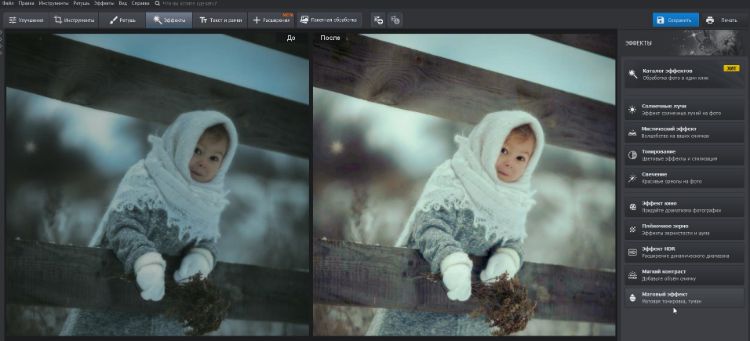
Интерфейс разделён по понятным этапам. В «Улучшениях» находятся тон, цвет, резкость и автоматическая коррекция. В «Инструментах» — кадрирование, работа с фоном и другие геометрические операции. Раздел «Ретушь» нужен для портретных правок и удаления лишних объектов. Отдельно вынесены «Эффекты» и «Текст и рамки». Для семейной серии это удобно: сначала выправляется свет, затем локальные дефекты, после чего добавляется оформление.
Для быстрого старта можно использовать «Автоматическое улучшение», но на детском портрете его лучше воспринимать как отправную точку. После применения стоит открыть параметры и проверить, не стала ли кожа слишком яркой, не ушёл ли баланс белого в тепло и не потерялись ли светлые детали одежды. Силу автокоррекции можно уменьшить. Так автоматизация не заменяет визуальное решение, а сокращает количество первоначальных движений ползунков.
Когда в кадре мешает игрушка, прохожий или яркий предмет у края, локальная ретушь полезнее обрезки. Для аккуратной работы лучше увеличивать изображение до 100% и проходить объект небольшими участками, особенно рядом с волосами и контрастными границами. Для лица предусмотрены портретные инструменты, но при обработке ребёнка разумно ограничиваться временными дефектами кожи, красными глазами и световыми проблемами. Изменение черт лица и фигуры легко делает семейную фотографию неузнаваемой.
Когда особенно полезен пакетный режим
Если после праздника осталось 30–50 фотографий из одного помещения, пакетная обработка позволяет применить общую экспозицию, температуру, насыщенность, резкость, кривые, эффект, текст или рамку сразу к группе снимков. Но пакет не должен заменять отбор: кадры у окна и в глубине комнаты часто требуют разных настроек. Сначала разделите серию по похожему свету, затем обрабатывайте каждую группу отдельно.
Редактор открывает RAW-файлы камер, включая распространённые форматы Canon и Nikon. Для домашней съёмки это позволяет не переходить в другой редактор только ради первичной проявки. При этом пользователю, который ведёт большой многолетний каталог с рейтингами, тегами, виртуальными копиями и сложной структурой проектов, удобнее сочетать ФотоМАСТЕР с отдельным менеджером фототеки или RAW-каталогизатором.
Кому подойдёт. Родителю, которому нужен понятный настольный редактор на русском, а также подростку, который уже умеет аккуратно работать с ползунками и хочет переходить от фильтров к осмысленной коррекции света, цвета и отдельных участков.
2. Fotor — быстрый веб-процесс, коллажи и AI-инструменты
Платформы: веб, Windows, macOS, iOS, Android.
Русский язык: есть.
Fotor удобен, когда фотографию нужно открыть на одном устройстве, продолжить на другом и не тратить время на изучение сложной системы слоёв. Русская версия сайта и редактора поддерживается официально. Помимо браузера доступны приложения для Windows, Mac, iOS и Android, поэтому один и тот же тип задач можно решать на ноутбуке и телефоне.
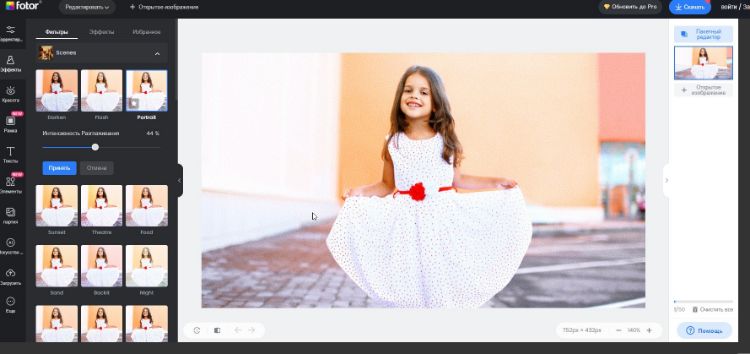
Для детской фотографии наиболее полезны обычная коррекция освещения и цвета, портретная ретушь, обрезка, изменение размера, удаление фона и предметов, а также коллажи. Есть пакетный редактор — это удобнее, чем открывать каждый кадр отдельно, если нужно подготовить одинаковые превью для семейного альбома или школьной презентации. В актуальной версии сервис также развивает AI-инструменты для повышения качества, удаления фона, расширения кадра и других автоматизированных операций.
Сильная сторона Fotor — не точная покадровая ретушь, а быстрый законченный результат. Например, для приглашения на день рождения можно отредактировать фотографию, затем перейти к шаблону, добавить текст и декоративные элементы, не меняя приложение. В обычном графическом редакторе такая задача потребовала бы сначала подготовить фото, а затем отдельно верстать макет.
Что учесть в бесплатном плане
Fotor Basic остаётся бесплатным, но текущие условия бесплатного тарифа предусматривают водяной знак на экспортируемых JPG, PNG и PDF. В Basic также есть ограниченный набор эффектов, шаблонов и AI-кредитов. Поэтому сервис стоит оценивать не только по тому, насколько хорошо выглядит обработка в окне, но и по тому, можно ли получить пригодный финальный файл в нужном тарифе.
Для семейной фотографии полезно заранее проверить степень автоматической ретуши. Если портретный инструмент одновременно высветляет кожу, сглаживает текстуру и усиливает глаза, снизьте интенсивность или сделайте часть коррекции вручную. Нежный портрет ребёнка обычно выигрывает от точного баланса белого и мягкой экспозиции сильнее, чем от «beauty»-эффекта.
Fotor хранит проекты в облачной инфраструктуре и предлагает синхронизацию между устройствами. Это удобно для открыток и публикаций, но для приватной семейной коллекции стоит отделять снимки, которые допустимо загружать в онлайн-сервис, от фотографий с личными документами, адресными данными и другими чувствительными деталями.
Кому подойдёт. Тем, кто чаще делает коллажи, открытки, школьные проекты и публикации, чем сложную художественную ретушь, и хочет одинаковый набор инструментов на компьютере и смартфоне.
3. Pixlr — слои и быстрые правки прямо в браузере
Платформы: веб, настольные и мобильные версии.
Русский язык: есть.
Pixlr занимает промежуточное место между простым онлайн-редактором и классической программой со слоями. В актуальной экосистеме есть Pixlr Express для быстрых операций и Pixlr Editor для более привычной многослойной работы. Русская локализация доступна в веб-редакторе, а подписка действует между веб-, настольными и мобильными версиями через аккаунт.
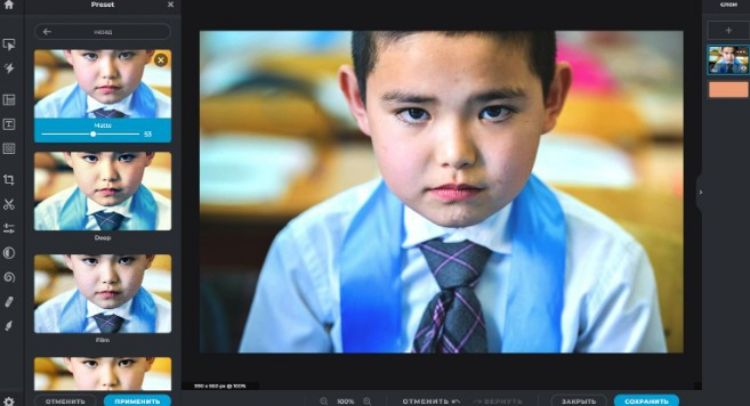
Для детского портрета Pixlr полезен тогда, когда одного фильтра мало, но устанавливать тяжёлую настольную программу не хочется. Слои позволяют добавить текст и графику отдельно от фотографии, а инструменты выделения — ограничить коррекцию нужным участком. В веб-версии также доступны удаление фона и объекта, генеративная заливка, расширение изображения, повышение резкости и другие AI-функции.
Практический сценарий — школьный плакат или семейная открытка. Сначала в Express можно выровнять тон и кадр, затем в Editor добавить отдельные слои с рамкой, подписью и декоративными элементами. Если позже текст потребуется заменить, не нужно портить уже готовую фотографию: достаточно отредактировать текстовый слой.
Сохраняйте проект, а не только готовый JPEG
Pixlr прямо предупреждает, что временные проекты хранятся в кэше браузера и могут исчезнуть после его очистки. Для долгой работы проект стоит выгрузить в формате PXZ. Это особенно важно для ежегодных фотокниг и шаблонов поздравлений: если оставить только JPEG, текст, фон и декоративные элементы уже не получится редактировать независимо.
Платные планы дают больше AI-кредитов, снимают рекламу и расширяют доступ к моделям и ресурсам. Для семейного портрета это не обязательно: базовую цветокоррекцию, слои и компоновку можно оценить до покупки. При использовании генеративных функций желательно внимательно сравнивать лицо с исходником. AI-заливка хорошо удаляет фоновые предметы, но на волосах, пальцах, игрушках и сложном узоре одежды могут появляться новые детали, которых не было в кадре.
Если задача упирается в точную маску, сложную ручную ретушь или цветовой контроль перед печатью, настольный редактор остаётся более предсказуемым. Для быстрой многослойной композиции без установки Pixlr, наоборот, экономит переключения между несколькими программами.
Кому подойдёт. Подросткам и взрослым, которым нужен браузерный редактор со слоями, но не хочется осваивать GIMP или устанавливать большой пакет ради нескольких семейных проектов в месяц.
4. BeFunky — открытки, коллажи и художественные эффекты
Платформы: веб, iOS, Android.
Русский язык: для веб-версии наличие русской локализации не подтверждено; актуальное iOS-приложение указано как English.
BeFunky меньше похож на классическую «тёмную комнату» и больше — на творческую студию из фоторедактора, конструктора коллажей и графического дизайнера. Его сильный сценарий для семейных фото — быстро превратить обычный кадр в открытку, небольшой постер или художественную картинку. Базовыми функциями веб-версии можно пользоваться без обязательной регистрации; аккаунт нужен, когда требуется хранить проекты онлайн и синхронизировать их.
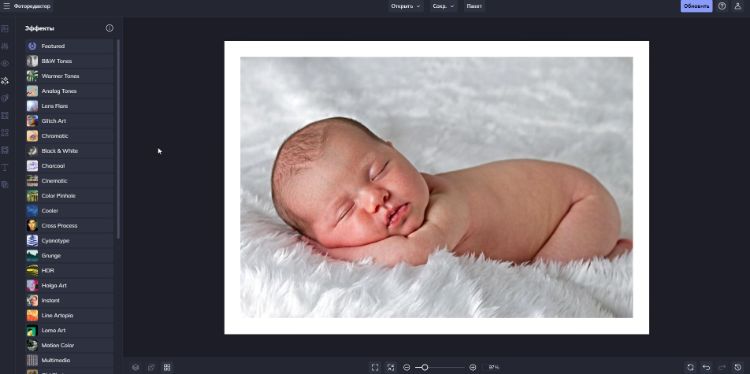
В наборе есть кадрирование, изменение размера, экспозиция, текст, рамки, эффекты, инструменты Touch Up, удаление фона и нежелательных объектов. Отдельно развиваются AI-функции: автоматическое улучшение, портретный режим, восстановление старых снимков, удаление шума, повышение разрешения и художественные преобразования. Для детских фотографий наиболее безопасная стратегия — использовать их как декоративный слой после нормальной коррекции цвета, а не заменять ими базовую обработку.
Фильтры Cartoonizer и другие Artsy-эффекты подходят для шуточной открытки или страницы фотокниги, но лучше сохранять рядом обычный кадр. Сильная стилизация быстро устаревает, а исходный портрет сохраняет ценность независимо от моды на конкретный визуальный эффект.
Где проходит граница бесплатного режима
BeFunky Free даёт базовые инструменты и простой экспорт. Подписка Plus открывает премиальные редакторские и дизайнерские возможности, а Pro добавляет AI-пакетную обработку и массовое удаление фона. Для одной семейной открытки Pro избыточен; для большого школьного проекта с десятками однотипных изображений пакетный режим может быть полезен, но его преимущества появляются именно при регулярной обработке.
Мобильное приложение удобно для быстрого результата после съёмки на телефон, однако его текущая карточка App Store указывает английский язык интерфейса. Если редактор выбирается для ребёнка, который ещё не ориентируется в английских терминах, этот момент важнее количества эффектов. На компьютере можно открыть веб-версию вместе со взрослым и заранее показать только нужный набор инструментов.
В семейной коллекции BeFunky лучше воспринимать как редактор оформления. Для аккуратного восстановления сложного фона, работы с масками по волосам или точной цветокоррекции серии он уступает более техническим приложениям, зато быстрее выводит пользователя от фотографии к готовой открытке и коллажу.
Кому подойдёт. Пользователю, который чаще украшает фотографии и делает коллажи, чем выполняет сложную коррекцию. Особенно уместен для приглашений, страниц семейной фотокниги, карточек с датами и небольших творческих заданий.
5. GIMP — максимальный ручной контроль без подписки
Платформы: Windows, macOS, Linux.
Русский язык: есть.
GIMP стоит выбирать не ради готовых детских шаблонов, а ради точной ручной работы. На момент подготовки материала актуальная стабильная версия — 3.2.6 от 10 сентября 2026 года. Официальные сборки доступны для 64-битных Windows, macOS и Linux, а русская локализация входит в число поддерживаемых переводов. Программа бесплатна и не имеет отдельной платной редакции.
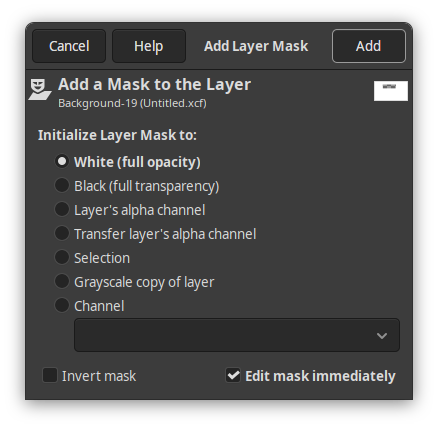
Для детского портрета важны слои и маски. Вместо того чтобы стирать фон ластиком прямо на единственном слое, можно добавить маску и скрывать лишние области, не уничтожая исходные пиксели. Если край волос обработан слишком грубо, маску можно поправить позже. Такой подход медленнее автоматического «Remove Background», но лучше подходит для фотографии, которую планируют печатать крупно.
В GIMP 3.2 появились новые недеструктивные возможности: векторные и связанные слои, а фильтры можно сохранять как редактируемые эффекты. Для детской фотографии это полезно, например, когда лёгкая цветовая коррекция должна остаться изменяемой до финального экспорта. Новый фильтр Vibrance позволяет усиливать насыщенность более выборочно, что особенно уместно для портрета: яркую одежду и фон можно сделать выразительнее без такого же сильного перенасыщения оттенков кожи.
Редактор умеет работать с текстом, слоями, группами, масками, кривыми, уровнями, резкостью, шумом и множеством форматов. RAW-файлы обычно открываются через связку с отдельным RAW-проявщиком; в актуальной ветке поддерживается интеграция с darktable, RawTherapee и ART. Если семейная съёмка сделана в RAW, логично сначала выставить экспозицию и баланс белого в RAW-среде, а сложный фотомонтаж и локальные операции выполнять уже после проявки.
Пример аккуратного удаления лишнего объекта
Сделайте дубликат слоя, выделите мешающий объект с небольшим запасом и используйте подходящий инструмент клонирования или восстановления. Если фон неоднородный, работайте небольшими штрихами по направлению текстуры. Затем включайте и выключайте верхний слой и проверяйте, не повторяется ли один и тот же фрагмент фона. Узор «штампами» заметнее самого исходного предмета и сразу выдаёт ретушь.
GIMP разумно осваивать подростку, которому интересно понять, как устроено изображение: что такое слой, маска, канал, выделение, режим наложения и цветовое пространство. Для младшего ребёнка интерфейс перегружен. Если требуется только сделать открытку за десять минут, Fotor или BeFunky приведут к результату быстрее.
Пользователю, которому нужен ещё более стандартизированный профессиональный процесс с глубокой интеграцией в экосистему Adobe, полезно отдельно сравнить возможности Adobe Photoshop. Для домашней ретуши GIMP закрывает большую часть ручных задач без подписки, но требует больше времени на изучение.
Кому подойдёт. Подросткам, которым интересна серьёзная обработка изображений, и взрослым, готовым потратить время на маски и слои ради более точного результата и возможности вернуться к правкам.
6. PhotoScape X — пакетная обработка и коллажи без облака
Платформы: Windows, macOS.
Русский язык: нет.
PhotoScape X объединяет просмотрщик, обычный редактор, вырезание фона, пакетную обработку, коллажи, объединение изображений, создание GIF, печать и работу с RAW. Для семейной библиотеки это полезный набор: можно просмотреть папку после прогулки, поправить отдельный кадр, затем подготовить серию одинакового размера и собрать коллаж, не переходя между несколькими приложениями.
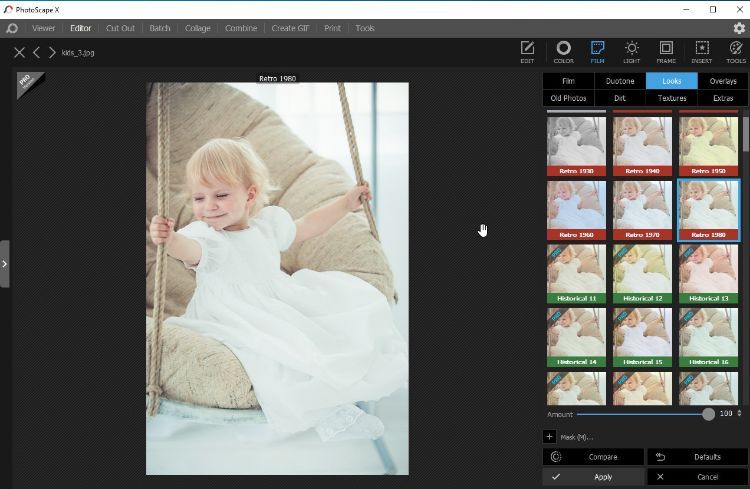
Официальная Windows-версия рассчитана на 64-битную Windows 10 начиная с 1709; для старых систем разработчик оставляет классический PhotoScape 3.7. В актуальной карточке Mac App Store PhotoScape X требует macOS 13 или новее. Там же сохраняется версия 4.2.1 с датой обновления 21 января 2022 года. Программа по-прежнему доступна, но редкий цикл обновлений важно учитывать, если нужен активно развивающийся редактор с новыми AI-функциями.
Русского языка в текущем списке локализаций нет. Поддерживаются английский и ещё одиннадцать языков, включая немецкий, французский, польский, испанский, японский и корейский. Для ребёнка это заметный барьер, хотя основные вкладки Editor, Cut Out, Batch и Collage визуально понятны после короткого знакомства.
В Editor есть кадрирование, поворот, баланс белого, уровни, кривые, резкость, размытие, коррекция цвета, текст, кисти, удаление красных глаз и другие инструменты. Cut Out предназначен для отделения объекта от фона, Batch — для обработки множества файлов, Collage — для сборки сеток. В семейной работе особенно удобно то, что пакетный режим находится в отдельной вкладке: меньше риск случайно применить серийную настройку к единственному важному кадру.
Хороший сценарий — фотокнига после поездки
Сначала отберите снимки в Viewer, затем в Batch выровняйте размер и близкие параметры серии. Отдельные портреты откройте в Editor и поправьте локально. После этого соберите разворот в Collage или экспортируйте подготовленные JPEG в программу фотокниги. Такой процесс быстрее, чем редактировать каждый файл с нуля, но всё равно оставляет возможность отдельно довести основные портреты.
PhotoScape X не нужно выбирать только из-за количества фильтров. Для детской фотографии достаточно нескольких нейтральных настроек. Гораздо ценнее просмотрщик, пакетный режим, коллажи и локальная работа без обязательного веб-сервиса. Эффекты лучше применять в конце и с небольшой интенсивностью, чтобы цвет кожи оставался естественным.
Кому подойдёт. Пользователю, который хочет держать семейные снимки локально и ценит пакетные операции, коллажи и просмотр папки больше, чем генеративные AI-функции.
Практический процесс: как обработать детский портрет без «пластика»
1. Начните с отбора, а не с фильтра
У серии из десяти похожих кадров сначала выберите фотографию с удачным выражением лица, нормальной резкостью на глазах и естественным жестом. Редактор не исправит закрытые глаза, неудачную фазу движения и сильно смазанный сюжет так же надёжно, как выбор лучшего дубля. Если есть два почти одинаковых кадра, увеличьте лицо до 100% и сравните ресницы, волосы и границы одежды — мелкое смазывание на экране телефона легко пропустить.
2. Сохраните копию исходника
Не открывайте единственный JPEG, чтобы затем сохранить его поверх самого себя. Сделайте рабочую копию либо используйте проектный формат редактора. При повторном сохранении JPEG с сильным сжатием постепенно накапливаются артефакты: вокруг контрастных границ появляются ореолы и блочные структуры. Исходник нужен и для проверки — через несколько дней часто видно, что первая версия была слишком тёплой или слишком гладкой.
3. Исправьте баланс белого
Смешанный свет — одна из самых частых проблем домашней детской съёмки. Дневной свет от окна может быть холодным, а лампа — жёлтой. Не пытайтесь сразу «улучшить кожу» насыщенностью. Сначала добейтесь нейтрального баланса на белой или серой детали, затем оцените лицо. Если одна половина лица освещена окном, а другая лампой, полностью исправить оба оттенка глобальным ползунком не получится: нужен локальный инструмент или более мягкий компромисс.
4. Настройте экспозицию и светлые участки
Поднимайте общую яркость до тех пор, пока лицо читается, но белая рубашка, снег или окно ещё сохраняют детали. Затем отдельно скорректируйте света и тени. В детском портрете обычно лучше оставить лёгкую мягкость контраста, чем добиваться «драматического» изображения с проваленными тенями под глазами. Гистограмма полезна как контроль, но финальную оценку делайте по важным участкам кадра, а не по стремлению заполнить весь диапазон.
5. Кадрируйте до ретуши мелочей
Сначала уберите пустое пространство, случайные края мебели и ненужные зоны фона. Это экономит время: нет смысла восстанавливать участок стены, который всё равно будет обрезан. Следите за суставами — обрезка точно по колену, локтю или щиколотке часто выглядит случайной. Для печати оставляйте небольшой запас по краям: часть изображения может уйти под обрез конкретного формата.
6. Удаляйте только отвлекающие временные детали
Пятно на футболке, мусор на земле, провод на стене и случайный прохожий — типичные кандидаты для ретуши. На лице разумно убирать временные царапины, раздражение или пылинку, но сохранять постоянные особенности внешности. После удаления переключайте изображение «до/после» и смотрите не только на объект, но и на фон вокруг него. Повторяющаяся текстура, размазанные волосы и сломанный рисунок одежды заметны сильнее, чем небольшой исходный дефект.
7. Смягчайте кожу минимально
Если используется автоматическая портретная ретушь, начните с низкой интенсивности. Проверяйте кожу на масштабе 100% и затем возвращайтесь к масштабу «вписать в окно». На крупном увеличении легко переоценить поры и мелкие неровности, которые в нормальном размере вообще не мешают. Хороший результат сохраняет микроконтраст кожи и естественную границу губ, носа и век.
8. Добавляйте стиль в самом конце
Фильтр должен менять настроение, а не исправлять ошибку экспозиции. Если кадр слишком тёмный, сначала исправьте свет; если кожа зелёная — баланс белого. После технической коррекции можно добавить лёгкий плёночный профиль, рамку или цветовой акцент. Для семейной серии полезно применять один стиль ко всем кадрам, но корректировать интенсивность в зависимости от сцены.
9. Проверьте фотографию на двух масштабах
На 100% ищут шум, ореолы резкости, ошибки маски, повторяющиеся участки клонирования и артефакты AI. В размере экрана оценивают общий цвет, баланс яркости лица и фона, кадрирование и композицию. Редактор может отлично выглядеть при сильном увеличении и при этом давать слишком тяжёлый цвет в обычном просмотре, поэтому нужны обе проверки.
10. Экспортируйте отдельную финальную копию
Для мессенджера и сайта обычно достаточно JPEG в sRGB с разумным качеством и размером по длинной стороне под задачу. Для печати сохраняйте максимальное исходное разрешение и не уменьшайте файл до размеров соцсети. Если редактор поддерживает проект со слоями, оставьте проект отдельно от готового JPEG. Так можно сделать новую версию для печати, экрана или коллажа без повторного редактирования сжатого результата.
Как проверить результат за 15 минут
- Откройте один сложный кадр. Лучше взять фотографию с лицом, яркой одеждой и неоднородным фоном: такой файл быстрее показывает сильные и слабые стороны редактора.
- Исправьте только базу. Баланс белого, экспозиция, света, тени и кадрирование. Если эти операции спрятаны в разных меню и требуют долгого поиска, программа будет раздражать на серии из сотни фото.
- Уберите один объект. Выберите небольшой предмет рядом с текстурой — например, игрушку на ковре. Оцените, остаются ли повторяющиеся узоры и заметные пятна.
- Сделайте лёгкую портретную коррекцию. Уменьшите временный дефект кожи, но не меняйте геометрию лица. Проверьте, можно ли контролировать силу эффекта.
- Добавьте текст или рамку. Это быстро показывает, насколько редактор пригоден для открыток и семейных макетов, а не только для коррекции фотографии.
- Сохраните и снова откройте файл. Проверьте разрешение, водяной знак, цвет и наличие нужного формата. Веб-сервис может выглядеть отлично в окне, но бесплатный тариф иногда ограничивает именно финальный экспорт.
- Вернитесь к проекту. Если нужен многослойный макет, убедитесь, что текст и декоративные элементы остаются редактируемыми. Для Pixlr это означает сохранение PXZ; в GIMP — XCF. Обычный JPEG не хранит структуру проекта.
Такой короткий тест полезнее просмотра десятков рекламных эффектов. За четверть часа становится ясно, насколько быстро выполняются ваши типичные действия, остаётся ли доступ к исходнику, удобен ли экспорт и не скрыта ли важная функция за платным ограничением.
Типичные проблемы после обработки и как их исправить
Кожа стала оранжевой
Чаще всего причина в слишком тёплом балансе белого или чрезмерной насыщенности. Сначала верните температуру ближе к нейтральной, затем уменьшите насыщенность оранжевых и красных оттенков, если редактор позволяет работать выборочно. Не компенсируйте оранжевую кожу общим снижением насыщенности: вместе с лицом поблекнут одежда, игрушки и фон.
Лицо выглядит плоским и «фарфоровым»
Слишком сильное сглаживание убирает микроконтраст и естественные переходы. Ослабьте портретный эффект или вернитесь к версии до ретуши. Если есть отдельные ползунки, лучше слегка уменьшить дефекты кожи и оставить текстуру, чем применять сильное размытие ко всему лицу.
После удаления фона вокруг волос появился ореол
Автоматический алгоритм может оставить полупрозрачную кайму старого фона. Увеличьте изображение, проверьте область волос на светлом и тёмном фоне и доработайте маску. Если результат предназначен для печати крупным форматом, лучше потратить больше времени на ручную границу в GIMP, чем скрывать ореол дополнительным размытием.
Глаза и волосы стали слишком резкими
Повышение резкости усиливает не только детали, но и шум, контуры ресниц и мелкие артефакты. Проверяйте результат при 100%. Если вокруг волос появилась светлая или тёмная кайма, снизьте интенсивность. Для детского портрета мягкая естественная детализация обычно выглядит убедительнее «хрустящей» резкости.
AI дорисовал лишние пальцы или изменил игрушку
Генеративное удаление и расширение кадра создаёт новые пиксели, а не восстанавливает реальность. После операции сравните область с исходником и осмотрите руки, волосы, края одежды, надписи и повторяющиеся предметы. Если сервис изменил значимую деталь, отмените генерацию и используйте обычную локальную ретушь либо более узкую область выделения.
После экспорта цвет отличается от редактора
Сначала убедитесь, что файл открыт в программе с нормальным управлением цветом. Для публикации в браузере и мессенджерах безопаснее экспортировать в sRGB. Слишком широкий цветовой профиль может отображаться непредсказуемо в приложении, которое его игнорирует. Для печати, наоборот, следует учитывать требования конкретной лаборатории и не конвертировать профиль наугад.
Фото стало слишком маленьким
Сервисы для соцсетей нередко предлагают готовые размеры. Если этот файл потом отправить в печать, детализации не хватит. Храните отдельный полноразмерный экспорт и уменьшенную копию для публикации. Проверяйте размер в пикселях, а не только визуальное качество на экране телефона.
Нельзя вернуться к тексту или рамке
Так происходит, когда сохранён только плоский JPEG. Для сложного макета нужен проектный файл: XCF в GIMP, PXZ в Pixlr или собственный проектный формат конкретной программы. Финальный JPEG делайте дополнительно. Это особенно важно для ежегодных открыток: через год можно заменить фотографию и дату, не собирать оформление заново.
Что выбрать для разных семейных сценариев
| Сценарий | Подходящий вариант | Почему |
|---|---|---|
| Нужно обработать фото локально и на русском | ФотоМАСТЕР | Понятная структура, портретные инструменты, пакетная обработка и оформление без браузерного процесса |
| Нужна открытка или коллаж за несколько минут | Fotor или BeFunky | Фото и дизайн находятся в одной среде, много готовых шаблонов и декоративных элементов |
| Нужны слои в браузере | Pixlr | Editor позволяет держать фотографию, текст и графику раздельно, а проект сохраняется в PXZ |
| Нужна сложная ручная ретушь без подписки | GIMP | Маски, слои, выделения и недеструктивные фильтры дают точный контроль |
| Нужно быстро подготовить много локальных файлов | PhotoScape X | Viewer, Batch, Editor и Collage собраны в одном настольном приложении |
| Нужна серия с камеры в RAW | ФотоМАСТЕР либо связка RAW-проявщика с GIMP | Первый вариант проще, второй даёт больше ручного контроля после проявки |
Если главным критерием является не детское оформление, а сложная работа с RAW, цветом, масками и печатным результатом, имеет смысл дополнительно посмотреть возможности Adobe Camera Raw. Детские рамки и наклейки в таком процессе вторичны: сначала важны технически чистый исходник и естественный цвет.
Вопросы о редакторах детских фотографий
Какой вариант лучше без интернета?
Для полностью локальной работы подходят ФотоМАСТЕР, GIMP и PhotoScape X. После установки основные операции выполняются на компьютере. Это удобно для семейной коллекции и поездок, где нет стабильного соединения. Онлайн-инструменты Fotor, Pixlr и BeFunky сильнее зависят от веб-доступа, а их AI-функции требуют связи с сервисом.
Нужен ли отдельный редактор для детских фотографий?
Нет. Специальный «детский» режим не является обязательным. Для хорошего результата нужны те же базовые инструменты, что и для любого портрета: баланс белого, экспозиция, локальная коррекция, удаление отвлекающих деталей, кадрирование и аккуратный экспорт. Тематические наклейки, рамки и шаблоны полезны уже на этапе оформления.
Стоит ли использовать автоматическую ретушь лица?
Да, как стартовую коррекцию с низкой интенсивностью и обязательной проверкой. Она полезна, когда нужно быстро смягчить временный дефект или выровнять общий свет. Менять форму лица, глаз, носа и тела на семейном снимке без конкретной художественной задачи не стоит: такие изменения быстро делают портрет искусственным и хуже сохраняют реальную внешность ребёнка.
Какой редактор проще для подростка, который хочет учиться серьёзнее?
Pixlr даёт мягкий вход в слои и многослойную композицию прямо в браузере. GIMP сложнее, но лучше объясняет полноценную логику растрового редактора: маски, каналы, группы, режимы наложения, выделения и недеструктивные эффекты. Если цель — не только украшать фотографии, но и понять принципы обработки, переход от Pixlr к GIMP выглядит последовательным.
Можно ли обойтись бесплатными программами?
Да. GIMP полностью бесплатен, PhotoScape X имеет бесплатную редакцию, а у веб-сервисов есть бесплатный входной уровень. Но «бесплатно» не всегда означает одинаковый финальный экспорт: например, Fotor Basic сейчас добавляет водяной знак. Поэтому проверяйте не только доступность инструмента, но и условия сохранения готового файла.
Вывод
Для домашней обработки детских фотографий нет необходимости искать редактор с максимально длинным списком эффектов. Полезнее определить основной рабочий процесс. Если важны русский интерфейс, локальная работа, понятная ретушь и серия семейных JPEG, ФотоМАСТЕР закрывает эту задачу без перехода в браузер. Fotor удобнее для быстрой связки «обработать — собрать коллаж — оформить», Pixlr — когда нужны слои и редактируемый макет в веб-среде, BeFunky — для декоративных проектов и художественных эффектов.
GIMP стоит осваивать, когда появляется потребность в ручных масках, аккуратном фотомонтаже и полном контроле без подписки. PhotoScape X сохраняет ценность как локальный универсальный комбайн для просмотра, пакетной обработки и коллажей, хотя отсутствие русского языка и старый цикл обновлений ограничивают его для новичка.
Независимо от выбранной программы, качество семейного портрета определяет не сила ретуши, а аккуратность. Сначала исправьте свет и цвет, затем удалите только действительно отвлекающие детали, проверьте кожу и волосы при 100%, сохраните редактируемый проект и только после этого экспортируйте финальную копию. Такой процесс сохраняет фотографию узнаваемой сегодня и пригодной для семейной коллекции через много лет.












